בדרך כלל, כונן קשיח חיצוני אמור להיטען אוטומטית ברגע שתחבר אותו ל-Mac שלך. ברגע ש-macOS מזהה את הכונן ומטעין את הנפח שלו, הוא מופיע ב-Finder ומוכן לשימוש. אם זה לא קורה, הצעד הבא תלוי בשאלה האם הכונן עדיין מופיע בכלי העזר לדיסק.
אם הכונן הקשיח החיצוני שלך מופיע ב-Disk Utility אך לא ב-Finder, בדוק הגדרות Finder או נסה להרכיב אותו באופן ידני. אם הכונן לא מופיע כלל ב-Disk Utility, התחל עם יציאת USB ו-כבל, לאחר מכן בדוק את ספק כוח ובדוק את הכונן במחשב אחר. אם macOS מזהה את הכונן אך אף אחד מהפתרונות לא מאפשר גישה לקבצים שלך, תוכל להשתמש ב-Disk Drill כדי לסרוק את הכונן ולשחזר את המידע לפני שתמשיך לתיקון או לפורמט.
הערה על מגמות החיפוש: על פי נתוני Google Trends, חיפושים אחר “hard drive not mounting mac” ממשיכים להראות תנודות בולטות ברחבי העולם. זינוק חד נרשם לאחרונה במקביל ל-ההשקה של macOS Tahoe 26 בספטמבר 2025, כאשר העניין בחיפוש בארצות הברית עלה בכ-38% בחודש שלאחר מכן. כיום, הבעיה נותרת רלוונטית מאוד ברחבי העולם – העניין בחיפוש עלה בכ-66% בין אפריל ליוני 2026 ונותר באותה רמה גבוהה ביולי.
מדוע הכונן הקשיח אינו מותקן ב-Mac?
בואו נבצע אבחון כדי להבין מדוע הכונן החיצוני שלכם לא מותקן ב-Mac. הבנת הסיבה לכשל של הכונן תעזור לכם לבחור את הפתרון הנכון ולחזור אל הקבצים שלכם מהר יותר.
הנה העבריינים הנפוצים ביותר והפתרונות שלהם:
| סיבה | תיאור | שיטות שחזור מומלצות |
| 🔌 כבל USB רופף או פגום | ייתכן שהכבל USB שלך רופף ביציאה או פגום מבפנים. כבל בלוי יכול לגרום לחיבורים לא סדירים שמונעים חיבור תקין. | בדוק והחלף את הכבל. בדוק עם כבל USB אחר כדי לשלול תקלה בכבל. |
| ❌ יציאת USB פגומה | יציאות USB במק יכולות להיהרס משחיקה, נזקי נוזלים או קפיצי מתח. יציאה אחת תקולה לא אומרת שכולן שבורות. | נסה יציאות USB שונות במק שלך. אם יציאה אחת לא עובדת אך אחרות כן, זיהית את הבעיה ומצאת את דרך העקיפה שלך. |
| 🦠 השחתת כונן | שגיאות במערכת הקבצים עקב הוצאה לא נכונה, הפסקת חשמל פתאומית או העברות שהופסקו, עלולות למנוע חיבור. תוכנות זדוניות פחות נפוצות במק אך עדיין אפשריות. | הפעל עזרה ראשונה ב-Disk Utility כדי לתקן שגיאות מערכת קבצים. במקרה של השחתה חמורה, ייתכן שתצטרך פרמט את הכונן לאחר גיבוי הנתונים שלך. |
| 💻 גרסת macOS ישנה | ההתאמה של macOS משתנה לפי מערכת הקבצים. לדוגמה, High Sierra לא מצליח לקרוא כונני APFS, וגרסאות ישנות מתקשות עם פורמטים של exFAT או NTFS. | השתמש בתוכנת חיבור כוננים חיצונית של צד שלישי עבור כונני NTFS. עדכן את macOS אם אפשר לתמיכה טובה יותר במערכות קבצים מובנות. |
| ⚙️ הגדרות שגויות | הכונן שלך עשוי להיות מחובר כראוי אך מוסתר מהתצוגה. הגדרות התצוגה של Finder ושל שולחן העבודה שולטות בנראות הכונן. | שנה הגדרות תצוגה של macOS כדי להפעיל דיסקים חיצוניים בהעדפות Finder. |
| 🔋 הספק לא מספיק | כוננים המוזנים מ-USB זקוקים להספק מתאים כדי להסתובב ולהתחבר. יש כוננים שדורשים יותר חשמל ממה שיציאת USB בודדת מספקת. | איפוס NVRAM/PRAM ו-SMC לשחזור ניהול הספק תקין. איפוסים אלו לרוב פותרים בעיות אספקת חשמל ליציאות USB. |
| 🚫 הכונן לא מתחבר אך נראה לעין | הכונן מופיע ב-Disk Utility אך לא מתחבר אוטומטית (לעיתים עקב תקלות קלות במערכת הקבצים או קונפליקטים בחיבור). | הכרח הרכבת הכונן ב-Disk Utility. חיבור ידני זה עוקף בעיות חיבור אוטומטי ולרוב מספק גישה מיידית. |
תובנות ממשתמשים אמיתיים
ב-7 Data Recovery Experts, המומחים שלנו ניתחו מעל 100 דיונים קהילתיים מ-Apple Forums, Reddit, WD Community ו-StackExchange כדי לזהות דפוסים בכשלים במונטים של כוננים חיצוניים. ריכזנו את הנתונים הללו כדי לעזור לך לזהות את הבעיה הספציפית שלך וליישם את הפתרון שעזר לאחרים כאשר הכונן הקשיח החיצוני שלך ל-Mac לא מתמונט.
| סיבה | טקסט קצר עם תובנות משתמש |
| כל הכוננים החיצוניים הפסיקו להיטען לאחר Tahoe 26.0.1 | Mac Studio המשתמש דיווח שאף אחד מהכוננים החיצוניים שלו – כולל כוננים בפורמט APFS – לא נטען לאחר השדרוג ל-Tahoe 26.0.1. ניסיונות למחוק ולהרכיב מחדש החזירו שגיאת “לא ניתן להטעין”. אותם כוננים המשיכו לעבוד כרגיל על MacBook Pro שלא שודרג. |
| הכונן מופיע רק לאחר אתחול | משתמש Mac mini ב-Tahoe 26.0.1 ציין שה-SSD גורם ל-Disk Utility להיתקע ולא הופיע בשום מקום, אך הוא נטען כרגיל כאשר חובר במהלך אתחול. |
| התקני אחסון נכשלים במסלול USB מסוים | M2 Mac mini אחד הבעלים דיווח שאחרי Tahoe 26.2, התקני אחסון הפסיקו להופיע דרך USB-A בעוד אותם כוננים עבדו דרך USB-C/Thunderbolt ומחשבים אחרים. |
| SSD חיצוני מתנתק או נפלט מעצמו | Tahoe 26.2 משתמשים תיארו הוצאת SSD חוזרת ונשנית; התגובות התמקדו בניהול צריכת חשמל, רכזת עם ספק כוח, חיבורים חלופיים ובדיקת כבלים. |
| הוצאה מ-Finder איטית או לא יציבה | דיווח ב-Tahoe 26.0.1 תיאר הוצאות שנמשכות עד כ-20 שניות וקריסת Finder מייד לאחר מכן. דיון הצביע גם על פעילות Spotlight כמקור אפשרי לגישה לדיסק. |
| העברות ב-ExFAT נתקעות או הופכות לאיטיות מאוד | משתמש עם שני Samsung T7 ExFAT SSDs דווח נתקל בנתקיות ארוכות לאחר עדכון ל-Tahoe 26.0.1. מאוחר יותר אמר ש-26.1 שיפרה את עיקר הבעיה; פרמוט אחד הכוננים גם סייע, למרות שתגובות אחרות דווחו על תוצאות מעורבות. |
המסקנה החשובה מכל זה היא שרוב הכוננים החיצוניים ה”תקולים” כלל אינם תקולים, כפי שרבים מהמשתמשים הדגימו בפורומים שונים. במקום זאת, מדובר בבעיות תוכנה שניתן לתקן תוך דקות אם יודעים כיצד.
שחזר את הקבצים שלך תחילה: שימוש ב-Disk Drill על כונן לא מוצמד
אם הכונן הקשיח החיצוני שלך לא נטען ב-Mac, אך אתה יכול לראות אותו ב-Disk Utility עם הקיבולת הנכונה, זה אומר שהחומרה של ה-Mac שלך עדיין מזהה את הכונן, ולכן אינך חייב לאבד את המידע המאוחסן עליו. Disk Drill יכול לעזור בזה. זהו אחד ה-התוכנה הטובה ביותר לשחזור נתונים ל-Mac וכבר דורג על ידי יותר ממיליון משתמשים.
Disk Drill עוקפת את דרישות ההרכבה של macOS וקוראת נתונים ישירות ברמת הסקטור. משמעות הדבר היא שניתן לגשת לקבצים גם כאשר מערכת הקבצים פגומה, ה-טבלת המחיצות פגומה, או כשהכונן מסרב להיטען עקב שגיאות לוגיות. בדקנו את Disk Drill על כוננים חיצוניים מיצרנים שונים, כולל Seagate, WD, SanDisk, LaCie, Toshiba, ו-Samsung, ועם מערכות קבצים שונות כגון APFS, HFS+, exFAT, NTFS, ו-FAT32, ובכל מקרה, Disk Drill הצליחה לזהות ולסרוק את הכונן גם כאשר הנפח שלו לא נטען באופן רגיל ב-macOS.
אתה יכול לעשות זאת לפני או במקום לנסות את התיקונים למטה, במיוחד אם הכונן מראה סימני שחיתות או שאינך בטוח שזה בטוח להמשיך בפתרון בעיות. במקרה השני, עדיף צור תמונה של הכונן קודם ולסרוק את קובץ הגיבוי במקום את הכונן המקורי.
בצע את השלבים הבאים לשחזור הנתונים מהכונן החיצוני שלך ב-Mac באמצעות Disk Drill:
- הורד את Disk Drill עבור Mac ופעל לפי ההנחיות להתקנה. הגרסה החינמית מאפשרת לך לסרוק ולתצוגה מקדימה של קבצים ניתנים לשחזור לפני שמתחייבים לשחזור.
- חבר את הכונן החיצוני שאינו ניתן להתמmount למחשב ה-Mac שלך. השתמש בחיבור ישיר כאשר אפשרי, משום שמפצלי USB עלולים להפריע לשחזור נתונים.
- פתח את Disk Drill ובקטע התקני אחסון, חפש ברשימת ההתקנים הזמינים. הכונן שלך שאינו ניתן להתמmount אמור להופיע כאן גם אם הוא אינו מוצג ב-Finder.
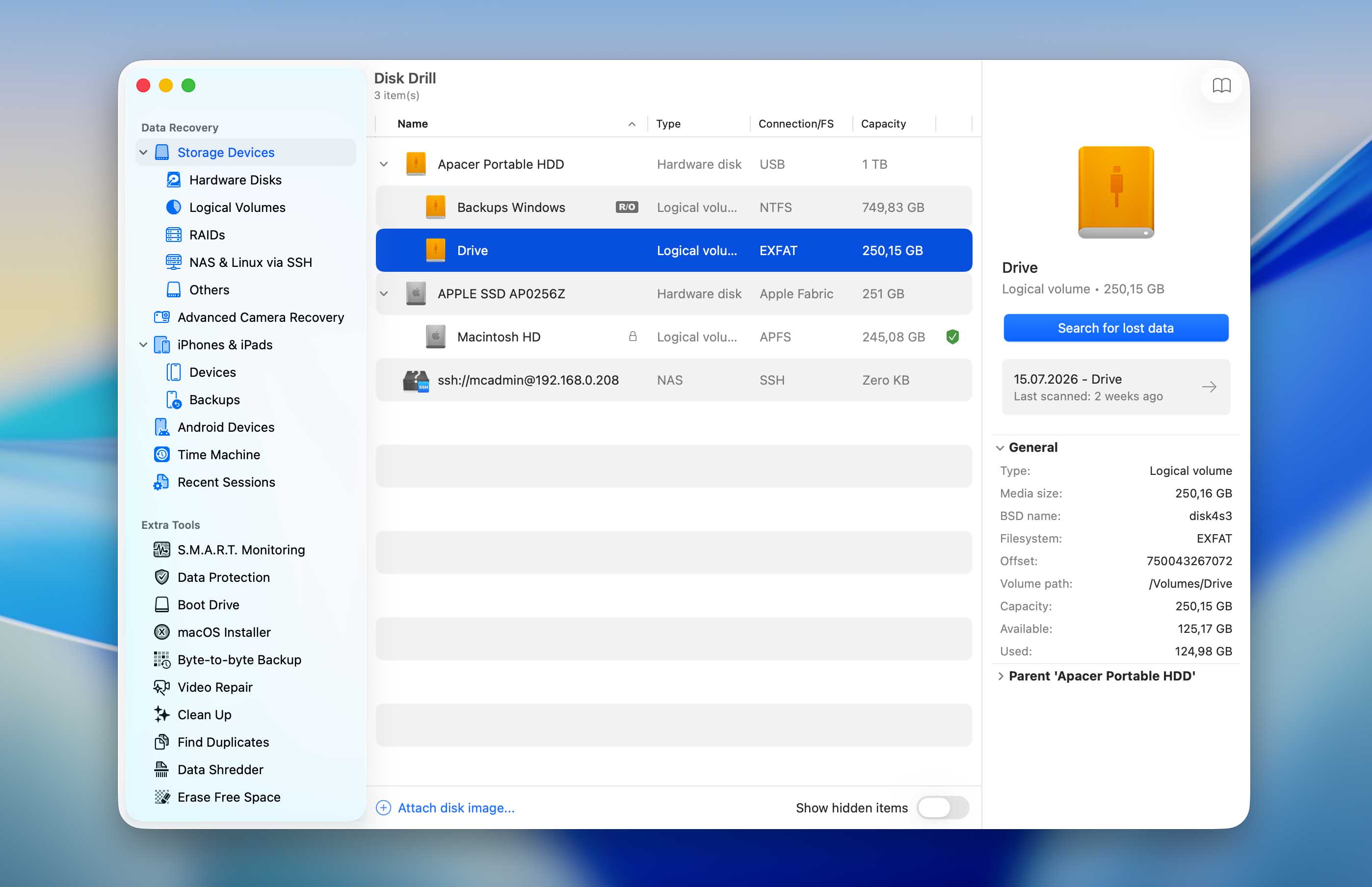
- לחץ על הכונן החיצוני שלך כדי לבחור בו. לאחר מכן תוכל ללחוץ על כפתור חפש נתונים שאבדו כדי להתחיל בסריקה. Drill מציע שני סוגי סריקה עיקריים:
- סריקה אוניברסלית: משלבת שיטות סריקה מהירה ועמוקה, אידיאלית לרוב תרחישי השחזור.
- שחזור מתקדם למצלמות (ACR): מותאם במיוחד לשחזור קבצי וידאו מקוטעים ממצלמות, GoPro ומזל”טים.
אם יצרת בעבר דמות כונן של הכונן החיצוני, יהיה עליך להוסיף אותה לרשימה זו תחילה. לחץ על צרף דמות כונן בתחתית חלון Disk Drill ובחר את קובץ הדמות. היא תופיע לאחר מכן תחת התקני אחסון לצד הכוננים האחרים הזמינים לסריקה. בחר בה, לחץ על חפש נתונים שאבדו, ובחר את סוג הסריקה שברצונך להפעיל.
- משך הסריקה תלוי בגודל ובמצב הכונן, ותוכל לעצור ולהמשיך בכל עת. בסיום הסריקה, לחץ על צפה בפריטים שנמצאו. Disk Drill מסווג את הקבצים ששוחזרו לשלושה סוגים:
- נמחק או אבד: קבצים שנמחקו לאחרונה עם נתוני מטא שלמים.
- משוחזר: קבצים שנבנו מחדש משברים (עשויים להיות להם שמות גנריים כמו “file001.jpg”).
- קבצים קיימים: קבצים נוכחיים שעדיין נמצאים בכונן אך אינם נגישים עקב בעיות טעינה.
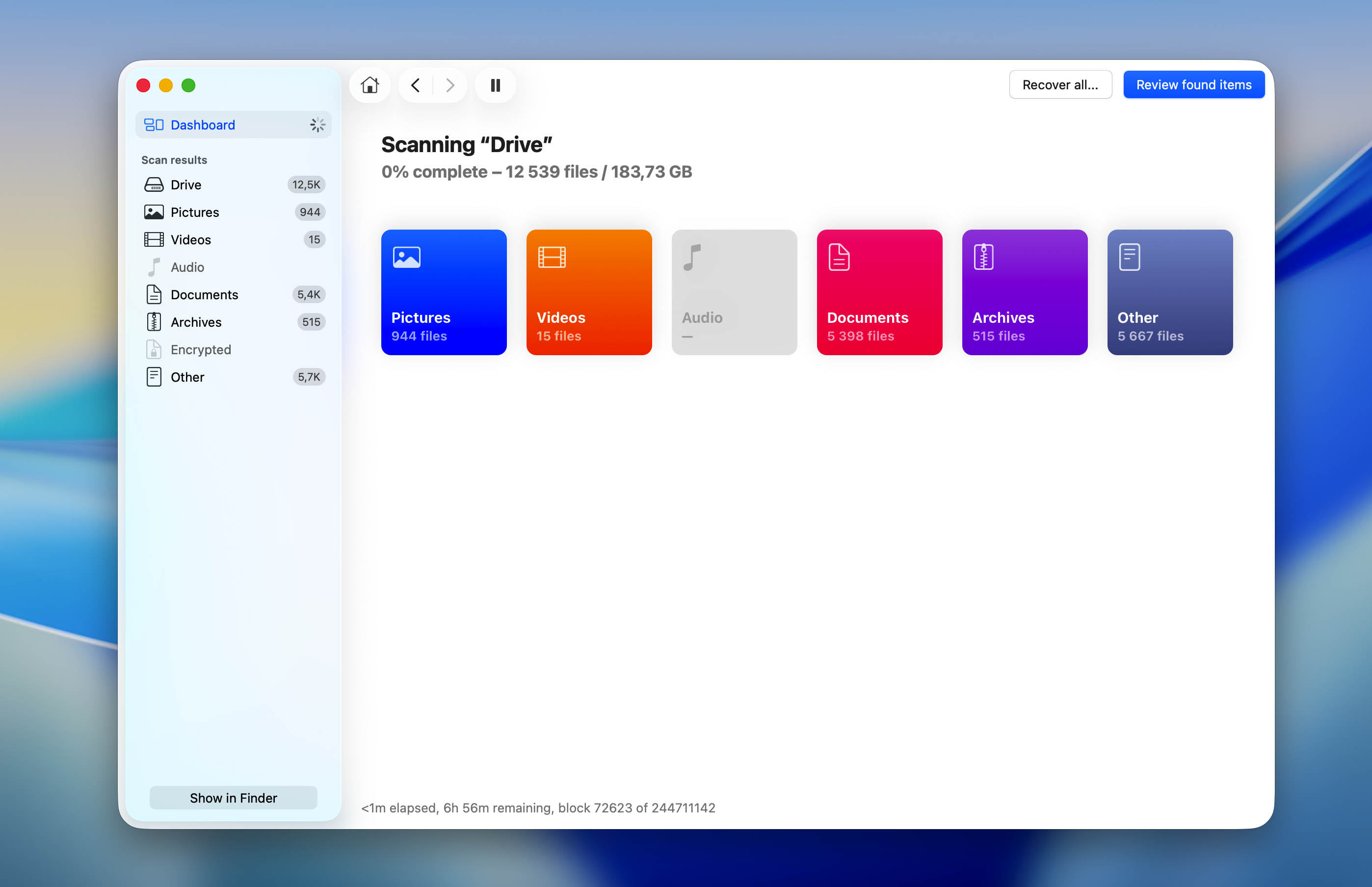
- השתמש באפשרויות הסינון החזקות כדי למצוא את מה שאתה צריך. לדוגמה, תוכל להכניס שמות קבצים, סיומות קבצים (.docx, .jpg), או שמות חלקיים בשורת החיפוש או לבחור להציג רק סוגי קבצים מסוימים.
- הצג תמונות בתצוגה מקדימה לפני שתסמן את התיבות לידן, כדי לוודא את התוכן והתקינות שלהן. קבצים שניתן להציג בתצוגה מקדימה ניתנים גם לשחזור.
- לחץ על כפתור שחזר בפינה הימנית התחתונה כשתהיה מוכן.
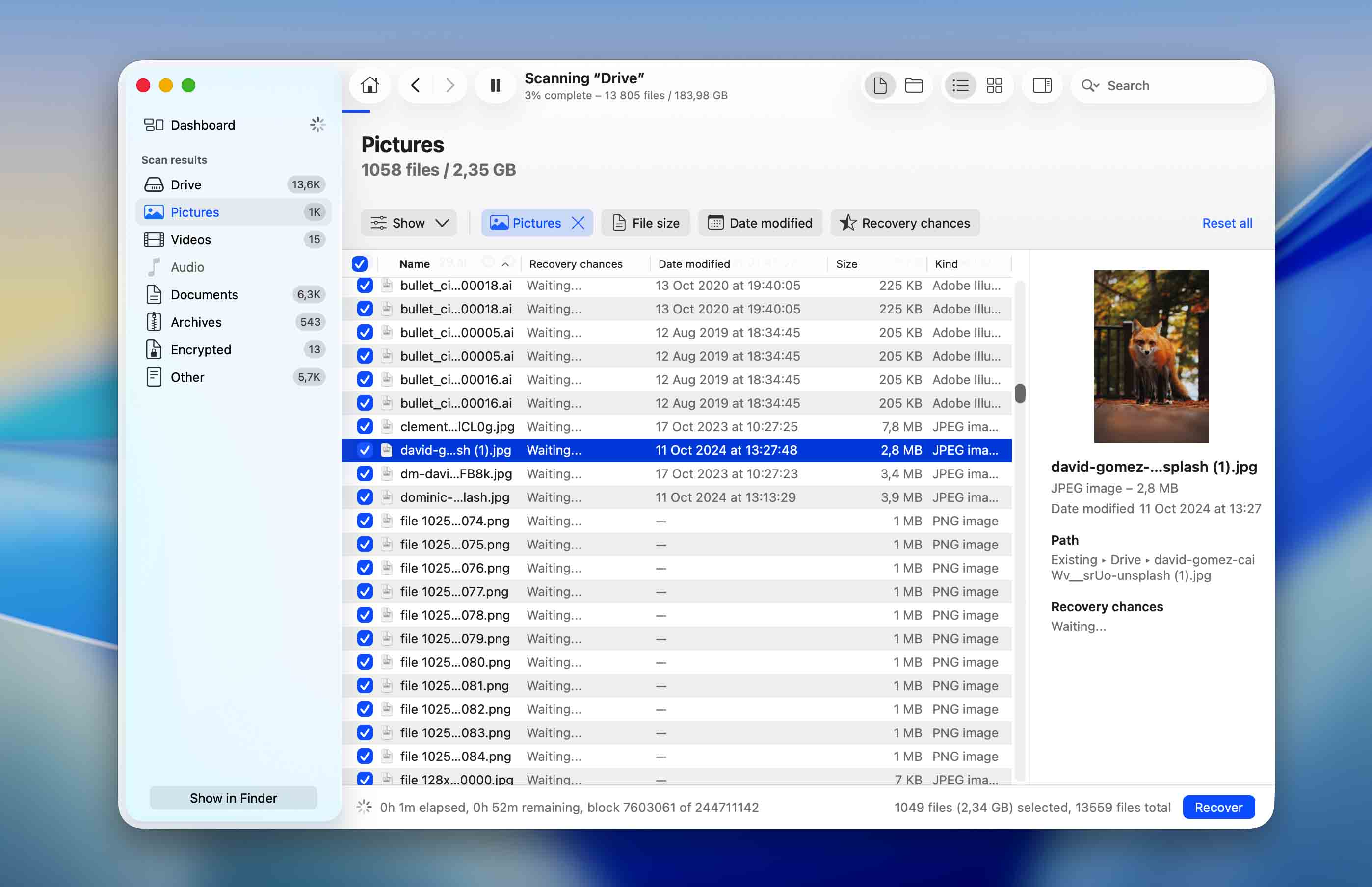
- בחר תיקיה בכונן אחר מהכונן שממנו אתה משחזר ואשר.
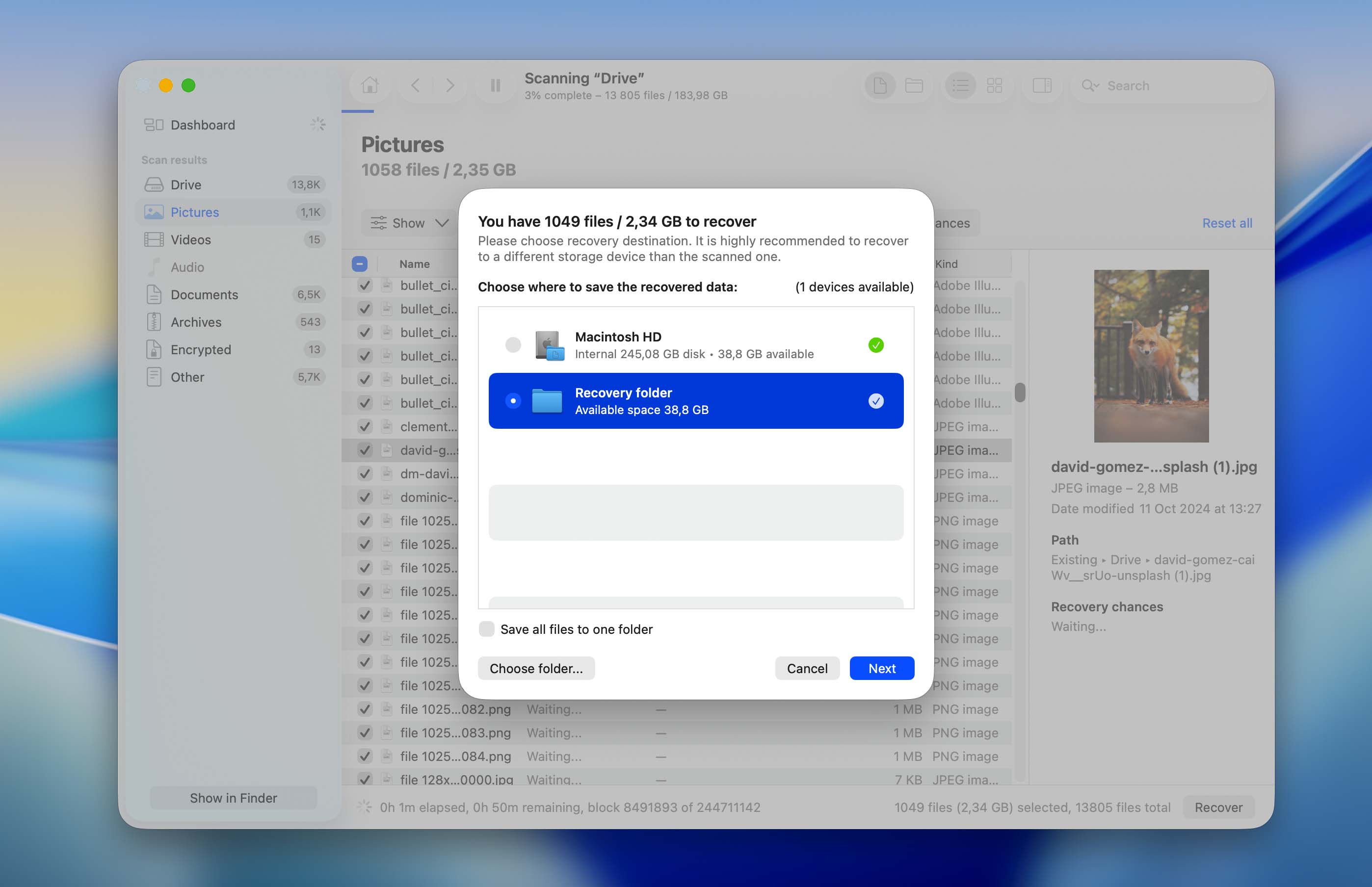
כפי שניתן לראות, Disk Drill הופך את שחזור הקבצים לקל מאוד גם עבור משתמשים לא טכניים, אך ידיעה כיצד זה פועל מאחורי הקלעים יכולה לשפר את שיעור ההצלחה שלך בשחזור.
בעיקרון, התוכנה משמרת מטא-נתונים קריטיים של קבצים בכל הזדמנות אפשרית, כולל שמות קבצים מקוריים, מבני תיקיות, חותמות זמן ואפילו הרשאות קבצים. כאשר המטא-נתונים נהרסים (מצב נפוץ במקרה של השחתה חמורה), Disk Drill עוברת לשחזור מבוסס חתימות. קבצים משוחזרים אלו מקבלים שמות גנריים כמו “file001.jpg,” אך התוכן נשאר שלם. התוכנה מזהה מעל 400 חתימות קבצים ומשתמשת בניתוח כותרת-סיום כדי לשחזר קבצים בתהליך של בית אחר בית.
אם ברצונך ללמוד עוד על איך Disk Drill פועל, עיין ב-סקירה מלאה. אנו מכסים שם את הפרטים הטכניים הללו לעומק, יחד עם תכונות נוספות שיכולות להיות מועילות בתרחישי שחזור נתונים שונים.
כיצד לתקן כונן חיצוני שאינו מתחבר (Mounting) ב-Mac
מוכנים לתקן את הכונן הקשיח החיצוני שלכם שלא נטען ב-Mac? השיטות המוכחות הללו עובדות על כל דגמי ה-Mac (MacBook Pro, MacBook Air, iMac, Mac mini או Mac Studio). ארגנו אותן מהמהירה ביותר למורכבת ביותר, כדי שתוכלו להפעיל את הכונן שלכם עם מינימום מאמץ.
💡 עצה מקצועית: התחל עם התיקונים הפשוטים קודם. רבות מבעיות ההרכבה נפתרות כבר בשלוש האפשרויות הראשונות, שלוקחות פחות מ-5 דקות בסך הכל.
| אפשרות תיקון | זמן דרוש | רמת קושי | שיעור הצלחה | הכי מתאים ל |
| 1. החלף יציאות USB | 30 שניות | קל | 85% | בעיות חיבור, תקלות ביציאות |
| 2. בדוק את הכבל | 1-2 דקות | קל | 90% | כבלים פגומים, חיבורים רופפים |
| 3. איפוס NVRAM או PRAM | 2 דקות | קל | 70% | תקלות מערכת, בעיות חשמל |
| 4. איפוס SMC | 2 דקות | קל | 65% | בעיות בניהול מתח |
| 5. שנה את הגדרות התצוגה של macOS | 1 דקה | קל | 95% | כוננים מוסתרים אך מוצמדים |
| 6. השתמש בתוכנת הרכבת כוננים של צד שלישי | 5-10 דקות | בינוני | 80% | כונני NTFS, כוננים חוצי-פלטפורמות |
| 7. הפעל עזרה ראשונה ב-Disk Utility | 5-15 דקות | בינוני | 75% | שגיאות מערכת קבצים, שגיאות קלות |
| 8. אילוץ עיגון ב-Disk Utility | 2 דקות | בינוני | 60% | כוננים נראים אך לא מוצמדים |
| 9. עצב את הכונן | 10-20 דקות | בינוני | 100%* | מוצא אחרון (*מוחק את כל המידע) |
⚠️ חשוב: לפני שתנסה אפשרויות 7-9, ודא שיש לך גיבויים של נתונים חשובים. שיטות אלו עשויות לשנות את מבנה הכונן שלך.
🗨️ לא בטוחים מאיפה להתחיל? קודם כל, בדקו היכן הכונן החיצוני שלכם מופיע ב-Mac. אם הוא אינו מופיע כלל ב-Disk Utility, התחילו באפשרויות 1-4. אם הוא מופיע ב-Disk Utility אך מופיע באפור או שאינו ניתן להרכבה, עברו לאפשרויות 7-8. אם הוא מופיע ב-Disk Utility אך לא ב-Finder או על שולחן העבודה, התחילו באפשרות 5. עבור כונני NTFS או כוננים חוצי פלטפורמות אחרים, בדקו את אפשרות 6. השאירו את אפשרות 9 לסוף, ושחזרו כל מידע חשוב לפני פירמוט.
אפשרות 1: החלף יציאות USB
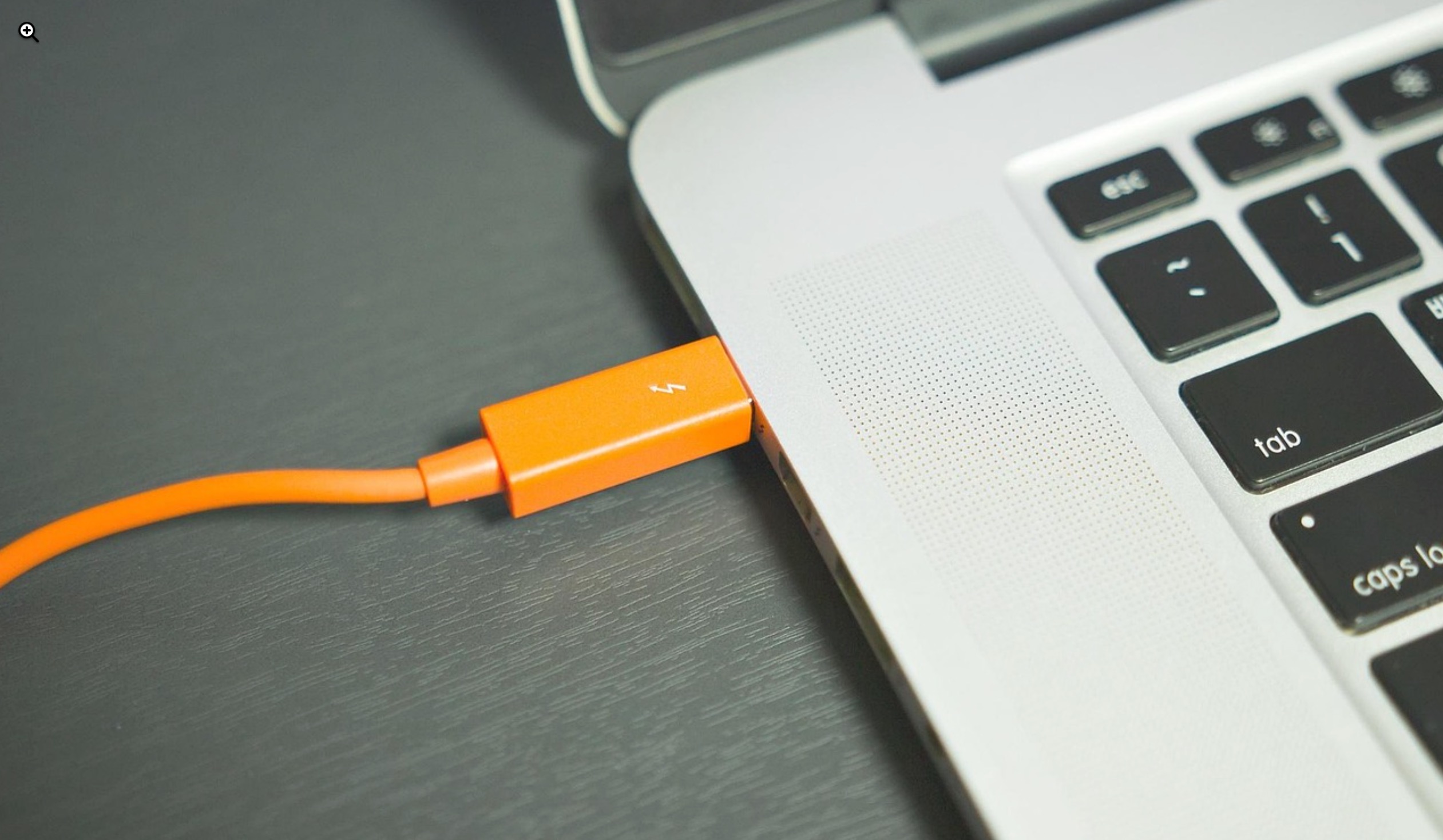
זה אולי נשמע מובן מאליו, אבל בהרבה מקרים, הסיבה לכך שאינך מצליח לחבר כונן קשיח חיצוני ל-Mac שלך היא בגלל חיבור USB שבור או פגום (במיוחד אם אתה נתקל בבעיה עם חיבור כל ההתקנים החיצוניים ל-Mac שלך).
במקרה כזה, תוכל לנסות פורט USB אחר, או אם גם זה לא עובד, ייתכן שתצטרך לפנות למקצוען שיתקן את הבעיה ב-Mac שלך.
אפשרות 2: בדוק את הכבל
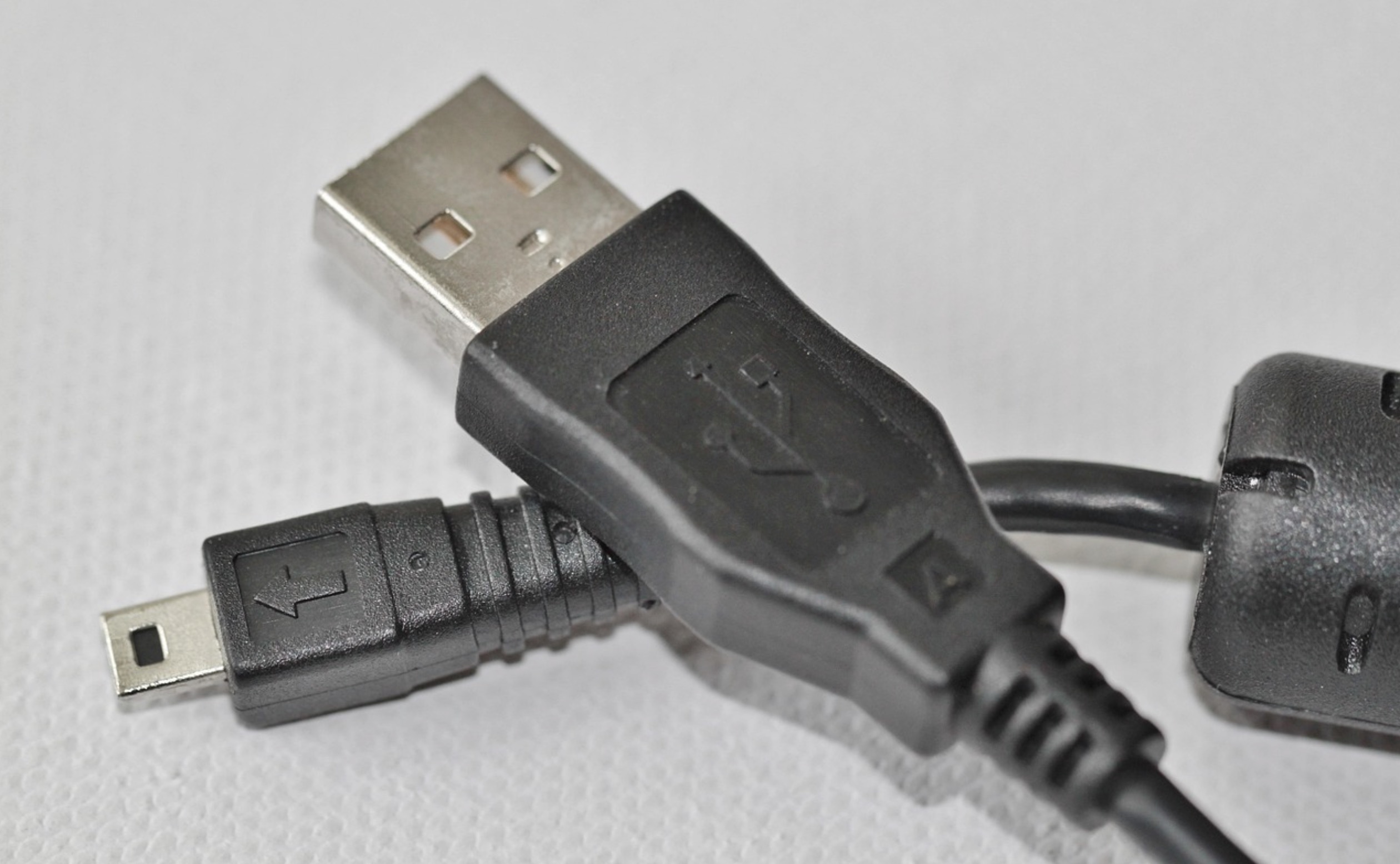
סיבה נוספת לכך שאינך יכול לחבר את הכונן החיצוני ל-Mac עשויה להיות כבל USB פגום. לכן כדאי לנסות לחבר את הכונן הקשיח החיצוני עם כבל USB אחר כדי לבדוק אם זהו הגורם לבעיה.
אפשרות 3: אפס את ה-NVRAM או PRAM
ייתכן מאוד שהבעיה אינה בכונן הקשיח החיצוני שלך אלא ב-Mac שלך. לפעמים NVRAM או PRAM פגומים עלולים לגרום לבעיות שונות במחשב שלך ואפילו למנוע מכוננים חיצוניים להתממשק אליו בהצלחה. למרות שפגם ב-NVRAM אינו קורה לעיתים קרובות, עדיף לאפס אותו כדי לשלול אפשרות זו.
📝 הערה: אם אתה משתמש ב-Mac עם מעבד M1, כל שעליך לעשות כדי לאפס את ה-NVRAM או PRAM הוא להפעיל את המחשב מחדש.
הנה מה שעליך לעשות כדי לאפס את ה-NVRAM או PRAM ב-Mac מבוסס Intel שלך כדי לפתור את הבעיה:
- כבה את המחשב שלך.
- לחץ על כפתור ההפעלה כדי להדליק את ה-Mac שלך מחדש, ומיד לחץ והחזק את צירוף המקשים הבא: Command + Option + P + R.
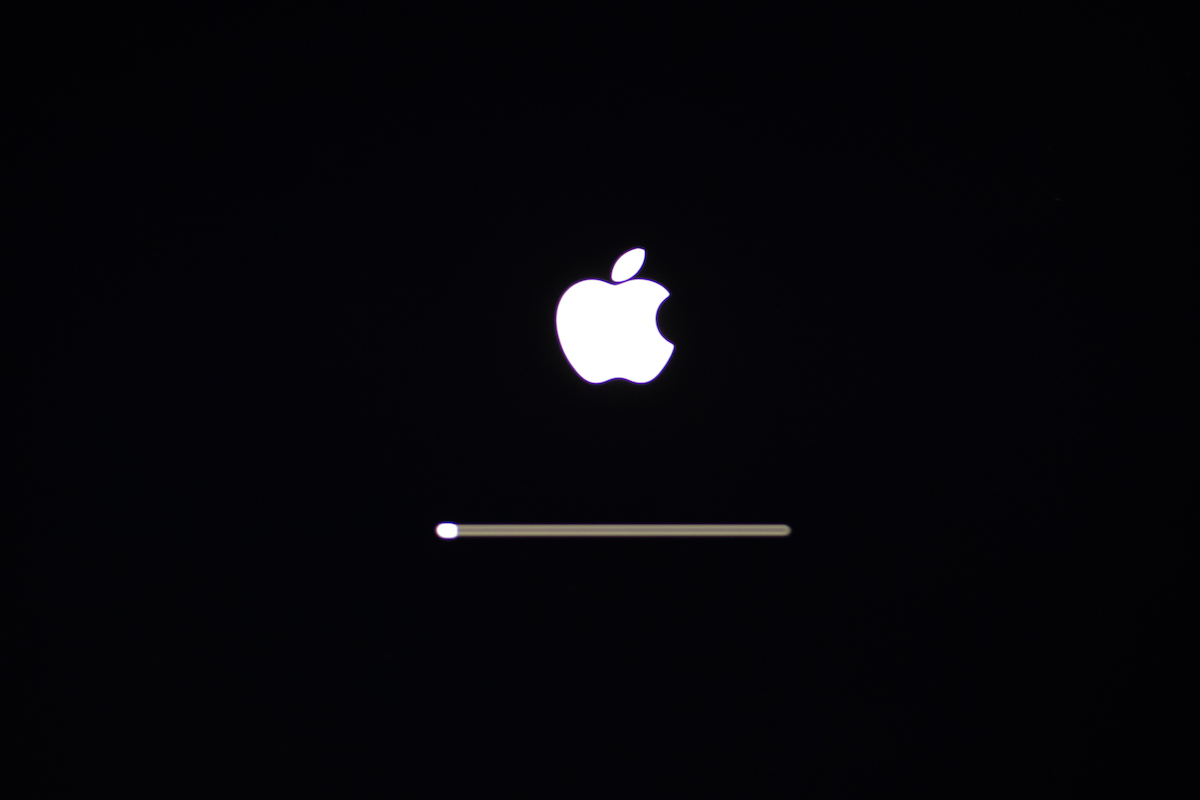
- החזק את צירוף המקשים עד שאתה רואה את לוגו אפל מופיע על המסך שלך בפעם השנייה (זה לוקח בערך 20 שניות).
אפשרות 4: איפוס SMC
ה-SMC (System Management Controller) הוא תת-מערכת במחשבי מק שמסייעת בניהול צריכת החשמל, שליטה במאוורר ועוד. בנוסף, לעיתים הוא אף יכול להיות הגורם לבעיות חיבור לכוננים חיצוניים.
📝 הערה: במחשבי M1 כל שעליך לעשות כדי לאפס את ה-SMC הוא לכבות את המחשב למשך כ-30 שניות ולאחר מכן להפעיל אותו מחדש.
להלן כיצד לאפס את בקר ניהול המערכת (SMC) ב-Mac מבוסס Intel:
- כבה את ה-Mac שלך.
- החזק את כפתור ההפעלה לחוץ במשך 15 שניות.
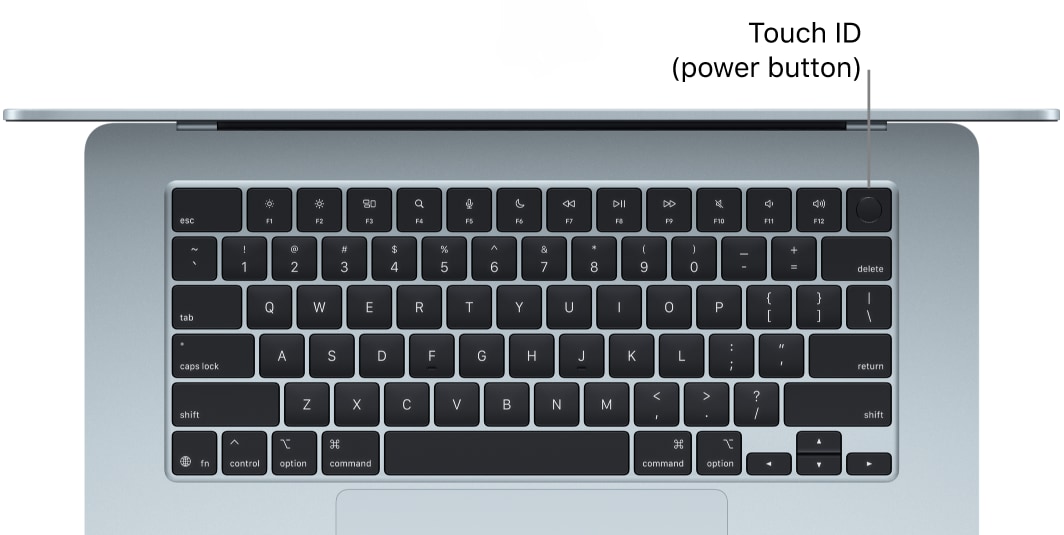
- הפעל מחדש את המחשב שלך.
אפשרות 5: שנה הגדרות תצוגה של macOS
אם הכונן החיצוני שלך פועל כראוי ואתה יכול לראות שהוא מותקן במק שלך ב-Disk Utility, כדאי לבדוק את הגדרות המחשב שלך. ייתכן מאוד שאינך יכול לראות את הכונן החיצוני לא בשולחן העבודה ולא ב-Finder בגלל הגדרות אלו.
הנה מה שעליך לעשות כדי שהכונן החיצוני שלך יהיה גלוי שוב ב-Mac שלך:
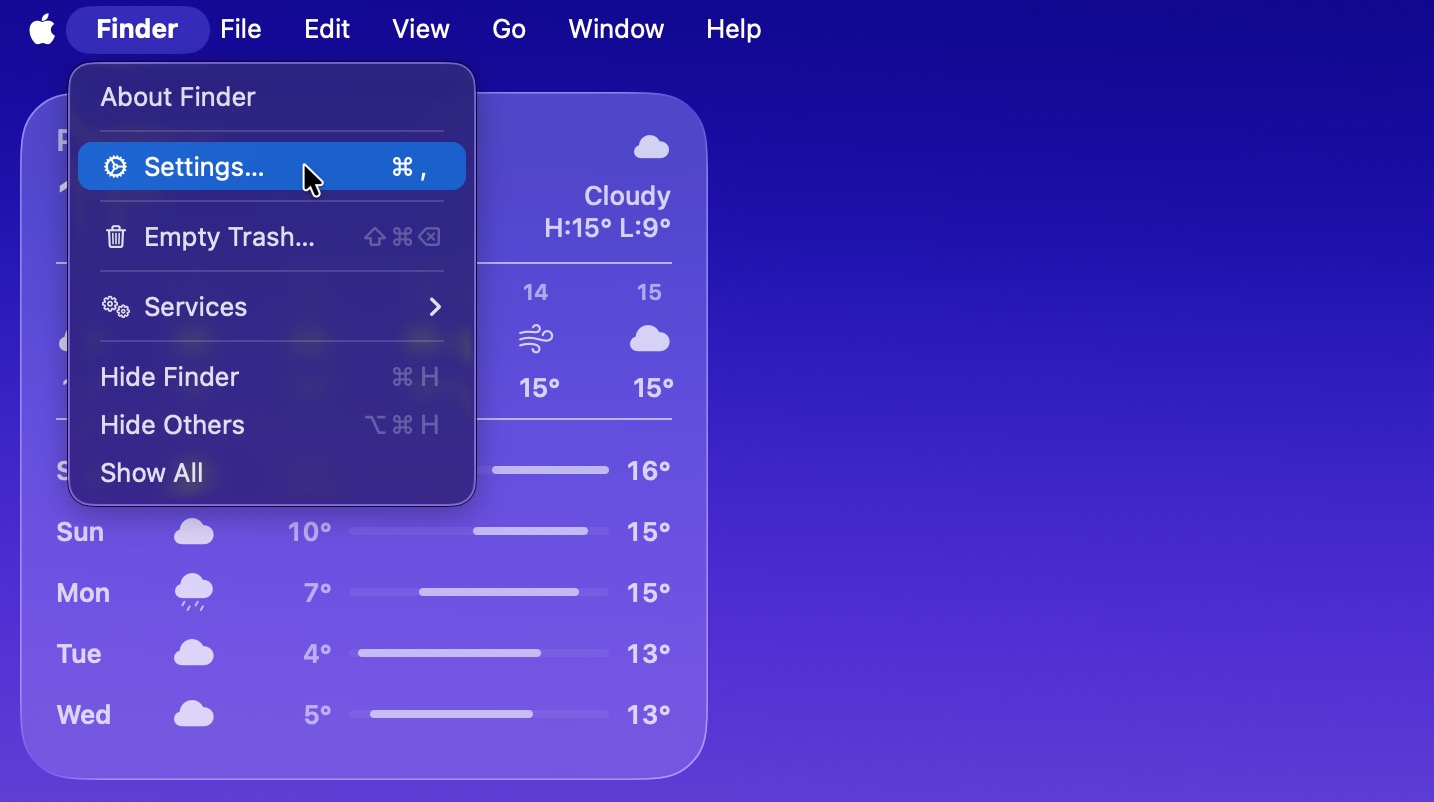
- לחץ על שולחן העבודה של ה-Mac שלך ולאחר מכן בחר Finder מהתפריט שבראש הדף.
- בחר Settings מהתפריט הנפתח.
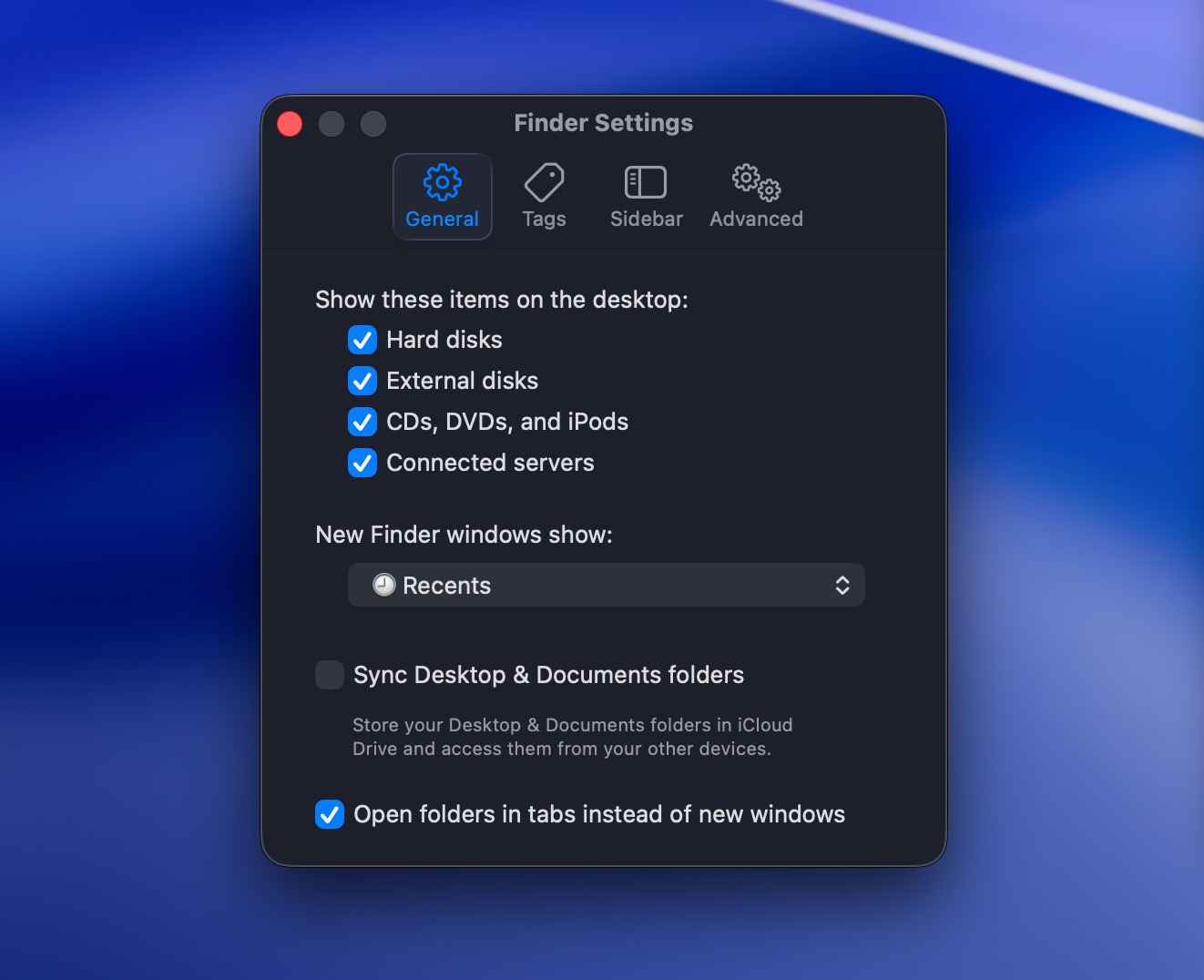
- לחץ על לשונית General ולחץ על התיבה ליד External disks כדי לסמן (אם היא כבר מסומנת, עבור לשלב הבא).
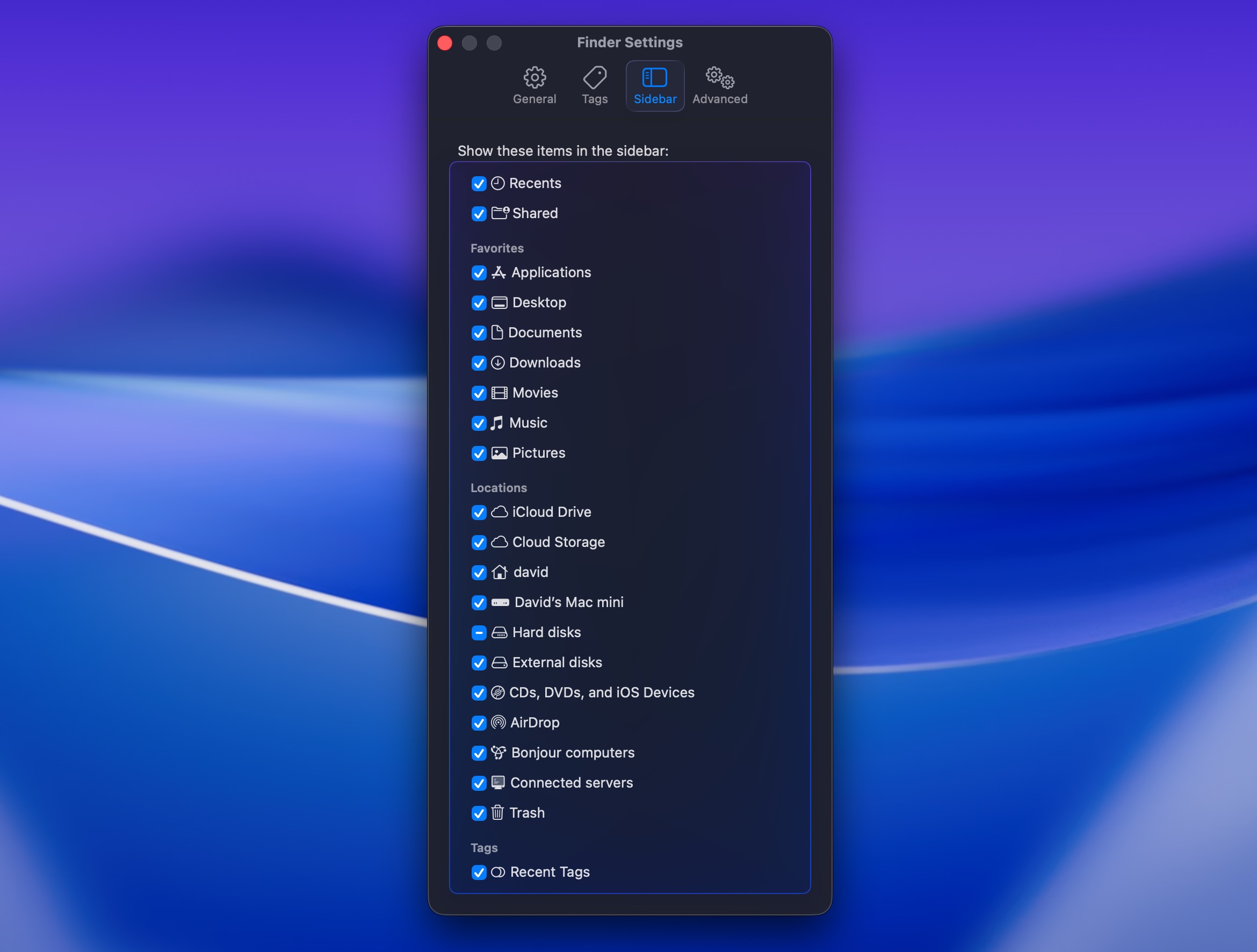
- גש ללשונית Sidebar וחפש את External disks בקטגוריית Locations. לחץ על התיבה הסמוכה כדי לסמן אותה ולהתחיל לראות את הכוננים החיצוניים המחוברים בסרגל הצד של Finder.
אפשרות 6: השתמש במתקין כוננים חיצוניים של צד שלישי
בעוד ש-macOS יכולה לקרוא כונני NTFS, היא אינה יכולה לכתוב אליהם ללא תוכנה מצד שלישי. בנוסף, תצורות כונן מסוימות לא יותקנו כלל, כולל כונני NTFS עם הצפנת BitLocker או מחיצות NTFS עם גודל אשכולות לא סטנדרטי. macOS גם אינה תומכת באופן מובנה במערכות קבצים של לינוקס כמו ext3, ext4 או Btrfs. אם הכונן החיצוני שלך משתמש בפורמט לא נתמך, תזדקק לאפליקציית עזר מצד שלישי המתמחה בכך כדי לקבל גישה מלאה לנתונים שלך.
אפשרות 7: הפעל עזרה ראשונה בכלי הדיסק
כל Mac מגיע מצויד בכלי שנקרא Disk Utility, אותו ניתן להשתמש כדי לבצע משימות שונות הקשורות לכוננים. אם אתה חושב שלכונן הקשיח החיצוני שלך עשויים להיות שגיאות במערכת הקבצים, ובגלל זה הוא לא מותקן ב-Mac שלך, תוכל להשתמש באפליקציה זו כדי לנסות לאתר ולתקן את השגיאות הללו.
הנה מה שאתה צריך לעשות:
- הפעל את כלי הדיסק ב-Mac שלך (עבור אל Finder > יישומים > עזרים ולחץ על כלי הדיסק כדי לפתוח אותו).
- בחר את הכונן החיצוני שלך מהסרגל הצדדי משמאל.
- לחץ על כפתור עזרה ראשונה בחלק העליון.
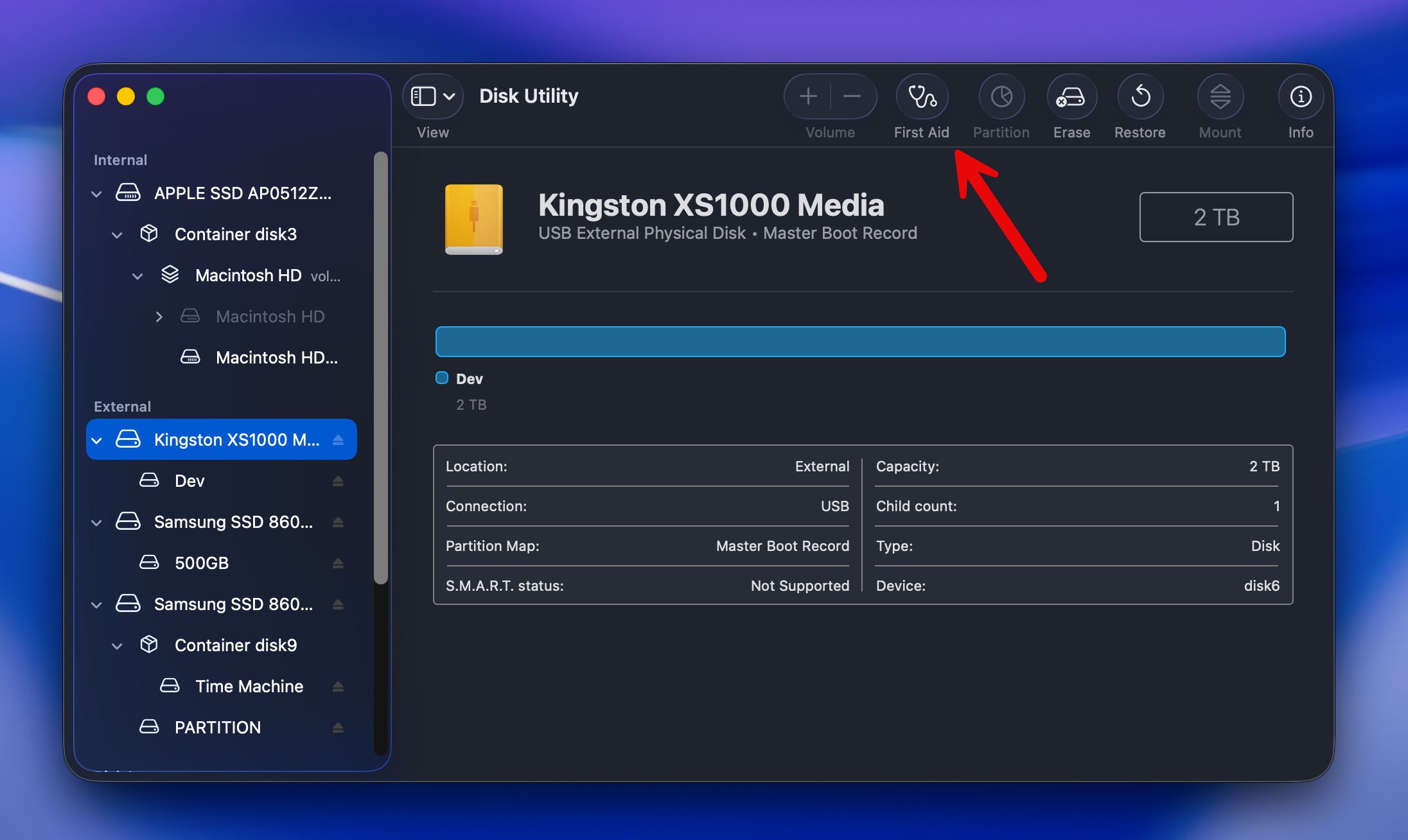
- לחץ על הפעל כדי לאשר.
אפשרות 8: הכרח הרכבת הכונן ב-Disk Utility
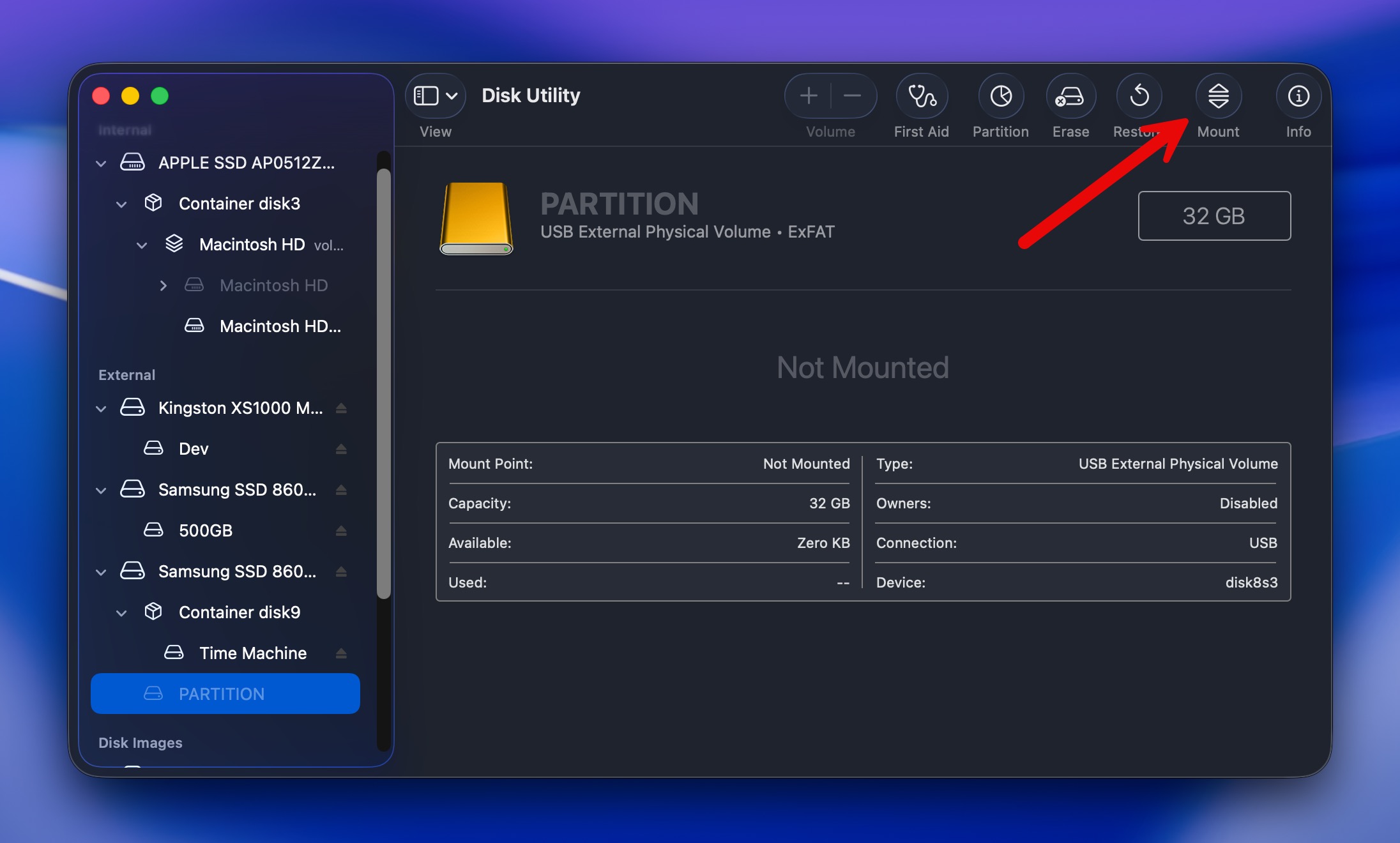
אם הכונן הקשיח החיצוני נראה ב-Disk Utility, אך אינך יכול לגשת לנתונים שנמצאים שם, ניתן לנסות להרכיב את הדיסק באופן כפוי באמצעות היישום הזה. לאחר שתצליח, תוכל לגשת לקבצים השמורים על אותו כונן ב-Mac שלך.
הנה מה שעליך לעשות כדי לכפות חיבור ידני של כונן קשיח ב-Mac:
- הפעל את Disk Utility ב-Mac שלך (עבור אל Finder > Applications > Utilities ולחץ על Disk Utility כדי לפתוח אותו).
- בחר את כונן החיצוני הרצוי מהתפריט הצדדי משמאל.
- לחץ על כפתור Mount בחלק העליון.
אפשרות 9: פרמט את הכונן
אם ניסית את ה-השיטות שהוזכרו לעיל ועדיין לא הצלחת לחבר את הכונן הקשיח החיצוני ל-Mac שלך, יש לך עוד אפשרות אחת לנסות, והיא לפרמט אותו. זו אפשרות מצוינת מכיוון שהיא יכולה לתקן את הכונן החיצוני שלך ולהפוך אותו לשוב בר־חיבור אם הסיבה לבעיה היא מערכת קבצים פגומה.
📝 הערה: זכור כי פירמוט ימחק את כל הקבצים מהכונן שלך. אם אתה עדיין צריך חלק מהנתונים, אנו ממליצים בחום לסרוק את הכונן עם Disk Drill ולשחזר את מה שאפשר לפני שתבצע פירמוט. שחזור עשוי עדיין להיות אפשרי לאחר מכן, אך הסיכויים שלך עלולים לרדת אם ייכתבו נתונים חדשים לכונן.
באפשרותך לפרמט כונן קשיח חיצוני באמצעות כלי העזר לדיסקים או באמצעות הטרמינל.
כך תוכל לפרמט כונן קשיח חיצוני ב-Mac שלך באמצעות Disk Utility:
- הפעל את כלי הדיסק במק שלך (עבור ל-Finder > יישומים > כלי עזר ולחץ על כלי הדיסק כדי לפתוח אותו).
- בחר את כונן החיצוני הרצוי מהסיידבר שמשמאל.
- לחץ על כפתור ה-מחק למעלה.
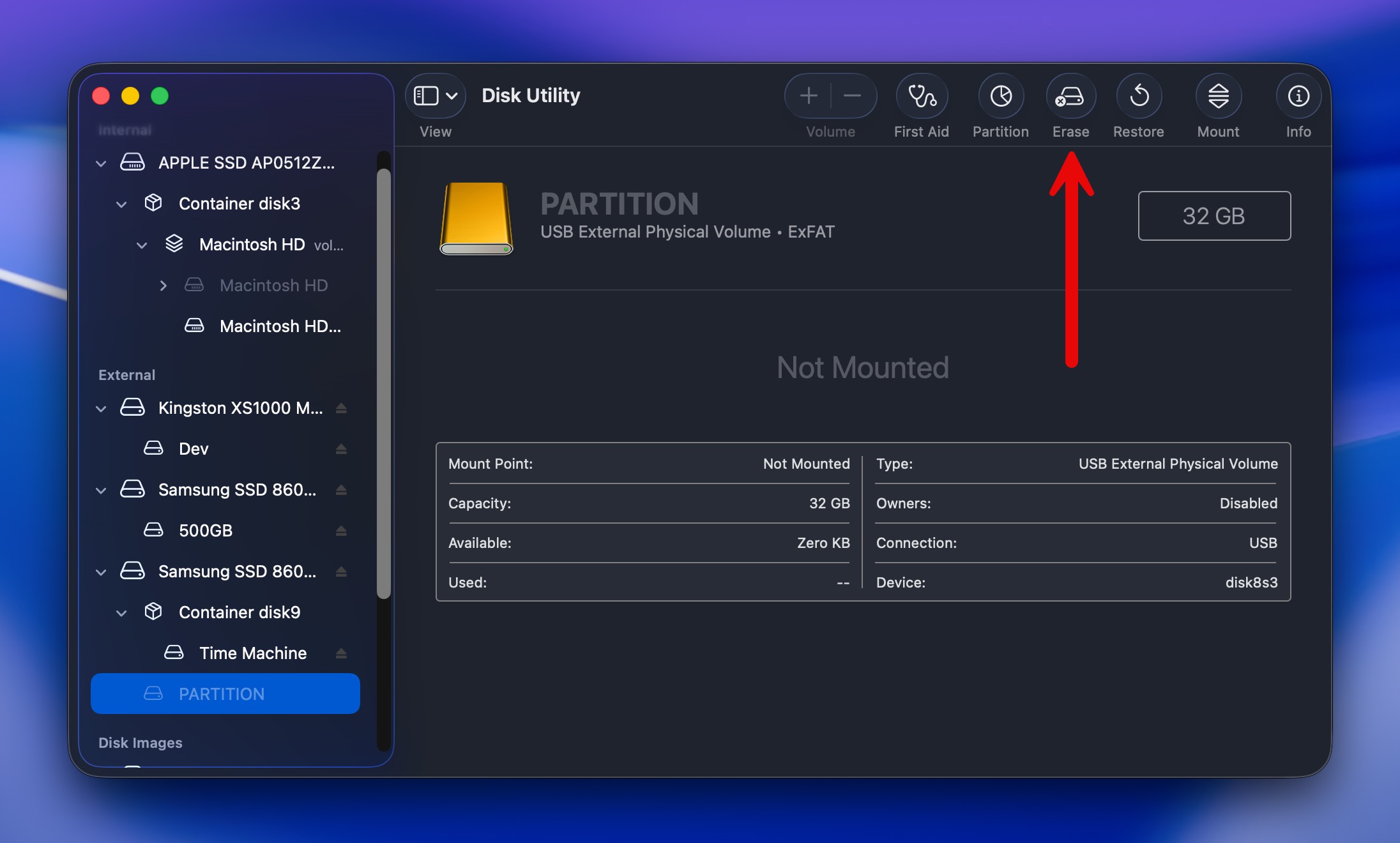
- הקלד שם מועדף לכונן הקשיח שלך, בחר פורמט וסכמה.
הטרמינל מציע שליטה רבה יותר ולעיתים יכול לפרמט כוננים ש-Disk Utility לא מצליח לטפל בהם, אך הוא דורש הזנת פקודות בזהירות:
- פתח את Terminal (Finder > Applications > Utilities > Terminal).
- הקלד diskutil list ולחץ על Enter כדי לזהות את מזהה הכונן שלך (כמו disk2 או disk3).
- נתק את הכונן: diskutil unmountDisk /dev/diskX (החלף את X במספר הכונן שלך).
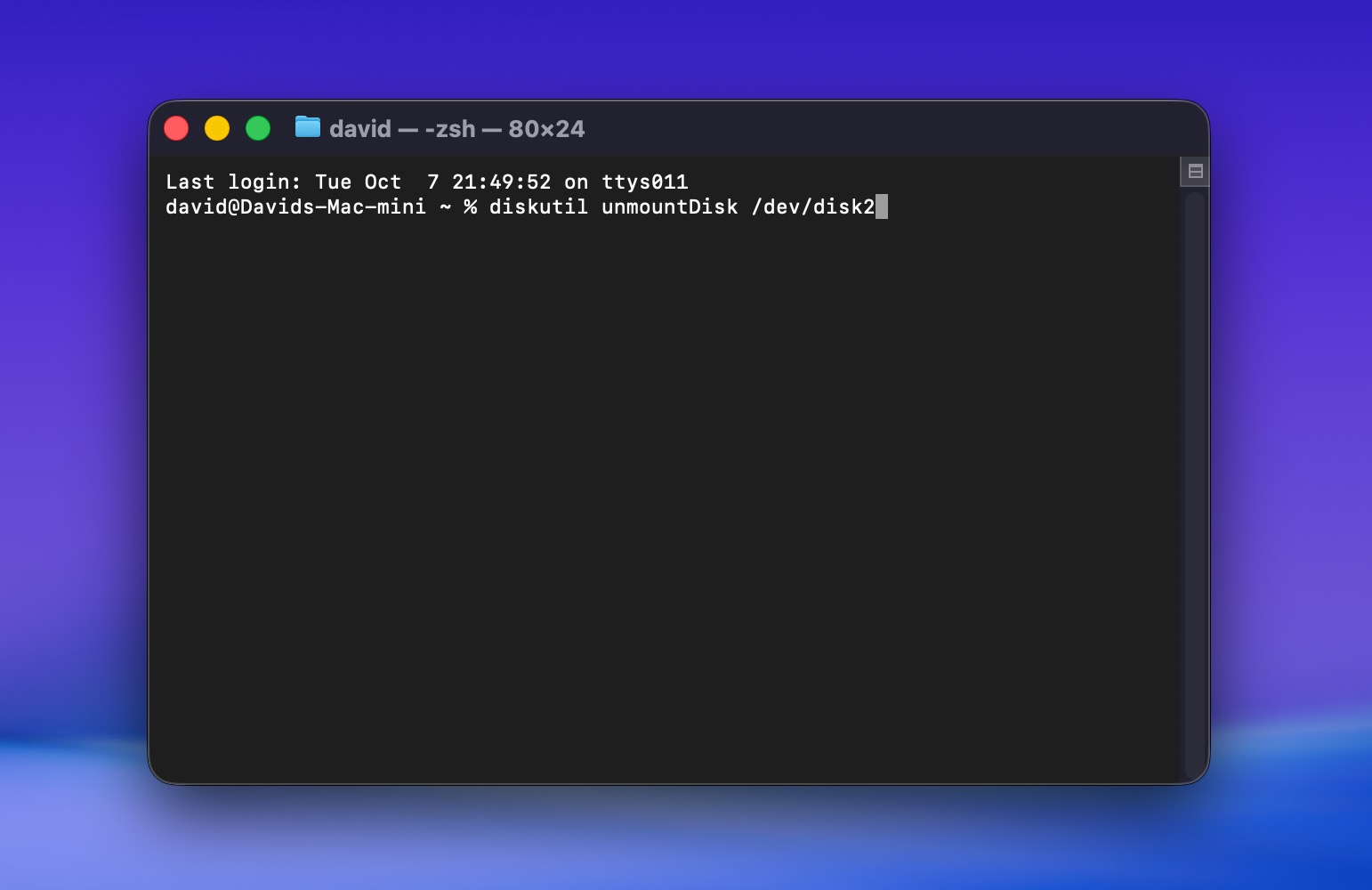
- פורמט את הכונן עם מערכת הקבצים שבחרת, לדוגמה: diskutil eraseDisk APFS “DriveName” /dev/diskX עבור APFS.
- לחץ על Enter והמתן לסיום התהליך.
יש להשתמש בטרמינל רק כאשר כלי הדיסק נכשל או כאשר יש צורך באפשרויות עיצוב ייחודיות שאינן זמינות בממשק הגרפי. תו שגוי אחד בפקודת טרמינל עלול לעצב את הכונן הלא נכון באופן מיידי, בלי אפשרות לבטל.
עדיין תקועים? הנה מה לעשות הלאה
אם אף אחת מהפתרונות שלמעלה לא עבדה והכונן הקשיח שלך לא עולה על Mac, אל תתייאש עדיין. הנה הצעדים הסופיים לפתרון בעיות ומתי לפנות לעזרה מקצועית:
- חבר את הכונן שלך ל-Mac אחר או אפילו למחשב Windows. אם הוא מזוהה שם, הבעיה היא בהגדרות ה-Mac שלך ולא בכונן עצמו.
- נסה רכזת USB עם אספקת חשמל חיצונית. כישלונות רבים בזיהוי כונן נגרמים פשוט מבעיות אספקת חשמל. רכזת כזו מספקת מתח קבוע שלא תמיד זמין דרך יציאות ה-Mac שלך, במיוחד לכוננים ישנים או בנפח גבוה.
- לא כל כבלי ה-USB זהים. יש כבלים שמעבירים רק חשמל ולא נתונים. השתמש בכבל שאתה בטוח שעובד עם כוננים אחרים, רצוי הכבל המקורי שהגיע עם הכונן החיצוני שלך או כבל Thunderbolt/USB-C מאושר עבור כוננים חדשים יותר.
כשמיצית את כל האפשרויות או שיש חשד לנזק פיזי, שירותי שחזור מקצועיים הופכים להכרחיים. יש ברשותם חדרים נקיים וציוד ייעודי לשחזור נתונים מכוננים שנכשלו. כן, זה יקר (בדרך כלל $500-3000), אבל זו האפשרות היחידה שלך עבור כוננים שנפגעו פיזית עם נתונים חשובים.
כאשר בוחרים שירות, חפשו כזה שפועל לפי מדיניות ללא נתונים – ללא תשלום, כך שלא תצטרכו לשלם דמי שחזור אם הקבצים שלכם לא ניתנים לשחזור. מרכז שחזור נתונים CleverFiles היא אפשרות אחת שמציעה את המדיניות הזו. לחלופין, תוכלו לחפש מעבדה לשחזור נתונים בעלת מוניטין בקרבתכם ולבקש ייעוץ והערכה ראשונית. מעבדות רבות מספקות זאת ללא תשלום, והתוצאות אמורות לתת לכם מושג טוב יותר על סיכויי השחזור והעלות הצפויה לפני שתחליטו אם להמשיך.
🔗 להנחיות מקיפות יותר בנוגע לשחזור נתונים מכוננים חיצוניים בעייתיים, עיין במדריך המפורט שלנו ב-שחזור כונן קשיח חיצוני עבור Mac.
מחשבות אחרונות
אז מה יש לנו? כונן קשיח חיצוני שלא נטען ב-Mac לא אומר בהכרח שהכונן מת או שהקבצים שלך נעלמו. לפעמים הבעיה פשוטה כמו כבל פגום, הספק כוח לא מספק, או אמצעי אחסון שמערכת ההפעלה macOS לא הצליחה לטעון. במקרים אחרים, ייתכן שאתה מתמודד עם שגיאת מערכת קבצים, נזק למחיצה, או כונן שעומד להיהרס.
החלק החשוב הוא לעשות דברים בסדר הנכון:
- התחל בבדיקות הבסיסיות. בדוק את הכבל, החיבורים, ספק הכוח, הגדרות Finder, והאם הכונן מופיע בכלי העזר לדיסק.
- שחזר קבצים חשובים לפני תיקון. אם macOS עדיין מזהה את הכונן, Disk Drill היא ההמלצה העיקרית שלנו לשחזור נתונים. היא יכולה לעבוד עם כוננים שאינם עולים באופן רגיל ומאפשרת לך להציל את הקבצים שלך לפני שתבצע שינויים בהתקן האחסון.
- המשך לתיקון או פרמוט רק לאחר שהנתונים שלך בטוחים. First Aid ושיטות תיקון נוספות עשויות לעזור בבעיות לוגיות, כאשר פרמוט מספק מערכת קבצים חדשה כשהתיקון אינו אפשרי.
- דע מתי לעצור. אם הכונן אינו מזוהה באף מחשב או מראה סימני נזק פיזי, תוכנה לא תסייע. במקרה כזה, פנה לשירות מקצועי לשחזור נתונים ובקש הערכה לפני שתחליט אם הנתונים שווים את עלות השחזור.
וברגע שהכונן שלך פועל שוב, מעט מניעה יכולה לחסוך ממך את הצורך לחזור על כל התהליך:
- ✅ תמיד יש להוציא כראוי כונן חיצוני לפני הניתוק שלו.
- ✅ הימנע ממפצלי USB ללא מקור חשמל, במיוחד עם כוננים שדורשים יותר חשמל.
- ✅ השתמש בכבלי נתונים אמינים ולא בכבלים שמיועדים לטעינה בלבד או מתאמים לא אמינים.
- ✅ שמור גיבוי נפרד לקבצים חשובים במקום להסתמך על כונן חיצוני יחיד.
אם עברת על מדריך זה בקפידה ועדיין יש לך שאלות, בדוק תחילה את סעיף השאלות הנפוצות למטה. אם עדיין אינך מוצא תשובה שמתאימה למקרה שלך, בקר ב-פורום שחזור נתונים 7. תוכל למצוא דיונים על דיסקים קשיחים חיצוניים ב-Mac קיימים, כך שיש סיכוי טוב שמישהו כבר התמודד עם בעיה דומה. ואם לא, תוכל ליצור שרשור משלך, לתאר מה קורה עם הכונן שלך ולקבל ייעוץ שמתאים במיוחד למצבך.
שאלות נפוצות
- חבר את הכונן ל-Mac שלך.
- פתח את כלי הדיסקים במחשב שלך (עבור אל Finder > יישומים > עזרים ולחץ על כלי הדיסקים כדי לפתוח אותו).
- בחר את הכונן הקשיח החיצוני שלך בסרגל הצד השמאלי.
- לחץ על כפתור הר למעלה.
- לחץ על Finder ב-Dock במקבוק שלך.
- לחץ על Finder בתפריט בראש המסך ובחר Preferences מהתפריט הנפתח.
- בחר בכרטיסיית Sidebar.
- סמן את התיבה ליד External disks על ידי לחיצה עליה.