כן, לעיתים קרובות ניתן לתקן כרטיס SD פגום מבלי לפרמט אותו. אם אתה חושד בכרטיס SD פגום בגלל שהכרטיס כבר לא מזוהה כראוי על ידי המכשיר שלך או שמבקש שוב ושוב פירמוט, אל תפרמט אותו והפסק להשתמש בו מיד. שחזר את הנתונים שלך תחילה או צור תמונת כונן, ואז נסה לתקן את כרטיס ה-SD הפגום ללא פירמוט. אם שיטות אחרות לא עובדות, תוכל להשאיר את הפורמט כאופציה אחרונה.
במאמר זה נציג בפניך כיצד לתקן כרטיס SD ללא פורמט ונלווה אותך בכל שיטה שתוכל לנסות כדי להפוך את הכרטיס לזמין שוב מבלי לאבד את הנתונים שלך.
הערה: נכסה שני שלבים: שחזור ותיקון. שחזור פירושו להחזיר את הקבצים שלך מהכרטיס SD, בעוד שתיקון פירושו לנסות להחזיר את הכרטיס עצמו למצב תקין. אם הכרטיס מכיל נתונים חשובים, עליך לשחזר את הקבצים או ליצור גיבוי קודם לפני שתנסה כל תיקון, מאחר שחלק משיטות התיקון עלולות לשנות את מערכת הקבצים ולהשפיע על הסיכוי שלך לשחזר את הנתונים מאוחר יותר.
מה לעשות כאשר כרטיס ה-SD שלך פגום
נזק לכרטיס SD לא תמיד נראה אותו דבר. הודעת דרישה לאתחול היא אחד הסימנים הברורים ביותר, אך ייתכן שתתקשה גם בפתיחת הכרטיס, בכתיבת קבצים עליו, או בכך ש-Windows לא מזהה אותו כראוי. הטבלה למטה יכולה לעזור לך להתאים את הבעיה לשלב הבא שכדאי לנסות.
| בעיה / סימפטום | מה זה עשוי להעיד | הצעדים הבאים |
| כרטיס SD מבקש לעבור פורמט | שחיתות במערכת הקבצים או מערכת קבצים לא נתמכת/פגומה | לבטל את בקשת הפורמט > לבדוק את הכרטיס ב- Disk Management > להמשיך עם שיטות התיקון |
| כרטיס SD מופיע כ-RAW | Windows יכולה לזהות את המחיצה אך לא מזהה מערכת קבצים שמישה | לבדוק את הכרטיס ב- Disk Management > להמשיך עם אפשרויות תיקון מערכת הקבצים |
| כרטיס SD מזוהה אך לא נפתח | שגיאות מערכת קבצים, בעיות אות כונן, או שחיתות לוגית אחרת | לבדוק או להקצות אות כונן > להריץ Error Checking או CHKDSK |
| כרטיס SD לא מופיע ב-File Explorer | אות כונן חסרה, בעיית דרייבר, בעיה בקורא הכרטיסים, או הכרטיס לא מזוהה כראוי | לבדוק ב-Disk Management > לנסות קורא/חיבור USB אחר > לבדוק את הדרייברים |
| כרטיס SD מתנתק שוב ושוב | בעיה בקורא הכרטיסים/חיבור USB או בעיה בכרטיס עצמו | לנסות חיבור USB אחר > קורא כרטיסים אחר > מחשב אחר |
| כרטיס SD הוא לקריאה בלבד או שלא ניתן לשנות קבצים | מאפיין לקריאה בלבד או הגנה מפני כתיבה | לבדוק הגנה פיזית מפני כתיבה > להסיר מאפיין לקריאה בלבד עם DiskPart |
| ניתן לפתוח קבצים, אך כל הזמן מופיעות שגיאות | שגיאות מערכת קבצים או שחיתות מתפתחת | להפסיק לבצע שינויים בכרטיס > לבדוק את מערכת הקבצים עם Error Checking או CHKDSK |
| כרטיס SD לא מזוהה בשום מקום | בעיה בקורא/מגעים או נזק פיזי אפשרי | לנסות קורא ומחשב אחר > אם הכרטיס עדיין לא מזוהה, להימנע מניסיונות תיקון באמצעות תוכנה |
הערה: אם הקבצים שלך עדיין נמצאים על הכרטיס, נסה לשחזר את כרטיס ה-SD ללא עיצוב לפני שתמשיך לתיקונים.
מה גורם לפגימת כרטיס SD
שחיתות בכרטיס SD יכולה להתרחש מסיבות שונות, החל מפעולות כתיבה מופרעות ועד נזק פיזי. במקרים מסוימים, הכרטיס נותר ניתן לזיהוי אך הקבצים הופכים ללא נגישים או שמתחילות להופיע שגיאות. במקרים אחרים, Windows עשויה לא לזהות יותר את מערכת הקבצים ולבקש ממך לפרמט את הכרטיס.
- ❌ שגיאות מערכת קבצים – נזק למערכת הקבצים עלול למנוע מהמכשיר שלך לקרוא את כרטיס ה-SD או לגשת לקבצים המאוחסנים עליו. הכרטיס עשוי להופיע כ-RAW או להפעיל בקשה לפורמט.
- 💥 נזק פיזי – פיני מגע שנפגעו או בעיות פיזיות אחרות עלולים להפריע לחיבור בין כרטיס ה-SD לקורא הכרטיסים.
- ⏏️ הסרה לא תקינה – הוצאה של כרטיס SD בזמן שנכתבים עליו נתונים עלולה לקטוע את הפעולה ולפגוע במערכת הקבצים או בקבצים מסוימים.
- 🔌 הפרעות בפעולות כתיבה – כיבוי, איבוד חשמל או קריסה של מכשיר בזמן שמירת נתונים לכרטיס עשויים גם הם לגרום לפגימה.
- 🦠 תוכנות זדוניות – תוכנות זדוניות עלולות לשנות או להזיק למערכת הקבצים ולקבצים המאוחסנים על כרטיס ה-SD, מה שגורם לכך שכמה מהנתונים או כולם יהפכו לבלתי נגישים.
- 📷 בעיות בכרטיס או במכשיר – תקלות במצלמה, בטלפון, בקורא הכרטיסים או בכרטיס ה-SD עצמו עלולות לגרום לשגיאות קריאה/כתיבה שעשויות בסופו של דבר להוביל לפגימה.
כיצד לשחזר נתונים מכרטיס זיכרון ללא פירמוט
כדי לשחזר נתונים מכרטיס SD ללא פירמוט, נשתמש ב-שחזור כרטיס SD עם Disk Drill, שזכה במקום הראשון ב-הדירוג שלנו של תוכנות השחזור הטובות ביותר לכרטיסי SD. Disk Drill יכול לסרוק את המכשיר שלך לאיתור נתונים שניתן לשחזר אותם ולהחזיר את הקבצים למיקום לפי בחירתך. תהליך השחזור די אינטואיטיבי, ובבדיקות שלנו, התוכנה גם הציגה ביצועים טובים הן במהירות והן בשיעור השחזור: היא סרקה כרטיס SD של 32GB בפחות מ-7 דקות ושחזרה 98% מנתוני הבדיקה.
הערה: אנו ממליצים ליצור תמונת בייט-ל-בייט של כרטיס ה-SD הפגום לפני הסריקה שלו לאיתור נתונים שאבדו. כך תוכלו לסרוק ולשחזר קבצים מהעותק במקום לגשת שוב ושוב לכרטיס המקורי. בשלבים הבאים, נראה לכם כיצד ליצור את התמונה עם Disk Drill תחילה ואז להשתמש בה לשחזור.
לפני שמתחילים, חבר את כרטיס ה-SD שלך. אם Windows מבקשת לעצב, סגור את החלון על ידי לחיצה על ביטול. ההוראות הבאות יעזרו לך להבין כיצד לשחזר נתונים מכרטיס זיכרון ללא עיצוב:
- ראשית, הורדה והתקן את Disk Drill על המחשב שלך.
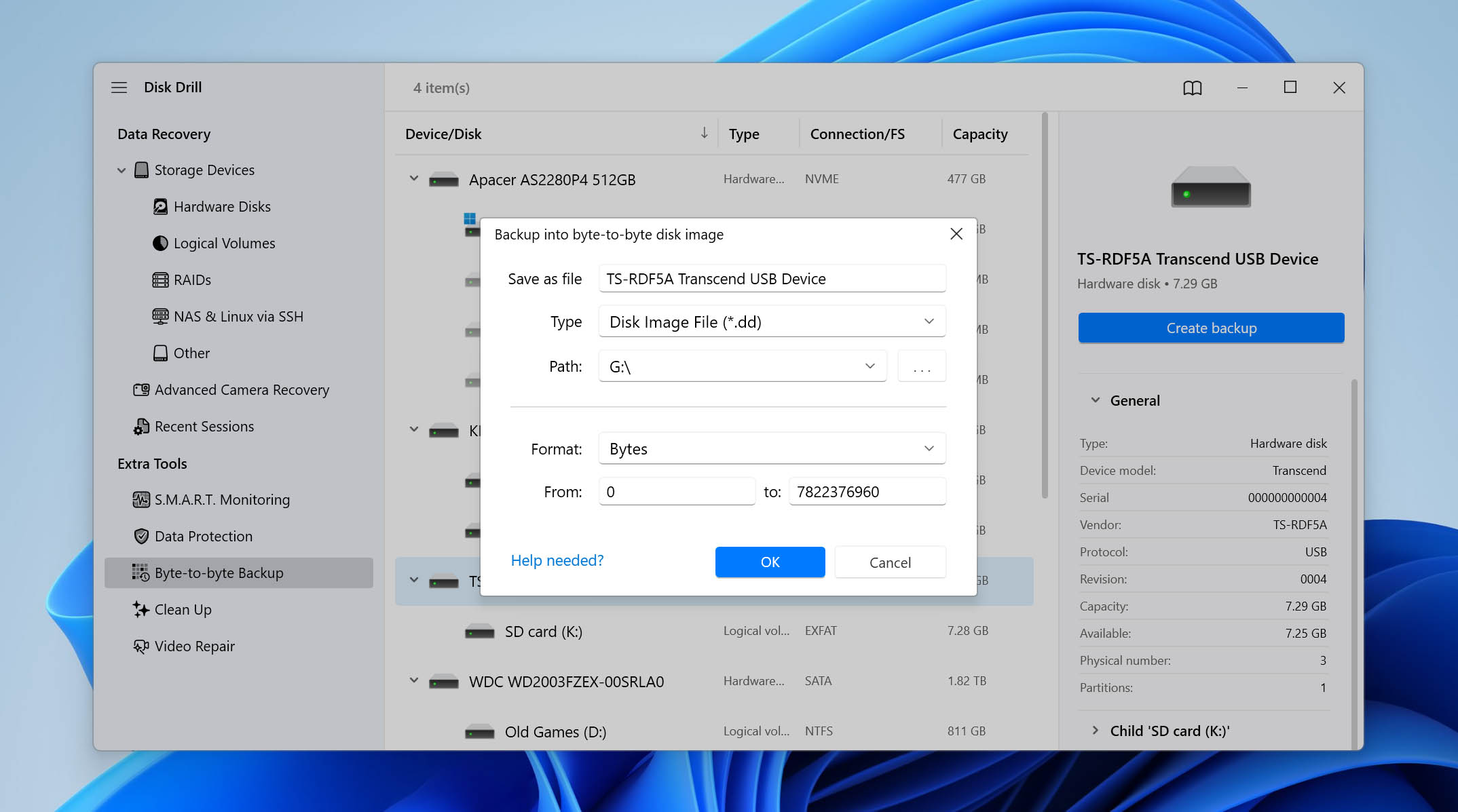
- הפעל את Disk Drill ובחר בגיבוי Byte-to-Byte מתפריט הצד השמאלי. בחר את כרטיס ה-SD שלך מרשימת ההתקנים הזמינים ולחץ על צור גיבוי.
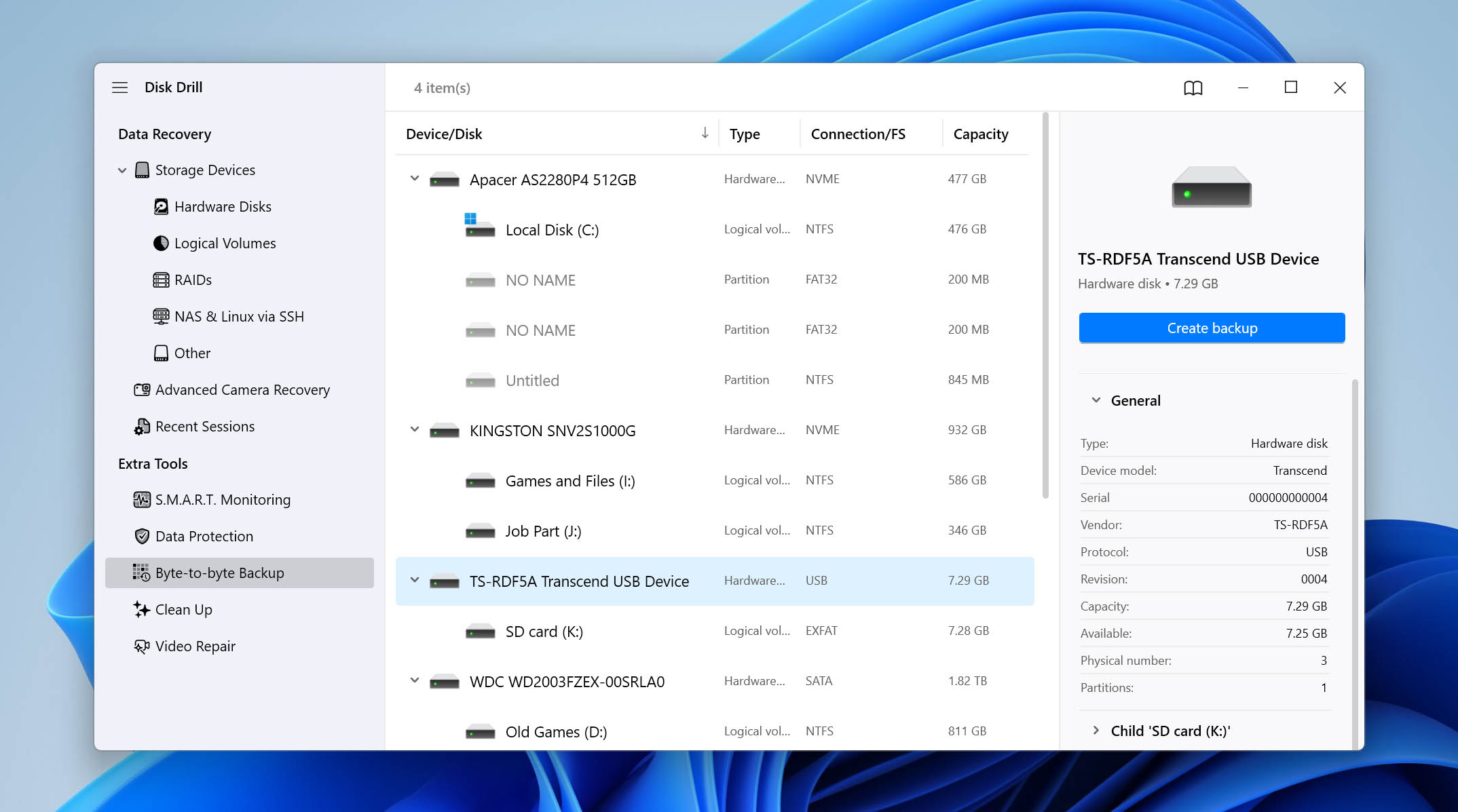
- בחר היכן לשמור את קובץ הדיסק. ודא שליעד שמור הגיבוי יש מספיק מקום פנוי, מאחר שהתמונה עשויה לדרוש שטח זהה לקיבולת המלאה של הכרטיס.
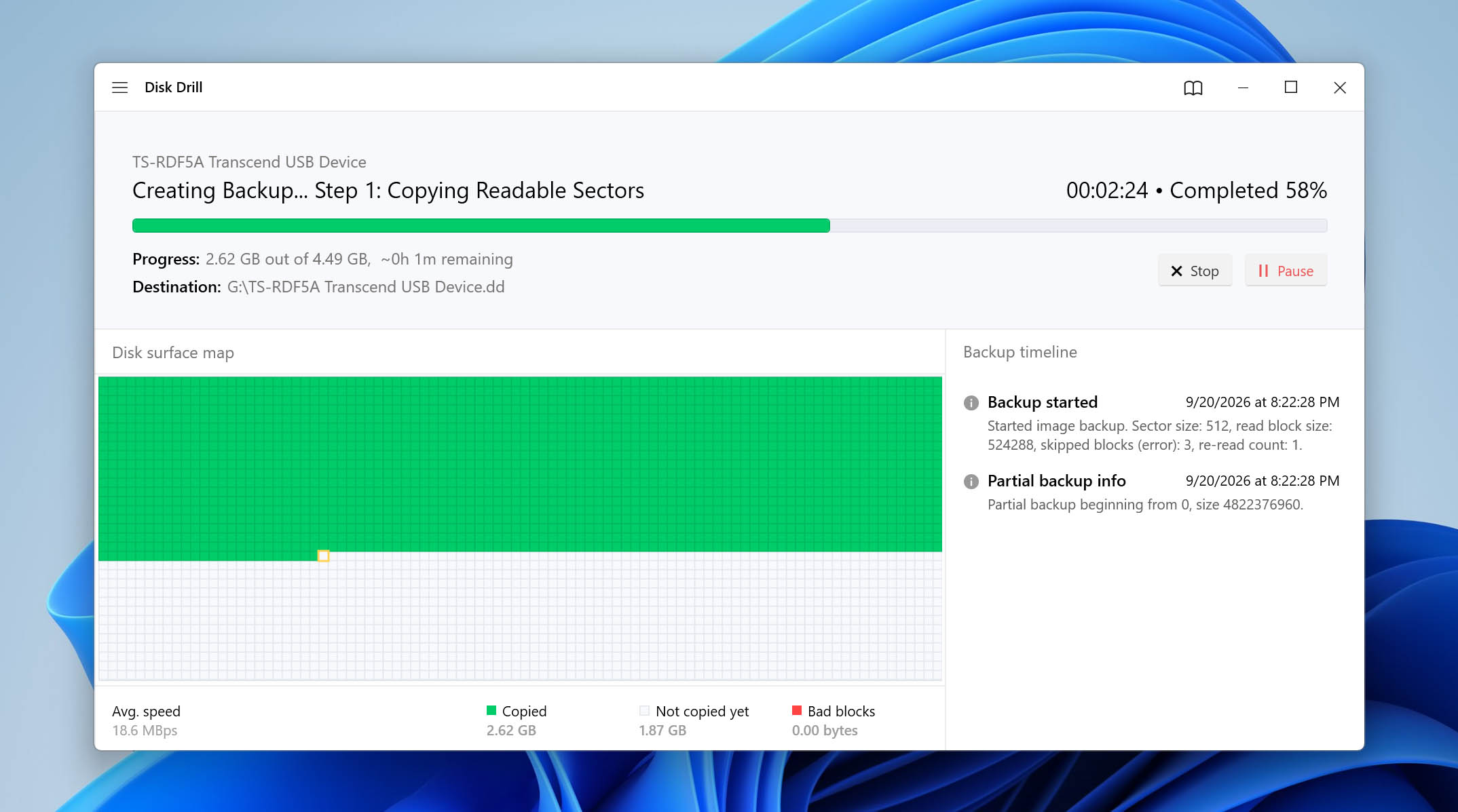
- המתן ש-Disk Drill יסיים ליצור את תמונת ה-Byte-to-Byte. לאחר שיש לך את הגיבוי, תוכל להשתמש בו לשחזור במקום להמשיך לעבוד ישירות עם כרטיס ה-SD הפגום.
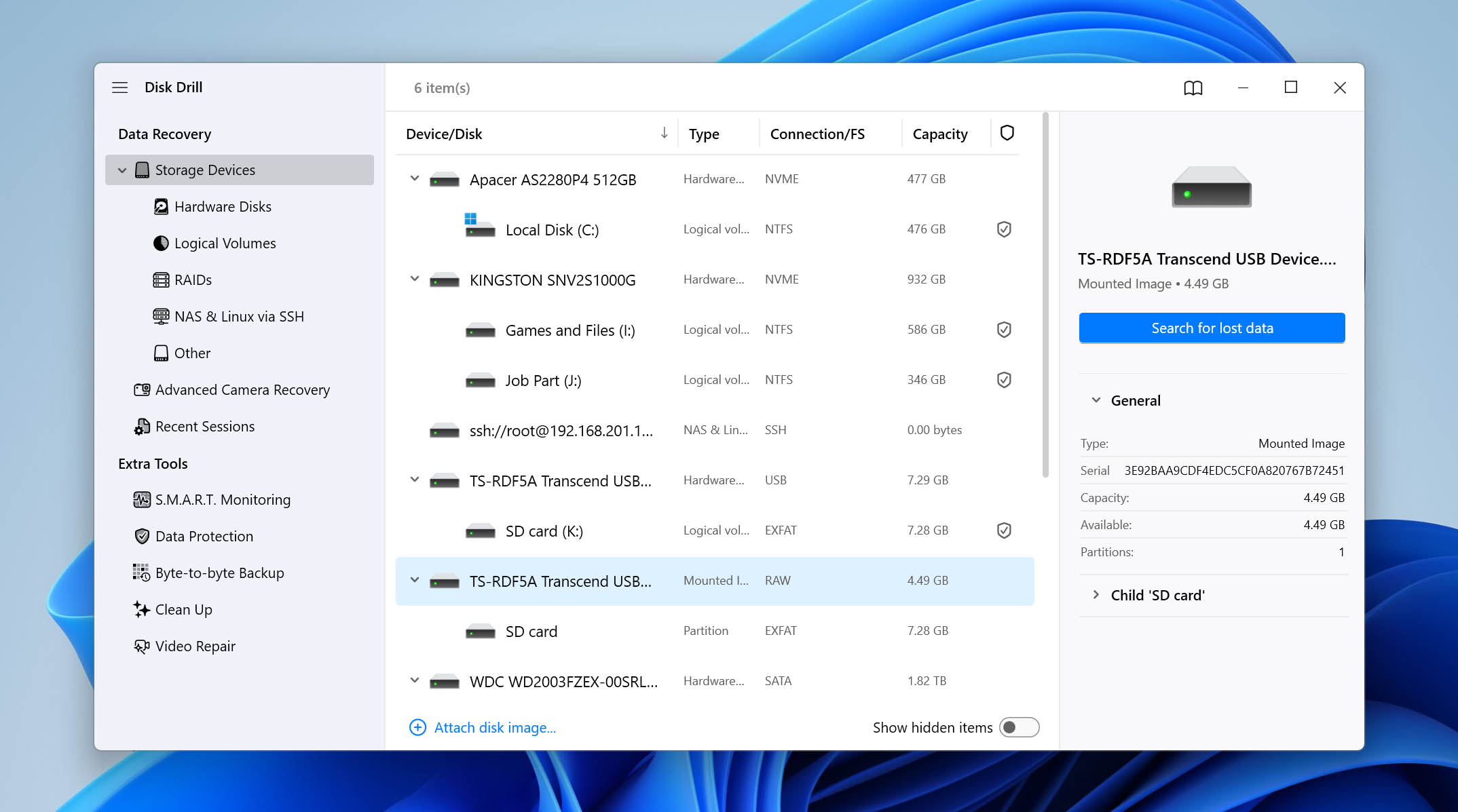
- גש אל התקני אחסון ב-Disk Drill ולחץ על צרף קובץ דיסק בתחתית רשימת ההתקנים. בחר את התמונה שיצרת כעת.
- בחר את תמונת כרטיס ה-SD שצורפה ולחץ על חפש נתונים שאבדו.
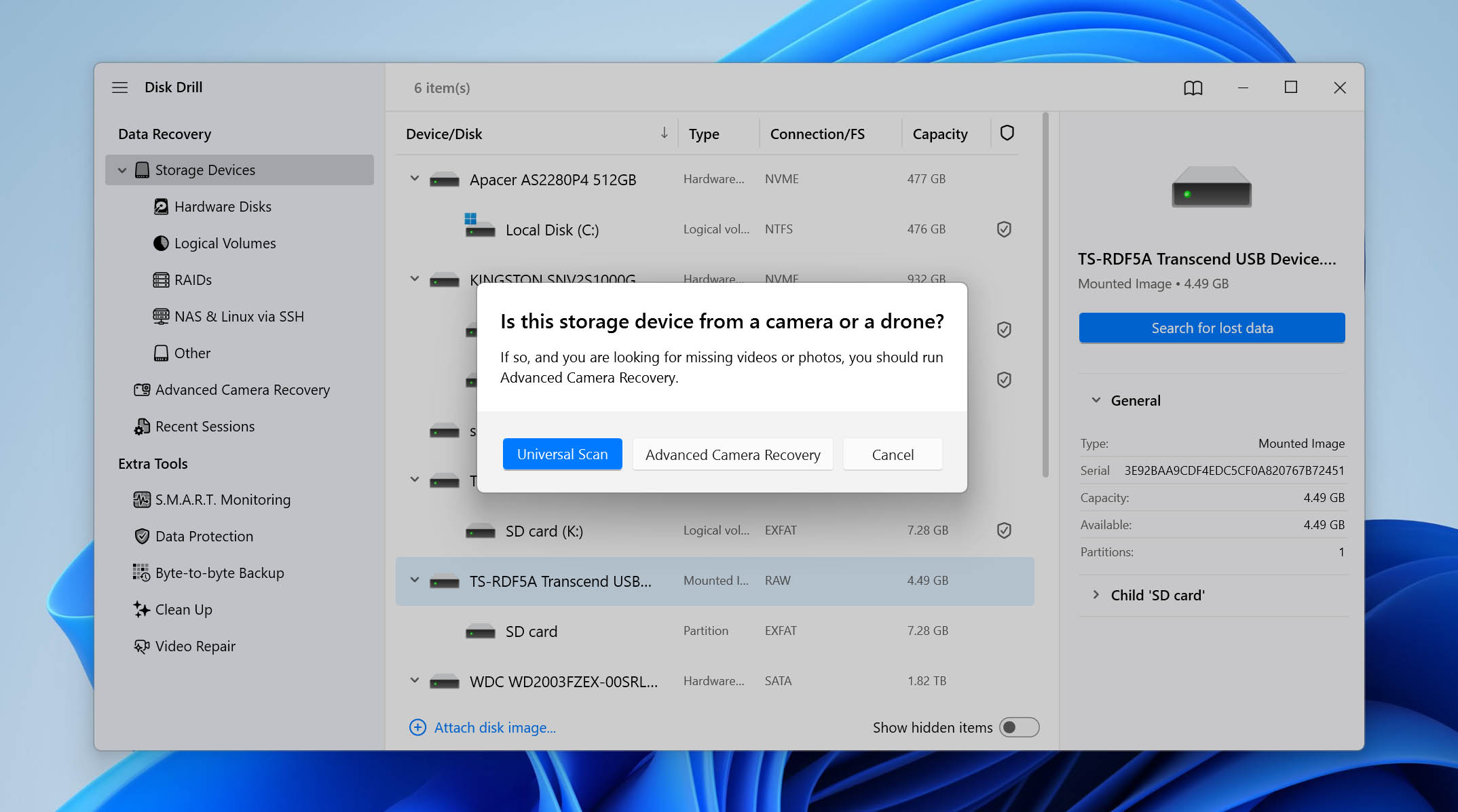
- בחר בסריקה אוניברסלית כדי לחפש את כל הקבצים הניתנים לשחזור בתמונה. אם אתה משחזר סרטונים שהוקלטו במצלמה, תוכל גם להפעיל את שחזור מתקדם למצלמה בנפרד. כלי זה מיועד לשחזור קבצי וידאו מקוטעים שהוקלטו במצלמות.
- המתן לסיום הסריקה, או לחץ על סקור פריטים שנמצאו כדי להתחיל לבדוק את התוצאות בזמן ש-Disk Drill ממשיך לסרוק ברקע.
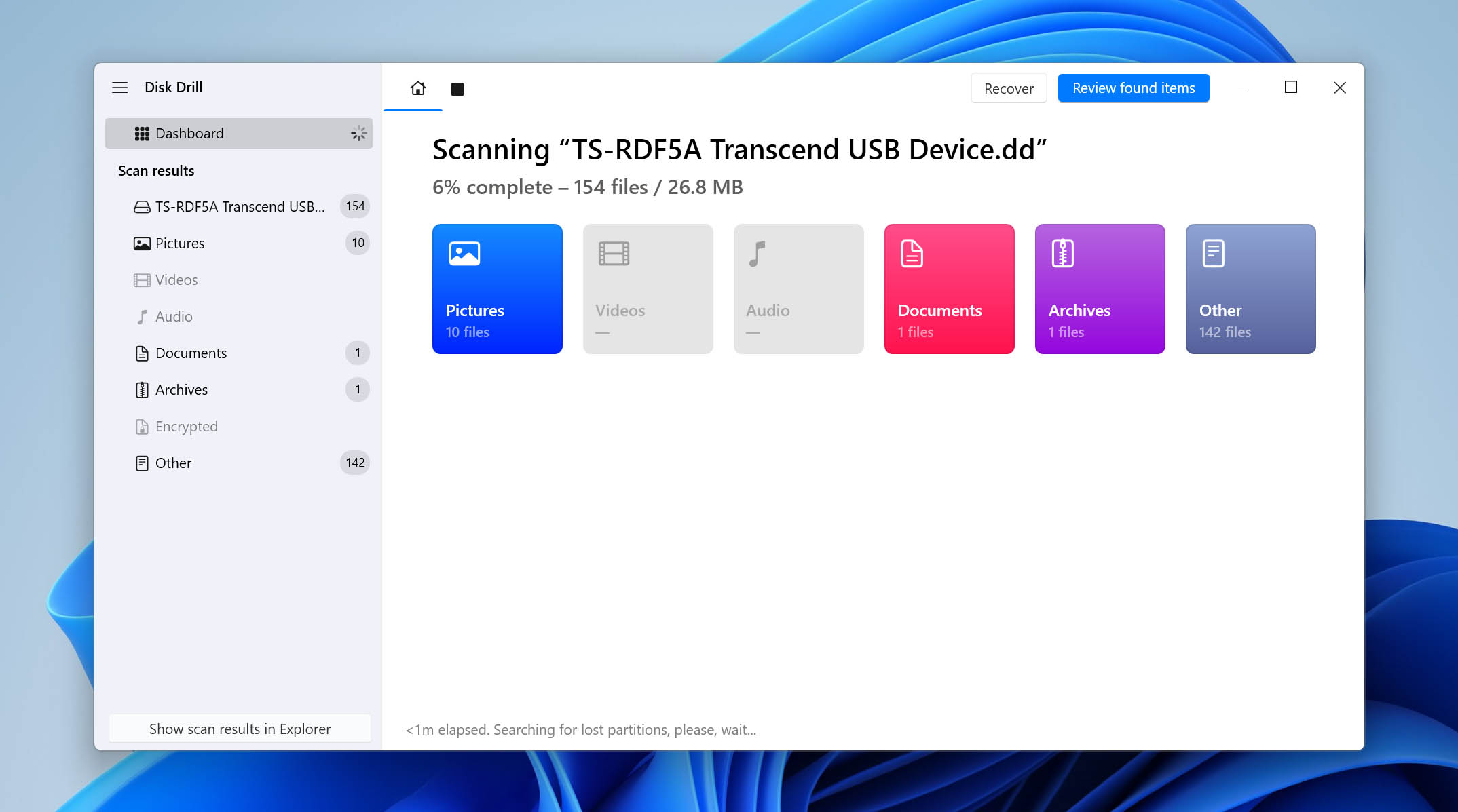
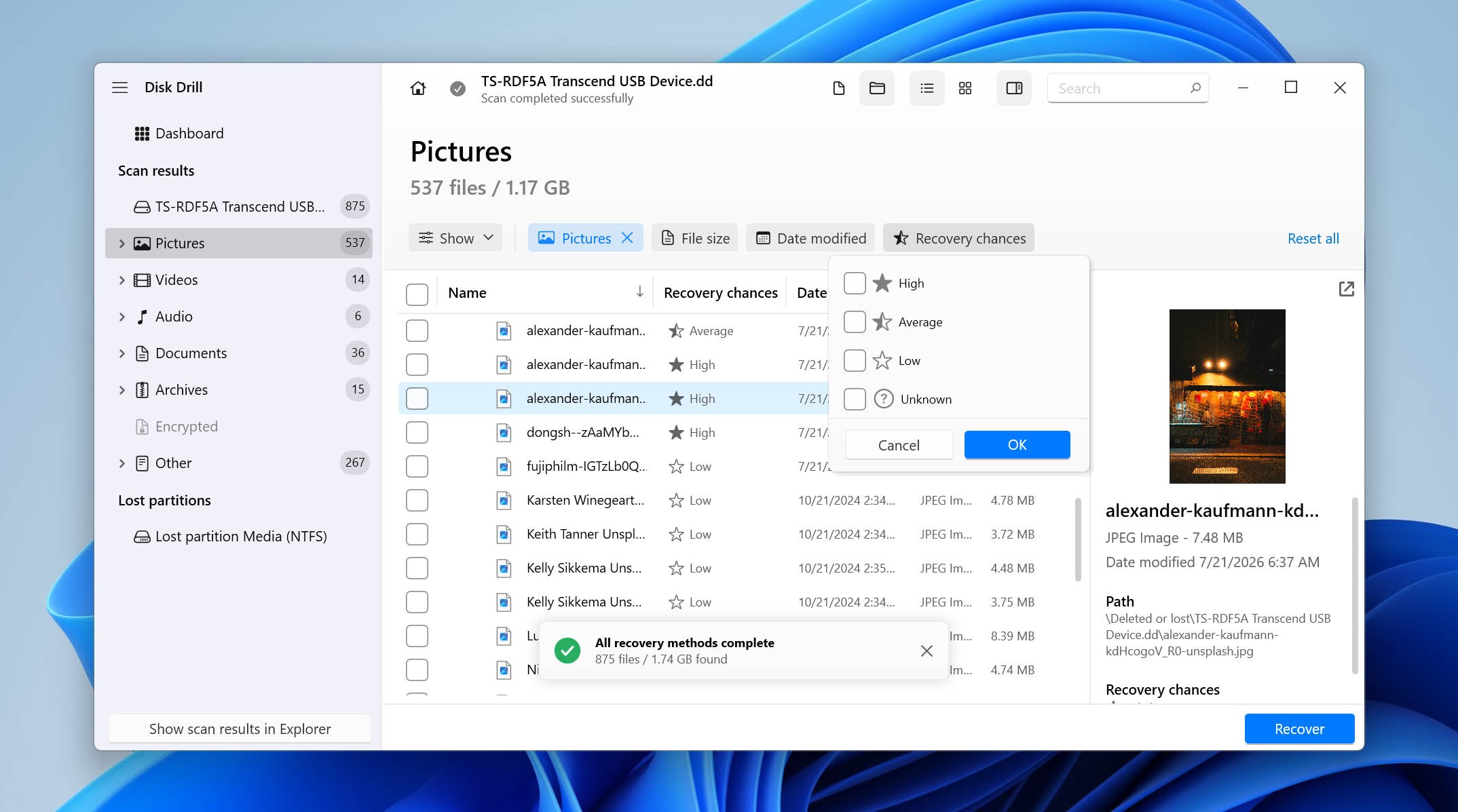
- עבור על הקבצים שנמצאו ובחר את כל מה שברצונך לשחזר. השתמש במסננים לצמצום התוצאות לפי סוג קובץ, תצוגה מקדימה לקבצים נתמכים, ובדוק את סיכויי השחזור כדי לראות אילו קבצים בעלי הסיכוי הגבוה ביותר לשחזור מוצלח.
- לחץ על שחזר ובחר יעד שחזור בכונן שונה. אל תשחזר קבצים לכרטיס ה-SD הפגום, מאחר שכתיבת נתונים חדשים עליו עלולה לדרוס קבצים ניתנים לשחזור אחרים.
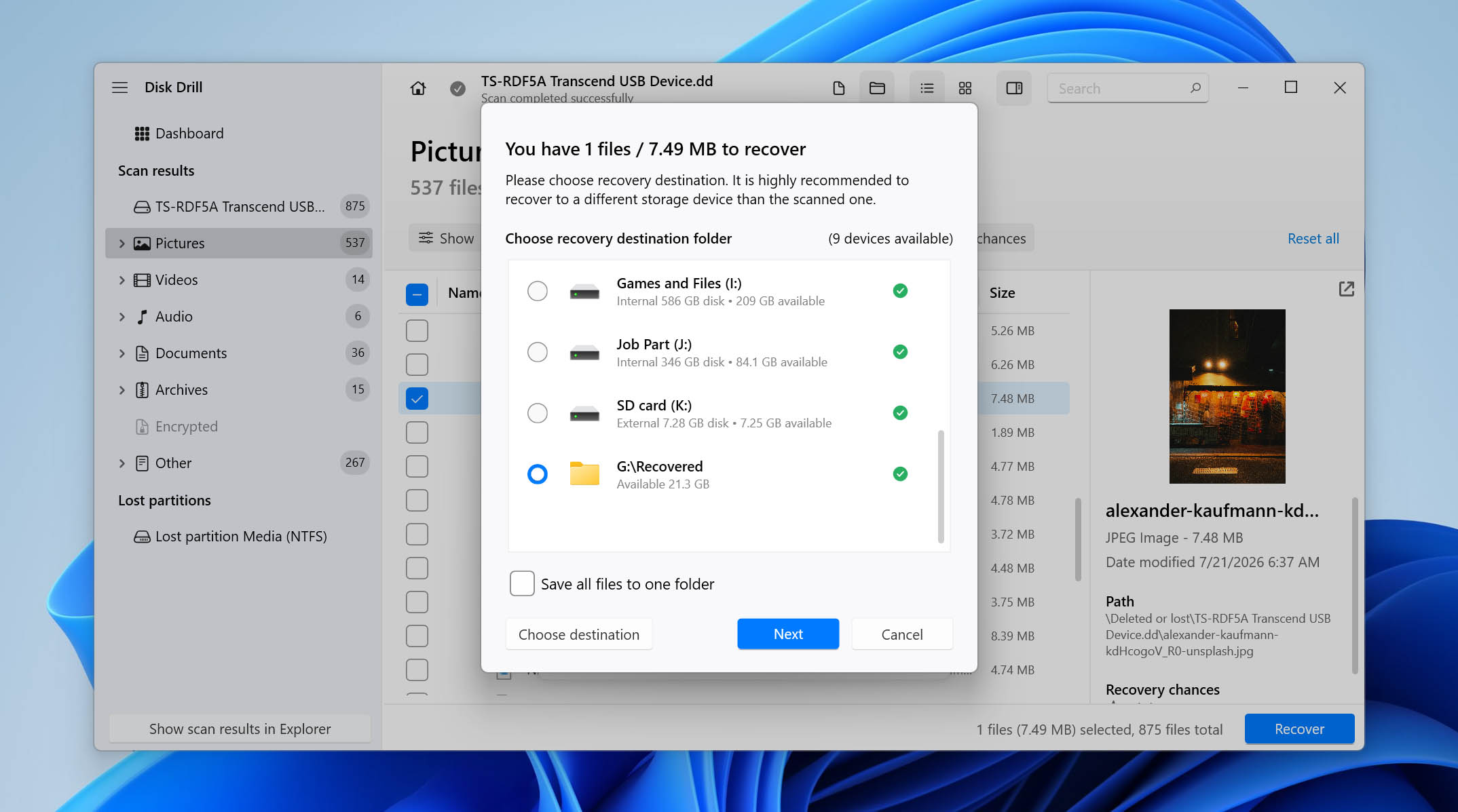
- לחץ על הבא והמתן להשלמת השחזור. לאחר סיום, פתח את תיקיית היעד וודא את הקבצים ששוחזרו לפני המעבר לשיטות לתיקון כרטיס ה-SD.
גיבוי ביט-ל-ביט ושחזור מצלמה מתקדם הם רק שתי תכונות מבין הרבות הזמינות ב-Disk Drill. התוכנה כוללת כלים נוספים לשחזור נתונים ולניהול דיסקים, אותם לא סיקרנו כאן. אם תרצה לראות אילו אפשרויות נוספות קיימות וכיצד תכונות אלו ביצעו במבדקים שלנו, תוכל לעיין ב-סקירה מלאה של Disk Drill.
כרטיס ה-SD שלך עשוי להמשיך לפעול כרגיל גם אם לא תפרמט אותו. אך הקבצים הפגומים לא ישוקמו, ושגיאות עלולות להמשיך להופיע. במקרים מסוימים, ייתכן שתיתקל בקשיים בשמירת קבצים, ביצועים איטיים, וסיכון לאובדן נתונים מעת לעת.
6 דרכים לתקן כרטיס SD ללא עיצוב
השיטות המתוארות למטה יאפשרו לך לתקן את כרטיס הזיכרון שלך ללא פירמוט. ודא שאתה מתחיל בשיטה הראשונה וממשיך לפי הסדר כדי שלא תפספס אף שלב.
באופן אידיאלי, תרצה לבצע את פתרון הבעיות במחשב Windows, כפי שמוצג בצילומי המסך. אם יש לך רק מכשיר Android, דלג לסעיף הבא עבור פתרונות ייעודיים ל-Android.
שיטה 1: נסה קורא כרטיסי SD אחר או יציאת USB אחרת
לפני שתנסה לתקן משהו, תחילה עליך להבין מהו מקור הבעיה. הבעיה עשויה לא להיות בכרטיס ה-SD שלך, אלא בקורא כרטיסי SD או ביציאת ה-USB שבה אתה משתמש. נסה את הצעדים הבאים כדי לבודד את הגורם:
- הסר את קורא הכרטיסים שלך וחבר אותו ליציאת USB שונה.
- אם הבעיה נמשכת, נסה לחבר את קורא הכרטיסים למחשב אחר.
- לבסוף, נסה להכניס את כרטיס ה-SD לקורא כרטיסים שונה.
קורא כרטיסי SD פגום או יציאת USB פגומה עלולים לגרום לכרטיס ה-SD להתנתק כל הזמן, מה שעלול להוביל להשחתתו ולהמלצת Windows לבצע פירמוט.
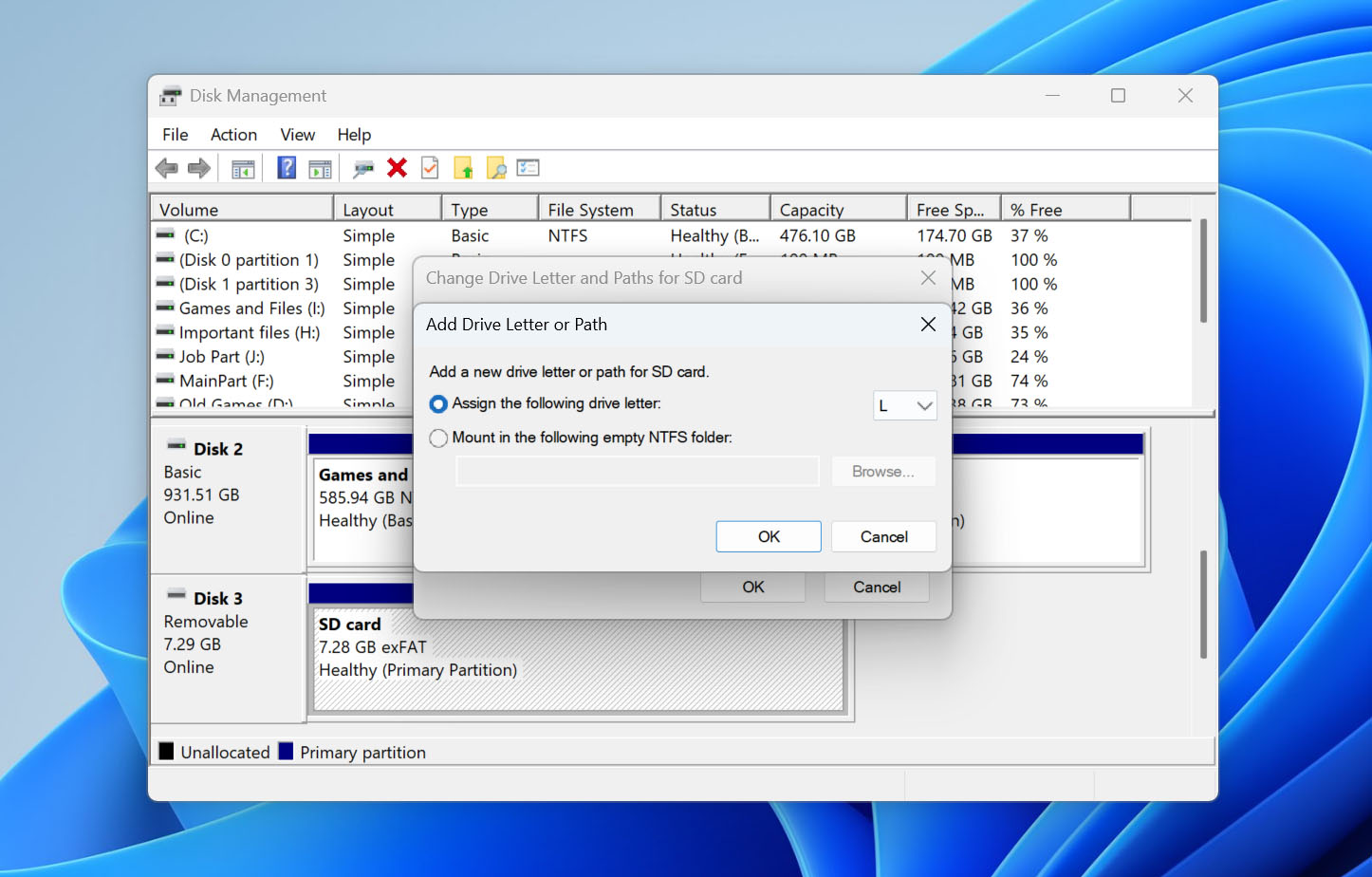
שיטה 2: הוספה או שינוי של אות הכונן
כאשר התקן אחסון מחובר למחשב שלך, Windows מקצה לו אות כונן באופן אוטומטי. אם אות הכונן שהוקצתה מתנגשת עם התקן אחר שכבר יש לו את אותה אות כונן, עלולות לצוץ בעיות מכיוון ש-Windows אינו יודע לאיזה התקן האות באמת שייכת. בנוסף, אם לא מוקצת אות כונן, ייתכן שהכרטיס SD שלך לא יופיע כלל כזמין לגישה.
הוספת אות כונן או שינוי הקיימת יכולה לפתור זאת. עקוב אחר השלבים הפשוטים הבאים:
- לחץ לחיצה ימנית על התחלה ובחר ניהול דיסקים.
- לחץ לחיצה ימנית על מחיצת כרטיס ה-SD ולחץ על שנה אות כונן ונתיבים.
- אם אין לך אות כונן, לחץ על הוסף. אם יש לך, לחץ על שנה.
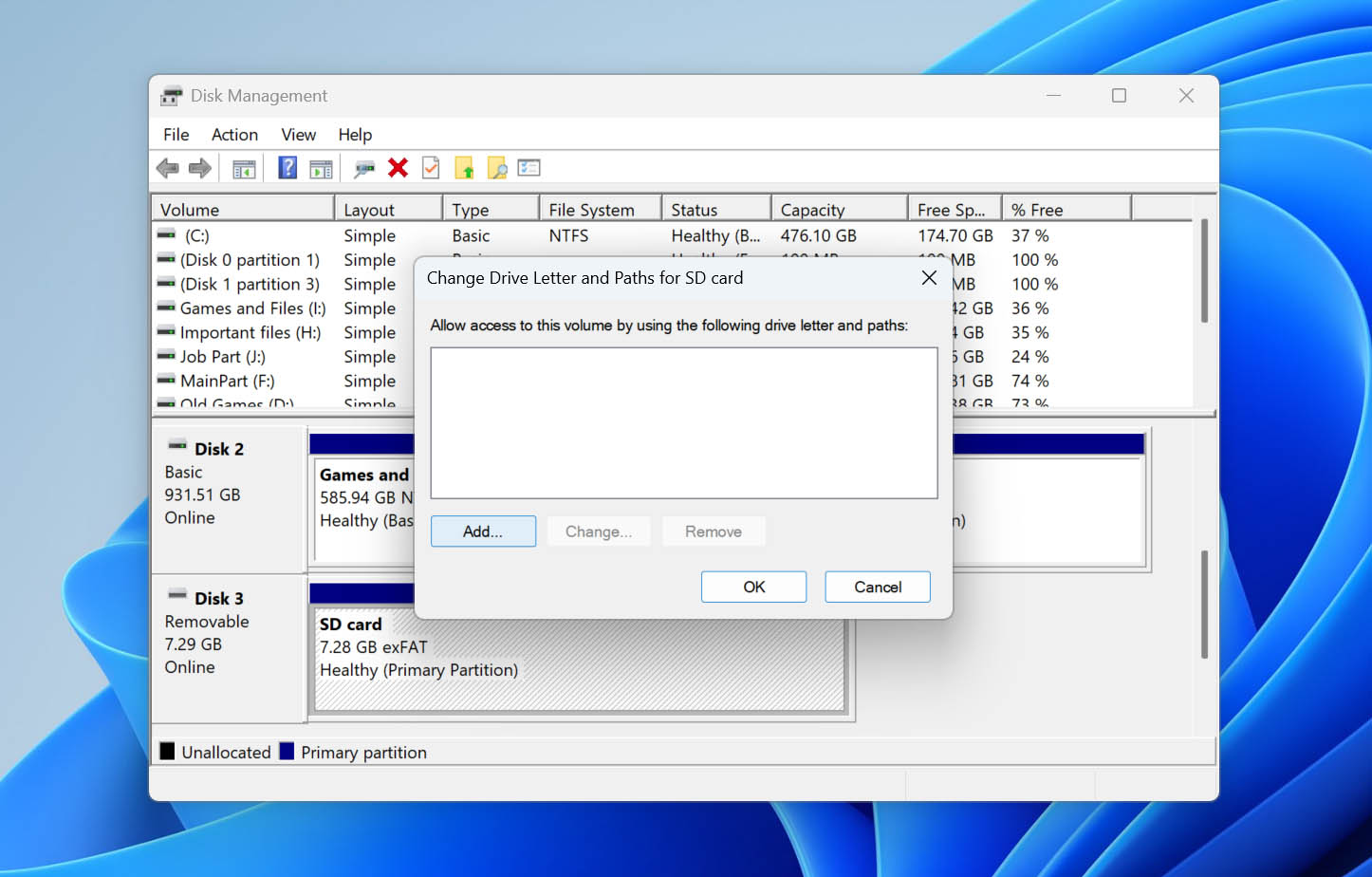
- בחר אות כונן מהרשימה הנפתחת ולחץ על אישור, ואז שוב על אישור.
שיטה 3: תיקון שגיאות מערכת קבצים
אם כרטיס ה-SD שלך עדיין מזוהה על ידי Windows אך מציג שגיאות במערכת הקבצים, תוכל לנסות לתקן אותן באמצעות כלי CheckDisk המובנה. Windows מאפשרת לבצע בדיקה זו בשתי דרכים: דרך שורת הפקודה עם CHKDSK או באמצעות כלי Error Checking הגרפי ב-File Explorer.
הערה: שתי האפשרויות עלולות לבצע שינויים במערכת הקבצים במהלך ניסיונות התיקון. אם כרטיס ה-SD מכיל נתונים חשובים, שחזר את הקבצים שלך או צור גיבוי ביט-לבייט לפני הפעלת אחת מהשיטות.
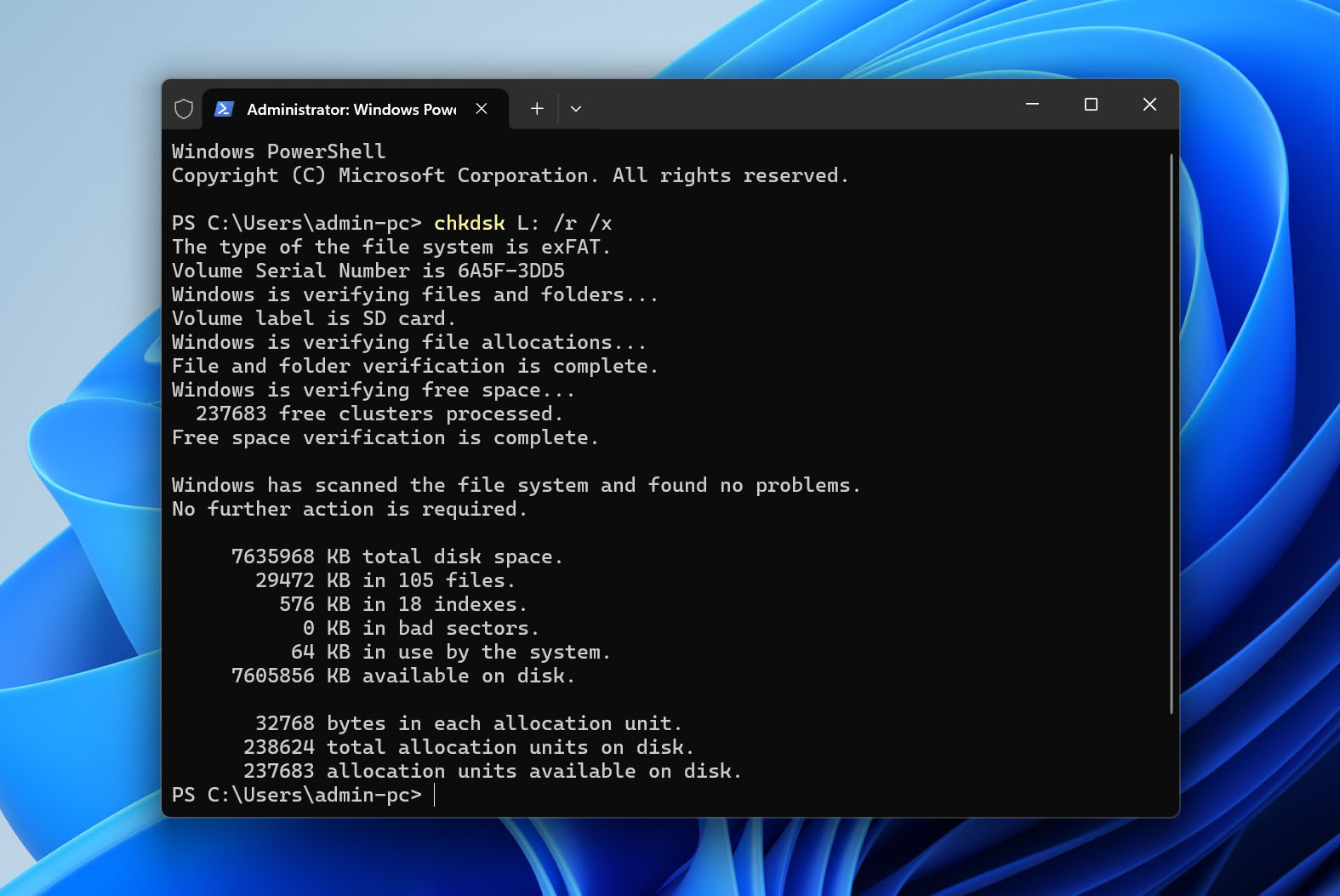
אפשרות 1: CHKDSK
CHKDSK נותן לך שליטה רבה יותר על האופן בו מתבצע הסריקה. במקרה זה, נשתמש בפרמטר /r, שמחפש שגיאות במערכת הקבצים ומגזרים פגומים ומנסה לשחזר מידע קריא. הפרמטר /x מאלץ את ניתוק הכונן לפני שהבדיקה מתחילה.
בצע את השלבים הבאים:
- לחץ לחיצה ימנית על התחל ופתח את Windows Terminal (מנהלי מערכת) או PowerShell (מנהלי מערכת). לחץ על כן אם תתבקש על ידי UAC.
- הקלד chkdsk D: /r /x, תוך החלפת D: באות הכונן המשויכת לכרטיס ה-SD שלך.
- לחץ על Enter והמתן ש-CHKDSK יסיים לבדוק ולתקן את הכרטיס.
אפשרות 2: בדיקת שגיאות Windows
אם אתה מעדיף לא להשתמש בשורת הפקודה, Windows גם מספקת כלי גרפי לבדיקת שגיאות שמבצע את אותו סוג של בדיקת מערכת קבצים.
- ודא שכרטיס ה-SD מחובר, ולאחר מכן פתח את סייר הקבצים.
- לחץ לחיצה ימנית על כרטיס ה-SD ובחר מאפיינים.
- פתח את לשונית כלים ולחץ על בדוק.
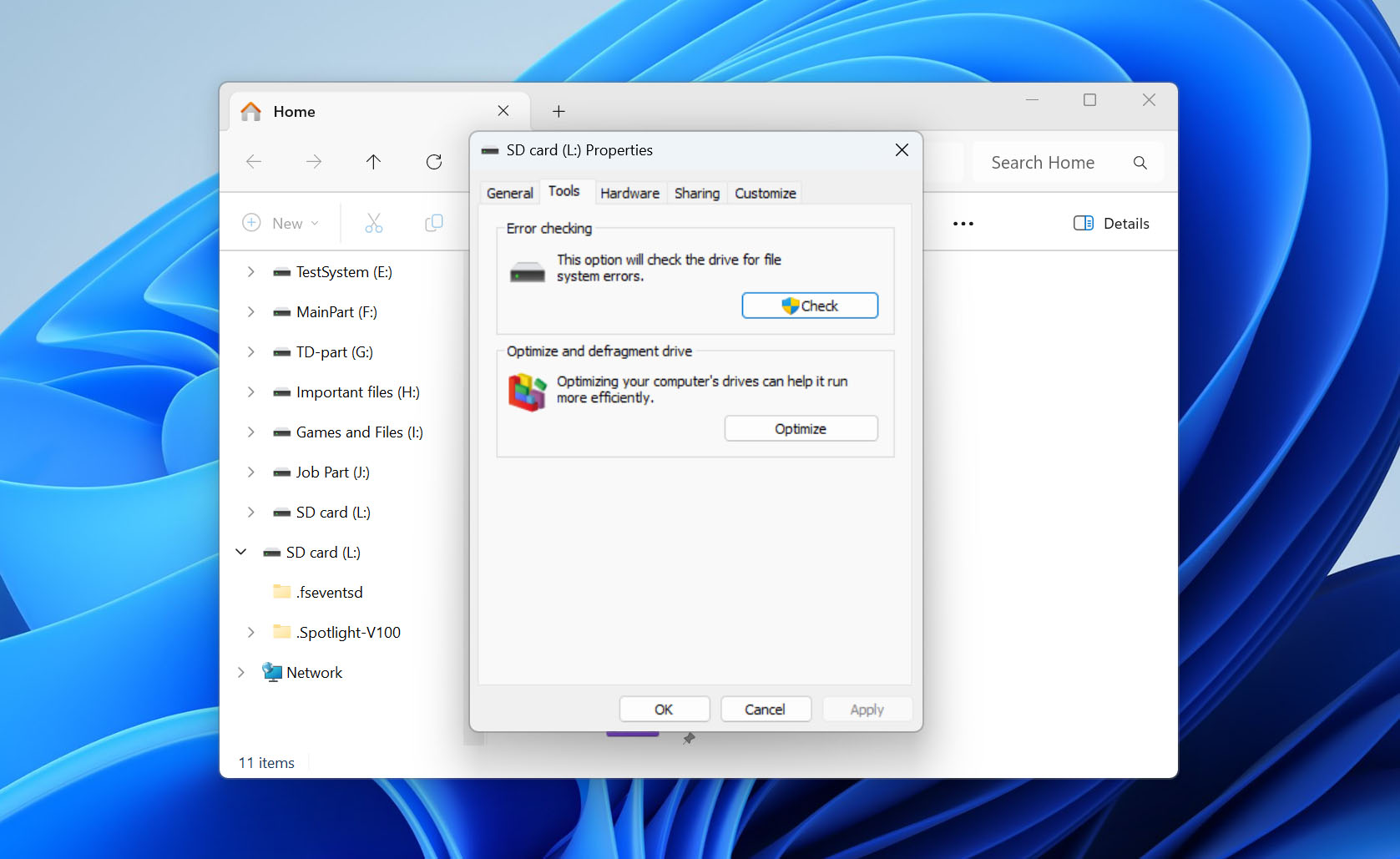
- לחץ על סרוק ותקן את הכונן והמתן ש-Windows תשלים את התהליך.
שיטה 4: עדכן/התקן מחדש דרייברים
כל מכשיר שתחבר למחשב שלך דורש דרייברים כדי לפעול כראוי. הדרייברים נועדו ליצור תקשורת בין המכשיר שאתה מחבר לבין מערכת ההפעלה שלך. אם הם מיושנים, פגומים או חסרים, לא תוכל להשתמש או לגשת לכרטיס SD שלך כראוי.
השלבים הבאים ידריכו אותך בעדכון מנהלי ההתקן שלך או בהתקנה מחדש שלהם אם הם פגומים או חסרים:
- לחץ לחיצה ימנית על התחל ולחץ על מנהל ההתקנים.
- הרחב את התפריט הנפתח כונני דיסק. לחץ לחיצה ימנית על כרטיס ה-SD שלך ולחץ על מאפיינים. שם כרטיס ה-SD שלך ישתנה בהתאם למותג.
- בלשונית דרייבר, לחץ על עדכן דרייבר.
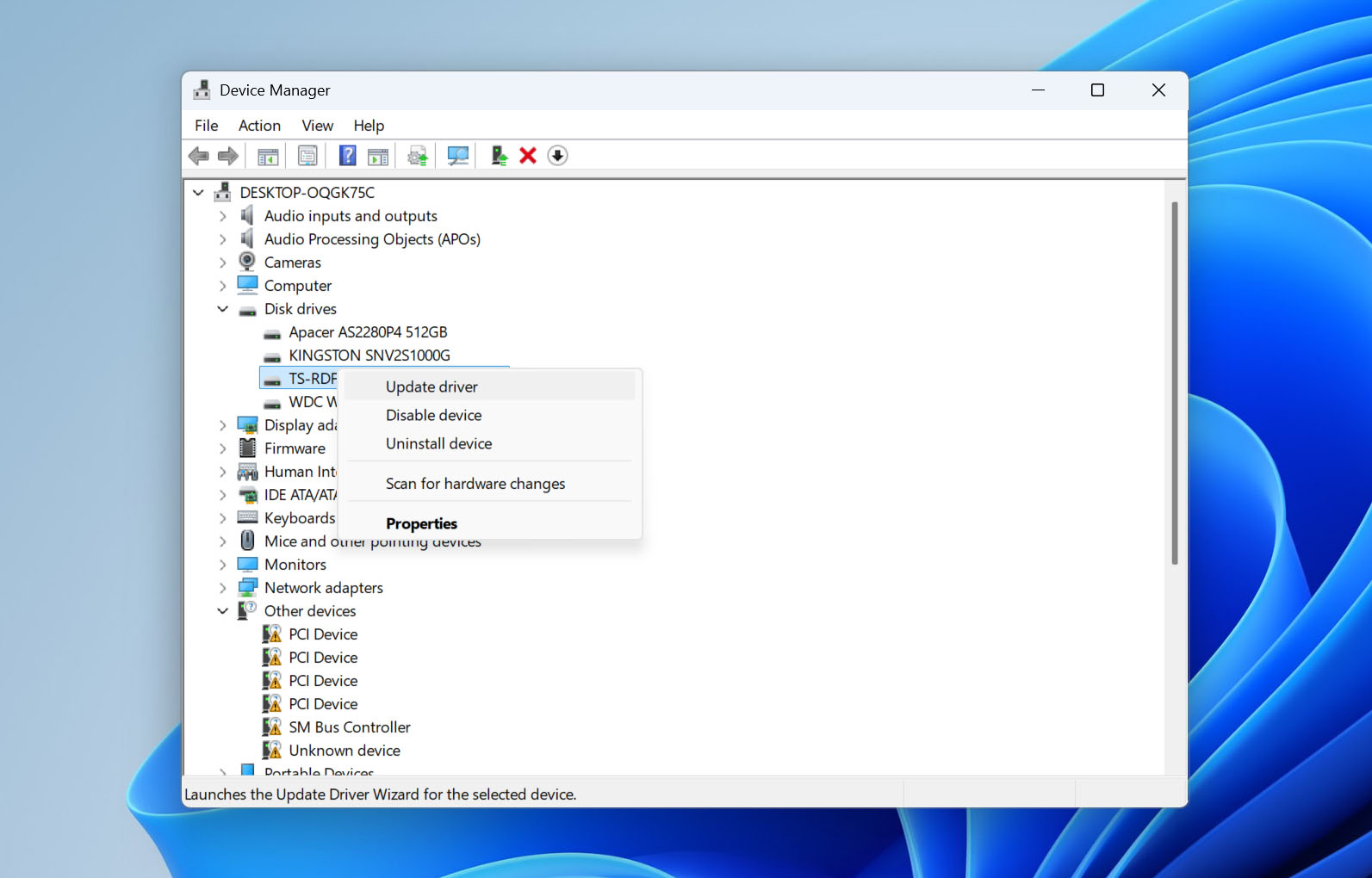
- לחץ על חפש מנהלי התקנים אוטומטית.
- אם אין עדכונים זמינים, לחץ על סגור.
- לחץ על הסר התקן.
- לחץ על הסר התקנה.
- נתק את כרטיס ה-SD מהמחשב וחבר אותו מחדש. פעולה זו תכריח את התקנת הדרייבר מחדש.
שיטה 5: נסה לתקן את המחיצה באמצעות TestDisk
TestDisk הוא כלי שחזור חינמי וקוד פתוח שמתמחה בתיקון מערכות קבצים פגומות. אם הכלי מצליח, יש סיכוי לשחזר את המחיצה יחד עם כל המידע שהיה מאוחסן עליה.
בצע את השלבים הבאים כדי לתקן את המחיצה שלך באמצעות TestDisk:
- הורד וחלץ את TestDisk, ואז פתח את testdisk_win.exe.
- בחר Create ולחץ על Enter כדי ליצור קובץ לוג חדש.
- סמן את כרטיס ה-SD שלך ברשימת הדיסקים שזוהו ולחץ על Enter. בדוק שוב את הקיבולת כדי לוודא שבחרת את ההתקן הנכון.
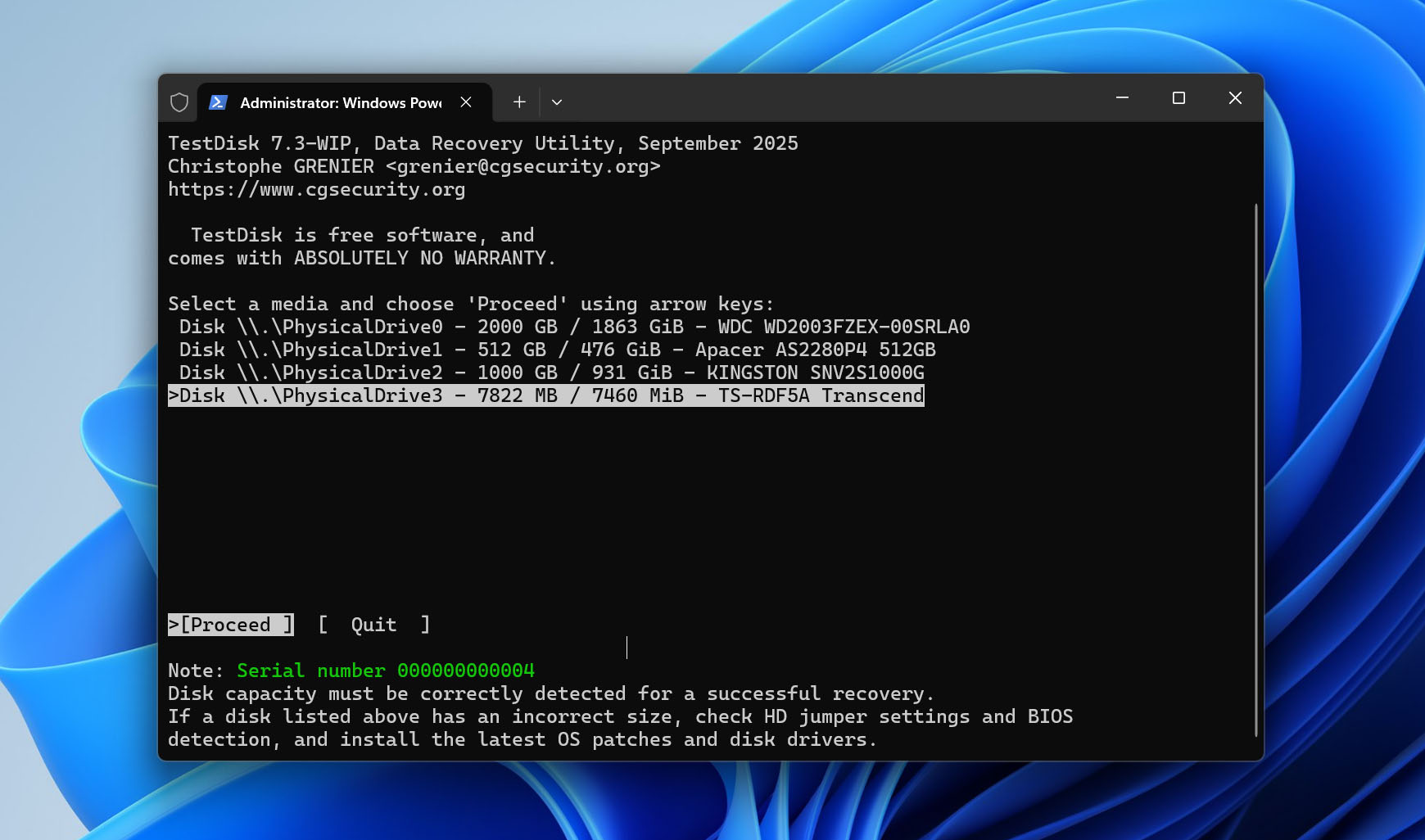
- בחר את סוג טבלת המחיצות. TestDisk בדרך כלל מזהה את הסוג הנכון באופן אוטומטי, ולכן ברוב המקרים יש להשאיר את האפשרות המוצעת מסומנת. עבור כרטיסי SD המשתמשים בטבלת מחיצות MBR סטנדרטית, זה יהיה בדרך כלל Intel/PC.
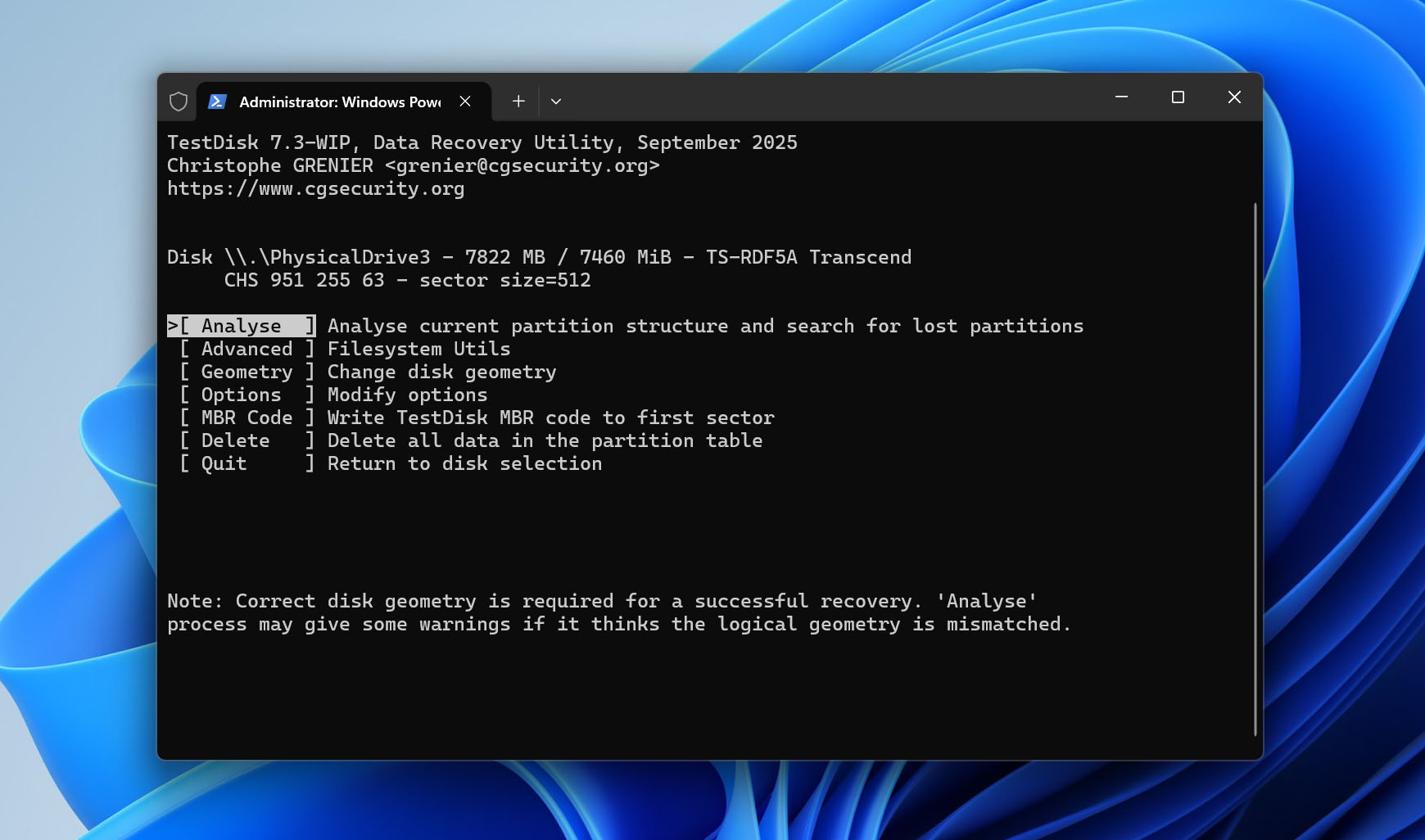
- בחר Analyse ולחץ על Enter כדי לבדוק את מבנה המחיצות הנוכחי.
- בחר Quick Search כדי לחפש מחיצות שאבדו. אם TestDisk מוצא את המחיצה שאתה מחפש, סמן אותה ולחץ על P כדי להציג את הקבצים שלה. בדוק שהתיקיות והקבצים שאתה מצפה לראות אכן נמצאים שם.
- אם Quick Search לא מוצא את המחיצה הנכונה, חזור למסך החיפוש והרץ Deeper Search. זה לוקח יותר זמן אך מבצע חיפוש מעמיק יותר למידע על מחיצות.
- לאחר שמצאת את המחיצה הנכונה, סמן אותה ולחץ שוב על P כדי לבדוק את הקבצים שלה לפני שתמשיך. בדוק גם את גודל המחיצה ואת מערכת הקבצים. אל תשתמש ב-Write אם פרטי המחיצה נראים לא נכונים או שהקבצים הצפויים אינם שם.
- כאשר אתה בטוח ש-TestDisk זיהה את המחיצה הנכונה, המשך ובחר Write כדי לשמור את מבנה המחיצה ששוחזר על גבי כרטיס ה-SD.
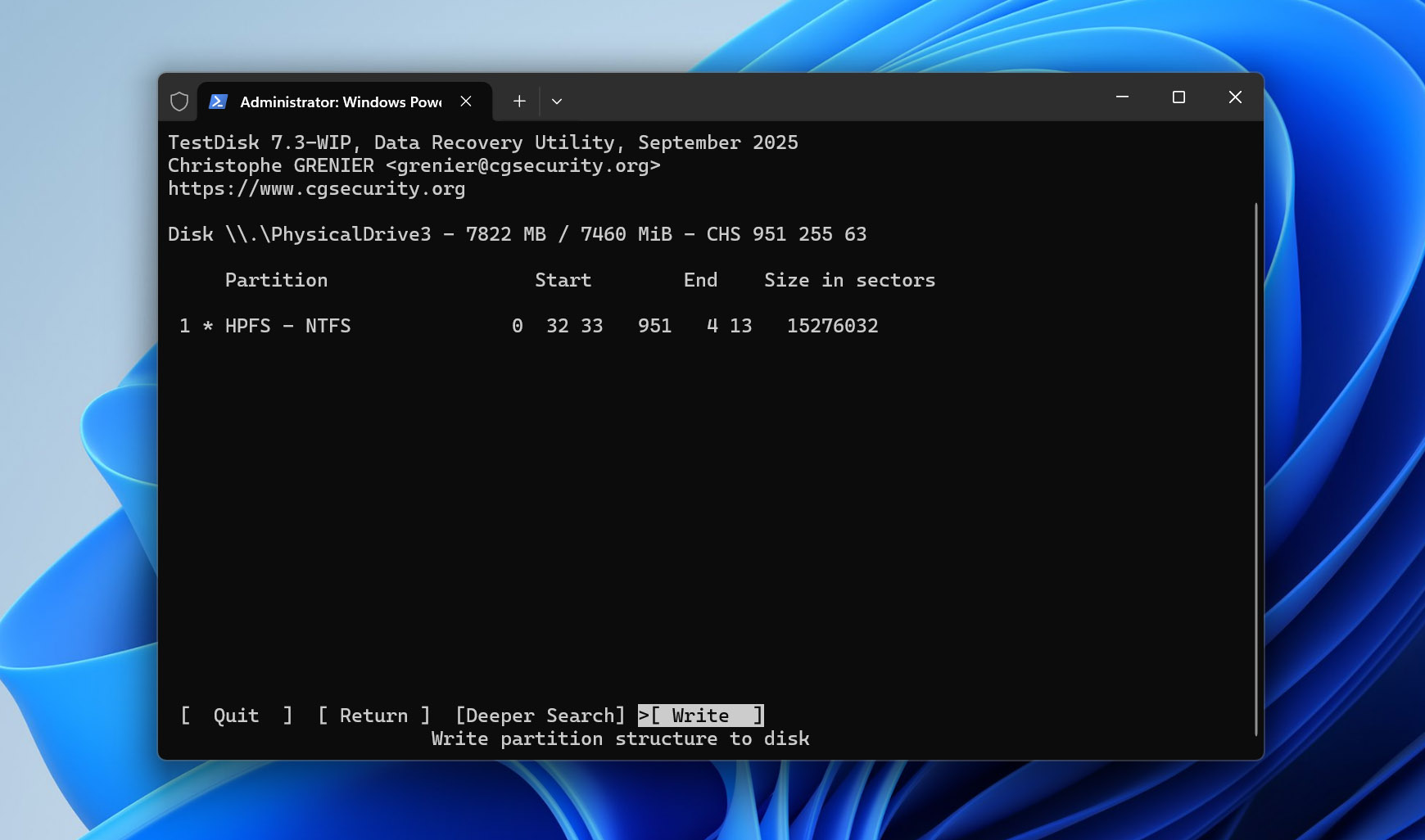
- לחץ על Y כדי לאשר את השינוי, ולאחר מכן הפעל מחדש את המחשב וודא שכרטיס ה-SD והקבצים שלו נגישים שוב.
הערה: ל-TestDisk יש תכונות נוספות שאינן מכוסות בשיטה זו. אם ברצונך ללמוד עוד על מה שהיא יכולה לעשות, עיין ב-סקירת TestDisk המלא שלנו. ואם אתה מחפש כלי חינמי לחלוטין לשחזור נתונים מכרטיסי SD, אנו ממליצים לבדוק גם את סקירת PhotoRec. PhotoRec מגיעה יחד עם TestDisk כאשר אתה מוריד אותה.
שיטה 6: הסר את המאפיין לקריאה בלבד באמצעות DiskPart
במקרים מסוימים, ייתכן שכרטיס ה-SD שלך לא נגיש משום שהוא מוגדר כקריאה בלבד. במצב קריאה בלבד, אינך יכול לכתוב נתונים חדשים לכרטיס ה-SD או לערוך את המידע הקיים. הדרך היחידה לתקן זאת היא על ידי הסרת מאפיין הקריאה בלבד. ניתן לעשות זאת באמצעות DiskPart, כלי שורת פקודה ב-Windows.
בצע את השלבים הבאים כדי להסיר את המאפיין לקריאה בלבד מהכרטיס SD באמצעות DiskPart:
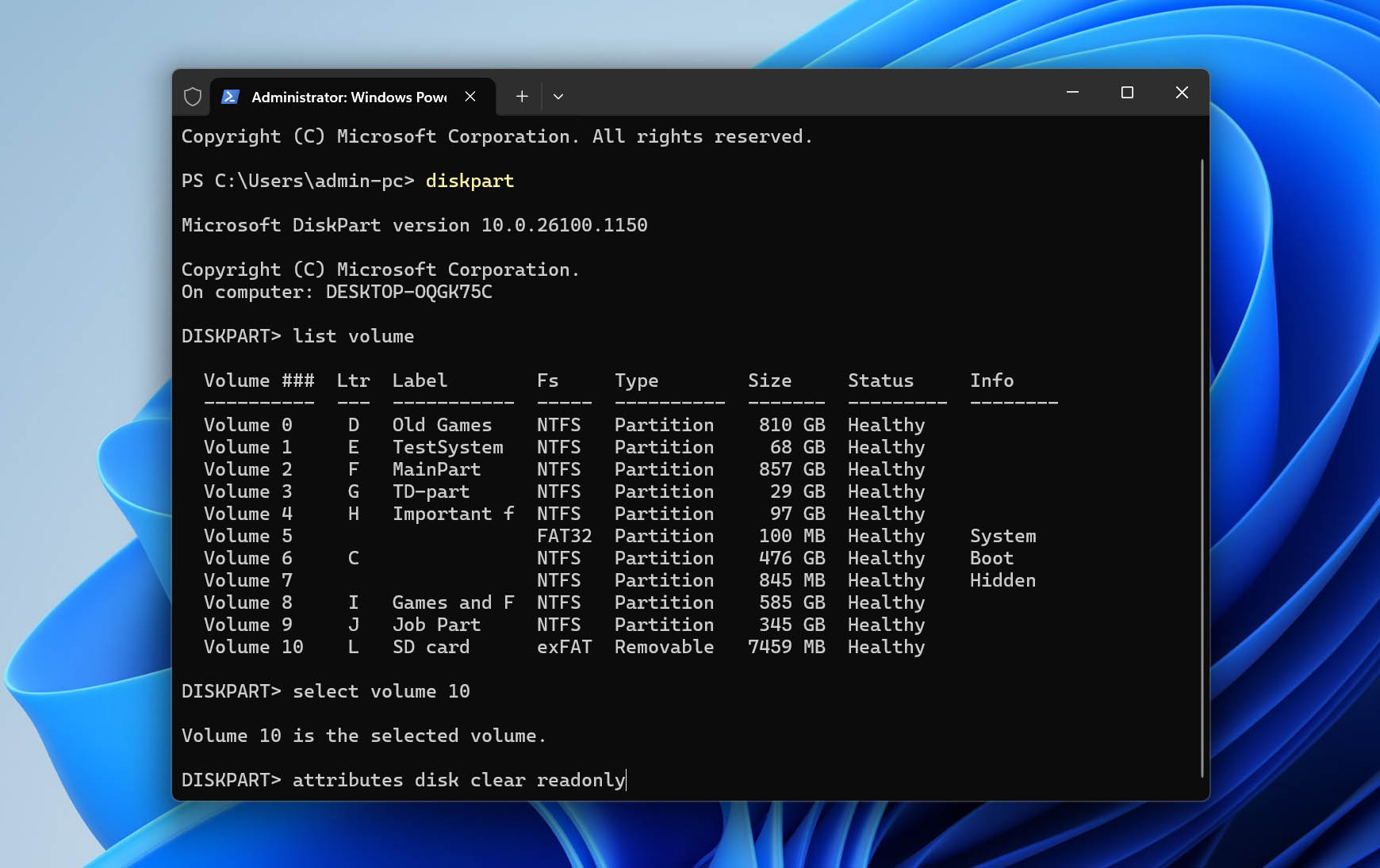
- לחץ לחיצה ימנית על התחל ובחר Windows PowerShell (Admin). אם תתבקש על ידי UAC, לחץ על כן.
- הקלד diskpart ולחץ Enter.
- הקלד list volume ולחץ Enter.
- הקלד select volume 4. החלף את 4 במספר הכונן שלך.
- הקלד attributes disk clear readonly ולחץ Enter. לאחר שתעשה זאת, מאפיין הקריאה בלבד יוסר.
אם אף אחת מהשיטות למעלה לא עזרה לתקן את כרטיס ה-SD שלך ולהחזיר אותו לשימוש, ייתכן שעיצוב (פורמט) הוא האופציה היחידה שנותרה. פעולה זו יוצרת מערכת קבצים חדשה בכרטיס, מה שיכול לפתור בעיות בשחיתות מערכת הקבצים ששיטות התיקון הקודמות לא הצליחו לתקן. ניתן לקרוא עוד על אופן פעולת הפורמט כאן. אם עדיין יש לך קבצים חשובים על הכרטיס, אל תבצע פורמט לפני שטיפלת בנתונים. יש לנו מדריך נפרד שמסביר כיצד לפרמט כרטיס SD מבלי לאבד נתונים ומלווה אותך בתהליך.
כיצד לתקן כרטיס SD פגום באנדרואיד ללא פרמוט
לאנדרואיד יש פחות אפשרויות להתמודדות עם פגמים בכרטיס SD מאשר ל-Windows. אם הטלפון שלך מפסיק לזהות את הכרטיס, מדווח על בעיה בו, או מבקש ממך לפרמט אותו, התחל בכמה בדיקות בסיסיות שאינן משנות את הנתונים.
- ראשית, הפעל מחדש את הטלפון ובדוק אם כרטיס ה-SD נגיש שוב. אם לא, כבה את הטלפון, הוצא את הכרטיס והכנס אותו מחדש. ניתן גם להיכנס להגדרות > אחסון, ואם המכשיר שלך מאפשר זאת, בצע ניתוק של כרטיס ה-SD וחבר אותו מחדש.
- אם אין שינוי, נסה את הכרטיס בטלפון אחר או, עדיף, חבר אותו למחשב דרך קורא כרטיסים. זוהי גם דרך יעילה לבדוק אם הבעיה היא בכרטיס ה-SD עצמו או בטלפון או בחריץ הכרטיסים שלו.
שלבים אלה יכולים לסייע בבעיות זיהוי והרכבה, אך אנדרואיד לא מספקת את אותן אפשרויות תיקון מערכת קבצים הזמינות במחשב. אם הכרטיס באמת פגום, הוציאו אותו מהטלפון וחברו אותו למחשב Windows דרך קורא כרטיסים. לאחר מכן תוכלו לנסות את שיטות תיקון מערכת הקבצים שתוארו למעלה, כולל CHKDSK, או להשתמש ב-TestDisk אם הבעיה קשורה למבנה המחיצה.
כיצד לשחזר נתונים מכרטיס SD אנדרואיד פגום? אם אתה צריך את הקבצים השמורים על כרטיס ה-SD, תהליך השחזור הוא למעשה זהה לכל כרטיס SD נשלף אחר. החלק החשוב הוא להוציא את הכרטיס ממכשיר האנדרואיד ולחבר אותו ישירות למחשב שלך באמצעות קורא כרטיסים. לאחר מכן תוכל לעקוב אחר שיטת השחזור של Disk Drill המפורטת למעלה. שמור כל מה ששחזרת למחשב שלך או למכשיר אחסון אחר, ולא חזרה על הכרטיס הפגום.
מחשבות אחרונות
במקרים רבים, תוכל לשחזר כרטיס SD מבלי לפרמט ואז לנסות לתקן את הבעיה הלוגית הבסיסית. עם זאת, שחזור ותיקון הם שני תהליכים נפרדים, וגם אם שניהם מצליחים, אף אחד מהם לא מבטיח שכרטיס ה-SD יישאר אמין לטווח הארוך.
לאחר שכרטיס SD חווה שגיאת קבצים, שמור גיבוי של כל מידע חשוב שעדיין מאוחסן עליו. אם אותן שגיאות חוזרות, הכרטיס שוב אינו נגיש, או שאתה מבחין בבעיות חוזרות אחרות, עדיף להחליף אותו מאשר להמשיך לסמוך עליו.
אם אתה מתמודד עם מקרה מסוים ואינך בטוח מה לנסות בהמשך, תוכל גם לבקר ב-פורום שיחזור נתונים. כבר יש דיון על כיצד משתמשים אחרים שיחזרו קבצים מכרטיסי SD פגומים, ואתה יכול ליצור נושא משלך כדי לתאר את הבעיה שלך ולקבל עזרה מהקהילה.