כדי לשחזר נתונים מכונן קשיח חיצוני ב-Mac, ודא תחילה שהכונן בריא פיזית מספיק כדי שיזהה אותו ב-Disk Utility. אם הוא מופיע שם, בדוק את סל המחזור עבור קבצים שנמחקו בטעות. אם הקבצים אינם שם, סרוק את הכונן באמצעות תוכנת שחזור נתונים התואמת ל-Mac כגון Disk Drill ושחזר את הקבצים שנמצאו להתקן אחסון אחר.
במדריך זה נסביר כיצד לשחזר נתונים מהתסמונות הנפוצות ביותר של אובדן נתונים בכונן קשיח חיצוני, כולל מחיקה בשוגג, פורמט, אובדן מחיצה, השחתת מערכת קבצים וכוננים שאינם מתחברים כראוי. בנוסף, נציג כיצד לתקן את הכונן לאחר שהנתונים שלך שוחזרו בבטחה. במילים אחרות, נעבור על התקלות הנפוצות ביותר שיכולות לקרות ל-כונן קשיח חיצוני ב-Mac ונסביר כיצד להתמודד איתן.
מה קורה עם הכונן החיצוני שלך?
לנוחותך, הנה סקירה מהירה שתפנה אותך לשיטה המתאימה בהתאם למה שקורה עם הכונן שלך. במקום לקרוא הכול, פשוט אתר את המצב שלך למטה ודלג ישירות לפתרון המתאים:
| אם המצב שלך הוא… | דלג לסעיף זה |
| מחקתי קובץ מהכונן החיצוני שלי | תרחיש 1: שחזור קבצים שנמחקו מכונן קשיח חיצוני ב-Mac |
| פורמטתי בטעות את הכונן | תסריט 2, שיטה 1: שחזור נתונים מהארד דיסק חיצוני ב-Mac לאחר פירמוט |
| מחקתי קבצים מכונן SSD חיצוני | תרחיש 1: שחזור קבצים שנמחקו מכונן קשיח חיצוני ב-Mac (שלבי השחזור זהים, אך יש להתחיל בהקדם האפשרי כי בחלק מכונני SSD חיצוניים מופעל TRIM) |
| פורמטתי בטעות כונן SSD חיצוני | תרחיש 2, שיטה 1: שחזור נתונים מכונן מפורמט כונן קשיח חיצוני Mac(תהליך השחזור זהה לזה של כונני HDD, אך TRIM עשוי להפחית את הסיכוי לשחזור בחלק מה-SSDים). |
| איבדתי מחיצה, או שהיא מוצגת כ’לא מוקצת’ | תרחיש 2, שיטה 2: שחזור מחיצה שאבדה |
| הכונן מופיע ב-Disk Utility, אך מציג שגיאות בעת ניסיון גישה | תרחיש 3: שחזור דיסק קשיח חיצוני ב‑Mac כאשר הוא לא ניתן להתקנה כראוי |
| הכונן לא מופיע ב-Finder (אך מופיע ב-Disk Utility) | תרחיש 3: שחזור כונן קשיח חיצוני ב-Mac עבור כוננים שאינם מותקנים |
| הכונן החיצוני שלי שומש ב-Windows, וכעת קבצים לא נגישים במק שלי | תרחיש 3: השתמש בתוכנת שחזור נתונים לכונן קשיח חיצוני של Mac כדי לשחזר קבצים, ואז עצב מחדש ל-APFS או HFS+ לשימוש ב-Mac |
| אני צריך לשחזר קבצים מכונן קשיח חיצוני ב-Mac בחינם | תרחיש 1, שיטה 2 או תרחיש 4: אפשרויות שחזור בחינם |
עוד על TRIM: TRIM היא פקודה שמאפשרת למערכת ההפעלה להודיע ל-SSD אילו נתוני בלוקים שנמחקו כבר אינם דרושים. למרבה הצער, זה גם הופך קבצים שנמחקו לבלתי ניתנים לשחזור. TRIM הוא המכשול הגדול ביותר כאשר שחזור נתונים מ-SSD פנימי של Mac ללא גיבויים, כיוון ש-macOS מפעילה אותו כברירת מחדל. למרבה המזל, רוב כונני ה-SSD החיצוניים אינם תומכים בתנאים הנדרשים כדי ש-macOS תוציא פקודות TRIM, ולכן תהליך השחזור בדרך כלל זהה לזה של כונן קשיח חיצוני מסורתי. אף על פי כן, אין לעכב את תהליך השחזור, מכיוון שנתונים חדשים שייכתבו עדיין יכולים לשכתב את הקבצים שנמחקו עם הזמן.
הערה: נתמקד במצבים שבהם הכונן מותקן כראוי ומופיע בכלי העזר לדיסקים (גם אם אינו מופיע ב-Finder). אם אינך רואה את הכונן שלך בכלל בכלי העזר לדיסקים, עיין במדריך הזה במקום זאת.
לפני שאתה מנסה שחזור נתונים מכונן קשיח חיצוני ב-Mac
הצלחת שחזור נתונים מכונן קשיח חיצוני ב-Mac תלויה במידה רבה במה שקרה לכונן החיצוני שלך. בהתבסס על הבדיקות שלנו ומקרי שחזור מהעולם האמיתי, קבצים שנמחקו בטעות ניתנים לשחזור בכ-95% מהמקרים, בעוד שפורמט רגיל עדיין משאיר סיכויי שחזור של כ-85%. מחיצות שאבדו ניתנות לעיתים קרובות לשחזור, עם שיעורי הצלחה של כ-75%, וכוננים שמזוהים אך לא עולים כראוי עדיין ניתנים לשחזור בכ-60% מהמקרים. נזק פיזי הוא ללא ספק התרחיש הקשה ביותר, וללא ציוד מקצועי, השחזור מצליח בפחות מ-20% מהמקרים.
ללא קשר לאיזה מהתרחישים למעלה תואם את המצב שלך, קח דקה לעבור על רשימת הבדיקה למטה לפני שתתחיל לשחזר נתונים מהכונן הקשיח החיצוני שלך ב-Mac. זה יעזור לך להימנע מטעויות נפוצות שיכולות להפחית משמעותית את סיכויי השחזור שלך, שעשויים כבר להיות מוגבלים בהתאם למה שקרה לכונן שלך:
- הפסק להשתמש בכונן החיצוני מיד (כל פעולה חדשה של כתיבה מגדילה את הסיכון לדריסת הקבצים שנמחקו).
- שחזר את הנתונים שלך לפני ניסיון לתקן תקלות (תיקוני מערכת קבצים ותיקונים נוספים יכולים להפחית לצמיתות את סיכויי השחזור שלך).
- לעולם אל תתקין תוכנת שחזור או תשמור קבצים ששוחזרו על אותו הכונן (השתמש בכונן הפנימי של ה-Mac שלך או בכונן חיצוני אחר במקום זאת).
- בדוק קודם סימנים לכשל פיזי (קולות הקלקה, קולות חיכוך, או כונן שאינו מופיע ב-Disk Utility בדרך כלל דורשים שחזור מקצועי).
- ודא שיש לך מספיק שטח אחסון פנוי.
- צור תמונת דיסק אם הכונן נראה לא יציב.
אם זה עתה קראת את הרשימה הזו והבנת שכבר ביצעת אחת או יותר מהטעויות האלו, זה לא אומר בהכרח שהנתונים שלך אבודים לנצח. פשוט הפסק לעשות את מה שעשית והמשך בזהירות עם שלבי השחזור המפורטים למטה.
תרחיש 1: שחזור קבצים שנמחקו מכונן חיצוני ב-Mac
הכי מתאים ל: קבצים שנמחקו בטעות, אשפה שנרוקנה, או קבצים שנעלמו לאחר פעולת העברה או העתקה.
בואו נתחיל מהמקרה הפשוט ביותר: אתה רק צריך לשחזר קבצים שנמחקו מכונן קשיח חיצוני של ה-Mac שלך לאחר מחיקה בשוגג. במקרים כאלה, יש לך שתי אפשרויות שחזור עיקריות. הראשונה אורכת רק דקה לנסות, והשנייה דורשת תוכנה אך פועלת גם כאשר קבצים נמחקו לצמיתות או שהאשפה רוקנה.
שיטה 1: בדוק את סל המיחזור במכשיר החיצוני
אם לא ידעת, כאשר אתה מוחק קובץ מהכונן הקשיח החיצוני שלך ב-Mac, הוא מועבר לתיקיית האשפה (בדיוק כמו כשאתה מוחק כל קובץ אחר מהכונן הראשי של ה-Mac שלך). אם תוציא את הכונן מהמחשב שלך, הקובץ שנמחק ייעלם גם הוא מהאשפה. אך ברגע שתחבר שוב את הכונן הקשיח ל-Mac שלך, הוא יופיע מחדש.
הערה: אם הגדרת את סל המיחזור ב-Mac שלך להסיר אוטומטית את הקבצים שנמחקו, הנתונים שמחקת מהכונן הקשיח החיצוני יוסרו גם כן נמחק לצמיתות לאחר 30 ימים.
בצע את השלבים הבאים כדי לשחזר קבצים מכונן חיצוני שנמחק בטעות ב-Mac דרך סל המיחזור:
- חבר את הכונן הקשיח החיצוני למחשב שלך.
- פתח את תיקיית האשפה (לחץ על האייקון האחרון בDock).
- חפש בין הקבצים שנמחקו כדי למצוא את הקובץ הדרוש.
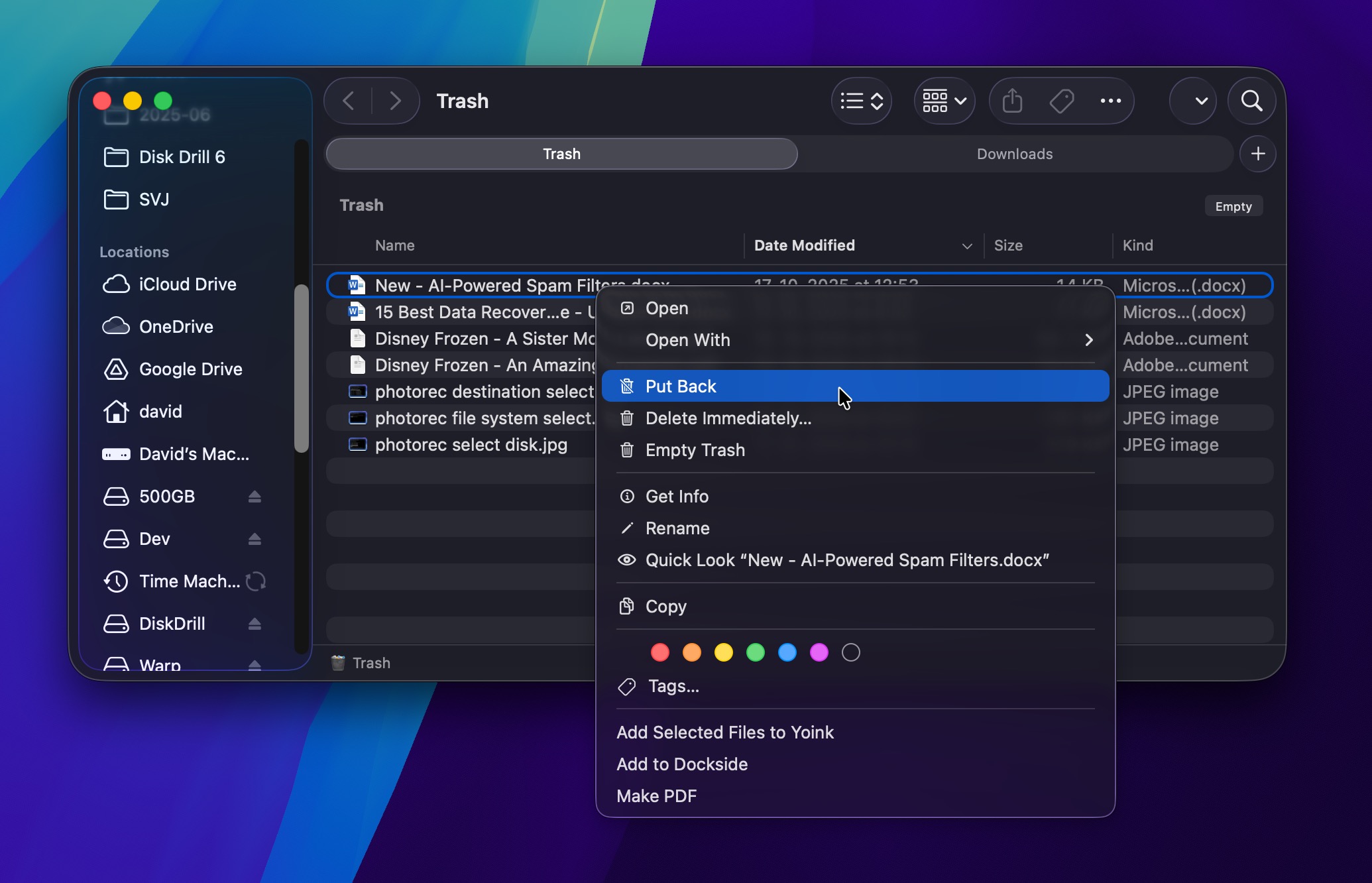
- לחץ באמצעות לחצן העכבר הימני על הקובץ ובחר החזר מהתפריט הנפתח כדי להחזיר את הקובץ למיקומו המקורי. או גרור ושחרר את הקובץ לכל כונן או תיקיה.
בגרסאות ישנות יותר של macOS, תוכל גם להציג תיקיות מוסתרות בכונן הקשיח החיצוני שלך ולגשת לקבצים שנמחקו ישירות משם. הנה כיצד לעשות זאת:
- חבר את הכונן הקשיח החיצוני למחשב שלך ופתח אותו דרך Finder.
- לחץ על צירוף המקשים הבא: Shift + Command + .
- פתח את תיקיית .Trashes וחפש את הקובץ שנמחק.
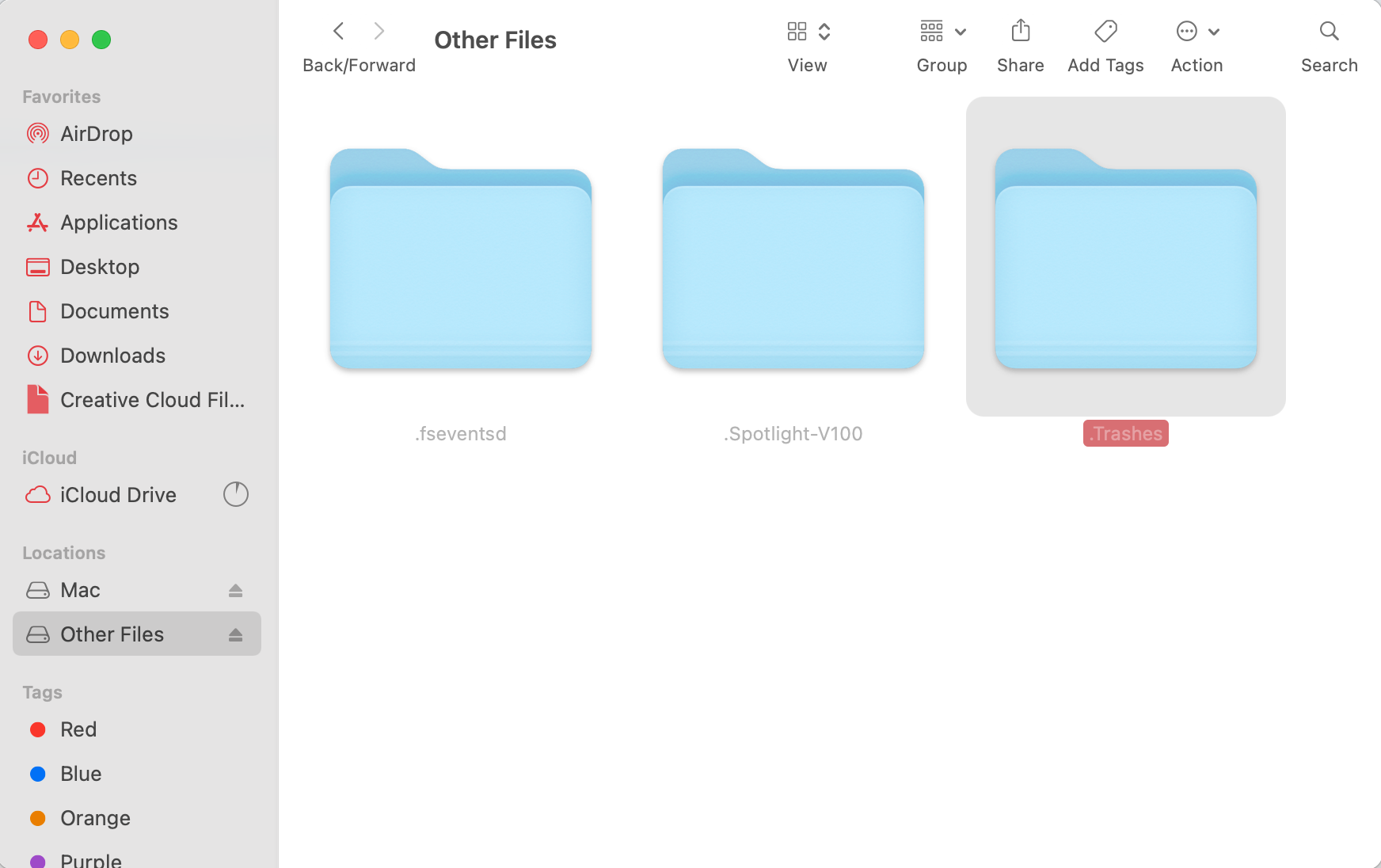
- אם עליך לשנות את הרשאות התיקיה כדי לפתוח אותה, לחץ לחיצה ימנית על התיקיה ובחר Get Info מהתפריט הנפתח. לחץ על Sharing & Permissions ושנה את הרשאות המשתמש שלך ל-Read and Write.
- חפש את הקובץ שנמחק וגרור אותו לתיקיה אחרת.
הערה: שיטה זו פועלת רק על macOS Catalina (10.15) ומוקדמות יותר. החל מ-macOS Big Sur (11), שיצאה בשנת 2020, אפל שינתה את אופן הטיפול באשפה, ותיקיית .Trashes הנסתרת אינה דרך אמינה עוד לשחזור קבצים שנמחקו מכוננים חיצוניים. אם אתה משתמש ב-macOS Big Sur או כל גרסה חדשה יותר, כולל macOS Tahoe, שיטה זו לא תעבוד.
שיטה 2: השתמש בתוכנת שחזור נתונים לשחזור הקבצים
אם הקובץ לא נמצא ב-Trash (או אם כבר רוקנת אותו), תצטרך תוכנת שחזור נתונים לכונן קשיח חיצוני ב-Mac כדי לסרוק את הכונן ולמצוא קבצים שעדיין לא נדרסו.
למדריך זה, נשתמש ב-Disk Drill משום שהיא ביצעה טוב ב-הבדיקות שלנו ומשלבת בין קלות שימוש לבין תכונות עוצמתיות כאשר יש בהן צורך. היא פועלת באופן אמין עם מערכות קבצים שנפוצות בכוננים חיצוניים שמתחברים ל-Mac (APFS, HFS+, exFAT, ואפילו NTFS במצב קריאה בלבד). ואם מערכת הקבצים היא פגום או לא זמין, Disk Drill עדיין יכולה לשחזר קבצים מכונן חיצוני למק באמצעות שחזור מבוסס חתימה עבור יותר מ-400 סוגי קבצים.
סריקה של כונן חיצוני טיפוסי (עד 1 טרה-בייט) נמשכת בדרך כלל בין 15 ל-40 דקות. כוננים גדולים יותר, מערכות קבצים עם פיצול כבד, או סריקות יסודיות יותר עלולות לקחת מספר שעות, לכן אל תתפלא אם תהליך השחזור יימשך יותר מהמצופה.
הערה: Disk Drill אינה האפשרות היחידה לשחזור כונן חיצוני ב־Mac. ישנם כלים מצוינים נוספים, ואנו מתחזקים דירוג מלא של אפליקציות השחזור הטובות ביותר ל-Mac אם ברצונך לבחון חלופות. עם זאת, אנו משתמשים כאן ב־Disk Drill מכיוון שהיא מתמודדת היטב עם רוב התרחישים, ויש לה תכונות מתקדמות (כגון גיבויים מבית־לבת ומעקב SMART) שיכולות להיות שימושיות במצבים מורכבים יותר.
כך ניתן לשחזר קבצים שנמחקו מהתקן כונן קשיח חיצוני ב-Mac באמצעות Disk Drill:
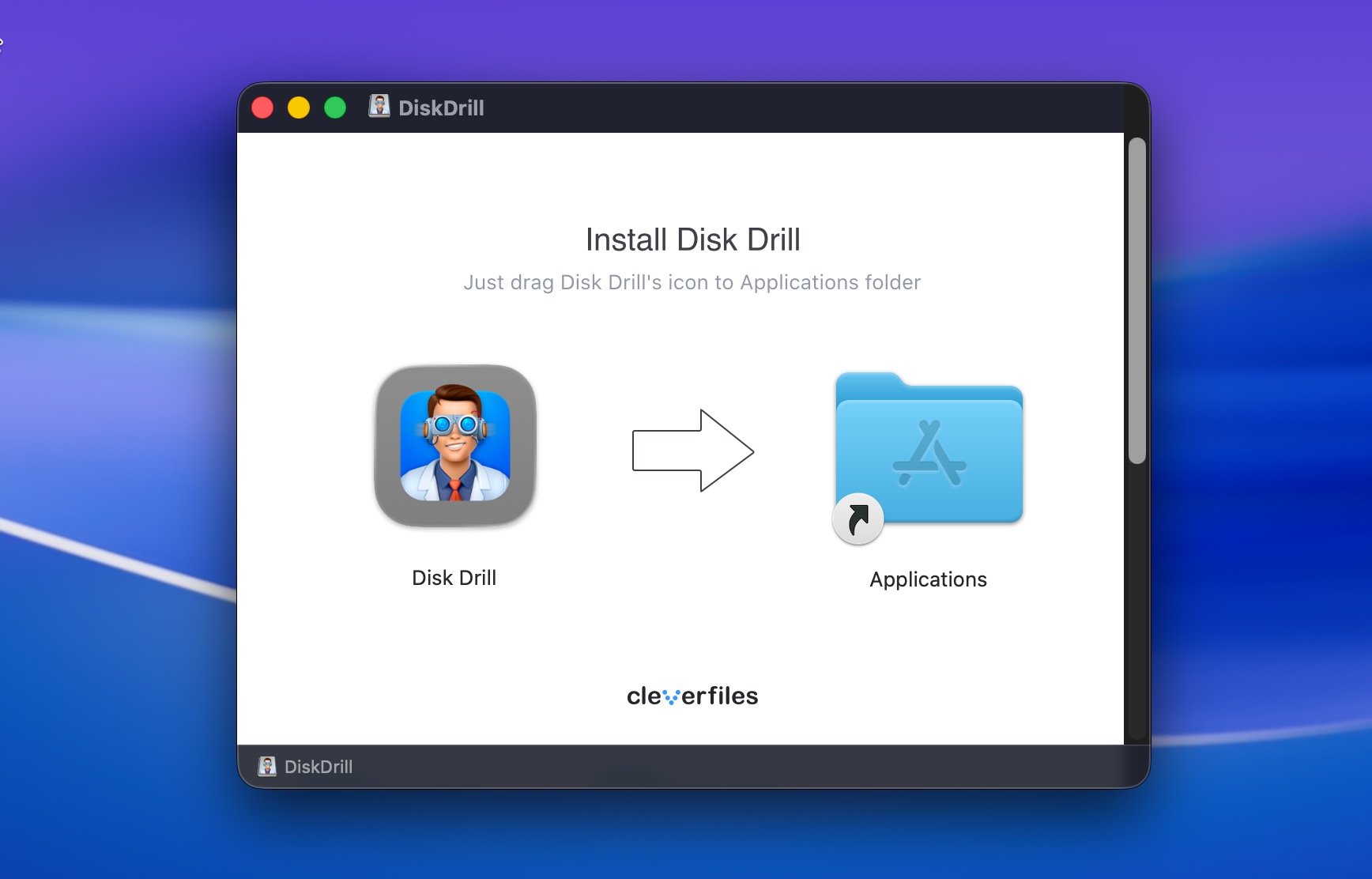
- הורדת Disk Drill והתקן אותו בכונן הפנימי של ה-Mac שלך (לא בכונן החיצוני שממנו אתה מנסה לשחזר).
- חבר את הכונן הקשיח החיצוני ל-Mac שלך.
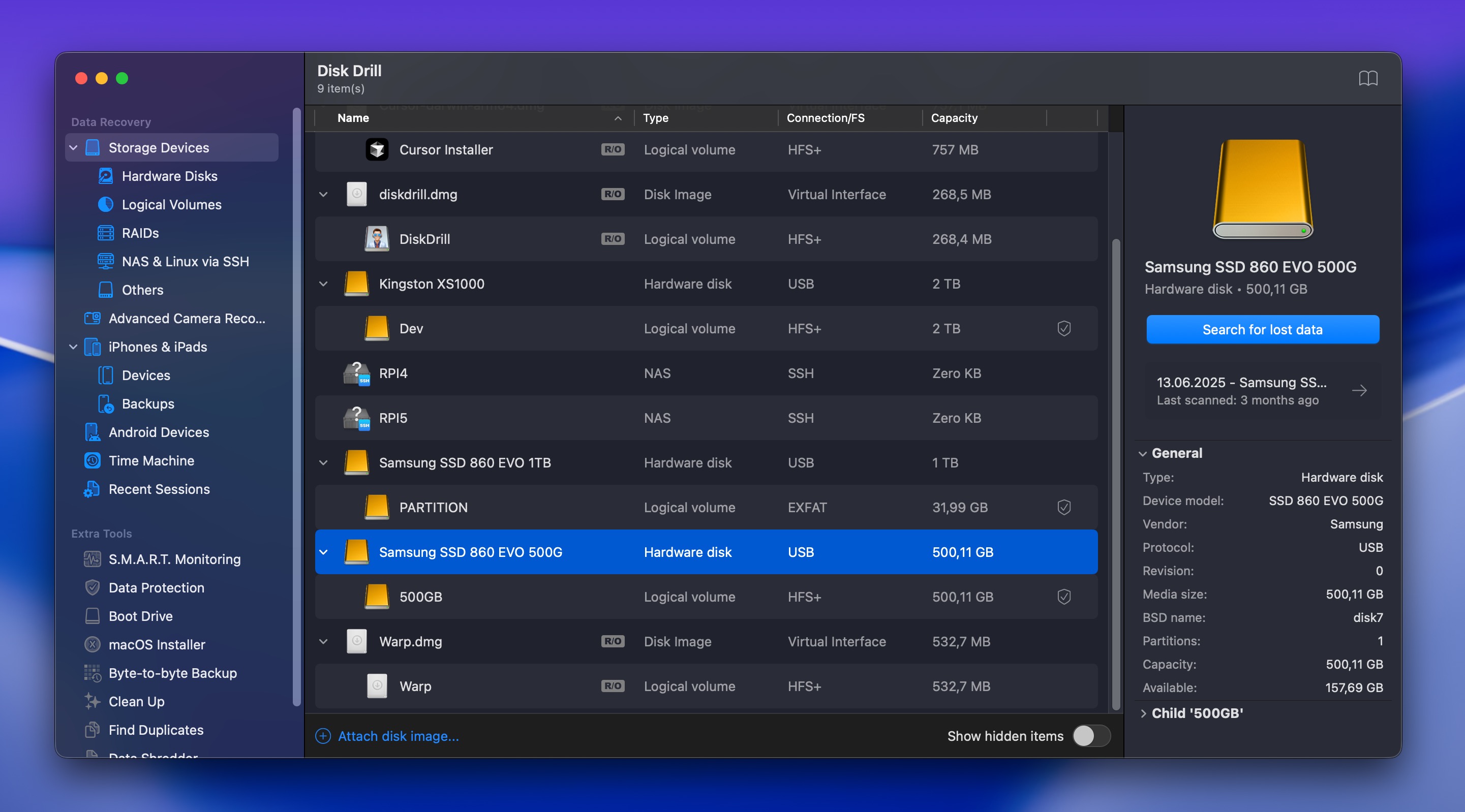
- הפעל את Disk Drill. תראה רשימה של כל הכוננים הזמינים. מצא את הכונן הקשיח החיצוני ברשימה ולחץ עליו כדי לבחור אותו.
- לחץ על כפתור Search for lost data כדי להתחיל בסריקה. Disk Drill תשאל באיזה מצב סריקה אתה רוצה להשתמש. אלא אם המטרה שלך היא לשחזר רק קבצי וידאו מקוטעים, בחר ב-Universal Scan.
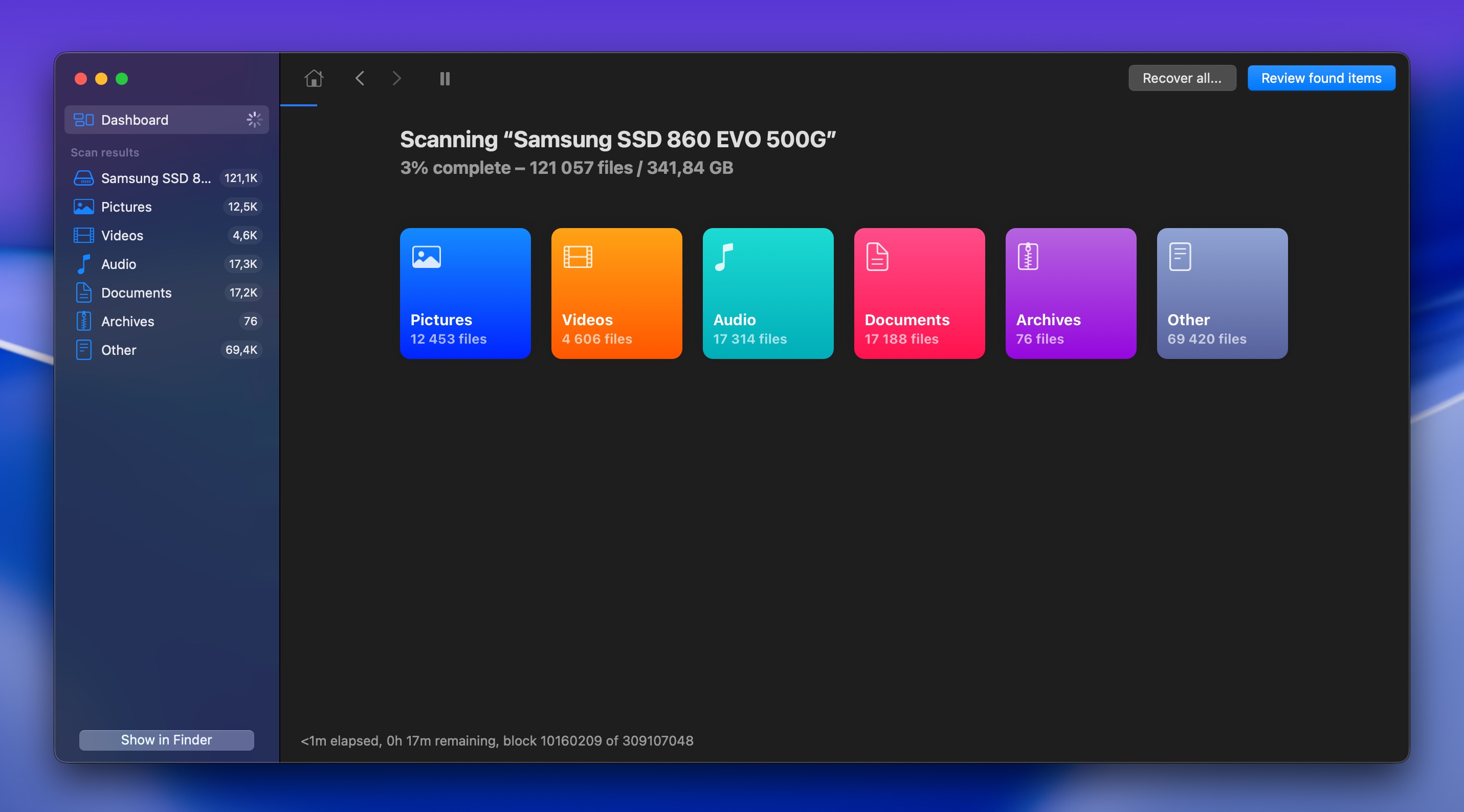
- הסריקה תתחיל, אך אין צורך להמתין לסיום שלה. באפשרותך ללחוץ על כפתור Review found items בכל שלב, והסריקה תמשיך ברקע. ניתן גם להשהות אותה זמנית כדי לפנות משאבי מערכת במהלך עיסוק בדבר אחר.
- השתמש במסננים שבצד השמאלי כדי לצמצם תוצאות על פי סוג קובץ (מסמכים, תמונות, וידאו, אודיו, ארכיונים וכו’). זה מקל מאוד על מציאת מה שאתה מחפש, במיוחד אם בכונן יש אלפי קבצים.
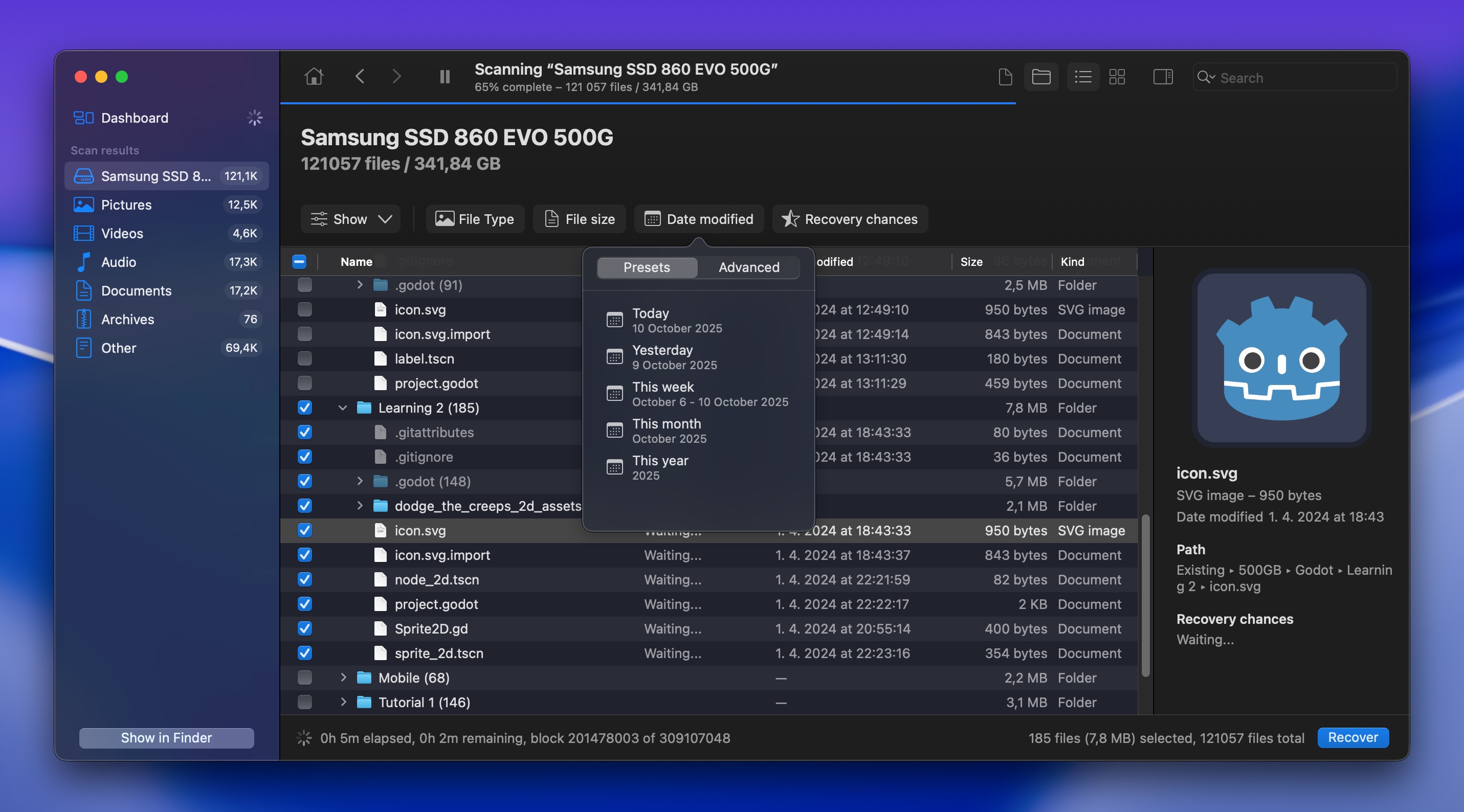
- לחץ על כל קובץ כדי להציג תצוגה מקדימה לפני השחזור. Disk Drill מאפשר לך להציג תצוגה מקדימה של תמונות, מסמכים, וידאו וסוגי קבצים נוספים כדי לוודא שהם תקינים ושווה לשחזר אותם.
- לאחר שמצאת את הקבצים שאתה רוצה לשחזר ממערכות Mac עם כונן קשיח חיצוני, בחר אותם (אתה יכול לבחור מספר קבצים בו זמנית) ולחץ על כפתור Recover.

- בחר יעד לשחזור. אל תשמור קבצים משוחזרים בחזרה לאותו כונן קשיח חיצוני. במקום זאת, בחר את הכונן הפנימי של ה-Mac שלך או כונן חיצוני אחר כדי להימנע מדריסת נתונים נוספים הניתנים לשחזור.
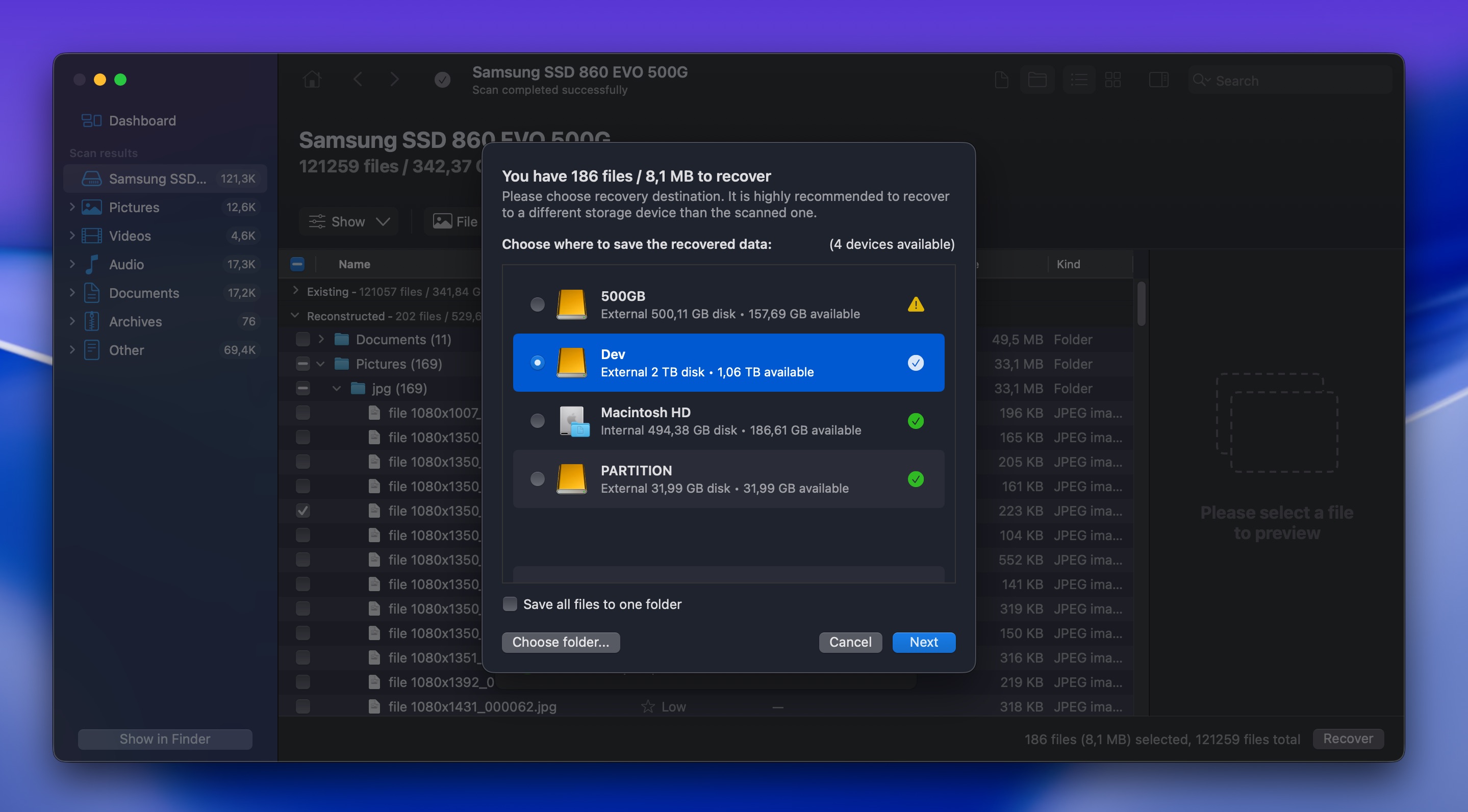
- המתן ל-Disk Drill לסיים את שחזור הקבצים שנבחרו. לאחר מכן, תוכל לגשת למיקום השחזור ולמצוא את הקבצים ששוחזרו.
ברוב המקרים, שיטה זו תשחזר בהצלחה נתונים מהתקני כונן קשיח חיצוני ב-Mac, כל עוד הקבצים שנמחקו לא נכתבו עליהם נתונים חדשים לחלוטין. הגרסה החינמית של Disk Drill מאפשרת לך לסרוק ולתצוגה מקדימה של קבצים ללא עלות, כך שתוכל לוודא שהקבצים שלך ניתנים לשחזור לפני שתחליט האם לשדרג לשחזור מלא.
תרחיש 2: שחזור כונן קשיח חיצוני ב-Mac לאחר פירמוט או אובדן מחיצה
הכי מתאים ל: כוננים שעברו פרמוט בשגגה, שחולקו מחדש או שנמחקו ב-Disk Utility.
כאן נסקור תרחישים שכוללים אובדן נתונים מוחלט, שיכול להתרחש מהסיבות הבאות:
- לחצת בטעות על מחק בכלי הדיסק ומחקת את כל הכונן.
- מחיצה נמחקה או שאינה מופיעה יותר ב-Finder או בכלי הדיסק.
- ה-Mac שלך מבקש ליזום את הכונן כשאתה מחבר אותו.
- הכונן מופיע כלא מוקצה או לא מפורמט.
תרחישים אלה נראים רציניים למדי במבט ראשון, אך ניסיונות לשחזר נתונים מכונן קשיח חיצוני Mac עדיין יכולים להצליח ברוב המקרים, כל עוד השטח לא נכתב עליו לחלוטין עם נתונים חדשים.
שיטה 1: שחזור נתונים מכונן Mac חיצוני לאחר פירמוט
לא כל עיצוב באמת מוחק את הנתונים שלך:
- כאשר אתה משתמש באפשרות מחיקה המוגדרת כברירת מחדל ב-Disk Utility, היא רק מאפסת את מבנה מערכת הקבצים (זה כמו למחוק את תוכן העניינים בספר בזמן שכל הדפים נשארים שלמים). האפסים והאחדים שמהם מורכבים התמונות, המסמכים וכו’ שלך עדיין נמצאים פיזית בכונן, מה שאומר ששיחזור מידע מכונן קשיח של Mac בדרך כלל אפשרי.
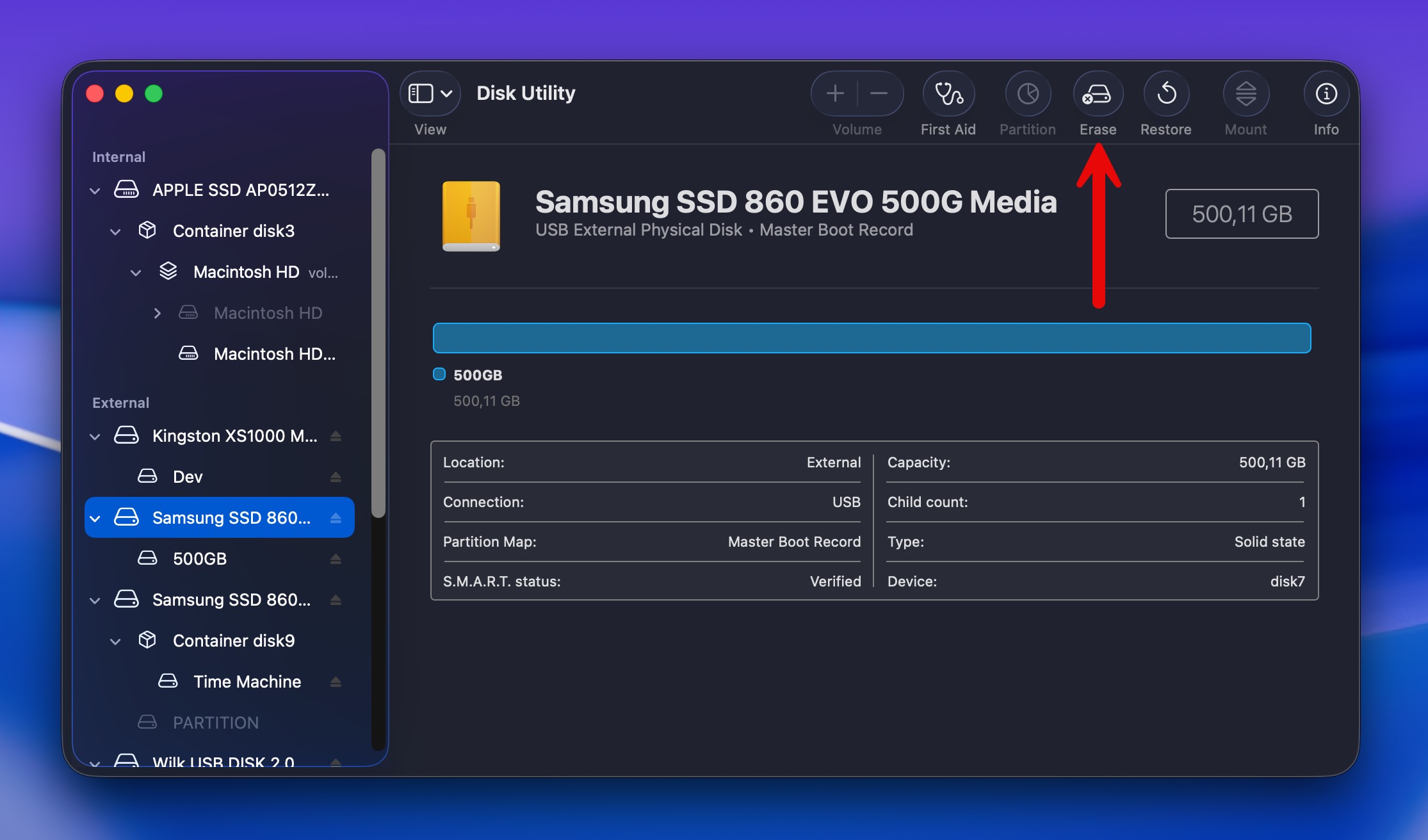
הערה: זה חל על גרסאות מודרניות של macOS, שבהן אפשרות המחיקה המוגדרת כברירת מחדל ב-Disk Utility מבצעת פירמוט סטנדרטי ללא שכתוב מאובטח של כל הכונן. אם אתה משתמש בגרסה ישנה יותר של macOS שעדיין מציעה אפשרויות אבטחה, ההתאוששות תלויה ברמת השכתוב שבחרת. האפשרות המהירה ביותר (ללא שכתוב מאובטח) לרוב משאירה את הנתונים שלך ניתנים לשחזור, בעוד אפשרויות מחיקה מאובטחת של מעבר אחד, שלושה מעברים, ושבעה מעברים משכתבות בהדרגה את הנתונים הקיימים, מה שהופך את השחזור לבלתי אפשרי.
- מצד שני, מחיקה מאובטחת או פורמט של אפס-אאוט (zero-out) משכתב בפועל כל מגזר באפסים או בנתונים אקראיים. אם בחרת באחת מהאפשרויות האלה ב-Disk Utility או השתמשת בתוכנת מחיקה מאובטחת מיוחדת, השחזור הופך לבלתי אפשרי.
אם ביצעת רק פורמט מהיר סטנדרטי, תהליך השחזור זהה בדיוק למה שסקרנו ב-תרחיש 1, שיטה 2. פשוט גלול חזרה למעלה לאותו קטע ופעל לפי הצעדים לשחזור נתונים מכונן קשיח חיצוני ב-Mac באמצעות Disk Drill.
למידע מפורט יותר על שחזור כוננים שעברו פורמט באופן ספציפי, צפה במדריך המלא שלנו.
💡 טוב לדעת: יש מיתוס נפוץ שניתן לשחזר נתונים גם לאחר שנדרסו מספר פעמים, ולכן כלים מסוימים ל”מחיקה ברמה צבאית” טוענים שהם מדרסים נתונים 35 פעמים. אך מחקרים מראים שגם דריסה אחת מלאה הופכת את שחזור הנתונים לבלתי אפשרי כמעט בכוננים קשיחים מודרניים. לכן, אם ביצעת מחיקה מאובטחת, הנתונים שלך נעלמו באמת.
שיטה 2: שחזור מחיצה אבודה מכונן חיצוני ב-Mac
לפעמים, מחיצות שלמות עלולות להיעלם. גורמים נפוצים לתרחיש איבוד נתונים זה כוללים מחיקה בטעות במהלך ניהול מחיצות, שגיאות במערכת הקבצים ובעיות חומרה. אך גם כאשר macOS לא יכולה לראות את המחיצה יותר, ייתכן שהנתונים הגולמיים עדיין נמצאים שם בשלמותם. טבלת המחיצות (שאומרת ל-Mac שלך היכן מתחילות ומסתיימות המחיצות) עשויה להיות פגומה, אך הקבצים עצמם יכולים להיות בסדר גמור.
אז, החדשות הטובות הן שניסיונות שחזור נתוני מחיצה חיבור כונן קשיח חיצוני ל-Mac עדיין יכולים לעבוד אם תשתמשו בכלי הנכון, כגון TestDisk, שהוא חינמי לחלוטין וקיים כבר זמן רב. למרות שאין לו ממשק משתמש גרפי, הוא כולל יכולות מרשימות לשחזור מחיצות שיכולות להציל את המצב אפילו טוב יותר מחלק מהתוכנות המסחריות.
הנה כיצד לשחזר מחיצות שאבדו באמצעות TestDisk:
- הורד והתקן את TestDisk. ודא שכונן החיצוני שלך מנותק במהלך ההתקנה כדי להימנע משכתוב בטעות של כל נתון שאבד.
- חבר את הכונן הקשיח החיצוני שלך ל-Mac בצורה מאובטחת.
- פתח את אפליקציית הטרמינל (Finder > Applications > Utilities).
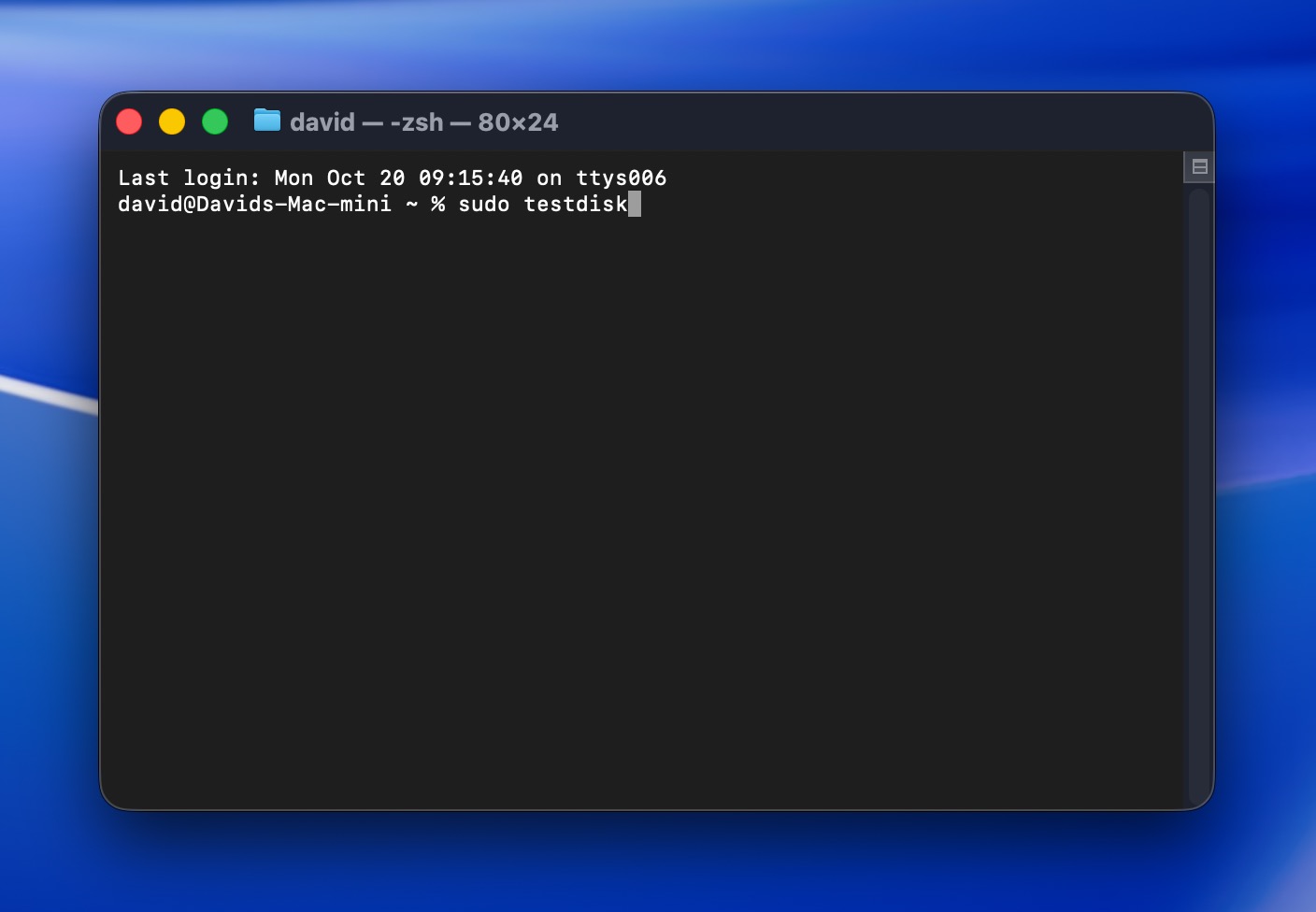
- הקלד את הפקודה הבאה ולחץ על Return: sudo testdisk (אם תתבקש, הזן את סיסמת ה-Mac שלך ולחץ שוב על Return.)
- באמצעות מקשי החצים, בחר Create ולחץ על Return.
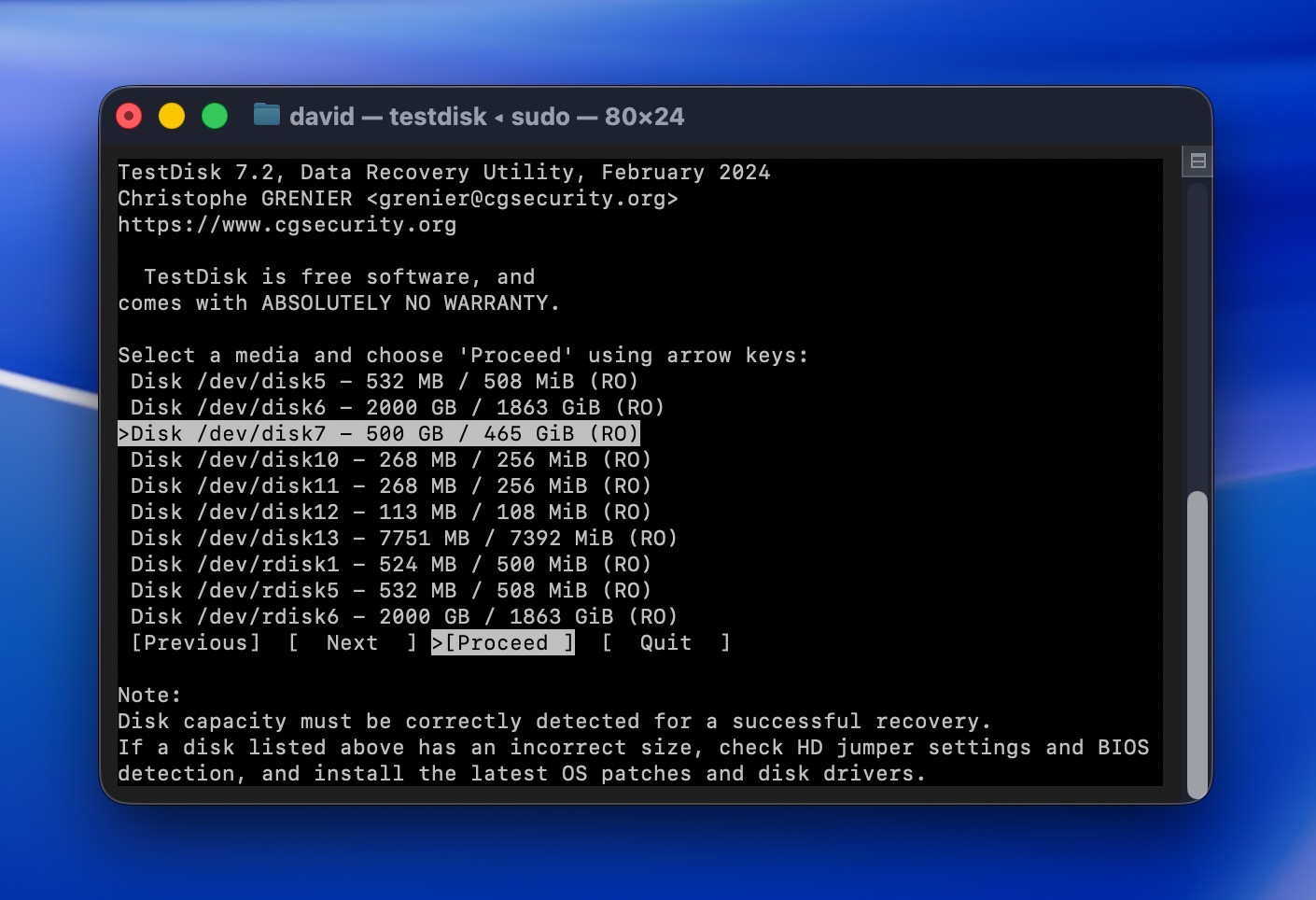
- בחר את הכונן החיצוני שלך מרשימת הכוננים, לאחר מכן בחר Proceed ולחץ על Return.
- בחר את סוג טבלת המחיצות של הכונן שלך ולחץ על Return. TestDisk בדרך כלל מזהה אוטומטית את הסוג הנכון עבורך.
- בחר Analyse ולחץ על Return.
- בחר Quick Search ולחץ על Return. TestDisk יסרוק אחר מחיצות שאבדו.
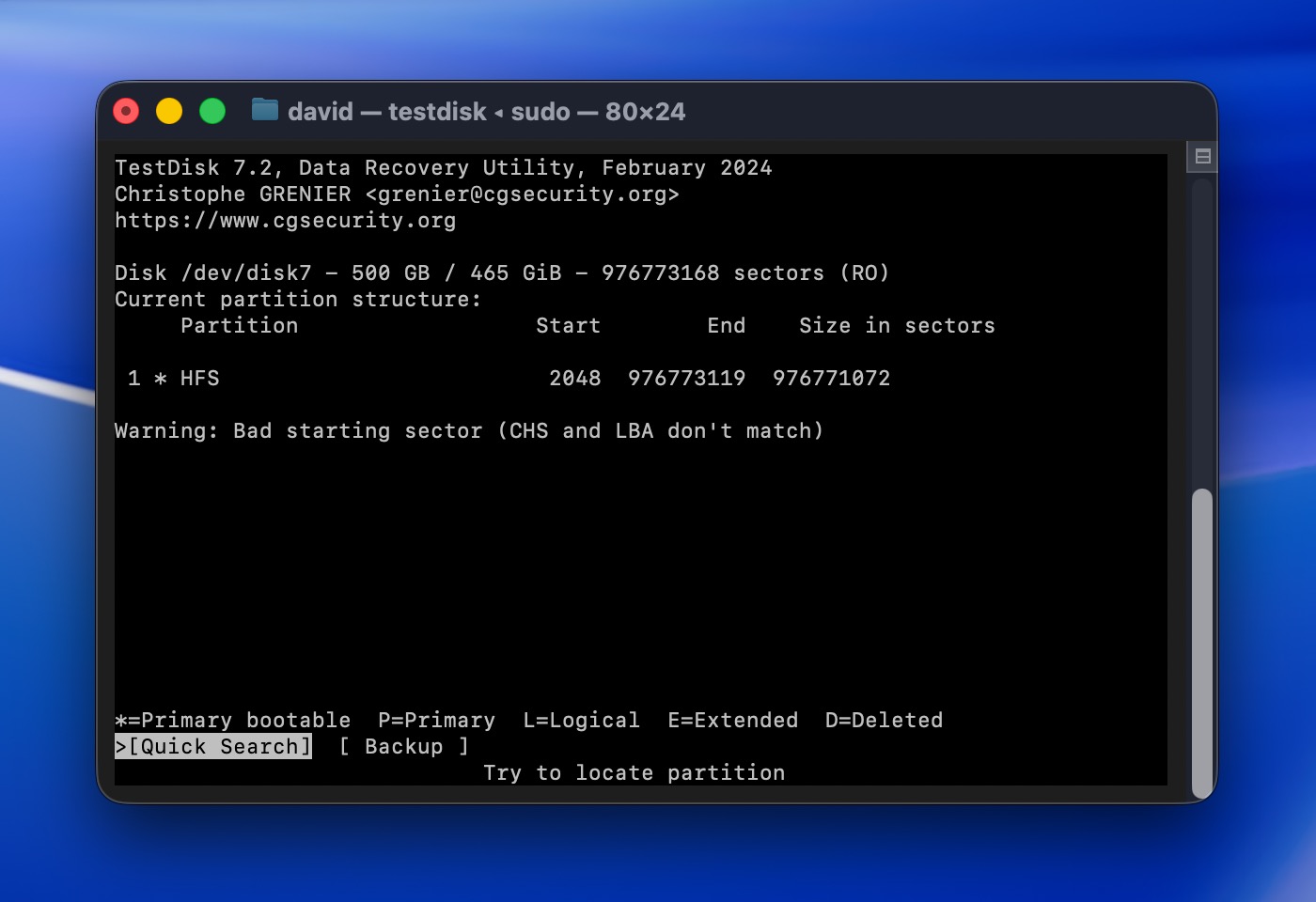
- אם הוא מוצא את המחיצה שאתה צריך, בחר אותה ולאחר מכן בחר Write ולחץ על Return כדי לשחזר אותה. אם המחיצה אינה מופיעה, בחר Deeper Search ולחץ על Return לסריקה מעמיקה יותר.
הערה: TestDisk מגיעה יחד עם כלי נוסף בשם PhotoRec, שיכול לשחזר קבצים גולמיים ישירות גם אם כל מערכת הקבצים נעלמה, וניתן למד כיצד להשתמש בזה במדריך שלנו. רק קח בחשבון ש-PhotoRec לא משחזר שמות קבצים מקוריים או מבנה תיקיות (הכול חוזר עם שמות גנריים כמו “file001.jpg”), מה שהופך ארגון של כמויות גדולות של קבצים למתיש למדי.
תרחיש 3: כונן חיצוני לא מופיע ב-Finder או מציג שגיאה כאשר מנסים לגשת אליו
הטוב ביותר עבור: כוננים שמופיעים ב-Disk Utility אך לא ב-Finder, מדווחים על שגיאות במערכת הקבצים, או הפכו ללא נגישים לאחר הוצאה לא נכונה, הפסקת חשמל או שגיאת תקינות.
זה קצת יותר מסובך ממה שכיסינו עד עכשיו. ייתכן שהכונן החיצוני שלך לא יופיע כלל ב-Finder, או שאולי הוא כן מופיע אך זורק שגיאות בכל פעם שאתה מנסה לפתוח אותו או להעתיק קבצים. עם זאת, מה שבאמת חשוב הוא אם הכונן שלך מופיע ב-Disk Utility (גם אם הוא לא מופיע ב-Finder). אם הוא כן, זה אומר ש-macOS מצליח לזהות אותו ברמת החומרה.
אם הכונן עצמו פועל, עליך להתחיל בשחזור הנתונים שלך. לאחר סיום תהליך זה, תוכל לנסות לתקן את הכונן כדי להפוך אותו לשמיש שוב.
שלב 1: צור תמונת דיסק ושחזר את הנתונים שלך
שלב זה שונה מעט ממה שכיסינו עד כה. כאשר הכונן שלך מציג שגיאות או אינו נטען כראוי, זהו לעיתים קרובות סימן לבעיות בסיסיות (נזק למערכת הקבצים, מקטעים פגומים, או חוסר יציבות חומרתי התחלתי).
הבעיה היא שסריקת כונן עם בעיות מפעילה עליו לחץ. אם הכונן כבר מתקשה, כפייה של סריקה מלאה עשויה להחמיר את המצב. במקום זאת, הגישה הבטוחה ביותר עבור משתמשי Mac לשחזור נתונים ממערכות כונן קשיח חיצוניות במצב כזה היא ליצור תחילה עותק מלא ברמת מגזר (נקרא גם גיבוי בית-לבית או image של הכונן) של כל הכונן.
ל-Disk Drill יש תכונה מובנית לכך בשם גיבוי בייט-לבייט. כאשר אתה יוצר את התמונה שלך, תוכל לעגן אותה ב-Disk Drill ולסרוק אותה בעזרת היישום כך שהשחזור יתבצע על ההעתק. אם משהו משתבש במהלך השחזור, הנתונים המקוריים שלך עדיין בטוחים בכונן החיצוני.
⚠️ חשוב: תצטרך התקן אחסון נוסף עם לפחות אותה כמות שטח פנוי כמו הגודל המלא של הכונן החיצוני שלך. אז אם הכונן החיצוני שלך הוא 1 TB, אתה צריך 1 TB של שטח פנוי זמין במקום אחר (הכונן הפנימי של ה-Mac שלך, כונן חיצוני נוסף, וכו’). קובץ הגיבוי יהיה באותו הגודל כמו הכונן, לא רק השטח בו נעשה שימוש.
כך תיצור גיבוי בייט-ל-בייט של הכונן החיצוני שלך:
- חבר את הכונן הקשיח החיצוני שלך ל-Mac.
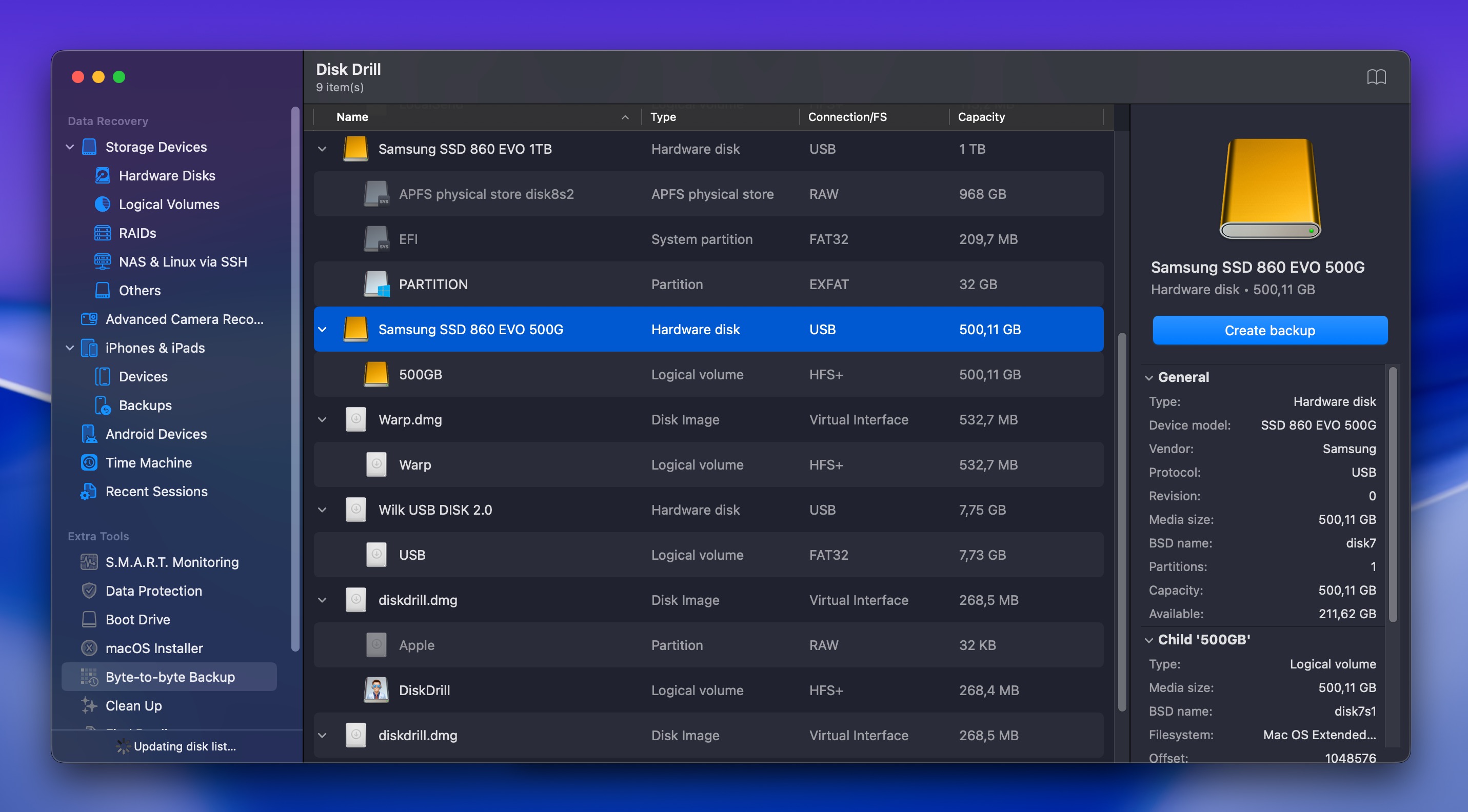
- הפעל את Disk Drill ובחר Byte-to-byte Backup מהתפריט הצדדי השמאלי.
- בחר את הכונן החיצוני שלך מרשימת הכוננים הזמינים.
- לחץ על Create backup ובחר יעד שבו תוכל לשמור את קובץ הדימוי. אשר ו-Disk Drill תיצור עותק מלא סקטור-לסקטור של הכונן שלך.
- המתן עד שתהליך הגיבוי יושלם. זה עשוי לקחת זמן, בהתאם לגודל הכונן ולמצבו. אם יש בכונן סקטורים פגומים, Disk Drill תדלג עליהם אוטומטית ותמשיך.
לאחר סיום הגיבוי, כך תסרוק אותו:
- נווט אל סעיף התקני אחסון, חפש את אפשרות צרף קובץ דמות דיסק בתחתית.
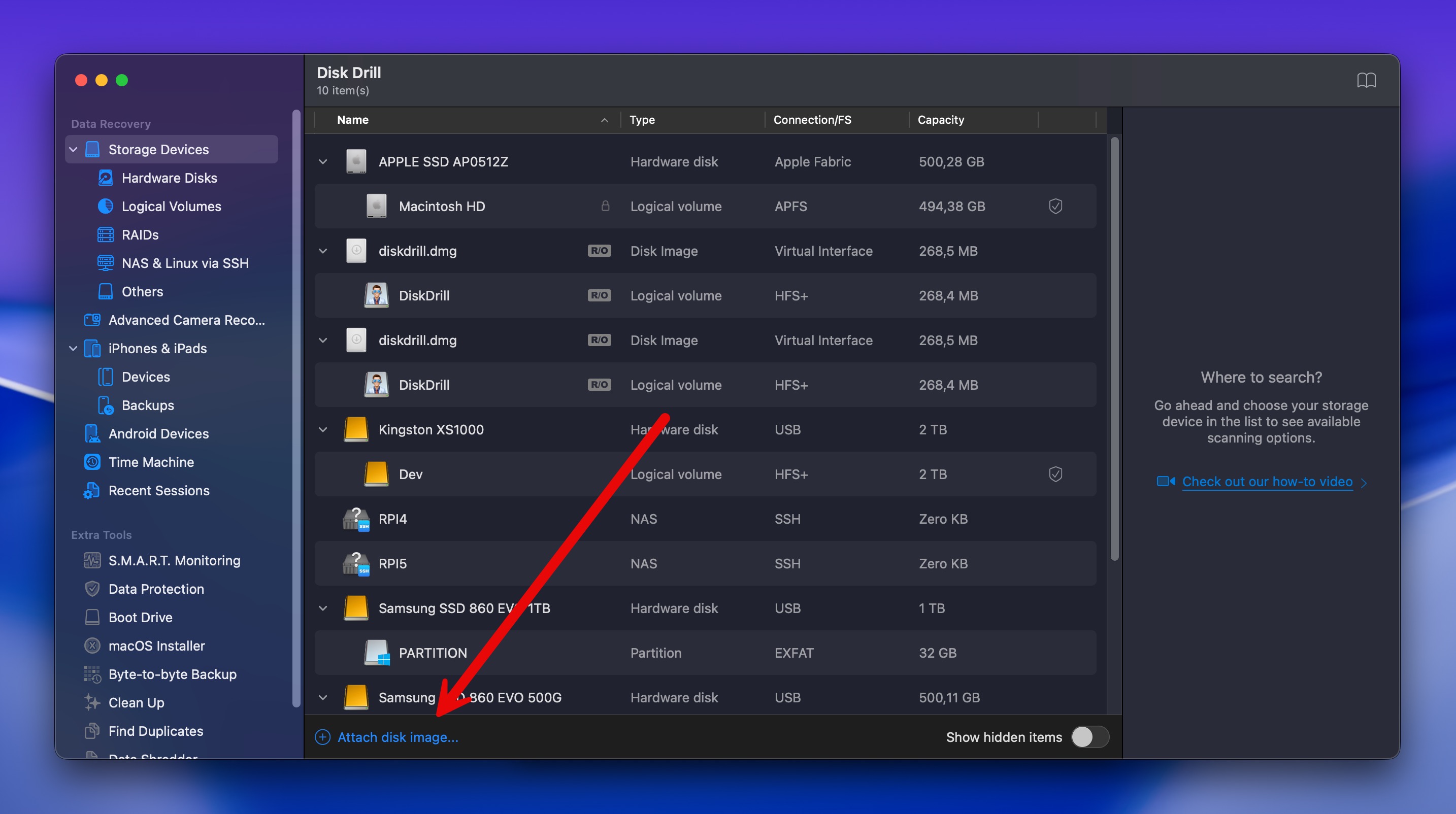
- נווט ובחר את קובץ הגיבוי שיצרת זה עתה. קובץ דמות הדיסק יופיע כעת ברשימת הכוננים של Disk Drill כמו כונן רגיל.
- עקוב אחרי אותם שלבי שחזור שדיברנו עליהם ב-תרחיש 1, שיטה 2: בחר את קובץ דמות הדיסק, לחץ על חיפוש קבצים שאבדו, סנן תוצאות, הצג קבצים בתצוגה מקדימה ושחזר אותם למיקום בטוח.
הערה: לפני יצירת הגיבוי שלך, בדוק את מצב ה-S.M.A.R.T. של הכונן ב-Disk Drill על-ידי בחירת הכונן וחיפוש אחר מחוון SMART בפאנל המידע של הכונן. S.M.A.R.T. עוקב אחרי דברים כמו סקטורים פגומים, טמפרטורה, וסקטורים מועברים. אם מופיעות אזהרות או כשלים, הכונן כושל פיזית ועליך לתת עדיפות להוצאת הנתונים שלך ממנו מיד במקום לנסות לתקן אותו.
שלב 2: תקן את הכונן לאחר השחזור
עכשיו כששחזרת את הנתונים שלך בבטחה, הגיע הזמן לתקן את הכונן עצמו כדי שתוכל להשתמש בו שוב בפועל. למרבה המזל, macOS כוללת כלים מובנים שלרוב יכולים לתקן את הבעיות הלוגיות שמנעו מהכונן לפעול בצורה תקינה.
שיטה 1: עזרה ראשונה ב-Disk Utility
First Aid סורק את הכונן לאיתור שגיאות ומנסה לתקן אותן באופן אוטומטי. הוא מובנה בתוך macOS ופועל היטב עבור בעיות מערכת קבצים מינוריות.
כך תפעיל את First Aid על הכונן החיצוני שלך:
- הפעל את כלי הדיסק (פתח את Launchpad והקלד כלי הדיסק בשדה החיפוש).
- בחר את הכונן הקשיח החיצוני שלך מרשימת ההתקנים בסרגל הצד.
- לחץ על כפתור עזרה ראשונה בחלק העליון של החלון.

- לחץ על הפעל כדי לאשר.
- המתן לסיום התהליך. כלי הדיסק יסרוק את הכונן וינסה לתקן את כל השגיאות שימצא.
- לאחר סיום התהליך, לחץ על סיום.
אם ‘First Aid’ מדווח שהוא תיקן בהצלחה את הכונן, נסה לגשת אליו דרך Finder כדי לבדוק אם הוא פועל כרגיל כעת. אם עדיין יש בעיות או ש־’First Aid’ מדווח שהוא לא הצליח לתקן את הבעיות, המשך לפורמט.
הערה: לפעמים אנשים אינם יכולים להפעיל First Aid בכוננים החיצוניים שלהם בכלל (הכפתור עשוי להיות מושבת או שהתהליך נכשל מיד). אם זה קורה לך, אל תדאג. פרמוט הכונן (שיטה 2 למטה) הוא עדיין תיקון תקף ולעיתים אף אמין יותר.
שיטה 2: פרמט את הכונן החיצוני
פרמוט מוחק לחלוטין את הכונן ובונה מחדש את מערכת הקבצים שלו מההתחלה. זו הדרך היעילה ביותר לתקן שיבושים מתמשכים או בעיות במערכת הקבצים, וכיוון שכבר ביצעת גיבוי לנתונים שלך, אין כל סיכון בכך.
להלן כיצד לפרמט את הכונן הקשיח החיצוני שלך ב-Mac:
- הפעל את Disk Utility (פתח את Launchpad והקלד Disk Utility בשדה החיפוש).
- לחץ על הכונן החיצוני שלך בסרגל הצד השמאלי כדי לבחור בו.
- לחץ על כפתור Erase בחלק העליון של החלון.
- בחר פורמט מערכת קבצים:
- APFS: הטוב ביותר לכוננים קשיחים חיצוניים המשמשים אך ורק עם מחשבי מק מודרניים (macOS 10.13 או מאוחר יותר).
- Mac OS Extended (Journaled): לכוננים קשיחים חיצוניים המשמשים עם מחשבי מק ישנים יותר או לגיבויים של Time Machine.
- exFAT: אם אתה צריך שהכונן הקשיח החיצוני יהיה תואם גם ל-Mac וגם ל-Windows.
- תן לכונן שלך שם אם ברצונך לשנות אותו מהשם ברירת המחדל.
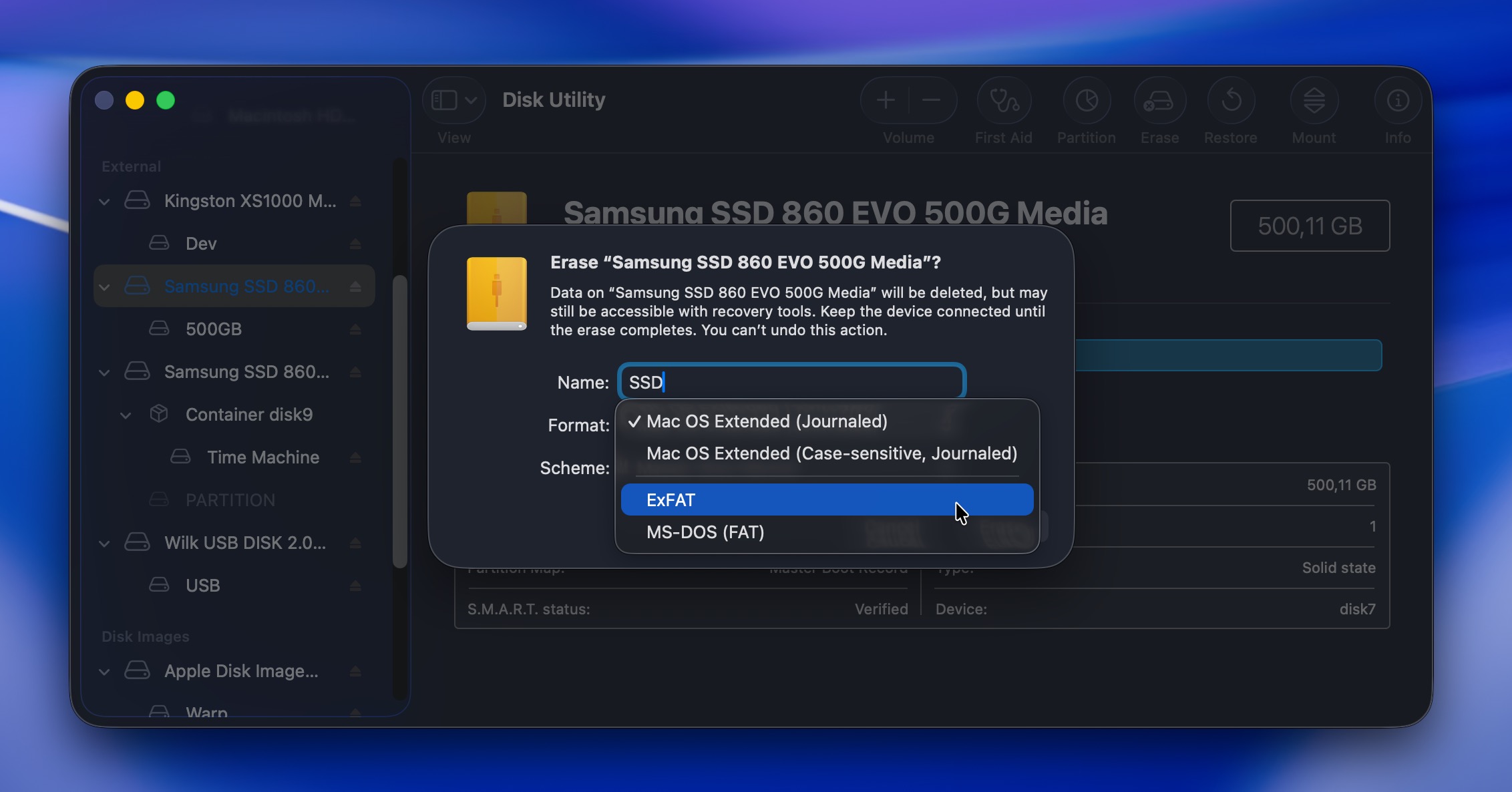
- לחץ על Erase ואשר.
לאחר סיום הפורמט, הכונן שלך אמור להיות פעיל לחלוטין שוב. כעת תוכל להעתיק אליו את הקבצים ששוחזרו במידת הצורך, או להתחיל להשתמש בו מחדש עבור נתונים חדשים.
תרחיש 4: שחזור כונן קשיח חיצוני ב-Mac באמצעות גיבויים בענן
הטוב ביותר עבור: קבצים שאוחסנו ב-iCloud Drive או סונכרנו עם iCloud לפני שנמחקו מהכונן החיצוני שלך.
רוב האנשים לא מגבים בכוונה את הכוננים החיצוניים שלהם לשירותי ענן, אבל עדיין שווה לבדוק אם קבצים כלשהם מהכונן שלך הגיעו לענן (אולי העתקת ידנית כמה קבצים חשובים בשלב מסוים או שהייתה סנכרון אוטומטי פעיל מבלי לשים לב).
בעוד ששירותי ענן כמו Google Drive או iCloud מסנכרנים מיד שינויים שבוצעו בקבצים (כולל מחיקה), יש להם תיקיות אשפה משלהם, וקבצים שנמחקו נשארים שם בדרך כלל למשך 30 יום. בנוסף, מחיקות שבוצעו ללא גישה לאינטרנט אינן מסונכרנות עד שהגישה לאינטרנט מתחדשת.
בואו נדגים כיצד שחזור נתונים מכונן קשיח חיצוני מהענן עובד עם Google Drive (שירותי גיבוי ענן אחרים דומים מאוד):
- פתח את דפדפן האינטרנט שלך ועבור אל drive.google.com.
- היכנס עם חשבון Google שלך.
- השתמש בתיבת החיפוש בחלק העליון כדי לחפש את הקבצים החסרים לפי שם, סוג קובץ או תאריך שינוי.
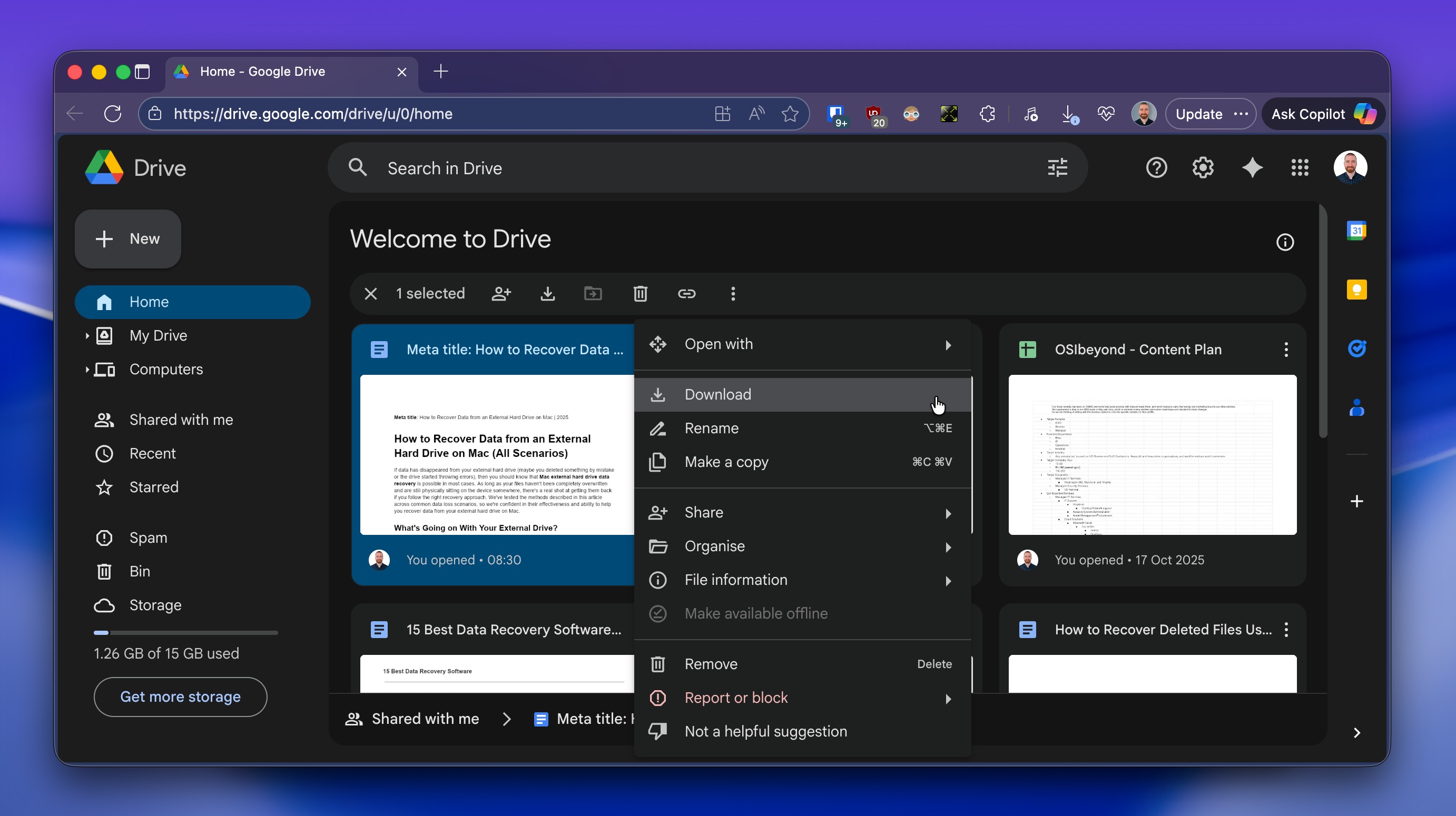
- אם מצאת את הקבצים שאתה מחפש, לחץ עליהם באמצעות לחצן ימני ובחר הורד כדי לשמור אותם בחזרה למק שלך.
- אם לא מצאת את הקבצים, עליך לנווט לאשפה בסרגל הצד השמאלי וללחוץ עליו.
- עיין בקבצים שנמחקו או השתמש בתיבת החיפוש כדי לסנן תוצאות.
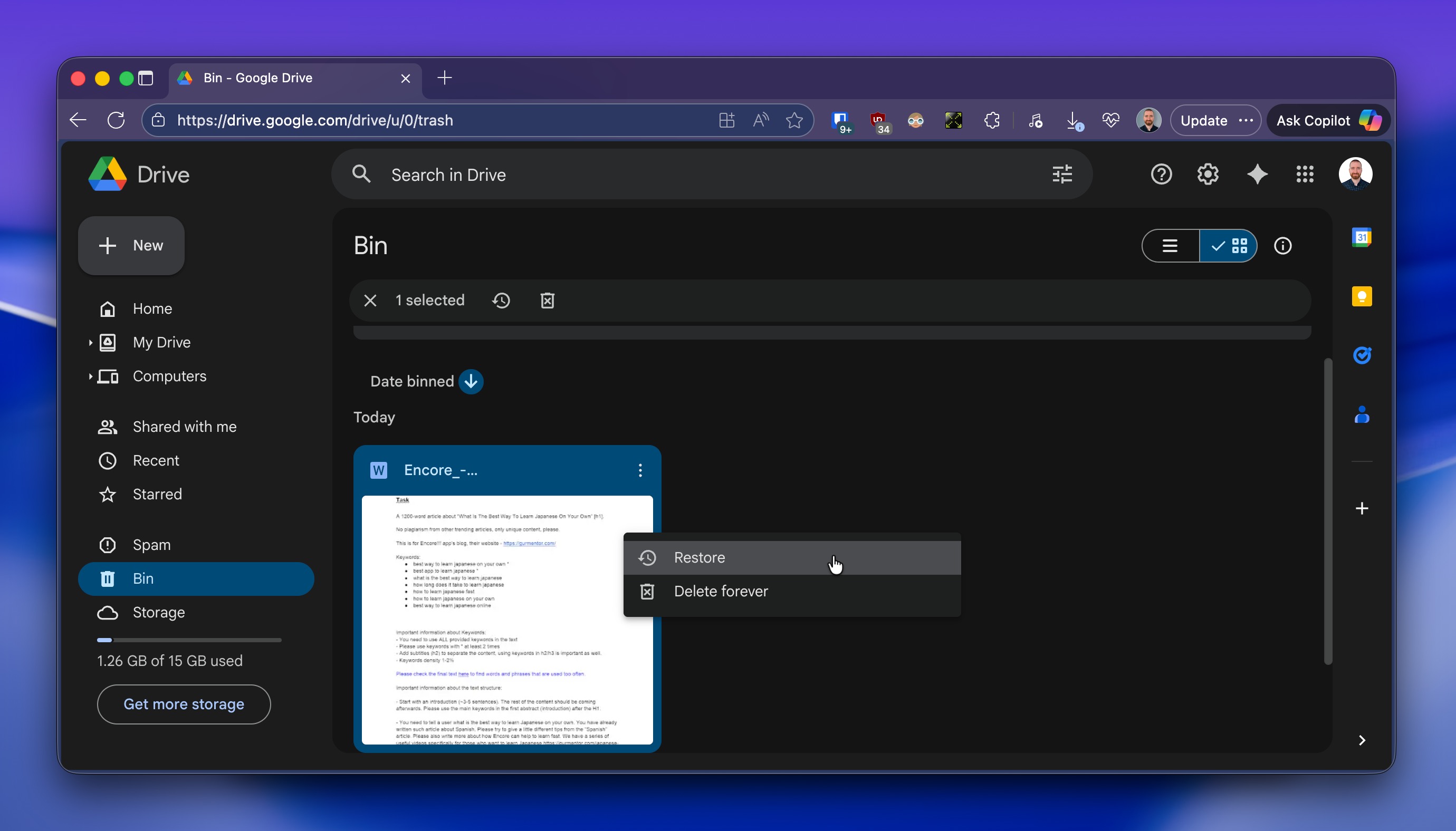
- כאשר אתה מוצא קובץ שברצונך לשחזר, לחץ עליו באמצעות לחצן ימני ובחר שחזר. הקובץ יועבר למיקומו המקורי בדרייב שלך.
- לאחר השחזור, הורד את הקבצים בחזרה למק שלך על ידי לחיצה ימנית עליהם ובחירה בהורד.
⚠️ חשוב: שוב, שיטה זו עובדת רק אם הכונן החיצוני שלך סונכרן או גובה מראש לענן לפני שאיבדת את הנתונים. אם מעולם לא הגדרת סנכרון לענן עבור הכונן הזה, יהיה עליך להשתמש באחת משיטות השחזור הנוספות שהוסברו קודם במדריך זה.
מילות סיום
שחזור נתונים אף פעם אינו מובטח, אך הניסיון שלנו מראה את הדברים הבאים: בכ-8 מתוך 10 מקרים, משתמשים מצליחים לשחזר נתונים מכונן קשיח חיצוני ב-Mac כל עוד הכונן מזוהה לפחות על ידי מערכת ההפעלה (כלומר הוא מופיע ב-Disk Utility).
אבל אם הכונן שלך משמיע קליקים, מרעיש, לא מסתובב בכלל, או לא מופיע כלל ב-Disk Utility, זה כבר סיפור אחר כי תסמינים כאלה מצביעים על נזק פיזי, וזה אומר שהפתרון האמיתי היחיד שלך הוא שירות מקצועי לשחזור נתונים כמו מרכז שחזור נתונים CleverFiles או SalvageData.
עם זאת, רוב המצבים אינם חמורים כל כך. אם אתה קורא מדריך זה והכונן שלך מופיע ב-Disk Utility (גם אם הוא לא מצליח להתממשק או מציג שגיאות), יש סיכוי טוב שתוכל לשחזר אותו באמצעות שיטות ה-DIY שתוארו למעלה. רק ודא שאתה מתחיל את תהליך השחזור בהקדם.
אנו מקווים שהמדריך הזה עזר לך לשחזר את הנתונים שלך ולהפעיל מחדש את הכונן החיצוני שלך. אם עדיין יש לך שאלות לאחר קריאת המדריך, או לאחר שניסית את שיטות השחזור עצמן, עיין בסעיף השאלות הנפוצות למטה. יש סיכוי טוב שכבר התייחסנו למקרה שלך שם.
אם לא, אנו מזמינים אותך לבקר ב-הפורום הקהילתי שלנו. תמצא דיונים בנושאים כמו שחזור נתונים מכונני קשיח שמקליקים, שחזור קבצים שנמחקו ב-Mac, ועוד תרחישים רבים של שחזור נתונים. ואם לא תמצא דיון התואם למקרה שלך, פשוט פתח דיון חדש. חברי הקהילה והמומחים לשחזור נתונים עונים שם על שאלות באופן קבוע ויעשו כמיטב יכולתם לעזור לך למצוא פתרון. בהצלחה!