
Para recuperar datos de un disco duro externo en una Mac, primero asegúrate de que el disco esté lo suficientemente saludable físicamente como para ser detectado en Utilidad de Discos. Si aparece allí, revisa la Papelera para ver si los archivos eliminados accidentalmente están allí. Si los archivos no están, escanea el disco con un software de recuperación de datos compatible con Mac, como Disk Drill, y recupera los archivos encontrados en un dispositivo de almacenamiento diferente.
En esta guía, explicaremos cómo recuperar datos de los escenarios más comunes de pérdida de datos en discos duros externos, incluyendo eliminación accidental, formateo, pérdida de partición, corrupción del sistema de archivos y unidades que ya no se montan correctamente. También te mostraremos cómo reparar la unidad después de que tus datos hayan sido recuperados de forma segura. En otras palabras, repasaremos las cosas más comunes que pueden salir mal con un disco duro externo en una Mac y explicaremos cómo solucionarlo.
¿Qué está pasando con tu unidad externa?
Para su comodidad, aquí tiene una breve descripción que le llevará al método correcto según lo que esté ocurriendo con su unidad. En lugar de leer todo, simplemente busque su situación a continuación y vaya directamente a la solución que corresponda:
| Si su situación es… | Salte a esta sección |
| Eliminé un archivo de mi unidad externa | Escenario 1: Recuperar archivos eliminados de un disco duro externo en Mac |
| Accidentalmente formateé la unidad | Escenario 2, Método 1: Restaurar datos de un disco duro externo Mac después de formatear |
| Eliminé archivos de un SSD externo | Escenario 1: Recuperar archivos eliminados desde disco duro externo Mac (los pasos de recuperación son los mismos, pero comience lo antes posible porque algunos SSD externos admiten TRIM) |
| Accidentalmente formateé un SSD externo | Escenario 2, Método 1: Restaurar datos de un formateado disco duro externo Mac(el proceso de recuperación es el mismo que para los HDD, aunque TRIM puede reducir las posibilidades de recuperación en algunos SSD). |
| Perdí una partición, o aparece como no asignada | Escenario 2, Método 2: Restaurar partición perdida |
| La unidad aparece en Utilidad de Discos, pero muestra errores cuando intento acceder a ella | Escenario 3: Recuperar disco duro externo en Mac cuando no se monta correctamente |
| La unidad no aparece en Finder (pero sí en Utilidad de Discos) | Escenario 3: Recuperación de disco duro externo de Mac para unidades no montadas |
| Mi unidad externa fue usada en Windows, y ahora los archivos son inaccesibles en mi Mac | Escenario 3: Utilice software de recuperación de datos Mac para disco duro externo para extraer archivos, luego reformatee a APFS o HFS+ para uso en Mac |
| Necesito recuperar archivos de un disco duro externo en Mac gratis | Escenario 1, Método 2 o Escenario 4: Opciones de recuperación gratuitas |
Más sobre TRIM: TRIM es un comando que permite al sistema operativo indicar a un SSD qué bloques de datos eliminados ya no son necesarios. Desafortunadamente, esto también hace que los archivos eliminados sean imposibles de recuperar. TRIM es el mayor obstáculo cuando recuperación de datos de SSD internos de Mac sin copias de seguridad porque macOS lo activa por defecto. Afortunadamente, la mayoría de los SSD externos no son compatibles con las condiciones requeridas para que macOS emita comandos TRIM, por lo que el proceso de recuperación es generalmente igual que el de un disco duro externo tradicional. Aun así, no deberías retrasar la recuperación, ya que los datos recién escritos aún pueden sobrescribir tus archivos eliminados con el tiempo.
Nota: Nos centraremos en situaciones donde la unidad se monta correctamente y aparece en Utilidad de Discos (aunque no aparezca en Finder). Si no ves tu unidad en Utilidad de Discos en absoluto, consulta esta guía en su lugar.
Antes de intentar la recuperación de datos de un disco duro externo en Mac
El éxito de la recuperación de datos de un disco duro externo en Mac depende en gran medida de lo que haya sucedido con tu disco externo. Según nuestras pruebas y casos reales de recuperación, los archivos eliminados accidentalmente son recuperables en aproximadamente el 95% de los casos, mientras que un formateo estándar todavía deja las posibilidades de recuperación en torno al 85%. Las particiones perdidas a menudo pueden restaurarse, con tasas de éxito de aproximadamente el 75%, y las unidades que son detectadas pero ya no se montan correctamente aún pueden recuperarse en cerca del 60% de los casos. El daño físico es, con diferencia, el escenario más difícil y, sin equipos profesionales, la recuperación tiene éxito en menos del 20% de los casos.
Independientemente de cuál de los escenarios anteriores coincida con tu situación, tómate un minuto para revisar la siguiente lista de verificación antes de comenzar a recuperar datos de tu disco duro externo en Mac. Esto te ayudará a evitar errores comunes que pueden reducir significativamente tus posibilidades de recuperación, las cuales ya pueden ser limitadas dependiendo de lo que le haya sucedido a tu unidad:
- Deja de usar la unidad externa inmediatamente (cada nueva operación de escritura aumenta el riesgo de sobrescribir tus archivos eliminados).
- Recupera tus datos antes de intentar cualquier reparación (las reparaciones del sistema de archivos y otras soluciones pueden reducir permanentemente tus posibilidades de recuperación).
- Nunca instales software de recuperación ni guardes archivos recuperados en la misma unidad (usa el disco interno de tu Mac u otra unidad externa).
- Verifica primero si hay señales de fallo físico (ruidos de clic, chirridos, o una unidad que no aparece en Disk Utility usualmente requieren recuperación profesional).
- Asegúrate de tener suficiente espacio de almacenamiento disponible.
- Crea una imagen de disco si la unidad parece inestable.
Si acabas de leer esta lista y te has dado cuenta de que ya cometiste uno o más de estos errores, no significa automáticamente que tus datos se hayan perdido para siempre. Simplemente deja de hacer lo que estabas haciendo y continúa con cuidado siguiendo los pasos de recuperación a continuación.
Escenario 1: Recuperar archivos eliminados de un disco duro externo en Mac
Mejor para: Archivos eliminados accidentalmente, Papelera vaciada o archivos que desaparecieron después de moverlos o copiarlos.
Comencemos con el caso más sencillo: solo necesitas recuperar archivos borrados de tu disco duro externo en Mac después de una eliminación accidental. En tales casos, tienes dos opciones principales de recuperación. La primera solo toma un minuto para intentarla, y la segunda requiere software pero funciona incluso cuando los archivos han sido eliminados permanentemente o la Papelera ha sido vaciada.
Método 1: Verificar la Papelera en el Dispositivo Externo
En caso de que no lo supieras, cuando eliminas un archivo de un disco duro externo en tu Mac, este se mueve a la carpeta de la Papelera (igual que cuando eliminas cualquier otro archivo del disco principal de tu Mac). Si expulsas el disco de tu computadora, el archivo eliminado también desaparecerá de la Papelera. Pero tan pronto como vuelvas a conectar el disco duro a tu Mac, volverá a aparecer.
Nota: Si has configurado la Papelera en tu Mac para eliminar automáticamente los archivos eliminados, los datos que eliminaste del disco duro externo también se borrado permanentemente después de 30 días.
Sigue estos pasos para recuperar archivos de un disco duro externo borrado accidentalmente en una Mac a través de la Papelera:
- Conecta el disco duro externo a tu computadora.
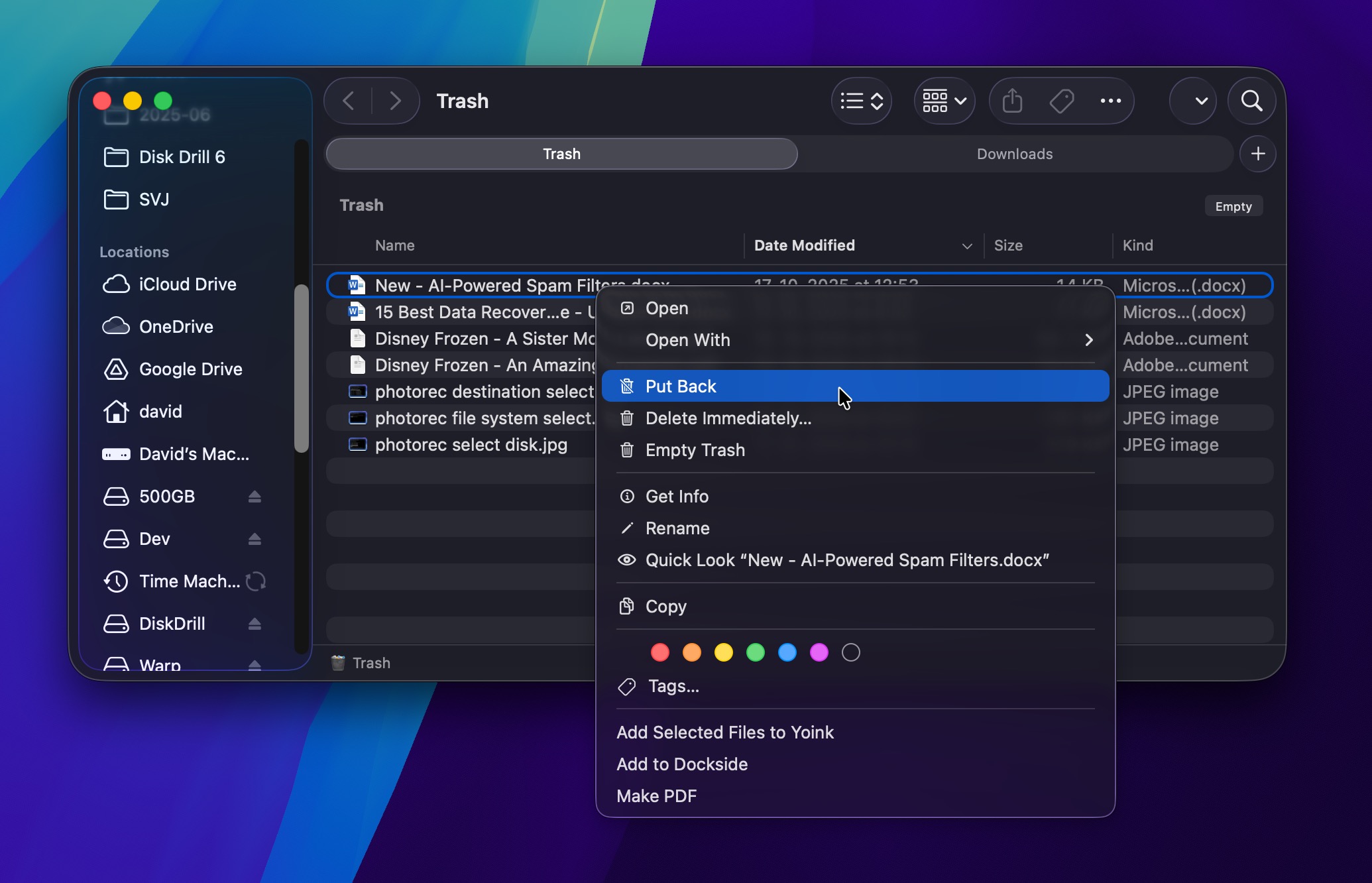
- Abre la carpeta de la Papelera (haz clic en el último ícono en el Dock).
- Busca entre los archivos eliminados para encontrar el que necesitas.
- Haz clic derecho en el archivo y selecciona Volver a colocar en el menú desplegable para devolver el archivo a su ubicación original. O arrastra y suelta el archivo en cualquier unidad o carpeta.
En versiones anteriores de macOS, también puedes habilitar las carpetas ocultas en tu disco duro externo y acceder directamente a los archivos eliminados desde allí. Así es como se hace:
- Conecta el disco duro externo a tu computadora y ábrelo a través de Finder.
- Presiona la siguiente combinación de teclas: Shift + Command + .
- Abre la carpeta .Trashes y busca el archivo eliminado.
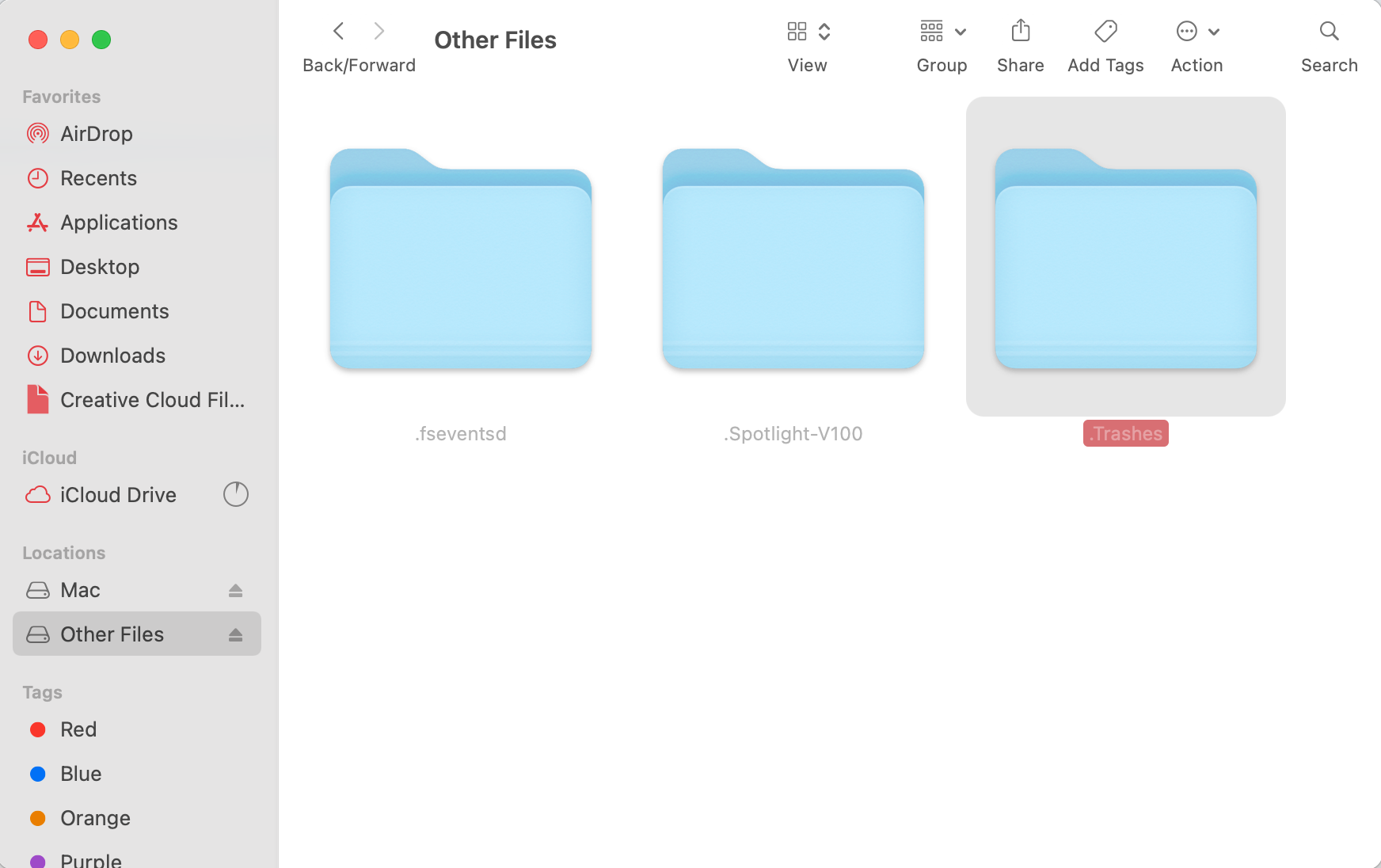
- Si necesitas cambiar los permisos de la carpeta para abrirla, haz clic derecho en la carpeta y elige Obtener información en el menú desplegable. Haz clic en Compartir y permisos y cambia tu privilegio de usuario a Leer y escribir.
- Busca el archivo eliminado y arrástralo a otra carpeta.
Nota: Este método solo funciona en macOS Catalina (10.15) y versiones anteriores. A partir de macOS Big Sur (11), lanzado en 2020, Apple cambió la forma en que se maneja la Papelera, y la carpeta oculta .Trashes ya no es una forma confiable de recuperar archivos eliminados de unidades externas. Si estás usando macOS Big Sur o cualquier versión más reciente, incluyendo macOS Tahoe, este método no funcionará.
Método 2: Utiliza un software de recuperación de datos para recuperar los archivos
Si el archivo no está en la Papelera (o si ya la has vaciado), necesitarás un software de recuperación de datos para disco duro externo Mac para escanear la unidad y encontrar archivos que aún no se han sobrescrito.
Para esta guía, utilizaremos Disk Drill porque tuvo un buen desempeño en nuestras pruebas y ofrece un buen equilibrio entre facilidad de uso y funciones potentes cuando las necesitas. Funciona de manera confiable con los sistemas de archivos comúnmente utilizados en discos externos conectados a Macs (APFS, HFS+, exFAT, e incluso NTFS en modo de solo lectura). Y si el sistema de archivos es dañado o no disponible, Disk Drill aún puede recuperar archivos de sistemas Mac de discos duros externos utilizando una recuperación basada en firmas para más de 400 tipos de archivos.
Un escaneo de una unidad externa típica (hasta 1 TB) normalmente tarda entre 15 y 40 minutos. Unidades más grandes, sistemas de archivos muy fragmentados o escaneos más minuciosos pueden tardar varias horas, así que no te sorprendas si el proceso de recuperación toma más tiempo de lo esperado.
Nota: Disk Drill no es tu única opción para la recuperación de discos duros externos en Mac. Hay muchas otras herramientas sólidas disponibles, y mantenemos una calificación completa de las mejores aplicaciones de recuperación para Mac si quieres explorar alternativas. Dicho esto, usamos Disk Drill aquí porque maneja bien la mayoría de los escenarios y tiene algunas funciones avanzadas (como copias de seguridad byte a byte y monitoreo SMART) que pueden ser útiles en situaciones más complicadas.
Aquí tienes cómo recuperar archivos eliminados de discos duros externos en Mac usando Disk Drill:
- Descargar Disk Drill e instálalo en el disco interno de tu Mac (no en la unidad externa de la que intentas recuperar datos).
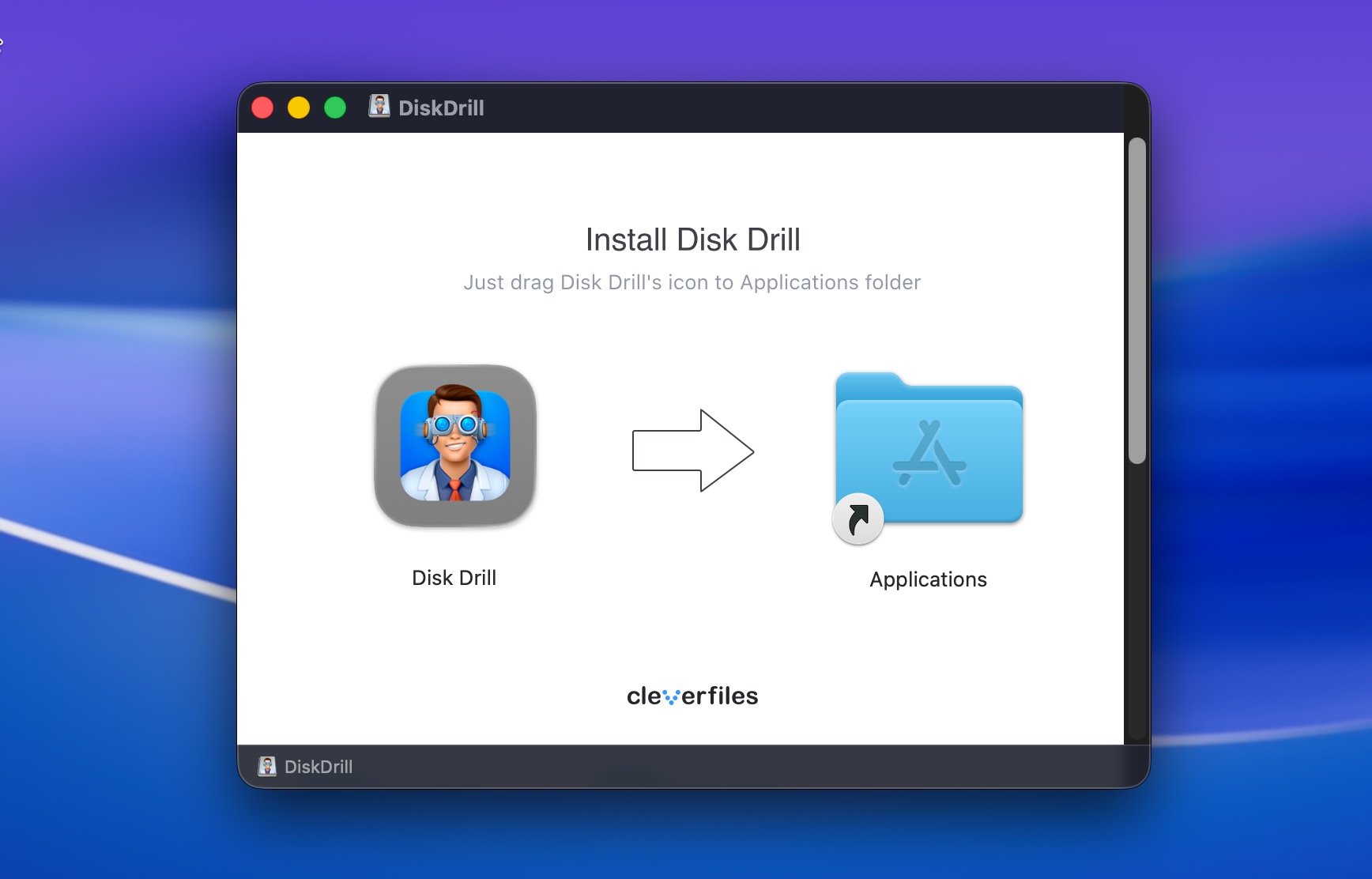
- Conecta tu disco duro externo a tu Mac.
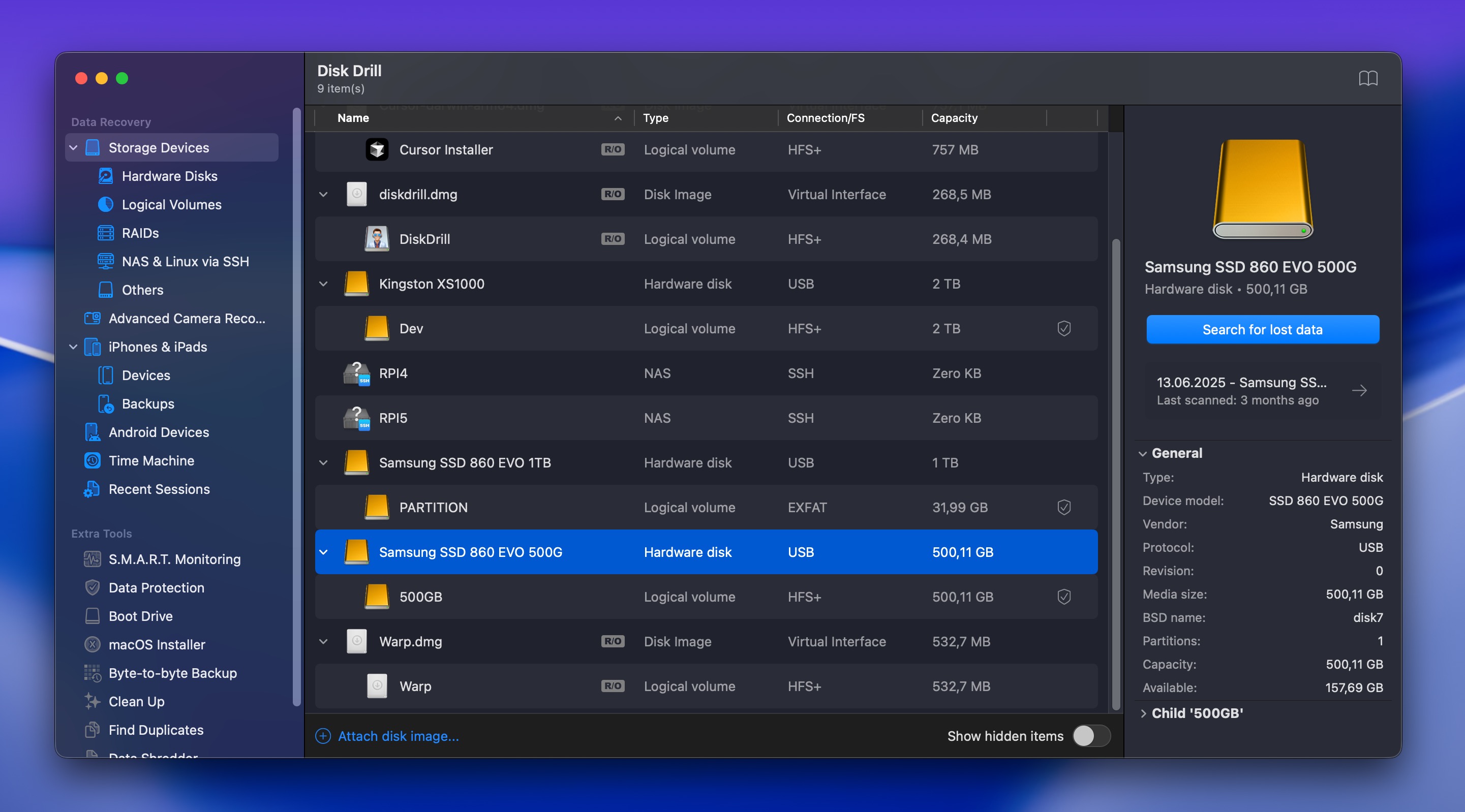
- Abre Disk Drill. Verás una lista de todas las unidades disponibles. Busca tu disco duro externo en la lista y haz clic en él para seleccionarlo.
- Haz clic en el botón Buscar datos perdidos para empezar a escanear. Disk Drill te preguntará qué modo de escaneo deseas usar. A menos que tu objetivo sea únicamente recuperar archivos de vídeo fragmentados, elige Escaneo universal.
- El escaneo comenzará, pero no tienes que esperar a que termine. Puedes hacer clic en el botón Revisar elementos encontrados en cualquier momento, y el escaneo continuará en segundo plano. También puedes pausarlo temporalmente para liberar recursos del sistema mientras haces otra cosa.
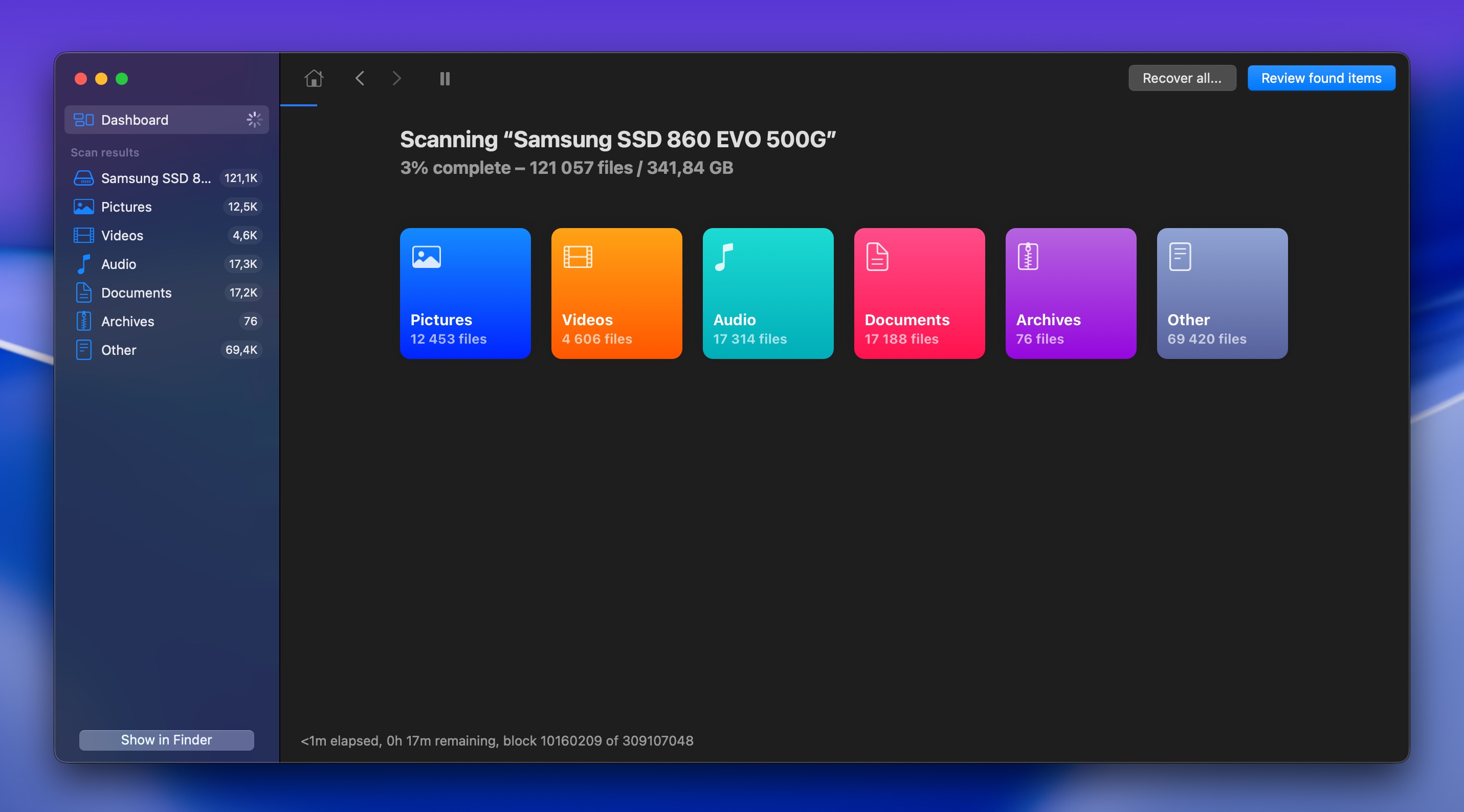
- Usa los filtros en la barra lateral izquierda para acotar los resultados por tipo de archivo (Documentos, Imágenes, Vídeos, Audio, Archivos, etc.). Esto facilita mucho encontrar lo que buscas, especialmente si la unidad tiene miles de archivos.
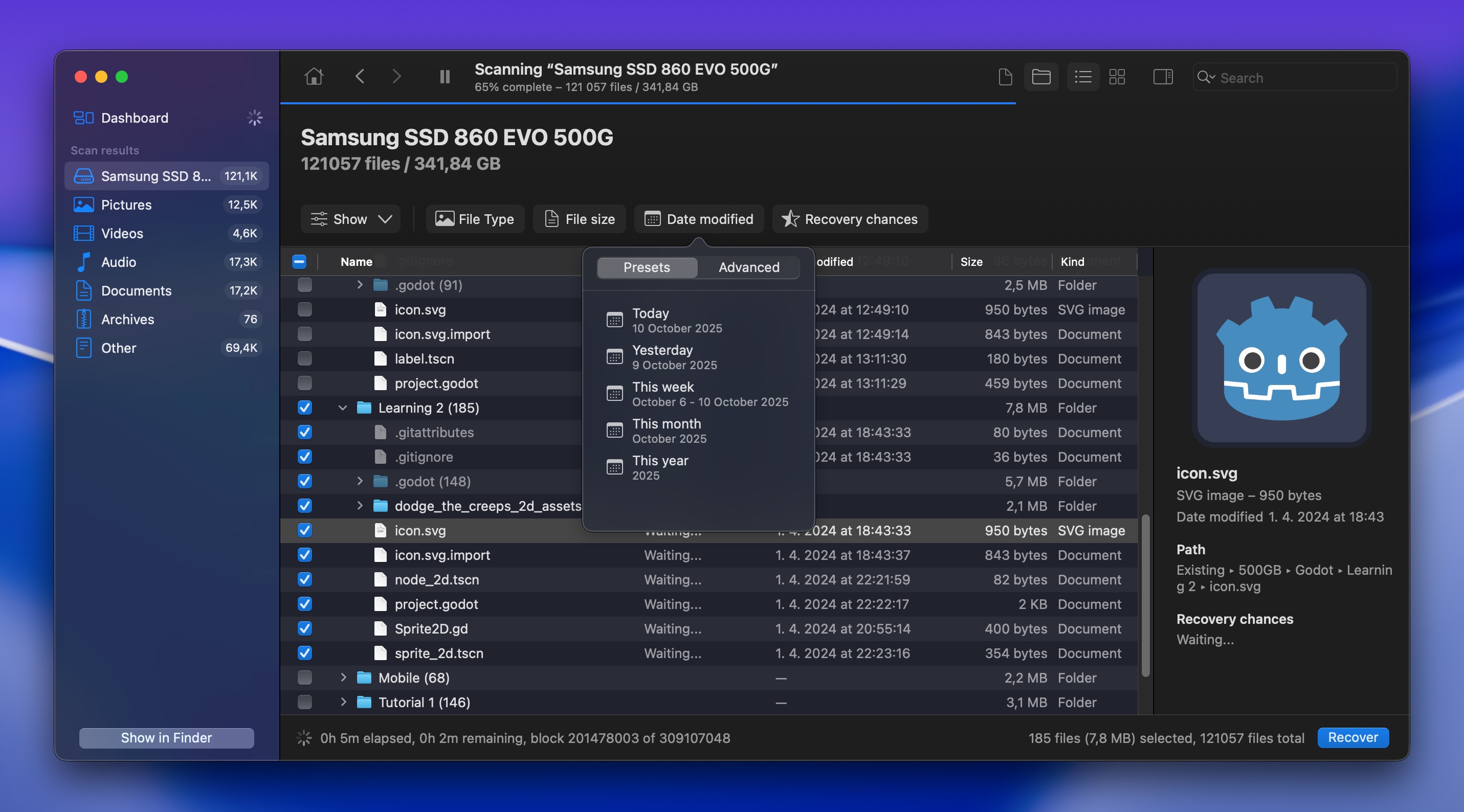
- Haz clic en cualquier archivo para previsualizarlo antes de recuperarlo. Disk Drill te permite previsualizar imágenes, documentos, vídeos y otros tipos de archivos para asegurarte de que están intactos y vale la pena recuperarlos.
- Una vez que hayas encontrado los archivos que deseas restaurar del disco duro externo en sistemas Mac, selecciónalos (puedes seleccionar varios archivos a la vez) y haz clic en el botón Recuperar.

- Elige una ubicación de recuperación. No guardes los archivos recuperados en el mismo disco duro externo. En su lugar, selecciona el disco interno de tu Mac u otro disco externo para evitar sobrescribir otros datos recuperables.
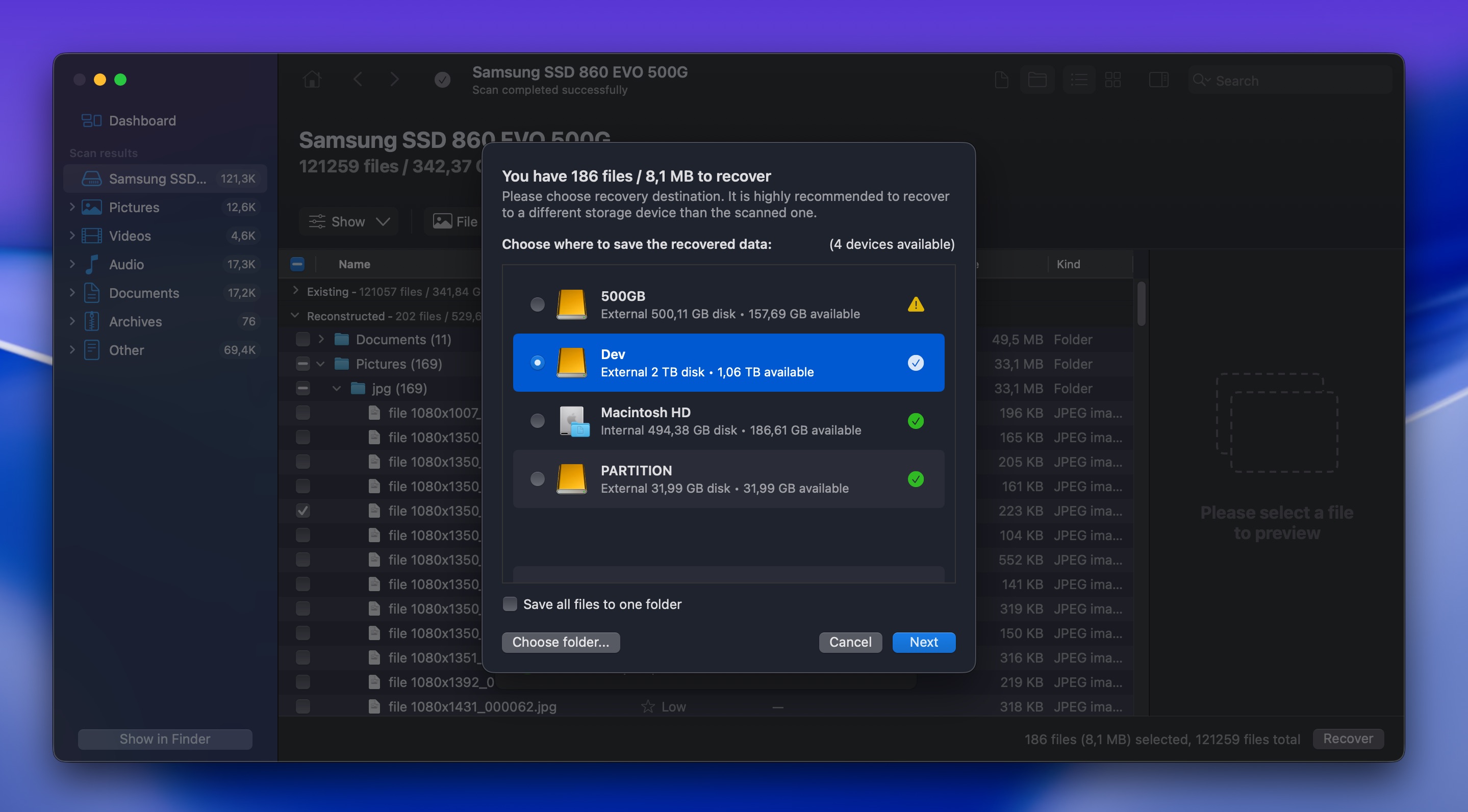
- Espera a que Disk Drill termine de recuperar los archivos seleccionados. Una vez finalizado, puedes ir a la ubicación de recuperación y acceder a tus archivos restaurados.
En la mayoría de los casos, este método recuperará exitosamente datos de discos duros externos en Mac, siempre y cuando los archivos eliminados no hayan sido completamente sobrescritos por nuevos datos. La versión gratuita de Disk Drill te permite escanear y previsualizar archivos de forma gratuita, para que puedas verificar si tus archivos son recuperables antes de decidir si deseas actualizar para la recuperación completa.
Escenario 2: Recuperación de disco duro externo de Mac después de formateo o pérdida de partición
Mejor para: Unidades que fueron formateadas accidentalmente, reparticionadas o borradas en Utilidad de Discos.
Aquí cubriremos escenarios que implican una pérdida total de datos, lo cual puede ocurrir por los siguientes motivos:
- Accidentalmente hiciste clic en Borrar en Utilidad de Discos y borraste toda la unidad.
- Se eliminó una partición o ya no es visible en Finder o Utilidad de Discos.
- Tu Mac te solicita que inicialices la unidad cuando la conectas.
- La unidad aparece como no asignada o sin formato.
Estos escenarios parecen bastante serios a primera vista, pero los intentos de restaurar datos de un disco duro externo Mac aún pueden tener éxito en la mayoría de los casos, siempre que el espacio no haya sido completamente sobrescrito con datos nuevos.
Método 1: Restaurar datos de una unidad Mac externa después de formatear
No todo el formateo realmente borra tus datos:
- Cuando usas la opción predeterminada de Borrar en Utilidad de Discos, solo restablece la estructura del sistema de archivos (es como borrar la tabla de contenido de un libro mientras deja todas las páginas intactas). Los unos y ceros reales que conforman tus imágenes, documentos, etc., todavía permanecen físicamente en la unidad, lo que significa que la recuperación de datos del disco duro de Mac suele ser posible.
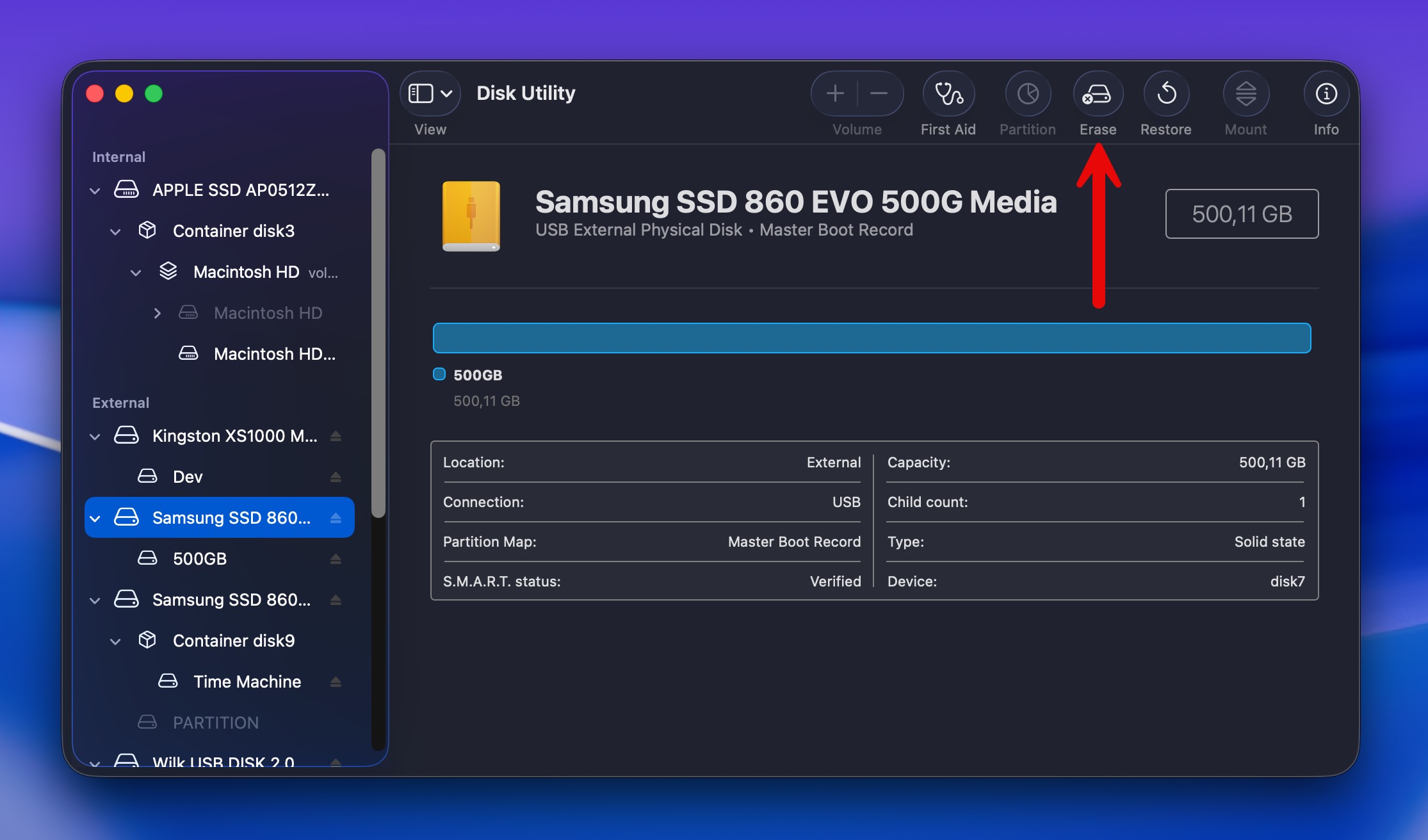
Nota: Esto se aplica a las versiones modernas de macOS, donde la opción predeterminada de borrar en la Utilidad de Discos realiza un formateo estándar sin sobrescribir de forma segura toda la unidad. Si estás usando una versión antigua de macOS que aún ofrece Opciones de Seguridad, la recuperación depende del nivel de sobrescritura que hayas seleccionado. La opción Más rápida (sin sobrescritura segura) generalmente deja tus datos recuperables, mientras que las opciones de borrado seguro de 1 pasada, 3 pasadas y 7 pasadas sobrescriben progresivamente los datos existentes, haciendo que la recuperación sea imposible.
- Por otro lado, un borrado seguro o un formato de sobrescritura con ceros sobrescribe activamente cada sector con ceros o datos aleatorios. Si elegiste una de estas opciones en Utilidad de Discos o usaste algún software especial para borrado seguro, entonces la recuperación se vuelve imposible.
Si solo realizaste un formateo rápido estándar, el proceso de recuperación es exactamente el mismo que cubrimos en Escenario 1, Método 2. Simplemente desplázate hacia arriba hasta esa sección y sigue los pasos para recuperar datos de sistemas de discos duros externos en Mac usando Disk Drill.
Para obtener información más detallada sobre la recuperación de unidades formateadas específicamente, consulta nuestra guía completa.
💡 Bueno saber: Existe un mito común que dice que se pueden recuperar los datos incluso después de ser sobrescritos varias veces, por eso algunas herramientas de borrado “de grado militar” afirman sobrescribir los datos 35 veces. Pero la investigación muestra incluso una sola sobrescritura completa hace que la recuperación de datos sea prácticamente imposible en los discos duros modernos. Así que si realizaste un borrado seguro, tus datos realmente se han perdido.
Método 2: Restaurar partición perdida de una unidad externa en Mac
A veces, particiones enteras pueden desaparecer. Las causas comunes de este escenario de pérdida de datos incluyen la eliminación accidental durante la gestión de particiones, errores en el sistema de archivos y problemas de hardware. Pero incluso cuando macOS ya no puede ver la partición, los datos en bruto podrían seguir estando allí intactos. La tabla de particiones (que le indica a tu Mac dónde comienzan y terminan las particiones) podría estar dañada, pero los archivos reales podrían estar completamente bien.
Así que, la buena noticia es que los intentos de disco duro externo Mac recuperación de datos de partición aún pueden funcionar si utilizas la herramienta adecuada, como TestDisk, que es completamente gratuita y ha existido durante mucho tiempo. Aunque no tiene una interfaz gráfica de usuario, está repleta de impresionantes capacidades de recuperación de particiones que pueden salvarte el día incluso mejor que algunos programas comerciales.
Aquí está cómo restaurar particiones perdidas usando TestDisk:
- Descargar e instalar TestDisk. Asegúrate de que tu disco externo esté desconectado durante la instalación para evitar sobrescribir accidentalmente cualquier dato perdido.
- Conecta tu disco duro externo a tu Mac de forma segura.
- Abre la aplicación Terminal (Finder > Aplicaciones > Utilidades).
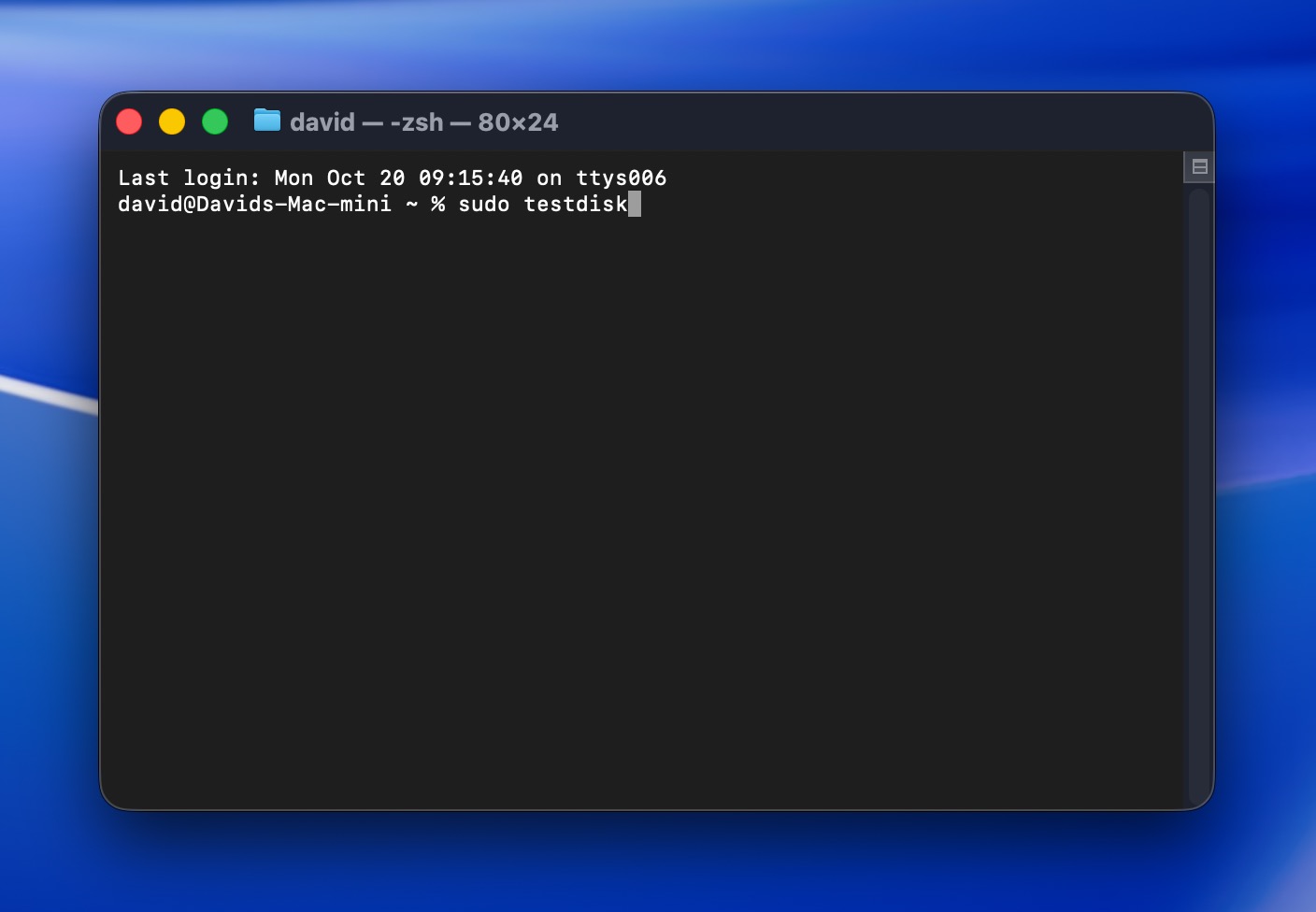
- Escribe el siguiente comando y presiona Return: sudo testdisk (Si se te solicita, ingresa tu contraseña de Mac y presiona Return nuevamente.)
- Usa las teclas de flecha para seleccionar Create y presiona Return.
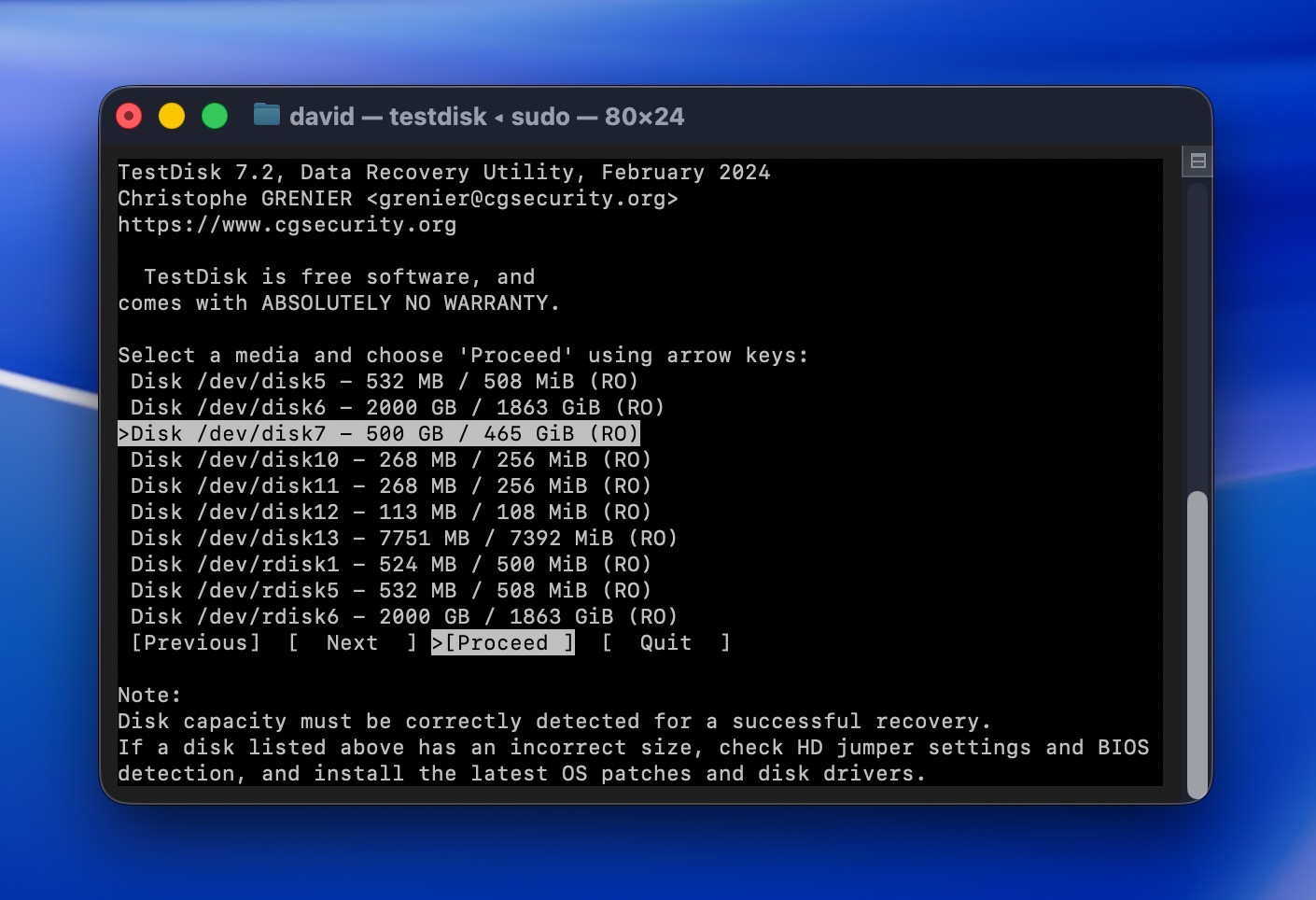
- Selecciona tu disco externo de la lista de discos, luego selecciona Proceed y presiona Return.
- Selecciona el tipo de tabla de particiones de tu disco y presiona Return. TestDisk generalmente detecta automáticamente el tipo correcto para ti.
- Selecciona Analyse y presiona Return.
- Selecciona Quick Search y presiona Return. TestDisk buscará particiones perdidas.
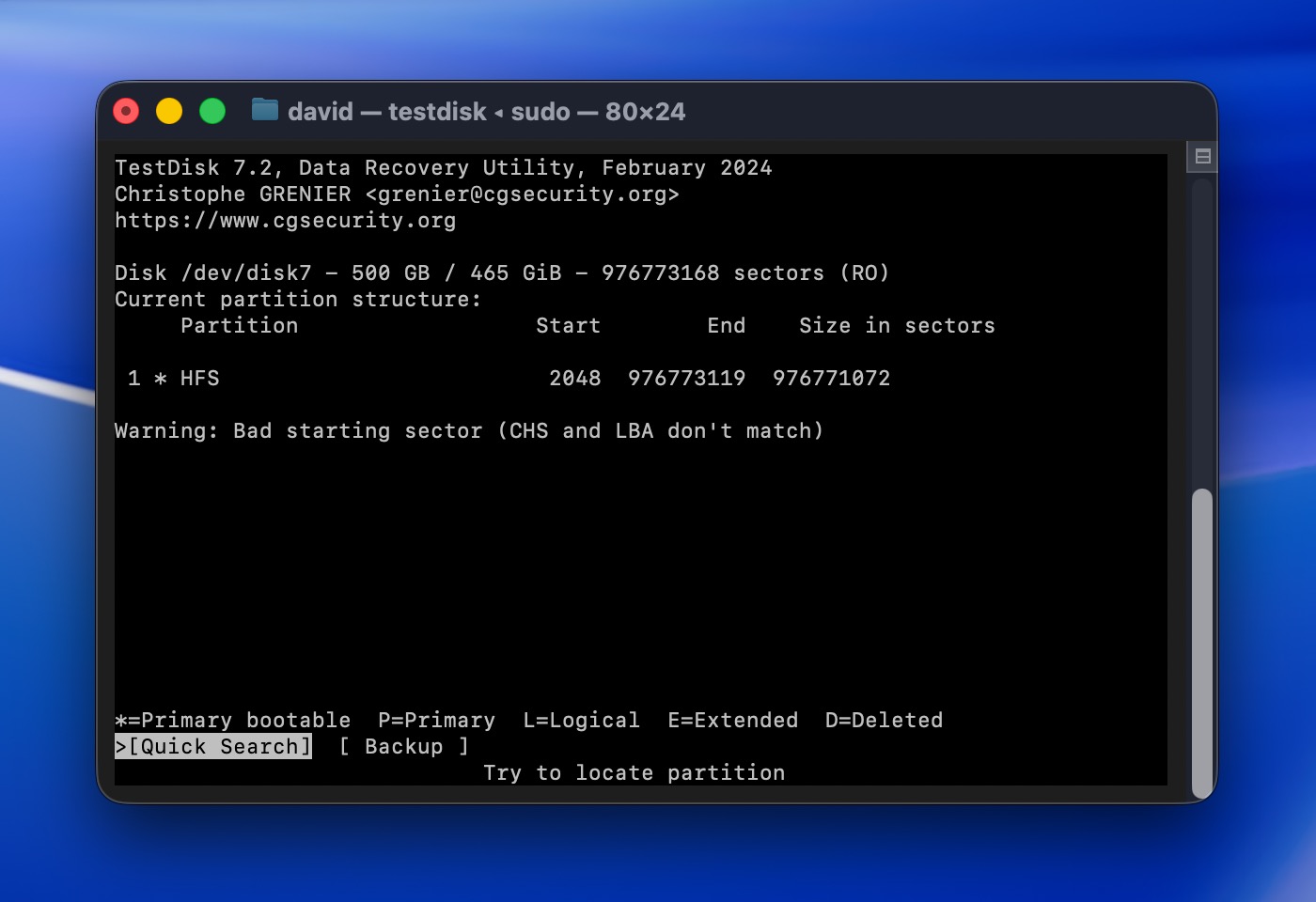
- Si encuentra la partición que necesitas, selecciónala y luego escoge Write y presiona Return para restaurarla. Si la partición no aparece, elige Deeper Search y presiona Return para un análisis más exhaustivo.
Nota: TestDisk viene incluido con otra herramienta llamada PhotoRec, que puede recuperar archivos en formato raw directamente incluso si todo el sistema de archivos se ha perdido, y puedes aprende cómo usarlo en nuestra guía. Solo debes saber que PhotoRec no recupera los nombres originales de los archivos ni la estructura de carpetas (todo regresa con nombres genéricos como “file001.jpg”), lo que hace que organizar grandes lotes de archivos sea bastante tedioso.
Escenario 3: La unidad externa no aparece en Finder o muestra un error al acceder
Mejor para: Unidades que aparecen en Utilidad de Discos pero no en Finder, informan errores del sistema de archivos o se volvieron inaccesibles después de una expulsión incorrecta, una pérdida de energía o corrupción.
Este es un poco más complicado que lo que hemos cubierto hasta ahora. Es posible que tu disco externo no aparezca en Finder en absoluto, o que aparezca pero muestre errores cada vez que intentas abrirlo o copiar archivos. Sin embargo, lo que realmente importa es si tu unidad aparece en la Utilidad de Discos (incluso si no aparece en Finder). Si lo hace, significa que macOS puede detectarlo a nivel de hardware.
Si la unidad en sí está funcionando, entonces debes comenzar con la recuperación de tus datos. Una vez hecho esto, puedes intentar reparar la unidad para que vuelva a ser utilizable.
Paso 1: Crear una imagen de disco y recuperar tus datos
Este paso es un poco diferente de lo que hemos cubierto hasta ahora. Cuando tu unidad muestra errores o no se monta correctamente, a menudo es una señal de problemas subyacentes (daños en el sistema de archivos, sectores defectuosos o inestabilidad temprana del hardware).
El problema es que escanear una unidad con problemas la somete a estrés. Si la unidad ya está teniendo dificultades, forzarla a pasar por un escaneo completo podría empeorar las cosas. En su lugar, el enfoque más seguro para que los usuarios de Mac recuperen datos de sistemas de discos duros externos en esta condición es crear primero una copia completa a nivel de sector (también llamada copia de seguridad byte a byte o imagen de disco) de toda la unidad.
Disk Drill tiene una función incorporada para esto llamada Copia de seguridad byte a byte. Cuando creas tu imagen, puedes montarla en Disk Drill y escanearla con la aplicación para que la recuperación ocurra en la copia. Si algo sale mal durante la recuperación, tus datos originales seguirán seguros en el disco externo.
⚠️ Importante: Necesitarás otro dispositivo de almacenamiento con al menos tanto espacio libre como el tamaño completo de tu disco externo. Así que si tu disco externo es de 1 TB, necesitas 1 TB de espacio libre disponible en otro lugar (el disco interno de tu Mac, otro disco externo, etc.). El archivo de respaldo tendrá el mismo tamaño que el disco, no solo el espacio utilizado.
Aquí tienes cómo crear una copia de seguridad byte a byte de tu unidad externa:
- Conecta tu disco duro externo a tu Mac.
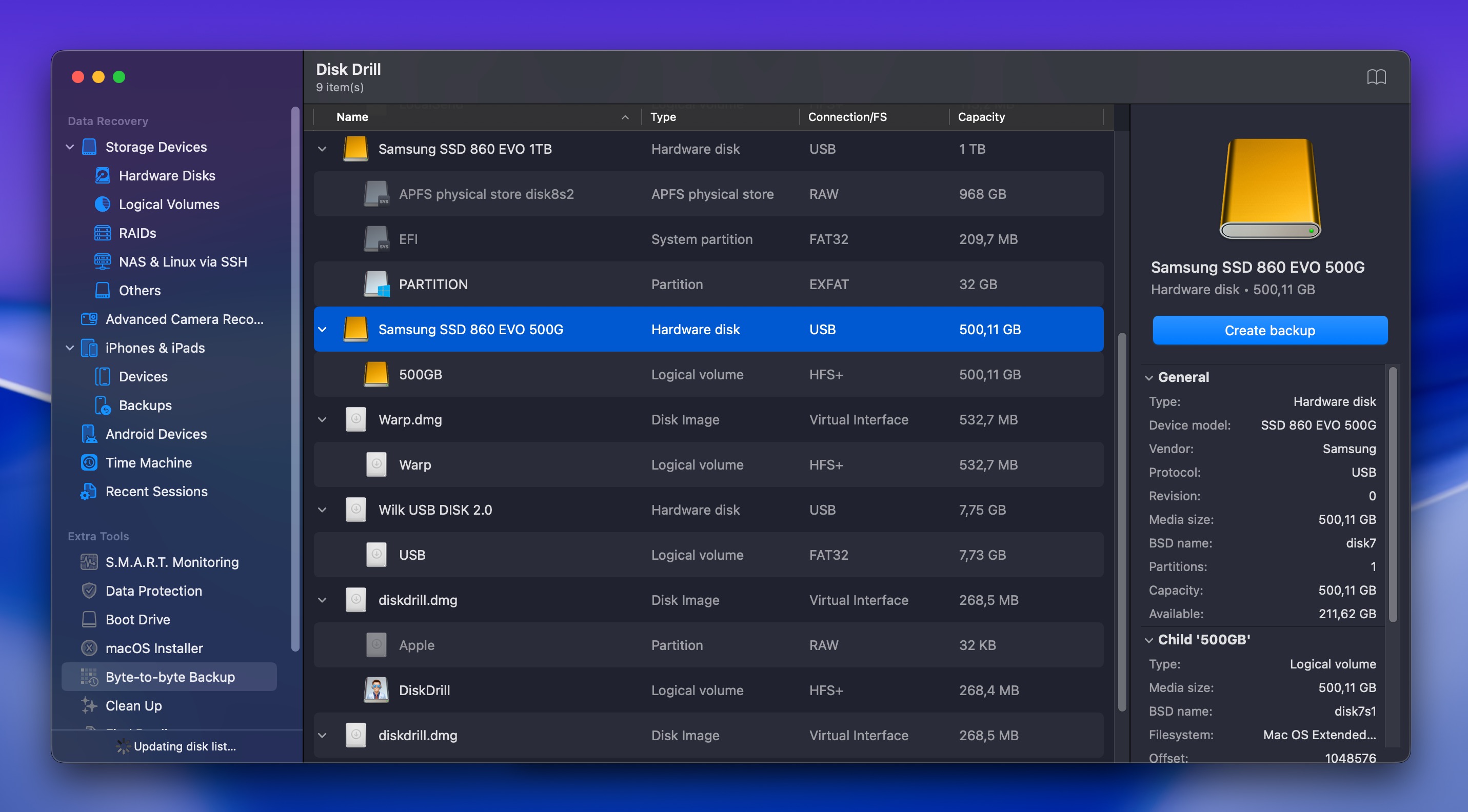
- Inicia Disk Drill y selecciona Copia de seguridad de byte a byte en la barra lateral izquierda.
- Selecciona tu disco externo de la lista de discos disponibles.
- Haz clic en Crear copia de seguridad y elige un destino donde puedas guardar tu imagen. Confirma y Disk Drill creará una copia completa sector por sector de tu disco.
- Espera a que se complete la copia de seguridad. Esto puede tomar un tiempo, dependiendo del tamaño de tu disco y su condición. Si el disco tiene sectores defectuosos, Disk Drill los omitirá automáticamente y continuará.
Una vez que la copia de seguridad esté completa, así es como puedes escanearla:
- Navega a la sección de Dispositivos de almacenamiento, busca la opción Adjuntar imagen de disco en la parte inferior.
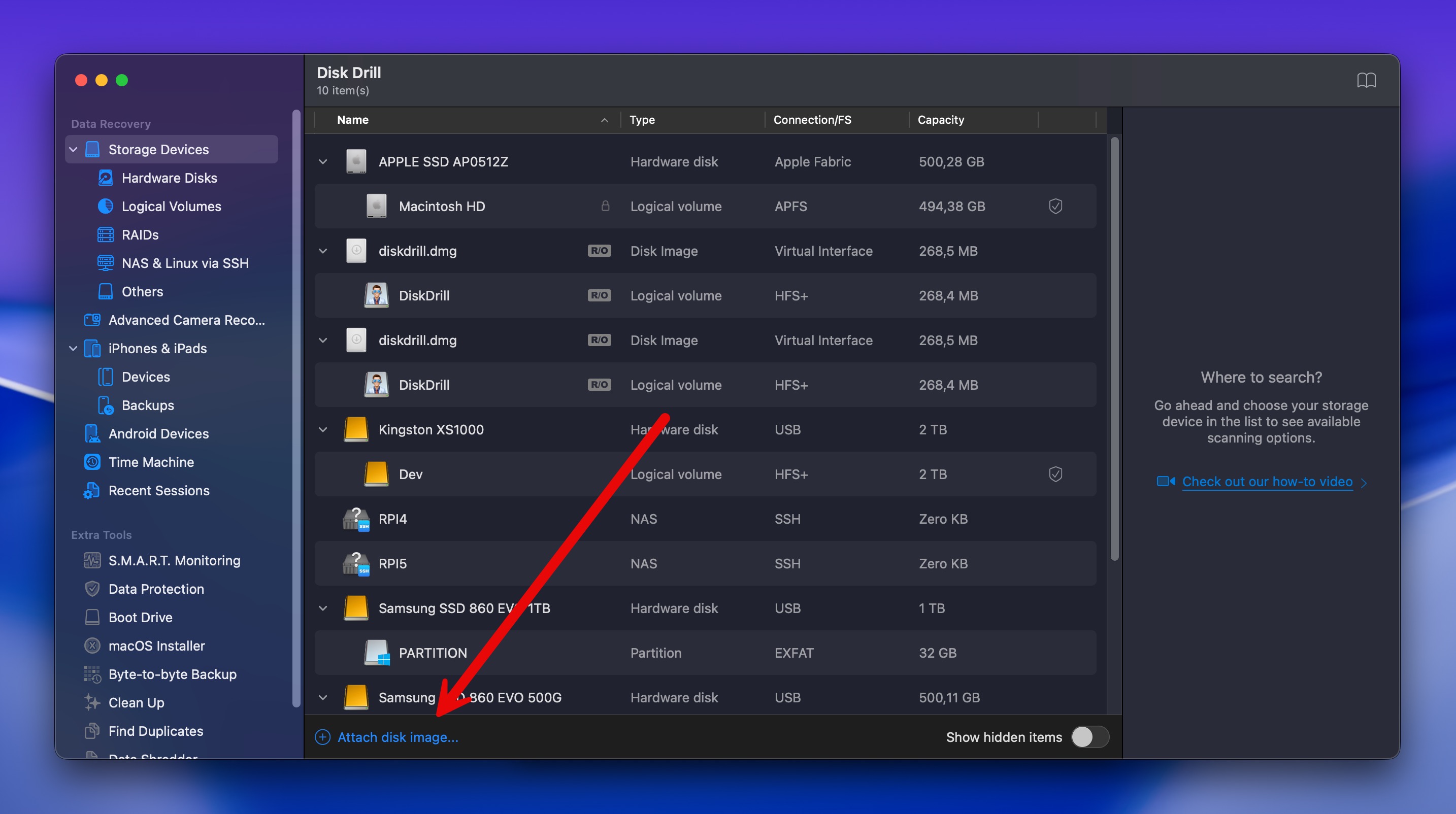
- Navega y selecciona el archivo de copia de seguridad que acabas de crear. La imagen de disco ahora aparecerá en la lista de unidades de Disk Drill como si fuera una unidad normal.
- Sigue los mismos pasos de recuperación que cubrimos en Escenario 1, Método 2: selecciona la imagen de disco, haz clic en Buscar datos perdidos, filtra los resultados, previsualiza los archivos y recupéralos en una ubicación segura.
Nota: Antes de crear su respaldo, verifique el estado S.M.A.R.T. de la unidad en Disk Drill seleccionando la unidad y buscando el indicador SMART en el panel de información de la unidad. S.M.A.R.T. monitorea elementos como sectores defectuosos, temperatura y sectores reasignados. Si muestra advertencias o fallas, la unidad está fallando físicamente y debe dar prioridad a sacar sus datos de inmediato en lugar de intentar repararla.
Paso 2: Repara la unidad después de la recuperación
Ahora que has recuperado tus datos de forma segura, es momento de reparar la unidad para poder usarla nuevamente. Afortunadamente, macOS incluye herramientas integradas que a menudo pueden solucionar los problemas lógicos que impedían que la unidad funcionara correctamente.
Método 1: Primeros auxilios en la Utilidad de Discos
Primeros Auxilios escanea la unidad en busca de errores e intenta repararlos automáticamente. Está integrado en macOS y funciona bien para problemas menores del sistema de archivos.
Aquí tienes cómo ejecutar First Aid en tu disco externo:
- Inicia Utilidad de Discos (abre Launchpad y escribe Utilidad de Discos en el campo de búsqueda).
- Elige tu disco duro externo de la lista de dispositivos en la barra lateral.
- Haz clic en el botón Primeros Auxilios en la parte superior de la ventana.

- Haz clic en Ejecutar para confirmar.
- Espera a que se complete el proceso. Utilidad de Discos escaneará la unidad e intentará reparar cualquier error que encuentre.
- Una vez finalizado el proceso, haz clic en Listo.
Si Primeros Auxilios informa que reparó la unidad correctamente, intenta acceder a ella en Finder para ver si ahora funciona normalmente. Si aún tiene problemas o Primeros Auxilios informa que no pudo solucionar los problemas, continúa con el formateo.
Nota: A veces las personas no pueden ejecutar First Aid en sus discos externos en absoluto (el botón puede estar deshabilitado o el proceso falla inmediatamente). Si eso te sucede, no te preocupes. Formatear el disco (Método 2 abajo) sigue siendo una solución válida y, a menudo, más confiable.
Método 2: Formatear la unidad externa
Formatear borra completamente la unidad y reconstruye su sistema de archivos desde cero. Esta es la forma más efectiva de solucionar la corrupción persistente o problemas del sistema de archivos, y como ya has hecho una copia de seguridad de tus datos, no hay ningún riesgo involucrado.
Aquí tienes cómo formatear tu disco duro externo en Mac:
- Inicia Utilidad de Discos (abre Launchpad y escribe Utilidad de Discos en el campo de búsqueda).
- Haz clic en tu unidad externa en la barra lateral izquierda para seleccionarla.
- Haz clic en el botón Borrar en la parte superior de la ventana.
- Elige un formato de sistema de archivos:
- APFS: Mejor para discos duros externos usados exclusivamente con Macs modernos (macOS 10.13 o posterior).
- Mac OS Extended (Journaled): Para discos duros externos usados con Macs antiguos o como copias de seguridad de Time Machine.
- exFAT: Si necesitas que el disco duro externo sea compatible tanto con Mac como con Windows.
- Asigna un nombre a tu unidad si quieres cambiarlo del predeterminado.
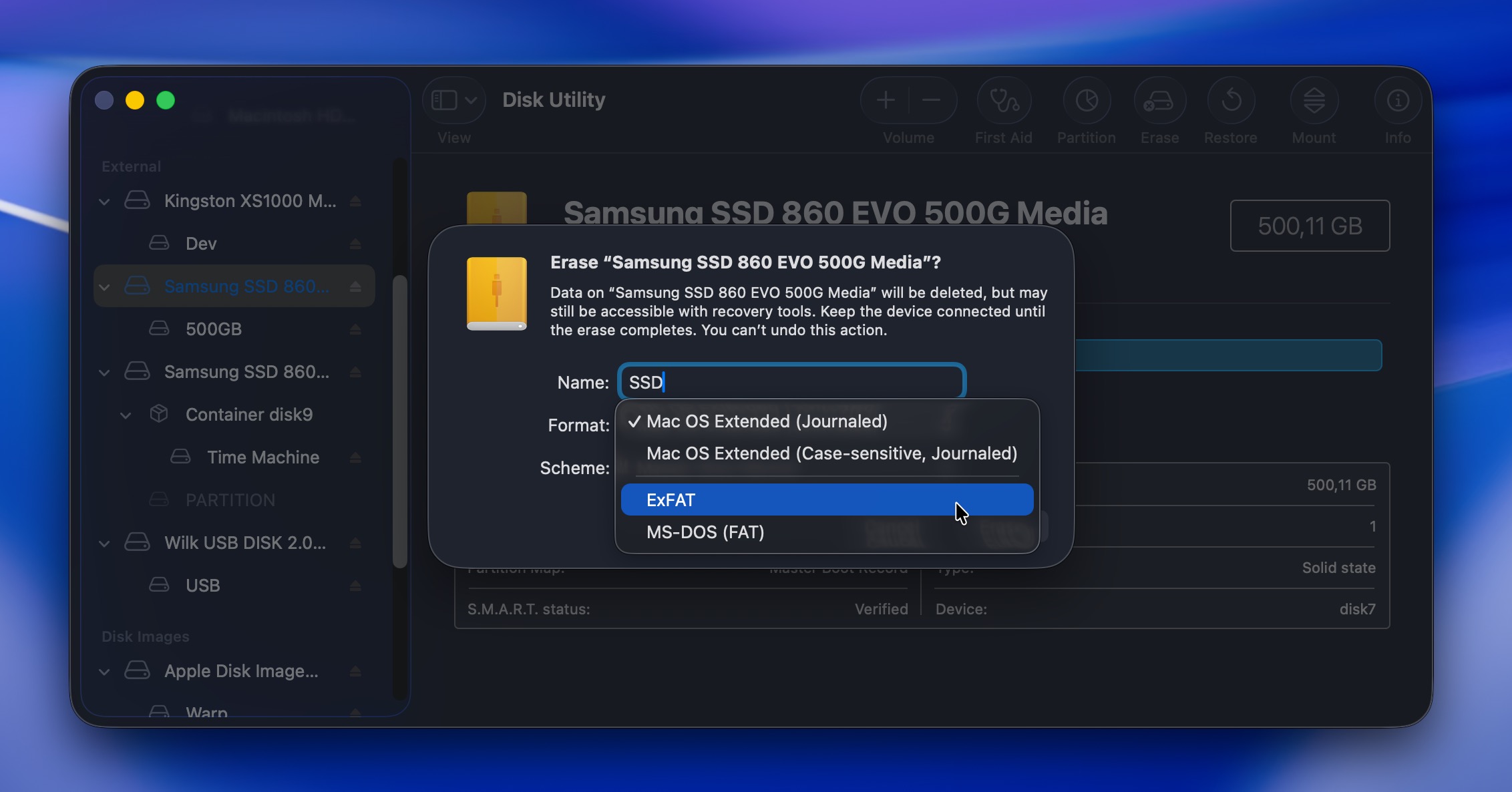
- Haz clic en Borrar y confirma.
Una vez que el formateo esté completo, tu unidad debería estar completamente funcional de nuevo. Ahora puedes copiar tus archivos recuperados de nuevo en ella si es necesario o empezar a usarla desde cero para nuevos datos.
Escenario 4: Restaurar un disco duro externo en una Mac con copias de seguridad en la nube
Mejor para: Archivos que se almacenaron en iCloud Drive o se sincronizaron con iCloud antes de que se eliminaran de tu unidad externa.
La mayoría de las personas no respaldan intencionalmente sus unidades externas en servicios en la nube, pero aún así vale la pena comprobar si alguno de los archivos de tu unidad llegó alguna vez a la nube (tal vez copiaste manualmente algunos archivos importantes en algún momento o tenías la sincronización automática activada sin darte cuenta).
Mientras que los servicios en la nube como Google Drive o iCloud sincronizan inmediatamente los cambios realizados en los archivos (esto incluye la eliminación), cuentan con sus propias carpetas de Papelera, y los archivos eliminados normalmente permanecen allí durante 30 días. Además, las eliminaciones realizadas sin acceso a internet no se sincronizan hasta que se restablece el acceso a internet.
Demostremos cómo funciona la recuperación de datos de un disco duro externo desde la nube con Google Drive (otros servicios de copia de seguridad en la nube son muy similares):
- Abre tu navegador web y ve a drive.google.com.
- Inicia sesión con tu cuenta de Google.
- Utiliza el cuadro de búsqueda en la parte superior para buscar tus archivos perdidos por nombre, tipo de archivo o fecha de modificación.
- Si encuentras los archivos que buscas, haz clic derecho y selecciona Descargar para guardarlos de nuevo en tu Mac.
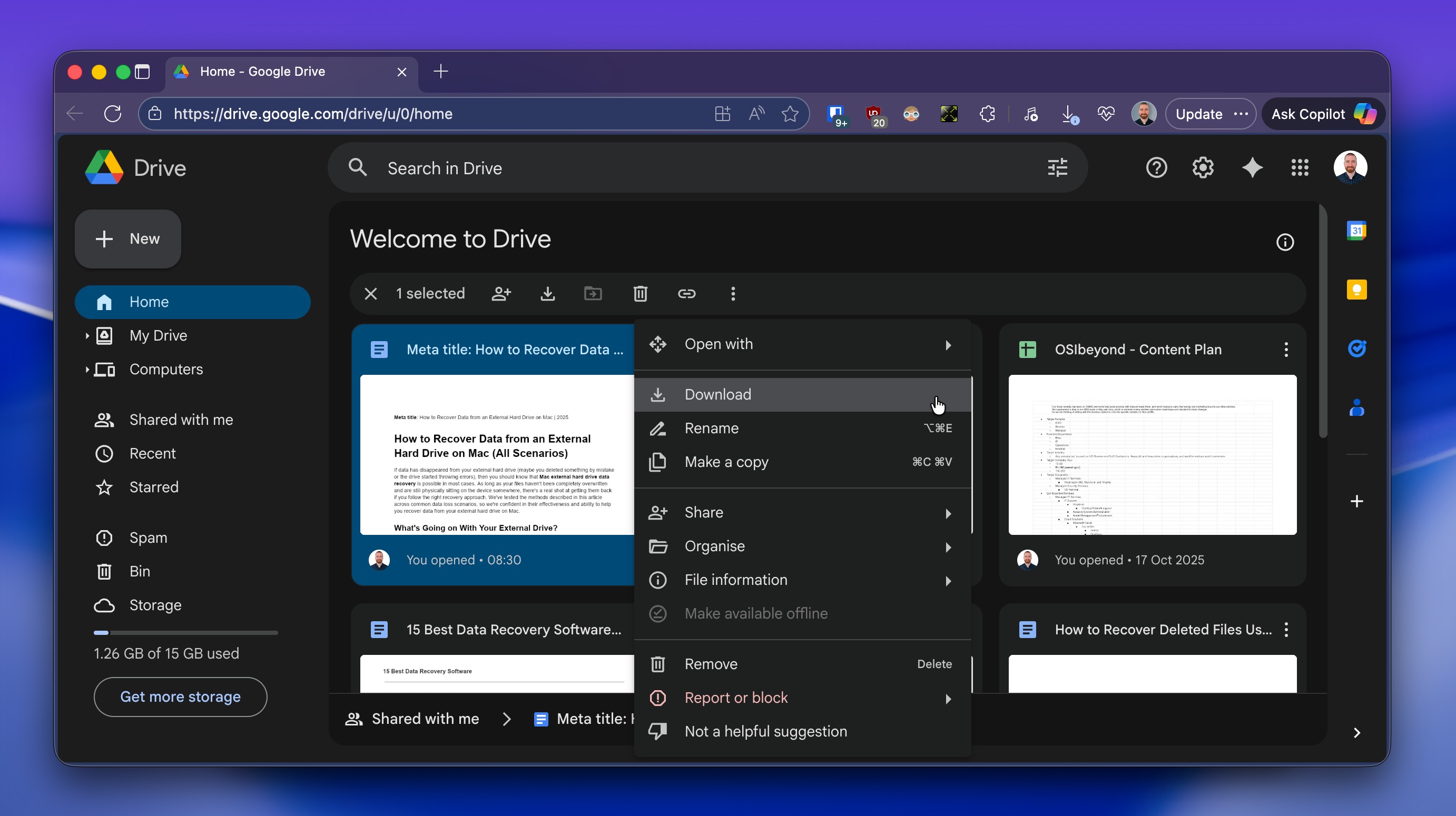
- Si no encuentras tus archivos, debes navegar a Papelera en la barra lateral izquierda y hacer clic en ella.
- Revisa los archivos eliminados o utiliza el cuadro de búsqueda para filtrar los resultados.
- Cuando encuentres un archivo que quieras recuperar, haz clic derecho sobre él y selecciona Restaurar. El archivo se moverá de vuelta a su ubicación original en tu Drive.
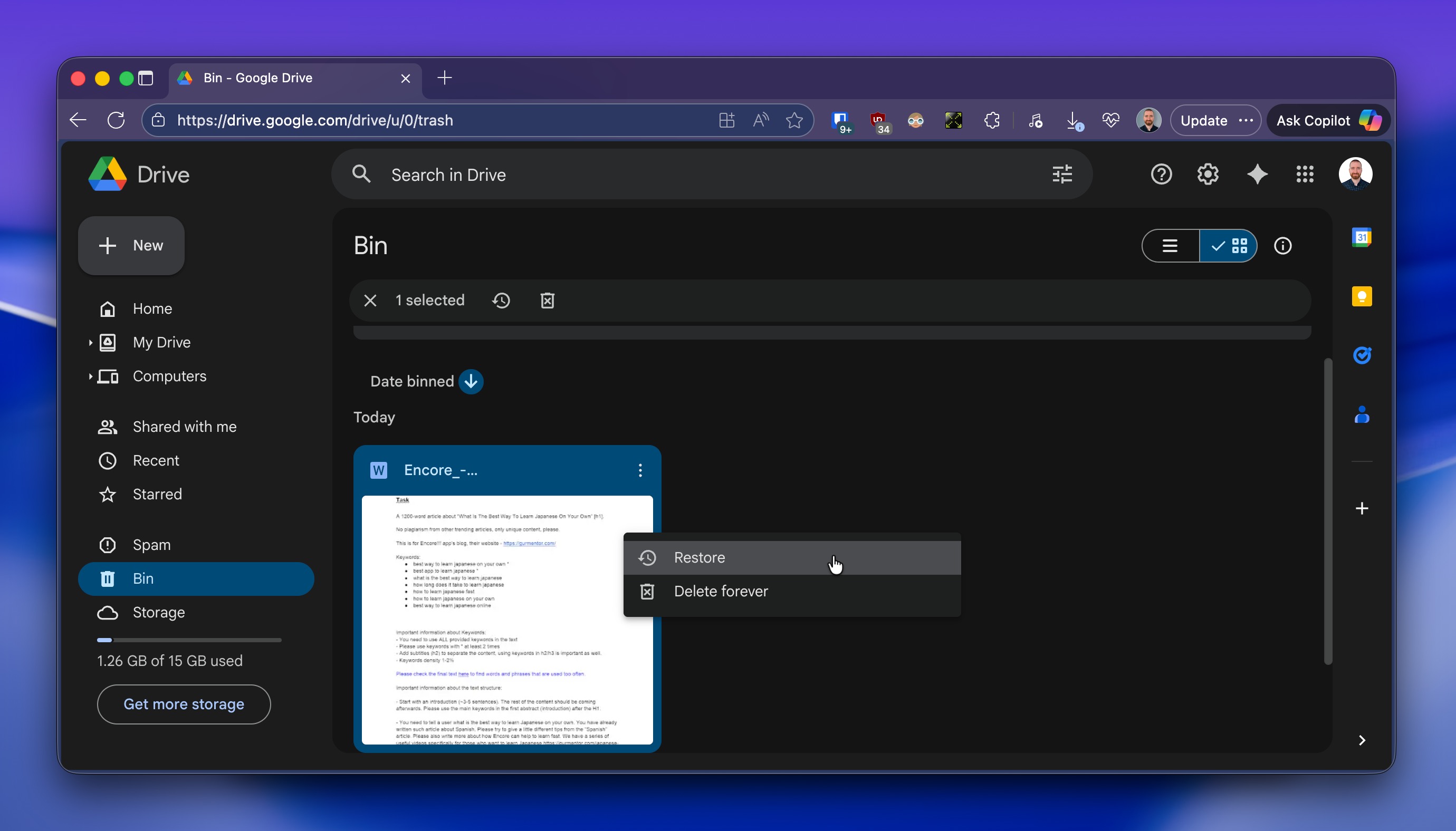
- Una vez restaurados, descarga los archivos de nuevo en tu Mac haciendo clic derecho sobre ellos y seleccionando Descargar.
⚠️ Importante: Nuevamente, este método solo funciona si tu unidad externa se sincronizó o respaldó en la nube antes de que ocurriera la pérdida de datos. Si nunca configuraste la sincronización en la nube para esa unidad, deberás utilizar alguno de los otros métodos de recuperación mencionados anteriormente en esta guía.
Palabras finales
La recuperación de datos nunca está garantizada, pero esto es lo que muestra nuestra experiencia: en aproximadamente 8 de cada 10 casos, los usuarios logran recuperar datos de un disco duro externo en Mac siempre que el sistema operativo al menos reconozca la unidad (es decir, que aparezca en la Utilidad de Discos).
Pero si tu unidad hace clic, emite ruidos de molienda, no gira o no aparece en la Utilidad de Discos, esa es una historia diferente porque tales síntomas indican daño físico, y eso significa que tu única solución real es un servicio profesional de recuperación de datos como Centro de Recuperación de Datos CleverFiles o SalvageData.
Dicho esto, la mayoría de las situaciones no son tan graves. Si estás leyendo esta guía y tu unidad aparece en Utilidad de Discos (incluso si no se monta o muestra errores), hay una buena posibilidad de que puedas recuperarla utilizando los métodos de bricolaje descritos anteriormente. Solo asegúrate de comenzar el proceso de recuperación de inmediato.
Esperamos que esta guía te haya ayudado a recuperar tus datos y a hacer que tu unidad externa vuelva a funcionar. Si aún tienes preguntas después de leer la guía, o después de probar los métodos de recuperación, echa un vistazo a la sección de preguntas frecuentes a continuación. Es muy probable que ya hayamos cubierto tu situación allí.
Si no es así, te invitamos a visitar nuestro foro de la comunidad. Allí encontrarás debates sobre temas como recuperando datos de discos duros que hacen clic, recuperar archivos eliminados en una Mac y muchos otros escenarios de recuperación de datos. Y si no encuentras un debate que coincida con tu caso, simplemente comienza uno nuevo. Los miembros de nuestra comunidad y los expertos en recuperación de datos responden regularmente preguntas allí y harán todo lo posible para ayudarte a encontrar una solución. ¡Buena suerte!