Normalmente, un disco duro externo debería montarse automáticamente tan pronto como lo conectes a tu Mac. Una vez que macOS reconoce la unidad y monta su volumen, aparece en Finder y está listo para usarse. Si eso no sucede, el siguiente paso depende de si la unidad aún aparece en Utilidad de Discos.
Si tu disco duro externo aparece en Utilidad de Discos pero no en Finder, verificar la configuración de Finder o intenta montarlo manualmente. Si la unidad no aparece en Utilidad de Discos en absoluto, empieza con el Puerto USB y cable, luego revisa el fuente de alimentación y prueba la unidad en otra computadora. Si macOS detecta la unidad pero ninguna de las soluciones permite acceder a tus archivos, puedes usar Disk Drill para escanear la unidad y recuperar los datos antes de proceder con reparaciones o formateo.
Nota sobre las tendencias de búsqueda: De acuerdo con los datos de Tendencias de Google, las búsquedas de “hard drive not mounting mac” continúan mostrando fluctuaciones notables a nivel mundial. Un reciente pico coincidió con lanzamiento de macOS Tahoe 26 en septiembre de 2025, cuando el interés de búsqueda en Estados Unidos aumentó aproximadamente un 38% al mes siguiente. Hoy en día, el problema sigue siendo muy relevante a nivel mundial: el interés de búsqueda aumentó alrededor de un 66% entre abril y junio de 2026 y se mantuvo en el mismo nivel elevado en julio.
¿Por qué no se monta el disco duro en Mac?
Vamos a diagnosticar por qué tu disco duro externo no se monta en Mac. Entender la causa del fallo de tu unidad te ayuda a elegir la solución adecuada y recuperar tus archivos más rápido.
Aquí están los culpables más comunes y sus soluciones:
| Razón | Descripción | Métodos de recuperación recomendados |
| 🔌 Cable USB suelto o defectuoso | Tu cable USB puede estar flojo en el puerto o dañado internamente. Un cable desgastado puede causar conexiones intermitentes que impiden un montaje adecuado. | Verifique y reemplace el cable. Prueba con un cable USB diferente para descartar fallas en el cable. |
| ❌ Puerto USB dañado | Los puertos USB de Mac pueden fallar por desgaste, daños por líquidos o sobretensiones. Un puerto defectuoso no significa que todos estén rotos. | Prueba diferentes puertos USB en tu Mac. Si un puerto falla pero otros funcionan, has identificado el problema y encontrado una solución alternativa. |
| 🦠 Corrupción de la unidad | Errores en el sistema de archivos por expulsión incorrecta, pérdida repentina de energía o transferencias interrumpidas pueden impedir el montaje. El malware es menos común en Mac, pero sigue siendo posible. | Ejecutar Primeros Auxilios en Utilidad de Discos para reparar errores del sistema de archivos. Para una corrupción grave, es posible que debas formatear la unidad después de recuperar tus datos. |
| 💻 Versión antigua de macOS | La compatibilidad de macOS varía según el sistema de archivos. Por ejemplo, High Sierra no puede leer unidades APFS y las versiones antiguas tienen dificultades con los formatos exFAT o NTFS. | Utilice un montador de unidades externas de terceros para unidades NTFS. Actualiza macOS si es posible para mejorar la compatibilidad nativa con sistemas de archivos. |
| ⚙️ Configuraciones incorrectas | Tu unidad podría estar montándose correctamente pero escondida de la vista. Las opciones de visualización de Finder y el Escritorio controlan la visibilidad de la unidad. | Cambiar la configuración de pantalla de macOS para habilitar Discos externos en Preferencias de Finder. |
| 🔋 Alimentación insuficiente | Las unidades alimentadas por USB necesitan suficiente energía para girar y montarse. Algunas unidades requieren más energía de la que puede proporcionar un solo puerto USB. | Restablecer NVRAM/PRAM y SMC para restaurar la administración de energía adecuada. Estos reinicios suelen solucionar problemas de suministro de energía en los puertos USB. |
| 🚫 La unidad no se monta pero es visible | La unidad aparece en Utilidad de Discos pero no se monta automáticamente (a menudo debido a problemas menores del sistema de archivos o conflictos de montaje). | Forzar el montaje de la unidad en Utilidad de Discos. Este montaje manual evita problemas de montaje automático y normalmente proporciona acceso inmediato. |
Perspectivas de usuarios reales
En 7 Data Recovery Experts, nuestros expertos analizaron más de 100 discusiones comunitarias en los foros de Apple, Reddit, WD Community y StackExchange para identificar patrones en las fallas de montaje de discos externos. Hemos recopilado estos datos para ayudarte a reconocer tu problema específico y aplicar la solución que ha funcionado para otros cuando tu disco duro externo de Mac no se monta:
| Razón | Texto breve con opinión del usuario |
| Todas las unidades externas dejaron de montarse después de Tahoe 26.0.1 | Un Mac Studio usuario reportado en el que ninguna de sus unidades externas —incluidas las formateadas en APFS— se montaba después de actualizar a Tahoe 26.0.1. Al intentar borrarlas y volver a montarlas aparecía un error de “imposible montar”. Las mismas unidades seguían funcionando normalmente en un MacBook Pro que no había sido actualizado. |
| La unidad solo aparece tras reiniciar | Un Usuario de Mac mini en Tahoe 26.0.1 dijo que el SSD hacía que Utilidad de Discos se quedara colgada y no apareciera en ningún sitio, pero montaba normalmente cuando se conectaba durante un reinicio. |
| Los dispositivos de almacenamiento fallan en una ruta USB | Un Mac mini M2 propietario reportado en el que tras Tahoe 26.2 los dispositivos de almacenamiento dejaron de aparecer por USB-A mientras que las mismas unidades funcionaban por USB-C/Thunderbolt y en otros ordenadores. |
| El SSD externo se desconecta o se expulsa solo | Tahoe 26.2 usuarios descritos expulsión repetida de SSD; las respuestas se centraron en la gestión de energía, un hub alimentado, puertos alternativos y prueba de cables. |
| La expulsión en Finder es lenta o inestable | Un informe de Tahoe 26.0.1 describió expulsiones que tardan hasta unos 20 segundos y el Finder se bloquea inmediatamente después. Discusión también señaló la actividad de Spotlight como posible fuente de acceso al disco. |
| Las transferencias ExFAT se detienen o se vuelven extremadamente lentas | Un usuario con dos SSD Samsung T7 ExFAT reportado largos bloqueos después de actualizar a Tahoe 26.0.1. Luego indicaron que la 26.1 mejoró la mayoría del problema; reformatear una de las unidades también ayudó, aunque otros comentarios reportaban resultados diversos. |
La conclusión más importante de todo esto es que la mayoría de los discos externos “rotos” en realidad no están rotos, como muchos usuarios han demostrado en diferentes foros. En cambio, son víctimas de problemas de software que pueden solucionarse en minutos si sabes cómo.
Recupere sus archivos primero: usando Disk Drill en una unidad no montada
Si tu disco duro externo no se monta en Mac, pero puedes verlo en Utilidad de Discos con la capacidad de almacenamiento correcta, significa que el hardware de tu Mac aún puede detectar la unidad, por lo que no tienes que perder los datos almacenados en ella. Disk Drill puede ayudarte con eso. Es uno de los el mejor software de recuperación de datos para Mac y ya ha sido calificado por más de un millón de usuarios.
Disk Drill omite los requisitos de montaje de macOS y lee los datos directamente a nivel de sector. Esto significa que puede acceder a los archivos incluso cuando el sistema de archivos está dañado, el la tabla de particiones está dañada, o la unidad se niega a montarse debido a errores lógicos. Probamos Disk Drill en unidades externas de diferentes fabricantes, incluyendo Seagate, WD, SanDisk, LaCie, Toshiba y Samsung, y con diferentes sistemas de archivos, como APFS, HFS+, exFAT, NTFS y FAT32, y en cada caso, Disk Drill pudo detectar y escanear la unidad incluso cuando su volumen no se montaba normalmente en macOS.
Puedes hacer esto antes o en lugar de intentar las soluciones a continuación, especialmente si la unidad muestra signos de corrupción o no estás seguro de que sea seguro continuar con la resolución de problemas. En este último caso, es mejor crear una imagen de la unidad primero y escanear la imagen de respaldo en lugar de la unidad original.
Sigue estos pasos para recuperar los datos de tu disco duro externo en tu Mac usando Disk Drill:
- Descargar Disk Drill para Mac y sigue las indicaciones de instalación. La versión gratuita te permite escanear y previsualizar los archivos recuperables antes de comprometerte a la recuperación.
- Conecta el disco duro externo que no se puede montar a tu Mac. Utiliza una conexión directa cuando sea posible, ya que los concentradores USB pueden interferir con la recuperación de datos.
- Abre Disk Drill y, en la sección de Dispositivos de almacenamiento, revisa la lista de dispositivos disponibles. Tu disco no montable debería aparecer aquí incluso si no aparece en Finder.
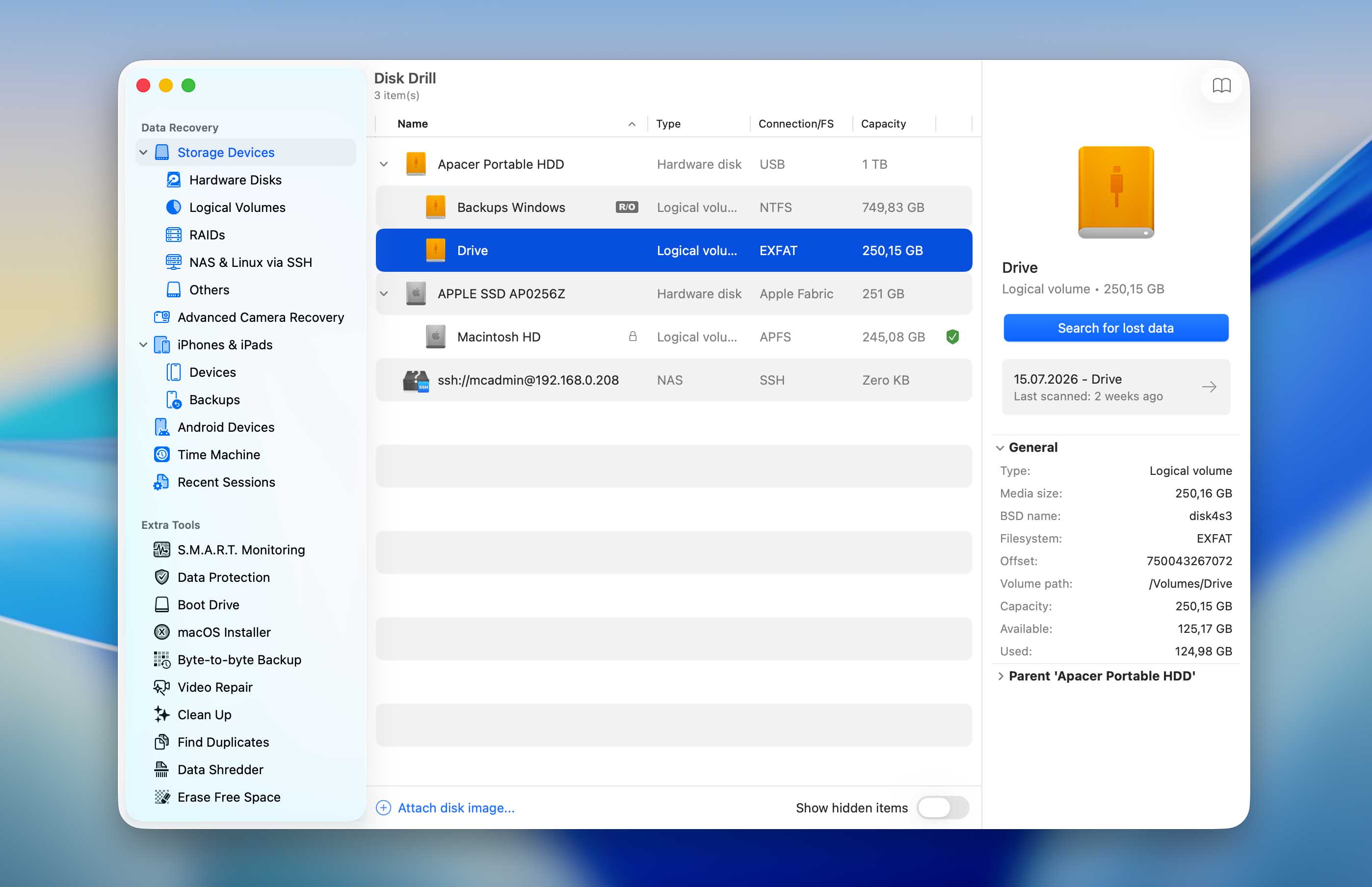
- Haz clic en tu disco externo para seleccionarlo. Luego puedes hacer clic en el botón Buscar datos perdidos para iniciar un escaneo. Drill ofrece dos principales métodos de escaneo:
- Escaneo Universal: Combina los métodos de Escaneo Rápido y Profundo, ideal para la mayoría de los escenarios de recuperación.
- Recuperación Avanzada de Cámara (ACR): Especializado en la recuperación de archivos de video fragmentados de cámaras, GoPros y drones.
Si creaste una imagen de disco de la unidad externa anteriormente, primero tendrás que agregarla a esta lista. Haz clic en Adjuntar imagen de disco en la parte inferior de la ventana de Disk Drill y selecciona el archivo de imagen. Luego aparecerá bajo Dispositivos de almacenamiento junto con las otras unidades disponibles para el escaneo. Selecciónala, haz clic en Buscar datos perdidos y elige el tipo de escaneo que deseas realizar.
- La duración del escaneo depende del tamaño y condición del disco, y puedes pausar y reanudar en cualquier momento. Una vez completado el escaneo, haz clic en Revisar elementos encontrados. Disk Drill clasifica los archivos recuperados en tres tipos:
- Eliminados o Perdidos: Archivos eliminados recientemente con metadatos intactos.
- Reconstruidos: Archivos reconstruidos a partir de fragmentos (pueden tener nombres genéricos como “file001.jpg”).
- Archivos Existentes: Archivos actuales que aún están en la unidad pero son inaccesibles debido a problemas de montaje.
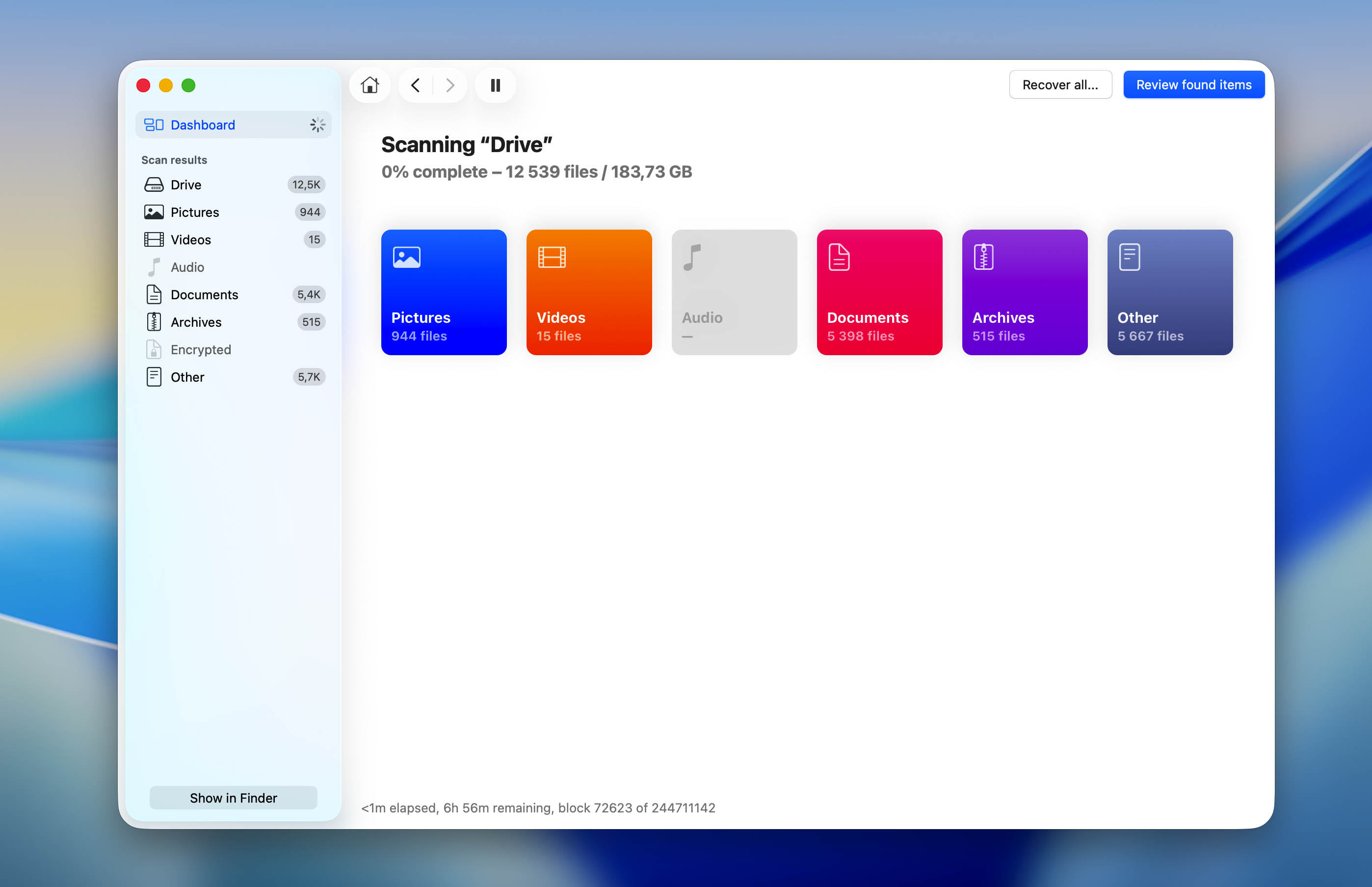
- Utiliza las potentes opciones de filtrado para encontrar lo que necesitas. Por ejemplo, puedes ingresar nombres de archivos, extensiones (.docx, .jpg) o nombres parciales en la barra de búsqueda o elegir mostrar solo ciertos tipos de archivos.
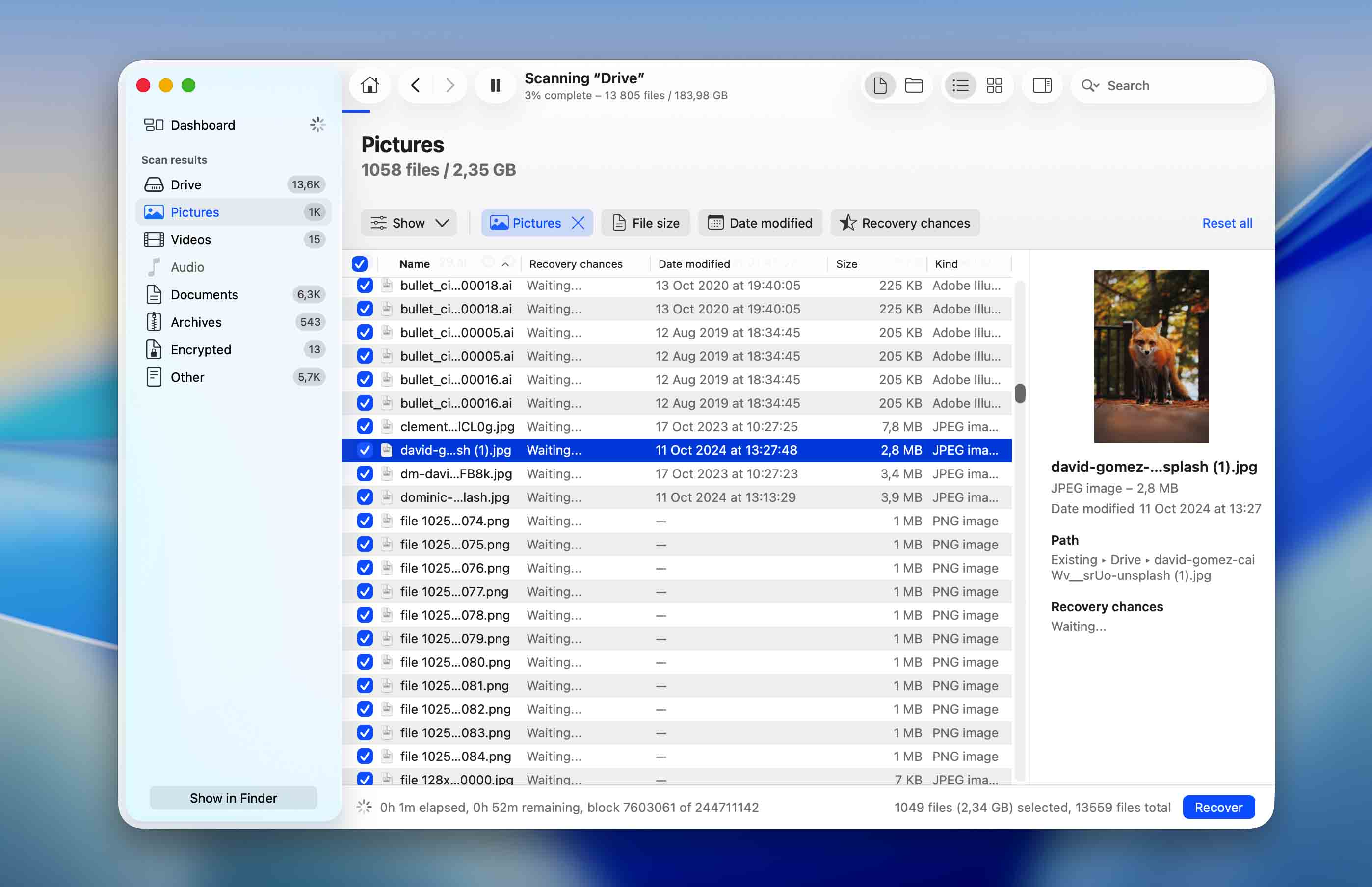
- Previsualiza las imágenes antes de marcar las casillas junto a ellas para que puedas verificar su contenido e integridad. Los archivos que se pueden previsualizar también se pueden recuperar.
- Haz clic en el botón Recuperar en la esquina inferior derecha cuando estés listo.
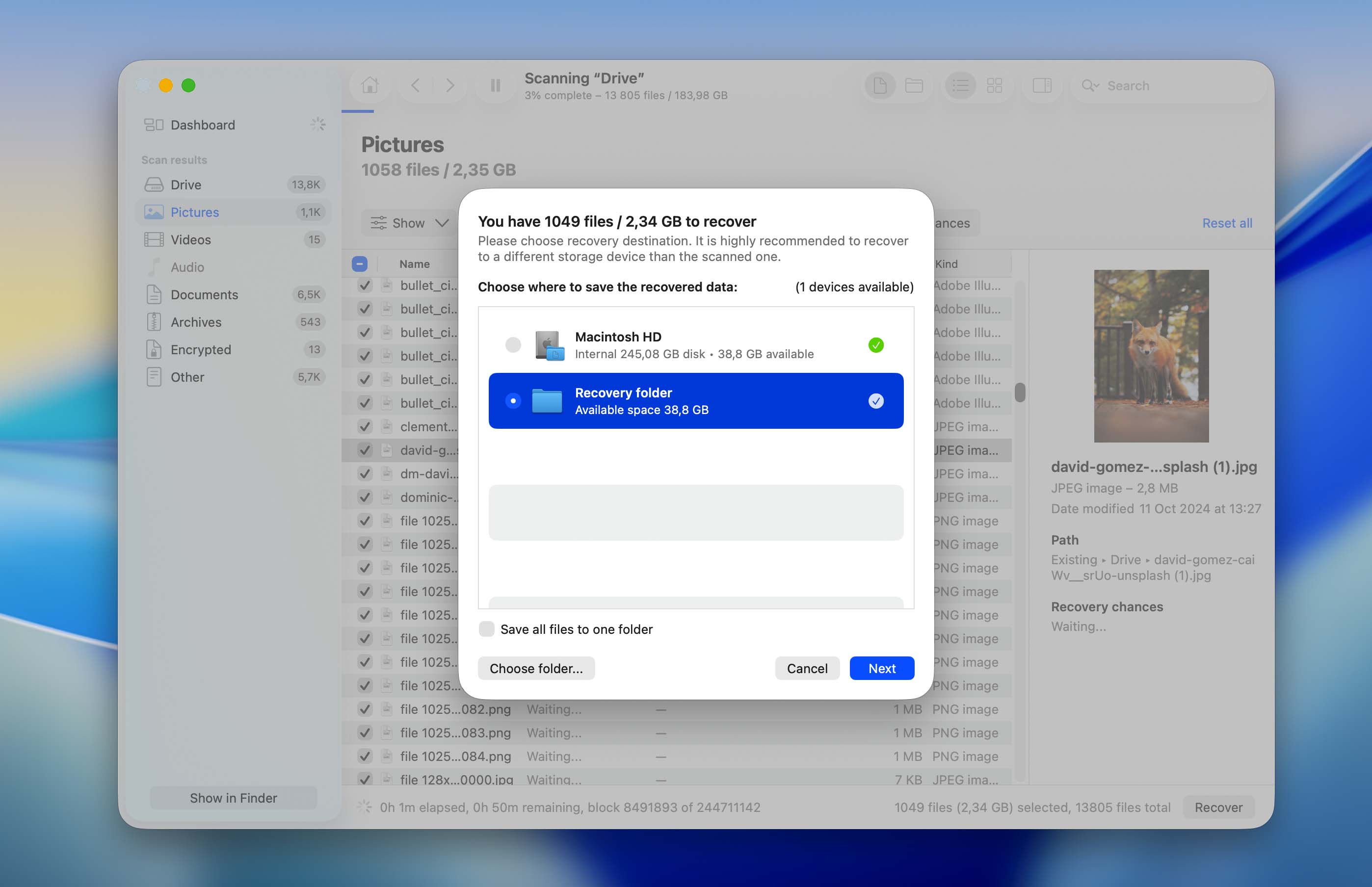
- Elige una carpeta en una unidad diferente a la de la cual estás recuperando y confirma.
Como puedes ver, Disk Drill hace que la recuperación de archivos sea muy fácil incluso para usuarios no técnicos, pero saber cómo funciona internamente puede mejorar tu tasa de éxito en la recuperación.
Básicamente, el software preserva los metadatos cruciales de los archivos siempre que sea posible, incluyendo los nombres originales de los archivos, las estructuras de las carpetas, las marcas de tiempo e incluso los permisos de los archivos. Cuando los metadatos se destruyen (algo común en casos de corrupción severa), Disk Drill cambia a la extracción basada en firmas. Estos archivos reconstruidos obtienen nombres genéricos como “file001.jpg”, pero el contenido permanece intacto. El software reconoce más de 400 firmas de archivos y utiliza análisis de encabezado-pie de página para reconstruir los archivos byte por byte.
Si desea obtener más información sobre cómo funciona Disk Drill, consulte nuestro revisión completa. Allí cubrimos estos detalles técnicos con mayor profundidad, junto con otras funciones que pueden ser útiles en diferentes escenarios de recuperación de datos.
Cómo arreglar una unidad externa que no se monta en Mac
¿Listo para reparar tu disco duro externo que no se monta en Mac? Estos métodos comprobados funcionan en todos los modelos de Mac (MacBook Pro, MacBook Air, iMac, Mac mini o Mac Studio). Los hemos organizado desde los más rápidos hasta los más complejos, para que puedas hacer funcionar tu disco con el mínimo esfuerzo.
💡 Consejo profesional: Comienza por las soluciones más sencillas. Muchos problemas de montaje se resuelven solo con las tres primeras opciones, que toman menos de 5 minutos en total.
| Opción de reparación | Tiempo requerido | Dificultad | Tasa de éxito | Mejor para |
| 1. Cambia los puertos USB | 30 segundos | Fácil | 85% | Problemas de conexión, fallos de puerto |
| 2. Verifica el cable | 1-2 minutos | Fácil | 90% | Cables defectuosos, conexiones flojas |
| 3. Restablecer NVRAM o PRAM | 2 minutos | Fácil | 70% | Fallos del sistema, problemas de energía |
| 4. Restablecimiento del SMC | 2 minutos | Fácil | 65% | Problemas de gestión de energía |
| 5. Cambiar la configuración de pantalla de macOS | 1 minuto | Fácil | 95% | Unidades ocultas pero montadas |
| 6. Usa un montador de unidades de terceros | 5-10 minutos | Media | 80% | Unidades NTFS, unidades multiplataforma |
| 7. Ejecuta Primeros Auxilios en la Utilidad de Discos | 5-15 minutos | Media | 75% | Errores en el sistema de archivos, corrupción menor |
| 8. Montaje forzado en Utilidad de Discos | 2 minutos | Media | 60% | Unidades visibles pero no montan |
| 9. Formatea la unidad | 10-20 minutos | Media | 100%* | Último recurso (*borra todos los datos) |
⚠️ Importante: Antes de intentar Opciones 7-9, asegúrate de tener copias de seguridad de los datos importantes. Estos métodos pueden modificar la estructura de tu unidad.
🗨️ ¿No estás seguro de por dónde empezar? Primero, revisa dónde aparece tu unidad externa en tu Mac. Si no aparece en Utilidad de Discos, comienza con las Opciones 1-4. Si aparece en Utilidad de Discos pero está en gris o no se puede montar, ve a las Opciones 7-8. Si aparece en Utilidad de Discos pero no en Finder o en el escritorio, comienza con la Opción 5. Para unidades NTFS u otras unidades multiplataforma, revisa la Opción 6. Deja la Opción 9 para el final y recupera cualquier dato importante antes de formatear.
Opción 1: Cambia los puertos USB
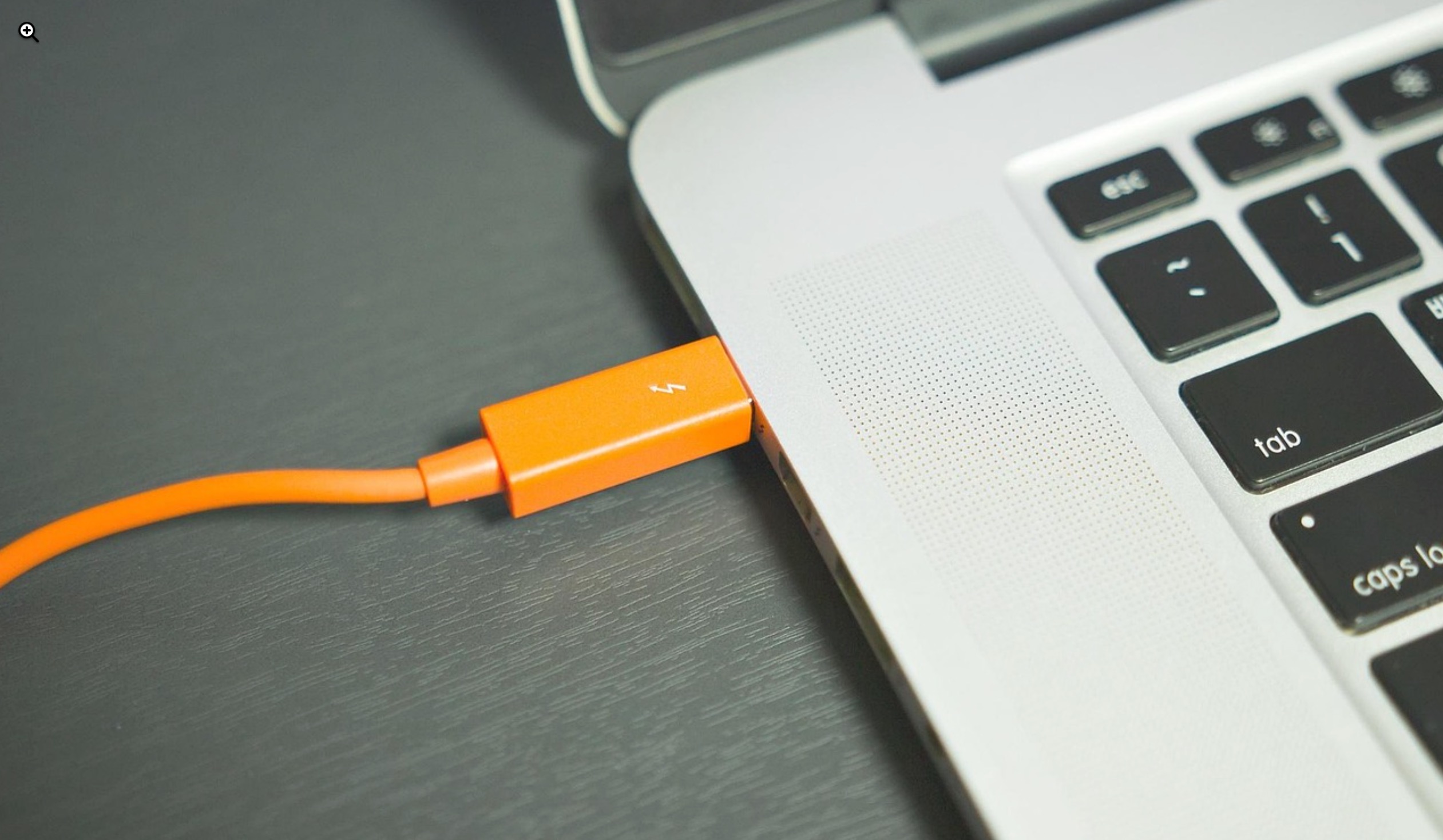
Puede sonar bastante obvio, pero muchas veces, la razón por la que no puedes montar un disco duro externo en tu Mac se debe a un puerto USB roto o defectuoso (especialmente si tienes problemas para montar todos los dispositivos externos en tu Mac).
En tal caso, puedes intentar con un puerto USB diferente, o si tampoco funciona, es posible que necesites recurrir a un profesional para solucionar el problema en tu Mac.
Opción 2: Verifique el cable
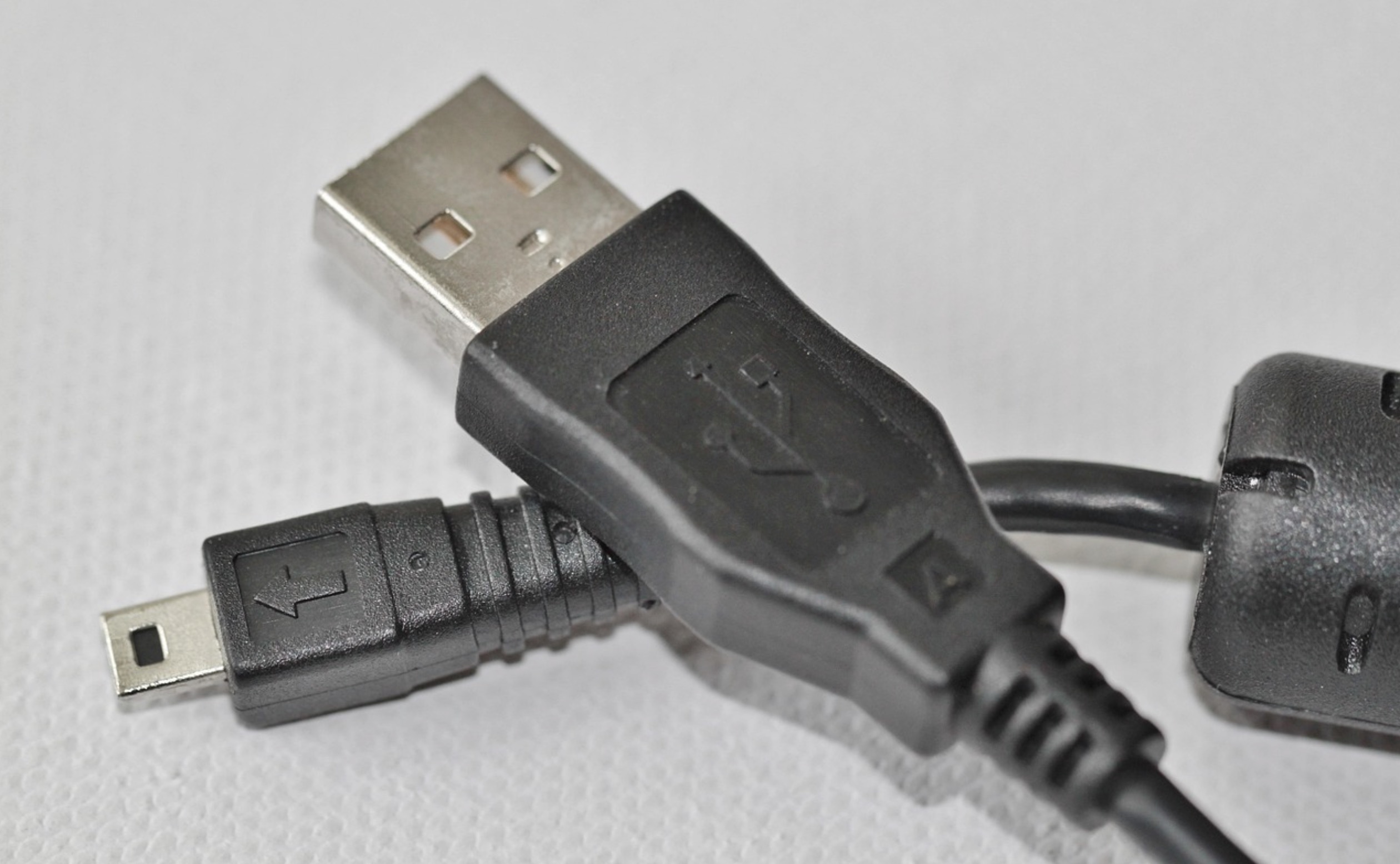
Otra razón por la que no puedes conectar la unidad externa a tu Mac podría ser un cable USB defectuoso. Así que es una buena idea intentar montar la unidad externa con un conector USB diferente para ver si eso está causando todos los problemas.
Opción 3: Restablecer NVRAM o PRAM
Es muy posible que el problema no sea con tu disco duro externo, sino con tu Mac. A veces, una NVRAM o PRAM corrupta puede causar varios problemas en tu computadora e incluso impedir que los discos externos se monten correctamente. Y aunque la corrupción de la NVRAM no ocurre con mucha frecuencia, es mejor restablecerla para descartar este problema.
📝 Nota: Si estás usando una Mac con M1, todo lo que necesitas hacer para restablecer la NVRAM o PRAM es reiniciar tu computadora.
Esto es lo que debes hacer para restablecer la NVRAM o PRAM en tu Mac con procesador Intel para eliminar el problema:
- Apaga tu computadora.
- Presiona el botón de encendido para volver a encender tu Mac, y luego presiona y mantén presionada inmediatamente la siguiente combinación de teclas: Command + Option + P + R.
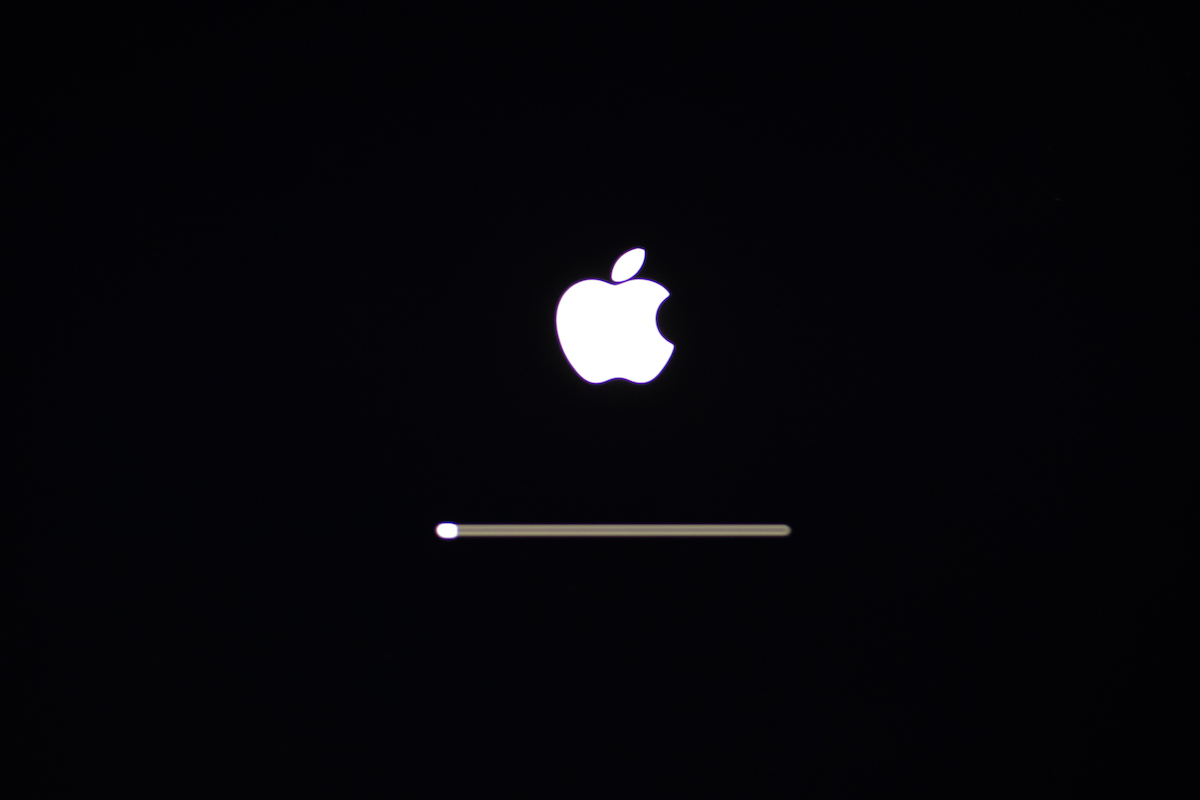
- Mantén presionada la combinación de teclas hasta que veas el logotipo de Apple aparecer en tu pantalla por segunda vez (toma alrededor de 20 segundos).
Opción 4: Restablecimiento SMC
SMC (System Management Controller) es un subsistema en las Mac que ayuda con la gestión de energía, control de ventiladores, etc. Además, a veces incluso puede ser la causa de problemas de conectividad con unidades externas.
📝 Nota: En Macs con M1, todo lo que necesitas hacer para restablecer el SMC es apagar el ordenador durante unos 30 segundos y luego volver a encenderlo.
Aquí te mostramos cómo restablecer el SMC en una Mac con Intel:
- Apaga tu Mac.
- Mantén presionado el botón de encendido durante 15 segundos.
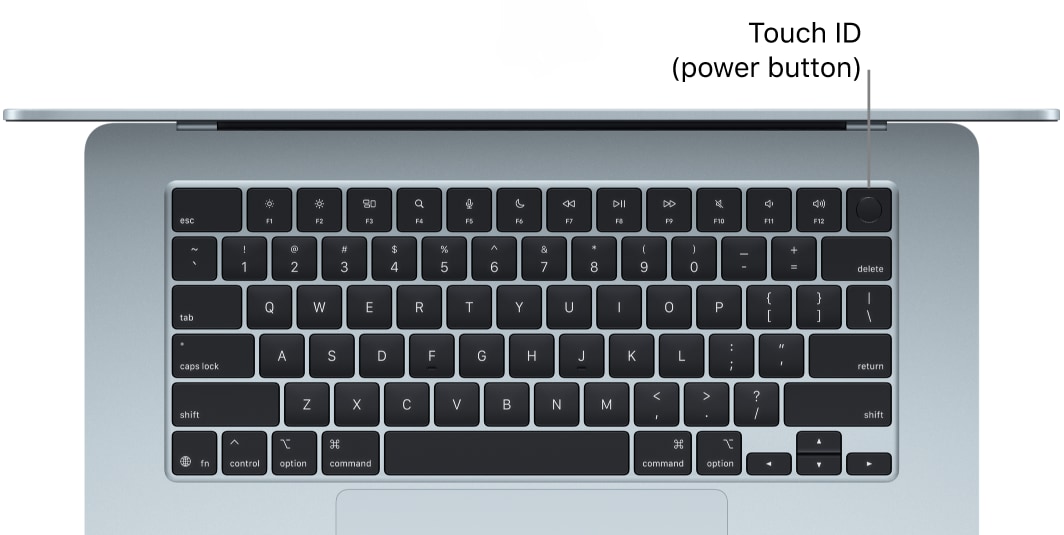
- Reinicia tu computadora.
Opción 5: Cambiar la configuración de pantalla de macOS
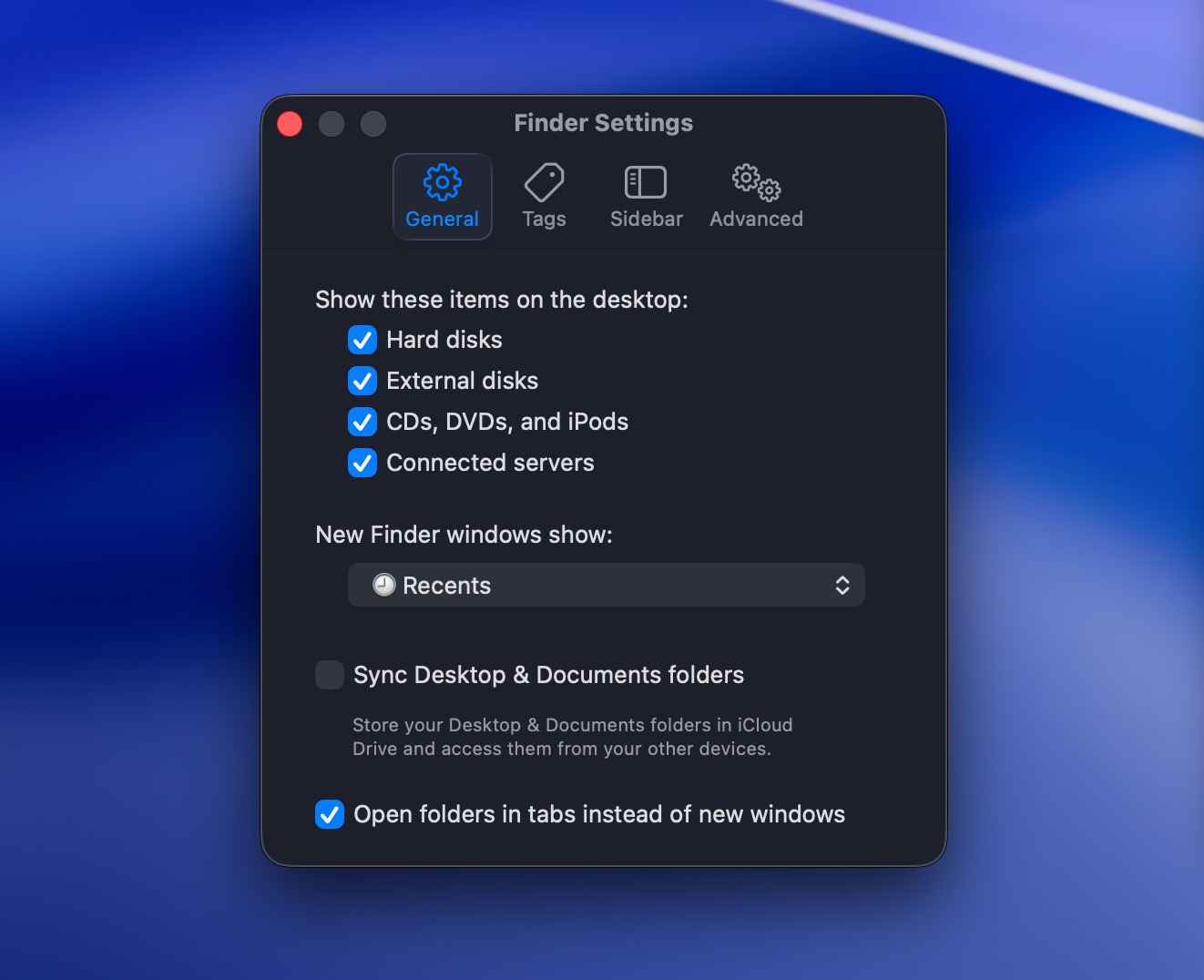
Si tu disco externo funciona correctamente y puedes ver que está montado en tu Mac en la Utilidad de Discos, es una buena idea revisar la configuración de tu computadora. Es muy posible que no puedas ver el disco externo ni en el escritorio ni en Finder debido a estas configuraciones.
Esto es lo que debes hacer para que tu disco externo vuelva a ser visible en tu Mac:
- Haz clic en el escritorio de tu Mac y luego elige Finder desde el menú en la parte superior.
- Elige Configuración del menú desplegable.
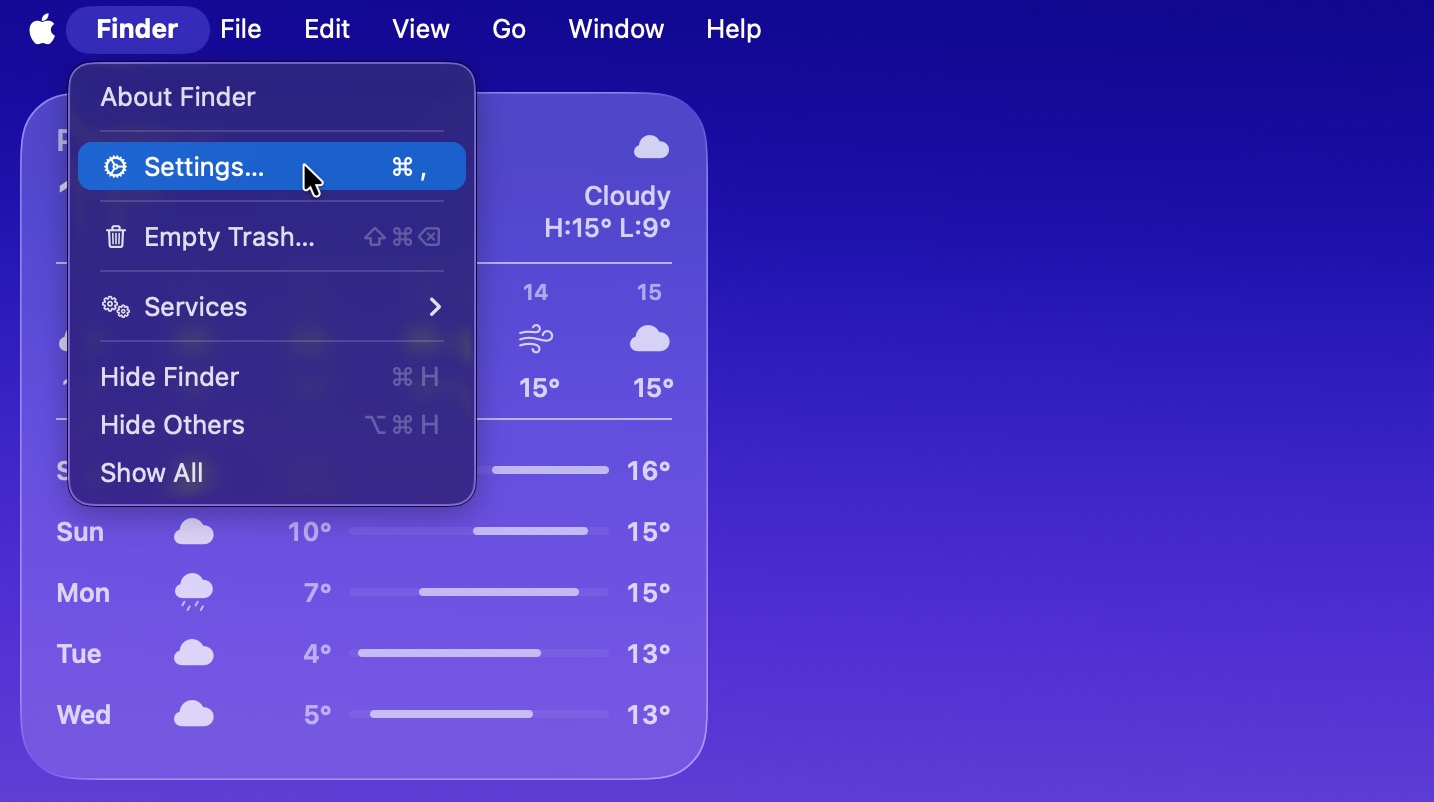
- Haz clic en la pestaña General y marca la casilla junto a Discos externos para poner una marca (si ya está seleccionado, pasa al siguiente paso).
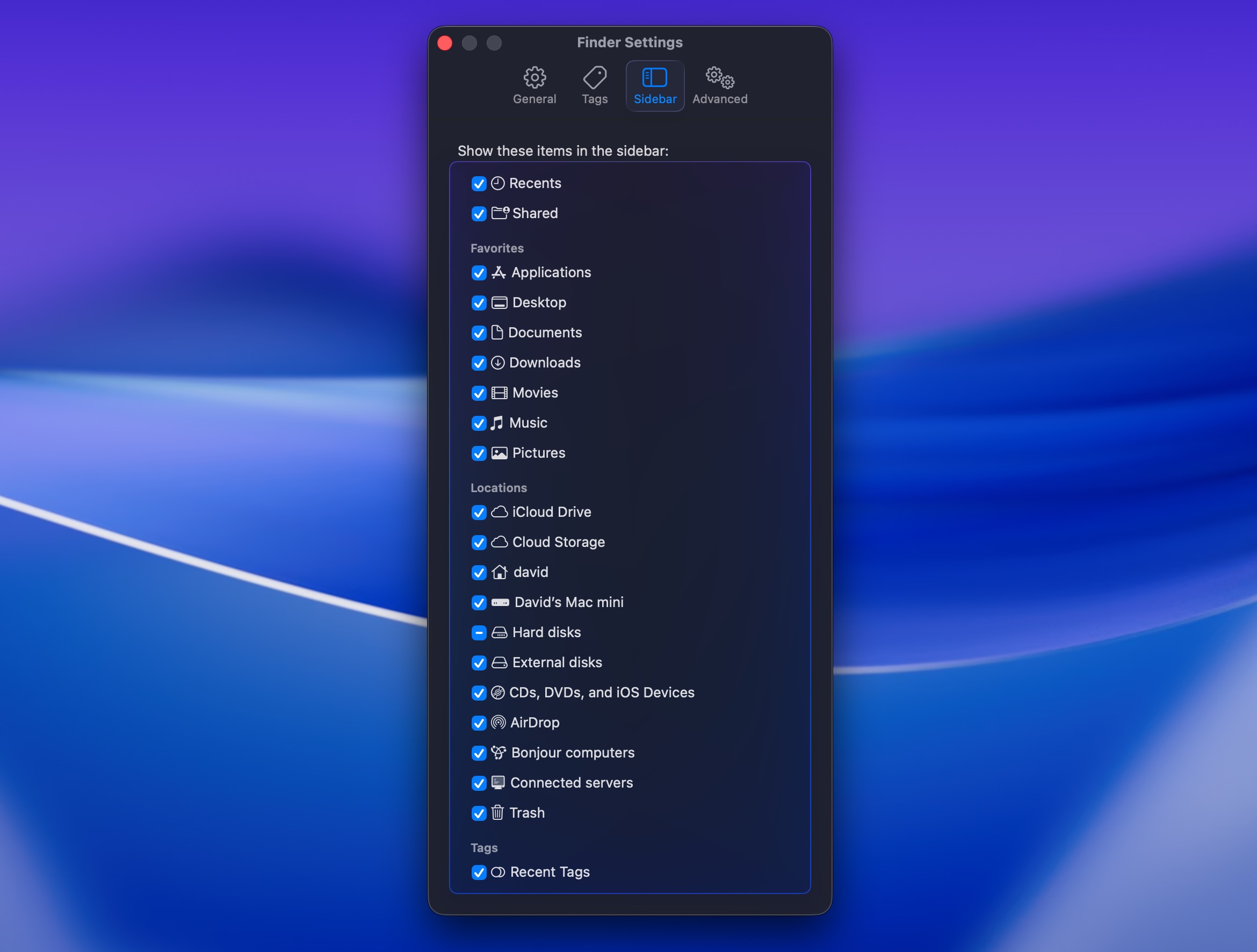
- Ve a la pestaña Barra lateral y busca Discos externos bajo la sección Ubicaciones. Haz clic en la casilla junto a ella para marcarla y empezar a ver los discos externos conectados en la barra lateral de Finder.
Opción 6: Use un montador de unidades externas de terceros
Aunque macOS puede leer unidades NTFS, no puede escribir en ellas sin software de terceros. Además, ciertas configuraciones de unidades no se montarán en absoluto, incluyendo unidades NTFS con cifrado BitLocker o volúmenes NTFS con tamaños de clúster no estándar. macOS tampoco es compatible de forma nativa con sistemas de archivos de Linux como ext3, ext4 o Btrfs. Si tu disco externo utiliza un formato no compatible, necesitarás una aplicación de montaje de terceros especializada para acceder completamente a tus datos.
Opción 7: Ejecuta Primeros Auxilios en Utilidad de Discos
Cada Mac viene equipado con una herramienta llamada Utilidad de Discos que puedes usar para realizar varias tareas relacionadas con las unidades. Si crees que tu disco duro externo podría tener errores en el sistema de archivos y, por eso, no se monta en tu Mac, puedes utilizar esta aplicación para intentar encontrar y reparar esos errores.
Esto es lo que debes hacer:
- Inicia Utilidad de Discos en tu Mac (ve a Finder > Aplicaciones > Utilidades y haz clic en Utilidad de Discos para abrirla).
- Selecciona tu unidad externa desde la barra lateral a la izquierda.
- Haz clic en el botón Primeros Auxilios en la parte superior.
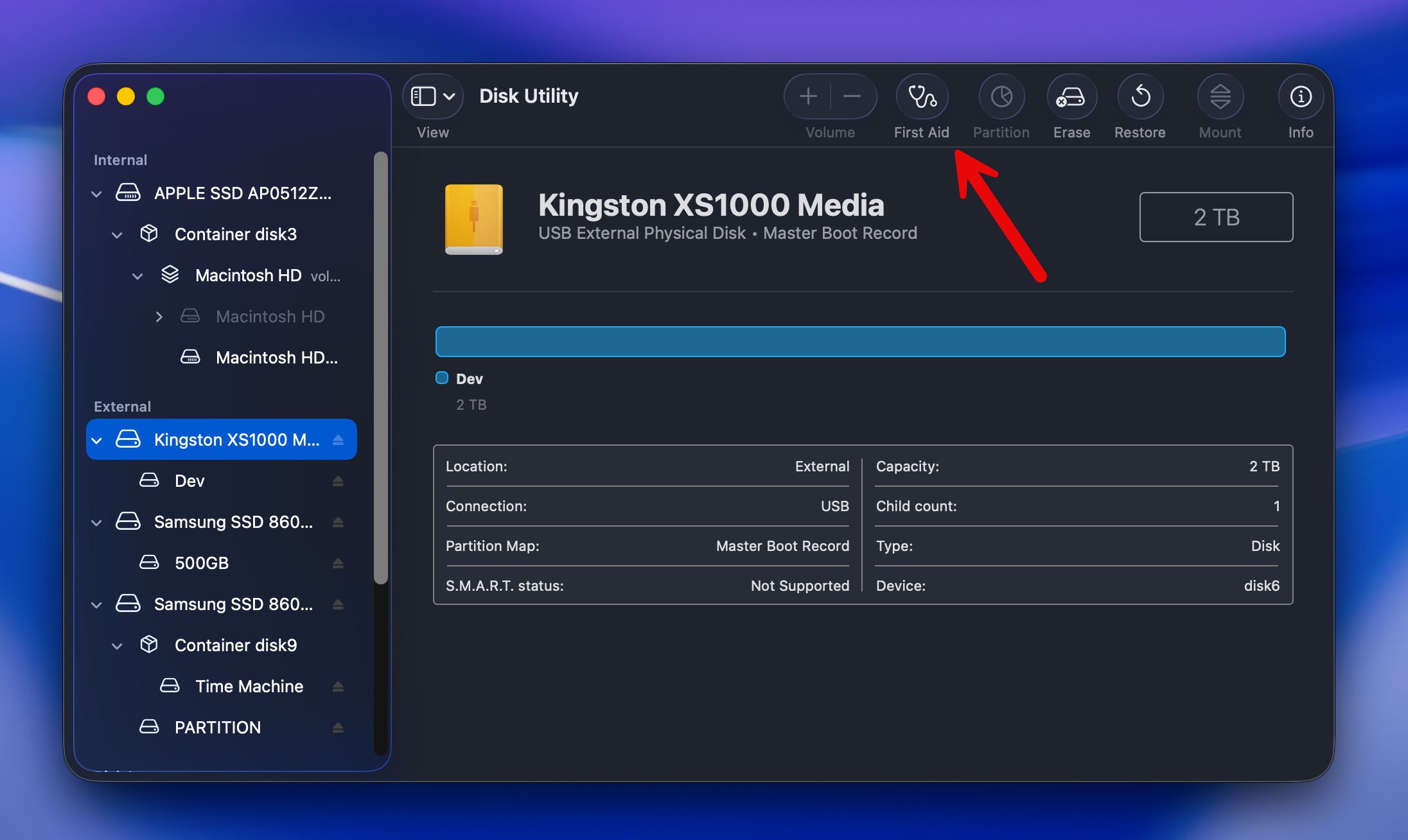
- Haz clic en Ejecutar para confirmar.
Opción 8: Forzar el montaje de la unidad en la Utilidad de Discos
Si el disco duro externo es visible en la Utilidad de Discos, pero no puedes acceder a los datos ubicados allí, es posible forzar el montaje del disco en esta aplicación. Una vez que lo logres, deberías poder acceder a los archivos almacenados en ese disco en tu Mac.
Esto es lo que debes hacer para montar manualmente un disco duro en una Mac:
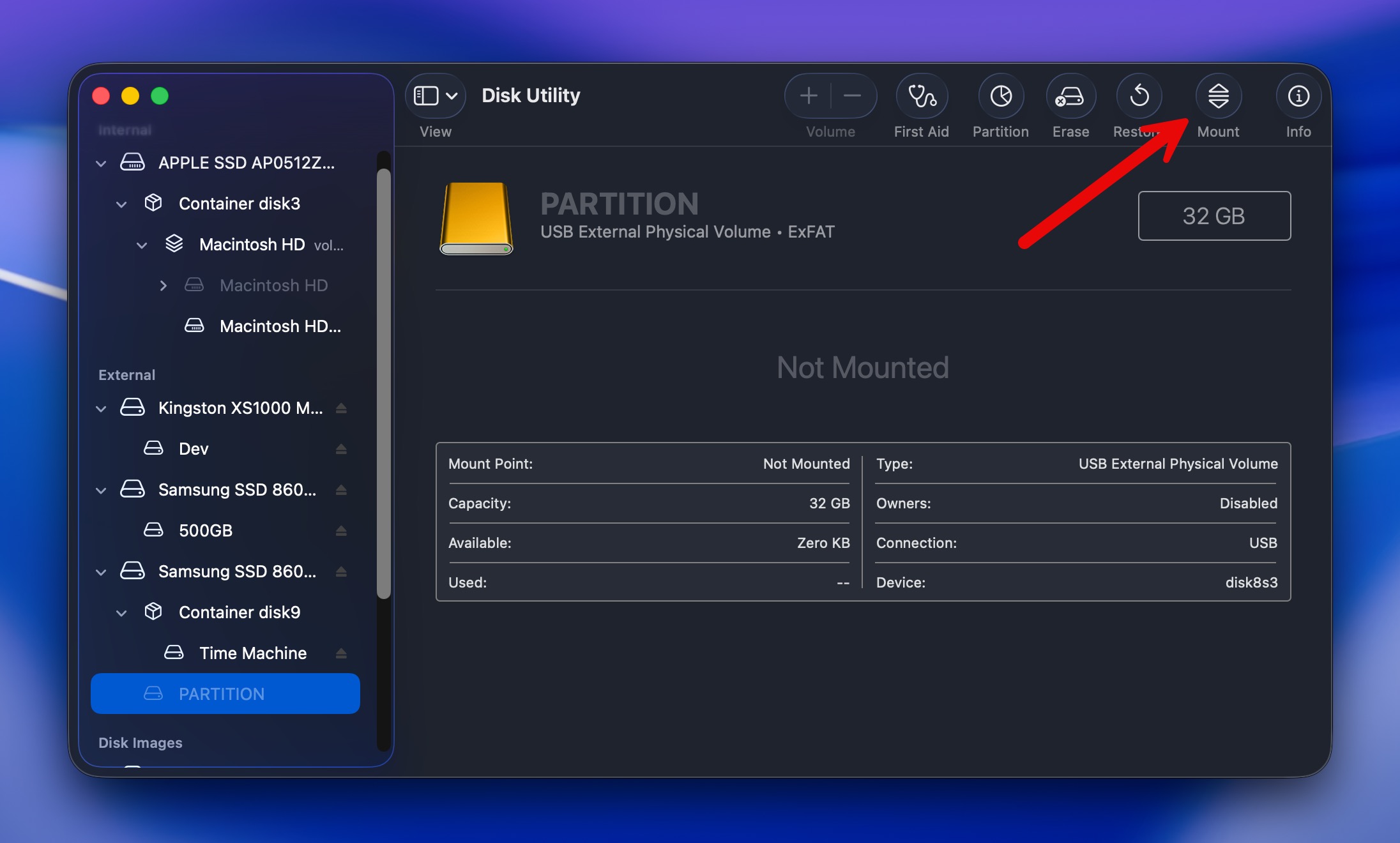
- Inicia Utilidad de Discos en tu Mac (ve a Finder > Aplicaciones > Utilidades y haz clic en Utilidad de Discos para abrirla).
- Elige la unidad externa necesaria desde la barra lateral de la izquierda.
- Haz clic en el botón Montar en la parte superior.
Opción 9: Formatea la Unidad
Si ya has intentado el métodos mencionados anteriormente y aún no pudiste montar el disco duro externo en tu Mac, hay una opción más que puedes probar, que es formatearlo. Es una excelente opción ya que puede solucionar tu disco externo y hacer que sea montable nuevamente si la causa del problema es un sistema de archivos dañado.
📝 Nota: Ten en cuenta que el formateo eliminará todos los archivos de tu unidad. Si aún necesitas alguno de los datos, te recomendamos encarecidamente escanear la unidad con Disk Drill y recuperar lo que puedas antes de formatearla. La recuperación aún puede ser posible después, pero tus posibilidades pueden disminuir si se escriben nuevos datos en la unidad.
Puede formatear un disco duro externo ya sea mediante Utilidad de Discos o Terminal.
Aquí tienes cómo formatear un disco duro externo en tu Mac usando Utilidad de Discos:
- Inicia Utilidad de Discos en tu Mac (ve a Finder > Aplicaciones > Utilidades y haz clic en Utilidad de Discos para abrirla).
- Elige la unidad externa necesaria desde la barra lateral de la izquierda.
- Haz clic en el botón Borrar en la parte superior.
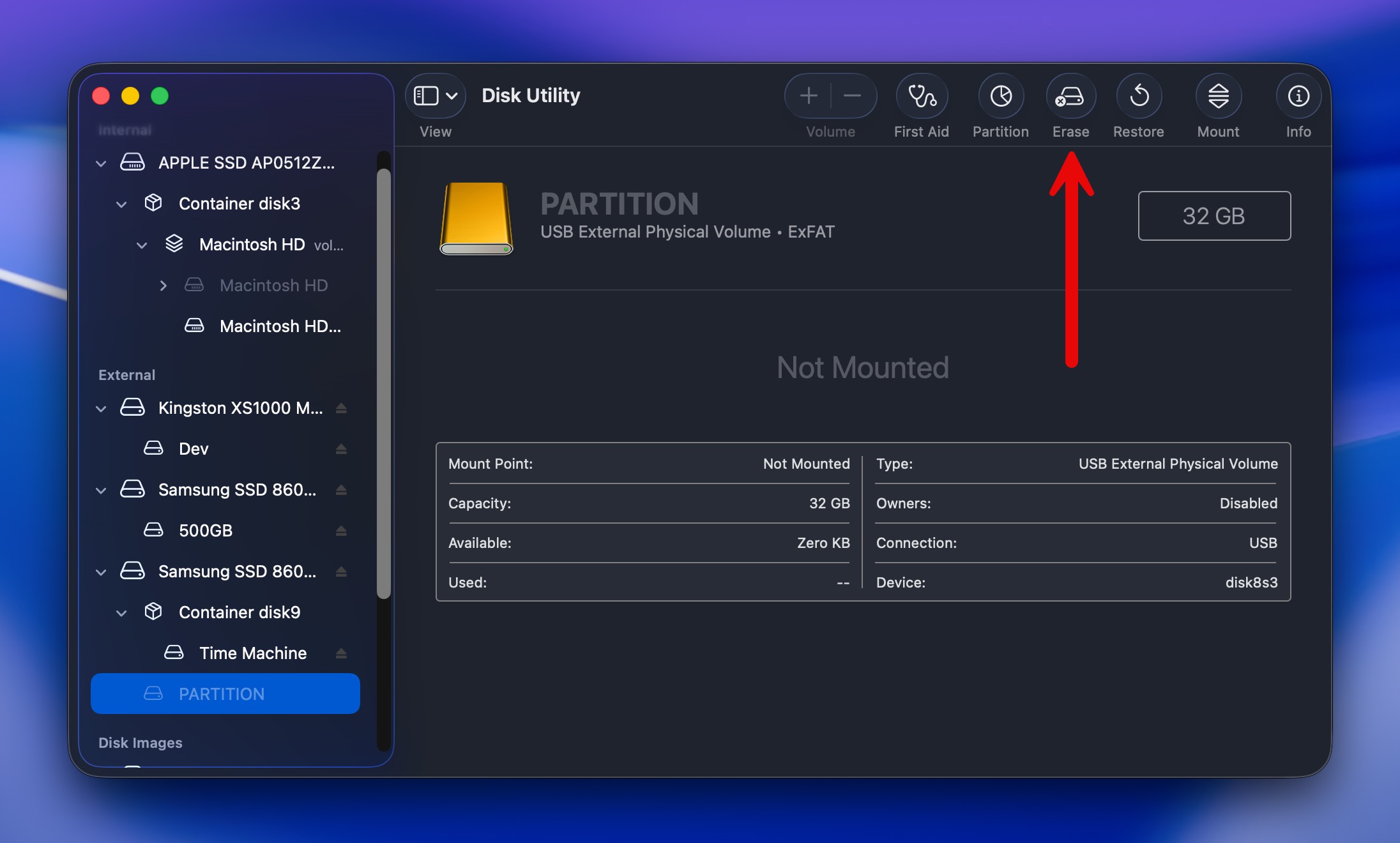
- Escribe un nombre preferido para tu disco duro, elige un formato y un esquema.
La Terminal ofrece más control y a veces puede formatear unidades que Utilidad de Discos no puede manejar, pero requiere una introducción cuidadosa de los comandos:
- Abre Terminal (Finder > Aplicaciones > Utilidades > Terminal).
- Escribe diskutil list y presiona Enter para identificar el identificador de tu unidad (como disk2 o disk3).
- Desmonta la unidad: diskutil unmountDisk /dev/diskX (reemplaza X con el número de tu disco).
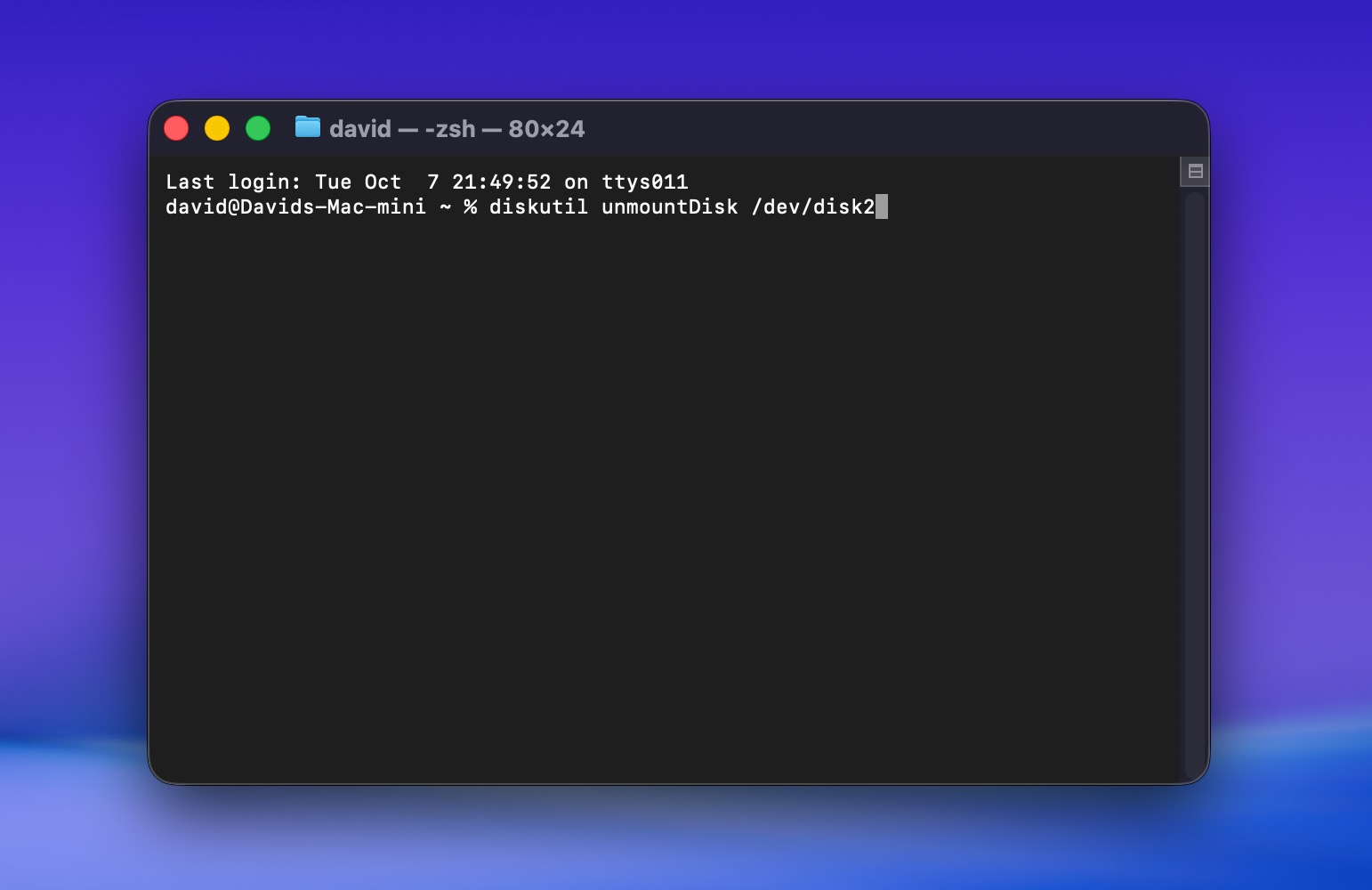
- Formatea la unidad con el sistema de archivos que elijas, por ejemplo: diskutil eraseDisk APFS “DriveName” /dev/diskX para APFS.
- Presiona Enter y espera a que el proceso finalice.
El Terminal solo debe usarse cuando la Utilidad de Discos falla o cuando necesitas opciones de formato específicas que no están disponibles en la interfaz gráfica. Un solo carácter incorrecto en un comando de Terminal podría formatear la unidad equivocada instantáneamente, sin opción de deshacer.
¿Aún sigues atascado? Aquí tienes qué hacer a continuación
Si ninguna de las soluciones anteriores funcionó y tu disco duro no se monta en Mac, no te rindas todavía. Aquí tienes tus pasos finales de solución de problemas y cuándo buscar ayuda profesional:
- Conecta tu unidad a otro Mac o incluso a una PC con Windows. Si se monta allí, el problema está en la configuración de tu Mac, no en la unidad en sí.
- Prueba un concentrador USB con alimentación. Muchos fallos de montaje simplemente son problemas de energía disfrazados. Un concentrador con alimentación proporciona electricidad constante que los puertos de tu Mac pueden no ofrecer, especialmente para unidades antiguas o de gran capacidad.
- No todos los cables USB son iguales. Algunos solo transmiten energía, no datos. Usa un cable que sepas que funciona con otras unidades, preferiblemente el original que venía con tu disco externo o un cable certificado Thunderbolt/USB-C para unidades más nuevas.
Cuando hayas agotado todas las opciones o sospeches daño físico, los servicios de recuperación profesional se vuelven necesarios. Ellos cuentan con salas limpias y equipo especializado para recuperar datos de discos fallidos. Sí, es costoso (normalmente $500-3000), pero es tu única opción para discos físicamente dañados con datos importantes.
Al elegir un servicio, busca uno que siga una política de no datos, no cobro, para que no tengas que pagar una tarifa de recuperación si tus archivos no pueden ser recuperados. Centro de Recuperación de Datos CleverFiles es una opción que ofrece esta política. Alternativamente, puedes buscar un laboratorio de recuperación de datos de buena reputación cerca de ti y solicitar una consulta y evaluación inicial. Muchos laboratorios ofrecen esto de forma gratuita, y los resultados deberían darte una mejor idea de las posibilidades de recuperación y el costo esperado antes de decidir si deseas continuar.
🔗 Para obtener una guía más completa sobre cómo recuperar datos de unidades externas problemáticas, consulta nuestra guía detallada en recuperación de disco duro externo para Mac.
Reflexiones finales
Entonces, ¿qué tenemos? Un disco duro externo que no se monta en Mac no significa automáticamente que el disco esté muerto o que tus archivos hayan desaparecido. A veces, el problema es tan simple como un cable en mal estado, energía insuficiente o un volumen que macOS no pudo montar. En otros casos, podrías estar enfrentando corrupción del sistema de archivos, daño en la partición o una unidad que está fallando.
La parte importante es hacer las cosas en el orden correcto:
- Comienza con las comprobaciones básicas. Revisa el cable, los puertos, la fuente de alimentación, la configuración de Finder y si la unidad aparece en Utilidad de Discos.
- Recupera los archivos importantes antes de hacer reparaciones. Si macOS todavía puede detectar la unidad, Disk Drill es nuestra recomendación principal para la recuperación de datos. Puede trabajar con unidades que no se montan normalmente y te da la oportunidad de guardar tus archivos antes de hacer cambios en el dispositivo de almacenamiento.
- Pasa a reparar o formatear solo después de que tus datos estén seguros. Primeros Auxilios y otros métodos de reparación pueden ayudar con problemas lógicos, mientras que formatear te da un sistema de archivos nuevo cuando la reparación no es posible.
- Sé consciente de cuándo detenerte. Si la unidad no es detectada en ningún ordenador o muestra signos de daño físico, el software no te servirá. En ese caso, contacta a un servicio profesional de recuperación de datos y solicita una evaluación antes de decidir si los datos valen el costo de la recuperación.
Y una vez que tu unidad vuelva a funcionar, un poco de prevención puede evitar que tengas que repetir todo el proceso:
- ✅ Siempre expulsa una unidad externa antes de desconectarla.
- ✅ Evita los concentradores USB sin alimentación, especialmente con unidades que requieren más energía.
- ✅ Usa cables de datos confiables en lugar de cables solo de carga o adaptadores dudosos.
- ✅ Mantén una copia de seguridad aparte de los archivos importantes en lugar de depender de una sola unidad externa.
Si has seguido esta guía cuidadosamente y aún tienes preguntas, primero revisa la sección de preguntas frecuentes a continuación. Si todavía no encuentras una respuesta que se ajuste a tu caso, visita el Foro de recuperación de datos 7. Encontrarás discusiones sobre discos duros externos en Mac existentes, por lo que hay una buena posibilidad de que alguien ya haya tratado un problema similar. Y si no, puedes crear tu propio hilo, describir lo que está sucediendo con tu unidad y recibir consejos específicos para tu situación.
Preguntas frecuentes
- Conecta el disco a tu Mac.
- Abre Utilidad de Discos en tu computadora (ve a Finder > Aplicaciones > Utilidades y haz clic en Utilidad de Discos para abrirla).
- Selecciona tu HDD externo en la barra lateral de la izquierda.
- Haz clic en el botón Montar en la parte superior.
- Haz clic en Finder en el Dock de tu MacBook.
- Haz clic en Finder en el menú en la parte superior de la pantalla y selecciona Preferencias del menú desplegable.
- Selecciona la pestaña Barra lateral.
- Marca la casilla junto a Discos externos haciendo clic en ella.