
Si tus fotos eliminadas permanentemente ya no están en el álbum Eliminadas recientemente, lo primero que debes intentar es una copia de seguridad de iCloud o Finder/iTunes realizada antes de la eliminación. Si no tienes una, un software de recuperación de datos como Disk Drill es una de las pocas opciones restantes que vale la pena probar. Sin embargo, debes tener expectativas realistas. A diferencia de los discos duros externos y otros dispositivos de almacenamiento, los iPhones modernos utilizan cifrado, lo que hace que la recuperación directa de archivos eliminados sea extremadamente difícil, por lo que sin una copia de seguridad, no hay garantía de que tus fotos puedan recuperarse.
Eso no significa que debas rendirte de inmediato. Revisa de todos modos los métodos de recuperación que se muestran a continuación. Dependiendo de cómo perdiste tus fotos, es posible que uno de ellos aún funcione en tu situación.
| ¿Qué ocurrió? | ¿Cómo solucionarlo? |
| Borraste tus fotos y te diste cuenta del error de inmediato (o dentro de los últimos 30 días). | Revisa primero el álbum Eliminado recientemente. Este es el método de recuperación más rápido y sencillo. |
| Tienes una copia de seguridad de iCloud creada antes de que se eliminaran las fotos. | Restaura la copia de seguridad de iCloud para recuperar tus fotos. |
| Tienes una copia de seguridad de Finder o iTunes en tu ordenador. | Puedes restaurar la copia de seguridad en tu iPhone, o escanear la copia de seguridad con Disk Drill para recuperar solo las fotos eliminadas sin restaurar toda la copia de seguridad. |
| No tienes una copia de seguridad utilizable, pero aún tienes el iPhone. | Escanea el iPhone con Disk Drill. Es posible que aún encuentre fotos que no han sido eliminadas permanentemente y que siguen disponibles a través de la API de copia de seguridad de Apple. |
| Hiciste una copia de seguridad o sincronizaste tus fotos en otro servicio en la nube, como Google Drive, Dropbox u OneDrive. | Revisa tu almacenamiento en la nube y restaura las fotos desde allí si están disponibles. |
| Recuerdas haber enviado las fotos faltantes por Messenger u otra aplicación de mensajería. | Revisa los archivos adjuntos de la conversación. Las fotos pueden seguir estando disponibles allí incluso si fueron eliminadas de tu biblioteca de Fotos. |
Cómo recuperar fotos borradas de iPhone
Comencemos con la recuperación de fotos borradas de un iPhone. Hemos recopilado siete métodos de recuperación y sugerimos probarlos en el orden en que se presentan:
Opción 1: Revisa la carpeta de eliminados recientes
Antes que nada, busca las fotos eliminadas en la carpeta Eliminados recientemente de tu iPhone. Hay una buena posibilidad de que tus fotos todavía estén allí, ya que la carpeta almacena las fotos eliminadas por 30 días de forma predeterminada.
Aquí te mostramos cómo acceder a la carpeta de Eliminados Recientemente y recuperar tus fotos eliminadas:
- Abre la app de Fotos en tu iPhone y cambia a la pestaña de Colecciones.
- Desplázate hacia abajo hasta Eliminado Recientemente bajo Utilidades. Ábrelo y luego usa Face ID o tu código de acceso para desbloquear el álbum.
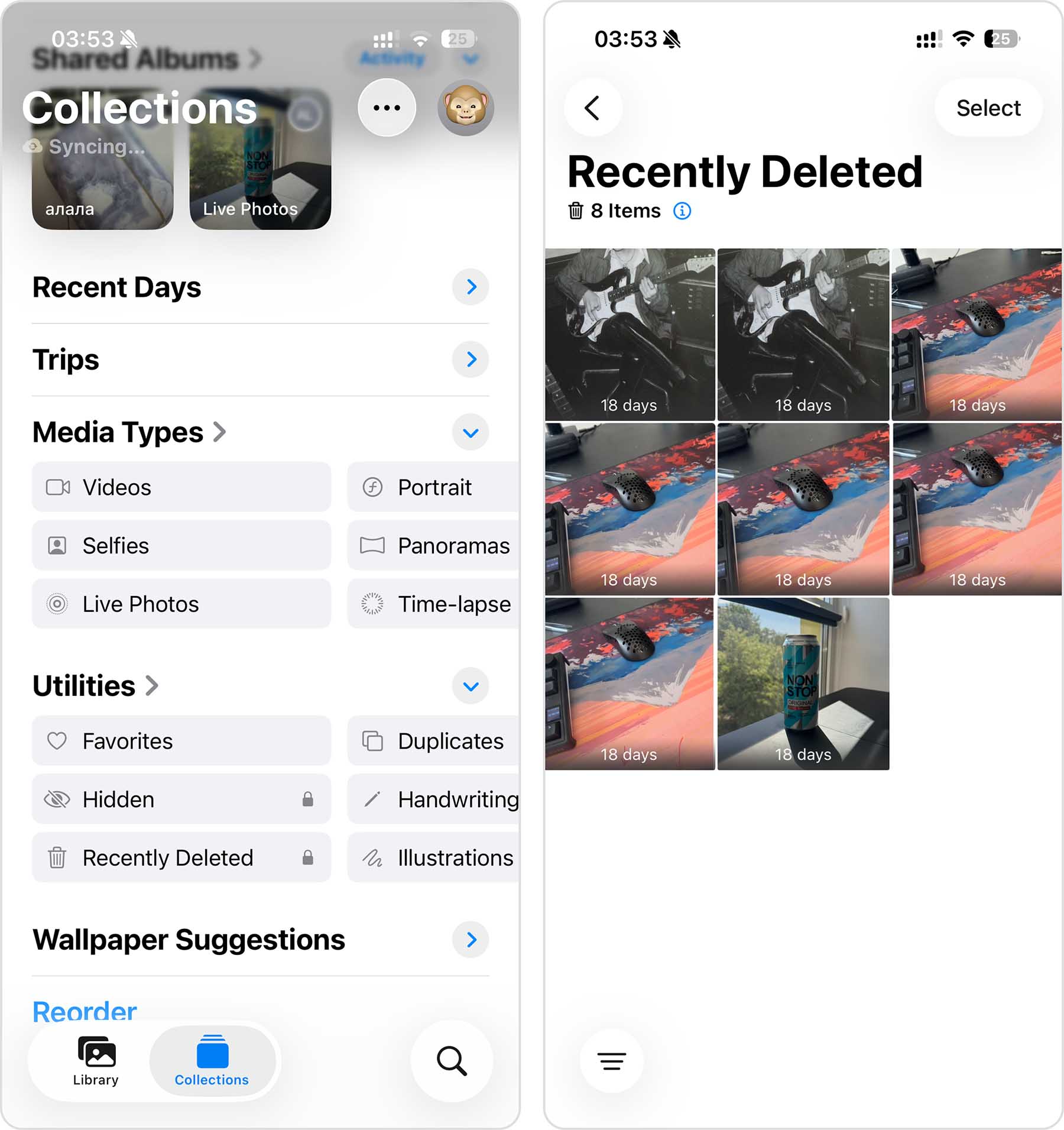
- Toca Seleccionar en la esquina superior derecha.
- Selecciona las fotos que deseas recuperar y luego toca el botón de tres puntos en la esquina superior derecha.
- Toca Recuperar y luego confirma tu elección. Las fotos seleccionadas se restaurarán en su lugar original en tu biblioteca de fotos.

Opción 2: Restaurar desde una copia de seguridad de iCloud
Si tienes las Copias de Seguridad de iCloud activadas, puedes recuperar fotos eliminadas restaurando la copia de seguridad de iCloud.
Sin embargo, hay dos advertencias. Primero, si tienes Fotos de iCloud habilitado, tus fotos no se incluyen en la copia de seguridad de iCloud: solo puedes recuperar estas fotos desde la carpeta Eliminado recientemente. Segundo, las copias de seguridad de iCloud capturan el contenido actual de tu iPhone, por lo que para que este método funcione, la copia de seguridad más reciente de iCloud debe haberse creado antes de que las fotos fueran eliminadas.
Nota: Restaurar una copia de seguridad de iCloud reemplaza el contenido actual de tu iPhone con el contenido de la copia de seguridad. Asegúrate de copiar cualquier dato importante de tu iPhone a tu Mac antes de continuar.
- Abre la app de Configuración en tu iPhone y toca tu nombre en la parte superior.
- Ve a iCloud > Copia de seguridad de iCloud y verifica cuándo se realizó la última copia de seguridad exitosa. Si se hizo después de que se borraron tus fotos, este método no te ayudará, así que pasa al siguiente.
- Si la copia de seguridad es lo suficientemente antigua, regresa a Configuración y ve a General > Transferir o restablecer iPhone.
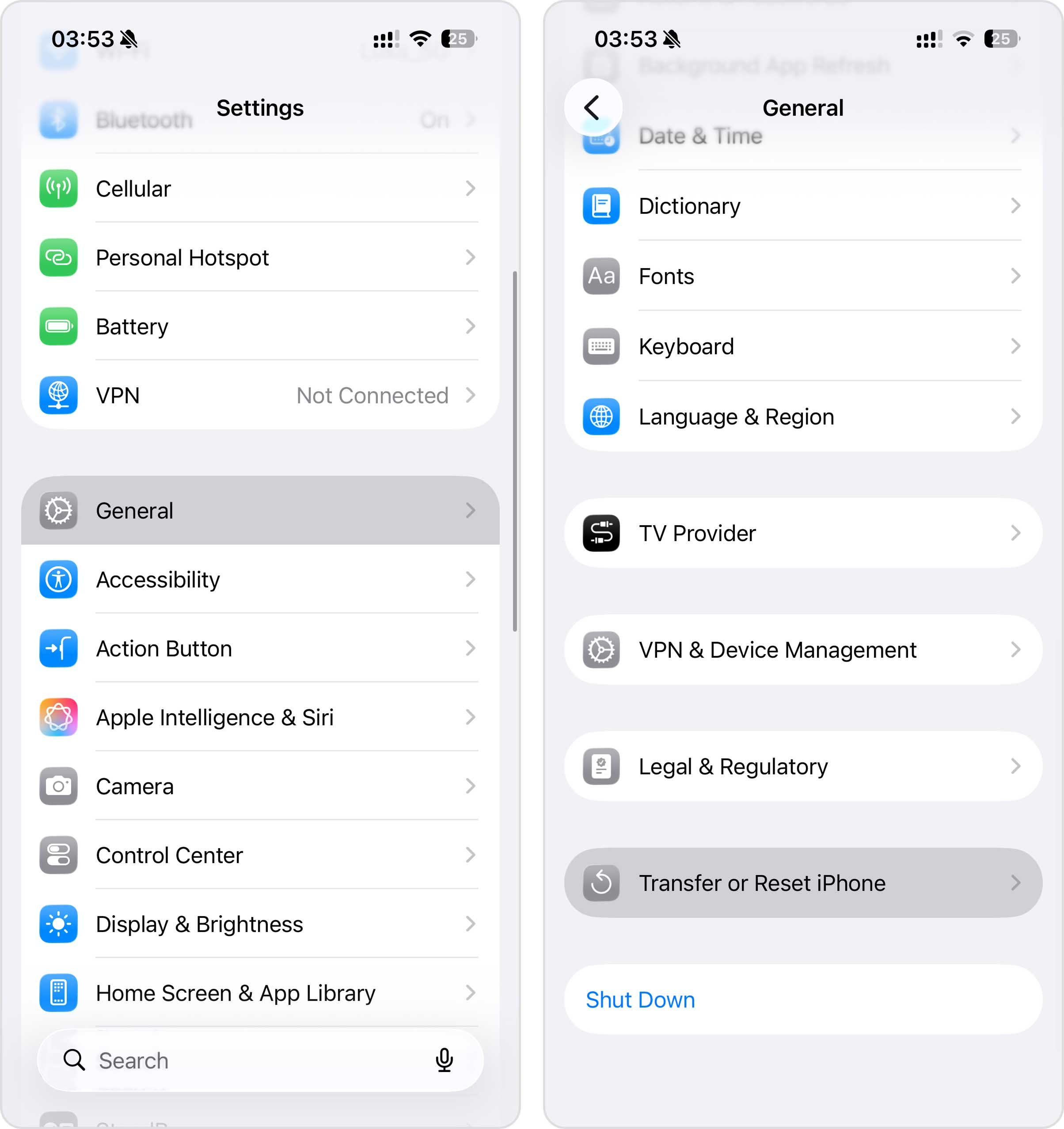
- Toca Borrar contenido y configuración y sigue las instrucciones en pantalla hasta llegar a la pantalla de Apps y datos.
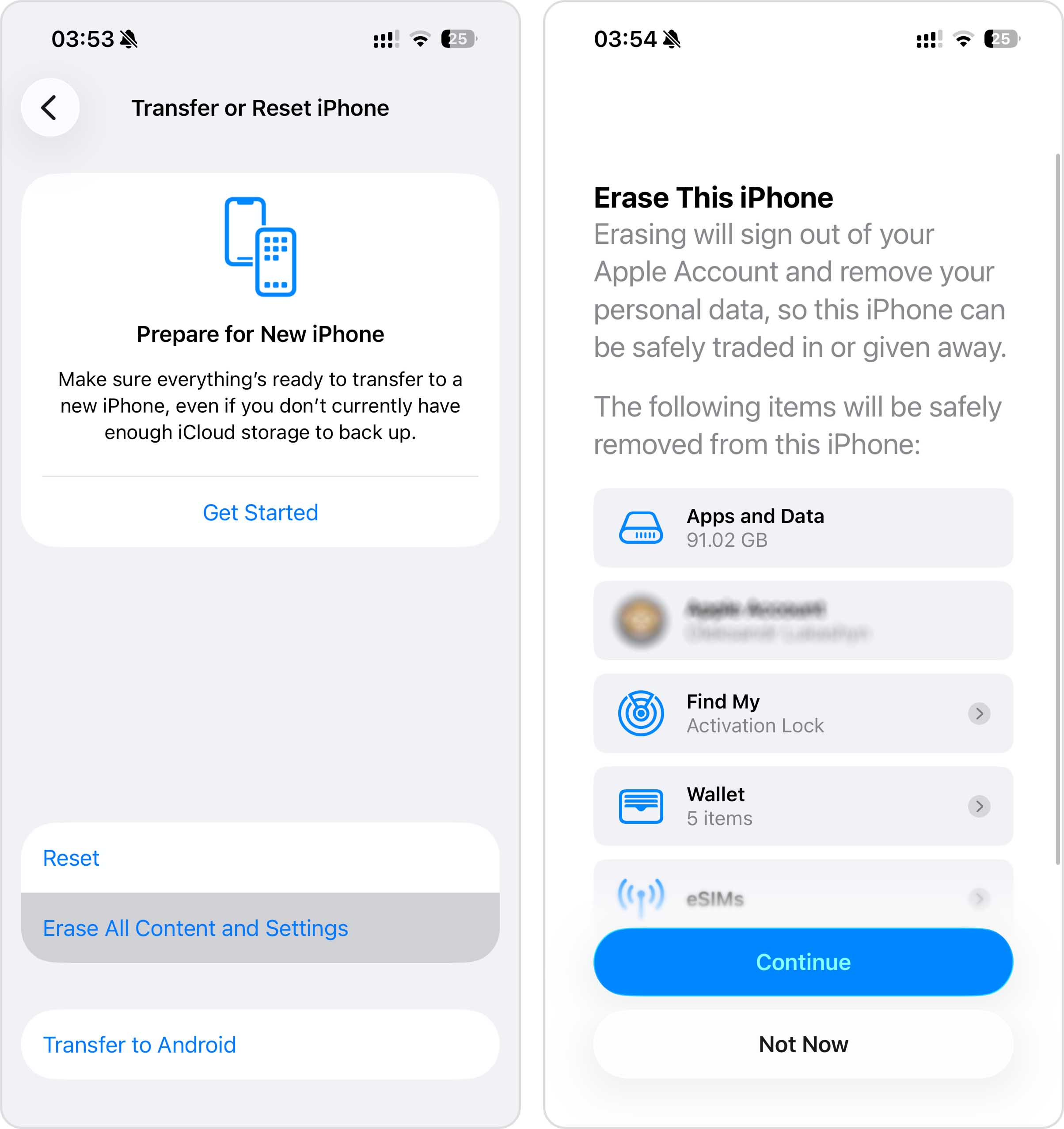
- Elige Restaurar desde copia de seguridad de iCloud, inicia sesión en tu cuenta de Apple, y selecciona la copia de seguridad que verificaste antes.
- Espera a que finalice la restauración. Tu iPhone volverá al estado en el que estaba cuando se creó esa copia de seguridad, incluidas tus fotos si formaban parte de la copia de seguridad.
Opción 3: Restaurar desde una copia de seguridad de Finder/iTunes
Si no eres fanático de las copias de seguridad de iCloud, es posible que hayas creado copias de seguridad locales en su lugar. A diferencia de iCloud, estas copias de seguridad se almacenan en tu computadora y pueden usarse para restaurar tu iPhone a un estado anterior, incluyendo las fotos que existían cuando se creó la copia de seguridad.
En Mac con macOS Catalina o posterior, las copias de seguridad locales de iPhone se gestionan en Finder. Si tu copia de seguridad se creó antes de que se eliminaran las fotos, puedes usarla para restaurar tu iPhone. Todo lo que necesitas es tu iPhone, un cable USB y el Mac que contiene la copia de seguridad.
Restaurar una copia de seguridad de Finder reemplaza todos los datos actuales de tu iPhone con el contenido de la copia de seguridad seleccionada. Si has agregado nuevas fotos, mensajes u otros datos importantes desde que se creó esa copia de seguridad, asegúrate de guardarlos en otro lugar antes de continuar. Además, ten en cuenta que si iCloud Photos está activado, tu copia de seguridad local de Finder no incluye tu biblioteca de fotos porque tus fotos se almacenan y sincronizan a través de iCloud.
Si estás utilizando un Mac antiguo (macOS Mojave o anterior) o un PC con Windows, las copias de seguridad locales del iPhone se gestionan a través de iTunes. El proceso de recuperación es casi idéntico, por lo que puedes seguir los mismos pasos utilizando iTunes en lugar de Finder.
Sigue estos pasos para recuperar tus fotos eliminadas en tu iPhone desde una copia de seguridad de Finder:
- Abre Finder en tu Mac (haz clic en el primer icono en el Dock).
- Conecta tu iPhone al ordenador usando un cable USB.
- Haz clic en iPhone desde la barra lateral en Finder y elige Confiar. Ingresa el código de acceso de tu teléfono si se te solicita.
- Selecciona tu iPhone en la barra lateral a la izquierda en Finder.
- Haz clic en el botón Restaurar copia de seguridad.
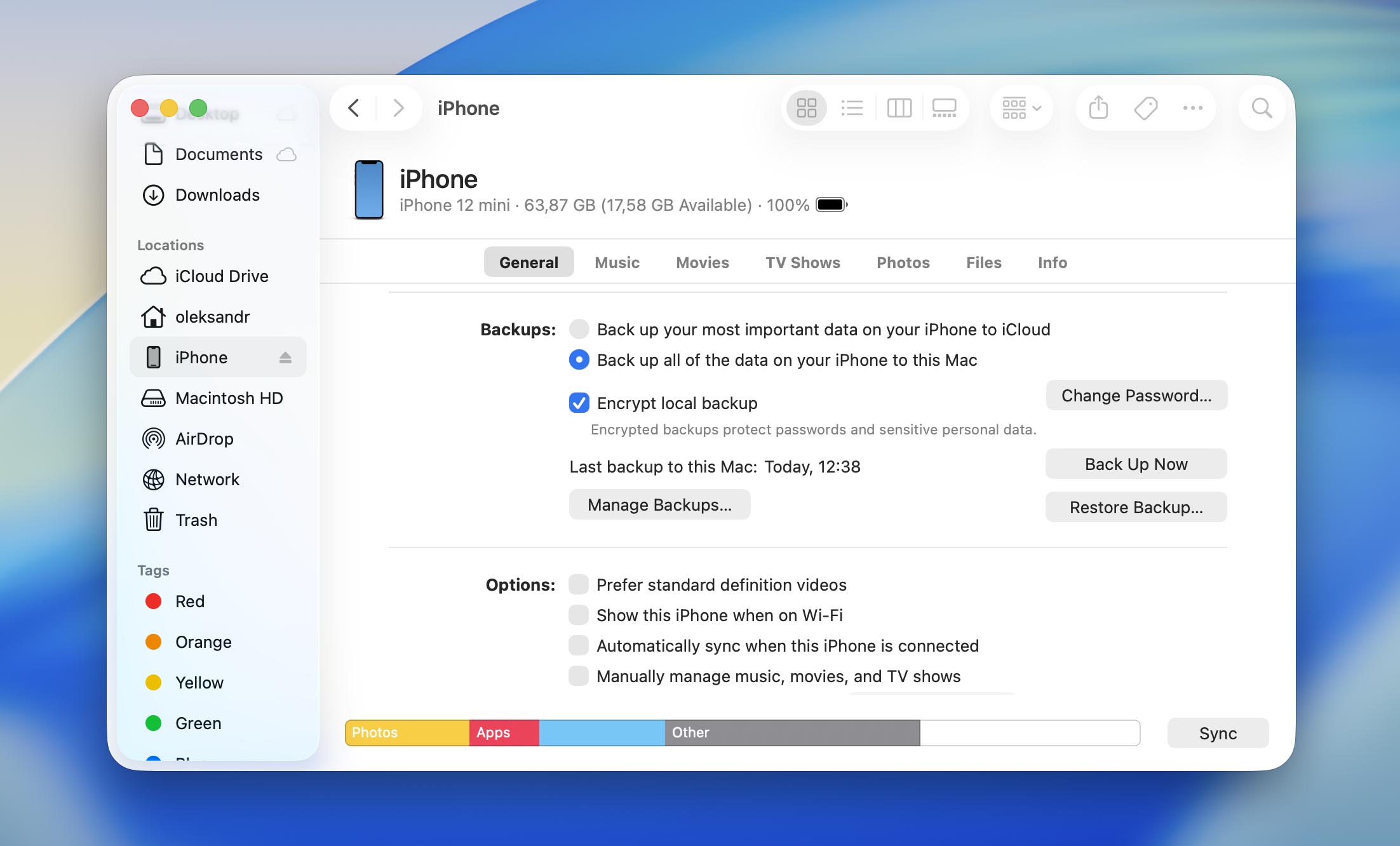
- Elige la versión de copia de seguridad adecuada.
- Ingresa tu código de acceso si se te solicita y haz clic en Restaurar.
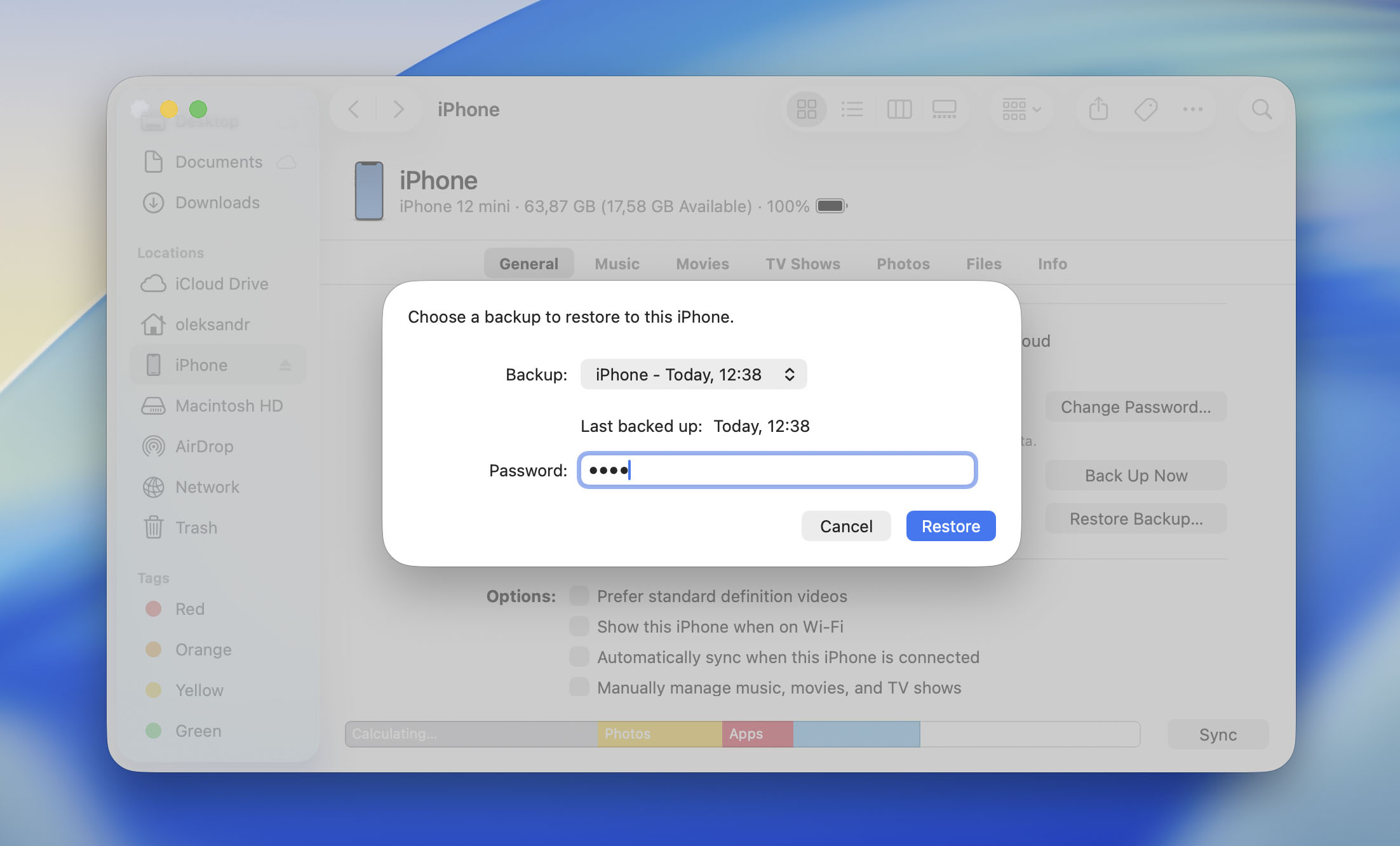
- Espera a que termine el proceso y luego desconecta tu teléfono del ordenador.
Opción 4: Recupera fotos eliminadas permanentemente con software de recuperación de datos (se requiere Mac)
Opción 4.1: Escanea tu iPhone conectado
Si quieres intentar recuperar fotos eliminadas permanentemente de tu iPhone sin una copia de seguridad, una herramienta de recuperación de datos especializada es tu opción.
Entre las muchas soluciones disponibles, recomendamos Disk Drill porque es confiable, rápida y fácil de usar. Solo ten en cuenta que ningún software de recuperación de datos puede evitar la encriptación de Apple ni obtener acceso directo al almacenamiento interno de tu iPhone. En su lugar, Disk Drill crea una copia de seguridad temporal de tu iPhone a través de la API de copias de seguridad de Apple y la escanea en busca de fotos eliminadas. Si tus fotos aún no se han eliminado por completo y siguen presentes en los datos disponibles a través de esta copia de seguridad, existe la posibilidad de que puedan recuperarse.
Dicho esto, no pongas tus expectativas demasiado altas. Los iPhones usan un sistema de almacenamiento que elimina regularmente la información necesaria para localizar archivos eliminados. Una vez que ese proceso se completa, generalmente ya no es posible recuperar fotos eliminadas de forma permanente.
Nota: Disk Drill necesita suficiente espacio libre en tu Mac para crear una copia de seguridad temporal de tu iPhone. Idealmente, deberías tener disponible al menos tanto almacenamiento como la capacidad de tu iPhone. Por ejemplo, si tienes un iPhone de 512 GB pero solo un SSD de 256 GB en tu Mac, necesitarás una unidad externa con al menos 512 GB de espacio libre (se recomienda 1 TB).
Aquí se explica cómo recuperar fotos borradas de tu iPhone usando Disk Drill:
- Descargar Disk Drill en tu Mac, e instálalo. La función de recuperación de datos de iPhone solo está disponible para la versión de Disk Drill para macOS.

- Conecta tu iPhone a tu Mac y toca la opción Confiar cuando veas la alerta “¿Confiar en este dispositivo?” en tu iPhone.
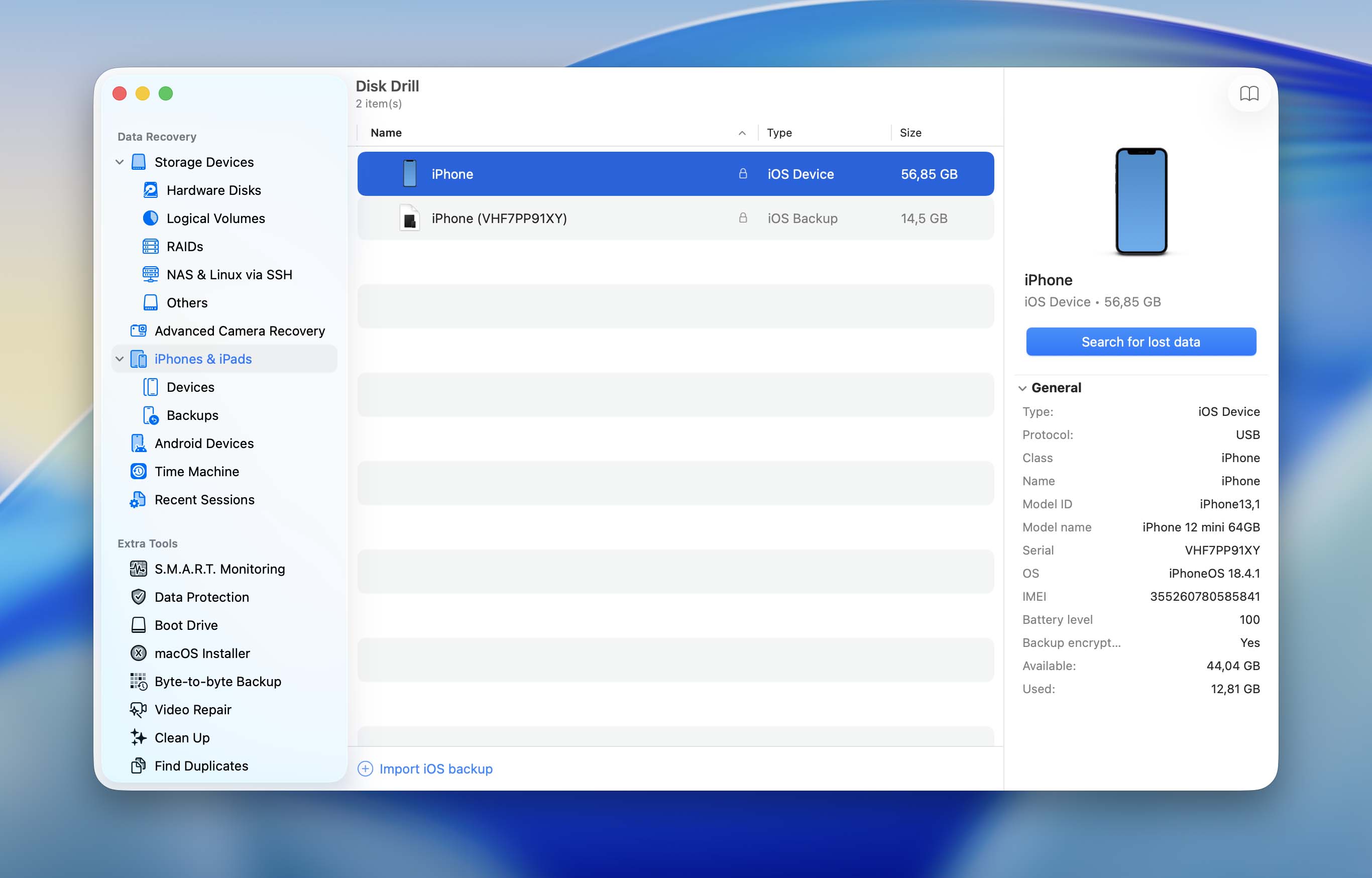
- Abre Disk Drill y haz clic en la opción iPhones & iPads en la barra de navegación izquierda.
- Selecciona tu iPhone y haz clic en Buscar datos perdidos. Es posible que se te pida que ingreses el código de acceso de tu dispositivo.
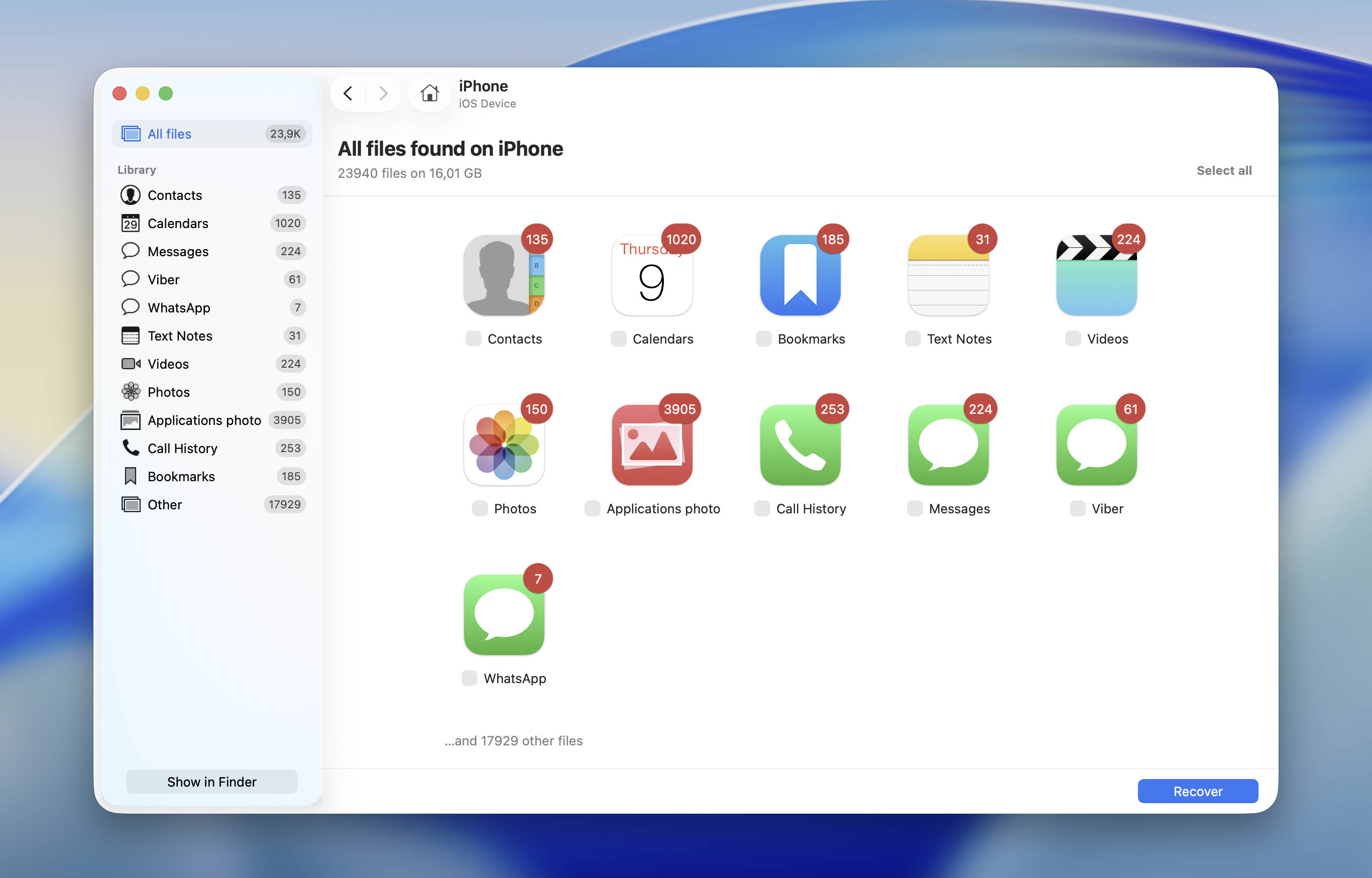
- Haz clic en el recuadro de Fotos para filtrar los resultados y ver solo fotos. Para ver otros tipos de archivos, haz clic en otras aplicaciones como Mensajes, WhatsApp, Videos, etc.
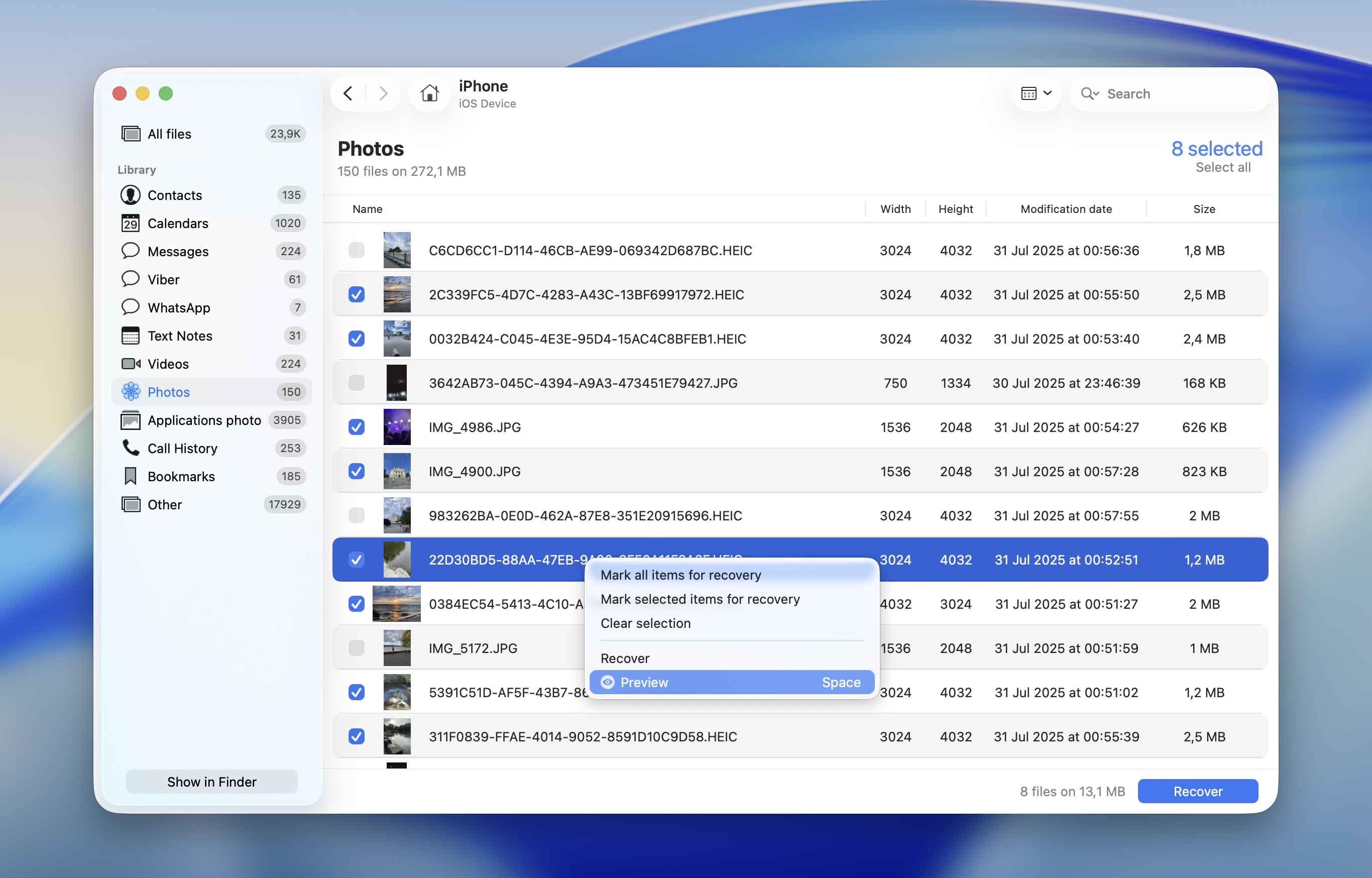
- Selecciona los archivos que deseas recuperar y haz clic en Recuperar. Para previsualizar un archivo, haz clic derecho sobre él y elige Vista previa.
- Elige un destino para la recuperación y haz clic en Siguiente.
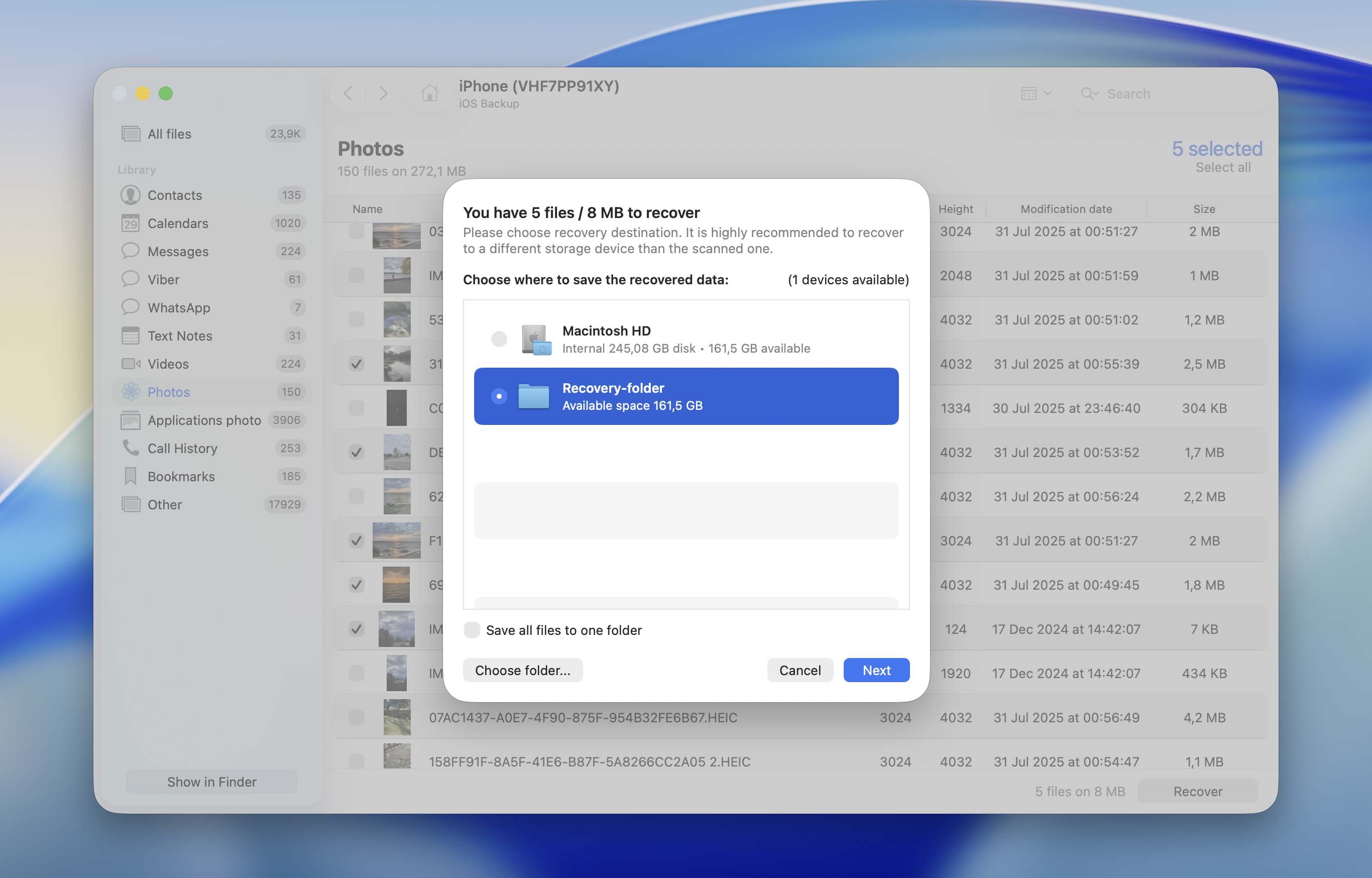
- Disk Drill recuperará las fotos seleccionadas.
Opción 4.2: Escanear una copia de seguridad de Finder con Disk Drill
Dada la forma en que los iPhones almacenan y protegen los datos, escanear una copia de seguridad existente de Finder es a menudo un uso mucho más práctico del software de recuperación de datos que escanear el propio iPhone. En lugar de restaurar todo tu iPhone a una copia de seguridad anterior, puedes extraer solo las fotos que necesitas. Esto significa que no perderás fotos, mensajes, aplicaciones u otros datos que se hayan añadido después de crear la copia de seguridad, ni recuperarás contenido que ya hayas eliminado de tu dispositivo.
Afortunadamente, Disk Drill puede escanear copias de seguridad de Finder directamente y recuperar archivos individuales de ellas. En nuestra prueba, escaneó una copia de seguridad de Finder de 256 GB en unos 15 minutos y recuperó con éxito las 10 fotos eliminadas que buscábamos.
- Descargar e instala Disk Drill si aún no lo has hecho.
- Inicia la aplicación y selecciona iPhones & iPads en la barra lateral izquierda.
- Abre la sección de Copias de seguridad y haz clic en Importar copia de seguridad de iOS en la parte inferior de la ventana.
- Selecciona tu copia de seguridad de Finder y haz clic en Buscar datos perdidos.
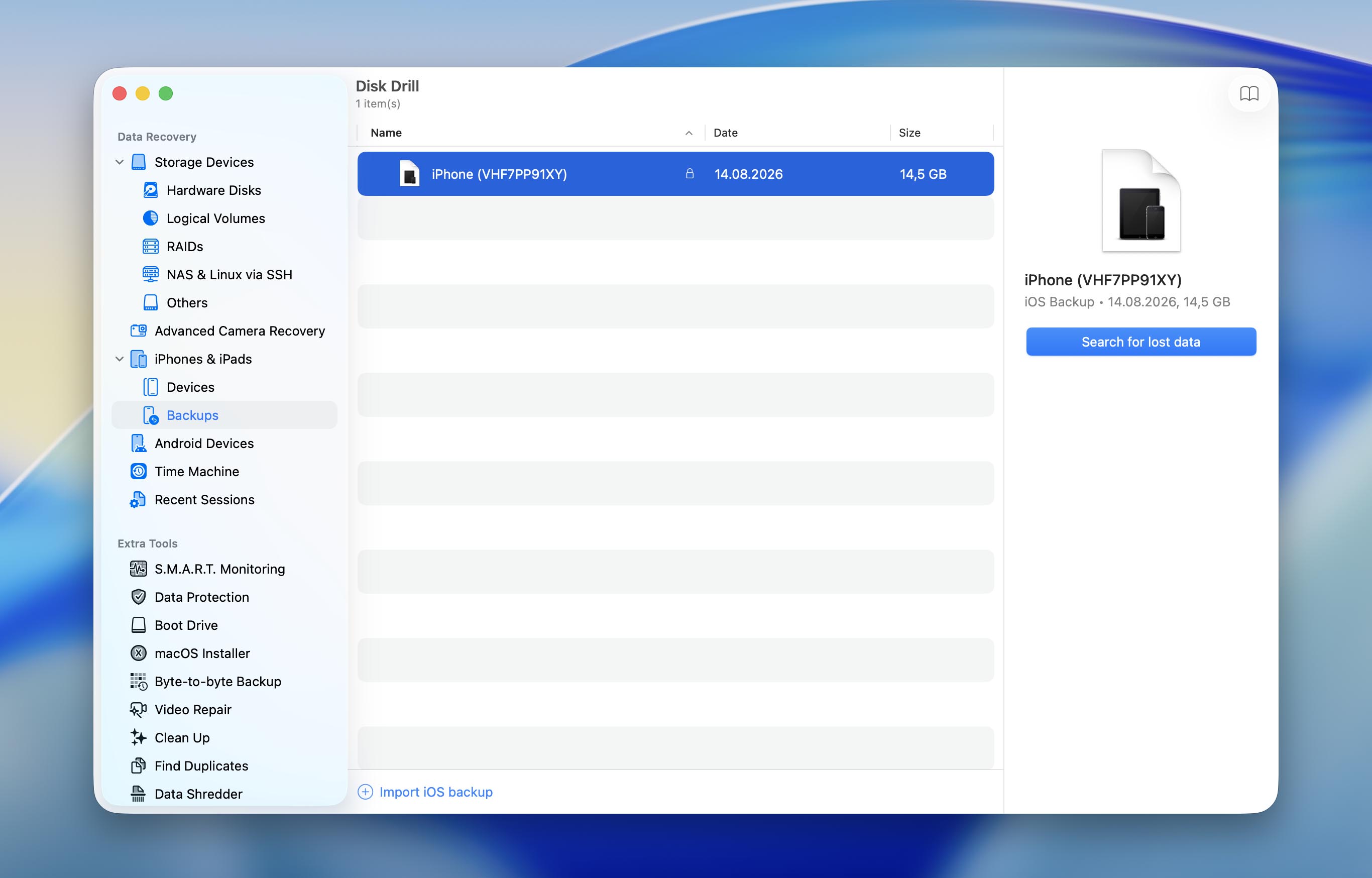
- Una vez que se complete el escaneo, abre la categoría Fotos y previsualiza las fotos recuperables.
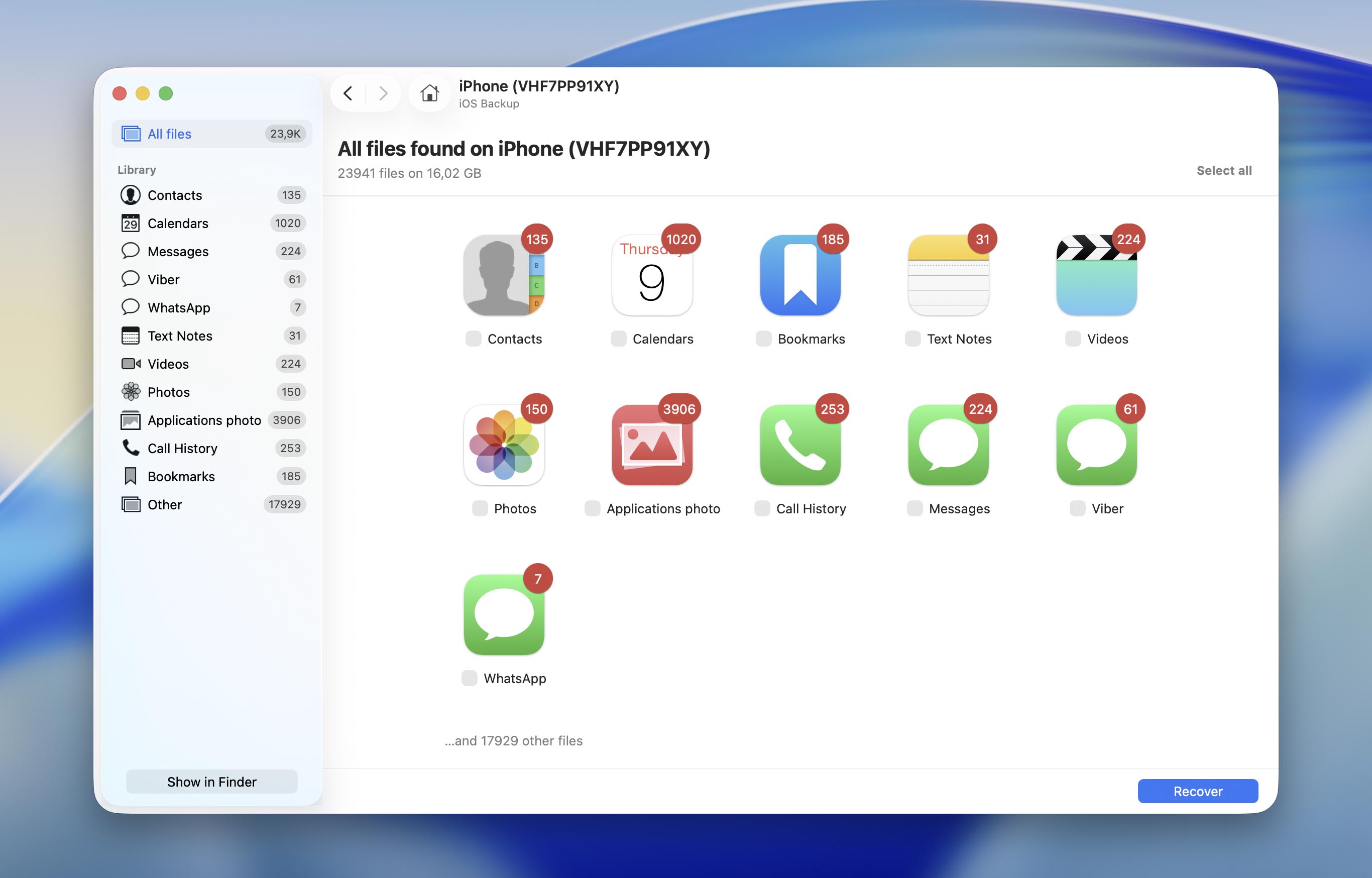
- Selecciona las fotos que deseas recuperar y haz clic en Recuperar.
- Guarda las fotos recuperadas en tu Mac y luego transfiérelas nuevamente a tu iPhone usando el método que más te convenga, como AirDrop, Finder o Fotos de iCloud.
Disk Drill te permite escanear tu iPhone o una copia de seguridad de Finder y previsualizar todos los archivos recuperables de forma gratuita. Si el escaneo encuentra las fotos que buscas, puedes decidir si vale la pena actualizar. Para ver de cerca sus precios, los escenarios de recuperación compatibles y funciones adicionales, consulta el revisión completa de Disk Drill.
Opción 5: Restaurar desde otro almacenamiento en la nube
Muchos usuarios de iPhone eligen hacer copias de seguridad en la nube solo de fotos seleccionadas. Para este propósito, normalmente usan almacenamiento en la nube en línea como Dropbox, Google Drive, Amazon Photos, OneDrive, etc. Si tú también has estado haciendo esto con las fotos de tu iPhone, puedes restaurar fácilmente una foto eliminada accediendo a tu cuenta de almacenamiento en la nube. Como ejemplo, aquí tienes cómo restaurar una foto desde Google Drive:
- Abre la app de Google Drive en tu iPhone o, usando el navegador, ve a drive.google.com
- Inicia sesión en tu cuenta de Google.
- Busca la foto necesaria usando el campo de búsqueda en la parte superior o desplázate manualmente por los archivos para encontrar la que necesitas.
- Para guardar una foto en tu iPhone, toca los tres puntos cerca del archivo y elige Abrir en (luego selecciona dónde deseas guardar la foto).

¡Eso es todo! Ahora, simplemente ve a la aplicación o ubicación donde se guardó la foto para verla.
Opción 6: Revisa los archivos adjuntos de Messenger
Si recuerdas haber compartido la foto que estás buscando con alguien a través de un mensaje de texto en Messenger o mediante una aplicación de redes sociales, es buena idea revisar los archivos adjuntos en esa aplicación. Incluso si has eliminado las fotos de tu iPhone, los archivos multimedia adjuntos pueden seguir almacenados en las cachés de esas aplicaciones y potencialmente recuperarse. Sigue estos pasos para revisar los archivos adjuntos en la aplicación Messenger en tu iPhone:
- Abre la aplicación Messenger en tu teléfono.
- Elige a la persona a la que le enviaste la foto que estás buscando.
- Toca el nombre del remitente en la parte superior de la pantalla.
- Abre la sección de Fotos, toca Editar en la esquina superior derecha y luego toca Seleccionar fotos. Selecciona las imágenes que deseas recuperar.

- Toca Guardar en la esquina inferior izquierda. Las imágenes seleccionadas se guardarán nuevamente en la aplicación Fotos. Si no las ves en Recientes, búscalas en la fecha en que fueron tomadas originalmente, ya que serán restauradas en su lugar original en tu biblioteca.
Cómo hacer una copia de seguridad de fotos en iPhone
Cuando se trata de recuperar fotos borradas de un iPhone, tienes más posibilidades de éxito en el proceso si has estado haciendo copias de seguridad regularmente de tu teléfono antes de que ocurriera la pérdida de datos. Por lo tanto, es una buena idea configurar la copia de seguridad automática de tus datos para contar siempre con una solución rápida y eficaz en caso de que alguna vez elimines por error una foto o video en tu iPhone. La forma más segura de hacer una copia de seguridad de tu iPhone es con la ayuda de iCloud. Si eso es lo que deseas hacer, sigue estos pasos para configurar copias de seguridad automáticas de iCloud en tu iPhone:
- Abre la aplicación de Configuración en tu iPhone.
- Toca tu nombre en la parte superior del menú.
- Ve a iCloud.
- Toca en Copia de seguridad de iCloud. Luego, activa Copia de seguridad de iCloud para habilitar las copias de seguridad automáticas (para realizar una manualmente de inmediato, toca Realizar copia ahora).
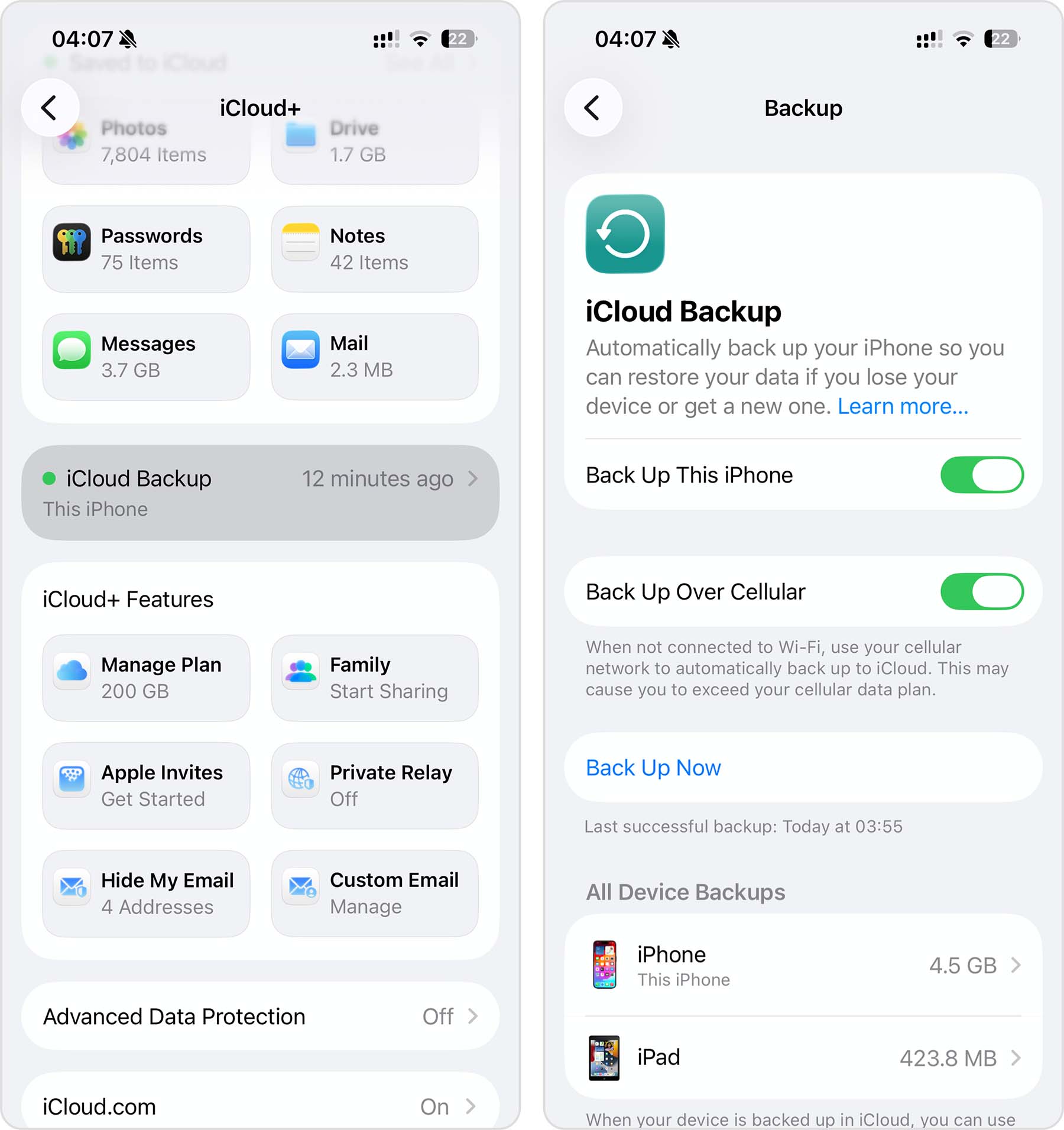
Pero, desafortunadamente, iCloud no es completamente gratuito. Si estás buscando una manera de hacer una copia de seguridad de los datos de tu iPhone sin tener que pagar nada, usa Finder o iTunes.
Reflexiones finales
¿Tus fotos se han ido para siempre? No necesariamente. Incluso si parecen haber sido eliminadas permanentemente, todavía existen varias opciones de recuperación que vale la pena intentar.
Comienza con las opciones más simples, como Eliminados recientemente, luego revisa tus copias de seguridad de iCloud o Finder. Si no tienes una copia de seguridad, aún puedes intentar recuperar fotos eliminadas permanentemente de tu iPhone con una herramienta como Disk Drill, pero debido a la forma en que Apple cifra y gestiona el almacenamiento, las posibilidades suelen ser mucho menores de lo que muchas personas esperan. Si ya tienes una copia de seguridad de Finder, analizarla con Disk Drill suele ser una opción mucho más práctica, ya que te permite recuperar solo las fotos que necesitas sin restaurar todo tu iPhone.
Para reducir las posibilidades de perder fotos importantes nuevamente, mantén copias de seguridad regulares de tu iPhone o biblioteca de fotos.
¿Sigues teniendo preguntas? Consulta la sección de preguntas frecuentes a continuación. Si no puedes encontrar la respuesta allí, dirígete al Foro de recuperación de datos 7 y describe tu escenario de recuperación: la comunidad puede sugerir el mejor siguiente paso.
Preguntas frecuentes
- Ve a Fotos > Colecciones > Eliminado recientemente.
- Elige Seleccionar y toca la foto que deseas recuperar.
- Toca Recuperar para volver a colocar la foto en la aplicación Fotos.