
最近削除した項目アルバムからも完全に削除された写真が見つからない場合、最初に試すべきなのは削除前に作成されたiCloudまたはFinder/iTunesのバックアップです。バックアップがない場合、Disk Drillのようなデータ復元ソフトウェアが試してみる価値のある数少ない選択肢のひとつです。ただし、現実的な期待を持つ必要があります。外付けハードドライブや他のストレージデバイスとは異なり、現代のiPhoneは暗号化を使用しており、削除されたファイルを直接復元するのは非常に困難です。そのためバックアップがない場合、写真が復元できる保証はありません。
だからといって、すぐにあきらめる必要はありません。とにかく、以下の復元方法を試してみてください。写真が失われた状況によっては、いずれかの方法がまだ有効かもしれません。
| 何が起こりましたか? | どうやって解決しますか? |
| 写真を削除した直後(または過去30日以内)にミスに気付きました。 | まず「最近削除した項目」アルバムを確認してください。これは最も速くて簡単な復元方法です。 |
| 写真を削除する前に作成されたiCloudバックアップがあります。 | iCloudバックアップを復元して写真を取り戻してください。 |
| パソコンにFinderまたはiTunesのバックアップがあります。 | バックアップをiPhoneに復元するか、Disk Drillでバックアップをスキャンして、バックアップ全体を復元せずに削除された写真だけを復元できます。 |
| 利用できるバックアップはありませんが、iPhone本体は手元にあります。 | Disk DrillでiPhoneをスキャンしてください。完全に削除されていない写真がAppleのバックアップAPI経由で見つかる場合があります。 |
| Google Drive、Dropbox、OneDriveなどの別のクラウドサービスに写真をバックアップまたは同期しています。 | クラウドストレージを確認し、利用可能であればそこから写真を復元してください。 |
| Messengerなどのメッセージアプリで紛失した写真を送信した記憶があります。 | 会話の添付ファイルを確認してください。写真が写真ライブラリから削除されていても、そこにはまだ残っている場合があります。 |
iPhoneから削除された写真を復元する方法
iPhoneから削除された写真の復元を始めましょう。私たちは7つの復元方法をまとめましたので、記載されている順に試すことをおすすめします。
オプション 1: 最近削除済みフォルダを確認する
まず最初に、iPhoneの「最近削除した項目」フォルダで削除された写真を探してください。このフォルダにはデフォルトで30日間削除された写真が保存されるため、写真がまだそこに残っている可能性が高いです。
最近削除したフォルダーにアクセスして削除した写真を復元する方法は次のとおりです。
- iPhoneで写真アプリを開き、コレクションタブに切り替えます。
- ユーティリティの下にある最近削除した項目までスクロールします。それを開き、Face IDまたはパスコードでアルバムのロックを解除します。
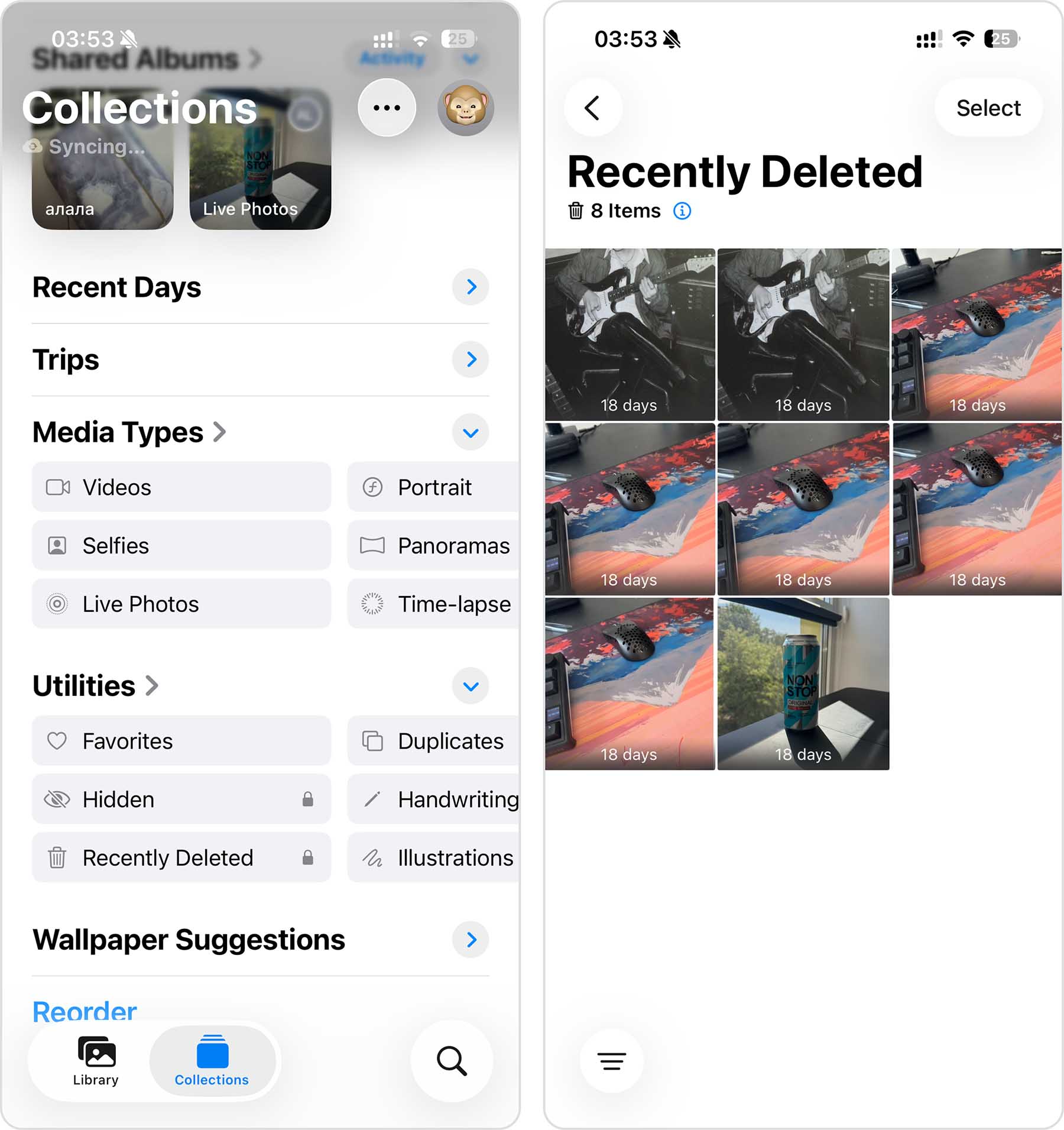
- 右上の選択をタップします。
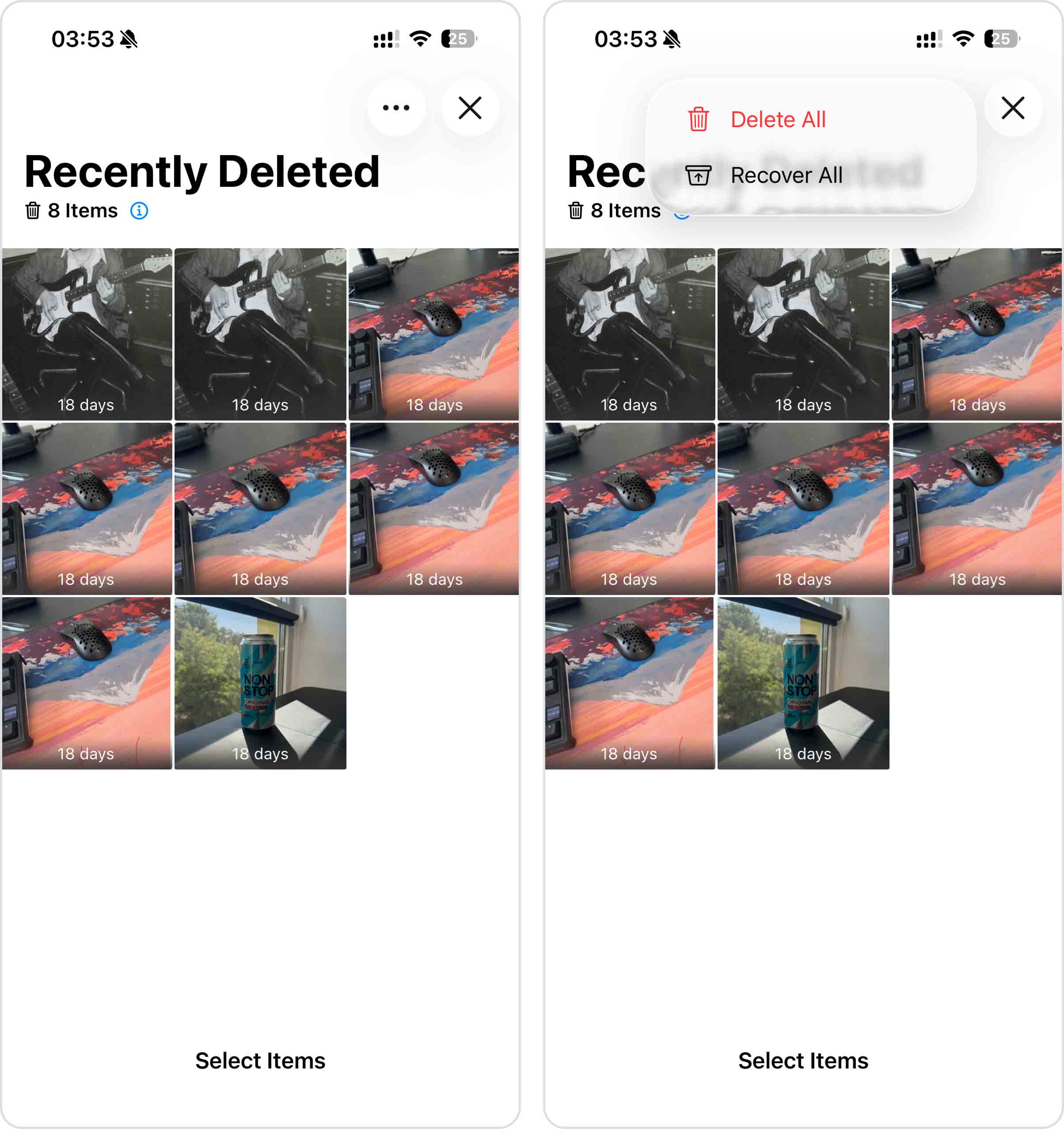
- 復元したい写真を選択し、右上の三点ボタンをタップします。
- 復元をタップし、選択を確認します。選択した写真は、フォトライブラリの元の場所に復元されます。
オプション2: iCloudバックアップから復元する
iCloudバックアップが有効になっている場合、iCloudバックアップを復元することで削除した写真を回復できる可能性があります。
ただし、2つの注意点があります。まず、iCloud写真が有効になっている場合、写真はiCloudバックアップの一部としてバックアップされません。そのため、これらの写真は「最近削除した項目」フォルダからのみ復元できます。次に、iCloudバックアップはiPhoneの現在の内容を保存するため、この方法を使うには、写真が削除される前に最新のiCloudバックアップが作成されている必要があります。
注意: iCloudバックアップを復元すると、現在のiPhoneの内容がバックアップの内容で置き換えられます。進む前に、iPhoneの重要なデータをMacにコピーしておいてください。
- iPhoneの設定アプリを開き、一番上にあるあなたの名前をタップします。
- iCloud > iCloudバックアップに進み、最後に正常にバックアップが作成された日時を確認します。写真を削除した後にバックアップが作成されていた場合はこの方法は役に立たないので、次の方法に進んでください。
- バックアップが十分古ければ、設定画面に戻り、一般 > iPhoneの転送またはリセットに進みます。
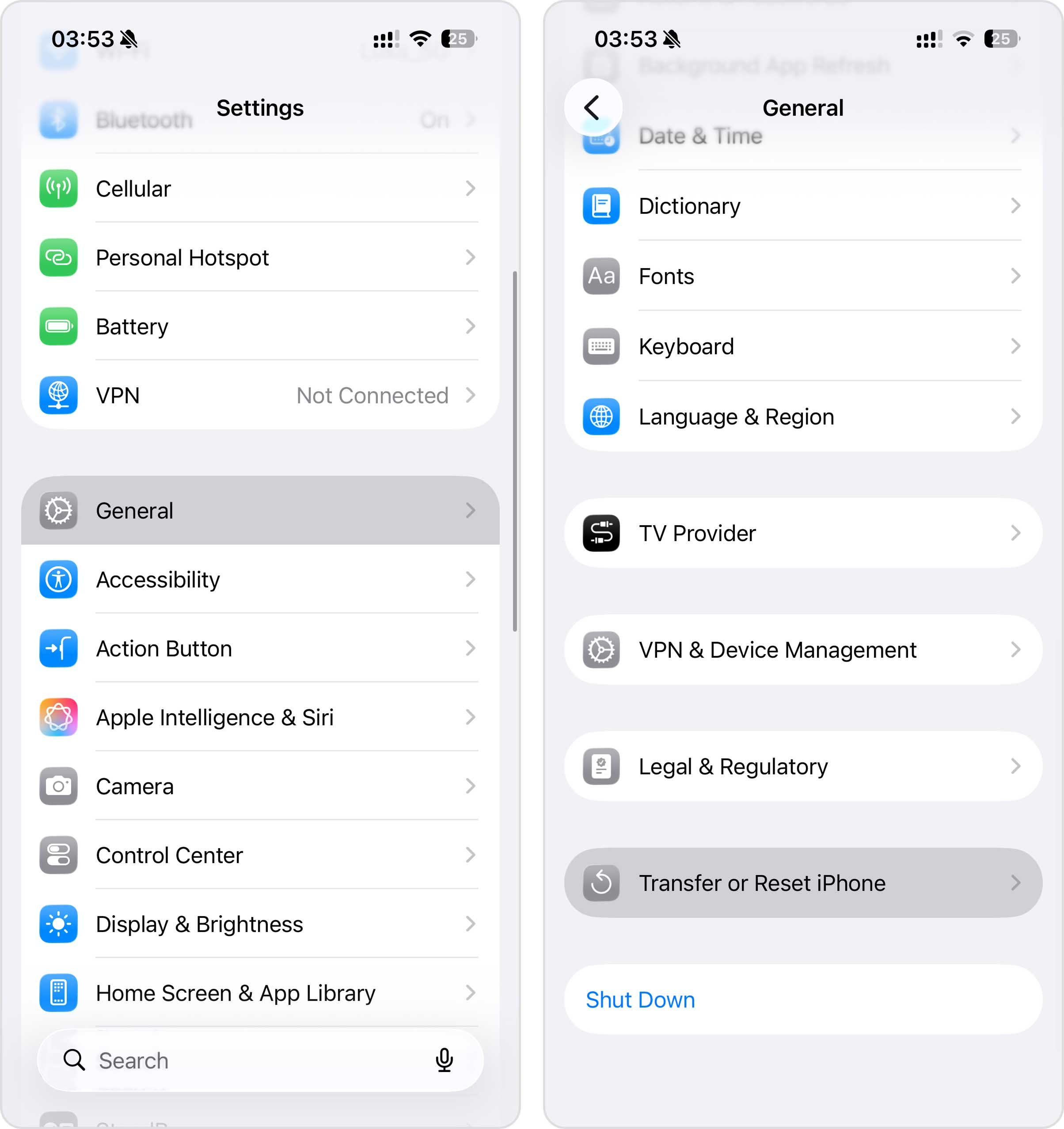
- すべてのコンテンツと設定を消去をタップし、画面の指示に従ってAppとデータ画面に到達するまで進めます。
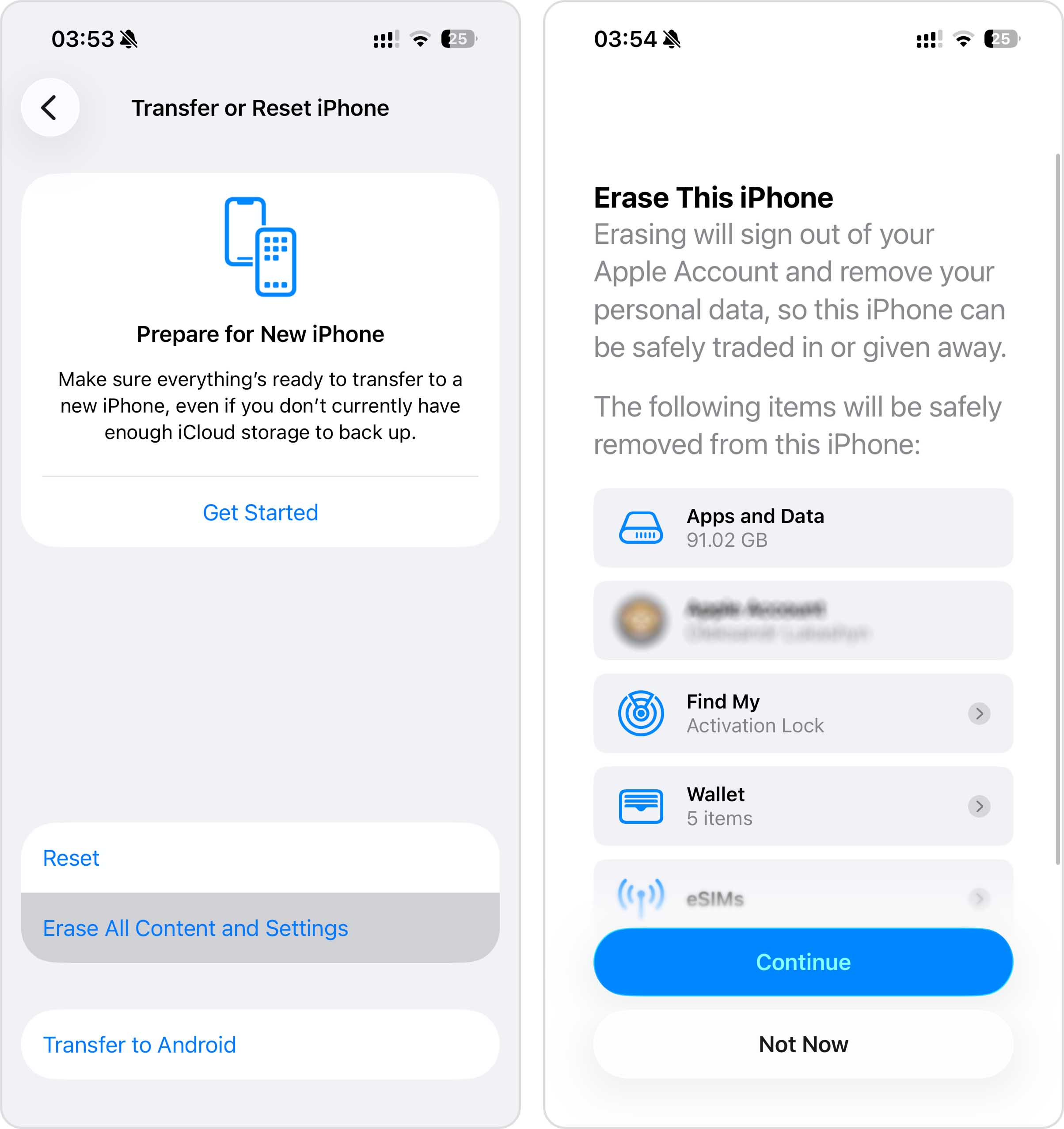
- iCloudバックアップから復元を選択し、Appleアカウントにサインインして、先ほど確認したバックアップを選びます。
- 復元が終わるのを待ちます。iPhoneはそのバックアップが作成された時点の状態に戻り、バックアップに含まれていれば写真も元に戻ります。
オプション 3: Finder/iTunes バックアップから復元する
iCloudバックアップが好きでない場合、代わりにローカルバックアップを作成しているかもしれません。iCloudとは異なり、これらのバックアップはパソコン上に保存されており、バックアップ作成時に存在していた写真を含め、iPhoneを以前の状態に復元するために使用できます。
macOS Catalina以降を実行しているMacでは、ローカルのiPhoneバックアップはFinderで管理されます。バックアップが写真を削除する前に作成されていれば、それを使ってiPhoneを復元することができます。必要なのは、iPhone、USBケーブル、そしてバックアップを保存しているMacだけです。
Finderバックアップの復元は、iPhoneの現在のすべてのデータを選択したバックアップの内容で上書きします。そのバックアップ作成以降に新しい写真、メッセージ、その他の重要なデータを追加している場合は、先にそれらを別の場所に保存しておいてください。また、iCloud写真が有効になっている場合、ローカルのFinderバックアップにはフォトライブラリは含まれません。写真はiCloudを通じて保存・同期されているためです。
古いMac(macOS Mojave以前)またはWindows PCを使用している場合、ローカルのiPhoneバックアップはiTunesで管理されます。復元手順はほぼ同じなので、Finderの代わりにiTunesを使って同じ手順に従うことができます。
次の手順に従って、FinderのバックアップからiPhone上で削除された写真を復元してください:
- MacでFinderを開きます(Dockの最初のアイコンをクリックします)。
- USBケーブルを使ってiPhoneをコンピューターに接続します。
- FinderのサイドバーからiPhoneをクリックし、信頼を選択します。求められた場合は電話のパスコードを入力します。
- Finderの左側のサイドバーでiPhoneを選択します。
- バックアップを復元ボタンをクリックします。
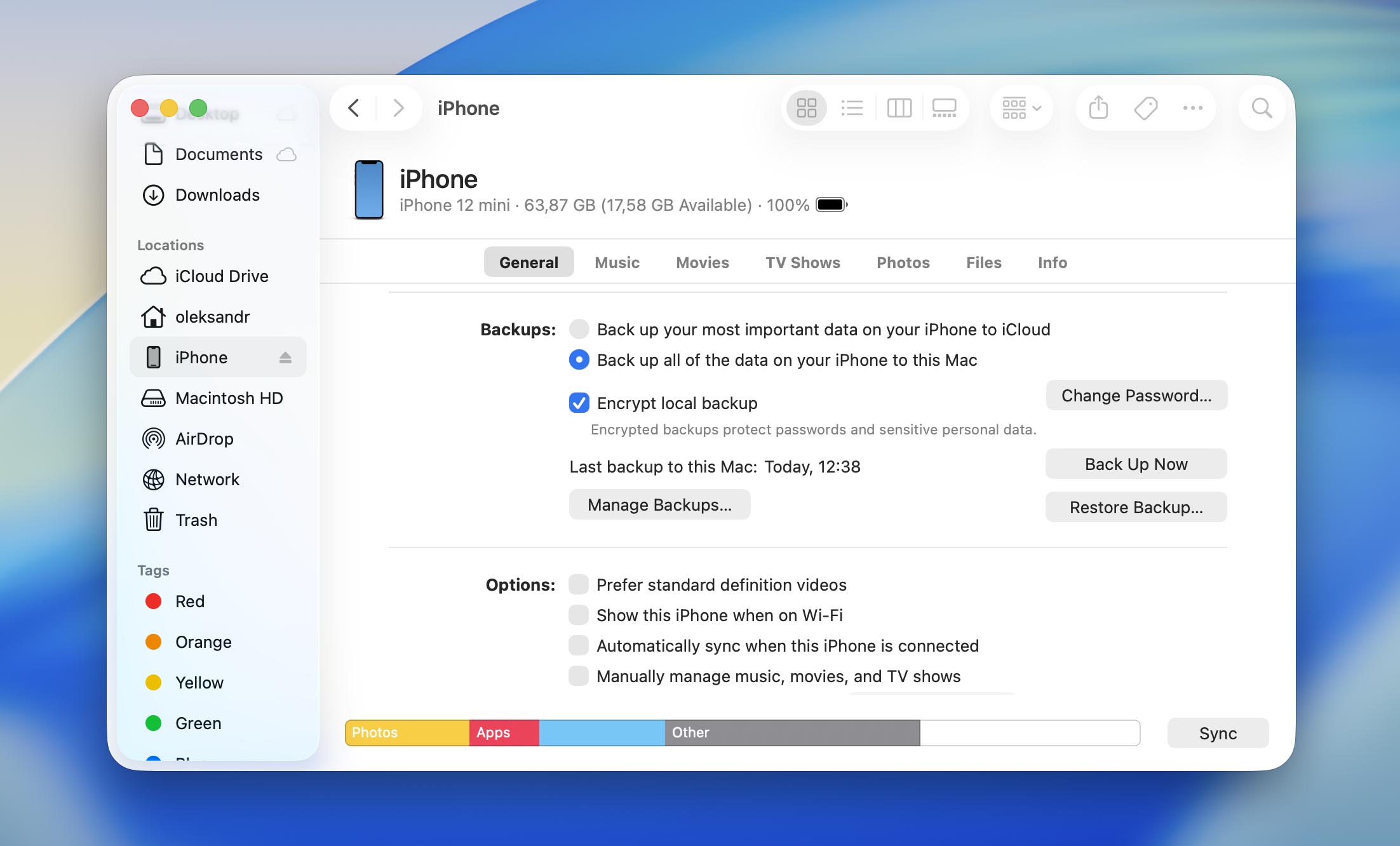
- 適切なバックアップバージョンを選択します。
- 求められた場合はパスコードを入力し、復元をクリックします。
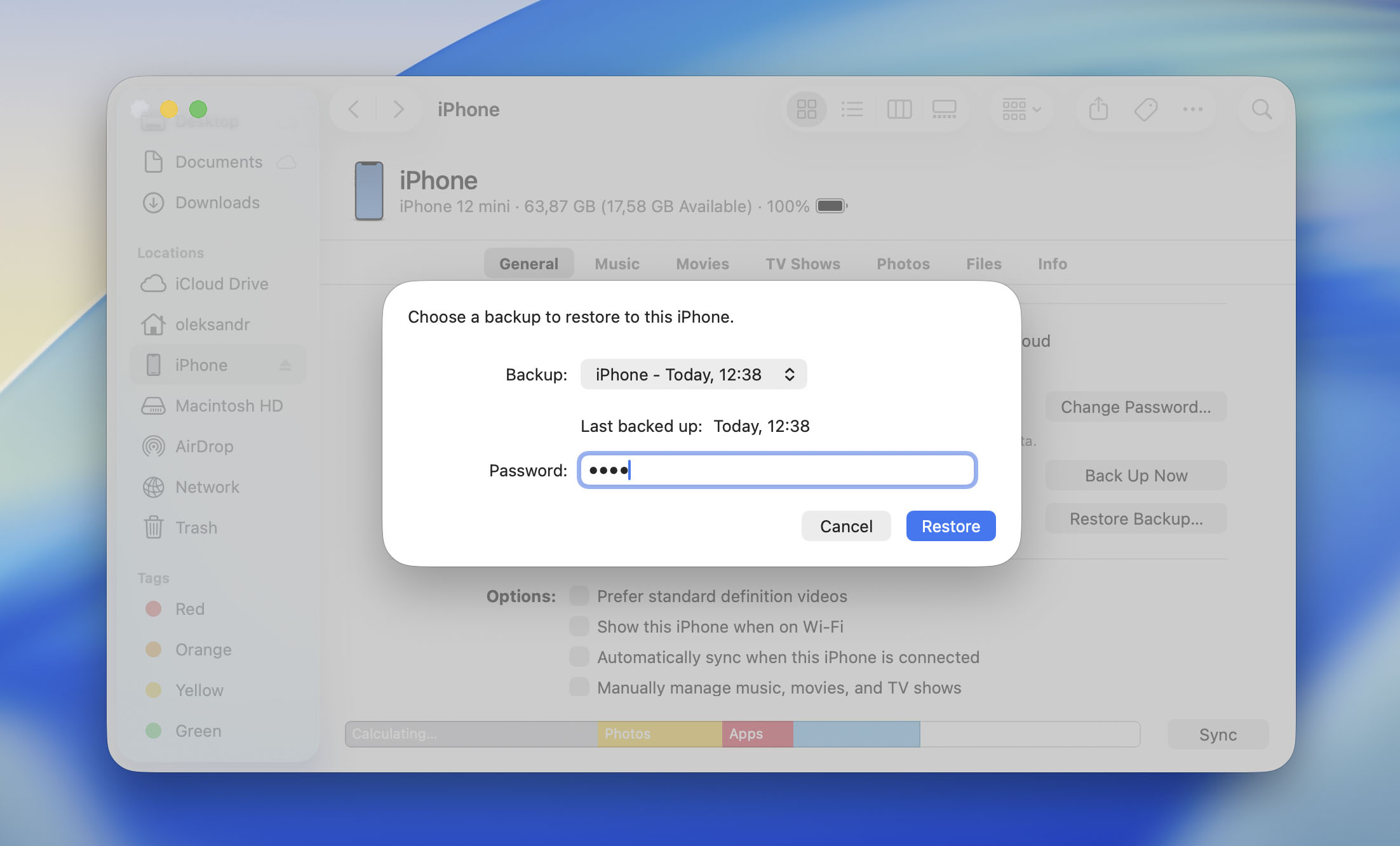
- 処理が完了するまで待ち、完了後に電話をコンピュータから切断します。
オプション4: データ復元ソフトウェアで完全に削除された写真を復元する(Mac必須)
オプション 4.1: 接続されたiPhoneをスキャンする
バックアップなしでiPhoneから完全に削除された写真を復元したい場合、専門のデータ復元ツールが選択肢となります。
多数の 利用可能なソリューション の中で、信頼性が高く、迅速で使いやすいという理由から Disk Drill をおすすめします。ただし、どのデータ復元ソフトウェアもAppleの暗号化を回避したり、iPhoneの内部ストレージへ直接アクセスしたりすることはできません。その代わり、Disk Drill はAppleのバックアップAPIを通じてiPhoneの一時的なバックアップを作成し、それをスキャンして削除された写真を探し出します。写真が完全に削除されておらず、このバックアップを通じて利用可能なデータ内にまだ存在している場合は、復元できる可能性があります。
とはいえ、期待しすぎないようにしてください。iPhoneは、削除されたファイルを見つけるために必要な情報を定期的に消去するストレージシステムを使用しています。このプロセスが完了すると、完全に削除された写真を復元することは通常できなくなります。
注意:Disk Drillは、iPhoneの一時バックアップを作成するためにMacに十分な空き容量が必要です。理想的には、iPhoneの容量と同じだけの利用可能なストレージが必要です。例えば、512GBのiPhoneをお持ちで、MacのSSDが256GBしかない場合、少なくとも512GBの空き容量がある外付けドライブが必要です(1TBを推奨します)。
Disk Drillを使ってiPhoneから削除された写真を復元する方法は次のとおりです:
- MacでDisk Drill をダウンロードをダウンロードしてインストールしてください。iPhoneデータ復元機能はDisk DrillのmacOSバージョンのみで利用可能です。

- iPhoneをMacに接続し、iPhoneで「このデバイスを信頼しますか」という警告が表示されたら、信頼をタップしてください。
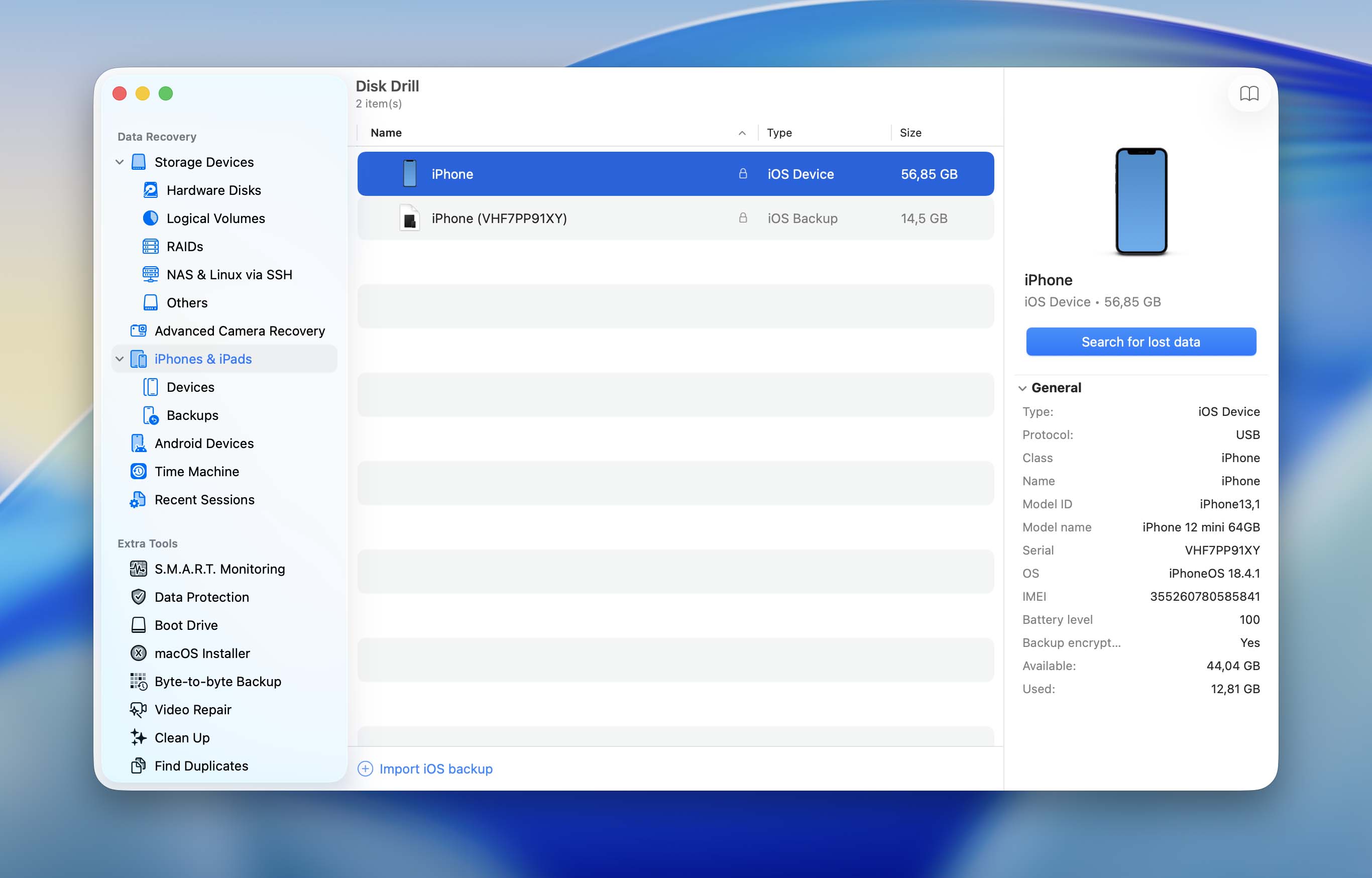
- Disk Drillを開き、左側のナビゲーションバーでiPhones & iPadsオプションをクリックしてください。
- iPhoneを選択し、失われたデータを検索をクリックします。デバイスのパスコード入力を求められる場合があります。
- 結果を写真のみ表示する場合は、写真タイルをクリックしてください。他のファイルタイプを表示するには、メッセージ、WhatsApp、ビデオなど他のアプリをクリックしてください。
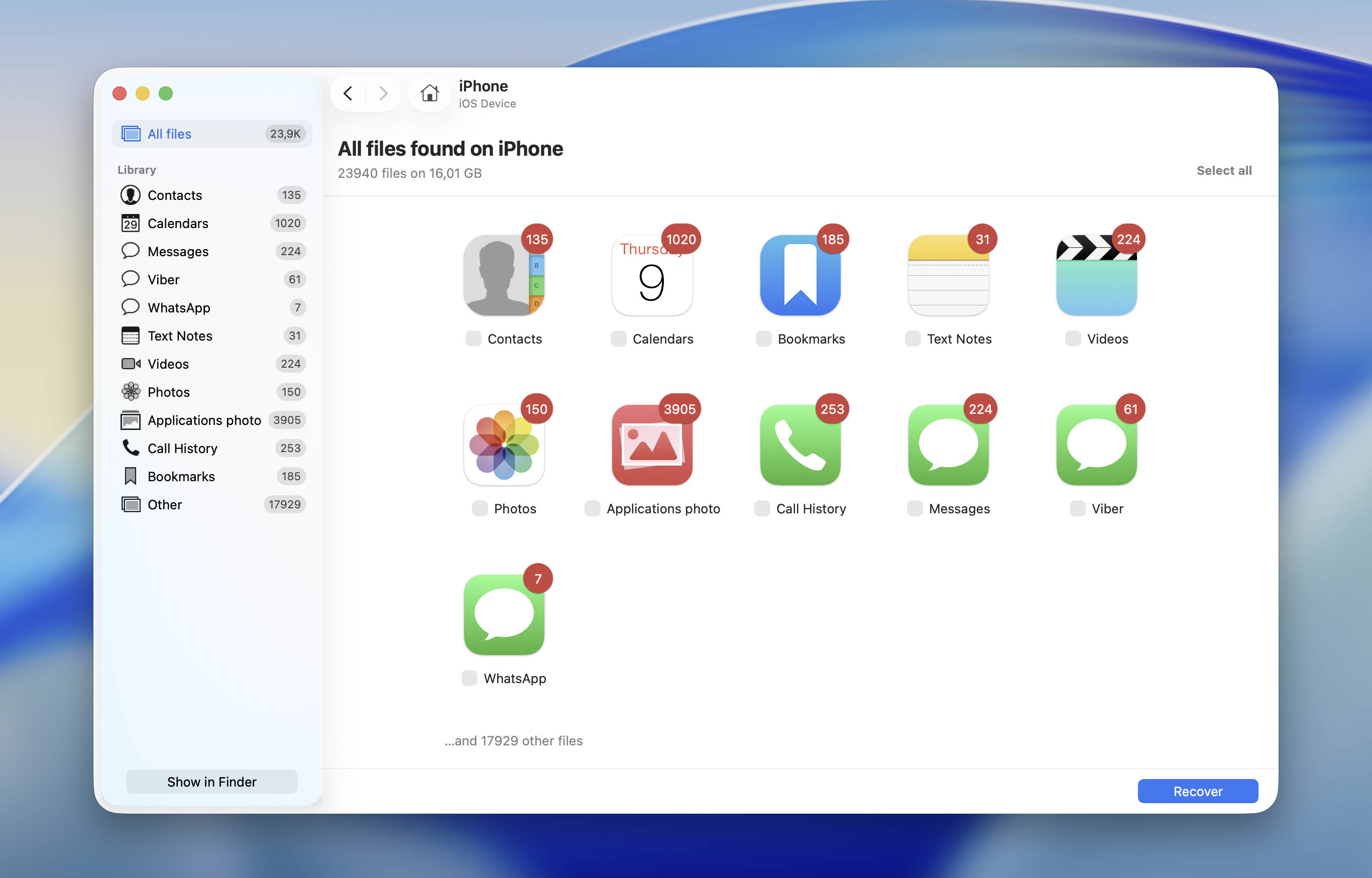
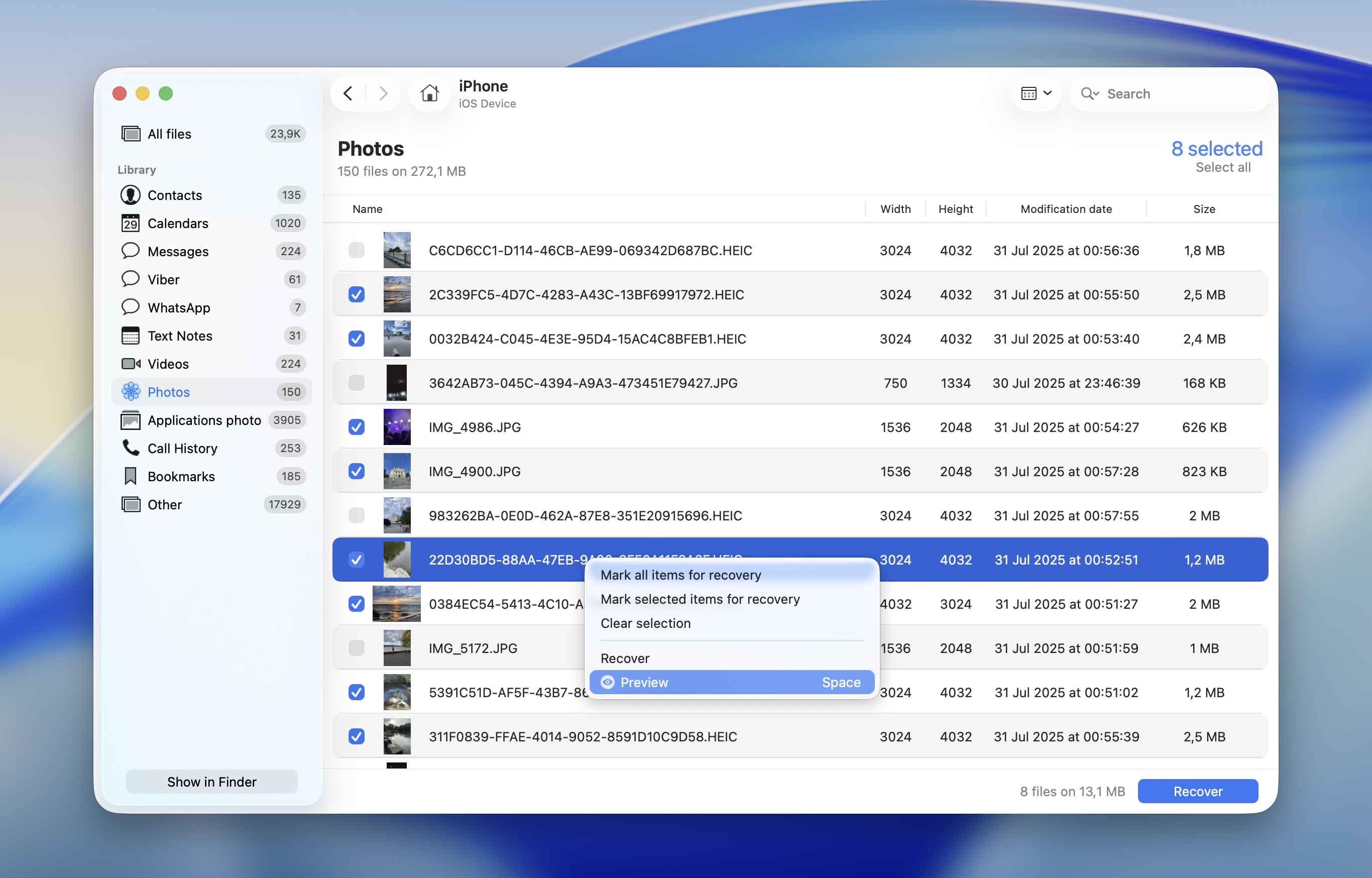
- 復元したいファイルを選択し、復元をクリックします。ファイルをプレビューするには、右クリックしてプレビューを選択してください。
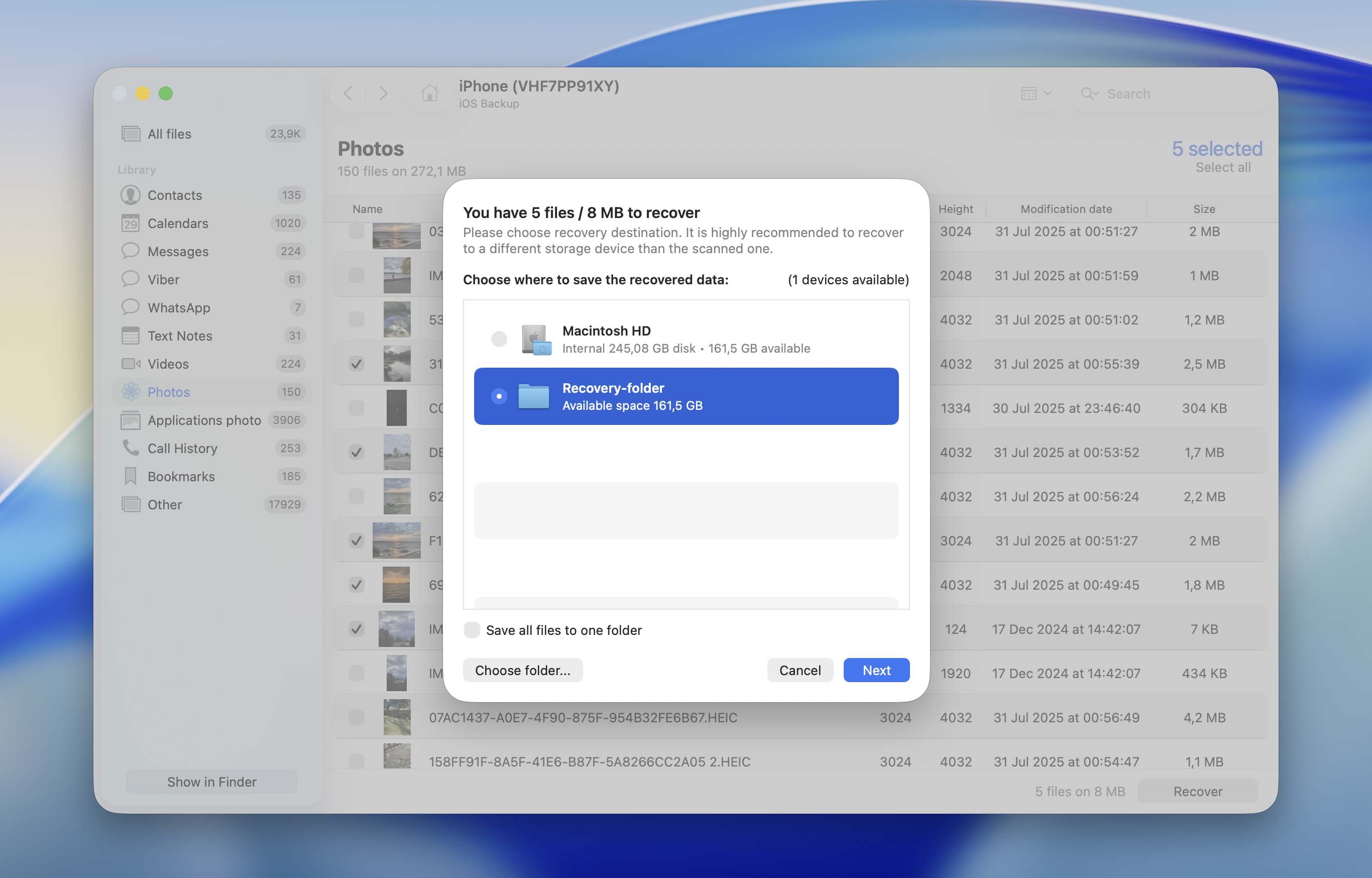
- 復元先を選択し、次へをクリックします。
- Disk Drillが選択した写真を復元します。
オプション 4.2: Disk DrillでFinderバックアップをスキャンする
iPhoneがデータを保存・保護する方法を考慮すると、既存のFinderバックアップをスキャンすることは、iPhone自体をスキャンするよりもデータ復旧ソフトウェアを実用的に利用する方法であることが多いです。iPhone全体を古いバックアップに復元する代わりに、必要な写真だけを抽出することができます。つまり、バックアップ作成後に追加された写真、メッセージ、アプリ、その他のデータを失うこともなく、既にデバイスから削除したコンテンツが戻ってくることもありません。
幸いなことに、Disk DrillはFinderのバックアップを直接スキャンし、その中から個別のファイルを復元することができます。私たちのテストでは、256GBのFinderバックアップを約15分でスキャンし、探していた削除された写真10枚すべてを正常に復元できました。
- ダウンロード まだインストールしていない場合はDisk Drillをインストールします。
- アプリを起動し、左側のサイドバーからiPhones & iPadsを選択します。
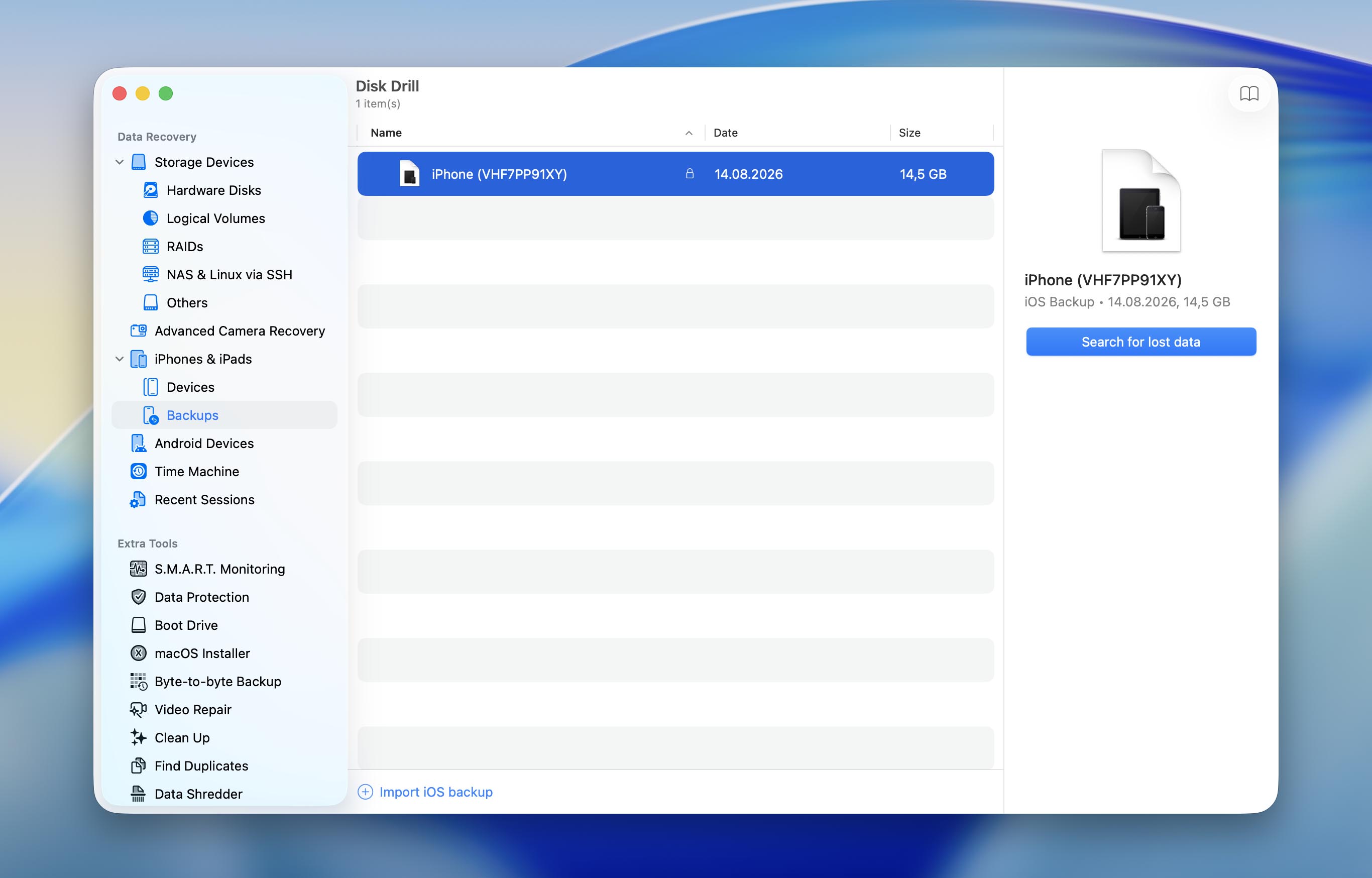
- Backupsセクションを開き、ウィンドウ下部のImport iOS Backupをクリックします。
- Finderのバックアップを選択し、Search for lost dataをクリックします。
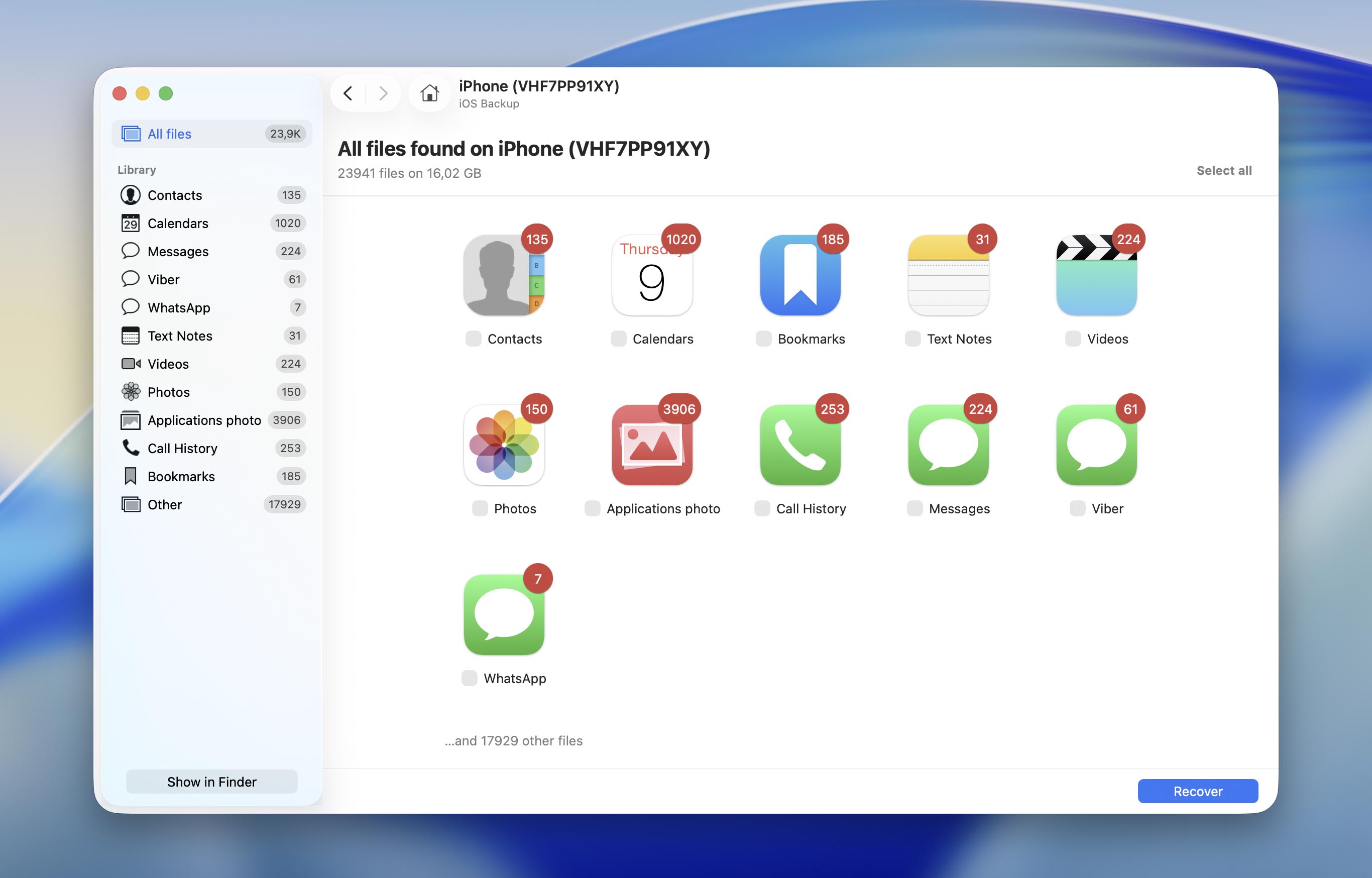
- スキャンが完了したら、Picturesカテゴリを開き、復元可能な写真をプレビューします。
- 復元したい写真を選択して、Recoverをクリックします。
- 復元した写真をMacに保存し、AirDrop、Finder、またはiCloud Photosなど、最も便利な方法でiPhoneに戻します。
Disk Drillは、iPhoneまたはFinderのバックアップをスキャンし、すべての復元可能なファイルを無料でプレビューできます。スキャンで探している写真が見つかった場合、アップグレードする価値があるかどうかを判断できます。価格や対応する復元シナリオ、その他の機能の詳細については、Disk Drillの完全なレビューをご覧ください。
オプション 5: 他のオンラインクラウドストレージから復元
多くのiPhoneユーザーは、クラウドに選択した写真のみをバックアップすることを選びます。そのような目的のために、通常はDropbox、Google Drive、Amazon Photos、OneDriveなどのオンラインクラウドストレージを利用します。もしあなたもiPhoneの写真でそれを行っていた場合、クラウドストレージアカウントにアクセスすることで削除された写真を簡単に復元できます。例として、Google Driveから写真を復元する方法はこちらです。
- iPhoneでGoogle Driveアプリを開くか、ブラウザでdrive.google.comにアクセスします。
- Googleアカウントにサインインします。
- 上部の検索フィールドを使って必要な写真を検索するか、ファイルを手動でスクロールして必要な写真を探します。
- 写真をiPhoneに保存するには、ファイルの近くにある三つの点をタップし、開くを選択します(その後、写真を保存したい場所を選択します)。

以上です!写真が保存されたアプリや場所に移動して表示してください。
オプション 6: メッセンジャーの添付ファイルを確認する
探している写真をMessengerのテキストメッセージやソーシャルメディアアプリで誰かと共有したことを覚えている場合は、そのアプリの添付ファイルを確認するのが良いでしょう。iPhoneから写真を削除した場合でも、メディアの添付ファイルがこれらのアプリのキャッシュ内にまだ保存されていて、復元できる可能性があります。iPhoneのMessengerアプリで添付ファイルを確認する手順は次のとおりです。
- 携帯電話でMessengerアプリを開きます。
- 探している写真を送信した人物を選択します。
- 画面上部の送信者の名前をタップします。
- 写真セクションを開き、右上の編集をタップし、次に写真を選択をタップします。復元したい画像を選択します。
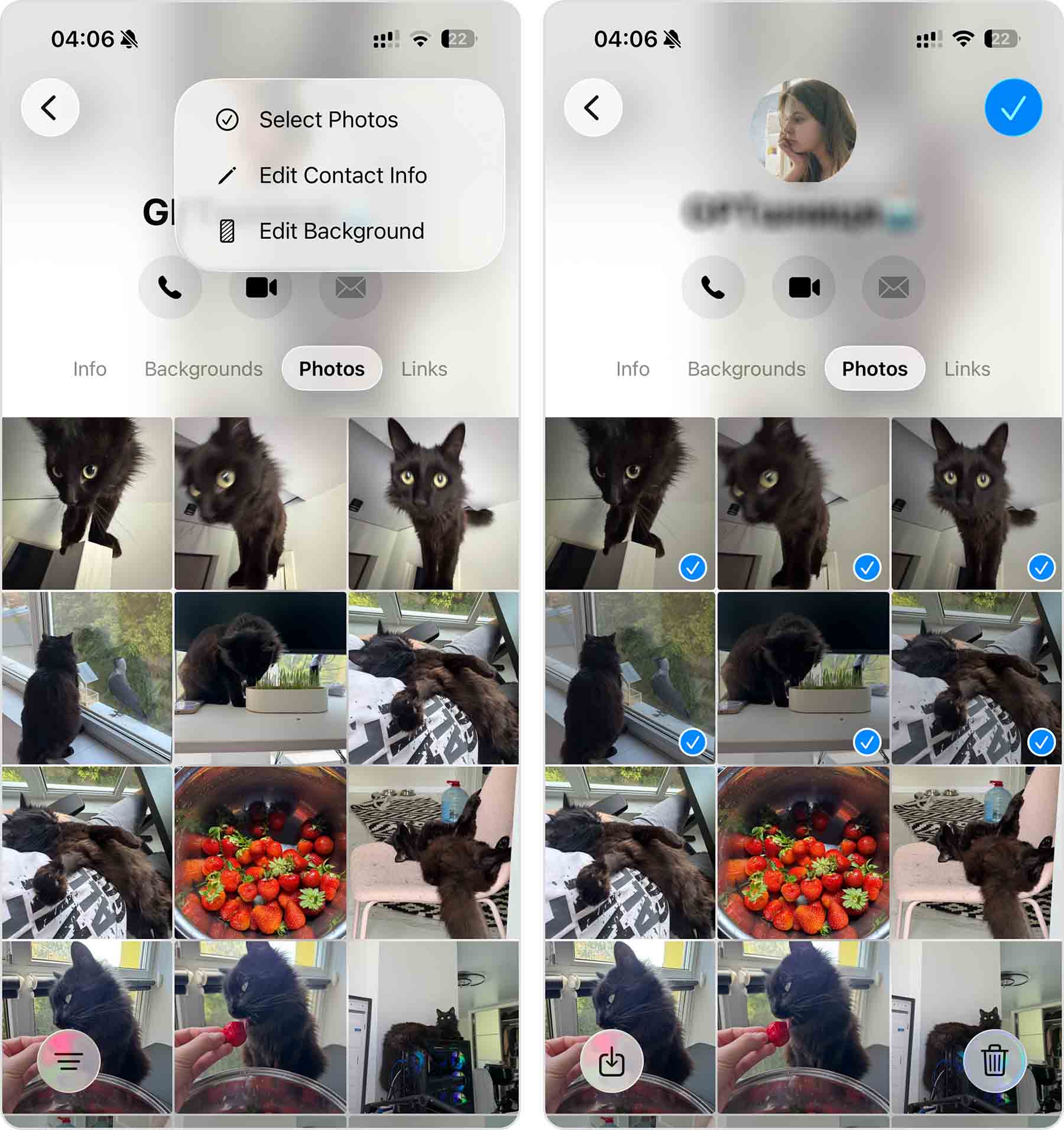
- 左下の保存をタップします。選択した画像は写真アプリに保存されます。最近に表示されない場合は、元の撮影日付を探してください。ライブラリの元の位置に復元されます。
iPhoneの写真をバックアップする方法
iPhoneから削除された写真を復元する場合、データ損失が発生する前に定期的にバックアップを取っていた場合、復元できる可能性が最も高くなります。そのため、データの自動バックアップを設定しておくことで、誤って写真やビデオを削除してしまった場合でも迅速かつ効果的に解決できるようになります。iPhoneをバックアップする最も安全な方法は、iCloudを利用することです。もしこれを行いたい場合は、以下の手順に従ってiPhoneで自動iCloudバックアップを設定してください。
- iPhoneの設定アプリを開きます。
- メニューの一番上にある自分の名前をタップします。
- iCloudに進みます。
- iCloudバックアップをタップします。その後、iCloudバックアップをオンにして自動バックアップを有効にします(今すぐ手動でバックアップを行う場合は、今すぐバックアップを作成をタップします)。
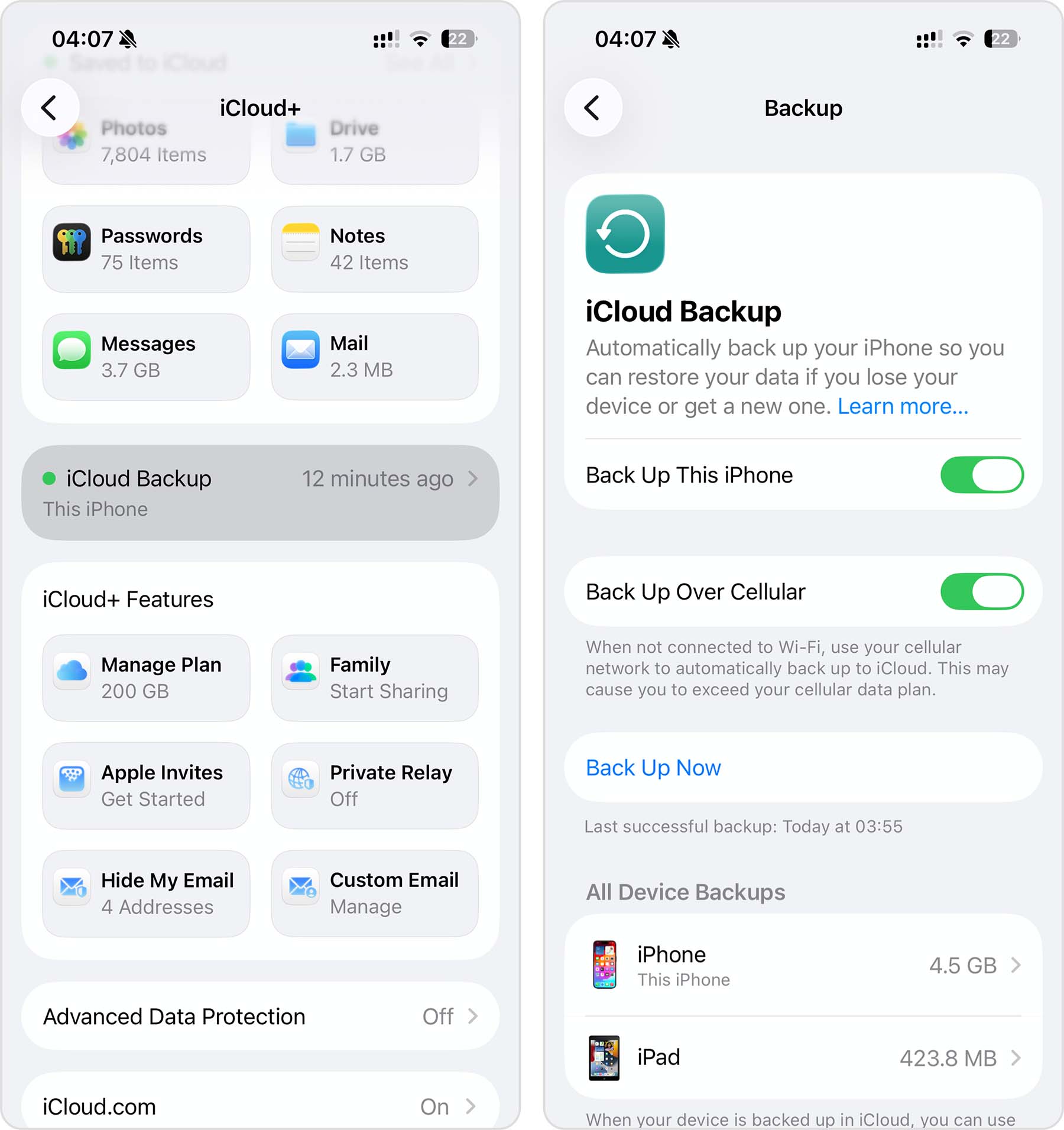
しかし残念ながら、iCloudは完全に無料ではありません。もし何も支払わずにiPhoneのデータをバックアップする方法を探している場合は、FinderやiTunesを使用してください。
最終的な考察
あなたの写真は本当に完全になくなってしまったのでしょうか?必ずしもそうとは限りません。たとえ完全に削除されたように見えても、試す価値のあるいくつかの復元オプションがまだあります。
最近削除した項目など、最も簡単なものから始め、その後iCloudやFinderのバックアップを確認してください。バックアップがない場合でも、Disk Drillのようなツールを使ってiPhoneから完全に削除された写真の復元を試みることはできますが、Appleのストレージの暗号化や管理方法のため、多くの人が期待するほど復元の可能性は高くありません。すでにFinderのバックアップがある場合は、Disk Drillでそのバックアップをスキャンすることで、iPhone全体を復元することなく必要な写真だけを復元できるため、より実用的な方法となる場合が多いです。
重要な写真を再び失う可能性を減らすために、iPhoneやフォトライブラリの定期的なバックアップを行ってください。
まだ質問がありますか?下のFAQセクションをご確認ください。もしそこで答えが見つからない場合は、7 データリカバリフォーラムにアクセスしてリカバリーの状況を説明してください ― コミュニティが最善の次のステップを提案できるかもしれません。
よくある質問
- 「写真」 > 「コレクション」 > 「最近削除した項目」へ移動します。
- 「選択」をタップし、復元したい写真を選びます。
- 「復元」をタップして写真を「写真」アプリに戻します。