
Wenn Ihre dauerhaft gelöschten Fotos aus dem Zuletzt gelöscht-Album verschwunden sind, sollten Sie zunächst ein iCloud- oder Finder/iTunes-Backup versuchen, das vor dem Löschen erstellt wurde. Falls Sie keines haben, ist eine Datenwiederherstellungssoftware wie Disk Drill eine der wenigen verbleibenden Optionen, die einen Versuch wert sind. Allerdings sollten Sie realistische Erwartungen haben. Im Gegensatz zu externen Festplatten und anderen Speichermedien verwenden moderne iPhones eine Verschlüsselung, die die direkte Wiederherstellung gelöschter Dateien äußerst schwierig macht. Ohne Backup gibt es daher keine Garantie, dass Ihre Fotos wiederhergestellt werden können.
Das bedeutet nicht, dass Sie sofort aufgeben sollten. Gehen Sie trotzdem die untenstehenden Wiederherstellungsmethoden durch. Je nachdem, wie Ihre Fotos verloren gegangen sind, könnte eine davon in Ihrer Situation dennoch funktionieren.
| Was ist passiert? | Wie zu lösen? |
| Sie haben Ihre Fotos gelöscht und den Fehler sofort erkannt (oder innerhalb der letzten 30 Tage). | Prüfen Sie zuerst das Album „Zuletzt gelöscht“. Dies ist die schnellste und einfachste Wiederherstellungsmethode. |
| Sie haben ein iCloud-Backup, das vor dem Löschen der Fotos erstellt wurde. | Stellen Sie das iCloud-Backup wieder her, um Ihre Fotos zurückzubekommen. |
| Sie haben ein Finder- oder iTunes-Backup auf Ihrem Computer. | Sie können das Backup auf Ihr iPhone wiederherstellen oder das Backup mit Disk Drill scannen, um nur die gelöschten Fotos wiederherzustellen, ohne das gesamte Backup zurückzuspielen. |
| Sie haben kein verwendbares Backup, aber Sie haben das iPhone noch. | Scannen Sie das iPhone mit Disk Drill. Es findet möglicherweise noch Fotos, die nicht dauerhaft entfernt wurden und über die Backup-API von Apple noch verfügbar sind. |
| Sie haben Ihre Fotos zu einem anderen Cloud-Dienst wie Google Drive, Dropbox oder OneDrive gesichert oder synchronisiert. | Prüfen Sie Ihren Cloud-Speicher und stellen Sie die Fotos von dort wieder her, falls sie verfügbar sind. |
| Sie erinnern sich, dass Sie die fehlenden Fotos über den Messenger oder eine andere Messaging-App verschickt haben. | Prüfen Sie die Unterhaltungsanhänge. Die Fotos sind dort möglicherweise noch verfügbar, auch wenn sie aus Ihrer Fotomediathek gelöscht wurden. |
Wie man gelöschte Fotos vom iPhone wiederherstellt
Lassen Sie uns mit der Wiederherstellung gelöschter Fotos von einem iPhone beginnen. Wir haben sieben Wiederherstellungsmethoden zusammengestellt und empfehlen, sie in der aufgeführten Reihenfolge auszuprobieren:
Option 1: Überprüfen Sie den Ordner „Kürzlich gelöscht“
Bevor Sie irgendetwas anderes tun, suchen Sie nach den gelöschten Fotos im Ordner “Zuletzt gelöscht” auf Ihrem iPhone. Es besteht eine gute Chance, dass sich Ihre Fotos noch dort befinden, da der Ordner standardmäßig gelöschte Fotos für 30 Tage speichert.
So greifen Sie auf den Ordner „Zuletzt gelöscht“ zu und stellen Ihre gelöschten Fotos wieder her:
- Öffnen Sie die Fotos-App auf Ihrem iPhone und wechseln Sie zum Tab Sammlungen.
- Scrollen Sie nach unten zu Kürzlich gelöscht unter Dienstprogramme. Öffnen Sie es und entsperren Sie das Album dann mit Face ID oder Ihrem Passcode.
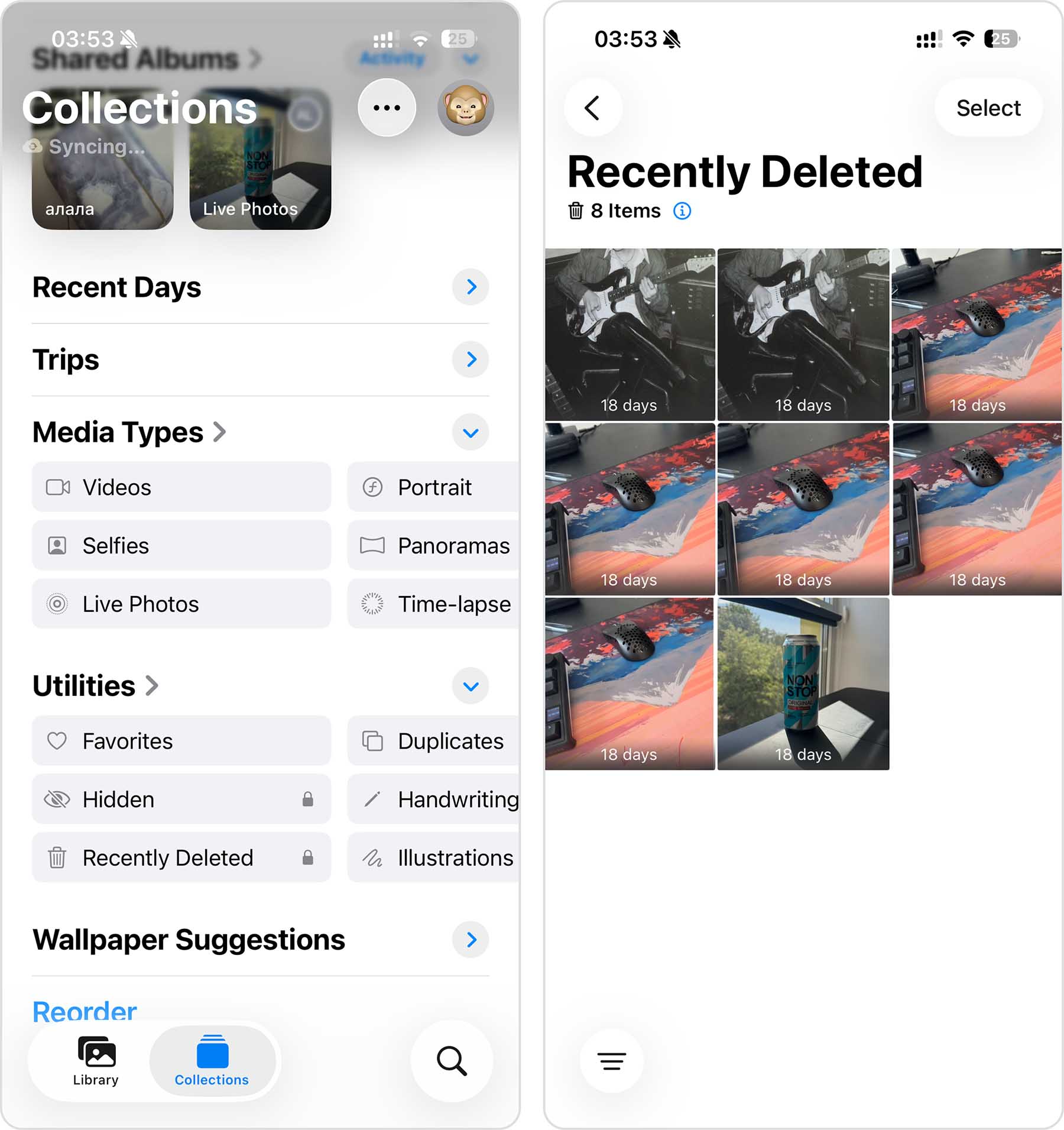
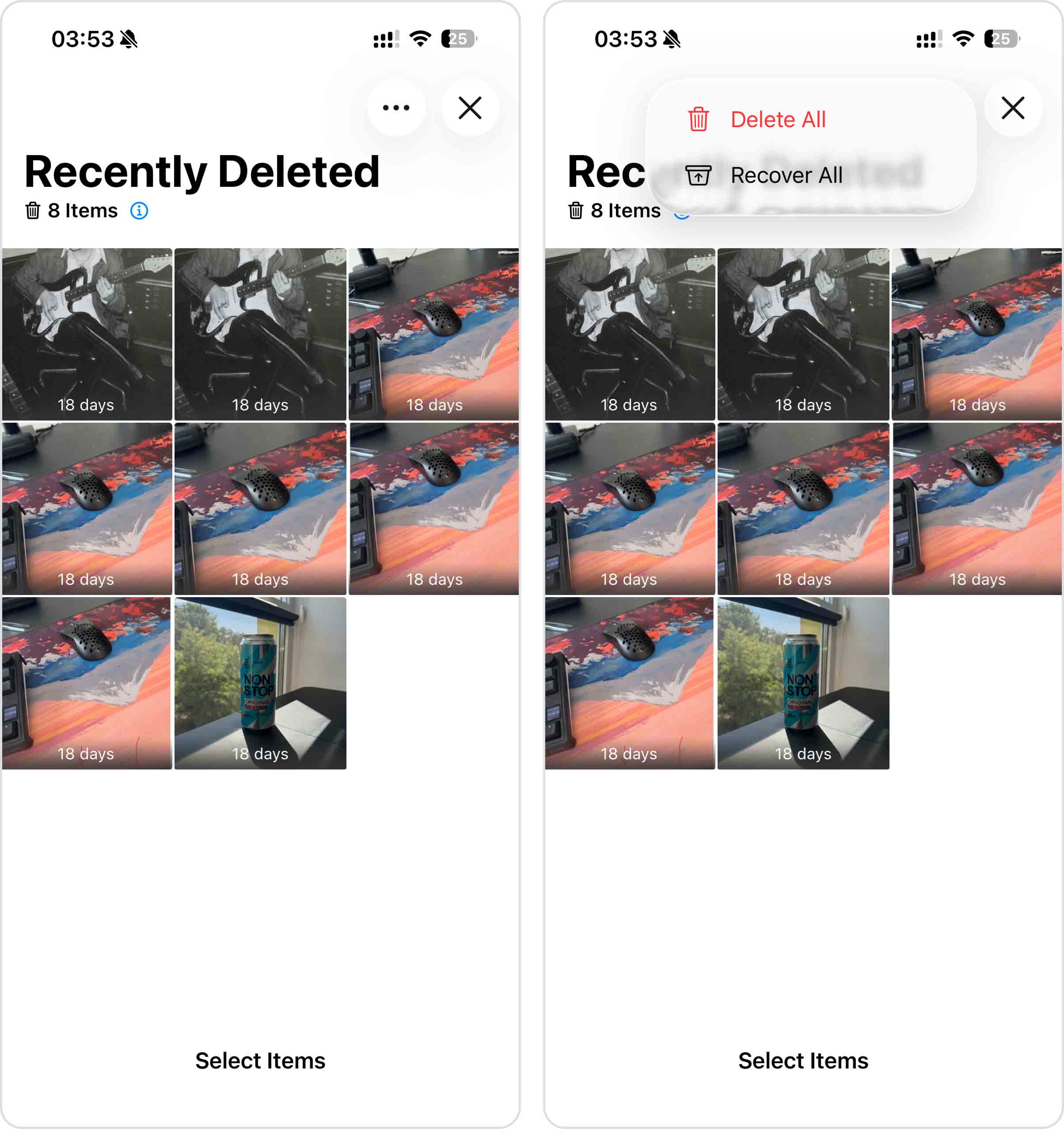
- Tippen Sie oben rechts auf Auswählen.
- Wählen Sie die Fotos aus, die Sie wiederherstellen möchten, und tippen Sie dann oben rechts auf die Drei-Punkte-Schaltfläche.
- Tippen Sie auf Wiederherstellen und bestätigen Sie Ihre Auswahl. Die ausgewählten Fotos werden an ihren ursprünglichen Platz in Ihrer Fotomediathek wiederhergestellt.
Option 2: Wiederherstellen aus einem iCloud-Backup
Wenn Sie iCloud-Backups aktiviert haben, können Sie gelöschte Fotos möglicherweise wiederherstellen, indem Sie das iCloud-Backup wiederherstellen.
Es gibt jedoch zwei Hinweise. Erstens, wenn Sie iCloud-Fotos aktiviert haben, werden Ihre Fotos nicht im Rahmen des iCloud-Backups gesichert – Sie können diese Fotos nur aus dem Ordner „Zuletzt gelöscht“ wiederherstellen. Zweitens erfassen iCloud-Backups den aktuellen Inhalt Ihres iPhones, sodass für diese Methode das neueste iCloud-Backup vor dem Löschen der Fotos erstellt worden sein muss.
Hinweis: Das Wiederherstellen eines iCloud-Backups ersetzt den aktuellen Inhalt Ihres iPhones durch den Inhalt des Backups. Stellen Sie sicher, dass Sie alle wichtigen Daten von Ihrem iPhone auf Ihren Mac kopieren, bevor Sie fortfahren.
- Öffne die Einstellungen App auf deinem iPhone und tippe auf deinen Namen oben.
- Gehe zu iCloud > iCloud-Backup und überprüfe, wann das letzte erfolgreiche Backup erstellt wurde. Wenn es nach dem Löschen deiner Fotos erstellt wurde, hilft diese Methode nicht weiter, fahre also mit der nächsten fort.
- Wenn das Backup alt genug ist, gehe zurück zu den Einstellungen und dann zu Allgemein > iPhone übertragen/zurücksetzen.
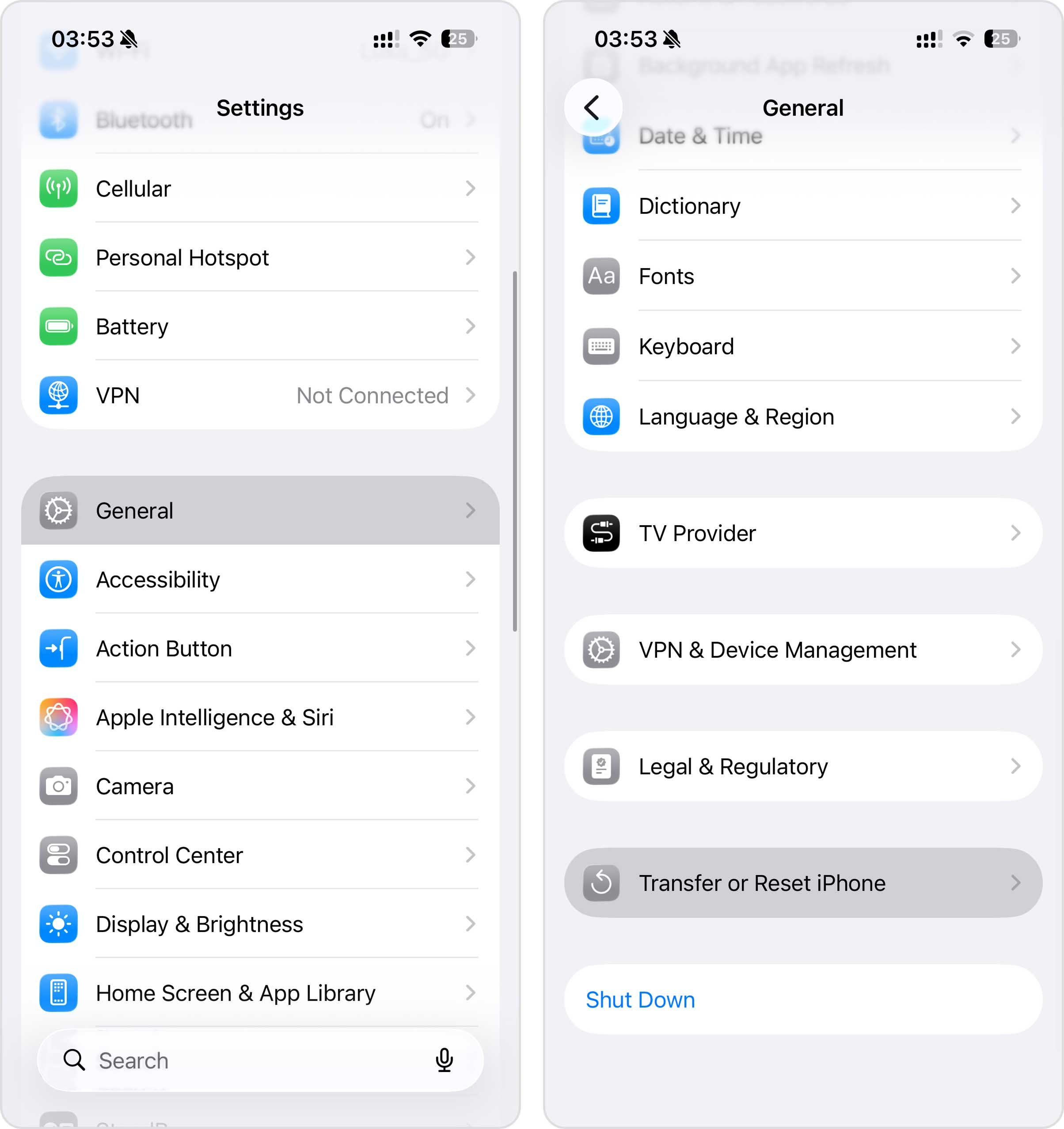
- Tippe auf Alle Inhalte & Einstellungen löschen und folge den Anweisungen auf dem Bildschirm, bis du den Bildschirm Apps & Daten erreichst.
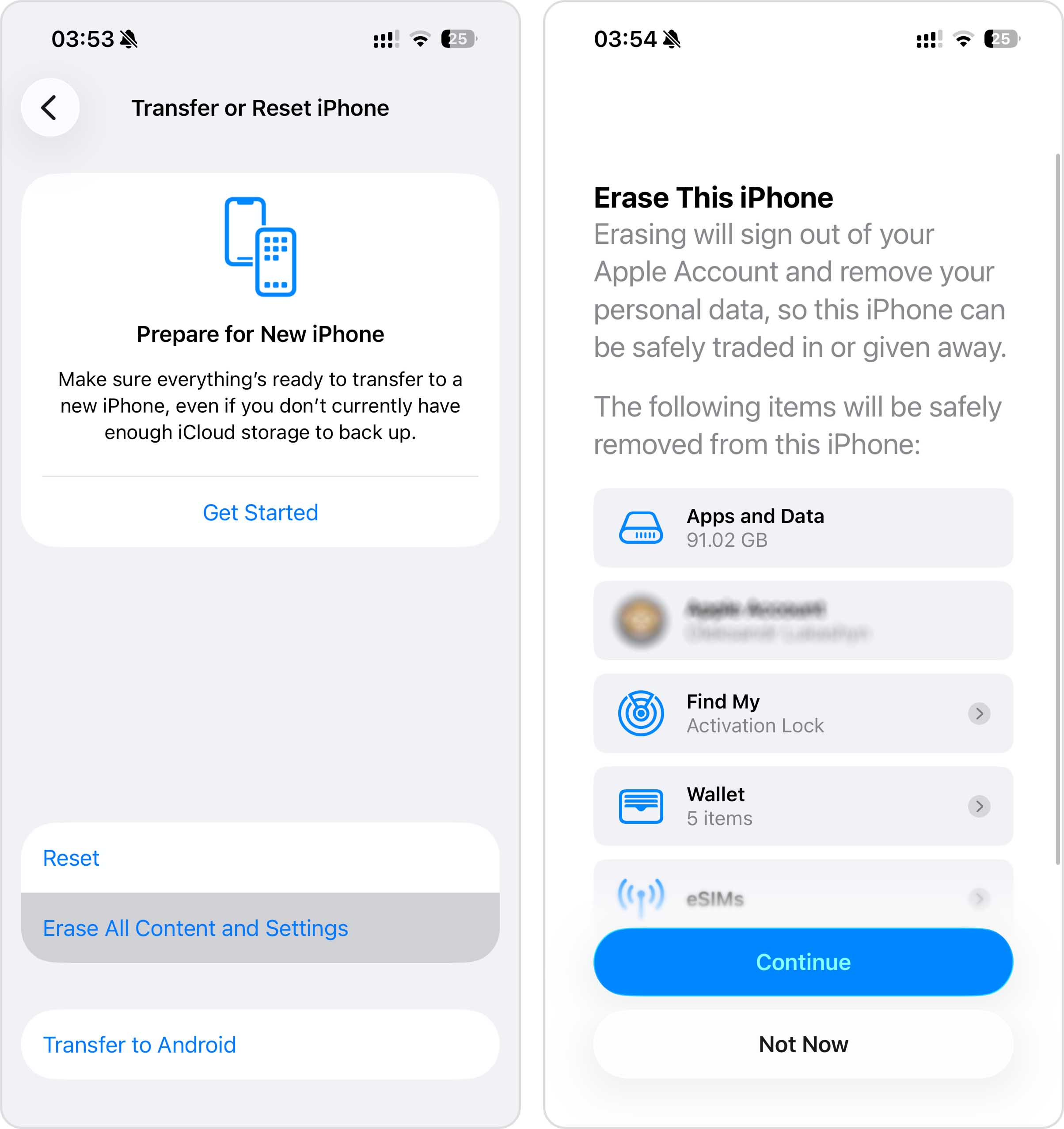
- Wähle Aus iCloud-Backup wiederherstellen, melde dich mit deinem Apple-Account an und wähle das vorher überprüfte Backup aus.
- Warte, bis die Wiederherstellung abgeschlossen ist. Dein iPhone wird auf den Zustand zurückgesetzt, in dem das Backup erstellt wurde, einschließlich deiner Fotos, sofern diese Teil des Backups waren.
Option 3: Wiederherstellung aus einem Finder/iTunes-Backup
Wenn Sie kein Fan von iCloud-Backups sind, haben Sie möglicherweise stattdessen lokale Backups erstellt. Im Gegensatz zu iCloud werden diese Backups auf Ihrem Computer gespeichert und können verwendet werden, um Ihr iPhone auf einen früheren Zustand wiederherzustellen, einschließlich der Fotos, die zum Zeitpunkt der Backup-Erstellung vorhanden waren.
Auf Macs mit macOS Catalina oder neuer werden lokale iPhone-Backups im Finder verwaltet. Wenn dein Backup erstellt wurde, bevor die Fotos gelöscht wurden, kannst du es verwenden, um dein iPhone wiederherzustellen. Alles, was du benötigst, ist dein iPhone, ein USB-Kabel und der Mac, der das Backup enthält.
Das Wiederherstellen eines Finder-Backups ersetzt alle aktuellen Daten auf deinem iPhone mit dem Inhalt des ausgewählten Backups. Falls du seit dem Erstellen dieses Backups neue Fotos, Nachrichten oder andere wichtige Daten hinzugefügt hast, stelle sicher, dass du diese vorher an einem anderen Ort sicherst. Beachte außerdem, dass, wenn iCloud-Fotos aktiviert ist, dein lokales Finder-Backup deine Fotomediathek nicht enthält, da deine Fotos stattdessen über iCloud gespeichert und synchronisiert werden.
Wenn Sie einen älteren Mac (macOS Mojave oder älter) oder einen Windows-PC verwenden, werden lokale iPhone-Backups über iTunes verwaltet. Der Wiederherstellungsprozess ist nahezu identisch, daher können Sie die gleichen Schritte mithilfe von iTunes anstelle des Finders durchführen.
Befolgen Sie diese Schritte, um Ihre gelöschten Fotos auf Ihrem iPhone aus einem Finder-Backup wiederherzustellen:
- Öffnen Sie den Finder auf Ihrem Mac (klicken Sie auf das erste Symbol im Dock).
- Verbinden Sie Ihr iPhone mit dem Computer über ein USB-Kabel.
- Klicken Sie im Finder in der Seitenleiste auf iPhone und wählen Sie Vertrauen. Geben Sie den Code Ihres Telefons ein, falls Sie dazu aufgefordert werden.
- Wählen Sie Ihr iPhone in der linken Seitenleiste im Finder aus.
- Klicken Sie auf die Schaltfläche Backup wiederherstellen.
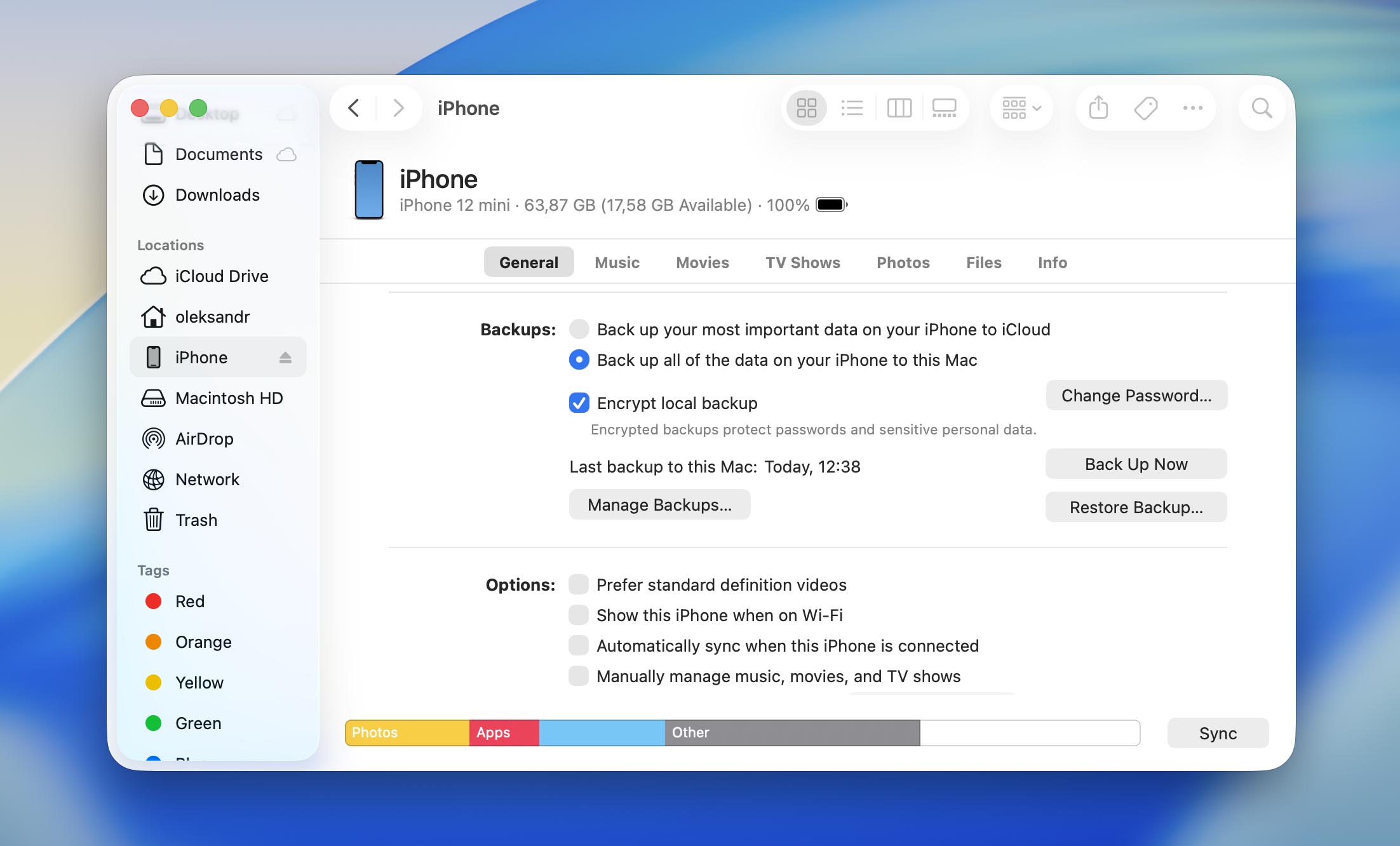
- Wählen Sie die passende Backup-Version aus.
- Geben Sie Ihren Code ein, falls Sie dazu aufgefordert werden, und klicken Sie auf Wiederherstellen.
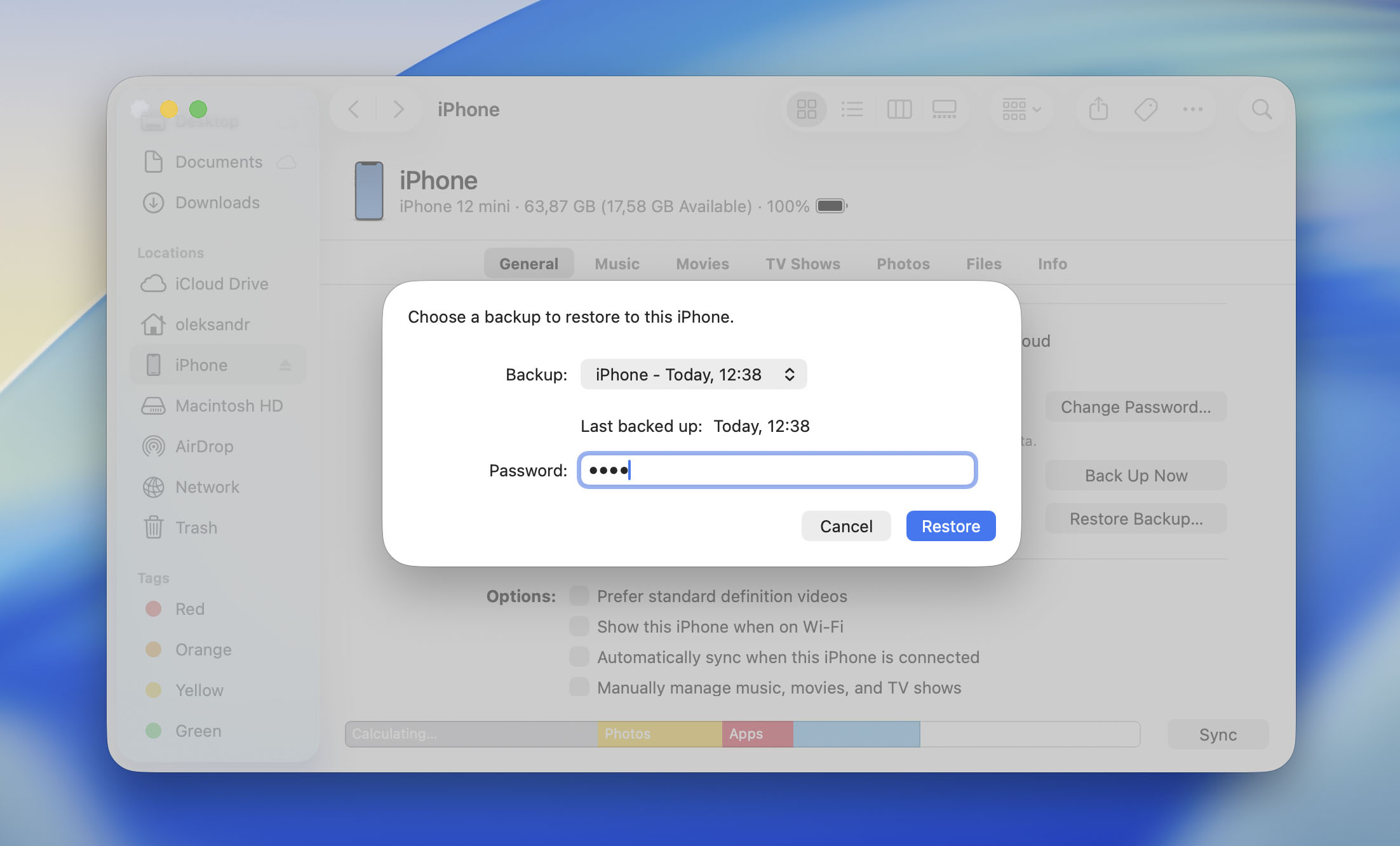
- Warten Sie, bis der Vorgang abgeschlossen ist, und trennen Sie dann Ihr Telefon vom Computer.
Option 4: Dauerhaft gelöschte Fotos mit Datenrettungssoftware wiederherstellen (Mac erforderlich)
Option 4.1: Scannen Sie Ihr verbundenes iPhone
Wenn Sie versuchen möchten, dauerhaft gelöschte Fotos vom iPhone ohne Backup wiederherzustellen, ist ein spezielles Datenwiederherstellungstool Ihre Option.
Unter den vielen verfügbare Lösungen empfehlen wir Disk Drill, da es zuverlässig, schnell und einfach zu bedienen ist. Beachten Sie jedoch, dass keine Datenwiederherstellungssoftware die Verschlüsselung von Apple umgehen oder direkten Zugriff auf den internen Speicher Ihres iPhones erhalten kann. Stattdessen erstellt Disk Drill über die Backup-API von Apple ein temporäres Backup Ihres iPhones und durchsucht dieses nach gelöschten Fotos. Falls Ihre Fotos noch nicht vollständig entfernt wurden und sich noch immer in den über dieses Backup verfügbaren Daten befinden, besteht eine Chance, dass sie wiederhergestellt werden können.
Das gesagt, setzen Sie Ihre Erwartungen nicht zu hoch. iPhones verwenden ein Speichersystem, das regelmäßig die Informationen entfernt, die benötigt werden, um gelöschte Dateien zu finden. Ist dieser Prozess abgeschlossen, ist das Wiederherstellen dauerhaft gelöschter Fotos in der Regel nicht mehr möglich.
Hinweis: Disk Drill benötigt ausreichend freien Speicherplatz auf Ihrem Mac, um ein temporäres Backup Ihres iPhones zu erstellen. Idealerweise sollten Sie mindestens so viel verfügbaren Speicherplatz haben wie die Kapazität Ihres iPhones. Wenn Sie beispielsweise ein 512 GB iPhone, aber nur eine 256 GB SSD in Ihrem Mac haben, benötigen Sie ein externes Laufwerk mit mindestens 512 GB freiem Speicherplatz (1 TB wird empfohlen).
So stellen Sie gelöschte Fotos von Ihrem iPhone mit Disk Drill wieder her:
- Disk Drill herunterladen auf Ihrem Mac und installieren Sie es. Die iPhone-Datenwiederherstellungsfunktion ist nur in der macOS-Version von Disk Drill verfügbar.

- Verbinden Sie Ihr iPhone mit Ihrem Mac und tippen Sie auf die Option Vertrauen, wenn Sie die Meldung „Diesem Gerät vertrauen“ auf Ihrem iPhone sehen.
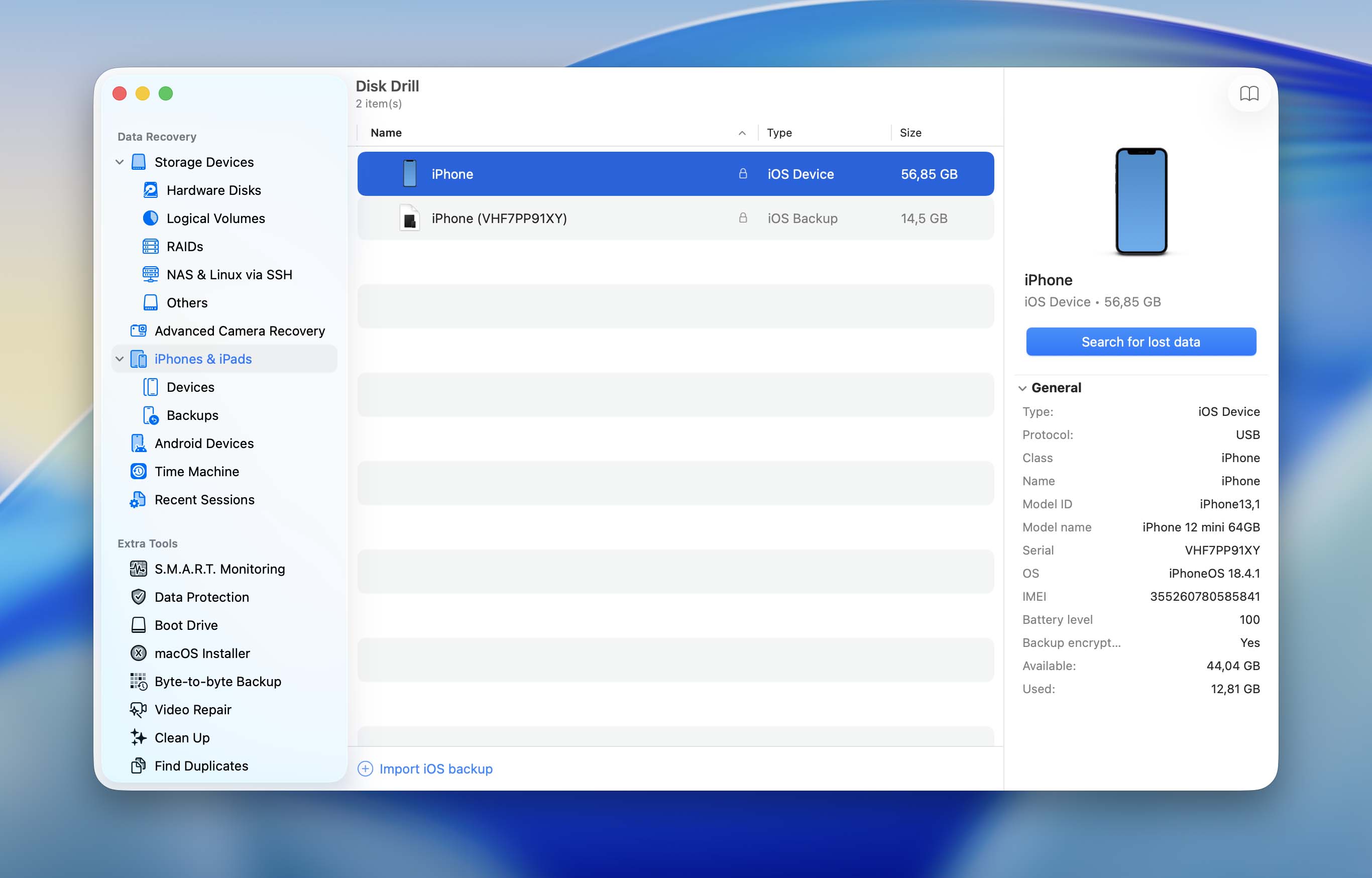
- Öffnen Sie Disk Drill und klicken Sie in der linken Navigationsleiste auf die Option iPhones & iPads.
- Wählen Sie Ihr iPhone aus und klicken Sie auf Nach verlorenen Daten suchen. Möglicherweise werden Sie aufgefordert, Ihren Geräte-Code einzugeben.
- Klicken Sie auf die Kachel Fotos, um die Ergebnisse so zu filtern, dass nur Fotos angezeigt werden. Um andere Dateitypen anzuzeigen, klicken Sie auf die anderen Apps wie Nachrichten, WhatsApp, Videos usw.
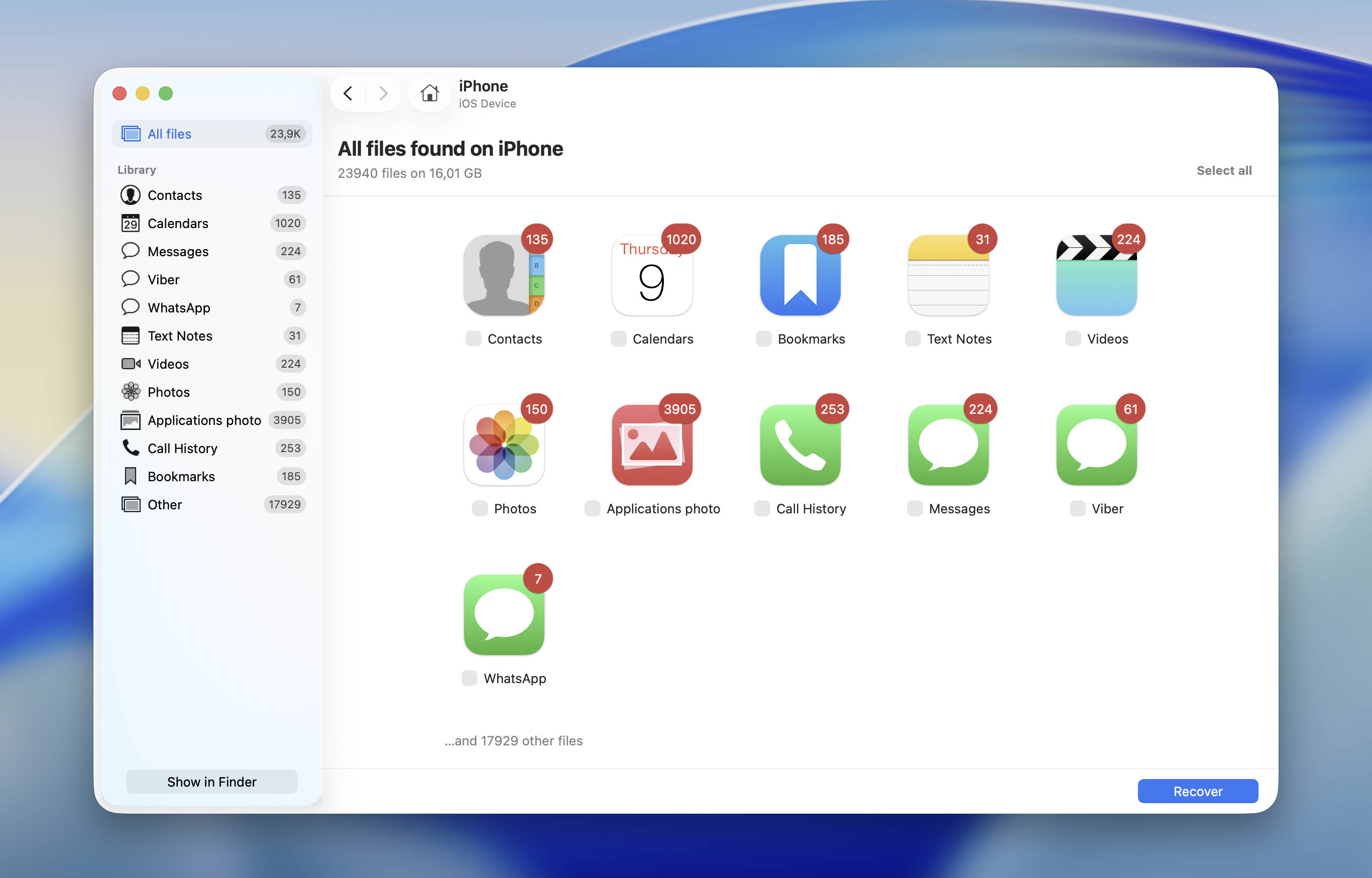
- Wählen Sie die Dateien aus, die Sie wiederherstellen möchten, und klicken Sie auf Wiederherstellen. Um eine Datei in der Vorschau anzuzeigen, klicken Sie mit der rechten Maustaste darauf und wählen Sie Vorschau.
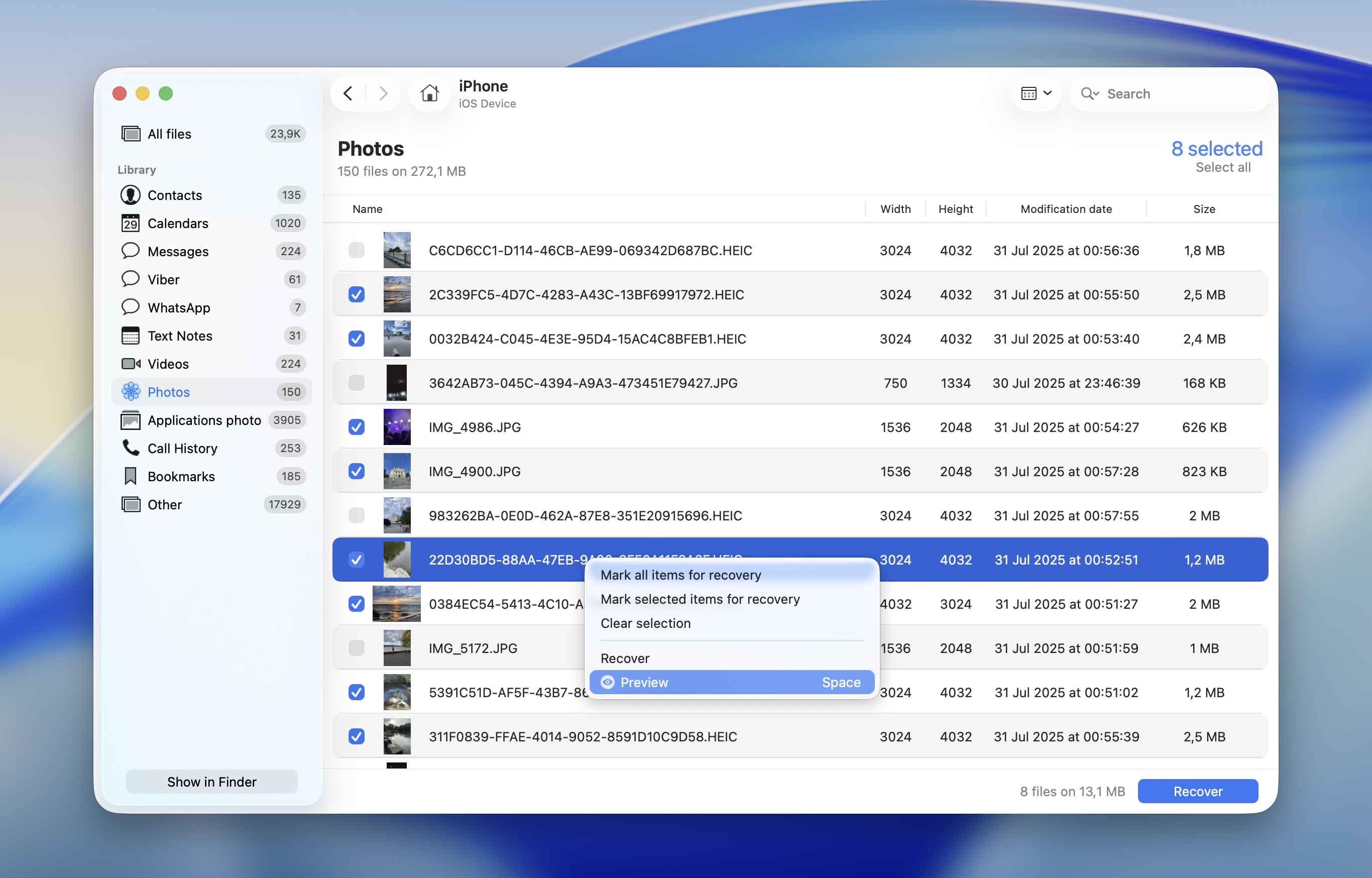
- Wählen Sie ein Ziel für die Wiederherstellung und klicken Sie auf Weiter.
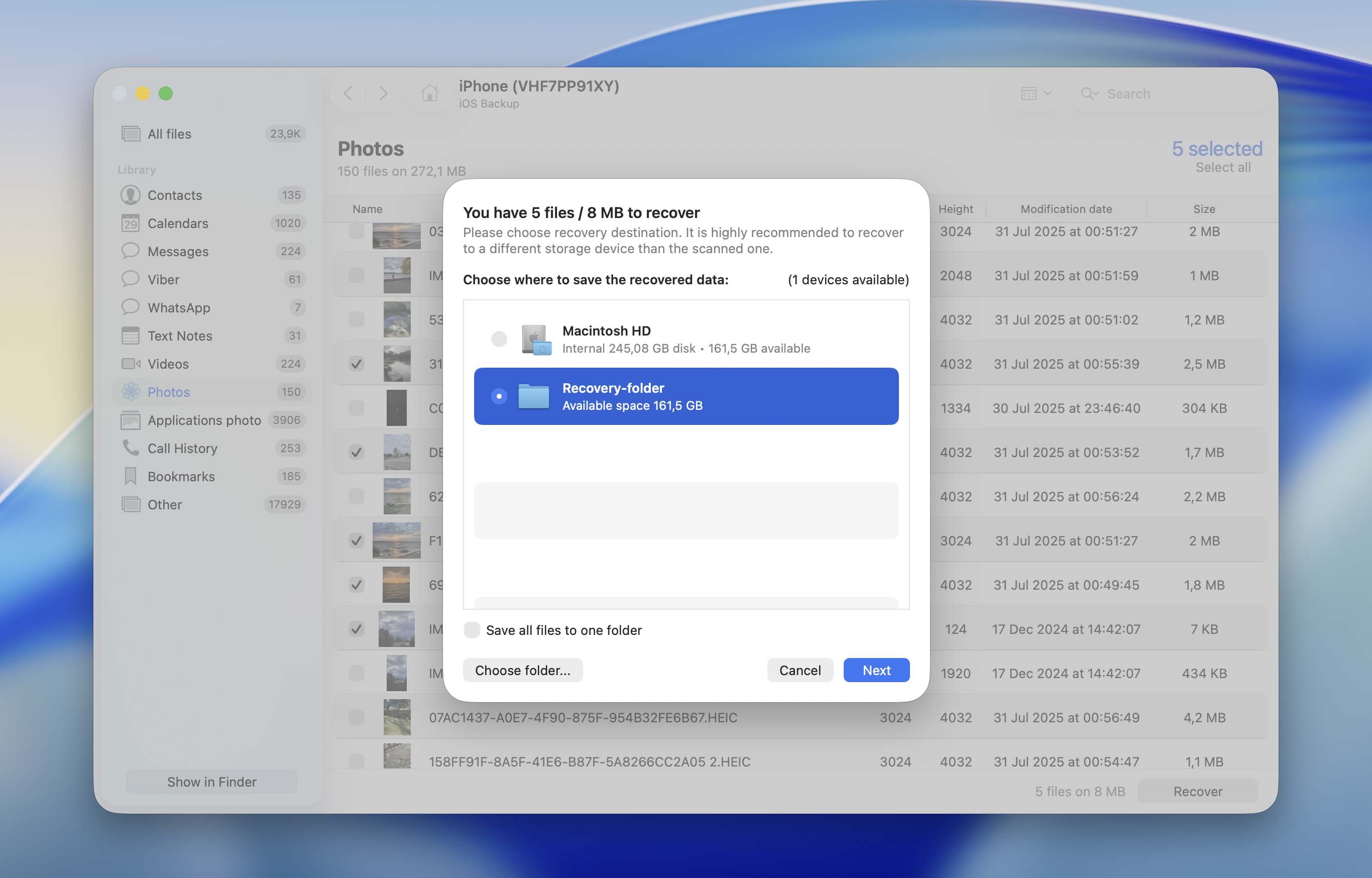
- Disk Drill stellt die ausgewählten Fotos wieder her.
Option 4.2: Scannen Sie ein Finder-Backup mit Disk Drill
Angesichts der Art und Weise, wie iPhones Daten speichern und schützen, ist das Scannen eines vorhandenen Finder-Backups oft eine viel praktischere Anwendung von Datenrettungssoftware als das Scannen des iPhones selbst. Anstatt Ihr gesamtes iPhone auf ein älteres Backup wiederherzustellen, können Sie nur die Fotos extrahieren, die Sie benötigen. Das bedeutet, dass Sie keine Fotos, Nachrichten, Apps oder andere Daten verlieren, die nach der Erstellung des Backups hinzugefügt wurden, und Sie werden auch keine Inhalte zurückbringen, die Sie bereits von Ihrem Gerät entfernt haben.
Glücklicherweise kann Disk Drill Finder-Backups direkt scannen und einzelne Dateien daraus wiederherstellen. In unserem Test scannte es ein 256 GB großes Finder-Backup in etwa 15 Minuten und stellte erfolgreich alle 10 gelöschten Fotos wieder her, nach denen wir suchten.
- Herunterladen und installiere Disk Drill, falls du es noch nicht getan hast.
- Starte die App und wähle iPhones & iPads aus der linken Seitenleiste.
- Öffne den Bereich Backups und klicke unten im Fenster auf iOS-Backup importieren.
- Wähle dein Finder-Backup aus und klicke auf Nach verlorenen Daten suchen.
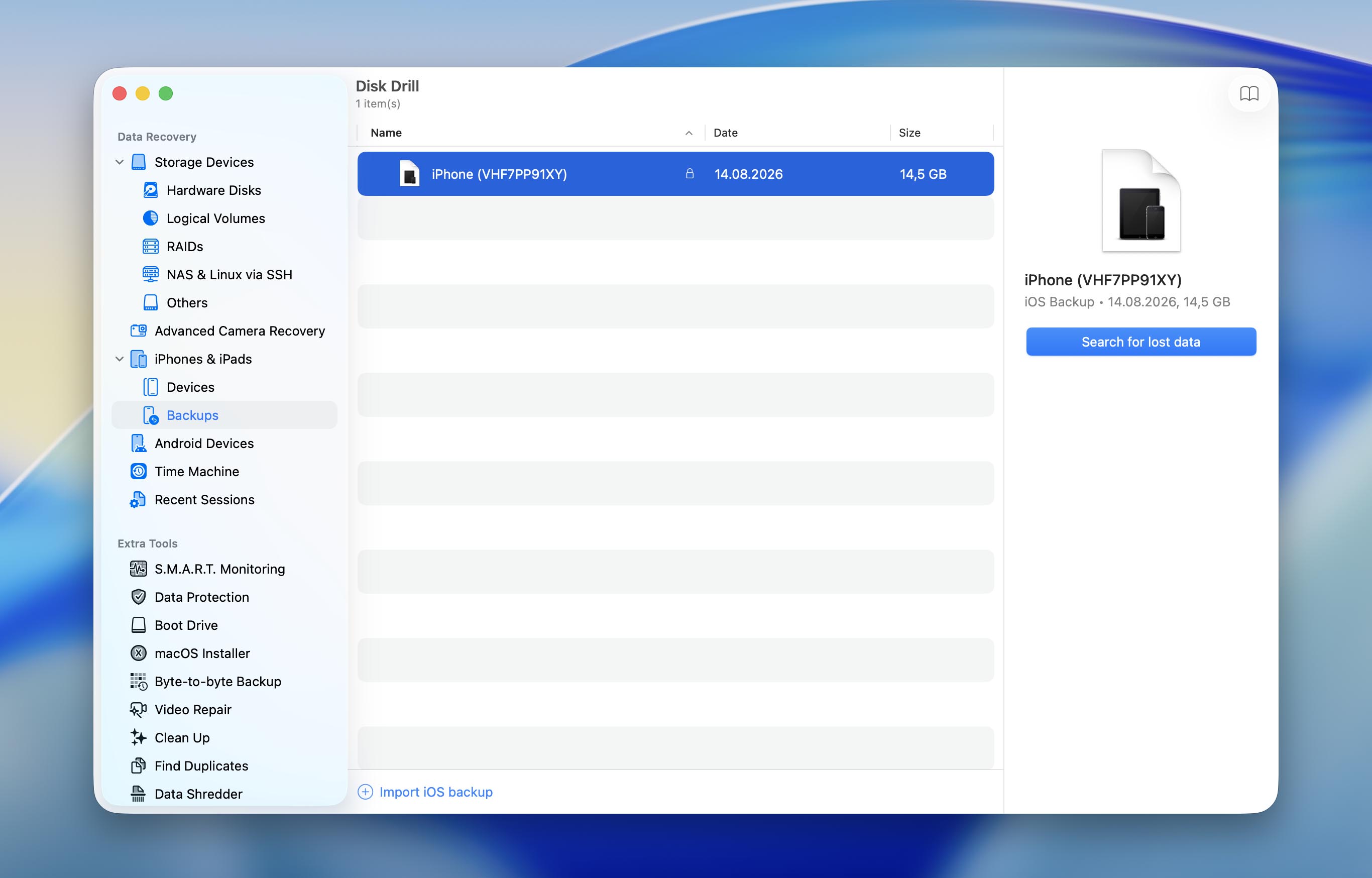
- Sobald der Scan abgeschlossen ist, öffne die Kategorie Bilder und sieh dir die wiederherstellbaren Fotos in der Vorschau an.
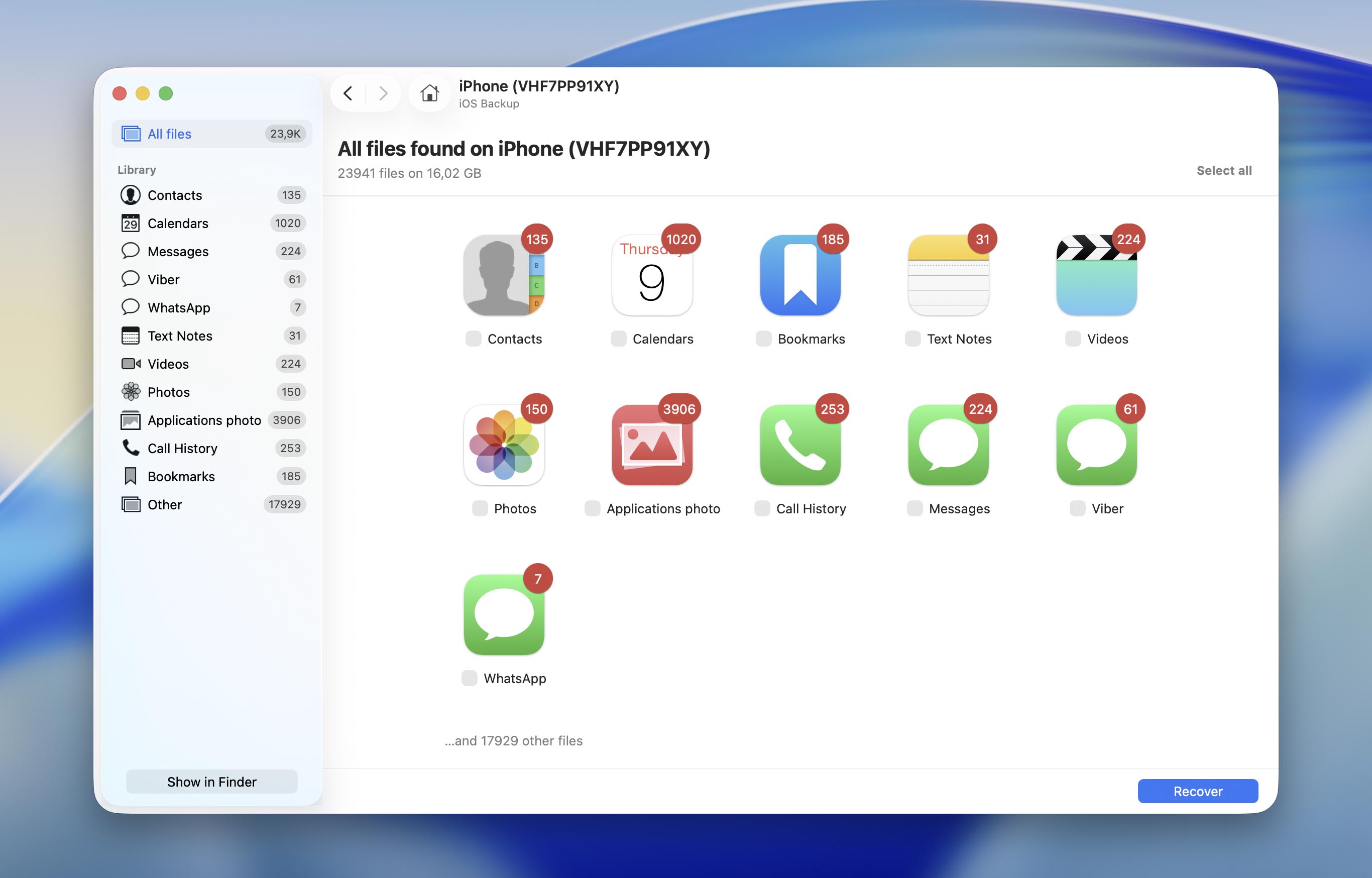
- Wähle die Fotos aus, die du wiederherstellen möchtest, und klicke auf Wiederherstellen.
- Speichere die wiederhergestellten Fotos auf deinem Mac und übertrage sie dann mit der für dich bequemsten Methode, wie AirDrop, Finder oder iCloud Photos, zurück auf dein iPhone.
Disk Drill ermöglicht es Ihnen, Ihr iPhone oder ein Finder-Backup zu scannen und alle wiederherstellbaren Dateien kostenlos in der Vorschau anzusehen. Wenn der Scan die Fotos findet, nach denen Sie suchen, können Sie anschließend entscheiden, ob sich ein Upgrade lohnt. Einen genaueren Blick auf die Preise, unterstützte Wiederherstellungsszenarien und zusätzliche Funktionen finden Sie unter vollständiger Disk Drill Test.
Option 5: Von anderem Online-Cloud-Speicher wiederherstellen
Viele iPhone-Benutzer wählen, nur ausgewählte Fotos in der Cloud zu sichern. Für diesen Zweck verwenden sie in der Regel Online-Cloud-Speicher wie Dropbox, Google Drive, Amazon Photos, OneDrive usw. Wenn Sie das ebenfalls mit den Fotos von Ihrem iPhone getan haben, können Sie ein gelöschtes Foto ganz einfach wiederherstellen, indem Sie auf Ihr Cloud-Speicherkonto zugreifen. Hier als Beispiel, wie Sie ein Foto aus Google Drive wiederherstellen:
- Öffnen Sie entweder die Google Drive-App auf Ihrem iPhone oder gehen Sie über den Browser zu drive.google.com
- Melden Sie sich bei Ihrem Google-Konto an.
- Suchen Sie entweder mit dem Suchfeld oben nach dem benötigten Foto oder scrollen Sie manuell durch die Dateien, um das gewünschte Foto zu finden.
- Um ein Foto auf Ihrem iPhone zu speichern, tippen Sie auf die drei Punkte neben der Datei und wählen Sie Öffnen in (wählen Sie dann aus, wo Sie das Foto speichern möchten).

Das ist alles! Gehe nun einfach zu der App oder dem Speicherort, an dem das Foto gespeichert wurde, um es anzusehen.
Option 6: Überprüfen Sie Messenger-Anhänge
Wenn Sie sich erinnern, das Foto, nach dem Sie suchen, jemandem per Textnachricht in Messenger oder über eine Social-Media-App geteilt zu haben, ist es eine gute Idee, die Anhänge in dieser Anwendung zu überprüfen. Selbst wenn Sie die Fotos von Ihrem iPhone gelöscht haben, könnten die Medienanhänge immer noch im Cache dieser Apps gespeichert und möglicherweise wiederhergestellt werden. Befolgen Sie diese Schritte, um die Anhänge in der Messenger-App auf Ihrem iPhone zu überprüfen:
- Öffne die Messenger-App auf deinem Handy.
- Wähle die Person aus, der du das gesuchte Foto geschickt hast.
- Tippe oben auf dem Bildschirm auf den Namen des Absenders.
- Öffne den Bereich Fotos, tippe oben rechts auf Bearbeiten und dann auf Fotos auswählen. Wähle die Bilder aus, die du wiederherstellen möchtest.
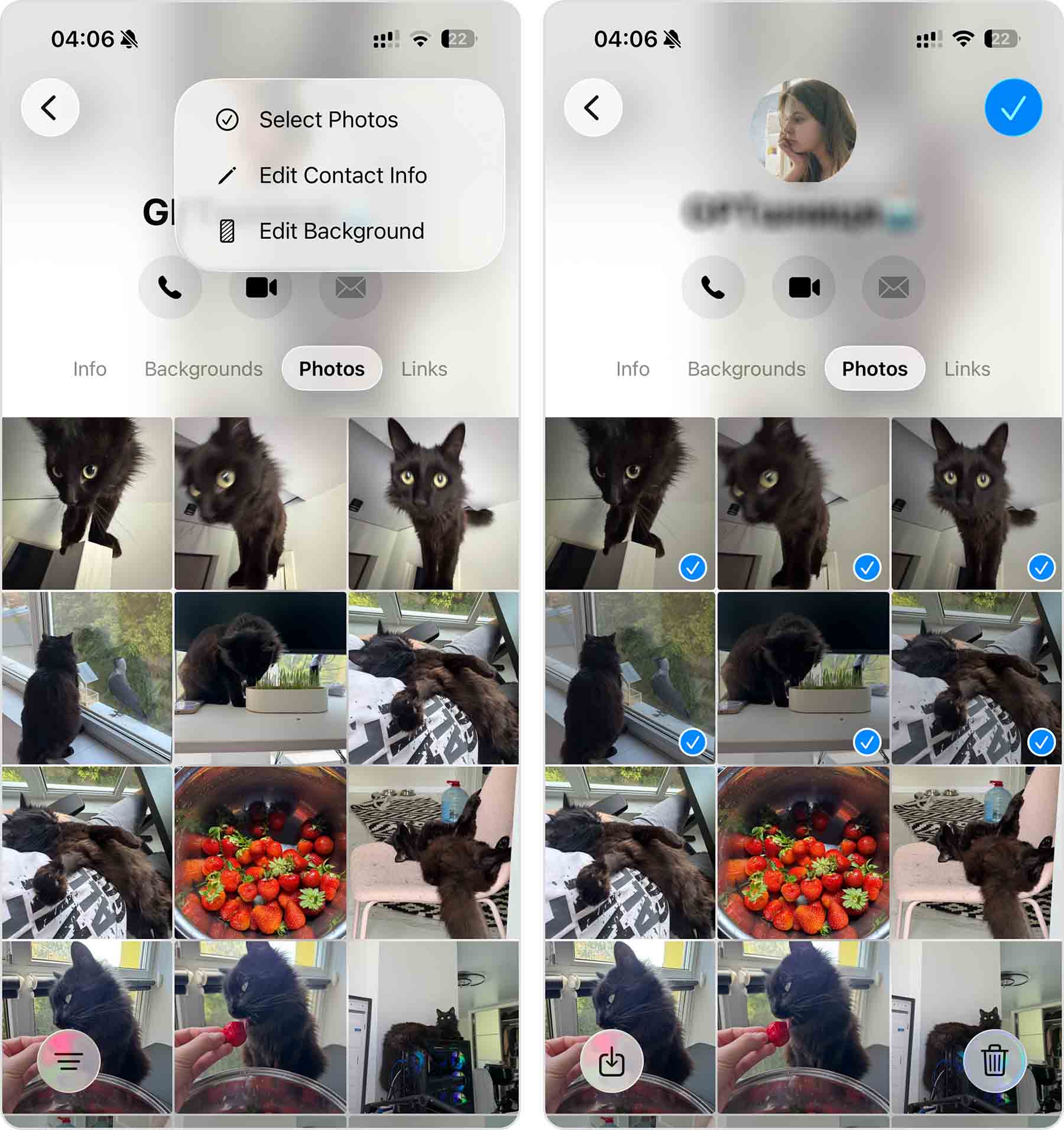
- Tippe unten links auf Sichern. Die ausgewählten Bilder werden zurück in die Fotos-App gespeichert. Wenn du sie nicht unter Kürzlich findest, suche sie unter dem Datum, an dem sie ursprünglich aufgenommen wurden, da sie an ihren ursprünglichen Platz in deiner Mediathek zurückverschoben werden.
So sichern Sie Fotos auf dem iPhone
Wenn es darum geht, gelöschte Fotos von einem iPhone wiederherzustellen, sind Ihre Erfolgschancen am größten, wenn Sie Ihr Telefon regelmäßig gesichert haben, bevor der Datenverlust aufgetreten ist. Daher ist es ratsam, das automatische Sichern Ihrer Daten einzurichten, um immer schnell und effektiv reagieren zu können, falls Sie einmal versehentlich das falsche Foto oder Video auf Ihrem iPhone löschen. Die sicherste Methode, Ihr iPhone zu sichern, ist mit Hilfe von iCloud. Wenn Sie dies tun möchten, befolgen Sie diese Schritte, um automatische iCloud-Backups auf Ihrem iPhone einzurichten:
- Öffnen Sie die Einstellungen-App auf Ihrem iPhone.
- Tippen Sie oben im Menü auf Ihren Namen.
- Gehen Sie zu iCloud.
- Tippen Sie auf iCloud-Backup. Schalten Sie dann iCloud-Backup ein, um automatische Backups zu aktivieren (um sofort ein Backup manuell durchzuführen, tippen Sie auf Jetzt sichern).
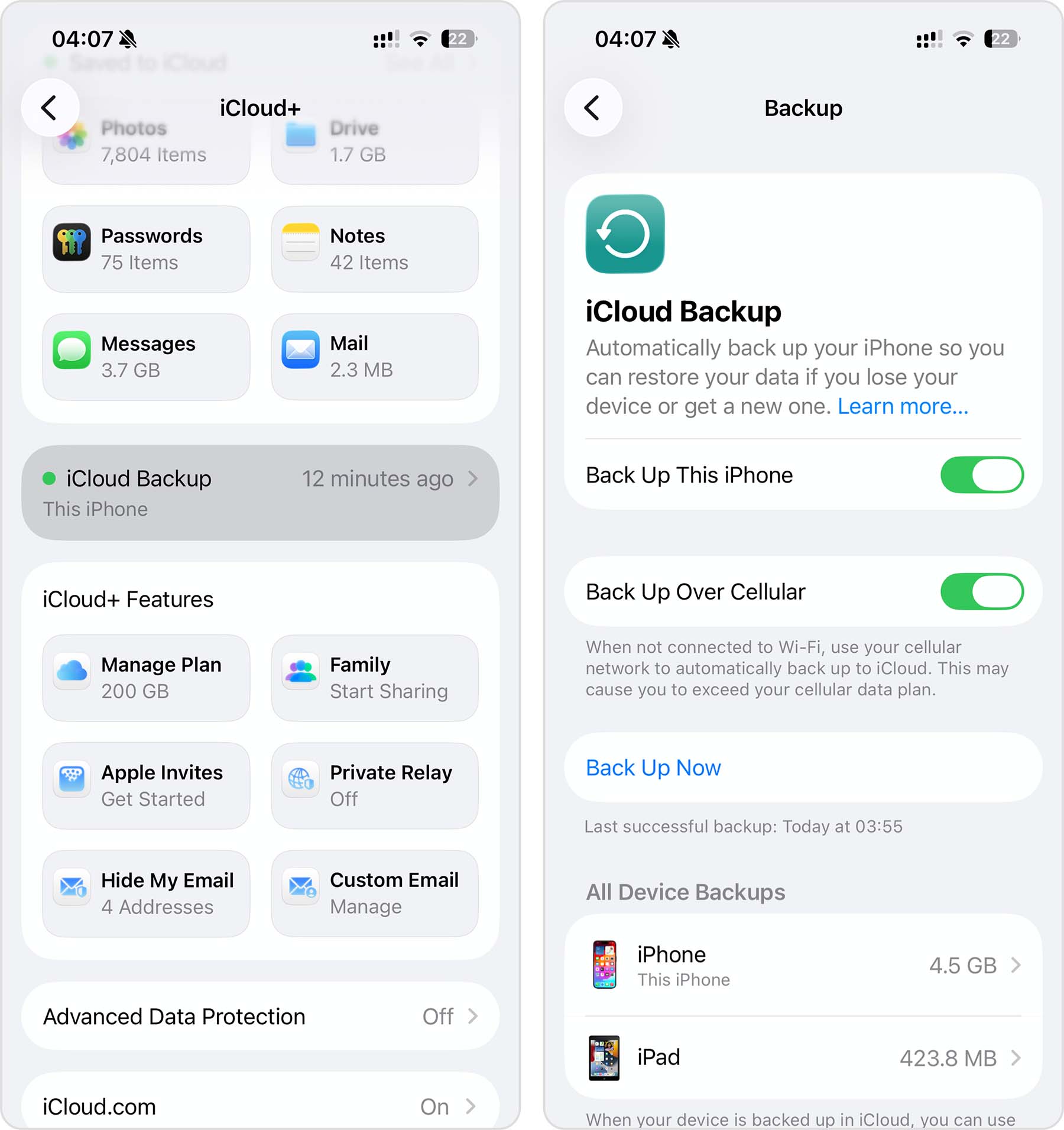
Aber leider ist iCloud nicht komplett kostenlos. Wenn Sie nach einer Möglichkeit suchen, Ihre iPhone-Daten kostenlos zu sichern, verwenden Sie Finder oder iTunes.
Abschließende Gedanken
Sind Ihre Fotos wirklich für immer verschwunden? Nicht unbedingt. Selbst wenn sie scheinbar dauerhaft gelöscht wurden, gibt es dennoch mehrere Wiederherstellungsoptionen, die einen Versuch wert sind.
Beginnen Sie mit den einfachsten Methoden, wie zum Beispiel „Zuletzt gelöscht“, und überprüfen Sie dann Ihre iCloud- oder Finder-Backups. Wenn Sie kein Backup haben, können Sie trotzdem versuchen, dauerhaft gelöschte Fotos von Ihrem iPhone mit einem Tool wie Disk Drill wiederherzustellen, aber aufgrund der Art und Weise, wie Apple Speicher verschlüsselt und verwaltet, sind die Chancen in der Regel viel geringer, als viele erwarten. Wenn Sie bereits ein Finder-Backup haben, ist das Scannen mit Disk Drill oft eine viel praktischere Methode, da Sie nur die Fotos wiederherstellen können, die Sie benötigen, ohne Ihr gesamtes iPhone wiederherstellen zu müssen.
Um die Wahrscheinlichkeit zu verringern, erneut wichtige Fotos zu verlieren, erstellen Sie regelmäßige Backups Ihres iPhones oder Ihrer Fotobibliothek.
Noch Fragen? Sieh dir den FAQ-Bereich unten an. Falls du dort keine Antwort findest, gehe zum 7 Datenrettungsforum und beschreibe dein Wiederherstellungsszenario – die Community kann dir möglicherweise den besten nächsten Schritt vorschlagen.
FAQs
- Gehen Sie zu Fotos > Sammlungen > Zuletzt gelöscht.
- Wählen Sie Auswählen und tippen Sie auf das Foto, das Sie wiederherstellen möchten.
- Tippen Sie auf Wiederherstellen, um das Foto wieder in die Fotos-App zu verschieben.