
Als je permanent verwijderde foto’s niet meer in het album Onlangs verwijderd staan, is het eerste dat je kunt proberen een iCloud- of Finder/iTunes-back-up die is gemaakt vóór het verwijderen. Als je die niet hebt, is dataherstelsoftware zoals Disk Drill een van de weinige overgebleven opties die de moeite waard zijn om te proberen. Je moet echter realistische verwachtingen stellen. In tegenstelling tot externe harde schijven en andere opslagapparaten gebruiken moderne iPhones versleuteling, waardoor direct herstel van verwijderde bestanden uiterst moeilijk is. Zonder back-up is er daarom geen garantie dat je foto’s kunnen worden teruggehaald.
Dat betekent niet dat je het meteen moet opgeven. Ga toch de onderstaande herstelmethoden door. Afhankelijk van hoe je foto’s zijn verdwenen, kan een van deze methoden nog steeds werken in jouw situatie.
| Wat is er gebeurd? | Hoe op te lossen? |
| Je hebt je foto’s verwijderd en kwam er direct achter (of binnen de laatste 30 dagen). | Controleer eerst het album Recent verwijderd. Dit is de snelste en makkelijkste herstelmethode. |
| Je hebt een iCloud-back-up die is gemaakt voordat de foto’s werden verwijderd. | Herstel de iCloud-back-up om je foto’s terug te krijgen. |
| Je hebt een Finder- of iTunes-back-up op je computer. | Je kunt de back-up terugzetten op je iPhone, of de back-up scannen met Disk Drill om alleen de verwijderde foto’s te herstellen zonder de volledige back-up terug te zetten. |
| Je hebt geen bruikbare back-up, maar je hebt de iPhone nog wel. | Scan de iPhone met Disk Drill. Mogelijk worden er nog foto’s gevonden die nog niet permanent zijn verwijderd en nog beschikbaar zijn via Apple’s backup-API. |
| Je hebt je foto’s geback-upt of gesynchroniseerd naar een andere cloudservice, zoals Google Drive, Dropbox of OneDrive. | Controleer je cloudopslag en herstel de foto’s van daar als ze beschikbaar zijn. |
| Je herinnert je dat je de ontbrekende foto’s hebt verzonden via Messenger of een andere chatapp. | Controleer de bijlagen van het gesprek. De foto’s kunnen daar nog beschikbaar zijn, ook als ze uit je fotobibliotheek zijn verwijderd. |
Hoe verwijderde foto’s van een iPhone herstellen
Laten we beginnen met het herstellen van verwijderde foto’s van een iPhone. We hebben zeven herstelmethoden voor je verzameld en raden aan ze te proberen in de volgorde waarin ze zijn weergegeven:
Optie 1: Controleer de map Recent verwijderd
Zoek allereerst naar de verwijderde foto’s in de map Onlangs Verwijderd op je iPhone. De kans is groot dat je foto’s daar nog staan, aangezien deze map standaard gedurende 30 dagen verwijderde foto’s bewaart.
Hier ziet u hoe u toegang krijgt tot de map Recent verwijderd en uw verwijderde foto’s kunt terugzetten:
- Open de Foto’s-app op je iPhone en ga naar het tabblad Collecties.
- Scroll naar beneden naar Onlangs verwijderd onder Hulpprogramma’s. Open dit album, en gebruik daarna Face ID of je toegangscode om het album te ontgrendelen.
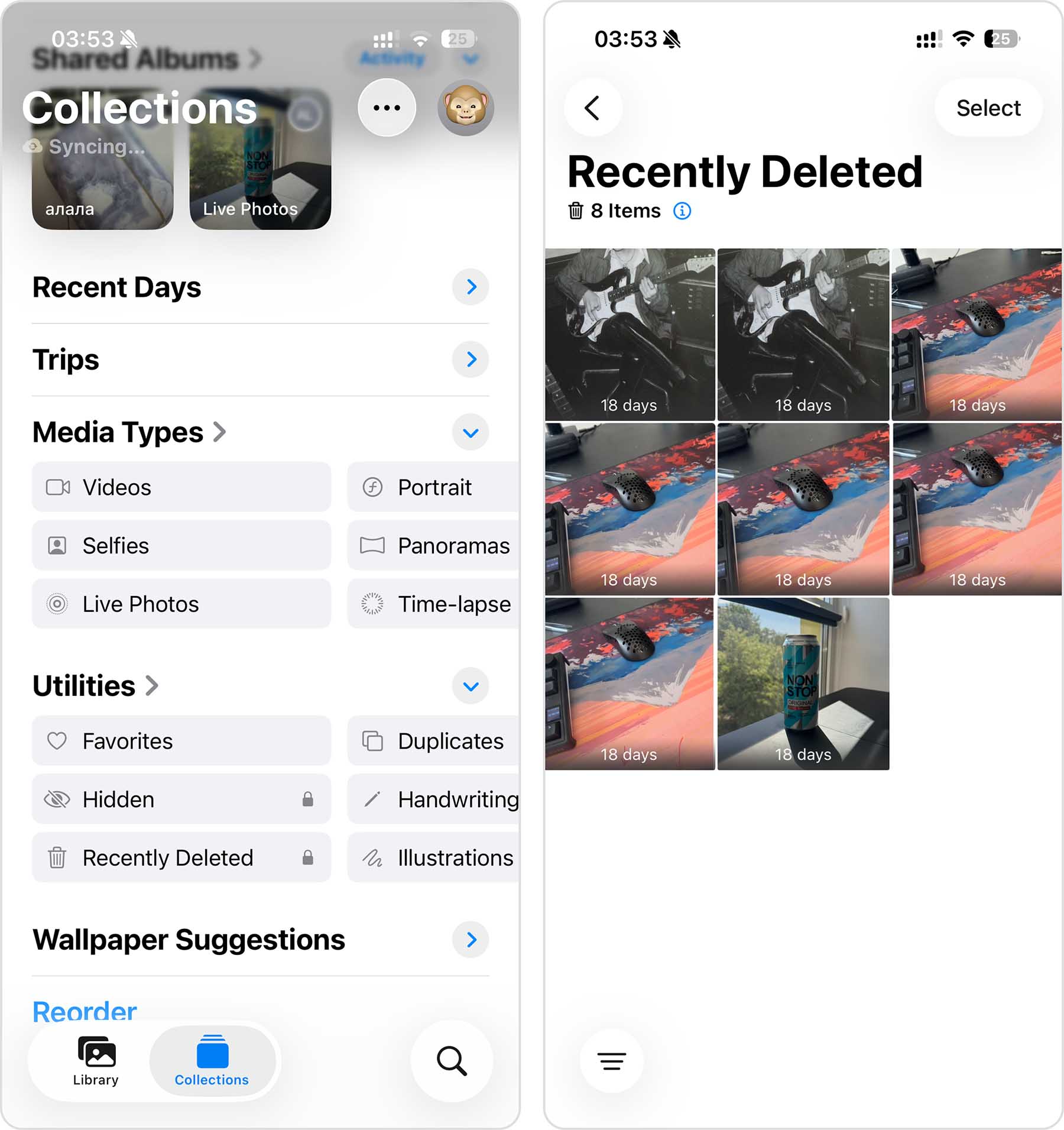
- Tik rechtsboven op Selecteer.
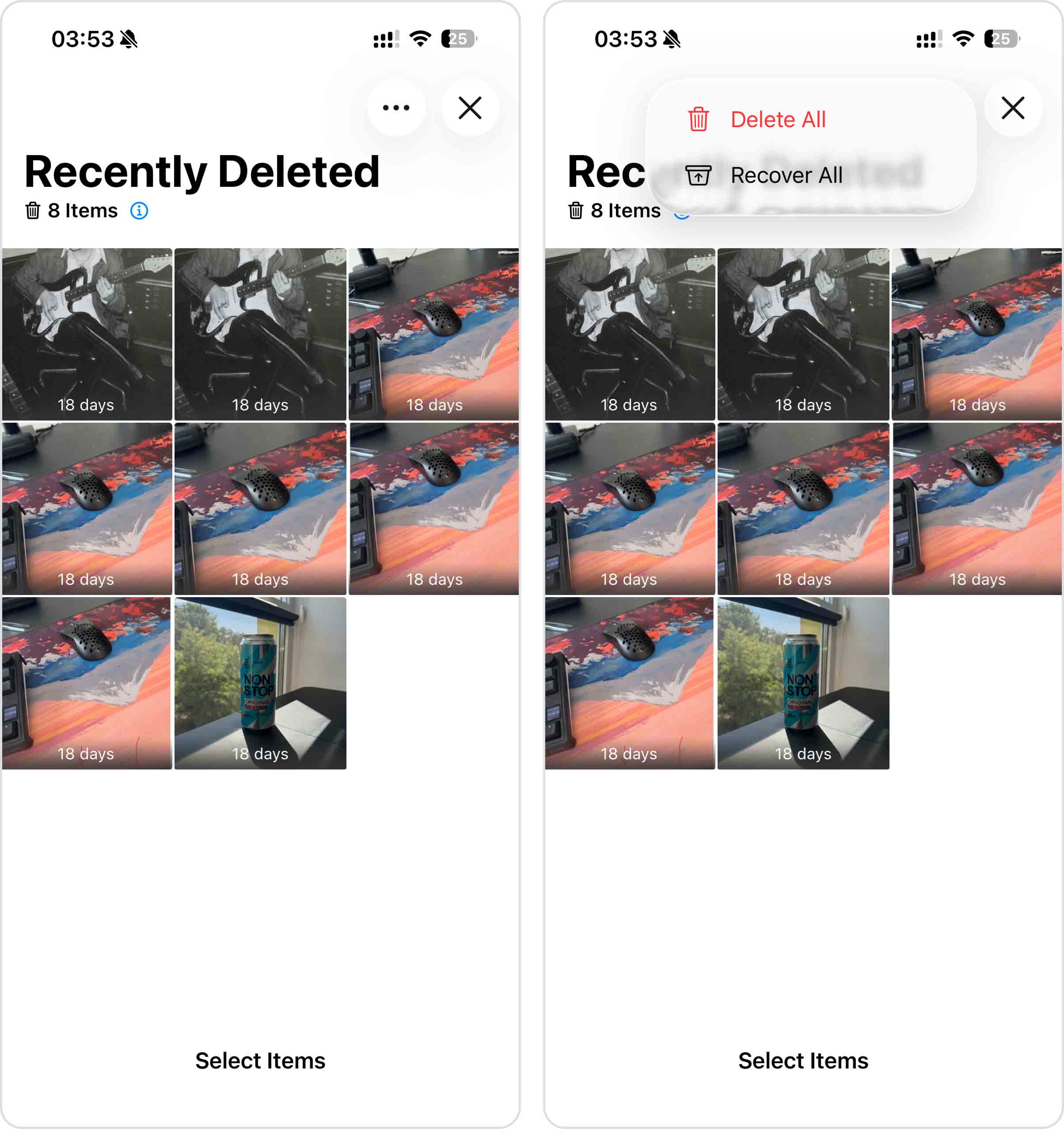
- Selecteer de foto’s die je wilt herstellen en tik vervolgens op de drie-punten knop rechtsboven.
- Tik op Herstel en bevestig je keuze. De geselecteerde foto’s worden hersteld op hun oorspronkelijke plek in je fotobibliotheek.
Optie 2: Herstellen vanaf een iCloud-back-up
Als je iCloud-back-ups hebt ingeschakeld, kun je mogelijk verwijderde foto’s herstellen door de iCloud-back-up te herstellen.
Er zijn echter twee kanttekeningen. Ten eerste, als je iCloud-foto’s hebt ingeschakeld, worden je foto’s niet opgenomen in de iCloud-back-up – je kunt deze foto’s alleen herstellen uit de map Onlangs verwijderd. Ten tweede, iCloud-back-ups leggen de huidige inhoud van je iPhone vast, dus voor deze methode moet de laatste iCloud-back-up zijn gemaakt voordat de foto’s werden verwijderd.
Opmerking: Het herstellen van een iCloud-back-up vervangt de huidige inhoud van je iPhone door de inhoud van de back-up. Zorg ervoor dat je belangrijke gegevens van je iPhone naar je Mac kopieert voordat je verdergaat.
- Open de app Instellingen op je iPhone en tik op je naam bovenaan.
- Ga naar iCloud > iCloud Reservekopie en controleer wanneer de laatste succesvolle reservekopie is gemaakt. Als deze is gemaakt nadat je foto’s zijn verwijderd, zal deze methode niet helpen; ga dan door naar de volgende.
- Als de reservekopie oud genoeg is, ga dan terug naar Instellingen en ga naar Algemeen > Zet over of stel iPhone opnieuw in.
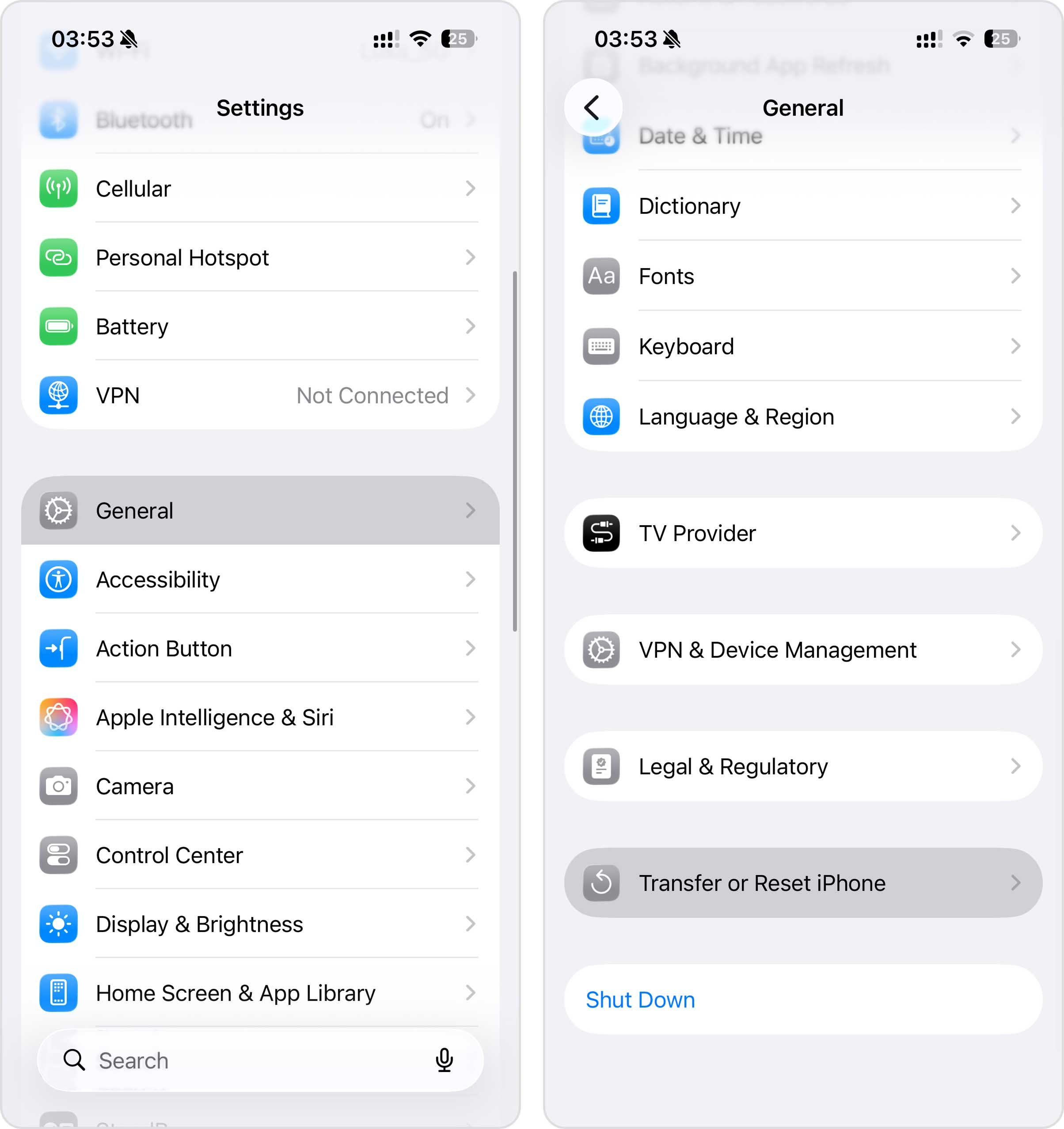
- Tik op Wis alle inhoud en instellingen en volg de instructies op het scherm tot je bij het scherm Apps & Data komt.
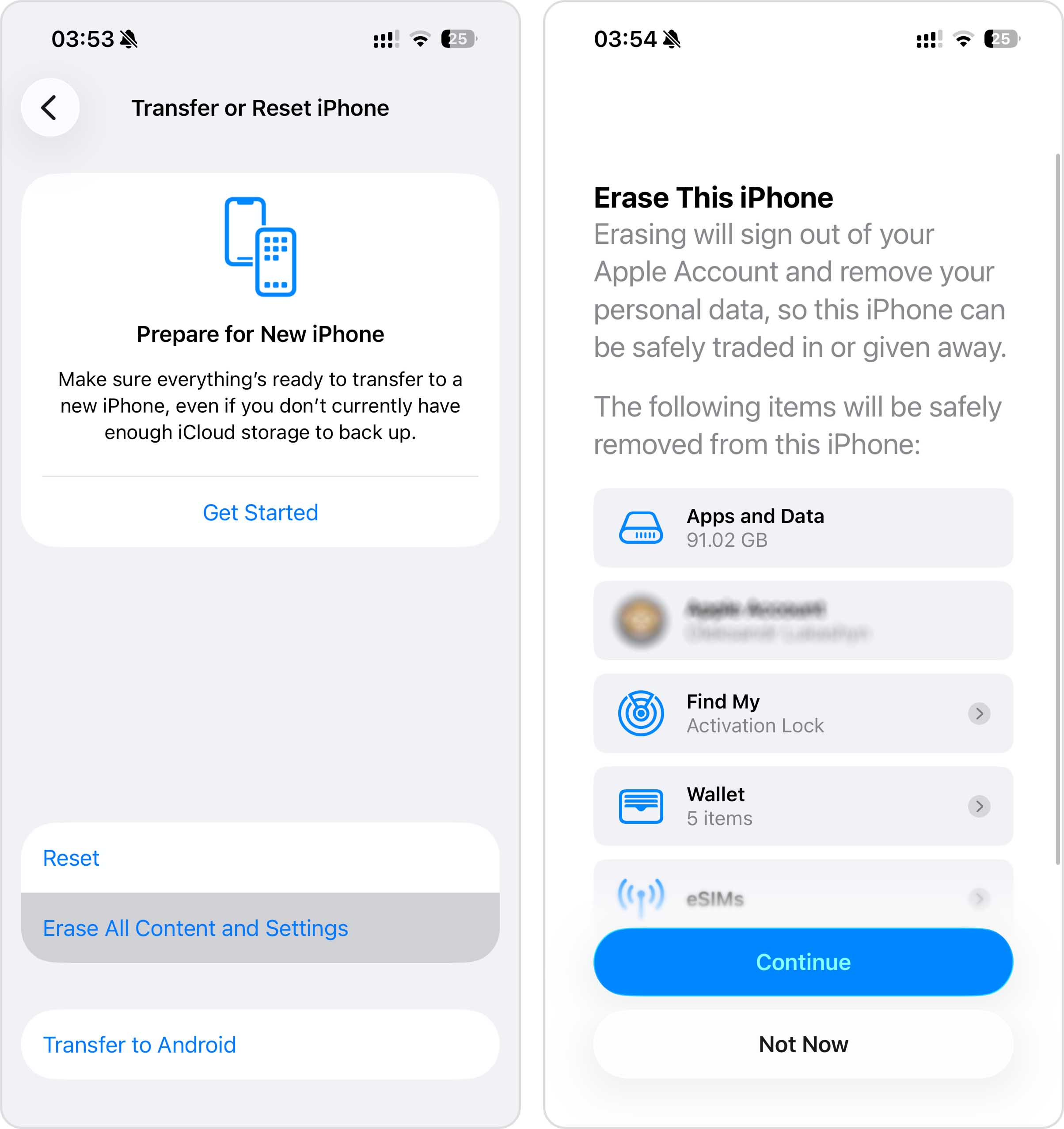
- Kies Zet terug vanaf iCloud-reservekopie, meld je aan met je Apple-account en selecteer de reservekopie die je eerder hebt gecontroleerd.
- Wacht tot het terugzetten is voltooid. Je iPhone wordt teruggezet naar de staat van toen die reservekopie werd gemaakt, inclusief je foto’s als die onderdeel waren van de reservekopie.
Optie 3: Herstellen vanaf een Finder/iTunes-back-up
Als je geen fan bent van iCloud-back-ups, heb je mogelijk in plaats daarvan lokale back-ups gemaakt. In tegenstelling tot iCloud worden deze back-ups op je computer opgeslagen en kunnen ze worden gebruikt om je iPhone te herstellen naar een eerdere staat, inclusief foto’s die bestonden op het moment dat de back-up werd gemaakt.
Op Macs met macOS Catalina of later worden lokale iPhone-back-ups beheerd in Finder. Als je back-up is gemaakt voordat de foto’s werden verwijderd, kun je deze gebruiken om je iPhone te herstellen. Alles wat je nodig hebt is je iPhone, een USB-kabel en de Mac die de back-up bevat.
Het terugzetten van een Finder-back-up vervangt alle huidige gegevens op je iPhone door de inhoud van de geselecteerde back-up. Als je sinds het maken van die back-up nieuwe foto’s, berichten of andere belangrijke gegevens hebt toegevoegd, zorg er dan voor dat je deze elders opslaat voordat je doorgaat. Houd er ook rekening mee dat als iCloud-foto’s is ingeschakeld, je lokale Finder-back-up je fotobibliotheek niet bevat omdat je foto’s in plaats daarvan via iCloud worden opgeslagen en gesynchroniseerd.
Als je een oudere Mac gebruikt (macOS Mojave of eerder) of een Windows-pc, worden lokale iPhone-back-ups beheerd via iTunes. Het herstelproces is vrijwel identiek, dus je kunt dezelfde stappen volgen met iTunes in plaats van Finder.
Volg deze stappen om je verwijderde foto’s op je iPhone te herstellen vanuit een Finder-back-up:
- Open Finder op je Mac (klik op het eerste pictogram in het Dock).
- Verbind je iPhone met de computer met een USB-kabel.
- Klik op iPhone in de zijbalk van Finder en kies Vertrouw. Voer de toegangscode van je telefoon in als hierom wordt gevraagd.
- Selecteer je iPhone in de zijbalk aan de linkerkant in Finder.
- Klik op de knop Zet reservekopie terug.
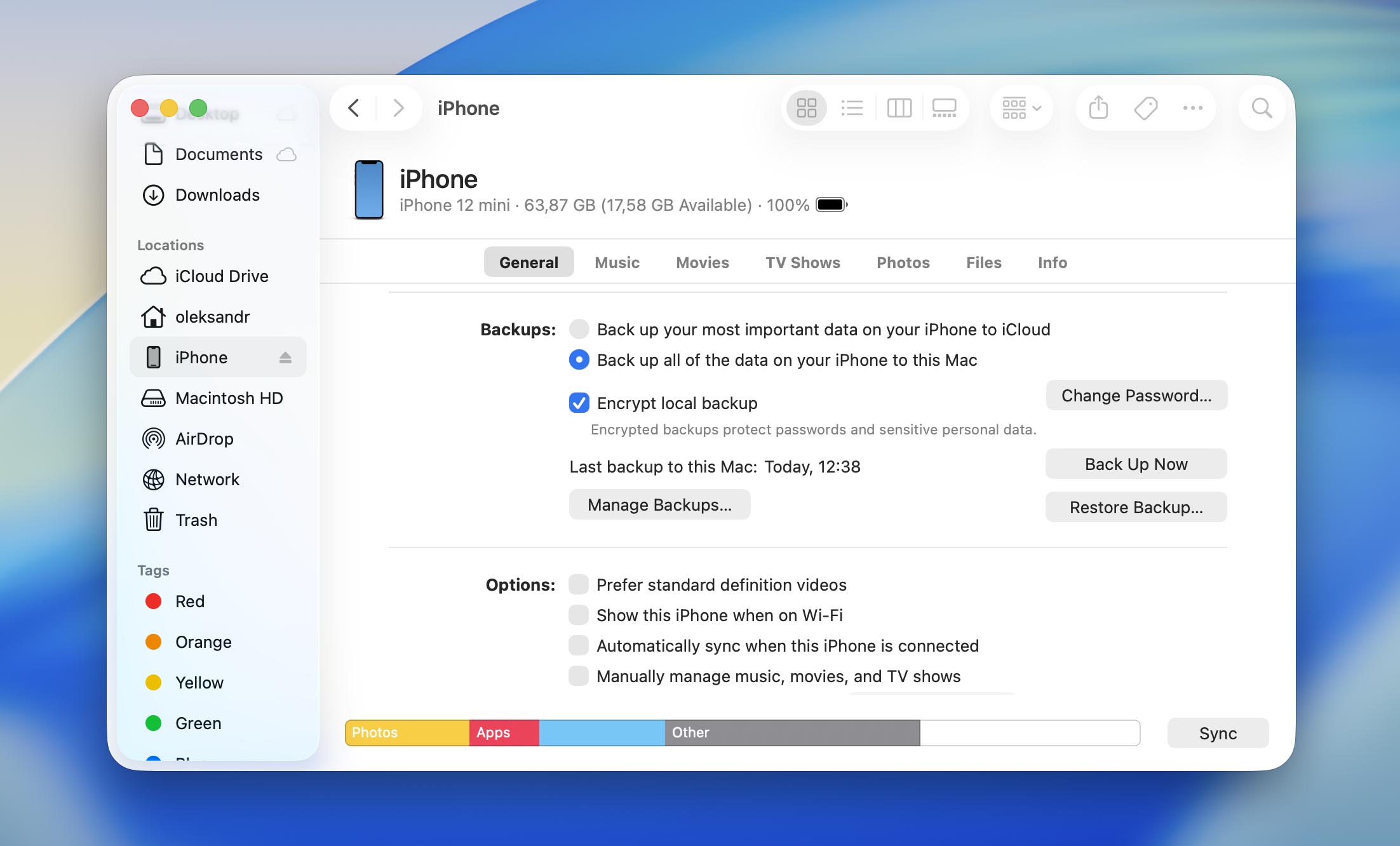
- Kies de geschikte versie van de reservekopie.
- Voer je toegangscode in als hierom wordt gevraagd en klik op Herstel.
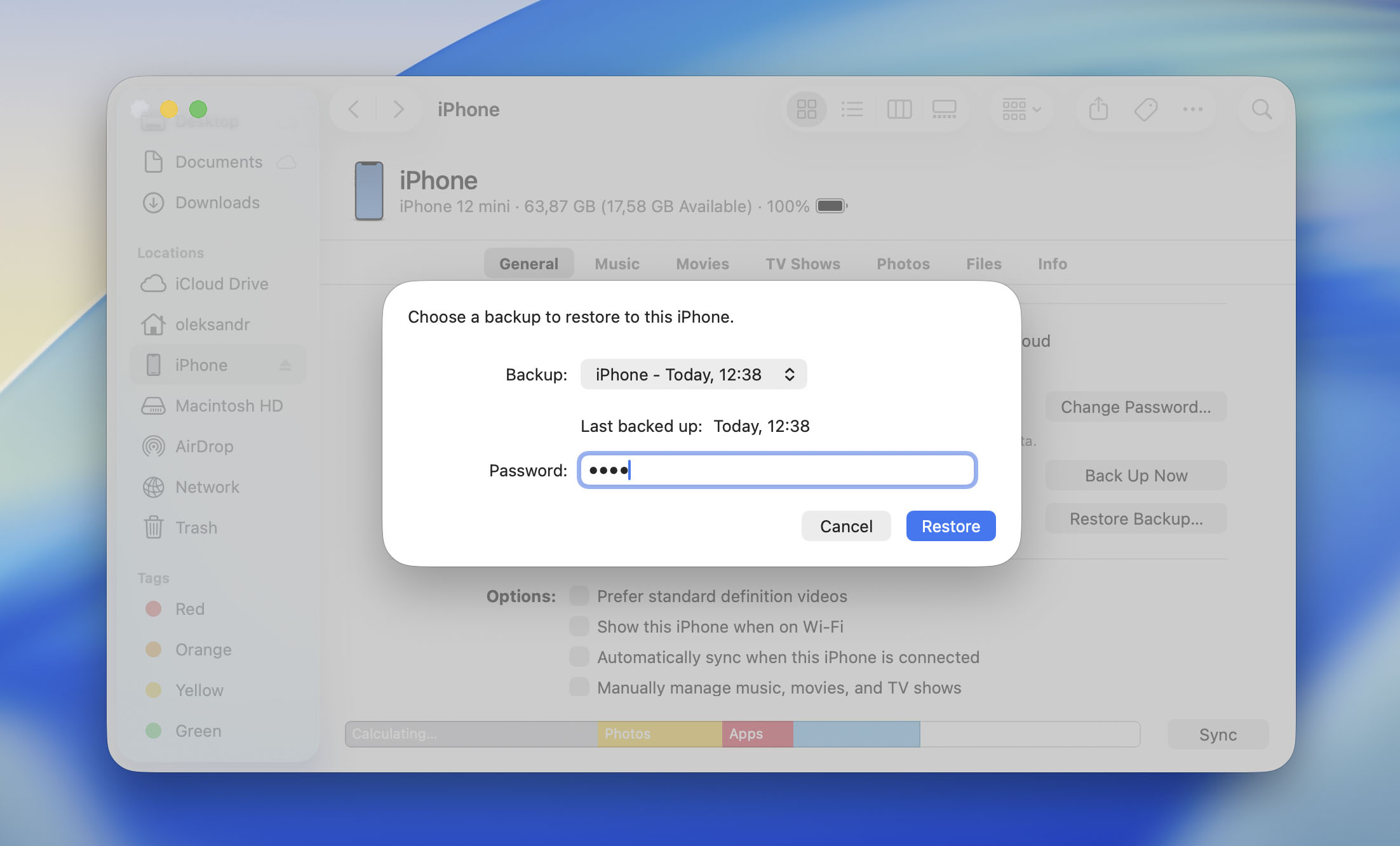
- Wacht tot het proces is voltooid en koppel daarna je telefoon los van de computer.
Optie 4: Herstel Permanent Verwijderde Foto’s met Data Recovery Software (Mac Vereist)
Optie 4.1: Scan uw verbonden iPhone
Als je probeert om permanent verwijderde foto’s van je iPhone te herstellen zonder een backup, is een gespecialiseerd gegevensherstelprogramma jouw optie.
Onder de vele beschikbare oplossingen raden we Disk Drill aan omdat het betrouwbaar, snel en gemakkelijk te gebruiken is. Houd er echter rekening mee dat geen enkele dataherstelsoftware de encryptie van Apple kan omzeilen of direct toegang kan krijgen tot de interne opslag van je iPhone. In plaats daarvan maakt Disk Drill een tijdelijke back-up van je iPhone via Apple’s back-up API en scant deze op verwijderde foto’s. Als je foto’s nog niet volledig zijn verwijderd en nog steeds aanwezig zijn in de gegevens die via deze back-up beschikbaar zijn, is er een kans dat ze kunnen worden hersteld.
Dat gezegd hebbende, stel je verwachtingen niet te hoog. iPhones gebruiken een opslagsysteem dat regelmatig de informatie verwijdert die nodig is om verwijderde bestanden te lokaliseren. Zodra dat proces is voltooid, is het meestal niet meer mogelijk om permanent verwijderde foto’s te herstellen.
Opmerking: Disk Drill heeft voldoende vrije ruimte op je Mac nodig om een tijdelijke back-up van je iPhone te maken. Idealiter heb je minstens evenveel beschikbare opslagruimte als de capaciteit van je iPhone. Als je bijvoorbeeld een iPhone van 512 GB hebt, maar slechts een SSD van 256 GB in je Mac, heb je een externe schijf nodig met minstens 512 GB vrije ruimte (1 TB wordt aanbevolen).
Hier leest u hoe u verwijderde foto’s van uw iPhone kunt herstellen met Disk Drill:
- Download Disk Drill op je Mac, en installeer het. De iPhone dataherstel-functie is alleen beschikbaar voor Disk Drill’s macOS-versie.
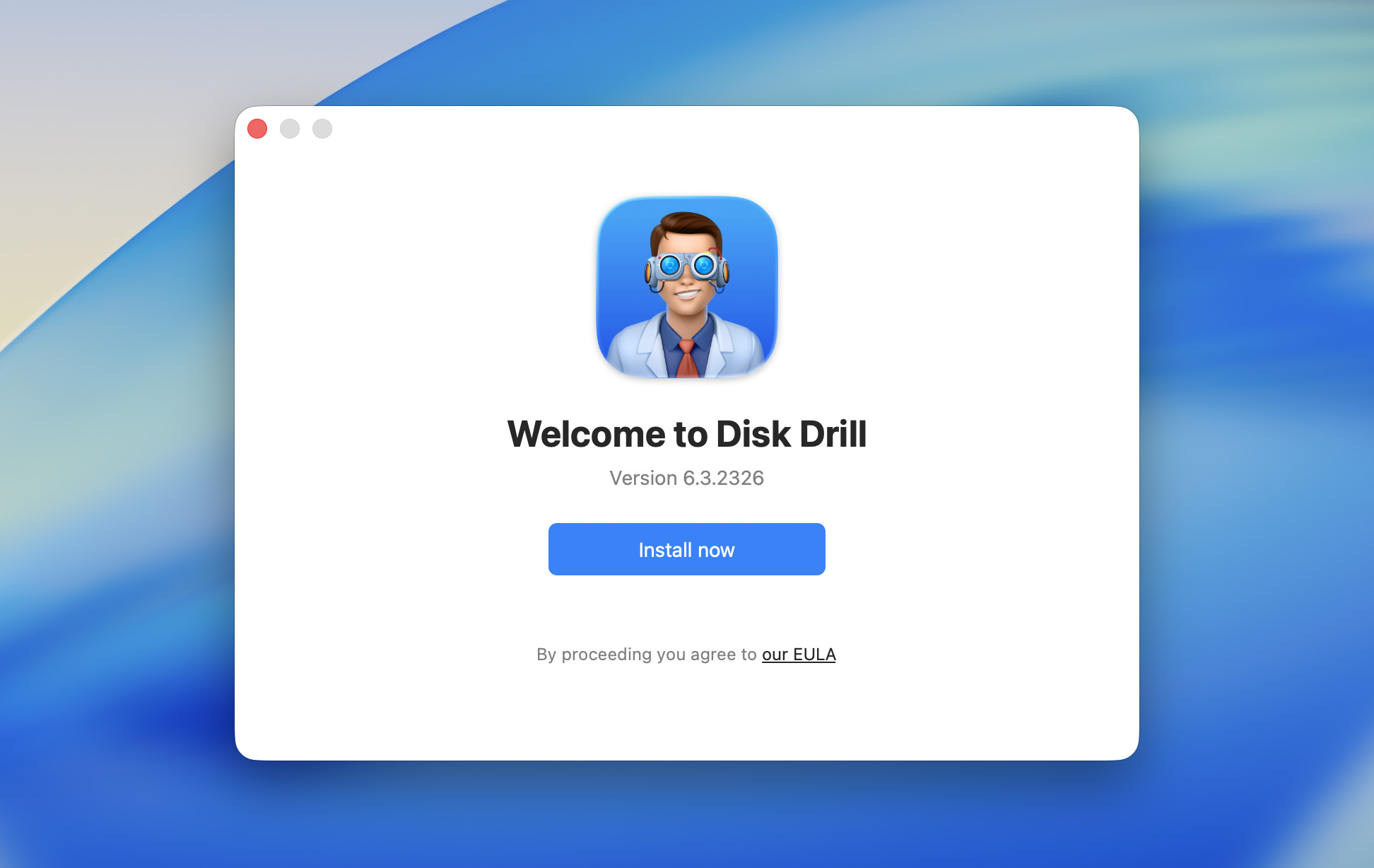
- Verbind je iPhone met je Mac en tik op de optie Vertrouwen wanneer je het bericht “Vertrouwen op dit apparaat” op je iPhone ziet.
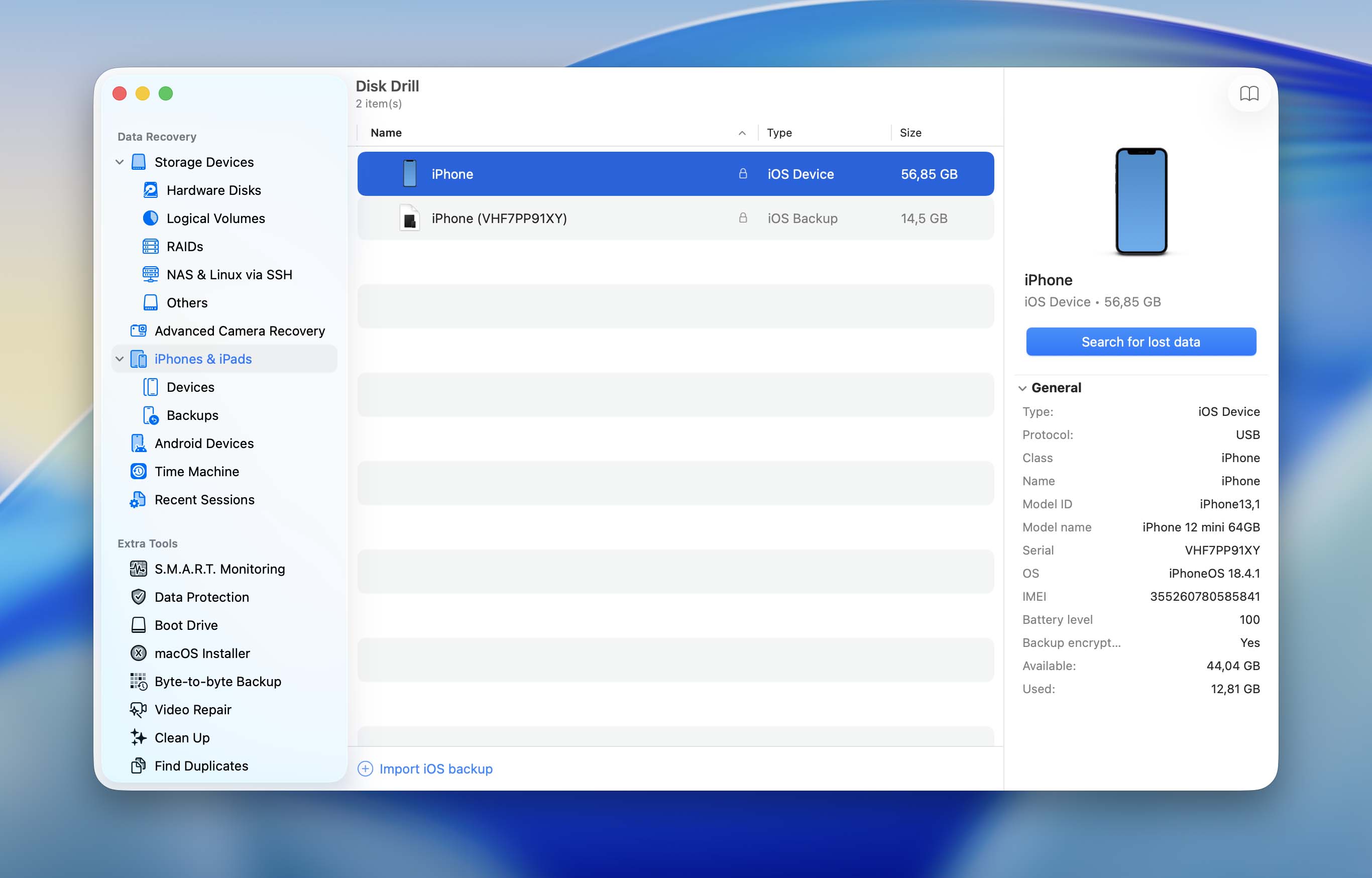
- Open Disk Drill, en klik op de optie iPhones & iPads in de linker navigatiebalk.
- Selecteer je iPhone en klik op Zoek naar verloren gegevens. Mogelijk wordt je gevraagd om je toestelwachtwoord in te voeren.
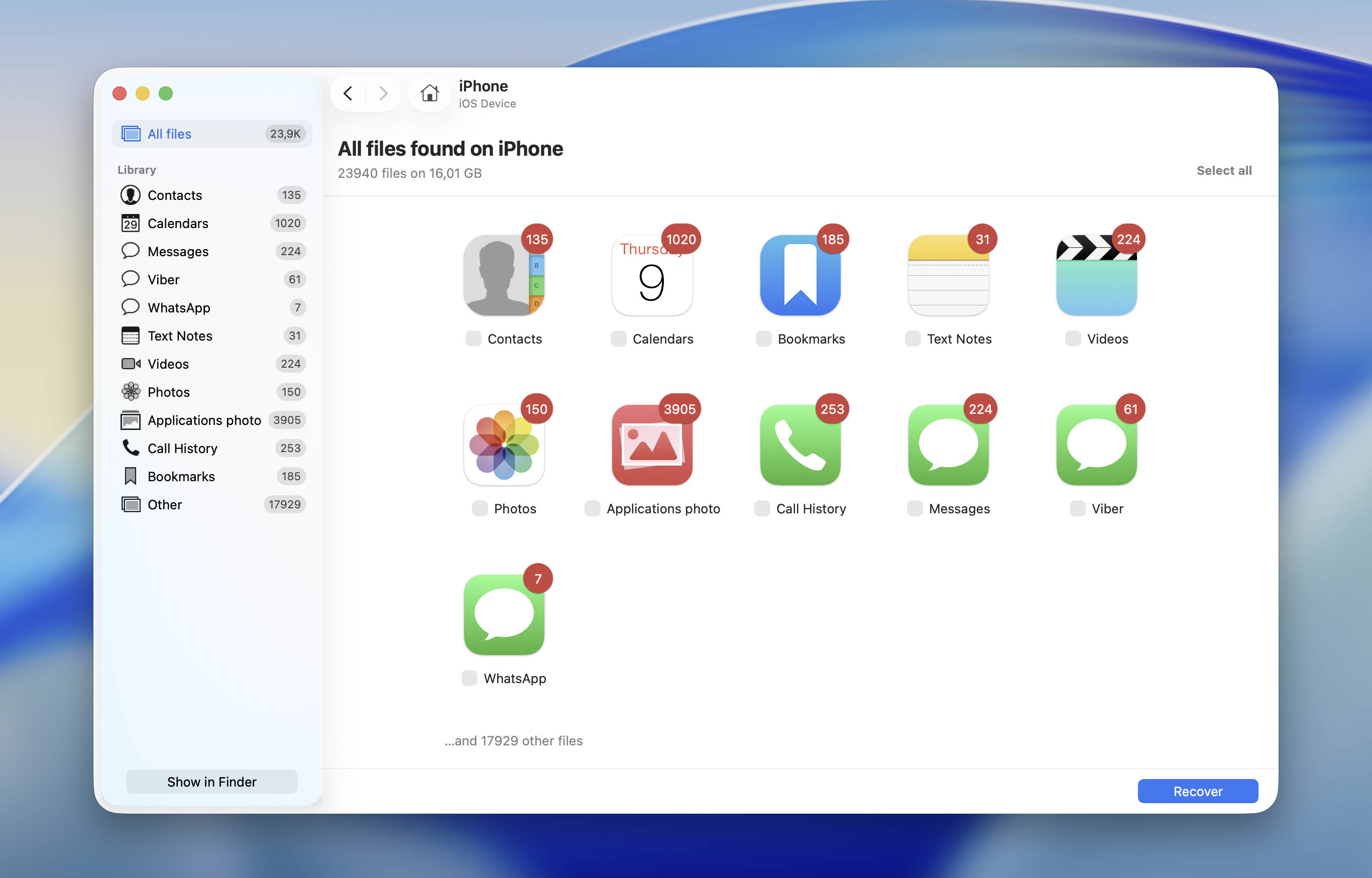
- Klik op de tegel Foto’s om de resultaten te filteren zodat je alleen foto’s ziet. Om andere bestandstypen te bekijken, klik op de andere apps zoals Berichten, WhatsApp, Video’s, etc.
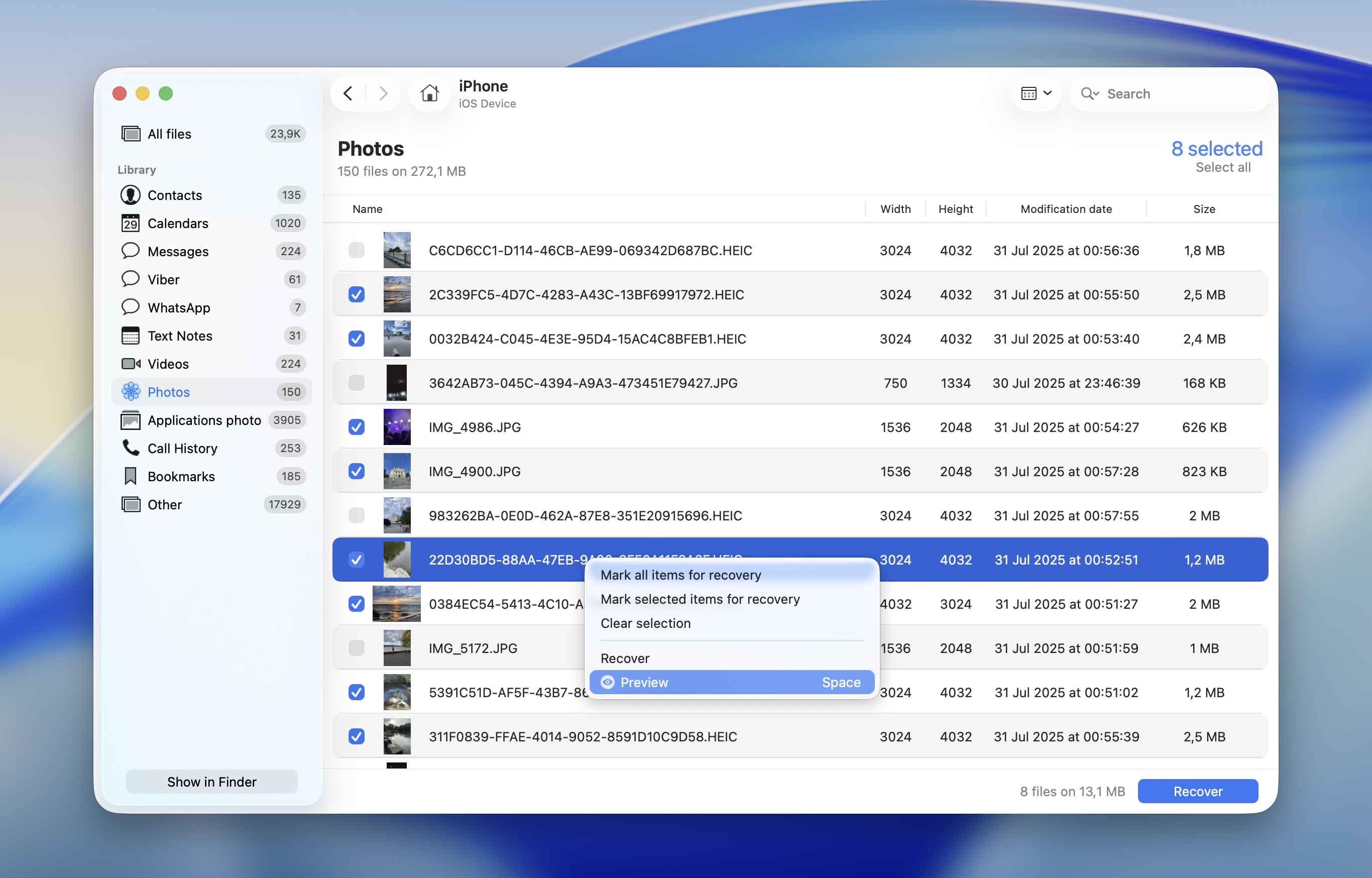
- Selecteer de bestanden die je wilt herstellen en klik op Herstellen. Om een bestand te bekijken, klik je er met de rechtermuisknop op en kies je Voorbeeld.
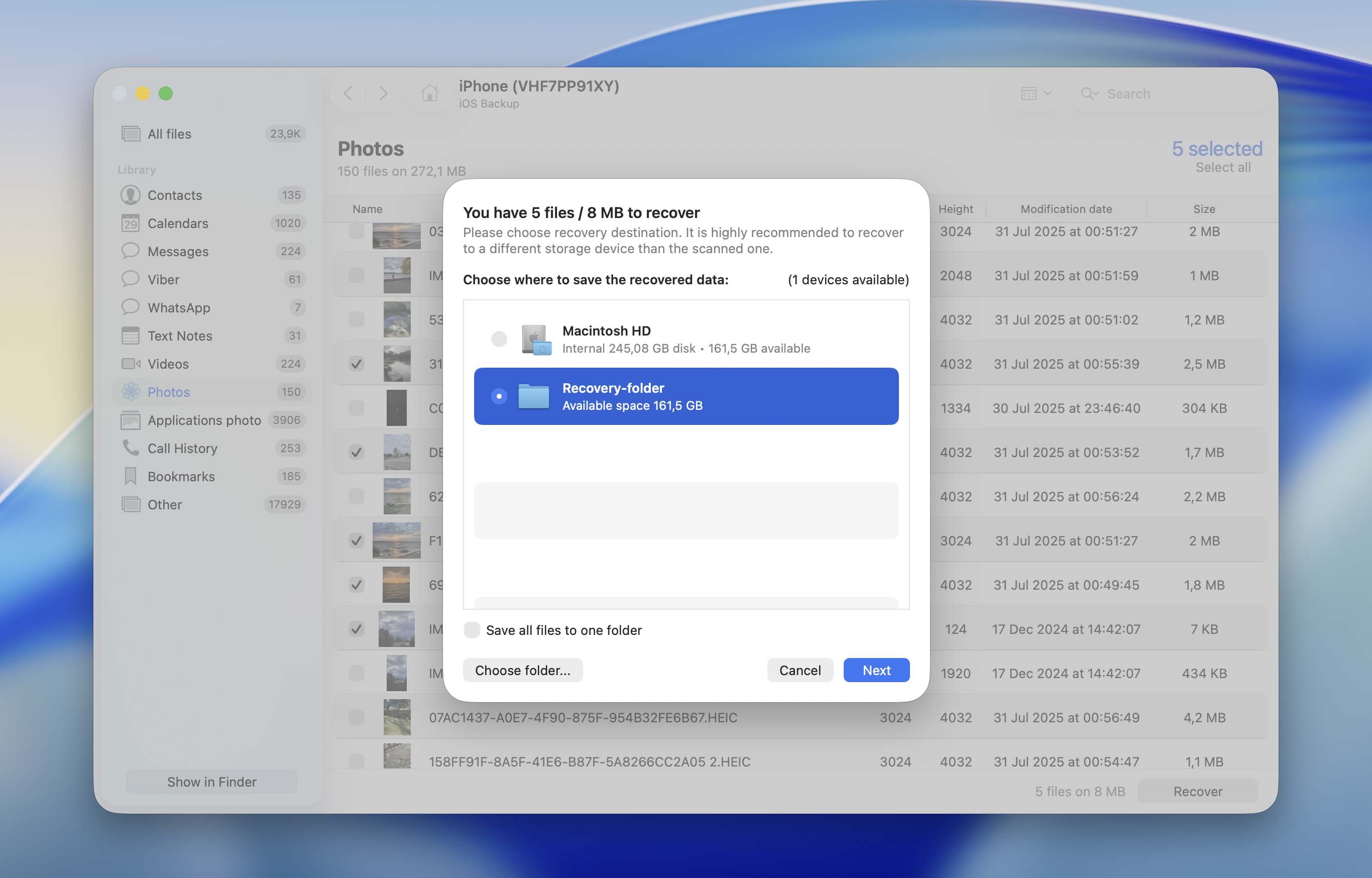
- Kies een locatie voor het herstel en klik op Volgende.
- Disk Drill zal de geselecteerde foto’s herstellen.
Optie 4.2: Scan een Finder-back-up met Disk Drill
Gezien de manier waarop iPhones gegevens opslaan en beveiligen, is het scannen van een bestaande Finder-back-up vaak een veel praktischere toepassing van dataherstelsoftware dan het scannen van de iPhone zelf. In plaats van je hele iPhone terug te zetten naar een oudere back-up, kun je alleen de foto’s herstellen die je nodig hebt. Dit betekent dat je geen foto’s, berichten, apps of andere gegevens verliest die na het maken van de back-up zijn toegevoegd, en dat je ook geen inhoud terugplaatst die je al van je apparaat hebt verwijderd.
Gelukkig kan Disk Drill Finder-back-ups direct scannen en individuele bestanden daaruit herstellen. In onze test heeft het een 256 GB Finder-back-up in ongeveer 15 minuten gescand en succesvol alle 10 verwijderde foto’s teruggevonden waar we naar zochten.
- Download en installeer Disk Drill als je dat nog niet hebt gedaan.
- Start de app en selecteer iPhones & iPads in de linker zijbalk.
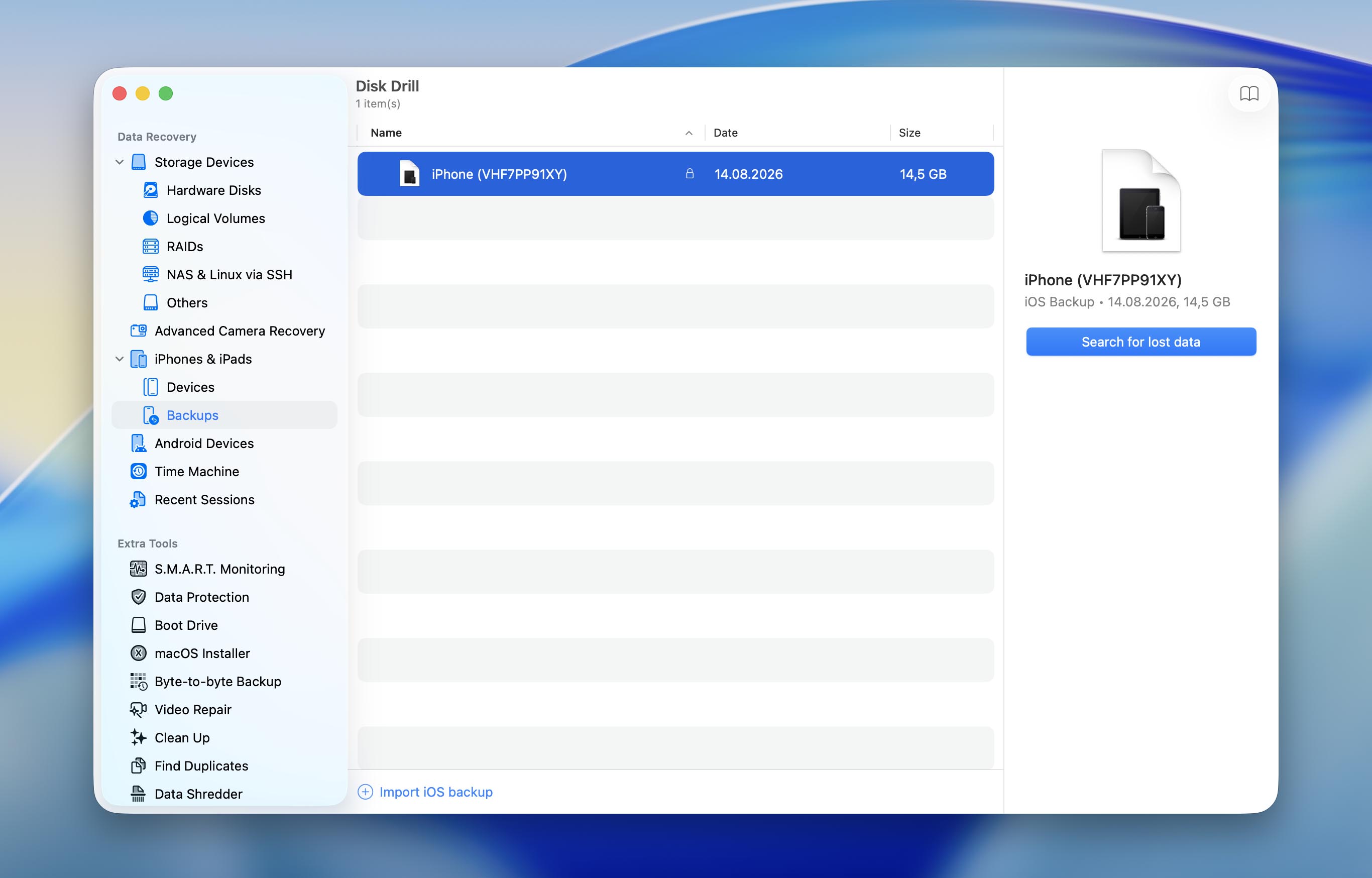
- Open de sectie Back-ups en klik onderaan het venster op iOS-back-up importeren.
- Selecteer je Finder-back-up en klik op Zoek naar verloren gegevens.
- Zodra de scan voltooid is, open je de categorie Foto’s en bekijk je de herstelbare foto’s.
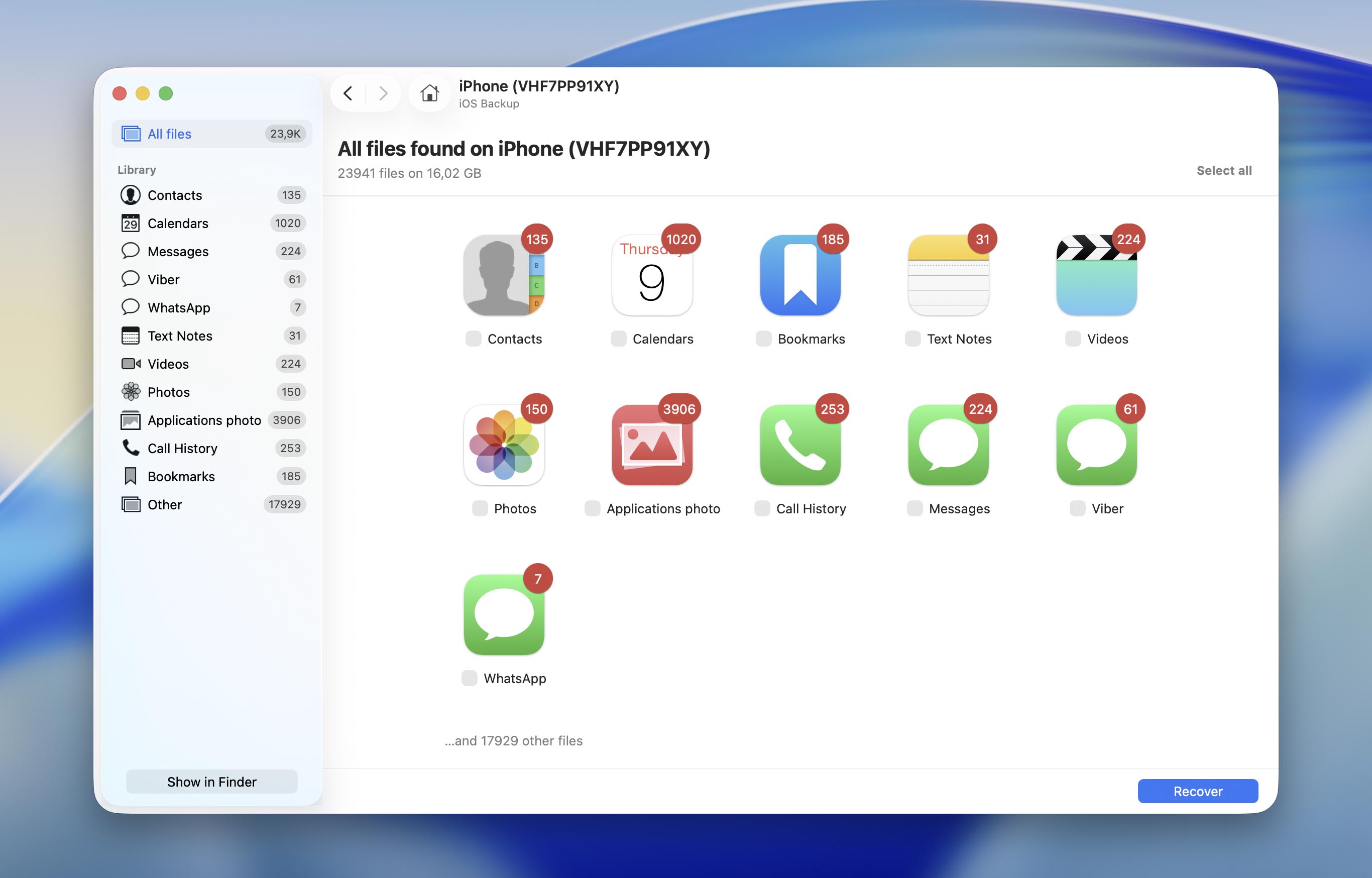
- Selecteer de foto’s die je wilt herstellen en klik op Herstellen.
- Bewaar de herstelde foto’s op je Mac en zet ze vervolgens terug naar je iPhone met de methode die jij het handigst vindt, zoals AirDrop, Finder of iCloud-foto’s.
Disk Drill laat je je iPhone of Finder-back-up scannen en alle herstelbare bestanden gratis bekijken. Als de scan de foto’s vindt die je zoekt, kun je daarna beslissen of upgraden de moeite waard is. Voor een uitgebreidere blik op de prijzen, ondersteunde herstelscenario’s en extra functies, bekijk de volledige Disk Drill review.
Optie 5: Herstellen van andere online cloudopslag
Veel iPhone-gebruikers kiezen ervoor om alleen geselecteerde foto’s naar de cloud te back-uppen. Voor dit doel gebruiken ze meestal online cloudopslag zoals Dropbox, Google Drive, Amazon Photos, OneDrive, enz. Als je dit ook hebt gedaan met de foto’s van je iPhone, kun je een verwijderde foto eenvoudig herstellen door toegang te krijgen tot je cloudopslagaccount. Hier is bijvoorbeeld hoe je een foto herstelt uit Google Drive:
- Open de Google Drive-app op je iPhone of ga met de browser naar drive.google.com
- Meld je aan bij je Google-account.
- Zoek naar de gewenste foto via het zoekveld bovenaan of scrol handmatig door de bestanden om de juiste te vinden.
- Om een foto op te slaan op je iPhone tik je op de drie stippen naast het bestand en kies je Openen in (selecteer daarna waar je de foto wilt opslaan).

Dat is alles! Ga nu simpelweg naar de app of locatie waar de foto is opgeslagen om deze te bekijken.
Optie 6: Controleer Messenger-bijlagen
Als je je herinnert dat je de foto die je zoekt hebt gedeeld met iemand via een sms-bericht op Messenger of via een sociale media app, is het een goed idee om de bijlagen in die applicatie te controleren. Zelfs als je de foto’s van je iPhone hebt verwijderd, kunnen de mediabijlagen nog steeds opgeslagen zijn in de cache van die apps en mogelijk worden teruggehaald. Volg deze stappen om de bijlagen in de Messenger-app op je iPhone te controleren:
- Open de Messenger-app op je telefoon.
- Kies de persoon naar wie je de foto hebt gestuurd die je zoekt.
- Tik op de naam van de afzender bovenaan het scherm.
- Open de sectie Foto’s, tik rechtsboven op Bewerken en tik vervolgens op Selecteer foto’s. Selecteer de afbeeldingen die je wilt herstellen.
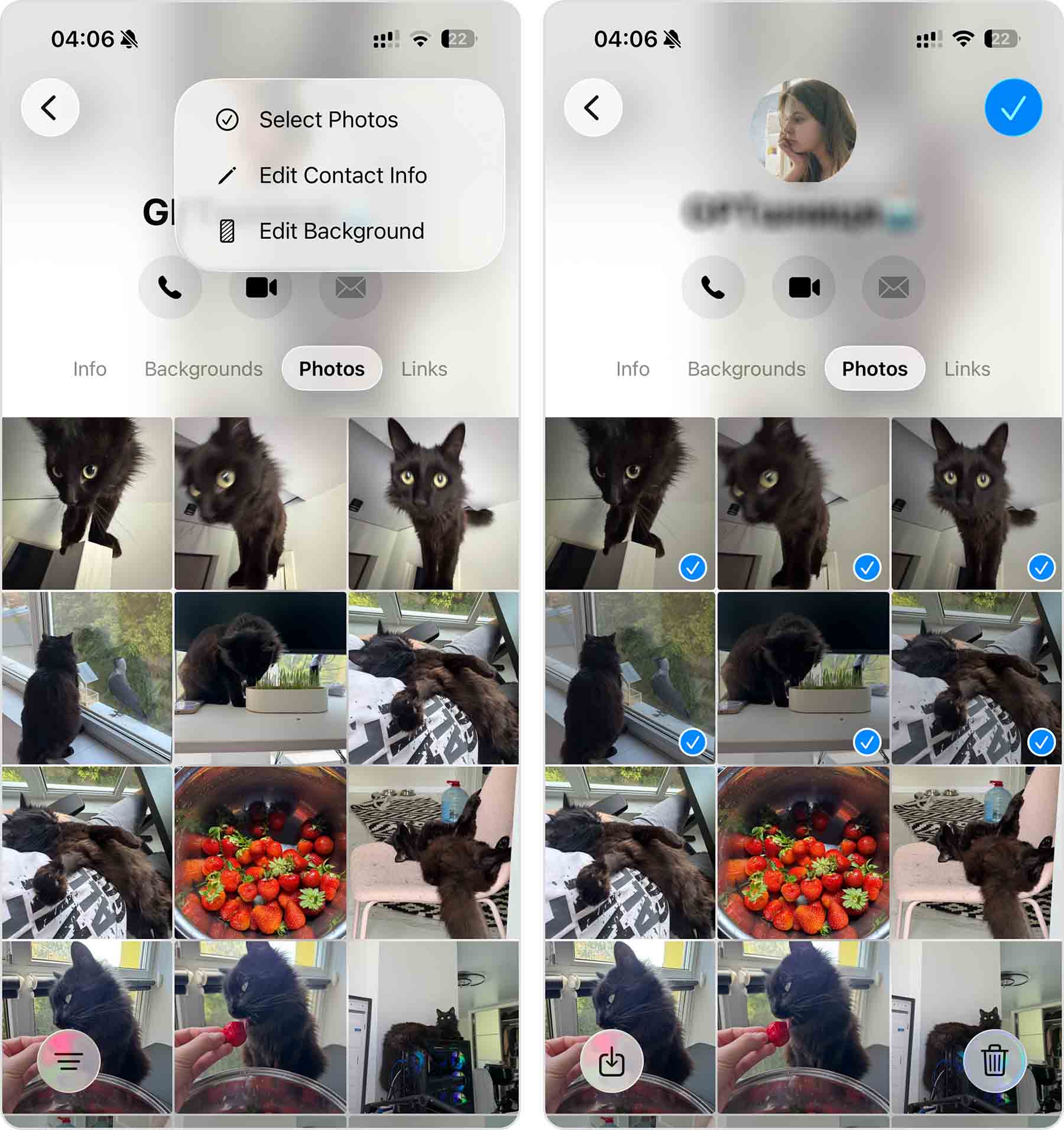
- Tik linksonder op Bewaar. De geselecteerde afbeeldingen worden teruggezet in de Foto’s-app. Als je ze niet ziet in Recent, zoek ze dan op de datum waarop ze oorspronkelijk zijn genomen, want ze worden teruggezet op hun oorspronkelijke plaats in je bibliotheek.
Hoe foto’s back-uppen op iPhone
Als het gaat om het herstellen van verwijderde foto’s van een iPhone, heb je de meeste kans van slagen als je regelmatig een back-up van je telefoon hebt gemaakt voordat het gegevensverlies plaatsvond. Daarom is het een goed idee om automatische back-ups van je gegevens in te stellen, zodat je altijd snel en effectief een oplossing hebt als je per ongeluk de verkeerde foto of video op je iPhone verwijdert. De veiligste manier om een back-up van je iPhone te maken is met behulp van iCloud. Als je dat wilt doen, volg dan deze stappen om automatische iCloud-back-ups op je iPhone in te stellen:
- Open de Instellingen app op je iPhone.
- Tik op je naam bovenaan in het menu.
- Ga naar iCloud.
- Tik op iCloud-reservekopie. Zet vervolgens iCloud-reservekopie aan om automatische back-ups in te schakelen (om direct handmatig een reservekopie te maken, tik op Maak nu reservekopie).
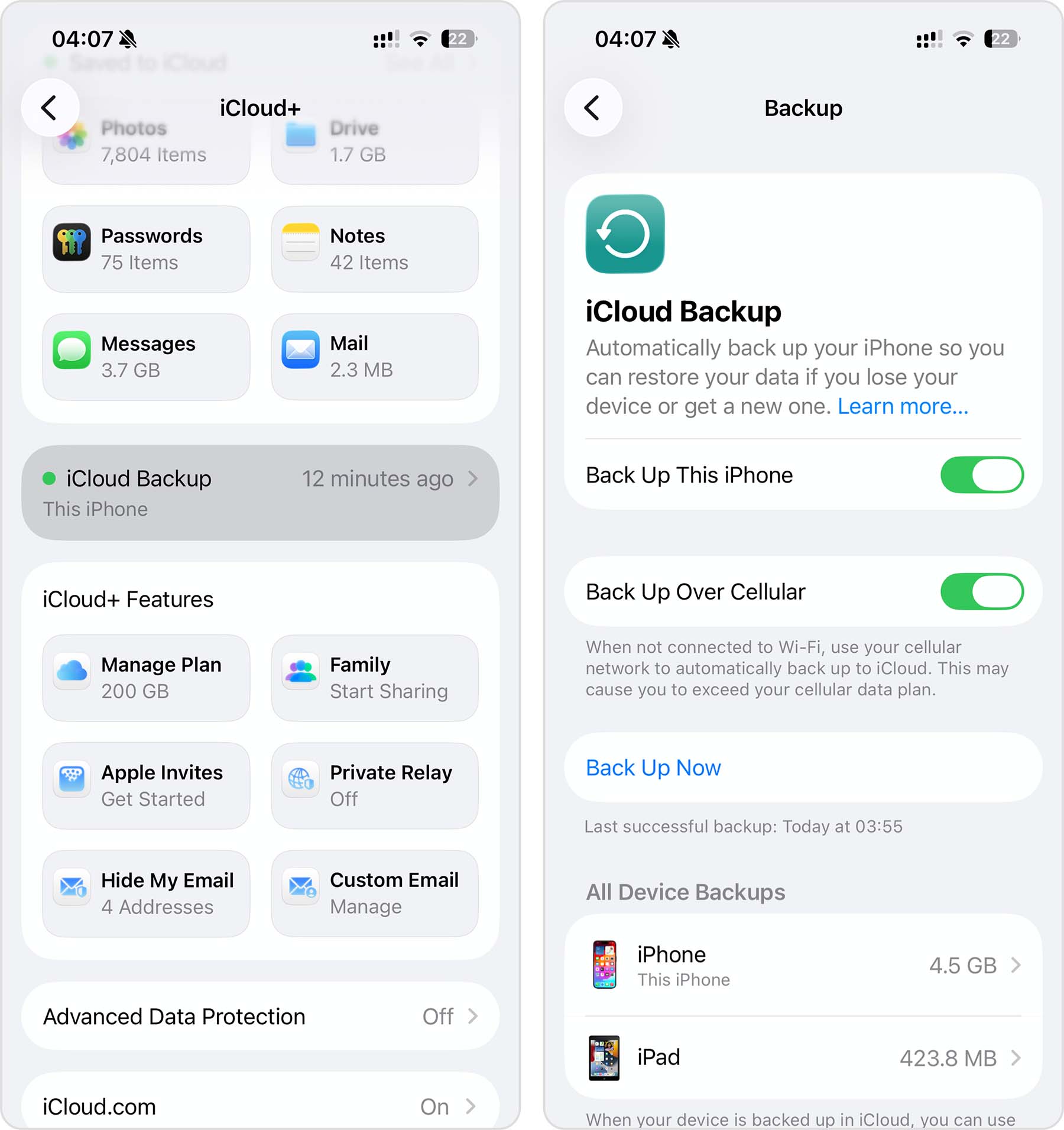
Maar helaas is iCloud niet helemaal gratis. Als je op zoek bent naar een manier om je iPhone-gegevens te back-uppen zonder iets te hoeven betalen, gebruik dan Finder of iTunes.
Laatste gedachten
Zijn je foto’s echt voorgoed weg? Niet per se. Zelfs als ze permanent verwijderd lijken te zijn, zijn er nog steeds verschillende herstelopties die het proberen waard zijn.
Begin met de eenvoudigste opties, zoals Recent verwijderd, en controleer daarna je iCloud- of Finder-back-ups. Als je geen back-up hebt, kun je nog steeds proberen om permanent verwijderde foto’s van je iPhone te herstellen met een tool zoals Disk Drill, maar door de manier waarop Apple opslag versleutelt en beheert, zijn de kansen meestal veel kleiner dan veel mensen verwachten. Als je al een Finder-back-up hebt, is het vaak praktischer om deze te scannen met Disk Drill, omdat je dan alleen de foto’s kunt herstellen die je nodig hebt zonder je hele iPhone te hoeven terugzetten.
Om de kans te verkleinen dat je belangrijke foto’s opnieuw kwijtraakt, maak regelmatig back-ups van je iPhone of fotobibliotheek.
Nog vragen? Bekijk de onderstaande FAQ-sectie. Kun je daar het antwoord niet vinden, ga dan naar de 7 Data Recovery Forum en beschrijf je herstelscenario – de community kan je misschien het beste vervolgstap adviseren.
Veelgestelde vragen
- Ga naar Foto's > Verzamelingen > Onlangs Verwijderd.
- Kies Selecteer en tik op de foto die je wilt herstellen.
- Tik op Herstel om de foto terug te plaatsen in de Foto's-app.