אם התמונות שנמחקו לצמיתות נעלמו גם מהאלבום ‘נמחקו לאחרונה’, הדבר הראשון שכדאי לנסות הוא גיבוי iCloud או Finder/iTunes שנעשה לפני המחיקה. אם אין ברשותך גיבוי כזה, תוכנת שחזור נתונים כמו Disk Drill היא אחת מהאפשרויות הבודדות שנותרו שכדאי לנסות. עם זאת, חשוב להציב ציפיות ריאליות. בניגוד לכוננים קשיחים חיצוניים ומכשירי אחסון אחרים, מכשירי iPhone מודרניים משתמשים בהצפנה שמקשה מאוד על שחזור ישיר של קבצים שנמחקו, ולכן ללא גיבוי, אין כל אחריות לכך שניתן לשחזר את התמונות שלך.
זה לא אומר שאתה צריך לוותר מיד. עבור על שיטות השחזור למטה בכל מקרה. בהתאם לאופן שבו התמונות שלך אבדו, ייתכן שאחת מהן עדיין תעבוד במצב שלך.
| מה קרה? | איך לפתור? |
| מחקת את התמונות שלך והבנת את הטעות מיד (או בתוך 30 הימים האחרונים). | בדוק קודם את האלבום שנמחקו לאחרונה. זו שיטת השחזור המהירה והקלה ביותר. |
| יש לך גיבוי iCloud שנוצר לפני שהתמונות נמחקו. | שחזר את גיבוי ה-iCloud כדי לקבל בחזרה את התמונות שלך. |
| יש לך גיבוי Finder או iTunes במחשב שלך. | ניתן לשחזר את הגיבוי לאייפון שלך, או לסרוק את הגיבוי עם Disk Drill כדי לשחזר רק את התמונות שנמחקו מבלי לשחזר את כל הגיבוי. |
| אין לך גיבוי שמיש, אבל עדיין יש לך את האייפון. | סרוק את האייפון עם Disk Drill. ייתכן שעדיין ימצא תמונות שלא הוסרו לצמיתות ועדיין זמינות דרך ה-API של הגיבויים של Apple. |
| גיבית או סנכרנת את התמונות לשירות ענן אחר, כמו Google Drive, Dropbox, או OneDrive. | בדוק את אחסון הענן שלך ושחזר את התמונות משם אם הן זמינות. |
| אתה זוכר ששלחת את התמונות החסרות דרך Messenger או אפליקציית מסרים אחרת. | בדוק את קבצי השיחה המצורפים. התמונות עשויות עדיין להיות זמינות שם גם אם נמחקו מספריית התמונות שלך. |
כיצד לשחזר תמונות שנמחקו מה-iPhone
בואו נתחיל בשחזור תמונות שנמחקו מאייפון. ריכזנו שבע שיטות שחזור, וממליצים לנסות אותן לפי הסדר שבו הן מופיעות:
אפשרות 1: בדוק את תיקיית שנמחקו לאחרונה
לפני הכל, חפש את התמונות שנמחקו בתיקיית “נמחקו לאחרונה” באייפון שלך. יש סיכוי טוב שהתמונות שלך עדיין שם, מאחר שהתיקייה שומרת תמונות שנמחקו למשך 30 ימים כברירת מחדל.
להלן כיצד לגשת לתיקיית “נמחקו לאחרונה” ולשחזר את התמונות שנמחקו:
- פתח את אפליקציית Photos באייפון שלך ועבור ללשונית Collections.
- גלול מטה אל Recently Deleted תחת Utilities. פתח אותו, ואז השתמש ב-Face ID או בקוד הגישה שלך כדי לפתוח את האלבום.
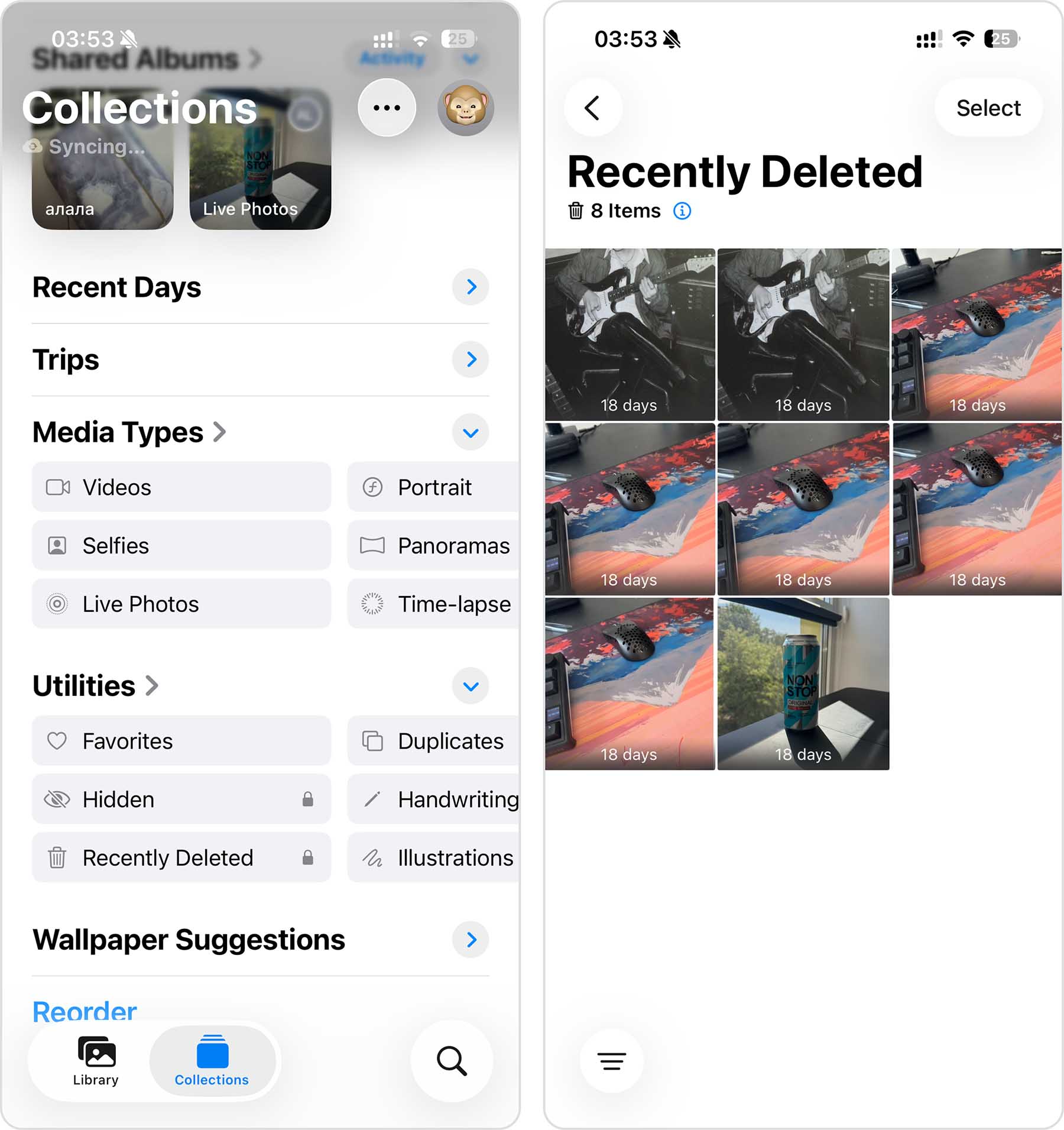
- הקש על Select בפינה הימנית העליונה.
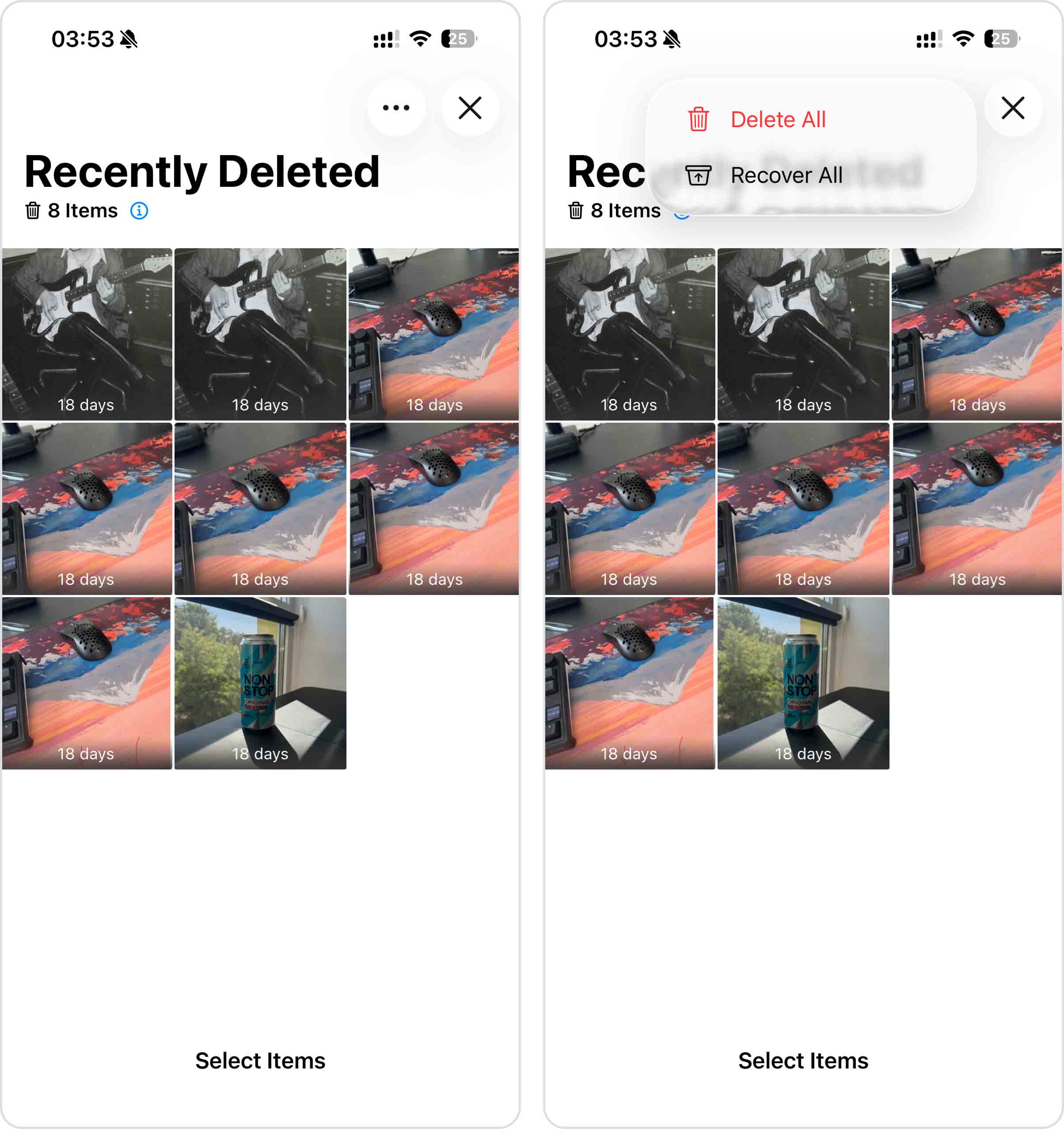
- בחר את התמונות שברצונך לשחזר, ואז הקש על כפתור ה-three-dot בפינה הימנית העליונה.
- הקש על Recover ואז אשר את הבחירה שלך. התמונות שנבחרו ישוחזרו למיקומן המקורי בספריית התמונות שלך.
אפשרות 2: שחזר מגיבוי iCloud
אם גיבויים של iCloud מופעלים, תוכל לשחזר תמונות שנמחקו על ידי שחזור גיבוי ה-iCloud.
עם זאת, ישנן שתי הסתייגויות. ראשית, אם הפעלת תמונות iCloud, התמונות שלך אינן מגובות כחלק מגיבוי iCloud – ניתן לשחזר תמונות אלו רק מתיקיית “נמחקו לאחרונה”. שנית, גיבויי iCloud שומרים את התוכן הנוכחי של ה-iPhone שלך, כך שכדי שהשיטה הזו תעבוד, הגיבוי האחרון של iCloud צריך היה להיווצר לפני שהתמונות נמחקו.
הערה: שחזור גיבוי iCloud מחליף את התוכן הנוכחי של ה-iPhone שלך בתוכן הגיבוי. ודא שאתה מעתיק כל מידע חשוב מה-iPhone ל-Mac שלך לפני ההמשך.
- פתח את אפליקציית הגדרות באייפון שלך והקש על שמך בחלק העליון.
- גש אל iCloud > גיבוי iCloud ובדוק מתי נוצר הגיבוי האחרון שהצליח. אם הוא נוצר לאחר שהתמונות שלך נמחקו, שיטה זו לא תעזור, עבור לשיטה הבאה.
- אם הגיבוי ישן מספיק, חזור להגדרות ועבור אל כללי > העברה או איפוס iPhone.
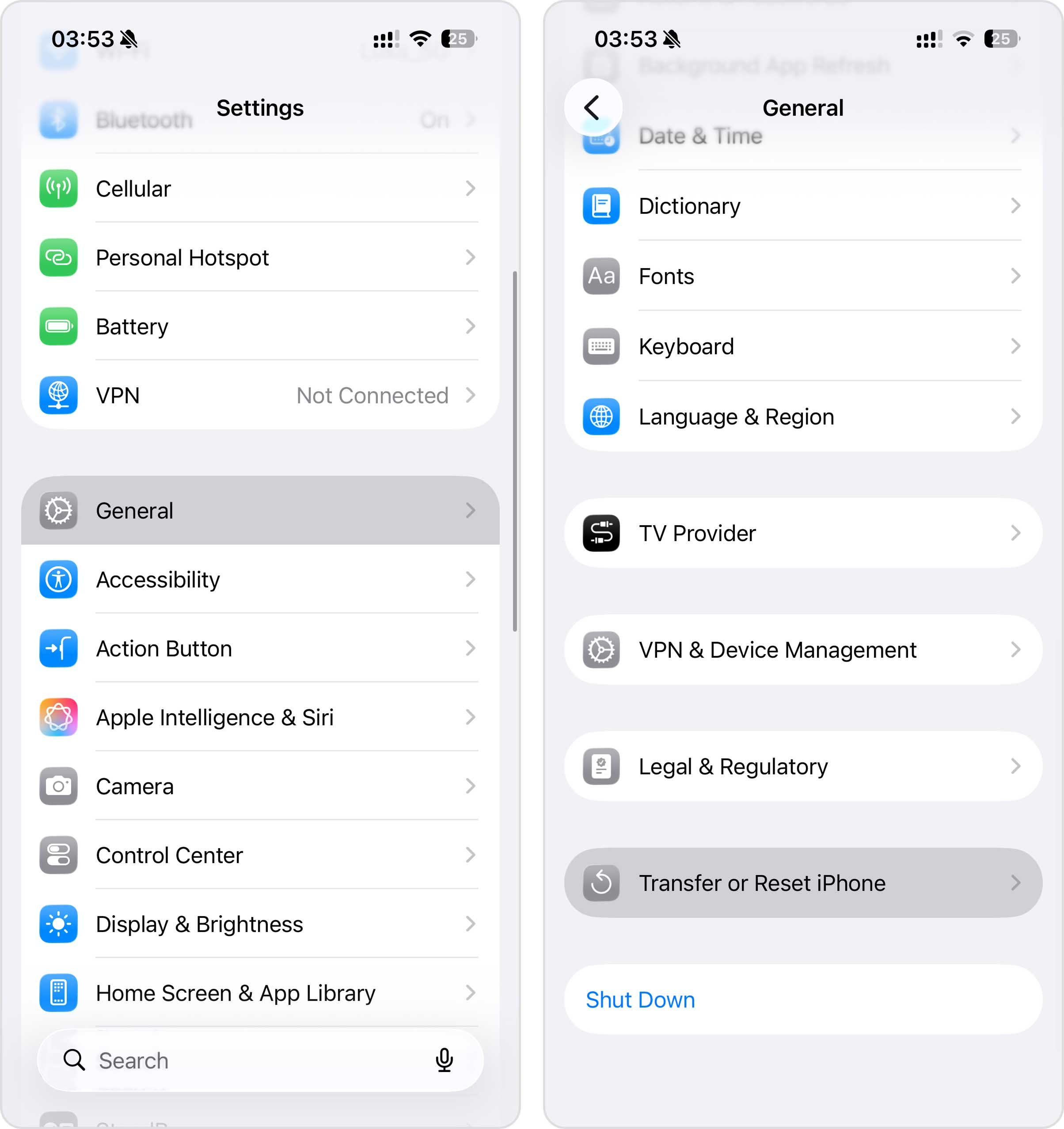
- הקש על מחק את כל התוכן וההגדרות ופעל לפי ההוראות שעל המסך עד שתגיע למסך אפליקציות & נתונים.
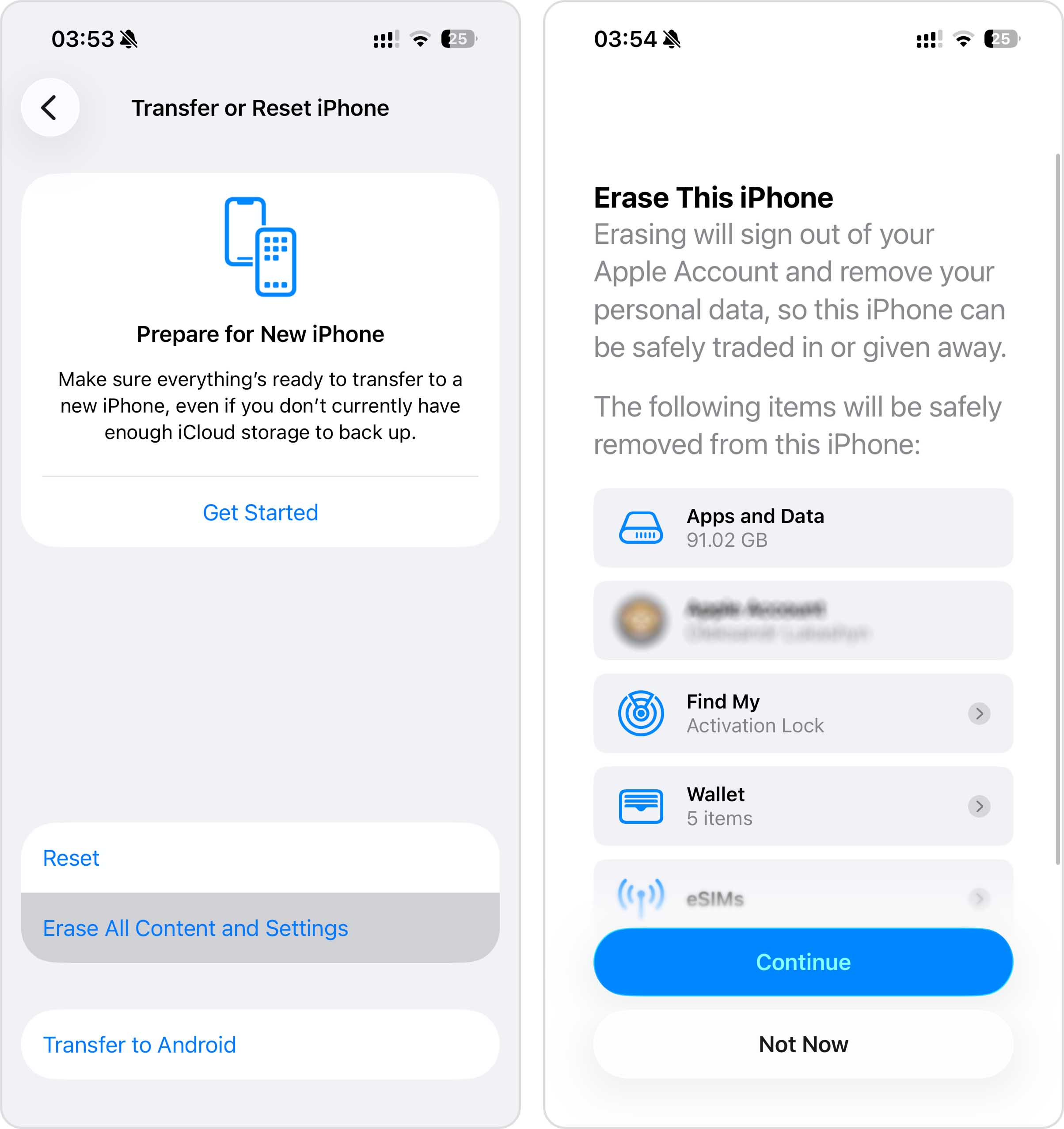
- בחר ב-שחזר מגיבוי iCloud, היכנס לחשבון Apple שלך, ובחר את הגיבוי שבדקת קודם.
- המתן לסיום השחזור. האייפון שלך יחזור למצב בו היה כאשר נוצר הגיבוי ההוא, כולל התמונות שלך אם הן היו כלולות בגיבוי.
אפשרות 3: שחזור מגיבוי Finder/iTunes
אם אינך חובב גיבויים של iCloud, ייתכן שיצרת גיבויים מקומיים במקום זאת. בניגוד ל-iCloud, גיבויים אלה נשמרים במחשב שלך וניתן להשתמש בהם כדי לשחזר את ה-iPhone למצב קודם, כולל תמונות שהיו קיימות בזמן יצירת הגיבוי.
במקינטושים עם macOS Catalina או גרסה מאוחרת יותר, גיבויי iPhone מקומיים מנוהלים ב-Finder. אם הגיבוי שלך נוצר לפני שהצטלמות נמחקו, תוכל להשתמש בו כדי לשחזר את ה-iPhone שלך. כל מה שאתה צריך זה את ה-iPhone שלך, כבל USB, וה-Mac שמכיל את הגיבוי.
שחזור גיבוי Finder מחליף את כל הנתונים הנוכחיים ב-iPhone שלך בתוכן הגיבוי שנבחר. אם הוספת תמונות חדשות, הודעות או נתונים חשובים אחרים מאז שנוצר הגיבוי הזה, ודא לשמור אותם במקום אחר לפני שתמשיך. בנוסף, זכור שאם iCloud Photos מופעל, הגיבוי המקומי שלך ב-Finder אינו כולל את ספריית התמונות שלך, מכיוון שהתמונות שלך נשמרות ומסונכרנות דרך iCloud במקום.
אם אתה משתמש ב-Mac ישן (macOS Mojave או קודם) או במחשב Windows, הגיבויים המקומיים של iPhone מנוהלים דרך iTunes. תהליך השחזור כמעט זהה, כך שתוכל לעקוב אחר אותם שלבים באמצעות iTunes במקום Finder.
בצע את השלבים הבאים כדי לשחזר את התמונות שנמחקו מה-iPhone שלך מגיבוי ב-Finder:
- פתח את Finder ב-Mac שלך (לחץ על האייקון הראשון ב-Dock).
- חבר את האייפון למחשב באמצעות כבל USB.
- לחץ על iPhone מהסרגל הצדדי ב-Finder ובחר Trust. הזן את קוד הגישה של הטלפון שלך אם תתבקש.
- בחר את האייפון שלך בסרגל הצדדי משמאל ב-Finder.
- לחץ על כפתור Restore Backup.
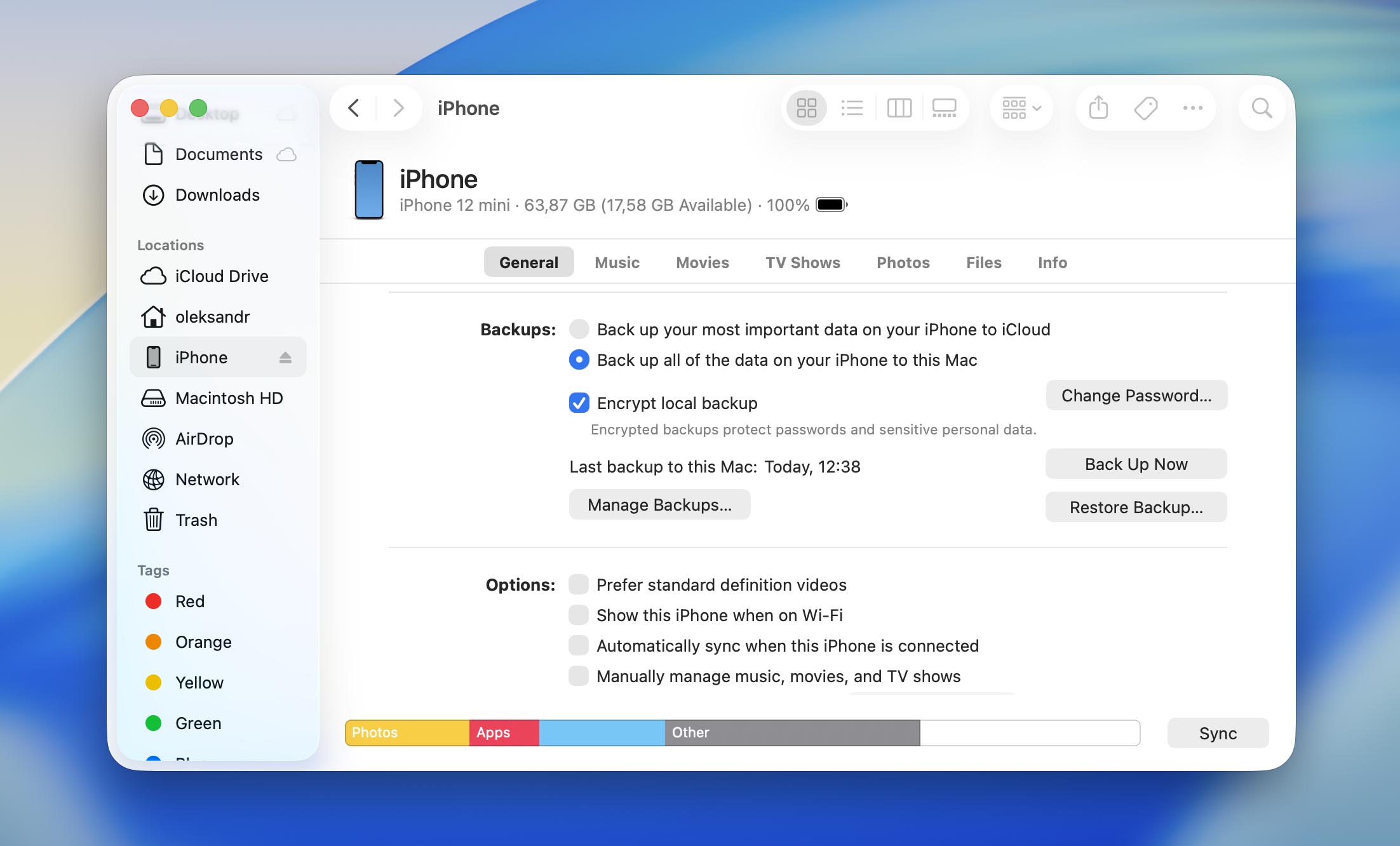
- בחר את גרסת הגיבוי המתאימה.
- הזן את קוד הגישה שלך אם תתבקש ולחץ על Restore.
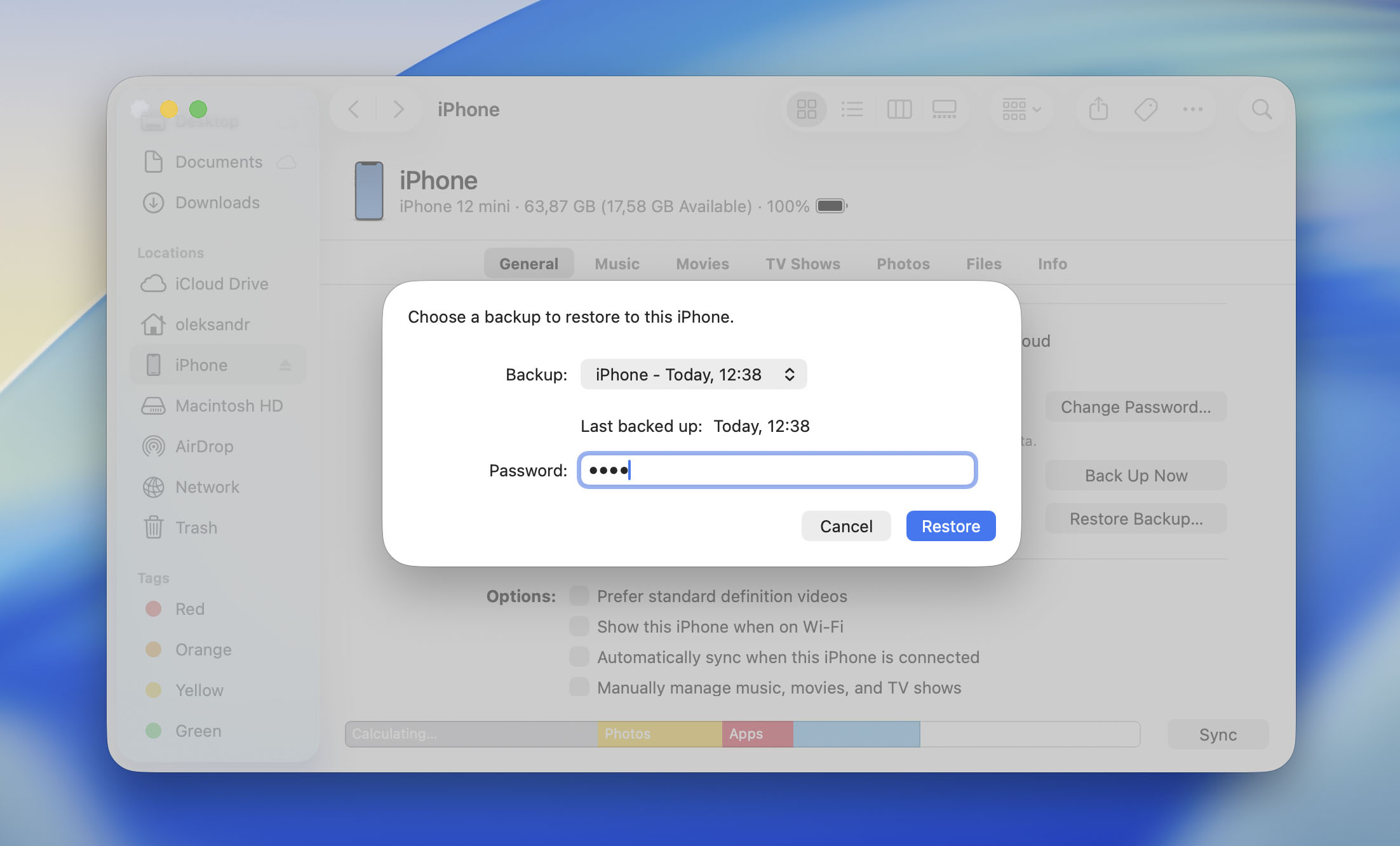
- המתן לסיום התהליך ולאחר מכן נתק את הטלפון מהמחשב.
אפשרות 4: שחזר תמונות שנמחקו לצמיתות בעזרת תוכנת שחזור נתונים (נדרש Mac)
אפשרות 4.1: סרוק את האייפון המחובר שלך
אם ברצונך לנסות לשחזר תמונות שנמחקו לצמיתות מה-iPhone ללא גיבוי, כלי שחזור נתונים ייעודי הוא האפשרות שלך.
מבין הרבים פתרונות זמינים, אנו ממליצים על Disk Drill כי הוא אמין, מהיר וקל לשימוש. רק חשוב לזכור שאף תוכנת שחזור נתונים לא יכולה לעקוף את ההצפנה של Apple או לקבל גישה ישירה לאחסון הפנימי של האייפון שלך. במקום זאת, Disk Drill יוצר גיבוי זמני של האייפון שלך דרך ממשק הגיבוי של Apple וסורק אותו לאיתור תמונות שנמחקו. אם התמונות שלך לא הוסרו לחלוטין ועדיין קיימות בנתונים הזמינים דרך גיבוי זה, יש סיכוי שניתן יהיה לשחזר אותן.
עם זאת, אל תצפה יותר מדי. iPhones משתמשים במערכת אחסון שמסירה באופן קבוע את המידע הדרוש לאיתור קבצים שנמחקו. ברגע שהתהליך הזה מסתיים, שחזור תמונות שנמחקו לצמיתות לרוב כבר אינו אפשרי.
הערה: Disk Drill זקוק למקום פנוי מספק ב-Mac שלך כדי ליצור גיבוי זמני של ה-iPhone שלך. באופן אידיאלי, עליך לוודא שיש לך שטח אחסון פנוי לפחות בנפח זהה לקיבולת של ה-iPhone שלך. לדוגמה, אם יש לך iPhone בנפח 512 GB אך ב-Mac שלך כונן SSD בנפח 256 GB בלבד, תצטרך כונן חיצוני עם לפחות 512 GB של שטח פנוי (מומלץ 1 TB).
כך תשחזר תמונות שנמחקו מהאייפון שלך באמצעות Disk Drill:
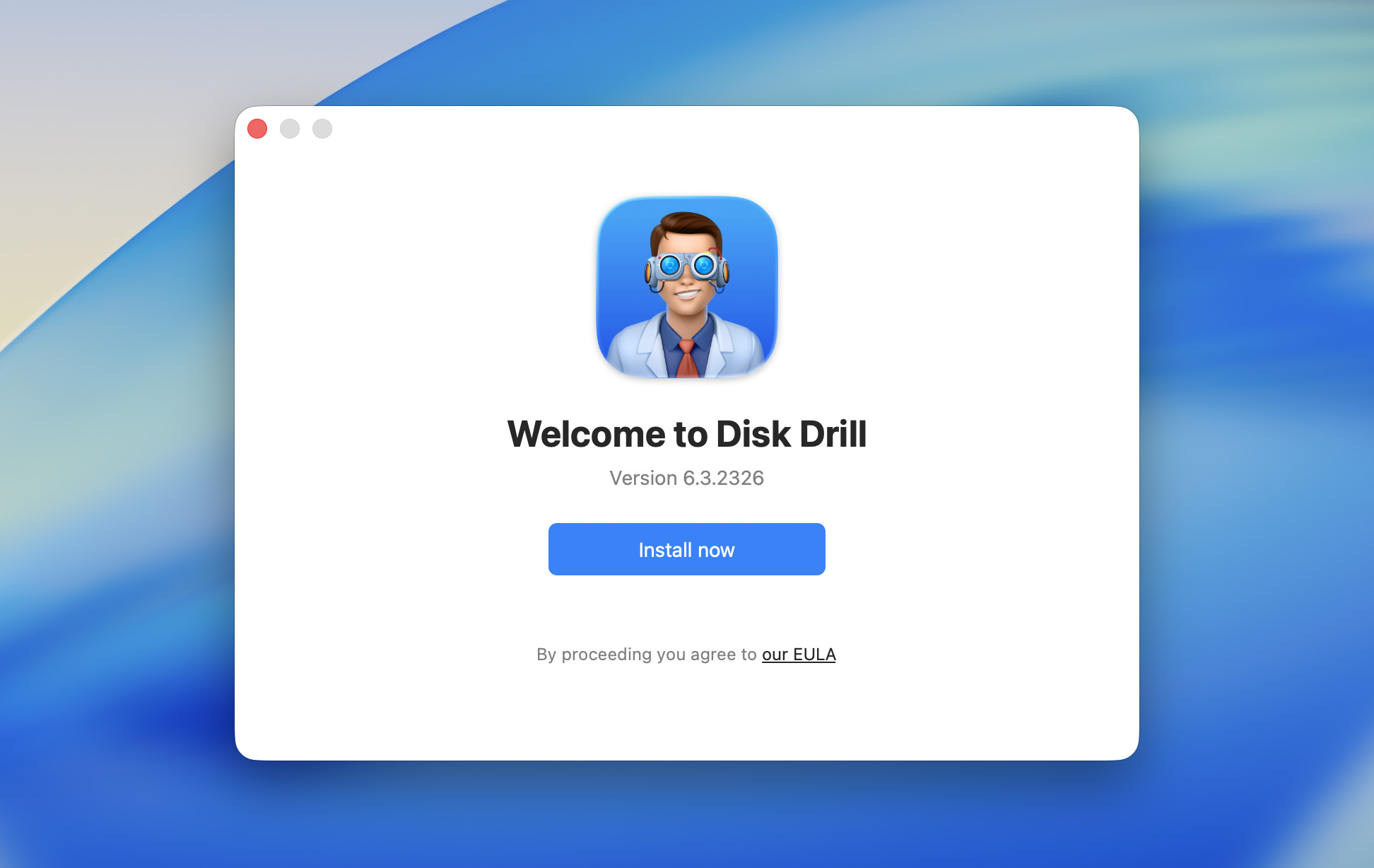
- הורד את Disk Drill במק שלך, והתקן אותו. אפשרות שחזור הנתונים של iPhone זמינה רק עבור גרסת macOS של Disk Drill.
- חבר את ה-iPhone שלך למק, ולחץ על האפשרות אמון כאשר תראה את ההתראה “האם לסמוך על מכשיר זה?” ב-iPhone שלך.
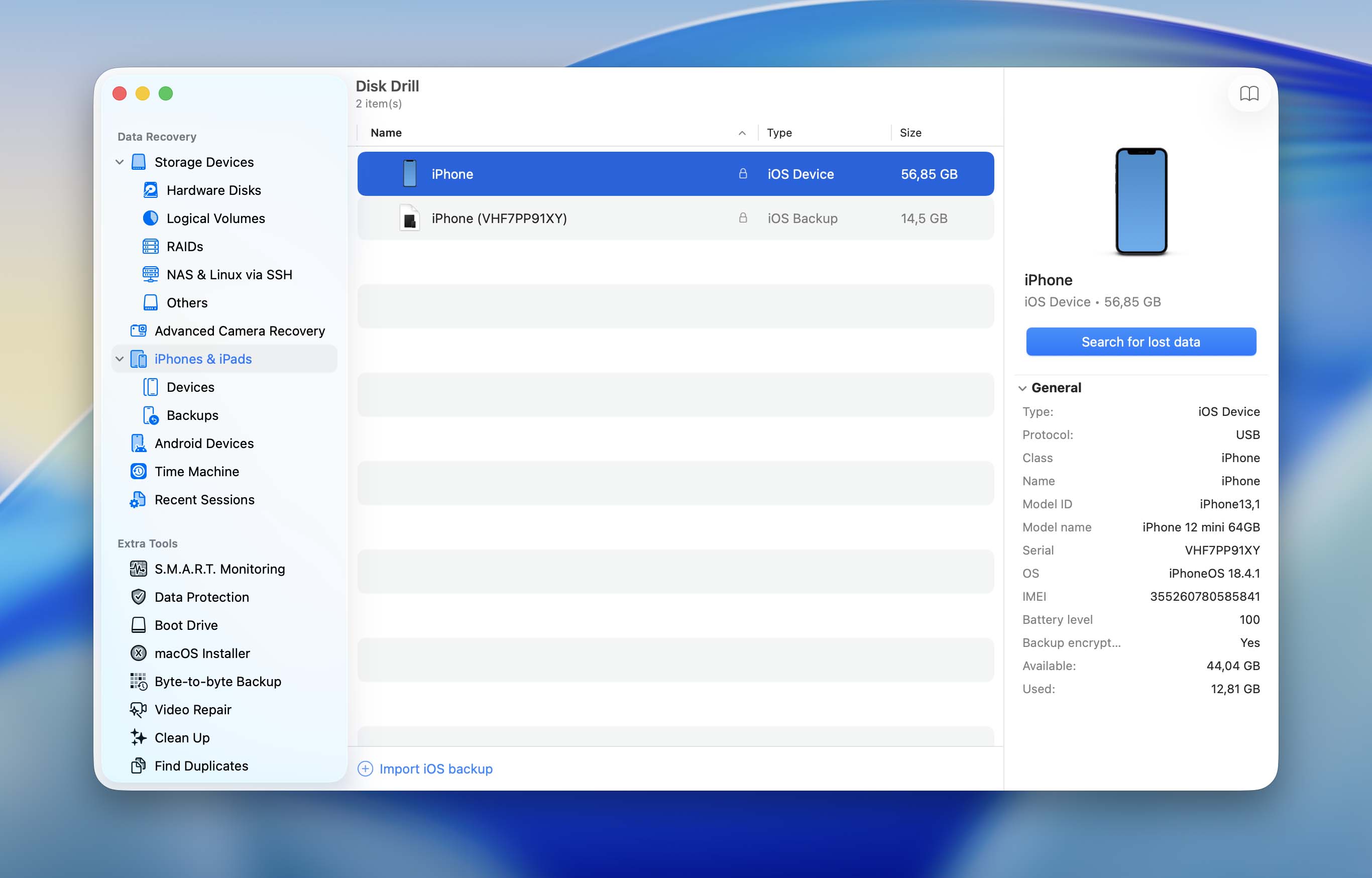
- פתח את Disk Drill, ולחץ על האפשרות iPhones & iPads בסרגל הניווט השמאלי.
- בחר את ה-iPhone שלך ולחץ על חפש נתונים שאבדו. ייתכן שתתבקש להכניס את קוד הגישה של המכשיר שלך.
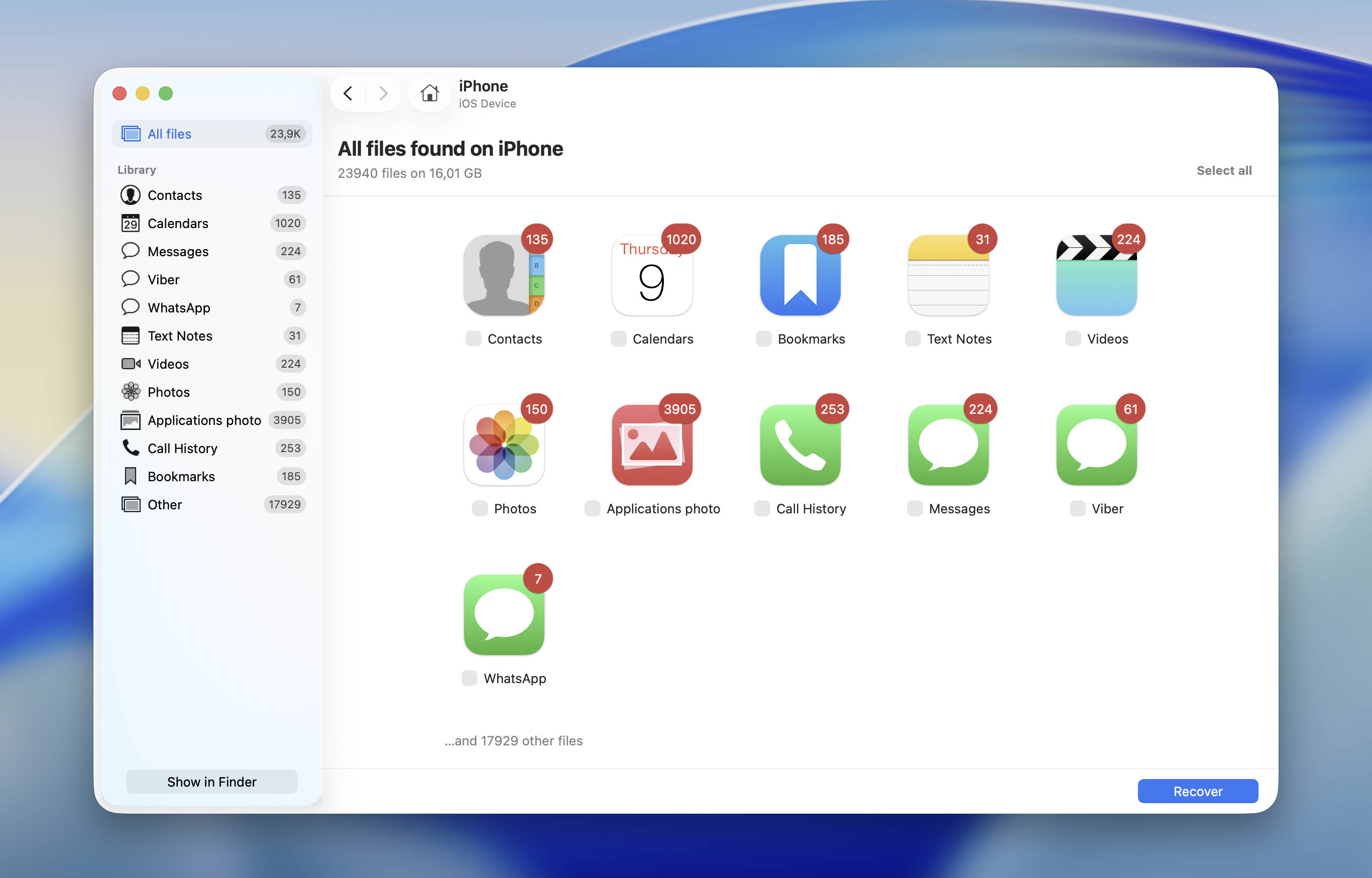
- לחץ על האריח תמונות כדי לסנן את התוצאות ולהציג רק תמונות. כדי להציג סוגי קבצים אחרים, לחץ על האפליקציות האחרות כמו הודעות, WhatsApp, סרטונים, וכו’.
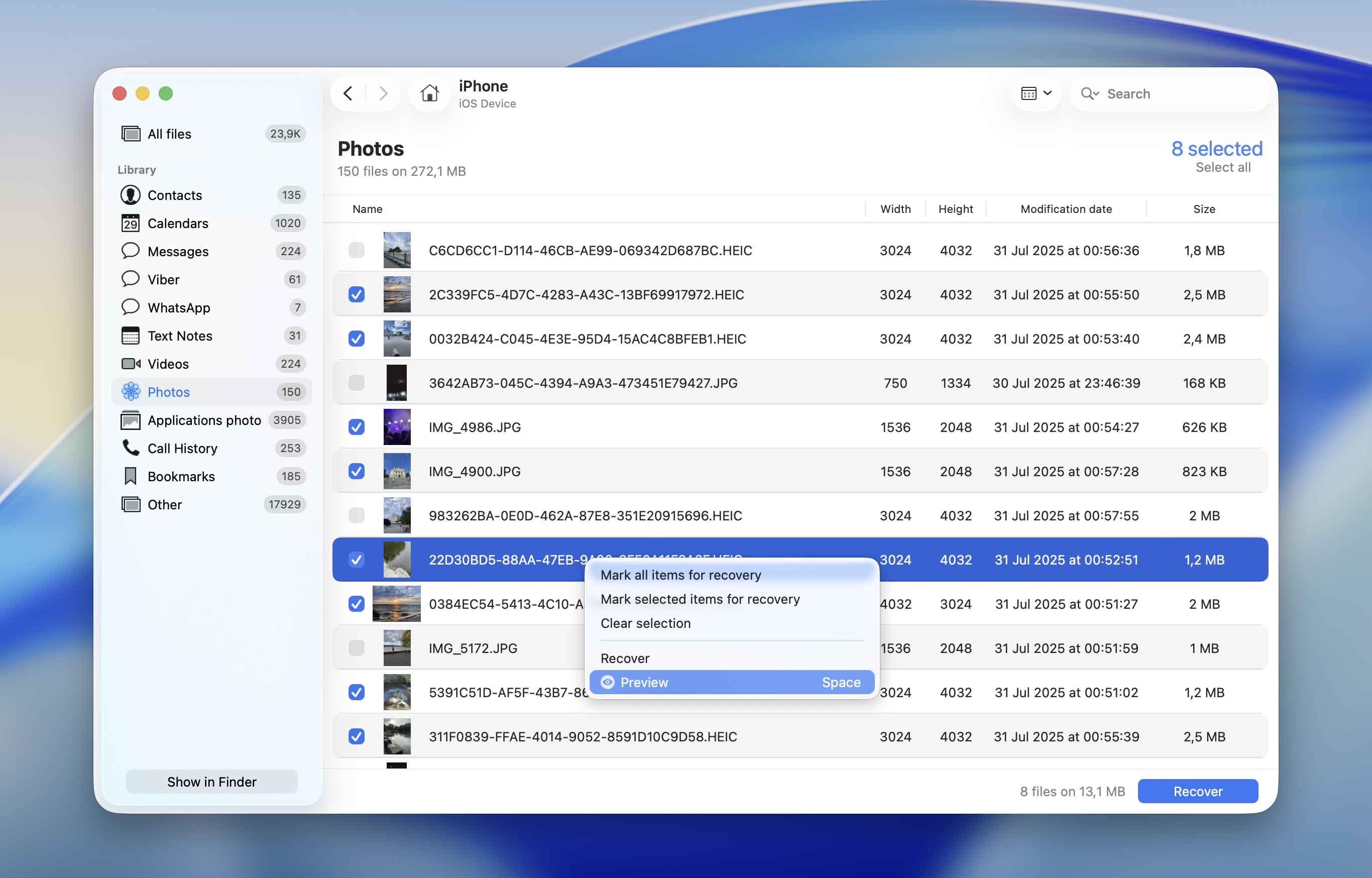
- בחר את הקבצים שברצונך לשחזר ולחץ על שחזר. כדי להציג תצוגה מקדימה של קובץ, לחץ עליו באמצעות לחצן העכבר הימני ובחר תצוגה מקדימה.
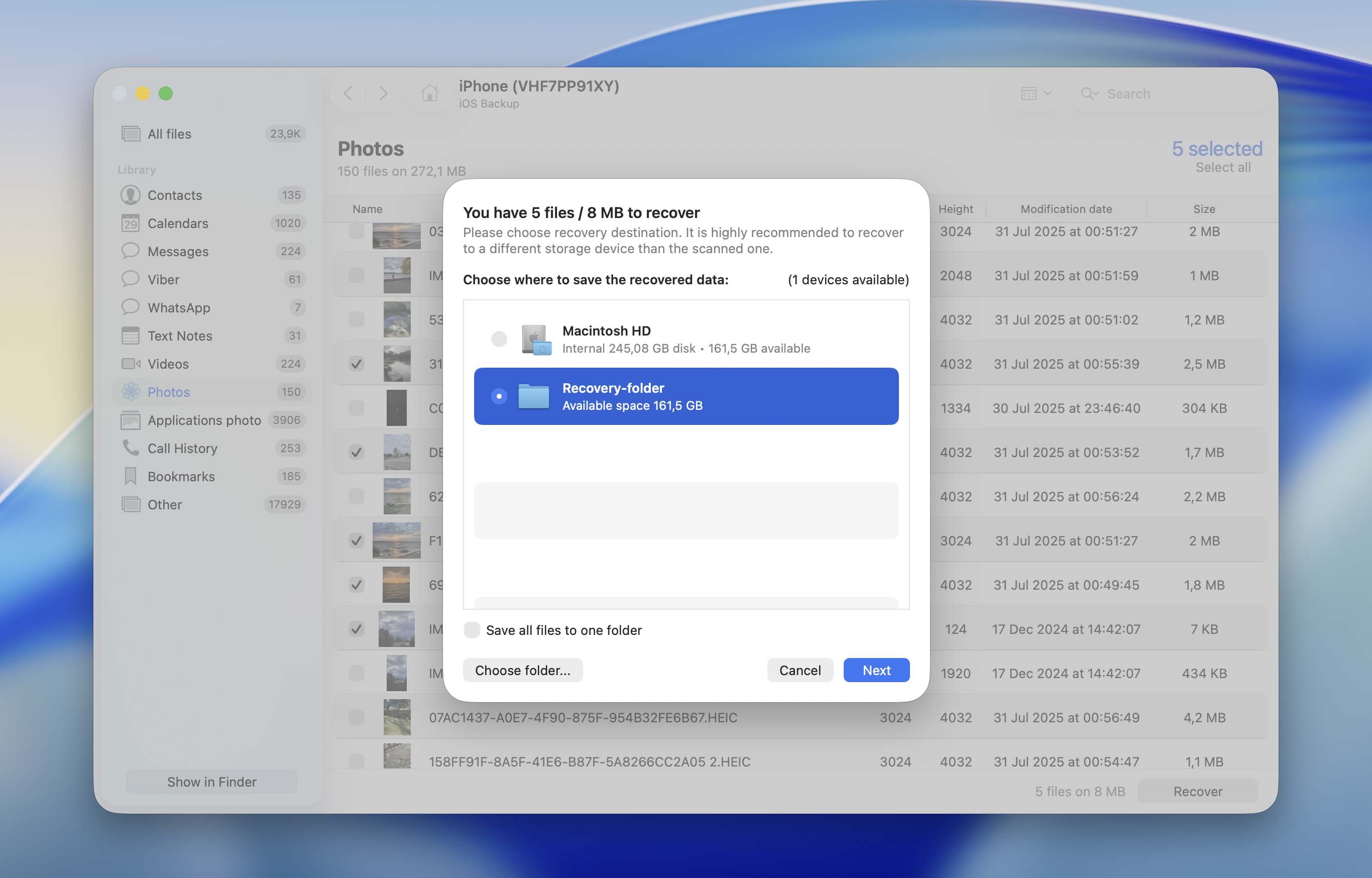
- בחר יעד לשחזור ולחץ על הבא.
- Disk Drill ישחזר את התמונות הנבחרות.
אפשרות 4.2: סרוק גיבוי Finder עם Disk Drill
בשל האופן שבו iPhone שומרים ומגנים על נתונים, סריקת גיבוי Finder קיים היא לעיתים קרובות שימוש מעשי הרבה יותר בתוכנת שחזור נתונים מאשר סריקת ה-iPhone עצמו. במקום לשחזר את כל ה-iPhone שלך לגיבוי ישן יותר, תוכל לחלץ רק את התמונות שאתה צריך. המשמעות היא שלא תאבד תמונות, הודעות, אפליקציות או נתונים אחרים שנוספו לאחר יצירת הגיבוי, וגם לא תחזיר תוכן שכבר הסרת מהמכשיר שלך.
למרבה המזל, Disk Drill מסוגל לסרוק גיבויי Finder ישירות ולשחזר מהם קבצים בודדים. בבדיקה שלנו, הוא סרק גיבוי Finder בנפח 256 ג’יגה-בייט בכ-15 דקות ושיחזר בהצלחה את כל 10 התמונות שנמחקו שחיפשנו.
- הורדה והתקן את Disk Drill אם עדיין לא התקנת.
- הפעל את האפליקציה ובחר iPhones & iPads מסרגל הצד השמאלי.
- פתח את קטגוריית גיבויים ולחץ על ייבוא גיבוי iOS בתחתית החלון.
- בחר את גיבוי ה-Finder שלך ולחץ על חפש נתונים שאבדו.
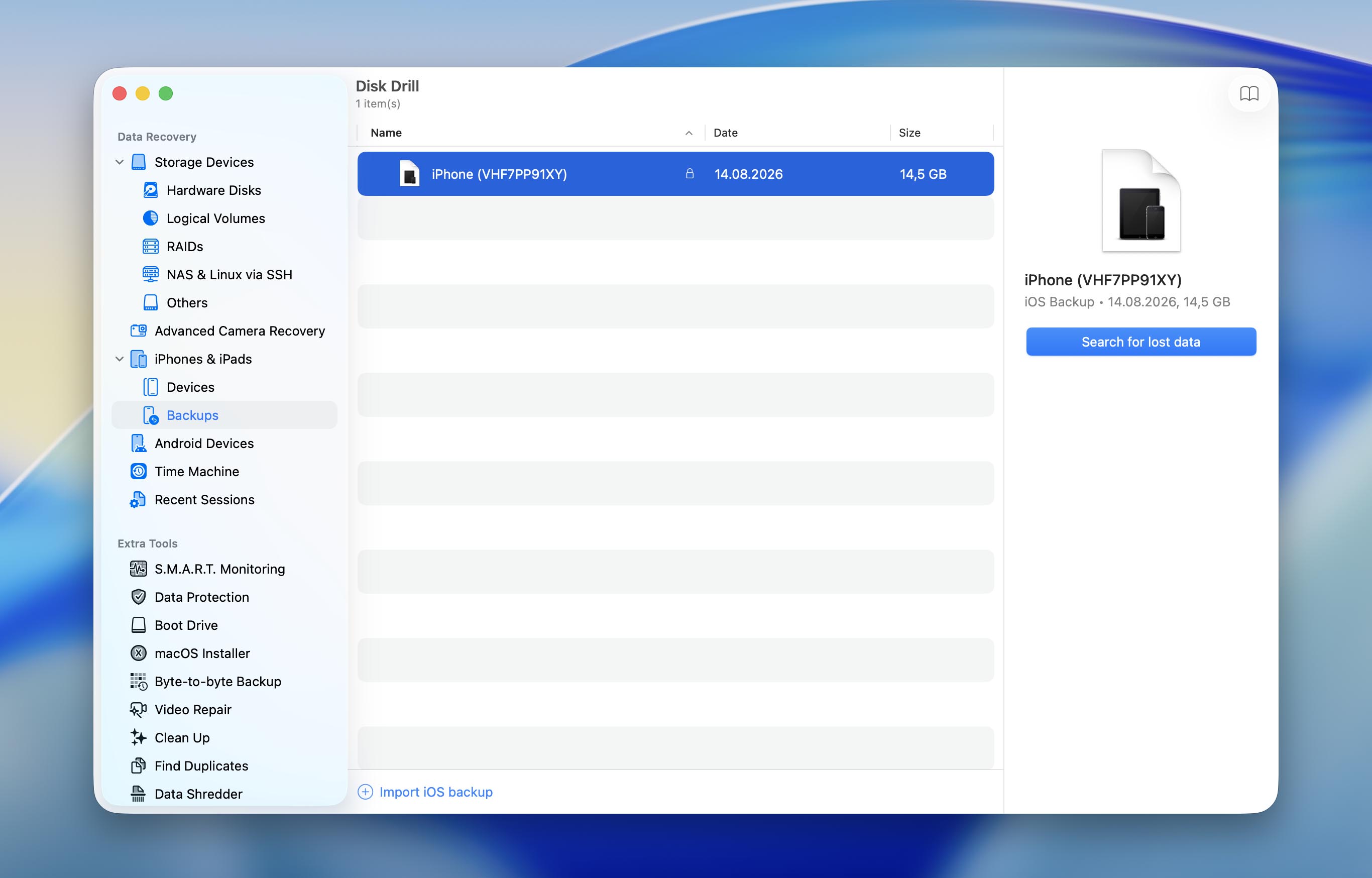
- לאחר שהסריקה הסתיימה, פתח את קטגוריית תמונות וצפה בתמונות הניתנות לשחזור.
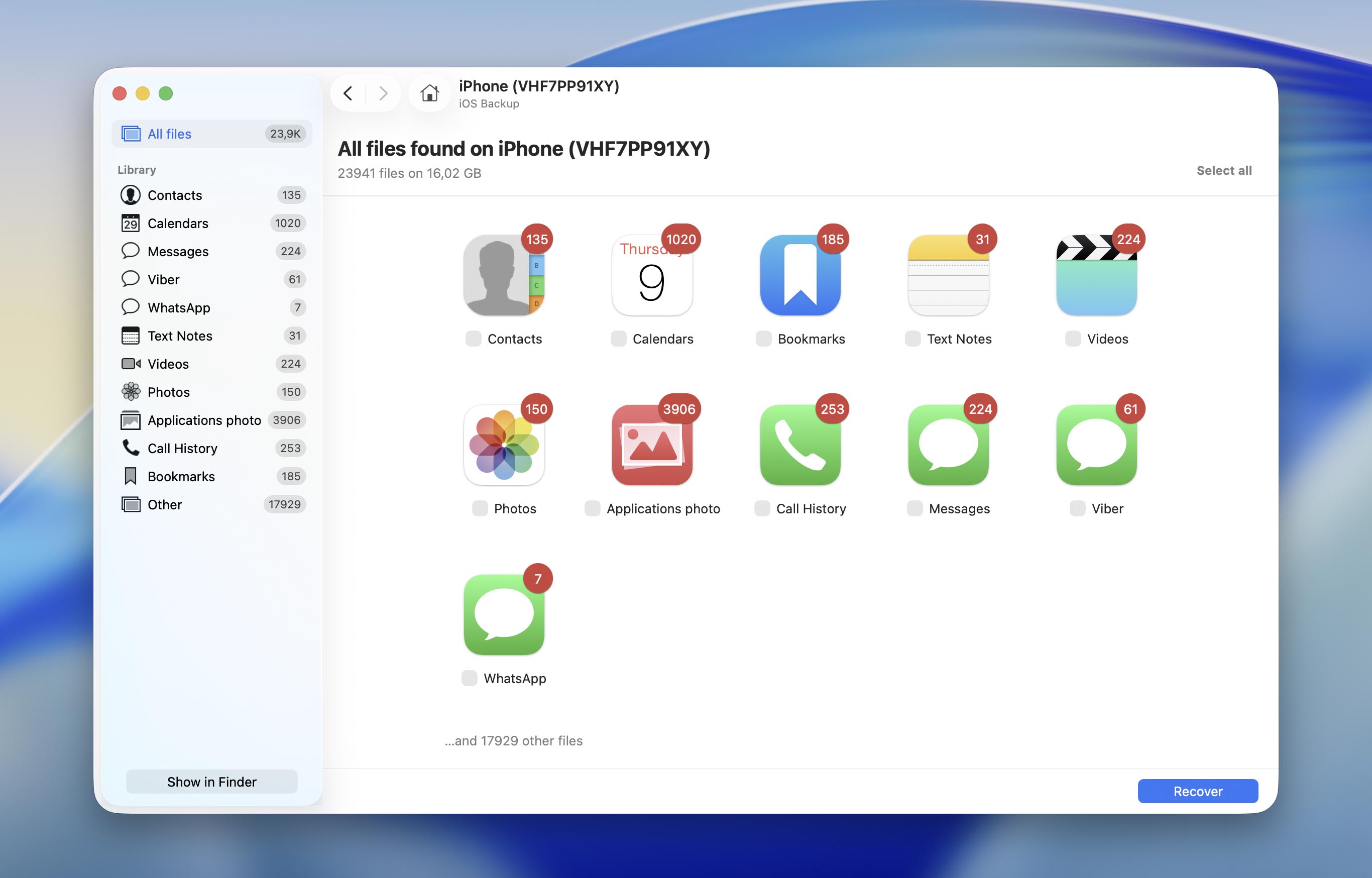
- בחר את התמונות שברצונך לשחזר ולחץ על שחזור.
- שמור את התמונות המשוחזרות ב-Mac שלך, ואז העבר אותן בחזרה ל-iPhone שלך באמצעות הדרך שנוחה לך ביותר, כמו AirDrop, Finder או iCloud Photos.
Disk Drill מאפשר לך לסרוק את ה-iPhone שלך או גיבוי Finder ולתצוגה מקדימה של כל הקבצים שניתן לשחזר בחינם. אם הסריקה מוצאת את התמונות שאתה מחפש, תוכל להחליט לאחר מכן אם כדאי לשדרג. למידע נוסף על תמחור, תרחישי שחזור נתמכים ותכונות נוספות, עיין ב-סקירה מלאה של Disk Drill.
אפשרות 5: שחזור מאחסון ענן מקוון אחר
משתמשי iPhone רבים בוחרים לגבות לענן רק תמונות נבחרות. למטרה זו, הם בדרך כלל משתמשים בשירותי אחסון ענן מקוונים כמו Dropbox, Google Drive, Amazon Photos, OneDrive וכו’. אם גם אתה עשית זאת עם התמונות מה-iPhone שלך, תוכל לשחזר בקלות תמונה שנמחקה על ידי גישה לחשבון אחסון הענן שלך. לדוגמה, כך תשחזר תמונה מ-Google Drive:
- פתח את אפליקציית Google Drive באייפון שלך או היכנס באמצעות הדפדפן ל-drive.google.com
- התחבר לחשבון Google שלך.
- חפש את התמונה הרצויה באמצעות שדה החיפוש בחלק העליון או גלול ידנית בין הקבצים כדי למצוא את התמונה הרצויה.
- כדי לשמור תמונה לאייפון שלך, הקש על שלוש הנקודות ליד הקובץ ובחר פתח באמצעות (ואז בחר היכן ברצונך לשמור את התמונה).

זה הכל! כעת, פשוט עבור לאפליקציה או למיקום שבו נשמרה התמונה כדי לצפות בה.
אפשרות 6: בדוק קבצים מצורפים ב-Messenger
אם אתה זוכר ששיתפת את התמונה שאתה מחפש עם מישהו דרך הודעת טקסט ב-Messenger או באמצעות אפליקציית רשת חברתית, מומלץ לבדוק את הקבצים המצורפים באותה אפליקציה. גם אם מחקת את התמונות מה-iPhone שלך, ייתכן שקבצי המדיה עדיין שמורים במטמון של האפליקציה וניתנים לשחזור. בצע את השלבים הבאים כדי לבדוק את הקבצים המצורפים באפליקציית Messenger ב-iPhone שלך:
- פתח את אפליקציית Messenger בטלפון שלך.
- בחר את האדם שאליו שלחת את התמונה שאתה מחפש.
- הקש על שם השולח בחלק העליון של המסך.
- פתח את סעיף תמונות, הקש על ערוך בפינה הימנית העליונה, ואז הקש על בחר תמונות. בחר את התמונות שברצונך לשחזר.
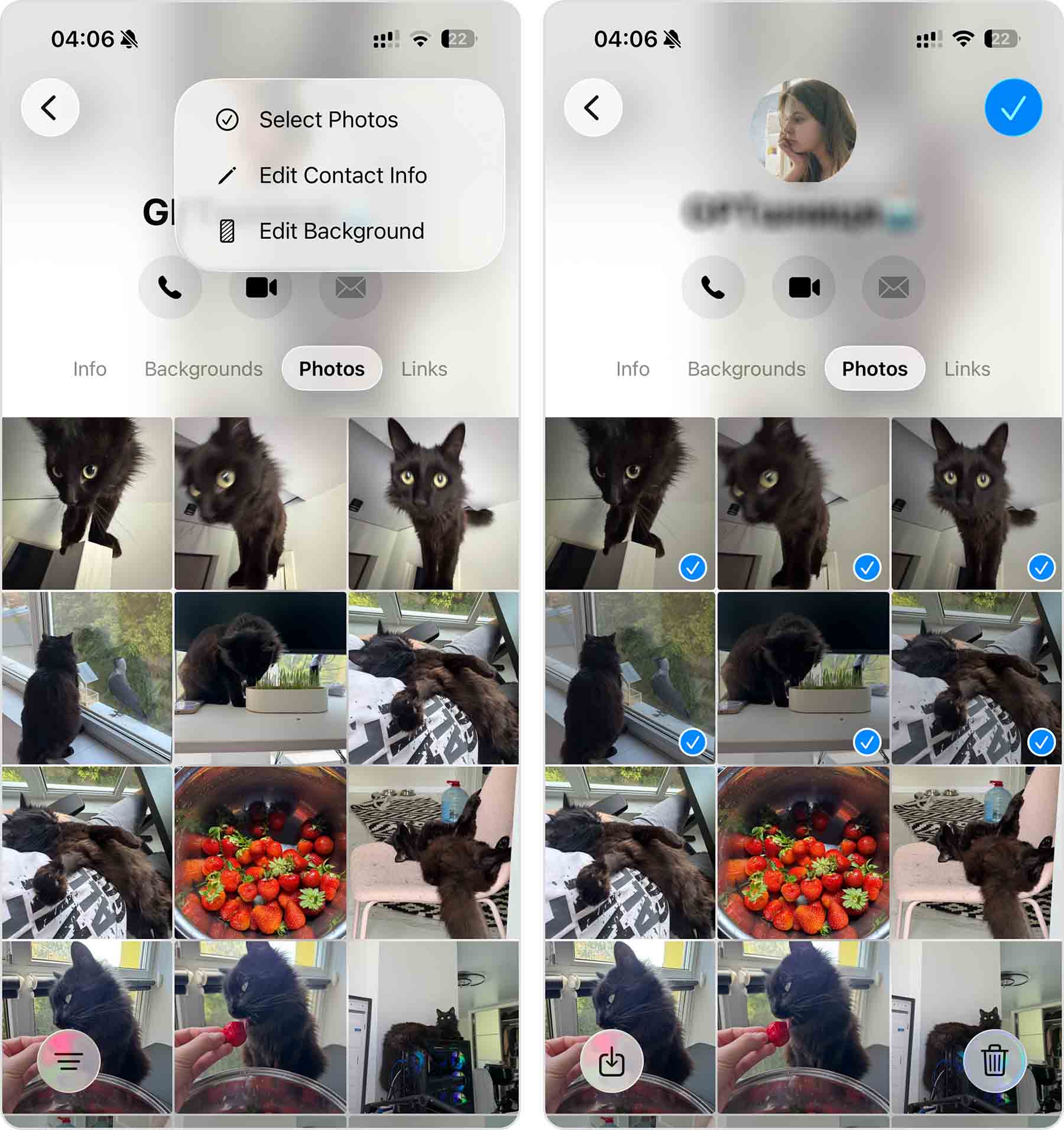
- הקש על שמור בפינה השמאלית התחתונה. התמונות שבחרת יישמרו מחדש באפליקציית תמונות. אם אינך רואה אותן בהאחרונים, חפש אותן לפי התאריך המקורי שבו צולמו, מאחר ויוחזרו למקומן המקורי בספרייה שלך.
כיצד לגבות תמונות ב-iPhone
כשמדובר בשחזור תמונות שנמחקו מאייפון, יש לך את הסיכויים הגבוהים ביותר להצליח בתהליך אם ביצעת גיבויים קבועים של הטלפון שלך לפני שאיבדת את הנתונים. לכן, מומלץ להגדיר גיבוי אוטומטי של הנתונים כדי שתמיד תהיה לך פתרון מהיר ויעיל במקרה שתמחק בטעות תמונה או סרטון באייפון שלך. הדרך הבטוחה ביותר לגבות את האייפון שלך היא בעזרת iCloud. אם זה מה שברצונך לעשות, בצע את השלבים הבאים כדי להגדיר גיבויים אוטומטיים ל-iCloud באייפון שלך:
- פתח את אפליקציית ההגדרות באייפון שלך.
- הקש על שמך בחלק העליון של התפריט.
- עבור אל iCloud.
- הקש על גיבוי iCloud. לאחר מכן, הפעל את גיבוי iCloud להפעלת גיבויים אוטומטיים (לביצוע גיבוי ידני מיידי, הקש על גבה כעת).
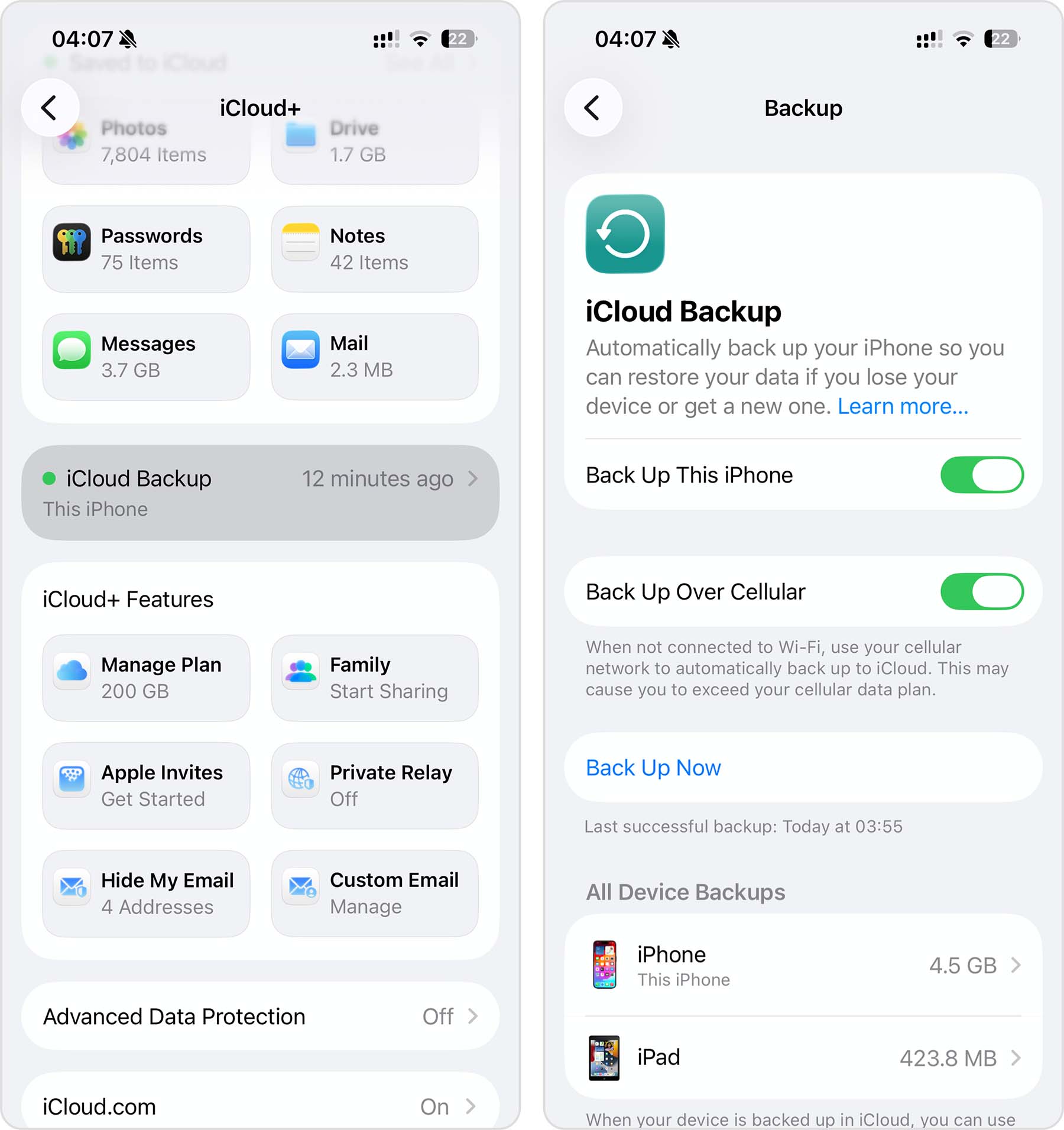
אבל למרבה הצער, iCloud אינה חינמית לחלוטין. אם חיפשת דרך לגבות את המידע מה-iPhone שלך מבלי לשלם כלום, השתמש ב-Finder או ב-iTunes.
מחשבות אחרונות
האם התמונות שלך באמת נעלמו לתמיד? לא בהכרח. גם אם נראה כי הן נמחקו לצמיתות, עדיין קיימות מספר אפשרויות שחזור ששווה לנסות.
התחל עם האפשרויות הפשוטות ביותר, כגון “נמחקו לאחרונה”, לאחר מכן בדוק את הגיבויים שלך ב-iCloud או ב-Finder. אם אין לך גיבוי, תוכל עדיין לנסות לשחזר תמונות שנמחקו לצמיתות מה-iPhone שלך בעזרת כלי כמו Disk Drill, אך בשל האופן שבו אפל מצפינה ומנהלת את האחסון, הסיכויים לכך בדרך כלל נמוכים יותר ממה שאנשים רבים מצפים. אם כבר יש לך גיבוי Finder, סריקה שלו עם Disk Drill היא לעיתים קרובות דרך מעשית יותר מכיוון שהיא מאפשרת לך לשחזר רק את התמונות שאתה צריך מבלי לשחזר את כל ה-iPhone שלך.
כדי להפחית את הסיכויים לאבד שוב תמונות חשובות, הקפד לבצע גיבויים קבועים של ה-iPhone או ספריית התמונות שלך.
עדיין יש לך שאלות? עיין בסעיף השאלות הנפוצות למטה. אם אינך מוצא שם את התשובה, עבור אל פורום שחזור נתונים 7 ותאר את תרחיש השחזור שלך – ייתכן שהקהילה תוכל להציע את הצעד הבא הטוב ביותר.
שאלות נפוצות
- עבור אל תמונות > אוספים > נמחקו לאחרונה.
- בחר באפשרות 'בחר' והקש על התמונה שברצונך לשחזר.
- הקש על 'שחזר' כדי להחזיר את התמונה לאפליקציית התמונות.