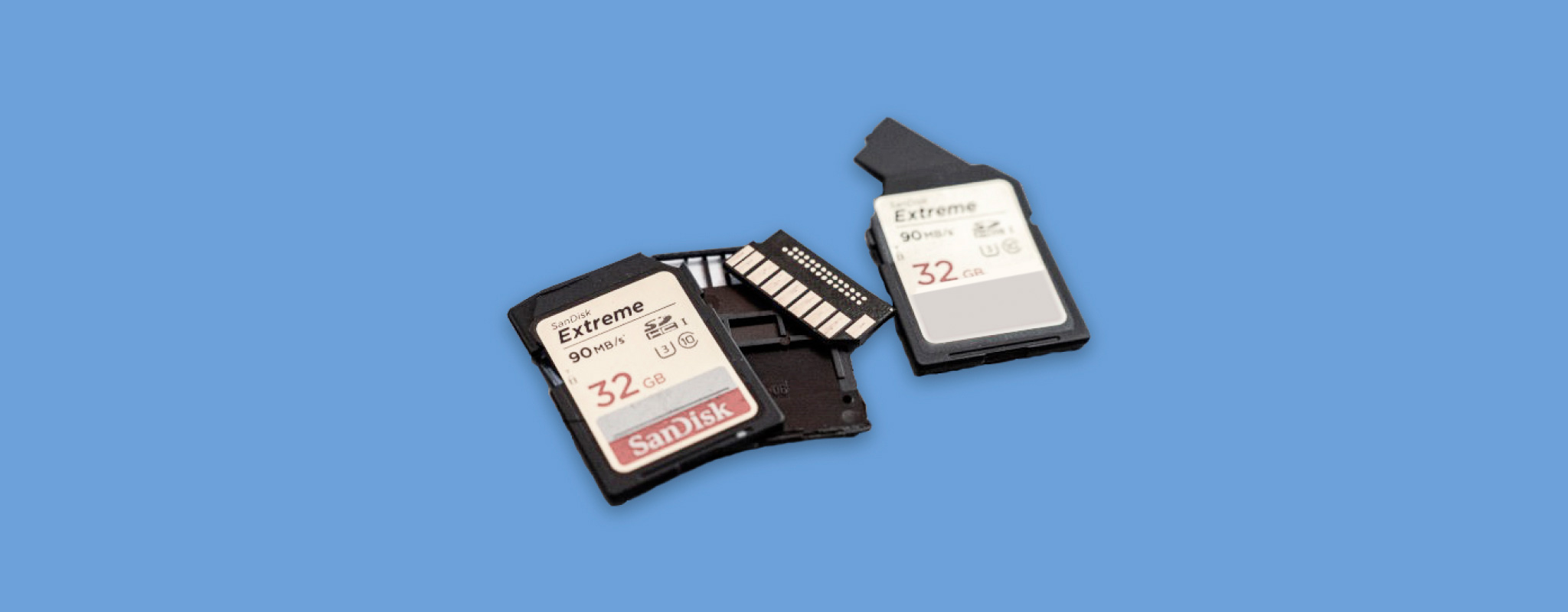
כרטיס SD פגום ניתן לעיתים קרובות לתיקון. אם אתה שואל, האם ניתן לתקן כרטיס SD פגום, התשובה תלויה בסיבת התקלה, אך במקרים רבים זה אפשרי. אם הכרטיס מכיל קבצים חשובים, עדיפותך הראשונה צריכה להיות שחזור הקבצים לפני ניסיון תיקון כלשהו. שיטות תיקון כגון פירמוט, חלוקה מחדש או תיקון מערכת הקבצים עלולות להשמיד לצמיתות נתונים קיימים או להפוך אותם לבלתי ניתנים לשחזור. במדריך זה, אנו מסבירים כיצד לשחזר בבטחה קבצים מכרטיס SD פגום ומפרטים את הדרכים היעילות ביותר לתקן את התקלה עצמה.
📝 הערה: מדריך זה מתמקד במיוחד כיצד לתקן בעיות מערכת קבצים בכרטיס SD. אם אתה מחפש לשחזר קבצים פגומים שכבר ניזוקו (כמו סרטונים שלא ניתנים להפעלה או מסמכים שלא נפתחים), זו בעיה אחרת. יש לנו מדריך נפרד ב-שחזור קבצים פגומים שמכסה תרחישים אלה.
סקירה מהירה של אפשרויות שחזור הנתונים ותיקון כרטיס ה-SD הפגום שלך
כאשר כרטיס SD הופך למושחת, לרוב אין טעם לנסות לקבוע את הסיבה המדויקת לפני שנוקטים בפעולה – הבעיה יכולה להיות כל דבר, מ-מערכת קבצים שחיתות ועד למחיצה פגומה או פשוט כרטיס SD מתיישן שמגיע ל-סוף תוחלת החיים שלו.
השתמש בטבלה למטה כדי לזהות את התסמינים התואמים את מצבך ולעבור לשיטה המתאימה. אם אינך בטוח איזה תרחיש מתאים, פעל לפי השיטות לפי הסדר. זכור את הכלל שאם כרטיס ה-SD מכיל קבצים חשובים, שחזר אותם לפני ביצוע כל תיקון.
| מצב | שיטה מומלצת | מדוע זה עוזר |
| שחזרו את הקבצים שלכם קודם | ||
| הכרטיס SD מכיל קבצים חשובים | תוכנת שחזור נתונים למחשב | זה תמיד צריך להיות הצעד הראשון לפני שמנסים לתקן, כי שיטות תיקון רבות עלולות להרוס לצמיתות נתונים ברי שחזור. |
| יש לכם רק טלפון אנדרואיד זמין | אפליקציית שחזור נתונים לאנדרואיד | אם אתם משחזרים קבצים ממכשיר אנדרואיד, ראו מדריך השחזור לאנדרואיד שלנו או, אם אתם כבר בקיאים ביסודות, עיינו ב-דירוגים של תוכנות שחזור נתונים לאנדרואיד שנבדקו. |
| הכרטיס פגוע פיזית או מכיל נתונים קריטיים | שירות שחזור מקצועי | האופציה הבטוחה ביותר כשיש לכרטיס SD נזק פיזי או שהנתונים יקרי ערך מדי לסיכון בניסיונות שחזור עצמאיים. |
| תקן את השחיתות | ||
| הכרטיס לא מזוהה או מתנהג אחרת במחשב נוסף | נסו קורא כרטיסים או מכשיר אחר | מסייע לקבוע האם הבעיה נגרמת מהכרטיס עצמו או מהמחשב, המתאם USB או קורא הכרטיסים. |
| הכרטיס מזוהה אך לא מופיע בסייר הקבצים | בדיקת מנהל ההתקנים / עדכון דרייברים | פותח בעיות הנגרמות מדרייברים חסרים, מיושנים או פגומים שמונעים מ-Windows גישה לכרטיס. |
| הכרטיס SD מופיע ריק אך עדיין תופס שטח אחסון | הצגת קבצים מוסתרים | משחזר קבצים שהוסתרו על ידי נוזקה או ייחוסי קובץ שגויים ללא שינוי במערכת הקבצים. |
| לכרטיס אין אות כונן | הקצאת אות כונן חדשה | גורם לכרטיס SD להופיע בסייר הקבצים כאשר Windows לא הקצתה אות כונן. |
| Windows מדווח על שגיאות מערכת קבצים | CHKDSK / בדיקת שגיאות | מתקן בעיות מערכת קבצים נפוצות ויכול להחזיר גישה במקרה של שחיתות קטנה יחסית. |
| המחיצה חסרה או פגומה | TestDisk | בונה מחדש את טבלת המחיצות ומשחזר מחיצות שאבדו ללא פירמוט הכרטיס. |
| הכרטיס מוצג כ-RAW | יצירת מחיצה חדשה | בונה מחדש את מבנה המחיצות לאחר ששחזרתם את הנתונים החשובים, ומאפשר ל-Windows לשוב ולהשתמש בכרטיס. |
| אתם חושדים שהכרטיס מזויף | FakeFlashTest | מאמת אם קיבולת האחסון בפועל של הכרטיס תואמת למוצהר בפרסומים. |
| שום דבר אחר לא פותר את השחיתות | פרמט את כרטיס ה-SD | בונה את מערכת הקבצים מההתחלה וצריך לשמש רק אחרי ששחזרתם את כל הנתונים החשובים. |
לפני שתמשיך לשחזר קבצים מהכרטיס SD הפגום שלך או תנסה לתקן את הכרטיס עצמו, הקדש שתי דקות לבדוק אם Windows עדיין מזהה אותו בצורה תקינה. פתח ניהול דיסקים ובדוק אם כרטיס ה-SD מופיע שם עם הקיבולת הנכונה שלו. זהו אחד הסימנים הברורים לכך שניתן עדיין ליישם את השיטות למטה.
אם כרטיס ה-SD אינו מופיע כלל בניהול הדיסקים, או אם הוא מציג גודל שגוי לחלוטין במקום הקיבולת האמיתית שלו, שיטות שחזור ותיקון עצמאיות ככל הנראה לא יעזרו. במקרה כזה, שלח את הכרטיס למרכז שחזור נתונים מקצועי אם יש עליו קבצים חשובים, או החלף אותו בכרטיס חדש אם הנתונים אינם חשובים.
כיצד לשחזר נתונים מכרטיס SD פגום
שחיתות בכרטיס SD לעיתים קרובות מונעת מ-Windows לגשת לכרטיס ולקבצים המאוחסנים עליו בדרכים הרגילות. במצבים אלו, בדרך כלל תזדקק לתוכנת שחזור נתונים שיכולה לעקוף בעיות במערכת הקבצים ולסרוק את הכרטיס ישירות עבור נתונים הניתנים לשחזור.
הפתרון המומלץ שלנו הוא Disk Drill, ובצדק. בבדיקות העצמאיות שלנו, הוא השיג את שיעור השחזור הגבוה ביותר – 98% – וגם הציג אחד מזמני הסריקה המהירים ביותר; סרקנו כרטיס SD בנפח 64GB בפחות מ-10 דקות. אתם יכולים לראות כיצד הוא משתווה לכלים אחרים ב-דירוגי תוכנות לשחזור כרטיסי SD או לקרוא אילו כלים משתמשים אחרים ממליצים עליהם ב-דיון קהילתי זה.
דיסק דריל כולל גם מספר כלים נוספים שהם שימושיים במיוחד כאשר מתמודדים עם כרטיסי SD פגומים. נתמקד בשניים שחשובים ביותר למדריך זה, אבל אם תרצה ללמוד על תכונות נוספות, עיין ב-סקירה מלאה של Disk Drill.
אחת מהתכונות החשובות ביותר של Disk Drill עבור כרטיסי SD פגומים היא היכולת ליצור דימוי דיסק מלא של הכרטיס, ואנו ממליצים להשתמש בה לפני סריקת הכרטיס. נזק לקבצים עלול להחמיר עם הזמן, וחלק מכרטיסי SD מפסיקים לעבוד לחלוטין לאחר ניסיונות קריאה חוזרים. דימוי דיסק מאפשר לשחזר קבצים מהעותק במקום מהכרטיס המקורי ומספק הזדמנות נוספת אם משהו משתבש מאוחר יותר.
- ראשית, הורדה והתקן את Disk Drill במחשב שלך (לא על כרטיס ה-SD!).
- חבר את כרטיס ה-SD הפגום שלך באמצעות קורא כרטיסים.
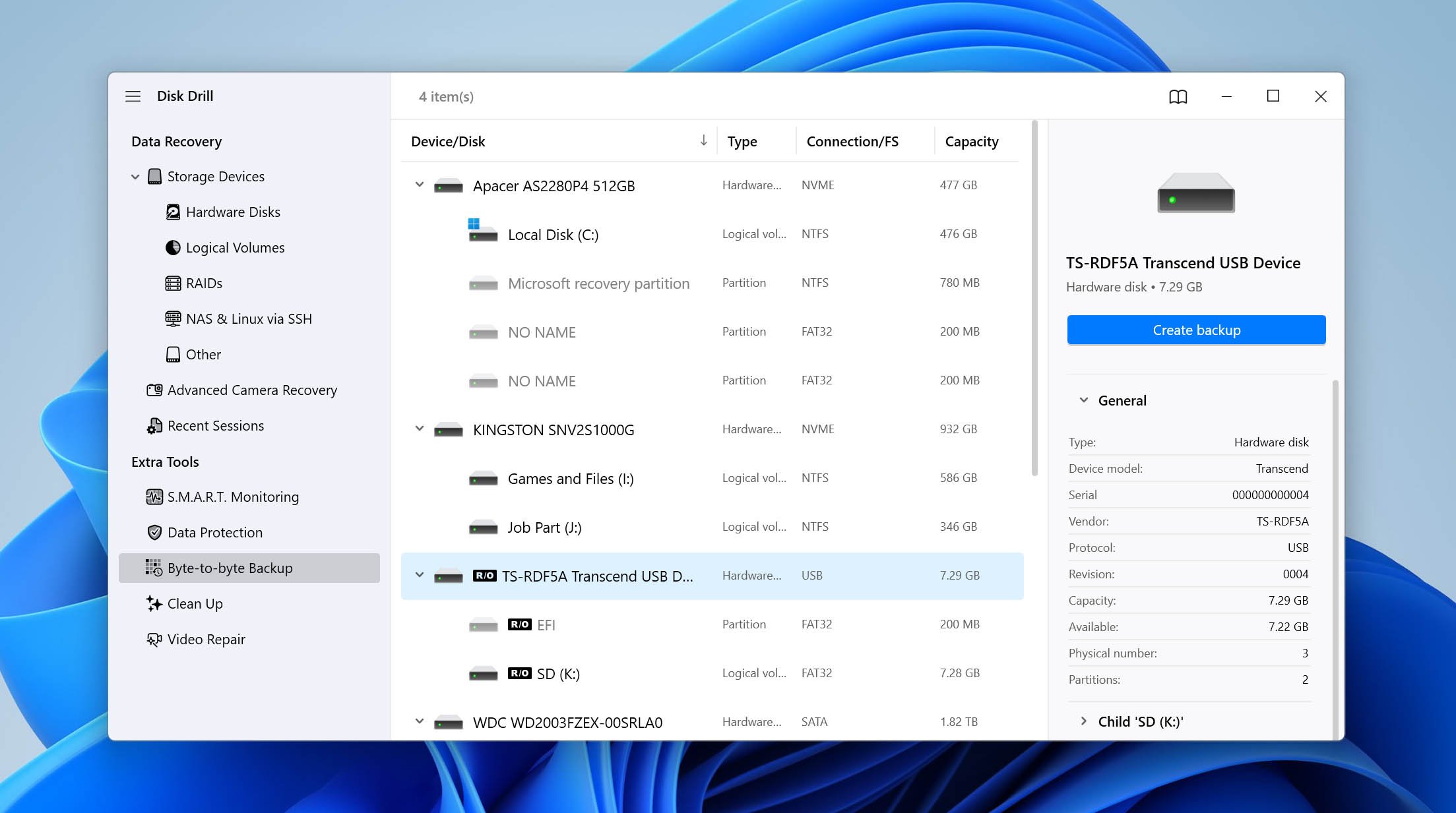
- הפעל את Disk Drill וחפש את Byte-to-Byte Backup בסרגל הצד השמאלי.
- בחר את כרטיס ה-SD שלך מרשימת ההתקנים הזמינים.
- לחץ על כפתור Create backup בפינה הימנית העליונה.
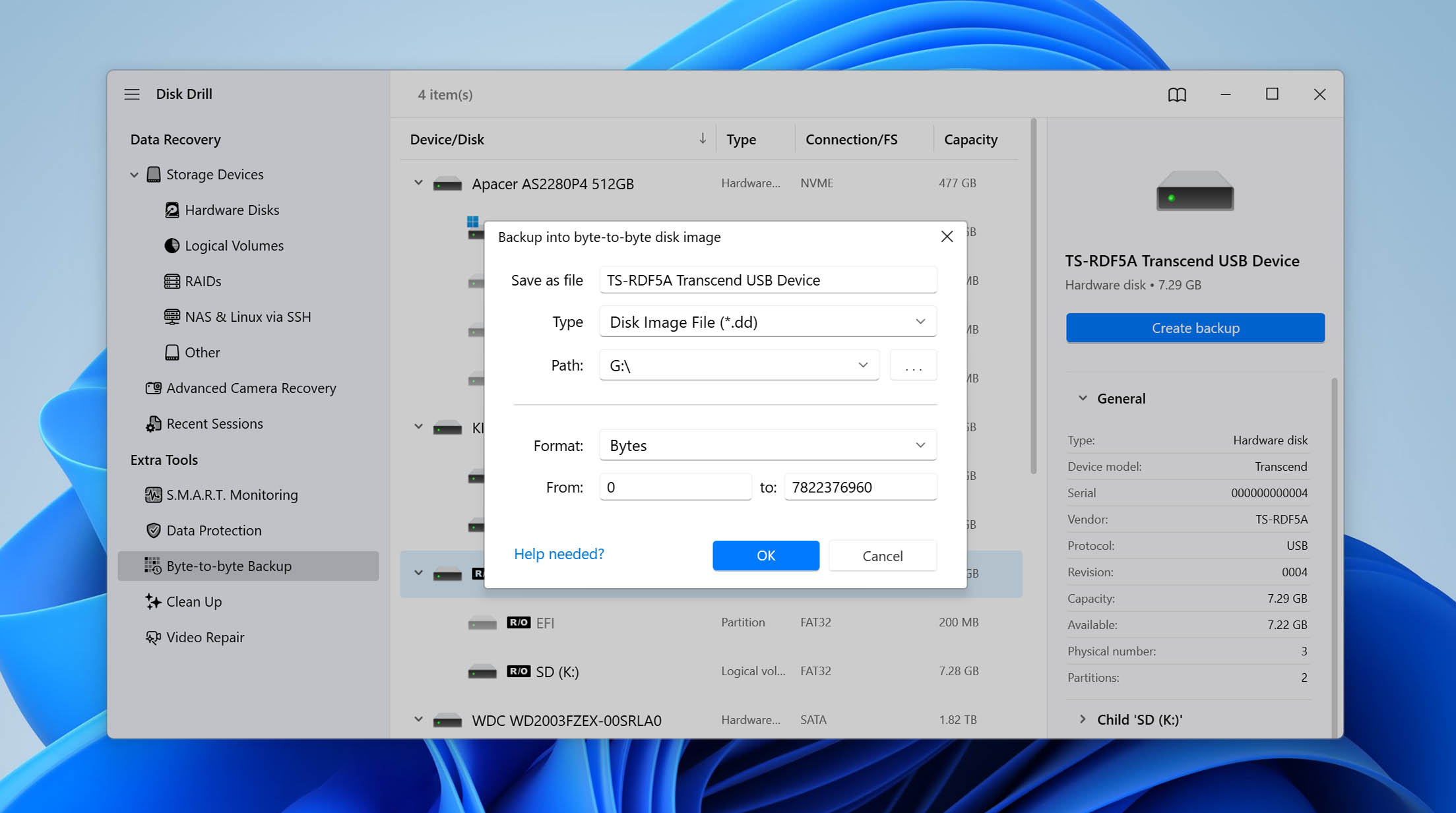
- בחר מיקום במחשב לשמירת הקובץ (ודא שיש לך מספיק מקום פנוי, כיוון שקובץ התמונה יהיה בגודל זהה לנפח כרטיס ה-SD שלך).
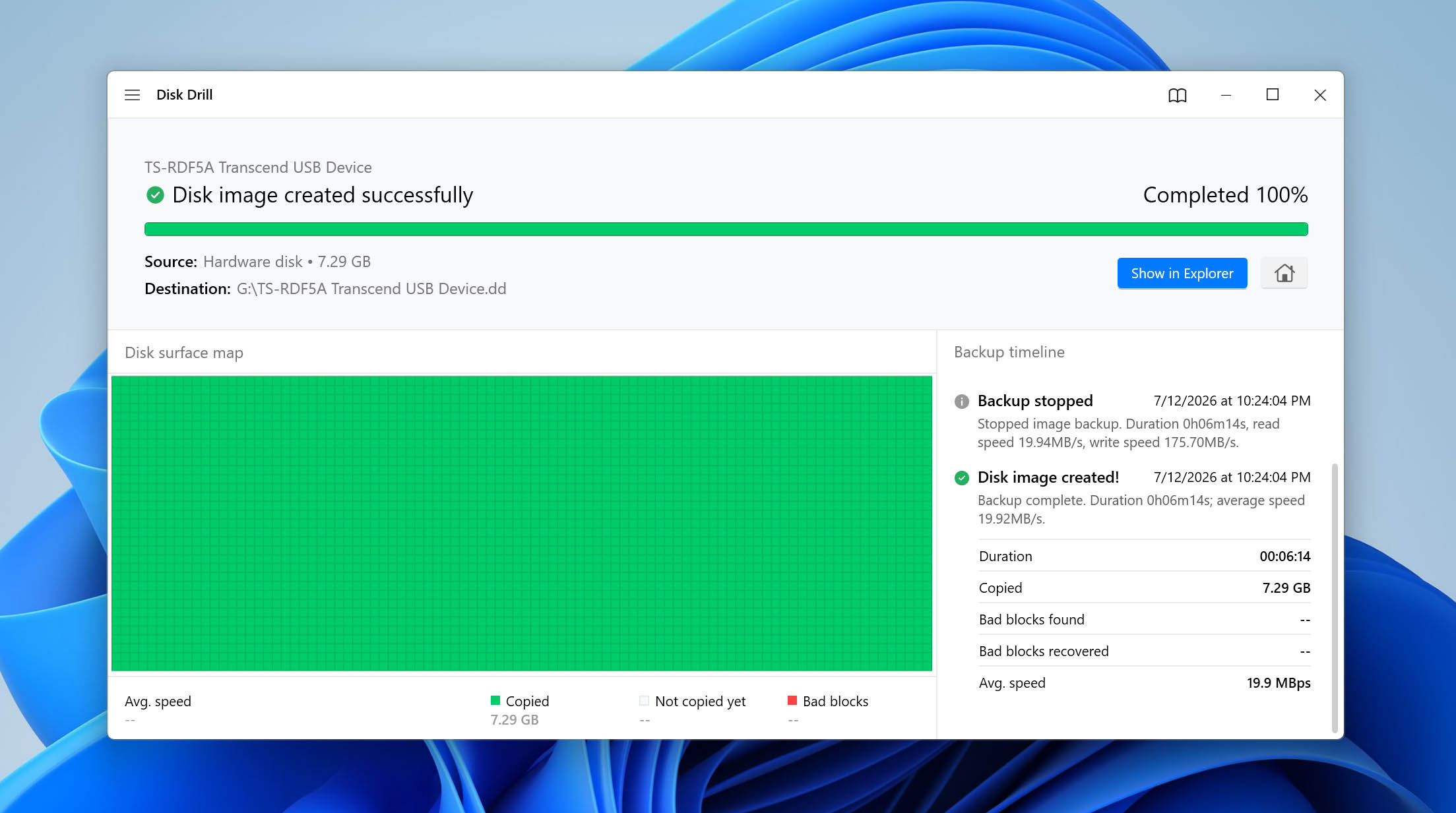
- המתן עד לסיום תהליך הגיבוי.
לאחר שיש לך תמונת ISO של כרטיס ה-SD שלך, הגיע הזמן לשחזר את הקבצים שלך. הנה התהליך שלב אחר שלב:
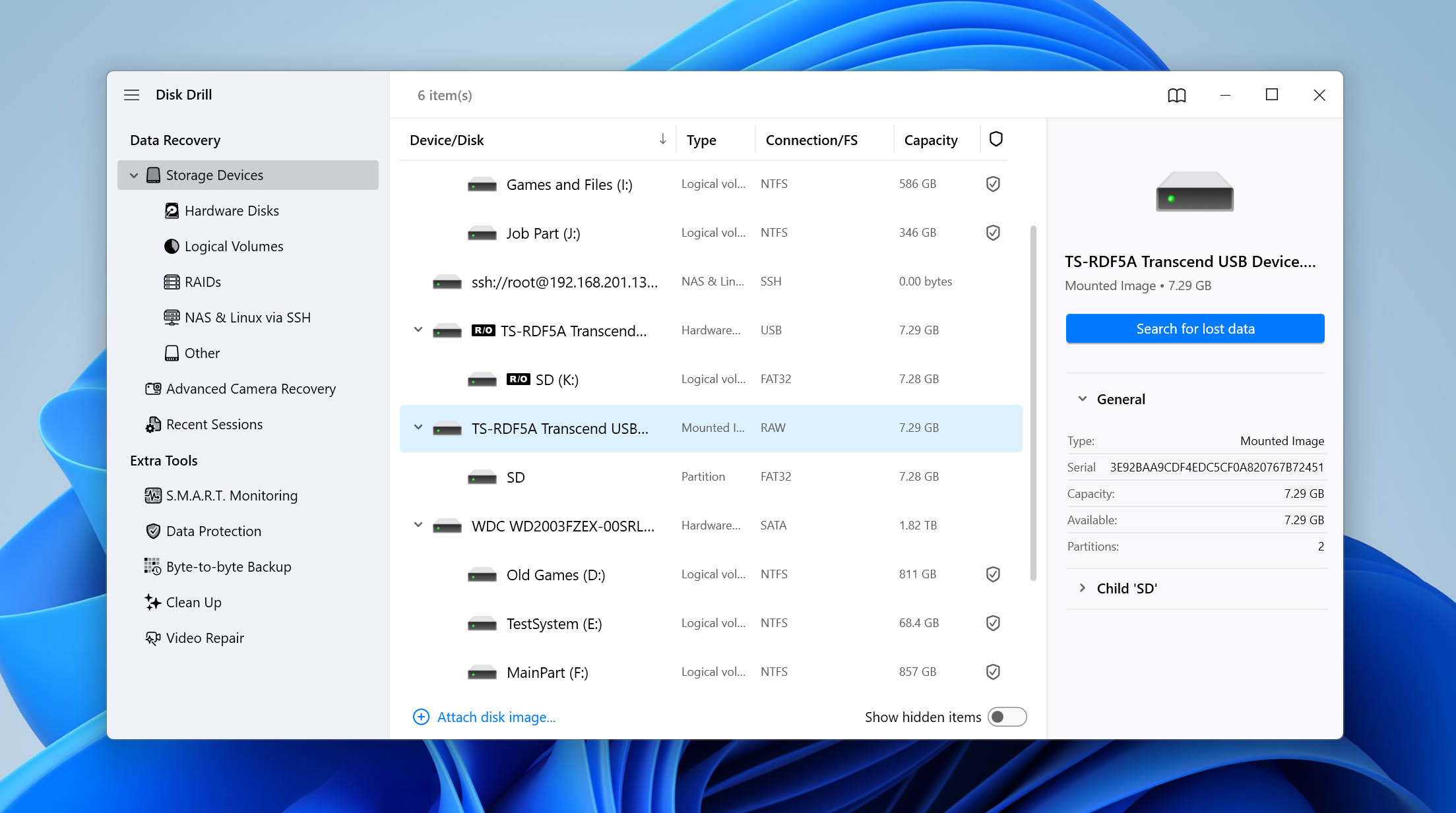
- נווט אל הסעיף התקני אחסון ב-Disk Drill ולחץ על צרף קובץ תמונה בתחתית רשימת ההתקנים.
- בחר את קובץ התמונה שיצרת זה עתה ולחץ על חפש נתונים שאבדו כדי להתחיל בסריקה.
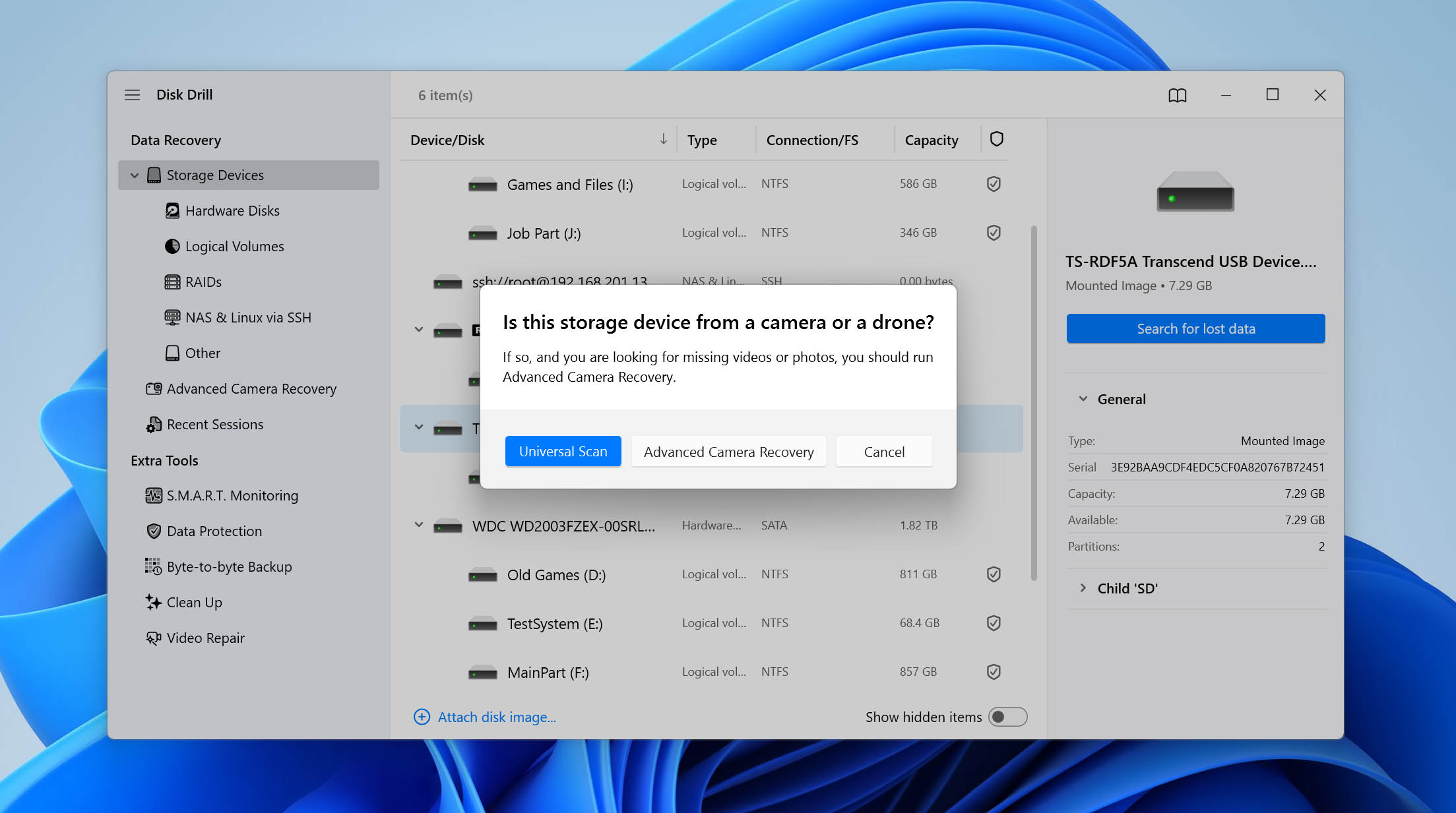
- לחץ על סריקה אוניברסלית כדי לבצע סריקה מלאה עבור כל הקבצים הניתנים לשחזור. התכונה השנייה שהזכרנו קודם, שחזור מתקדם למצלמה, מיועדת במיוחד לסרטונים מקוטעים שהוקלטו במצלמות. אם אתה מנסה לשחזר קטעי וידאו מהמצלמה, הפעל אותה כסריקה נפרדת אחרי הסריקה האוניברסלית כדי למקסם את הסיכוי לשחזר את הסרטונים האלו.
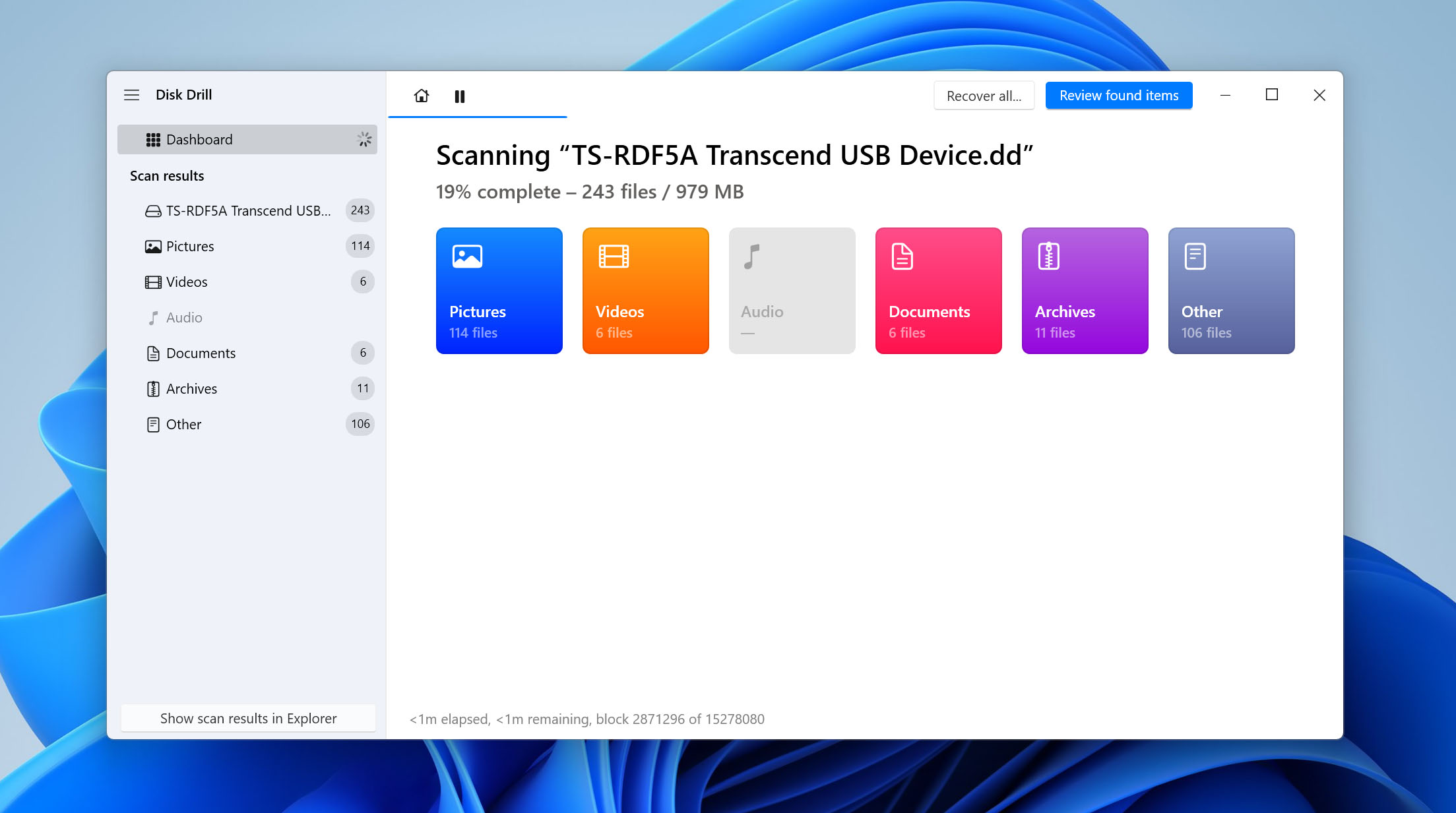
- המתן ש- Disk Drill יסיים לסרוק את הגיבוי או לחץ על כפתור צפה בפריטים שנמצאו כדי לראות קבצים ניתנים לשחזור ברגע שהם נמצאים (הסריקה תמשיך להתבצע ברקע).
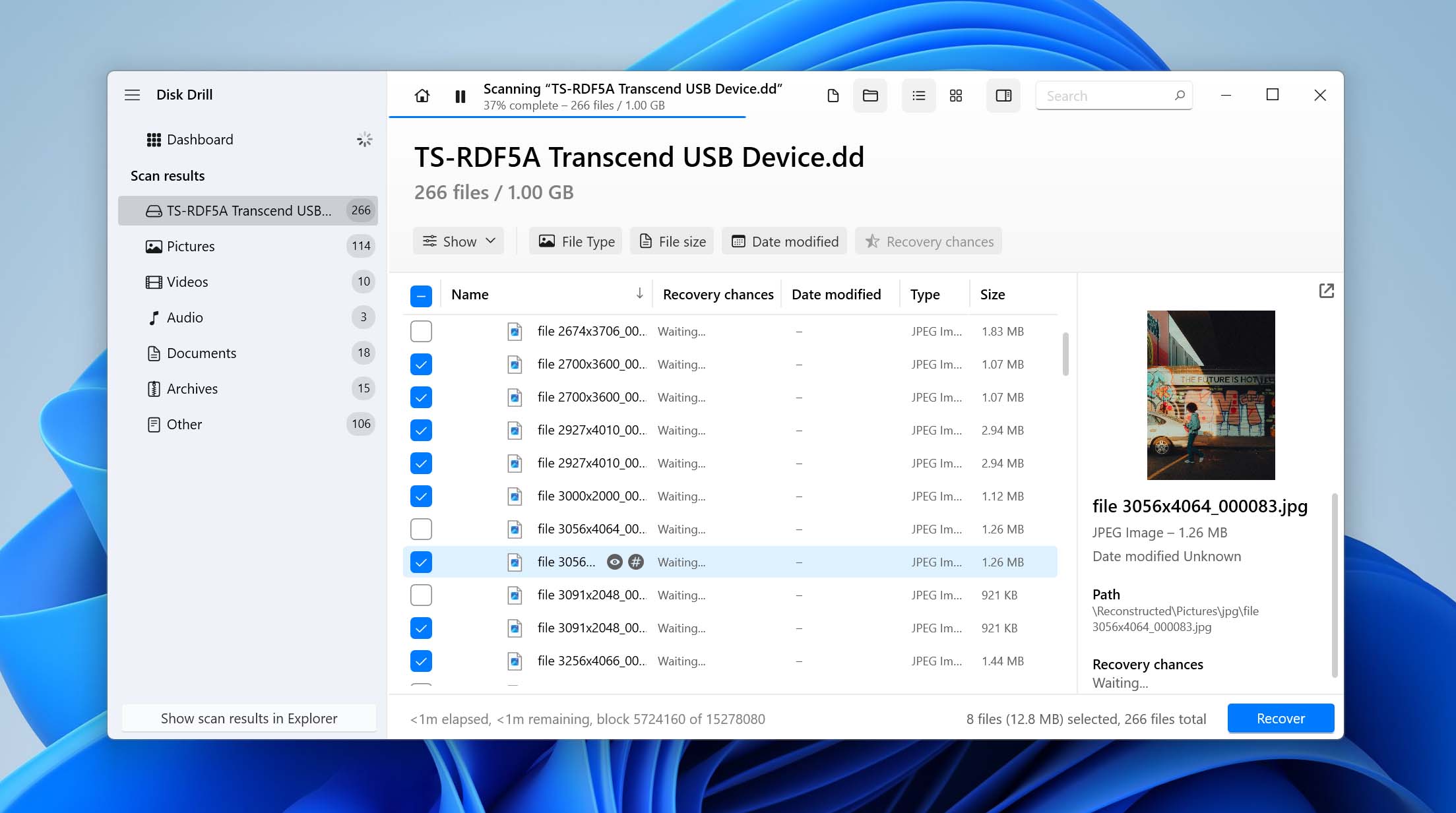
- עבור על הקבצים מהגיבוי ובחר את כל מה שתרצה לשחזר. אפשר להשתמש במסננים בחלק העליון כדי לצמצם את התוצאות לפי סוג הקובץ.
- לחץ על שחזור ובחר מיקום שחזור בכונן אחר (לעולם אל תשחזר לאותה כרטיס SD!)
הגרסה החינמית של Disk Drill מאפשרת לך לשחזר עד 100 מגה-בייט של נתונים ב-Windows, שלרוב זה מספיק לשחזור הקבצים החשובים ביותר שלך ולבדוק האם ניתן להציל את הנתונים מהכרטיס. אם תזדקק ליותר, תוכל לשדרג ל-Disk Drill Pro לשחזור ללא הגבלה.
📝 הערה: כתזכורת, אם לכרטיס ה-SD יש נזק פיזי או שאינו מזוהה כלל על ידי המחשב שלך, שירותי שחזור נתונים מקצועיים הם לרוב האופציה הריאלית היחידה שלך. הם יכולים לשחזר נתונים ישירות מהשבבים באמצעות ציוד ייעודי שאינו זמין לצרכנים. אם הקבצים על הכרטיס חשובים, חפש שירות שחזור בעל מוניטין ובקש הערכה.
כיצד לתקן כרטיס SD פגום ב-Windows
בסקציה זו נדריך אותך דרך מספר שיטות יעילות שמטרתן לשחזר את הפונקציונליות של כרטיס ה-SD שלך. מצעדים בסיסיים של פתרון בעיות ועד לטכניקות תיקון מתקדמות יותר, שיטות אלה נועדו לעזור לך להפוך את כרטיס ה-SD שלך לשימושי שוב.
שיטה 1: גש לכרטיס ה-SD ממכשיר אחר
כדי לשלול את האפשרות שהמחשב שלך הוא הגורם להשחתה, אנו ממליצים להתחיל בחיבור כרטיס ה-SD שלך למכשיר אחר. אם אין לך גישה למחשב נוסף, תוכל להשתמש בטלפון חכם או בטלוויזיה חכמה עם חריץ לכרטיס SD.
אם תוכל לגשת לתוכן של כרטיס ה-SD שלך ללא בעיה ממכשיר אחר, אז יש בעיה במחשב שלך או בקורא כרטיסי הזיכרון שלו. שוב, הפתרון הפשוט ביותר הוא להשיג קורא כרטיסי זיכרון חדש ולנסות שוב. אם זה לא עוזר, עליך לבדוק את תקינות מערכת ההפעלה שלך מכיוון שהבעיות שלך עשויות להיגרם על ידי דרייברים חסרים או פגומים.
שיטה 2: בדוק את מנהל ההתקנים ועדכן את מנהלי ההתקן של כרטיס ה-SD
לפעמים כרטיס ה-SD עצמו אינו הבעיה. ייתכן ש-Windows לא תטען את מנהל ההתקן הנכון עבור קורא הכרטיסים או בקר האחסון, מה שיגרום לכרטיס SD תקין להיראות כבלתי נגיש או ימנע את הזיהוי הנכון שלו. בדיקה במנהל ההתקנים לוקחת רק דקה ויכולה לחסוך לך ניסיונות תיקון מיותרים.
- לחץ על Windows + X ובחר מנהל ההתקנים.
- הרחב את הקטגוריות כונני דיסק, התקני טכנולוגיית זיכרון, ובקרים אוניברסליים של אוטובוס סרי.
- חפש את כרטיס ה-SD או קורא הכרטיסים שלך. אם אתה רואה סמל אזהרה צהוב, לחץ על ההתקן באמצעות לחצן העכבר הימני ובחר עדכן מנהל התקן.
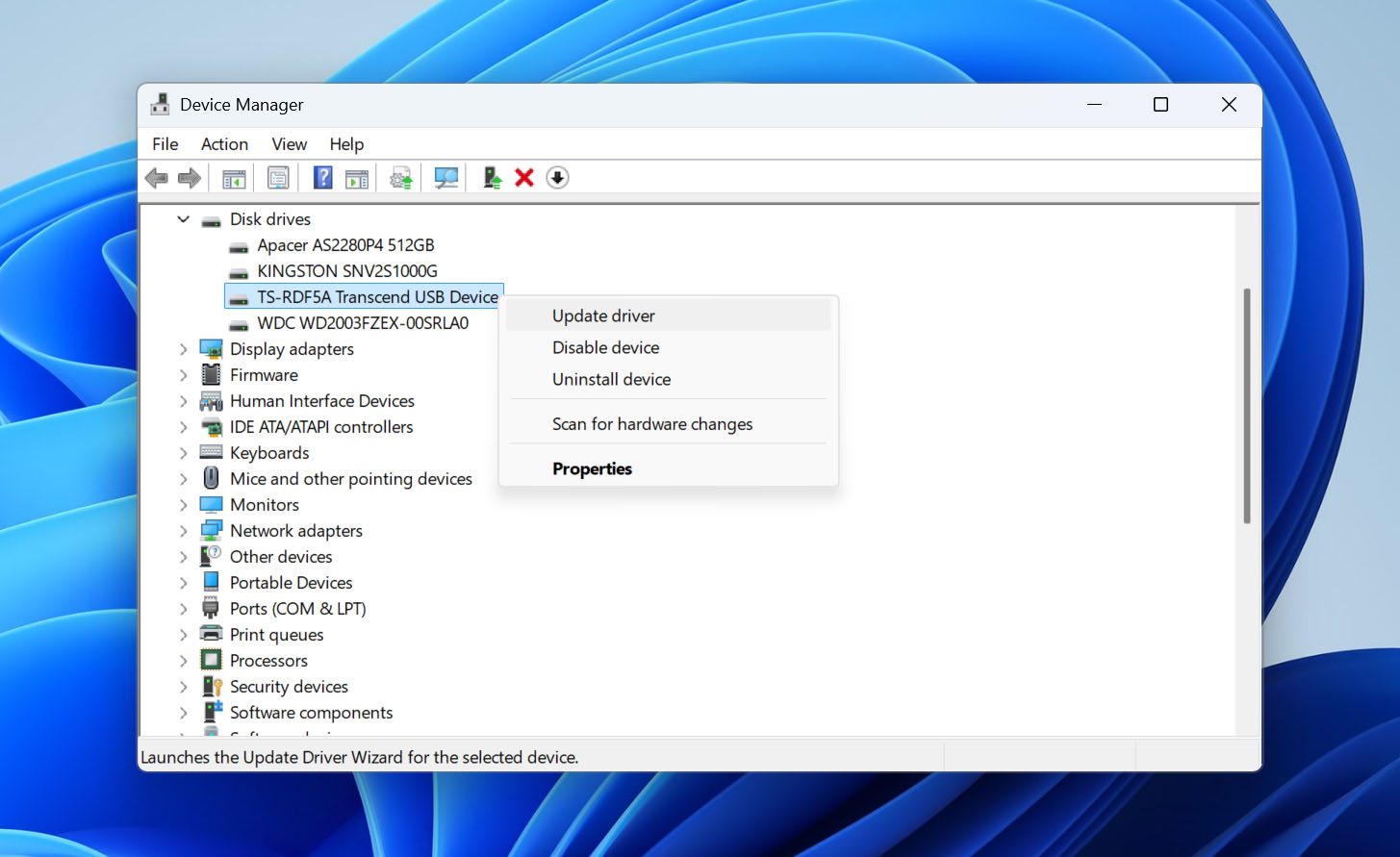
- בחר חפש מנהלי התקנים באופן אוטומטי ותן ל-Windows להתקין עדכונים זמינים.
- אם לא נמצאו עדכונים, לחץ שוב באמצעות לחצן העכבר הימני על ההתקן ובחר הסרת ההתקן. אתחל את המחשב, ו-Windows יתקין מחדש את מנהל ההתקן באופן אוטומטי.
- הכנס מחדש את כרטיס ה-SD ובדוק אם הוא מזוהה כעת כראוי.
שיטה 3: בטל הסתרת קבצים מוסתרים בכרטיס ה-SD
אם כרטיס ה-SD שלך מופיע כריק למרות ש-Windows מראה שעדיין משתמשים במקום אחסון, ייתכן שהקבצים שלך לא נעלמו באמת. תוכנות זדוניות, פעולות קבצים שהופרעו או שגיאות במערכת הקבצים יכולות לשנות מאפייני קבצים ולסמן הכול כמוסתר. לפני שתנסה שחזור נתונים או תיקונים מתקדמים יותר, כדאי לבדוק אם פשוט צריך להציג את הקבצים שלך.
- חבר את כרטיס ה-SD למחשב שלך.
- לחץ על Windows + X ובחר Windows Terminal (Admin) או Command Prompt (Admin).
- קבע את אות הכונן של כרטיס ה-SD שלך בסייר הקבצים (לדוגמה, E:).
- הפעל את הפקודה הבאה, תוך החלפת X באות הכונן של כרטיס ה-SD שלך: attrib -h -r -s /s /d X:\*.*
- המתן לסיום הפקודה, ולאחר מכן פתח שוב את כרטיס ה-SD בסייר הקבצים ובדוק אם הקבצים שלך הופיעו מחדש.
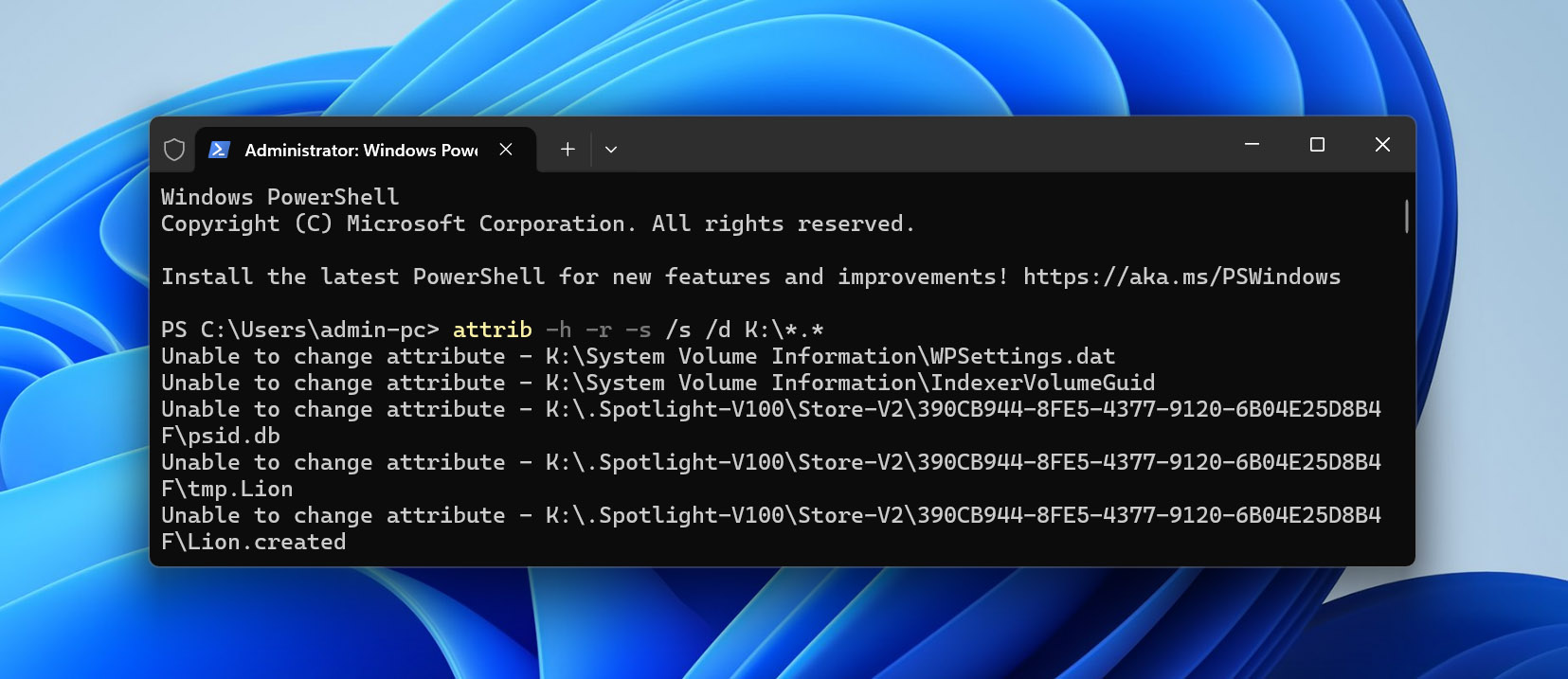
הפקודה מסירה את המאפיינים מוסתר, קריאה בלבד, ומערכת מכל הקבצים והתיקיות בכרטיס ה-SD. אם הקבצים היו מוסתרים בלבד, הם אמורים להפוך לגלויים שוב באופן מיידי.
שיטה 4: שינוי אות הכונן של כרטיס ה-SD
כאשר כרטיס SD נפגם, ייתכן ש-Windows לא תספק לו אות כונן באופן אוטומטי, מה שעלול לגרום לכך שהוא ייראה בלתי נגיש לחלוטין בסייר הקבצים. על ידי שיוך ידני של אות כונן חדשה, ניתן לעיתים לשחזר את הגישה לכרטיס ולתוכנו. כך תשנה את אות הכונן:
- לחץ על Windows + X ובחר ניהול דיסקים.
- לחץ לחיצה ימנית על כרטיס ה-SD שלך ובחר באפשרות שנה אות כונן ונתיבים.
- לחץ על שנה והקצה אות שונה ל-כרטיס ה-SD שלך. לחץ על אישור כדי לאשר את הבחירה שלך.
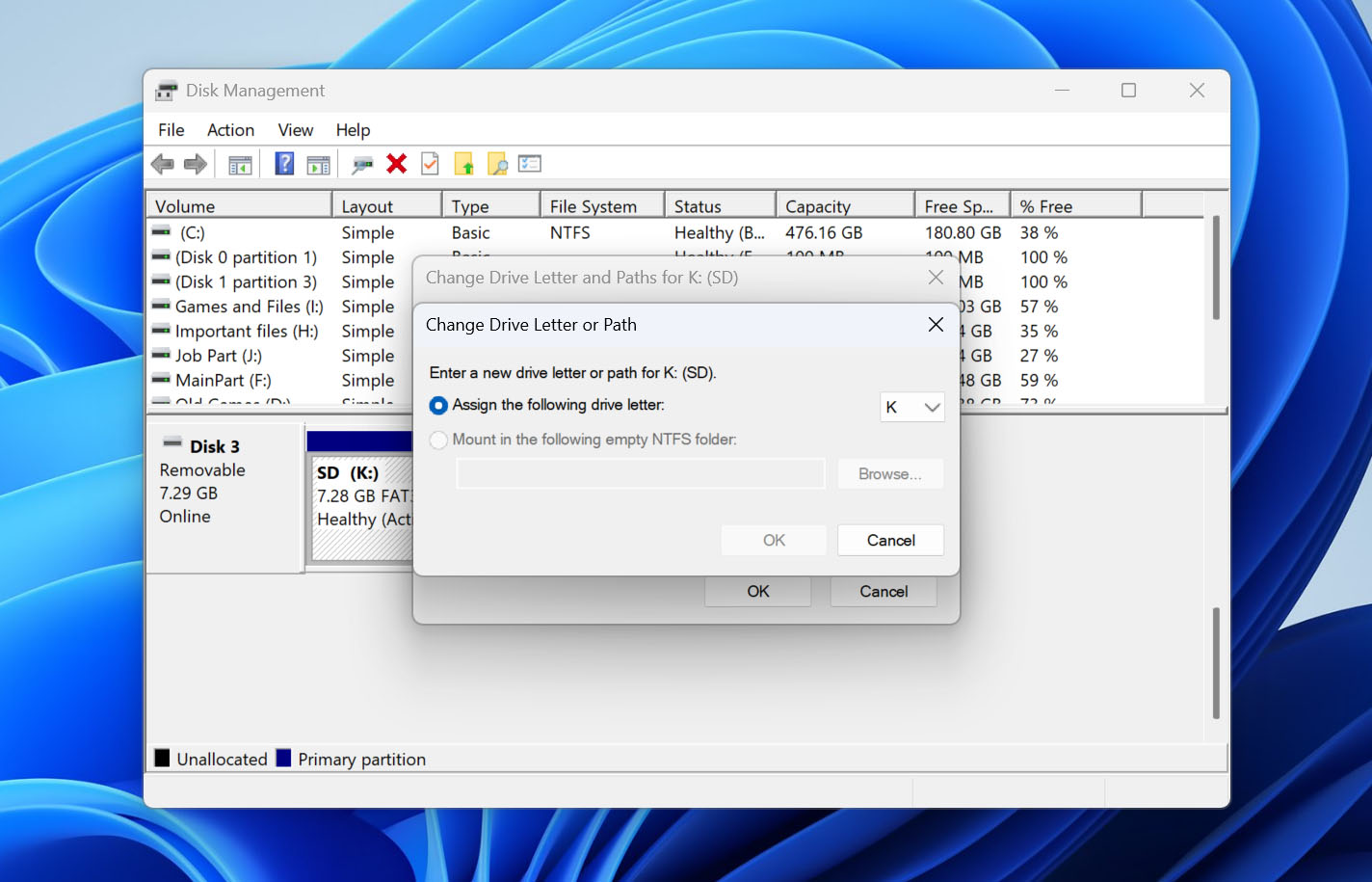
כמובן, אם כרטיס ה-SD שלך באמת נפגם, שינוי אות כונן בלבד לא יספיק כדי לתקן את הפגם ולשחזר את הנתונים הפגומים שעל כרטיס ה-SD, וזו הסיבה שהשיטה הבאה חשובה.
שיטה 5: תקן שגיאות מערכת קבצים באמצעות כלי התיקון המובנים של Windows
Windows מספקת שתי דרכים לבדוק ולתקן כרטיסי SD פגומים: כלי בדיקת השגיאות הגרפי וגרסת שורת הפקודה שלו, CHKDSK. שני הכלים יכולים לאבחן ולתקן שגיאות במערכת הקבצים, לאתר מגזרים פגומים, ולשחזר מידע קריא מהם.
⚠️ חשוב: לפני השימוש בכלי התיקון האלה, ודא שכבר שחזרת את המידע החשוב שלך. כלים מובנים לתיקון כמו CHKDSK עלולים לגרום לפעמים לאובדן נתונים, ולכן התחלנו את המדריך הזה בשיטות לשחזור נתונים.
אפשרות 1: שימוש בכלי בדיקת שגיאות (ממשק גרפי)
אם אתם מעדיפים להשתמש בממשק גרפי, Windows כוללת כלי בדיקת שגיאות קל לשימוש:
- פתח את Windows Explorer ובחר במחשב זה מהפאנל השמאלי.
- לחץ לחיצה ימנית על הכרטיס SD שלך ובחר במאפיינים.
- עבור ללשונית הכלים ולחץ על בדיקה.
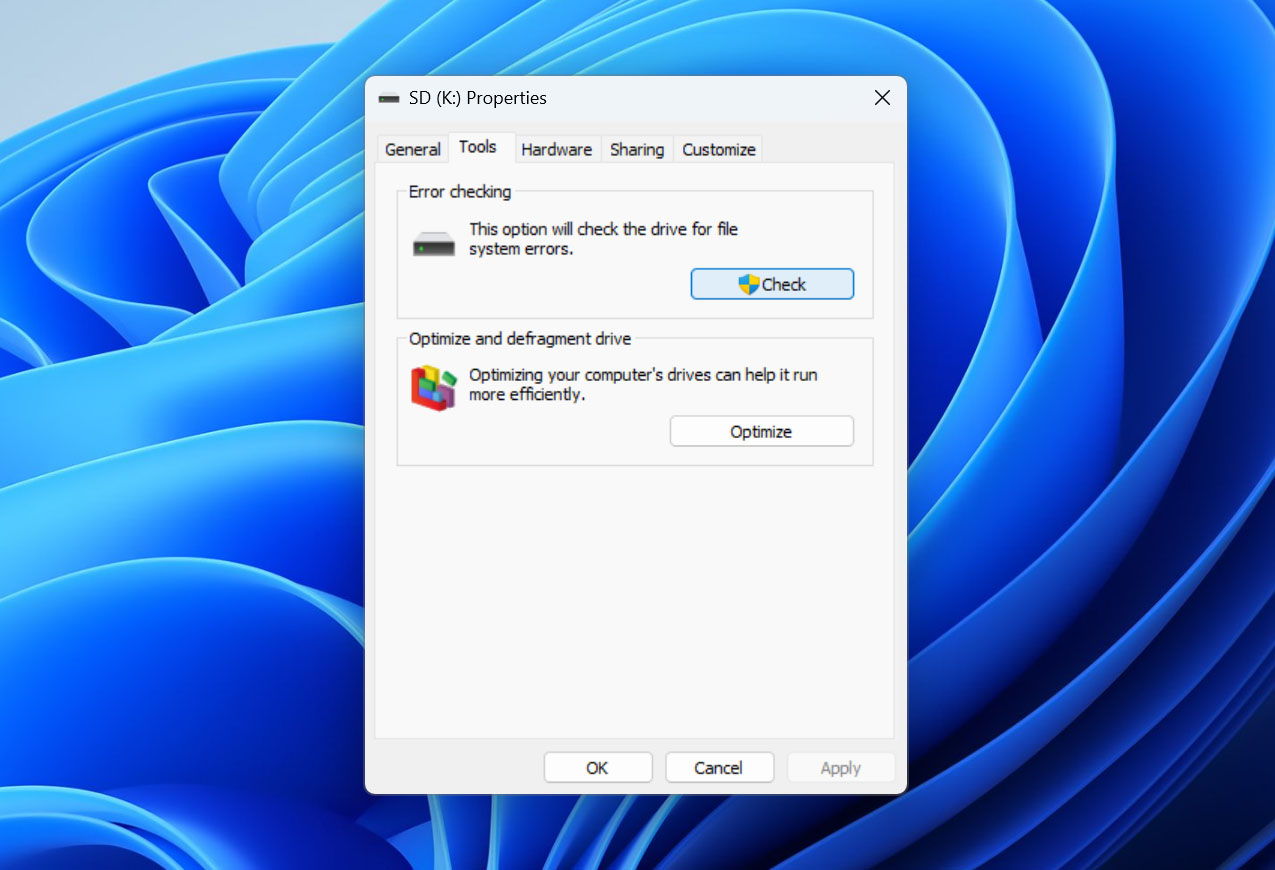
- בחר בסרוק ותיקן את הכונן גם אם לא נמצאו שגיאות.
אפשרות 2: שימוש ב-CHKDSK (שורת הפקודה)
כלי בדיקת השגיאות למעשה משתמש ב-בדיקת דיסק מאחורי הקלעים. השימוש ב-CHKDSK ישירות מעניק לך שליטה רבה יותר על תהליך התיקון ומספק מידע מפורט על כל בעיה שהוא מוצא. הנה כיצד להשתמש בו:
- רשום את אות הכונן של כרטיס ה-SD שלך בWindows Explorer.
- לחץ על Windows + X ובחר Windows PowerShell (Admin).
- הקלד את הפקודה הבאה ולחץ Enter (החלף את X באות הכונן של כרטיס ה-SD שלך):
chkdsk X: /r. - אם תתבקש לאשר ניתוק בכוח, הקלד Y ולחץ Enter.
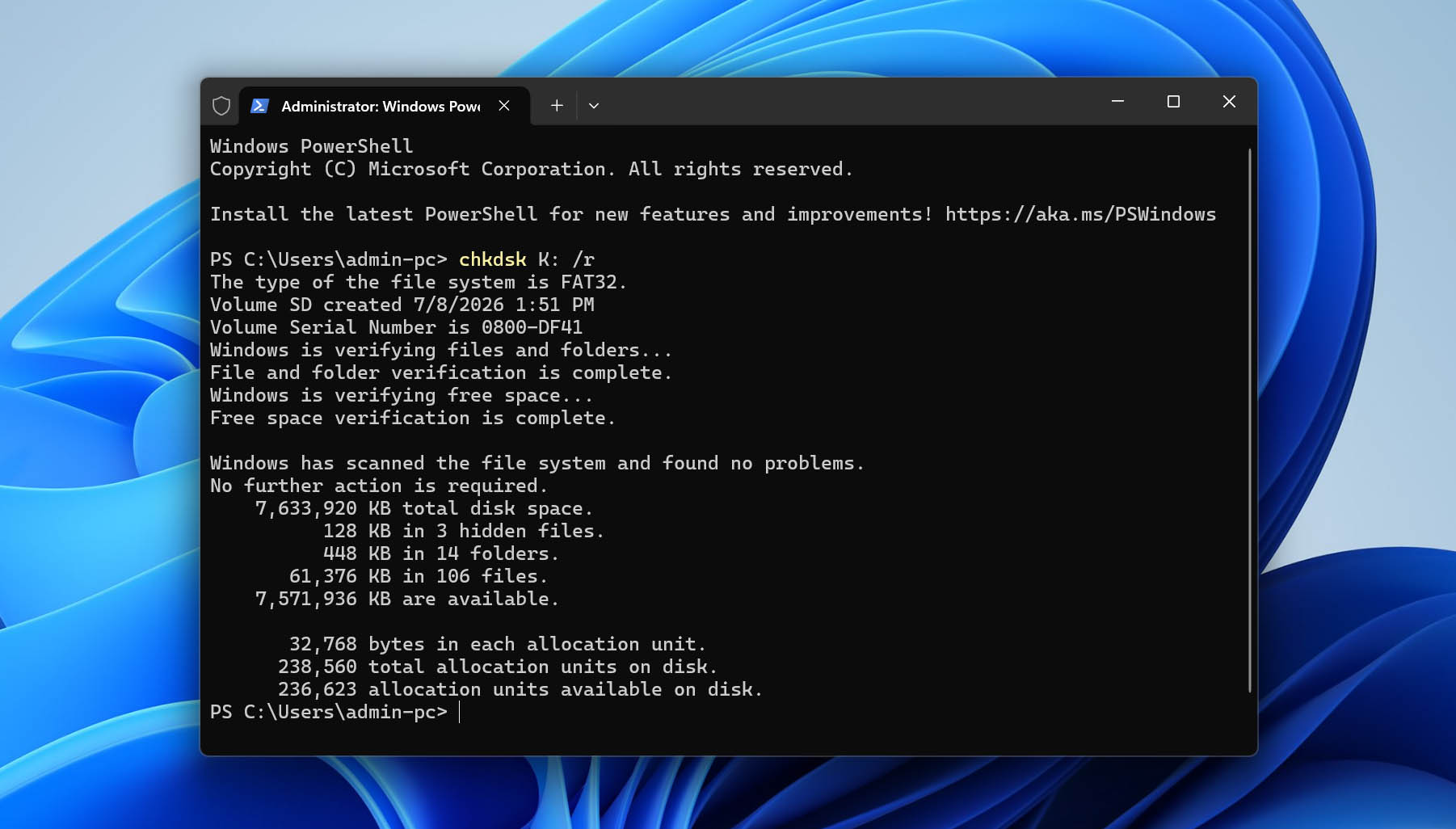
הפרמטר /r מורה ל-CHKDSK לאתר מגזרים פגומים ולשחזר מידע קריא. ניתן גם להשתמש ב-/f כדי לתקן שגיאות במערכת הקבצים מבלי לבדוק מגזרים פגומים.
שיטה 6: שחזור מחיצת כרטיס SD פגומה באמצעות TestDisk
כאשר טבלת המחיצות של כרטיס SD נפגמת, Windows עשויה לא לזהות אותו כראוי. TestDisk הוא כלי קוד פתוח שיכול לעזור לך לשחזר מחיצות שאבדו ו-תיקון טבלאות מחיצות פגומות. למרות שממשק שורת הפקודה שלו עשוי להיראות מאיים בתחילה, הכלי למעשה עוקב אחר תהליך לוגי שלב-אחר-שלב:
- ראשית, בקר באתר TestDisk והורד את הגרסה העדכנית ביותר. לאחר חילוץ הארכיון שהורדת, תצטרך להפעיל את testdisk_win.exe עם הרשאות מנהל (לחץ עם לחצן ימני ובחר הפעל כמנהל). כאשר תתבקש, בחר ליצור קובץ יומן חדש.
- השתמש במקשי החצים כדי לבחור את כרטיס ה-SD שלך (אתה יכול לאמת שזה המכשיר הנכון על ידי בדיקת קיבולת האחסון המצוינת). לחץ על Enter לאחר שסימנת את המכשיר הנכון.
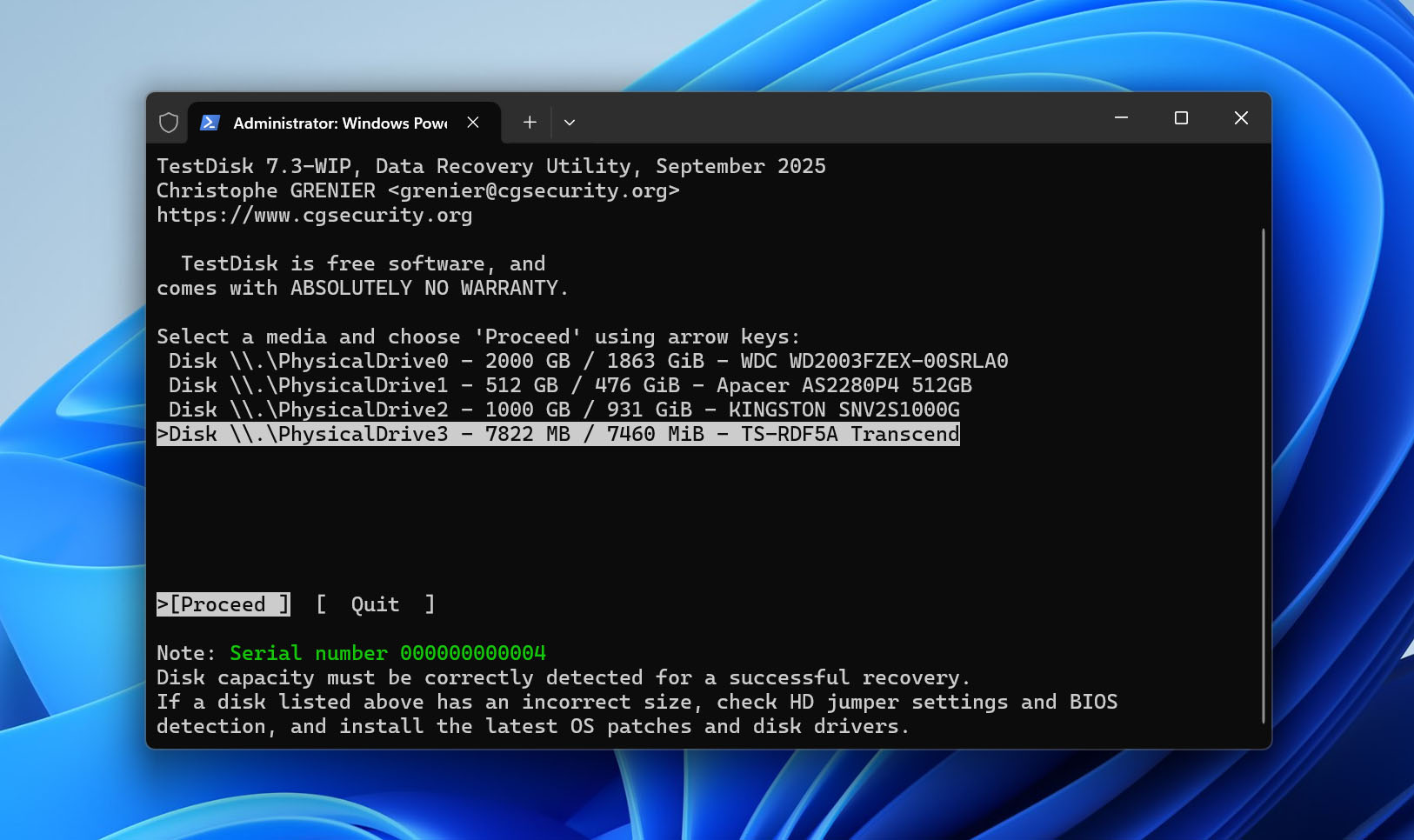
- TestDisk ינסה לזהות את סוג טבלת המחיצות של כרטיס ה-SD שלך באופן אוטומטי. ברוב כרטיסי ה-SD, זה יהיה Intel (MBR). אלא אם כן יש לך סיבה לשנות זאת, אשר את הסוג שזוהה על ידי לחיצה על Enter.
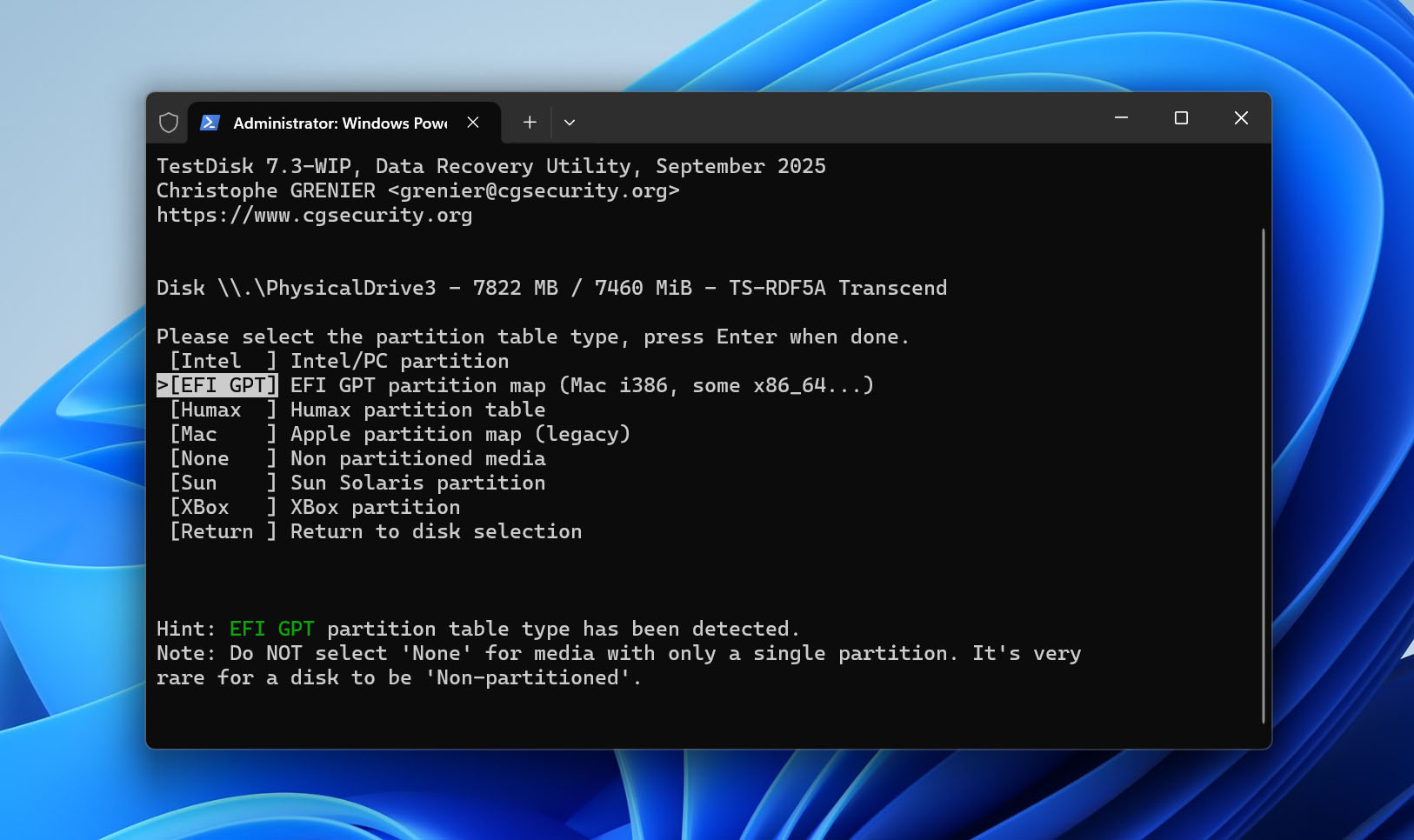
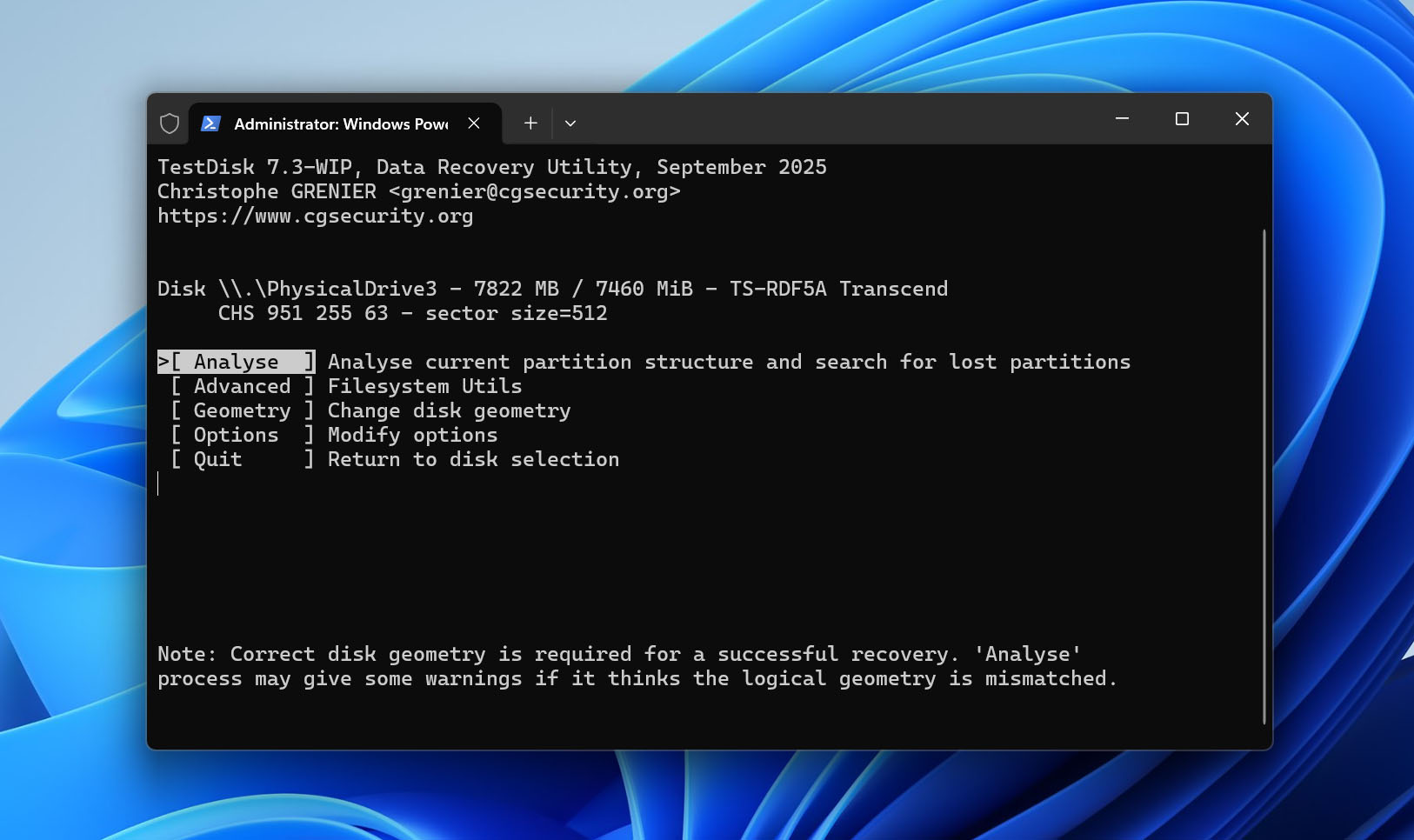
- בחר Analyse כדי להתחיל לבדוק את מבנה המחיצות של כרטיס ה-SD שלך. TestDisk יציג כל מחיצה שהוא מצליח לזהות כרגע.
- בחר Quick Search כדי להתחיל לסרוק אחר מחיצות שאבדו או נמחקו. TestDisk יציג רשימה של כל המחיצות שנמצאו, כולל מחיצות שנמחקו. עבור כל מחיצה, תוכל ללחוץ על P במקלדת כדי להציג את התוכן שלה בתצוגה מקדימה.
- כאשר תמצא את המחיצה הנכונה, השתמש במקשי החצים שמאלה/ימינה כדי לשנות את הסטטוס שלה מ-Deleted לסוג המתאים (בדרך כלל Primary עבור כרטיסי SD). לאחר שסימנת נכון את כל המחיצות שברצונך לשחזר, בחר Write מהתפריט. לאחר ש-TestDisk יסיים לכתוב את טבלת המחיצות החדשה, הפעל מחדש את המחשב כדי לוודא ש-Windows מזהה את השינויים.
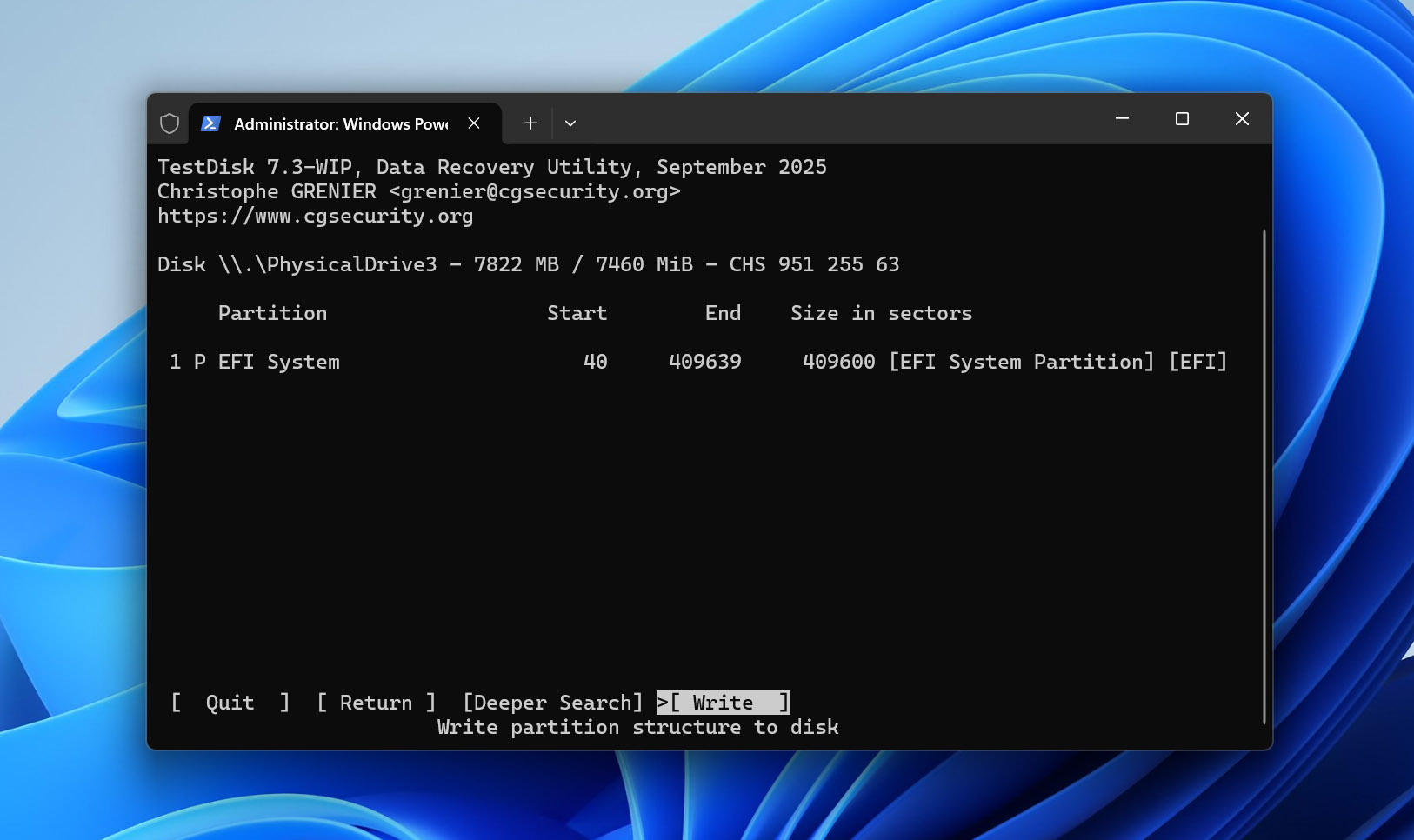
אם אפשרות חיפוש מהיר לא מחזירה תוצאות, תוכל להמשיך עם חיפוש מעמיק. למרות שהתהליך עשוי לקחת זמן רב, הוא אמור לאתר באופן תיאורטי כל מחיצה שעדיין ניתנת לשחזור.
📝 הערה: TestDisk מדורג גבוה ברשימת כלי תיקון כרטיסי SD הטובים ביותר, והוא מגיע בחבילה יחד עם PhotoRec, שהיא כלי נוסף לשחזור נתונים. בשונה מ-TestDisk, PhotoRec פועל על ידי סריקה אחר חתימות קבצים מוכרות, ולכן הוא שימושי כאשר מערכת הקבצים של כרטיס ה-SD שלך פגועה קשות או חסרה לחלוטין. אם ברצונך ללמוד עוד, קרא את הסקירות המפורטות שלנו על TestDisk ו-PhotoRec, שבהן אנו מסבירים את היכולות, המגבלות והמצבים האידיאליים לשימוש שלהן.
שיטה 7: בדוק אם כרטיס ה-SD הוא אותנטי
נמכרות כמות מפתיעה של כרטיסי SD מזויפים באתרים כמו Amazon ו-AliExpress. כרטיסי SD כאלה מבטיחים קיבולת אחסון גדולה אך בפועל מספקים רק חלק קטן ממנה. מכיוון שכרטיסי SD מזויפים מתוכנתים להציג קיבולת אחסון שונה מזו שהם מציעים בפועל, המכשיר שלך לא יוכל להשתמש בכרטיס בצורה תקינה, ולכן ייתכן שתתרחש השחתת נתונים.
ראינו הרבה מקרים כאלה, במיוחד עם מבצעים שנראים טובים מדי בשביל להיות אמיתיים. “שני חברים במקום זאת קנו כרטיסים של 1TB ב-$30. כן, שני האנשים האלה קנו כרטיסי SD מזויפים,” כתב משתמש אחד ב-Reddit. הנוכלים סומכים על כך שלא תשימו לב עד שיהיה מאוחר מדי. עם זאת, ברגע שתכתבו יותר נתונים ממה שהנפח האמיתי של הכרטיס מאפשר, הוא יתחיל לדרוס קבצים קיימים שלכם, מה שמוביל לבעיות של SD card פגומה.
כדי לבדוק אם כרטיס ה-SD שלך אמיתי, תוכל להשתמש בכלי חינמי כמו בדיקתפלאשמזויף, שפועל על ידי כתיבת קבצים גדולים אקראיים לשטח הפנוי ולאחר מכן בודק את שלמותם. כאשר הכלי נתקל בקובץ ששלמותו נפגעה, תדע ששם מסתיימת קיבולת האחסון האמיתית.
- הורד ולהפעיל את הכלי.
- בחר את כרטיס ה-SD שלך ולחץ על כפתור Quick Size Test (ודא שאין נתונים חשובים בכרטיס ה-SD מכיוון שהם יימחקו).
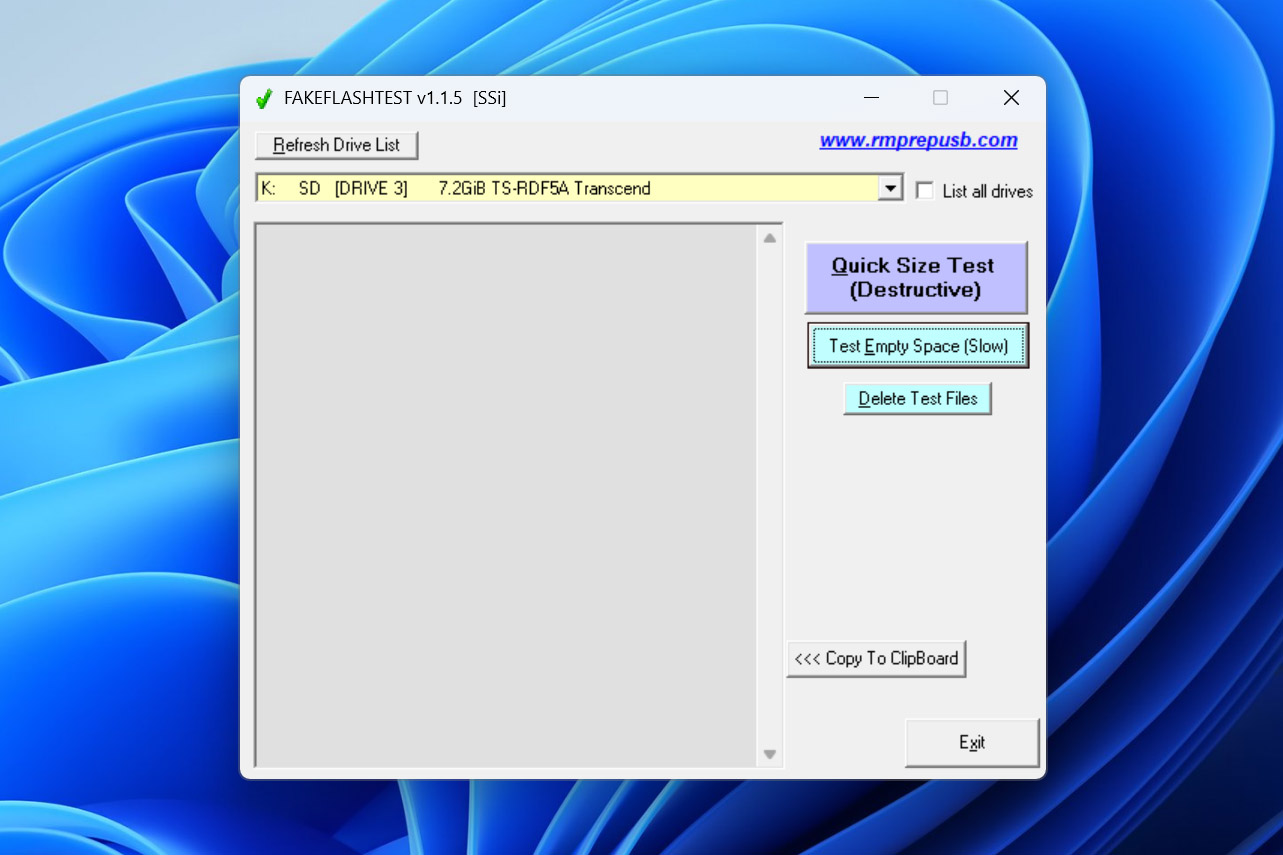
- המתן ל-FakeFlashTest שיקבע את הקיבולת האמיתית של כרטיס ה-SD.
למרות שאפשר להשתמש בכרטיס SD מזויף, אנו ממליצים בחום להימנע מכך מאחר שהסיכון להשחתת נתונים גבוה מדי. במקרים קיצוניים, כרטיס ה-SD עלול אף להיהרס לחלוטין, ולא תמיד ניתן שחזור כרטיס SD מת.
שיטה 8: צור מחיצה על כרטיס SD במצב RAW
אם כרטיס ה-SD שלך הפך למושחת כל כך עד שאין לו מערכת קבצים (=הוא RAW), אז עליך ליצור מחיצה חדשה עליו כדי שתוכל להשתמש בו שוב. רק דע ששיטה זו כוללת חלוקה מחדש ופורמט של הכרטיס, מה שיכול לשחזר את תפקודו אך עלול להקשות על שחזור נתונים שאבדו.
לכן, חשוב לנסות לשחזר נתונים לפני שממשיכים בתיקון הזה. אם כבר שחזרת כמה שיותר נתונים חשובים מכרטיס ה-SD, תוכל להמשיך וליצור מחיצה חדשה בכרטיס ה-SD בפורמט RAW.
- לחץ על Windows + X ובחר ניהול דיסקים.
- אתר את כרטיס ה-SD במצב RAW וקליק ימני על השטח שלא הוקצה.
- בחר באופציה כרך פשוט חדש.
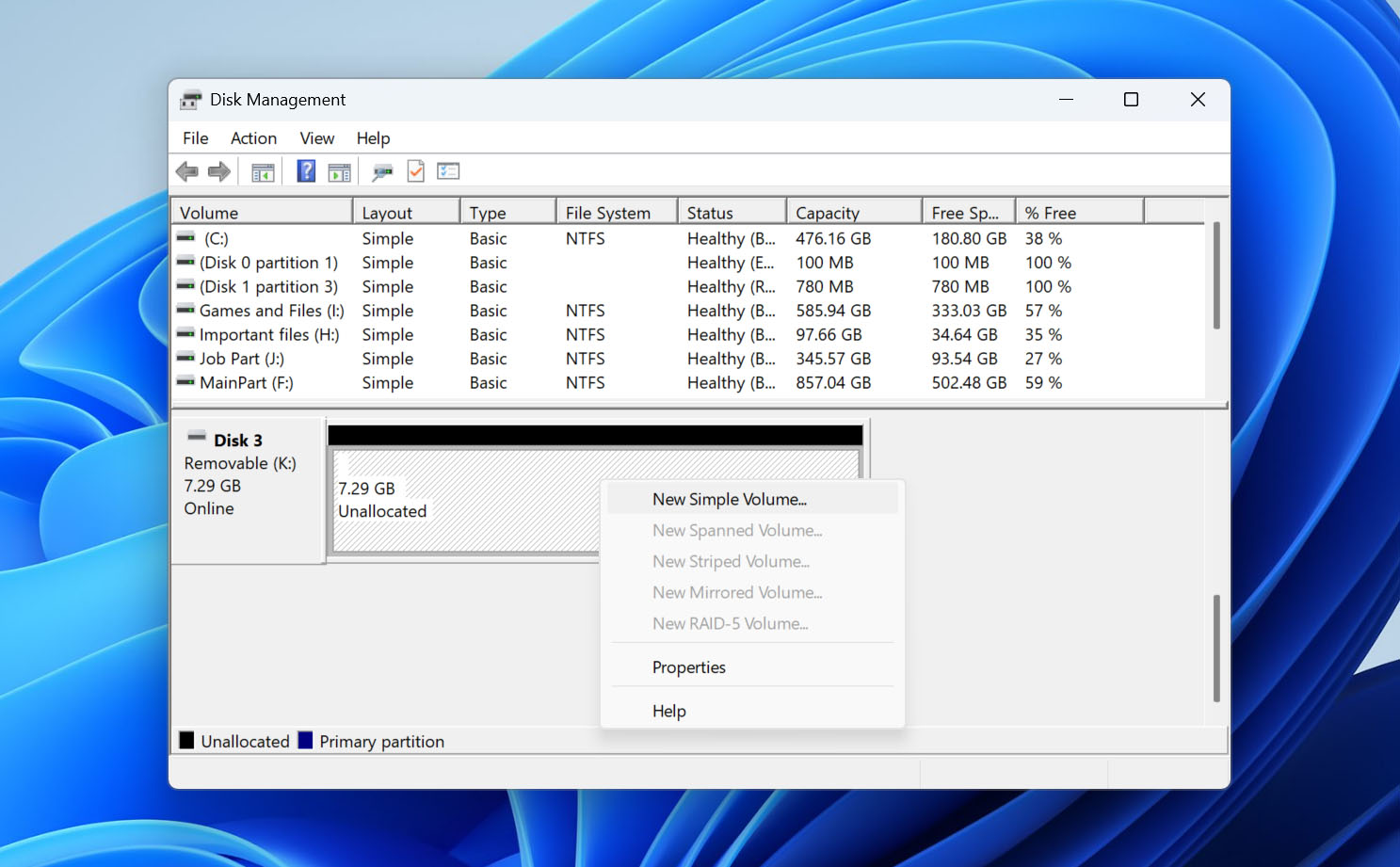
- עבור בתהליך אשף יצירת המחיצה. כשתתבקש לבחור מערכת קבצים, בחר FAT32 או exFAT (אם כרטיס ה-SD שלך גדול מ-32 ג’יגה-בייט).
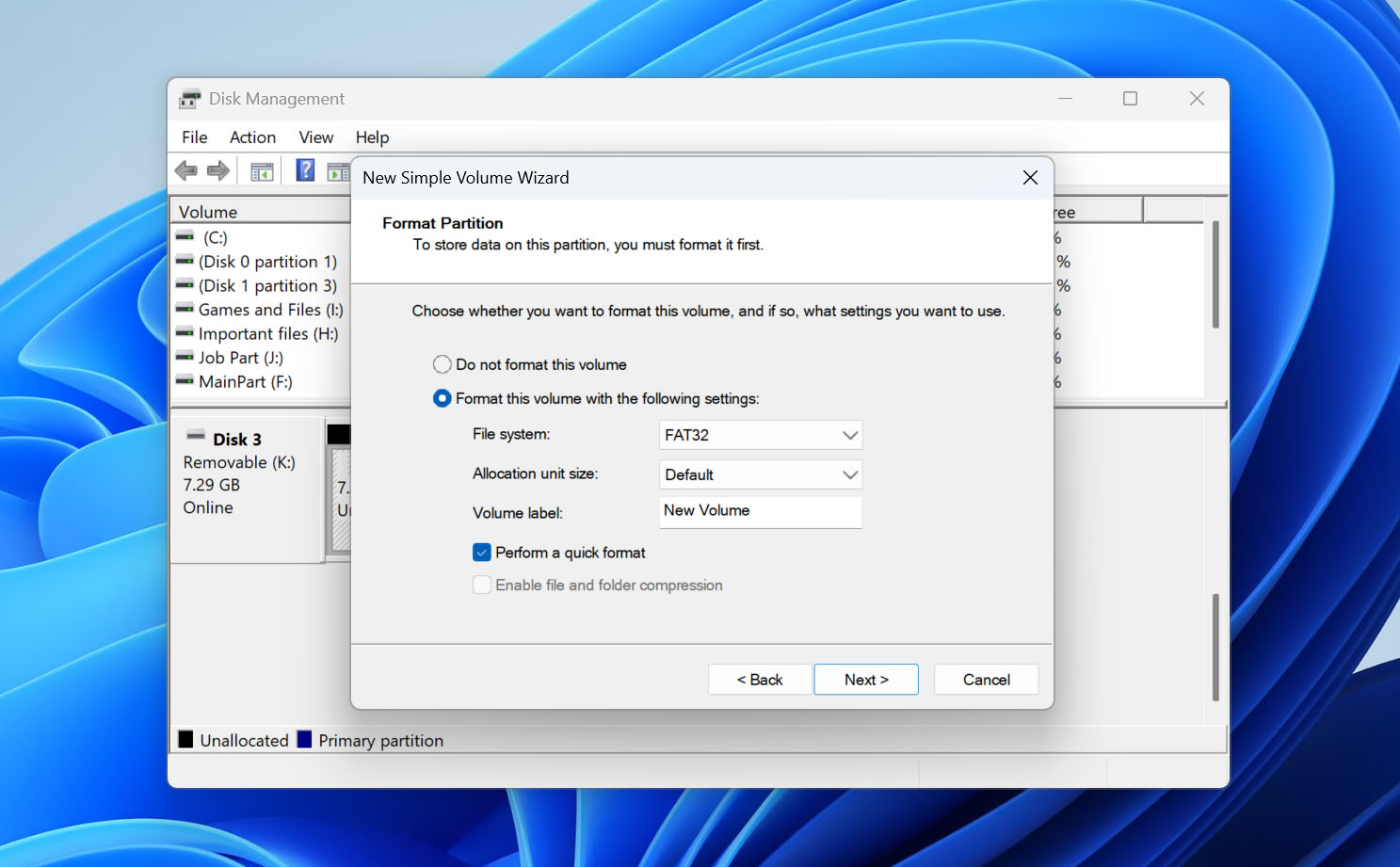
- לחץ על סיום כדי לסגור את אשף יצירת המחיצה.
אם אתה צריך עזרה נוספת עם כרטיסי SD בתצורת RAW, תוכל לעיין במדריך המפורט שלנו ב-כיצד לשחזר כרטיס SD בפורמט RAW נתונים לקבלת שיטות שחזור נוספות ושלבים לפתרון תקלות ספציפיים לבעיות במערכת קבצים RAW.
שיטה 9: תקן את כרטיס ה-SD על ידי פירמוטו מהתחלה
אם אינך מתעניין בנתונים השמורים בכרטיס ה-SD שלך ואתה רק רוצה לתקן את התקלה שמונעת ממך להשתמש בו (או שכבר שחזרת את כל הדברים החשובים), תוכל ליצור מחדש את מערכת הקבצים על ידי ביצוע פורמט מהיר באמצעות כלי הפורמט המובנה ב-Windows:
- פתח את Windows Explorer ובחר את This PC מהפאנל השמאלי.
- לחץ לחיצה ימנית על כרטיס ה-SD שלך ובחר באפשרות Format.
- בחר את מערכת הקבצים המועדפת עליך. מערכות הקבצים הטובות ביותר לכרטיסי SD הן FAT32 ו-exFAT. הראשונה נתמכת על ידי רוב המכשירים שמקבלים כרטיסי SD, בעוד שהשנייה יכולה לאחסן קבצים גדולים במיוחד, מה שיכול להיות שימושי בעת הקלטת סרטונים באיכות גבוהה.
- ודא שאופציית Quick Format מסומנת ולחץ על Start.
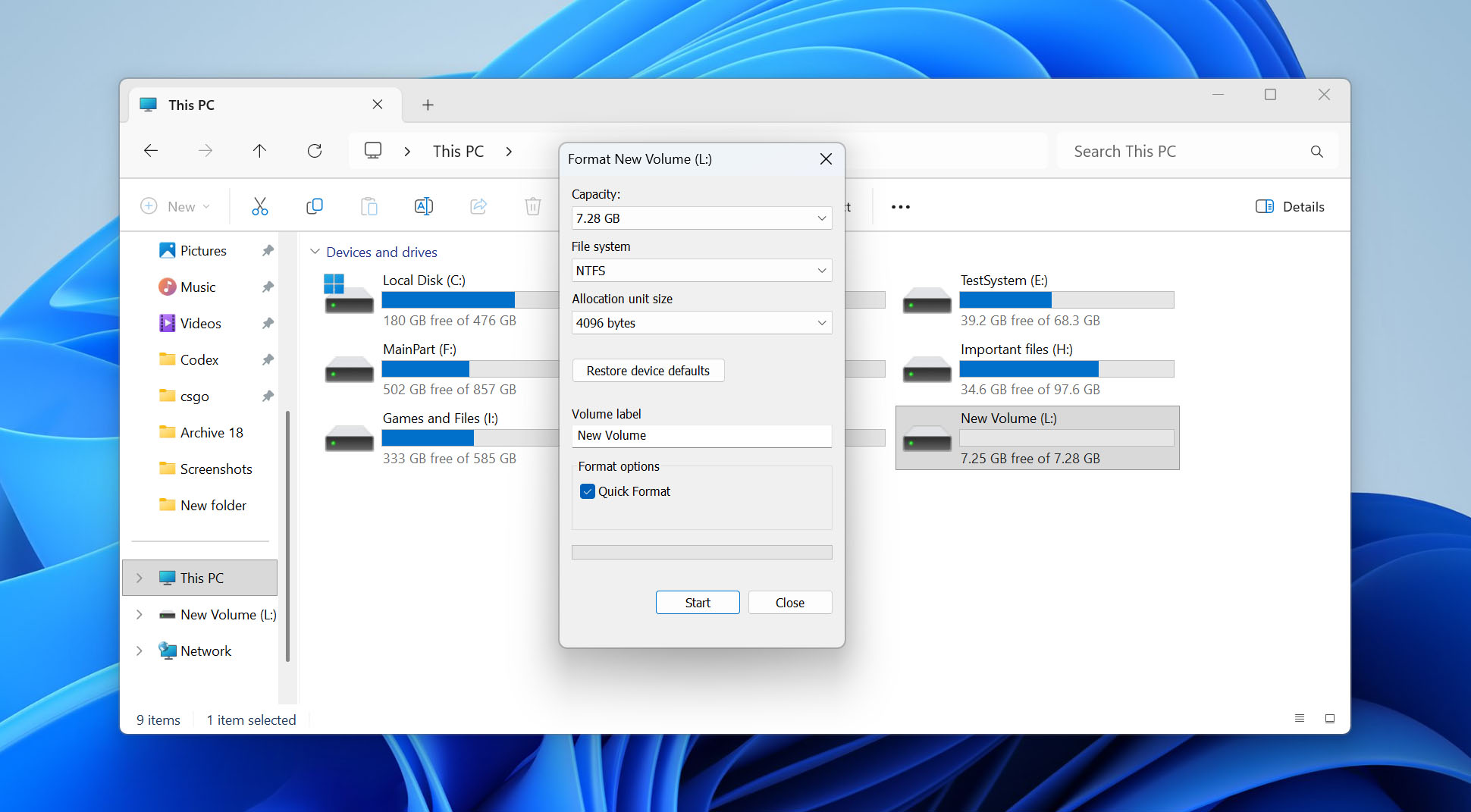
פורמט מהיר פשוט מוחק את מבנה מערכת הקבצים ומסמן את כל השטח כפנוי. אם תבטל את הסימון באפשרות פורמט מהיר, Windows תבצע פורמט מלא במקום זאת, הסורק באופן יסודי את כל כרטיס ה-SD לאיתור מקטעים פגומים ומשכתב כל מקום אחסון. אם ברצונך להבין טוב יותר מה קורה לנתונים שלך לאחר פורמט לכרטיס SD ואיך שיטות פורמט שונות משפיעות על סיכויי השחזור שלך, בדוק את מאמר מפורט בנושא.
כיצד למנוע השחתת כרטיס SD בעתיד
בעוד שאין כרטיס SD שמחזיק לנצח, מקרים רבים של שחיתות נגרמים על ידי טעויות יומיומיות שקל להימנע מהן. מעקב אחר ההמלצות שלהלן יכול לסייע בצמצום הסיכון לשחיתות של מערכת הקבצים, לאובדן נתונים לא צפוי ולכשל מוקדם של הכרטיס.
- לעולם אל תסיר את הכרטיס בזמן שהמחשב, המצלמה או הטלפון שלך עדיין קורא או כותב נתונים. ב-Windows, השתמש ב-“Safely Remove Hardware”, ובמכשירים אחרים, הוצא את הכרטיס דרך מערכת ההפעלה כאשר הדבר אפשרי.
- פרמט את הכרטיס במכשיר שבו יעשה בו שימוש. מצלמות, רחפנים ומכשירים אחרים לעיתים יוצרים מבנה תיקיות והגדרות אחסון ייחודיים. פרמוט הכרטיס ישירות במכשיר עוזר להימנע מבעיות תאימות בהמשך.
- הימנע משימוש באותו כרטיס SD במספר מכשירים. מעבר תדיר של הכרטיס בין מצלמות, טלפונים, רחפנים ומחשבים מעלה את הסבירות לקונפליקטים במערכת הקבצים ולנזק.
- נסה להשאיר לפחות 10-15% מנפח הכרטיס פנוי. כרטיס SD מלא לחלוטין נוטה יותר לשגיאות כתיבה ויש בו פחות מקום למנהל השליטה לנהל איזון בלאי בצורה יעילה.
- אל תסיר את הסוללה, תכבה את המכשיר או תוציא את כרטיס ה-SD בזמן שתמונות, סרטונים או קבצים אחרים עדיין נשמרים. כתיבה שנקטעת היא אחת הסיבות הנפוצות ביותר לנזק בקבצים.
- כרטיסים מזויפים ובאיכות נמוכה לרוב משתמשים בזיכרון פלאש נחות או מזייפים את הקיבולת המוצהרת, מה שהופך נזק ליותר סביר. אם רכשת כרטיס חדש משוק מקוון, כדאי לבדוק את הקיבולת האמיתית שלו עם כלי כגון FakeFlashTest לפני אחסון קבצים חשובים עליו.
- הזיכרון הדיגיטלי נשחק עם הזמן. אם כרטיס ה-SD שלך בשימוש כבד כבר מספר שנים או שכבר החלו להופיע שגיאות מדי פעם, בטוח יותר להחליף אותו מאשר להמתין לכישלון מוחלט.
- הגן על הכרטיס מנזק פיזי. אחסן כרטיסי SD במארזים מגנים והימנע מלחשוף אותם ללחות, חום מופרז, כיפוף, אבק או חשמל סטטי. נזק פיזי עלול להפוך בעיה הפיכה לאובדן נתונים תמידי.
- גבה קבצים חשובים באופן קבוע. גם בשימוש זהיר, כרטיסי SD עלולים להיכשל ללא התרעה. שמירת עותק נוסף של התמונות, הסרטונים והמסמכים שלך במחשב, בכונן חיצוני או באחסון ענן היא ההגנה הטובה ביותר מפני אובדן נתונים קבוע.
מחשבות אחרונות
אנו מקווים שמדריך זה עזר לך לשחזר את הקבצים שלך ולהחזיר את כרטיס ה-SD הפגום שלך למצב תקין. כעת אתה יודע לא רק מה לעשות כאשר מתרחשת תקלה, אלא גם כיצד להפחית את הסיכון להיתקל שוב באותה בעיה.
כמובן, כל מצב של כרטיס SD פגום יכול להיות ייחודי ולא תמיד ניתן למנוע אותו. אם אתה מתמודד עם בעיה מסוימת שלא הוזכרה כאן, עיין בסעיף השאלות הנפוצות למטה. אתה יכול גם לפנות ישירות אלינו בקטע ההערות למטה, או ליצור קשר איתנו בערוצי המדיה החברתית שלנו: פייסבוק, אקס (טוויטר), או LinkedIn. אנו עוקבים אחרי ערוצים אלה באופן קבוע ונהנים לעזור לקוראים לפתור את אתגרי שחזור הנתונים שלהם.
השקנו לאחרונה גם את הפורום הקהילתי שלנו, שם תוכלו לעיין בדיונים קיימים כדי לראות כיצד אחרים פתרו בעיות דומות בכרטיס SD או לפתוח נושא משלכם. המומחים שלנו לשחזור נתונים וחברי הקהילה עונים שם באופן קבוע על שאלות, כך שזהו מקום מצוין לקבל עזרה במקרים בלתי שגרתיים יותר.