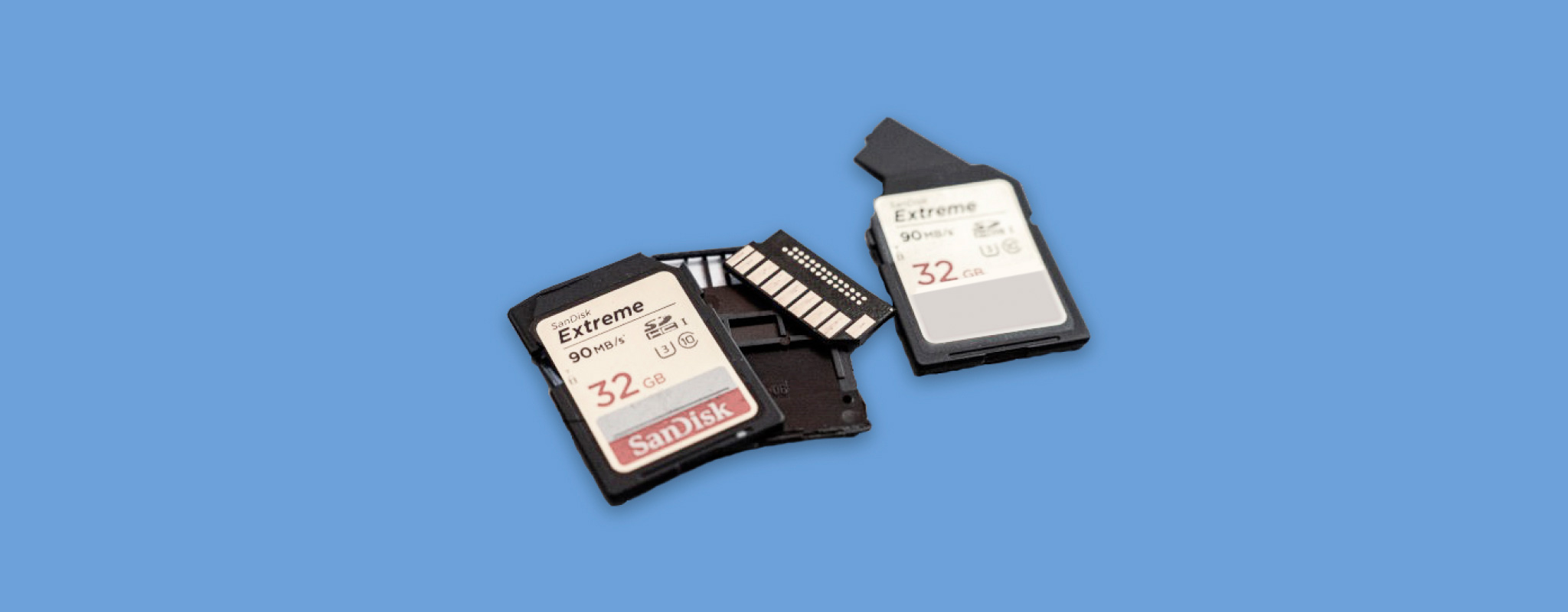
破損したSDカードは多くの場合修復可能です。破損したSDカードは修復できるのかという質問に対しては、破損の原因によりますが、多くの場合修復できます。カードに重要なファイルが含まれている場合は、修復作業を始める前にまずそれらのファイルを復元することが最優先です。フォーマット、再パーティショニング、ファイルシステム修復などの修復方法は、既存のデータを完全に破壊したり、復元不可能にする可能性があります。このガイドでは、破損したSDカードから安全にファイルを復元する方法と、破損自体を修復する最も効果的な方法を説明します。
📝 注意: このガイドは、SDカードのファイルシステムの問題を修復する方法に特化しています。すでに破損しているファイル(再生できない動画や開けないドキュメントなど)を復元したい場合は、別の問題です。破損したファイルの復元 でそのようなシナリオを扱った別のガイドをご用意しています。
データ復元および破損したSDカード修復オプションの簡単な概要
SDカードが破損した場合、対応する前に正確な原因を特定しようとすることはたいてい意味がありません。問題は、ファイルシステムの破損やパーティションの損傷、単に老朽化してきたSDカードが寿命の終わりに達しているなど、あらゆることが考えられます。
下の表を使用して、ご自身の状況に合った症状を特定し、該当する方法にジャンプしてください。どのシナリオが該当するかわからない場合は、順番に方法を試してください。SDカードに重要なファイルが含まれている場合は、修復を試みる前に必ずそれらを復元するというルールを忘れないでください。
| 状況 | 推奨方法 | その理由 |
| まずファイルを復元する | ||
| SDカードに重要なファイルが含まれている | PCデータ復元ソフトウェア | 多くの修復方法は、復元可能なデータを永久に破壊することがあるため、修復を試みる前に必ず最初に行うべきです。 |
| 利用できるのがAndroidスマートフォンのみ | Androidデータ復元アプリ | Androidデバイスからファイルを復元する場合は私たちのAndroid復元ガイドを参照、または基本的な内容をすでに知っている場合はテスト済みのAndroidデータ復元ソフトウェアのランキングを参照してください。 |
| カードに物理的損傷がある、または重要なデータが保存されている | プロフェッショナルリカバリーサービス | SDカードに物理的損傷がある場合、またはDIYでの復元方法で危険を冒せないほど価値のあるデータの場合の最も安全な選択肢です。 |
| 破損を修復する | ||
| カードが認識されない、または他のコンピュータで動作が異なる | 別のカードリーダーまたはデバイスを試す | 問題がSDカード自身にあるのか、コンピュータやUSBアダプター、カードリーダーにあるのかを判断できます。 |
| カードが検出されるがエクスプローラーに表示されない | デバイスマネージャの確認/ドライバーの更新 | Windowsがカードへアクセスできなくなる原因となる、欠落・古い・破損したストレージドライバーによる問題を解決します。 |
| SDカードが空と表示されているが容量は消費されている | 隠しファイルの表示 | マルウェアや不正なファイル属性によって隠されたファイルを、ファイルシステムを変更せずに元に戻します。 |
| カードにドライブ文字が割り当てられていない | 新しいドライブ文字を割り当てる | Windowsがドライブ文字を割り当てられなかった場合でも、SDカードをエクスプローラーで表示できるようにします。 |
| Windowsがファイルシステムエラーを報告する | CHKDSK/エラーチェック | 一般的なファイルシステムの問題を修復し、比較的軽度の破損であればアクセスを回復できます。 |
| パーティションが消えている、または損傷している | TestDisk | パーティションテーブルを再構築し、カードをフォーマットせずに失ったパーティションを復元します。 |
| カードがRAWとして表示される | 新しいパーティションを作成する | 重要なデータを回収した後にパーティション構造を再作成し、Windowsでカードを再び使用できる状態にします。 |
| カードが偽物かもしれない疑いがある | FakeFlashTest | SDカードの実際の容量が表記通りであるかどうかを検証します。 |
| 他のどの方法でも破損が直らない | SDカードを再フォーマットする | ファイルシステムをゼロから再構築します。重要なデータの復元後にのみ実行してください。 |
ファイルを破損したSDカードから復元したり、カード自体の修復を試みる前に、まずは2分ほどかけてWindowsがまだ正しく認識しているかどうかを確認してください。ディスクの管理を開き、SDカードがその正しい容量で表示されているか確認しましょう。これは、以下の方法がまだ適用できる最も明確なサインの一つです。
SDカードがディスク管理に全く表示されない場合や、実際の容量とは全く異なるサイズが表示される場合、DIYによる復旧や修復方法では効果が期待できません。その場合、重要なファイルが含まれている場合はSDカードを専門のデータ復旧センターに送ってください。データが不要な場合は、新しいカードに交換してください。
破損したSDカードからデータを復元する方法
SDカードの破損は、通常の方法ではWindowsがカードおよびその中に保存されているファイルにアクセスできなくなる原因となります。このような場合、通常はファイルシステムの問題を回避し、復元可能なデータを直接カードからスキャンできるデータ復元ソフトウェアが必要です。
私たちの推奨するソリューションはDisk Drillであり、それには正当な理由があります。独自のテストでは、98%という最高の復旧率を達成し、さらに最速クラスのスキャン時間も記録しました(64GBのSDカードを10分未満でスキャンできました)。他のツールとの比較はSDカード復元ソフトランキングでご覧いただけますし、他のユーザーのおすすめはこのコミュニティディスカッションで読むことができます。
Disk Drillには、破損したSDカードを扱う際に非常に便利な追加ツールがいくつか含まれています。本ガイドでは、最も重要な2つに焦点を当てますが、他の機能について知りたい場合は、Disk Drillの完全レビューをご覧ください。
Disk Drillの破損したSDカードにおける最も価値のある機能のひとつは、カード全体のディスクイメージを作成できる点であり、スキャンを行う前にこの機能を使用することをおすすめします。破損は時間の経過とともに悪化する可能性があり、SDカードによっては読み取りを繰り返すことで完全に動作しなくなることもあります。ディスクイメージを作成すると、元のカードではなくコピーからファイルを復元でき、あとで何か問題が発生した場合にももう一度チャンスが得られます。
- まず、ダウンロード を行い、Disk Drill をコンピューターにインストールします(SDカード にはインストールしないでください)。
- 破損したSDカードをカードリーダー経由で接続します。
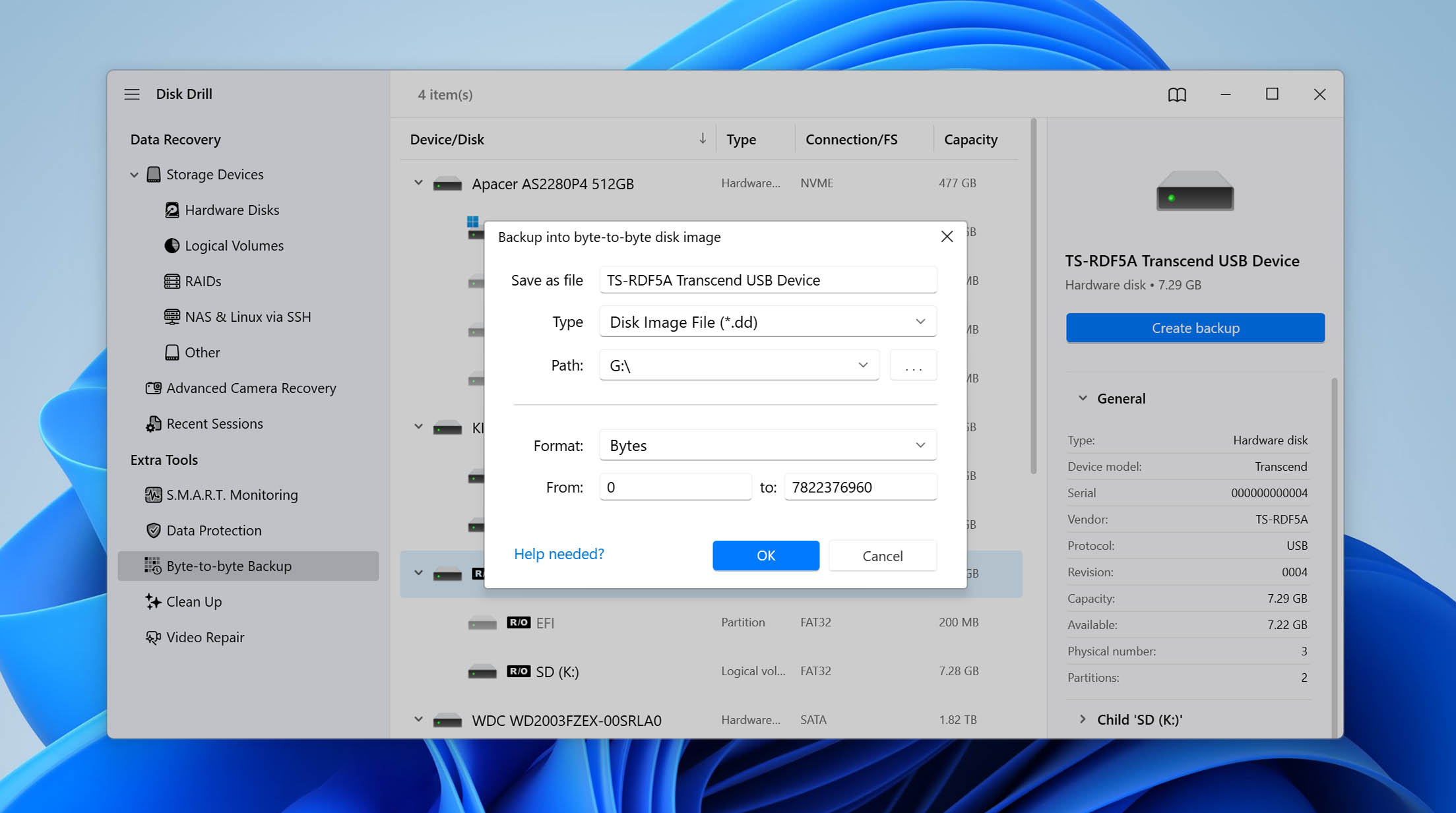
- Disk Drill を起動し、左サイドバーの バイト単位でのバックアップ(Byte-to-Byte Backup) を探します。
- 利用可能なデバイスのリストから SDカード を選択します。
- 右上隅にある バックアップの作成 ボタンをクリックします。
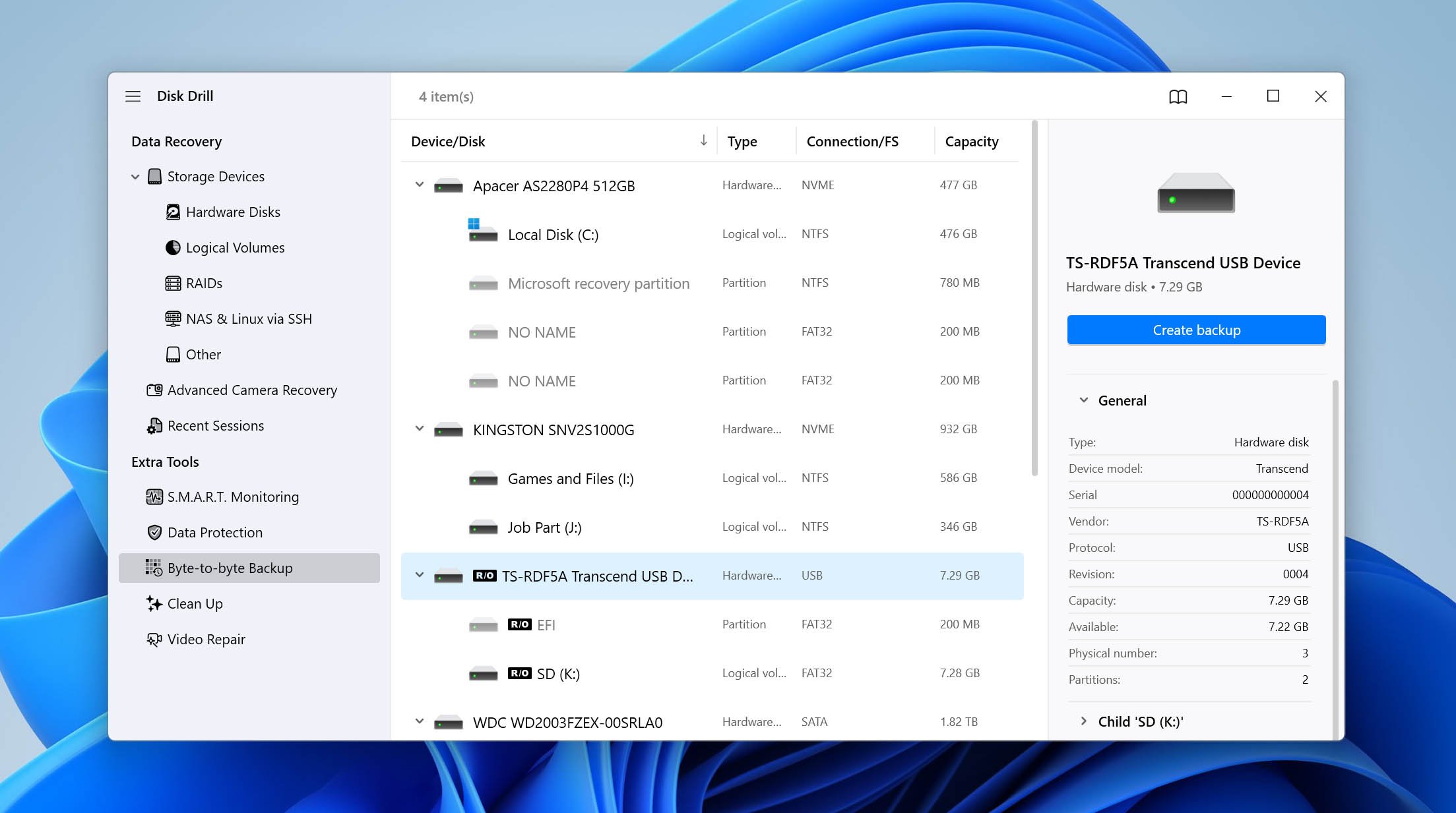
- イメージを保存するパソコン上の場所を選択します(イメージのサイズは SDカード の容量と同じになるため、十分な空き容量があることを確認してください)。
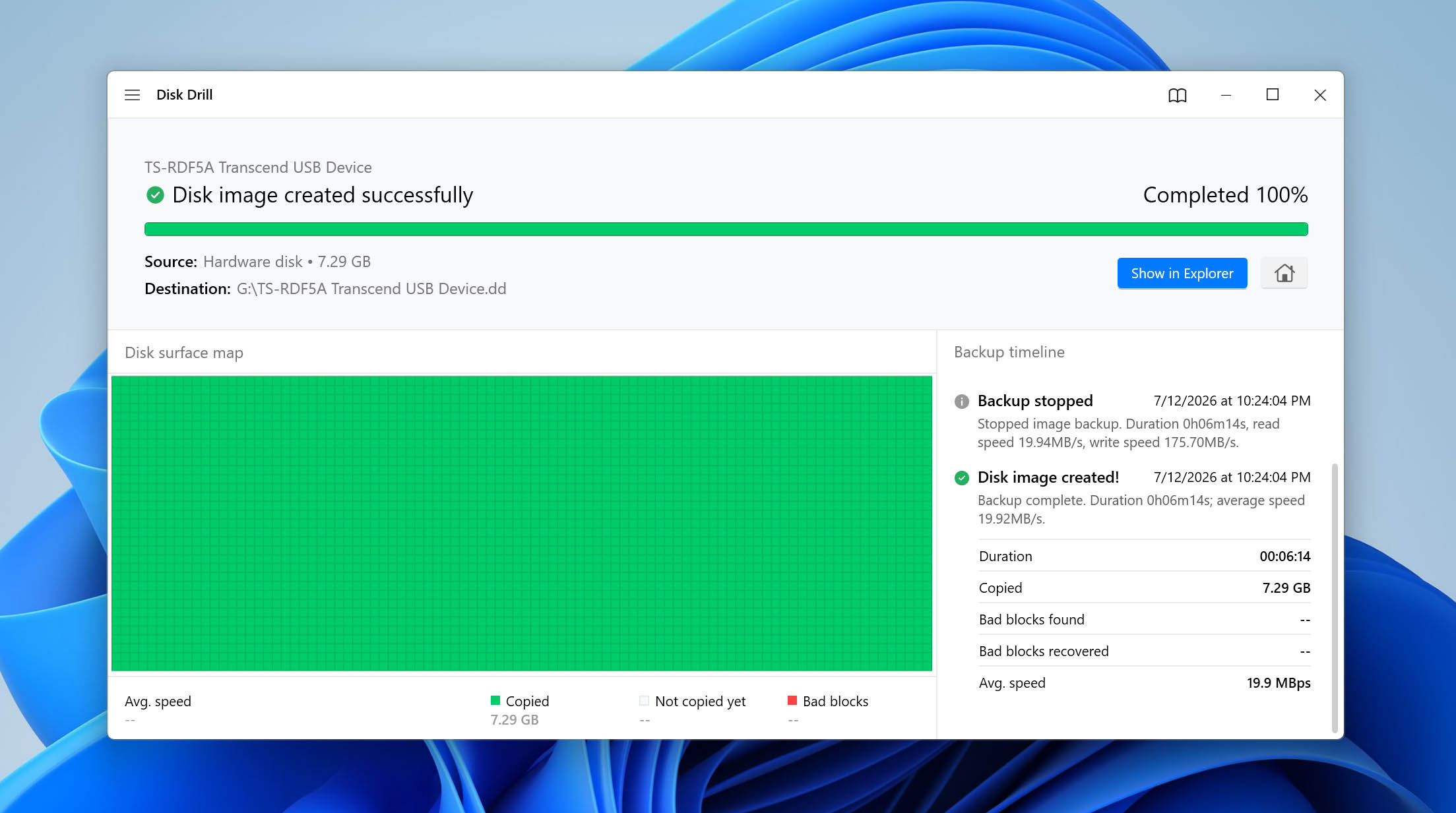
- バックアッププロセスの完了を待ちます。
SDカードのイメージが作成できたら、ファイルの復元を行いましょう。手順は以下の通りです。
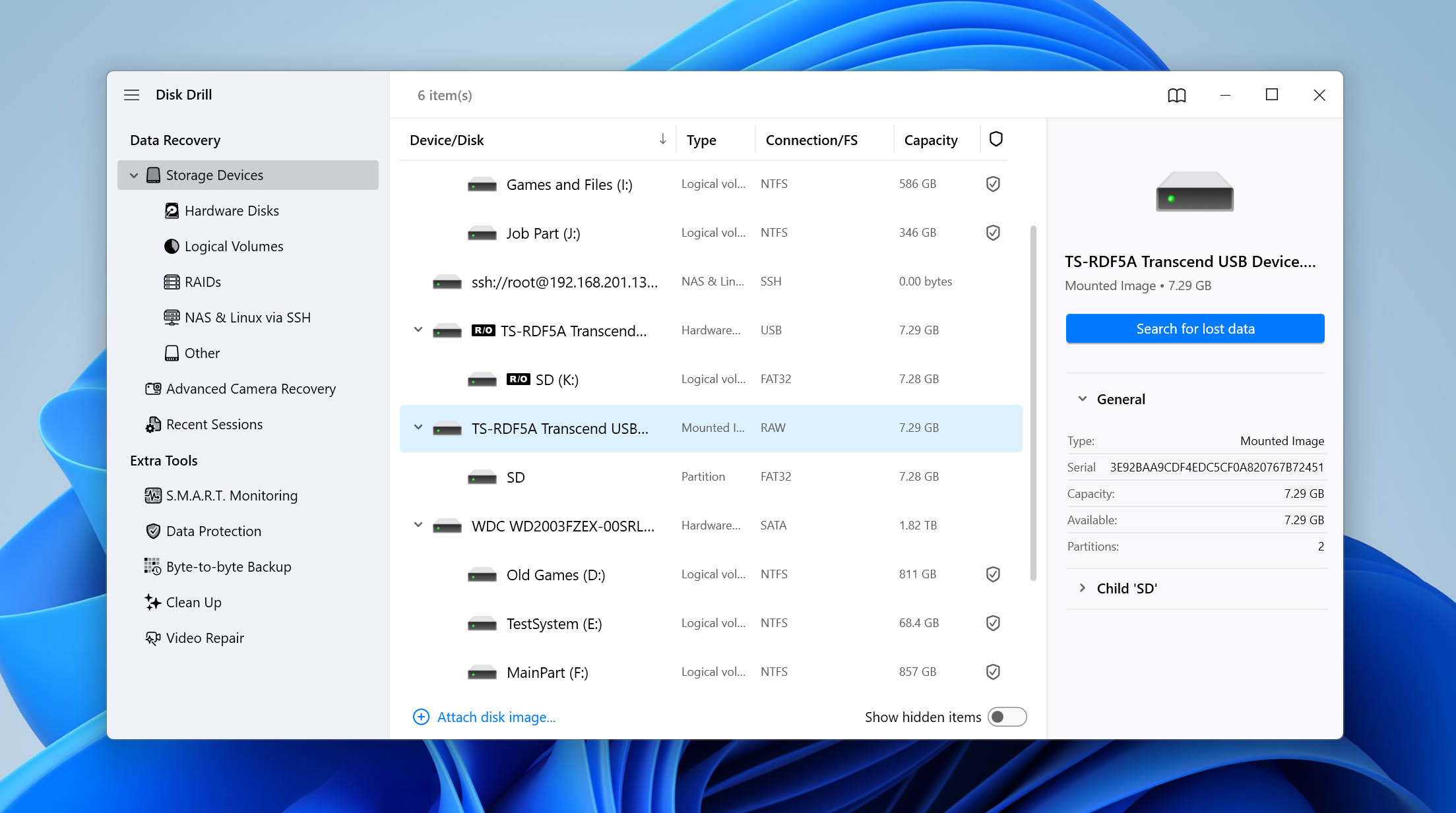
- Disk Drillのストレージデバイスセクションに移動し、デバイスリストの下部にあるディスクイメージを接続をクリックします。
- 作成したばかりのイメージを選択し、失われたデータを検索をクリックしてスキャンを開始します。
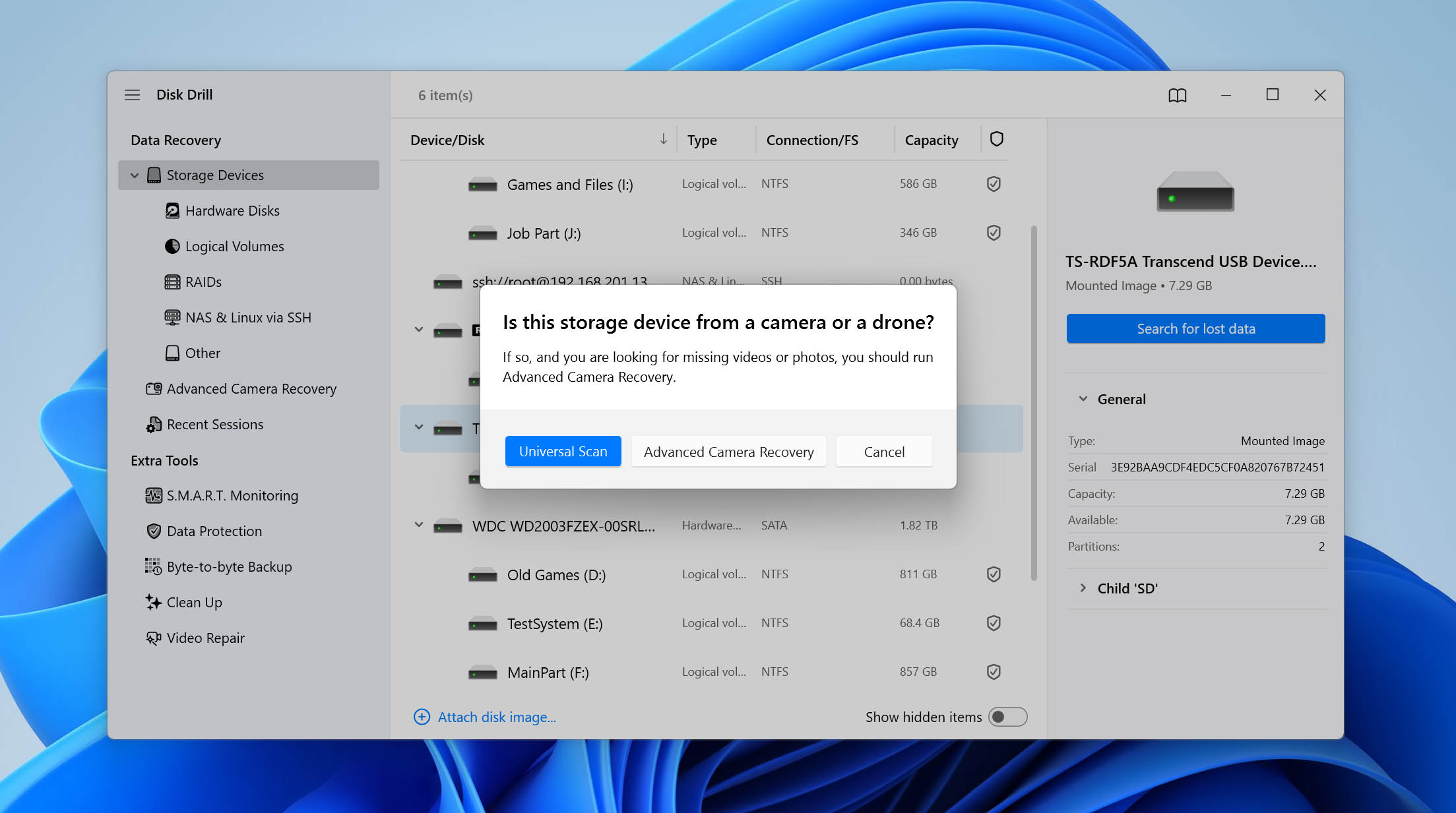
- ユニバーサルスキャンをクリックして、すべての復元可能なファイルを完全にスキャンします。先ほど言及した2つ目の機能、高度なカメラリカバリーは、カメラで録画された断片化された動画専用に設計されています。カメラの映像を復元しようとしている場合は、ユニバーサルスキャンの後に別途スキャンを実行し、動画を復元できる可能性を最大化してください。
- Disk Drillがバックアップのスキャンを完了するまで待つか、見つかった項目を確認ボタンをクリックして見つかり次第復元可能なファイルを確認します(スキャンはバックグラウンドで続行されます)。
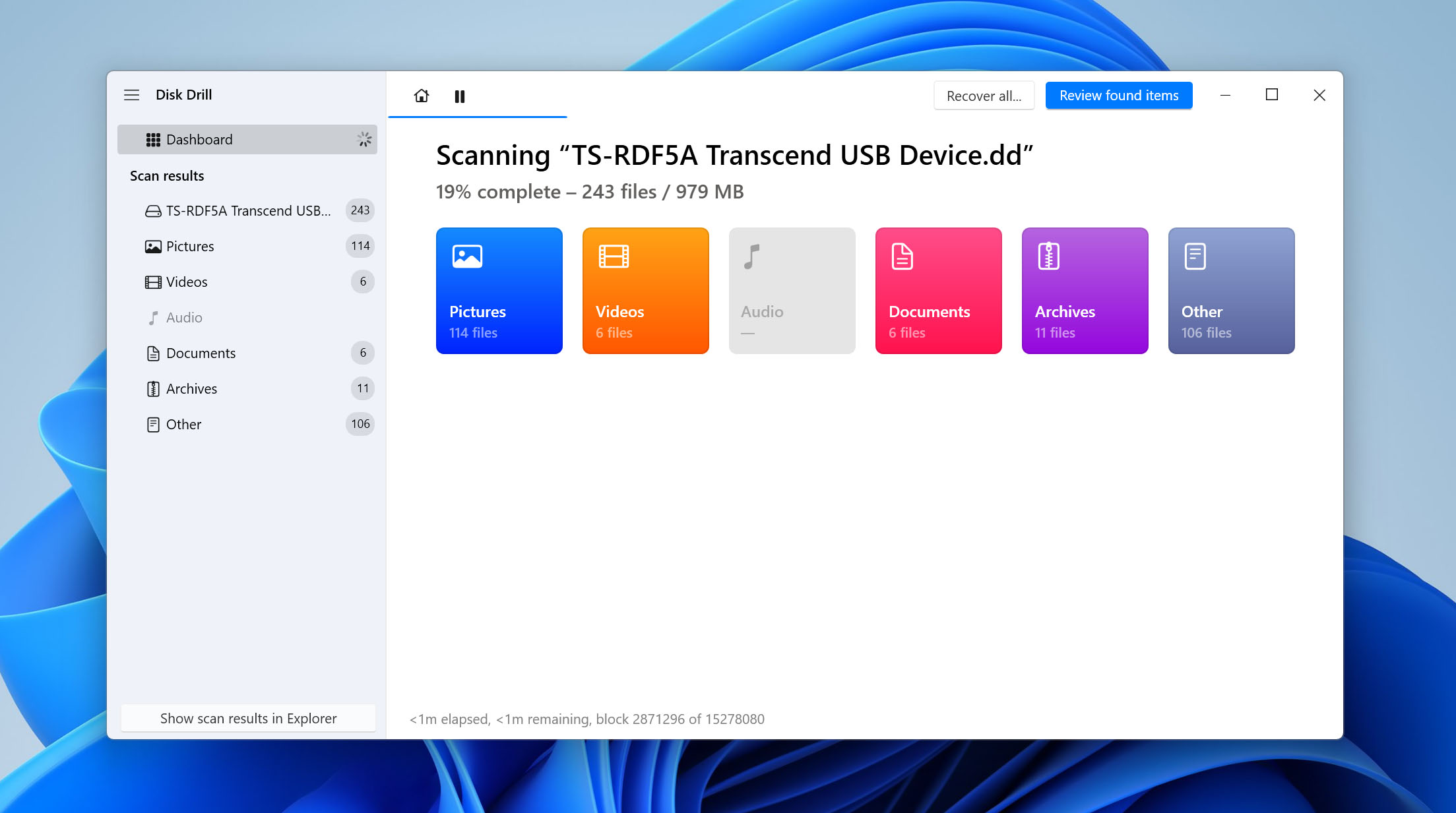
- バックアップされたファイルから復元したいものをすべて選択します。上部のフィルターを使って種類ごとに絞り込むこともできます。
- 復元をクリックし、別のドライブ上の復元先を選びます(同じSDカードには絶対に復元しないでください!)
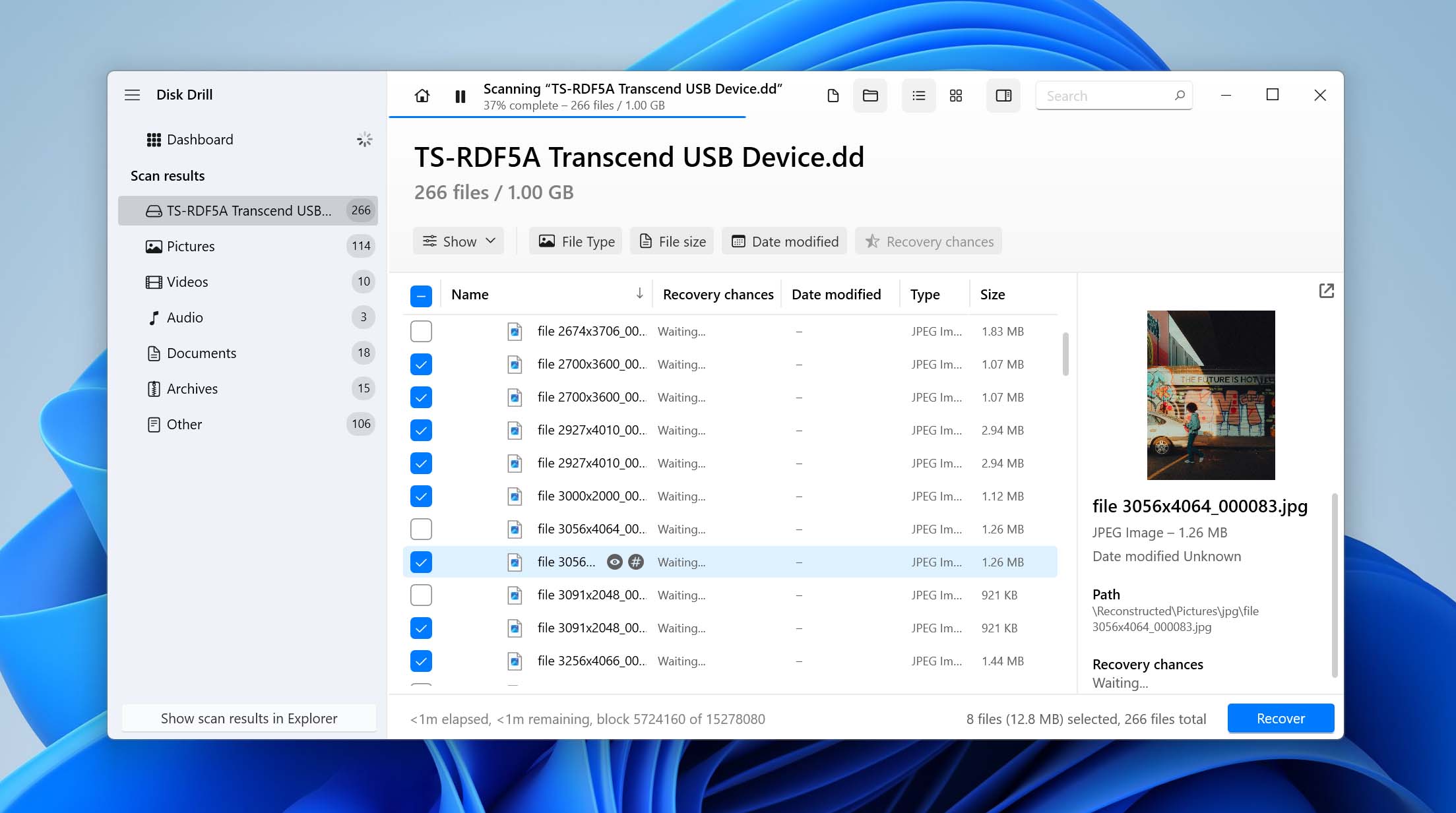
Disk Drillの無料バージョンでは、Windowsで最大100MBのデータを復元できます。これは、最も重要なファイルを復元したり、カードからデータを回収できるかどうかをテストするには十分な場合がよくあります。さらに多くのデータが必要な場合は、Disk Drill Proにアップグレードすることで無制限の復元が可能です。
📝 注意: ご注意として、SDカードに物理的な損傷がある場合やコンピュータでまったく認識されない場合、一般的には専門のデータ復旧サービスが唯一の現実的な選択肢となります。これらのサービスは、消費者には利用できない専門機器を使ってメモリチップから直接データを復元することができます。カード内のファイルが重要な場合は、信頼できる復旧サービスを探して評価を依頼してください。
Windowsで破損したSDカードを修復する方法
このセクションでは、SDカードの機能を回復させるためのいくつかの効果的な方法についてご案内します。簡単なトラブルシューティング手順からより高度な修復技術まで、これらの方法はSDカードを再び使えるようにするために設計されています。
方法 1: 別のデバイスからSDカードにアクセスする
コンピュータが破損の原因である可能性を除外するために、まずSDカードを別のデバイスに接続することをお勧めします。別のコンピュータにアクセスできない場合は、SDカードスロット付きのスマートフォンやスマートテレビを使用することもできます。
別のデバイスからSDカードの内容に問題なくアクセスできる場合は、お使いのコンピュータまたはメモリーカードリーダーに何らかの問題があります。再度、最も簡単な解決方法は新しいメモリーカードリーダーを用意して再試行することです。それでも問題が解決しない場合は、オペレーティングシステムの整合性を確認してください。問題はドライバーが不足しているか故障していることが原因かもしれません。
方法2: デバイスマネージャーを確認し、SDカードドライバーを更新する
SDカード自体が問題でない場合もあります。Windowsがカードリーダーやストレージコントローラーの正しいドライバーを読み込めず、正常なSDカードがアクセス不能に見えたり、正しく認識されなかったりすることがあります。デバイスマネージャーの確認は1分もかからず、不要な修復作業を避けるのに役立ちます。
- Windows + Xを押して、デバイスマネージャーを選択します。
- ディスクドライブ、メモリテクノロジデバイス、ユニバーサル シリアル バス コントローラーの各カテゴリを展開します。
- SDカードまたはカードリーダーを探します。黄色の警告アイコンが表示されている場合は、デバイスを右クリックしてドライバーの更新を選択します。
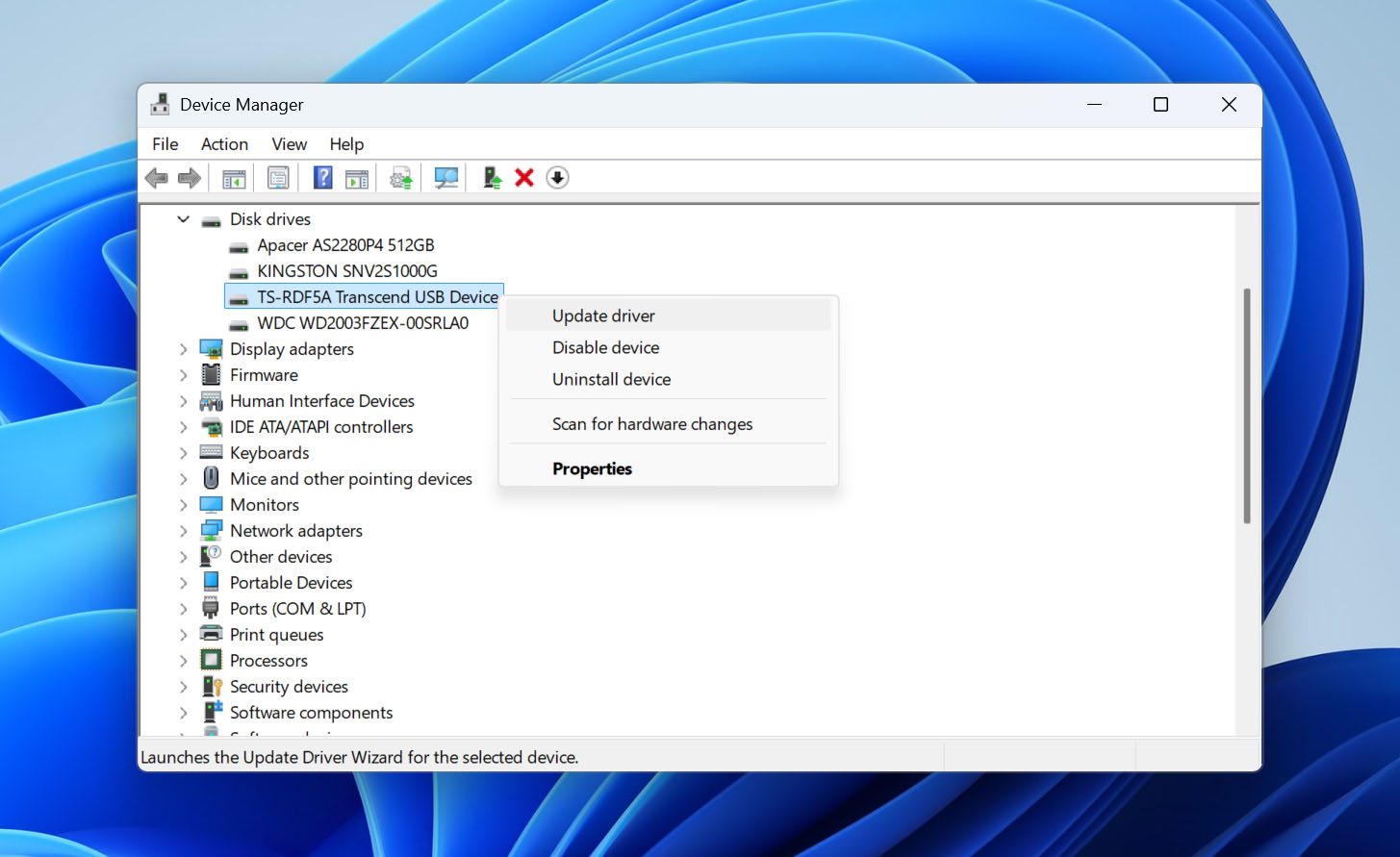
- ドライバーを自動的に検索を選択し、Windowsに利用可能なアップデートをインストールさせます。
- アップデートが見つからない場合は、再度デバイスを右クリックし、デバイスのアンインストールを選択します。コンピュータを再起動すると、Windowsが自動的にドライバーを再インストールします。
- SDカードを再挿入し、正しく認識されるか確認してください。
方法3: SDカード上の隠しファイルを表示する
SDカードが空に見えても、Windowsがストレージ容量が使用中であることを示している場合、ファイルは実際には消えていない可能性があります。マルウェア、中断されたファイル操作、またはファイルシステムのエラーによって、ファイル属性が変更され、すべてが非表示としてマークされてしまうことがあります。データ復旧やより高度な修復を試みる前に、ファイルが単に表示されていないだけかどうか確認する価値があります。
- SDカードをコンピューターに接続します。
- Windows + Xを押して、Windows Terminal (Admin) または Command Prompt (Admin) を選択します。
- ファイルエクスプローラーでSDカードのドライブ文字(例: E:)を確認します。
- 次のコマンドを実行します。X をSDカードのドライブ文字に置き換えてください:attrib -h -r -s /s /d X:\*.*
- コマンドの実行が完了するまで待ち、再度ファイルエクスプローラーでSDカードを開いてファイルが再表示されているか確認します。
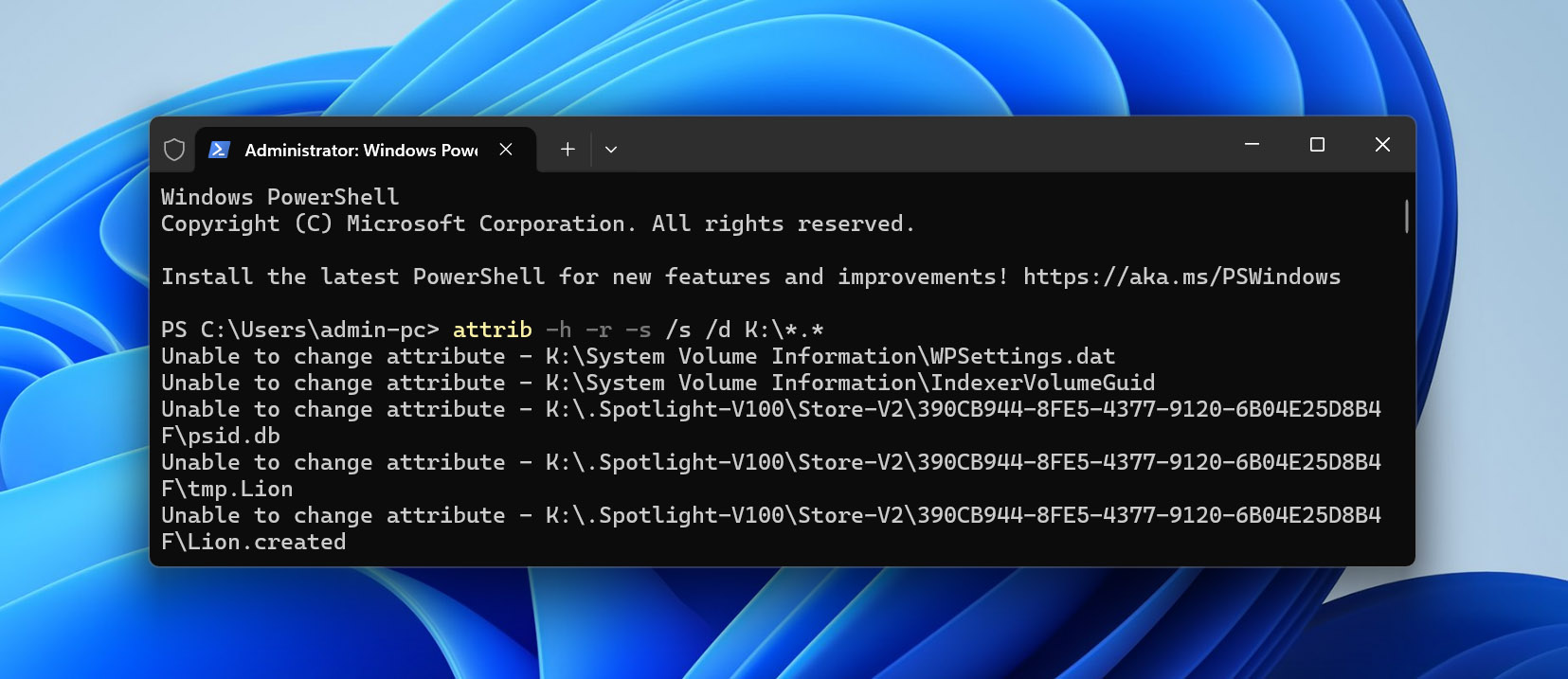
このコマンドは、SDカード上のすべてのファイルとフォルダーからHidden、読み取り専用、およびSystem属性を削除します。ファイルが隠し属性のみの場合、すぐに再び表示されるはずです。
方法4: SDカードのドライブレターを変更する
SDカードが破損すると、Windowsが自動的にドライブ文字を割り当てられず、エクスプローラーでまったくアクセスできなくなることがあります。手動で新しいドライブ文字を割り当てることで、カードおよびその内容へのアクセスを復元できる場合があります。ドライブ文字を変更する方法は次のとおりです。
- Windows + X を押して、ディスクの管理を選択します。
- SDカードを右クリックし、ドライブ文字とパスの変更オプションを選択します。
- 変更をクリックし、SDカードに別のドライブ文字を割り当てます。選択を確認するには、OKをクリックします。
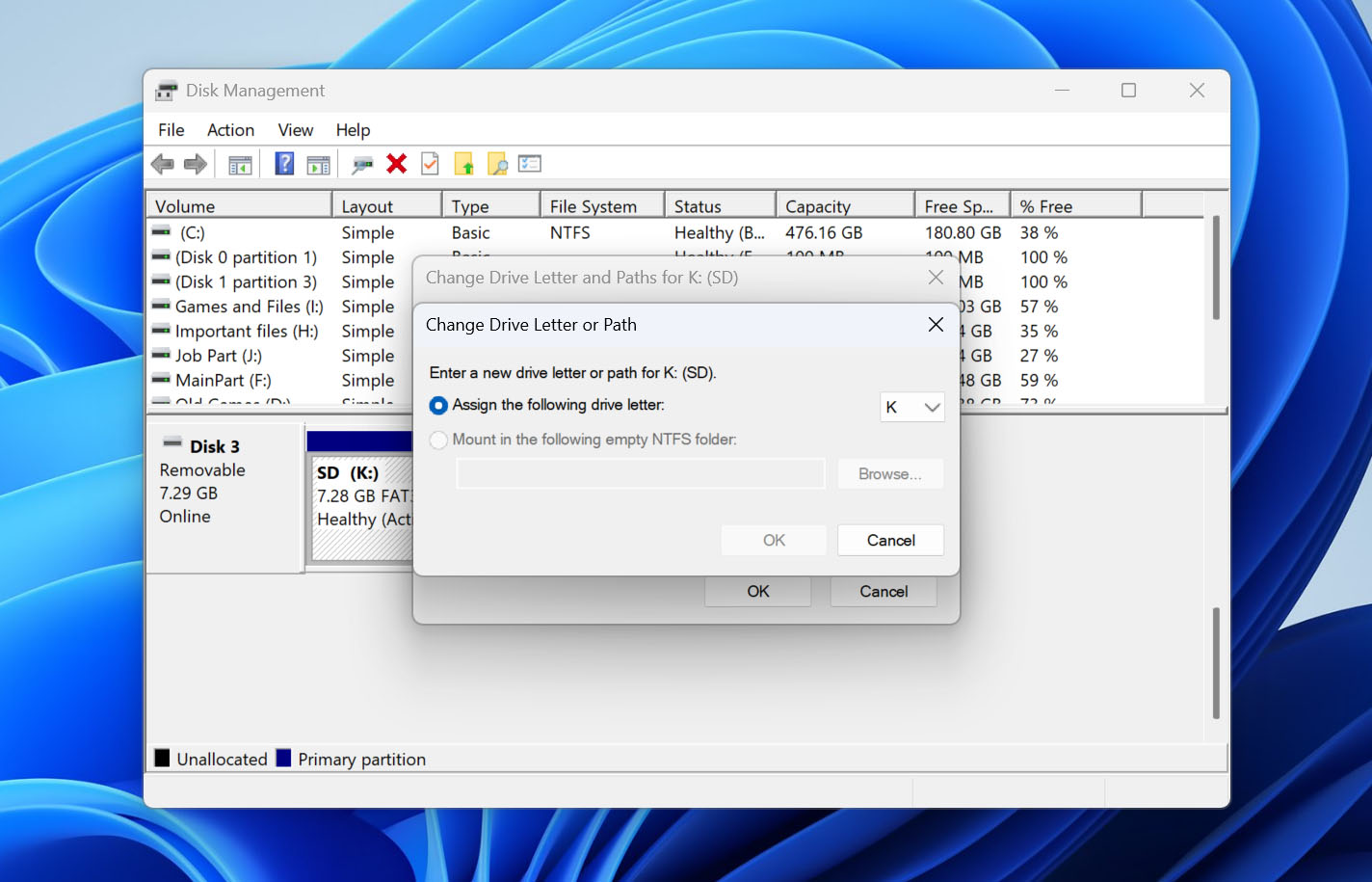
もちろん、もしお使いのSDカードが本当に破損している場合は、ドライブ文字を変更するだけでは破損の修復や破損したSDカードデータの復元はできません。そのため、次の方法が必要になります。
方法5: Windowsの内蔵修復ツールを使ってファイルシステムエラーを修正する
Windows には、破損した SD カードをチェックして修復するための 2 つの方法があります。それは、グラフィカルなエラーチェック ツールと、そのコマンドライン版である CHKDSK です。どちらのツールも、ファイルシステムのエラーを診断および修復し、不良セクタを検出し、そこから読み取れる情報を回復することができます。
⚠️ 重要: これらの修復ツールを使用する前に、必ず重要なデータをすでに復元していることを確認してください。CHKDSKのような標準搭載の修復ツールは、場合によってはデータ損失を引き起こすことがあるため、このガイドはデータ復元方法から始めています。
オプション1:エラーチェックツール(グラフィカルインターフェース)の使用
グラフィカルインターフェイスを使用したい場合、Windowsには使いやすいエラーチェックツールが含まれています。
- Windows Explorer を開き、左側のパネルから This PC を選択します。
- SDカード を右クリックし、プロパティ を選択します。
- ツール タブに切り替え、チェック をクリックします。
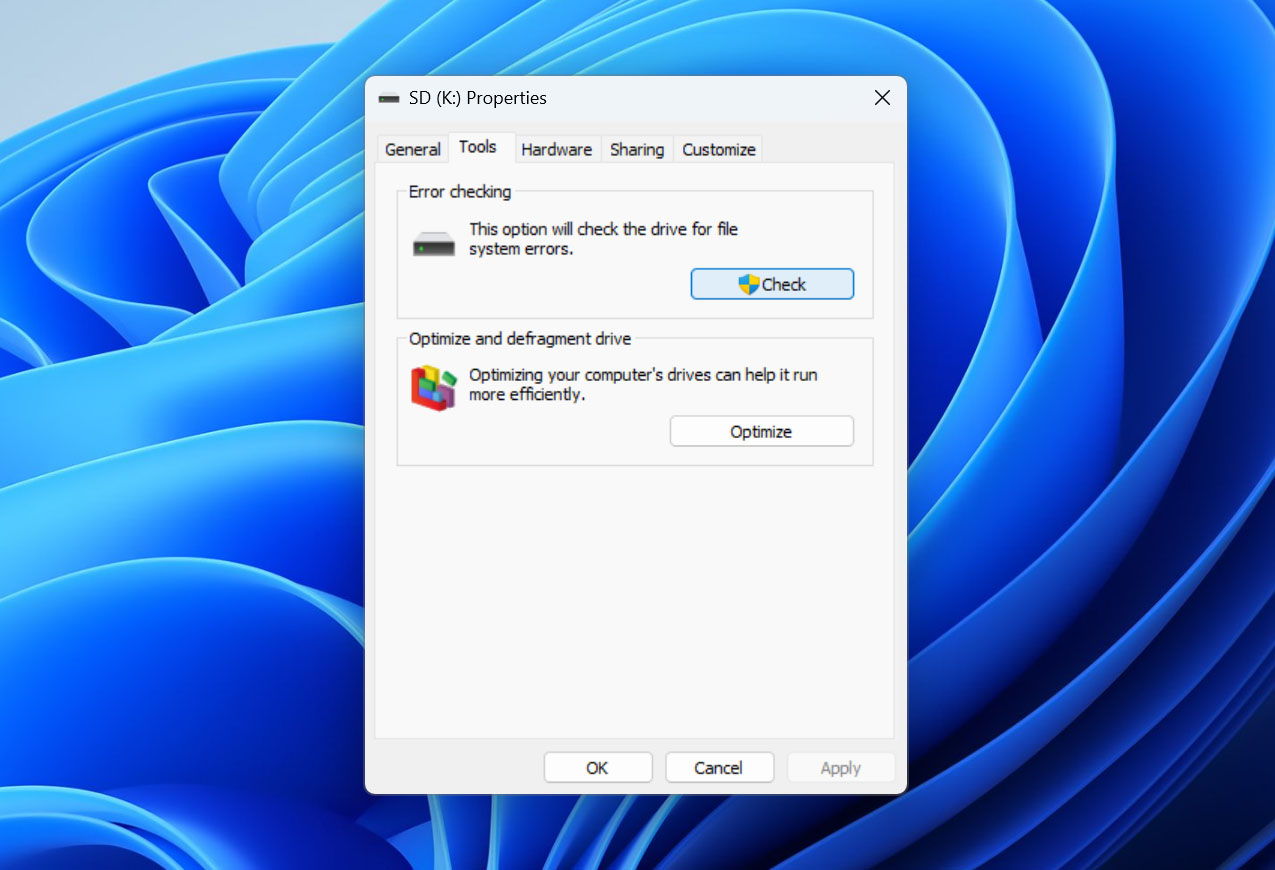
- エラーが見つからなくても、ドライブのスキャンと修復 を選択します。
オプション2: CHKDSK(コマンドライン)の使用
エラーチェックツールは実際にはバックグラウンドでCHKDSKを使用しています。CHKDSKを直接使用することで、修復プロセスをより細かく制御でき、発見された問題に関する詳細な情報を得ることができます。使い方は以下の通りです:
- Windows ExplorerでSDカードのドライブ文字を確認します。
- Windows + Xを押して、Windows PowerShell (Admin)を選択します。
- 次のコマンドを入力してEnterを押します(XはSDカードのドライブ文字に置き換えてください): chkdsk X: /r。
- 強制的なマウント解除について確認が表示された場合は、Yと入力し、Enterを押します。
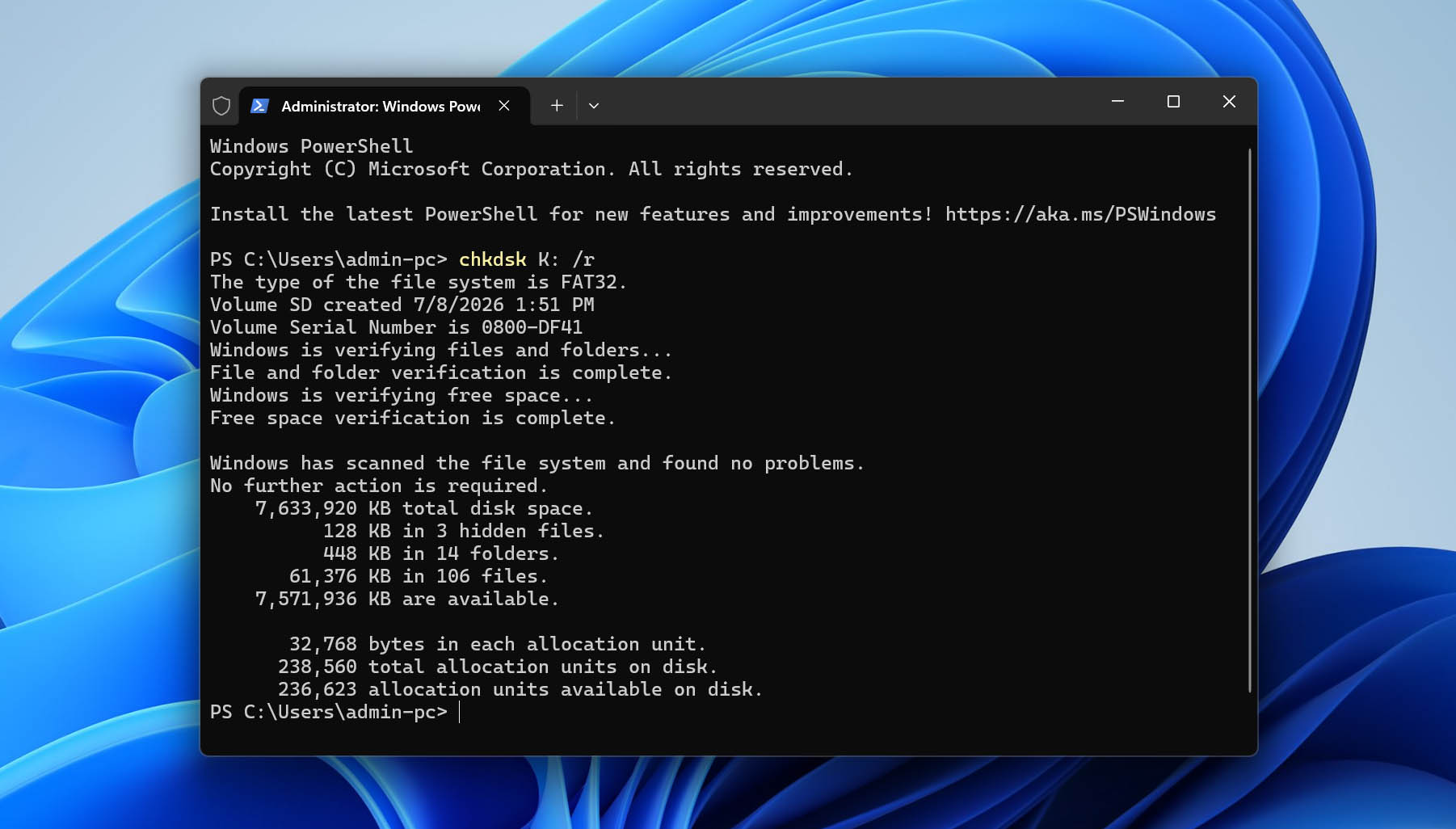
/r パラメータは、CHKDSK に不良セクターを特定させ、読み取り可能な情報を回復させます。/f を使うことで、不良セクターをチェックせずにファイル システムのエラーを修正することもできます。
方法 6: TestDiskを使って破損したSDカードパーティションを復元する
SDカードのパーティションテーブルが破損すると、Windowsは正しく認識できない場合があります。TestDiskは、失われたパーティションや破損したパーティションテーブルを修復を回復するのに役立つオープンソースツールです。コマンドラインインターフェースは最初は難しく見えるかもしれませんが、実際は論理的なステップバイステッププロセスに従っています。
- まず、TestDiskのウェブサイトにアクセスして最新バージョンをダウンロードします。ダウンロードしたアーカイブを解凍後、testdisk_win.exe を管理者権限で実行する必要があります(右クリックし、管理者として実行 を選択)。プロンプトが表示されたら、新しいログファイルの作成を選択します。
- 矢印キーを使用してSDカードを選択します(記載されたストレージ容量を確認することで正しいデバイスかどうかを確かめることができます)。正しいデバイスをハイライトしたら Enter を押します。
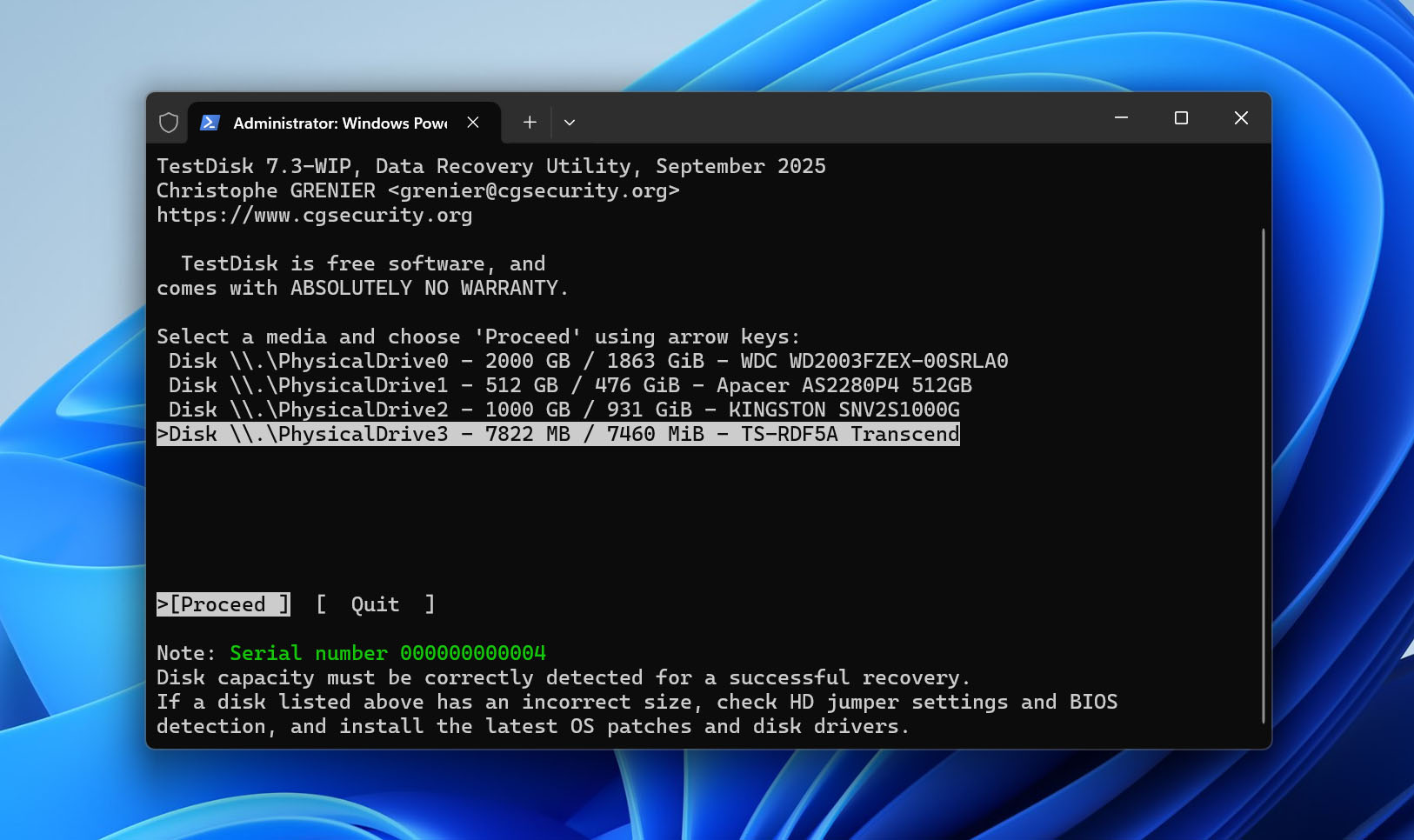
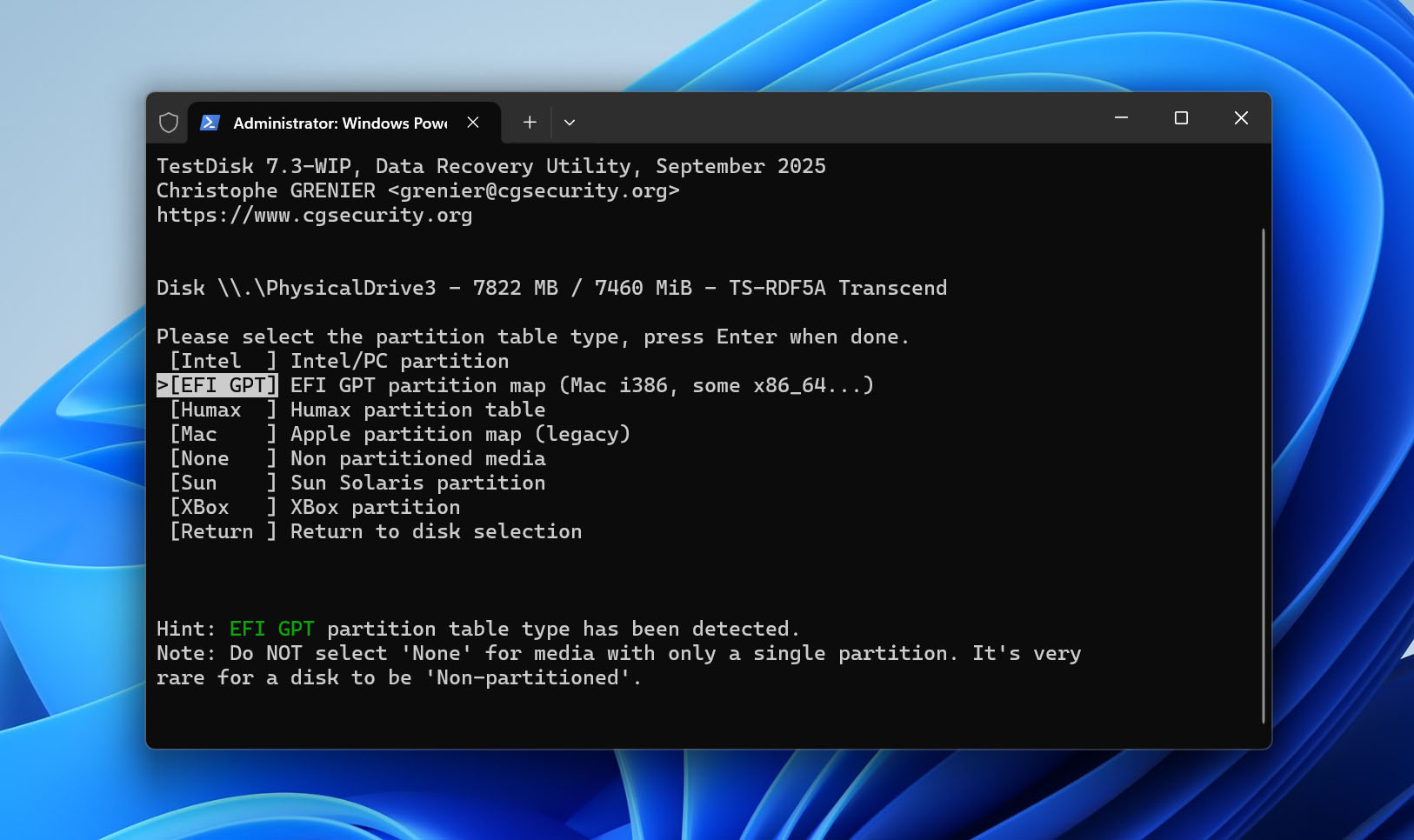
- TestDiskはSDカードのパーティションテーブルタイプを自動的に検出しようとします。ほとんどのSDカードは Intel (MBR) です。特別な理由がなければ、検出されたタイプを Enter でそのまま受け入れてください。
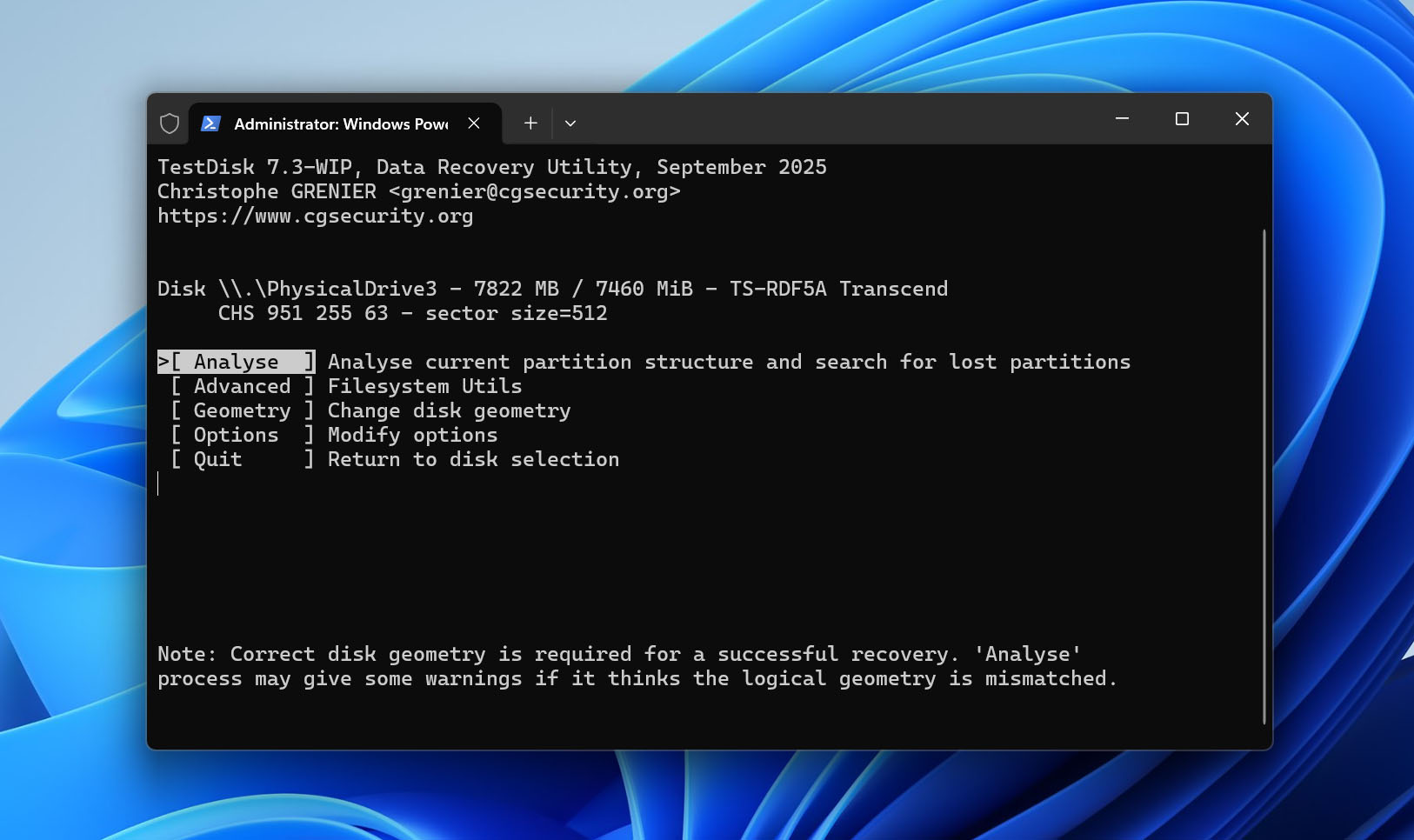
- Analyse を選択し、SDカードのパーティション構造の確認を開始します。TestDiskは現在検出できるパーティションを表示します。
- Quick Search を選んで、失われたまたは削除されたパーティションのスキャンを開始します。TestDiskは見つかったすべてのパーティションのリストを表示し、削除されたものも含まれます。各パーティションについては、キーボードの P を押すことで内容をプレビューできます。
- 正しいパーティションを見つけたら、左右の矢印キーを使って、その状態を Deleted から適切なタイプ(通常はSDカードでは Primary )に変更します。復元したいすべてのパーティションを正しくマークしたら、メニューから Write を選択します。TestDiskが新しいパーティションテーブルを書き終えたら、Windowsが変更を認識できるようにコンピュータを再起動してください。
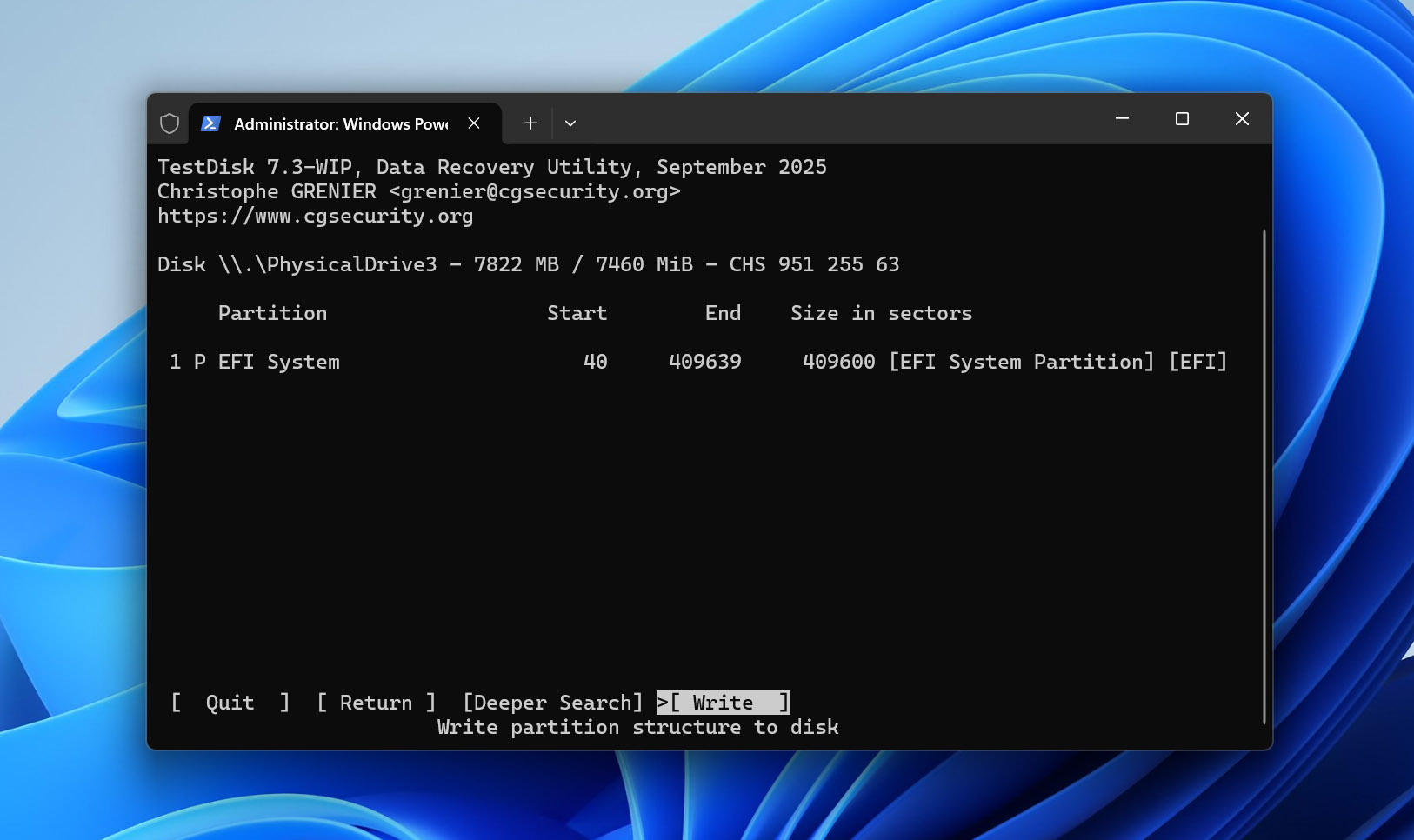
クイック検索オプションで結果が得られなかった場合は、ディーパー検索を続けてください。完了までにかなりの時間がかかる可能性がありますが、理論的にはまだ回復可能なパーティションを見つけるはずです。
📝 注意: TestDiskは最高のSDカード修復ツールのランキングで上位にあり、PhotoRecという別のデータ復元ソフトウェアツールとセットになっています。TestDiskとは異なり、PhotoRecは既知のファイルシグネチャをスキャンすることで動作するため、SDカードのファイルシステムが深刻に損傷している場合や完全に失われている場合に役立ちます。詳しく知りたい場合は、TestDiskとPhotoRecの詳細なレビューをお読みください。そこでは、各ツールの機能、制限事項、おすすめの利用ケースについて説明しています。
方法7: SDカードが正規品か確認する
AmazonやAliExpressのようなサイトでは、驚くほど多くの偽造SDカードが販売されています。そのようなSDカードは大容量を約束しますが、実際にはごくわずかな容量しか提供しません。偽造SDカードは実際の容量とは異なる容量が表示されるようにプログラムされているため、お使いのデバイスはSDカードを正しく使用できず、データ破損が発生する可能性があります。
私たちはこのようなケースがたくさんありますを見てきました。特に、信じられないほど安い取引の場合です。「友人2人がそれぞれ1TBのカードを30ドルで購入しました。はい、彼ら2人とも偽物のSDカードを買ってしまいました」と、あるRedditユーザーが書いています。詐欺師たちは、あなたが気付くのが遅れることを狙っています。しかし、SDカードの本来の容量よりも多くのデータを書き込むと、既存のファイルが上書きされ始め、SDカードの破損問題につながります。
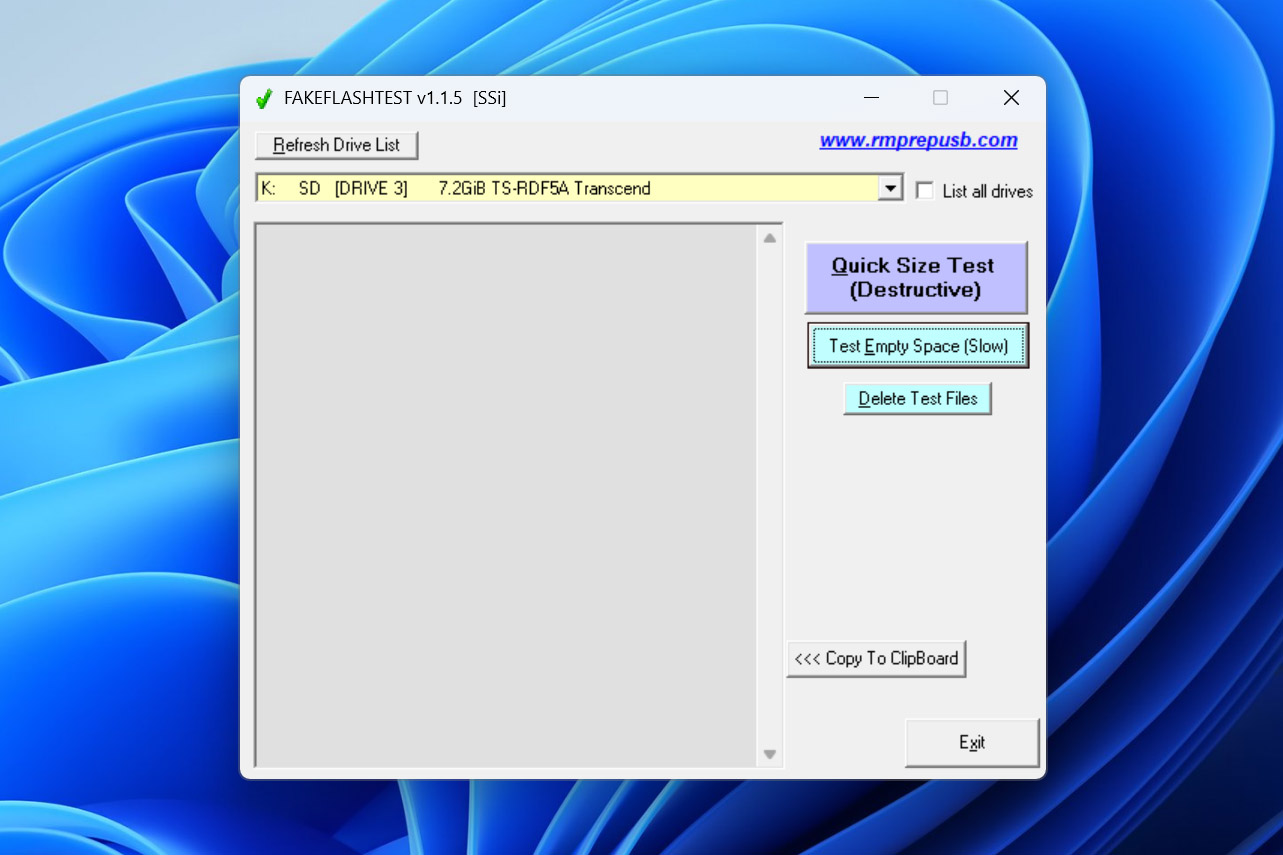
SDカードが本物かどうかを確認するには、FakeFlashTestなどの無料ツールを使用できます。このツールは、空き容量に大きなランダムファイルを書き込み、それらの整合性を検証することで機能します。ツールが整合性が損なわれたファイルを検出した場合、そこが実際のストレージ容量の限界であることがわかります。
- ダウンロード とツールを起動します。
- SDカードを選択し、クイックサイズテストボタンをクリックします(SDカードに重要なデータがないことを確認してください。データは消去されます)
 。
。 - FakeFlashTestがSDカードの実際の容量を判定するまで待ちます。
偽のSDカードを使用することは可能ですが、データ破損のリスクが非常に高いため、強くお勧めしません。極端な場合、SDカードが使用不能になることもあり、必ずしも死んだSDカードを復元するできるとは限りません。
方法8: RAW SDカードにパーティションを作成する
SDカードが非常に破損してファイルシステムがなくなり(=RAWになった)場合、再び使用できるように新しいパーティションを作成する必要があります。この方法はパーティションの再作成とフォーマットを伴うため、機能の回復は可能ですが、失われたデータの復旧がより困難になる場合があることに注意してください。
したがって、この修正を行う前にデータの復元を試みることが重要です。すでにSDカードからできる限り重要なデータを復元している場合は、RAW SDカードに新しいパーティションを作成する作業に進むことができます。
- Windows + Xを押して、ディスクの管理を選択します。
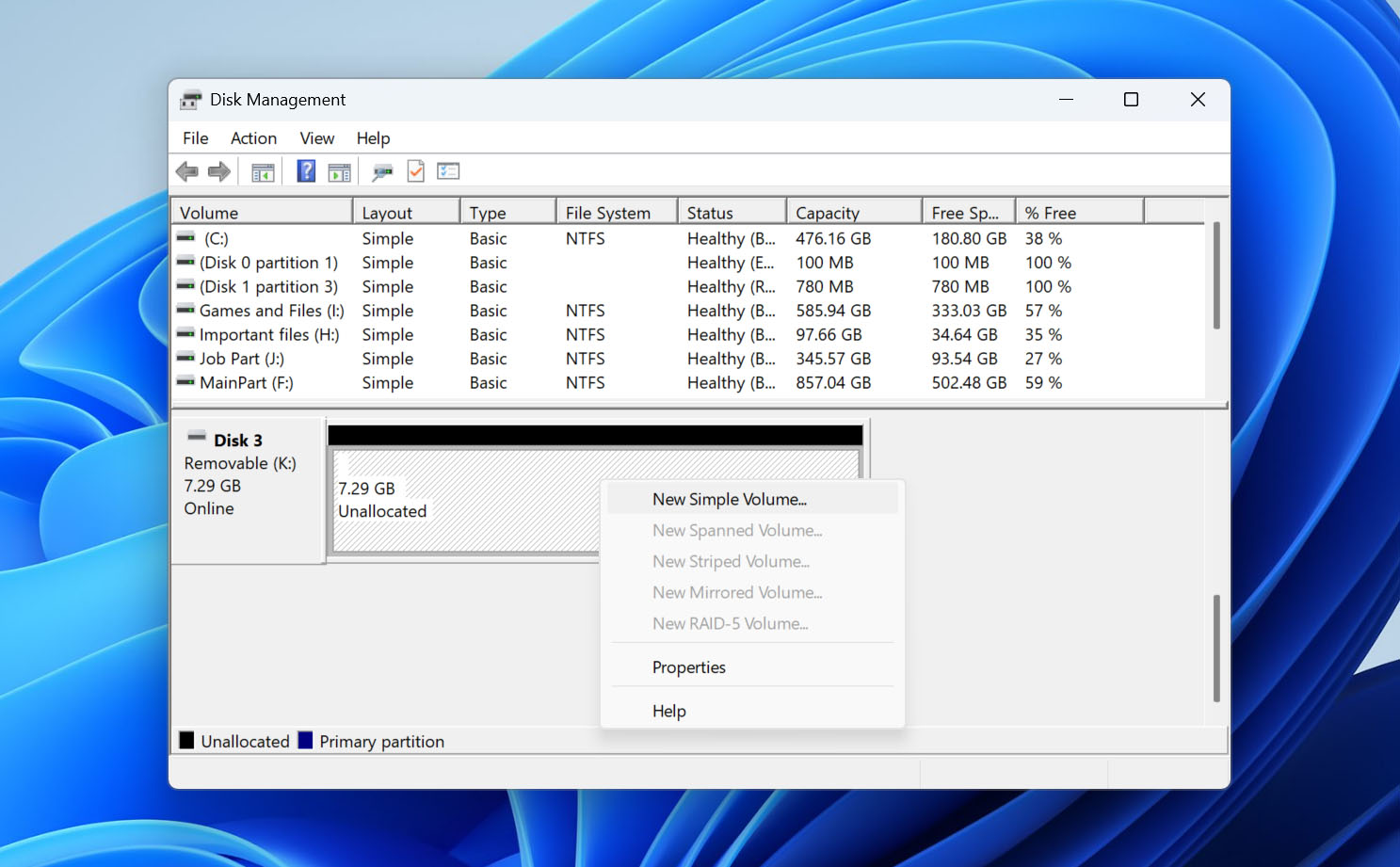
- RAW SDカードを見つけて、未割り当て領域を右クリックします。
- 新しいシンプル ボリュームオプションを選択します。
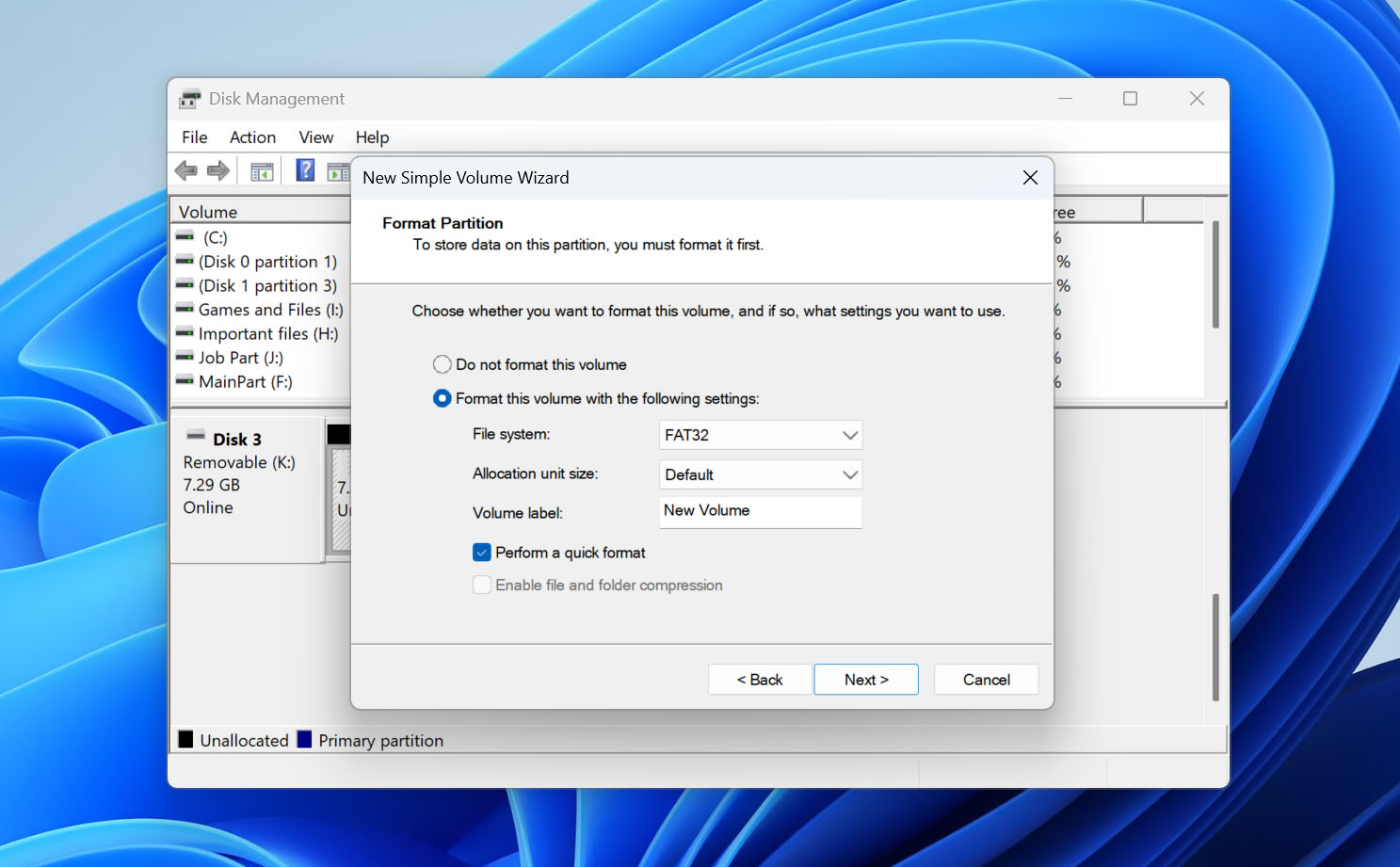
- パーティション作成ウィザードに従います。ファイルシステムの選択を求められたら、FAT32またはexFAT(SDカードが32GBより大きい場合)を選択します。
- 完了をクリックしてパーティション作成ウィザードを閉じます。
RAW SDカードに関してさらにサポートが必要な場合は、RAWファイルシステムの問題に特化した追加の復旧方法やトラブルシューティング手順について、RAW SDカードを復元する方法 dataの詳細ガイドをご覧ください。
方法9: SDカードを初期化して再フォーマットして修復する
SDカードに保存されているデータが気にならず、単に使用を妨げている破損を修復したい場合(またはすでに重要なデータをすべて復元済みの場合)、Windowsに内蔵されているフォーマットツールを使ってクイックフォーマットを実行し、ファイルシステムを再作成できます。
- Windows Explorerを開き、左のパネルからこのPCを選択します。
- SDカードを右クリックし、フォーマットオプションを選択します。
- 希望するファイルシステムを選択します。SDカード用の最適なファイルシステムはFAT32およびexFATです。前者はSDカードを受け入れるほとんどのデバイスでサポートされていますが、後者は非常に大きなファイルを保存できるため、高解像度のビデオを録画する際に便利です。
- クイックフォーマットオプションにチェックが入っていることを確認し、開始をクリックします。
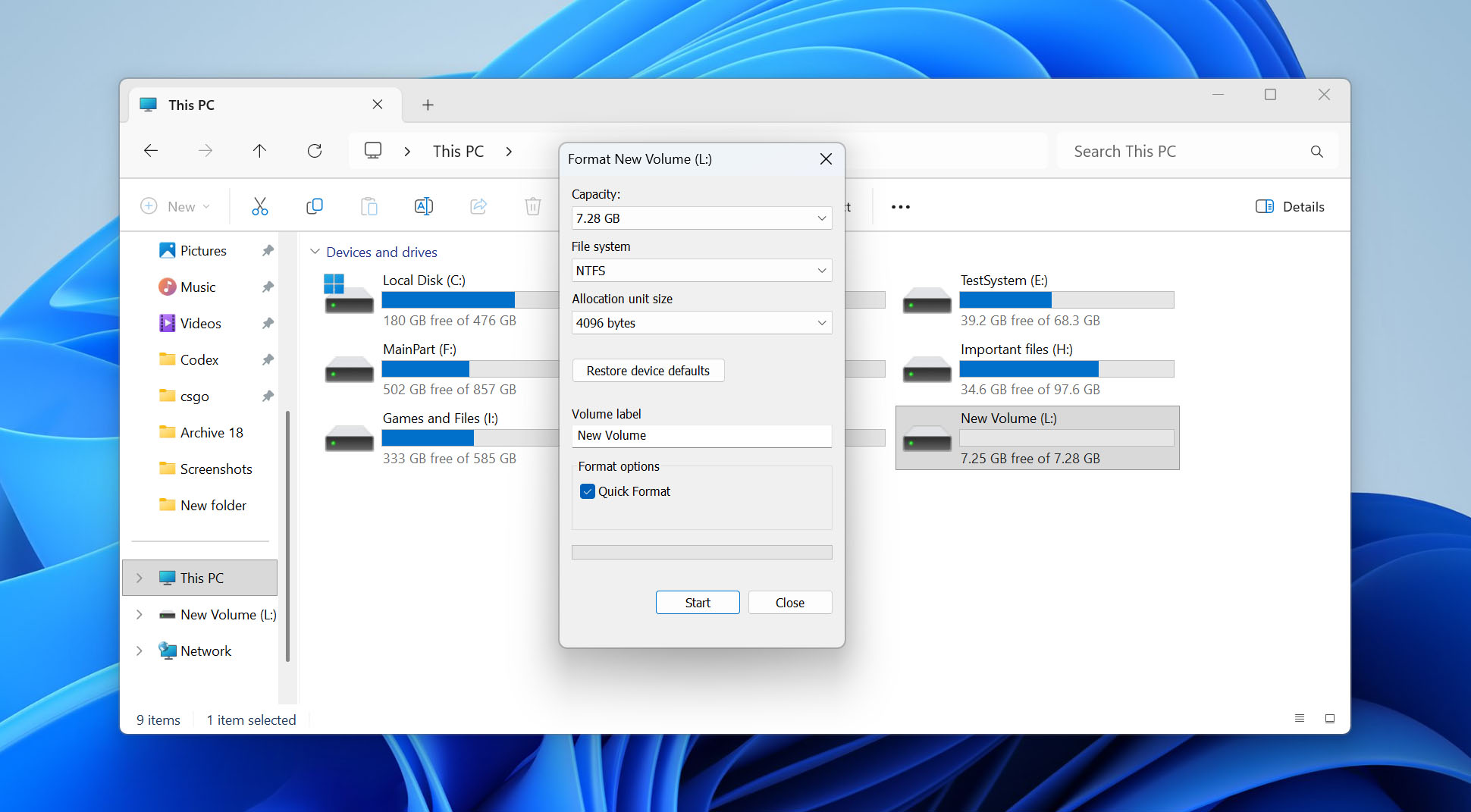
クイックフォーマットはファイルシステム構造を単に消去し、すべての空き領域を利用可能としてマークします。クイックフォーマットオプションのチェックを外すと、Windows は代わりにフルフォーマットを実行し、SDカード全体を不良セクタがないか徹底的にスキャンし、すべての記憶領域を書き換えます。SDカードをフォーマットした後にデータがどうなるかや、異なるフォーマット方法が復元の可能性にどのように影響するかを詳しく知りたい場合は、この件に関する詳細な記事 をご覧ください。
今後SDカードの破損を防ぐ方法
SDカードは永遠に持つものではありませんが、多くの場合の破損は、簡単に避けられる日常的なミスによって引き起こされています。下記の推奨事項に従うことで、ファイルシステムの破損、予期しないデータ損失、カードの早期故障のリスクを減らすことができます。
- パソコン、カメラ、スマートフォンがデータを読み書きしている最中は、絶対にカードを取り外さないでください。Windowsでは「ハードウェアの安全な取り外し」を使い、他のデバイスの場合も可能な限りオペレーティングシステムからカードを取り出してください。
- カードは使用するデバイスでフォーマットしてください。カメラ、ドローン、その他のデバイスは独自のフォルダー構造や保存設定を作成することが多いため、デバイスで直接フォーマットすることで後々の互換性問題を防ぐことができます。
- 同じSDカードを複数のデバイスで使い回すのは避けてください。カメラ、スマートフォン、ドローン、パソコン間で頻繁にカードを切り替えると、ファイルシステムの競合や破損の可能性が高まります。
- カードの容量の少なくとも10~15%は常に空けておいてください。容量が完全にいっぱいのSDカードは書き込みエラーが発生しやすく、コントローラーによる「ウェアレベリング(均等摩耗管理)」を効率的に行う余裕も少なくなります。
- 写真、動画、その他のファイルがまだ保存途中の間に、バッテリーの取り外し・デバイスの電源オフ・SDカードの取り外しはしないでください。書き込みの中断は、ファイル破損の最も一般的な原因の一つです。
- 偽造品や低品質のカードは劣悪なフラッシュメモリを使用していたり、容量表示を偽装している場合が多く、破損のリスクが大幅に高くなります。オンラインマーケットで新しいカードを購入した場合は、FakeFlashTestなどのツールで実際の容量を確認してから大切なファイルを保存することをおすすめします。
- フラッシュメモリは時間の経過とともに劣化します。長年酷使してきたSDカードや、すでにエラーが時折発生しているカードは、完全に故障する前に新しいものへ交換する方が安全です。
- カードを物理的な損傷から守ってください。SDカードは保護ケースで保存し、湿気、過度な熱、曲げ、ホコリ、静電気などにさらさないよう注意しましょう。物理的損傷は、復旧可能なトラブルを即座に永久的なデータ損失に変えてしまうことがあります。
- 大切なファイルは定期的にバックアップしてください。慎重に使っていても、SDカードは予兆なく故障することがあります。写真や動画、ドキュメントのコピーをパソコンや外付けドライブ、クラウドストレージなどに保管しておくことが、永久的なデータ損失から身を守る最善策です。
最終的な考察
このガイドがファイルの復元や破損したSDカードの修復に役立ったことを願っています。これで、破損が発生した際の対処法だけでなく、同じ問題が再発する可能性を減らす方法も理解できたはずです。
もちろん、SDカードの破損状況はそれぞれ異なり、常に予防できるとは限りません。ここで取り上げていない特定の問題に直面している場合は、以下のFAQセクションをご確認ください。下のコメント欄から直接ご連絡いただくことも可能ですし、私たちのソーシャルチャンネル:フェイスブック、X(ツイッター)、LinkedIn でもご相談いただけます。これらのチャンネルは定期的に監視しており、読者のみなさまのデータ復旧の課題解決のお手伝いをすることを楽しみにしています。
最近では私たちのコミュニティフォーラムも開始しました。ここでは、既存のディスカッションを閲覧して他の人がどのように同様のSDカード問題を解決したかを見ることができるほか、自分自身のトピックを始めることもできます。私たちのデータ復旧の専門家やコミュニティメンバーが定期的にそこに質問への回答を行っているので、もっと珍しいケースのサポートを受けるのにも最適な場所です。