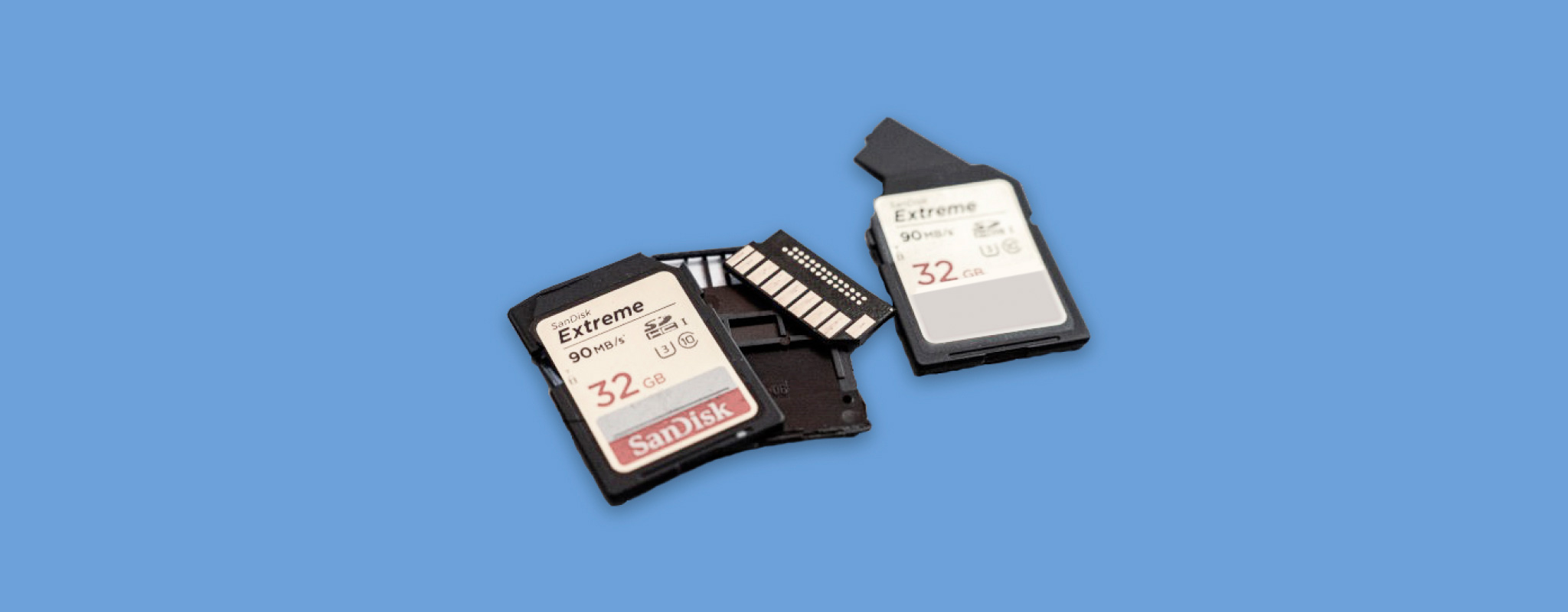
Viallinen SD-kortti on usein korjattavissa. Jos kysyt, voiko vioittuneen SD-kortin korjata, vastaus riippuu vioittumisen syystä, mutta monissa tapauksissa se on mahdollista. Jos kortilla on tärkeitä tiedostoja, ensisijainen tehtäväsi on palauttaa ne ennen kuin yrität mitään korjauksia. Korjausmenetelmät, kuten alustaminen, osioiden uudelleenjako tai tiedostojärjestelmän korjaus, voivat pysyvästi tuhota olemassa olevat tiedot tai tehdä niistä palautuskelvottomia. Tässä oppaassa kerromme, miten tiedostot voidaan turvallisesti palauttaa vioittuneelta SD-kortilta, ja käymme läpi tehokkaimmat tavat itse vioittumisen korjaamiseksi.
📝 Huom: Tämä opas keskittyy nimenomaan SD-kortin tiedostojärjestelmän vikojen korjaamiseen. Jos haluat palauttaa jo vioittuneita tiedostoja (kuten toistamattomia videoita tai avautumattomia asiakirjoja), kyseessä on eri ongelma. Meillä on erillinen opas vioittuneiden tiedostojen palauttaminen, joka käsittelee näitä tilanteita.
Nopea yleiskatsaus tietojen palautus- ja vioittuneen SD-kortin korjausvaihtoehtoihisi
Kun SD-kortti vioittuu, ei yleensä ole järkevää yrittää selvittää tarkkaa syytä ennen toimenpiteisiin ryhtymistä – ongelma voi johtua mistä tahansa tiedostojärjestelmä vioituksesta vaurioituneeseen osioon tai yksinkertaisesti ikääntyvästä SD-kortista, joka saavuttaa elinkaarensa loppu.
Käytä alla olevaa taulukkoa tunnistaaksesi oireet, jotka vastaavat tilannettasi, ja siirry sopivaan menetelmään. Jos et ole varma, mikä tilanne koskee sinua, seuraa menetelmiä järjestyksessä. Muista vain sääntö, että jos SD-kortilla on tärkeitä tiedostoja, palauta ne ennen korjaustoimenpiteiden aloittamista.
| Tilanne | Suositeltu menetelmä | Miksi se auttaa |
| Palauta tiedostosi ensin | ||
| SD-kortilla on tärkeitä tiedostoja | PC:n tietojen palautusohjelmisto | Tämän tulisi aina olla ensimmäinen vaihe ennen korjausyrityksiä, sillä monet korjausmenetelmät voivat pysyvästi tuhota palautettavissa olevat tiedot. |
| Sinulla on käytettävissä vain Android-puhelin | Androidin tietojen palautussovellus | Jos palautat tiedostoja Android-laitteesta, katso Android-palautusoppaamme tai, jos osaat jo perusteet, selaa testattujen Android-tietojen palautusohjelmistojen sijoitukset. |
| Kortti on fyysisesti vaurioitunut tai tallentaa kriittisiä tietoja | Ammattilaispalvelu tietojen palautukseen | Turvallisin vaihtoehto, kun SD-kortissa on fyysisiä vaurioita tai tiedot ovat liian arvokkaita, jotta niitä voitaisiin vaarantaa tee-se-itse-palautusmenetelmillä. |
| Korjaa vioittuminen | ||
| Korttia ei tunnisteta tai se käyttäytyy eri tavalla toisessa tietokoneessa | Kokeile toista kortinlukijaa tai laitetta | Auttaa selvittämään, johtuuko ongelma itse SD-kortista vai tietokoneesta, USB-sovittimesta tai kortinlukijasta. |
| Kortti havaitaan, mutta sitä ei näy Resurssienhallinnassa | Tarkista Laitehallinta / Päivitä ajurit | Ratkaisee ongelmat, jotka johtuvat puuttuvista, vanhentuneista tai vioittuneista tallennusajureista ja estävät Windowsia pääsemästä korttiin käsiksi. |
| SD-kortti näyttää olevan tyhjä, mutta tallennustilaa on silti käytetty | Paljasta piilotetut tiedostot | Palauttaa haittaohjelmien tai väärien tiedostomääritteiden piilottamat tiedostot ilman tiedostojärjestelmän muutoksia. |
| Kortilla ei ole asemakirjainta | Anna uusi asemakirjain | Tekee SD-kortista näkyvän Resurssienhallinnassa, kun Windows ei antanut sille asemakirjainta. |
| Windows ilmoittaa tiedostojärjestelmävirheistä | CHKDSK / Virheentarkistus | Korjaa yleisiä tiedostojärjestelmän ongelmia ja voi palauttaa pääsyn, kun vioittuminen on suhteellisen vähäistä. |
| Osio puuttuu tai on vaurioitunut | TestDisk | Rakentaa osiotaulukon uudelleen ja palauttaa kadonneet osiot ilman kortin alustamista. |
| Kortti näkyy RAW-muodossa | Luo uusi osio | Luo osiorakenteen uudestaan tärkeiden tietojen palauttamisen jälkeen, mikä mahdollistaa Windowsin käyttämään korttia uudelleen. |
| Epäilet, että kortti on väärennös | FakeFlashTest | Varmistaa, vastaako SD-kortin todellinen tallennuskapasiteetti ilmoitettua kapasiteettia. |
| Mikään muu ei korjaa vioittumista | Alusta SD-kortti uudelleen | Rakentaa tiedostojärjestelmän uudestaan alusta alkaen ja sitä tulisi käyttää vasta tärkeiden tietojen palauttamisen jälkeen. |
Ennen kuin siirryt palauttamaan tiedostoja vioittuneelta SD-kortiltasi tai yrität korjata itse korttia, käytä kaksi minuuttia tarkistaaksesi, tunnistaako Windows sen yhä oikein. Avaa Levynhallinta ja katso, näkyykö SD-kortti siellä oikealla kapasiteetilla. Tämä on yksi selvimmistä merkeistä siitä, että alla olevia menetelmiä voidaan vielä käyttää.
Jos SD-kortti ei näy lainkaan Levynhallinnassa tai jos siinä näkyy täysin väärä koko oikean kapasiteetin sijaan, tee-se-itse-palautus- ja korjausmenetelmät eivät todennäköisesti auta. Siinä tapauksessa lähetä kortti ammattilaisen tietojenpalautuskeskukseen, jos siinä on tärkeitä tiedostoja, tai vaihda se uuteen korttiin, jos tiedoilla ei ole väliä.
Kuinka palauttaa tietoja vioittuneelta SD-kortilta
SD-kortin vioittuminen estää usein Windowsia käyttämästä korttia ja sille tallennettuja tiedostoja tavanomaisin keinoin. Näissä tilanteissa tarvitset yleensä tietojen palautusohjelmiston, joka voi ohittaa tiedostojärjestelmän ongelmat ja skannata kortin suoraan palautettavissa olevien tietojen löytämiseksi.
Suosittelemamme ratkaisu on Disk Drill, ja hyvästä syystä. Riippumattomissa testeissämme se saavutti korkeimman palautusprosentin, 98 %, ja tarjosi myös yhden nopeimmista skannausajoista – skannasimme 64 GB SD-kortin alle 10 minuutissa. Voit nähdä, miten se vertautuu muihin työkaluihin kohdassa SD-kortin palautusohjelmistojen sijoitukset tai lukea muiden käyttäjien suosituksia kohdassa tämä yhteisökeskustelu.
Disk Drill sisältää myös useita lisätyökaluja, jotka ovat erittäin hyödyllisiä käsiteltäessä vioittuneita SD-kortteja. Keskitymme tässä oppaassa kahteen tärkeimpään, mutta jos haluat oppia sen muista ominaisuuksista, tutustu täydellinen Disk Drill -arvostelu.
Yksi Disk Drillin arvokkaimmista ominaisuuksista vioittuneille SD-korteille on kyky luoda koko levyn kuva kortista, ja suosittelemme sen käyttämistä ennen kortin skannausta. Vioittuminen voi pahentua ajan myötä, ja jotkut SD-kortit lakkaavat toimimasta kokonaan toistuvien lukuyritysten jälkeen. Levykuva antaa sinun palauttaa tiedostoja kopiosta alkuperäisen kortin sijaan ja tarjoaa toisen mahdollisuuden, jos myöhemmin tapahtuu jotain odottamatonta.
- Ensin, lataa ja asenna Disk Drill tietokoneellesi (ei SD-kortille!).
- Yhdistä vioittunut SD-kortti kortinlukijan kautta.
- Käynnistä Disk Drill ja etsi Byte-to-Byte Backup vasemman sivupalkin valikosta.
- Valitse SD-korttisi saatavilla olevien laitteiden listasta.
- Napsauta oikeassa yläkulmassa olevaa Luo varmuuskopio -painiketta.
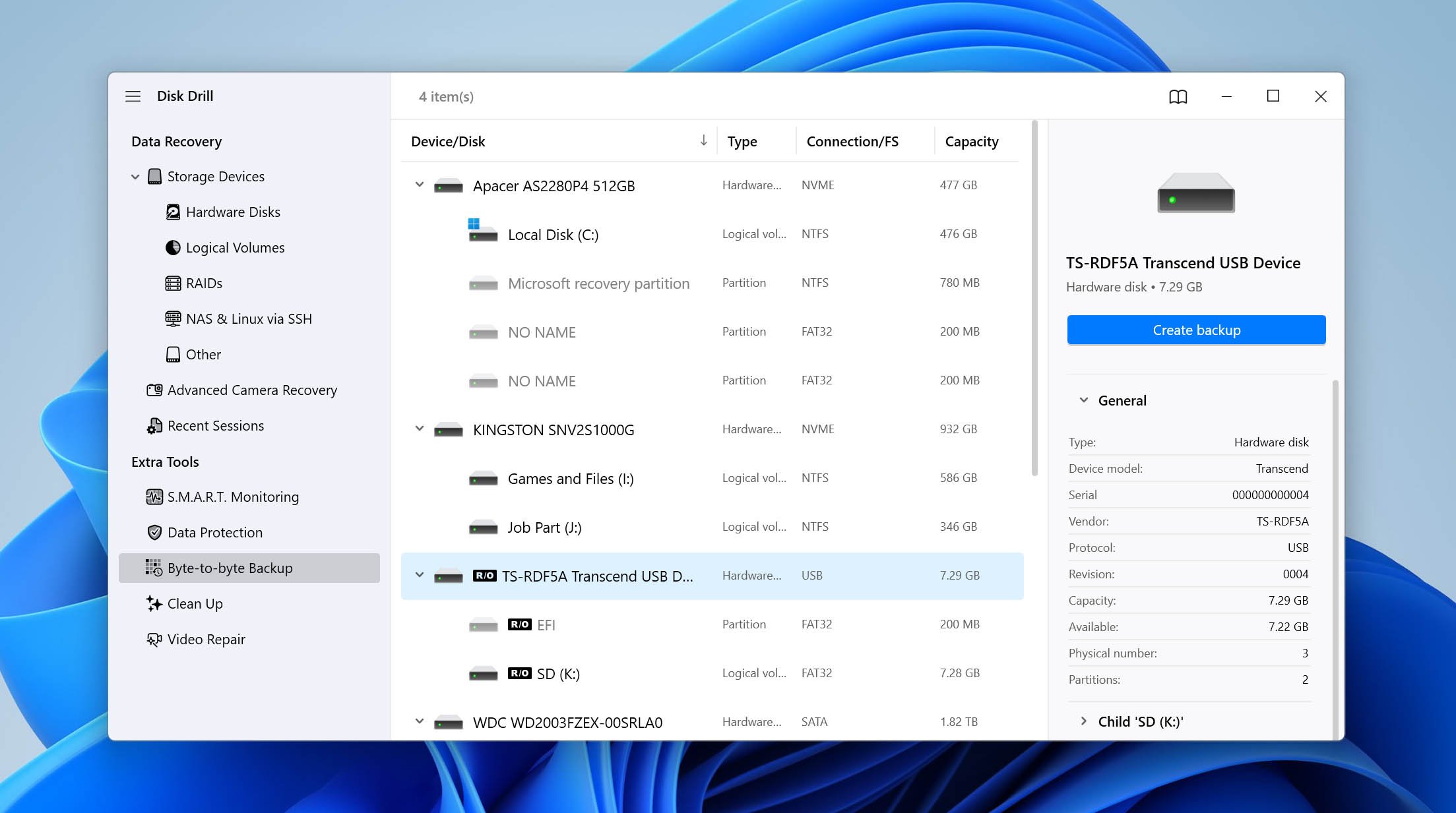
- Valitse tietokoneeltasi sijainti kuvan tallentamista varten (varmista, että sinulla on tarpeeksi vapaata tilaa, koska kuva on yhtä suuri kuin SD-korttisi kapasiteetti).
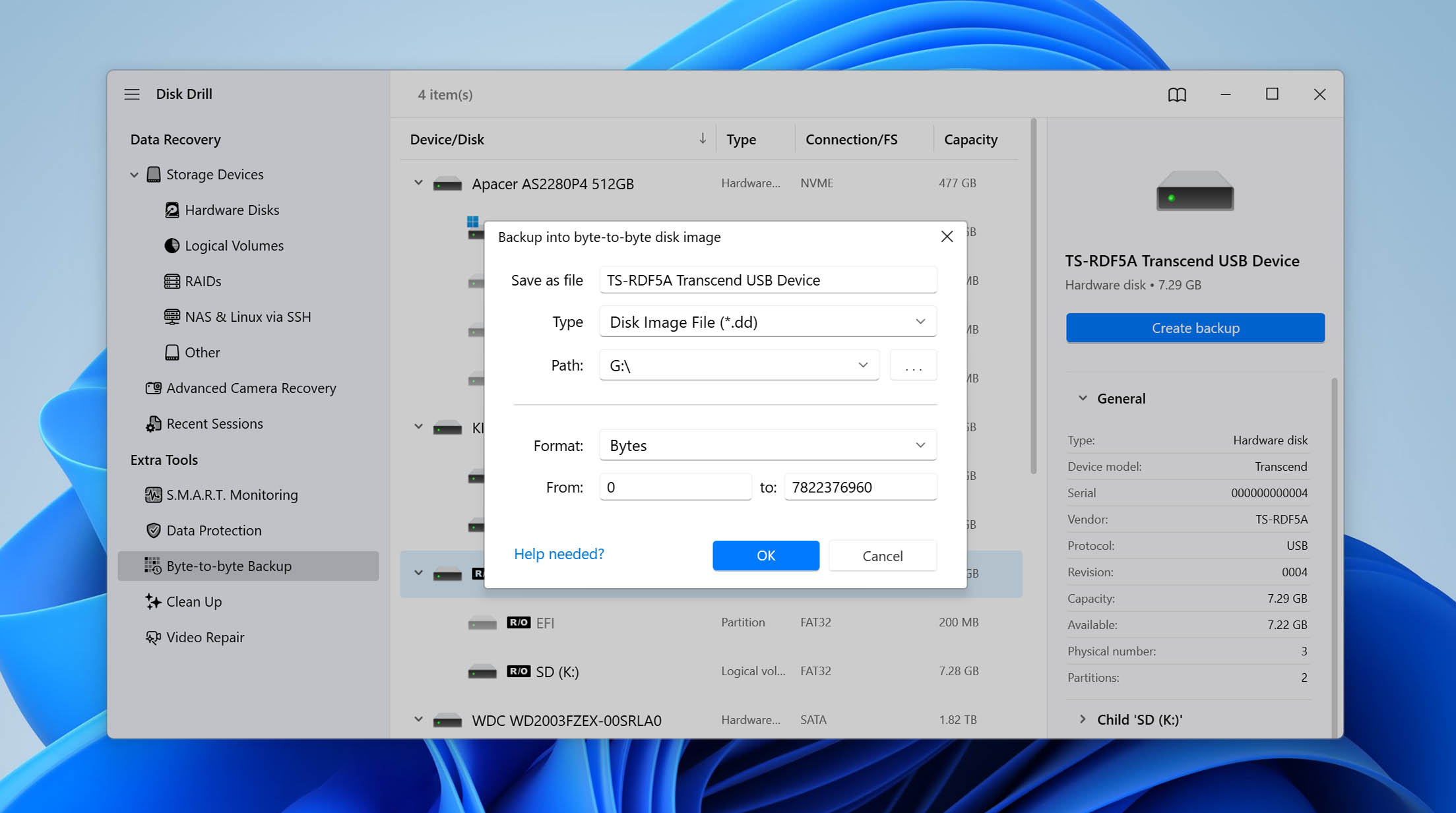
- Odota, että varmuuskopiointiprosessi valmistuu.
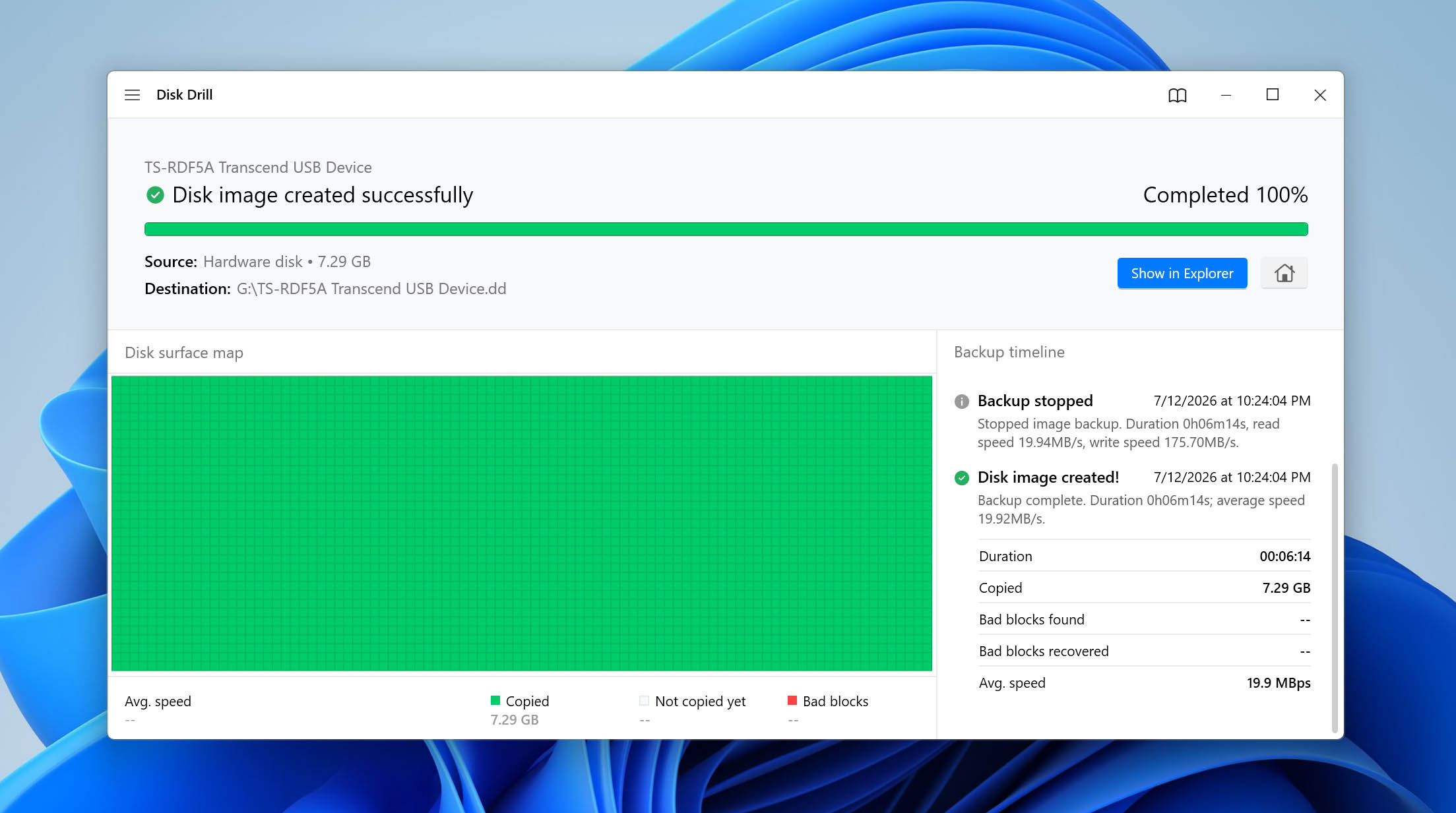
Kun sinulla on SD-korttisi levykuva, on aika palauttaa tiedostosi. Tässä vaiheittainen prosessi:
- Siirry Storage Devices -osioon Disk Drill -ohjelmassa ja napsauta Attach disk image -painiketta laitteen listan alareunassa.
- Valitse juuri luomasi levykuva ja napsauta Search for lost data aloittaaksesi skannauksen.
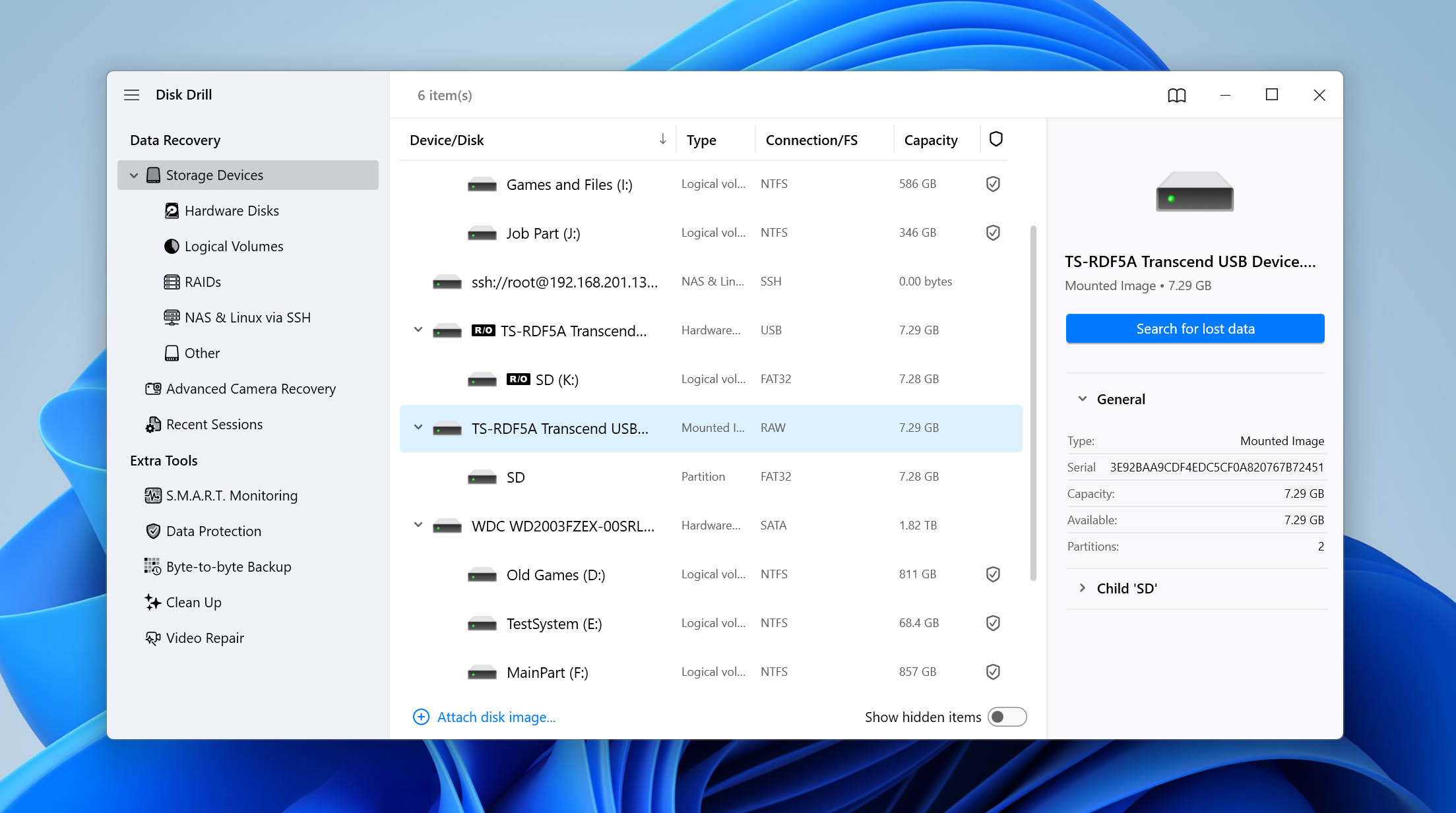
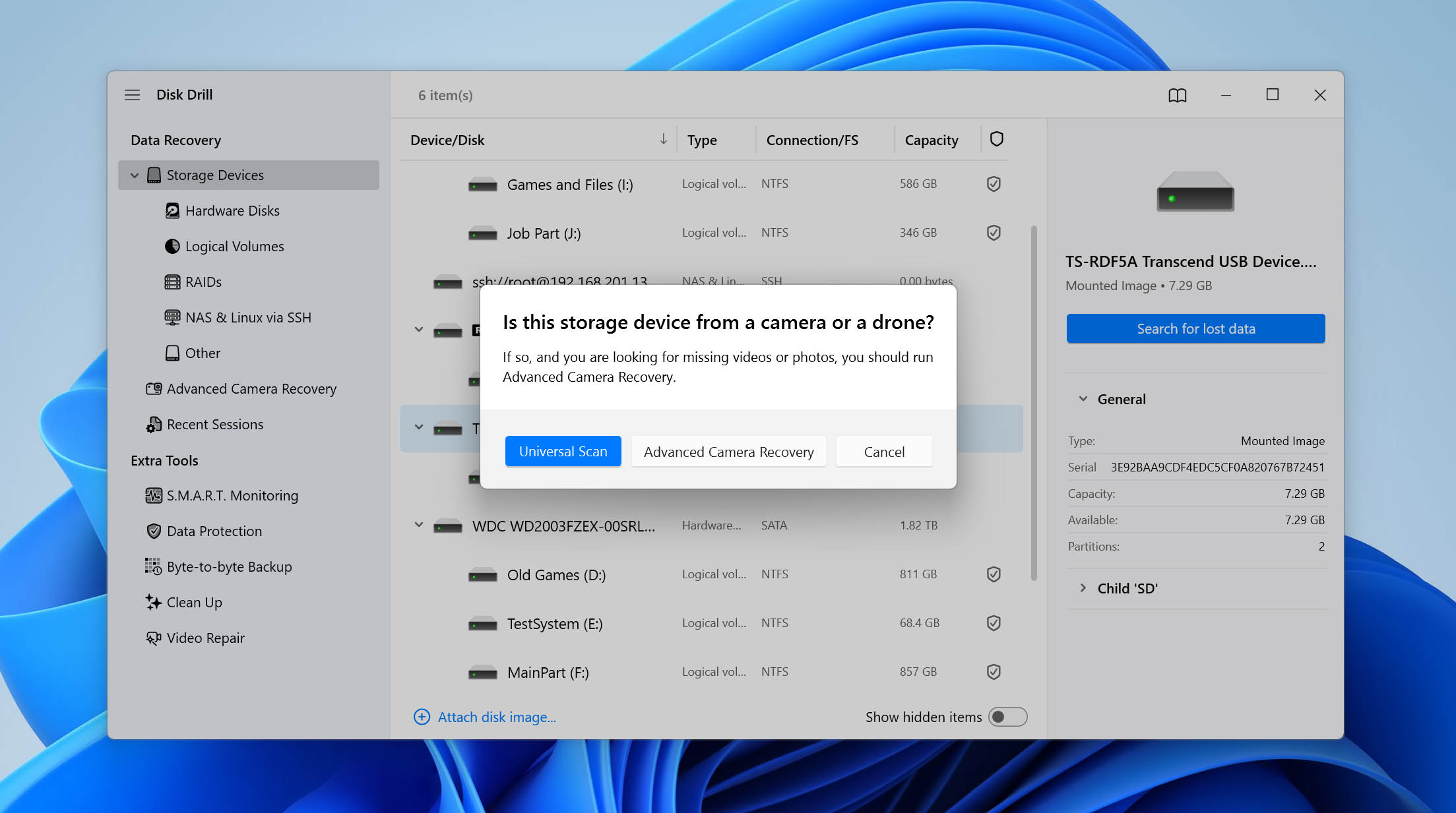
- Napsauta Universal Scan suorittaaksesi täydellisen haun kaikista palautettavista tiedostoista. Toinen aiemmin mainittu ominaisuus, Advanced Camera Recovery, on suunniteltu erityisesti kameroilla tallennettujen pirstoutuneiden videoiden palauttamiseen. Jos yrität palauttaa kameralla nauhoitettuja videoita, suorita se erillisenä skannauksena Universal Scanin jälkeen parantaaksesi mahdollisuuksia palauttaa kyseiset videot.
- Odota, että Disk Drill saa varmuuskopion skannauksen valmiiksi, tai napsauta Review found items -painiketta nähdäksesi palautettavat tiedostot heti, kun ne löytyvät (skannaus jatkuu taustalla).
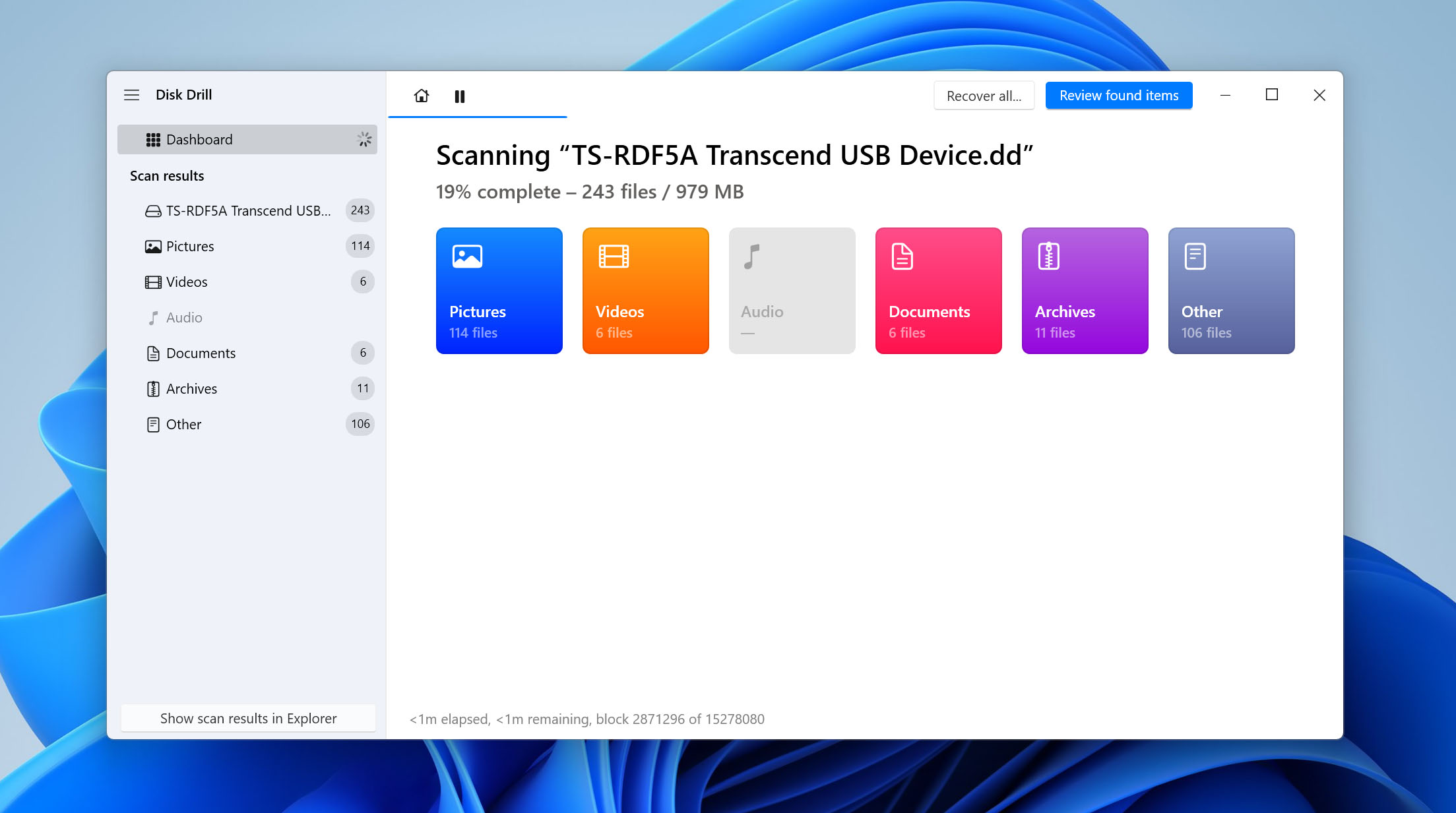
- Käy läpi varmuuskopioidut tiedostot ja valitse kaikki, mitä haluat palauttaa. Voit käyttää yläreunan suodattimia rajataksesi tuloksia tiedostotyypin mukaan.
- Napsauta Recover ja valitse palautuspaikka eri asemalta (älä koskaan palauta samalle SD-kortille!)
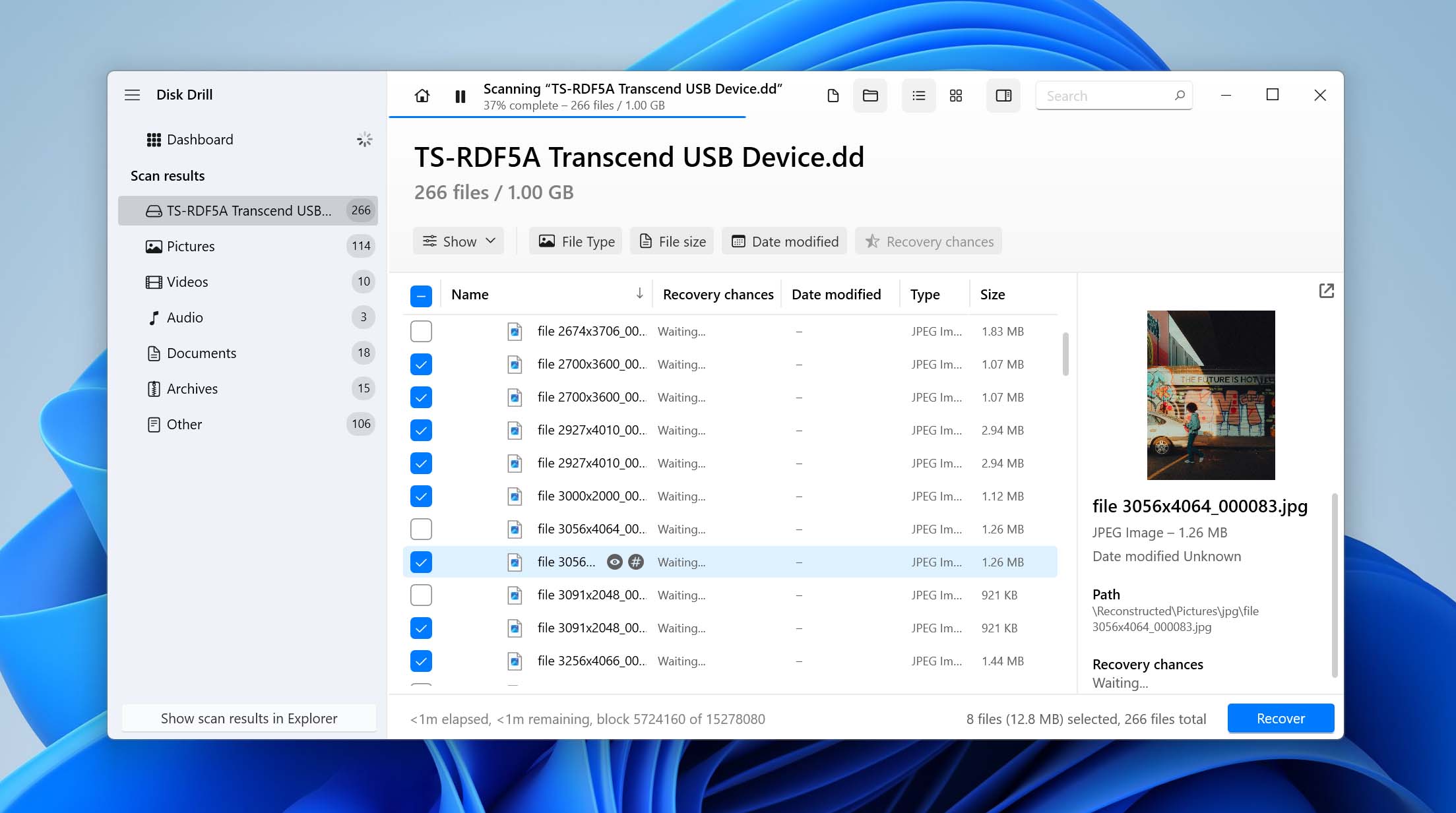
Disk Drillin ilmaisversiolla voit palauttaa jopa 100 Mt dataa Windowsissa, mikä on usein riittävästi tärkeimpien tiedostojesi palauttamiseen ja sen testaamiseen, voidaanko tietosi pelastaa kortilta. Jos tarvitset enemmän, voit päivittää Disk Drill Pro -versioon rajattomaan palautukseen.
📝 Huomautus: Muistutuksena, jos SD-kortilla on fyysisiä vaurioita tai tietokoneesi ei tunnista sitä lainkaan, ammattimaiset tietojen palautuspalvelut ovat yleensä ainoa realistinen vaihtoehto. Ne voivat palauttaa tietoja suoraan muistisiruilta erikoislaitteilla, joita kuluttajilla ei ole saatavilla. Jos kortilla olevat tiedostot ovat tärkeitä, etsi hyvämaineinen palautuspalvelu ja pyydä arviota.
Kuinka korjata vioittunut SD-kortti Windowsissa
Tässä osiossa opastamme sinua useiden tehokkaiden menetelmien läpi, joiden tavoitteena on palauttaa SD-korttisi toimivuus. Yksinkertaisista vianmääritysvaiheista aina edistyneempiin korjaustekniikoihin nämä menetelmät on suunniteltu auttamaan sinua tekemään SD-kortistasi jälleen käyttökelpoisen.
Menetelmä 1: Käytä SD-korttia toisella laitteella
Varmistaaksesi, ettei tietokoneesi ole syynä vioittumiseen, suosittelemme aloittamaan liittämällä SD-korttisi toiseen laitteeseen. Jos sinulla ei ole pääsyä toiseen tietokoneeseen, voit käyttää älypuhelinta tai älytelevisiota, jossa on SD-korttipaikka.
Jos voit käyttää SD-korttisi sisältöä moitteettomasti toisesta laitteesta, on tietokoneessasi tai muistikortinlukijassasi jokin vika. Yksinkertaisin ratkaisu on hankkia uusi muistikortinlukija ja kokeilla uudelleen. Jos tämäkään ei auta, sinun tulisi tarkistaa käyttöjärjestelmäsi eheys, koska ongelmat voivat johtua puuttuvista tai viallisista ajureista.
Menetelmä 2: Tarkista Laitehallinta ja päivitä SD-kortin ajurit
Joskus itse SD-kortti ei ole ongelma. Windows ei välttämättä lataa oikeaa ohjainta kortinlukijalle tai tallennusohjaimelle, mikä saa terveen SD-kortin vaikuttamaan saavuttamattomalta tai estää sen oikean tunnistamisen. Laitehallinnan tarkistaminen vie vain hetken ja voi säästää sinut tarpeettomilta korjaustoimenpiteiltä.
- Paina Windows + X ja valitse Laitehallinta.
- Laajenna Levyasemat, Muistiteknologialaitteet ja Yleiset sarjaväyläohjaimet -luokat.
- Etsi SD-korttisi tai kortinlukijasi. Jos näet keltaisen varoituskuvakkeen, napsauta laitetta hiiren oikealla ja valitse Päivitä ohjain.
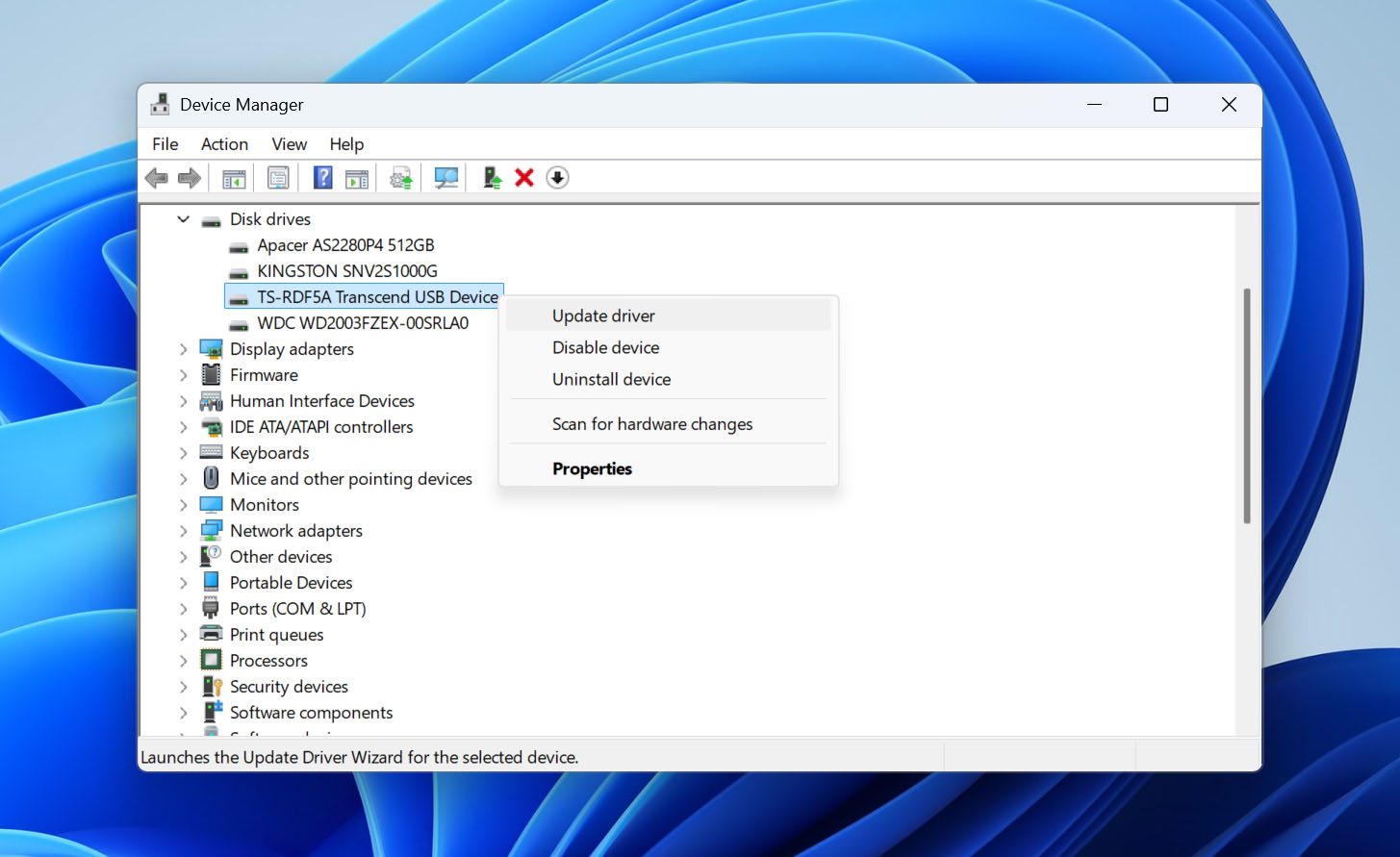
- Valitse Etsi ohjaimia automaattisesti ja anna Windowsin asentaa mahdolliset päivitykset.
- Jos päivityksiä ei löydy, napsauta laitetta uudelleen hiiren oikealla ja valitse Poista laite. Käynnistä tietokone uudelleen, ja Windows asentaa ohjaimen automaattisesti uudelleen.
- Aseta SD-kortti takaisin ja tarkista, tunnistaako järjestelmä sen nyt oikein.
Menetelmä 3: Näytä SD-kortin piilotetut tiedostot
Jos SD-korttisi näyttää tyhjältä, vaikka Windows osoittaa tallennustilan olevan käytössä, tiedostosi eivät välttämättä ole kadonneet. Haittaohjelmat, keskeytyneet tiedostotoiminnot tai tiedostojärjestelmävirheet voivat muuttaa tiedostojen attribuutteja ja merkitä kaiken piilotetuksi. Ennen kuin yrität tietojen palautusta tai edistyneempiä korjauksia, kannattaa tarkistaa, tarvitsevatko tiedostosi vain piilotuksen poistamisen.
- Liitä SD-kortti tietokoneeseesi.
- Paina Windows + X ja valitse Windows Terminal (Admin) tai Command Prompt (Admin).
- Määritä SD-korttisi asemakirjain Resurssienhallinnassa (esimerkiksi E:).
- Suorita seuraava komento, korvaten X SD-korttisi asemakirjaimella: attrib -h -r -s /s /d X:\*.*
- Odota, että komento suorittuu loppuun, avaa sitten SD-kortti uudelleen Resurssienhallinnassa ja tarkista, ovatko tiedostosi ilmestyneet uudelleen.
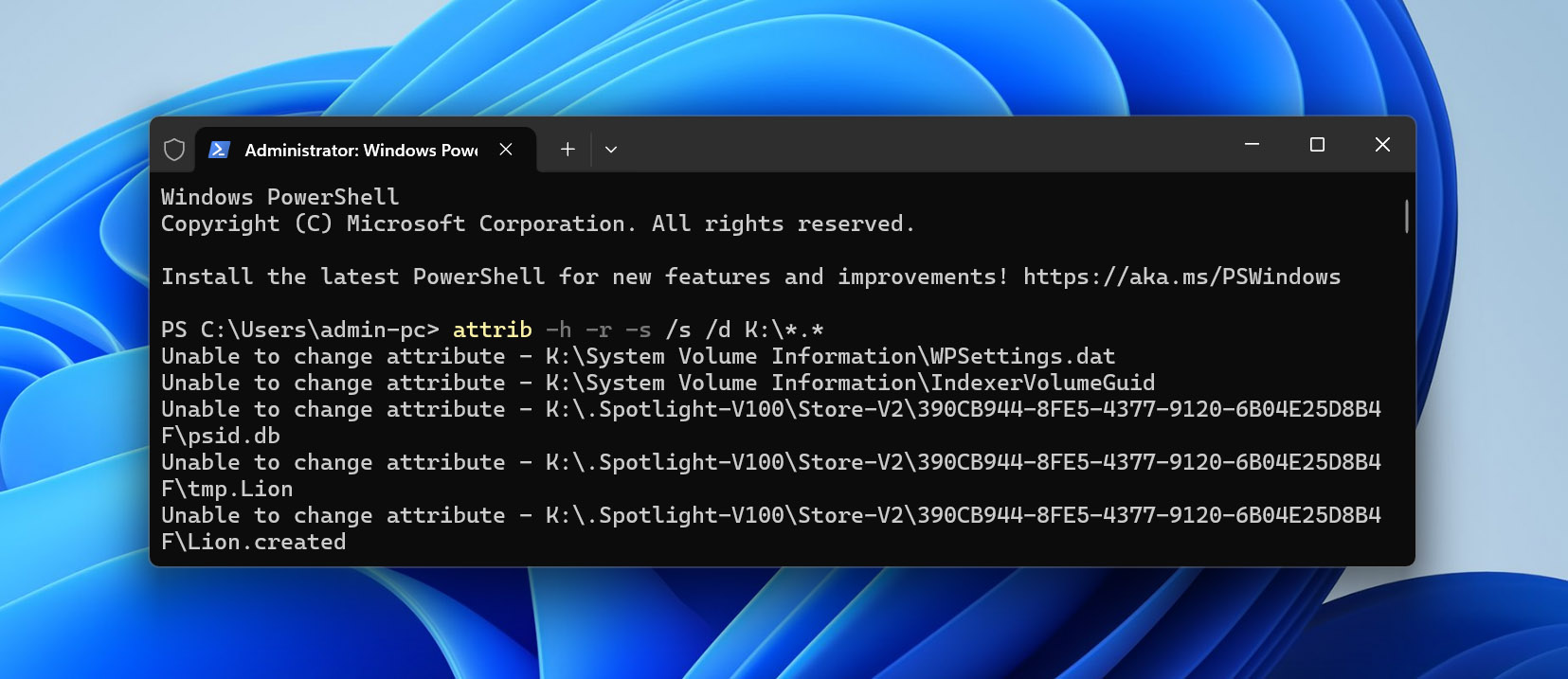
Komento poistaa Hidden-, Vain luku– ja System-attribuutit kaikista SD-kortin tiedostoista ja kansioista. Jos tiedostot olivat vain piilotettuja, niiden pitäisi tulla heti uudelleen näkyviin.
Menetelmä 4: Vaihda SD-kortin asemakirjain
Kun SD-kortti vioittuu, Windows ei välttämättä automaattisesti anna sille asemakirjainta, mikä voi saada sen näyttämään täysin saavuttamattomalta resurssienhallinnassa. Antamalla sille manuaalisesti uuden asemakirjaimen voit joskus palauttaa pääsyn korttiin ja sen sisältöön. Noudata seuraavia ohjeita vaihtaaksesi asemakirjainta:
- Paina Windows + X ja valitse Levyjen hallinta.
- Napsauta hiiren kakkospainikkeella SD-korttiasi ja valitse Vaihda asemakirjain ja polut -vaihtoehto.
- Napsauta Vaihda ja määritä toinen kirjain SD-kortillesi. Napsauta OK vahvistaaksesi valintasi.
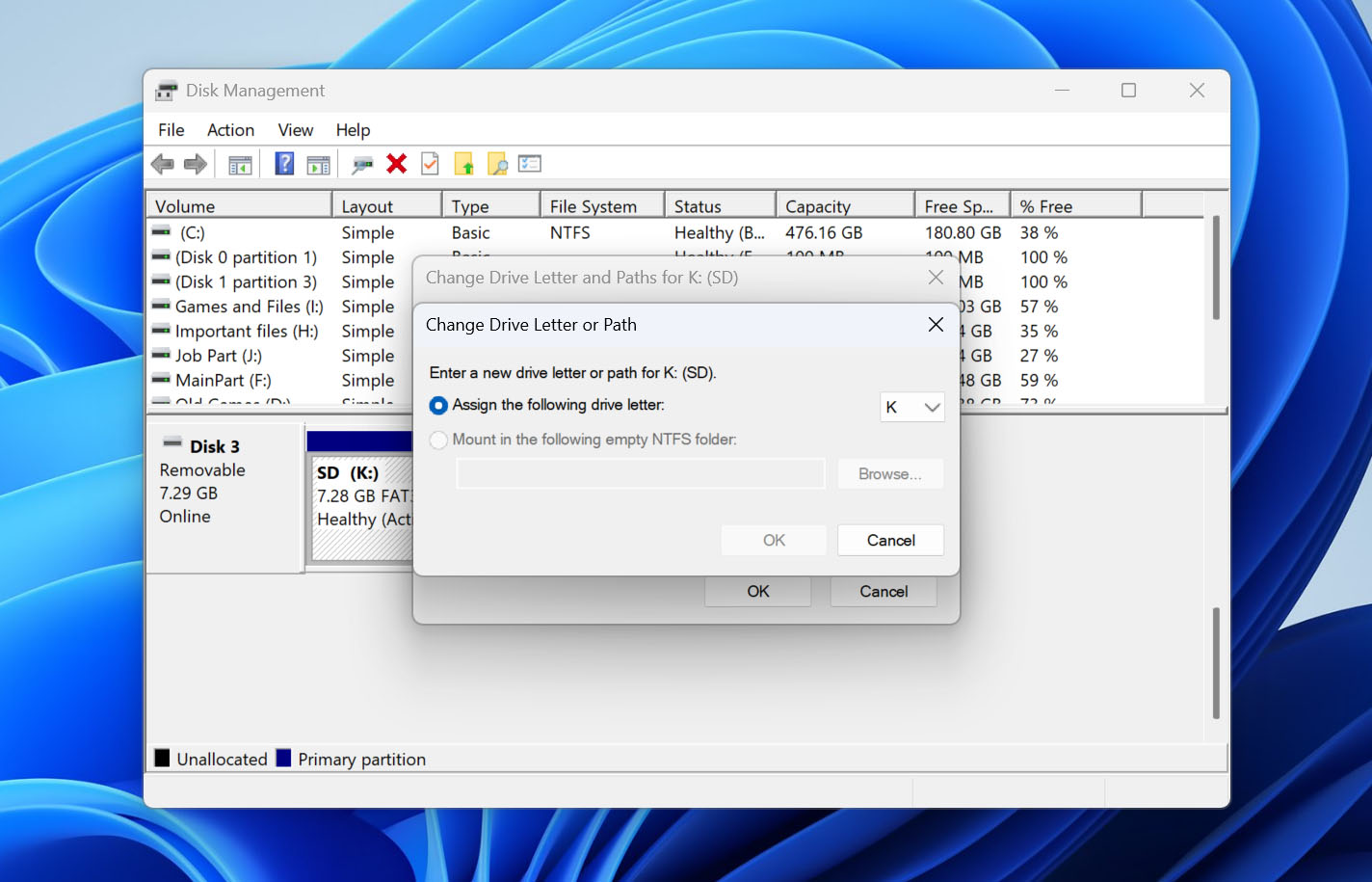
Tietenkin, jos SD-korttisi on oikeasti vioittunut, pelkkä aseman kirjaimen vaihtaminen ei riitä korjauksen ja vioittuneiden SD-korttitietojen palauttamiseen, jolloin seuraava menetelmä astuu kuvaan.
Menetelmä 5: Korjaa tiedostojärjestelmävirheet Windowsin sisäänrakennetuilla korjaustyökaluilla
Windows tarjoaa kaksi tapaa tarkistaa ja korjata vioittuneita SD-kortteja: graafinen Virheentarkistustyökalu ja sen komentorivivastine, CHKDSK. Molemmat työkalut voivat diagnosoida ja korjata tiedostojärjestelmävirheitä, paikantaa viallisia sektoreita ja palauttaa niistä luettavaa tietoa.
⚠️ Tärkeää: Varmista ennen näiden korjaustyökalujen käyttöä, että olet jo palauttanut tärkeät tiedostosi. Sisäänrakennetut korjaustyökalut, kuten CHKDSK, voivat joskus aiheuttaa tietojen menetyksen, minkä vuoksi aloitimme tämän oppaan tietojen palautusmenetelmillä.
Vaihtoehto 1: Käyttämällä virheentarkistustyökalua (graafinen käyttöliittymä)
Jos haluat käyttää graafista käyttöliittymää, Windows sisältää helppokäyttöisen Virheentarkistustyökalun:
- Avaa Windows Explorer ja valitse Tämä tietokone vasemmasta paneelista.
- Napsauta hiiren kakkospainikkeella SD-korttiasi ja valitse Ominaisuudet.
- Siirry Työkalut-välilehdelle ja napsauta Tarkista.
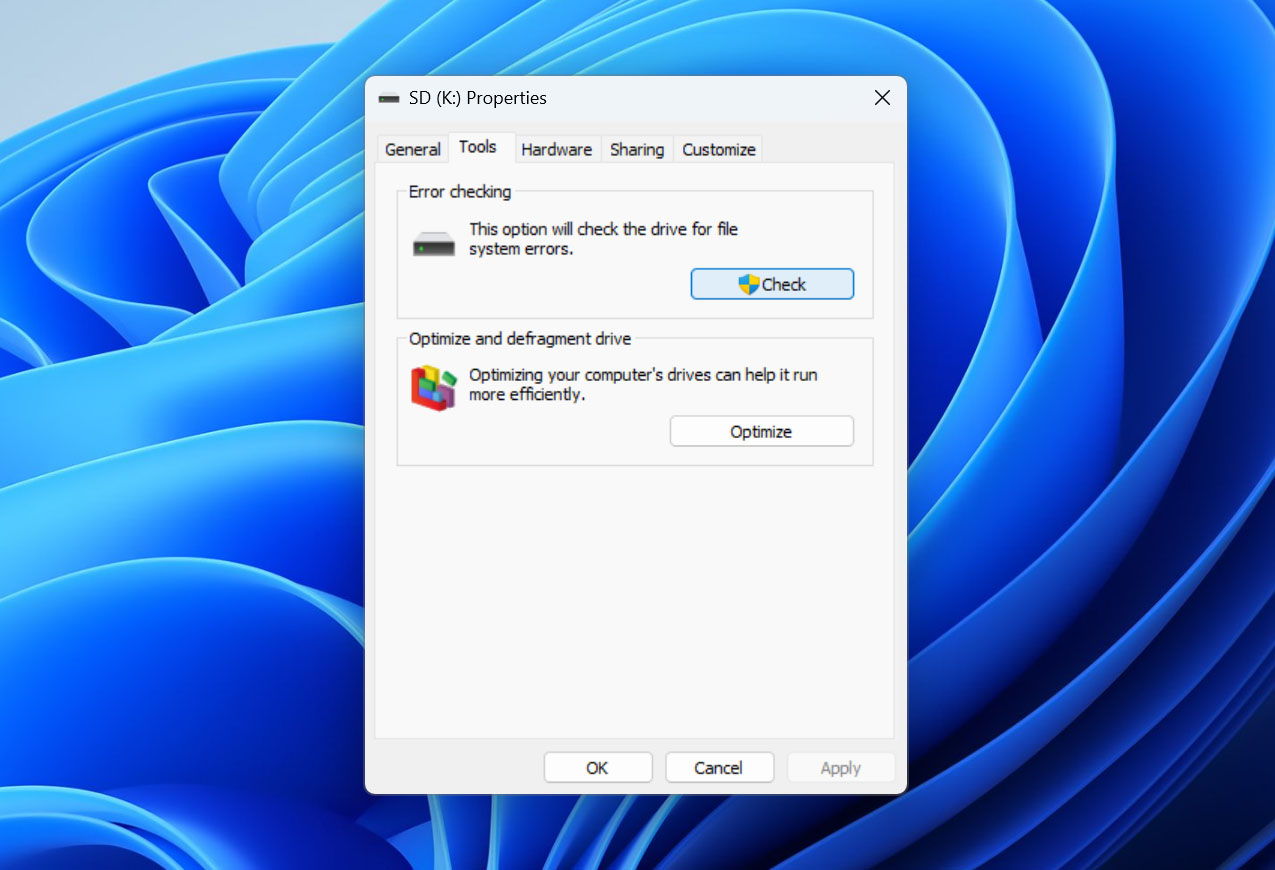
- Valitse Skannaa ja korjaa asema, vaikka virheitä ei löytyisikään.
Vaihtoehto 2: CHKDSK:n käyttäminen (Komentorivi)
Virheentarkistustyökalu käyttää itse asiassa CHKDSK taustalla. CHKDSK:n käyttäminen suoraan antaa sinulle enemmän hallintaa korjausprosessiin ja tarjoaa yksityiskohtaista tietoa löydetyistä ongelmista. Näin käytät sitä:
- Kirjoita muistiin SD-korttisi aseman kirjain Windowsin Resurssienhallinnassa.
- Paina Windows + X ja valitse Windows PowerShell (Admin).
- Kirjoita seuraava komento ja paina Enter (korvaa X SD-korttisi aseman kirjaimella): chkdsk X: /r.
- Jos sinulta kysytään pakotetusta irtikytkennästä, kirjoita Y ja paina Enter.
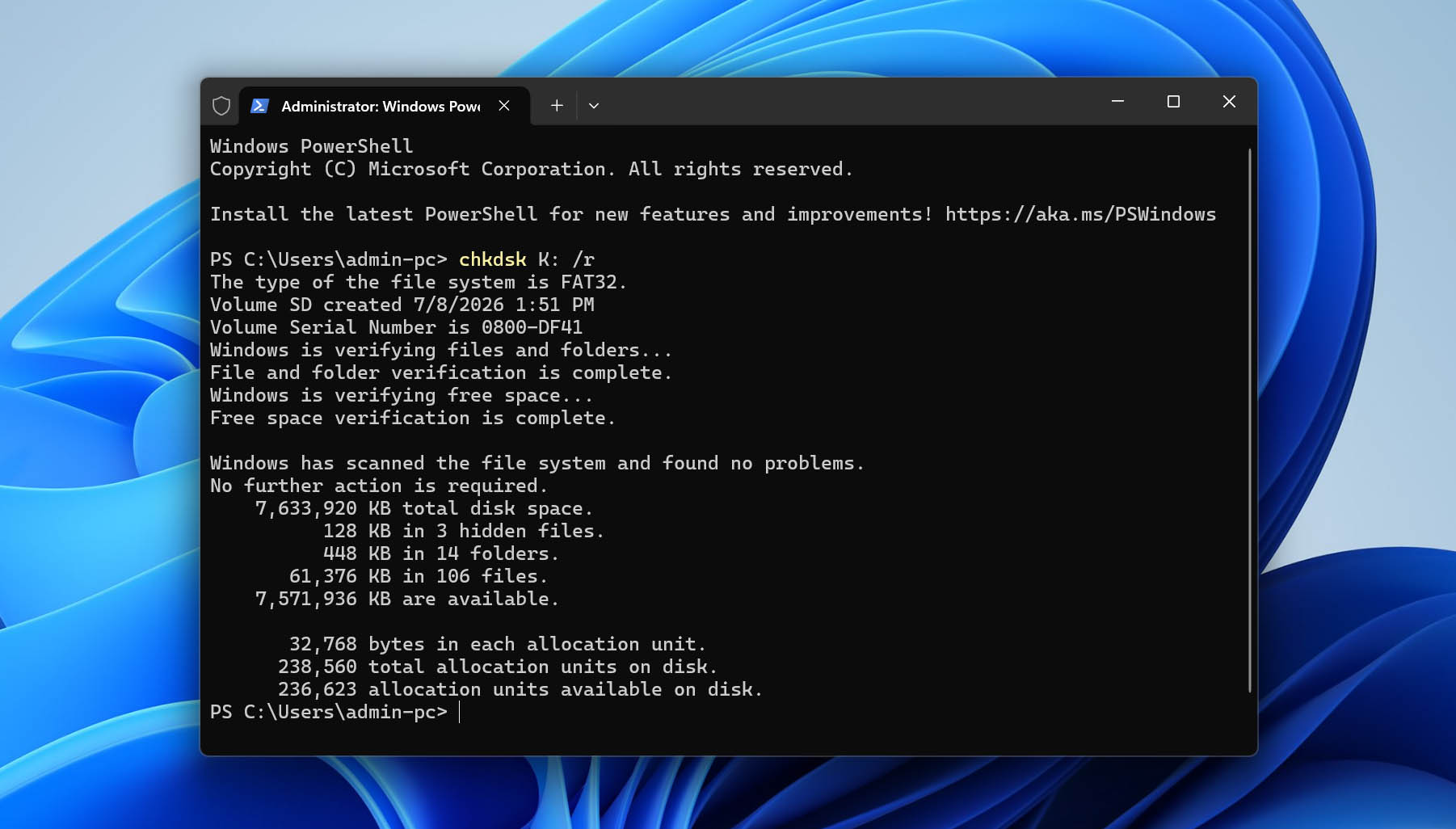
Parametri /r käskee CHKDSK-ohjelmaa etsimään viallisia sektoreita ja palauttamaan luettavissa olevaa tietoa. Voit myös käyttää /f korjataksesi tiedostojärjestelmävirheitä tarkistamatta viallisia sektoreita.
Menetelmä 6: Palauta vioittunut SD-kortin osio TestDisk-ohjelmalla
Kun SD-kortin osiotaulu vioittuu, Windows ei välttämättä pysty tunnistamaan sitä oikein. TestDisk on avoimen lähdekoodin työkalu, joka voi auttaa palauttamaan kadonneet osiot ja korjaa vioittuneet osio-taulut. Vaikka sen komentorivikäyttöliittymä saattaa aluksi näyttää pelottavalta, työkalu itse asiassa noudattaa loogista vaiheittaista prosessia:
- Mene ensin TestDiskin verkkosivuille ja lataa uusin versio. Purettuasi ladatun arkiston, sinun täytyy suorittaa testdisk_win.exe järjestelmänvalvojan oikeuksilla (napsauta hiiren oikealla ja valitse Suorita järjestelmänvalvojana). Kun sinulta kysytään, valitse uuden lokitiedoston luominen.
- Käytä nuolinäppäimiä valitaksesi SD-korttisi (voit varmistaa, että kyseessä on oikea laite tarkistamalla ilmoitetun tallennuskapasiteetin). Paina Enter, kun olet korostanut oikean laitteen.
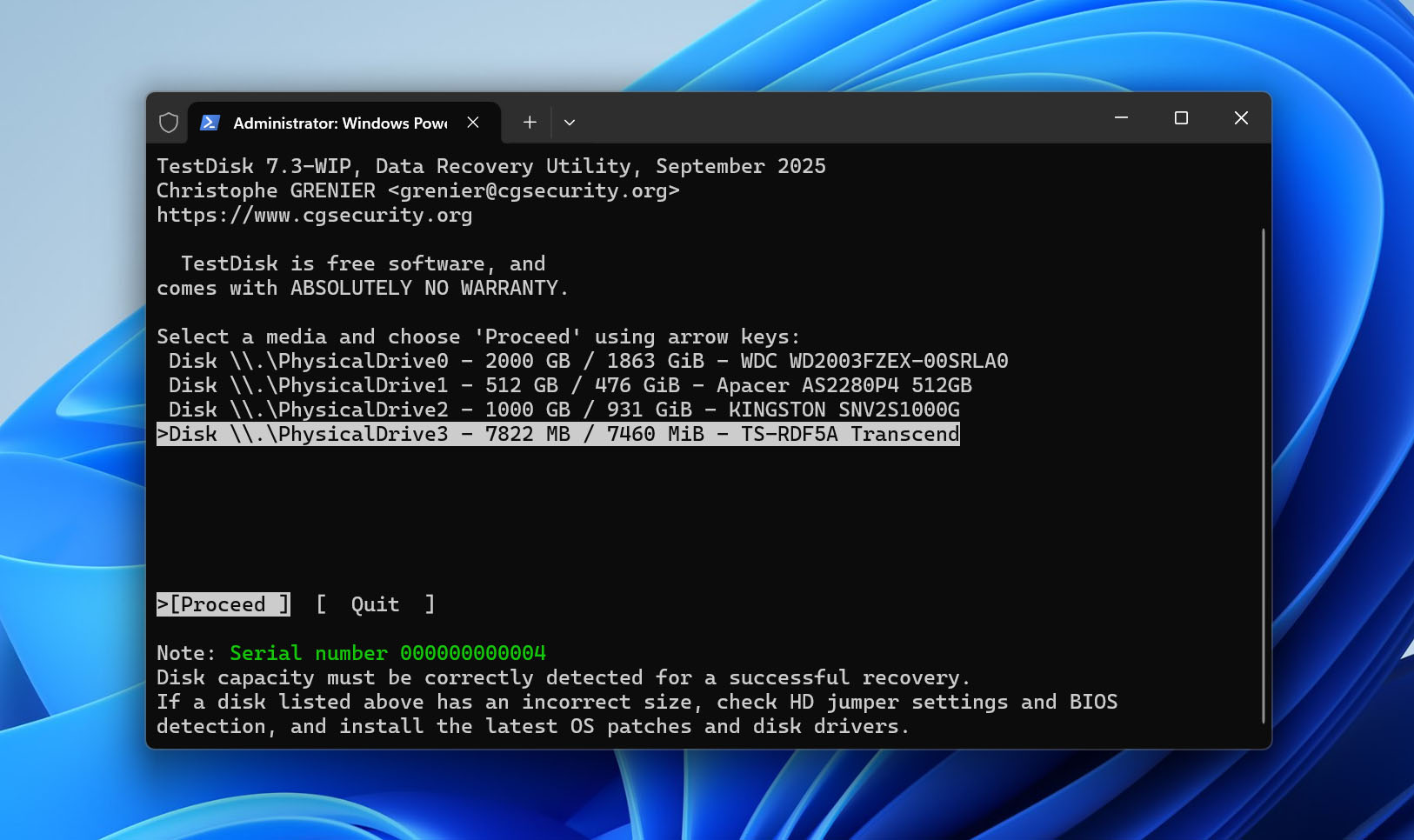
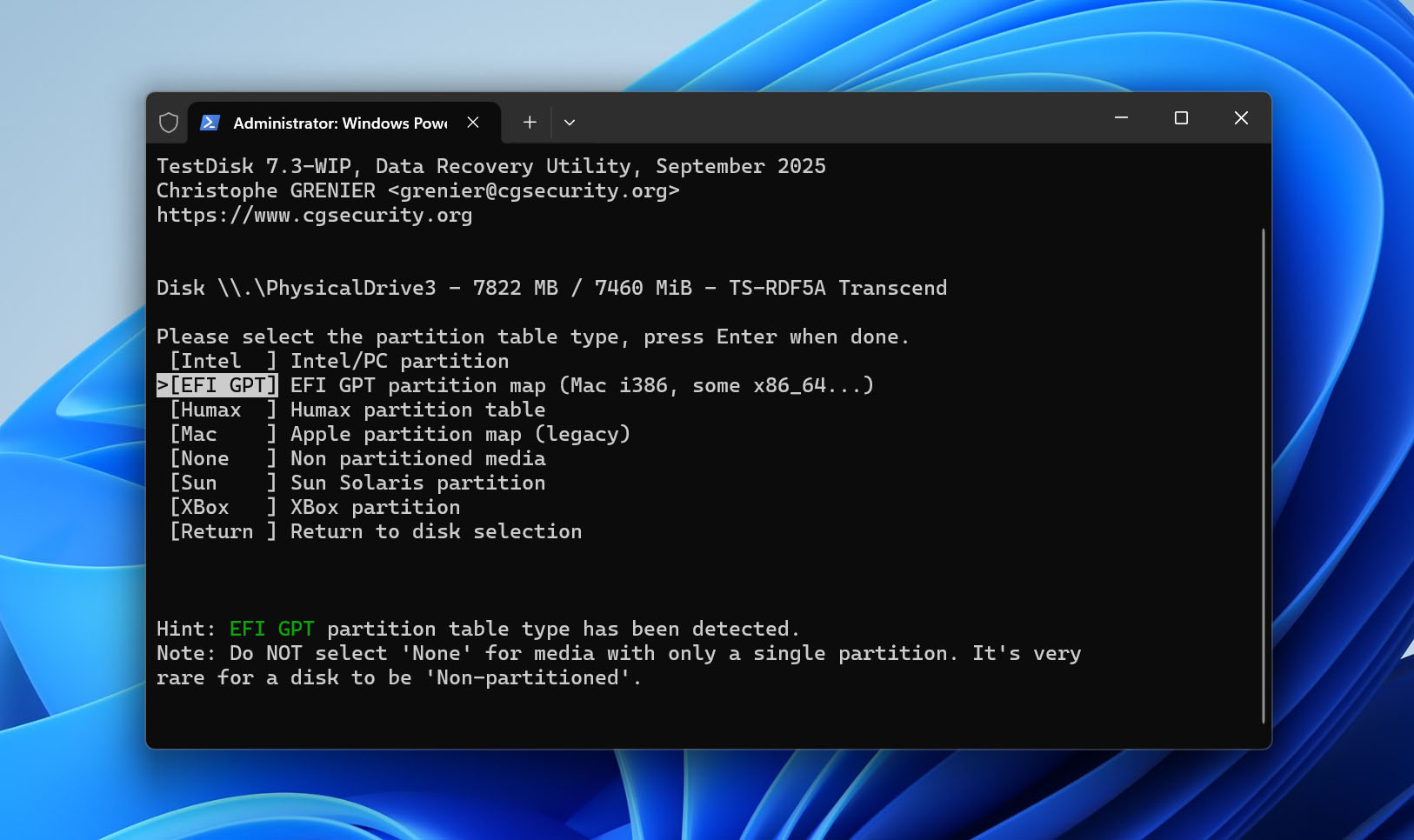
- TestDisk yrittää tunnistaa SD-korttisi osiotaulun tyypin automaattisesti. Useimmille SD-korteille tämä on Intel (MBR). Ellei sinulla ole erityistä syytä muuttaa sitä, hyväksy havaittu tyyppi painamalla Enter.
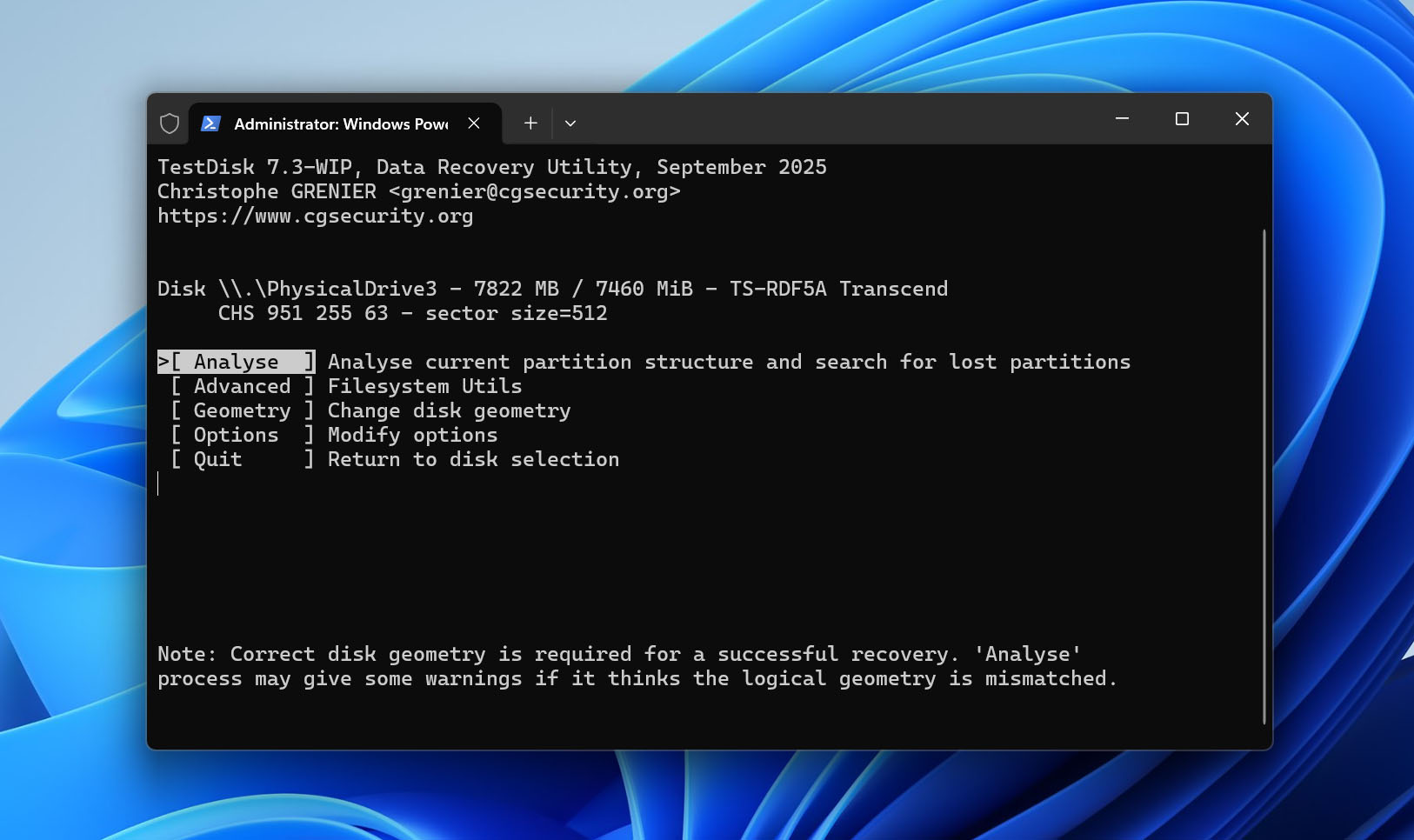
- Valitse Analyse aloittaaksesi SD-korttisi osiorakenteen tarkastelun. TestDisk näyttää kaikki sillä hetkellä havaitsemansa osiot.
- Valitse Quick Search aloittaaksesi kadonneiden tai poistettujen osioiden etsinnän. TestDisk näyttää listan kaikista löydetyistä osioista, myös poistetuista. Jokaisesta osiosta voit esikatsella sen sisältöä painamalla P näppäimistölläsi.
- Kun löydät oikean osion, käytä vasenta/oikeaa nuolinäppäintä muuttaaksesi sen tilan kohdasta Deleted sopivaan tilaan (yleensä Primary SD-korteille). Kun olet merkinnyt kaikki palautettavat osiot oikein, valitse valikosta Write. Kun TestDisk on kirjoittanut uuden osiotaulun, käynnistä tietokoneesi uudelleen, jotta Windows tunnistaa muutokset.
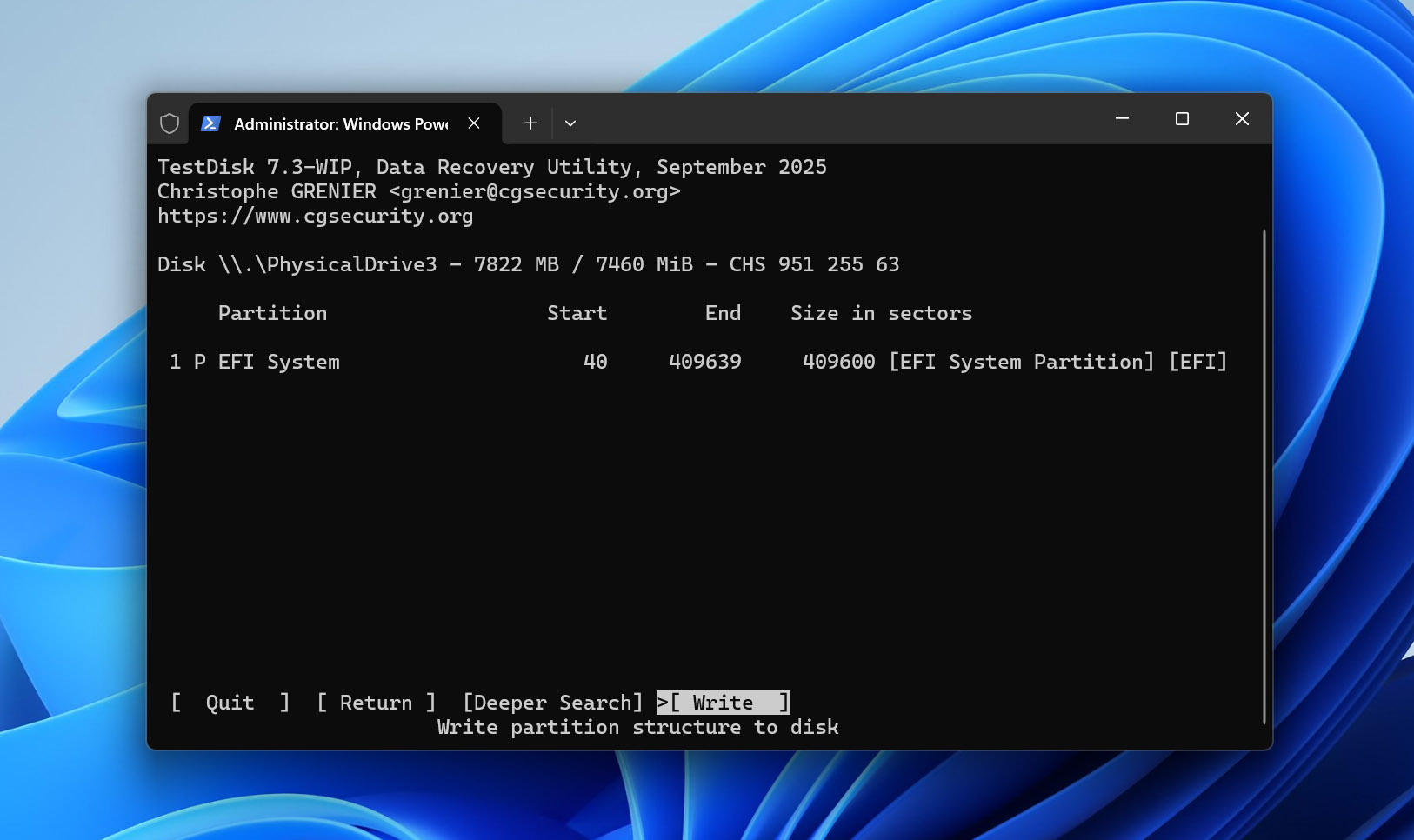
Jos Pikahaku-vaihtoehto ei tuota tuloksia, voit jatkaa Syvähaulla. Vaikka sen suorittaminen kestää todennäköisesti kauan, sen pitäisi teoriassa löytää kaikki osiot, jotka ovat vielä palautettavissa.
📝 Huomautus: TestDisk sijoittuu korkealle listallamme parhaat SD-kortin korjaustyökalut, ja se tulee yhdessä PhotoRecin kanssa, joka on toinen tietojen palautusohjelma. Toisin kuin TestDisk, PhotoRec toimii etsimällä tunnettuja tiedostojen tunnisteita, joten siitä on apua silloin, kun SD-kortin tiedostojärjestelmä on pahasti vaurioitunut tai kokonaan kadonnut. Jos haluat tietää lisää, lue yksityiskohtaiset arvostelumme TestDisk ja PhotoRec, joissa kerromme niiden ominaisuuksista, rajoituksista ja ihanteellisista käyttötapauksista.
Menetelmä 7: Tarkista, onko SD-kortti aito
Yllättävän monia väärennettyjä SD-kortteja myydään sivustoilla kuten Amazon ja AliExpress. Tällaiset SD-kortit lupaavat suuren tallennuskapasiteetin, mutta tarjoavat siitä vain pienen osan. Koska väärennetyt SD-kortit on ohjelmoitu näyttämään eri tallennuskapasiteetti kuin mitä ne todellisuudessa tarjoavat, laitteesi ei pysty käyttämään korttia oikein, joten tietojen vioittuminen saattaa ilmetä.
Olemme nähneet paljon tällaisia tapauksia, erityisesti tarjouksissa, jotka vaikuttavat liian hyviltä ollakseen totta. ”Kaksi ystävää osti sen sijaan 1TB-kortit 30 dollarilla. Kyllä, molemmat ostivat väärennetyt SD-kortit,” kirjoitti yksi Redditin käyttäjä. Huijarit luottavat siihen, ettet huomaa huijausta ennen kuin on liian myöhäistä. Kun kuitenkin tallennat enemmän dataa kuin kortin todellinen kapasiteetti, se alkaa ylikirjoittaa olemassa olevia tiedostojasi, mikä johtaa vioittuneen SD-kortin ongelmiin.
Tarkistaaksesi, onko SD-korttisi aito, voit käyttää ilmaista työkalua, kuten FakeFlashTest, joka toimii kirjoittamalla suuria satunnaisia tiedostoja vapaaseen tilaan ja tarkistamalla niiden eheyden. Kun työkalu havaitsee tiedoston, jonka eheys on vaarantunut, tiedät, että todellinen tallennuskapasiteetti päättyy siihen.
- Lataa ja käynnistä työkalu.
- Valitse SD-korttisi ja napsauta Nopea kokotesti -painiketta (varmista, ettei SD-kortilla ole tärkeitä tietoja, koska ne poistetaan).
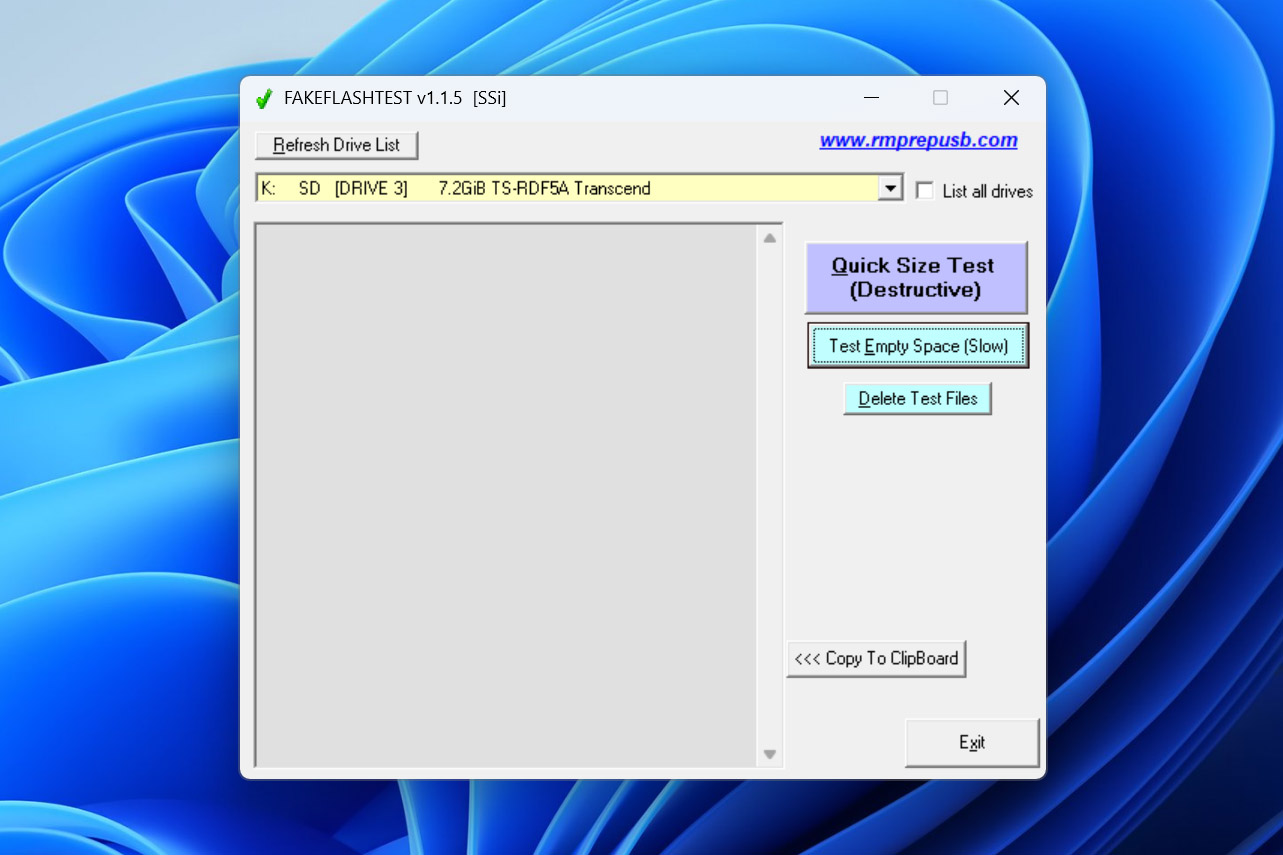
- Odota, että FakeFlashTest määrittää SD-kortin todellisen kapasiteetin.
Vaikka on mahdollista käyttää väärennettyä SD-korttia, suosittelemme vahvasti välttämään sitä, koska tietojen vioittumisen riski on yksinkertaisesti liian suuri. Äärimmäisissä tapauksissa SD-kortti voi jopa lakata toimimasta, eikä palauta kuollut SD-kortti ole aina mahdollista.
Menetelmä 8: Luo osio RAW SD-kortille
Jos SD-korttisi on vioittunut niin pahasti, ettei sillä ole enää tiedostojärjestelmää (=se on RAW), sinun täytyy luoda siihen uusi osio, jotta voit käyttää sitä uudelleen. Huomaa kuitenkin, että tämä menetelmä vaatii kortin uudelleenosioinnin ja alustamisen, mikä voi palauttaa sen toimivuuden, mutta saattaa tehdä kadonneiden tietojen palauttamisesta vaikeampaa.
Siksi on tärkeää yrittää tietojen palautusta ennen tämän korjauksen suorittamista. Jos olet jo palauttanut niin paljon tärkeitä tietoja SD-kortilta kuin mahdollista, voit jatkaa uuden osion luomista RAW SD-kortillesi.
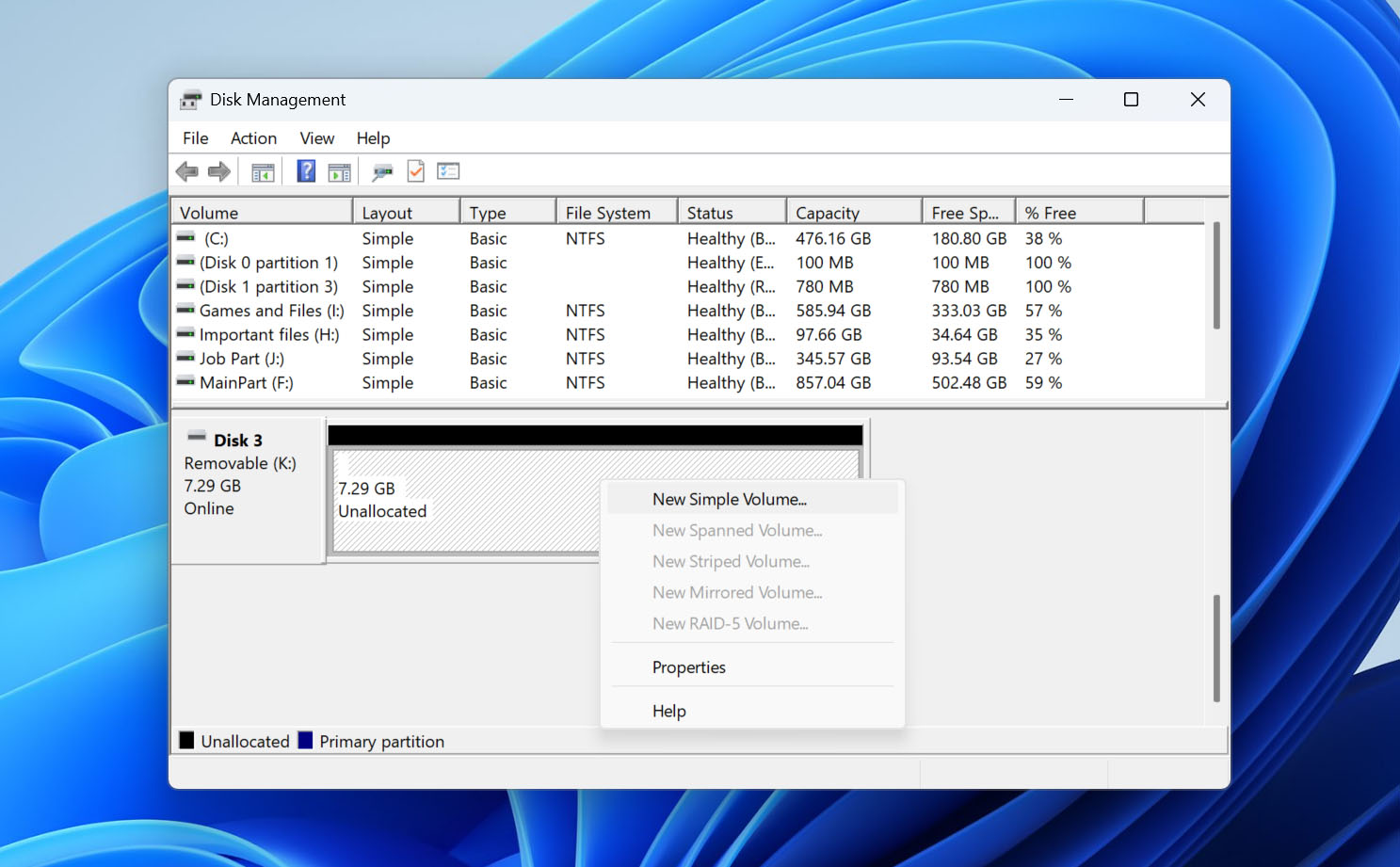
- Paina Windows + X ja valitse Levyhallinta.
- Etsi RAW SD -kortti ja napsauta hiiren oikealla painikkeella kohdistamatonta tilaa.
- Valitse Uusi yksinkertainen levy -vaihtoehto.
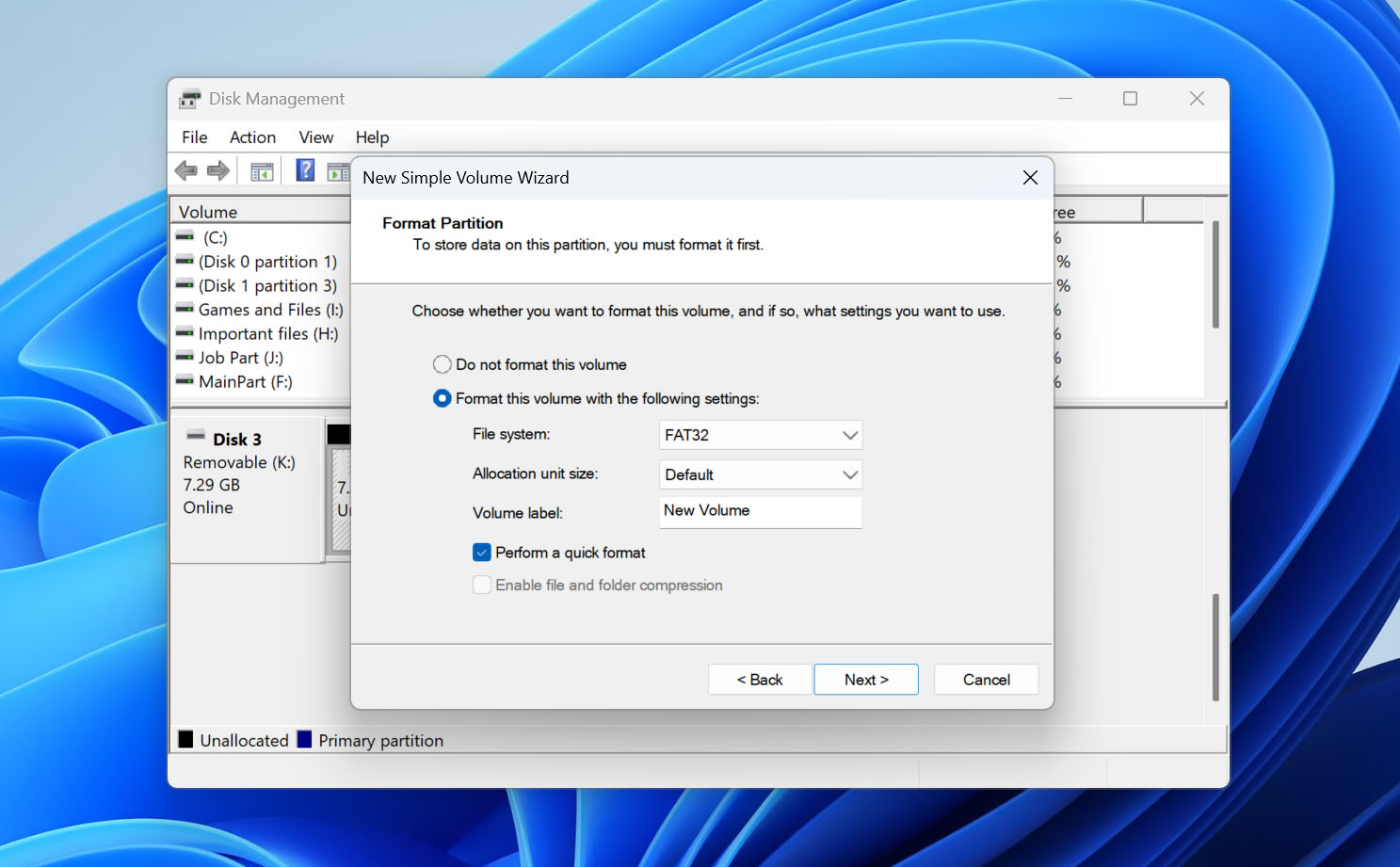
- Käy läpi osionluontiohjelma. Kun sinua pyydetään valitsemaan haluamasi tiedostojärjestelmä, valitse FAT32 tai exFAT (jos SD-korttisi on suurempi kuin 32 Gt).
- Napsauta Valmis sulkeaksesi osionluontiohjelman.
Jos tarvitset lisää apua RAW SD-korttien kanssa, voit tutustua yksityiskohtaiseen oppaaseemme kohdassa kuinka palauttaa RAW SD-kortti saadaksesi lisätietoja palautusmenetelmistä ja vianetsintävaiheista, jotka liittyvät erityisesti RAW-tiedostojärjestelmän ongelmiin.
Menetelmä 9: Korjaa SD-kortti alustamalla se kokonaan uudelleen
Jos et välitä SD-kortillesi tallennetusta datasta ja haluat vain korjata vioittumisen, joka estää sen käytön (tai olet jo palauttanut kaiken tärkeän), voit luoda tiedostojärjestelmän uudelleen suorittamalla pikamuotoilun Windowsin sisäänrakennetulla muotoilutyökalulla:
- Avaa Windows Explorer ja valitse Tämä tietokone vasemmasta paneelista.
- Napsauta hiiren oikealla painikkeella SD-korttiasi ja valitse Alusta-vaihtoehto.
- Valitse haluamasi tiedostojärjestelmä. Parhaita tiedostojärjestelmiä SD-korteille ovat FAT32 ja exFAT. Ensimmäistä tukee suurin osa laitteista, jotka hyväksyvät SD-kortteja, kun taas jälkimmäinen mahdollistaa erittäin suurien tiedostojen tallentamisen, mikä on hyödyllistä esimerkiksi korkean resoluution videoita tallennettaessa.
- Varmista, että Pikamuotoilu-vaihtoehto on valittuna, ja napsauta Aloita.
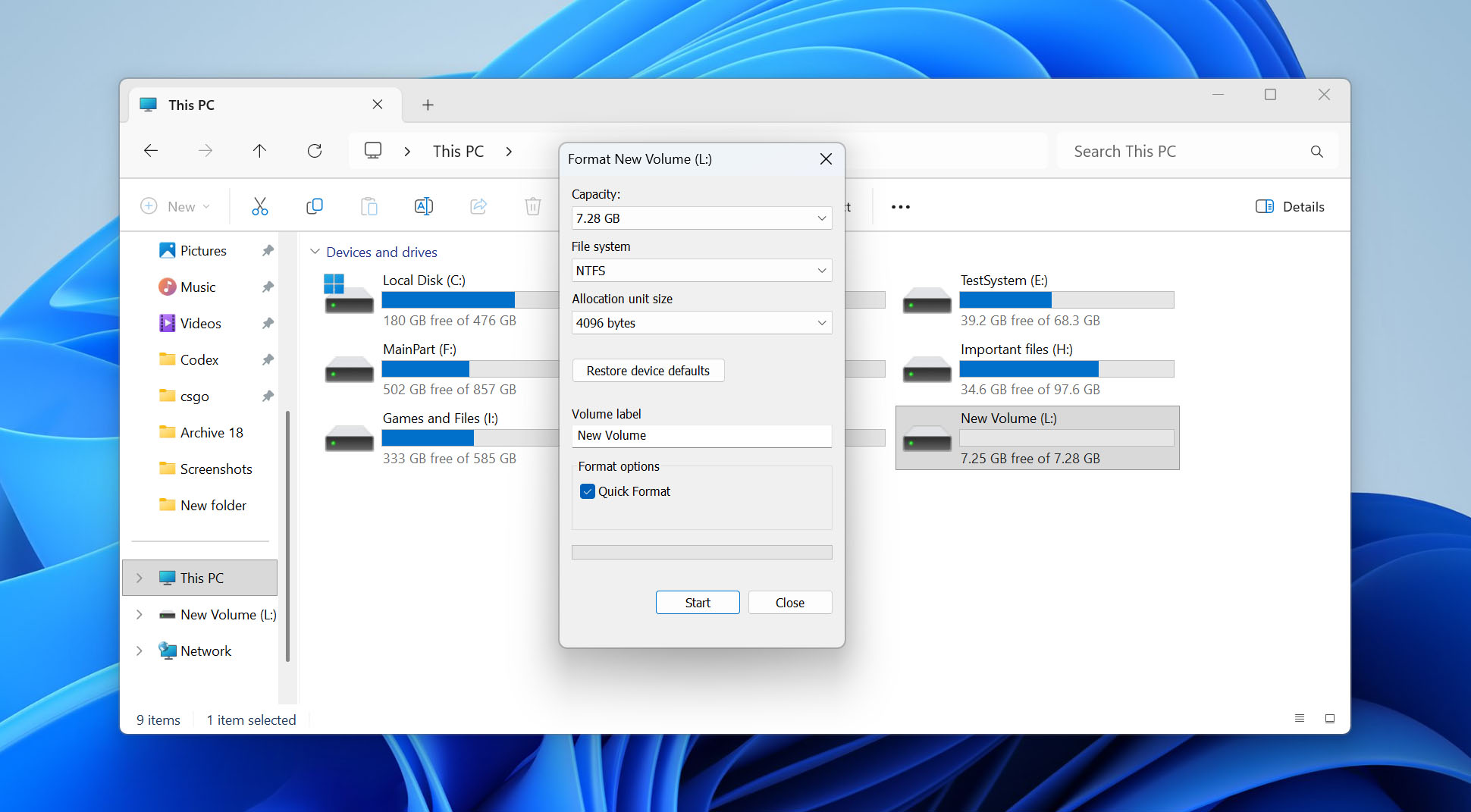
Pikamuotoilu yksinkertaisesti poistaa tiedostojärjestelmän rakenteen ja merkitsee kaiken tilan vapaaksi. Jos poistat Pikamuotoilu-valinnan, Windows suorittaa sen sijaan täyden alustuksen, jolloin koko SD-kortti tarkistetaan perusteellisesti viallisten sektoreiden varalta ja jokainen tallennuspaikka kirjoitetaan uudelleen. Jos haluat ymmärtää paremmin, mitä tiedoillesi tapahtuu SD-kortin alustamisen jälkeen ja miten erilaiset alustustavat vaikuttavat palautusmahdollisuuksiisi, tutustu yksityiskohtainen artikkeli aiheesta.
Kuinka estää SD-kortin vioittuminen tulevaisuudessa
Vaikka mikään SD-kortti ei kestä ikuisesti, suuri osa vioittumisista johtuu arkipäiväisistä virheistä, jotka on helppo välttää. Alla olevien ohjeiden noudattaminen voi auttaa vähentämään tiedostojärjestelmän vioittumisen, odottamattoman tietojen menetyksen ja ennenaikaisen kortin vikaantumisen riskiä.
- Älä koskaan poista korttia, kun tietokoneesi, kamerasi tai puhelimesi lukee tai kirjoittaa dataa. Käytä Windowsissa Toiminto “Poista laite turvallisesti” ja muissa laitteissa poista kortti käyttöjärjestelmän kautta aina kun mahdollista.
- Alusta kortti siinä laitteessa, jossa sitä aiotaan käyttää. Kamerat, dronet ja muut laitteet luovat usein oman kansiorakenteensa ja tallennusasetuksensa. Kortin alustaminen suoraan laitteessa auttaa välttämään yhteensopivuusongelmat myöhemmin.
- Vältä saman SD-kortin käyttöä useissa eri laitteissa. Kortin vaihtaminen usein kameroiden, puhelimien, dronejen ja tietokoneiden välillä lisää tiedostojärjestelmäkonfliktien ja vioittumisen todennäköisyyttä.
- Pyri pitämään vähintään 10–15 % kortin kapasiteetista vapaana. Täysin täysi SD-kortti on alttiimpi kirjoitusvirheille ja ohjaimella on vähemmän tilaa kulumisen tasaamiseksi tehokkaasti.
- Älä poista akkua, sammuta laitetta tai irrota SD-korttia silloin, kun valokuvia, videoita tai muita tiedostoja tallennetaan. Kirjoitusten keskeytyminen on yksi yleisimmistä tiedostojen vioittumisen syistä.
- Väärentetyt ja huonolaatuiset kortit käyttävät usein heikkolaatuista flash-muistia tai väärentävät ilmoitetun kapasiteettinsa, mikä tekee vioittumisesta paljon todennäköisempää. Jos olet ostanut uuden kortin verkkokaupasta, sen todellinen kapasiteetti kannattaa tarkistaa esimerkiksi FakeFlashTest-työkalulla ennen tärkeiden tiedostojen tallentamista.
- Flash-muisti kuluu ajan myötä. Jos SD-korttiasi on käytetty runsaasti useiden vuosien ajan tai se on jo alkanut näyttää satunnaisia virheitä, on turvallisempaa vaihtaa se kuin odottaa täydellistä vikaantumista.
- Suojaa kortti fyysisiltä vaurioilta. Säilytä SD-kortteja suojakoteloissa ja vältä altistamasta niitä kosteudelle, liialliselle kuumuudelle, taivutukselle, pölylle tai staattiselle sähkölle. Fyysinen vaurio voi nopeasti muuttaa palautettavissa olevan ongelman pysyväksi tietojen menetykseksi.
- Varmuuskopioi tärkeät tiedostot säännöllisesti. Vaikka SD-korttia käyttäisi huolellisesti, ne voivat silti hajota varoittamatta. Valokuvien, videoiden ja dokumenttien säilyttäminen toisaalla, kuten tietokoneella, ulkoisella asemalla tai pilvitallennuksessa, on paras suoja pysyvää tietojen menetystä vastaan.
Lopuksi
Toivomme, että tämä opas auttoi sinua palauttamaan tiedostosi ja palauttamaan vioittuneen SD-korttisi toimintakuntoon. Nyt tiedät paitsi mitä tehdä kortin vioittuessa, myös kuinka pienentää mahdollisuutta kohdata sama ongelma uudelleen.
Tietenkin jokainen vioittuneen SD-kortin tilanne voi olla ainutlaatuinen, eikä ennaltaehkäisy aina ole mahdollista. Jos kohtaat ongelman, jota ei käsitellä tässä, katso alla oleva UKK-osio. Voit myös ottaa meihin suoraan yhteyttä alla olevassa kommenttiosiossa tai olla yhteydessä sosiaalisen median kanavillamme: Facebook, X (Twitter) tai LinkedIn. Seuraamme näitä kanavia säännöllisesti ja autamme mielellämme lukijoita tietojen palautushaasteissa.
Olemme myös hiljattain lanseeranneet yhteisöfoorumimme, jossa voit selailla olemassa olevia keskusteluja nähdäksesi, miten muut ovat ratkaisseet samanlaisia SD-korttiongelmia, tai aloittaa oman aiheesi. Data recovery -asiantuntijamme ja yhteisön jäsenet vastaavat siellä säännöllisesti kysymyksiin, joten se on erinomainen paikka saada apua erikoisempiinkin tapauksiin.