



Menetitkö juuri tiedostoja SD-kortiltasi ja mietit, onko mitään keinoa saada niitä takaisin? Lyhyt vastaus on kyllä, monissa tapauksissa palautus on edelleen mahdollista, kunhan tiedot eivät ole ylikirjoittuneet. Tarkka menetelmä riippuu käyttämästäsi laitteesta, olipa se Windows PC, Mac, Android-puhelin tai kamera. Käymme läpi luotettavimmat tavat palauttaa poistetut tiedostot eri laitteilla, selitämme, mikä todella toimii kussakin tapauksessa, ja kerromme, mitä kannattaa välttää, jotta tiedot eivät menetä lopullisesti.
SD-kortin tiedostojen palautus eri laitteilla
Eri laitteet käsittelevät SD-kortteja eri tavoin, mikä vaikuttaa suoraan siihen, miten palautus toimii. Kamera tallentaa tiedostot yleensä yksinkertaiseen rakenteeseen, kun taas puhelimet saattavat lisätä rajoituksia tai rajoittaa suoraa pääsyä. Siksi palautusmenetelmä riippuu usein siitä, missä SD-korttia on käytetty.
Alla oleva taulukko jakaa yleisimmät laitteet ja mitä odottaa:
|
Laite |
Mitä tapahtuu poiston jälkeen | Palautusmahdollisuudet |
Suositeltu toimintatapa |
| Digitaalikamerat (järjestelmäkamerat, peilittömät) | Tiedostot poistetaan tiedostojärjestelmästä, mutta data säilyy usein kortilla | Korkea, erityisesti valokuville ja videoille | Irrota SD-kortti, liitä se tietokoneeseen ja skannaa se työpöytäsovelluksella, kuten Disk Drill |
| Toimintakamerat / Droonit | Suuret videotiedostot saattavat olla pirstaloituneet kortille | Keskikorkea – Korkea | Liitä SD-kortti tietokoneeseen ja käytä työkalua, joka osaa käsitellä pirstaloituneita videotiedostoja |
| Android-puhelimet (SD-kortilla) | Tiedostot voidaan poistaa tai piilottaa, ja Android saattaa rajoittaa pääsyä kortille | Keskitaso | Irrota SD-kortti ja liitä se tietokoneeseen parhaan tuloksen saavuttamiseksi. Jotkut tietokoneen palautustyökalut voivat myös skannata SD-kortin suoraan puhelimen kautta, kun kortinlukijaa ei ole saatavilla, mutta aivan kuten mobiililaitteiden palautussovellukset, root-oikeuksia tarvitaan usein |
| Ajoneuvokamerat | Silmukkakirjaus voi ylikirjoittaa vanhat tallenteet hyvin nopeasti | Keskitaso | Lopeta kortin käyttö heti, liitä se tietokoneeseen ja skannaa se mahdollisimman pian |
| Pelikonsolit (Switch, Steam Deck) | Data voi olla tallennettu rakenteisella tai valmistajakohtaisella tavalla | Matala | Irrota SD-kortti, liitä se tietokoneeseen ja kokeile täyttä skannausta, mutta tulokset voivat vaihdella |
Useimmissa tapauksissa paras vaihtoehto on poistaa SD-kortti ja liittää se tietokoneeseen. Työpöytien palautustyökaluilla on yleensä vähemmän rajoituksia ja paremmat mahdollisuudet palauttaa poistetut tiedostot kuin puhelinsovelluksilla. Seuraavissa osioissa näytämme kuitenkin kaikki mahdolliset menetelmät.
Kuinka palauttaa tiedostoja SD-korteilta Windowsissa ja macOS:ssä
Jos poistit SD-kortin kamerasta, puhelimesta (kunhan sitä ei ole määritetty sisäisen tallennustilan laajennukseksi), dronesta tai muusta laitteesta, seuraava vaihe on työskennellä sen kanssa tietokoneella. Windows ja macOS antavat sinulle täyden pääsyn korttiin ja sallivat palautustyökalujen skannata sen ilman niitä rajoituksia, joita yleensä kohtaat mobiililaitteilla. Tämä lähestymistapa toimii poistettujen tiedostojen, alustettujen korttien ja jopa tilanteissa, joissa SD-kortti näkyy RAW-formaatissa tai lukukelvottomana.
Näytämme sinulle kaksi työkalua, jotka sopivat erinomaisesti SD-kortin palautukseen. Vaiheemme näytetään Windowsilla, mutta jos sinun täytyy palauttaa poistettuja tiedostoja SD-kortilta Macilla, Disk Drill ja PhotoRec toimivat myös macOS:ssä.
Ennen kuin aloitat, lopeta SD-kortin käyttö kokonaan. Jopa pieni tiedosto voi ylikirjoittaa poistetut tiedot. Käytä kortinlukijaa laitteen liittämisen sijaan, sillä laitteet käyttävät usein MTP-tilaa, joka ei tarjoa täydellistä pääsyä palautustyökaluille. Voit käynnistää palautussovelluksesi varmistaaksesi, että kortti havaitaan.
Menetelmä 1: Käytä Disk Drill -ohjelmaa SD-kortin tiedostojen palauttamiseen
Kokemuksemme mukaan Disk Drill on yksi vahvimmista ohjelmistoista poistettujen tiedostojen palauttamiseen SD-kortilta, erityisesti tapauksissa, joissa on kyse vahingossa poistetusta tiedostosta, alustuksesta tai RAW-muodon virheistä. Se tukee sekä FAT32- että exFAT-tiedostojärjestelmiä, käsittelee hyvin SD- ja microSD-kortteja, ja sisältää syväskannaustilan sekä tiedoston esikatselutoiminnon.
Yksi ominaisuus, joka mielestämme ansaitsee erityistä huomiota, on Edistynyt kameran palautus. Tämä tila on suunniteltu erityisesti kohdistamaan kameroiden ja droonien, kuten GoPro, DJI, Canon ja Sony, videotiedostoihin. Videotiedostoja ei yleensä tallenneta yhtenä jatkuvana lohkona kortille. Sen sijaan ne ovat sirpaleina eri sektoreissa, ja tavalliset skannaukset voivat rekonstruoida ne virheellisesti, mikä voi johtaa vioittuneisiin tai osittain toistuviin videoihin. Advanced Camera Recovery analysoi raakadataa ja kokoaa nämä sirpaleet toistettaviksi tiedostoiksi, mikä tekee siitä paremman vaihtoehdon aina, kun videotiedostojen palautus on etusijalla.
Tässä suosittelemme käyttämään Disk Drill -ohjelmaa tiedostojen palauttamiseen SD-kortilta:
- Lataa ja asenna Disk Drill viralliselta sivustolta.
- Liitä SD-korttisi tietokoneeseen kortinlukijan kautta ja avaa Disk Drill.
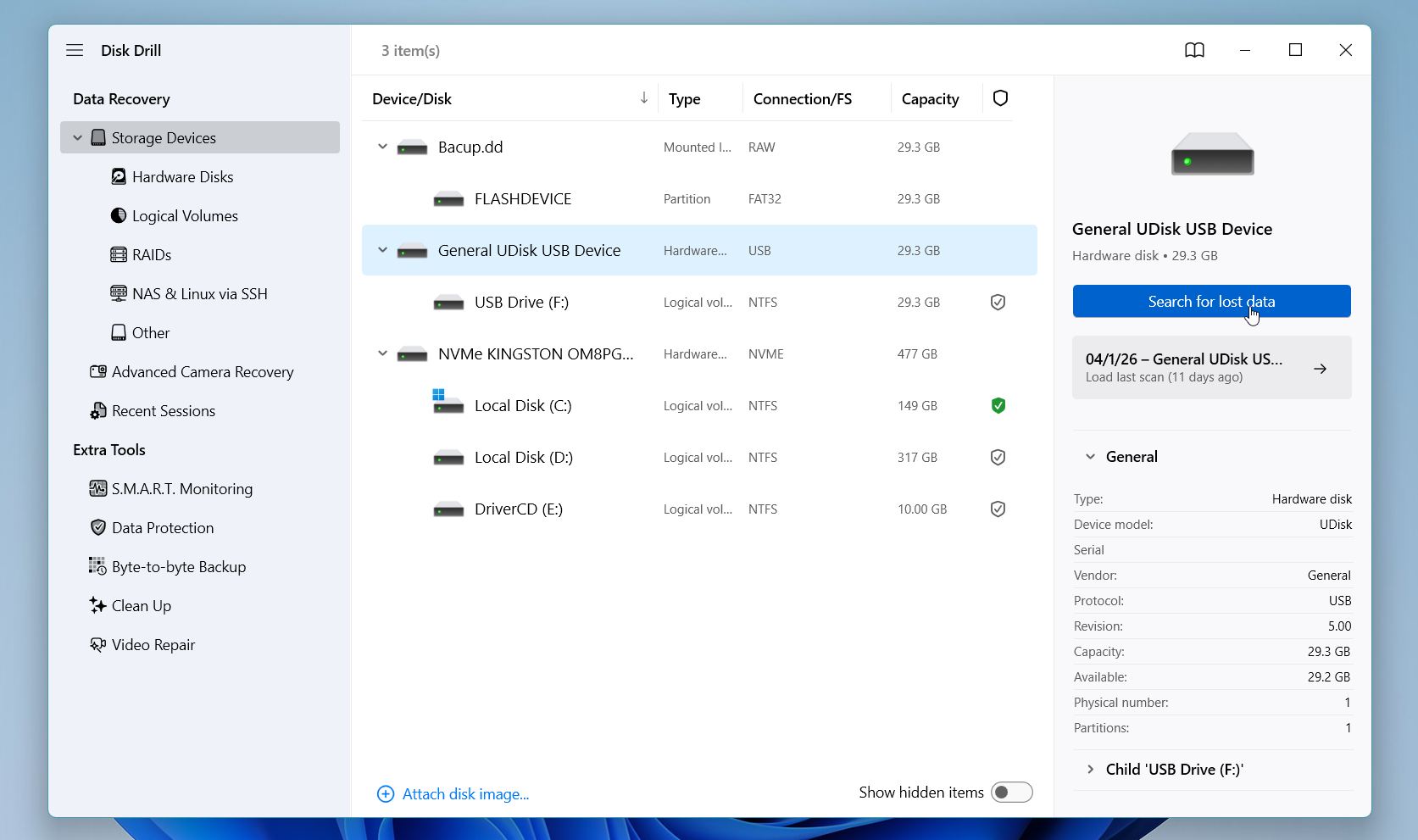
- Löydä SD-korttisi asemalistasta ja napsauta Etsi kadonneita tietoja aloittaaksesi skannauksen.
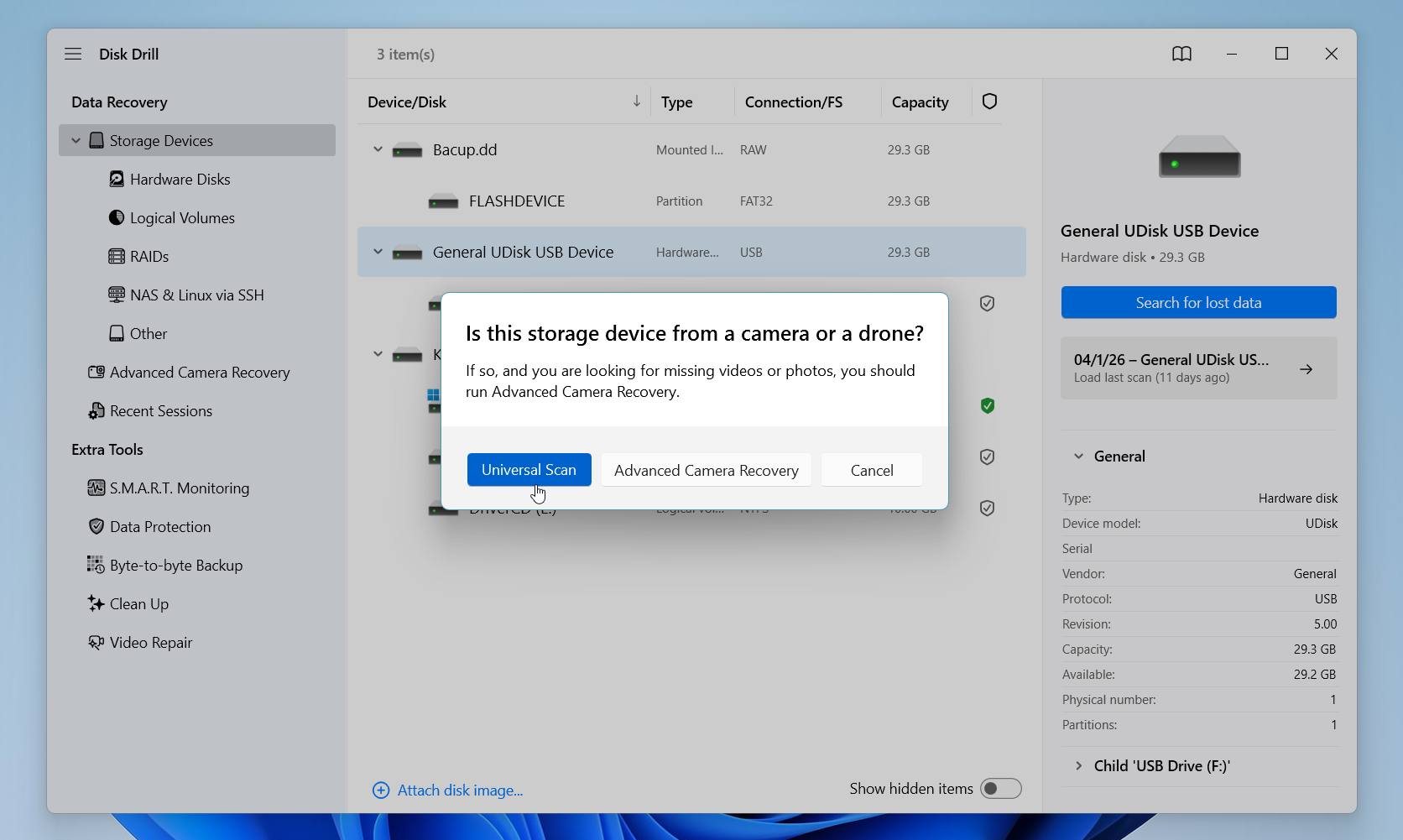
- Valitse skannaustila. Suosittelemme useimmissa tilanteissa Yleisskannaus, mutta jos sinun täytyy palauttaa videotiedostoja kuten MP4 tai MOV, vaihda tilaan Kehittynyt kameran palautus sen sijaan.
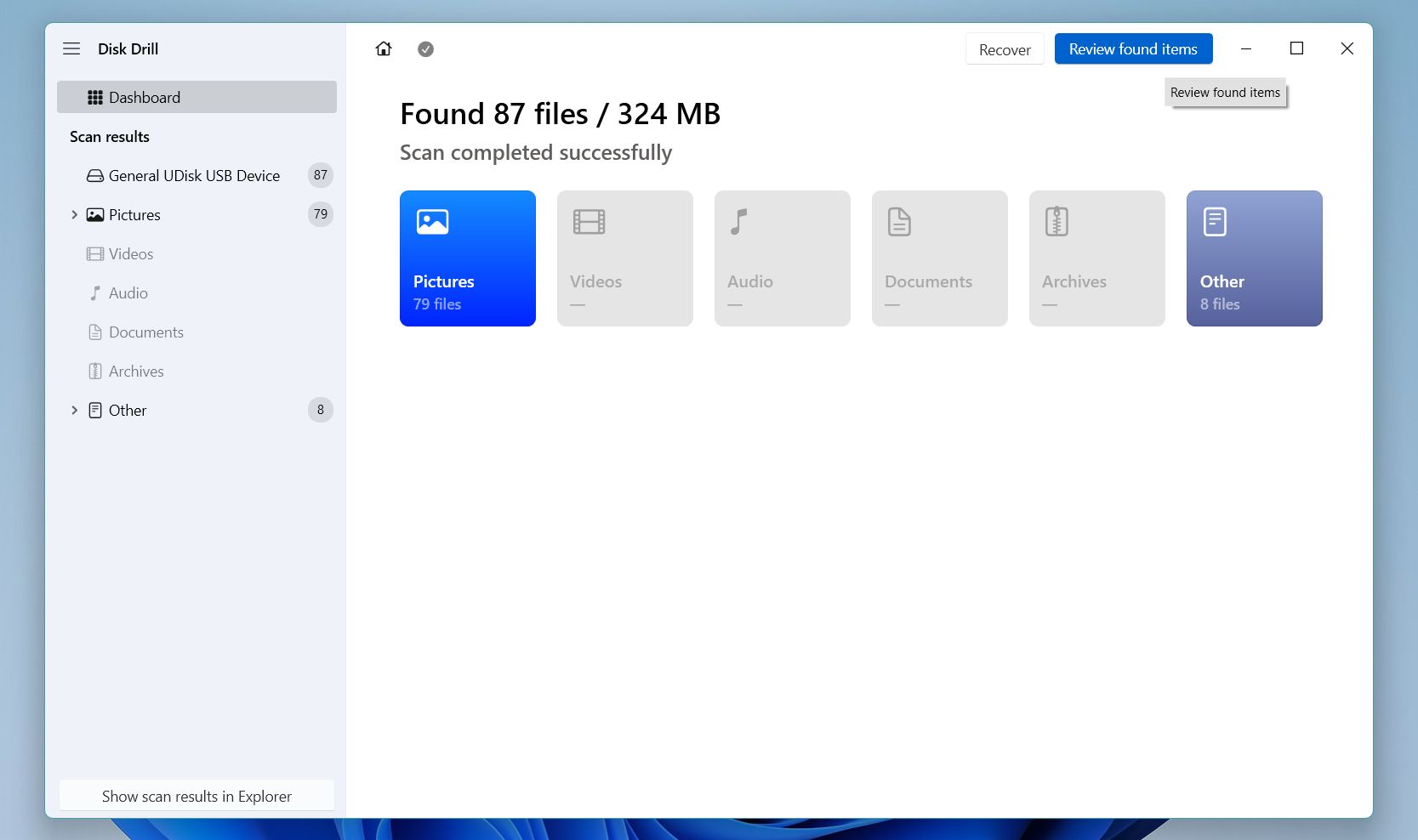
- Odota skannauksen valmistumista ja napsauta sitten Tarkista löytyneet kohteet.
- Käytä tiedostotyypin, päivämäärän ja koon suodattimia tai hakupalkkia kaventaaksesi tuloksia ja löytääksesi tiedostot nopeammin. Valitse tiedosto ja esikatsele se ennen palauttamista. Jos esikatselu latautuu oikein, tiedosto on hyvässä kunnossa ja palauttamisen arvoinen.
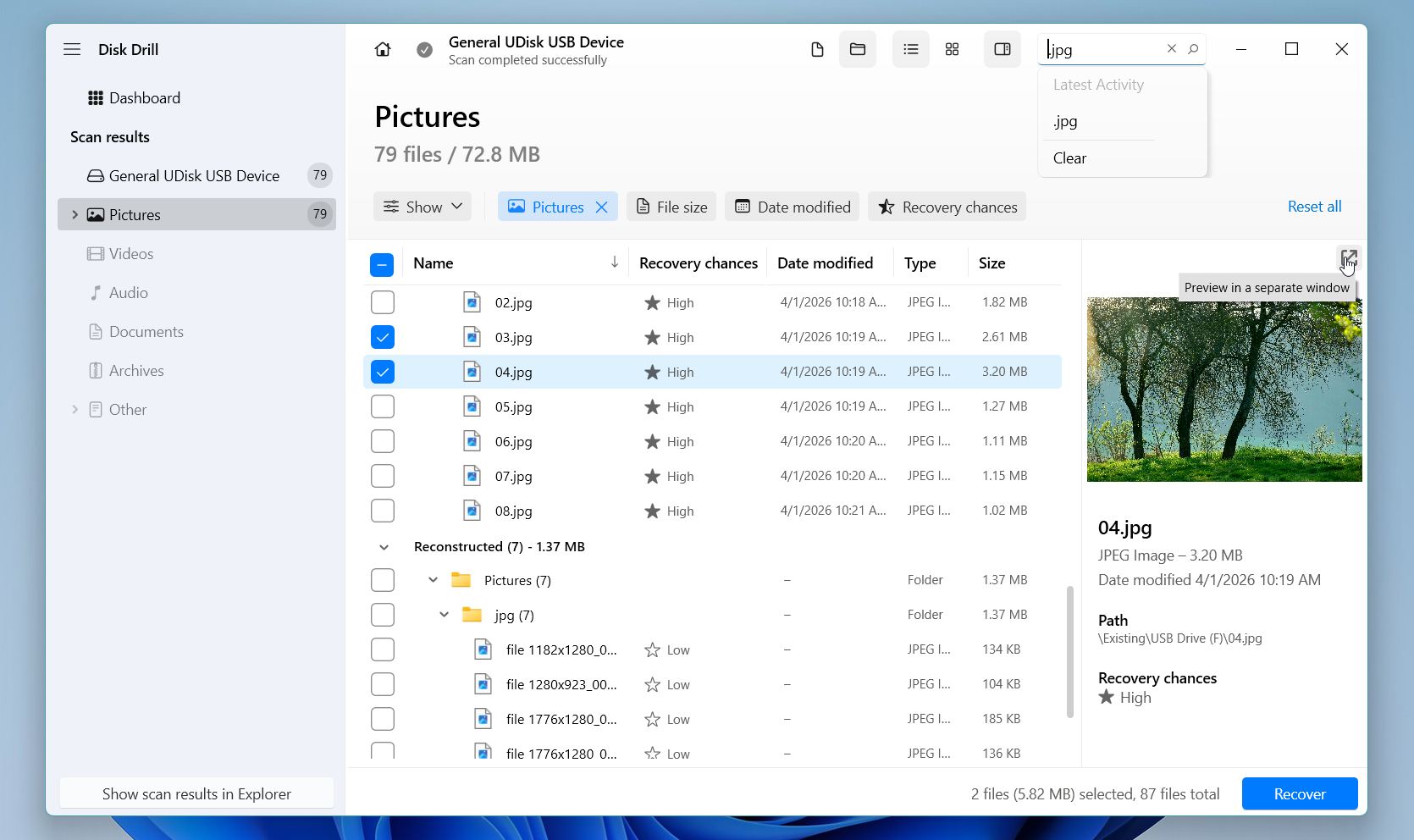
- Valitse kaikki tarvitsemasi, napsauta Palauta, valitse kohde eri asemalta ja vahvista.
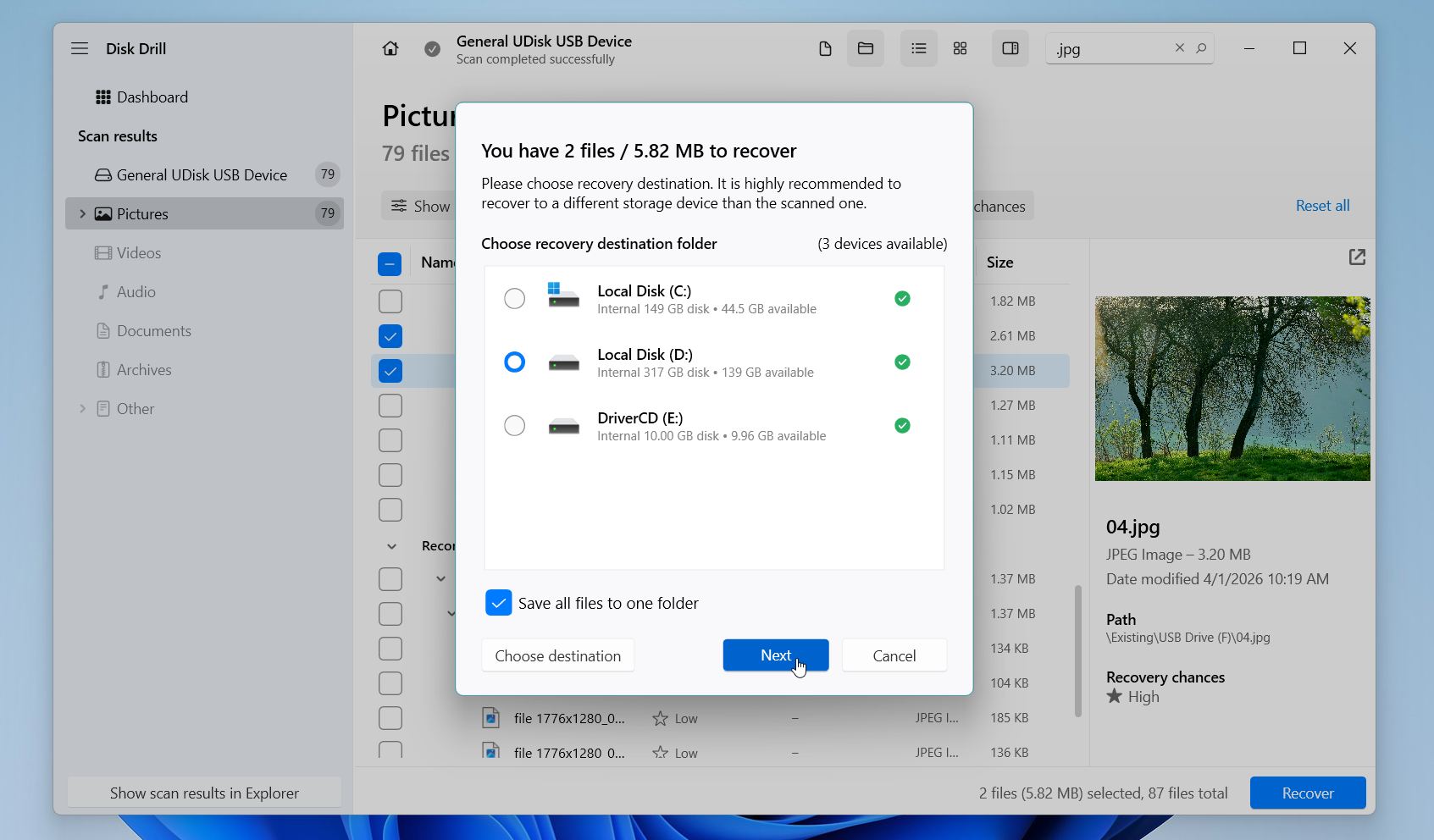
Windowsilla Disk Drill sallii jopa 100 Mt ilmaista palautusta, ja tiedostojen esikatselut ovat rajattomia suunnitelmasta riippumatta. Vielä yksi asia, jota suosittelemme vahvasti: jos SD-korttisi jumittaa, katkaisee yhteyden yllättäen tai antaa lukuvirheitä, luo ensin tavu-tavulta varmuuskopio kortista ja suorita skannaus sillä kuvalla itse kortin sijaan.
Menetelmä 2: Palauta poistetut tiedostot SD-kortilta PhotoRecin avulla
PhotoRec on ilmainen, avoimen lähdekoodin työkalu, jota suosittelemme säännöllisesti käyttäjille, jotka tarvitsevat tehokkaan palautusvaihtoehdon ilman kustannuksia. Nimestään huolimatta se palauttaa paljon muutakin kuin valokuvia: asiakirjoja, videoita, arkistoja ja kymmeniä muita tiedostotyyppejä.
Se toimii skannaamalla raakadataa suoraan kortilta sen sijaan, että se luottaisi tiedostojärjestelmään, mikä on juuri syy siihen, miksi se toimii hyvin jopa pahasti vioittuneilla tai formatoiduilla korteilla. Haittapuolena on, että PhotoRec toimii komentoriviltä ja palauttaa tiedostot ilman niiden alkuperäisiä nimiä tai kansiorakennetta, joten se vaatii hieman enemmän kärsivällisyyttä kuin graafinen työkalu.
Tässä on suosituksemme PhotoRec-ohjelman käyttämisestä tiedostojen palauttamiseen SD-kortilta:
- Lataa PhotoRec viralliselta TestDisk-verkkosivustolta ja pura arkisto. Asennusta ei tarvita.
- Yhdistä SD-korttisi tietokoneeseen kortinlukijan avulla ja käynnistä sitten PhotoRec järjestelmänvalvojana.
- Valitse SD-korttisi havaittujen asemien luettelosta ja paina Syötä.
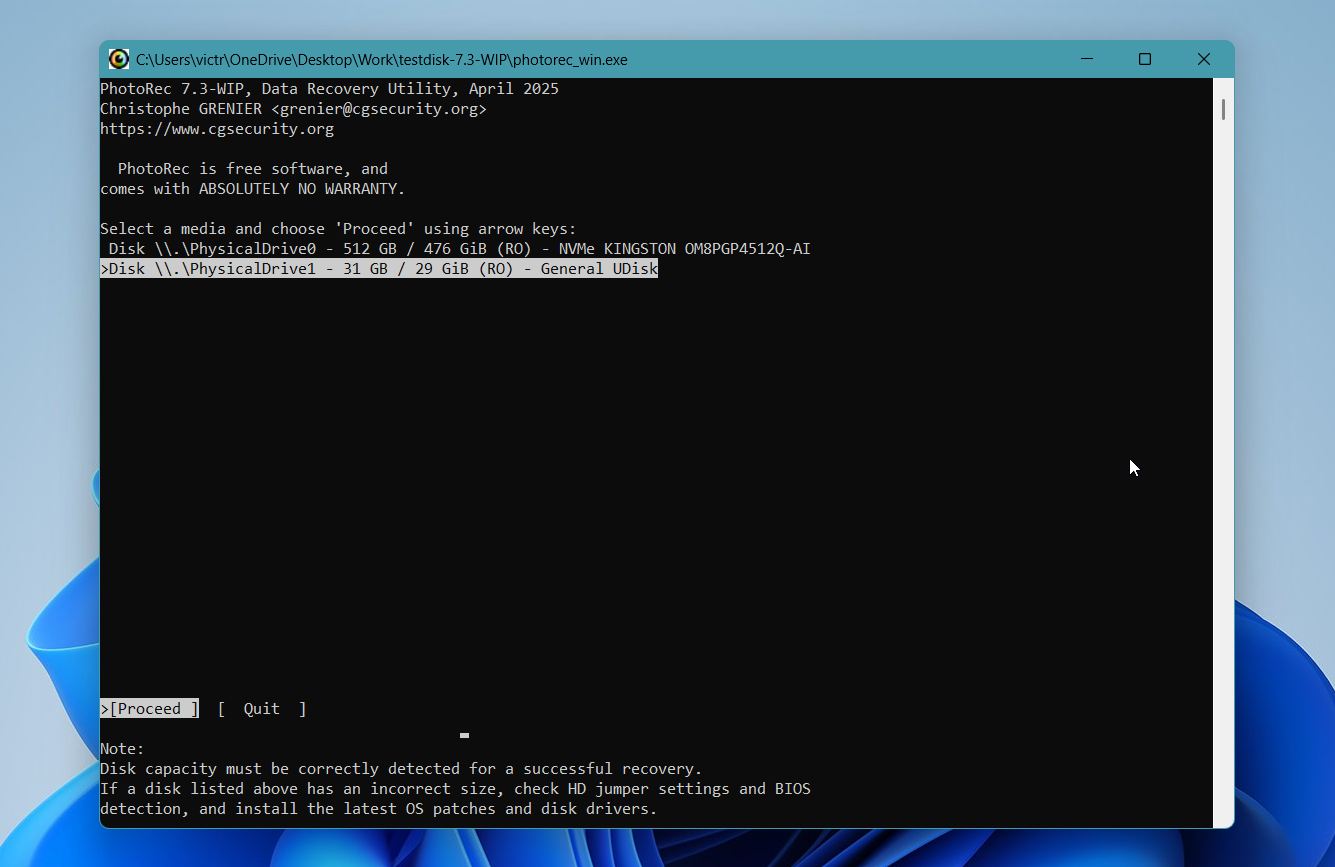
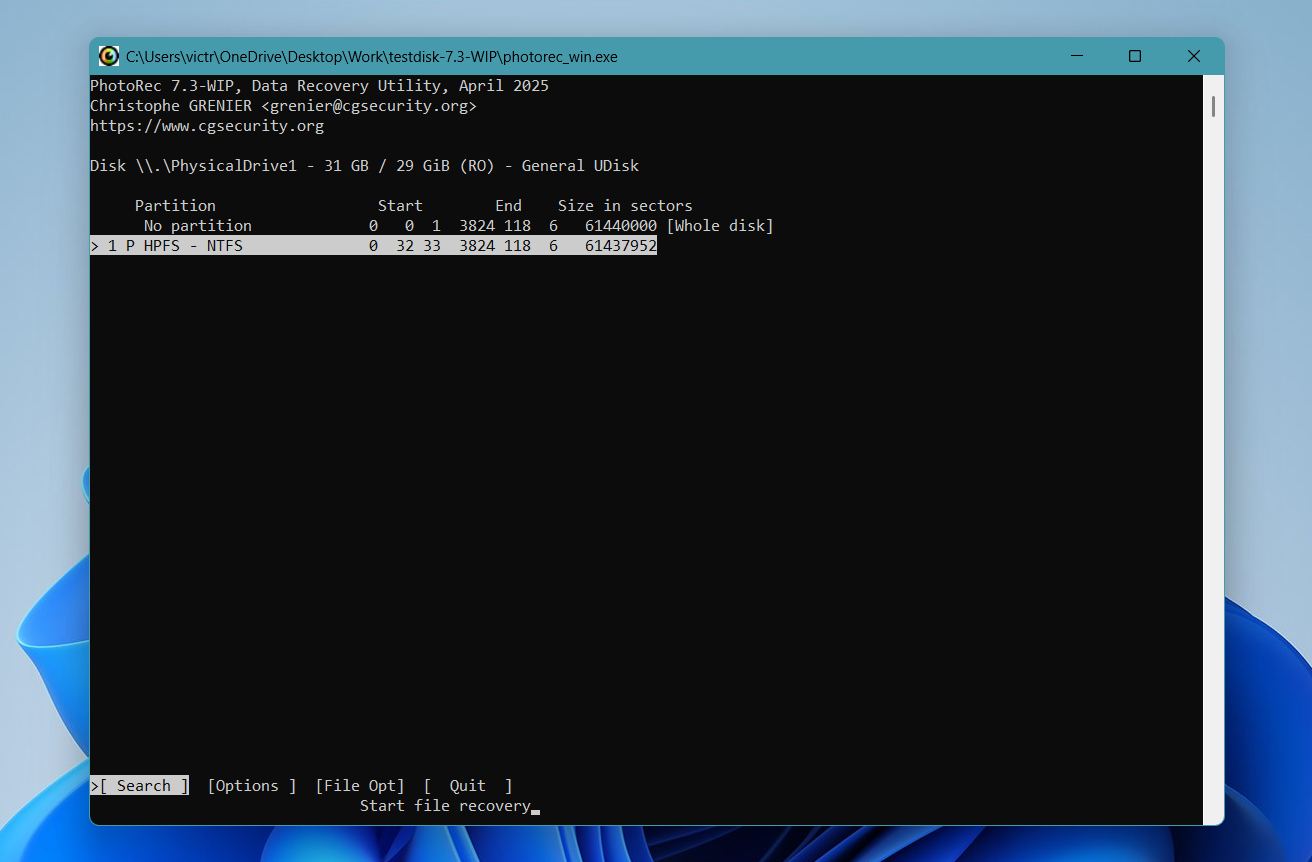
- Valitse osio, jonka haluat skannata. Jos et ole varma, valitse koko levy.
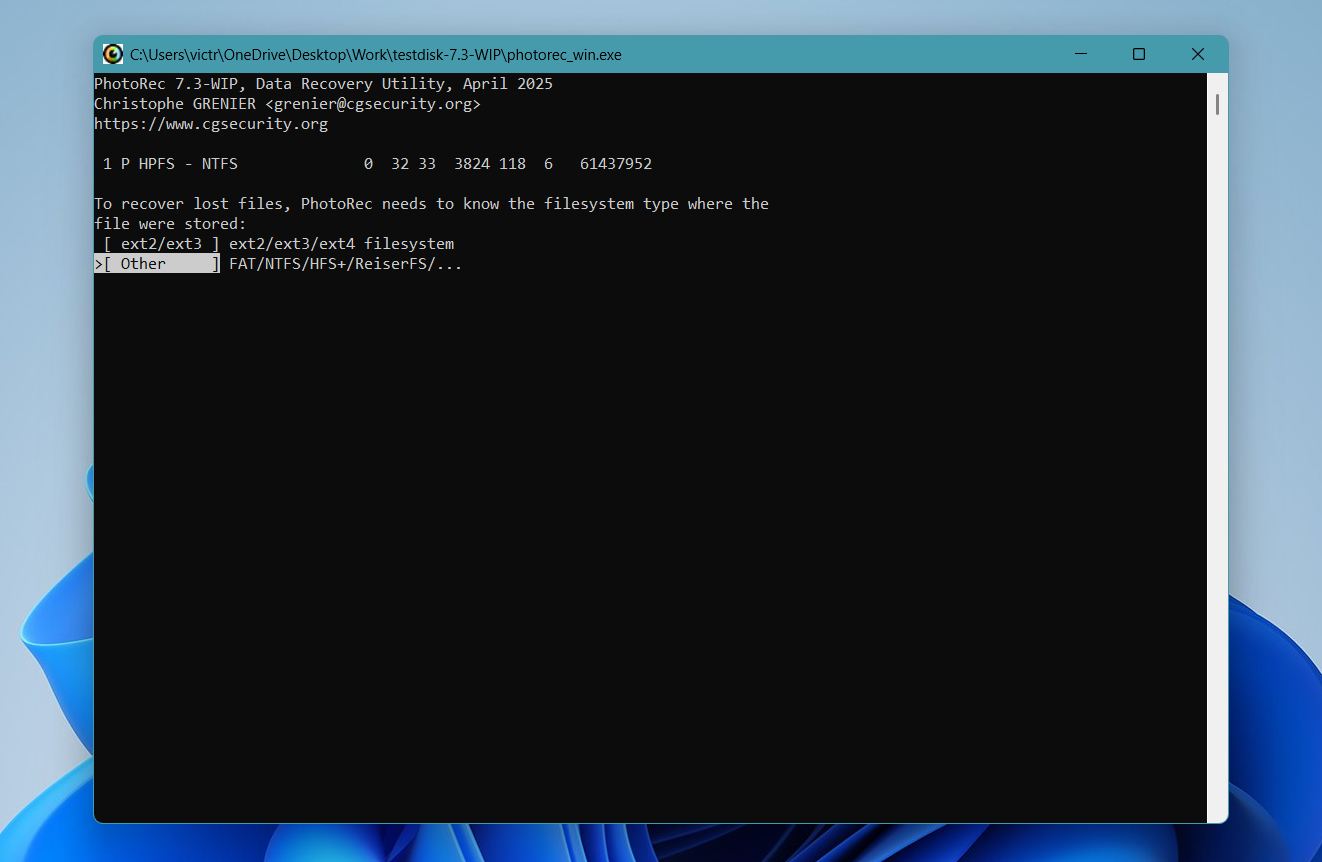
- Valitse tiedostojärjestelmän tyyppi. Useimmille SD-korteille valitse Muut.
- Valitse, haluatko skannata koko kortin vai ainoastaan vapaan tilan, ja valitse sitten palautettujen tiedostojen kohdekansio eri asemalta.
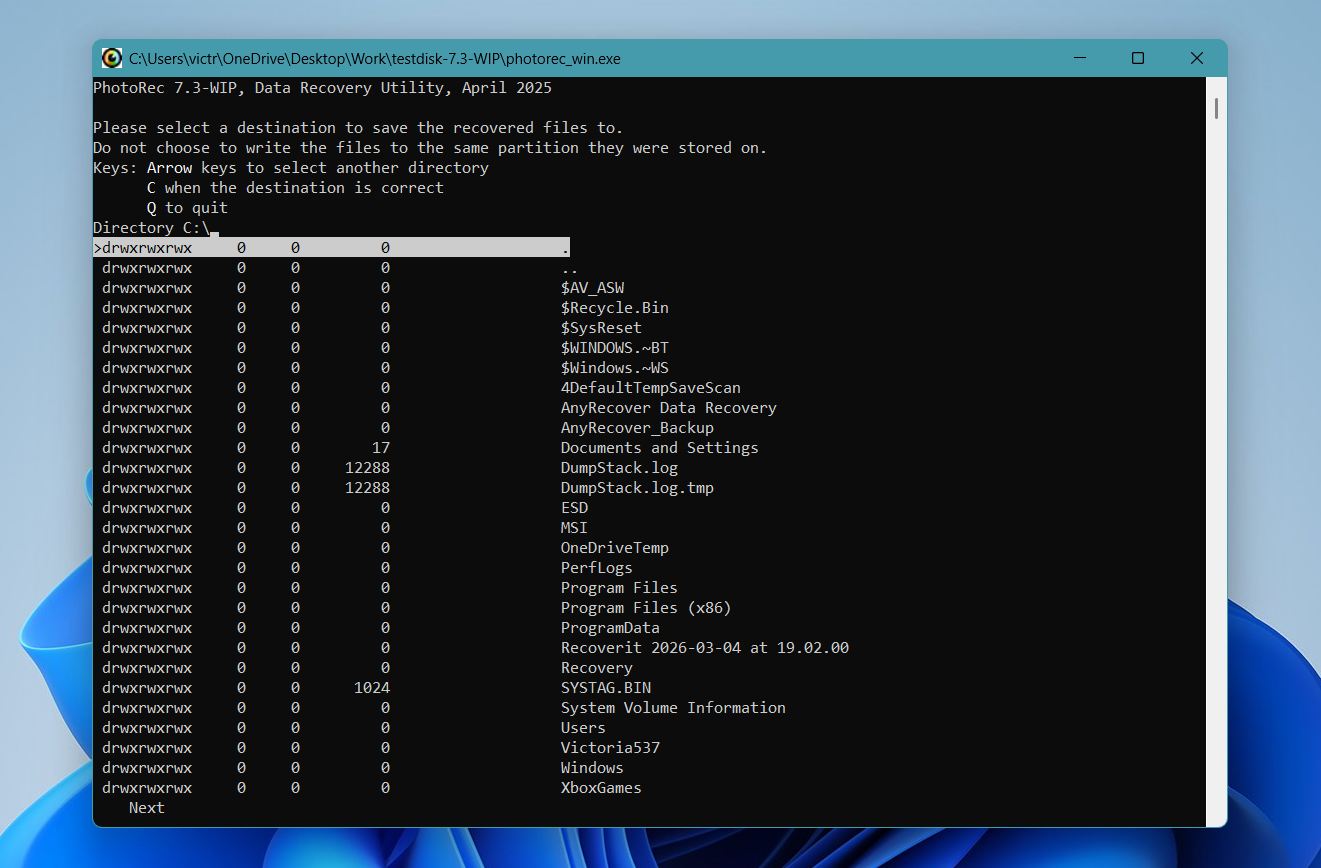
- Paina C aloittaaksesi skannauksen ja odota, että se valmistuu. Palautusaika riippuu kortin koosta ja kunnosta.
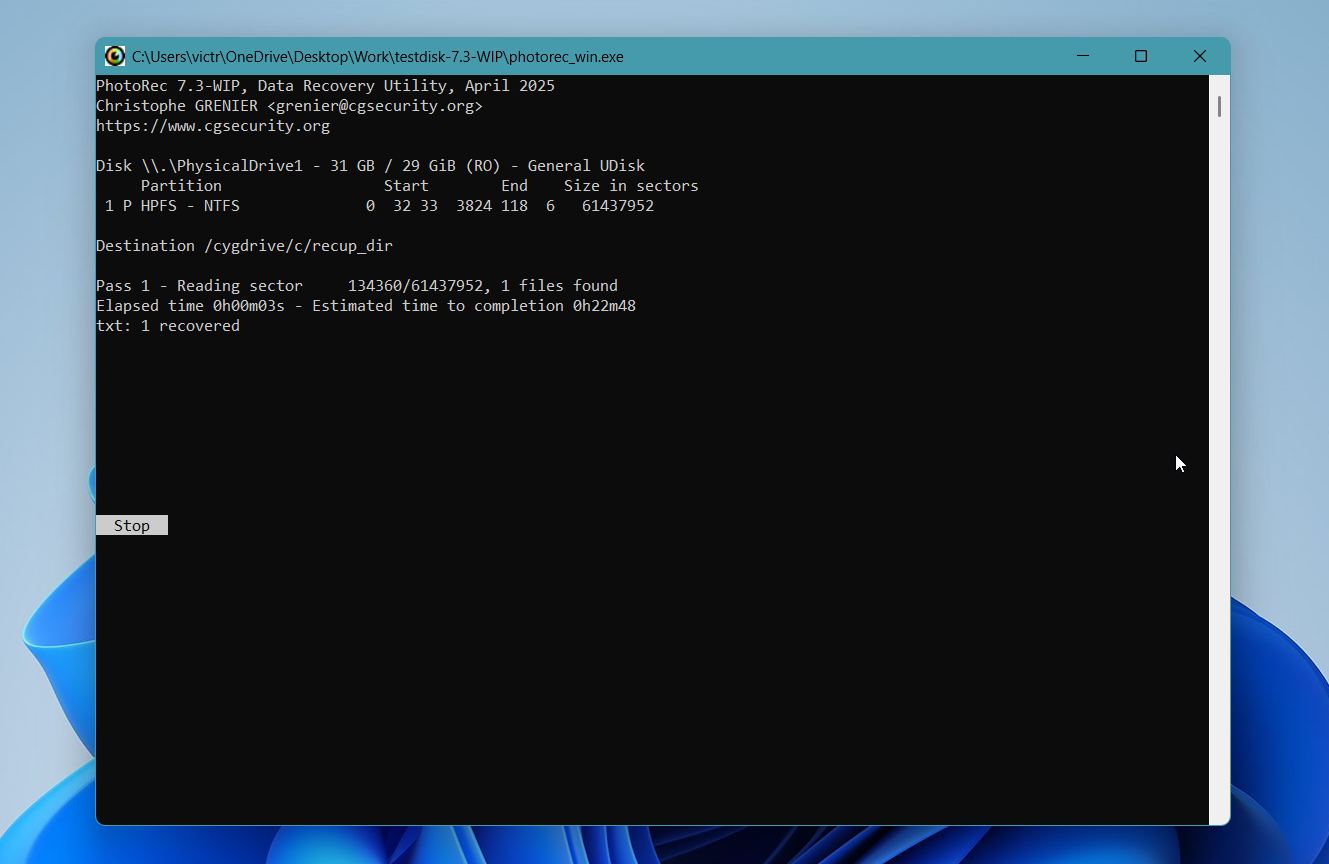
- Kun palautus on valmis, selaa palautettuja tiedostoja kohdekansiossa. PhotoRec järjestää ne alikansioihin tiedostotyypeittäin.
PhotoRec on täysin ilmainen ilman palautusrajoituksia, mikä erottaa sen useimmista tämän alan työkaluista. Tärkein huomioitava asia on, että palautetut tiedostot palautuvat ilman alkuperäisiä tiedostonimiään, mikä voi tehdä tulosten läpikäymisestä aikaa vievää, jos kortilla oli paljon dataa. Valokuvien palautuksessa suosittelemme käyttämään mediaselainta, joka näyttää esikatselukuvakkeet prosessin nopeuttamiseksi.
Kuinka palauttaa tiedostoja ilman tietokonetta
Sovellukset kuten DiskDigger voivat auttaa sinua, jos tarvitset tietojen palautustyökalua, jonka voit ajaa suoraan Android-puhelimellasi. Suosittelemme kuitenkin luottamaan tähän ratkaisuun vain, jos et mistään syystä voi liittää korttiasi tietokoneeseen tai jos se on määritetty sisäisen tallennustilan laajennukseksi. Android-pohjaiset tietojen palautussovellukset vaativat usein root-oikeudet toimiakseen täysipainoisesti, mikä rajoittaa niiden kykyjä verrattuna työpöytätason tietojen palautusratkaisuihin.
Palautaaksesi poistetut tiedostot SD-kortilta Androidilla ilman tietokonetta, toimi seuraavasti:
- Asenna DiskDigger Google Play -kaupasta.
- Käynnistä sovellus.
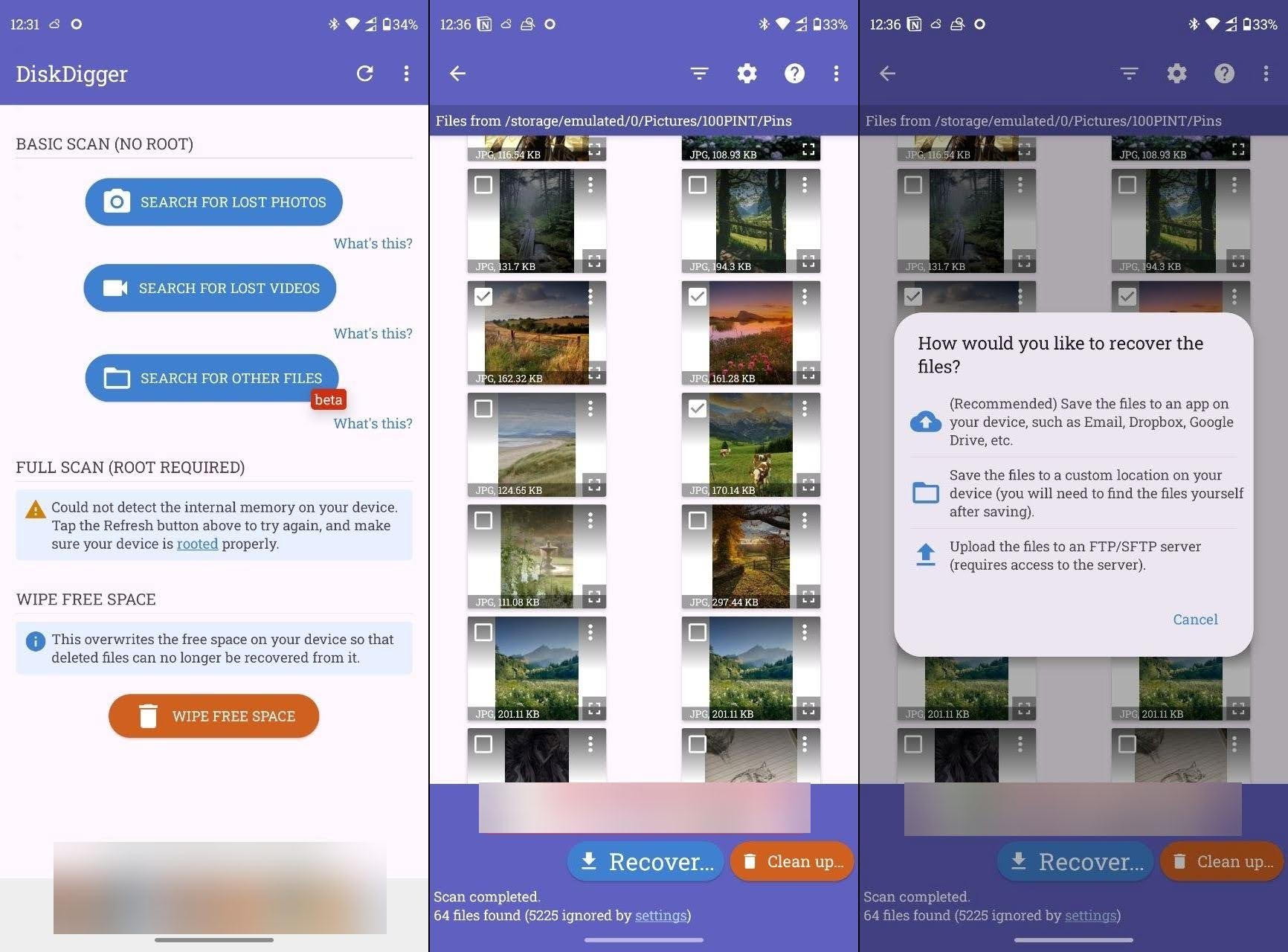
- Valitse tiedostotyypit, jotka haluat DiskDiggerin etsivän ja löytävän.
- Napsauta sitten OK aloittaaksesi SD-kortin skannauksen.
- Kun skannaus on valmis, näet kaikki tiedostot, jotka se löysi. Valitse haluamasi palautettavat tiedostot ja napauta Palauta-painiketta.
- Voit valita tallennatko palautetut tiedostot pilvipalveluun, johonkin toiseen sijaintiin puhelimessasi tai lataatko tiedostot FTP/SFTP-palvelimelle. Napauta valintaasi tallentaaksesi tiedostot.
Muista, että työpöydän tietojen palautusohjelmisto on edelleen tehokkaampi kuin tämä, erityisesti laitteille, joita ei ole rootattu. Parhaan tuloksen saavuttamiseksi työkalu suosittelee Pro-version käyttöä yhdessä laitteen roottaamisen kanssa.
Lisävinkkejä, joista voi olla apua
Saattaa olla, että etsimäsi tiedostot tai kansiot ovat yhä tallella ja olet vain jostain syystä ohittanut ne. Näin palautat poistetut tiedostot SD-kortilta ilman ohjelmistoa:
Vinkki 1: Käytä hakutoimintoa
Jokainen digitaalinen laite, mukaan lukien tietokoneesi, älypuhelimesi, digikamerasi ja tablettisi, pystyy etsimään tietoja tallennustilastaan. Käytä aikaa laitteellasi olevien tiedostojen huolelliseen tarkasteluun. On mahdollista, että olet aiemmin vain ohittanut tiedoston tai etsinyt sitä eri nimellä. Jos olet onnekas, matka päättyy tähän kadonneen datan löytyessä.
Voit myös käyttää kyseisten hakutoimintojen lisäasetuksia, joissa voit yrittää suodattaa hakutuloksiasi esimerkiksi tiedostomuotojen perusteella.
Vinkki 2: Ota piilotetut tiedostot näkyviin
Joskus, kun liität SD-kortin tietokoneeseesi, käyttöjärjestelmä ei välttämättä näe tiedostoja. Ehkä virus on piilottanut ne ja sinun tarvitsee vain tehdä ne näkyviksi uudelleen. Tarkat yksityiskohdat riippuvat laitteestasi ja käyttöjärjestelmästäsi.
Toivottavasti jokin näistä tekniikoista toimi ja pääset taas käsiksi tiedostoihisi. Jos ei, siirry seuraavaan vaiheeseen palauttaaksesi poistetut tiedot SD-kortilta.
Windowsissa:
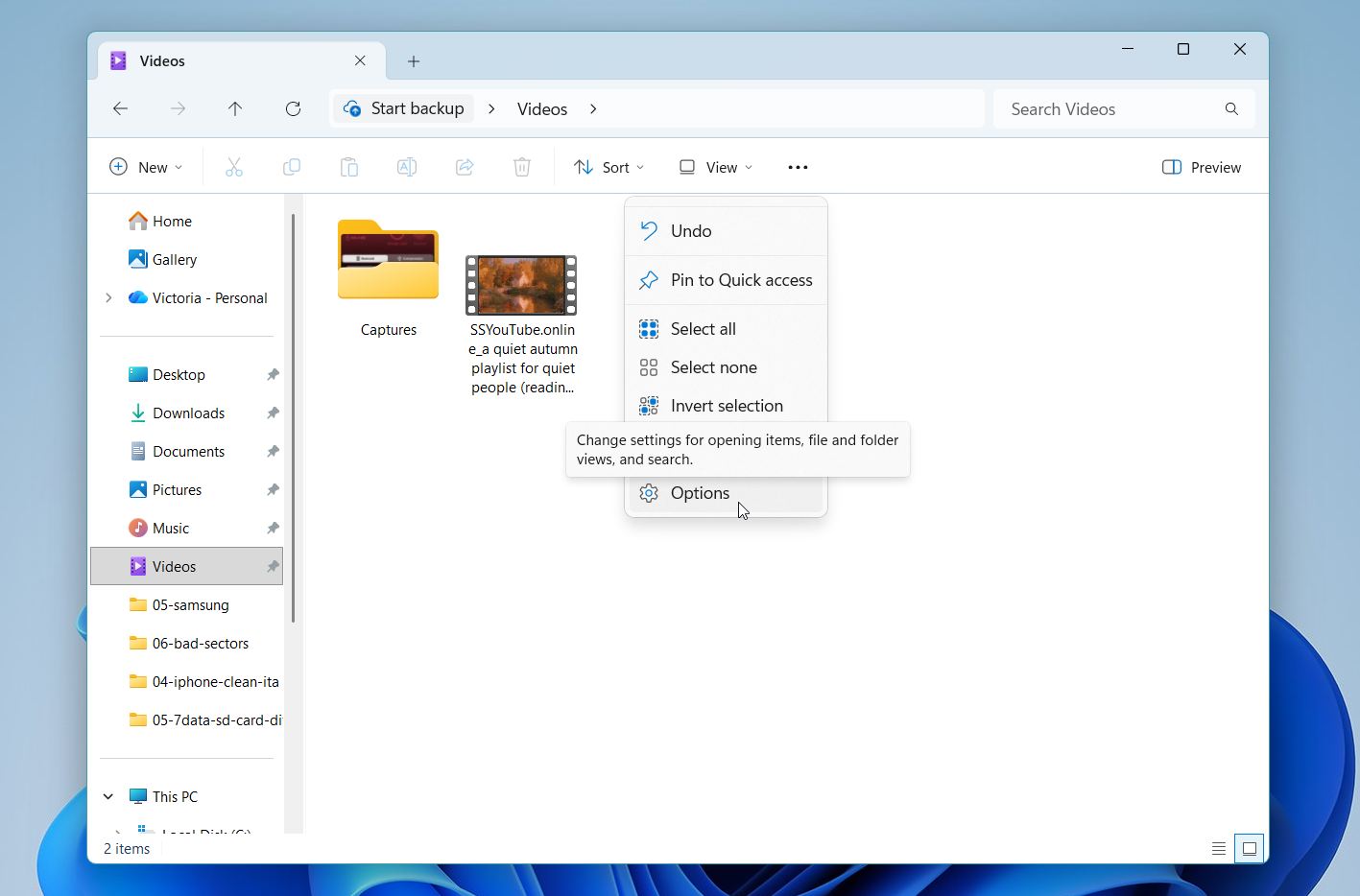
- Avaa Tiedostoselain
- Siirry kansioosi. Napsauta sitten kolmea pistettä nähdäksesi lisää.
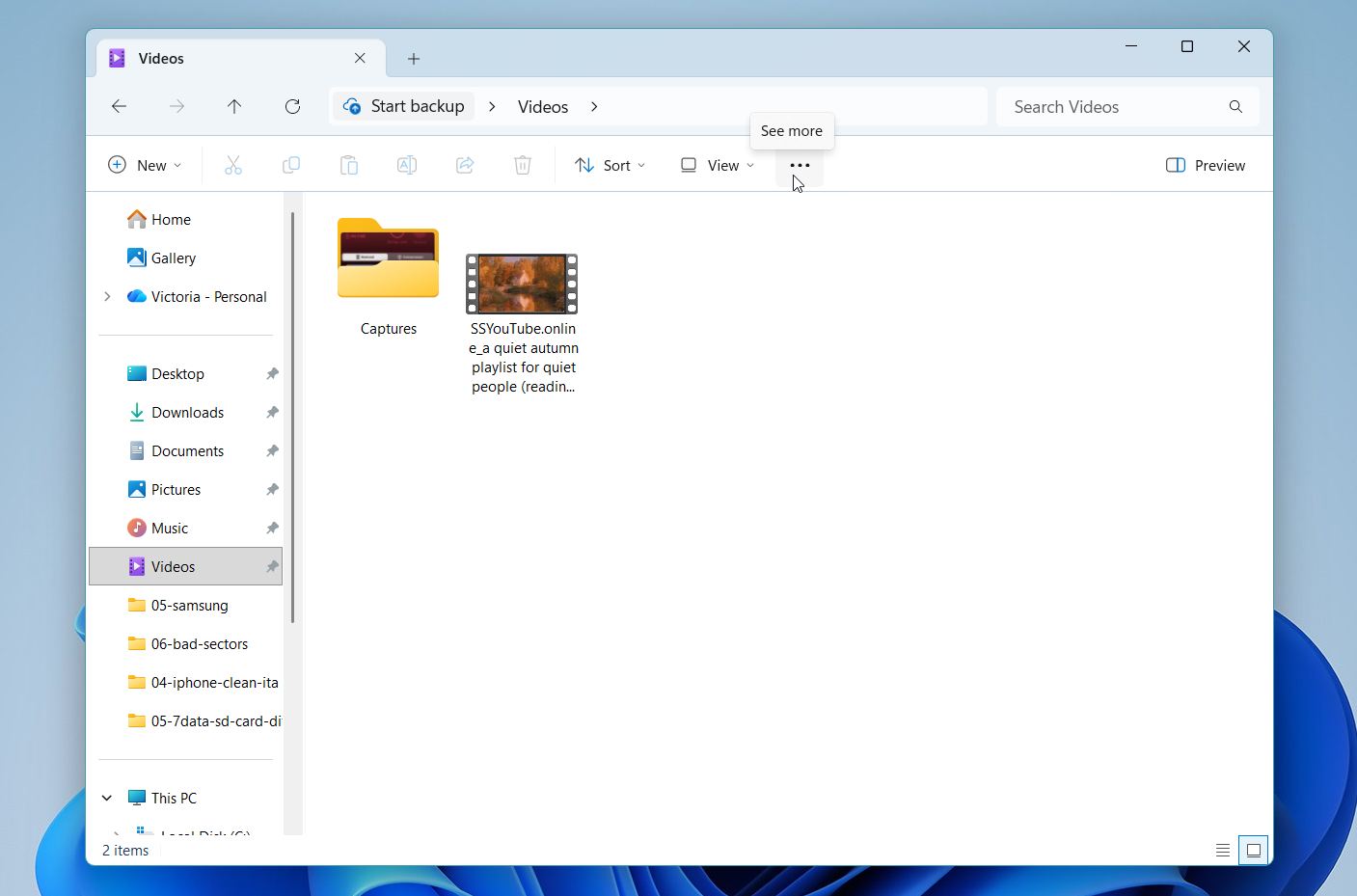
- Valitse Vaihtoehdot.
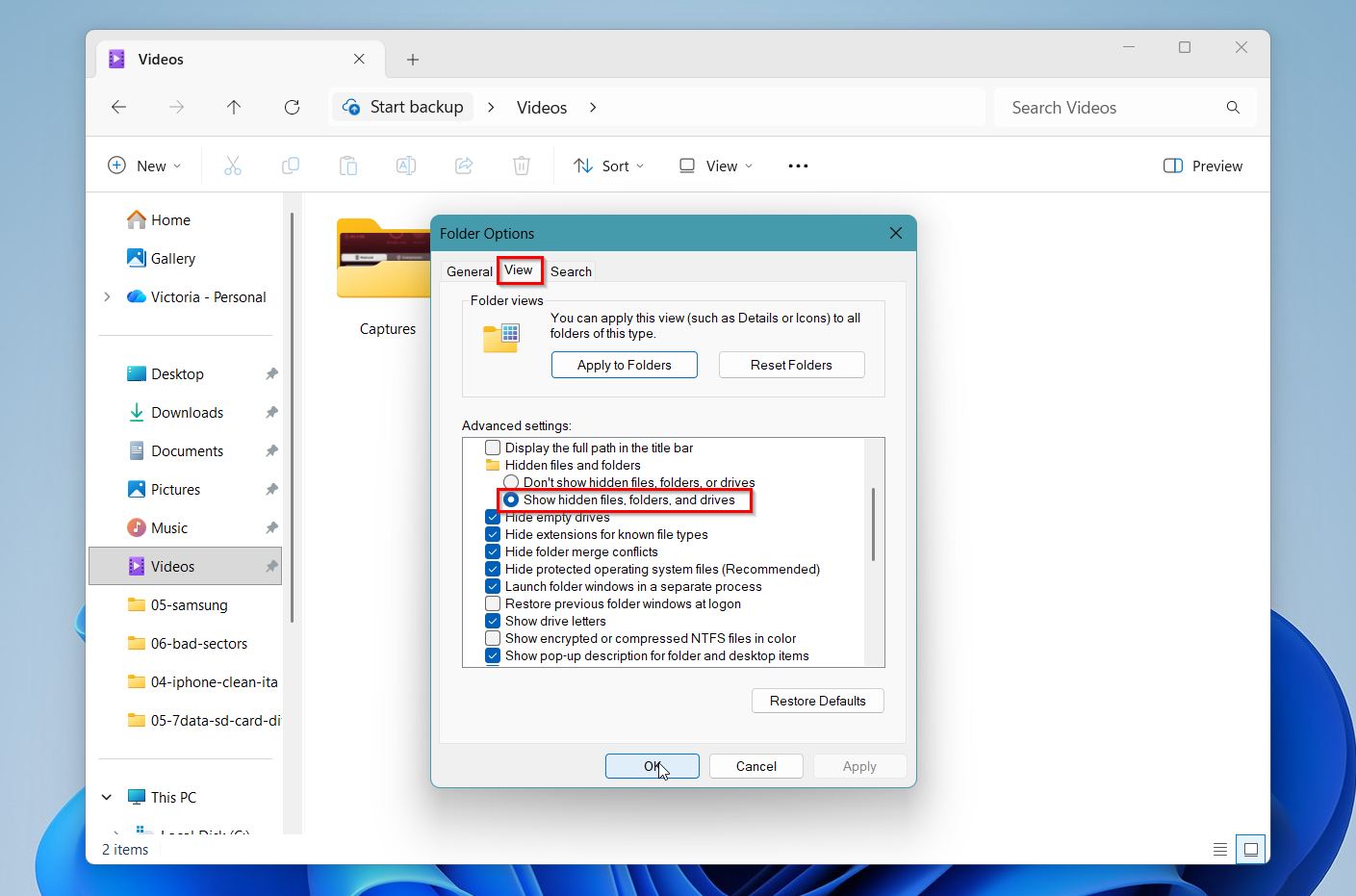
- Napsauta Näytä, valitse sitten Näytä piilotetut tiedostot, kansiot ja asemat.
Mac OS:llä:
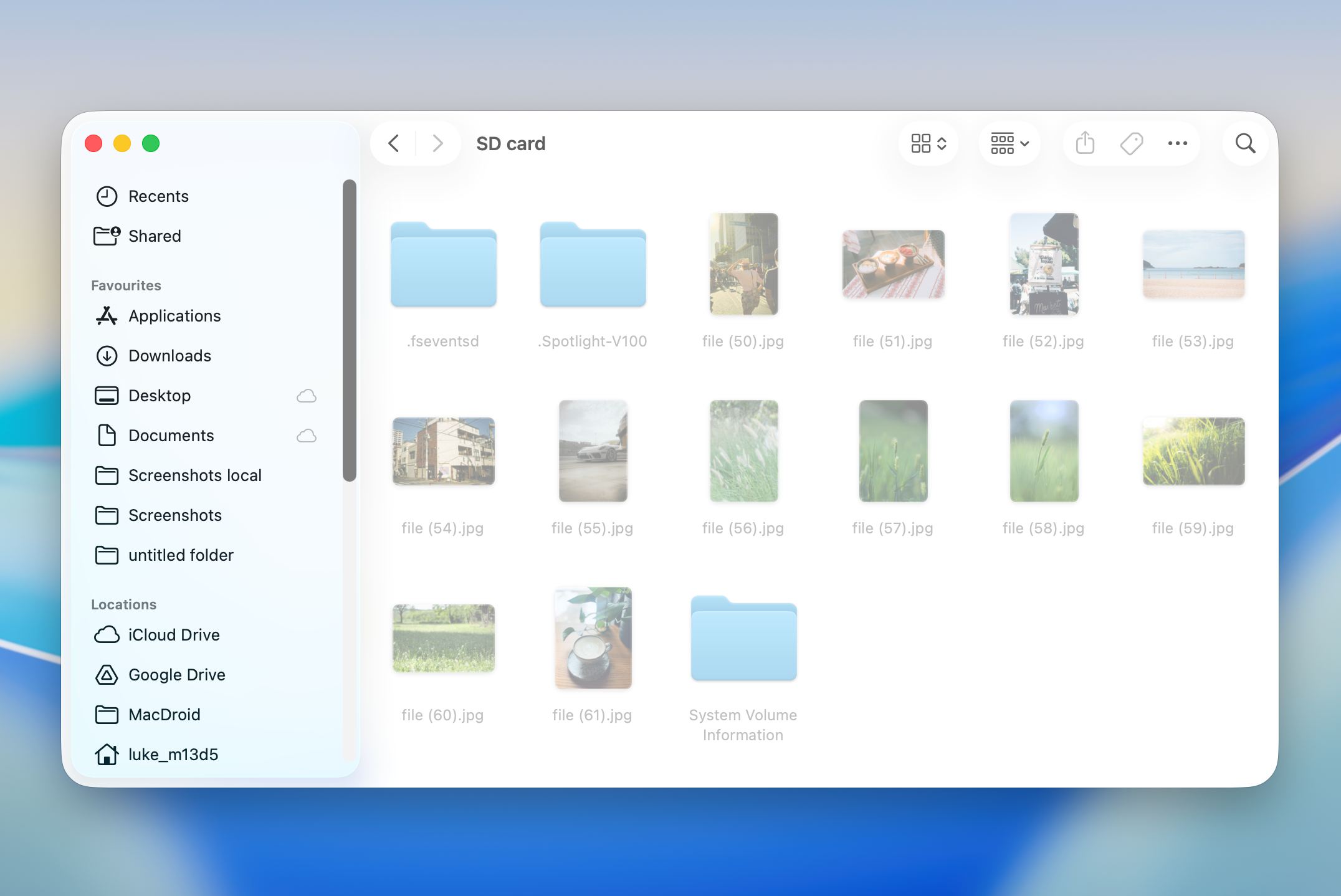
- Siirry Finderiin ja selaa kansioosi.
- Paina Komento + Vaihto + . (piste-näppäin) näyttääksesi piilotetut tiedostot kansiossa.
Vinkki 3: Näytä piilotetut tiedostot komentorivityökaluilla
Jotkut poistetut tiedostot saattavat johtua vain siitä, että ne on vahingossa piilotettu. Onneksi voit suorittaa komentoja muuttaaksesi tiedostojen attribuutteja Windowsissa tai Mac OS:ssä.
Tee tiedostot näkyviksi komentokehotteen avulla (Windows):
- Yhdistä SD-korttisi tietokoneeseen.
- Suorita komentokehote järjestelmänvalvojana etsimällä sitä Käynnistä-valikosta.
- Siirry komentorivillä SD-kortillesi kirjoittamalla SD-korttisi aseman kirjain ja paina Enter.
- Kirjoita attrib -h -r -s /s /d *.* ja paina Syötä. Tämän komennon pitäisi poistaa piilotetut, vain luku -järjestelmän attribuutit kaikista SD-korttisi tiedostoista ja kansioista.
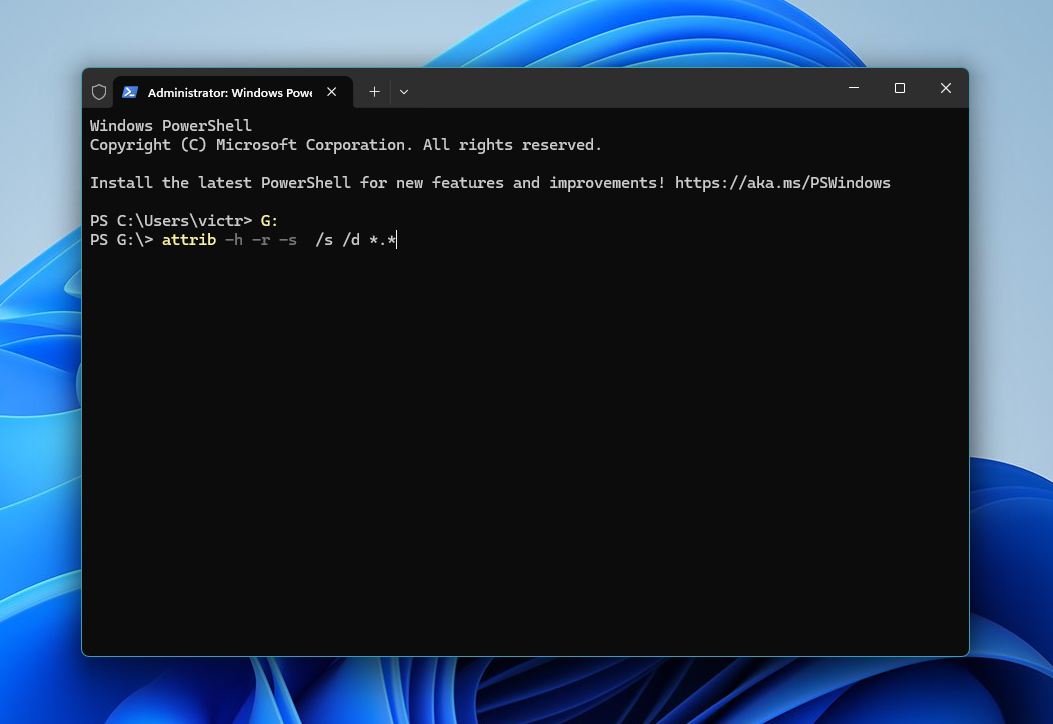
Kun prosessi on valmis, sulje komentokehote ja selaa SD-korttiasi tarkistaaksesi, ovatko tiedostosi jälleen käytettävissä.
Näytä tiedostot käyttämällä päätettä (Mac OS):
- Yhdistä SD-korttisi Maciin ja avaa Pääte (Ohjelmat > Apuohjelmat > Pääte, tai paina Komento + Välilyönti, kirjoita Terminal ja paina Enter).
- Poistaaksesi piilotetun ominaisuuden tietystä tiedostosta, kirjoita seuraava komento ja paina Enter: chflags nohidden /Volumes/YourSDCardName/filename
- Korvaa YourSDCardName SD-korttisi nimellä ja filename tiedoston oikealla nimellä.
- Jos haluat poistaa ominaisuuden kaikista SD-kortin tiedostoista, käytä komentoa: chflags nohidden /Volumes/YourSDCardName/*
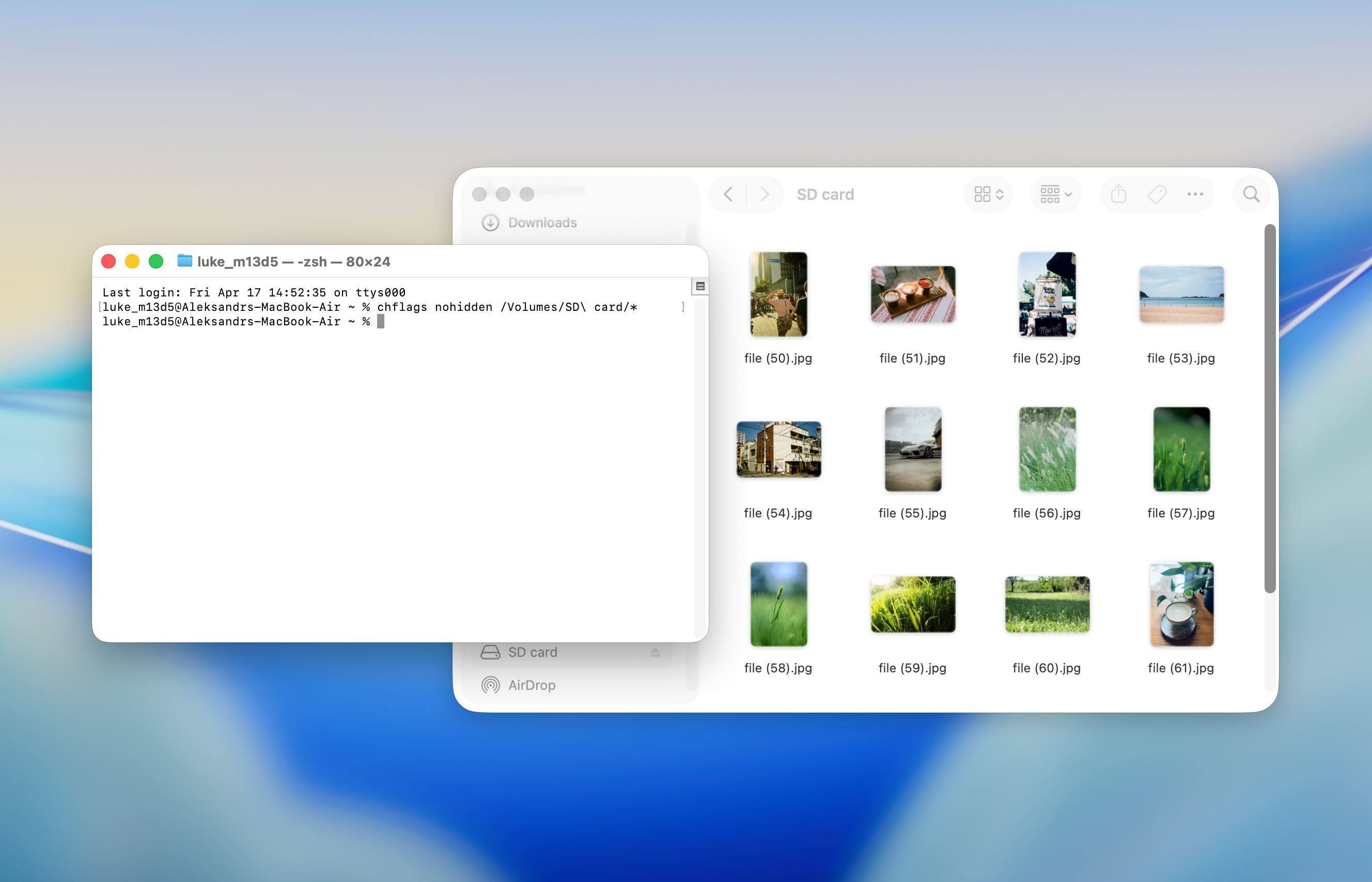
- Tämä poistaa piilotetun ominaisuuden ja tekee tiedostot jälleen näkyviksi Finderissa.
Huomaa, että tämän menetelmän tehokkuus vaihtelee käyttäjäoikeuksiesi mukaan. Joskus saatat saada viestin ”käyttöoikeus evätty”, eikä se anna sinun onnistuneesti näyttää SD-kortin tiedostoja.
Tärkeimmät huomiot
Kun olet tarkastellut kaikkia palautusmenetelmiä ja laitekohtaisia tilanteita, tässä ovat tärkeimmät seikat SD-kortin tietojen menetyksen käsittelyssä:
- Poistetut tiedostot SD-kortilta ovat usein edelleen palautettavissa, kunnes uudet tiedot ylikirjoittavat ne
- Turvallisin ensimmäinen askel on lopettaa SD-kortin käyttö ja liittää se tietokoneeseen palautusta varten
- Pöytäkoneohjelmat tarjoavat parempia tuloksia kuin mobiilisovellukset, koska niissä on vähemmän järjestelmärajoituksia
- Disk Drill tarjoaa helpomman työnkulun esikatselun ja suodatuksen avulla, kun taas PhotoRec toimii hyvin syvemmissä tai vioittuneissa tapauksissa
- Edistyneet tilanteet, kuten kameravideon palautus, saattavat vaatia erikoistuneita skannaustiloja pirstaloituneille tiedostoille
- Jos SD-kortilla esiintyy virheitä, se katkaisee yhteyden tai jäätyy, on byte-to-byte-kuvan luominen ensin hyvä keino suojata jäljellä olevia tietoja
- Palauta tiedostot aina eri asemalle, ei koskaan takaisin samalle SD-kortille
- Ilmaiset työkalut soveltuvat yksinkertaisiin tapauksiin, mutta monimutkaisempaan palautukseen tarvitaan usein kehittyneempää ohjelmistoa
- Jotkin “kadonneet” tiedostot saattavat edelleen olla olemassa, mutta ne ovat piilossa tai saavuttamattomissa tiedostojärjestelmäongelmien vuoksi, eivät varsinaisen poiston takia



