
Właśnie straciłeś pliki z karty SD i zastanawiasz się, czy jest sposób, aby je odzyskać? Krótka odpowiedź brzmi: tak, w wielu przypadkach odzyskanie danych jest nadal możliwe, o ile dane nie zostały nadpisane. Dokładna metoda zależy od używanego urządzenia: komputera z Windows, Maca, telefonu z Androidem lub aparatu fotograficznego. Przeprowadzimy Cię przez najbardziej niezawodne sposoby odzyskiwania usuniętych plików na różnych urządzeniach, wyjaśnimy, co faktycznie działa w każdym przypadku oraz wskażemy, czego unikać, aby dane nie zostały utracone na zawsze.
Odzyskiwanie plików z karty SD na różnych urządzeniach
Różne urządzenia obsługują karty SD na różne sposoby, co bezpośrednio wpływa na sposób działania odzyskiwania. Aparat fotograficzny zazwyczaj zapisuje pliki w prostej strukturze, podczas gdy telefony mogą nakładać ograniczenia lub ograniczać bezpośredni dostęp. Dlatego metoda odzyskiwania często zależy od miejsca, w którym używana była karta SD.
Tabela poniżej przedstawia najczęstsze urządzenia i czego można się spodziewać:
|
Urządzenie |
Co się dzieje po usunięciu | Szanse na odzyskanie |
Zalecane podejście |
| Aparaty cyfrowe (DSLR, bezlusterkowe) | Pliki są usuwane z systemu plików, ale dane często pozostają na karcie | Wysokie, szczególnie dla zdjęć i filmów | Wyjmij kartę SD, podłącz ją do komputera i zeskanuj za pomocą narzędzia do odzyskiwania danych, takiego jak Disk Drill |
| Kamery sportowe / Drony | Duże pliki wideo mogą być pofragmentowane na karcie | Średnie do wysokiego | Podłącz kartę SD do komputera i użyj narzędzia, które obsługuje pofragmentowane pliki wideo |
| Telefony z Androidem (z kartą SD) | Pliki mogą być usunięte lub ukryte, a Android może ograniczać dostęp do karty | Średnie | Wyjmij kartę SD i podłącz ją do komputera, aby uzyskać najlepsze rezultaty. Niektóre narzędzia odzyskiwania danych na PC mogą również skanować kartę SD bezpośrednio przez telefon, gdy nie ma dostępnego czytnika, ale podobnie jak aplikacje mobilne do odzyskiwania danych, często wymagany jest root |
| Kamery samochodowe | Tryb nagrywania w pętli może bardzo szybko nadpisać stare nagrania | Średnie | Natychmiast przestań używać karty, podłącz ją do komputera i zeskanuj jak najszybciej |
| Konsole do gier (Switch, Steam Deck) | Dane mogą być przechowywane w sposób strukturalny lub zastrzeżony | Niskie | Wyjmij kartę SD, podłącz ją do komputera i spróbuj pełnego skanowania, choć wyniki mogą być różne |
W większości przypadków najlepszą opcją jest wyjęcie karty SD i podłączenie jej do komputera. Narzędzia do odzyskiwania danych na komputerze stacjonarnym zazwyczaj mają mniej ograniczeń i dają większą szansę na odzyskanie usuniętych plików niż aplikacje na telefon. W kolejnych sekcjach pokażemy jednak wszystkie dostępne metody.
Jak odzyskać pliki z kart SD w systemach Windows i macOS
Jeśli wyjąłeś kartę SD z aparatu, telefonu (o ile nie jest skonfigurowany jako rozszerzenie pamięci wewnętrznej), drona lub innego urządzenia, kolejnym krokiem jest praca z nią na komputerze. Windows i macOS dają pełny dostęp do karty i pozwalają narzędziom do odzyskiwania na jej skanowanie bez ograniczeń, które zwykle występują na urządzeniach mobilnych. To podejście działa w przypadku usuniętych plików, sformatowanych kart, a nawet w sytuacjach, gdy karta SD jest widoczna jako RAW lub jest nieczytelna.
Pokażemy Ci dwa narzędzia, które świetnie nadają się do odzyskiwania danych z karty SD. Nasze kroki są przedstawione na Windows, ale jeśli potrzebujesz odzyskać usunięte pliki z karty SD na Macu, Disk Drill i PhotoRec działają również na macOS.
Zanim zaczniesz, całkowicie przestań używać karty SD. Nawet mały plik może nadpisać usunięte dane. Użyj czytnika kart zamiast podłączania przez urządzenie, ponieważ urządzenia często korzystają z trybu MTP, który nie zapewnia pełnego dostępu dla narzędzi do odzyskiwania danych. Możesz uruchomić swoją aplikację do odzyskiwania, aby potwierdzić, że karta jest wykrywana.
Metoda 1: Użyj Disk Drill do odzyskiwania plików z karty SD
Z naszego doświadczenia wynika, że Disk Drill to jedno z najlepszych programów do odzyskiwania usuniętych plików z karty SD, szczególnie w przypadkach przypadkowego usunięcia, formatowania lub błędów formatu RAW. Obsługuje zarówno systemy plików FAT32, jak i exFAT, dobrze radzi sobie z kartami SD i microSD, a także posiada tryb głębokiego skanowania oraz funkcję podglądu plików.
Jedną z funkcji, która według nas zasługuje na szczególną uwagę, jest Zaawansowane odzyskiwanie aparatu. Tryb ten został stworzony specjalnie z myślą o odzyskiwaniu plików wideo z kamer i dronów takich jak GoPro, DJI, Canon i Sony. Pliki wideo rzadko są przechowywane jako jeden ciągły blok na karcie. Zamiast tego są rozproszone w fragmentach na różnych sektorach, a standardowe skanowanie może je nieprawidłowo odtworzyć, co może prowadzić do uszkodzonych lub częściowo odtwarzalnych filmów. Advanced Camera Recovery analizuje surowe dane i odtwarza te fragmenty w postaci odtwarzalnych plików, co sprawia, że jest to lepszy wybór, gdy priorytetem jest odzyskiwanie filmów.
Oto, jak zalecamy używać Disk Drill do odzyskiwania plików z karty SD:
- Pobierz i zainstaluj Disk Drill z oficjalnej strony.
- Podłącz swoją kartę SD do komputera za pomocą czytnika kart i otwórz Disk Drill.
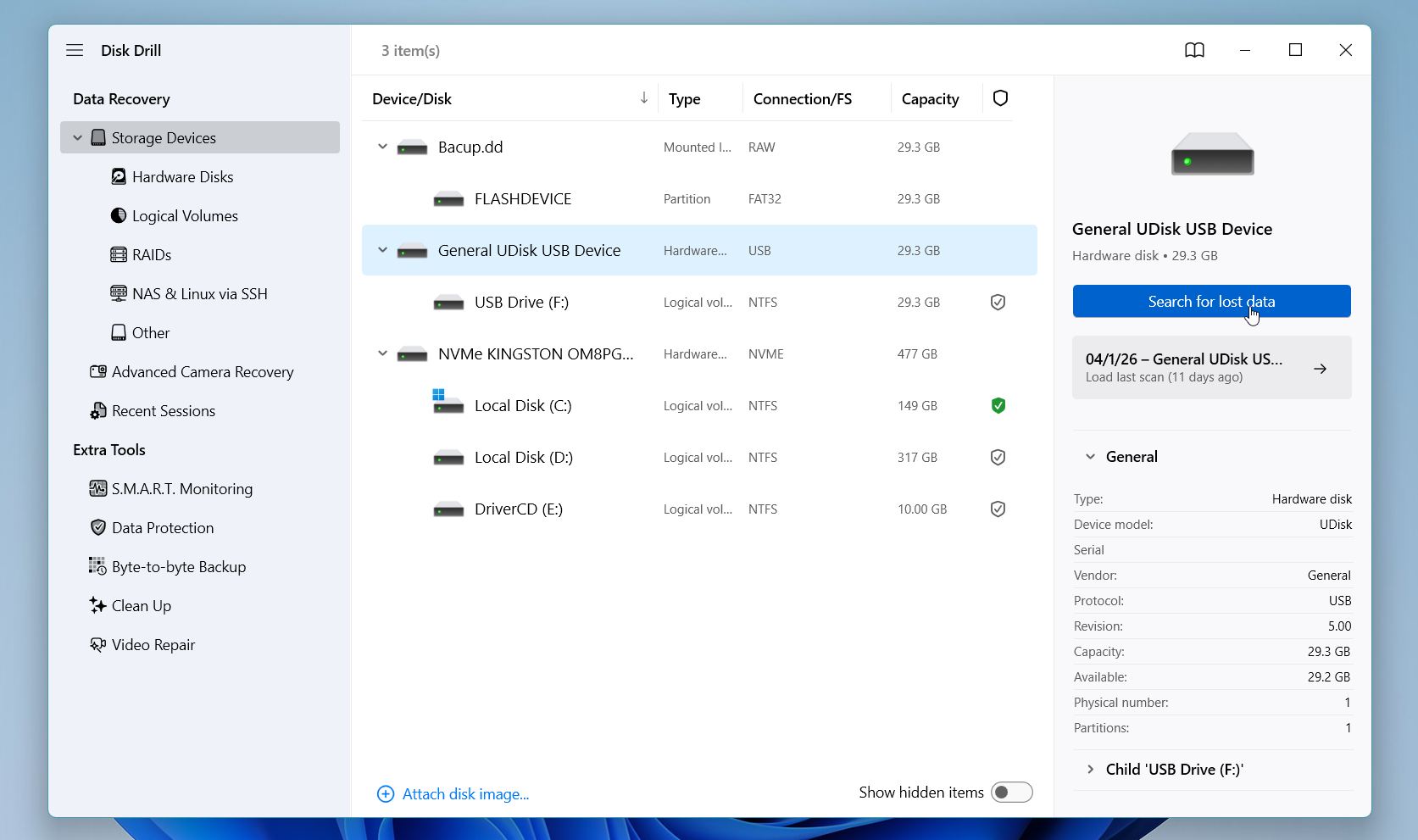
- Znajdź swoją kartę SD na liście dysków i kliknij Wyszukaj utracone dane, aby rozpocząć skanowanie.
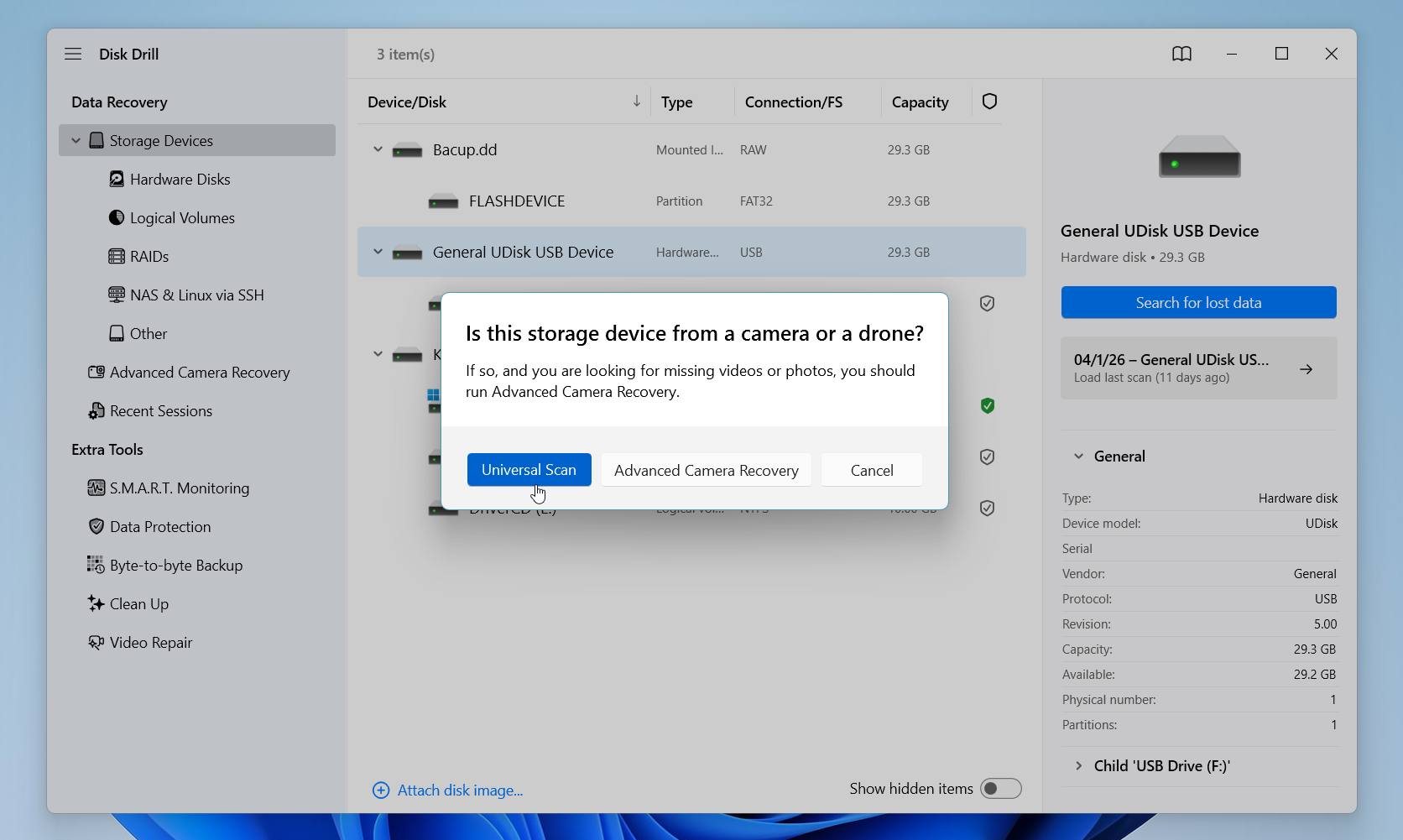
- Wybierz tryb skanowania. W większości przypadków zalecamy Uniwersalne skanowanie, ale jeśli musisz odzyskać pliki wideo, takie jak MP4 lub MOV, przełącz na Zaawansowane odzyskiwanie aparatu zamiast tego.
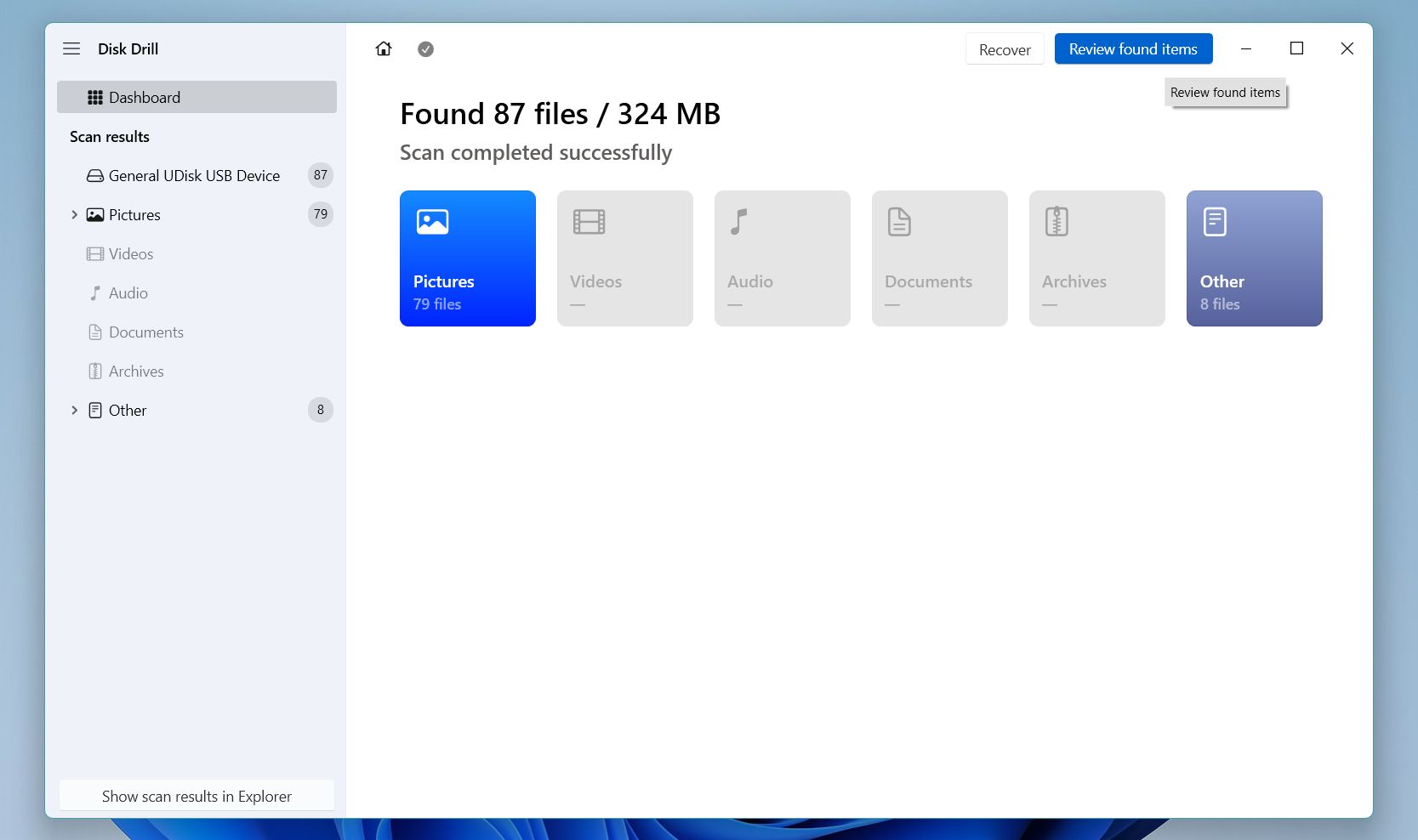
- Poczekaj na zakończenie skanowania, a następnie kliknij Przejrzyj znalezione elementy.
- Użyj filtrów typu pliku, daty i rozmiaru lub paska wyszukiwania, aby zawęzić wyniki i szybciej znaleźć swoje pliki. Wybierz plik i podejrzyj go przed odzyskaniem. Jeśli podgląd załaduje się poprawnie, plik jest w dobrym stanie i warto go odzyskać.
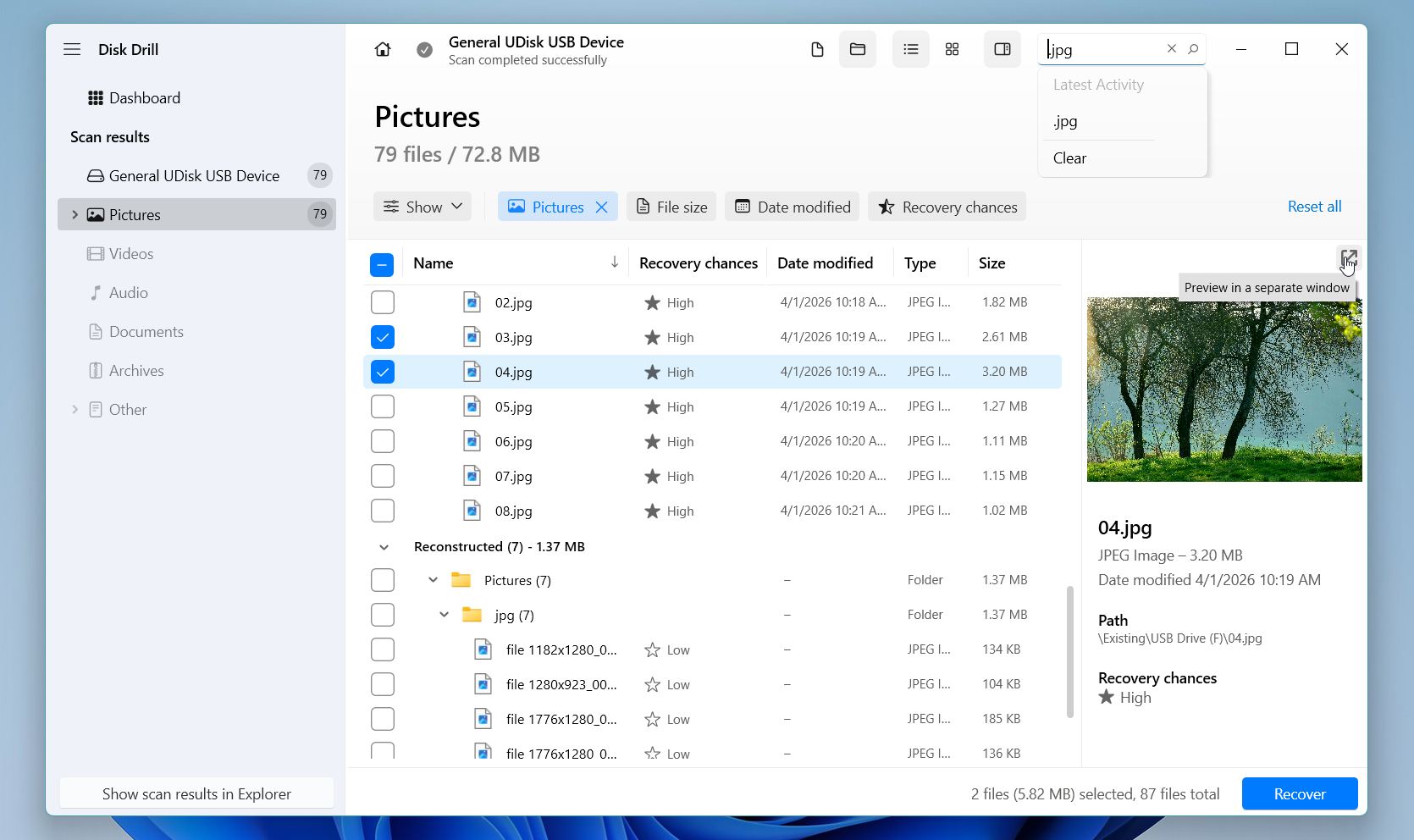
- Zaznacz wszystko, czego potrzebujesz, kliknij Odzyskaj, wybierz miejsce docelowe na innym dysku i zatwierdź.
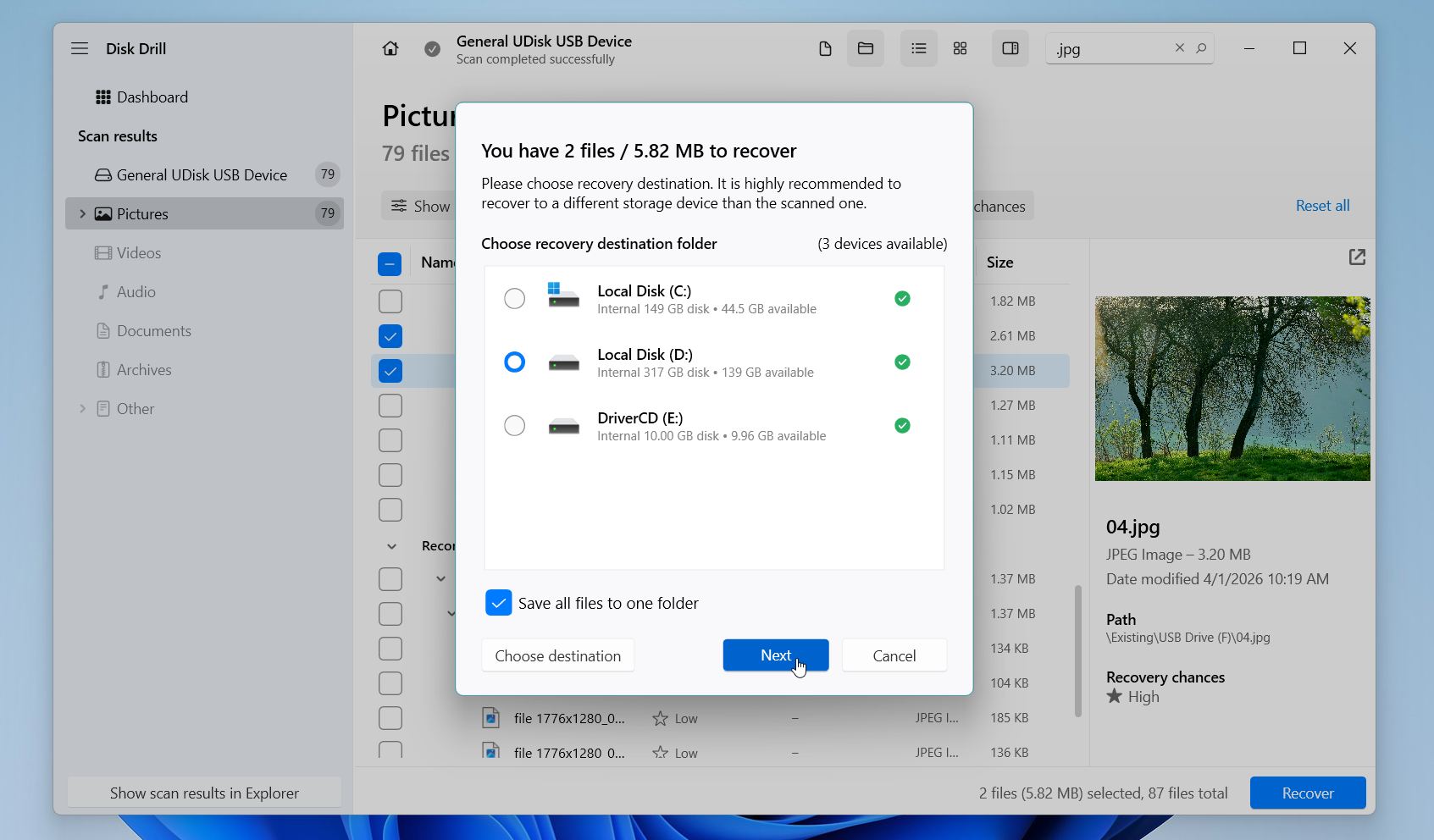
W systemie Windows, Disk Drill umożliwia darmowe odzyskiwanie do 100 MB oraz nieograniczone podglądy plików niezależnie od wybranego planu. Jeszcze jedna ważna rzecz: jeśli Twoja karta SD się zawiesza, niespodziewanie rozłącza lub pojawiają się błędy odczytu, najpierw wykonaj kopię zapasową karty bajt-po-bajcie i przeprowadź skanowanie na tym obrazie, a nie bezpośrednio na karcie.
Metoda 2: Odzyskaj usunięte pliki z karty SD za pomocą PhotoRec
PhotoRec to darmowe, otwartoźródłowe narzędzie, które regularnie polecamy użytkownikom potrzebującym skutecznej opcji odzyskiwania danych bez ponoszenia kosztów. Pomimo nazwy, odzyskuje ono znacznie więcej niż tylko zdjęcia: dokumenty, filmy, archiwa i dziesiątki innych typów plików mieszczą się w jego zakresie.
Działa poprzez skanowanie surowych danych bezpośrednio na karcie, zamiast polegać na systemie plików, co właśnie sprawia, że sprawdza się dobrze nawet na mocno uszkodzonych lub sformatowanych kartach. Wadą jest to, że PhotoRec działa w trybie wiersza poleceń i odzyskuje pliki bez ich oryginalnych nazw ani struktury folderów, więc potrzeba trochę więcej cierpliwości niż w przypadku narzędzi graficznych.
Oto, jak zalecamy użycie PhotoRec do odzyskiwania plików z karty SD:
- Pobierz PhotoRec z oficjalnej strony TestDisk i rozpakuj archiwum. Instalacja nie jest wymagana.
- Podłącz kartę SD do komputera za pomocą czytnika kart, a następnie uruchom PhotoRec jako administrator.
- Wybierz swoją kartę SD z listy wykrytych dysków i naciśnij Wprowadź.
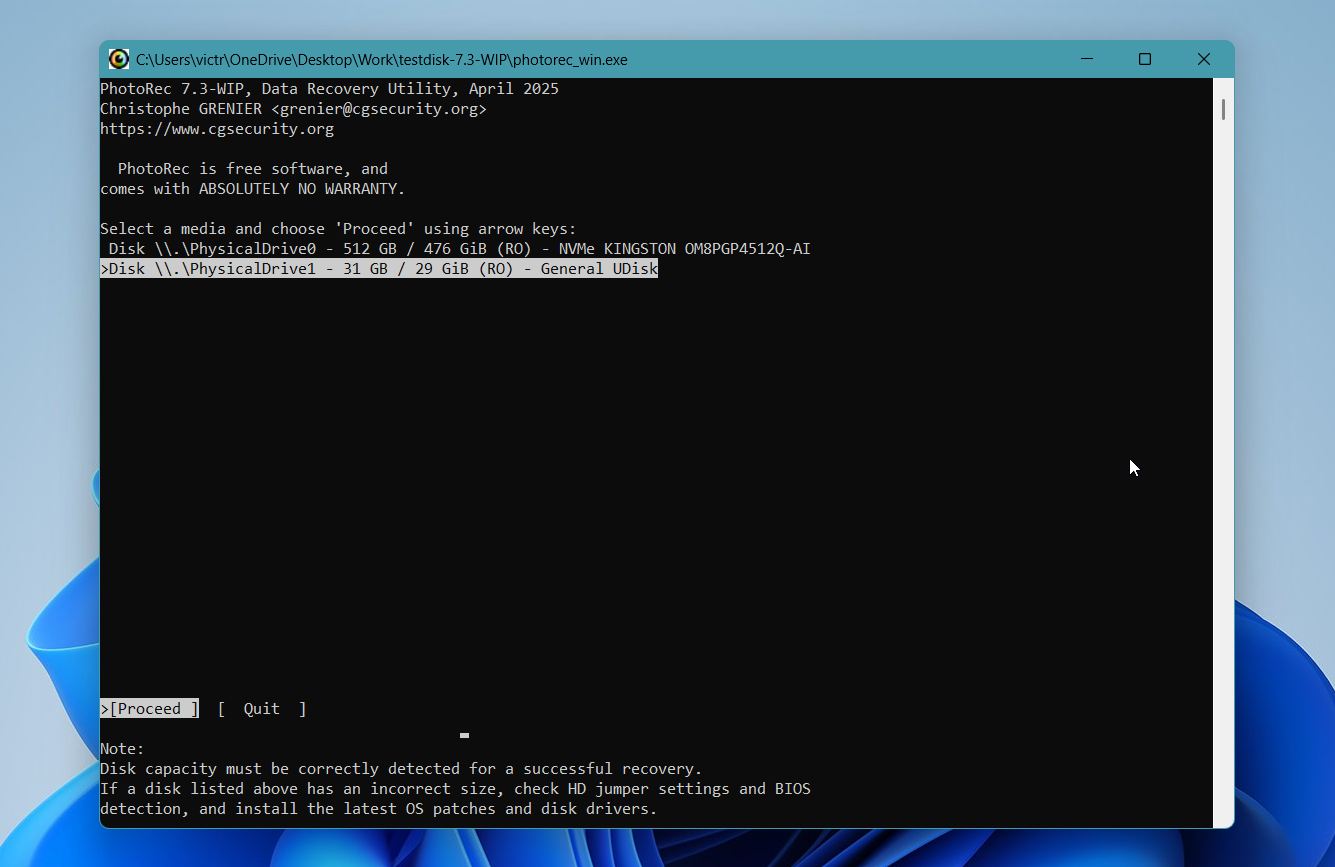
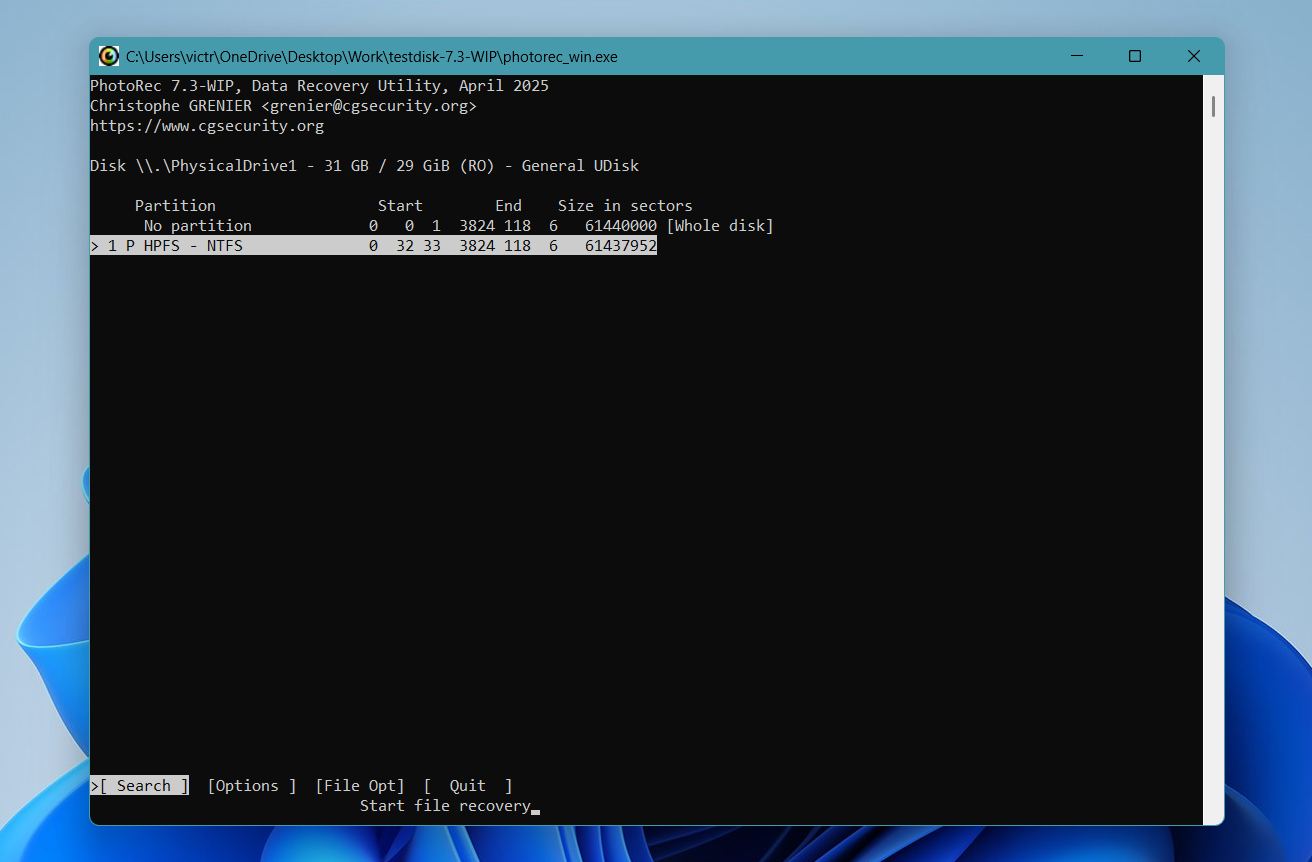
- Wybierz partycję, którą chcesz przeskanować. Jeśli nie jesteś pewien, wybierz cały dysk.
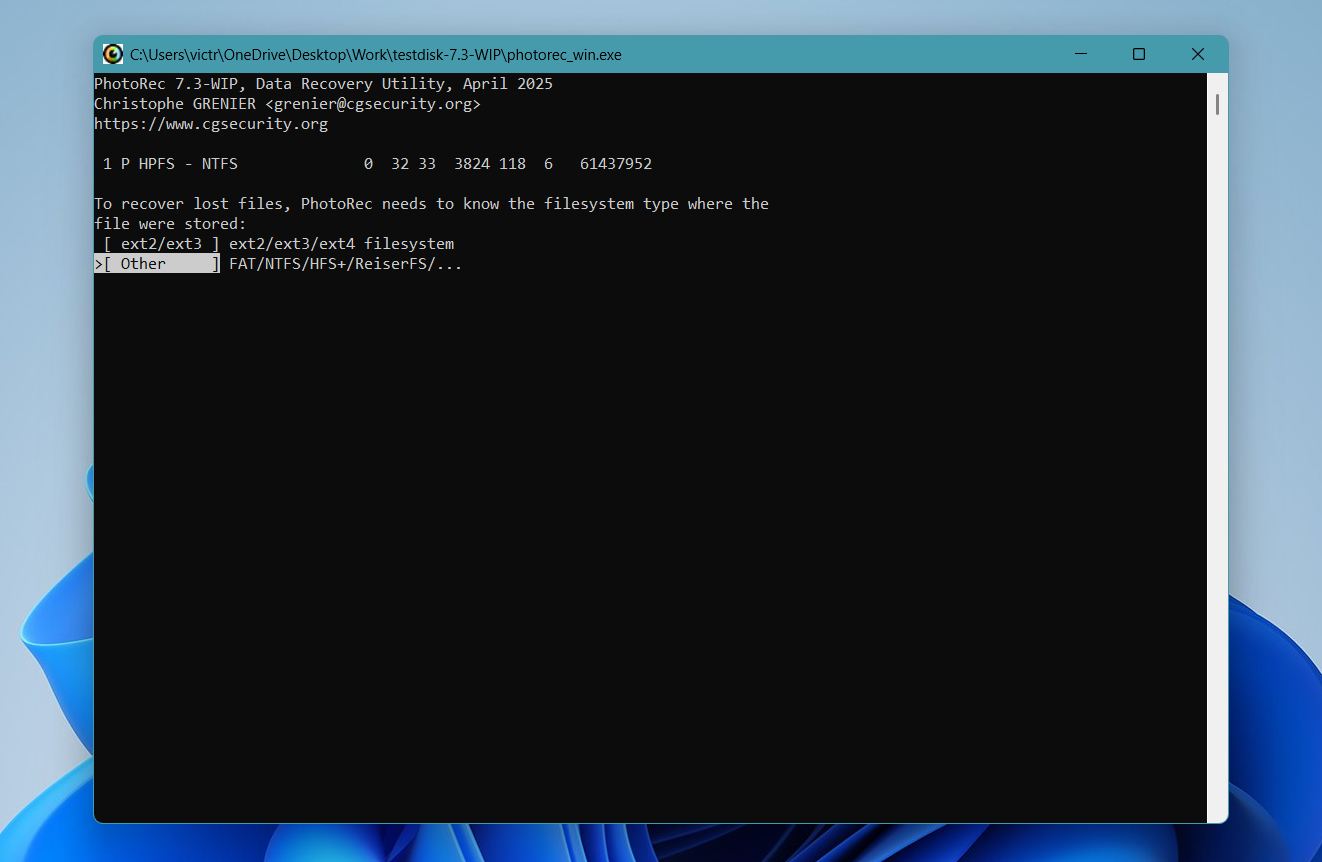
- Wybierz typ systemu plików. Dla większości kart SD wybierz Inne.
- Zdecyduj, czy przeskanować całą kartę, czy tylko wolne miejsce, a następnie wybierz folder docelowy odzyskiwania na innym dysku.
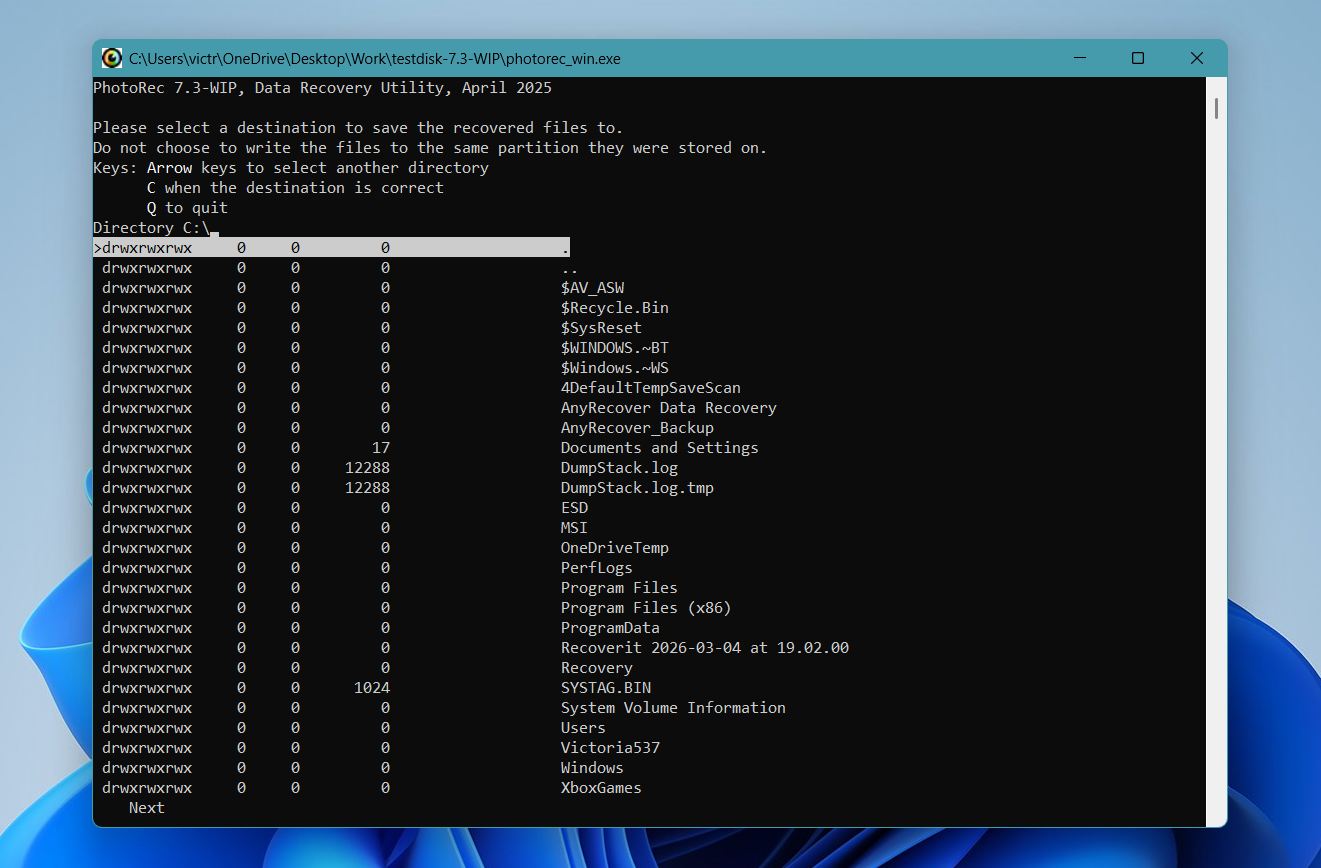
- Naciśnij C, aby rozpocząć skanowanie i poczekaj na jego zakończenie. Czas odzyskiwania zależy od rozmiaru i stanu karty.
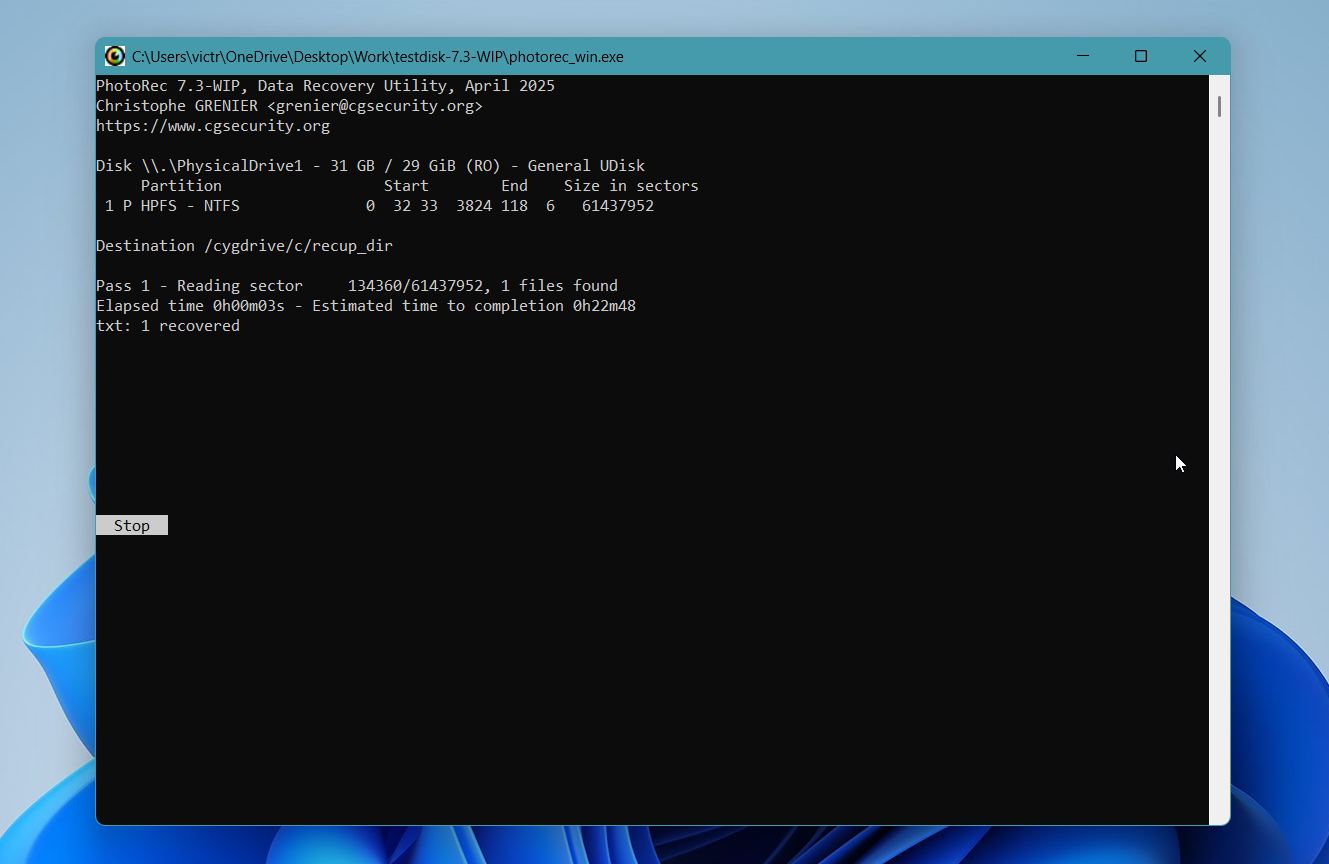
- Po zakończeniu przejrzyj odzyskane pliki w wybranym folderze docelowym. PhotoRec organizuje je w podfolderach według typu pliku.
PhotoRec jest całkowicie bezpłatny i nie ma ograniczeń dotyczących odzyskiwania, co wyróżnia go na tle większości narzędzi w tej kategorii. Główną rzeczą, na którą należy zwrócić uwagę, jest to, że odzyskane pliki nie zachowują swoich oryginalnych nazw, co może sprawić, że przeglądanie wyników będzie czasochłonne, jeśli na karcie znajdowało się dużo danych. W przypadku odzyskiwania zdjęć w szczególności zalecamy korzystanie z przeglądarki multimediów z wyświetlaniem miniatur, aby przyspieszyć ten proces.
Jak odzyskać pliki bez komputera
Aplikacje takie jak DiskDigger mogą przyjść Ci z pomocą, jeśli potrzebujesz narzędzia do odzyskiwania danych, które możesz uruchomić bezpośrednio na swoim telefonie z Androidem. Zalecamy jednak korzystanie z tego rozwiązania tylko wtedy, gdy z jakiegoś powodu nie możesz podłączyć karty do komputera lub jeśli jest ona skonfigurowana jako rozszerzenie pamięci wewnętrznej. Aplikacje do odzyskiwania danych na Androida często wymagają dostępu root, aby w pełni funkcjonować, co ogranicza ich możliwości w porównaniu z rozwiązaniami do odzyskiwania danych na komputerze stacjonarnym.
Aby odzyskać usunięte pliki z karty SD na Androidzie bez użycia komputera, wykonaj po prostu poniższe kroki:
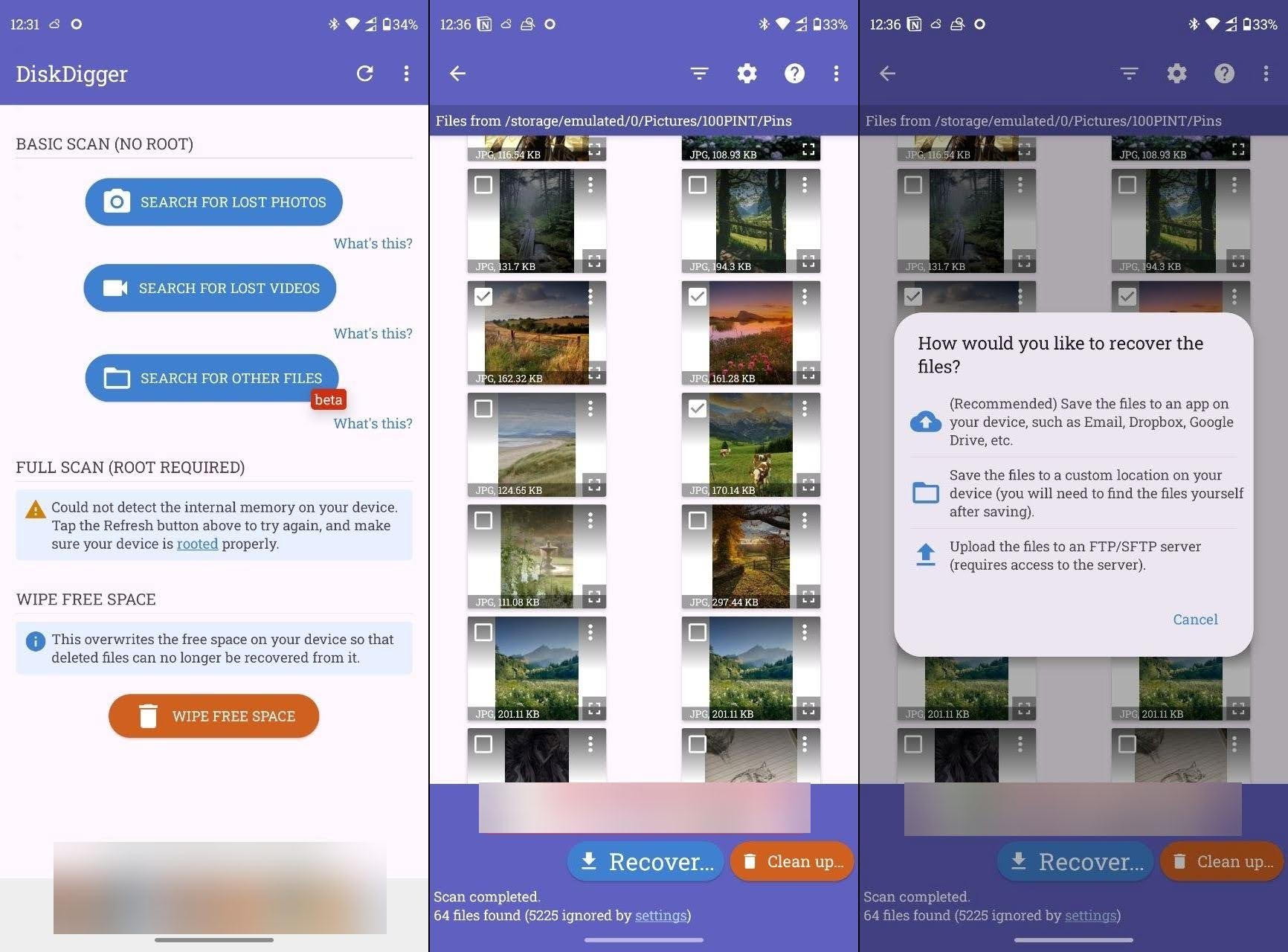
- Zainstaluj DiskDigger ze sklepu Google Play.
- Uruchom aplikację.
- Wybierz formaty plików, które chcesz, aby DiskDigger zeskanował i odnalazł.
- Następnie stuknij OK, aby rozpocząć skanowanie karty SD.
- Gdy skanowanie zostanie zakończone, powinny pojawić się wszystkie przeskanowane pliki. Wybierz te, które chcesz odzyskać, i stuknij przycisk Odzyskaj.
- Możesz wybrać zapisanie odzyskanych plików do usługi chmurowej, w innej lokalizacji na telefonie lub przesłać pliki na serwer FTP/SFTP. Stuknij wybraną opcję, aby zapisać pliki.
Pamiętaj, że oprogramowanie do odzyskiwania danych na komputery stacjonarne jest wciąż bardziej zaawansowane niż to, szczególnie dla urządzeń bez roota. Dla lepszych rezultatów narzędzie zaleca użycie wersji Pro, w połączeniu z rootowaniem urządzenia.
Dodatkowe wskazówki, które mogą pomóc
Możliwe, że pliki lub foldery, których szukasz, nadal tam są i po prostu je przeoczyłeś z jakiegoś powodu. Oto jak odzyskać usunięte pliki z karty SD bez użycia oprogramowania:
Wskazówka 1: Użyj narzędzia wyszukiwania
Każde urządzenie cyfrowe, w tym Twój komputer, smartfon, aparat cyfrowy i tablet, ma możliwość przeszukiwania danych w swojej pamięci. Poświęć czas na dokładne przejrzenie plików znajdujących się na Twoim urządzeniu. Jest możliwe, że wcześniej po prostu przegapiłeś plik lub szukałeś go pod inną nazwą. Jeśli masz szczęście, podróż kończy się tutaj, wraz z odnalezieniem brakujących danych.
Możesz także skorzystać z zaawansowanych ustawień odpowiednich funkcji wyszukiwania, gdzie możesz spróbować filtrować wyniki wyszukiwania między innymi według formatów plików.
Wskazówka 2: Włącz wyświetlanie ukrytych plików
Czasami, gdy podłączysz kartę SD do komputera, system operacyjny może nie być w stanie zobaczyć plików. Być może zostały one ukryte przez wirusa i wystarczy je ponownie uwidocznić. Szczegóły zależne są od Twojego urządzenia i systemu operacyjnego.
Miejmy nadzieję, że jedna z tych technik zadziałała i masz ponownie dostęp do swoich plików. Jeśli nie, przejdź do następnego kroku, aby odzyskać usunięte dane z karty SD.
W systemie Windows:
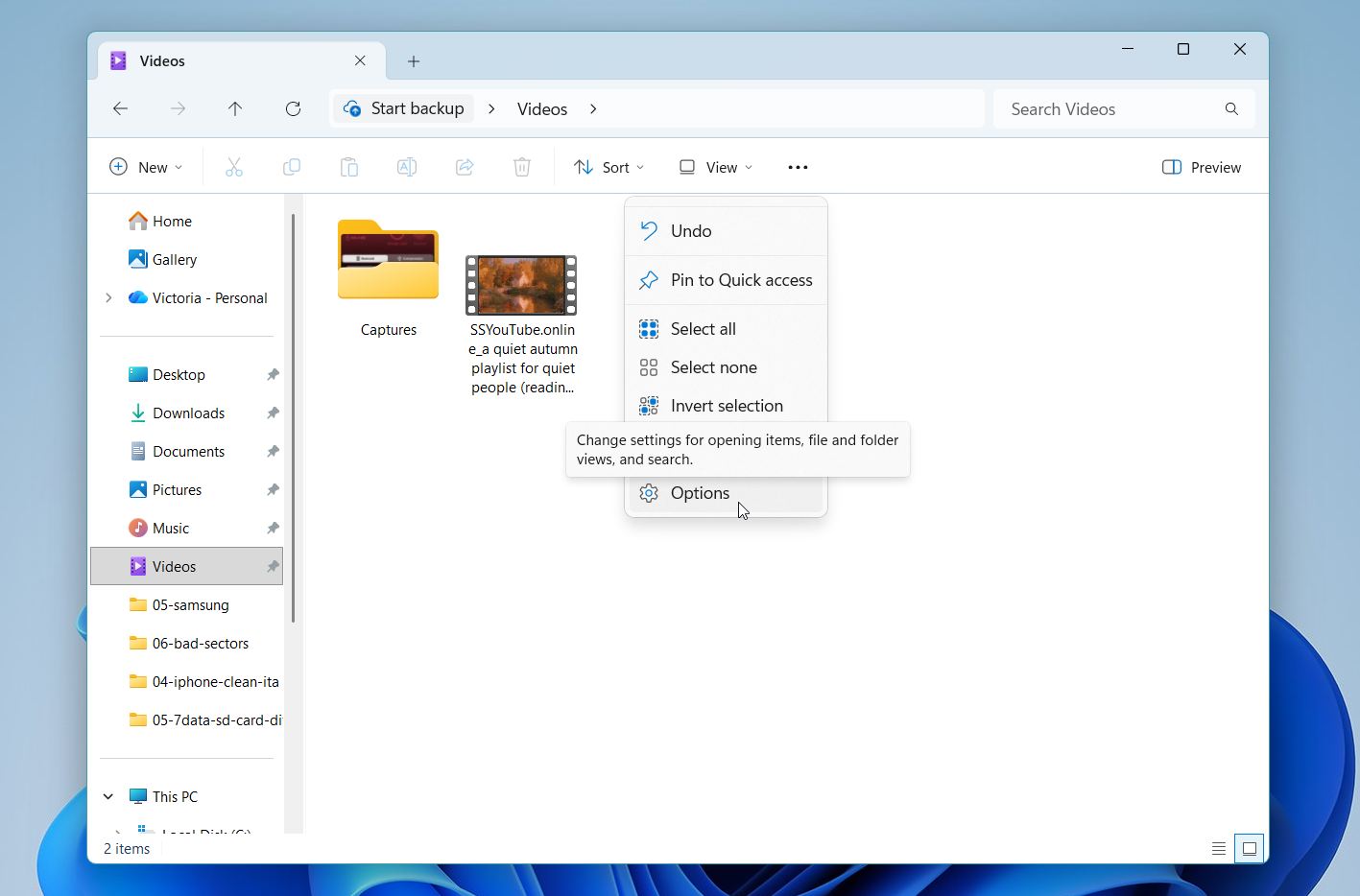
- Otwórz Eksplorator plików
- Przejdź do swojego folderu. Następnie kliknij trzy kropki, aby zobaczyć więcej.
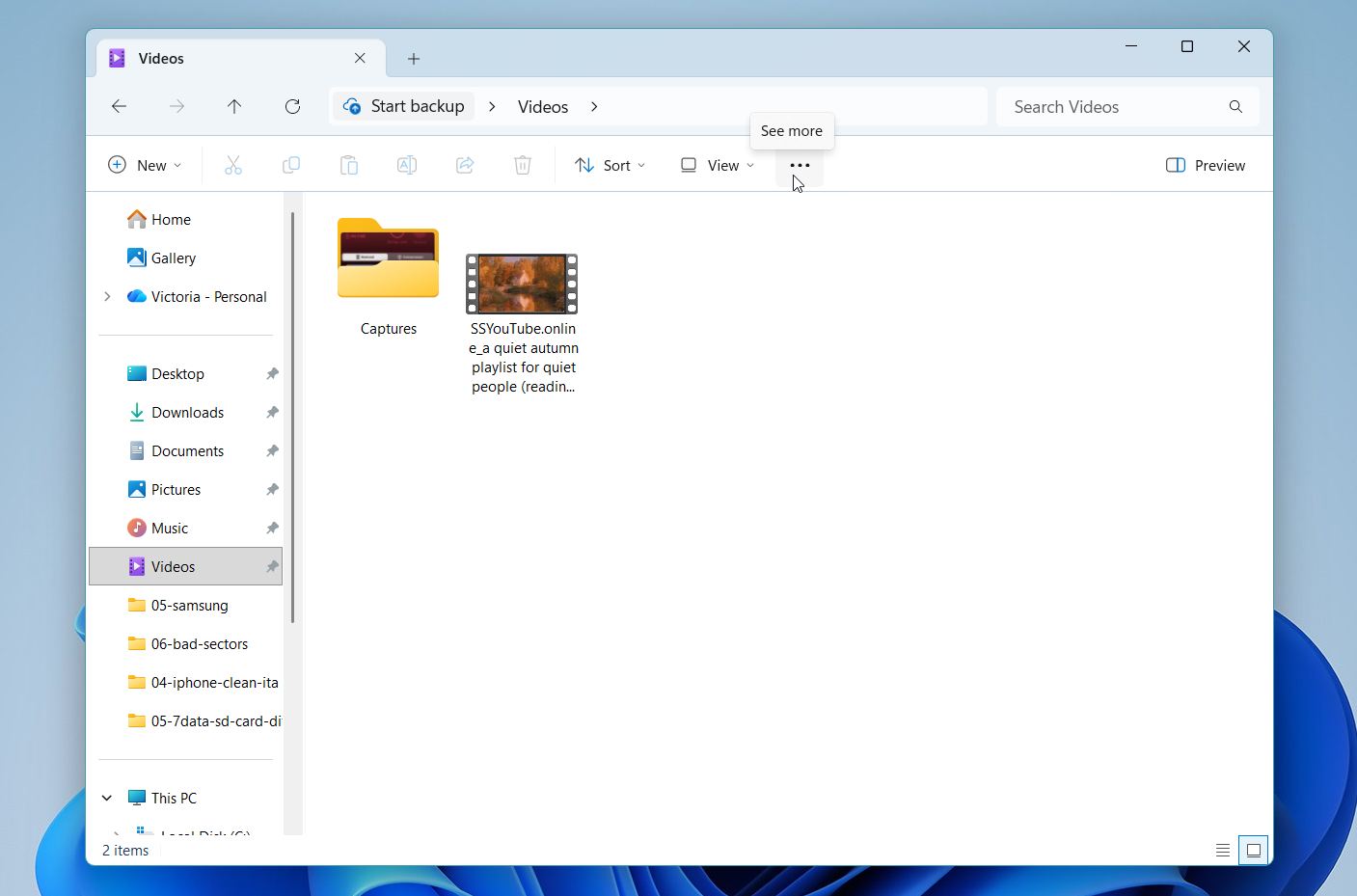
- Wybierz Opcje.
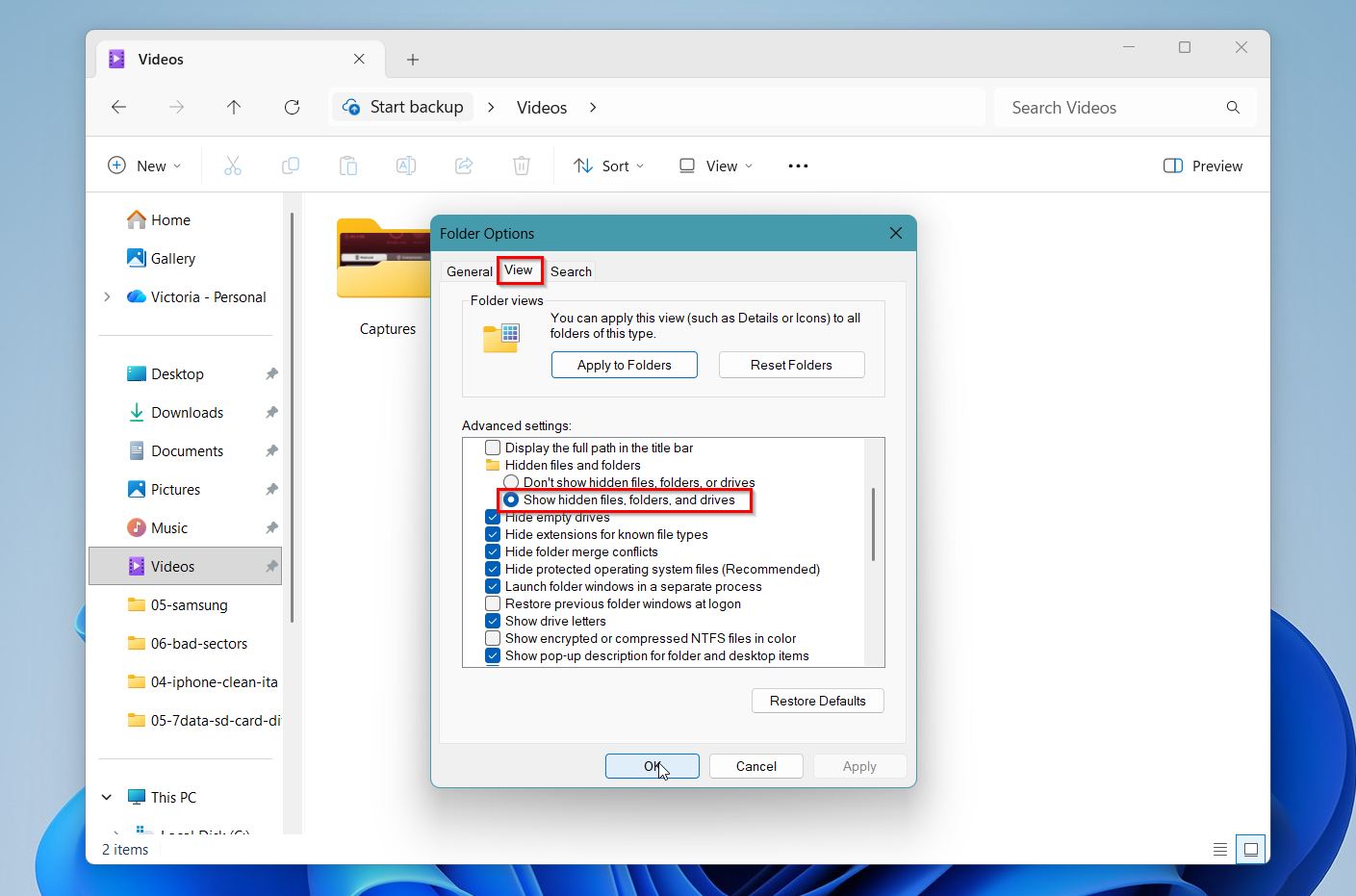
- Kliknij Widok, następnie wybierz Pokaż ukryte pliki, foldery i dyski.
Na Mac OS:
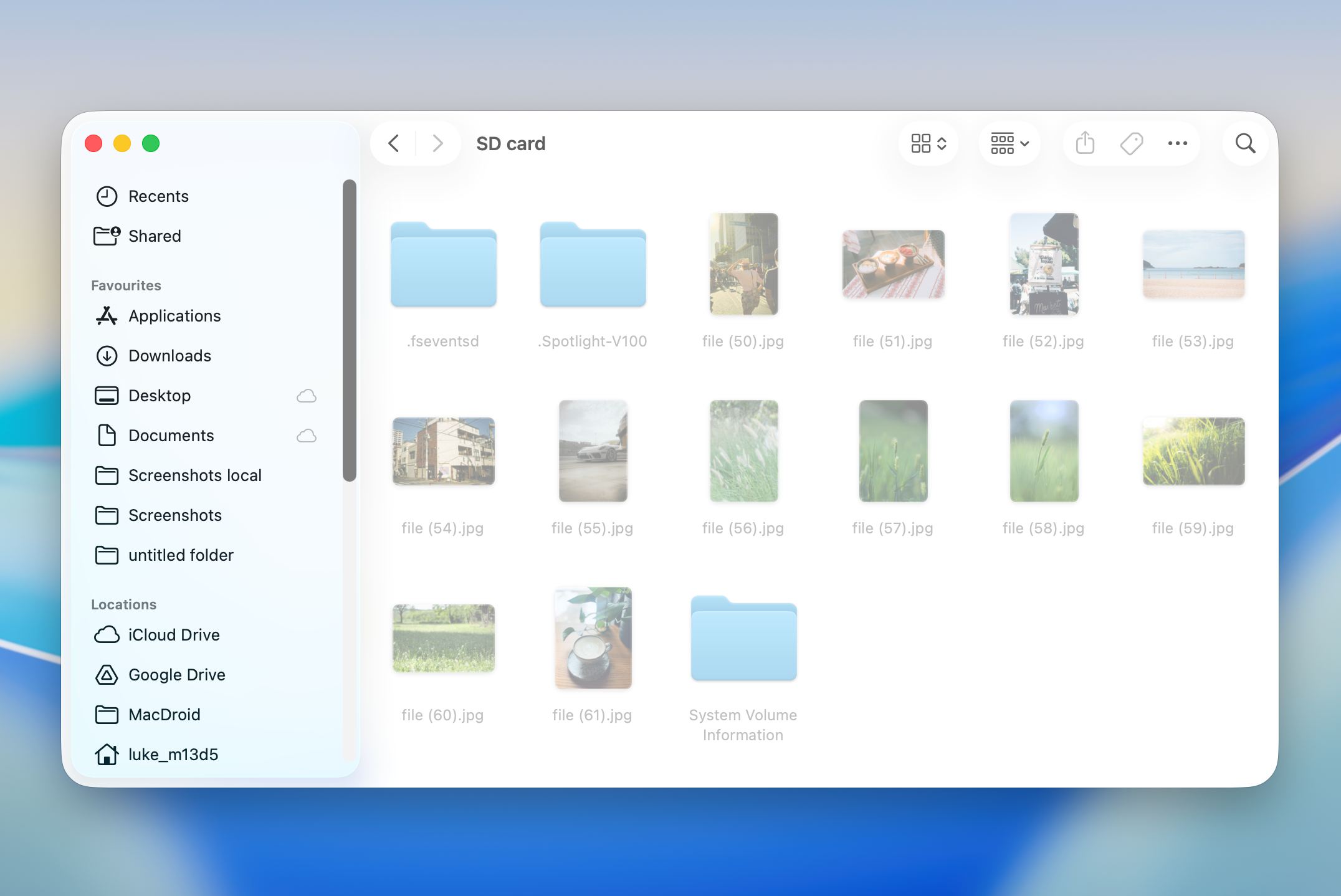
- Przejdź do Findera i przejdź do swojego folderu.
- Naciśnij Command + Shift + . (klawisz kropki), aby wyświetlić ukryte pliki w folderze.
Wskazówka 3: Odkryj pliki za pomocą narzędzi wiersza poleceń
Niektóre usunięte pliki mogą być jedynie przypadkowo ukryte. Na szczęście istnieją polecenia, które możesz uruchomić, aby zmienić atrybuty plików w systemie Windows lub Mac OS.
Odkryj pliki za pomocą Wiersza poleceń (Windows):
- Podłącz kartę SD do komputera.
- Uruchom Wiersz poleceń jako Administrator, wyszukując go w menu Start.
- W wierszu poleceń przejdź do swojej karty SD, wpisując literę dysku karty SD i naciskając Enter.
- Wpisz attrib -h -r -s /s /d *.* i naciśnij Wprowadź. To polecenie powinno usunąć ukryte, tylko do odczytu i systemowe atrybuty ze wszystkich plików i folderów na twojej karcie SD.
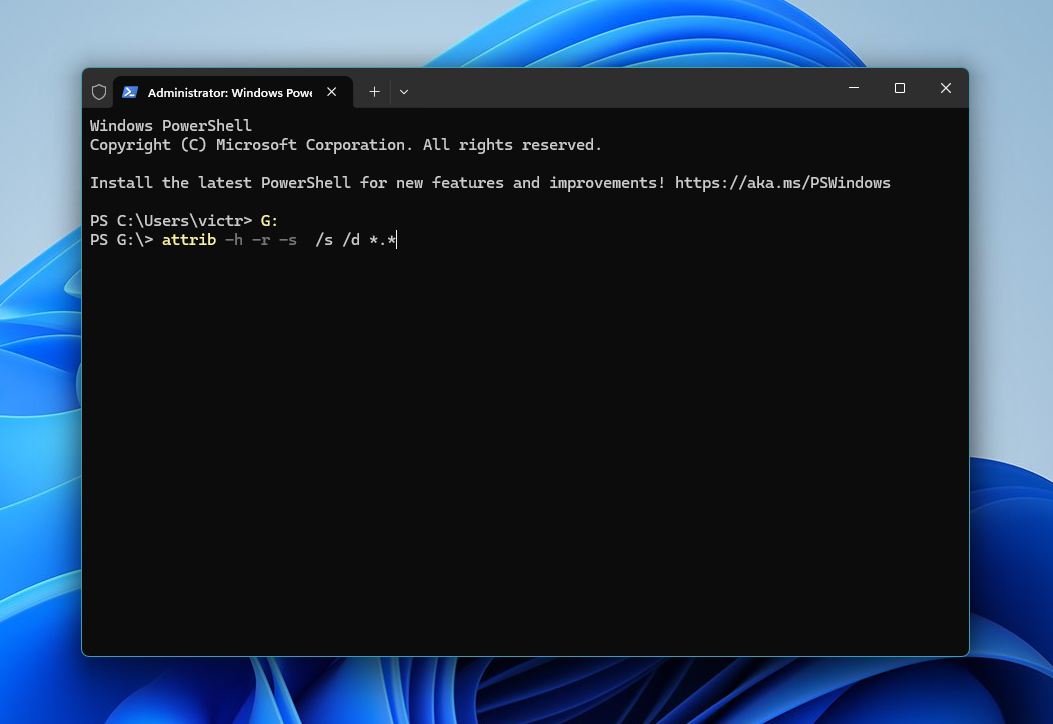
Po zakończeniu procesu zamknij Wiersz polecenia i przeglądaj kartę SD, aby sprawdzić, czy Twoje pliki stały się ponownie dostępne.
Odkryj pliki za pomocą Terminala (Mac OS):
- Podłącz kartę SD do swojego Maca i otwórz Terminal (Aplikacje > Narzędzia > Terminal, lub naciśnij Command + Spacja, wpisz Terminal i naciśnij Enter).
- Aby usunąć atrybut ukrycia z konkretnego pliku, wpisz następujące polecenie i naciśnij Enter: chflags nohidden /Volumes/YourSDCardName/filename
- Zamień YourSDCardName na nazwę swojej karty SD, a filename na właściwą nazwę pliku.
- Aby zastosować to do wszystkich plików na karcie SD, użyj: chflags nohidden /Volumes/YourSDCardName/*
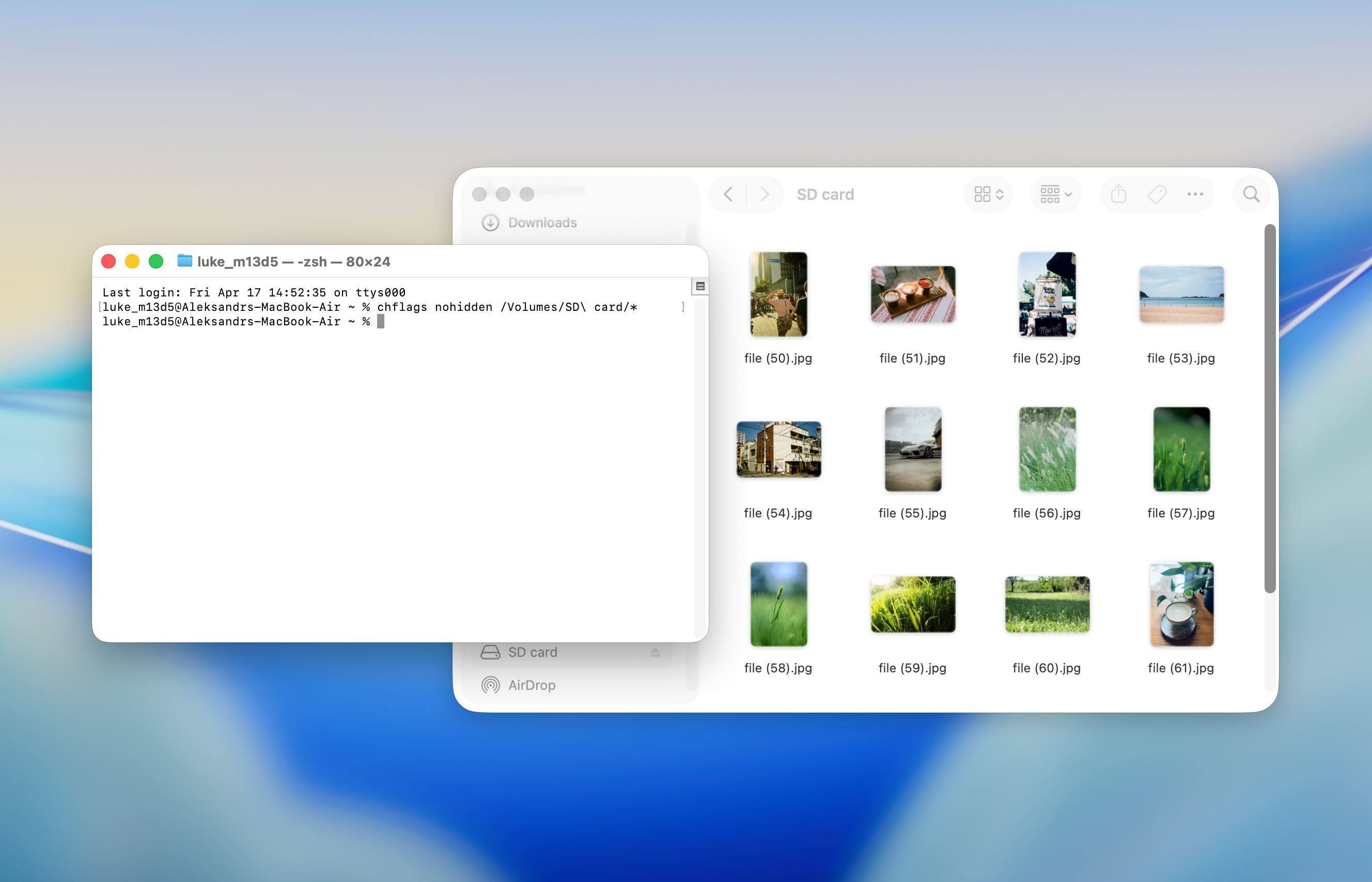
- Usuwa to atrybut ukrycia i sprawia, że pliki ponownie są widoczne w Finderze.
Należy pamiętać, że skuteczność tej metody będzie się różnić w zależności od Twoich uprawnień użytkownika. Czasami możesz otrzymać komunikat „odmowa dostępu”, który uniemożliwi Ci pomyślne odkrycie plików z karty SD.
Kluczowe wnioski
Po przeanalizowaniu wszystkich metod odzyskiwania i scenariuszy specyficznych dla urządzenia, oto najważniejsze kwestie, na które należy zwrócić uwagę w przypadku utraty danych z karty SD:
- Usunięte pliki z karty SD często są nadal możliwe do odzyskania, dopóki nowe dane ich nie nadpiszą
- Najbezpieczniejszym pierwszym krokiem jest zaprzestanie używania karty SD i podłączenie jej do komputera w celu odzyskania danych
- Narzędzia desktopowe zapewniają lepsze rezultaty niż aplikacje mobilne ze względu na mniejsze ograniczenia systemowe
- Disk Drill oferuje łatwiejszy przebieg pracy z podglądem i filtrowaniem, podczas gdy PhotoRec sprawdza się w trudniejszych lub uszkodzonych przypadkach
- Zaawansowane scenariusze, takie jak odzyskiwanie filmów z aparatu, mogą wymagać specjalnych trybów skanowania dla pofragmentowanych plików
- Jeśli karta SD wykazuje błędy, rozłącza się lub zawiesza, utworzenie obrazu bajt po bajcie w pierwszej kolejności pomaga chronić pozostałe dane
- Zawsze odzyskuj pliki na inny dysk, nigdy nie zapisuj ich z powrotem na tę samą kartę SD
- Darmowe narzędzia radzą sobie z prostymi przypadkami, ale bardziej złożone odzyskiwanie często wymaga bardziej zaawansowanego oprogramowania
- Niektóre „zaginione” pliki mogą nadal istnieć, ale są ukryte lub niedostępne z powodu problemów z systemem plików, a nie rzeczywistego usunięcia