Hai appena perso dei file dalla tua scheda SD e ti chiedi se c’è un modo per recuperarli? La risposta breve è sì, in molti casi il recupero è ancora possibile purché i dati non siano stati sovrascritti. Il metodo esatto dipende dal dispositivo che hai utilizzato, sia esso un PC Windows, un Mac, uno smartphone Android o una fotocamera. Ti guideremo attraverso i modi più affidabili per recuperare file eliminati su diversi dispositivi, spiegheremo cosa funziona effettivamente in ciascun caso e indicheremo cosa evitare affinché i dati non vadano persi definitivamente.
Recupero file da scheda SD su diversi dispositivi
Diversi dispositivi gestiscono le schede SD in modi diversi, il che influisce direttamente sul funzionamento del recupero. Una fotocamera di solito scrive i file in una struttura semplice, mentre i telefoni possono aggiungere restrizioni o limitare l’accesso diretto. Ecco perché il metodo di recupero spesso dipende da dove è stata utilizzata la scheda SD.
La tabella seguente suddivide i dispositivi più comuni e cosa aspettarsi:
|
Dispositivo |
Cosa succede dopo l’eliminazione | Probabilità di recupero |
Approccio Raccomandato |
| Fotocamere digitali (DSLR, mirrorless) | I file vengono rimossi dal file system ma i dati spesso restano sulla scheda | Alto, specialmente per foto e video | Rimuovi la scheda SD, collegala a un computer e scansionala con uno strumento di recupero desktop come Disk Drill |
| Action Camere / Droni | I file video di grandi dimensioni possono essere frammentati sulla scheda | Medio – Alto | Collega la scheda SD a un computer e utilizza uno strumento in grado di gestire file video frammentati |
| Telefoni Android (con scheda SD) | I file possono essere eliminati o nascosti e Android può limitare l’accesso alla scheda | Medio | Rimuovi la scheda SD e collegala a un computer per i migliori risultati. Alcuni strumenti di recupero su PC possono anche eseguire la scansione diretta della scheda SD tramite il telefono quando non è disponibile un lettore di schede, ma come per le app di recupero mobile, spesso è richiesto l’accesso root |
| Dash Cam | La registrazione in loop può sovrascrivere rapidamente i vecchi filmati | Medio | Smetti subito di usare la scheda, collegala a un computer ed esegui una scansione il prima possibile |
| Console di gioco (Switch, Steam Deck) | I dati possono essere archiviati in modo strutturato o proprietario | Basso | Rimuovi la scheda SD, collegala a un computer e prova una scansione completa, anche se i risultati possono variare |
Nella maggior parte dei casi, l’opzione migliore è rimuovere la scheda SD e collegarla a un computer. Gli strumenti di recupero desktop di solito hanno meno restrizioni e offrono una migliore possibilità di recuperare i file eliminati rispetto alle app per telefono. Tuttavia, nelle prossime sezioni mostreremo tutti i metodi disponibili.
Come recuperare file da schede SD su Windows e macOS
Se hai rimosso la scheda SD da una fotocamera, telefono (purché non sia configurato come estensione della memoria interna), drone o qualsiasi altro dispositivo, il passo successivo è lavorare con essa su un computer. Windows e macOS ti danno pieno accesso alla scheda e permettono agli strumenti di recupero di eseguirne la scansione senza le limitazioni che di solito incontri sui dispositivi mobili. Questo approccio funziona per file eliminati, schede formattate e anche nei casi in cui la scheda SD appare come RAW o illeggibile.
Ti mostreremo due strumenti che sono ottimi per il recupero di schede SD. I nostri passaggi sono mostrati su Windows, ma se hai bisogno di recuperare file eliminati da una scheda SD su Mac, Disk Drill e PhotoRec funzionano anche su macOS.
Prima di iniziare, smetti completamente di usare la scheda SD. Anche un piccolo file può sovrascrivere i dati cancellati. Usa un lettore di schede invece di collegare tramite un dispositivo, poiché i dispositivi spesso utilizzano la modalità MTP, che non fornisce pieno accesso agli strumenti di recupero dati. Puoi avviare la tua app di recupero per confermare che la scheda sia rilevata.
Metodo 1: Usa Disk Drill per recuperare file dalla scheda SD
Per nostra esperienza, Disk Drill è uno dei software più potenti per recuperare file eliminati da una scheda SD, specialmente nei casi di eliminazione accidentale, formattazione o errori di formato RAW. Supporta sia i file system FAT32 che exFAT, gestisce bene sia le schede SD che microSD, e include una modalità di scansione profonda insieme a una funzione di anteprima dei file.
Una funzione che riteniamo meriti particolare attenzione è Recupero Fotocamera Avanzato. Questa modalità è stata creata appositamente per recuperare file video da fotocamere e droni come GoPro, DJI, Canon e Sony. I file video raramente vengono memorizzati come un singolo blocco continuo su una scheda. Al contrario, sono sparsi in frammenti su settori diversi e le scansioni standard possono ricostruirli in modo errato, il che può portare a video corrotti o parzialmente riproducibili. Advanced Camera Recovery analizza i dati grezzi e ricostruisce quei frammenti in file riproducibili, il che lo rende la scelta migliore ogni volta che il recupero di video è la priorità.
Ecco come consigliamo di utilizzare Disk Drill per recuperare file da una scheda SD:
- Scarica e installa Disk Drill dal sito ufficiale.
- Collega la tua scheda SD al computer tramite un lettore di schede e apri Disk Drill.
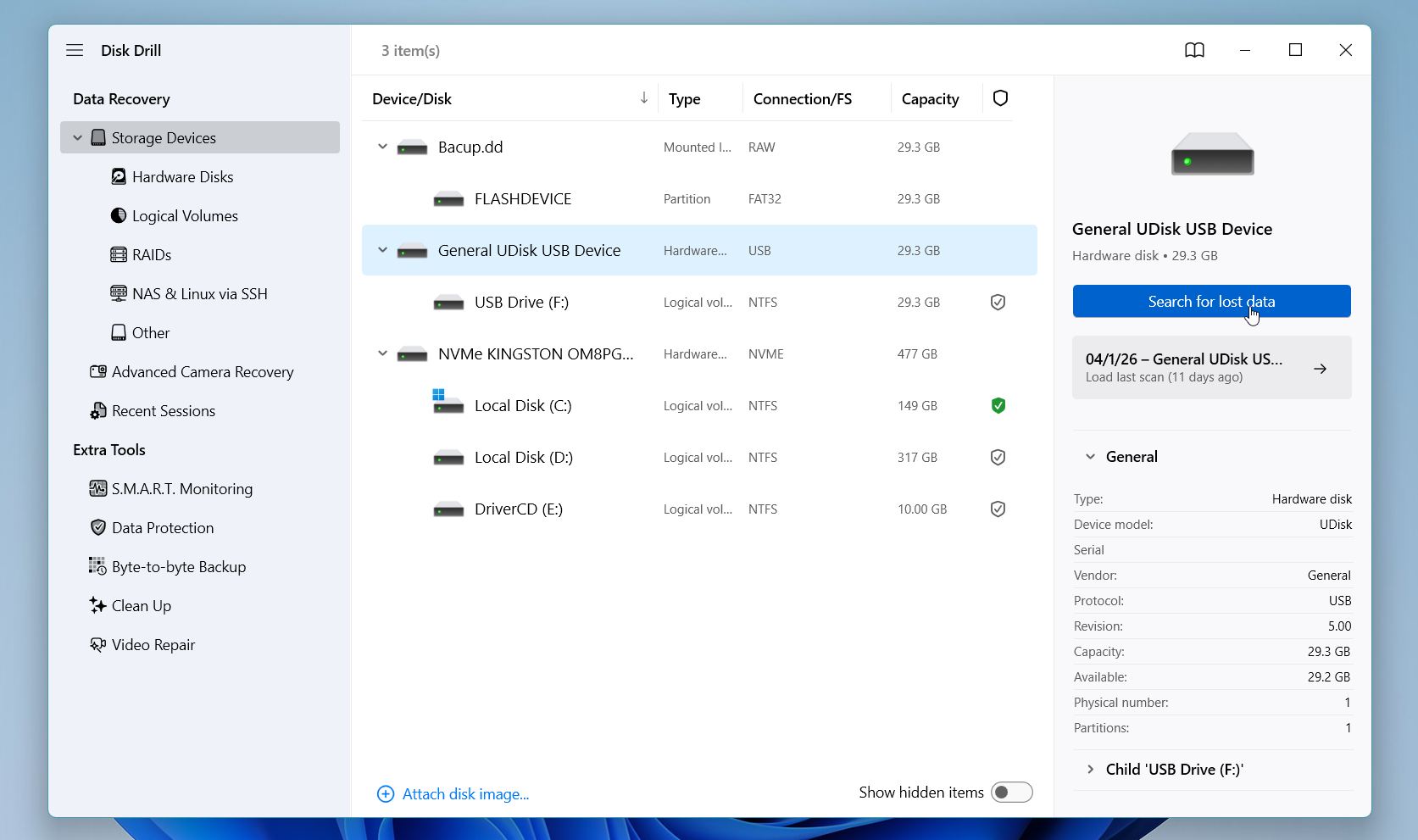
- Individua la tua scheda SD nell’elenco delle unità e clicca su Cerca dati persi per iniziare la scansione.
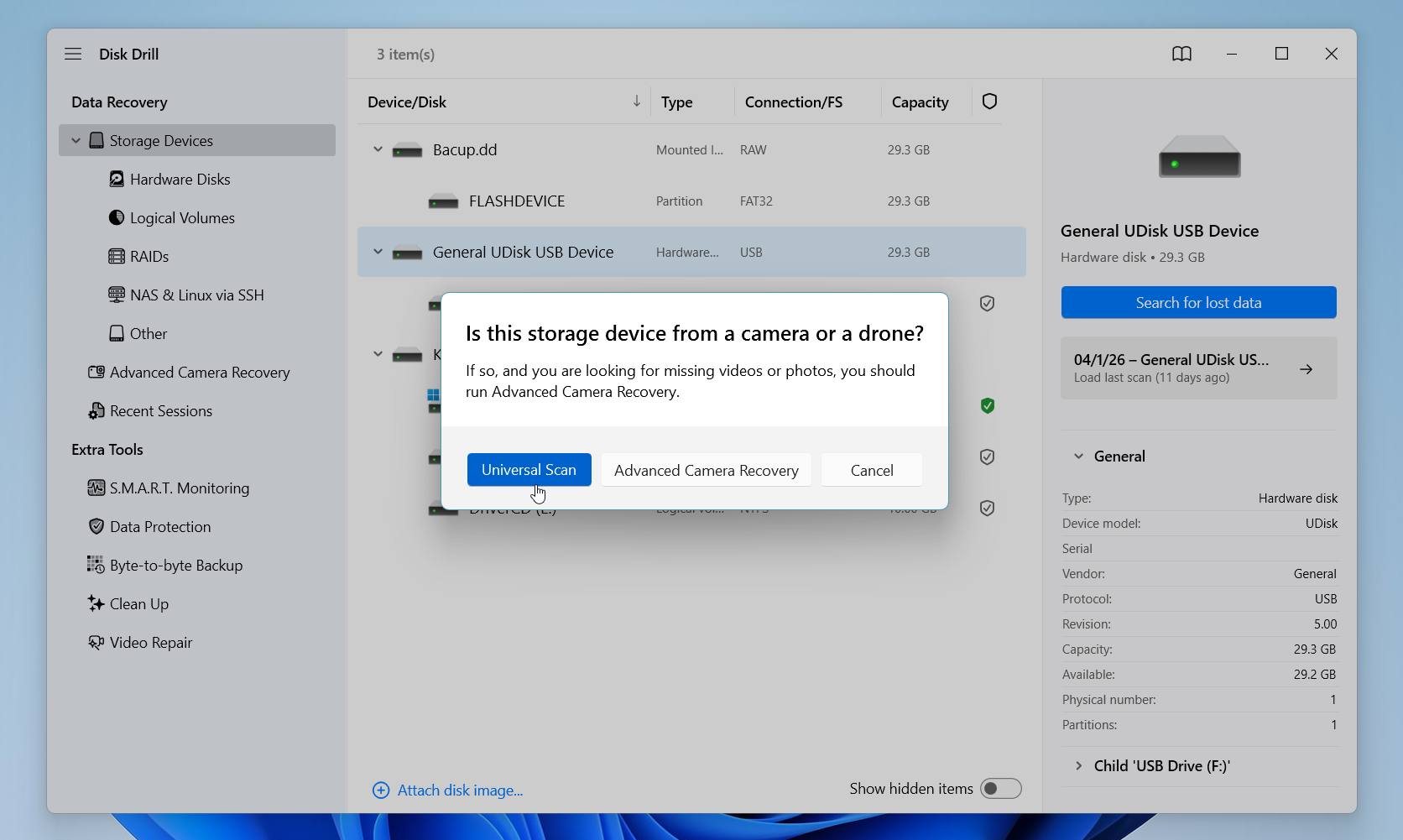
- Seleziona una modalità di scansione. Nella maggior parte delle situazioni consigliamo Scansione universale, ma se devi recuperare file video come MP4 o MOV, passa a Recupero avanzato della fotocamera invece.
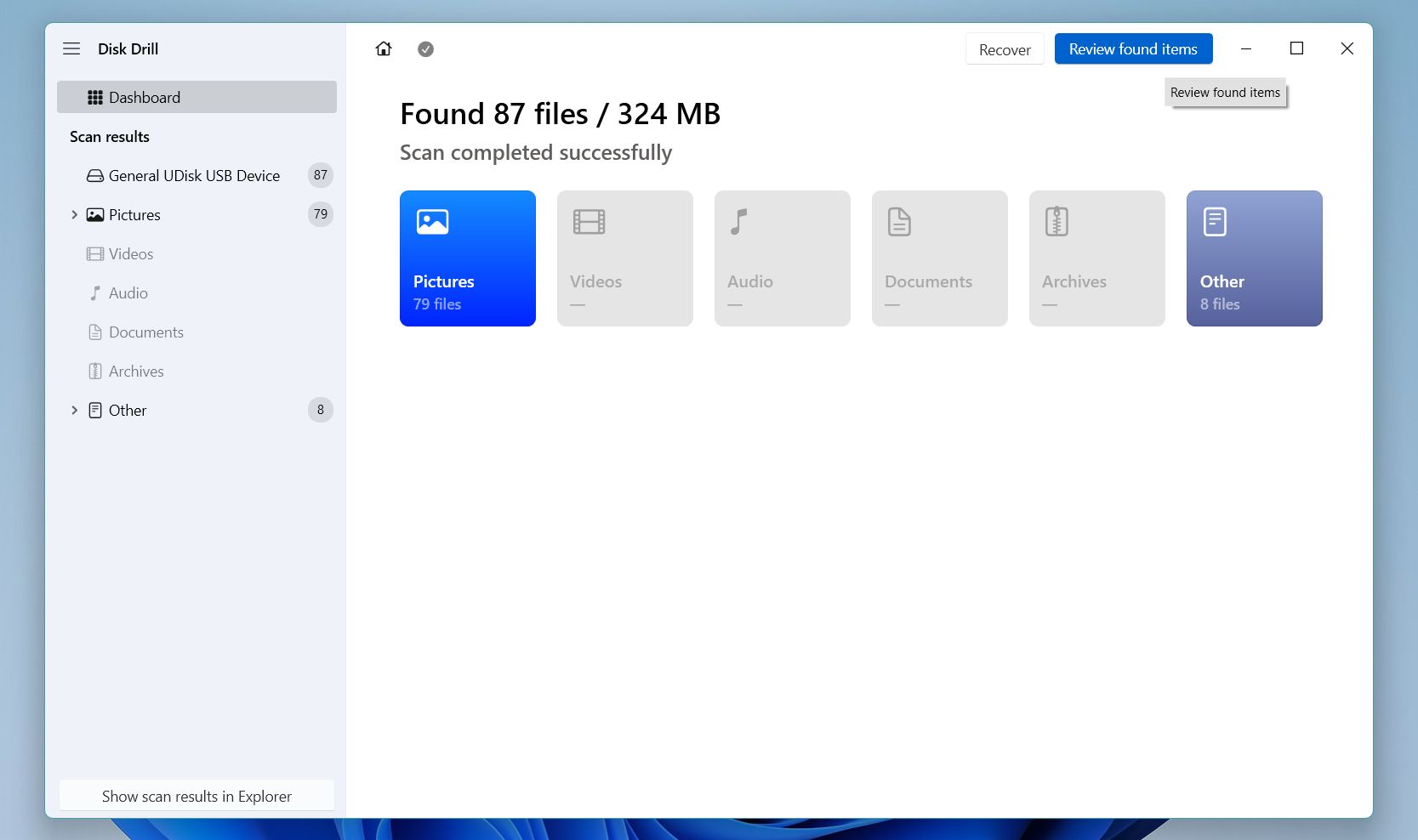
- Attendi che la scansione finisca, poi clicca su Esamina gli elementi trovati.
- Usa i filtri per tipo di file, data e dimensione o la barra di ricerca per ridurre i risultati e trovare i tuoi file più velocemente. Seleziona un file e visualizzalo in anteprima prima del recupero. Se l’anteprima si carica correttamente, il file è in buone condizioni e vale la pena recuperarlo.
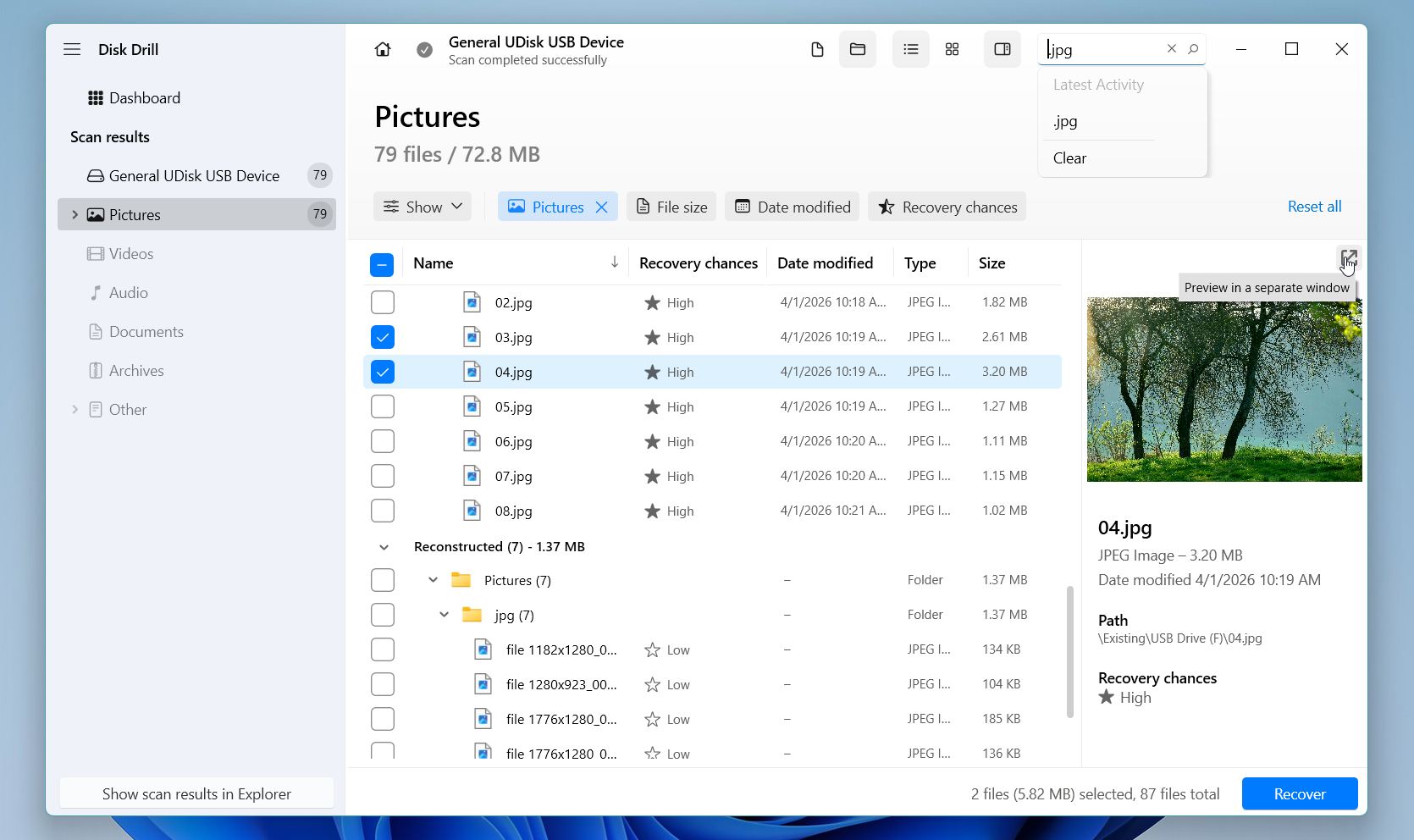
- Seleziona tutto ciò di cui hai bisogno, clicca su Recupera, scegli una destinazione su un’altra unità e conferma.
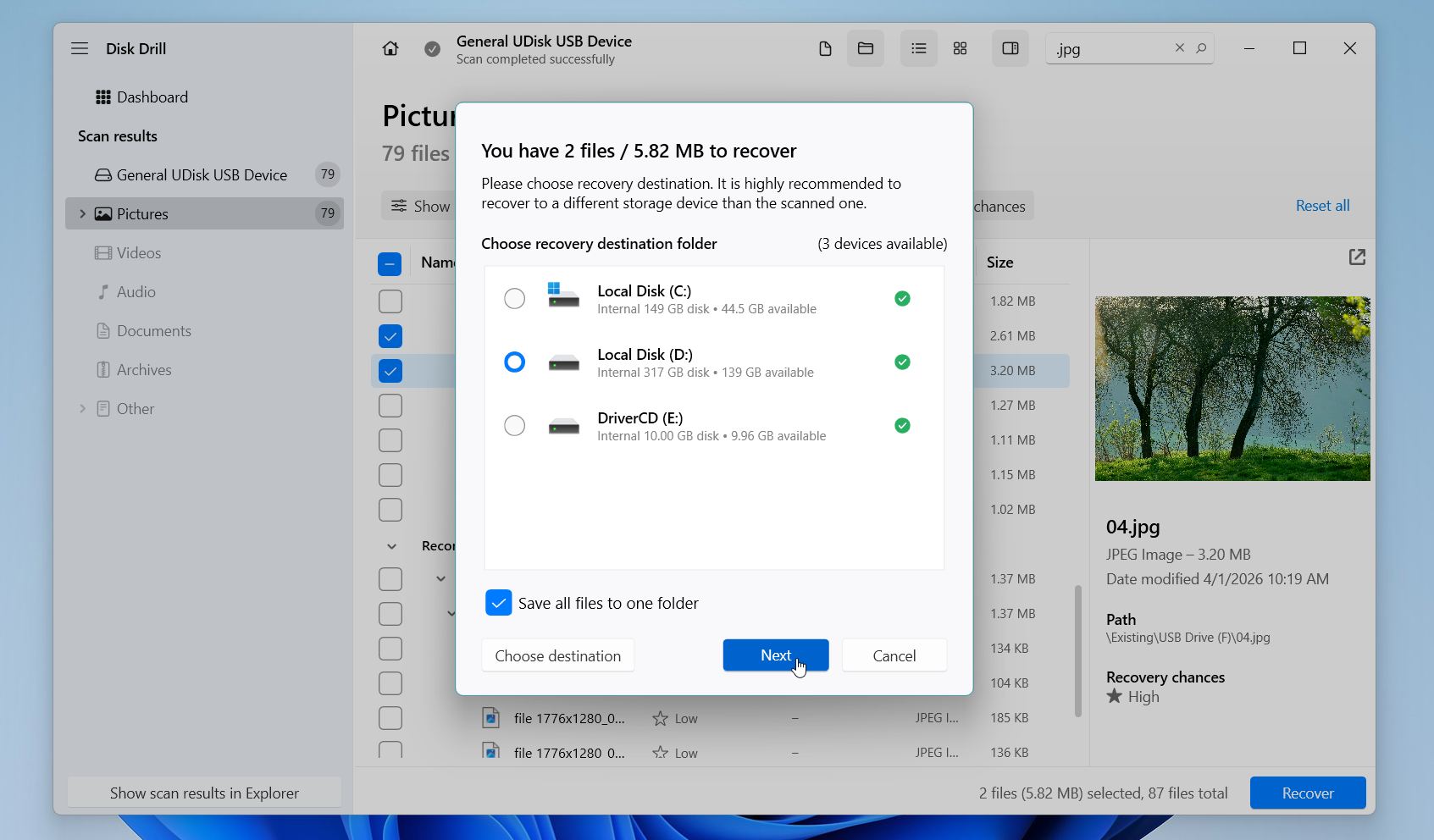
Su Windows, Disk Drill consente fino a 100 MB di recupero gratuito e l’anteprima dei file è illimitata indipendentemente dal piano. Un’altra cosa che raccomandiamo vivamente: se la tua scheda SD si blocca, si disconnette in modo inaspettato o mostra errori di lettura, crea prima un backup byte per byte della scheda e avvia la scansione su quell’immagine invece che sulla scheda stessa.
Metodo 2: Recupera file eliminati dalla scheda SD usando PhotoRec
PhotoRec è uno strumento gratuito e open-source che consigliamo regolarmente agli utenti che hanno bisogno di un’opzione di recupero efficace senza spendere nulla. Nonostante il nome, recupera molto più che semplici foto: documenti, video, archivi e dozzine di altri tipi di file sono tutti alla sua portata.
Funziona eseguendo la scansione dei dati grezzi direttamente sulla scheda invece di affidarsi al file system, ed è proprio per questo che offre buone prestazioni anche su schede pesantemente danneggiate o formattate. Il compromesso è che PhotoRec si basa sulla riga di comando e recupera i file senza i loro nomi originali o la struttura delle cartelle, quindi richiede un po’ più di pazienza rispetto a uno strumento grafico.
Ecco come consigliamo di utilizzare PhotoRec per recuperare file da una scheda SD:
- Scarica PhotoRec dal sito ufficiale di TestDisk ed estrai l’archivio. Non è necessaria l’installazione.
- Collega la tua scheda SD al computer tramite un lettore di schede, quindi avvia PhotoRec come amministratore.
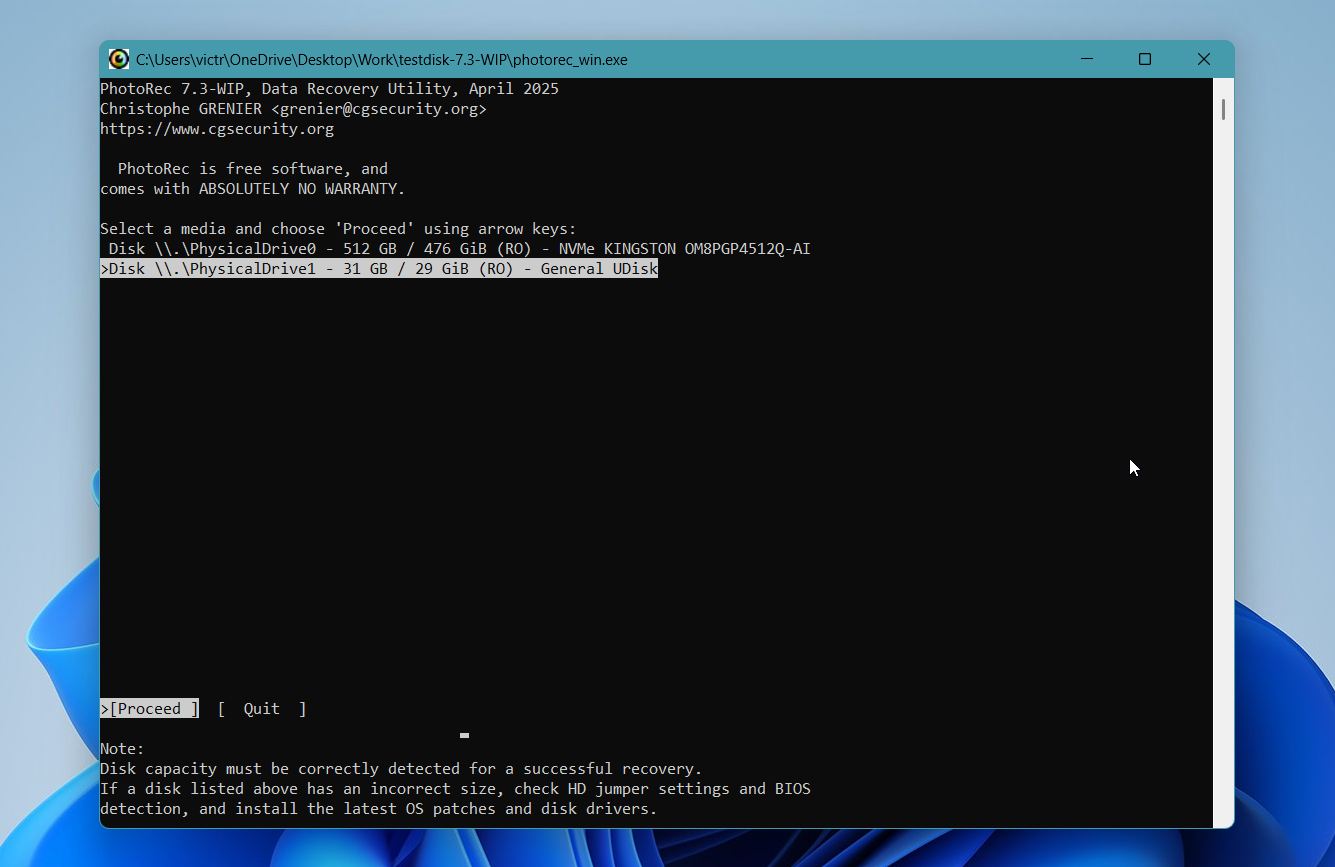
- Seleziona la tua scheda SD dall’elenco delle unità rilevate e premi Invio.
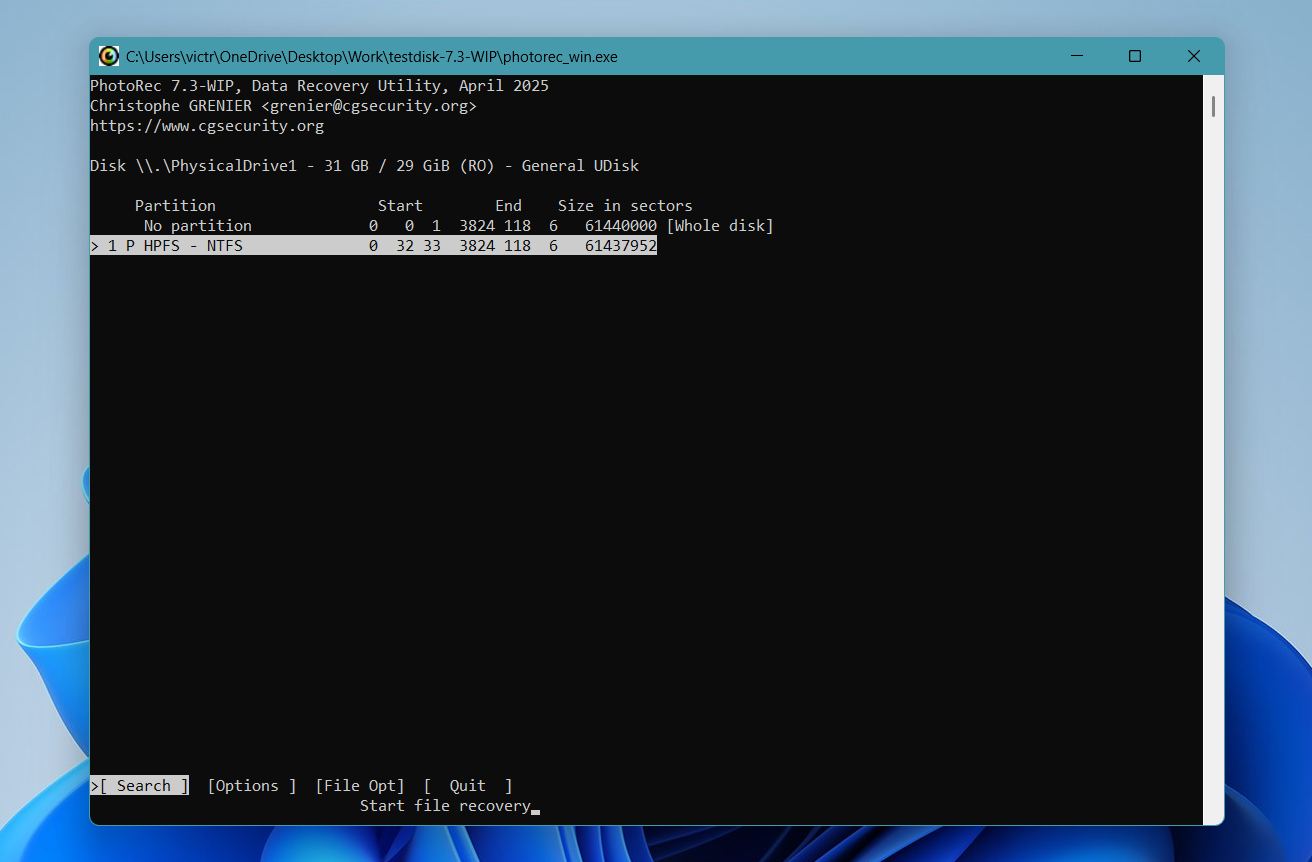
- Scegli la partizione che desideri scansionare. Se non sei sicuro, seleziona l’intero disco.
- Seleziona il tipo di file system. Per la maggior parte delle schede SD, scegli Altro.
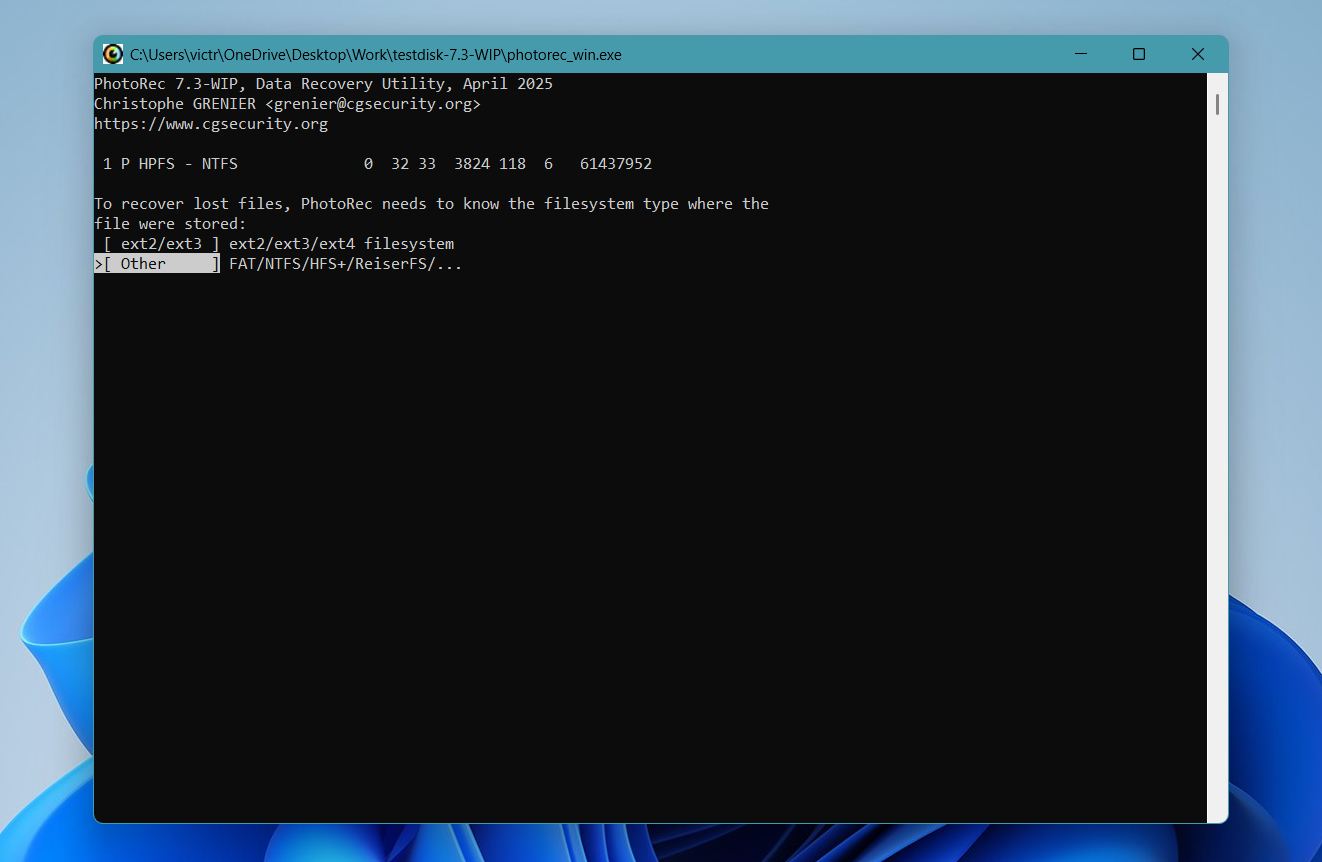
- Scegli se scansionare l’intera scheda o solo lo spazio libero, quindi seleziona una cartella di destinazione per il recupero su un’unità diversa.
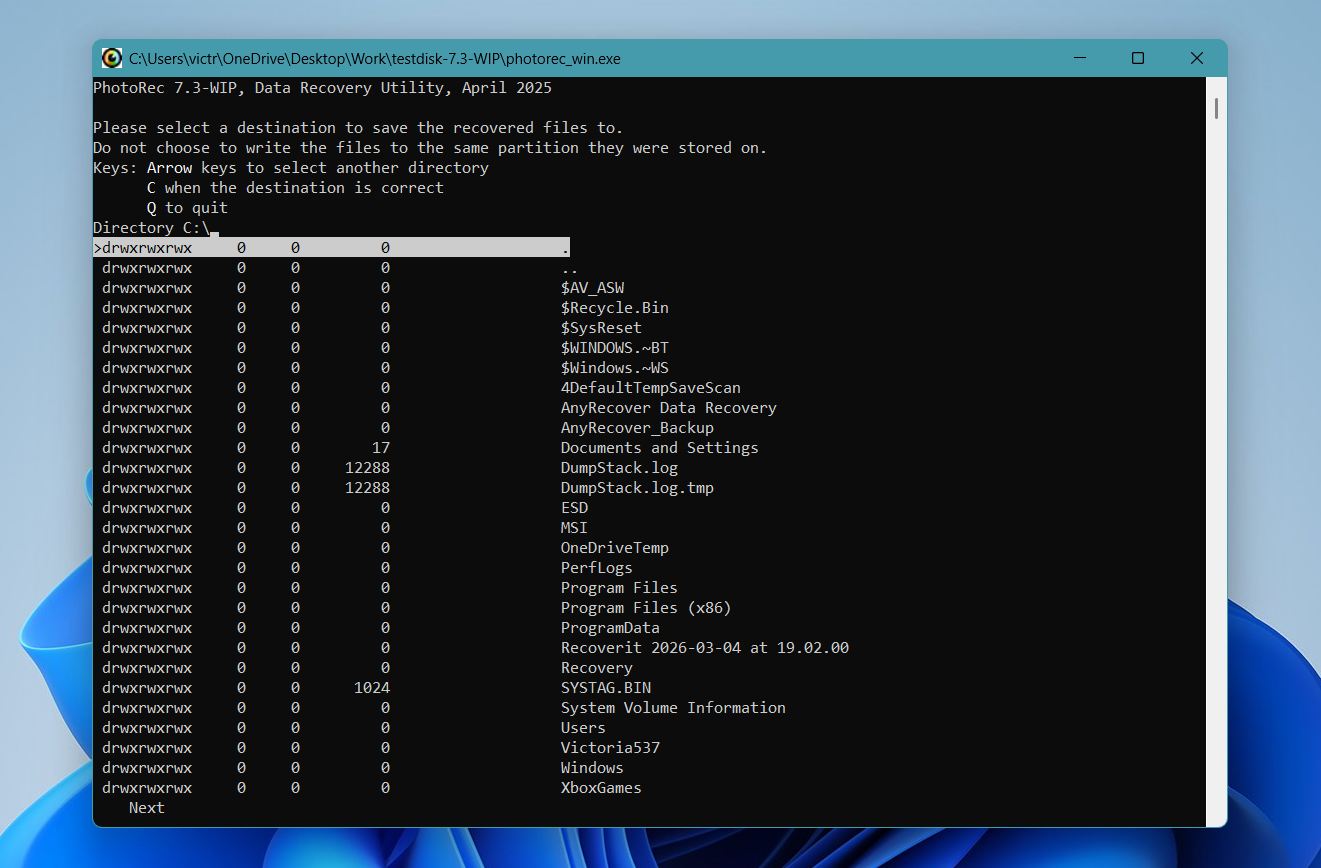
- Premi C per avviare la scansione e attendi il completamento. Il tempo di recupero dipende dalla dimensione e dalla condizione della scheda.
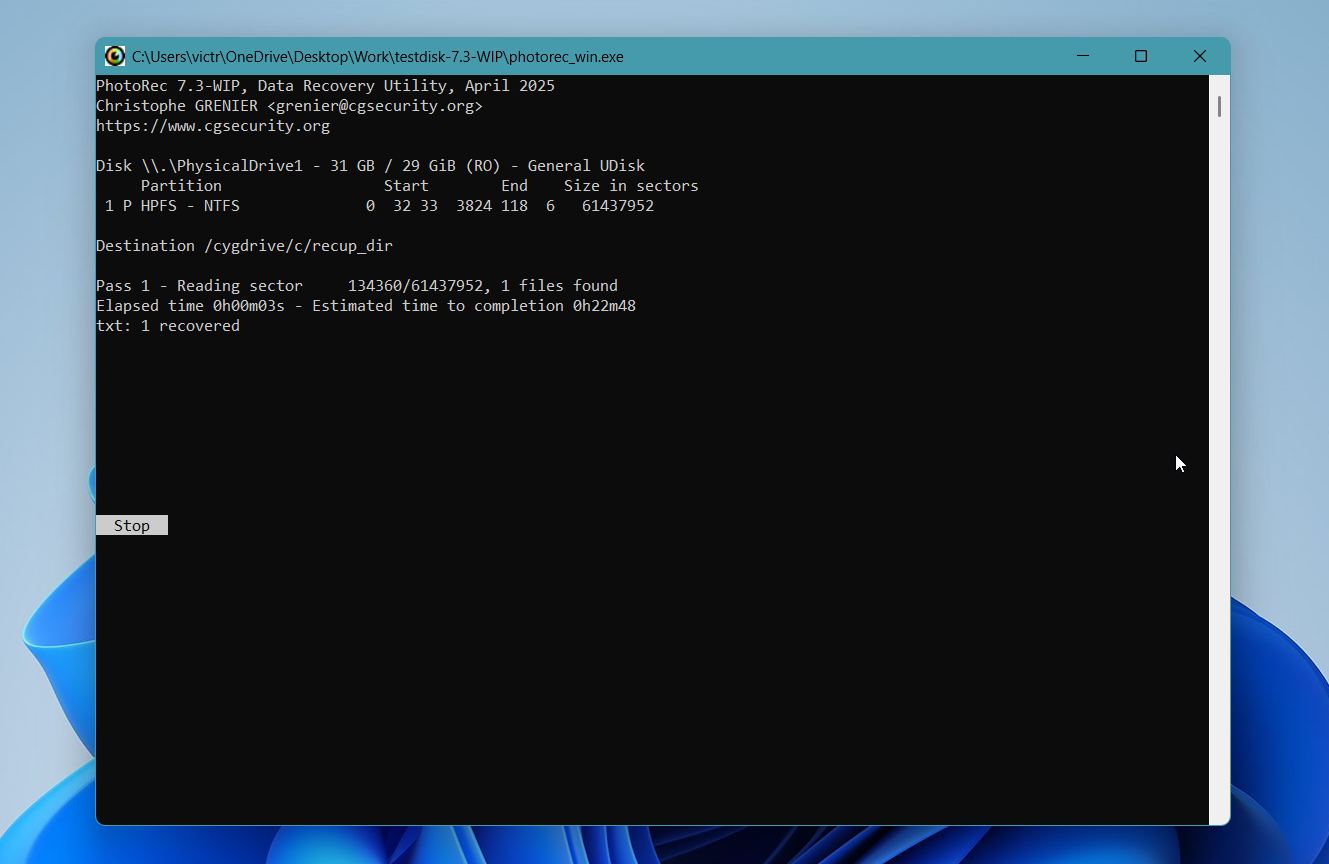
- Una volta terminato, sfoglia i file recuperati nella cartella di destinazione. PhotoRec li organizza in sottocartelle per tipo di file.
PhotoRec è completamente gratuito senza limiti di recupero, il che lo distingue dalla maggior parte degli strumenti in questo settore. La cosa principale da tenere a mente è che i file recuperati vengono restituiti senza i loro nomi originali, il che può rendere l’organizzazione dei risultati dispendiosa in termini di tempo se sulla scheda era presente una grande quantità di dati. Per il recupero di foto in particolare, suggeriamo di utilizzare un visualizzatore multimediale che mostri le anteprime per rendere il processo più rapido.
Come recuperare file senza computer
App come DiskDigger possono venire in tuo aiuto se hai bisogno di uno strumento di recupero dati che puoi eseguire direttamente sul tuo telefono Android. Tuttavia, ti consigliamo di affidarti a questa soluzione solo se per qualsiasi motivo non puoi collegare la tua scheda al computer o se è configurata come estensione della memoria interna. Le app di recupero dati basate su Android spesso richiedono l’accesso root per funzionare completamente, il che limita le loro capacità rispetto alle soluzioni di recupero dati desktop.
Per recuperare i file eliminati dalla scheda SD su Android senza PC, segui semplicemente i passaggi riportati di seguito:
- Installa DiskDigger dal Google Play Store.
- Avvia l’app.
- Scegli i formati di file che desideri che DiskDigger esamini e trovi.
- Quindi, tocca OK per iniziare la scansione della tua scheda SD.
- Una volta terminata la scansione, dovresti vedere tutti i file individuati. Seleziona quelli che vuoi recuperare e tocca il pulsante Recupera.
- Puoi scegliere di salvare i file recuperati su un servizio cloud, in un’altra posizione sul telefono o di caricarli su un server FTP/SFTP. Tocca la tua scelta per salvare i file.
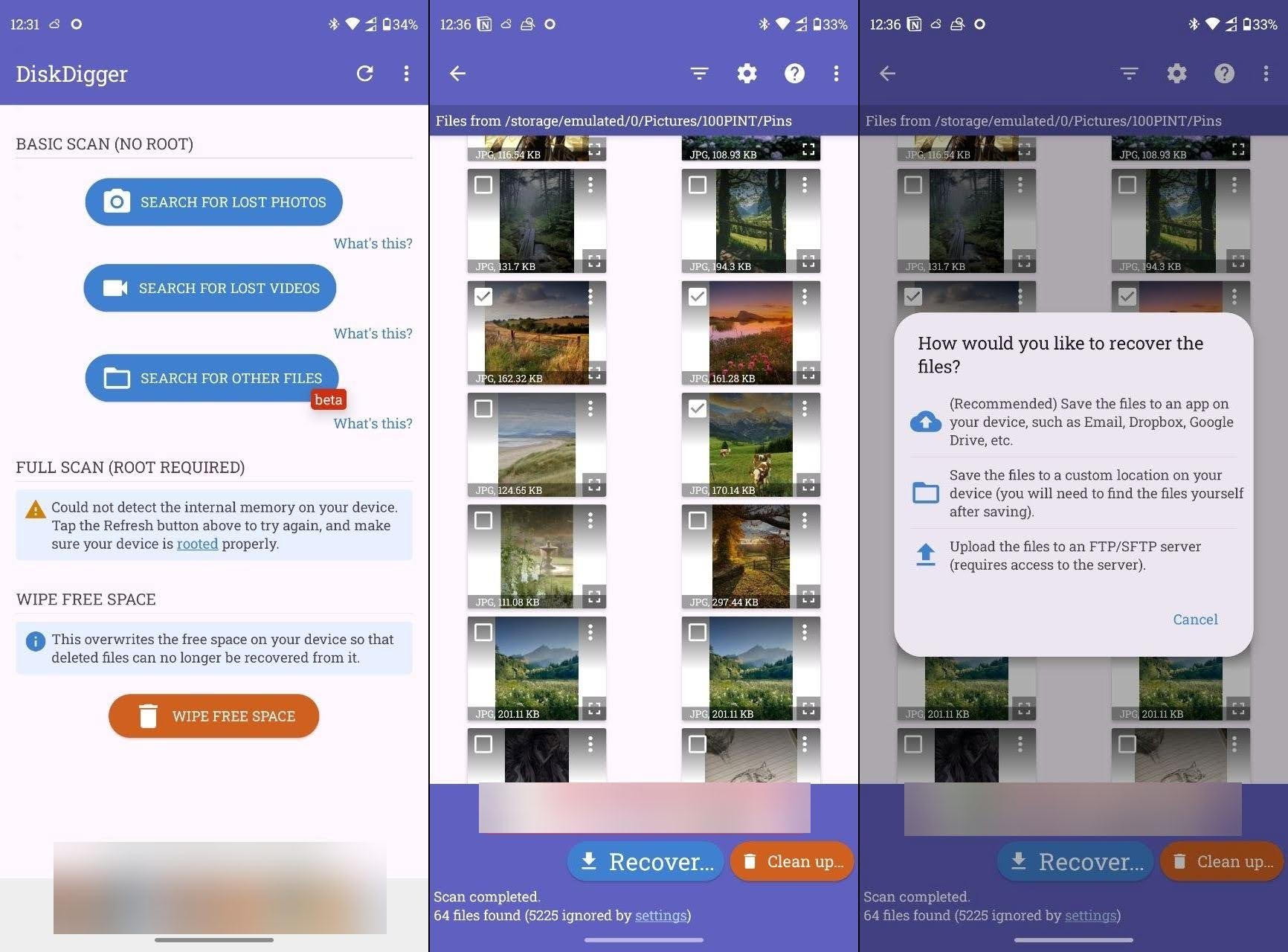
Ricorda che il software di recupero dati per desktop è ancora più potente di questo, specialmente per i dispositivi non rootati. Per risultati migliori, lo strumento consiglia di utilizzare la versione Pro, combinata con il root del dispositivo.
Ulteriori consigli che potrebbero aiutare
Potrebbe essere che i file o le cartelle che stai cercando siano ancora presenti e che tu li abbia semplicemente mancati per qualche motivo. Ecco come recuperare i file cancellati da una scheda SD senza software:
Suggerimento 1: Usa l’utilità di ricerca
Ogni dispositivo digitale, inclusi il tuo computer, smartphone, fotocamera digitale e tablet, ha la capacità di cercare i dati nella propria memoria. Prenditi il tempo necessario per esaminare attentamente i file presenti sul tuo dispositivo. È possibile che tu abbia semplicemente mancato di vedere il file in precedenza o che lo stessi cercando con un nome diverso. Se sei fortunato, il viaggio termina qui con la scoperta dei dati mancanti.
Puoi anche utilizzare le impostazioni avanzate delle rispettive funzioni di ricerca, dove puoi provare a filtrare i risultati della ricerca per formati di file, tra le altre opzioni.
Suggerimento 2: Abilita la visualizzazione dei file nascosti
A volte, quando colleghi la scheda SD al computer, il sistema operativo potrebbe non riuscire a vedere i file. Potrebbero essere stati nascosti da un virus e tutto ciò che devi fare è renderli nuovamente visibili. I dettagli specifici dipendono dal tuo computer e dal sistema operativo.
Si spera che una di queste tecniche abbia funzionato e che tu abbia di nuovo accesso ai tuoi file. In caso contrario, passa al passaggio successivo per recuperare i dati eliminati da una scheda SD.
Su Windows:
- Apri Esplora file
- Vai alla tua cartella. Poi, clicca sui tre puntini per vedere altro.
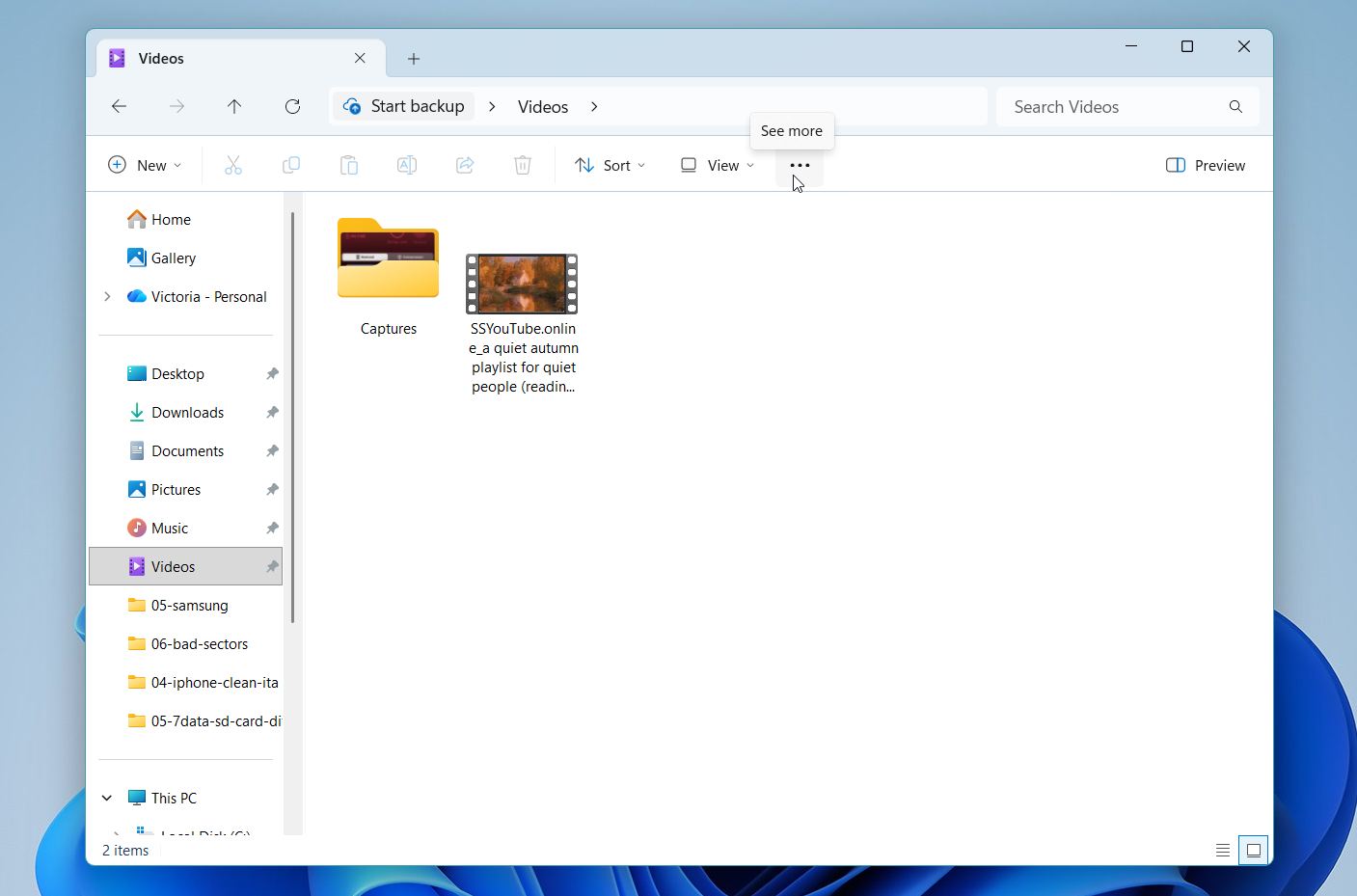
- Seleziona Opzioni.
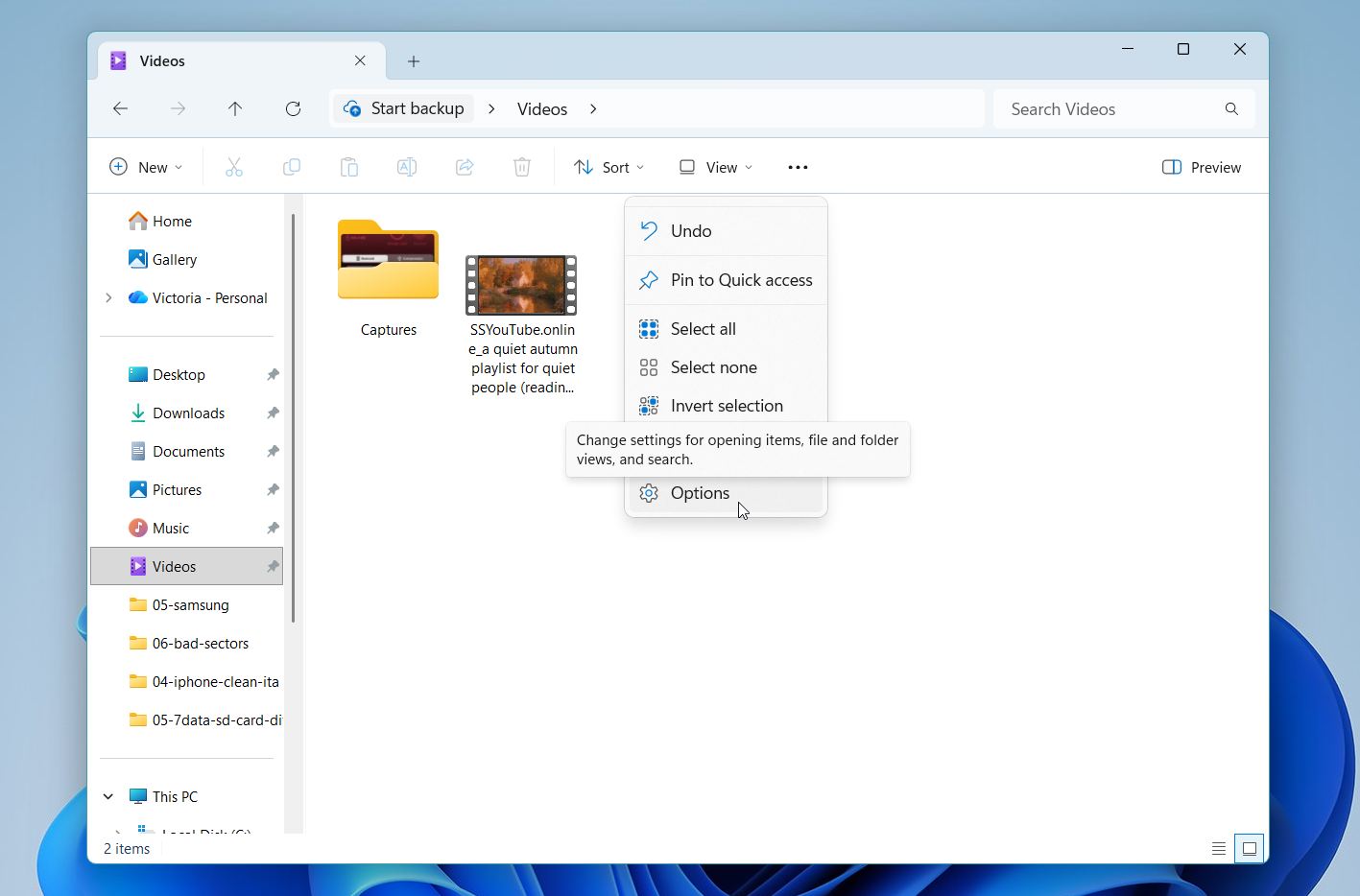
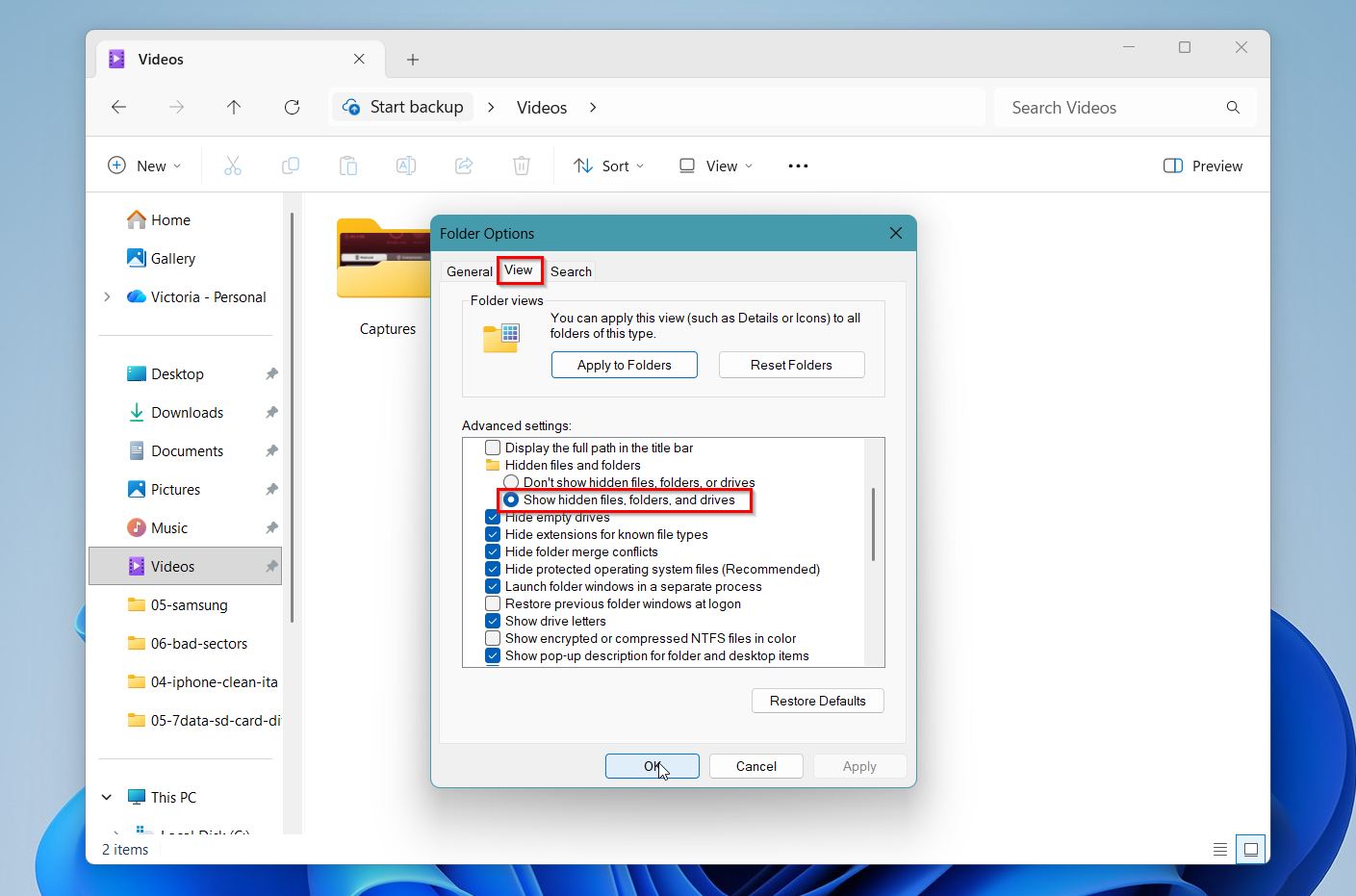
- Clicca su Visualizza, poi seleziona Mostra file nascosti, cartelle e unità.
Su Mac OS:
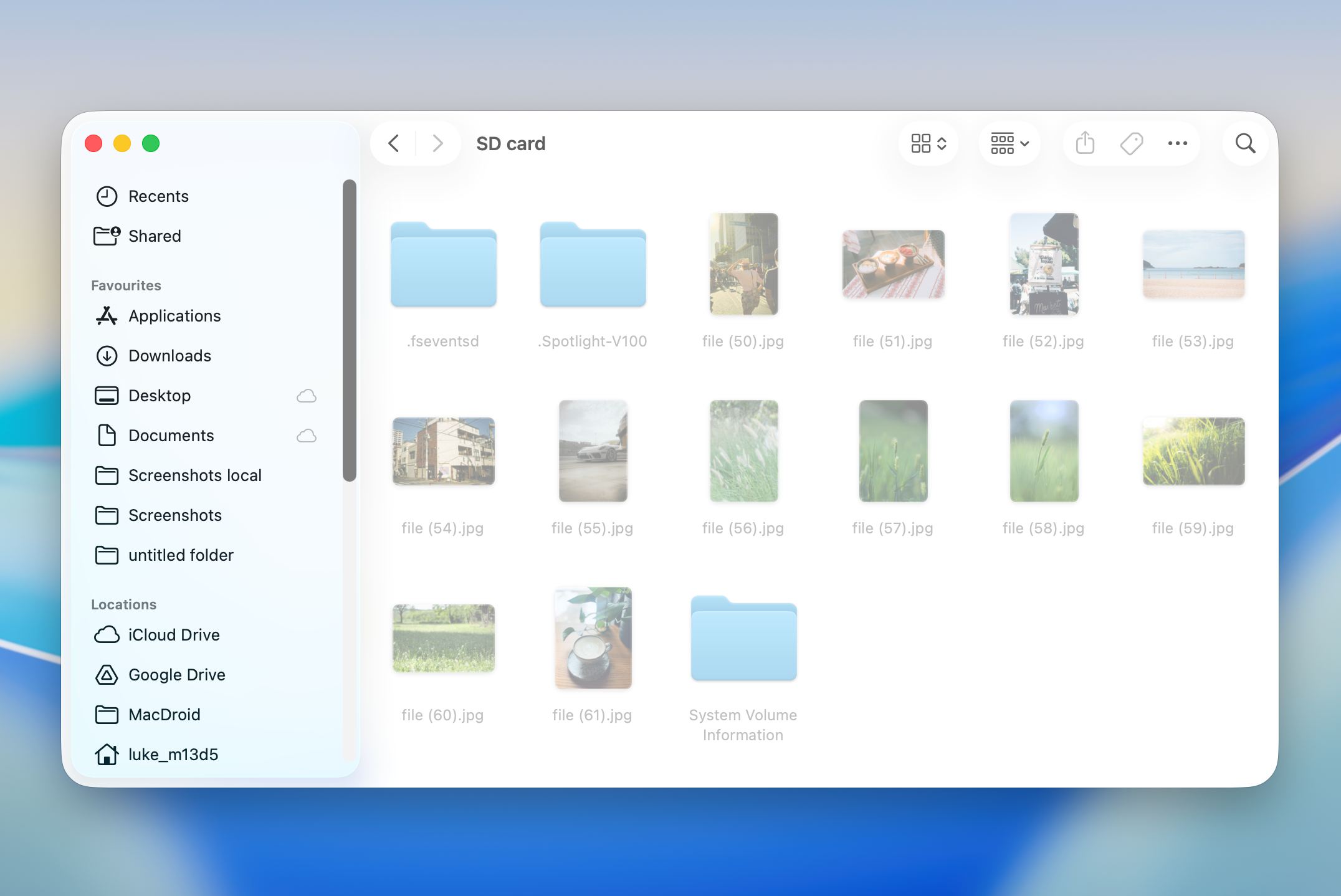
- Vai su Finder e naviga nella tua cartella.
- Premi Comando + Maiuscolo + . (il tasto punto) per mostrare i file nascosti nella cartella.
Suggerimento 3: Mostra i file nascosti usando strumenti da riga di comando
Alcuni file eliminati potrebbero essere stati semplicemente nascosti accidentalmente. Fortunatamente, ci sono dei comandi che puoi eseguire per cambiare gli attributi dei file su Windows o Mac OS.
Visualizza i file nascosti usando il Prompt dei comandi (Windows):
- Collega la tua scheda SD al computer.
- Esegui il Prompt dei comandi come Amministratore cercandolo dal Menu Start.
- Nella riga di comando, vai sulla tua scheda SD digitando la lettera dell’unità della scheda SD e premendo Invio.
- Digita attrib -h -r -s /s /d *.* e premi Invio. Questo comando dovrebbe rimuovere gli attributi di sistema nascosti e di sola lettura da tutti i file e le cartelle sulla tua scheda SD.
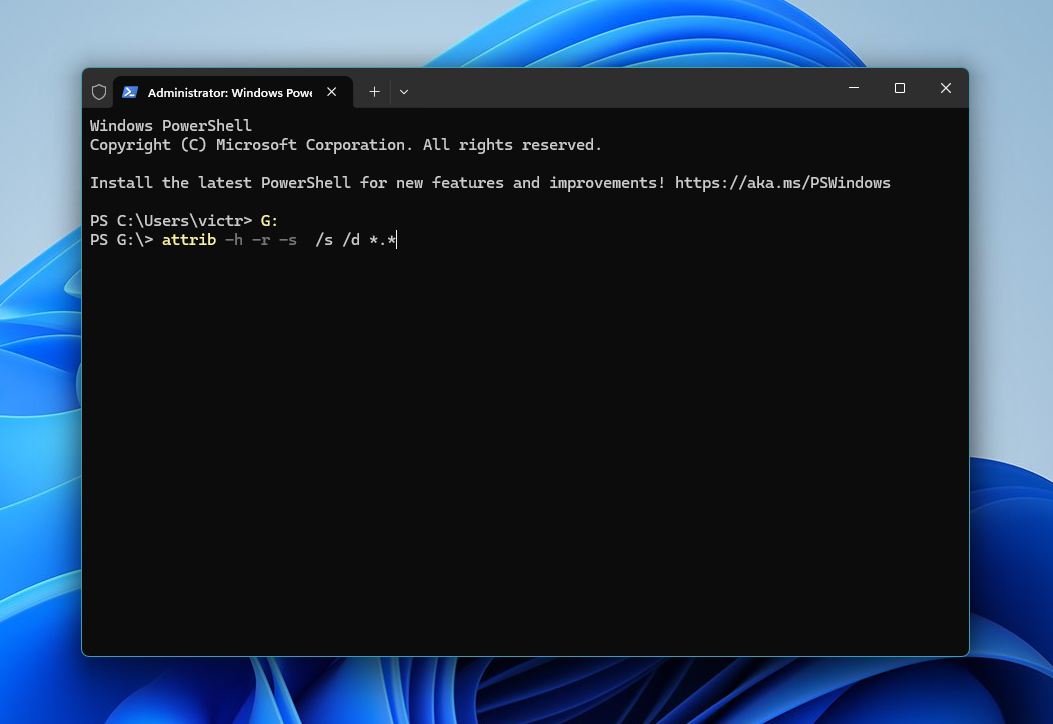
Una volta terminato il processo, esci dal Prompt dei comandi e sfoglia la tua scheda SD per verificare se i tuoi file sono di nuovo accessibili.
Mostra file nascosti usando Terminale (Mac OS):
- Collega la tua scheda SD al Mac e apri Terminale (Applicazioni > Utility > Terminale, oppure premi Comando + Spazio, digita Terminale e premi Invio).
- Per rimuovere l’attributo nascosto da un file specifico, digita il seguente comando e premi Invio: chflags nohidden /Volumes/YourSDCardName/filename
- Sostituisci YourSDCardName con il nome della tua scheda SD e filename con il nome effettivo del file.
- Per applicare questa operazione a tutti i file nella scheda SD, usa: chflags nohidden /Volumes/YourSDCardName/*
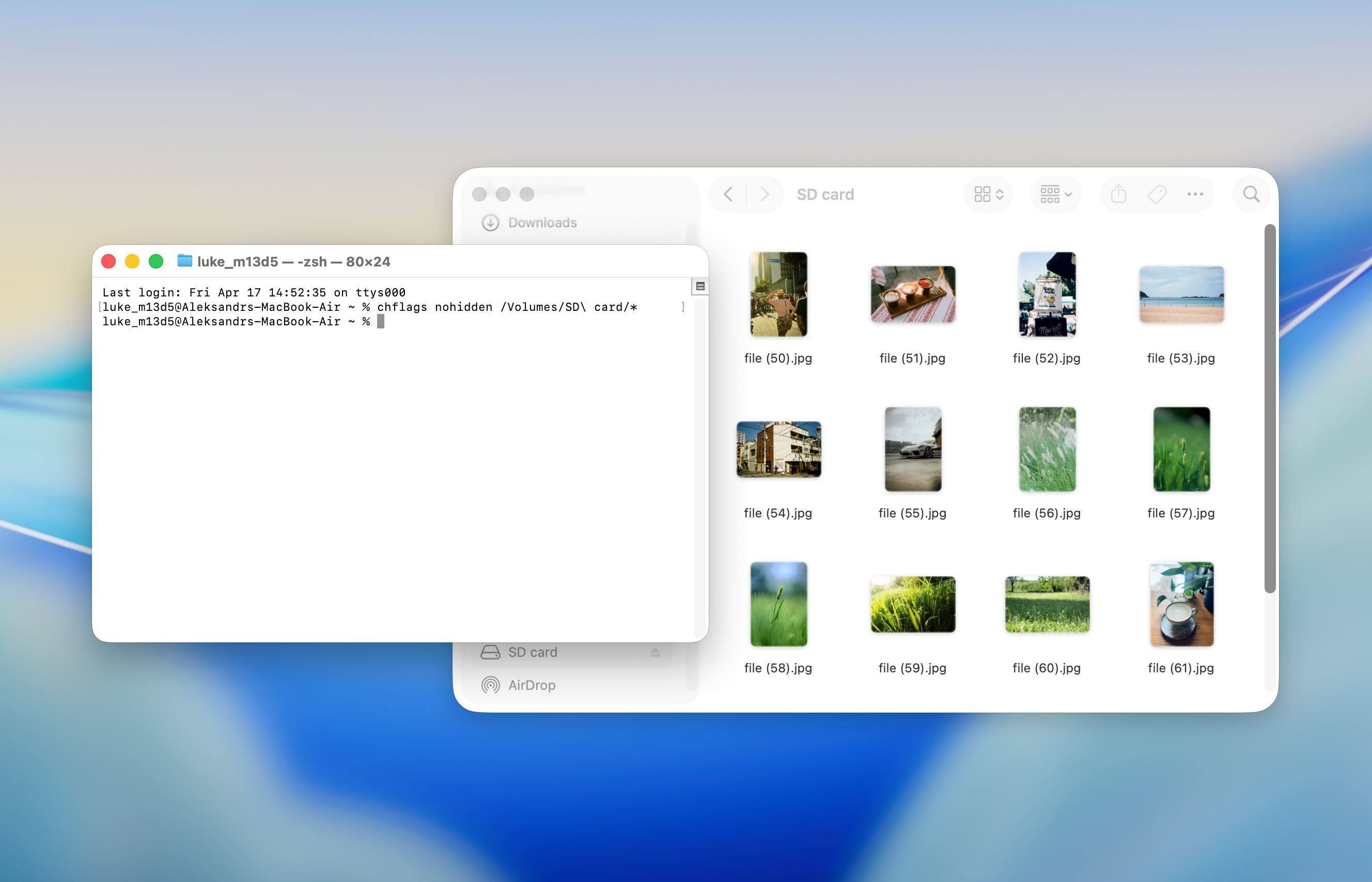
- Questo rimuove l’attributo nascosto e rende di nuovo visibili i file in Finder.
Nota che l’efficacia di questo metodo può variare a seconda dei tuoi privilegi utente. A volte potresti ricevere un messaggio che dice “permesso negato”, che non ti permette di mostrare con successo i file nascosti sulla tua scheda SD.
Punti Chiave
Dopo aver esaminato tutti i metodi di recupero e gli scenari specifici del dispositivo, questi sono i punti più importanti quando si affronta la perdita di dati su una scheda SD:
- I file eliminati da una scheda SD sono spesso ancora recuperabili fino a quando nuovi dati non li sovrascrivono
- Il primo passo più sicuro è smettere di usare la scheda SD e collegarla a un computer per il recupero
- Gli strumenti desktop forniscono risultati migliori rispetto alle app mobili a causa di minori restrizioni di sistema
- Disk Drill offre un flusso di lavoro più semplice con anteprima e filtri, mentre PhotoRec funziona bene per casi più profondi o schede danneggiate
- Scenari avanzati come il recupero di video da fotocamera possono richiedere modalità di scansione specializzate per file frammentati
- Se la scheda SD mostra errori, si disconnette o si blocca, creare prima un’immagine byte a byte aiuta a proteggere i dati rimanenti
- Recupera sempre i file su un’unità diversa, mai sulla stessa scheda SD
- Gli strumenti gratuiti possono gestire casi semplici, ma per recuperi complessi è spesso necessario un software più avanzato
- Alcuni file “mancanti” potrebbero essere ancora presenti ma nascosti o inaccessibili a causa di problemi con il file system, non per una vera eliminazione