Μόλις χάσατε αρχεία από την κάρτα SD σας και αναρωτιέστε αν υπάρχει τρόπος να τα επαναφέρετε; Η σύντομη απάντηση είναι ναι, σε πολλές περιπτώσεις η ανάκτηση είναι ακόμα δυνατή εφόσον τα δεδομένα δεν έχουν αντικατασταθεί. Η ακριβής μέθοδος εξαρτάται από τη συσκευή που χρησιμοποιήσατε, είτε είναι Windows PC, Mac, τηλέφωνο Android ή κάμερα. Θα σας καθοδηγήσουμε στους πιο αξιόπιστους τρόπους για να ανακτήσετε διαγραμμένα αρχεία σε διαφορετικές συσκευές, θα εξηγήσουμε τι πραγματικά λειτουργεί σε κάθε περίπτωση και θα επισημάνουμε τι να αποφύγετε ώστε τα δεδομένα να μην χαθούν οριστικά.
Ανάκτηση Αρχείων Κάρτας SD σε Διάφορες Συσκευές
Διαφορετικές συσκευές χειρίζονται τις SD κάρτες με διαφορετικούς τρόπους, κάτι που επηρεάζει άμεσα τον τρόπο λειτουργίας της ανάκτησης. Μια κάμερα συνήθως γράφει αρχεία σε μια απλή δομή, ενώ τα τηλέφωνα μπορεί να προσθέσουν περιορισμούς ή να περιορίσουν την άμεση πρόσβαση. Για αυτόν τον λόγο, η μέθοδος ανάκτησης εξαρτάται συχνά από το πού χρησιμοποιήθηκε η SD κάρτα.
Ο παρακάτω πίνακας αναλύει τις πιο συνηθισμένες συσκευές και τι να περιμένετε:
|
Συσκευή |
Τι Συμβαίνει Μετά τη Διαγραφή | Πιθανότητες Ανάκτησης |
Προτεινόμενη Προσέγγιση |
| Ψηφιακές Κάμερες (DSLR, Mirrorless) | Τα αρχεία αφαιρούνται από το σύστημα αρχείων αλλά τα δεδομένα συχνά παραμένουν στην κάρτα | Υψηλή, ειδικά για φωτογραφίες και βίντεο | Αφαιρέστε την SD κάρτα, συνδέστε την σε έναν υπολογιστή και σαρώστε την με ένα εργαλείο ανάκτησης για επιτραπέζιους υπολογιστές όπως το Disk Drill |
| Action Cameras / Drones = Κάμερες Δράσης / Drones | Μεγάλες αρχεία βίντεο μπορεί να είναι κατακερματισμένα στην κάρτα | Μεσαία έως Υψηλή | Συνδέστε την SD κάρτα σε έναν υπολογιστή και χρησιμοποιήστε ένα εργαλείο που μπορεί να διαχειριστεί κατακερματισμένα αρχεία βίντεο |
| Τηλέφωνα Android (με κάρτα SD) | Τα αρχεία μπορεί να διαγραφούν ή να είναι κρυμμένα, και το Android να περιορίζει την πρόσβαση στην κάρτα | Μεσαία | Αφαιρέστε την SD κάρτα και συνδέστε την σε υπολογιστή για τα καλύτερα αποτελέσματα. Κάποια εργαλεία ανάκτησης για PC μπορούν επίσης να σαρώσουν την SD κάρτα απευθείας μέσω του τηλεφώνου όταν δεν υπάρχει διαθέσιμο card reader, αλλά όπως και με τις εφαρμογές ανάκτησης για κινητά, συχνά απαιτείται root access |
| Κάμερες Ταμπλό | Η εγγραφή σε βρόχο μπορεί να αντικαταστήσει τα παλιά πλάνα πολύ γρήγορα | Μεσαία | Σταματήστε αμέσως τη χρήση της κάρτας, συνδέστε την σε υπολογιστή και σαρώστε την το συντομότερο δυνατό |
| Κονσόλες Παιχνιδιών (Switch, Steam Deck) | Τα δεδομένα μπορεί να αποθηκεύονται με δομημένο ή ιδιόκτητο τρόπο | Χαμηλή | Αφαιρέστε την SD κάρτα, συνδέστε την σε υπολογιστή και δοκιμάστε μια πλήρη σάρωση, αν και τα αποτελέσματα μπορεί να διαφέρουν |
Στις περισσότερες περιπτώσεις, η καλύτερη επιλογή είναι να αφαιρέσετε την κάρτα SD και να τη συνδέσετε σε έναν υπολογιστή. Τα εργαλεία ανάκτησης επιτραπέζιων υπολογιστών συνήθως έχουν λιγότερους περιορισμούς και σας δίνουν περισσότερες πιθανότητες να ανακτήσετε διαγραμμένα αρχεία απ’ ό,τι οι εφαρμογές κινητού. Παρ’ όλα αυτά, στις επόμενες ενότητες θα δείξουμε όλες τις διαθέσιμες μεθόδους.
Πώς να ανακτήσετε αρχεία από κάρτες SD σε Windows και macOS
Εάν αφαιρέσατε την SD κάρτα από μια κάμερα, τηλέφωνο (εφόσον δεν έχει ρυθμιστεί ως επέκταση της εσωτερικής αποθήκευσης), drone ή οποιαδήποτε άλλη συσκευή, το επόμενο βήμα είναι να τη χρησιμοποιήσετε σε έναν υπολογιστή. Τα Windows και το macOS σας παρέχουν πλήρη πρόσβαση στην κάρτα και επιτρέπουν στα εργαλεία ανάκτησης να τη σαρώνουν χωρίς τους περιορισμούς που συνήθως αντιμετωπίζετε σε φορητές συσκευές. Αυτή η προσέγγιση λειτουργεί για διαγραμμένα αρχεία, διαμορφωμένες κάρτες και ακόμη και σε περιπτώσεις όπου η SD κάρτα εμφανίζεται ως RAW ή μη αναγνώσιμη.
Θα σας δείξουμε δύο εργαλεία που είναι εξαιρετικά για την ανάκτηση δεδομένων από κάρτα SD. Τα βήματά μας εμφανίζονται στα Windows, αλλά αν χρειάζεστε να ανακτήσετε διαγραμμένα αρχεία από κάρτα SD σε Mac, το Disk Drill και το PhotoRec λειτουργούν και σε macOS.
Πριν ξεκινήσετε, σταματήστε να χρησιμοποιείτε την κάρτα SD εντελώς. Ακόμα και ένα μικρό αρχείο μπορεί να αντικαταστήσει διαγραμμένα δεδομένα. Χρησιμοποιήστε έναν αναγνώστη καρτών αντί να συνδέετε μέσω συσκευής, καθώς οι συσκευές χρησιμοποιούν συχνά λειτουργία MTP, η οποία δεν παρέχει πλήρη πρόσβαση για τα εργαλεία ανάκτησης δεδομένων. Μπορείτε να εκκινήσετε την εφαρμογή ανάκτησης για να επιβεβαιώσετε ότι η κάρτα εντοπίστηκε.
Μέθοδος 1: Χρησιμοποιήστε το Disk Drill για να ανακτήσετε αρχεία από κάρτα SD
Σύμφωνα με την εμπειρία μας, το Disk Drill είναι ένα από τα πιο ισχυρά λογισμικά για την ανάκτηση διαγραμμένων αρχείων από κάρτα SD, ειδικά σε περιπτώσεις τυχαίας διαγραφής, μορφοποίησης ή σφαλμάτων μορφής RAW. Υποστηρίζει τόσο τα συστήματα αρχείων FAT32 όσο και exFAT, διαχειρίζεται τις κάρτες SD και microSD άριστα και περιλαμβάνει λειτουργία ενδελεχούς σάρωσης καθώς και δυνατότητα προεπισκόπησης αρχείων.
Ένα χαρακτηριστικό που πιστεύουμε ότι αξίζει ιδιαίτερη προσοχή είναι το Για προχωρημένη ανάκτηση κάμερας. Αυτή η λειτουργία έχει σχεδιαστεί ειδικά για την ανάκτηση αρχείων βίντεο από κάμερες και drones όπως τα GoPro, DJI, Canon και Sony. Τα αρχεία βίντεο σπάνια αποθηκεύονται ως ένα ενιαίο, συνεχόμενο μπλοκ σε μια κάρτα. Αντίθετα, είναι διασκορπισμένα σε τμήματα σε διάφορους τομείς, και οι βασικές σαρώσεις μπορεί να τα ανακατασκευάσουν λανθασμένα, γεγονός που μπορεί να οδηγήσει σε κατεστραμμένα ή μερικώς αναπαραγώγιμα βίντεο. Η Προηγμένη Ανάκτηση Κάμερας αναλύει τα ακατέργαστα δεδομένα και ανακατασκευάζει αυτά τα τμήματα σε αρχεία που μπορούν να αναπαραχθούν, καθιστώντας την την καλύτερη επιλογή όταν η ανάκτηση βίντεο είναι η προτεραιότητα.
Εδώ προτείνουμε να χρησιμοποιήσετε το Disk Drill για να ανακτήσετε αρχεία από μια κάρτα SD:
- Κατεβάστε και εγκαταστήστε το Disk Drill από την επίσημη ιστοσελίδα.
- Συνδέστε την κάρτα SD στον υπολογιστή σας μέσω ενός αναγνώστη καρτών και ανοίξτε το Disk Drill.
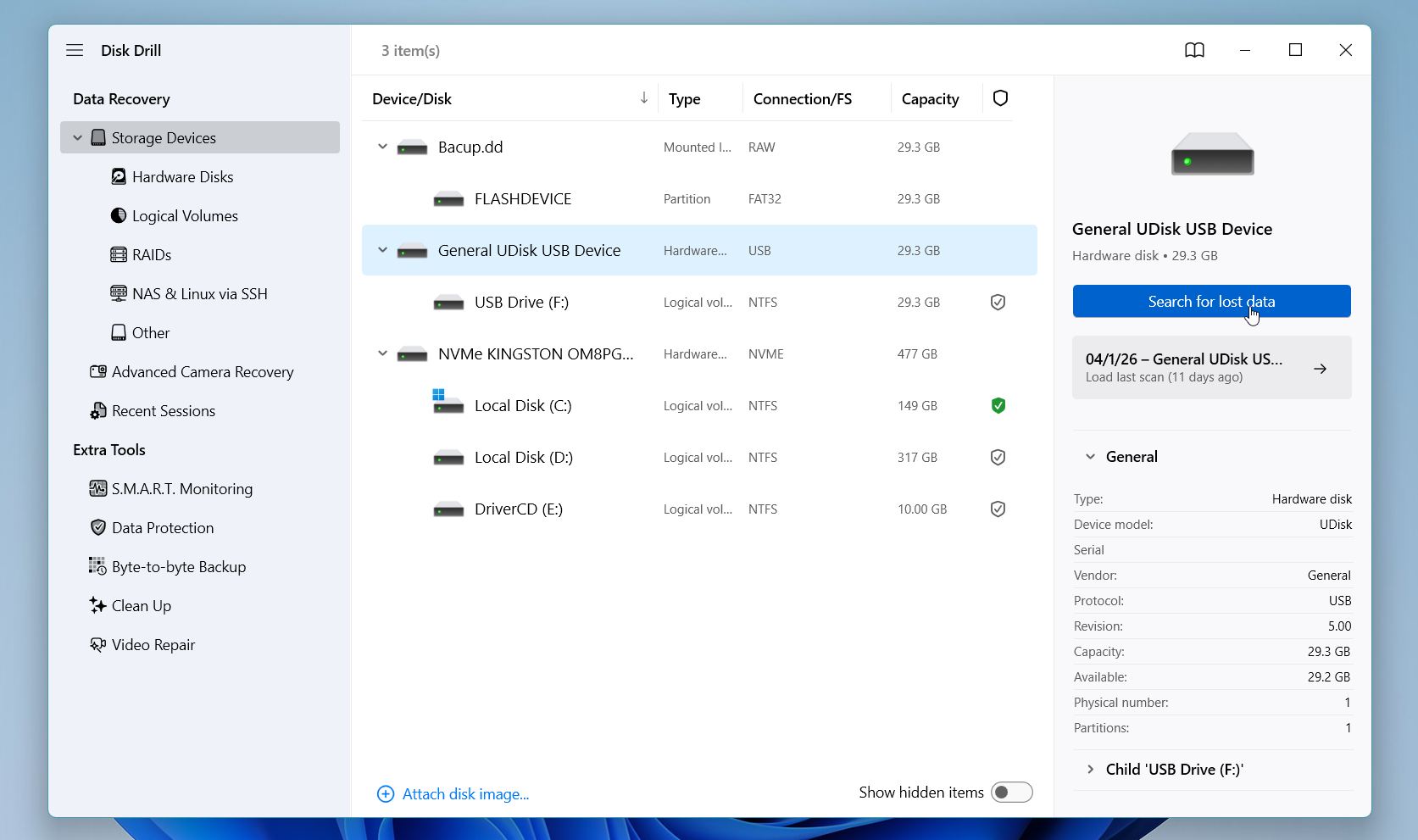
- Εντοπίστε την κάρτα SD στη λίστα δίσκων και κάντε κλικ στο Αναζήτηση χαμένων δεδομένων για να ξεκινήσει η σάρωση.
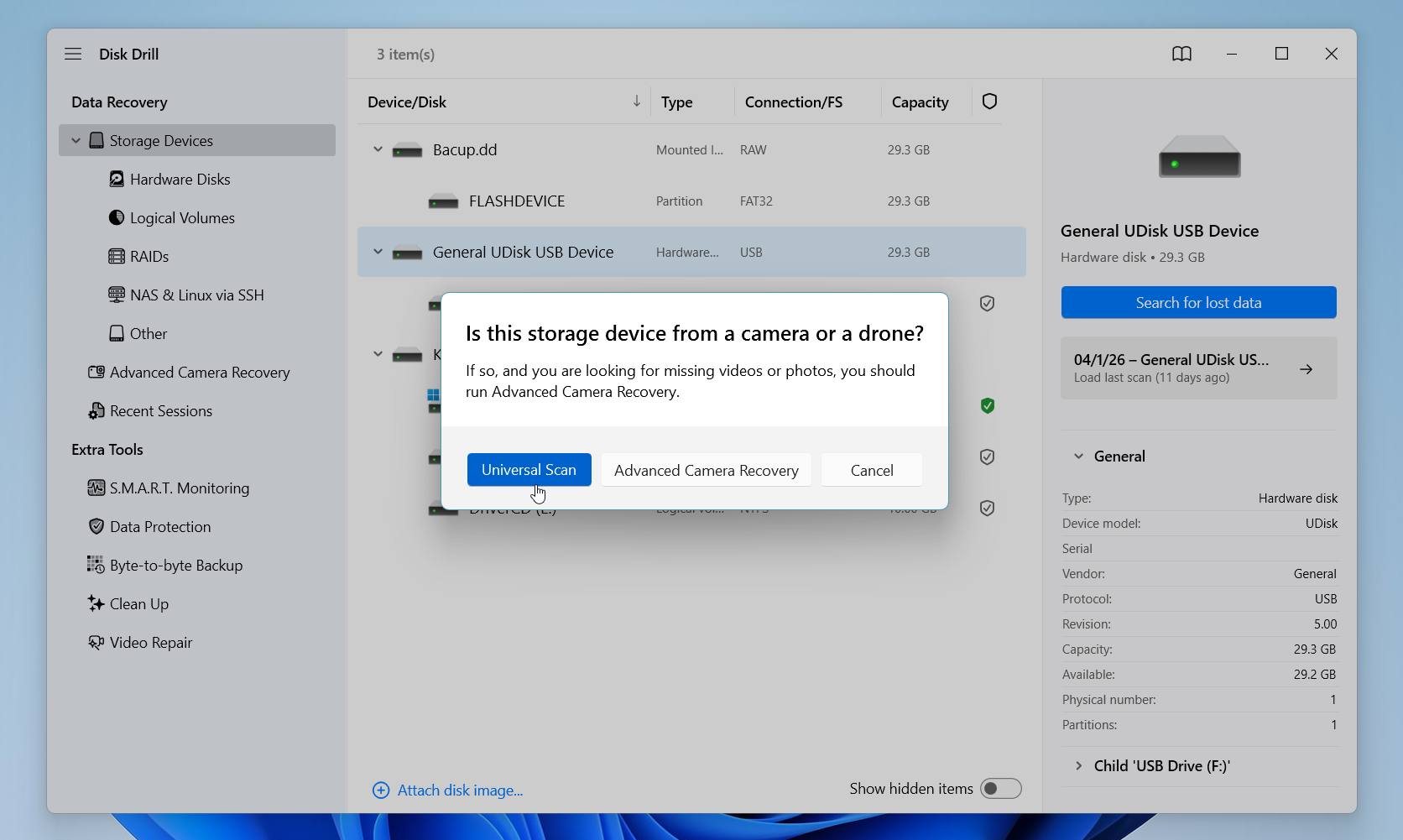
- Επιλέξτε μια λειτουργία σάρωσης. Για τις περισσότερες περιπτώσεις προτείνουμε το Καθολική Σάρωση, αλλά αν χρειάζεται να ανακτήσετε αρχεία βίντεο όπως MP4 ή MOV, αλλάξτε σε Προχωρημένη Ανάκτηση Κάμερας αντ’ αυτού.
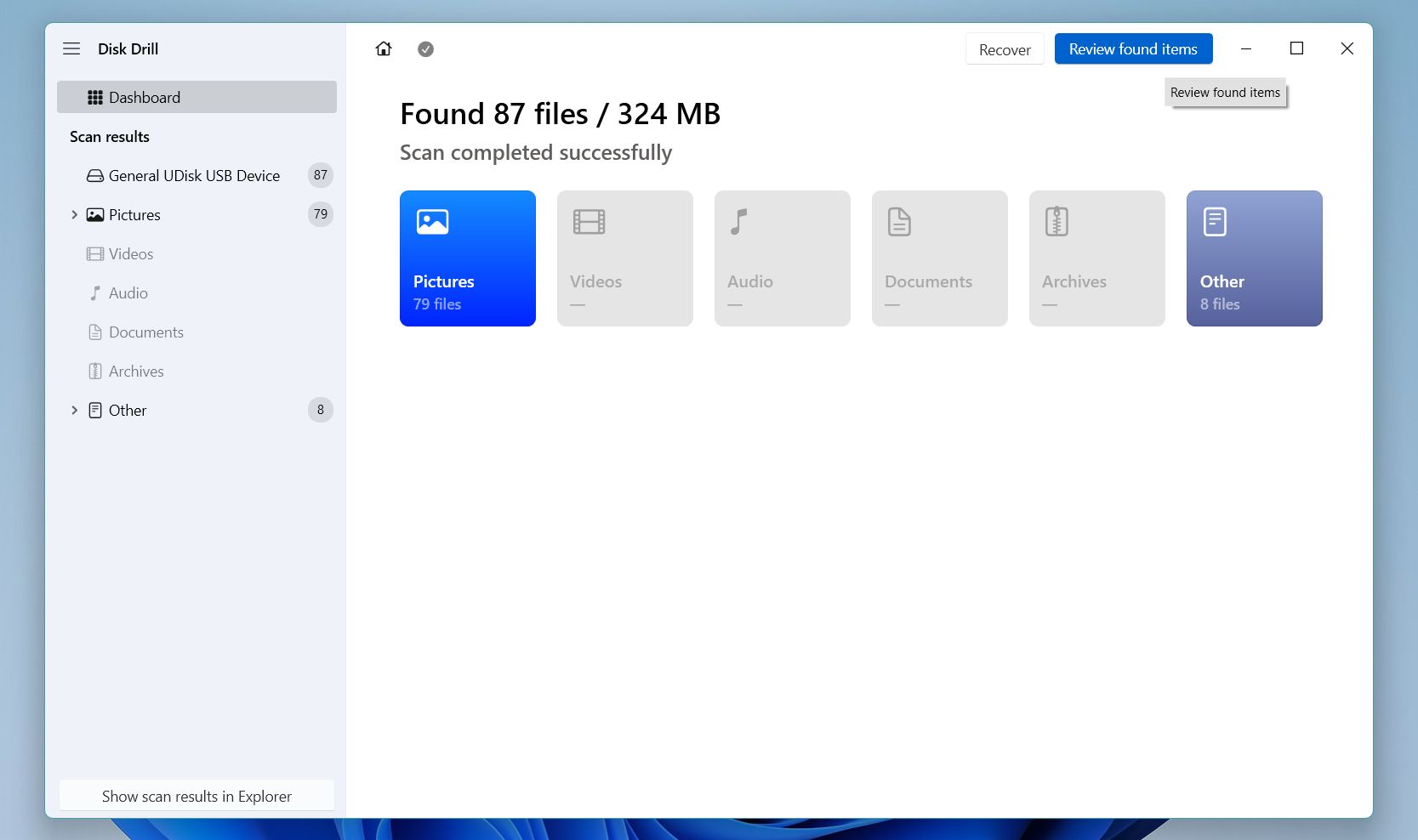
- Περιμένετε να ολοκληρωθεί η σάρωση και στη συνέχεια κάντε κλικ στο Επισκόπηση ευρεθέντων στοιχείων.
- Χρησιμοποιήστε τα φίλτρα τύπου αρχείου, ημερομηνίας και μεγέθους ή τη γραμμή αναζήτησης για να περιορίσετε τα αποτελέσματα και να βρείτε τα αρχεία σας πιο γρήγορα. Επιλέξτε ένα αρχείο και προεπισκοπήστε το πριν το επαναφέρετε. Αν η προεπισκόπηση φορτώσει σωστά, το αρχείο είναι σε καλή κατάσταση και αξίζει να ανακτηθεί.
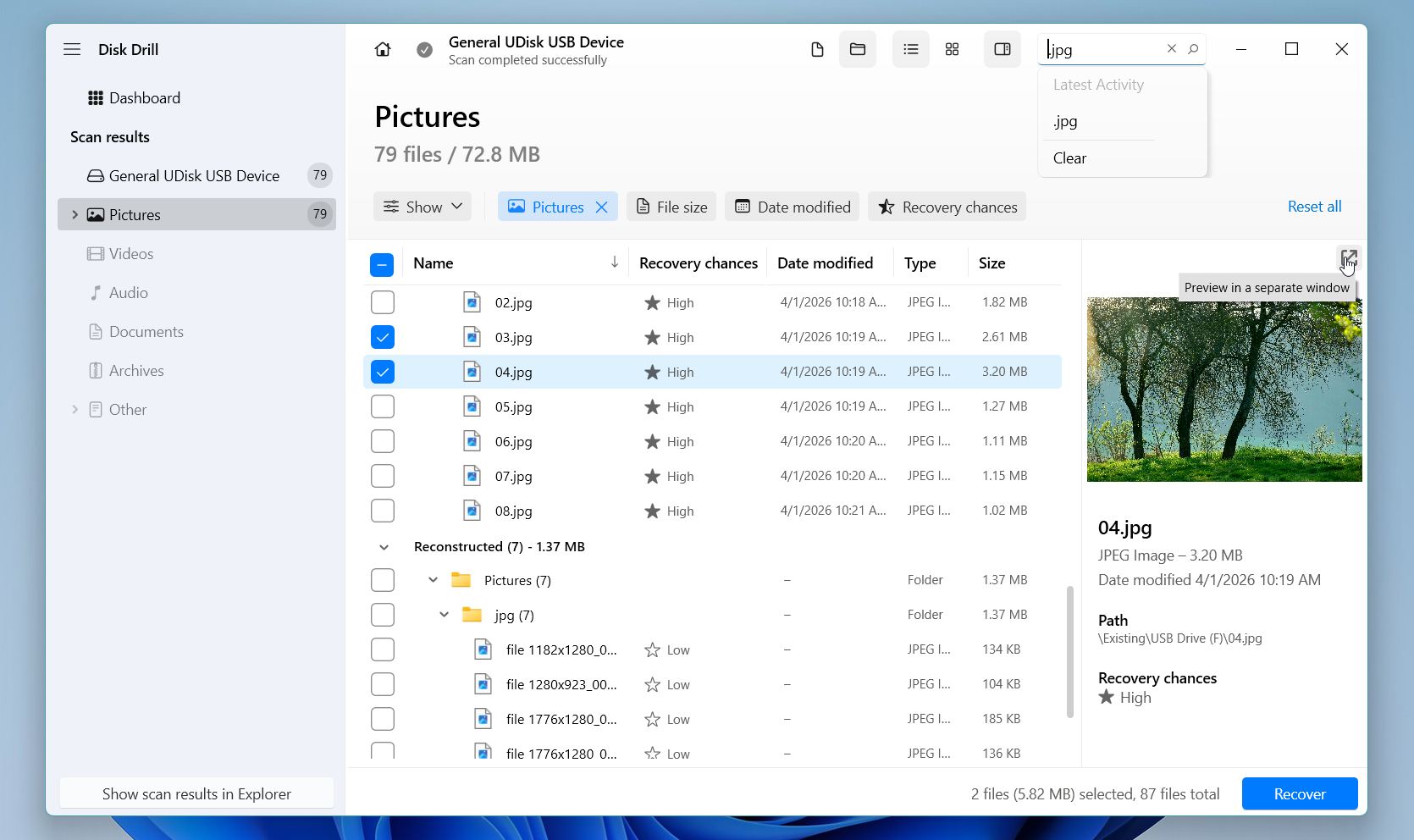
- Επιλέξτε όλα όσα χρειάζεστε, κάντε κλικ στο Επαναφορά, επιλέξτε έναν προορισμό σε διαφορετικό δίσκο και επιβεβαιώστε.
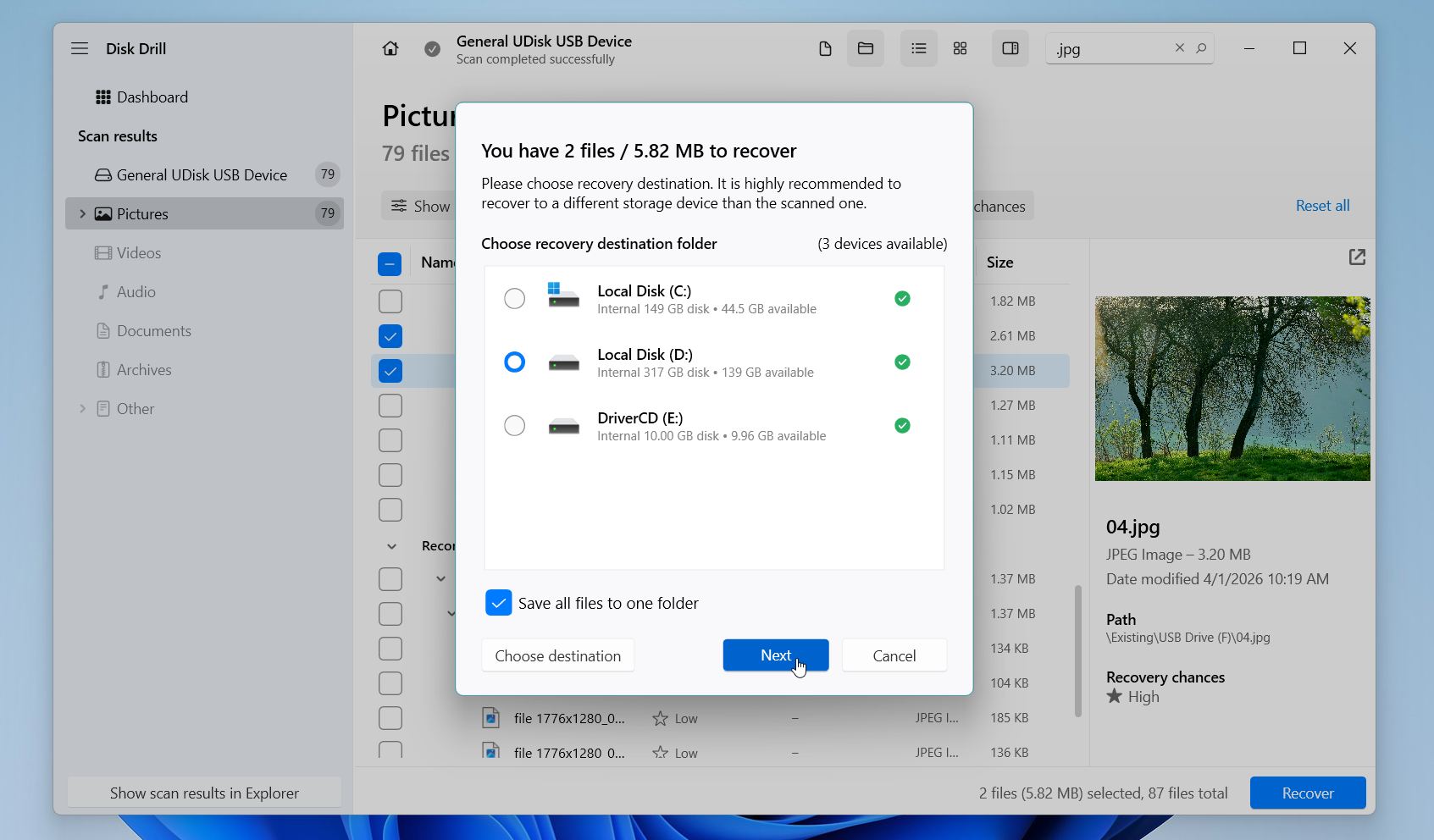
Στα Windows, το Disk Drill επιτρέπει έως και 100 MB δωρεάν ανάκτησης, και οι προεπισκοπήσεις αρχείων είναι απεριόριστες ανεξαρτήτως πλάνου. Ακόμη κάτι που σας συμβουλεύουμε έντονα: αν η κάρτα SD σας παγώνει, αποσυνδέεται απρόσμενα ή εμφανίζει σφάλματα ανάγνωσης, δημιουργήστε πρώτα ένα byte-to-byte αντίγραφο ασφαλείας της κάρτας και πραγματοποιήστε τη σάρωση σε αυτήν την εικόνα αντί για την ίδια την κάρτα.
Μέθοδος 2: Ανάκτηση διαγραμμένων αρχείων από κάρτα SD με χρήση του PhotoRec
Το PhotoRec είναι ένα δωρεάν, ανοιχτού κώδικα εργαλείο που προτείνουμε τακτικά σε χρήστες που χρειάζονται μια ικανή επιλογή ανάκτησης χωρίς να ξοδέψουν τίποτα. Παρά το όνομά του, ανακτά πολύ περισσότερα από φωτογραφίες: έγγραφα, βίντεο, αρχεία και δεκάδες άλλους τύπους αρχείων βρίσκονται όλα εντός των δυνατοτήτων του.
Λειτουργεί σαρώνοντας απευθείας τα ακατέργαστα δεδομένα στην κάρτα αντί να βασίζεται στο σύστημα αρχείων, το οποίο είναι ακριβώς ο λόγος που έχει καλές επιδόσεις ακόμα και σε πολύ κατεστραμμένες ή διαμορφωμένες κάρτες. Το μειονέκτημα είναι ότι το PhotoRec βασίζεται στη γραμμή εντολών και ανακτά αρχεία χωρίς τα αρχικά τους ονόματα ή τη δομή φακέλων, οπότε χρειάζεται λίγη περισσότερη υπομονή σε σχέση με ένα γραφικό εργαλείο.
Ακολουθεί ο τρόπος που προτείνουμε να χρησιμοποιήσετε το PhotoRec για να ανακτήσετε αρχεία από μια κάρτα SD:
- Κατεβάστε το PhotoRec από την επίσημη ιστοσελίδα του TestDisk και αποσυμπιέστε το αρχείο. Δεν απαιτείται εγκατάσταση.
- Συνδέστε την κάρτα SD στον υπολογιστή σας μέσω αναγνώστη καρτών και εκτελέστε το PhotoRec ως διαχειριστής.
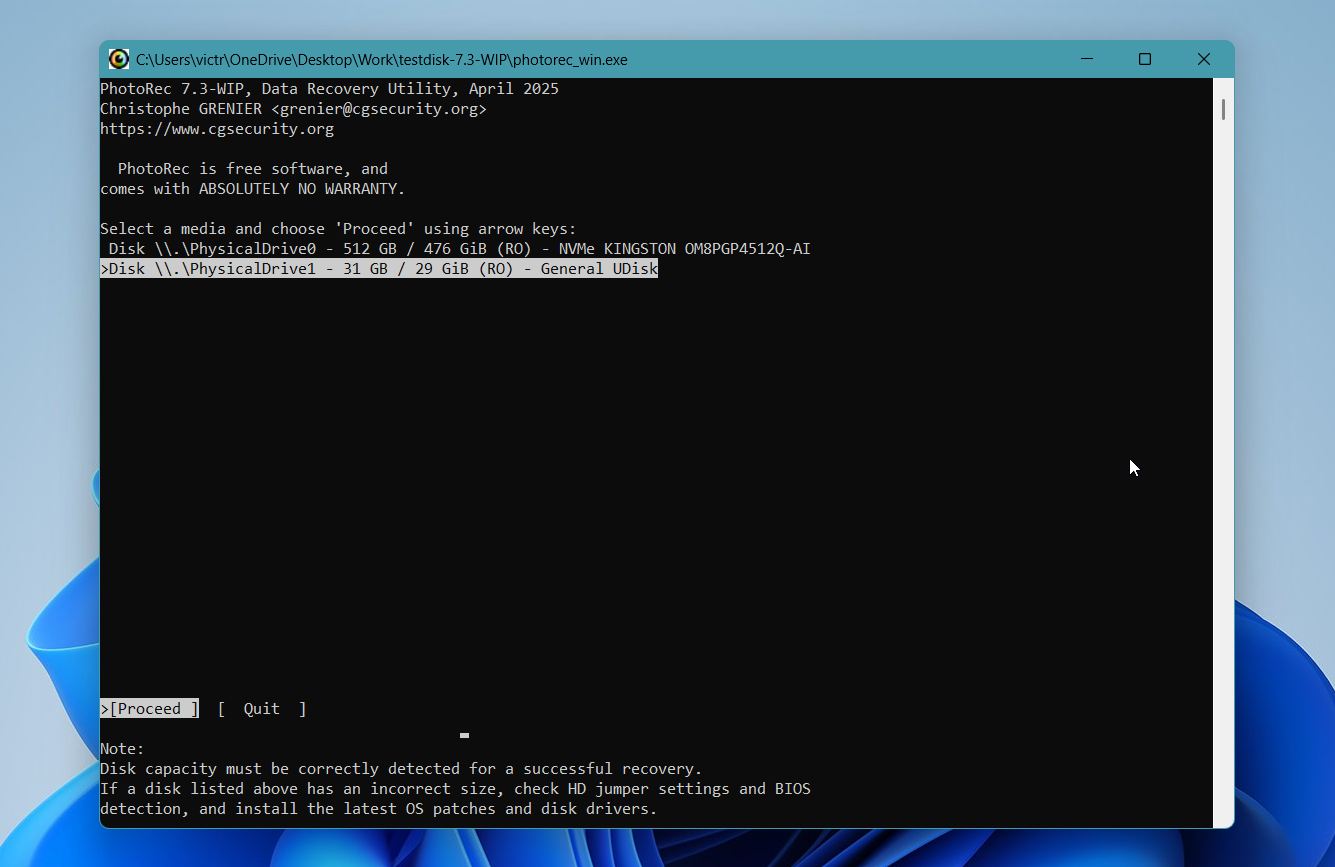
- Επιλέξτε την κάρτα SD από τη λίστα των ανιχνευμένων δίσκων και πατήστε Εισαγωγή.
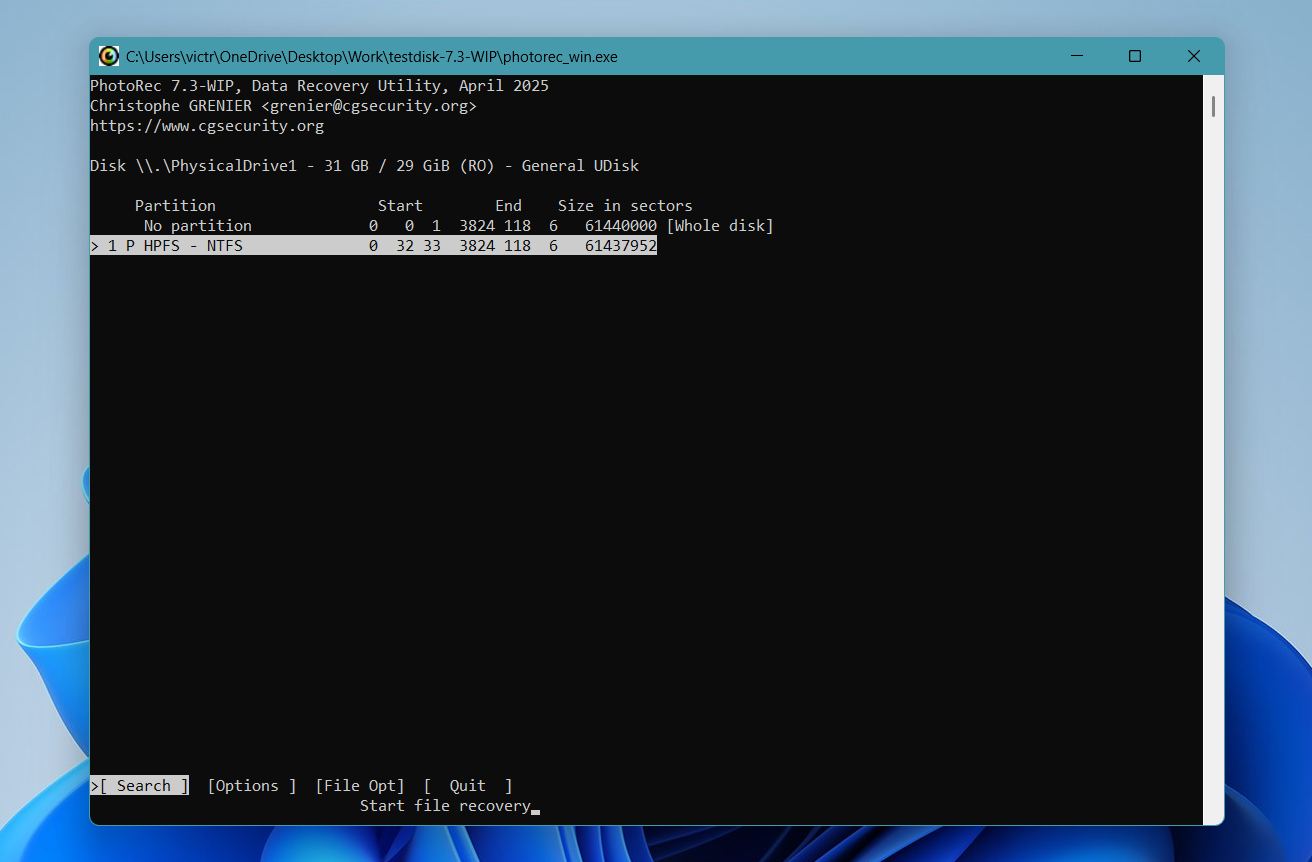
- Επιλέξτε το διαμέρισμα που θέλετε να σαρώσετε. Αν δεν είστε σίγουροι, επιλέξτε ολόκληρο το δίσκο.
- Επιλέξτε τον τύπο του συστήματος αρχείων. Για τις περισσότερες κάρτες SD, επιλέξτε Άλλα.
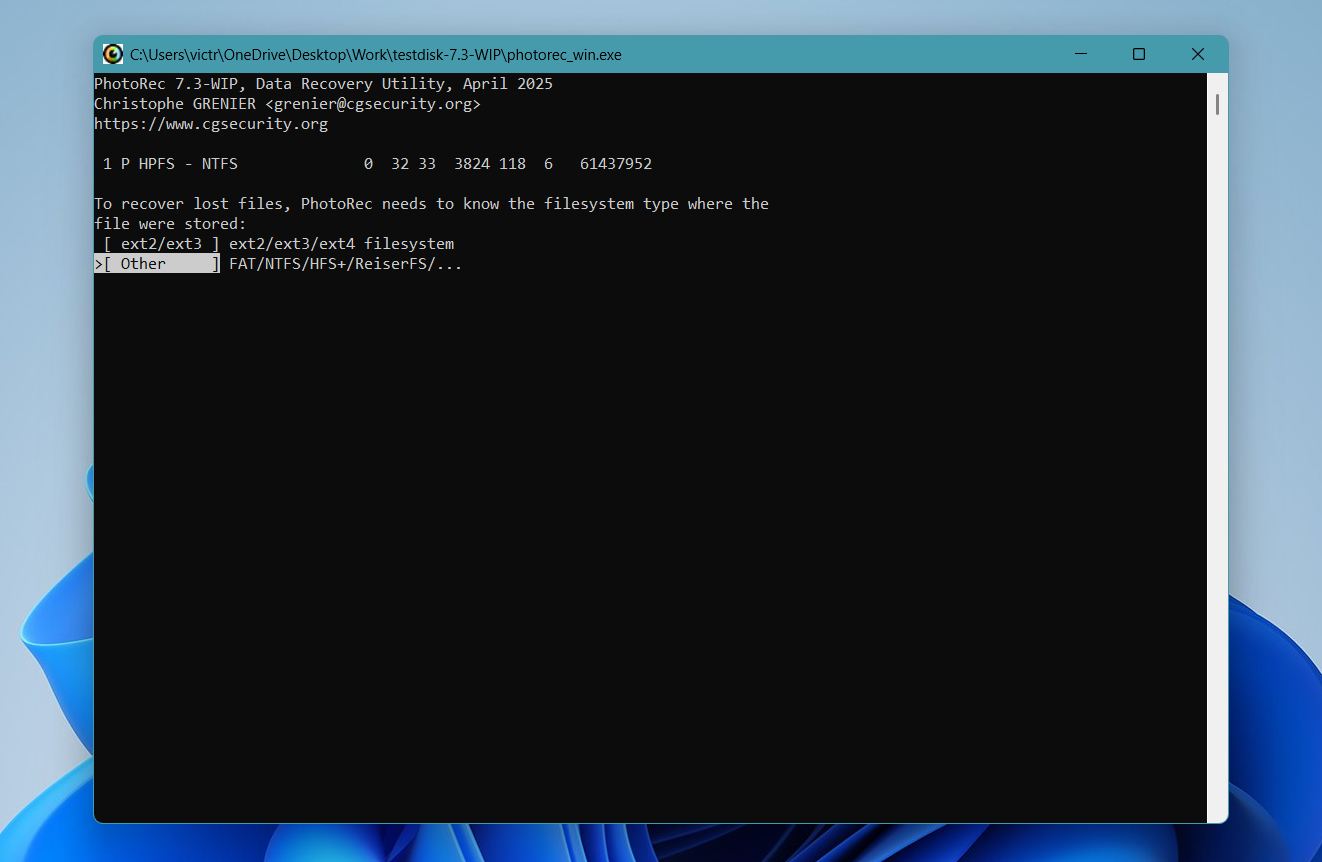
- Επιλέξτε αν θα σαρώσετε ολόκληρη την κάρτα ή μόνο τον ελεύθερο χώρο και στη συνέχεια επιλέξτε φάκελο προορισμού ανάκτησης σε διαφορετικό δίσκο.
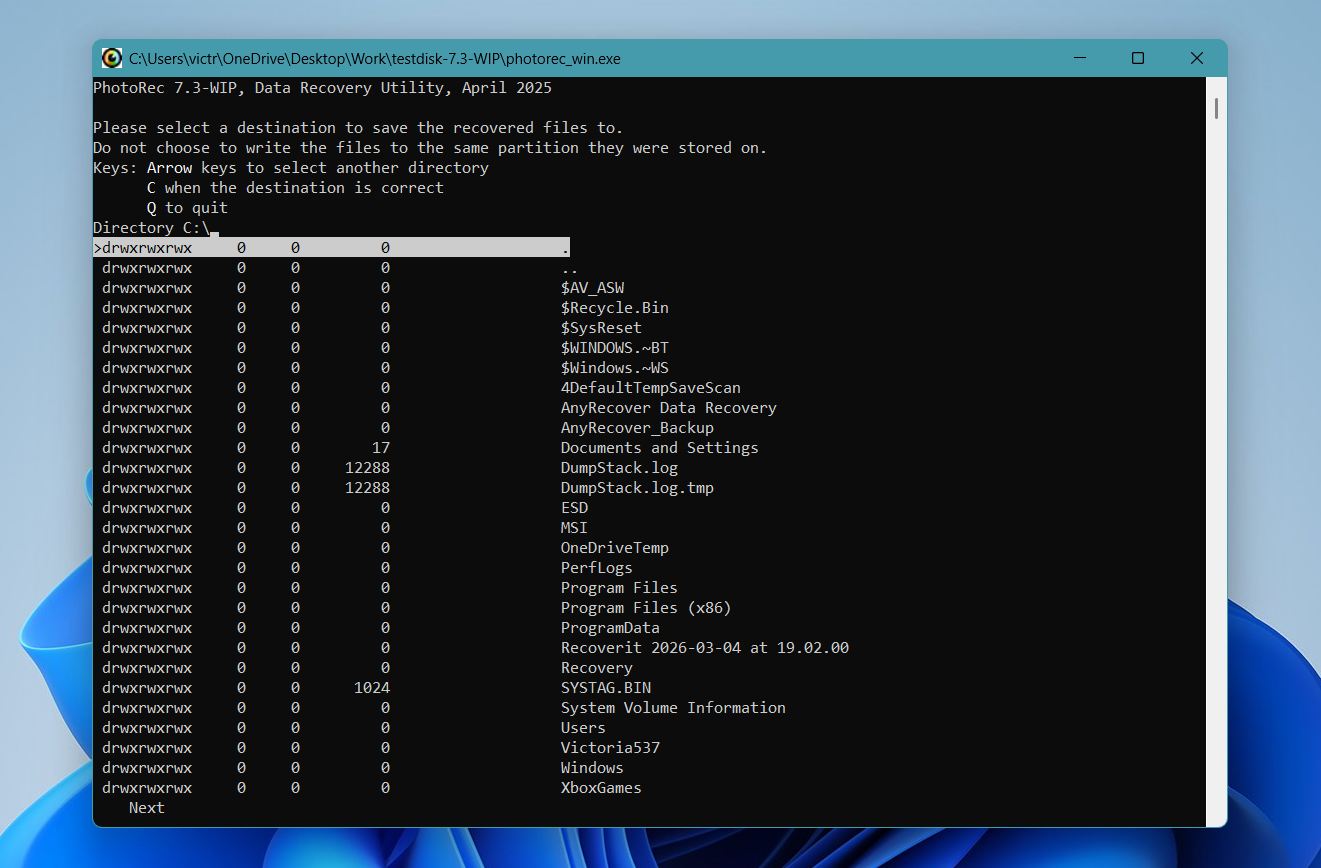
- Πατήστε C για να ξεκινήσει η σάρωση και περιμένετε να ολοκληρωθεί. Ο χρόνος ανάκτησης εξαρτάται από το μέγεθος και την κατάσταση της κάρτας.
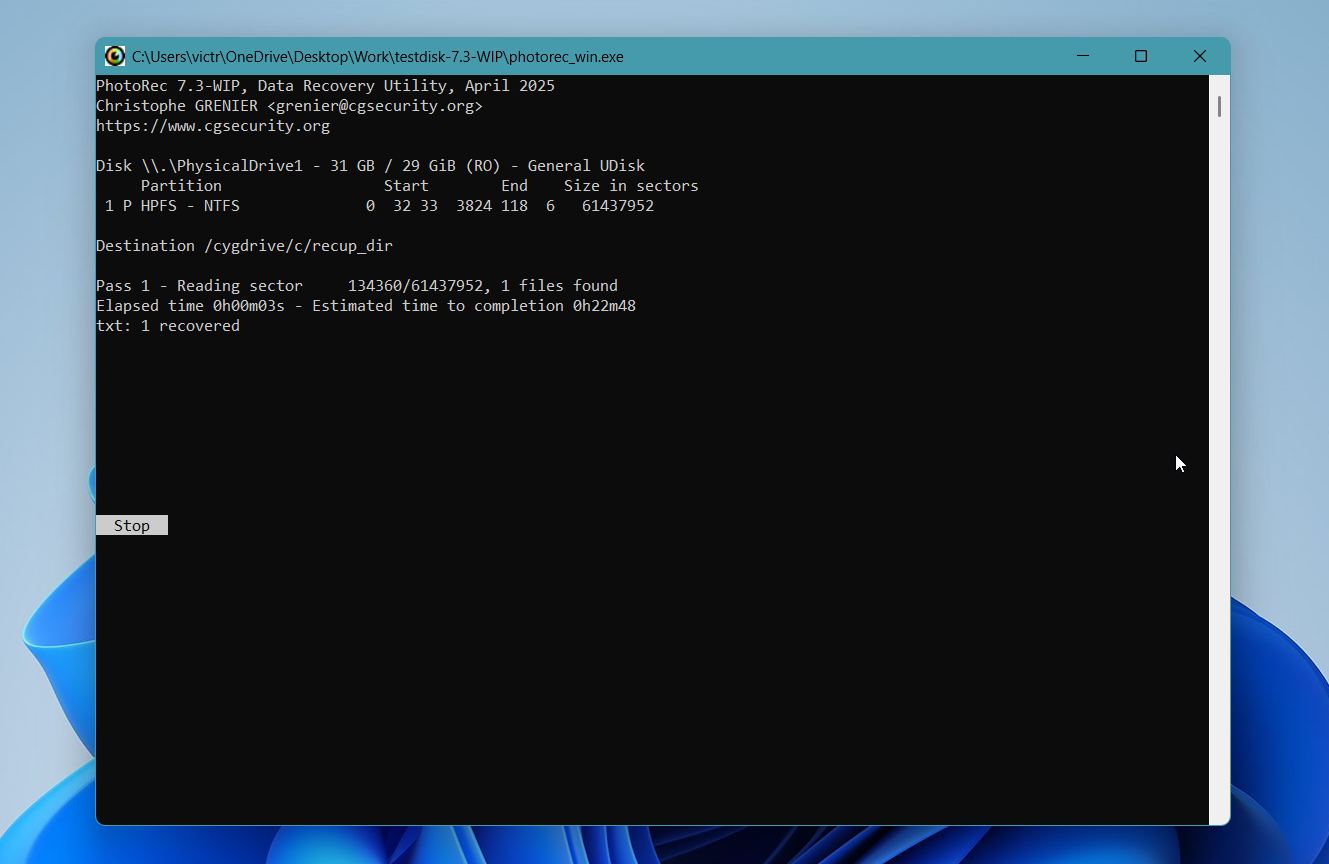
- Όταν τελειώσει, περιηγηθείτε στα ανακτημένα αρχεία στο φάκελο προορισμού. Το PhotoRec τα οργανώνει σε υποφακέλους ανά τύπο αρχείου.
Το PhotoRec είναι εντελώς δωρεάν χωρίς περιορισμούς ανάκτησης, κάτι που το ξεχωρίζει από τα περισσότερα εργαλεία σε αυτόν τον τομέα. Το κύριο που πρέπει να γνωρίζετε είναι ότι τα ανακτημένα αρχεία επιστρέφουν χωρίς τα αρχικά τους ονόματα, κάτι που μπορεί να κάνει τη διαδικασία ταξινόμησης των αποτελεσμάτων χρονοβόρα αν είχατε μεγάλη ποσότητα δεδομένων στην κάρτα. Για ανάκτηση φωτογραφιών συγκεκριμένα, προτείνουμε τη χρήση ενός media viewer που εμφανίζει μικρογραφίες για να επιταχύνετε τη διαδικασία.
Πώς να ανακτήσετε αρχεία χωρίς υπολογιστή
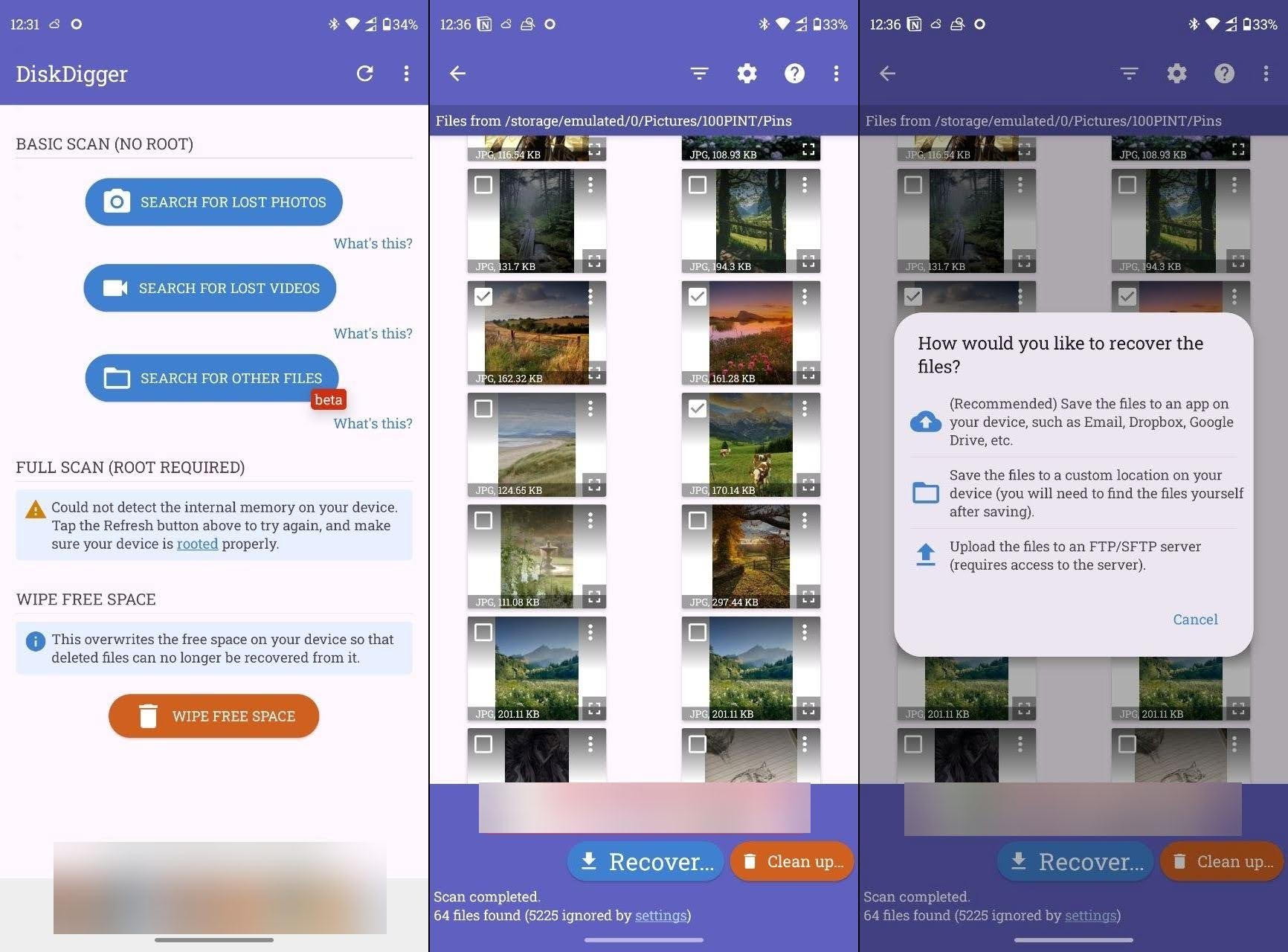
Εφαρμογές όπως το DiskDigger μπορούν να σας βοηθήσουν αν χρειάζεστε ένα εργαλείο ανάκτησης δεδομένων που να μπορείτε να εκτελέσετε απευθείας στο Android τηλέφωνό σας. Ωστόσο, προτείνουμε να βασίζεστε σε αυτή τη λύση μόνο αν δεν μπορείτε να συνδέσετε την κάρτα σας στον υπολογιστή σας για οποιονδήποτε λόγο ή αν έχει διαμορφωθεί ως επέκταση της εσωτερικής αποθήκευσης. Οι εφαρμογές ανάκτησης δεδομένων που βασίζονται σε Android συχνά απαιτούν πρόσβαση root για να λειτουργήσουν πλήρως, κάτι που περιορίζει τις δυνατότητές τους σε σύγκριση με τις λύσεις ανάκτησης δεδομένων για υπολογιστή.
Για να ανακτήσετε διαγραμμένα αρχεία από κάρτα SD σε Android χωρίς υπολογιστή, απλώς ακολουθήστε τα παρακάτω βήματα:
- Εγκαταστήστε το DiskDigger από το Google Play Store.
- Εκκινήστε την εφαρμογή.
- Επιλέξτε τις μορφές αρχείων που θέλετε να σαρώσει και να βρει το DiskDigger.
- Στη συνέχεια, πατήστε OK για να ξεκινήσει η σάρωση της κάρτας SD σας.
- Μόλις ολοκληρωθεί η σάρωση, θα πρέπει να δείτε όλα τα αρχεία που σάρωσε. Επιλέξτε αυτά που θέλετε να ανακτήσετε και πατήστε το κουμπί Επαναφορά.
- Μπορείτε να επιλέξετε να αποθηκεύσετε τα ανακτημένα αρχεία σας σε μια υπηρεσία cloud, σε άλλη τοποθεσία στο τηλέφωνό σας ή να ανεβάσετε τα αρχεία σας σε έναν διακομιστή FTP/SFTP. Πατήστε την επιλογή σας για να αποθηκεύσετε τα αρχεία σας.
Θυμηθείτε ότι το λογισμικό ανάκτησης δεδομένων για υπολογιστές εξακολουθεί να είναι πιο ισχυρό από αυτό, ειδικά για συσκευές που δεν έχουν γίνει root. Για καλύτερα αποτελέσματα, το εργαλείο συνιστά να χρησιμοποιήσετε την έκδοση Pro, σε συνδυασμό με το να κάνετε root στη συσκευή σας.
Πρόσθετες Συμβουλές που Ίσως Βοηθήσουν
Θα μπορούσε τα αρχεία ή οι φάκελοι που ψάχνετε να βρίσκονται ακόμα εκεί και απλώς να τα χάσατε για κάποιο λόγο. Δείτε πώς μπορείτε να ανακτήσετε διαγραμμένα αρχεία από κάρτα SD χωρίς λογισμικό:
Συμβουλή 1: Χρησιμοποιήστε το εργαλείο αναζήτησης
Κάθε ψηφιακή συσκευή, συμπεριλαμβανομένου του υπολογιστή σας, του smartphone, της ψηφιακής κάμερας και του tablet, έχει τη δυνατότητα να αναζητήσει τα δεδομένα στην αποθήκευσή της. Αφιερώστε χρόνο για να ελέγξετε προσεκτικά τα αρχεία που βρίσκονται στη συσκευή σας. Είναι πιθανό να παραλείψατε το αρχείο προηγουμένως ή να το αναζητούσατε με διαφορετικό όνομα. Αν είστε τυχεροί, το ταξίδι τελειώνει εδώ με την ανακάλυψη των χαμένων δεδομένων.
Μπορείτε επίσης να χρησιμοποιήσετε τις προχωρημένες ρυθμίσεις των αντίστοιχων λειτουργιών αναζήτησης, όπου μπορείτε να δοκιμάσετε να φιλτράρετε τα αποτελέσματα αναζήτησης ανά μορφές αρχείων, μεταξύ άλλων.
Συμβουλή 2: Ενεργοποιήστε την Εμφάνιση Κρυφών Αρχείων
Μερικές φορές, όταν συνδέετε την SD κάρτα στον υπολογιστή σας, το λειτουργικό σύστημα μπορεί να μην είναι σε θέση να δει τα αρχεία. Ίσως να έχουν κρυφτεί από κάποιον ιό και το μόνο που χρειάζεται να κάνετε είναι να τα κάνετε ορατά ξανά. Οι συγκεκριμένες λεπτομέρειες εξαρτώνται από τη συσκευή και το λειτουργικό σας σύστημα.
Ελπίζουμε ότι μία από αυτές τις τεχνικές λειτούργησε και έχετε ξανά πρόσβαση στα αρχεία σας. Αν όχι, προχωρήστε στο επόμενο βήμα για να ανακτήσετε διαγραμμένα δεδομένα από μια κάρτα SD.
Σε Windows:
- Άνοιγμα Εξερεύνηση αρχείων
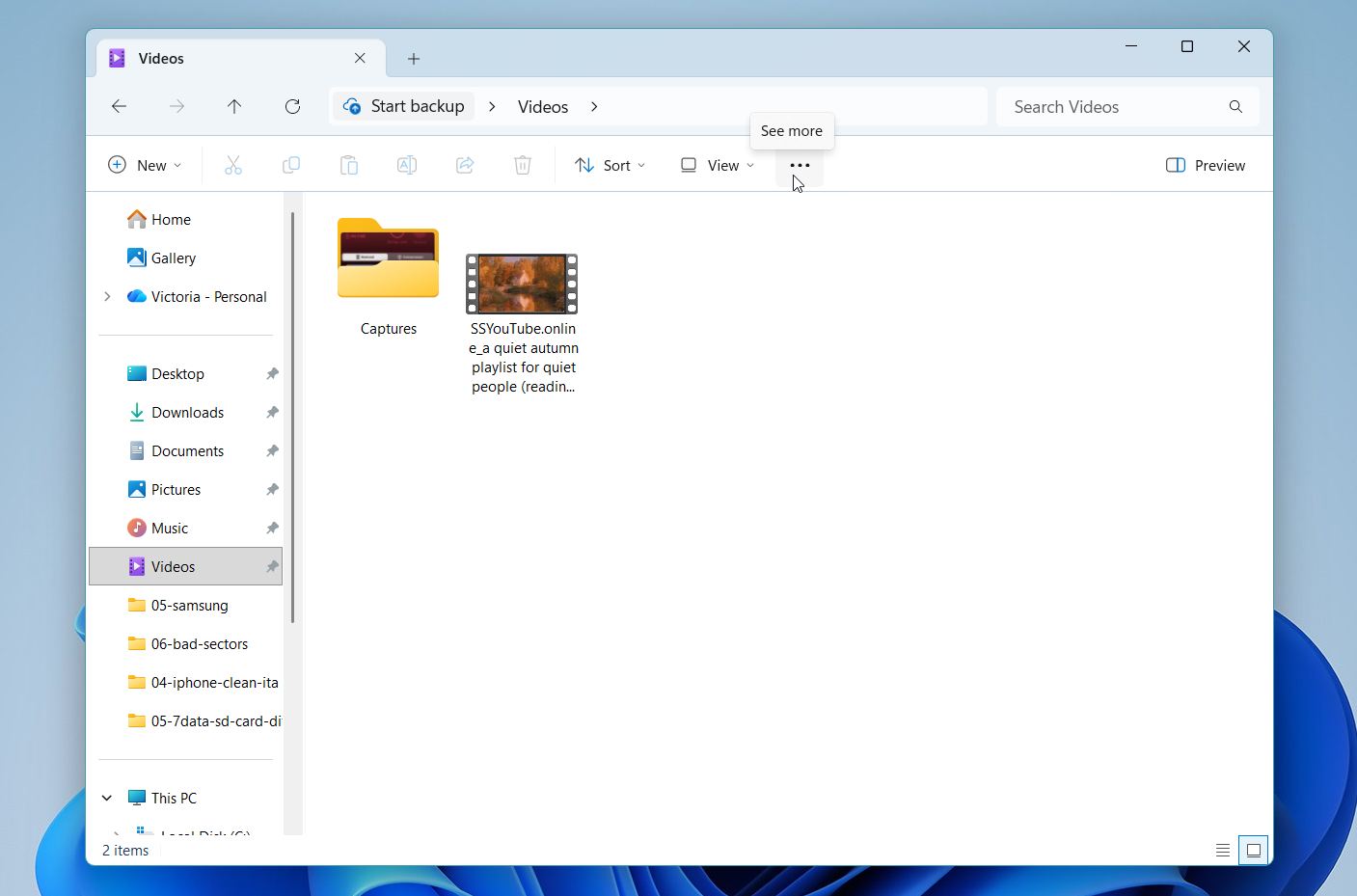
- Μεταβείτε στο φάκελό σας. Στη συνέχεια, κάντε κλικ στις τρεις τελείες για να δείτε περισσότερα.
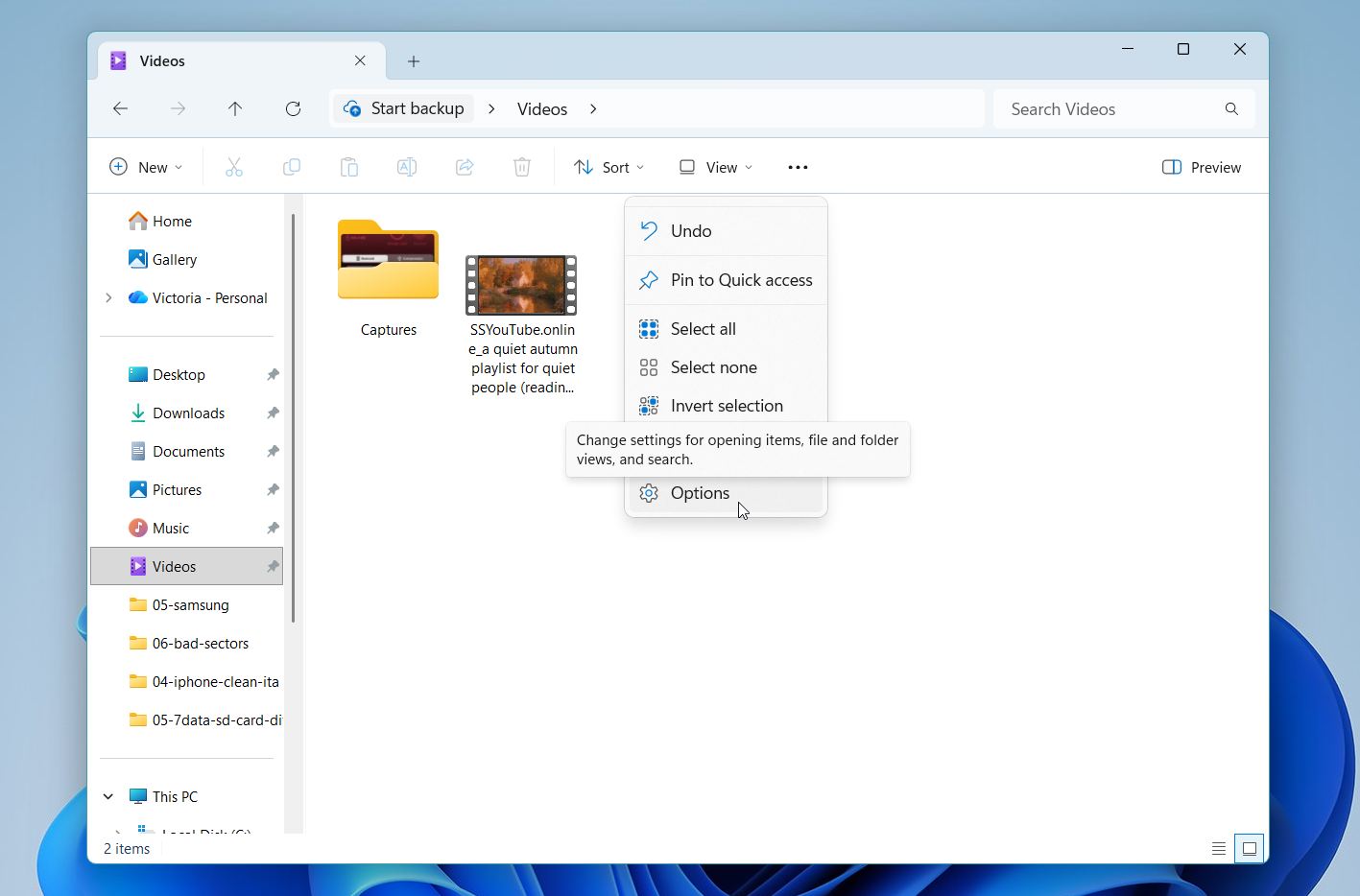
- Επιλογή Επιλογές.
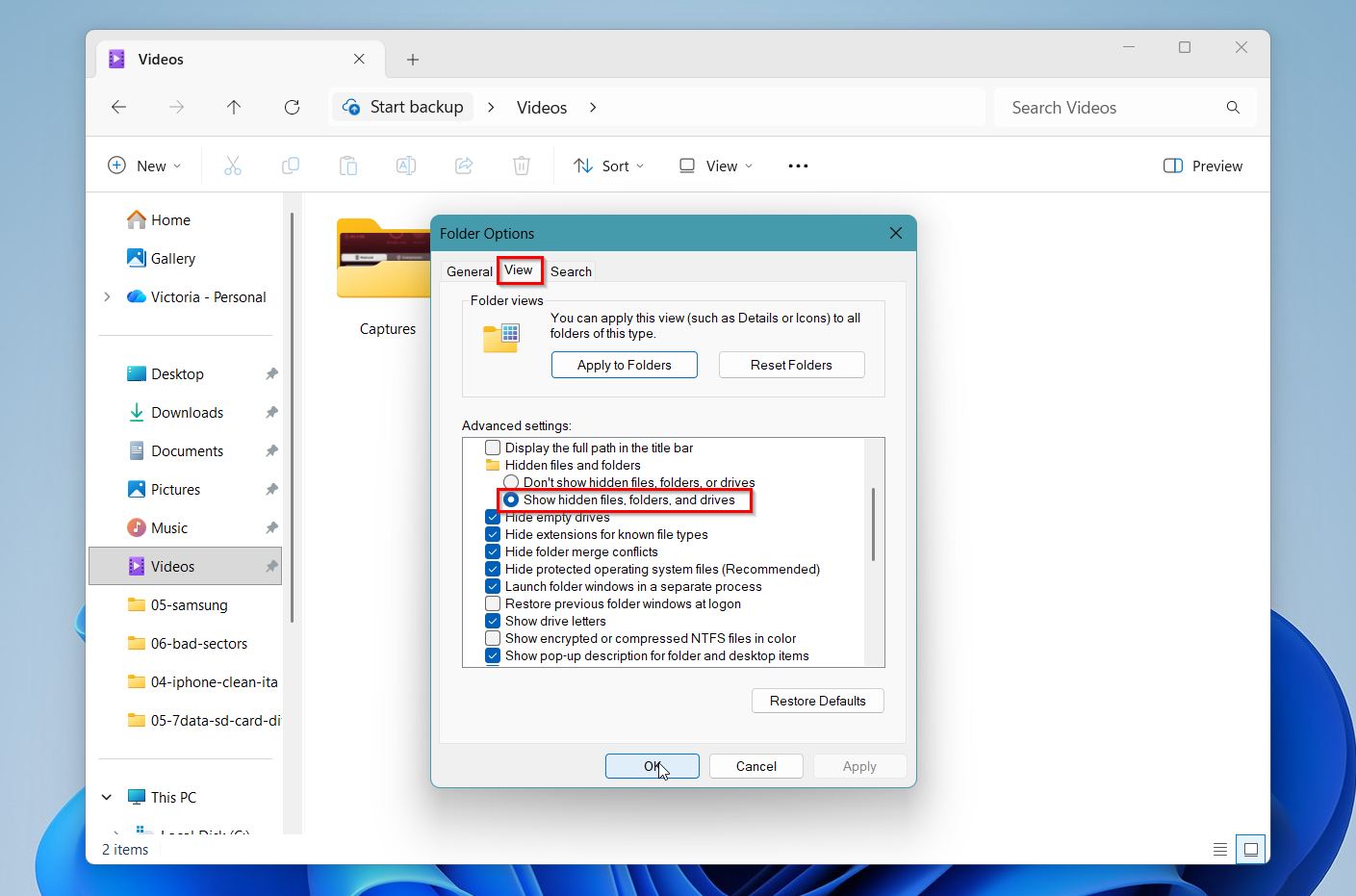
- Κάντε κλικ στο Προβολή, στη συνέχεια επιλέξτε Εμφάνιση κρυφών αρχείων, φακέλους και δίσκους.
Σε Mac OS:
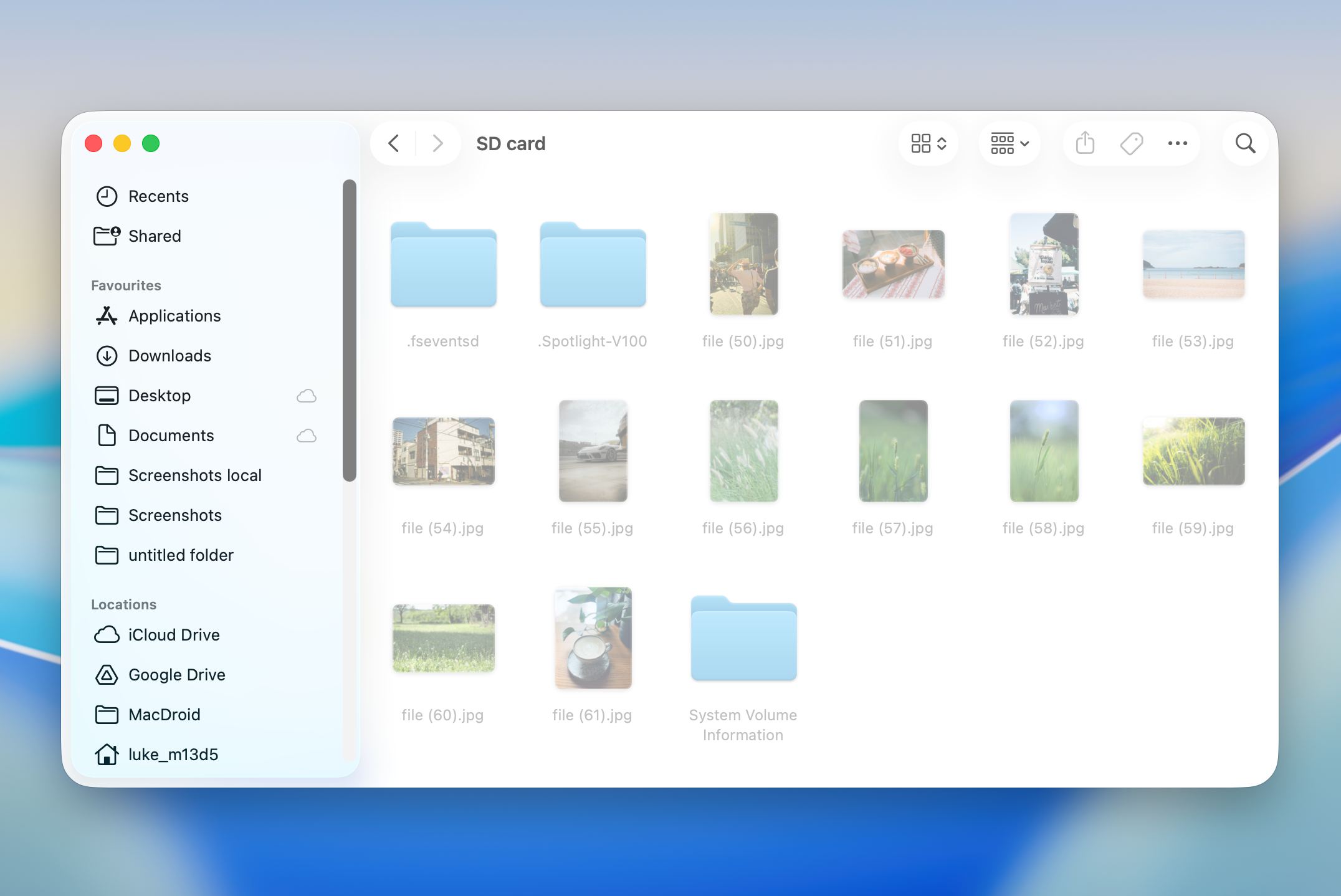
- Μεταβείτε στο Finder και περιηγηθείτε στον φάκελό σας.
- Πατήστε Command + Shift + . (το πλήκτρο τελείας) για να εμφανίσετε τα κρυφά αρχεία στον φάκελο.
Συμβουλή 3: Εμφάνιση αρχείων χρησιμοποιώντας εργαλεία γραμμής εντολών
Ορισμένα διαγραμμένα αρχεία μπορεί να έχουν απλώς αποκρυφτεί κατά λάθος. Ευτυχώς, υπάρχουν εντολές που μπορείτε να εκτελέσετε για να αλλάξετε τα χαρακτηριστικά των αρχείων σε Windows ή Mac OS.
Αποκάλυψη αρχείων χρησιμοποιώντας τη Γραμμή Εντολών (Windows):
- Συνδέστε την κάρτα SD στον υπολογιστή σας.
- Εκτελέστε το Command Prompt ως Διαχειριστής αναζητώντας το μέσω του Μενού Έναρξης.
- Στη γραμμή εντολών, μεταβείτε στην κάρτα SD πληκτρολογώντας το γράμμα της μονάδας δίσκου της κάρτας SD και πατήστε Enter.
- Πληκτρολογήστε attrib -h -r -s /s /d *.* και πατήστε Εισαγωγή. Αυτή η εντολή θα αφαιρέσει τα κρυφά, μόνο για ανάγνωση, και τα συστημικά χαρακτηριστικά από όλα τα αρχεία και φακέλους στην κάρτα SD σας.
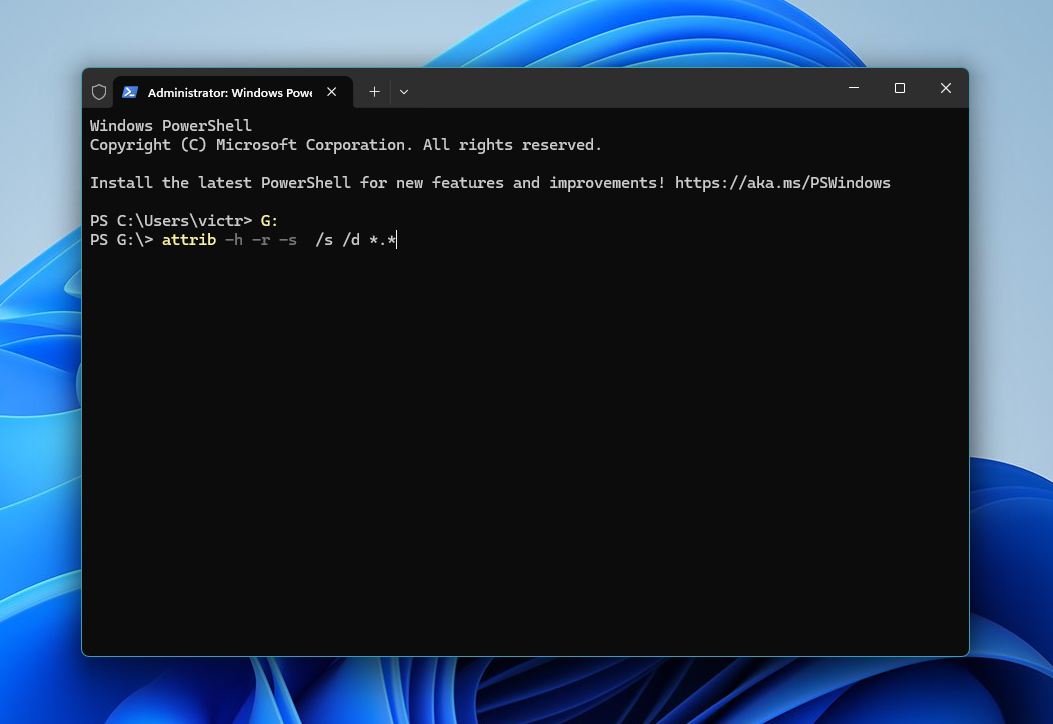
Μόλις ολοκληρωθεί η διαδικασία, κλείστε το Command Prompt και περιηγηθείτε στην κάρτα SD σας για να ελέγξετε αν τα αρχεία σας είναι ξανά προσβάσιμα.
Εμφάνιση κρυφών αρχείων μέσω του Terminal (Mac OS):
- Συνδέστε την κάρτα SD στο Mac σας και ανοίξτε το Τερματικό (Εφαρμογές > Βοηθήματα > Terminal ή πατήστε Command + Space, πληκτρολογήστε Terminal και πατήστε Enter).
- Για να αφαιρέσετε το κρυφό χαρακτηριστικό από ένα συγκεκριμένο αρχείο, πληκτρολογήστε την ακόλουθη εντολή και πατήστε Enter: chflags nohidden /Volumes/YourSDCardName/filename
- Αντικαταστήστε το YourSDCardName με το όνομα της κάρτας SD σας και το filename με το πραγματικό όνομα του αρχείου.
- Για να εφαρμόσετε αυτό σε όλα τα αρχεία της κάρτας SD, χρησιμοποιήστε: chflags nohidden /Volumes/YourSDCardName/*
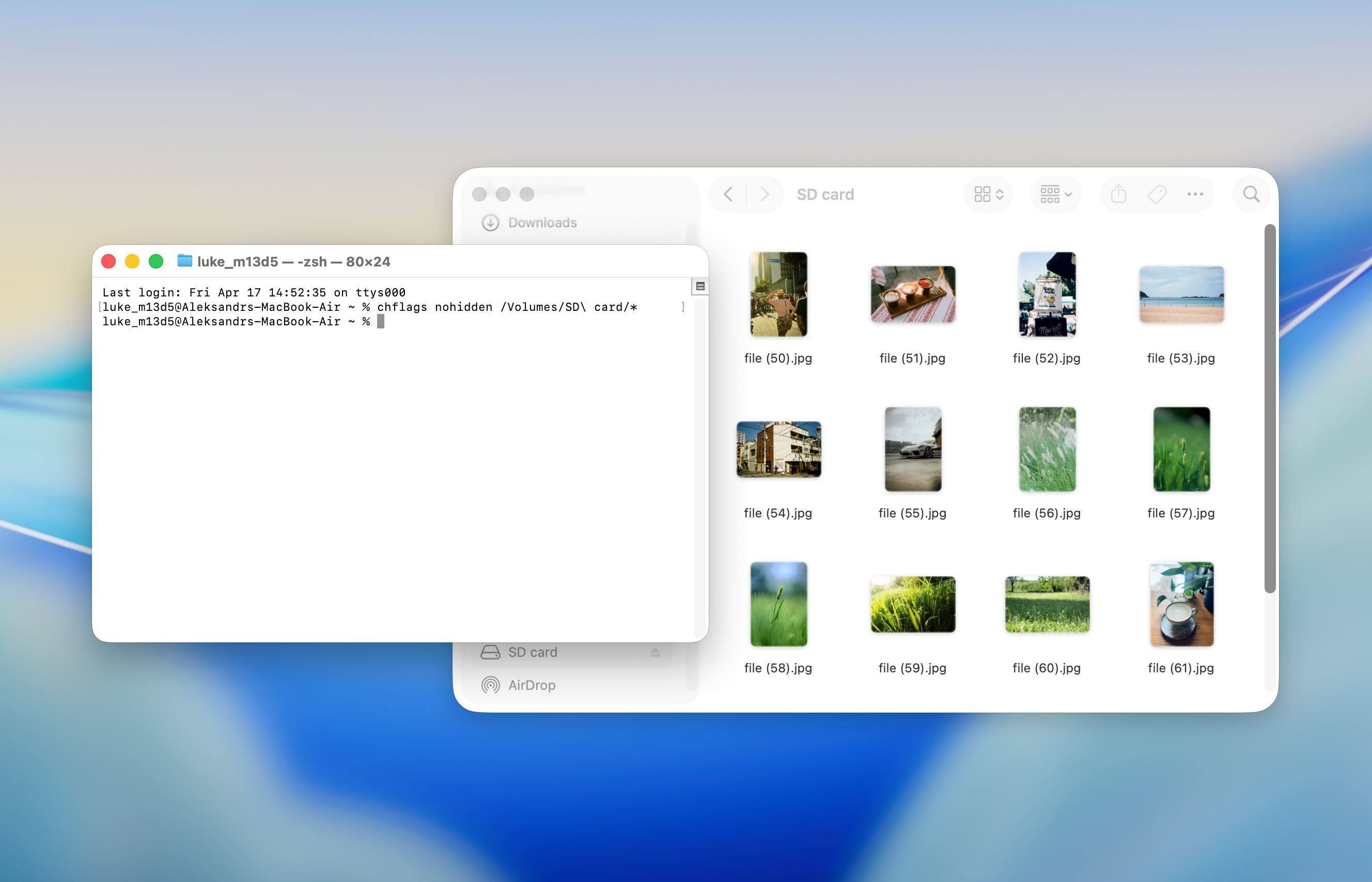
- Αυτό αφαιρεί το κρυφό χαρακτηριστικό και τα αρχεία γίνονται ξανά ορατά στο Finder.
Σημειώστε ότι η αποτελεσματικότητα αυτής της μεθόδου θα διαφέρει ανάλογα με τα δικαιώματα χρήστη που έχετε. Μερικές φορές, ενδέχεται να εμφανιστεί ένα μήνυμα που αναφέρει «η άδεια απορρίφθηκε», το οποίο δεν σας επιτρέπει να αποκαλύψετε με επιτυχία τα αρχεία από την κάρτα SD σας.
Βασικά Συμπεράσματα
Αφού εξεταστούν όλες οι μεθόδοι ανάκτησης και οι ειδικές περιπτώσεις ανά συσκευή, αυτά είναι τα σημεία που έχουν τη μεγαλύτερη σημασία όταν αντιμετωπίζετε απώλεια δεδομένων από κάρτα SD:
- Τα διαγραμμένα αρχεία από μια κάρτα SD είναι συχνά ακόμα ανακτήσιμα μέχρι να τα αντικαταστήσουν νέα δεδομένα
- Το ασφαλέστερο πρώτο βήμα είναι να σταματήσετε να χρησιμοποιείτε την κάρτα SD και να τη συνδέσετε σε έναν υπολογιστή για ανάκτηση
- Τα εργαλεία επιτραπέζιου υπολογιστή παρέχουν καλύτερα αποτελέσματα από τις εφαρμογές για κινητά λόγω λιγότερων περιορισμών του συστήματος
- Το Disk Drill προσφέρει μια ευκολότερη ροή εργασίας με προεπισκόπηση και φιλτράρισμα, ενώ το PhotoRec λειτουργεί καλά για πιο βαθιές ή κατεστραμμένες περιπτώσεις
- Προχωρημένα σενάρια όπως η ανάκτηση βίντεο από κάμερα μπορεί να απαιτούν εξειδικευμένες λειτουργίες σάρωσης για κατακερματισμένα αρχεία
- Αν η κάρτα SD εμφανίζει σφάλματα, αποσυνδέεται ή παγώνει, η δημιουργία μιας εικόνας byte-to-byte πρώτα βοηθά στην προστασία των υπόλοιπων δεδομένων
- Πάντα να ανακτάτε τα αρχεία σε διαφορετικό δίσκο και ποτέ ξανά στην ίδια την κάρτα SD
- Τα δωρεάν εργαλεία μπορούν να χειριστούν απλές περιπτώσεις, αλλά η πιο σύνθετη ανάκτηση συχνά απαιτεί πιο προηγμένο λογισμικό
- Ορισμένα “εξαφανισμένα” αρχεία μπορεί να εξακολουθούν να υπάρχουν αλλά να είναι κρυφά ή μη προσβάσιμα λόγω προβλημάτων του συστήματος αρχείων και όχι πραγματικής διαγραφής