Το σφάλμα άρνησης πρόσβασης σε φάκελο μπορεί να σας εμποδίσει από το να ανοίξετε ή να τροποποιήσετε έναν συγκεκριμένο φάκελο. Συνήθως, το πρόβλημα δεν είναι λόγος ανησυχίας και μπορεί να επιλυθεί σε μερικά απλά βήματα. Ακόμα και αν υπάρχει κάποιο σοβαρό πρόβλημα που προκάλεσε το σφάλμα, είναι πιθανό να διατηρήσετε τα δεδομένα σας. Χρησιμοποιήστε τον οδηγό μας για να μάθετε πώς μπορείτε να επανακτήσετε την πρόσβαση στον φάκελο και να διασφαλίσετε τα αρχεία σας.
Τι Προκαλεί τα Σφάλματα Απόρριψης Πρόσβασης σε Φάκελο
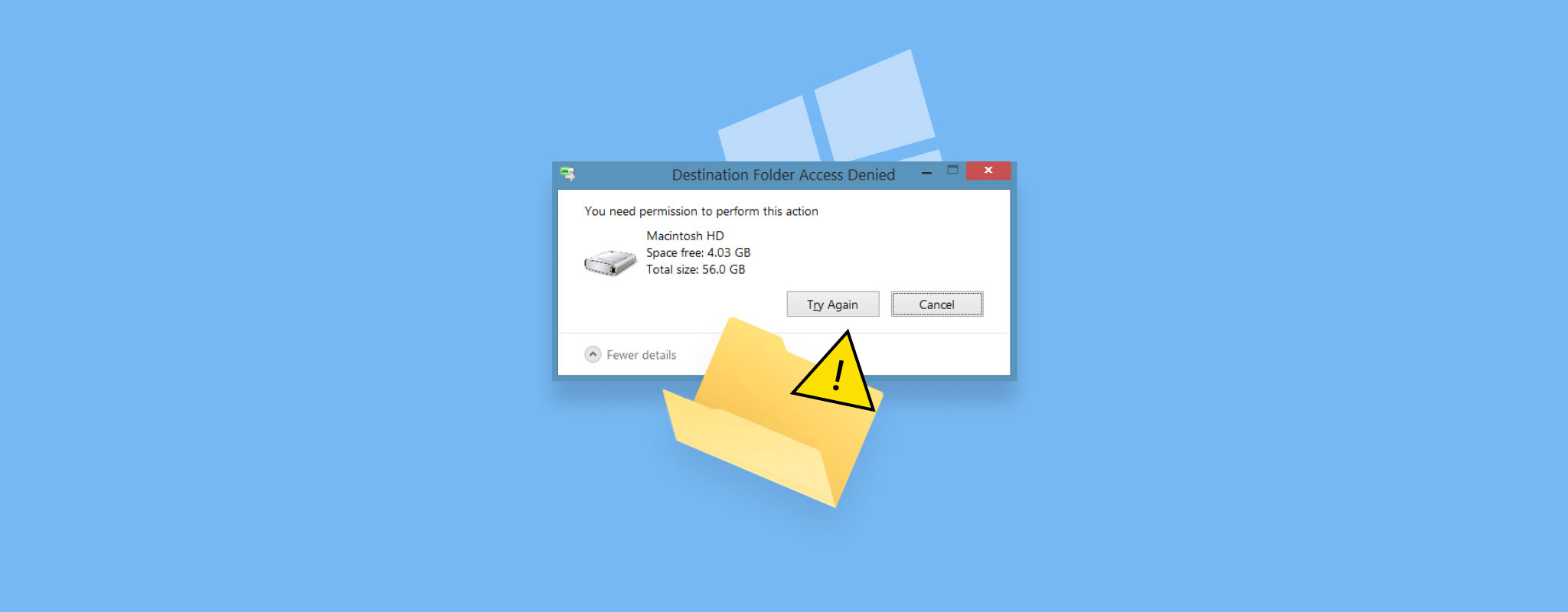
Τα σφάλματα άρνησης πρόσβασης σε φάκελο εμφανίζονται με διάφορες μορφές ανάλογα με τη δράση. Τα Windows μπορεί να εμφανίσουν μηνύματα όπως «Άρνηση πρόσβασης στον φάκελο προορισμού» κατά τη μεταφορά αρχείων ή «Σας έχει αρνηθεί η άδεια πρόσβασης σε αυτόν τον φάκελο» κατά τις προσπάθειες πρόσβασης. Παρά αυτές τις διακυμάνσεις, το υποκείμενο πρόβλημα συνήθως σχετίζεται με τα δικαιώματα πρόσβασης ή τις συνθήκες του συστήματος.
| Αιτία | Περιγραφή | Όταν Συμβαίνει |
| Ανεπαρκή δικαιώματα | Ο λογαριασμός χρήστη δεν έχει δικαιώματα για άνοιγμα, τροποποίηση ή αντιγραφή αρχείων στον φάκελο | Συνηθισμένο σε κοινόχρηστα συστήματα ή μετά από μεταφορές αρχείων μεταξύ συσκευών |
| Αναντιστοιχία ιδιοκτησίας | Ο φάκελος ανήκει σε άλλον λογαριασμό χρήστη, που περιορίζει την πρόσβαση | Μετά από επανεγκατάσταση συστήματος, αλλαγές χρηστών ή χρήση εξωτερικού δίσκου |
| Πολλαπλοί λογαριασμοί χρηστών | Διαφορετικά επίπεδα δικαιωμάτων δημιουργούν συγκρούσεις μεταξύ χρηστών | Σε σταθμούς εργασίας ή οικογενειακούς υπολογιστές με πολλούς λογαριασμούς |
| Ο φάκελος χρησιμοποιείται | Μία διαδικασία ή εφαρμογή στο παρασκήνιο κλειδώνει τον φάκελο | Όταν τα αρχεία είναι ανοιχτά ή χρησιμοποιούνται από λογισμικό που εκτελείται |
| Κρυπτογράφηση | Ο φάκελος απαιτεί συγκεκριμένο κλειδί χρήστη για πρόσβαση | Όταν είναι ενεργοποιημένη η κρυπτογράφηση EFS |
| Περιορισμοί δικτύου | Οι ρυθμίσεις κοινής χρήσης ή εντοπισμού μπλοκάρουν την πρόσβαση σε φακέλους δικτύου | Όταν έχετε πρόσβαση σε κοινόχρηστους δίσκους ή τοποθεσίες δικτύου |
| Παρεμβολή από το λογισμικό προστασίας από ιούς | Το λογισμικό ασφαλείας μπλοκάρει την πρόσβαση σε ύποπτα αρχεία | Όταν η προστασία σε πραγματικό χρόνο επισημαίνει το περιεχόμενο του φακέλου |
| Ζητήματα συστήματος αρχείων | Λογική βλάβη αποτρέπει τη σωστή πρόσβαση στα δεδομένα του φακέλου | Σε σπάνιες περιπτώσεις, συχνά σχετίζεται με σφάλματα δίσκου ή κακούς τομείς |
Σε σπάνιες περιπτώσεις, το σφάλμα μπορεί να προκύψει λόγω κακών τομέων στον σκληρό δίσκο ή προβληματικής ενημέρωσης των Windows.
Ανάκτηση Δεδομένων από τον Δίσκο Πριν τις Επιδιορθώσεις
Η ανάκτηση δεδομένων θα πρέπει να αποτελεί προτεραιότητα, επειδή το σφάλμα άρνησης πρόσβασης στο φάκελο μπορεί να είναι αποτέλεσμα λογικών προβλημάτων στον δίσκο σας ή μπορεί να μην έχετε αρκετό χρόνο για να δοκιμάσετε τις επιδιορθώσεις και να δείτε ποια λειτουργεί. Επιπλέον, μερικές από αυτές μπορεί να τροποποιήσουν το σύστημα αρχείων και να οδηγήσουν σε μερική απώλεια δεδομένων. Εάν τα αρχεία έχουν σημασία, ανακτήστε τα πρώτα.
Υπάρχει πληθώρα προγραμμάτων ανάκτησης δεδομένων, αλλά σε αυτό το σεμινάριο επιλέξαμε να χρησιμοποιήσουμε το Disk Drill. Το εργαλείο είναι φιλικό προς τον χρήστη, διαθέτει προηγμένο αλγόριθμο ανάκτησης δεδομένων και υποστηρίζει όλα τα βασικά συστήματα αρχείων και τύπους συσκευών αποθήκευσης (εσωτερικοί και εξωτερικοί σκληροί δίσκοι, USB drives, SSDs, SD cards), όλα όσα χρειάζεστε για να ανακτήσετε με επιτυχία τα αρχεία σας. Είναι ιδιαίτερα χρήσιμο όταν δεν μπορείτε να αντιγράψετε αρχεία από έναν προβληματικό δίσκο ή φάκελο, καθώς το Disk Drill μπορεί να σαρώσει απευθείας την αποθήκευση και να εξάγει τα δεδομένα σε χαμηλό επίπεδο, παρακάμπτοντας τα προβλήματα πρόσβασης του File Explorer.
Δείτε πώς να χρησιμοποιήσετε το Disk Drill και να ανακτήσετε αρχεία από έναν φάκελο που εμφανίζει πρόσβαση απορρίφθηκε:
- Λήψη του Disk Drill και εγκαταστήστε το.
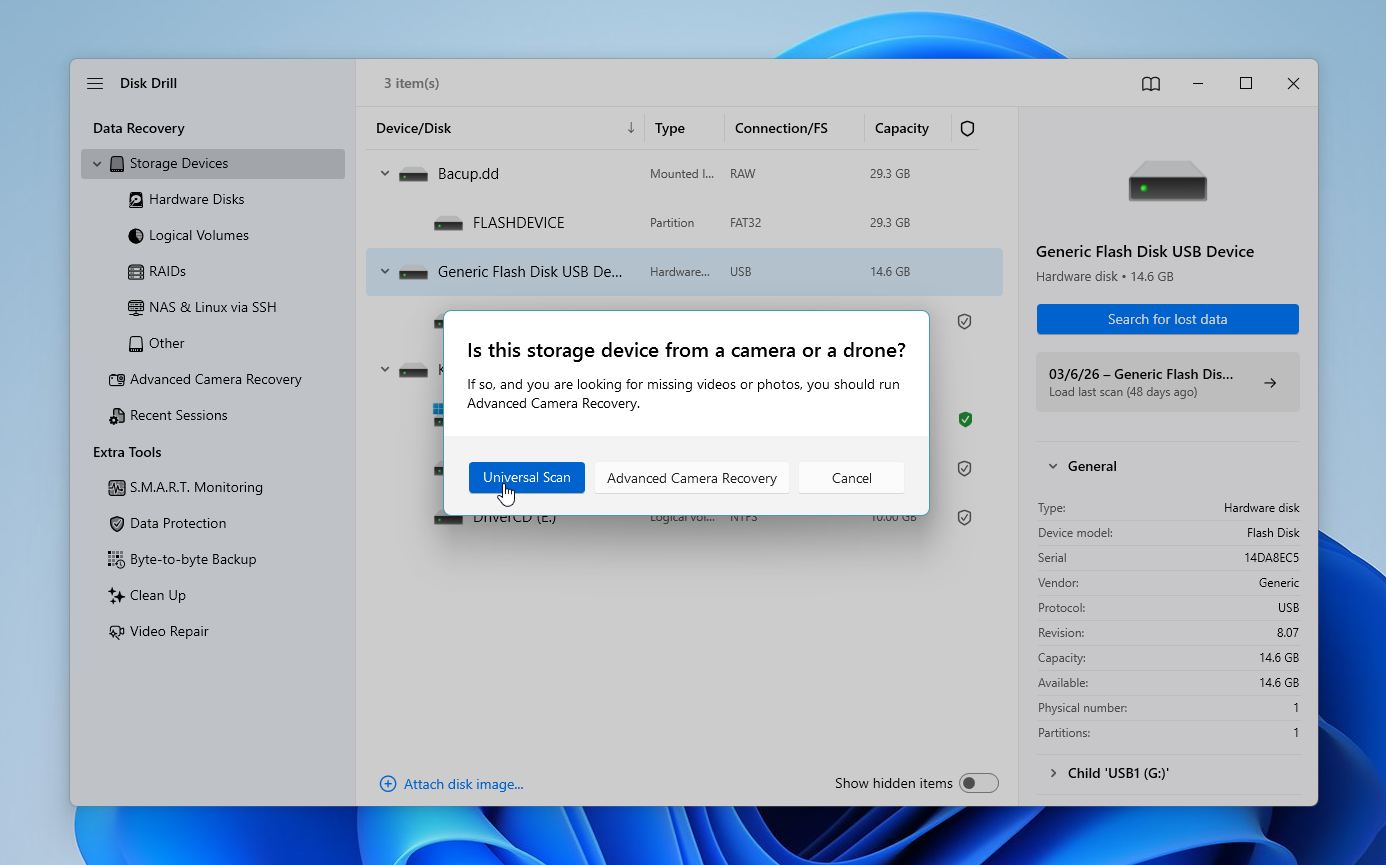
- Ανοίξτε το Disk Drill, επιλέξτε τη μονάδα δίσκου που περιέχει τον φάκελο με άρνηση πρόσβασης και κάντε κλικ στο Αναζήτηση για χαμένα δεδομένα.
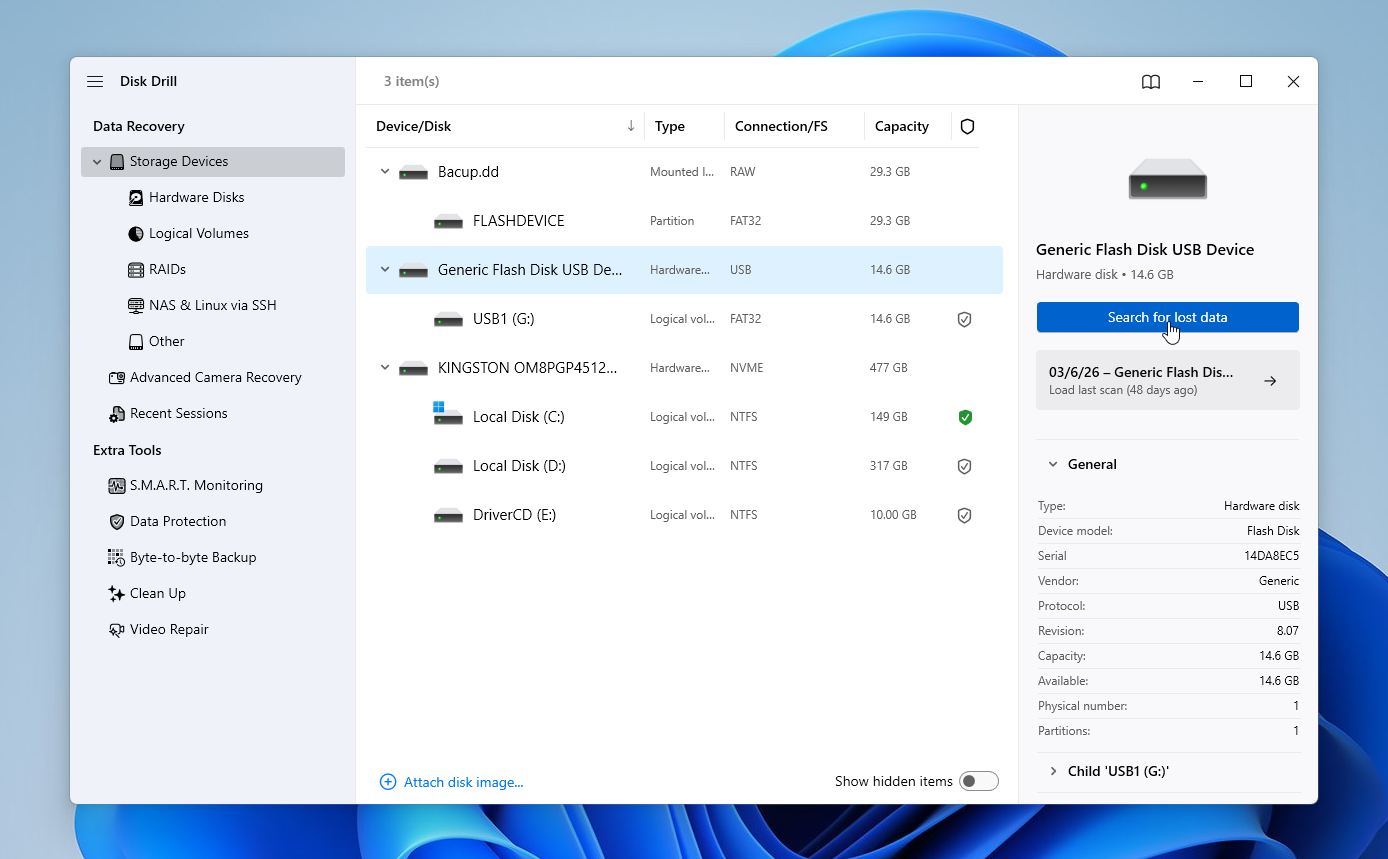
- Το Disk Drill μπορεί να σας ζητήσει να επιλέξετε τη λειτουργία ανάκτησης. Στις περισσότερες περιπτώσεις, συνιστούμε το Καθολική Σάρωση, εκτός αν ασχολείστε με αρχεία από κάμερα ή drone, τότε χρησιμοποιήστε το Προχωρημένη Ανάκτηση Κάμερας.
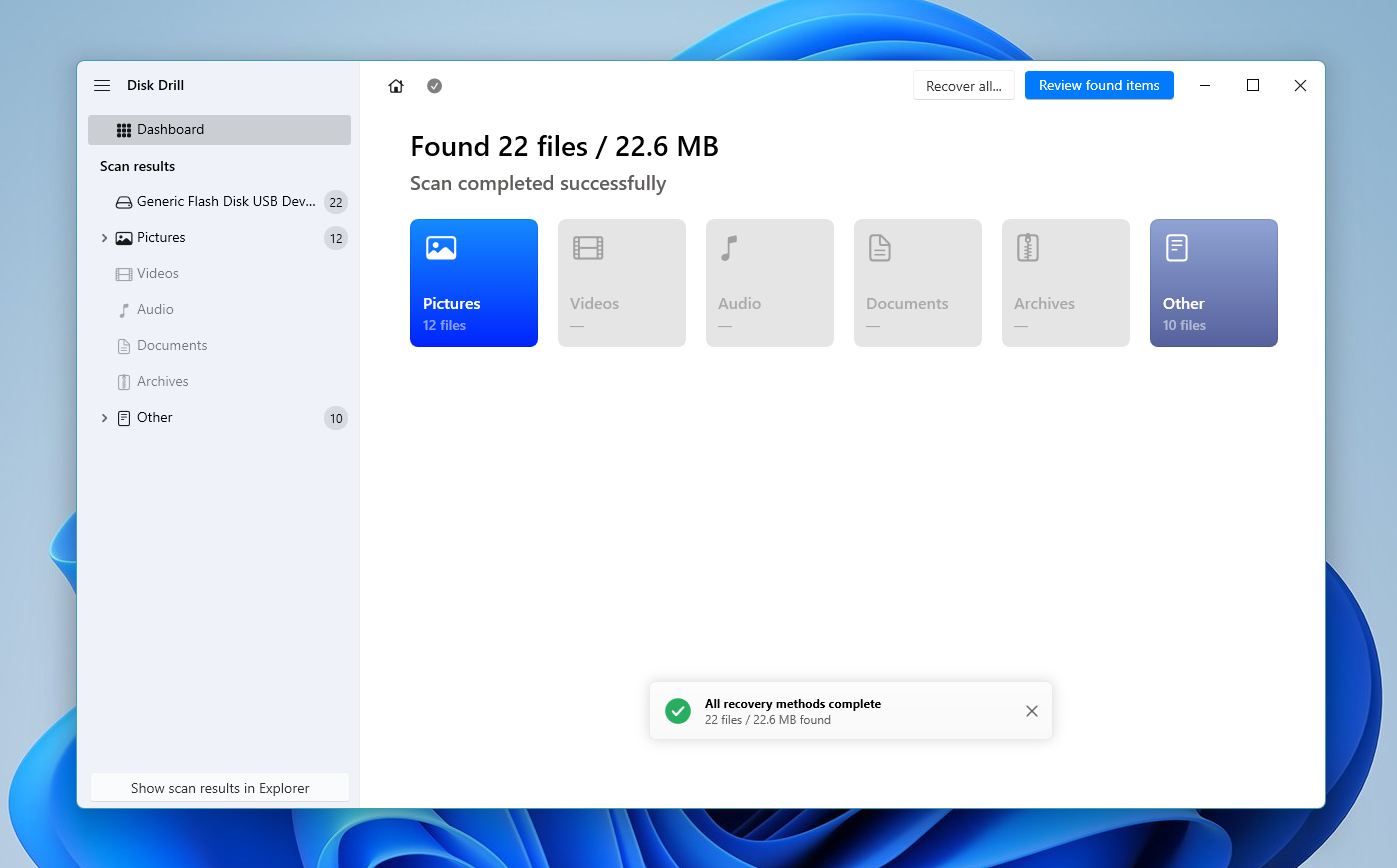
- Κάντε κλικ στο Επισκόπηση των ευρεθέντων στοιχείων για να δείτε τα ανακτήσιμα αρχεία. Μπορείτε επίσης να φιλτράρετε απευθείας τα αποτελέσματα κάνοντας κλικ στον σχετικό τύπο αρχείου σε αυτήν την οθόνη (Εικόνες, Βίντεο, Ήχος, Έγγραφα, Αρχεία, και Άλλα).
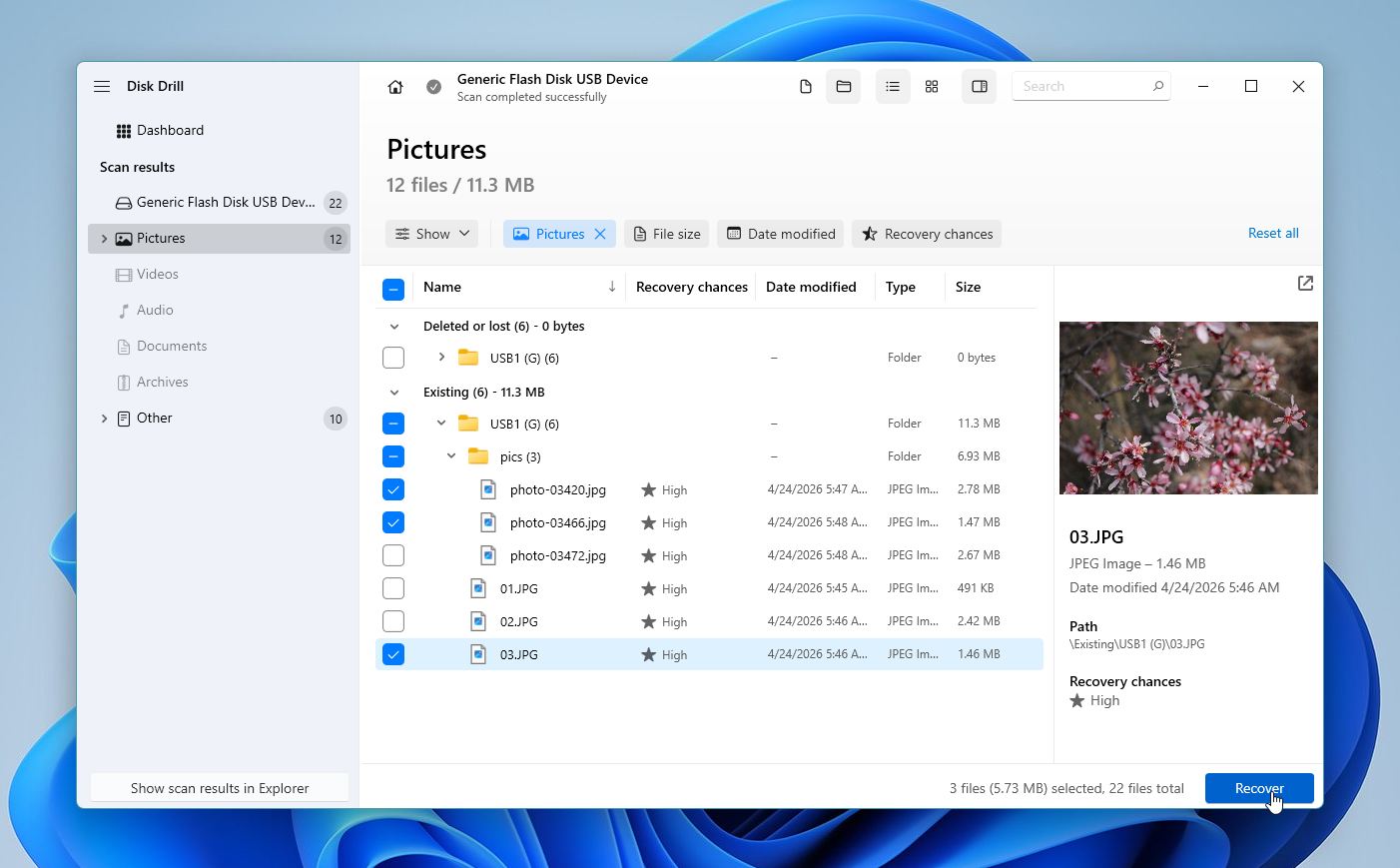
- Αναπτύξτε την ενότητα Υφιστάμενο για να δείτε τους τρέχοντες αποθηκευμένους φακέλους στον δίσκο. Χρησιμοποιήστε τα πλαίσια επιλογής για να επιλέξετε τα αρχεία που θέλετε να ανακτήσετε. Το Disk Drill εμφανίζει μια προεπισκόπηση του επιλεγμένου αρχείου, αλλά μπορείτε να χρησιμοποιήσετε το εικονίδιο ματιού δίπλα στο όνομα αρχείου για να το προεπισκοπήσετε χειροκίνητα. Κάντε κλικ στο Ανάκτηση όταν ολοκληρώσετε την επιλογή σας.
- Επιλέξτε έναν προορισμό αποθήκευσης για τα αρχεία και κάντε κλικ στο Επόμενο.
- Το Disk Drill θα ανακτήσει τα επιλεγμένα αρχεία.
Οι χρήστες των Windows μπορούν να επωφεληθούν από τη δωρεάν δοκιμή του Disk Drill, η οποία σας επιτρέπει να ανακτήσετε έως και 100 MB δεδομένα χωρίς κόστος.
Πώς να διορθώσετε το σφάλμα Άρνηση Πρόσβασης σε Φάκελο
Το σφάλμα άρνησης πρόσβασης στο φάκελο συνήθως οφείλεται στις ρυθμίσεις αδειών. Ελέγξτε και ενημερώστε τα δικαιώματα του φακέλου για να επαναφέρετε την πρόσβαση. Σε ορισμένες περιπτώσεις, η αλλαγή σε λογαριασμό διαχειριστή ή η τροποποίηση των αδειών επιλύει το πρόβλημα. Όταν αυτά τα βήματα δεν βοηθούν, ο αποθηκευτικός δίσκος ενδέχεται να έχει λογική βλάβη.
Σημαντική σημείωση: Ορισμένες διορθώσεις σε αυτόν τον οδηγό μπορεί να τροποποιήστε ή αντικαταστήστε δεδομένα (για παράδειγμα, το CHKDSK ή η επαναφορά δικαιωμάτων σε ορισμένες περιπτώσεις). Αν τα αρχεία μέσα στον φάκελο είναι σημαντικά, μεταβείτε πρώτα στο ενότητα ανάκτησης δεδομένων και διασφαλίστε τα δεδομένα σας πριν εφαρμόσετε οποιεσδήποτε διορθώσεις.
Μέθοδος 1:Βεβαιωθείτε ότι ο φάκελος δεν χρησιμοποιείται από κάποιο πρόγραμμα
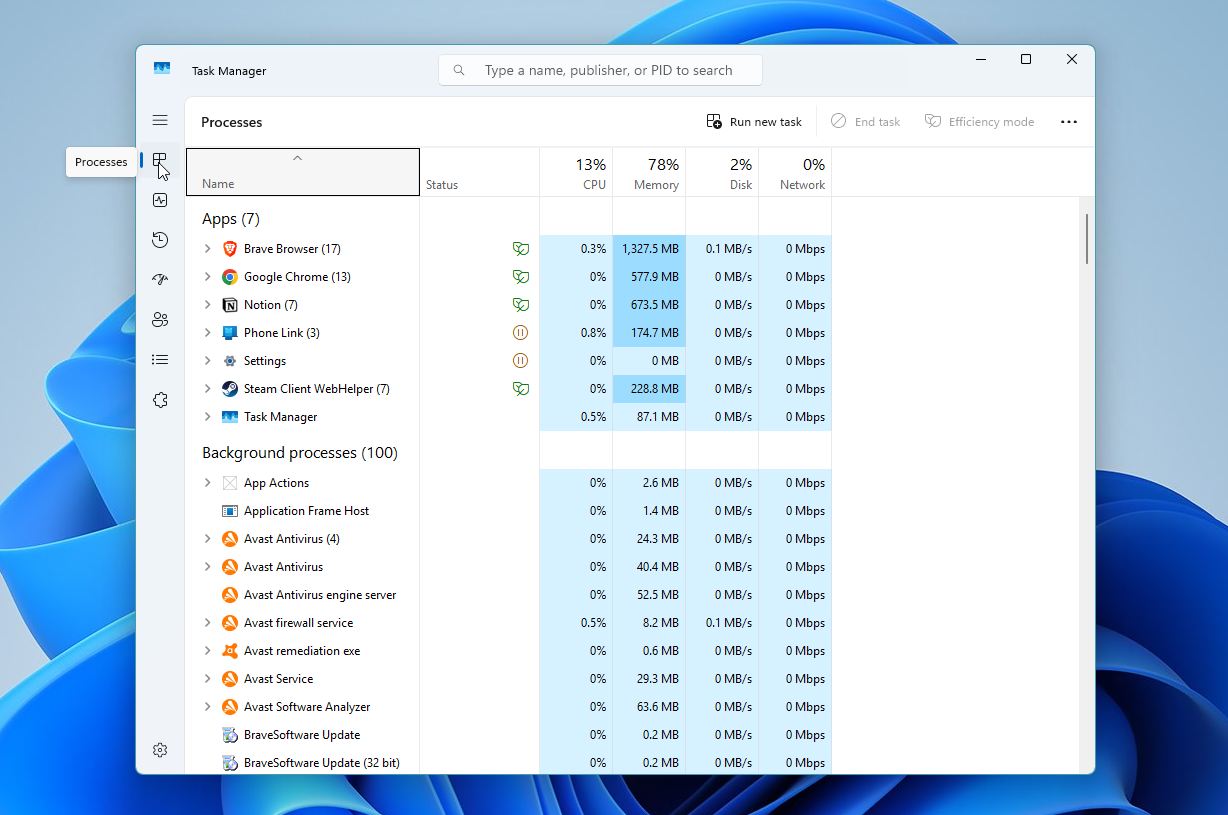
Το σφάλμα άρνησης πρόσβασης στον φάκελο μπορεί να εμφανιστεί αν προσπαθήσετε να το τροποποιήσετε ή να αποκτήσετε πρόσβαση σε αυτόν ενώ ένα πρόγραμμα το χρησιμοποιεί στο παρασκήνιο. Αν και δεν υπάρχει τρόπος να προσδιορίσετε συγκεκριμένα ποιο πρόγραμμα θα μπορούσε να χρησιμοποιεί το φάκελο, μπορείτε να χρησιμοποιήσετε τη Διαχείριση Εργασιών για να ελέγξετε διεργασίες παρασκηνίου και να προσπαθήσετε να καταλάβετε αν κάποια εφαρμογή θα μπορούσε να χρησιμοποιεί το φάκελο.
Δείτε πώς να χρησιμοποιήσετε τη Διαχείριση Εργασιών και να δείτε ποιες διεργασίες παρασκηνίου ενδέχεται να εκτελούνται:
- Κάντε δεξί κλικ στη γραμμή εργασιών και κάντε κλικ στο Διαχειριστής Εργασιών. Μπορείτε επίσης να πατήσετε CTRL + SHIFT + ESC για να εκκινήσετε απευθείας τον Task Manager.
- Μεταβείτε στην καρτέλα Διεργασίες και ελέγξτε αν υπάρχει κάποια διεργασία παρασκηνίου που θα μπορούσε να χρησιμοποιεί το φάκελο που θέλετε να αποκτήσετε πρόσβαση.
Αν δεν ξεχωρίζει κάτι και δεν βλέπετε άγνωστες εφαρμογές στην Εκκίνηση που θα μπορούσαν να επηρεάσουν, μια απλή επανεκκίνηση του συστήματος συχνά καθαρίζει τις κλειδωμένες διεργασίες και αποκαθιστά την πρόσβαση.
Μέθοδος 2:Ελέγξτε αν χρησιμοποιείτε λογαριασμό διαχειριστή
Ένας λογαριασμός με δικαιώματα διαχειριστή έχει συνήθως πλήρη πρόσβαση στους φακέλους. Αν έχετε συνδεθεί ως διαχειριστής, τα Windows ενδέχεται να εμφανίσουν ακόμα το μήνυμα «πρόσβαση απορρίφθηκε» για προστατευμένες τοποθεσίες. Σε αυτήν την περίπτωση, θα δείτε ένα κουμπί Συνέχεια, κάντε κλικ σε αυτό για να επιβεβαιώσετε και να παραχωρήσετε πρόσβαση με δικαιώματα διαχειριστή. Αν χρησιμοποιείτε έναν απλό λογαριασμό χρήστη, ίσως να μην έχετε επαρκή δικαιώματα.
Για να ελέγξετε αν ο λογαριασμός χρήστη στον οποίο έχετε συνδεθεί είναι Διαχειριστής, ακολουθήστε τα παρακάτω βήματα:
- Κάντε δεξί κλικ στο κουμπί Έναρξη και επιλέξτε Ρυθμίσεις.
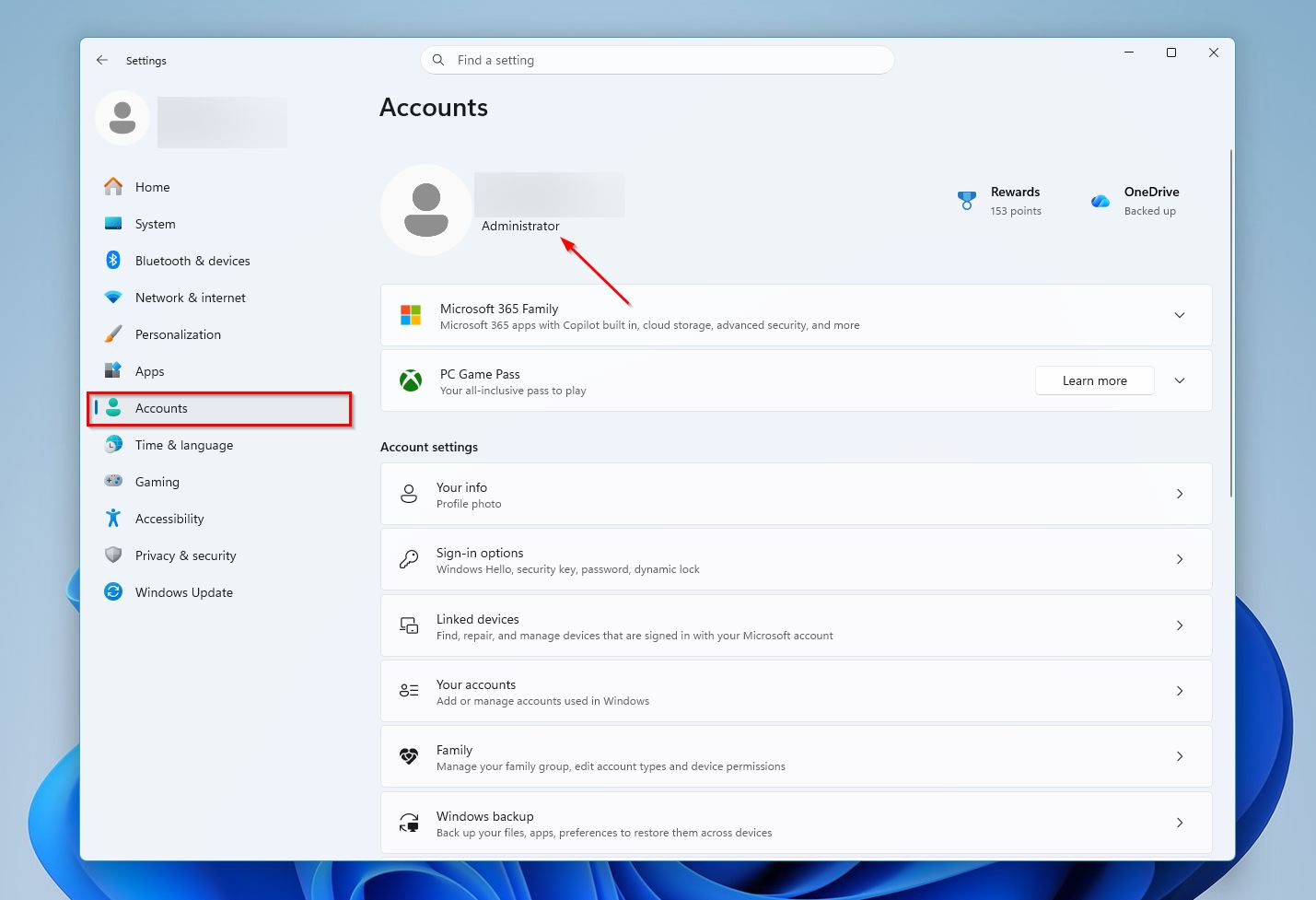
- Κάντε κλικ στην καρτέλα Λογαριασμοί.
- Ελέγξτε αν υπάρχει μια ετικέτα Διαχειριστής κάτω από τις πληροφορίες προφίλ, όπως φαίνεται στο παρακάτω στιγμιότυπο οθόνης.
Μέθοδος 3:Αλλαγή Ιδιοκτησίας Φακέλου
Η αλλαγή της ιδιοκτησίας φακέλου μπορεί να επιλύσει σφάλματα άρνησης πρόσβασης όταν ο λογαριασμός σας δεν έχει έλεγχο πάνω στον φάκελο. Αυτό συνήθως συμβαίνει όταν εργάζεστε από έναν μη διαχειριστικό λογαριασμό ή όταν ο φάκελος προέρχεται από άλλον υπολογιστή και εξακολουθεί να συνδέεται με διαφορετικό προφίλ χρήστη. Σε τέτοιες περιπτώσεις, τα Windows ενδέχεται να εμποδίζουν την πρόσβαση ακόμα κι αν τα αρχεία είναι άθικτα, επειδή ο λογαριασμός σας δεν εμφανίζεται ως ιδιοκτήτης. Μπορείτε να επαναπροσδιορίσετε την ιδιοκτησία χρησιμοποιώντας την Εξερεύνηση Αρχείων.
Ορίστε πώς:
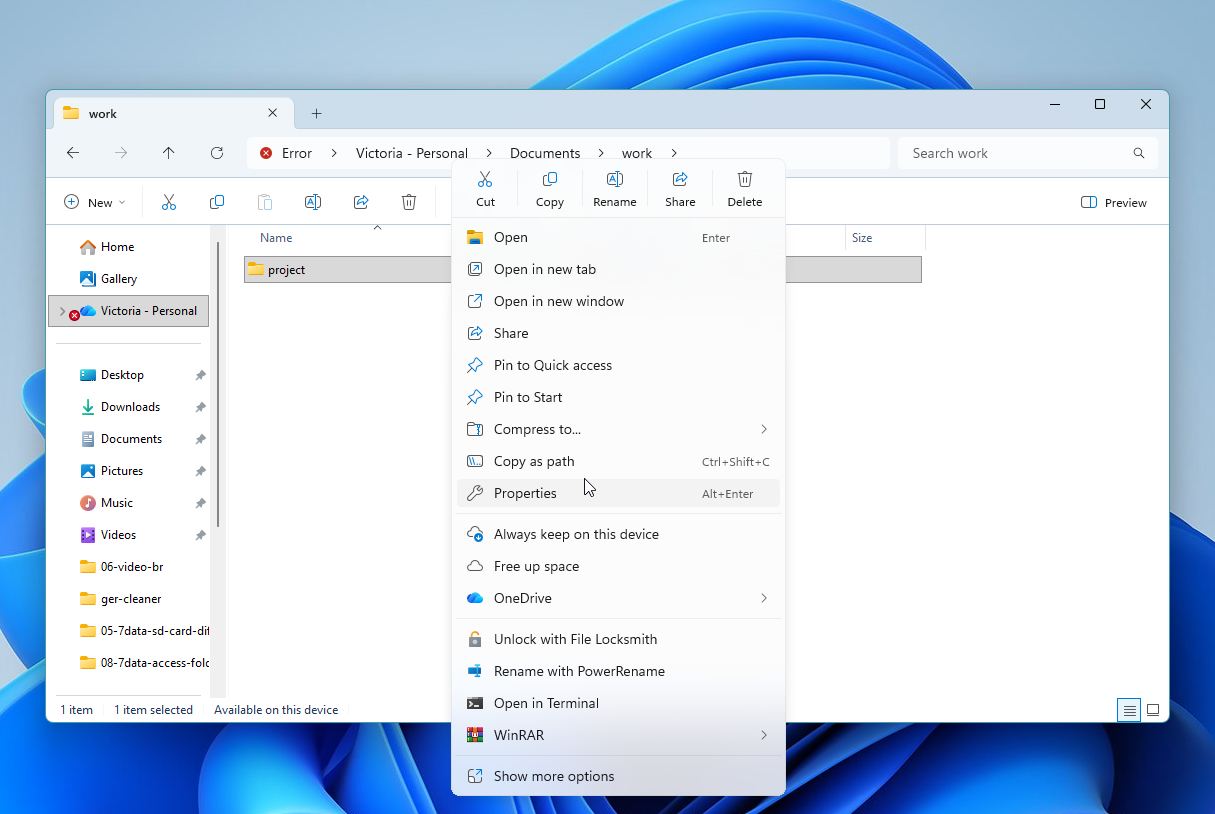
- Ανοίξτε την Εξερεύνηση Αρχείων (Windows Key + E). Μεταβείτε στο φάκελο που χρειάζεστε να αποκτήσετε πρόσβαση, κάντε δεξί κλικ πάνω του και επιλέξτε Ιδιότητες.
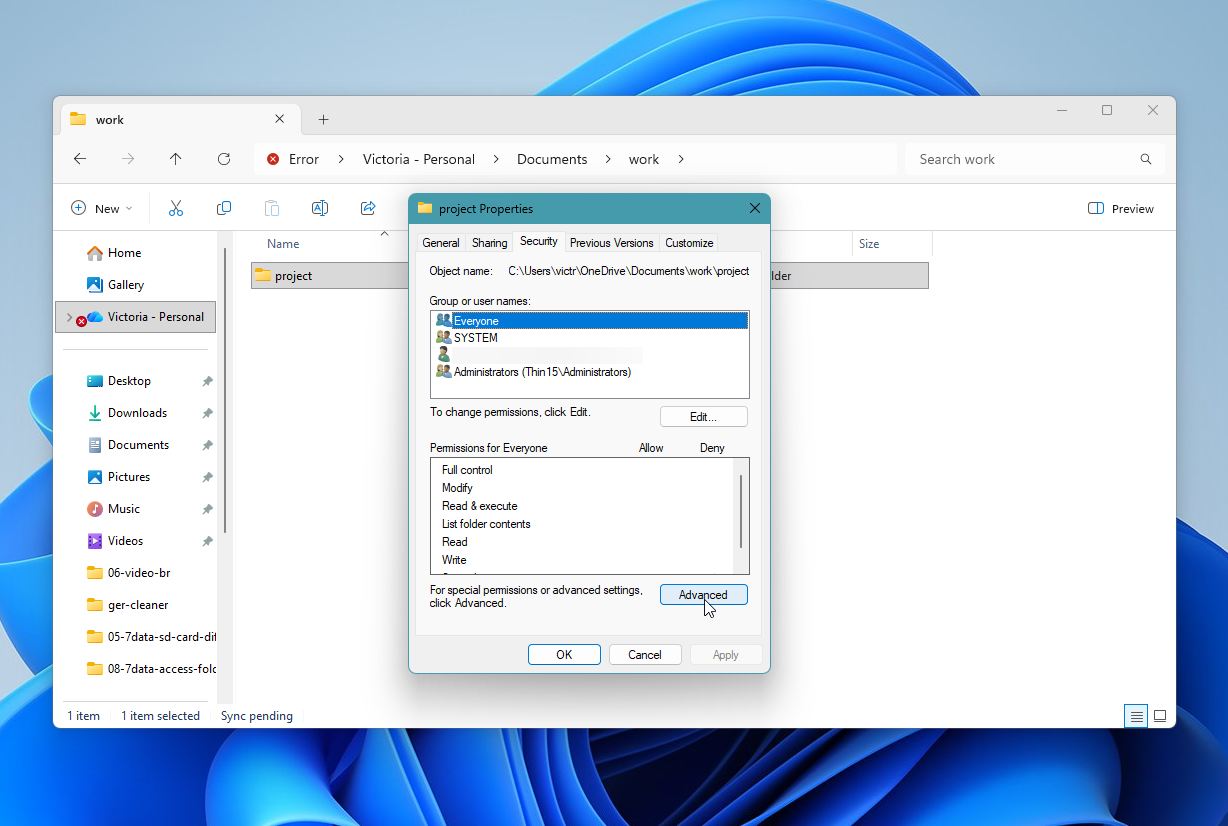
- Κάντε κλικ στην καρτέλα Ασφάλεια, στη συνέχεια επιλέξτε Προχωρημένο.
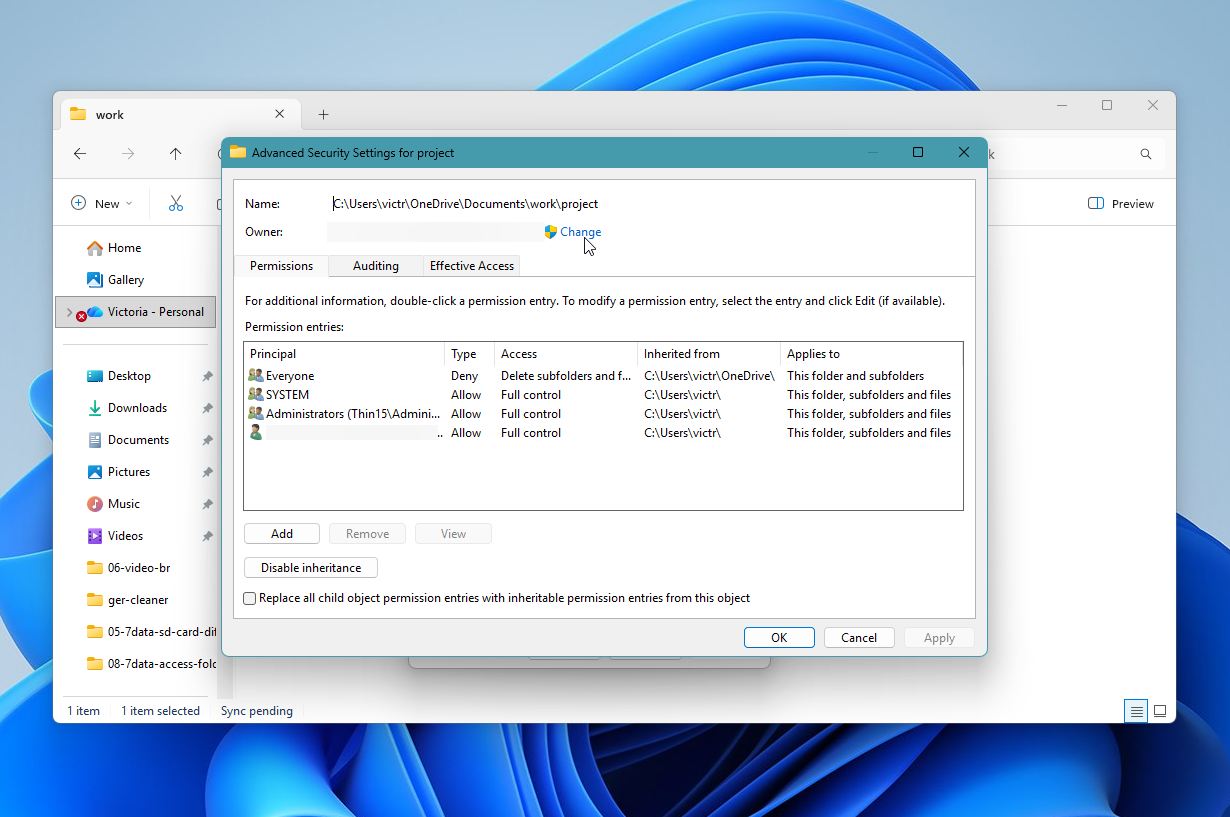
- Κάντε κλικ στην επιλογή Αλλαγή δίπλα στο πεδίο Ιδιοκτήτης.
- Στο πεδίο Όνομα αντικειμένου, πληκτρολογήστε τον λογαριασμό χρήστη σας ή τον λογαριασμό στον οποίο θέλετε να αναθέσετε την ιδιοκτησία, και κάντε κλικ στο Έλεγχος Ονομάτων. Κάντε κλικ στο Εντάξει.
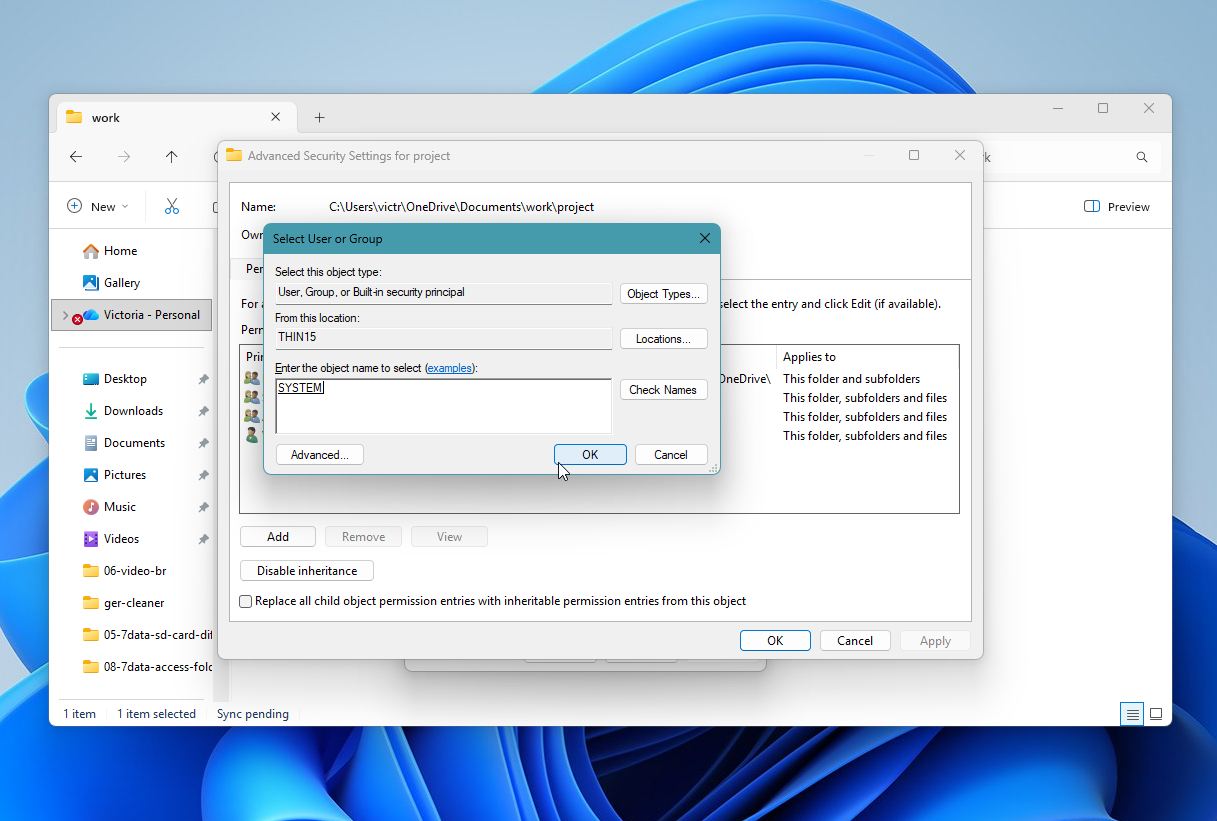
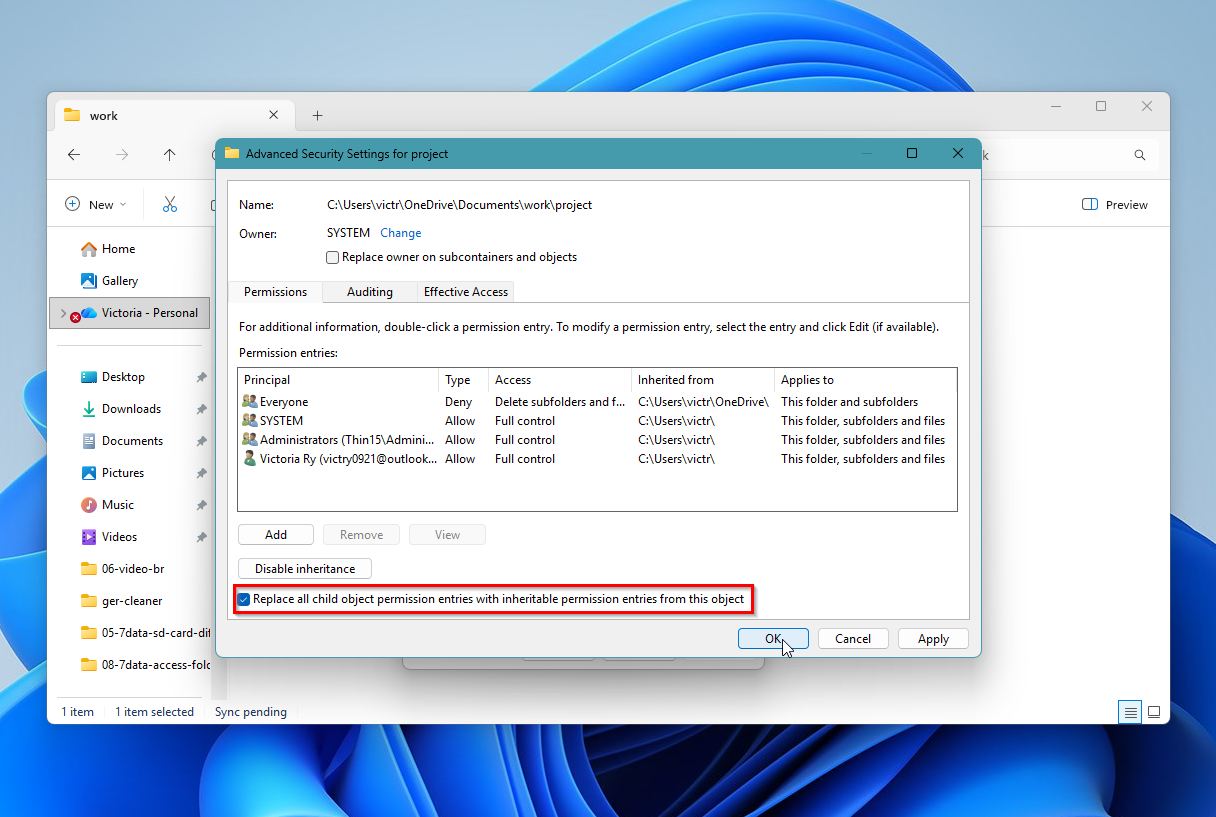
- Επιλέξτε την επιλογή “Αντικατάσταση όλων των καταχωρήσεων δικαιωμάτων θυγατρικών αντικειμένων με κληρονομήσιμες καταχωρήσεις δικαιωμάτων από αυτό το αντικείμενο” και κάντε κλικ στο Εντάξει.
Μέθοδος 4:Αλλάξτε τα δικαιώματα του φακέλου
Εάν δεν μπορείτε να αποκτήσετε πρόσβαση στο φάκελο αφού αποκτήσετε την κυριότητα του φακέλου, είναι καλή ιδέα να ελέγξετε τα δικαιώματα του φακέλου και να δείτε τον βαθμό ελέγχου που έχουν οι διάφοροι χρήστες πάνω στο φάκελο.
Για να ελέγξετε τα δικαιώματα του φακέλου, ακολουθήστε τα παρακάτω βήματα:
- Ανοίξτε την Εξερεύνηση Αρχείων (Windows Key + E), κάντε δεξί κλικ στο φάκελο και κάντε κλικ στο Ιδιότητες.
- Ξαναεπισκεφθείτε την καρτέλα Ασφάλεια. Στο πεδίο Ομάδα ή ονόματα χρηστών, επιλέξτε τον χρήστη για τον οποίο θέλετε να επεξεργαστείτε τα δικαιώματα και κάντε κλικ στο Επεξεργασία.
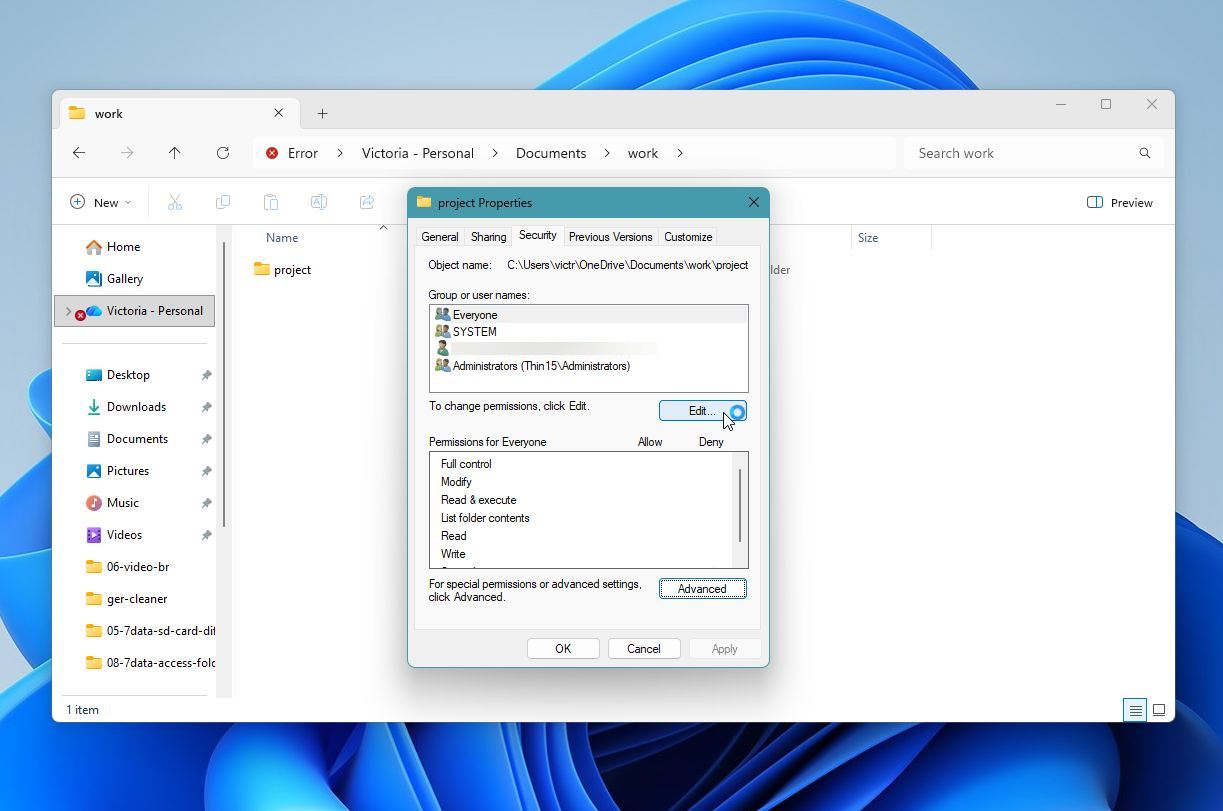
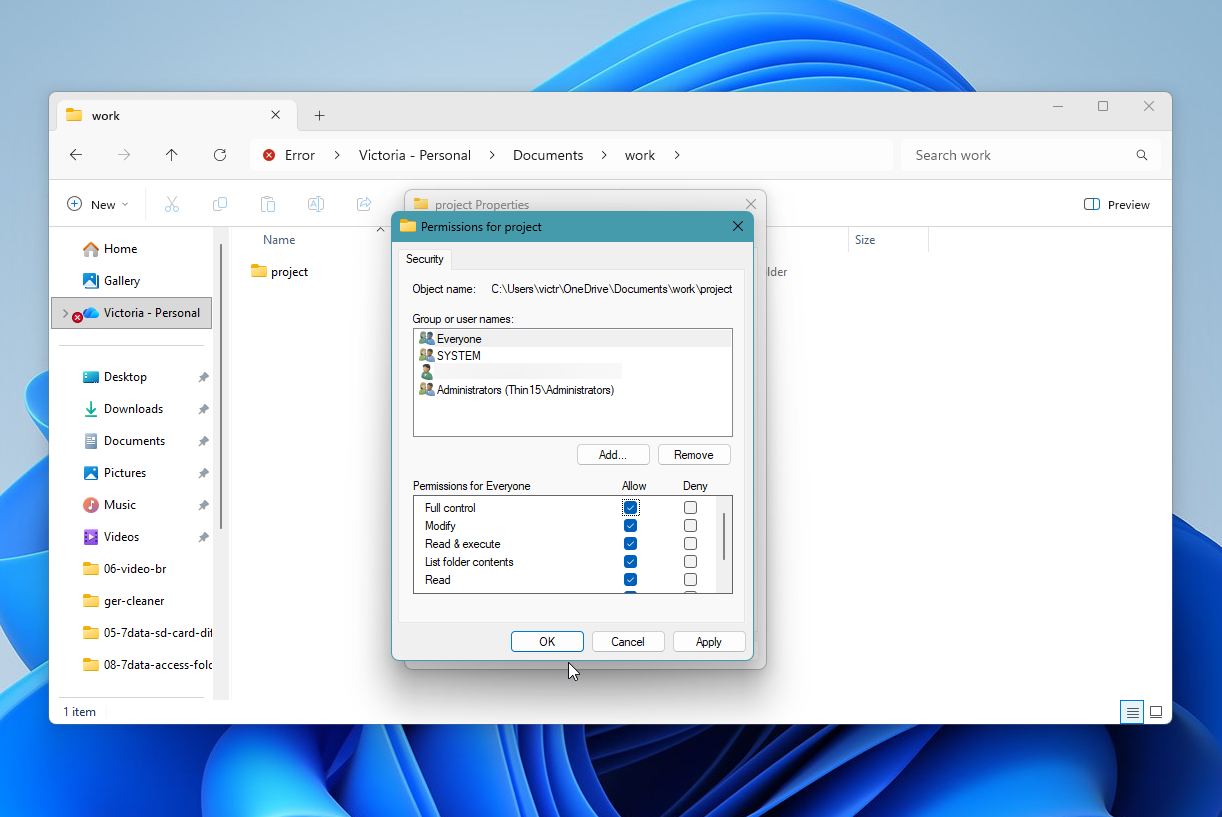
- Στην ενότητα Δικαιώματα για χρήστες, επιλέξτε τα δικαιώματα που θέλετε να ενεργοποιήσετε κάτω από τη στήλη Επιτρέψτε. Αν εμπιστεύεστε το λογαριασμό χρήστη, είναι καλύτερα να επιλέξετε την επιλογή Πλήρης έλεγχος. Κάντε κλικ στο Εντάξει.
Μέθοδος 5:Ελέγξτε τις Ρυθμίσεις του Αντιϊικού
Εάν το antivirus σας υποπτεύεται ότι υπάρχει κάποιο κακόβουλο αρχείο αποθηκευμένο στον συγκεκριμένο φάκελο, μπορεί να περιορίσει την πρόσβαση σε αυτόν. Εάν είστε σίγουροι ότι ο φάκελος δεν περιέχει κακόβουλο λογισμικό, ανοίξτε τις ρυθμίσεις του προγράμματος antivirus σας. Απενεργοποιήστε οποιαδήποτε επιλογή προστασίας φακέλου και προστασίας από λυτρισμικό και δείτε αν μπορείτε να αποκτήσετε πρόσβαση στον φάκελο. Εάν αυτό δεν λειτουργήσει, απενεργοποιήστε το πρόγραμμα antivirus και ελέγξτε αν έχετε επανακτήσει την πρόσβαση στον φάκελο.
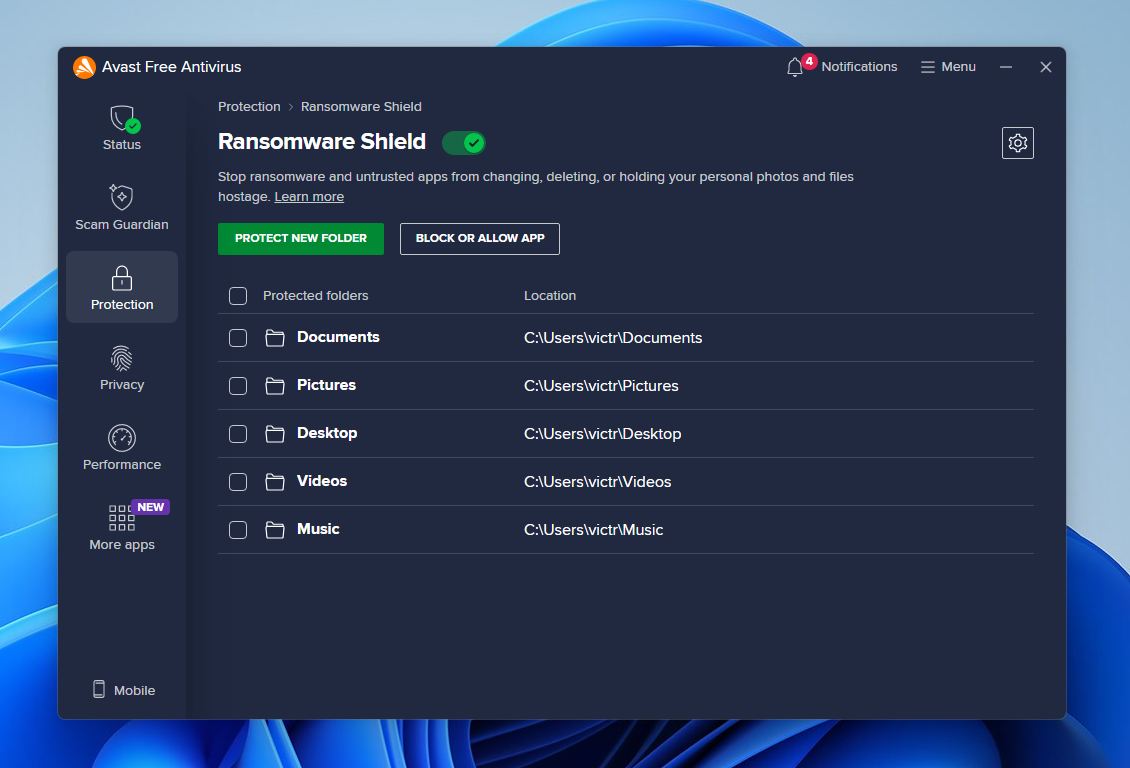
Εάν μπορείτε να αποκτήσετε πρόσβαση στο φάκελο μετά την απενεργοποίηση του λογισμικού προστασίας από ιούς, προσθέστε το φάκελο ως εξαίρεση στις ρυθμίσεις του λογισμικού προστασίας από ιούς και ενεργοποιήστε ξανά το πρόγραμμα προστασίας από ιούς.
Μέθοδος 6:Ενεργοποιήστε την Ανακάλυψη Δικτύου & την Κοινή Χρήση Αρχείων
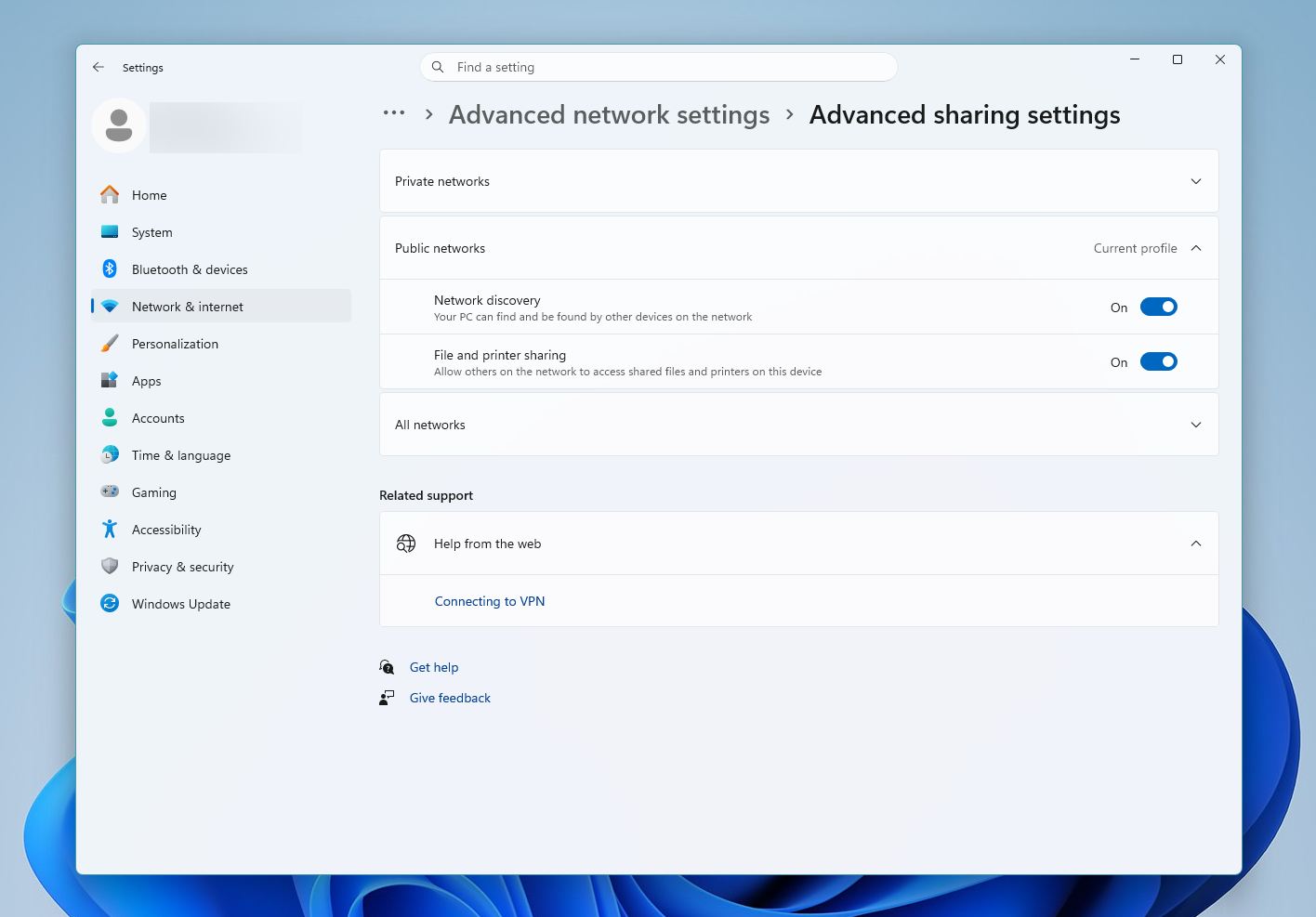
Εάν ο φάκελος που δεν μπορείτε να αποκτήσετε πρόσβαση είναι αποθηκευμένος σε τοποθεσία δικτύου, συνιστάται να ελέγξετε αν η Ανακάλυψη δικτύου και η κοινή χρήση αρχείων είναι ενεργοποιημένες. Εάν η επιλογή είναι απενεργοποιημένη, τα Windows θα εμφανίσουν το μήνυμα “Απορρίφθηκε η πρόσβαση στον φάκελο προορισμού” όταν προσπαθήσετε να αντιγράψετε αρχεία από ή προς την τοποθεσία δικτύου.
Για να ενεργοποιήσετε την ανίχνευση δικτύου και την κοινή χρήση αρχείων, ακολουθήστε τα παρακάτω βήματα:
- Πληκτρολογήστε “control panel” στην Αναζήτηση των Windows (Windows Key + S) και κάντε κλικ στο Πίνακας Ελέγχου.
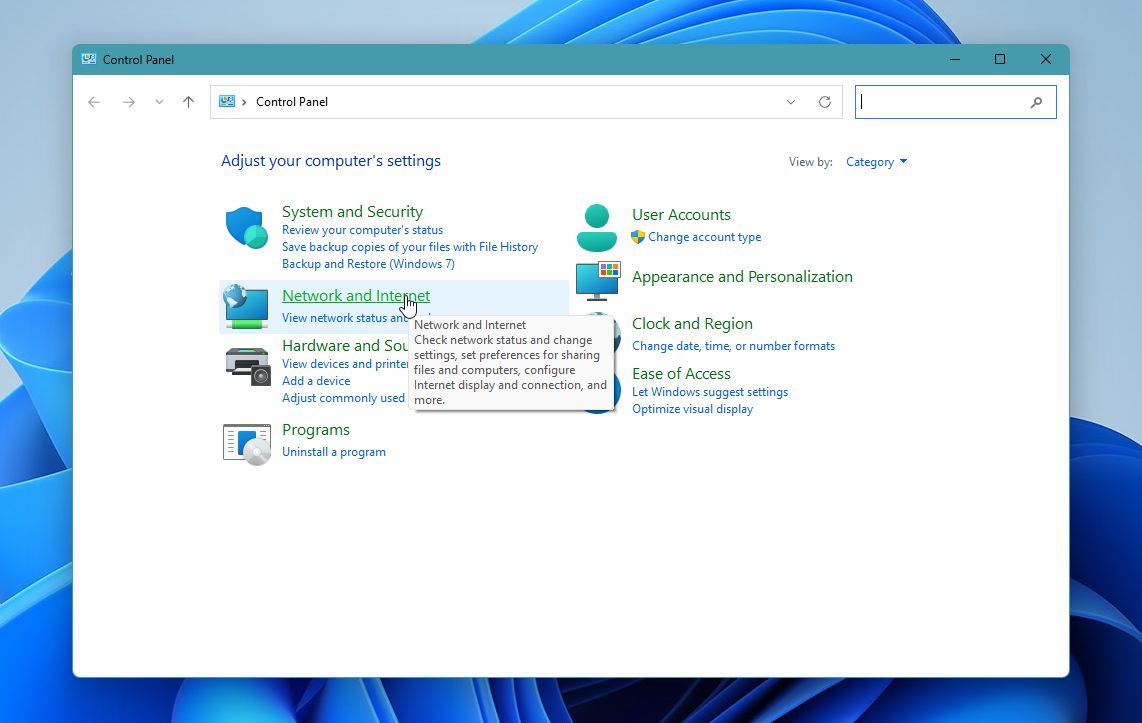
- Κάντε κλικ στην επιλογή Δίκτυο και Διαδίκτυο.
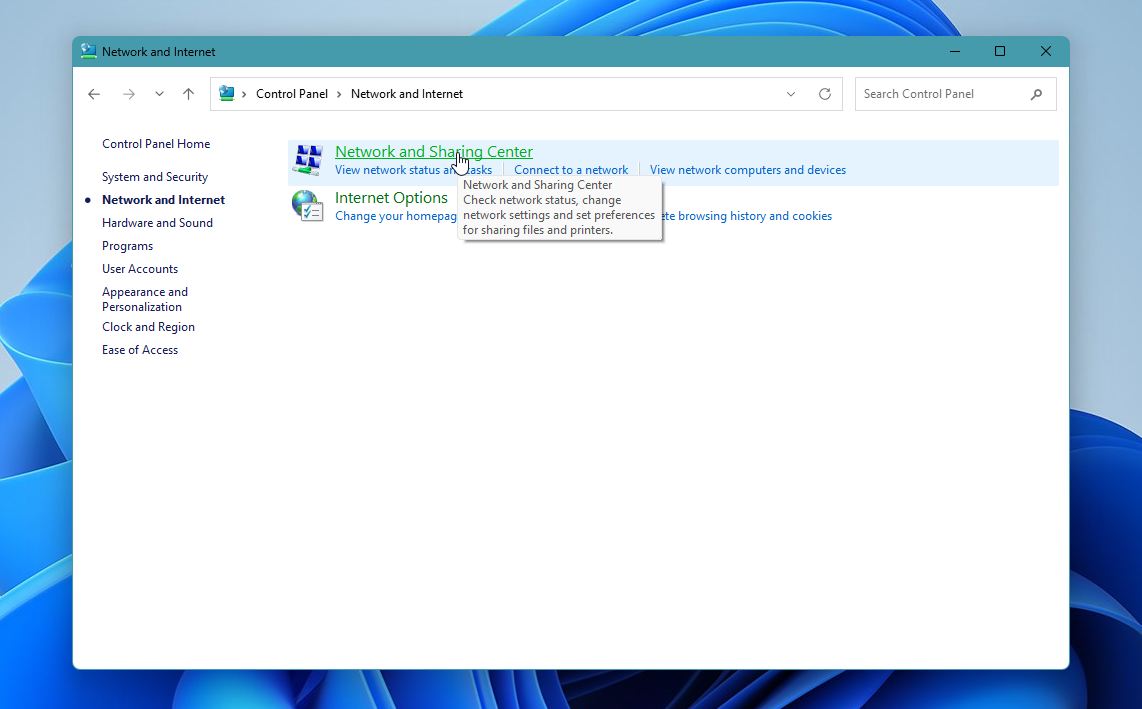
- Κάντε κλικ στην επιλογή Κέντρο δικτύου και κοινής χρήσης.
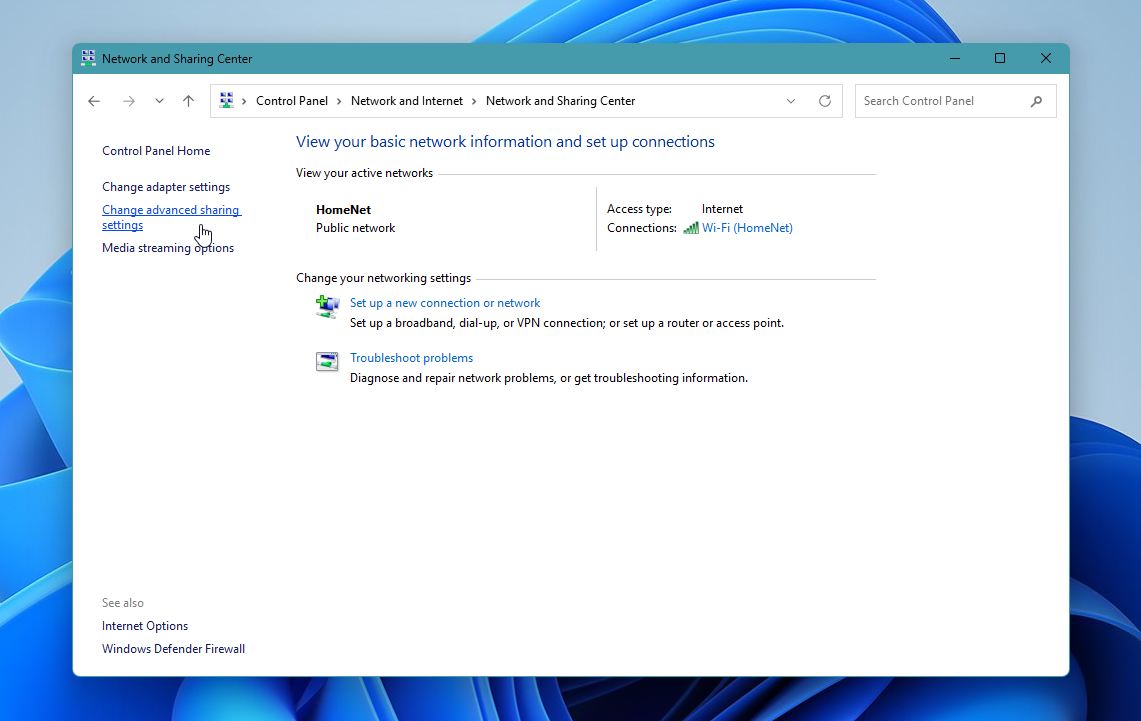
- Εδώ, κάντε κλικ στο Άλλαξαν οι ρυθμίσεις για προχωρημένη κοινοποίηση.
- Βεβαιωθείτε ότι οι Εντοπισμός δικτύου και Κοινή χρήση αρχείων και εκτυπωτών είναι ενεργοποιημένοι.
Μέθοδος 7:Ελέγξτε αν ο φάκελος είναι κρυπτογραφημένος
Η επαγγελματική έκδοση των Windows επιτρέπει στους χρήστες να κρυπτογραφούν φακέλους. Οι κρυπτογραφημένοι φάκελοι μπορούν να προσπελαστούν μόνο από χρήστες που διαθέτουν το απαιτούμενο κλειδί. Εάν είστε συνδεδεμένοι σε λογαριασμό χρήστη χωρίς το απαιτούμενο κλειδί, δεν θα μπορείτε να αποκτήσετε πρόσβαση στον φάκελο. Είναι καλή ιδέα να ελέγξετε αν ο φάκελος είναι κρυπτογραφημένος και να συνδεθείτε χρησιμοποιώντας έναν λογαριασμό που διαθέτει το απαιτούμενο κλειδί.
Δείτε πώς μπορείτε να ελέγξετε αν ο φάκελος και τα περιεχόμενά του είναι κρυπτογραφημένα:
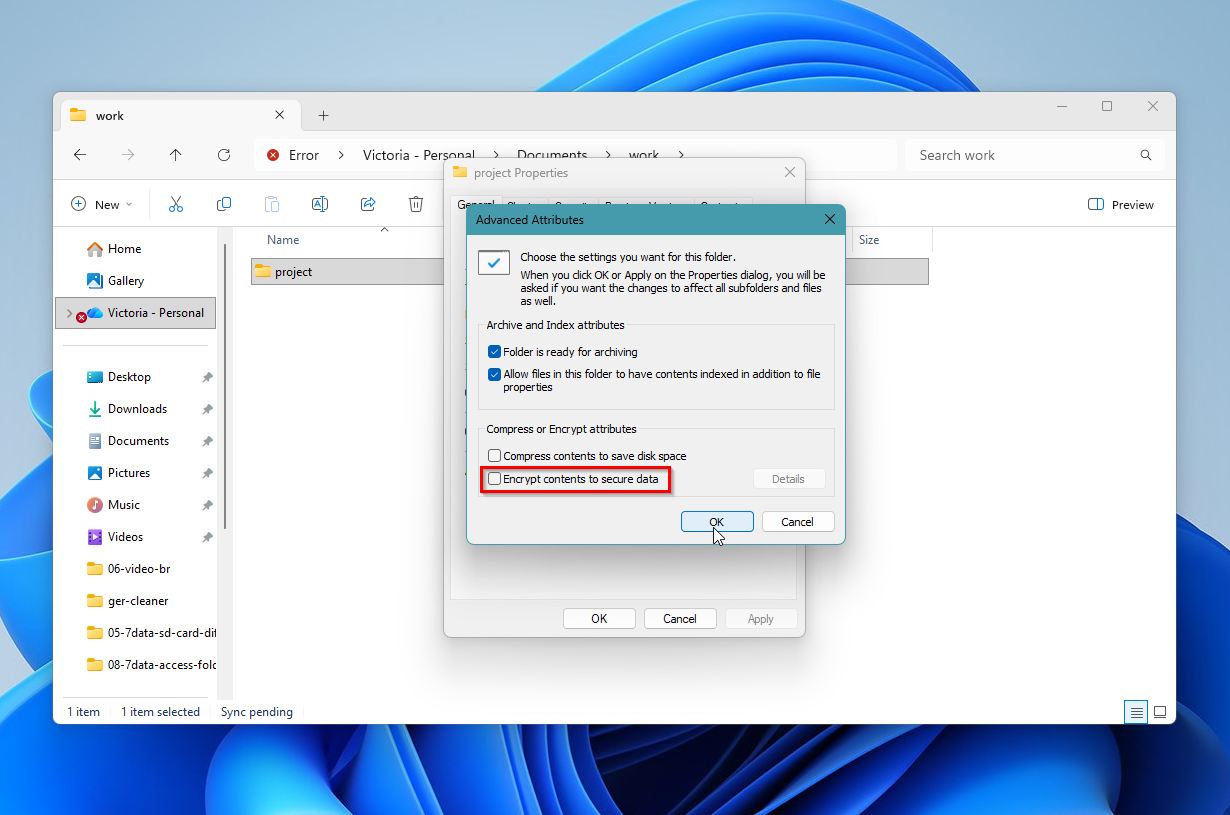
- Μεταβείτε στο φάκελο στον Εξερευνητή Αρχείων (Windows Key + E), και κάντε δεξί κλικ πάνω του, επιλέξτε Ιδιότητες.
- Στην καρτέλα Γενικά, κάντε κλικ στο Για προχωρημένους στην ενότητα Ιδιότητες.
- Δείτε αν η επιλογή Κρυπτογράφηση περιεχομένων για την προστασία των δεδομένων είναι επιλεγμένη ή όχι. Αν είναι επιλεγμένη, σημαίνει ότι ο φάκελος είναι κρυπτογραφημένος. Μπορείτε επίσης να δοκιμάσετε να αποεπιλέξετε αυτό το πλαίσιο και να δείτε αν βοηθά.
Μέθοδος 8:Εκτέλεση CHKDSK
Εάν καμία από τις παραπάνω μεθόδους δεν μπόρεσε να επιλύσει το σφάλμα άρνησης πρόσβασης σε φάκελο, ενδέχεται να υπάρχουν κακοί τομείς που προκαλούν το πρόβλημα. Μπορείτε να χρησιμοποιήσετε το ενσωματωμένο βοηθητικό πρόγραμμα των Windows, CHKDSK, για να ελέγξετε το δίσκο για κακούς τομείς και να το επισκευάσετε. Επειδή είναι ένα βοηθητικό πρόγραμμα γραμμής εντολών, θα πρέπει να χρησιμοποιήσετε το Command Prompt (CMD) για να το εκτελέσετε.
Προειδοποίηση: Το CHKDSK προσπαθεί να επιδιορθώσει σφάλματα του συστήματος αρχείων, αλλά αυτή η διαδικασία μπορεί να τροποποιήσει ή να αφαιρέσει κατεστραμμένα δεδομένα. Σε ορισμένες περιπτώσεις, τα αρχεία μπορεί να υποστούν μερική αλλοίωση ή να εξαφανιστούν μετά τη σάρωση. Εάν τα δεδομένα είναι σημαντικά, επιστρέψτε στη Μέθοδο 1 και ανακτήστε τα αρχεία σας πριν συνεχίσετε με το CHKDSK.
Δείτε πώς να χρησιμοποιήσετε το CHKDSK:
- Πληκτρολογήστε “cmd” στην Αναζήτηση των Windows (Πλήκτρο Windows + S). Στα αποτελέσματα αναζήτησης, κάντε δεξί κλικ στο Γραμμή εντολών > Εκτέλεση ως διαχειριστής.
- Στην κονσόλα, πληκτρολογήστε chkdsk Y: /r /x και πατήστε Enter. Αντικαταστήστε το Y με το γράμμα της μονάδας της κατάτμησης που περιέχει το φάκελο στον οποίο δεν έχετε πρόσβαση.
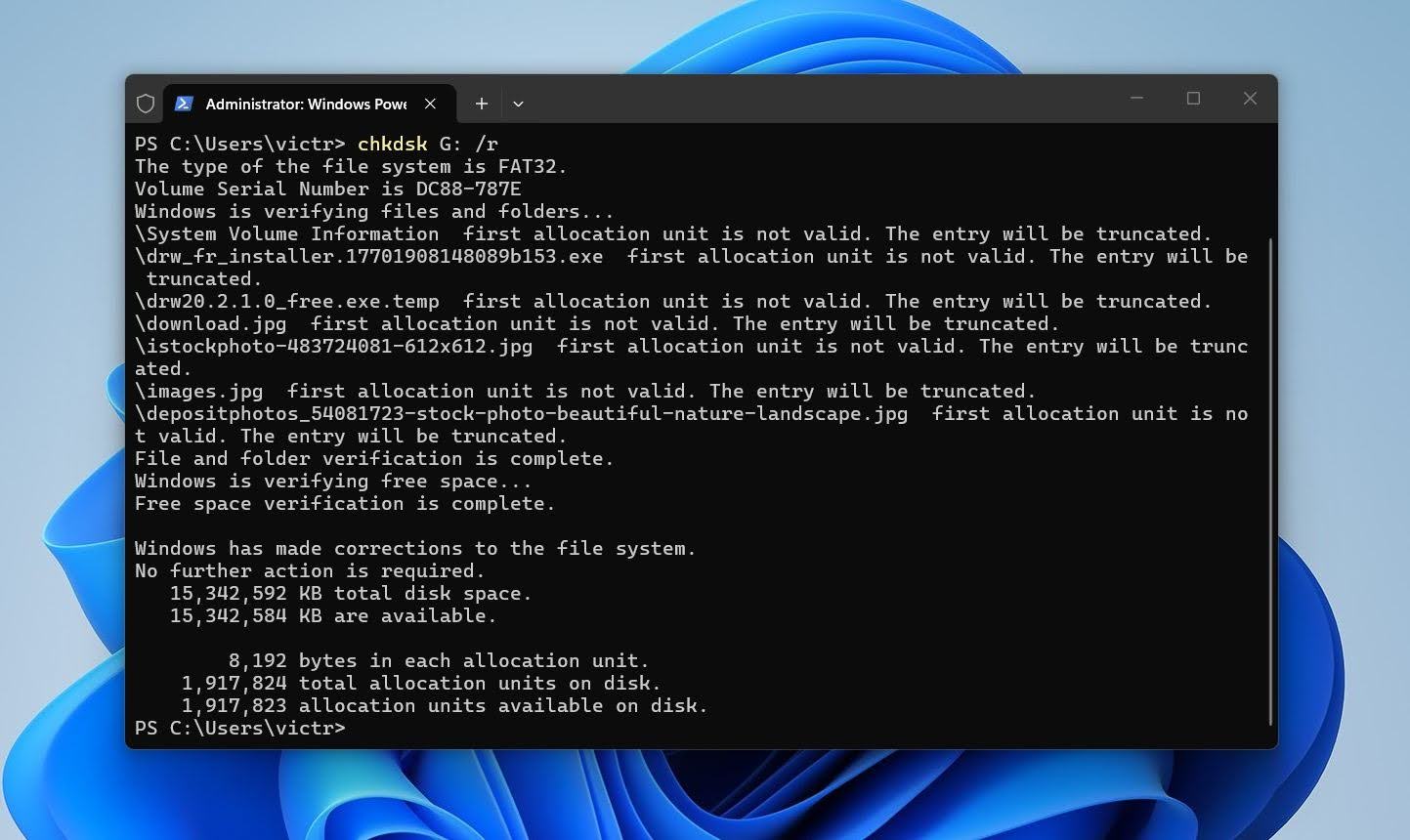
- Περιμένετε να ολοκληρωθεί η σάρωση και επισκευή των κακών τομέων από το CHKDSK και μετά κάντε επανεκκίνηση του υπολογιστή σας.
Τελικές Σκέψεις
Συνήθως, το σφάλμα άρνησης πρόσβασης σε φάκελο δεν είναι κάτι σοβαρό. Στις περισσότερες περιπτώσεις, ένας γρήγορος έλεγχος δικαιωμάτων ή ιδιοκτησίας το επιλύει και επαναφέρει την κανονική πρόσβαση χωρίς μεγάλη προσπάθεια.
Την ίδια στιγμή, αυτό το σφάλμα μπορεί μερικές φορές να υποδηλώνει βαθύτερα προβλήματα όπως ασυνέπειες του συστήματος αρχείων ή προβλήματα του δίσκου. Σε αυτές τις περιπτώσεις, το λογισμικό ανάκτησης δεδομένων είναι απλώς μια επιπλέον επιλογή που μπορείτε να χρησιμοποιήσετε παράλληλα με τις τυπικές επιδιορθώσεις, όχι κάτι που πρέπει να κάνετε πρώτα. Για παράδειγμα, το Disk Drill μπορεί να σαρώσει τον δίσκο και να εξαγάγει αρχεία από φακέλους που παραμένουν μη προσβάσιμοι, με υποστήριξη προεπισκόπησης για έλεγχο της ακεραιότητας των αρχείων πριν από την ανάκτηση.
Οι περισσότεροι χρήστες θα διορθώσουν το πρόβλημα μέσω δικαιωμάτων, ιδιοκτησίας ή ρυθμίσεων λογαριασμού. Τα εργαλεία ανάκτησης χρησιμοποιούνται όταν αυτά τα βήματα δεν βοηθούν ή όταν η πρόσβαση παραμένει μπλοκαρισμένη για συγκεκριμένα αρχεία.
Συχνές Ερωτήσεις
- Ανοίξτε το Εξερεύνηση αρχείων και εντοπίστε το φάκελο.
- Κάντε δεξί κλικ στο φάκελο και επιλέξτε Ιδιότητες.
- Μεταβείτε στην καρτέλα Ασφάλεια.
- Επιλέξτε τον λογαριασμό χρήστη σας και κάντε κλικ στο Επεξεργασία.
- Ενεργοποιήστε τα απαραίτητα δικαιώματα στη στήλη Επιτρέψτε ή επιλέξτε το Πλήρης έλεγχος.
- Προσθέστε τον λογαριασμό σας χειροκίνητα αν δεν εμφανίζεται.
- Ανοίξτε το Σύνθετες ρυθμίσεις και αλλάξτε τον κάτοχο αν οι αλλαγές δικαιωμάτων δεν ισχύουν.