資料夾存取被拒錯誤可能會導致你無法開啟或修改特定資料夾。通常,這個問題並不需要太擔心,可以透過幾個簡單步驟來解決。即使是比較嚴重的問題導致錯誤,你的資料很可能仍然可以保留。請參考我們的指南,瞭解如何重新取得資料夾的存取權並保護你的檔案。
資料夾存取被拒錯誤的原因
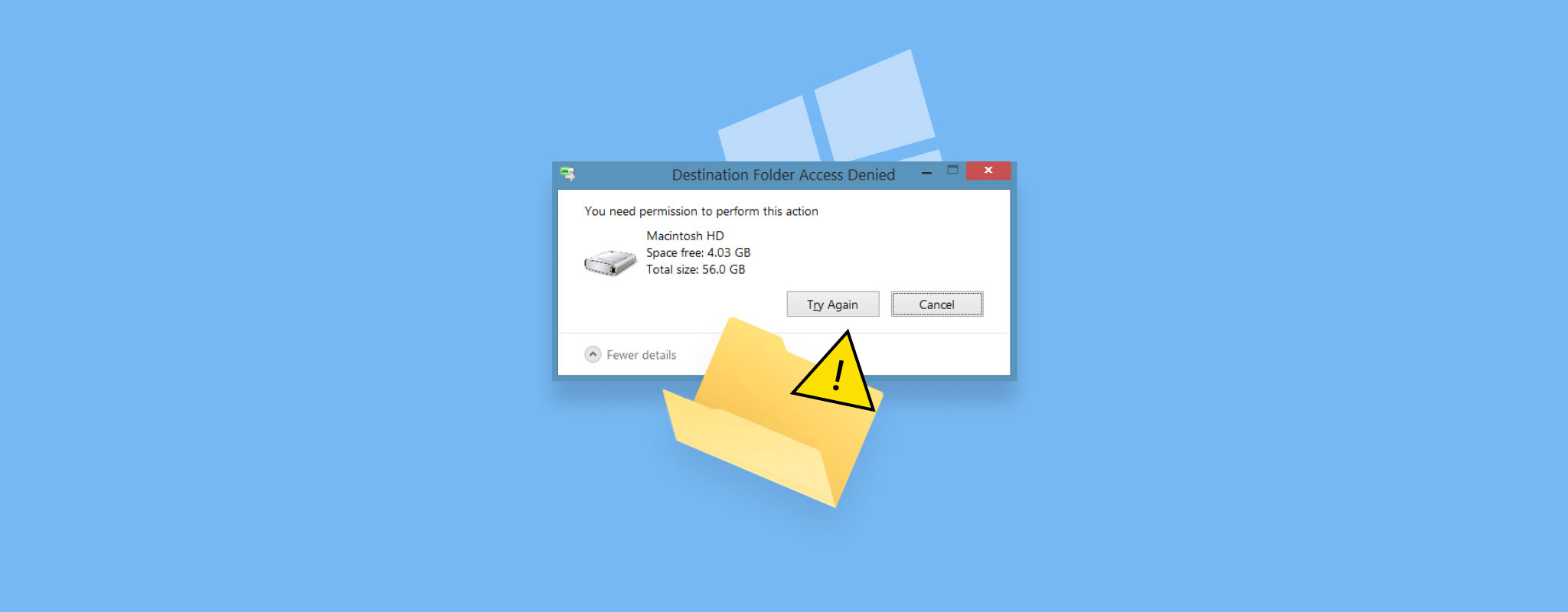
資料夾存取被拒錯誤會因執行的動作而以不同形式出現。Windows 可能在檔案傳輸時顯示「目的地資料夾存取被拒絕」等訊息,或在嘗試存取時顯示「您沒有權限存取此資料夾」。儘管這些訊息有所不同,但其背後的問題通常與存取權限或系統狀況有關。
| 原因 | 描述 | 當它發生時 |
| 權限不足 | 使用者帳戶沒有權限開啟、修改或複製資料夾中的檔案 | 常見於共享系統或裝置間檔案傳輸後 |
| 擁有權不符 | 資料夾屬於其他使用者帳戶,限制了存取權限 | 於系統重灌、用戶變更或外接硬碟使用後發生 |
| 多個使用者帳戶 | 不同的權限等級造成使用者間的衝突 | 於多個帳戶的工作站或家庭電腦上 |
| 資料夾使用中 | 背景程序或應用程式鎖定了資料夾 | 當檔案被執行中的軟體開啟或使用時 |
| 加密 | 資料夾需要特定的使用者金鑰才可存取 | 啟用 EFS 加密時 |
| 網路限制 | 共用或偵測設定阻擋了對網路資料夾的存取 | 在存取共享磁碟或網路位置時 |
| 防毒軟體干擾 | 安全軟體阻擋存取可疑檔案 | 即時防護偵測到資料夾內容時 |
| 檔案系統問題 | 邏輯損壞導致無法正確存取資料夾資料 | 極少發生,通常與磁碟錯誤或壞軌有關 |
在極少數情況下,這個錯誤可能是由於硬碟上的壞磁區,或有問題的 Windows 更新所引起。
在修復前從磁碟機恢復資料
資料救援應該被列為優先事項,因為資料夾存取被拒錯誤可能是您的磁碟出現邏輯性問題造成的,或者您可能沒有足夠的時間逐一嘗試修復並找出有效的方法。此外,其中有些修復方式可能會修改檔案系統並導致部分資料遺失。如果這些檔案很重要,請先進行救援。
市面上有很多資料救援程式,但在這份教學中我們選擇了Disk Drill。這個工具操作簡單,擁有先進的資料救援演算法,並支援所有主要的檔案系統及儲存裝置類型(內接和外接硬碟、USB隨身碟、SSD、SD卡),讓你能順利救回檔案。當你遇到無法從有問題的磁碟或資料夾複製檔案時,Disk Drill 特別實用,它可以直接掃描儲存裝置並低層擷取資料,繞過檔案總管的存取問題。
以下是如何使用 Disk Drill 從顯示存取被拒資料夾恢復檔案的方法:
- 下載 Disk Drill 並安裝它。
- 開啟 Disk Drill,選擇包含被拒絕存取資料夾的磁碟,然後點擊 搜尋遺失的資料。
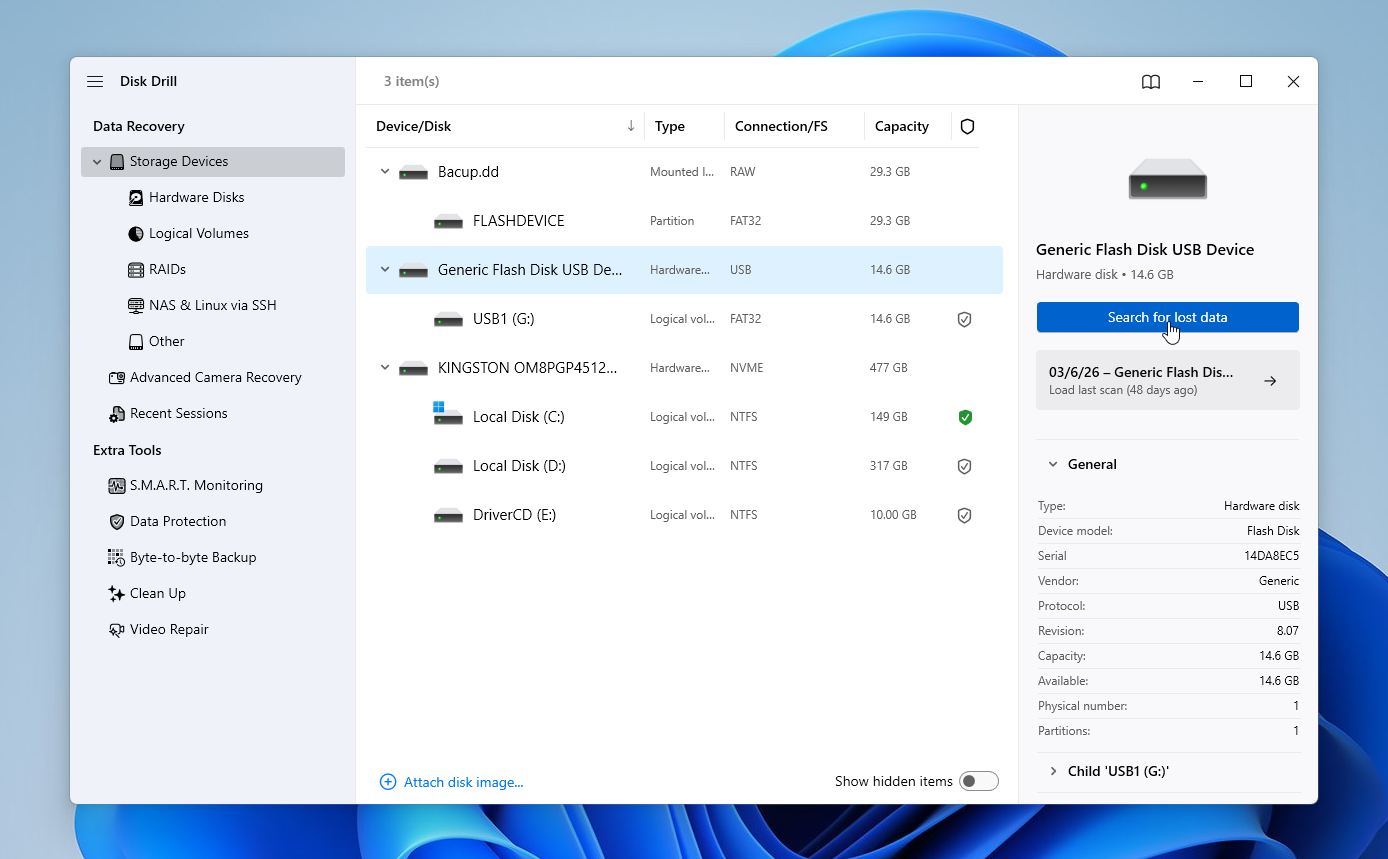
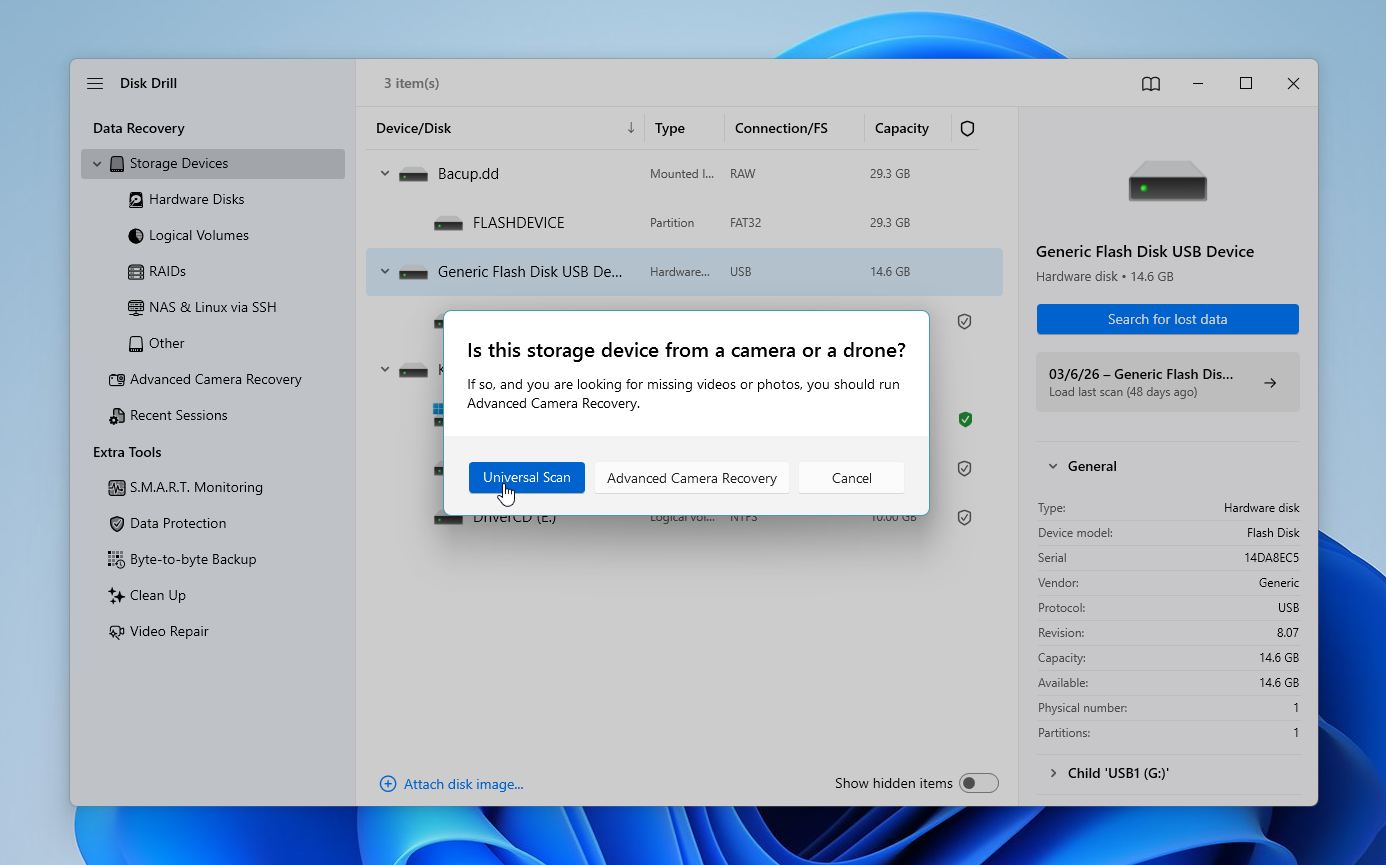
- Disk Drill 可能會要求你選擇復原模式。在大多數情況下,我們建議選擇 通用掃描,除非你是在處理相機或無人機的影片檔案,這時請使用 進階相機復原。
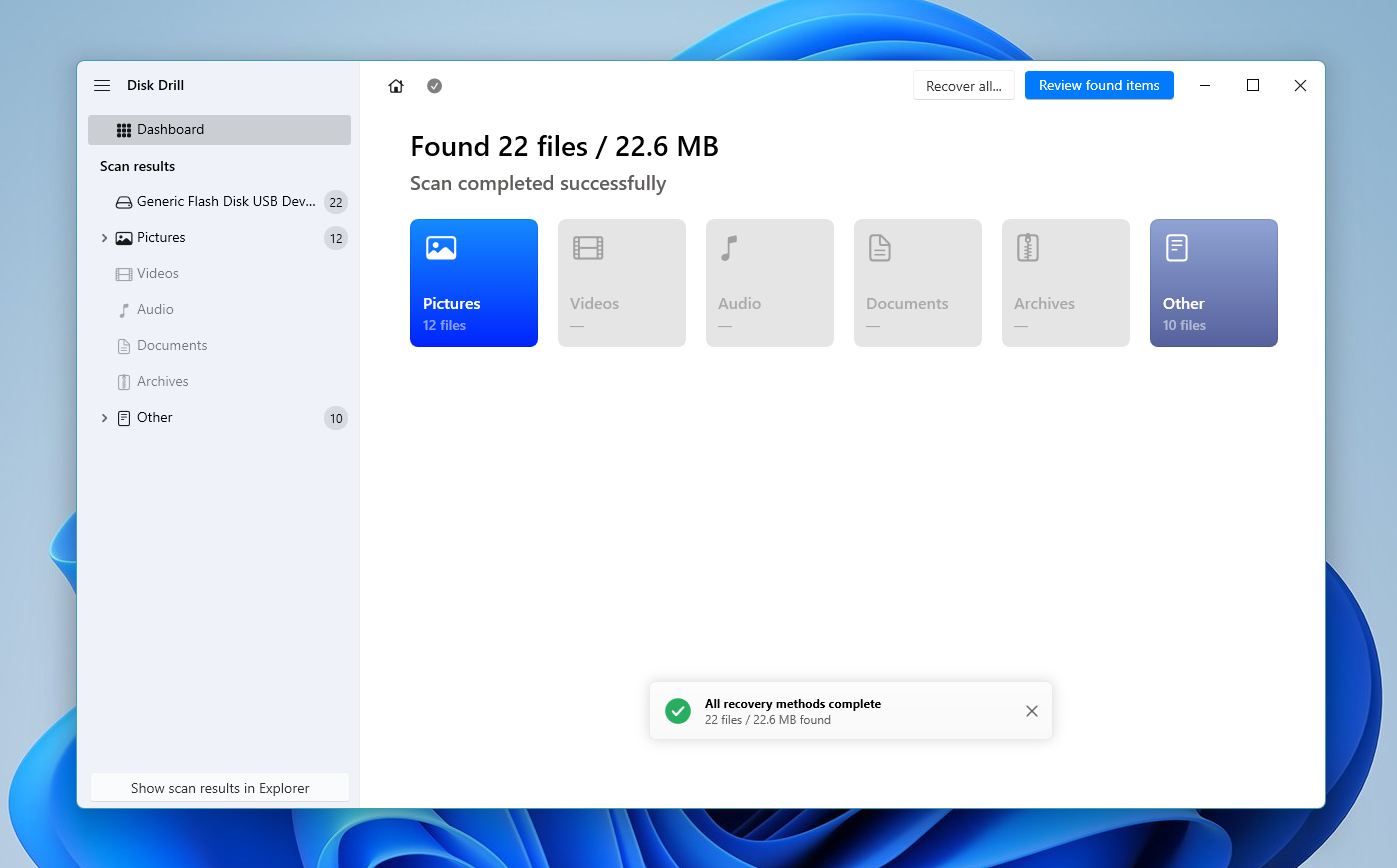
- 點擊 檢查找到的項目 以檢視可復原的檔案。你也可以在此畫面直接點擊相關檔案類型(圖片、影片、音訊、文件、壓縮檔與其他)來過濾結果。
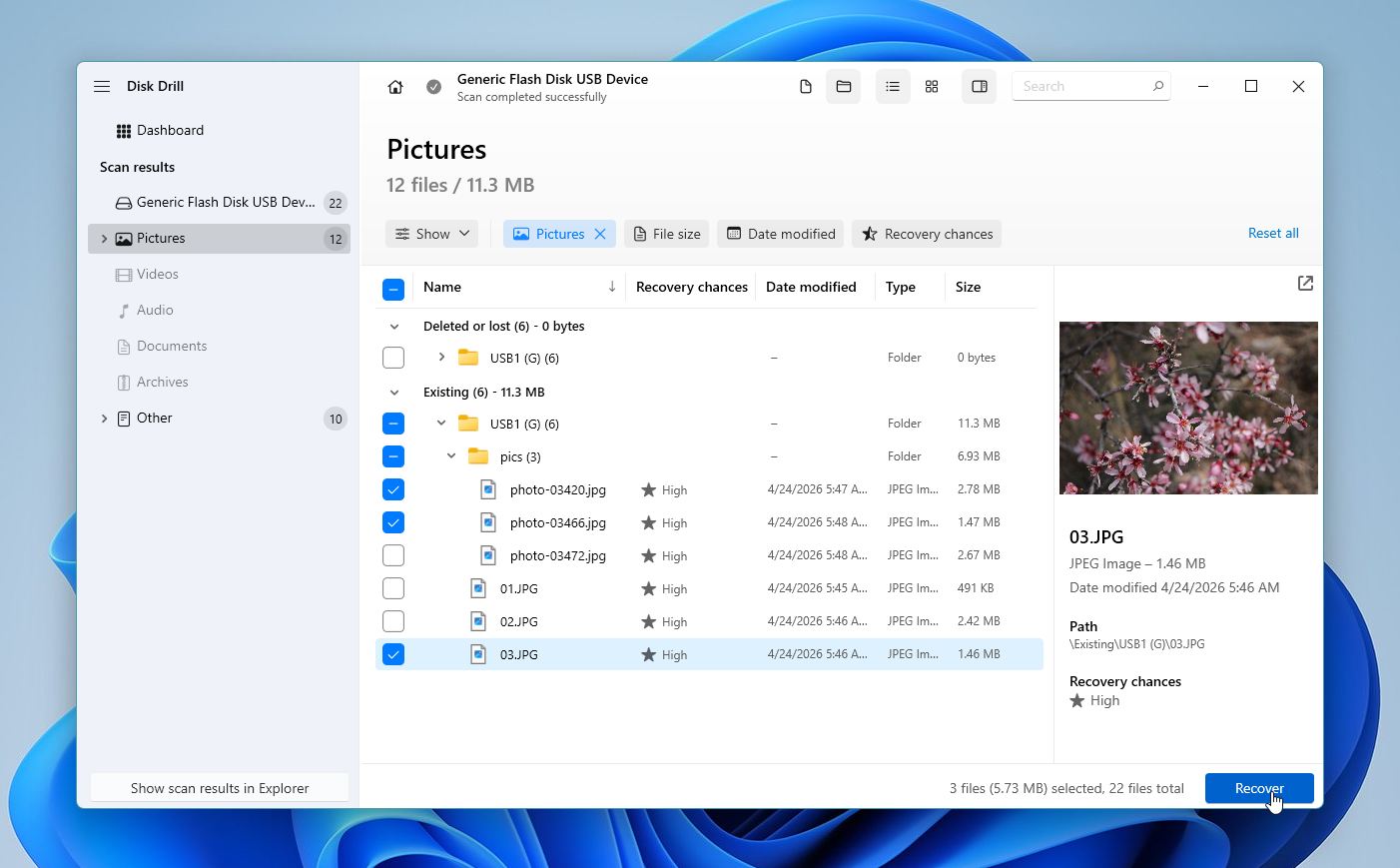
- 展開 現有 區段以檢視目前磁碟上儲存的資料夾。使用核取方塊選取你想要復原的檔案。Disk Drill 會顯示目前選取檔案的預覽畫面,你也可以使用檔名旁的眼睛圖示手動預覽。選取完成後點擊 恢復。
- 選擇檔案的復原目的地,然後點擊 下一步。
- Disk Drill 會復原所選取的檔案。
Windows 使用者可以利用 Disk Drill 的免費試用版,讓你免費恢復最多 100 MB 的資料。
如何修復資料夾存取被拒錯誤
資料夾存取被拒錯誤通常與權限設定有關。請檢查並更新資料夾權限以恢復存取。有時切換到管理員帳戶或更改權限即可解決問題。如果這些步驟無法解決,則可能是儲存裝置有邏輯損壞。
重要提示: 本指南中的某些修復方法可能會修改或覆蓋資料(例如,在某些情況下執行 CHKDSK 或權限重設)。如果資料夾內的檔案很重要,請先前往資料復原區並在進行任何修復之前先備份您的資料。
方法 1:請確定該資料夾沒有被程式佔用
資料夾存取被拒錯誤可能會在您嘗試修改或存取時出現,當有程式在背景使用該資料夾時會發生這種情況。雖然無法明確判斷是哪個程式正在使用該資料夾,但您可以使用工作管理員來檢查背景處理程序,並嘗試判斷是否有應用程式正在使用該資料夾。
以下是如何使用工作管理員,查看有哪些背景處理程序正在執行:
- 在任務欄上按右鍵,然後點擊工作管理員。你也可以按下 CTRL + SHIFT + ESC 直接啟動工作管理員。
- 前往程序分頁,檢查是否有任何背景程序正在使用你想要存取的資料夾。
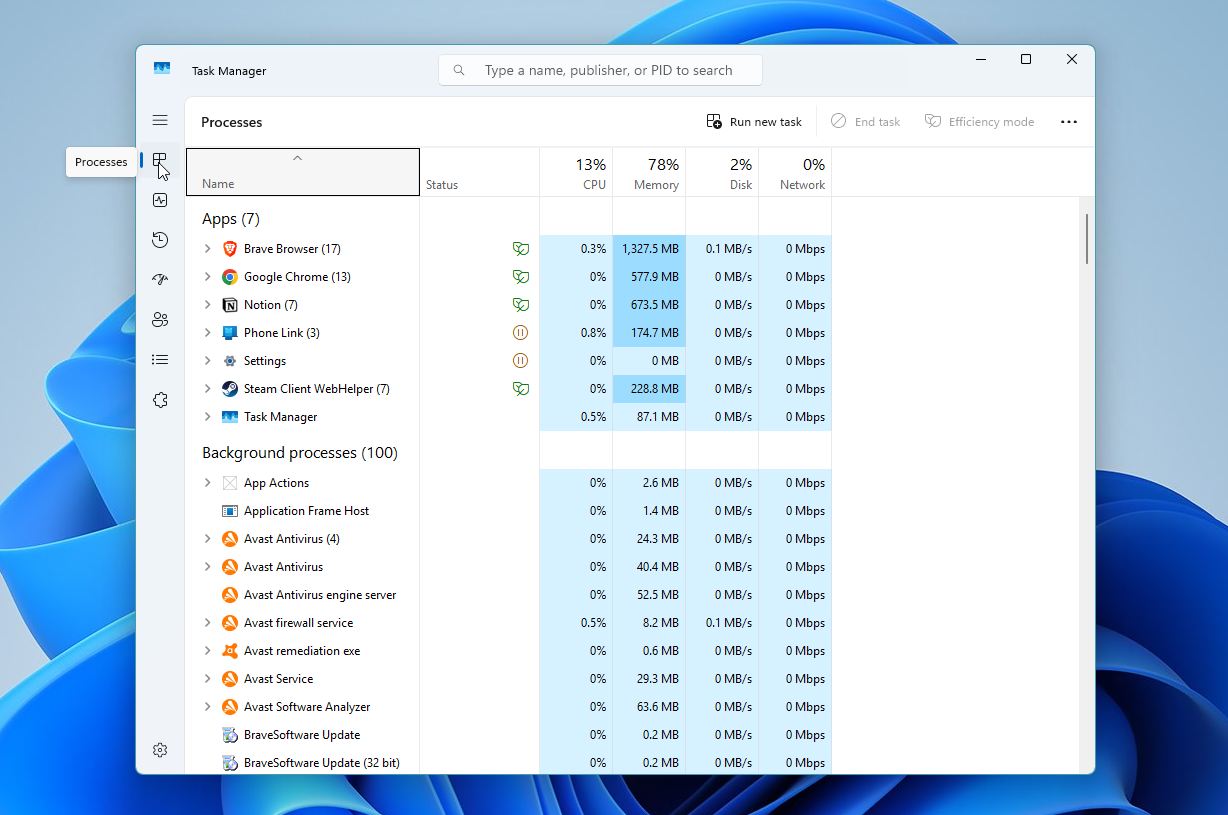
如果沒有任何異常,且在啟動項目中也沒有看到可能干擾的不明應用程式,通常只要簡單重新啟動系統,就能清除被鎖定的程序並恢復存取權限。
方法 2:檢查您是否使用管理員帳戶
具有管理權限的帳戶通常可完全存取資料夾。如果您以管理員身分登入,Windows 仍可能針對受保護的位置顯示「存取被拒」訊息。此時,您會看到一個 繼續 按鈕,請點擊它以確認並以管理員權限授予存取權。如果您使用的是一般使用者帳戶,您可能沒有足夠的權限。
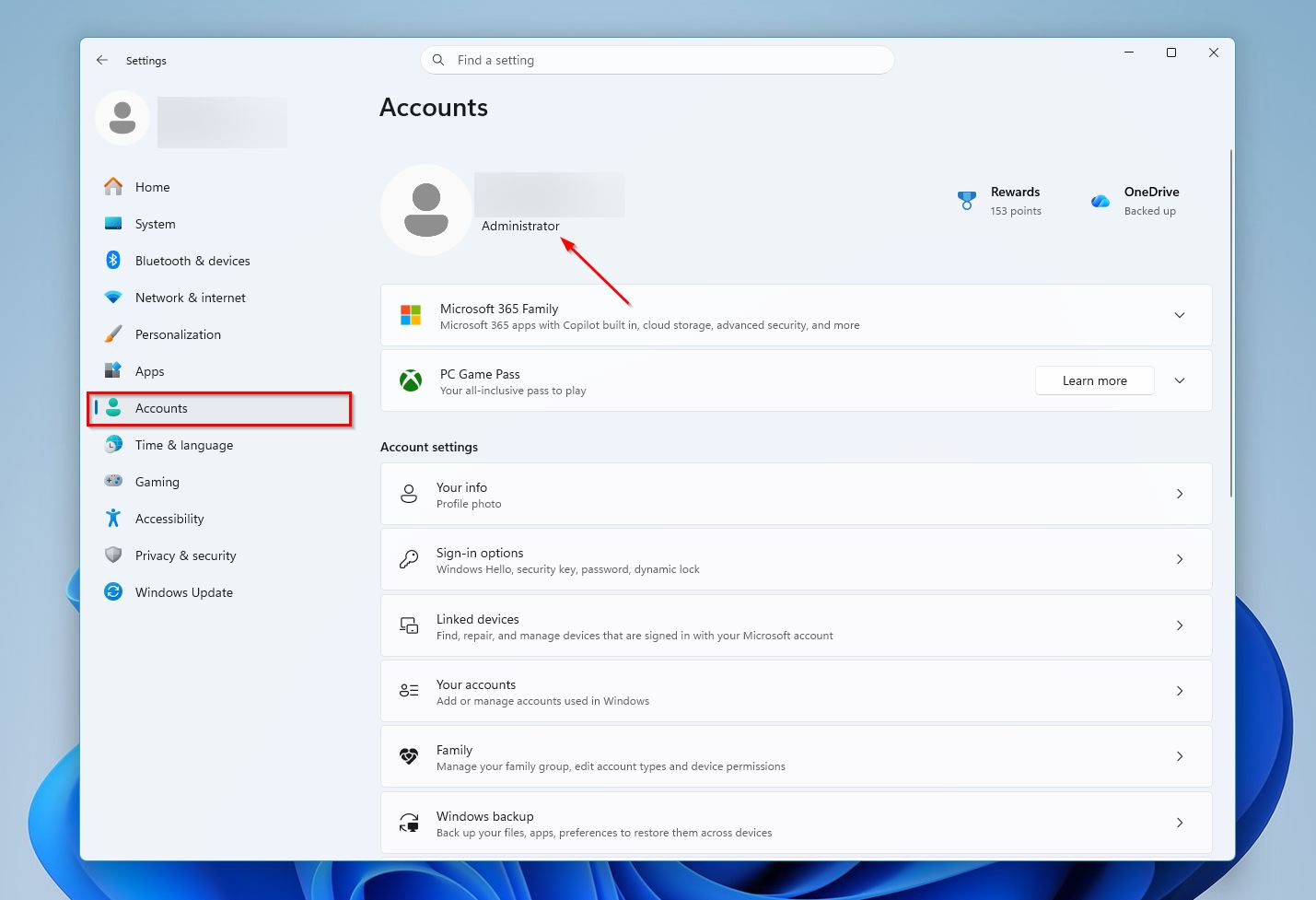
若要檢查您目前登入的使用者帳戶是否為系統管理員,請依照以下步驟操作:
- 在 開始 按鈕上點擊右鍵,然後選擇 設定。
- 點擊 帳戶 標籤。
- 檢查個人資料資訊下方是否有 管理員 標籤,如下方螢幕截圖所示。
方法 3:變更資料夾擁有權
變更資料夾擁有權可以解決當您的帳戶沒有控制權時出現的存取被拒錯誤。這通常發生在您使用非管理員帳戶操作時,或是該資料夾來自另一台電腦且仍綁定於不同的使用者設定檔。在這些情況下,即使檔案完好無損,Windows 也可能因您的帳戶未被列為擁有者而封鎖存取。您可以透過檔案總管重新指派擁有權。
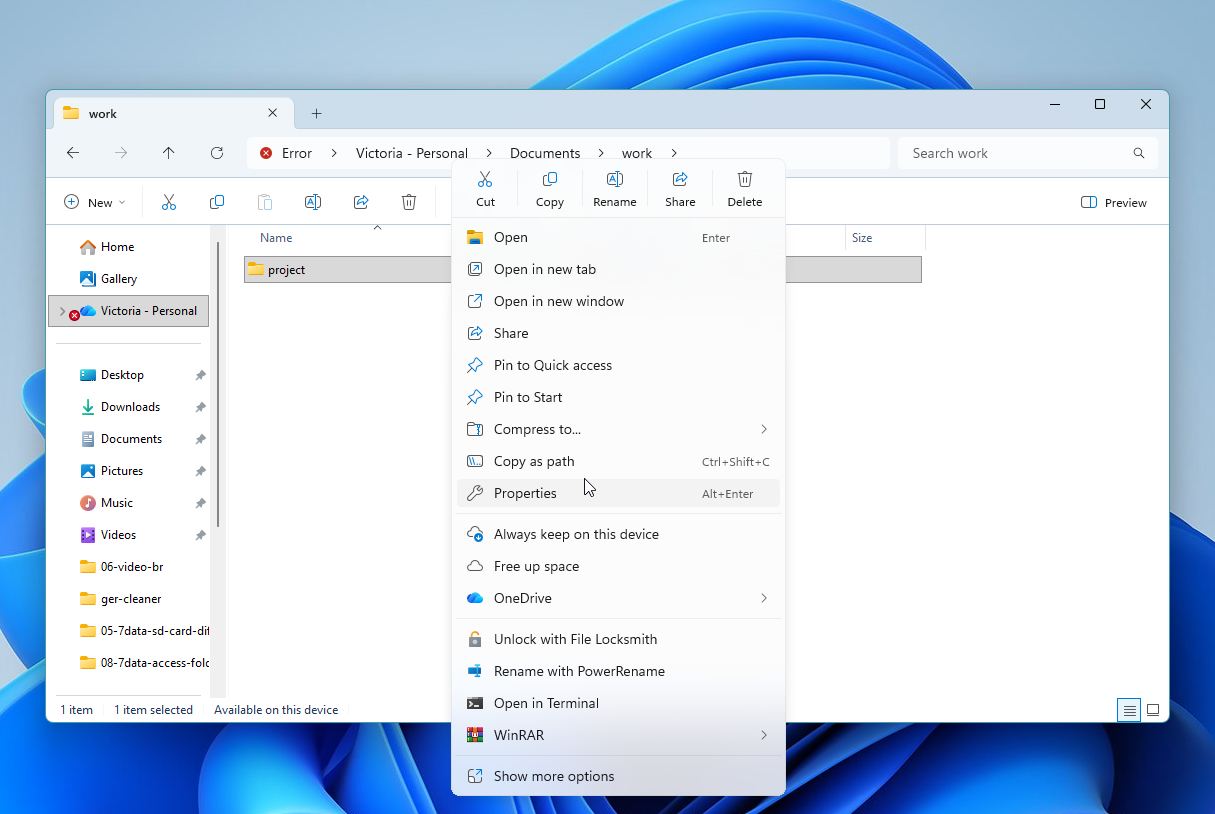
方法如下:
- 打開檔案總管 (Windows 鍵 + E)。前往你需要存取的資料夾,右鍵點擊資料夾,然後選擇 屬性。
- 點擊 安全 分頁,然後選擇 進階。
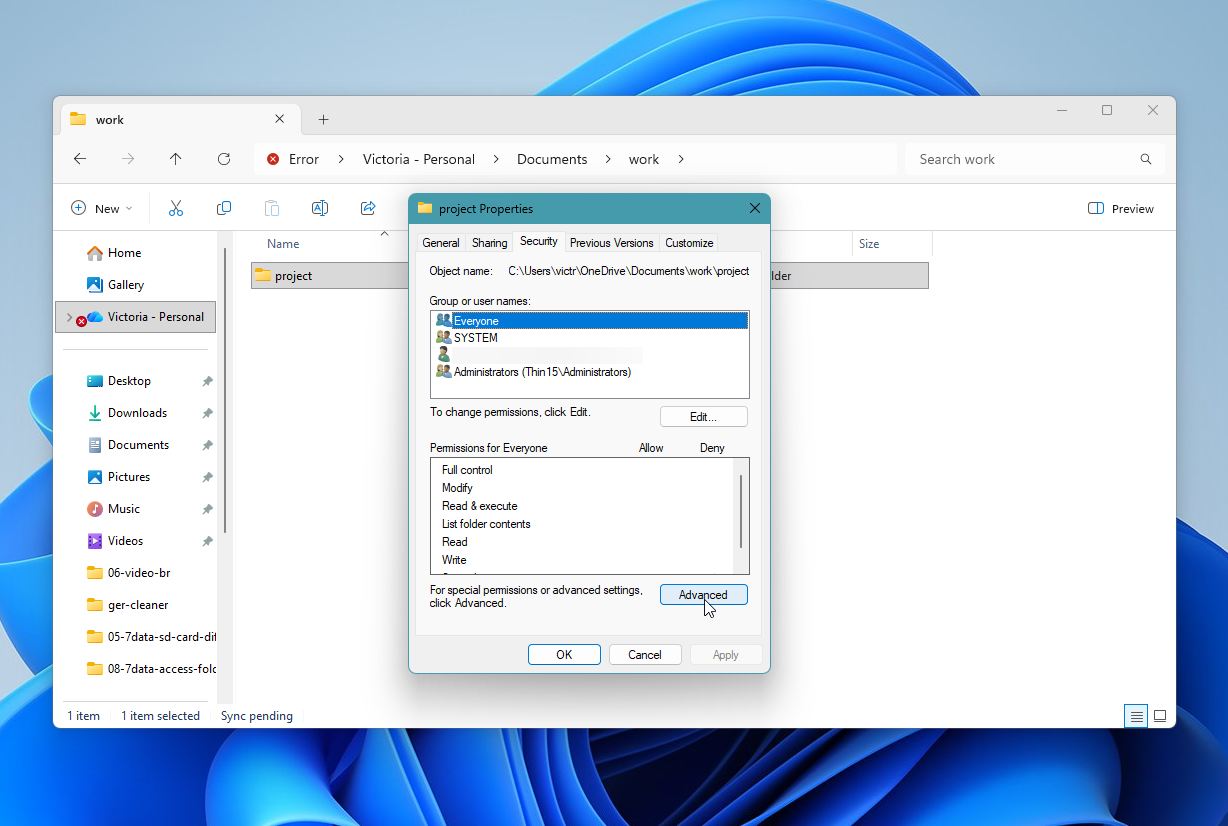
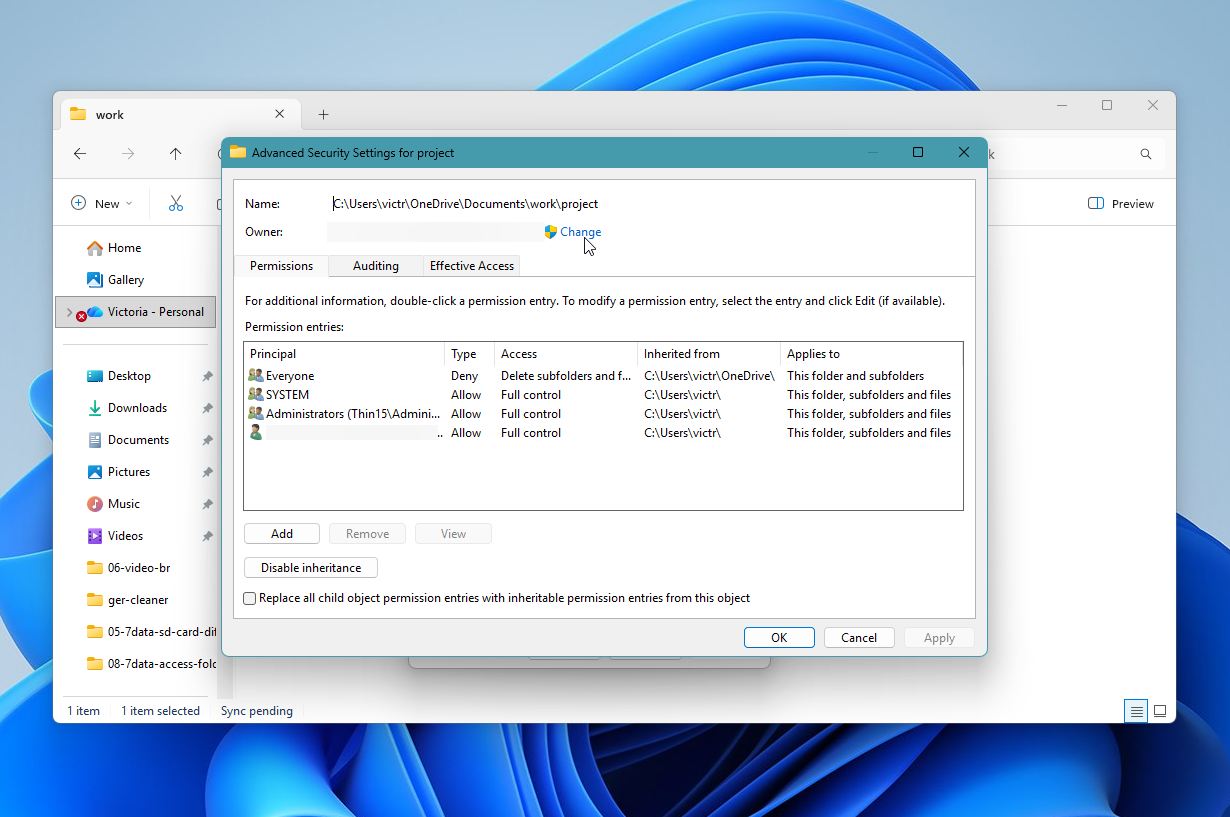
- 在擁有者欄位旁邊點擊 變更 選項。
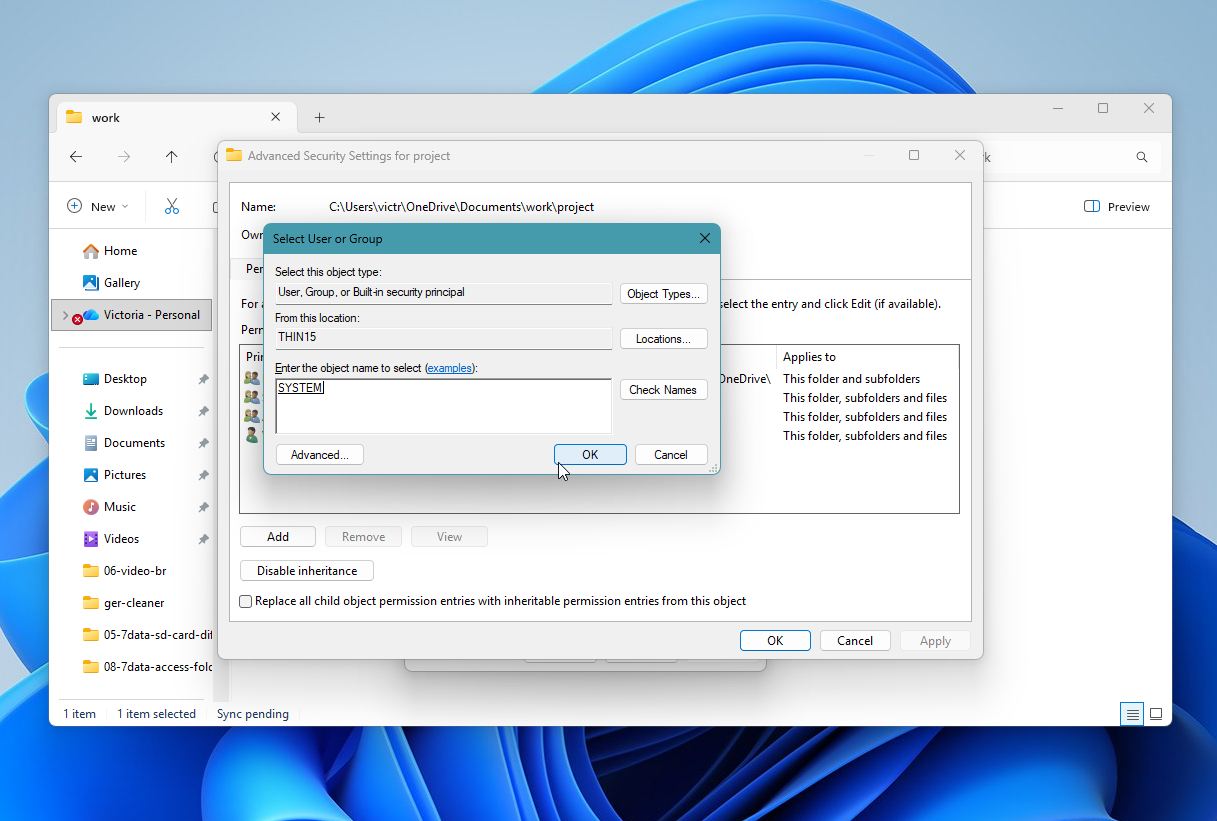
- 在物件名稱欄位中,輸入你的使用者帳戶或你想指派擁有權的帳戶,然後點擊 檢查名稱。點擊 確定。
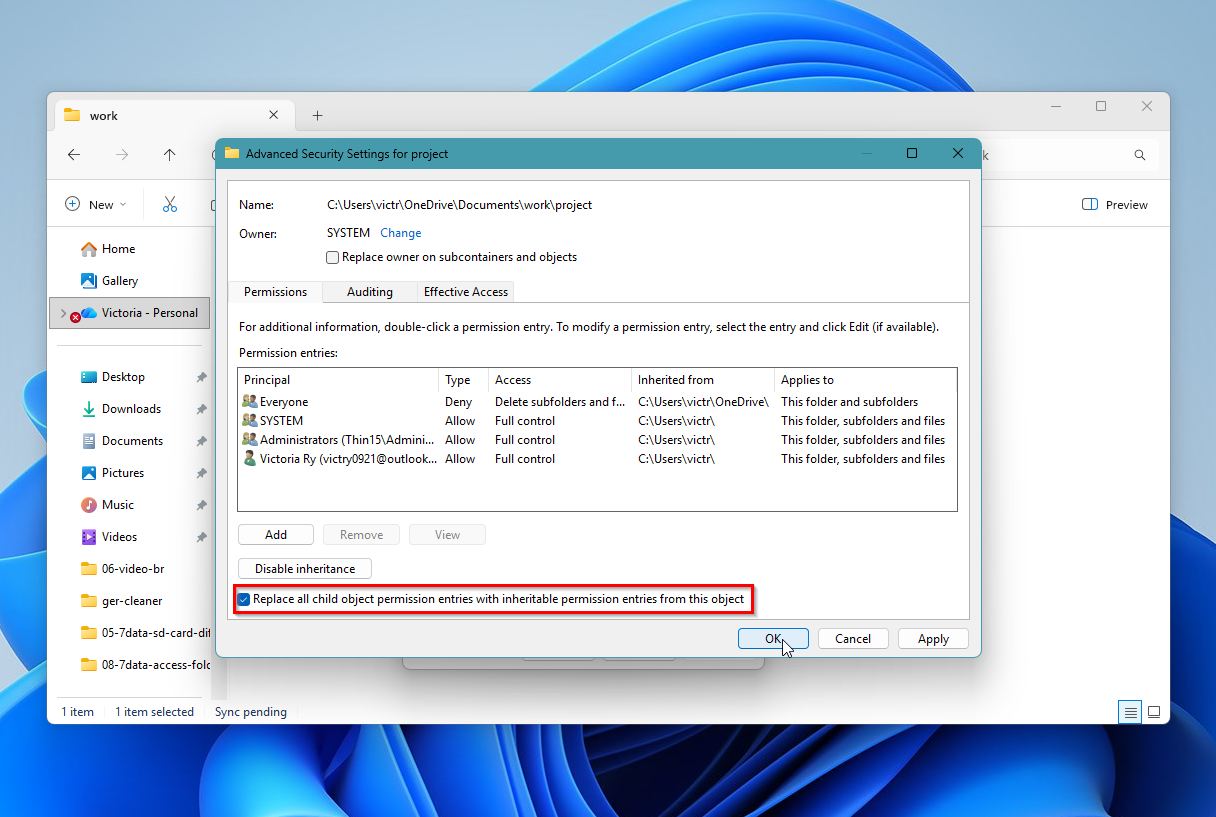
- 勾選「將所有子物件權限項目取代為此物件的可繼承權限項目」選項,然後點擊 確定。
方法 4:更改資料夾權限
如果在取得資料夾擁有權後仍無法存取該資料夾,建議檢查一下資料夾的權限,查看不同使用者對該資料夾擁有的控制權限。
若要檢查資料夾權限,請按照以下步驟操作:
- 打開檔案總管(Windows 鍵 + E),右鍵點擊資料夾並點擊 屬性。
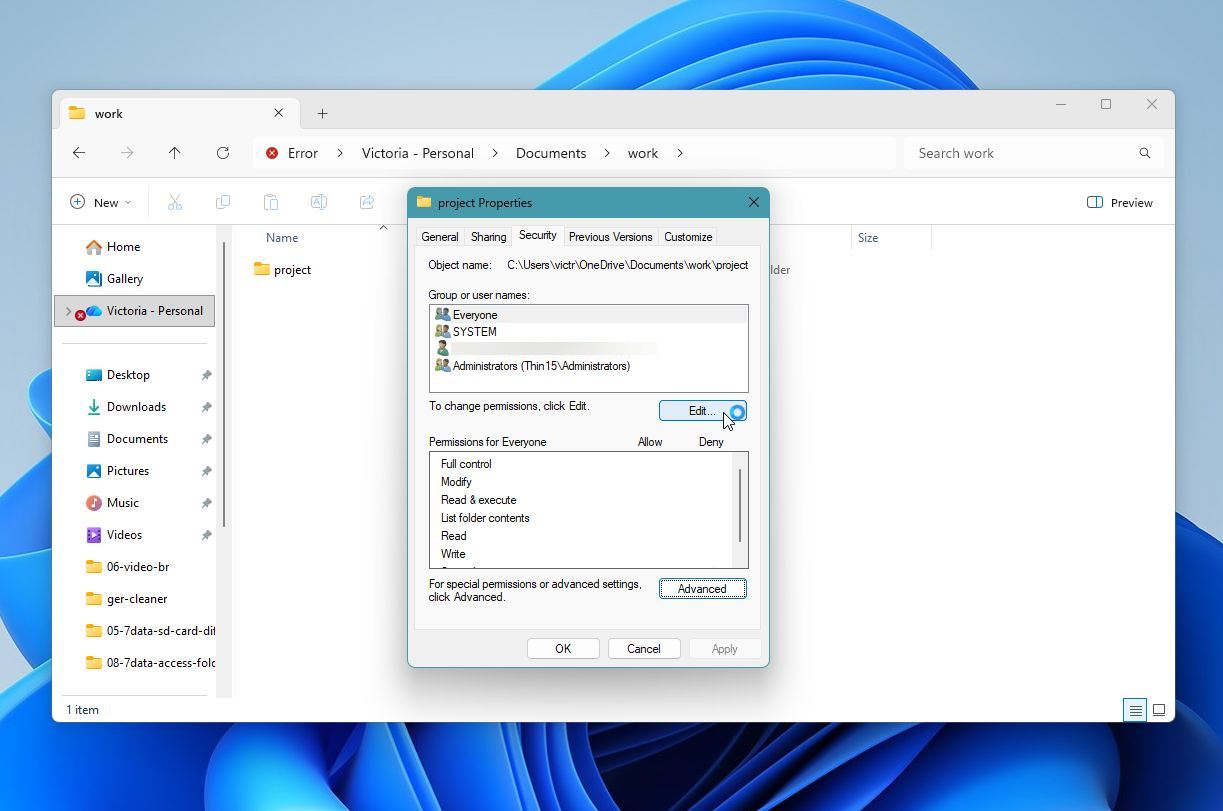
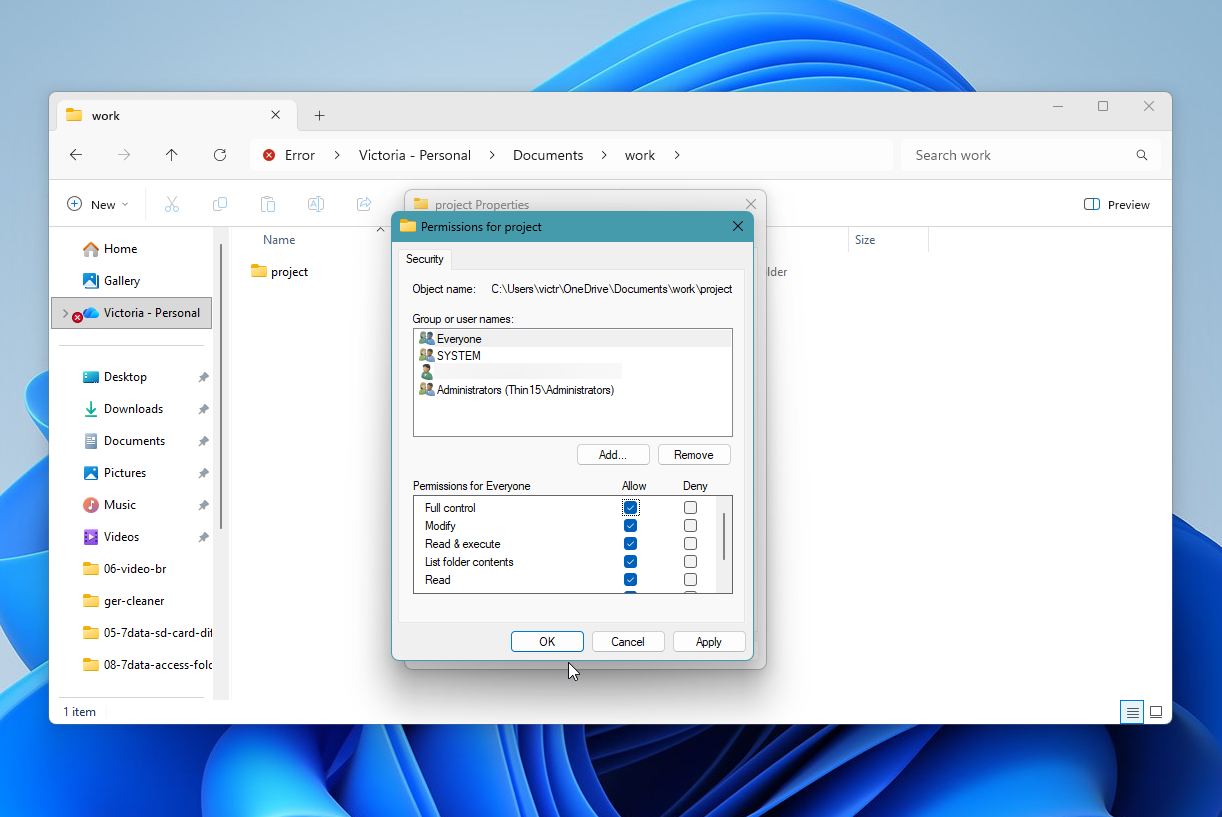
- 再次前往 安全 分頁。在群組或使用者名稱欄位中,選擇你要編輯權限的使用者,然後點擊 編輯。
- 在使用者權限區段下,於 允許 欄勾選你想要啟用的權限。如果你信任這個使用者帳戶,建議勾選 完全控制 選項。然後點擊 確定。
方法 5:檢查防毒軟體設定
如果您的防毒軟體懷疑該資料夾中儲存了惡意檔案,它可能會限制您對該資料夾的存取權限。如果您確定該資料夾不包含任何惡意軟體,請開啟您的防毒軟體設定。停用任何資料夾防護和勒索軟體防護選項,然後檢查您是否能夠存取該資料夾。如果這樣還是不行,請停用防毒軟體,然後再次檢查您是否已恢復對該資料夾的存取權限。
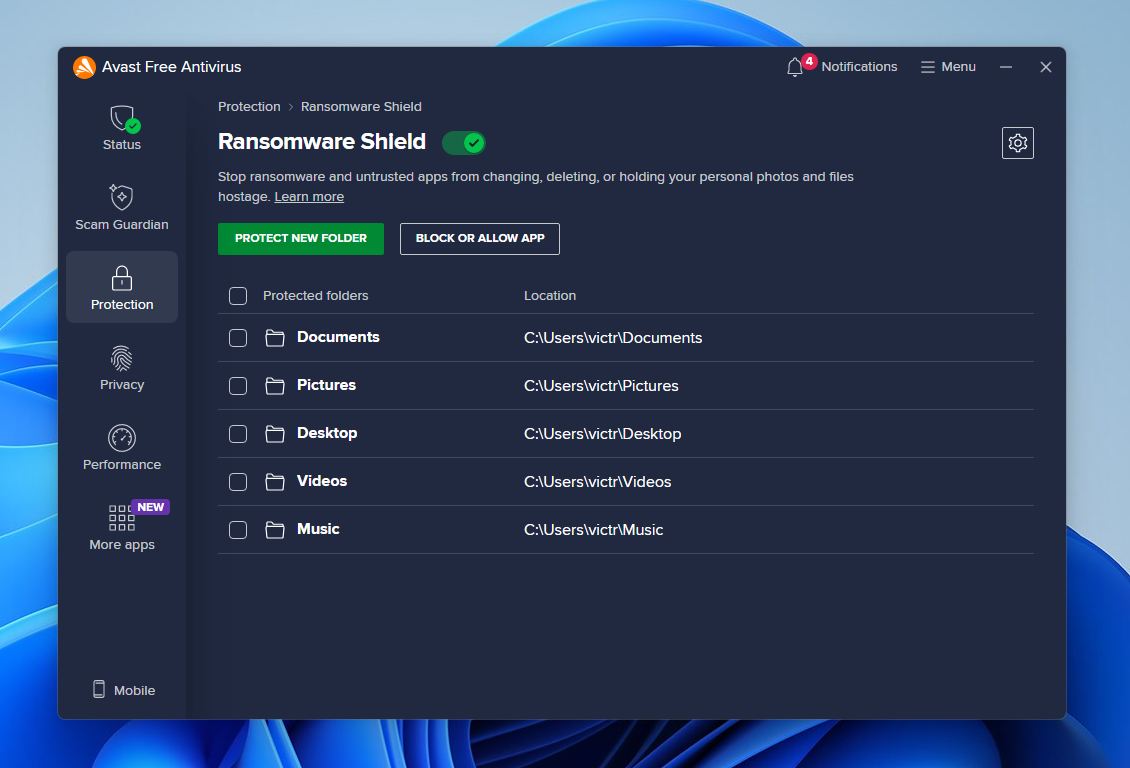
如果停用防毒軟體後可以存取該資料夾,請在防毒軟體設定中將該資料夾加入例外清單,然後重新啟用防毒軟體。
方法 6:開啟網路探索與檔案共用
如果您無法存取的資料夾儲存在網路位置,建議您檢查網路探索與檔案共用是否已開啟。如果此選項被關閉,當您嘗試將檔案複製到該網路位置或從該網路位置複製檔案時,Windows 會顯示「目的地資料夾存取被拒」訊息。
若要開啟網路探索與檔案共享,請依照以下步驟操作:
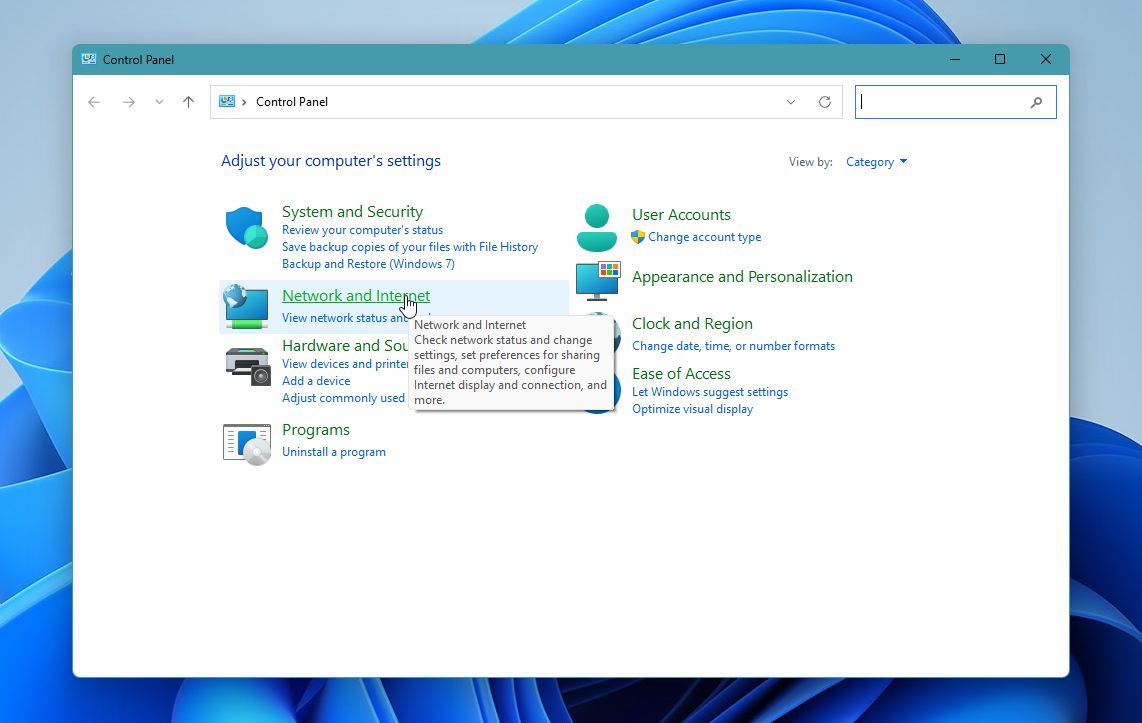
- 在 Windows 搜尋中輸入“control panel”(Windows Key + S),然後點擊控制台。
- 點擊網路與網際網路選項。
- 點擊網路和共用中心選項。
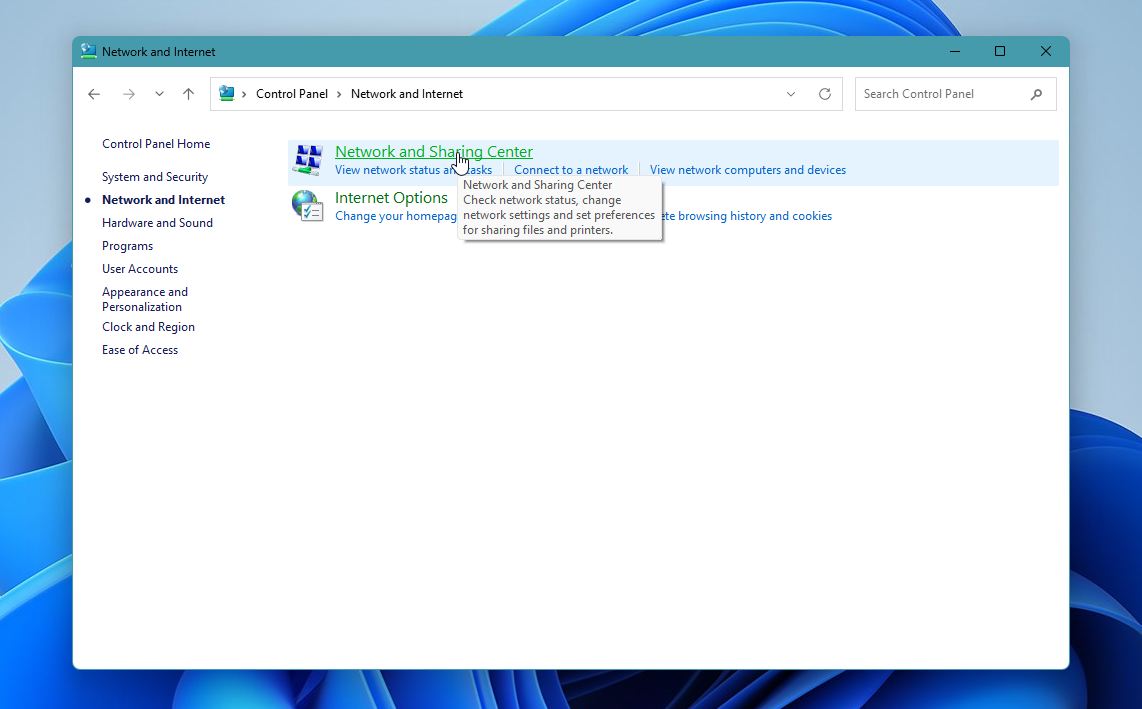
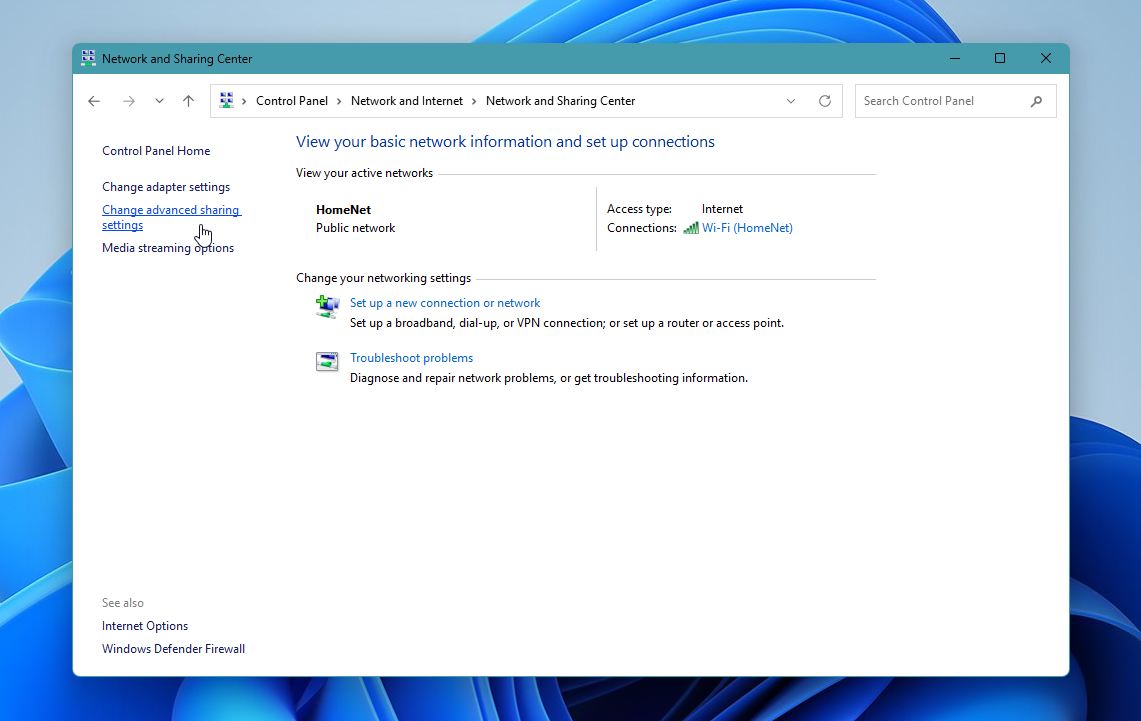
- 在這裡,點擊變更進階共用設定。
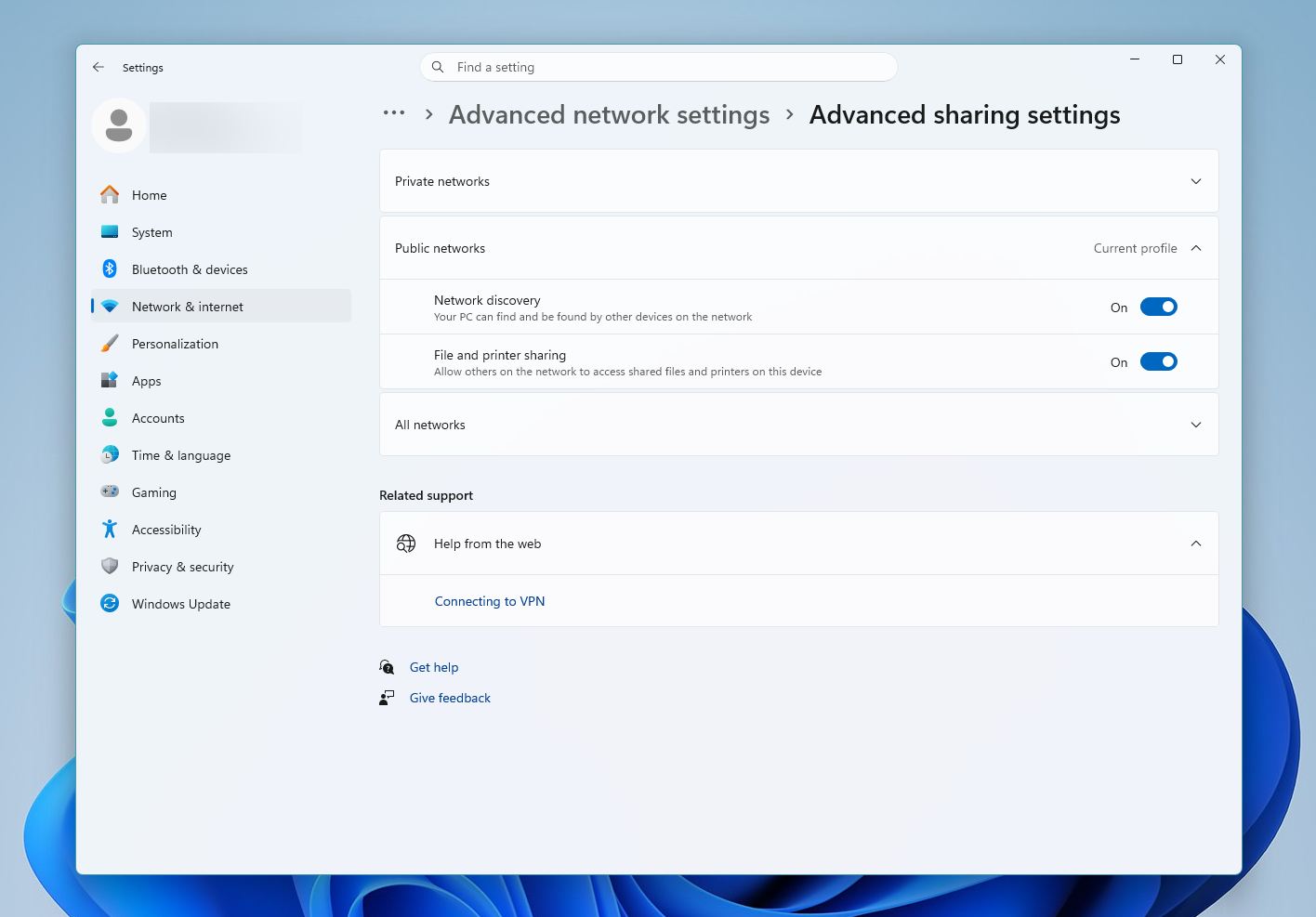
- 請確保網路探索和檔案與印表機共用已經開啟。
方法 7:檢查資料夾是否已加密
Windows 的專業版允許使用者加密資料夾。只有擁有所需金鑰的使用者才能存取加密的資料夾。如果你以沒有所需金鑰的使用者帳戶登入,就無法存取該資料夾。建議您檢查該資料夾是否已加密,並使用擁有所需金鑰的帳戶登入。
以下是您可以檢查資料夾及其內容是否已加密的方法:
- 在 檔案總管(Windows 鍵 + E)中前往該資料夾,然後右鍵點擊它,選擇內容。
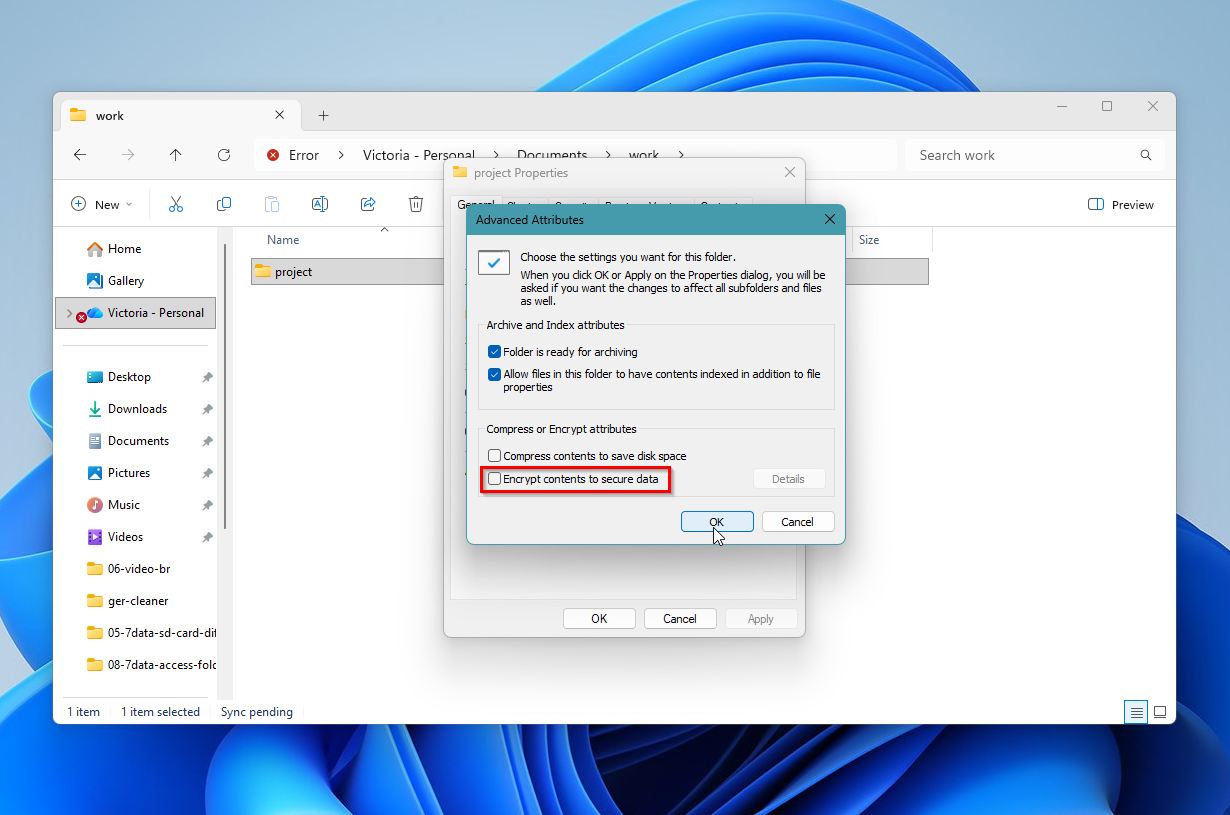
- 在 一般 索引標籤中,在屬性區域點擊 進階。
- 查看 加密內容以保護資料 選項是否有被勾選。如果有勾選,代表資料夾已加密。你也可以嘗試取消勾選該方塊,看看是否有幫助。
方法 8:執行 CHKDSK
如果上述方法都無法解決資料夾存取被拒的錯誤,可能是壞磁區導致的問題。你可以使用內建的 Windows 工具 CHKDSK,來掃描磁碟上的壞磁區並進行修復。由於這是一個指令列工具,你需要使用命令提示字元(CMD)來執行。
警告: CHKDSK 嘗試修復檔案系統錯誤,但這個過程可能會修改或刪除受損的資料。有時候,檔案在掃描後會部分損壞或消失。如果這些資料很重要,請回到方法1,並在執行 CHKDSK 前先恢復您的檔案。
以下是如何使用 CHKDSK:
- 在 Windows 搜尋中輸入「cmd」(Windows 鍵 + S)。在搜尋結果中,右鍵點擊命令提示字元 > 以系統管理員身份執行。
- 在主控台輸入chkdsk Y: /r /x並按下 Enter。請將Y替換為包含您無法存取資料夾的磁碟分割區代號。
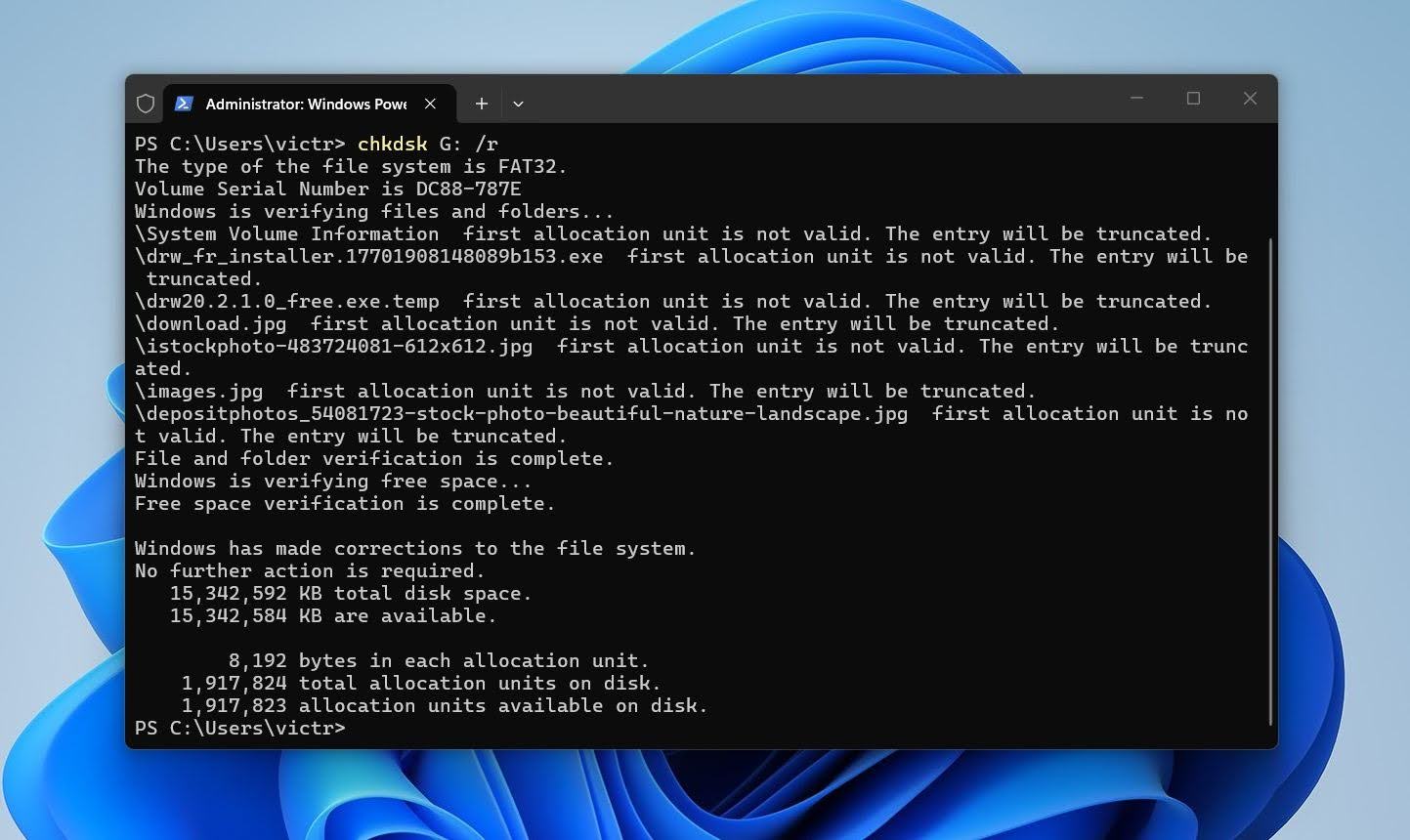
- 等待 CHKDSK 掃描並修復壞軌,然後重新啟動您的電腦。
總結
通常,資料夾存取被拒的錯誤並不嚴重。在大多數情況下,只需快速檢查權限或擁有權,就能解決問題並恢復正常存取,無需太多努力。
同時,此錯誤有時也可能指向更深層的問題,如檔案系統不一致或硬碟問題。在這些情況下,資料救援軟體只是你可以搭配標準修復方法使用的另一個選項,而不是你必須優先執行的步驟。例如,Disk Drill 可以掃描硬碟,並將無法存取的資料夾中的檔案提取出來,還可支援預覽功能,在還原前檢查檔案的完整性。
大多數使用者會透過權限、擁有權或帳戶設定來修正問題。當這些步驟無法解決,或某些檔案的存取權仍然被封鎖時,就需要使用復原工具。
常見問題
- 開啟 檔案總管 並找到該資料夾。
- 右鍵點擊資料夾並選擇 屬性。
- 前往 安全 分頁。
- 選擇你的使用者帳號並點擊 編輯。
- 在 允許 欄啟用需要的權限,或是選擇 完全控制。
- 如果沒有出現你的帳號,請手動新增你的帳號。
- 開啟 進階設定 並更改擁有者,如果權限更改沒有生效。