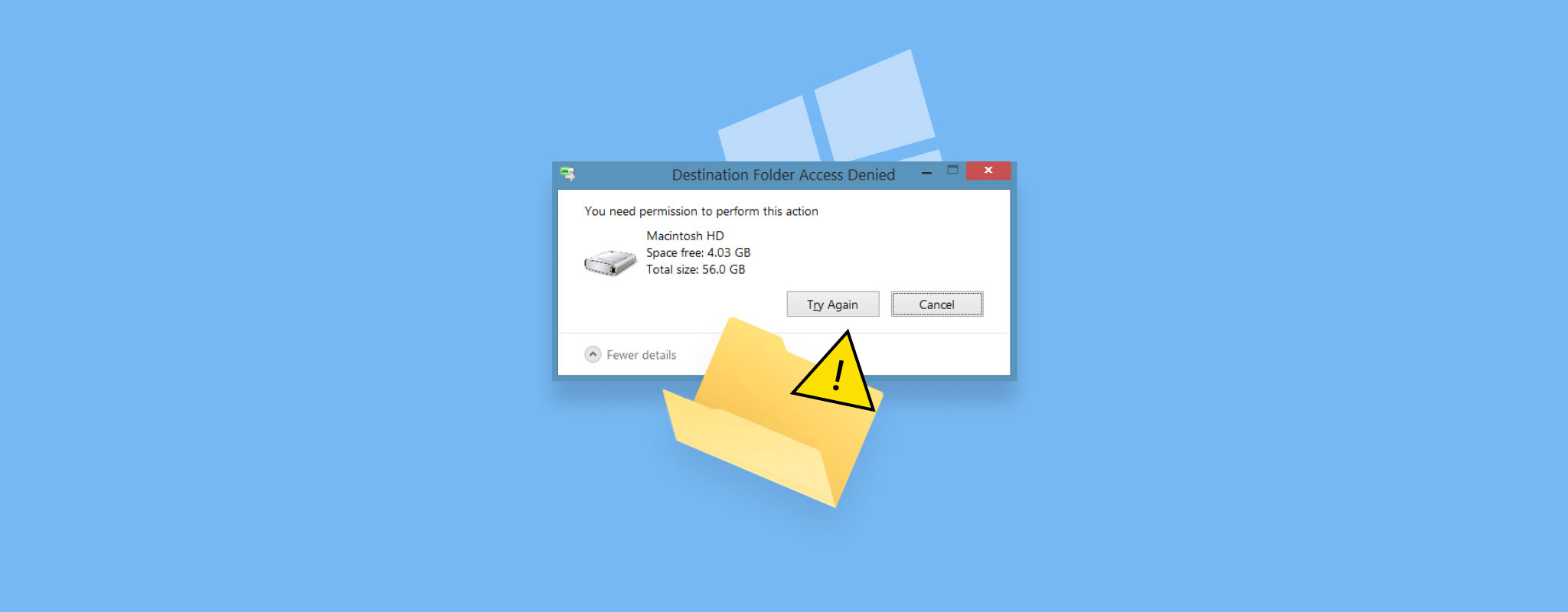
Feilen om nektet mappeadgang kan hindre deg i å åpne eller endre en bestemt mappe. Vanligvis er ikke problemet noe å bekymre seg for og kan løses i noen enkle trinn. Selv om det er et alvorlig problem som forårsaket feilen, vil du sannsynligvis beholde dataene dine. Bruk vår guide for å lære hvordan du kan gjenopprette tilgang til mappen og sikre filene dine.
Hva forårsaker feilene for nektet mappeadgang
Feil om nektet mappeadgang vises i ulike former avhengig av handlingen. Windows kan vise meldinger som “Destinasjonsmappeadgang nektet” under filoverføring eller “Du har blitt nektet tillatelse til å få tilgang til denne mappen” under tilgangsforsøk. Til tross for disse variasjonene, er det underliggende problemet vanligvis knyttet til tilgangsrettigheter eller systemforhold.
| Årsak | Beskrivelse | Når det skjer |
| Utilstrekkelige tillatelser | Brukerkontoen mangler rettigheter til å åpne, endre eller kopiere filer i mappen | Vanlig på delte systemer eller etter filoverføring mellom enheter |
| Eierskapsavvik | Mappen tilhører en annen brukerkonto, noe som begrenser tilgangen | Etter ominstallering av system, bytte av bruker, eller bruk av ekstern disk |
| Flere brukerkontoer | Ulike tillatelsesnivåer skaper konflikter mellom brukere | På arbeidsstasjoner eller familie-PC-er med flere brukerkontoer |
| Mappe i bruk | En bakgrunnsprosess eller app låser mappen | Når filer er åpne eller brukes av kjørende programvare |
| Kryptering | Mappen krever en spesifikk brukernøkkel for tilgang | Når EFS-kryptering er aktivert |
| Nettverksbegrensninger | Delings- eller oppdagelsesinnstillinger blokkerer tilgang til nettverksmapper | Ved tilgang til delte disker eller nettverksplasseringer |
| Forstyrrelse fra antivirus | Sikkerhetsprogramvare blokkerer tilgang til mistenkelige filer | Når sanntidsbeskyttelse flagger mappeinnhold |
| Filsystemproblemer | Logisk skade hindrer riktig tilgang til mappe-data | I sjeldne tilfeller, ofte knyttet til diskfeil eller dårlige sektorer |
I sjeldne tilfeller kan feilen oppstå på grunn av dårlige sektorer på harddisken, eller en problematisk Windows-oppdatering.
Gjenopprett data fra stasjonen før du utfører reparasjoner
Datagjenoppretting bør være en prioritet fordi feilen med nektet tilgang til mappe kan være et resultat av logiske problemer på harddisken, eller du har kanskje ikke nok tid til å prøve løsningene og se hvilken som fungerer. I tillegg kan noen av dem endre filsystemet og føre til delvis datatap. Hvis filene er viktige, gjenopprett dem først.
Det finnes et stort utvalg av datagjenopprettingsprogrammer, men vi valgte å bruke Disk Drill i denne veiledningen. Verktøyet er brukervennlig, har en avansert datagjenopprettingsalgoritme og støtter alle større filsystemer og lagringsenheter (interne og eksterne harddisker, USB-minnepinner, SSD-er, SD-kort), alt du trenger for å lykkes med å få tilbake filene dine. Det er spesielt nyttig når du ikke kan kopiere filer fra en problematisk stasjon eller mappe; Disk Drill kan skanne lagringsenheten direkte og hente ut data på et lavt nivå, slik at du unngår problemer med tilgang i Filutforsker.
Slik bruker du Disk Drill og får tilbake filer fra en mappe som viser tilgang nektet:
- Last ned Disk Drill og installer det.
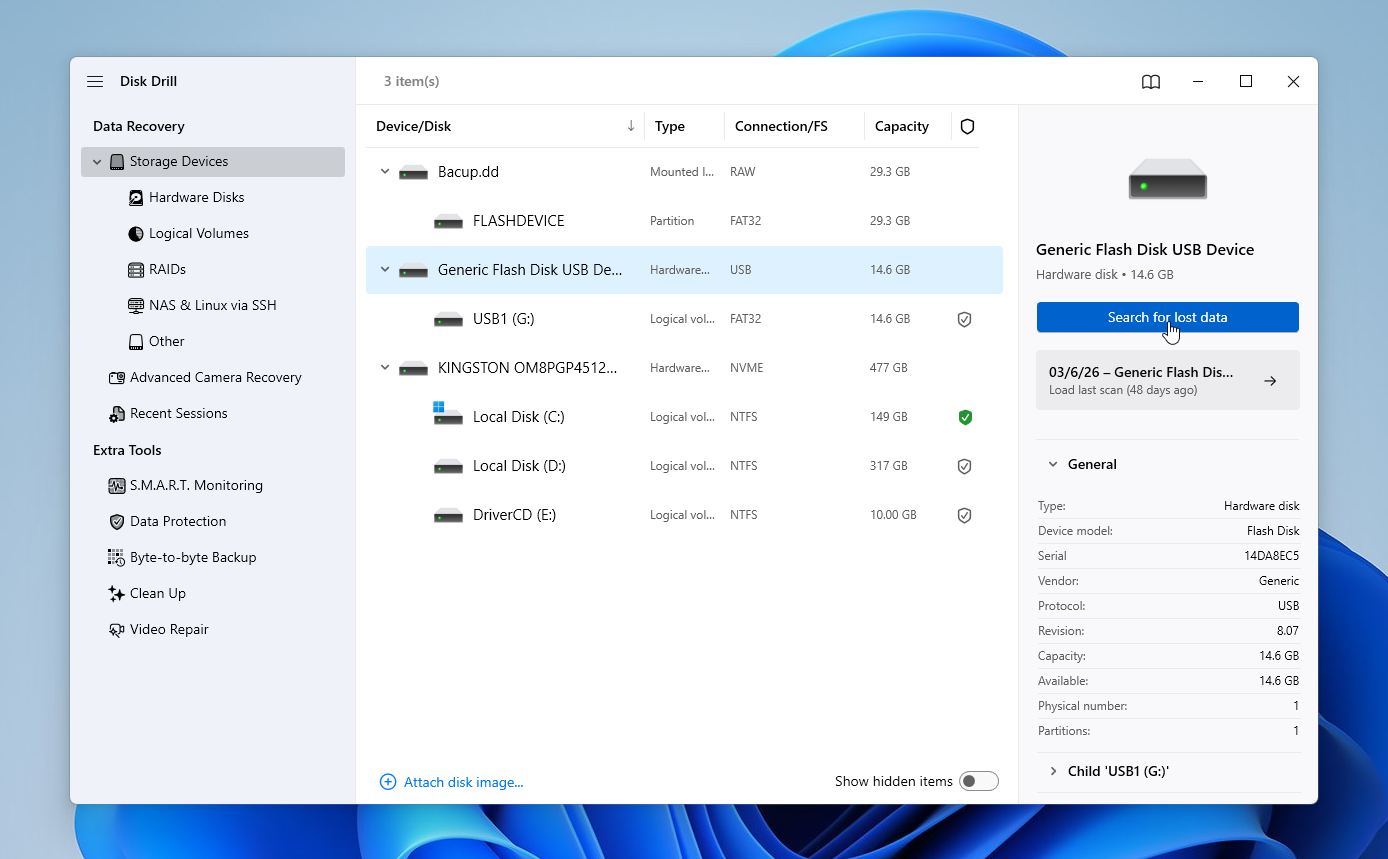
- Åpne Disk Drill, velg stasjonen som inneholder den mappen du ikke får tilgang til, og klikk på Søk etter tapte data.
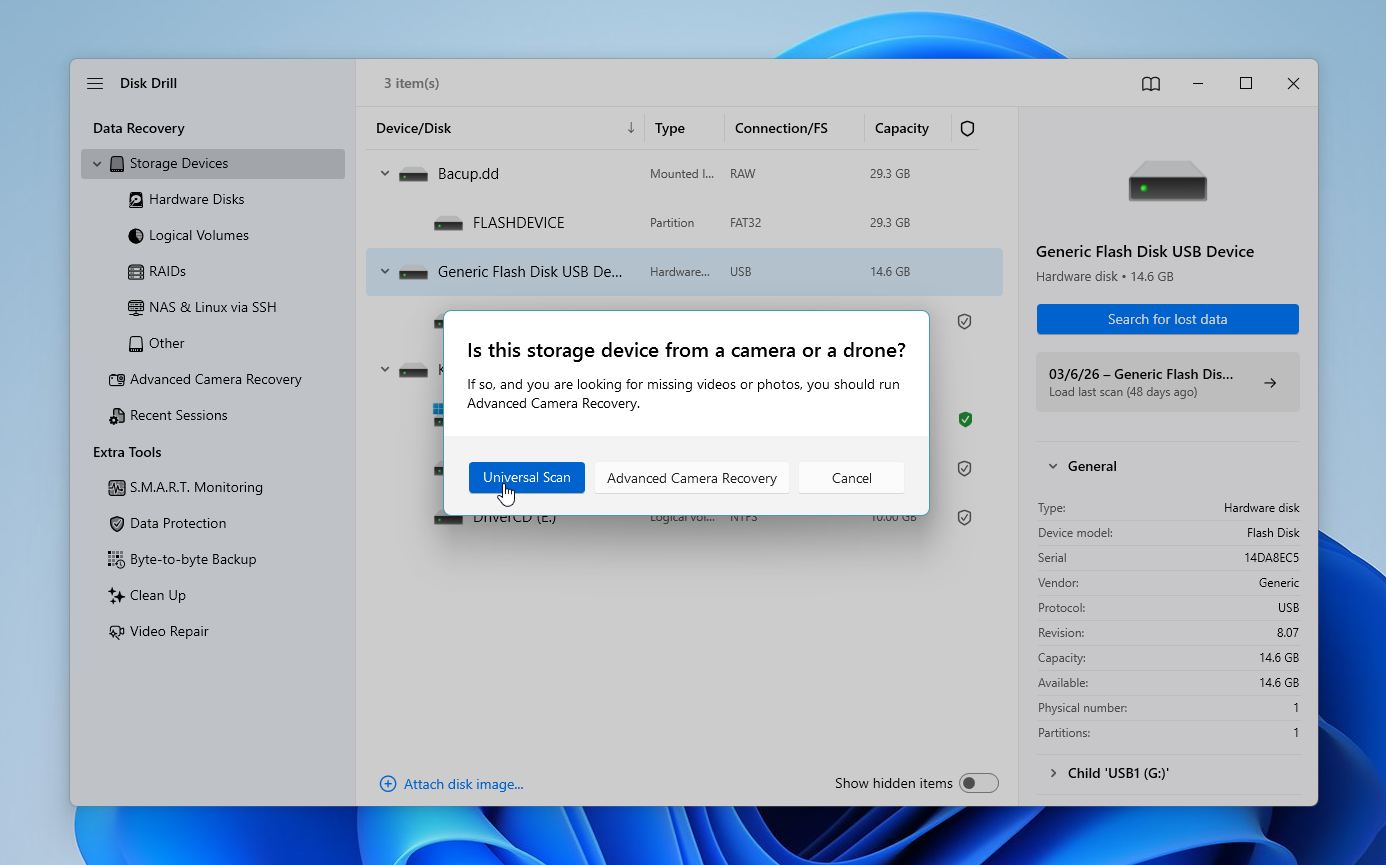
- Disk Drill kan be deg velge gjenopprettingsmodus. I de fleste situasjoner anbefaler vi Universell skanning, med mindre du jobber med kamerabilder eller droneopptak, da bruker du Avansert kameragjenoppretting.
- Klikk på Gjennomgå funnede elementer for å vise filer som kan gjenopprettes. Du kan også filtrere resultatene direkte ved å klikke på ønsket filtype på denne skjermen (Bilder, Video, Lyd, Dokumenter, Arkiver og Annet).
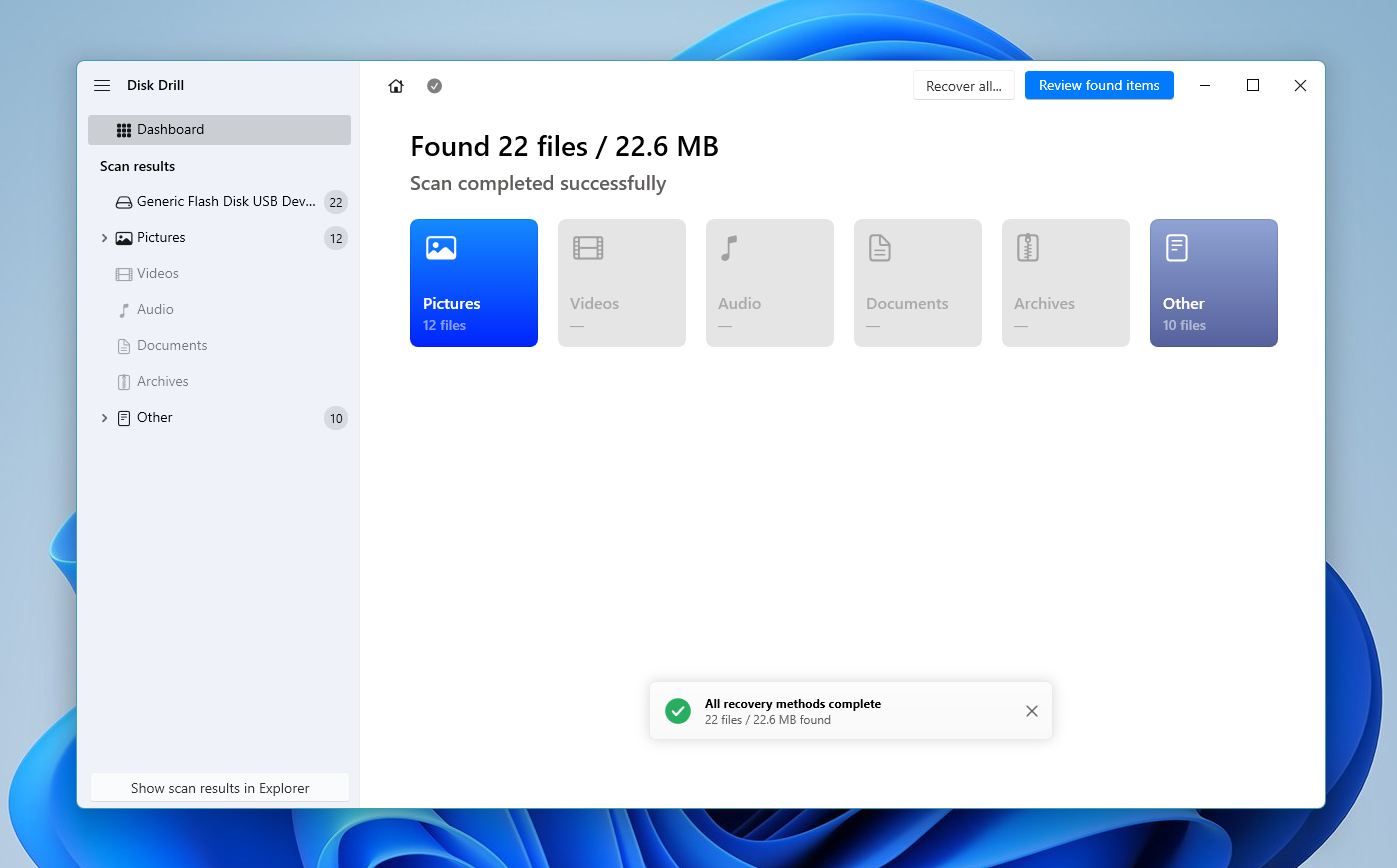
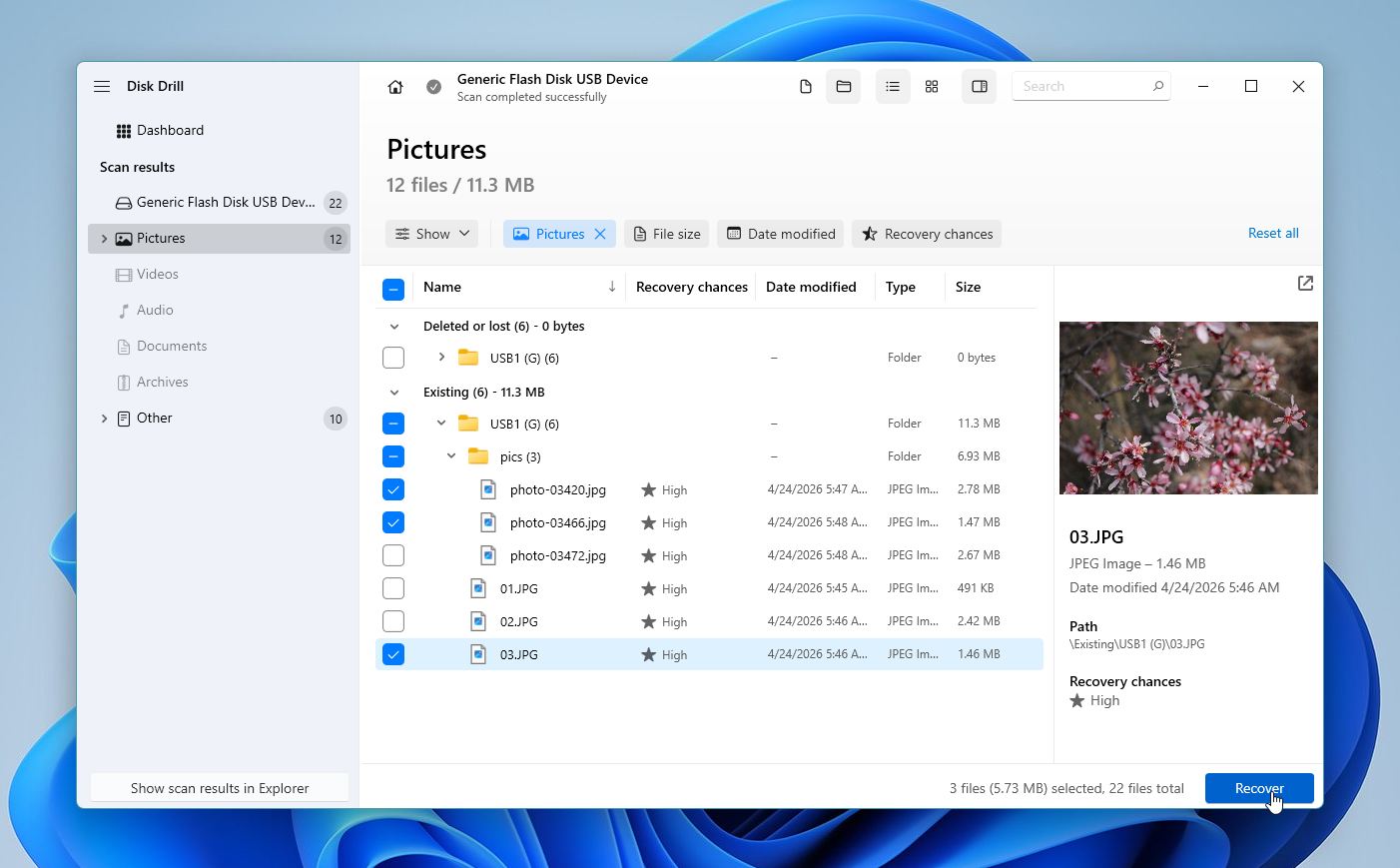
- Utvid Eksisterende-seksjonen for å se de mappene som for øyeblikket er lagret på disken. Bruk avmerkingsboksene for å velge filene du ønsker å gjenopprette. Disk Drill viser et forhåndsvisningsbilde av filen du har valgt, men du kan bruke øyeikonet ved siden av filnavnet for å forhåndsvise den manuelt. Klikk på Gjenopprett når du har gjort ditt valg.
- Velg hvor de gjenopprettede filene skal lagres og klikk Neste.
- Disk Drill vil gjenopprette de valgte filene.
Windows-brukere kan dra nytte av Disk Drills gratis prøveversjon, som lar deg gjenopprette opptil 100 MB data uten kostnad.
Hvordan fikse feilen for nektet mappeadgang
Feilen “mappetilgang nektet” skyldes vanligvis tillatelsesinnstillinger. Kontroller og oppdater mappetillatelsene for å gjenopprette tilgang. I noen tilfeller løses problemet ved å bytte til en administratorkonto eller endre tillatelser. Når disse trinnene ikke hjelper, kan lagringsstasjonen ha logiske skader.
Viktig merknad: Noen løsninger i denne veiledningen kan endre eller overskrive data (for eksempel CHKDSK eller tilbakestilling av tillatelser i visse tilfeller). Hvis filene i mappen er viktige, gå til datagjenopprettingsseksjon først og sikre dataene dine før du prøver noen løsninger.
Metode 1:Sørg for at mappen ikke er i bruk av et program
Feilen “Ingen tilgang til mappe” kan vises hvis du prøver å endre eller få tilgang til den mens et program bruker den i bakgrunnen. Selv om det ikke finnes noen spesifikk måte å finne ut hvilket program som kan bruke mappen, kan du bruke Oppgavebehandling til å sjekke bakgrunnsprosesser og prøve å finne ut om et program kan bruke mappen.
Slik bruker du Oppgavebehandling og ser hvilke bakgrunnsprosesser som kan kjøre:
- Høyreklikk på oppgavelinjen og klikk på Oppgavebehandling. Du kan også trykke CTRL + SHIFT + ESC for å starte Oppgavebehandling direkte.
- Gå til Prosesser-fanen og sjekk om det er en bakgrunnsprosess som kan bruke mappen du vil ha tilgang til.
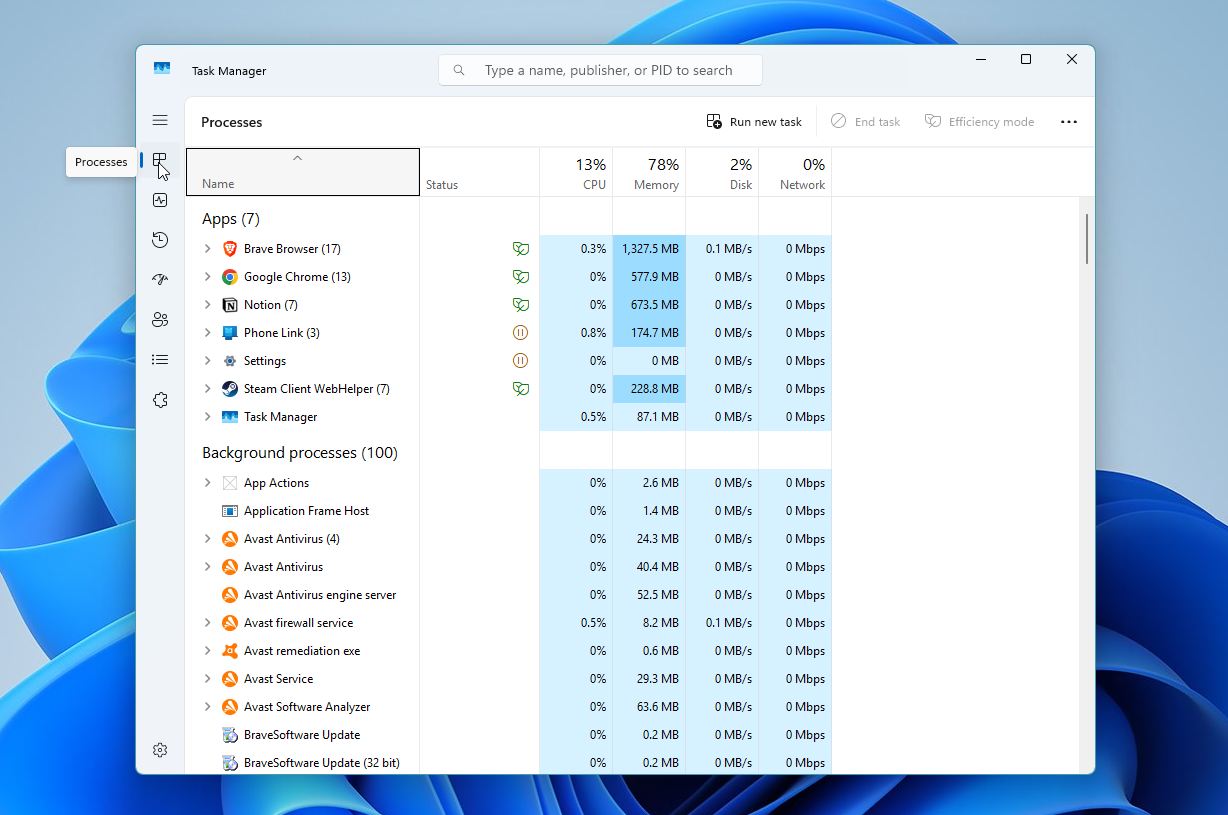
Hvis ingenting skiller seg ut og du ikke ser noen ukjente apper i Oppstart som kan forstyrre, vil ofte en enkel omstart av systemet fjerne låste prosesser og gjenopprette tilgangen.
Metode 2:Sjekk om du bruker en administratorkonto
En konto med administrative rettigheter har vanligvis full tilgang til mapper. Hvis du er logget inn som administrator, kan Windows fortsatt vise en “tilgang nektet”-melding for beskyttede områder. I dette tilfellet vil du se en Fortsett-knapp, klikk på den for å bekrefte og gi tilgang med administratorrettigheter. Hvis du bruker en vanlig brukerkonto, har du kanskje ikke tilstrekkelige tillatelser.
Slik sjekker du om brukerkontoen du er logget inn på er en administrator, gjør du følgende:
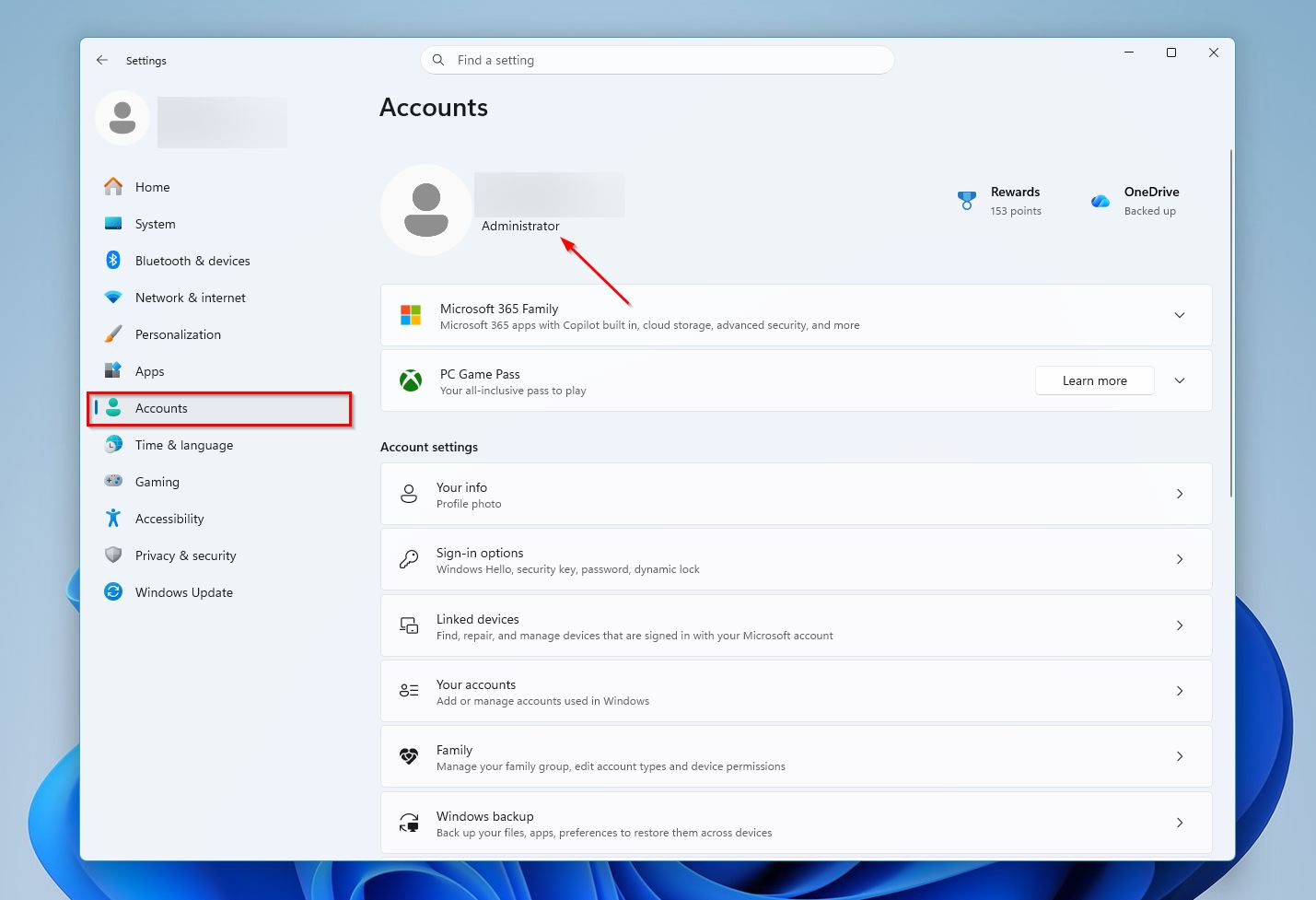
- Høyreklikk på Start-knappen og velg Innstillinger.
- Klikk på Kontoer-fanen.
- Sjekk om det finnes en Administrator-tagg under profilinformasjonen, som vist på skjermbildet nedenfor.
Metode 3:Endre mappeeierskap
Å endre mappeeierskap kan løse tilgang nektet-feil når kontoen din ikke har kontroll over mappen. Dette skjer vanligvis når du bruker en konto uten administratorrettigheter, eller når mappen kommer fra en annen PC og fortsatt er knyttet til en annen brukerkonto. I slike tilfeller kan Windows blokkere tilgangen selv om filene er intakte, fordi kontoen din ikke er oppført som eier. Du kan tilordne nytt eierskap via Filutforsker.
Slik gjør du:
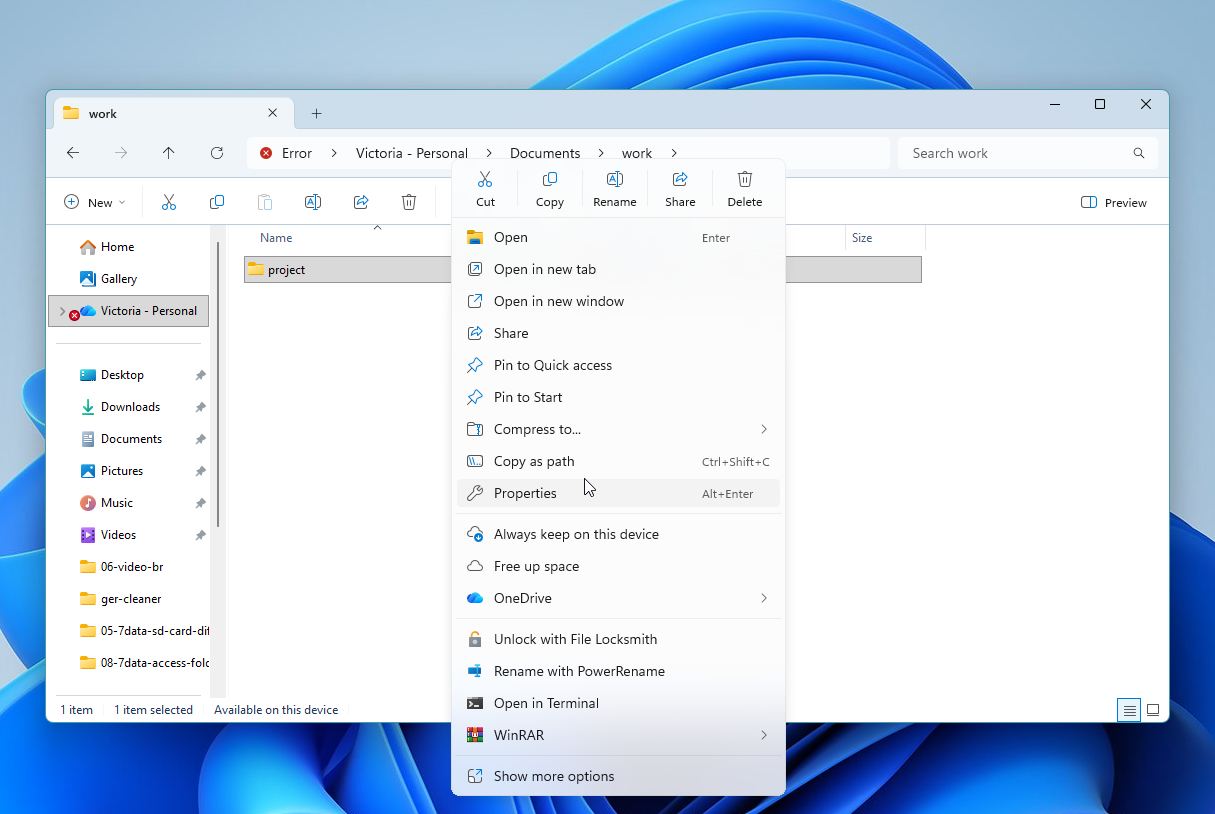
- Åpne Filutforsker (Windows-tast + E). Gå til mappen du trenger tilgang til, høyreklikk på den og velg Egenskaper.
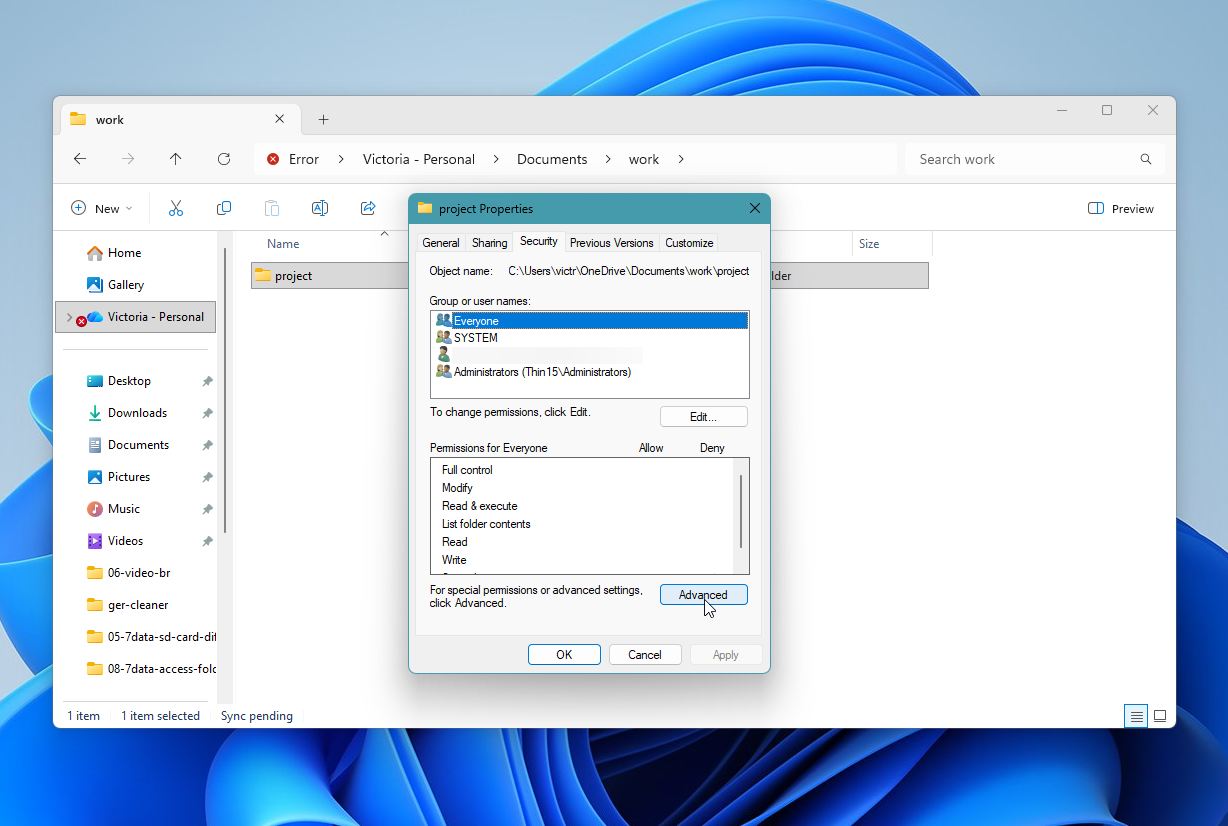
- Klikk på Sikkerhet-fanen, velg deretter Avansert.
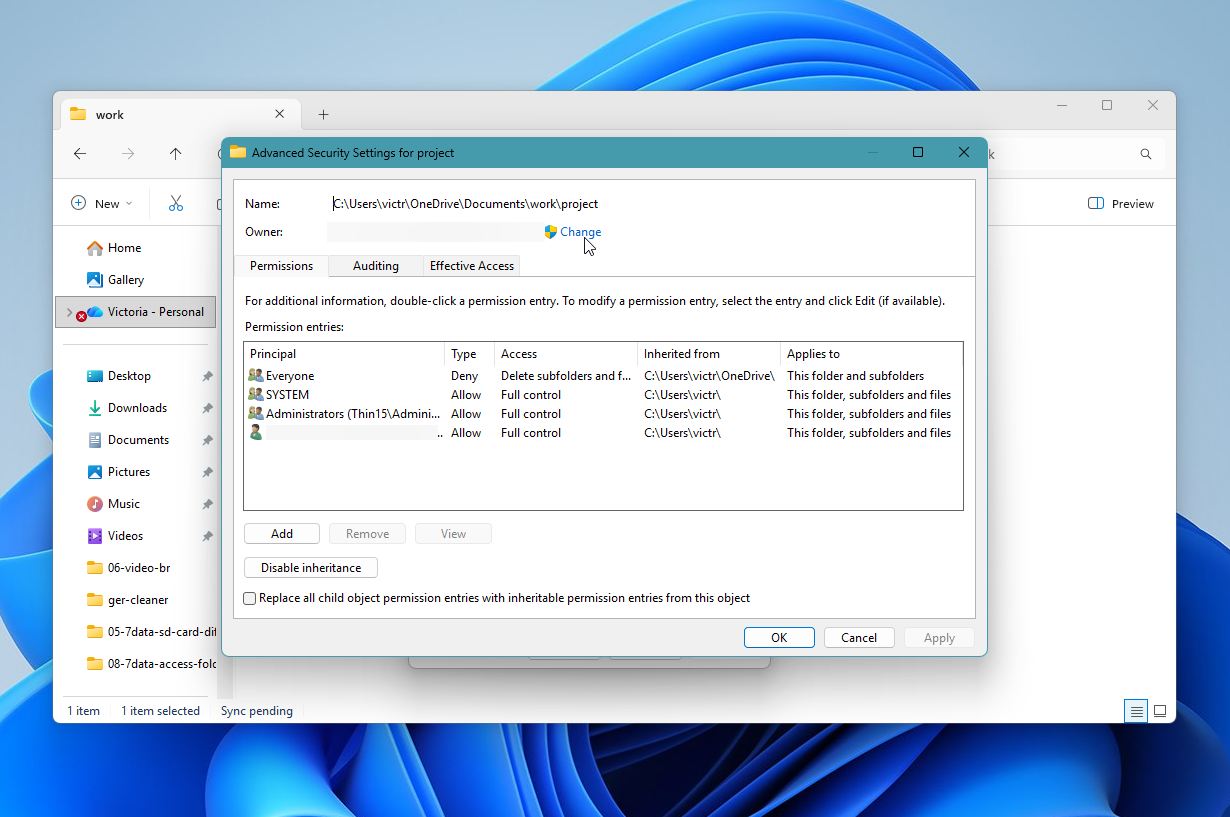
- Klikk på Endre-alternativet ved siden av Eier-feltet.
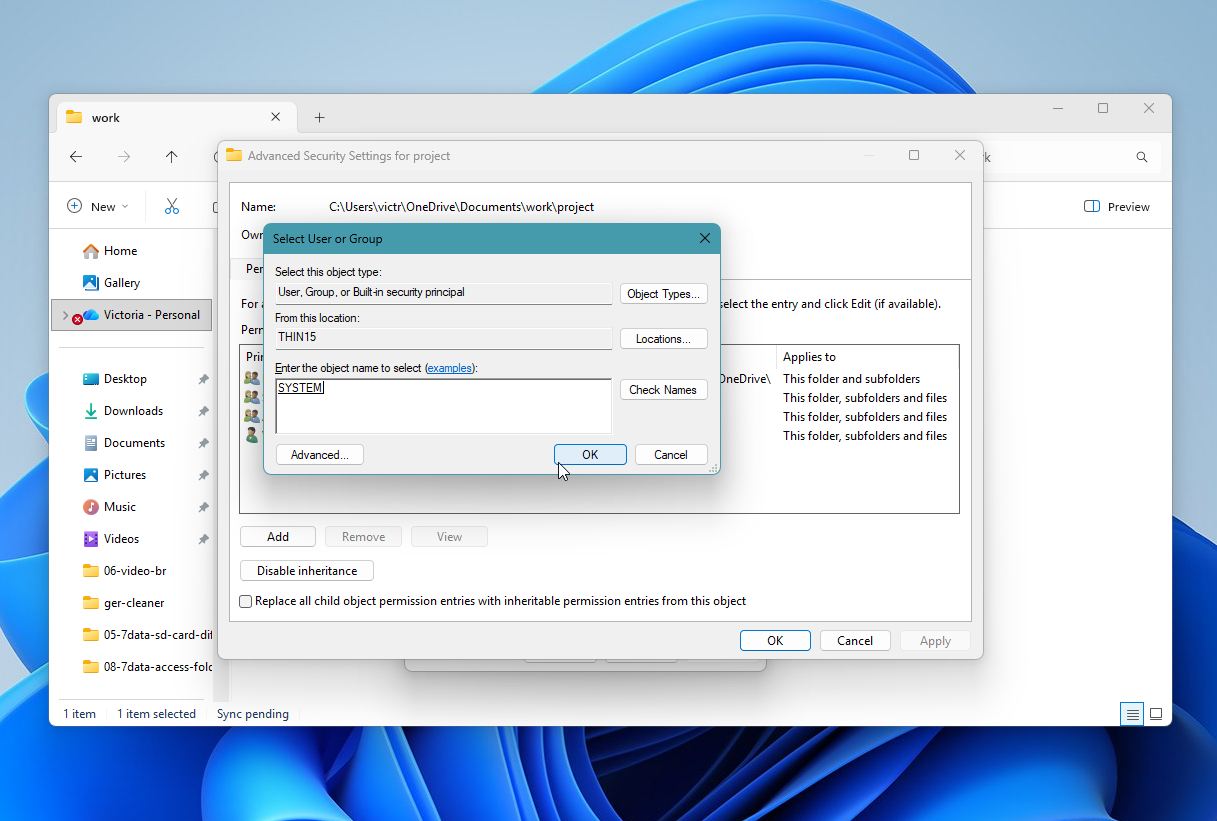
- I Objekt-navn-feltet, skriv inn brukerkontoen din eller kontoen du ønsker å gi eierskap til, og klikk Sjekk navn. Klikk på OK.
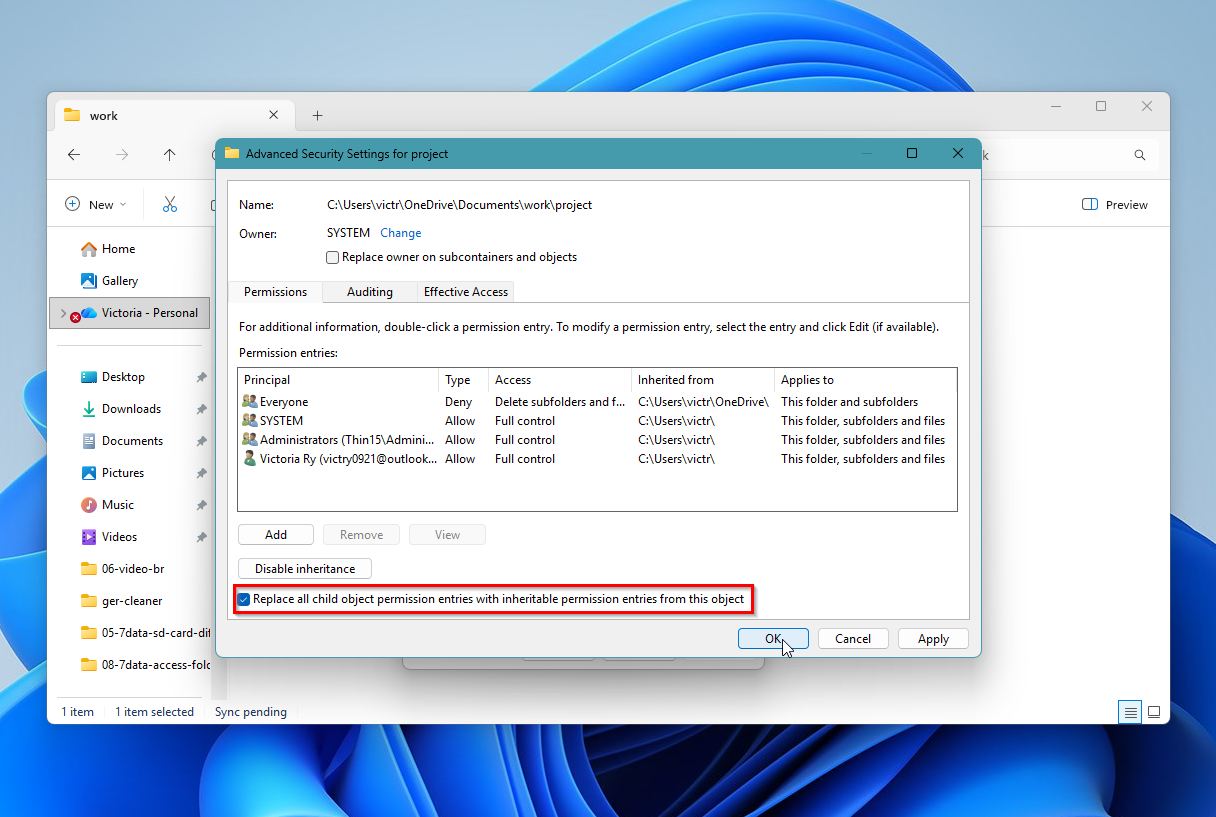
- Huk av for “Erstatt alle underordnede objekttillatelsesoppføringer med arvelige tillatelsesoppføringer fra dette objektet” og klikk OK.
Metode 4:Endre mappe-tillatelser
Hvis du ikke får tilgang til mappen etter å ha tatt eierskap over mappen, er det lurt å gjennomgå mappe-tillatelsene og se hvor mye kontroll de forskjellige brukerne har over mappen.
For å sjekke mappe tillatelser, følg disse trinnene:
- Åpne Filutforsker (Windows-tast + E), høyreklikk på mappen og klikk på Egenskaper.
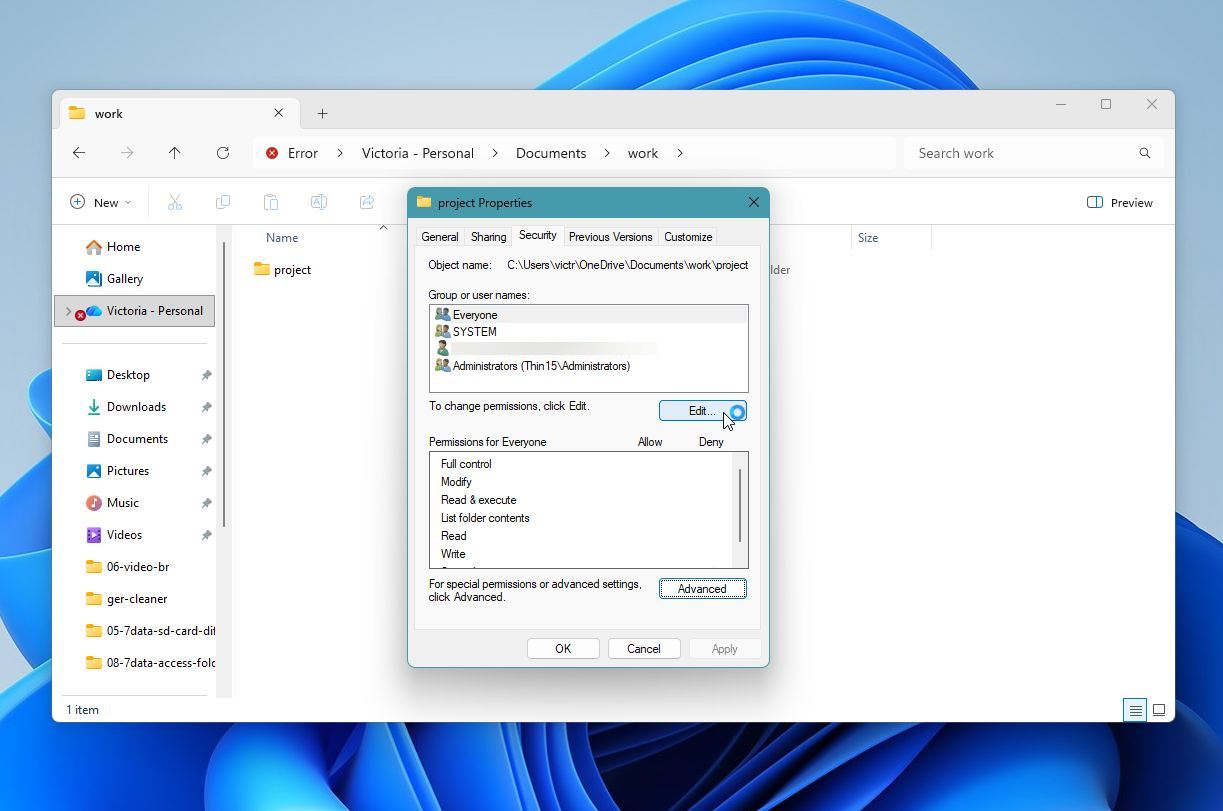
- Gå igjen til fanen Sikkerhet. I feltet Gruppe- eller brukernavn, velg brukeren du ønsker å redigere tillatelser for, og klikk på Rediger.
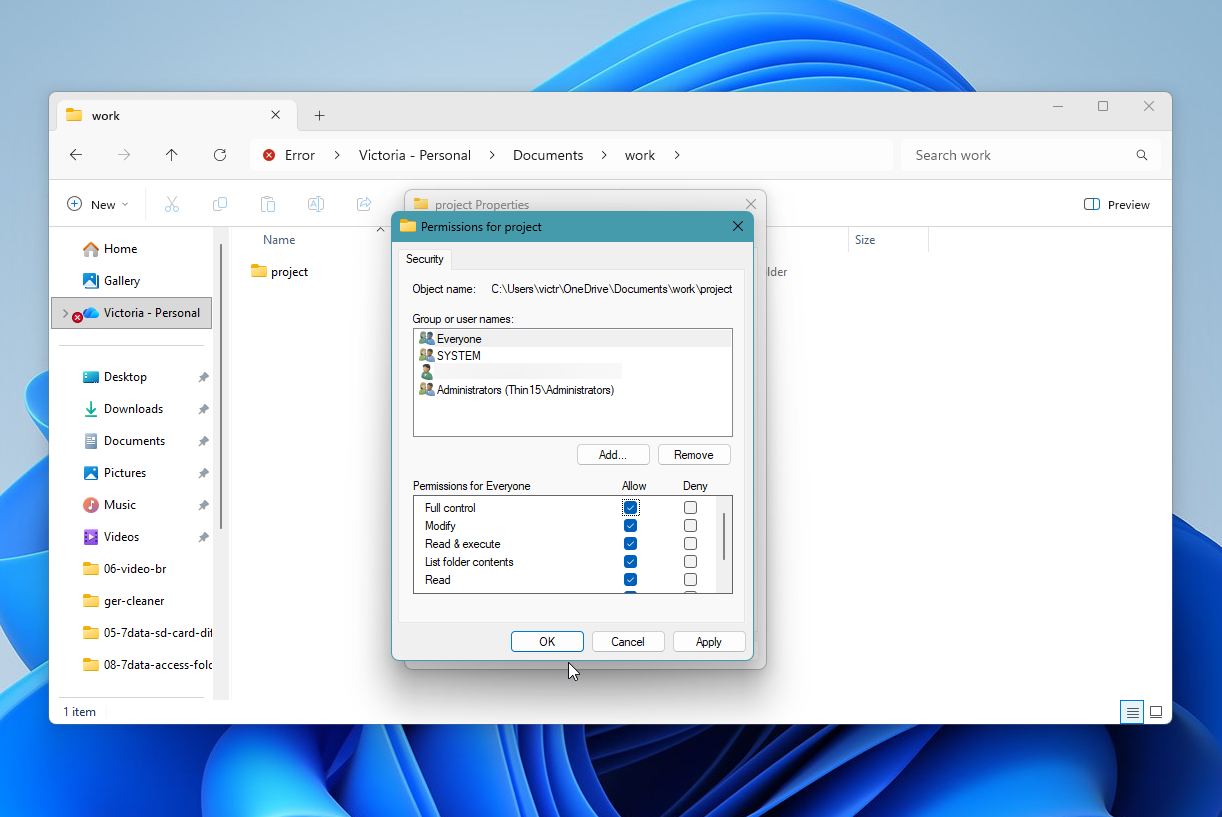
- I delen Tillatelser for brukere, huk av for tillatelsene du ønsker å aktivere under kolonnen Tillat. Hvis du stoler på brukerkontoen, er det best å merke av for alternativet Full kontroll. Klikk på OK.
Metode 5:Sjekk antivirusinnstillingene
Hvis antivirusprogrammet ditt mistenker at det finnes en ondsinnet fil lagret i den aktuelle mappen, kan det begrense tilgangen til den. Hvis du er sikker på at mappen ikke inneholder skadelig programvare, åpne innstillingene til antivirusprogrammet ditt. Deaktiver eventuelle mapper med skjold- og løsepengevirusbeskyttelse, og se om du får tilgang til mappen. Hvis det ikke fungerer, deaktiver antivirusprogrammet og sjekk om du har fått tilbake tilgangen til mappen.
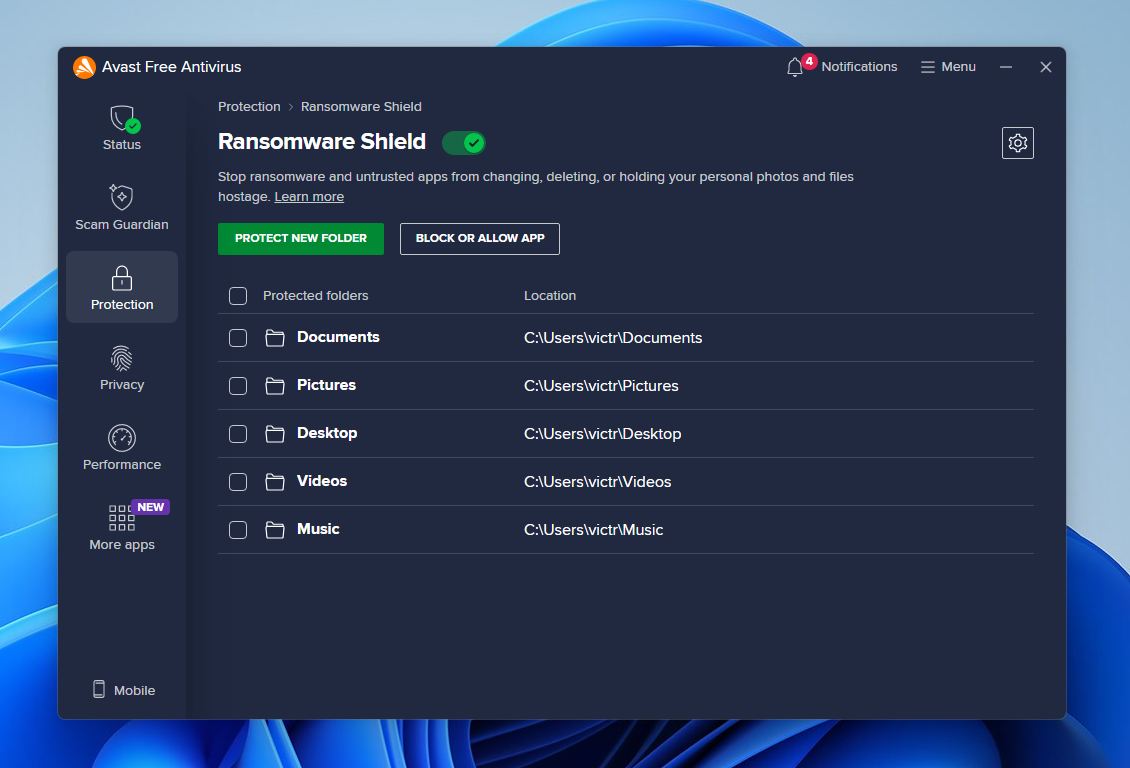
Hvis du kan få tilgang til mappen etter å ha deaktivert antivirusprogrammet, legg til mappen som et unntak i antivirusinnstillingene og aktiver antivirusprogrammet igjen.
Metode 6:Slå på nettverksoppdagelse og fildeling
Hvis mappen du ikke får tilgang til er lagret på et nettverkssted, anbefales det at du sjekker om Nettverksoppdagelse og fildeling er slått på. Hvis alternativet er slått av, vil Windows vise meldingen “Tilgang til målmappen nektet” når du prøver å kopiere filer til eller fra nettverksstedet.
For å slå på nettverksoppdagelse og fildeling, følg disse trinnene:
- Skriv “control panel” i Windows-søk (Windows-tast + S) og klikk på Kontrollpanel.
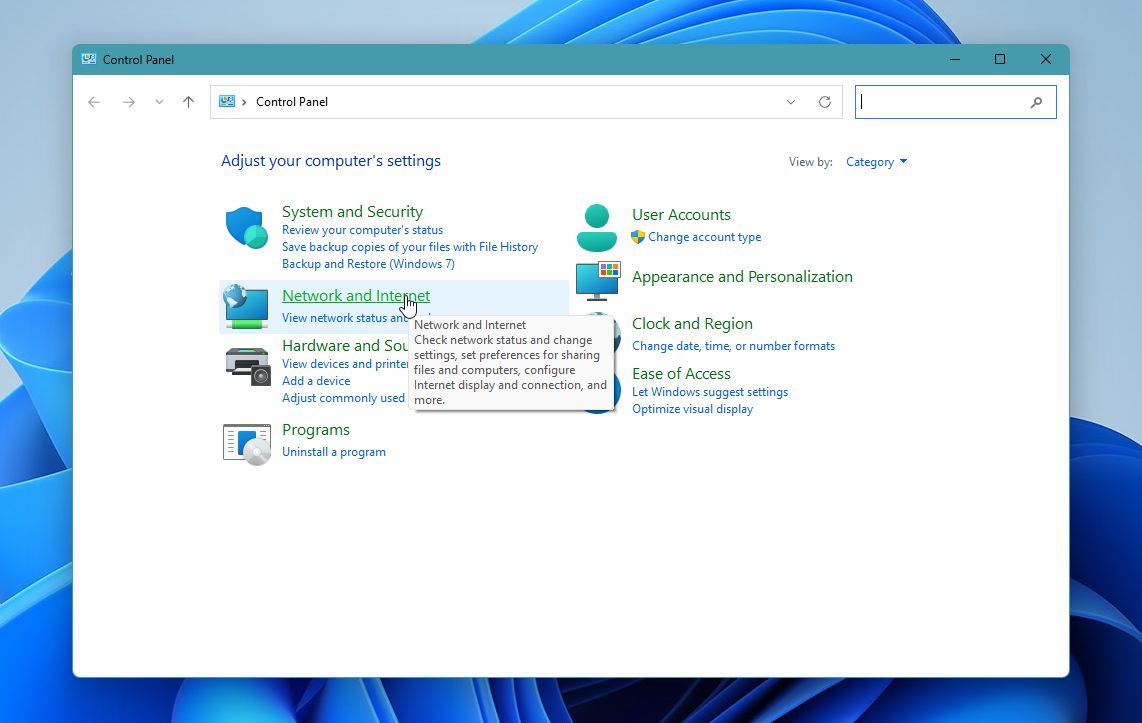
- Klikk på alternativet Nettverk og Internett.
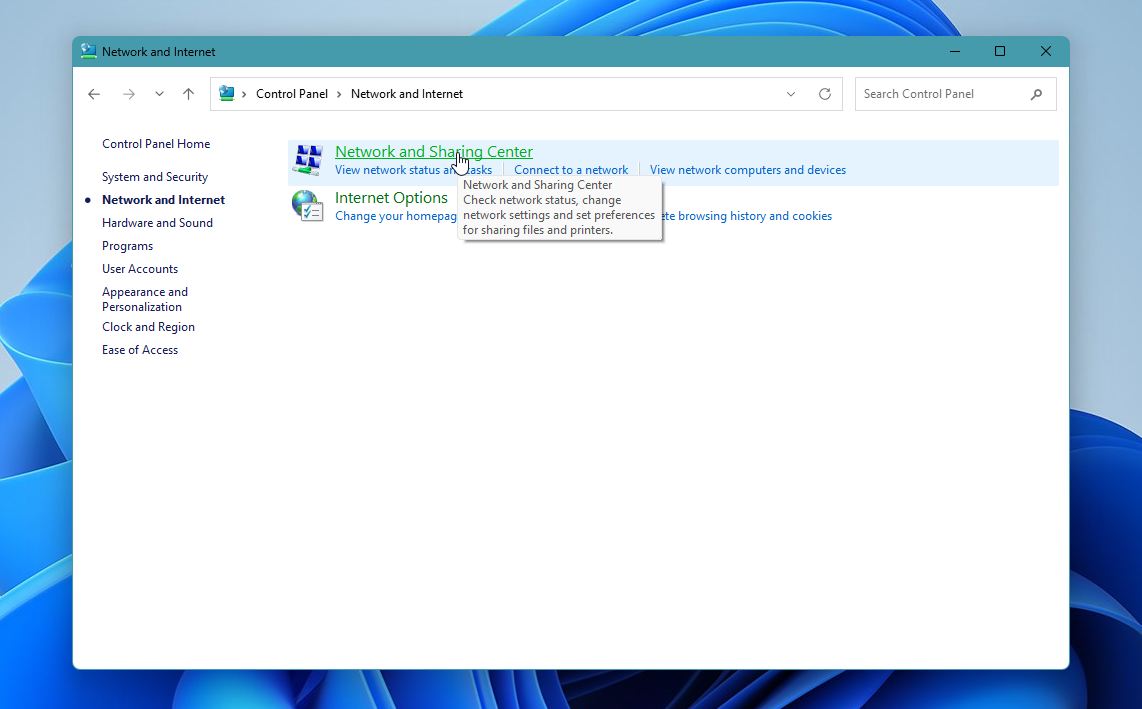
- Klikk på alternativet Nettverks- og delingssenter.
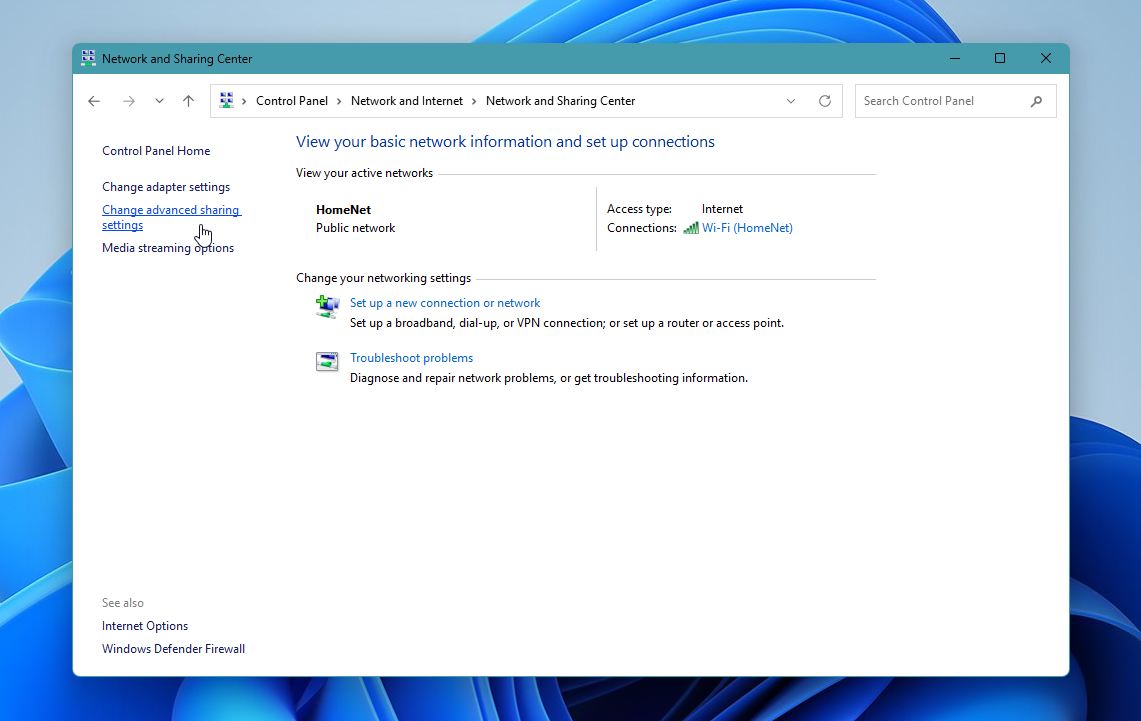
- Klikk her på Endret avanserte delingsinnstillinger.
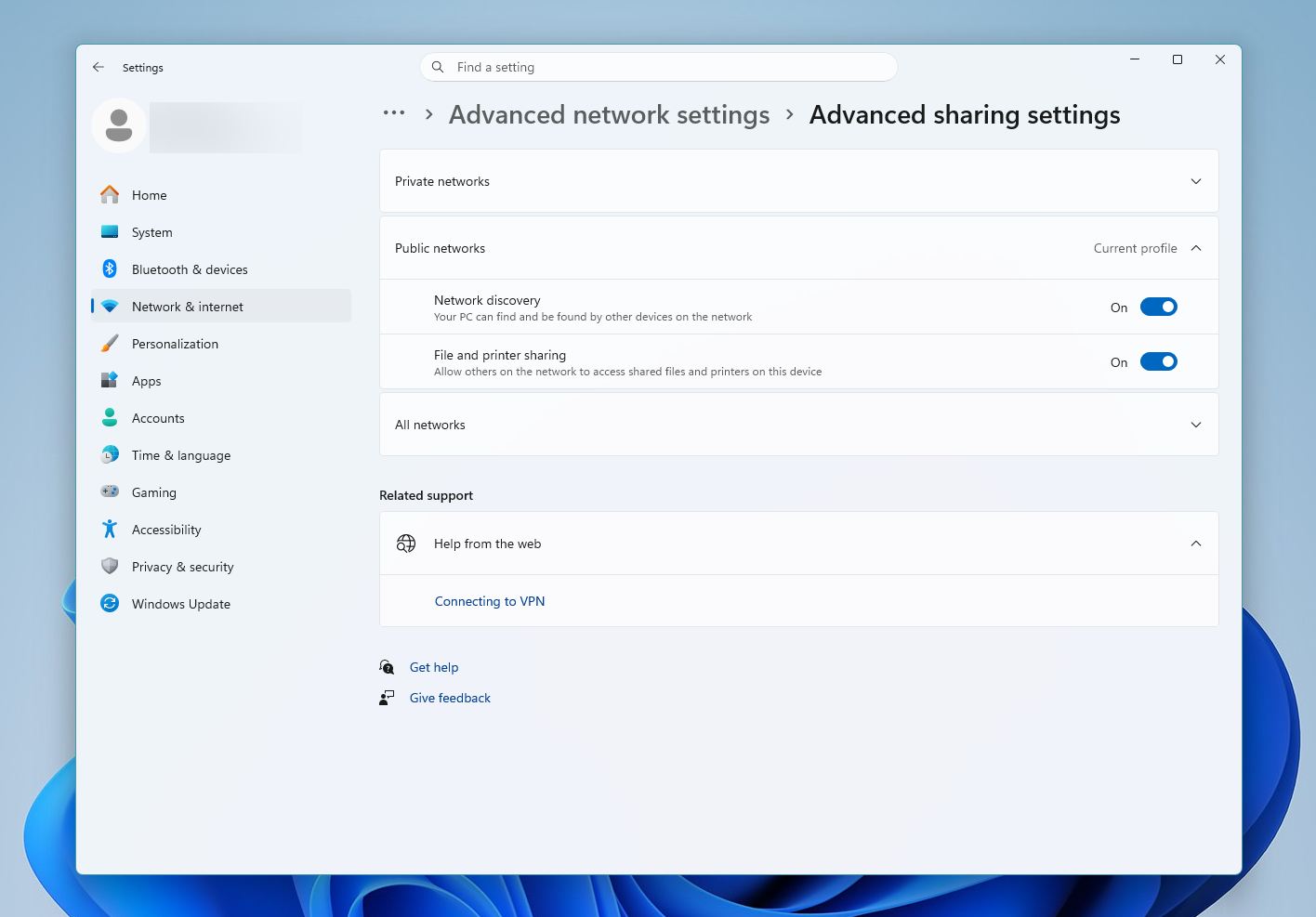
- Sørg for at Nettverksoppdagelse, og Deling av filer og skrivere er slått på.
Metode 7:Sjekk om mappen er kryptert
Den profesjonelle versjonen av Windows lar brukere kryptere mapper. Krypterte mapper kan kun nås av brukere som har den nødvendige nøkkelen. Hvis du er logget inn på en brukerkonto uten den nødvendige nøkkelen, vil du ikke kunne få tilgang til mappen. Det er lurt å sjekke om mappen er kryptert og logge inn med en konto som har den nødvendige nøkkelen.
Slik kan du sjekke om mappen og innholdet er kryptert:
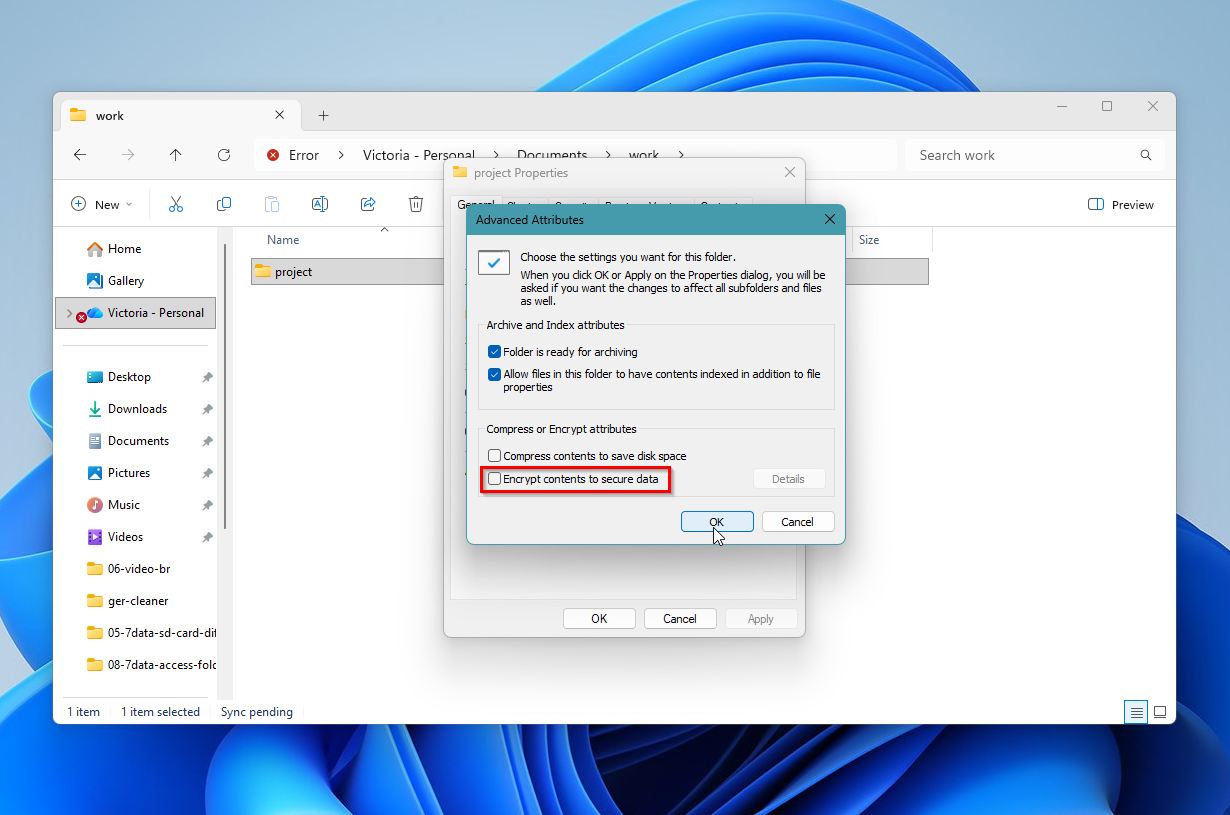
- Gå til mappen i Filutforsker (Windows-tast + E), høyreklikk på den, og velg Egenskaper.
- I fanen Generelt, klikk på Avansert i delen Attributter.
- Sjekk om Krypter innhold for å sikre data-valget er markert eller ikke. Hvis det er markert, betyr det at mappen er kryptert. Du kan også prøve å fjerne avhukingen og se om det hjelper.
Metode 8:Kjør CHKDSK
Hvis ingen av metodene ovenfor klarte å løse feil med nektet tilgang til mappen, kan dårlige sektorer være årsaken til problemet. Du kan bruke et innebygd Windows-verktøy, CHKDSK, for å skanne stasjonen for dårlige sektorer og reparere den. Siden det er et kommandolinjeverktøy, må du bruke ledeteksten (CMD) for å kjøre det.
Advarsel: CHKDSK forsøker å reparere feil i filsystemet, men denne prosessen kan endre eller fjerne skadede data. I noen tilfeller kan filer bli delvis korrupte eller forsvinne etter skanningen. Hvis dataene er viktige, gå tilbake til Metode 1 og gjenopprett filene dine før du fortsetter med CHKDSK.
Slik bruker du CHKDSK:
- Skriv “cmd” i Windows-søk (Windows-tast + S). I søkeresultatene, høyreklikk på Kommandoprompt > Kjør som administrator.
- Skriv chkdsk Y: /r /x i konsollen og trykk Enter. Erstatt Y med stasjonsbokstaven til partisjonen som inneholder mappen du ikke får tilgang til.
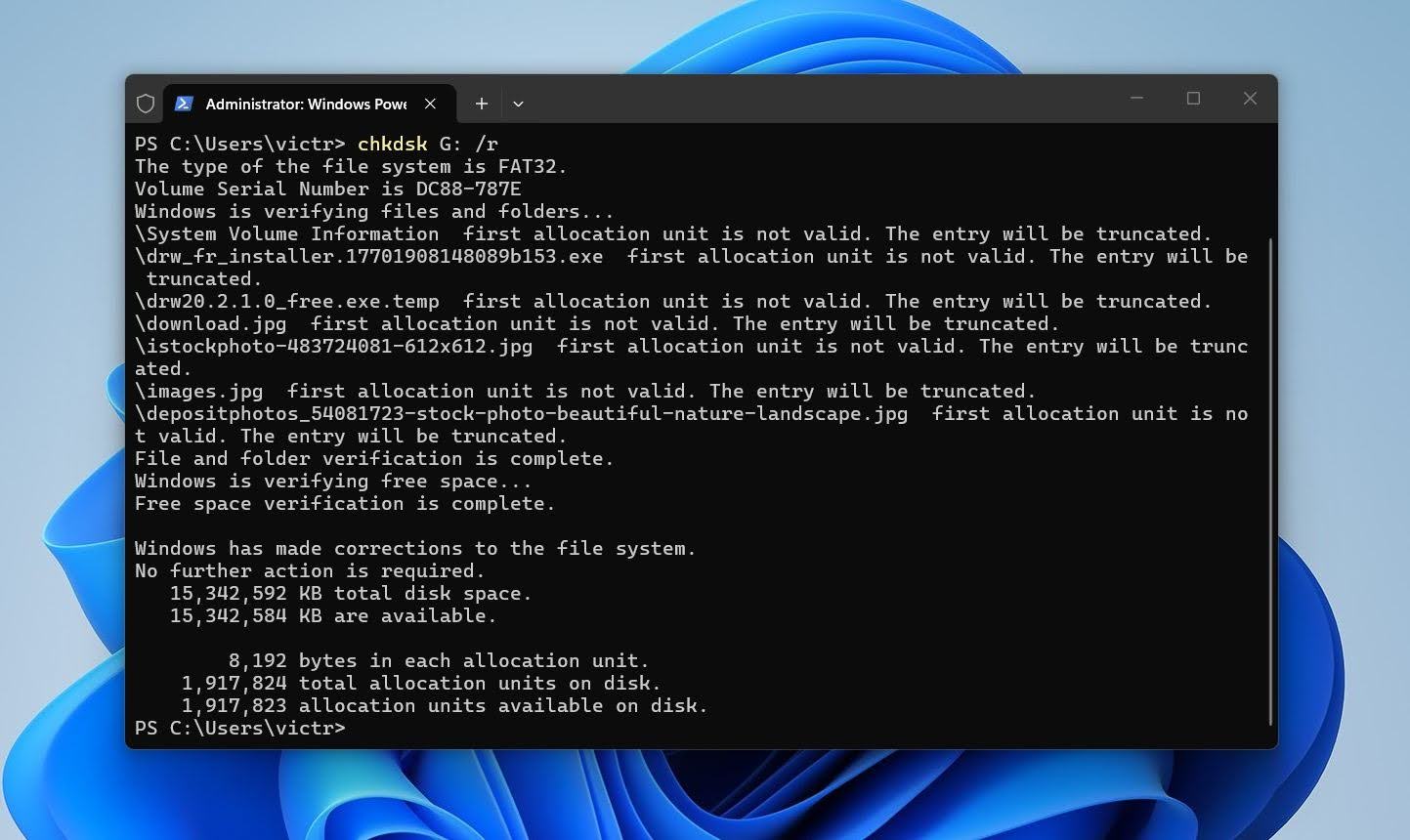
- Vent til CHKDSK har skannet og reparert de defekte sektorene, og start deretter PC-en på nytt.
Avsluttende tanker
Vanligvis er feilen med nektet mappeadgang ikke noe alvorlig. I de fleste tilfeller løses det med en rask sjekk av tillatelser eller eierskap, og normal tilgang blir gjenopprettet uten særlig innsats.
Samtidig kan denne feilen noen ganger peke på dypere problemer som inkonsistenser i filsystemet eller problemer med harddisken. I slike situasjoner er programvare for datagjenoppretting bare et alternativ du kan bruke sammen med vanlige løsninger, ikke noe du må gjøre først. For eksempel kan Disk Drill skanne stasjonen og hente ut filer fra mapper som fortsatt er utilgjengelige, med støtte for forhåndsvisning for å sjekke filens integritet før gjenoppretting.
De fleste brukere vil løse problemet gjennom tillatelser, eierskap eller kontoinnstillinger. Gjenopprettingsverktøy tas i bruk når disse stegene ikke hjelper eller når tilgangen forblir blokkert for spesifikke filer.
FAQ
- Åpne Filutforsker og finn mappen.
- Høyreklikk på mappen og velg Egenskaper.
- Gå til fanen Sikkerhet.
- Velg brukerkontoen din og klikk Rediger.
- Aktiver de nødvendige tillatelsene under kolonnen Tillat eller velg Full kontroll.
- Legg til kontoen din manuelt hvis den ikke vises.
- Åpne Avanserte innstillinger og endre eier hvis tillatelsesendringer ikke trer i kraft.