L’erreur d’accès au dossier refusé peut vous empêcher d’ouvrir ou de modifier un dossier spécifique. En général, ce problème n’est pas préoccupant et peut être résolu en quelques étapes simples. Même s’il s’agit d’un problème sérieux ayant provoqué l’erreur, vous conserverez probablement vos données. Utilisez notre guide pour savoir comment vous pouvez retrouver l’accès au dossier et sécuriser vos fichiers.
Quelles sont les causes des erreurs d’accès refusé au dossier
Les erreurs d’accès refusé au dossier apparaissent sous différentes formes selon l’action. Windows peut afficher des messages tels que « Accès au dossier de destination refusé » lors du transfert de fichiers ou « Vous n’avez pas l’autorisation d’accéder à ce dossier » lors des tentatives d’accès. Malgré ces variations, le problème sous-jacent est généralement lié aux droits d’accès ou aux conditions du système.
| Cause | Description | Quand cela se produit |
| Autorisations insuffisantes | Le compte utilisateur ne dispose pas des droits pour ouvrir, modifier ou copier les fichiers du dossier | Fréquent sur les systèmes partagés ou après des transferts de fichiers entre appareils |
| Incompatibilité de propriété | Le dossier appartient à un autre compte utilisateur, ce qui restreint l’accès | Après une réinstallation du système, un changement d’utilisateur, ou l’utilisation d’un disque externe |
| Plusieurs comptes utilisateur | Différents niveaux d’autorisations génèrent des conflits entre utilisateurs | Sur les stations de travail ou les PC familiaux avec plusieurs comptes |
| Dossier en cours d’utilisation | Un processus ou une application en arrière-plan verrouille le dossier | Lorsque des fichiers sont ouverts ou utilisés par un logiciel en cours d’exécution |
| Chiffrement | Le dossier requiert une clé utilisateur spécifique pour l’accès | Lorsque le chiffrement EFS est activé |
| Restrictions réseau | Les paramètres de partage ou de découverte bloquent l’accès aux dossiers réseau | Lors de l’accès à des disques partagés ou des emplacements réseau |
| Interférence de l’antivirus | Un logiciel de sécurité bloque l’accès à des fichiers suspects | Lorsque la protection en temps réel signale le contenu du dossier |
| Problèmes de système de fichiers | Des dommages logiques empêchent l’accès correct aux données du dossier | Dans de rares cas, souvent liés à des erreurs de disque ou des secteurs défectueux |
Dans de rares cas, l’erreur peut survenir en raison de secteurs défectueux sur le disque dur, ou d’une mise à jour Windows problématique.
Récupérer les données du disque avant les réparations
La récupération de données devrait être une priorité car l’erreur d’accès refusé au dossier peut être causée par des problèmes logiques sur votre lecteur, ou vous n’aurez peut-être pas assez de temps pour essayer toutes les solutions et voir laquelle fonctionne. De plus, certaines d’entre elles peuvent modifier le système de fichiers et entraîner une perte partielle de données. Si les fichiers sont importants, récupérez-les d’abord.
Il existe une abondance de programmes de récupération de données, mais nous avons choisi d’utiliser Disk Drill dans ce tutoriel. L’outil est convivial, dispose d’un algorithme de récupération de données avancé et prend en charge tous les principaux systèmes de fichiers et types de périphériques de stockage (interne et disques durs externes, clés USB, SSD, cartes SD), tout ce dont vous avez besoin pour réussir à récupérer vos fichiers. Il est particulièrement utile lorsque vous ne pouvez pas copier des fichiers depuis un disque ou un dossier problématique, Disk Drill peut analyser le support directement et extraire les données à un niveau bas, contournant ainsi les problèmes d’accès de l’Explorateur de fichiers.
Voici comment utiliser Disk Drill et récupérer des fichiers à partir d’un dossier affichant l’accès refusé :
- Télécharger Disk Drill et installez-le.
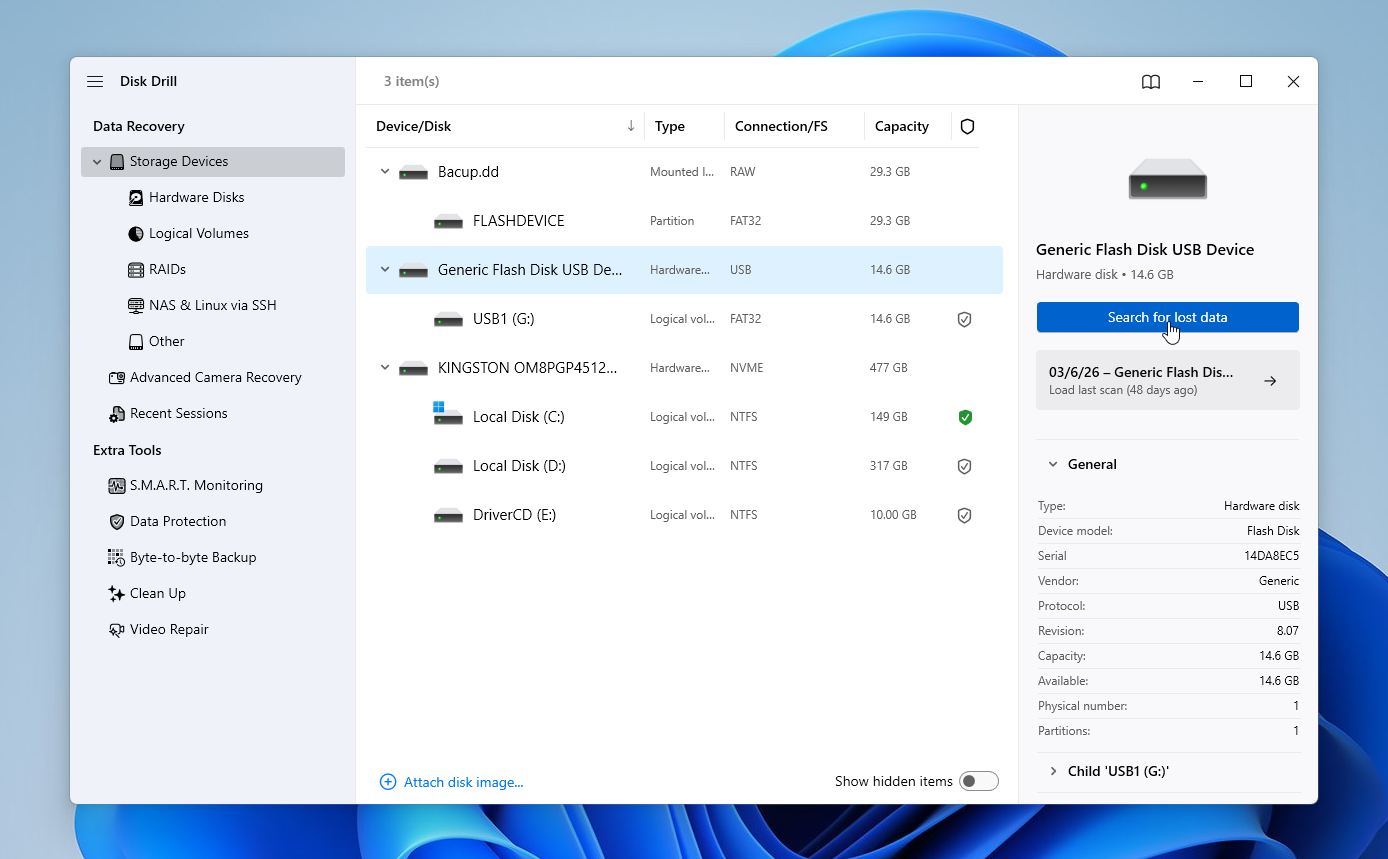
- Ouvrez Disk Drill, sélectionnez le lecteur qui contient le dossier dont l’accès est refusé, puis cliquez sur Rechercher des données perdues.
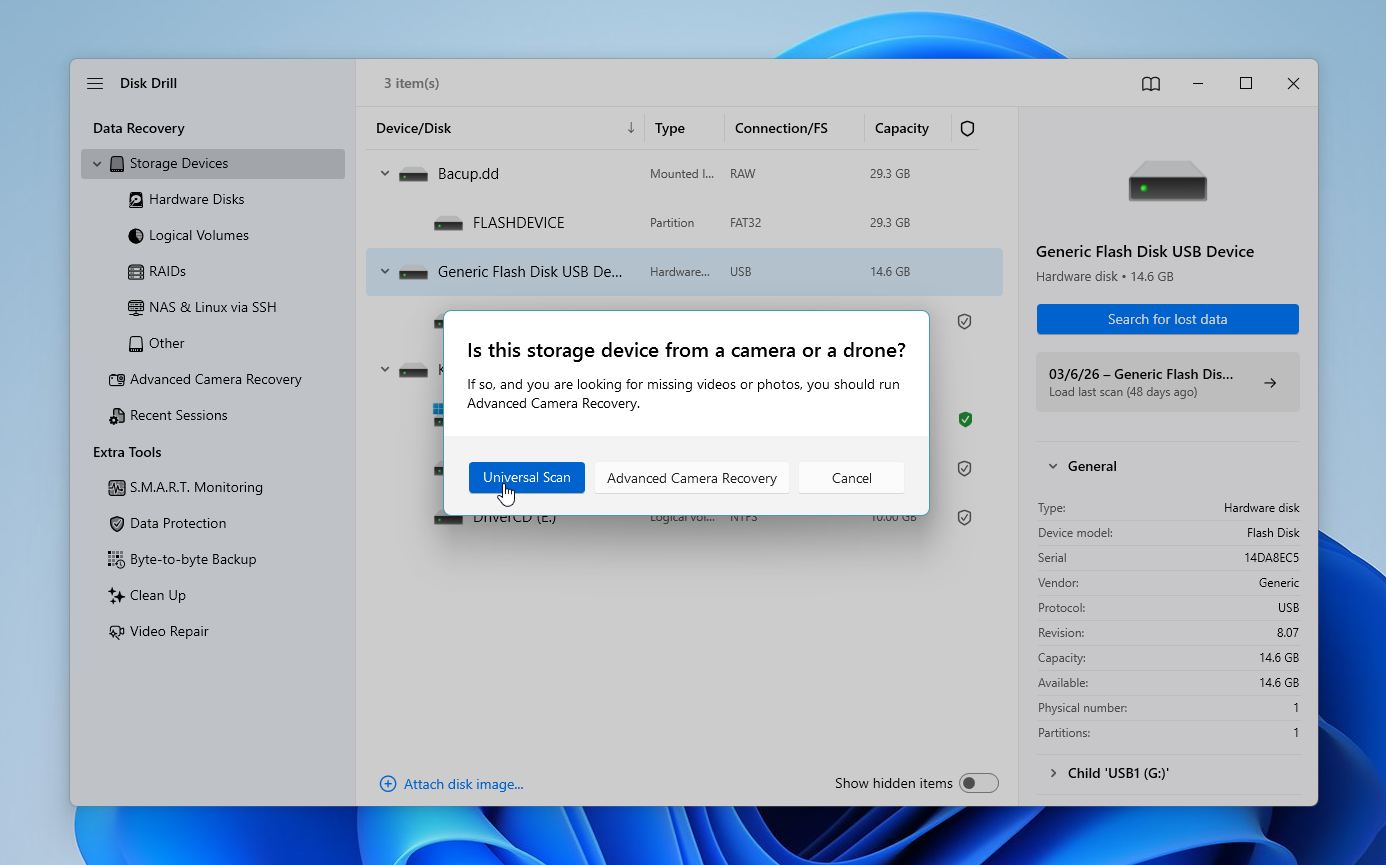
- Disk Drill peut vous demander de sélectionner le mode de récupération. Dans la plupart des situations, nous recommandons le Analyse universelle, sauf si vous traitez des séquences de caméra ou de drone, utilisez alors Récupération Avancée d’Appareil Photo.
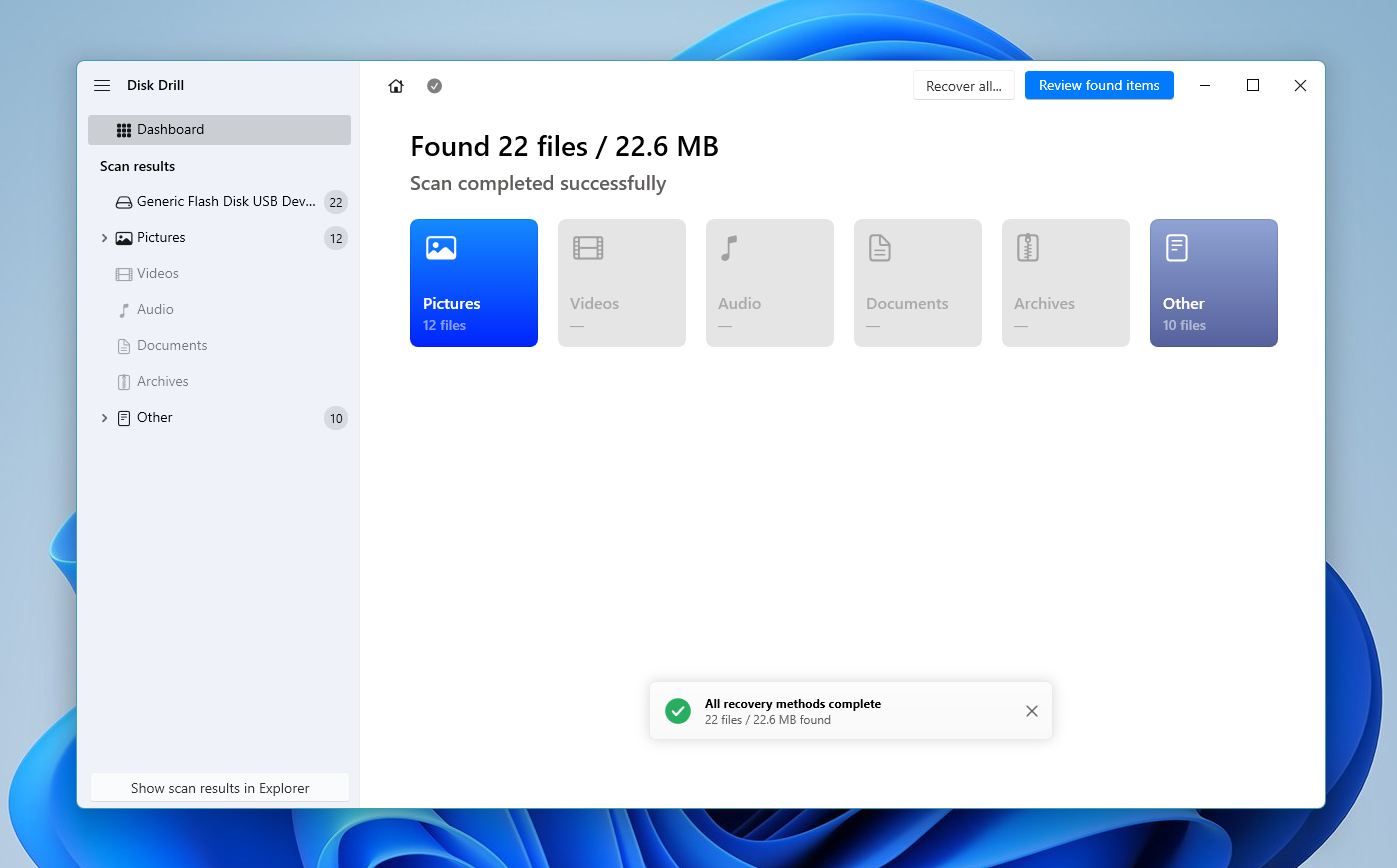
- Cliquez sur Examiner les éléments trouvés pour afficher les fichiers récupérables. Vous pouvez également filtrer directement les résultats en cliquant sur le type de fichier pertinent sur cet écran (Images, Vidéos, Audio, Documents, Archives et Autres).
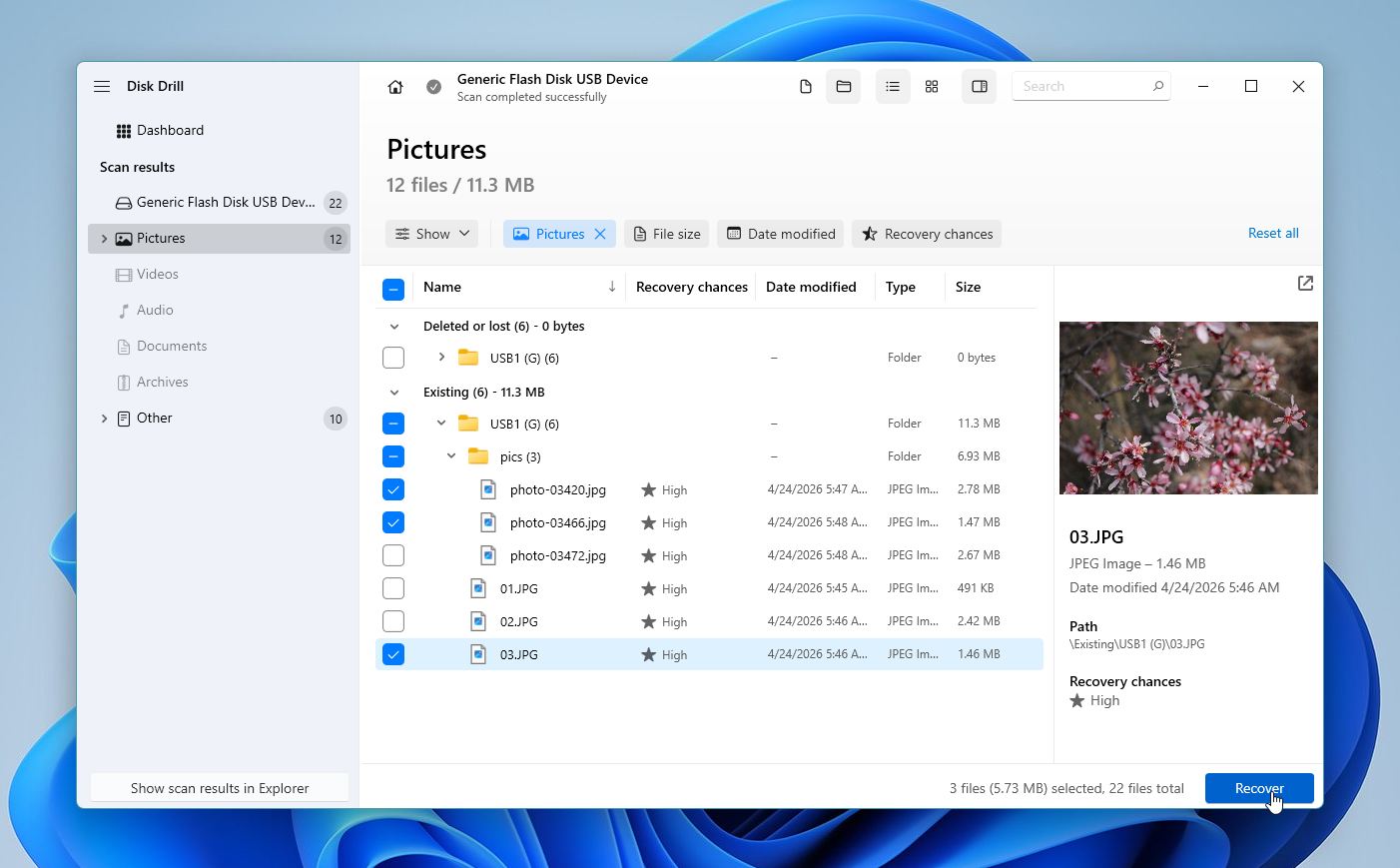
- Développez la section Existant pour voir les dossiers actuellement stockés sur le disque. Utilisez les cases à cocher pour sélectionner les fichiers que vous souhaitez récupérer. Disk Drill affiche un aperçu du fichier actuellement sélectionné, mais vous pouvez utiliser l’icône en forme d’œil à côté du nom du fichier pour l’aperçu manuel. Cliquez sur Récupérer une fois votre sélection terminée.
- Choisissez une destination de récupération pour les fichiers et cliquez sur Suivant.
- Disk Drill récupérera les fichiers sélectionnés.
Les utilisateurs de Windows peuvent profiter de la version d’essai gratuite de Disk Drill, qui vous permet de récupérer jusqu’à 100 Mo de données sans frais.
Comment réparer l’erreur d’accès refusé au dossier
L’erreur d’accès refusé au dossier est généralement liée aux paramètres d’autorisation. Vérifiez et mettez à jour les autorisations du dossier pour rétablir l’accès. Dans certains cas, passer à un compte administrateur ou modifier les autorisations permet de résoudre le problème. Si ces étapes ne fonctionnent pas, le lecteur de stockage peut présenter des dommages logiques.
Note importante : Certaines solutions dans ce guide peuvent modifier ou écraser des données (par exemple, CHKDSK ou des réinitialisations de permissions dans certains cas). Si les fichiers à l’intérieur du dossier sont importants, rendez-vous d’abord sur section de récupération de données et sécurisez vos données avant d’appliquer une quelconque solution.
Méthode 1 :Assurez-vous que le dossier n’est pas utilisé par un programme
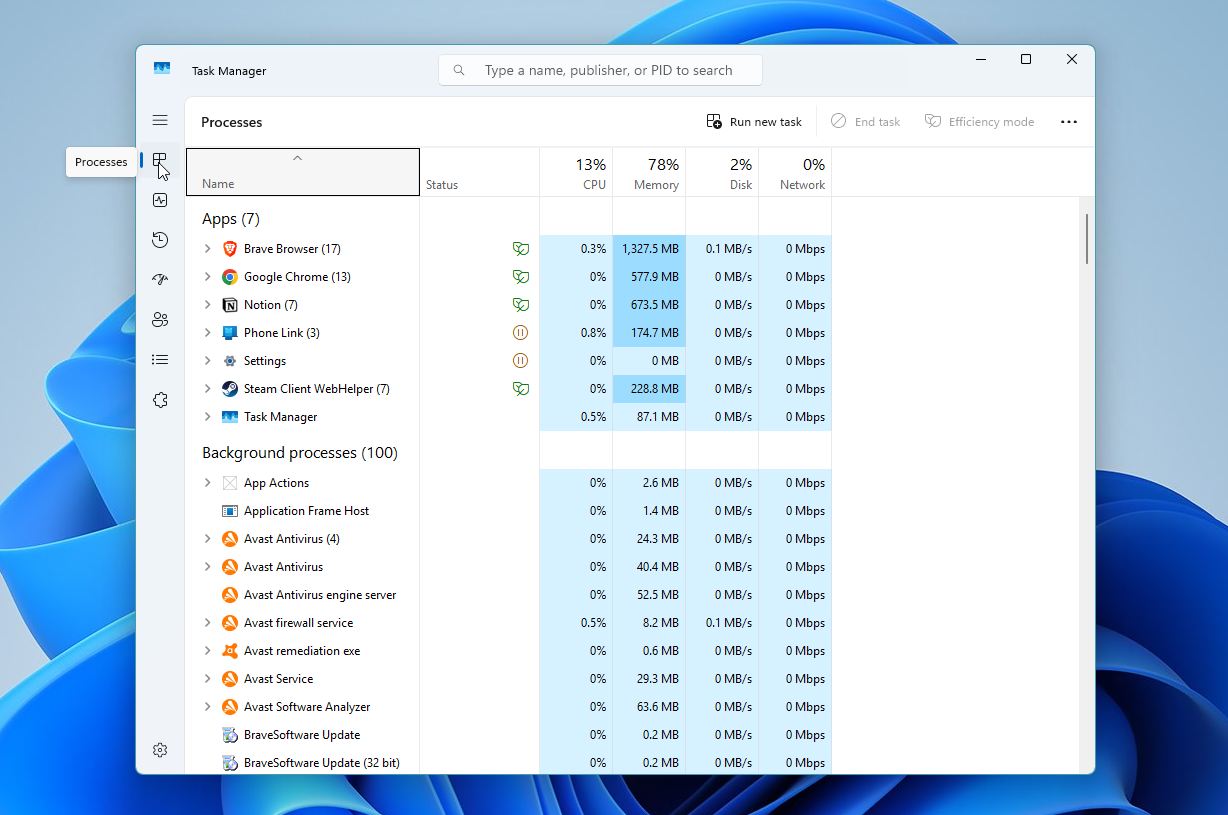
L’erreur d’accès au dossier refusé peut apparaître si vous tentez de le modifier ou d’y accéder pendant qu’un programme l’utilise en arrière-plan. Bien qu’il n’y ait aucun moyen précis de déterminer quel programme pourrait utiliser le dossier, vous pouvez utiliser le Gestionnaire des tâches pour vérifier les processus en arrière-plan et essayer de déterminer si une application pourrait utiliser le dossier.
Voici comment utiliser le Gestionnaire des tâches et voir quels processus en arrière-plan peuvent être en cours d’exécution :
- Cliquez avec le bouton droit sur la barre des tâches et cliquez sur Gestionnaire des tâches. Vous pouvez également appuyer sur CTRL + MAJ + ÉCHAP pour lancer directement le Gestionnaire des tâches.
- Allez dans l’onglet Processus et vérifiez s’il existe un processus en arrière-plan qui pourrait utiliser le dossier auquel vous souhaitez accéder.
Si rien ne semble anormal et que vous ne voyez aucune application inconnue dans le démarrage pouvant interférer, un simple redémarrage du système permet souvent de libérer les processus verrouillés et de rétablir l’accès.
Méthode 2 :Vérifiez si vous utilisez un compte administrateur
Un compte avec des privilèges d’administrateur a généralement un accès complet aux dossiers. Si vous êtes connecté en tant qu’administrateur, Windows peut encore afficher un message « accès refusé » pour les emplacements protégés. Dans ce cas, vous verrez un bouton Continuer, cliquez dessus pour confirmer et accorder l’accès avec les droits d’administrateur. Si vous utilisez un compte utilisateur standard, il se peut que vous n’ayez pas suffisamment d’autorisations.
Pour vérifier si le compte utilisateur avec lequel vous êtes connecté est un administrateur, suivez ces étapes :
- Cliquez avec le bouton droit sur le bouton Démarrer et choisissez Paramètres.
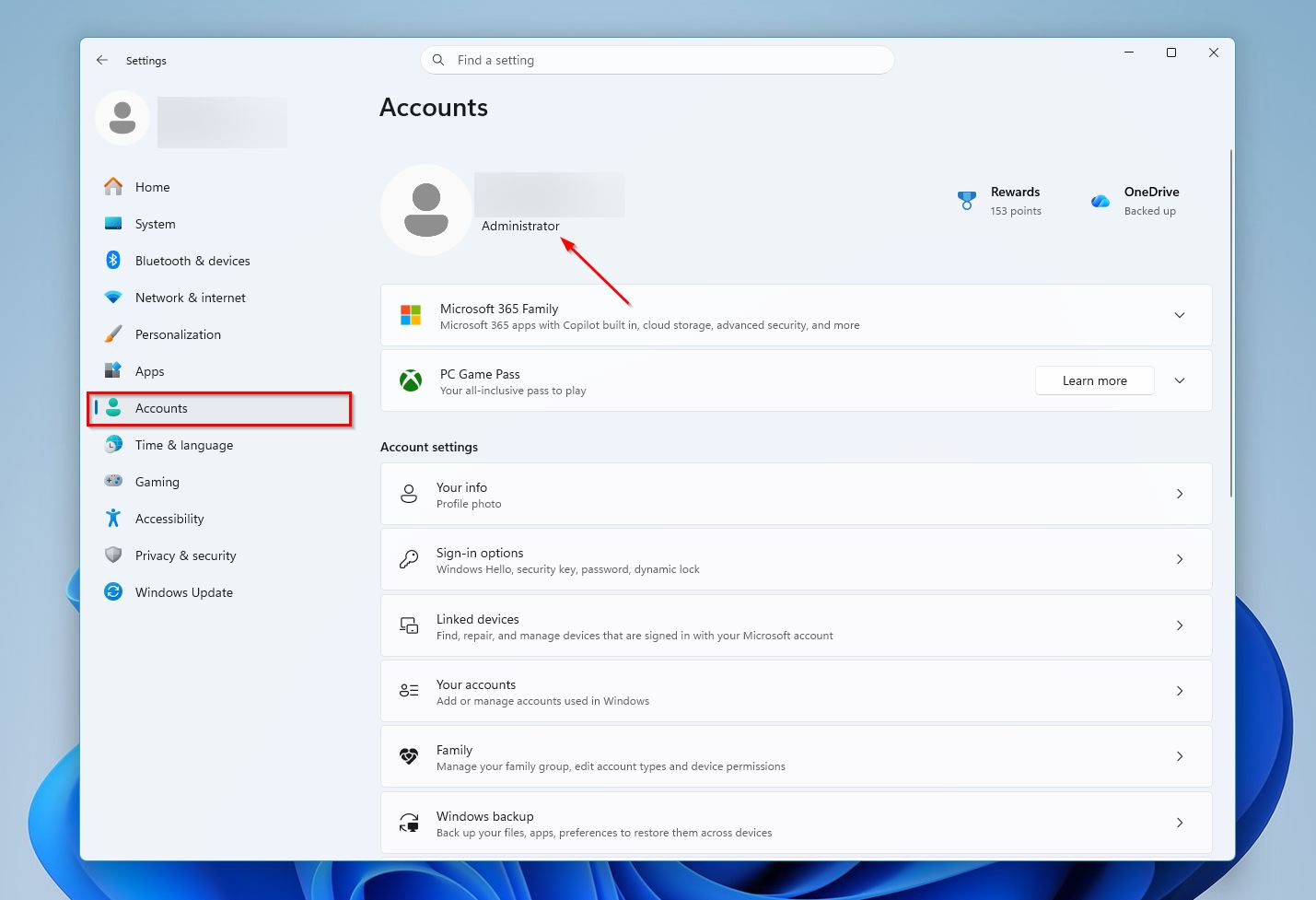
- Cliquez sur l’onglet Comptes.
- Vérifiez s’il y a une balise Administrateur sous les informations du profil, comme indiqué dans la capture d’écran ci-dessous.
Méthode 3 :Changer la propriété du dossier
Changer la propriété d’un dossier peut résoudre les erreurs d’accès refusé lorsque votre compte n’a pas le contrôle sur le dossier. Cela se produit généralement lorsque vous travaillez à partir d’un compte non administrateur, ou lorsque le dossier provient d’un autre PC et est encore lié à un autre profil utilisateur. Dans de tels cas, Windows peut bloquer l’accès même si les fichiers sont intacts, car votre compte n’est pas indiqué comme propriétaire. Vous pouvez réassigner la propriété à l’aide de l’Explorateur de fichiers.
Voici comment faire :
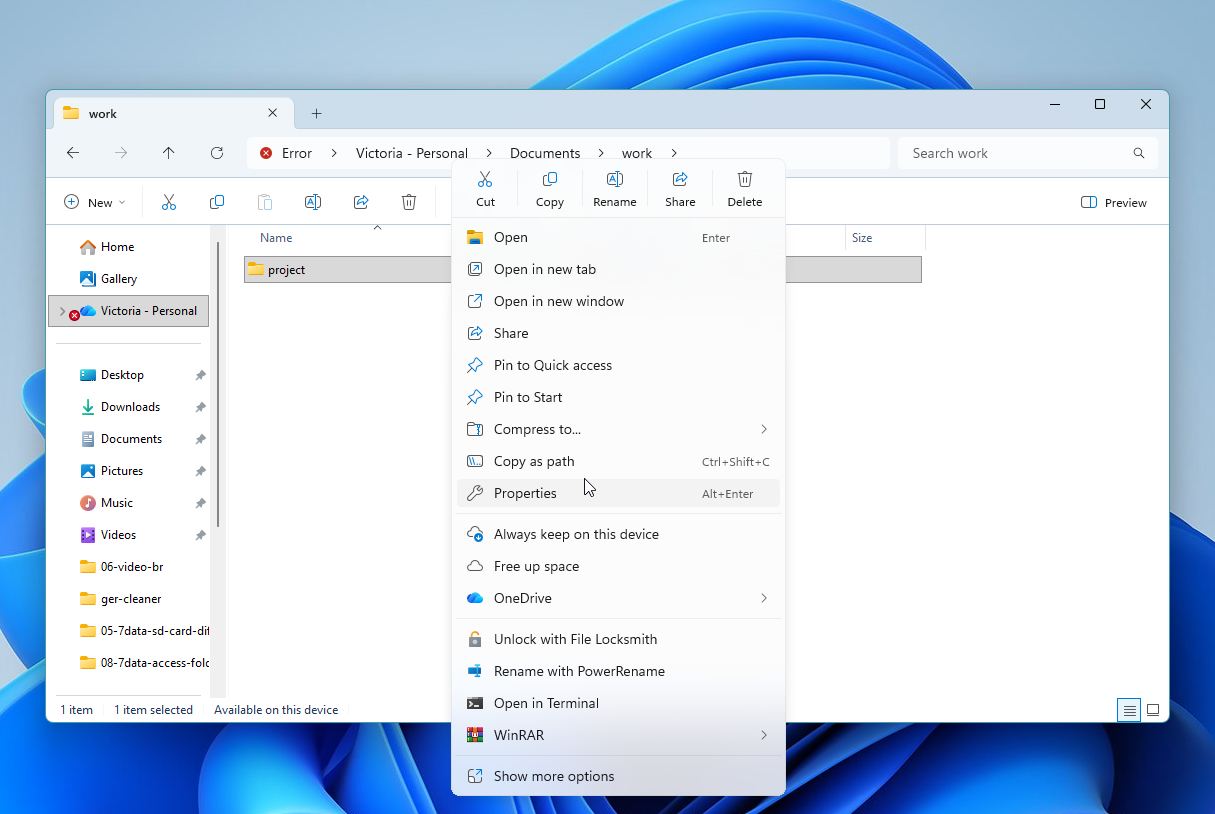
- Ouvrez l’Explorateur de fichiers (Touche Windows + E). Accédez au dossier auquel vous devez accéder, faites un clic droit dessus et choisissez Propriétés.
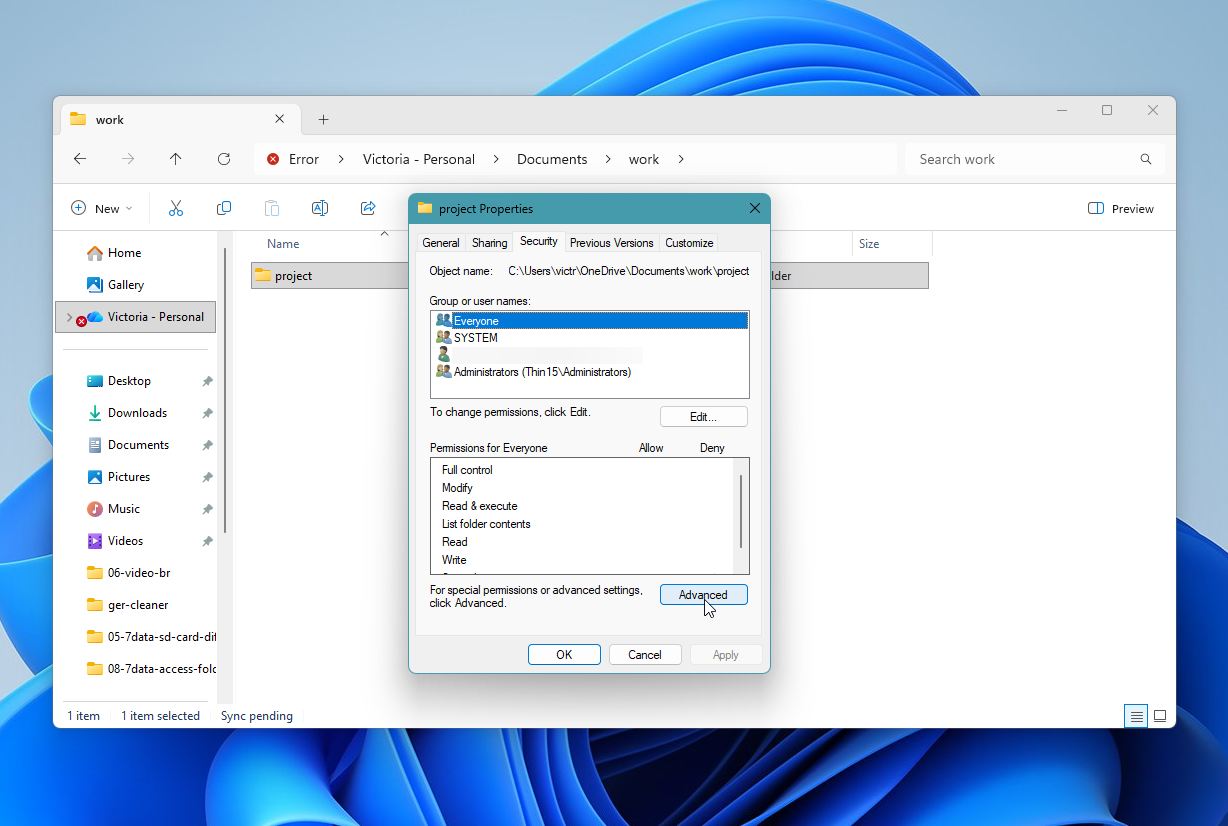
- Cliquez sur l’onglet Sécurité, puis sélectionnez Avancé.
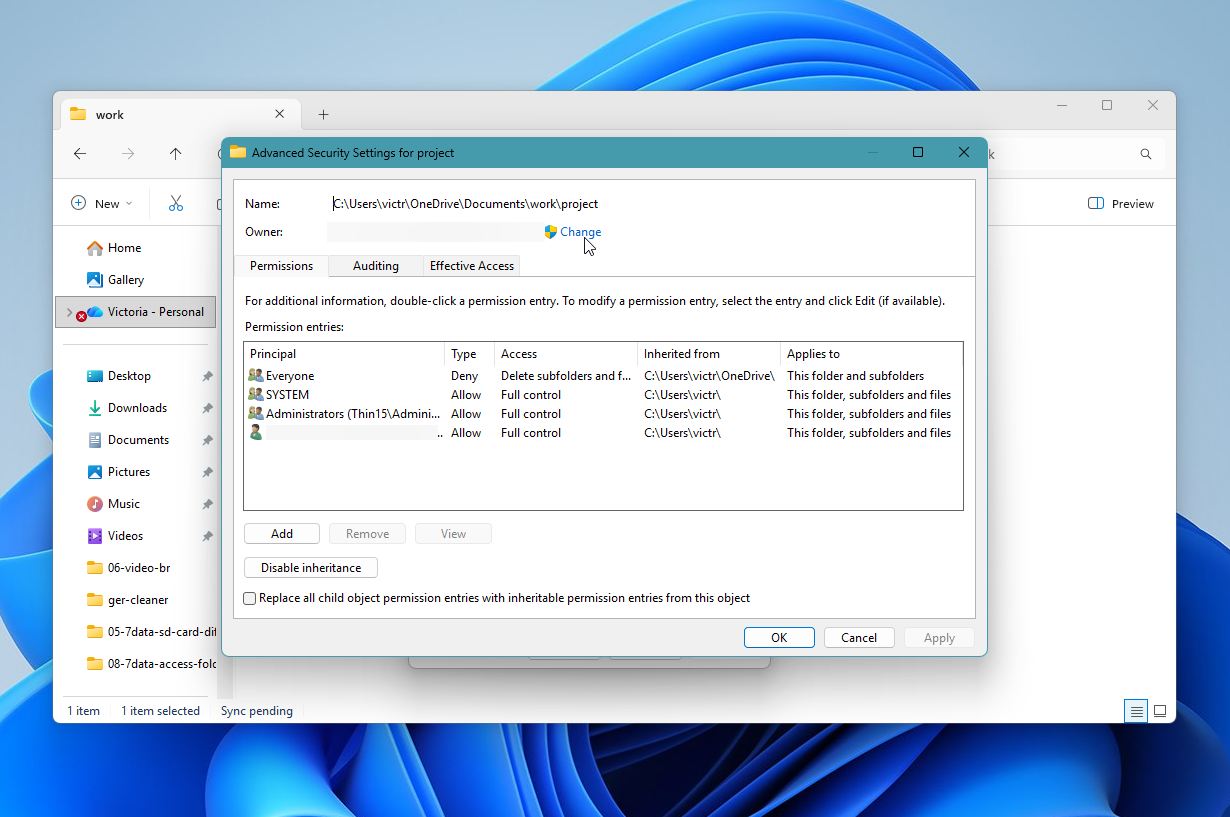
- Cliquez sur l’option Changer à côté du champ Propriétaire.
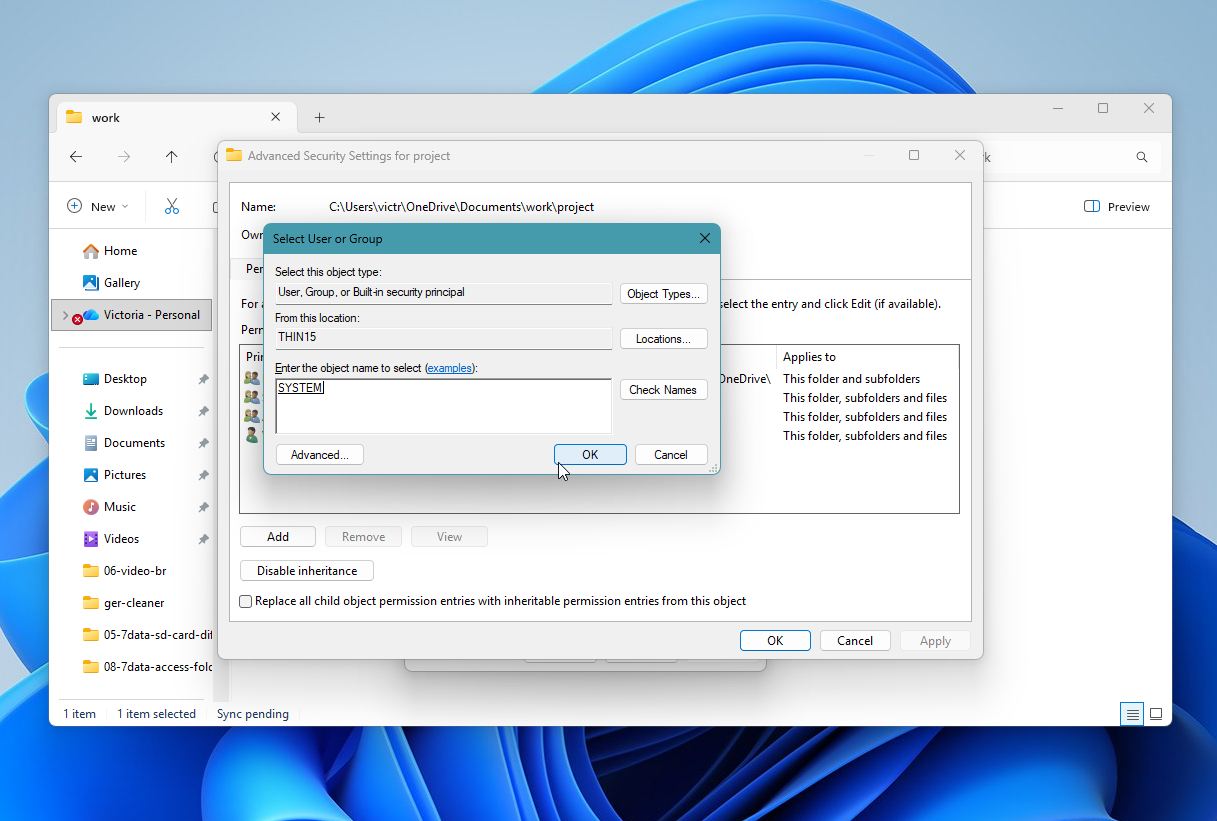
- Dans le champ Nom de l’objet, tapez votre compte utilisateur ou le compte auquel vous souhaitez attribuer la propriété, puis cliquez sur Vérifier les noms. Cliquez sur OK.
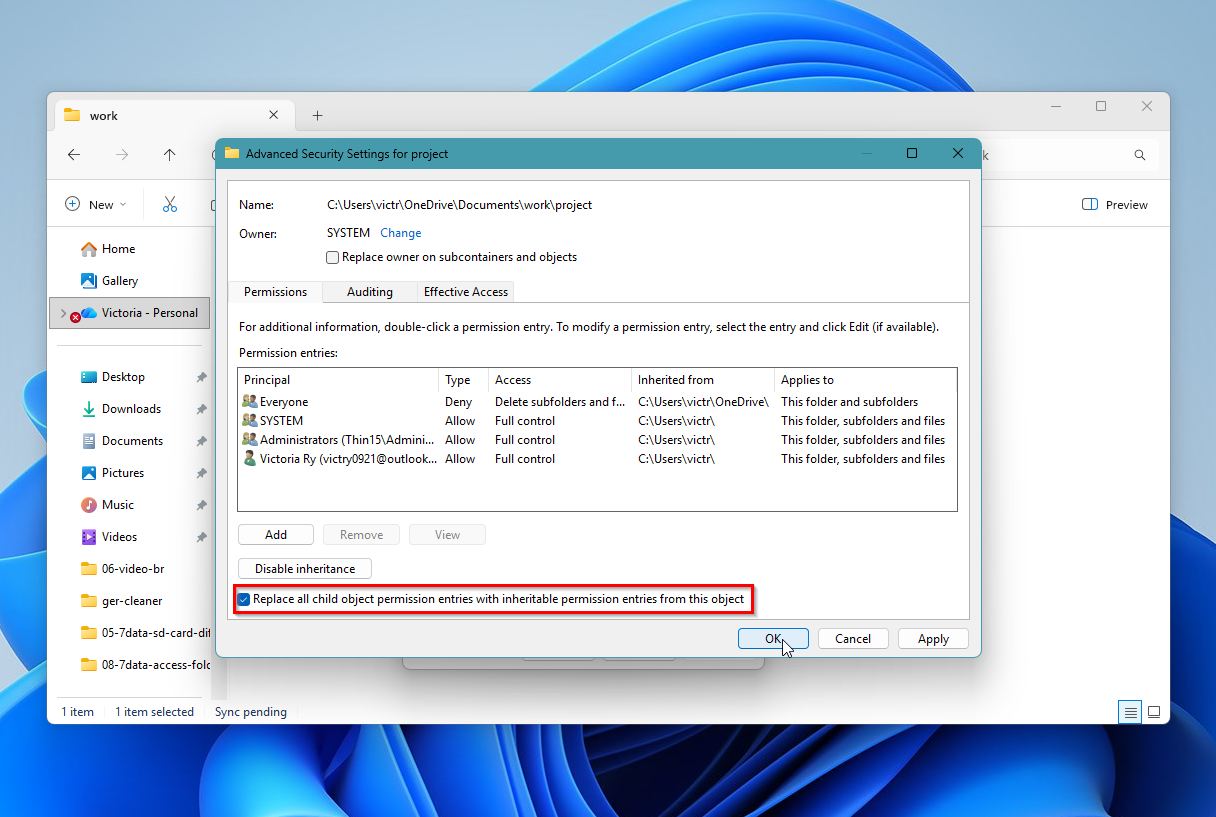
- Cochez l’option « Remplacer toutes les entrées d’autorisations des objets enfants par des entrées d’autorisations héritables provenant de cet objet » et cliquez sur OK.
Méthode 4 :Modifier les autorisations du dossier
Si vous ne parvenez pas à accéder au dossier après en avoir pris possession, il est conseillé de vérifier les autorisations du dossier et de voir dans quelle mesure les différents utilisateurs ont le contrôle sur le dossier.
Pour vérifier les autorisations du dossier, suivez ces étapes :
- Ouvrez l’Explorateur de fichiers (Touche Windows + E), faites un clic droit sur le dossier et cliquez sur Propriétés.
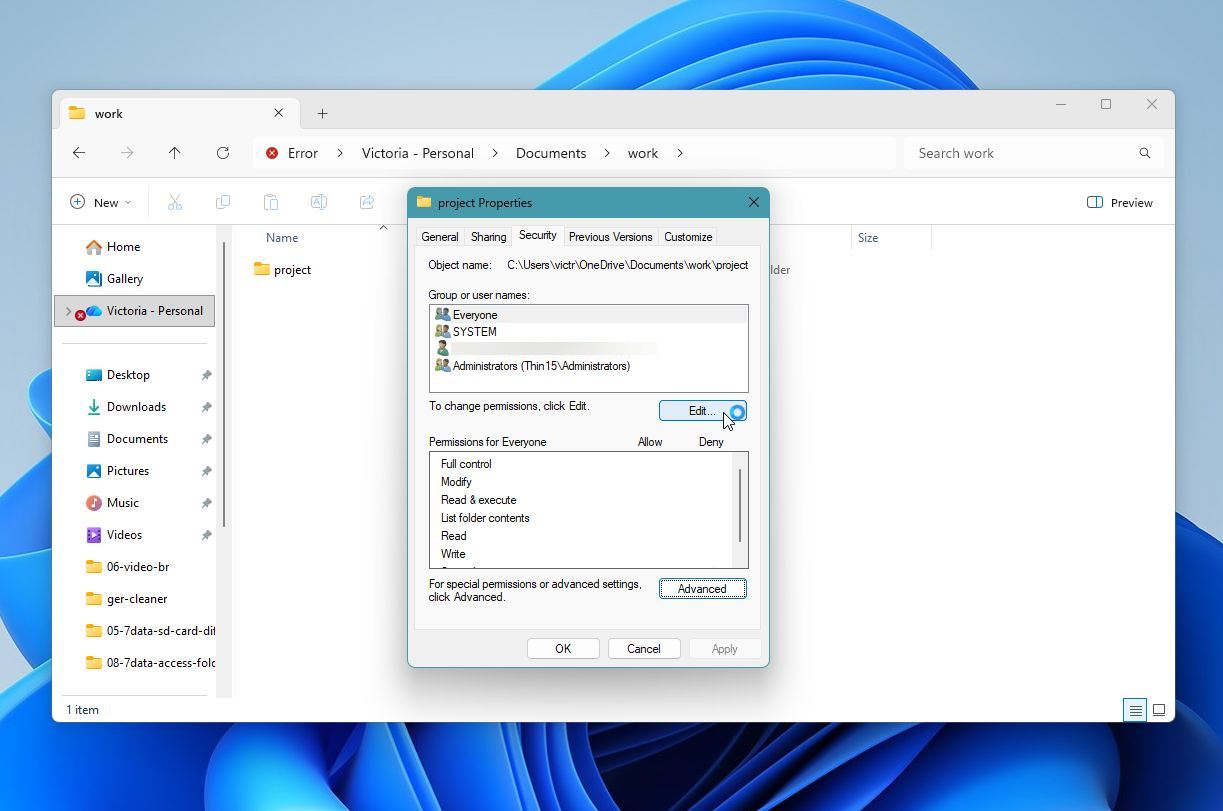
- Encore une fois, rendez-vous à l’onglet Sécurité. Dans le champ Groupe ou noms d’utilisateurs, sélectionnez l’utilisateur pour lequel vous souhaitez modifier les autorisations, puis cliquez sur Éditer.
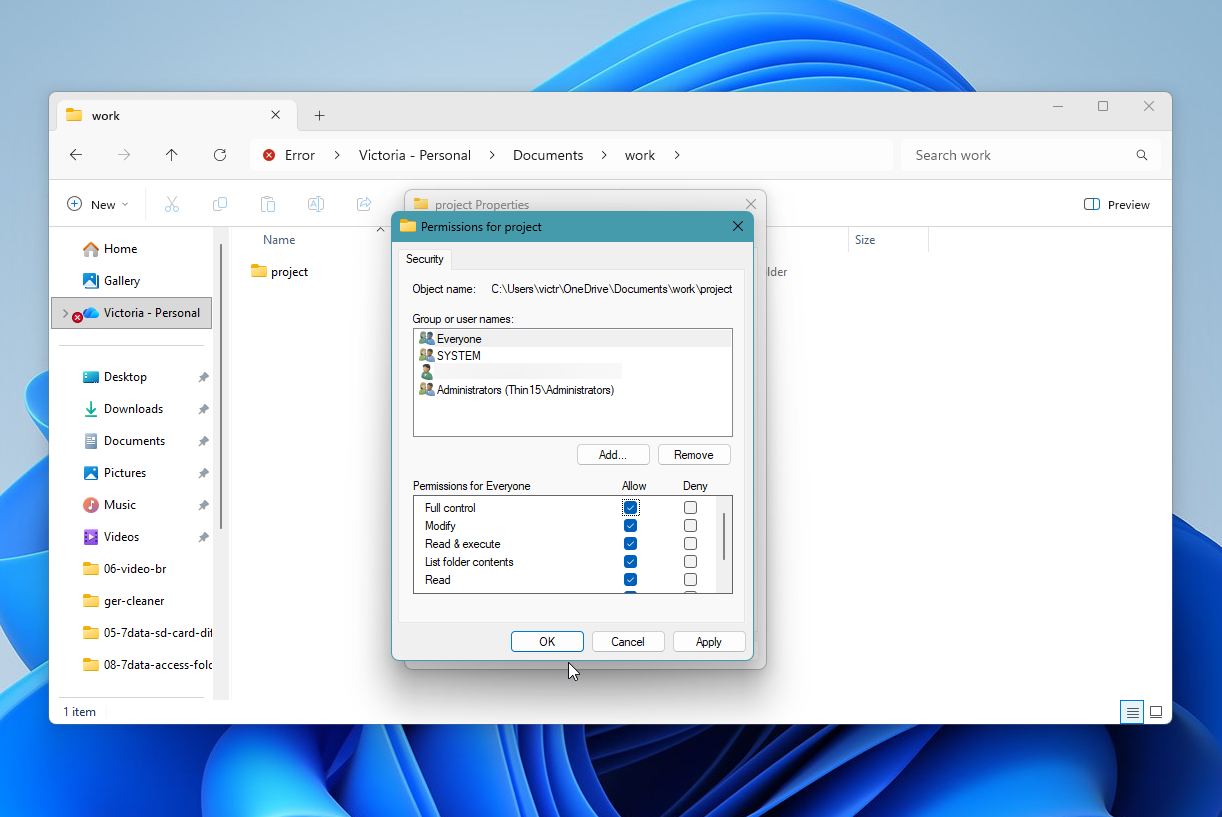
- Dans la section Autorisations pour les utilisateurs, cochez les autorisations que vous souhaitez activer sous la colonne Autoriser. Si vous faites confiance au compte utilisateur, il est préférable de cocher l’option Contrôle total. Cliquez sur OK.
Méthode 5 :Vérifiez les paramètres de l’antivirus
Si votre antivirus soupçonne qu’un fichier malveillant est stocké dans le dossier en question, il peut en restreindre l’accès. Si vous êtes certain que le dossier ne contient aucun logiciel malveillant, ouvrez les paramètres de votre programme antivirus. Désactivez toute option de protection de dossier ou de protection contre les ransomwares et voyez si vous pouvez accéder au dossier. Si cela ne fonctionne pas, désactivez le programme antivirus et vérifiez si vous avez de nouveau accès au dossier.
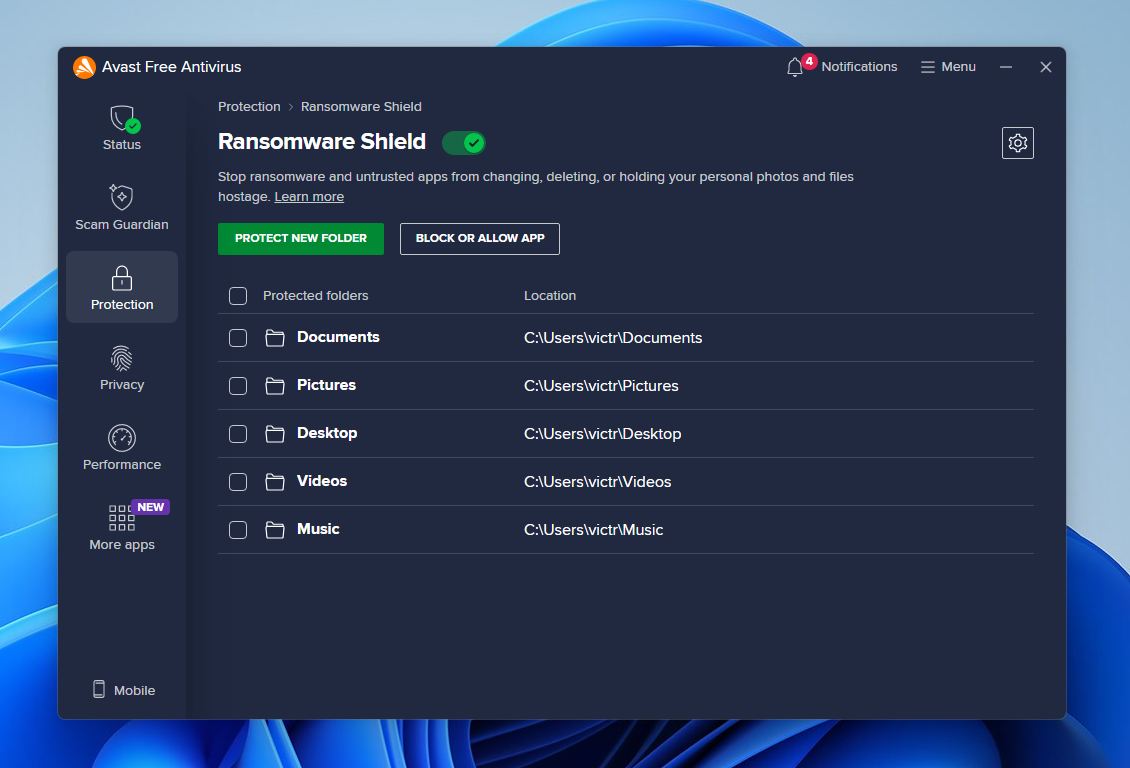
Si vous pouvez accéder au dossier après avoir désactivé votre antivirus, ajoutez le dossier comme exception dans les paramètres de l’antivirus, puis réactivez le programme antivirus.
Méthode 6 :Activez la découverte du réseau et le partage de fichiers
Si le dossier auquel vous ne pouvez pas accéder est stocké sur un emplacement réseau, il est recommandé de vérifier si la découverte du réseau et le partage de fichiers sont activés. Si l’option est désactivée, Windows affichera le message « Accès au dossier de destination refusé » lorsque vous essayez de copier des fichiers vers ou depuis l’emplacement réseau.
Pour activer la découverte du réseau et le partage de fichiers, suivez ces étapes :
- Tapez “control panel” dans la recherche Windows (Touche Windows + S) et cliquez sur le Panneau de configuration.
- Cliquez sur l’option Réseau et Internet.
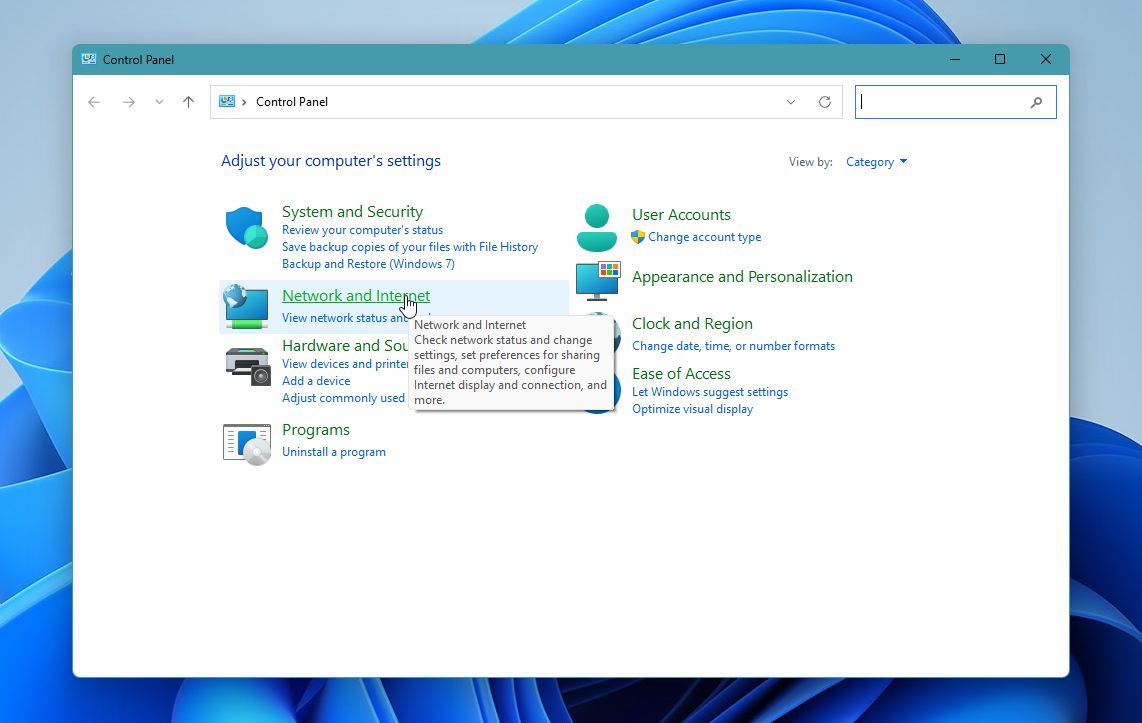
- Cliquez sur l’option Centre Réseau et partage.
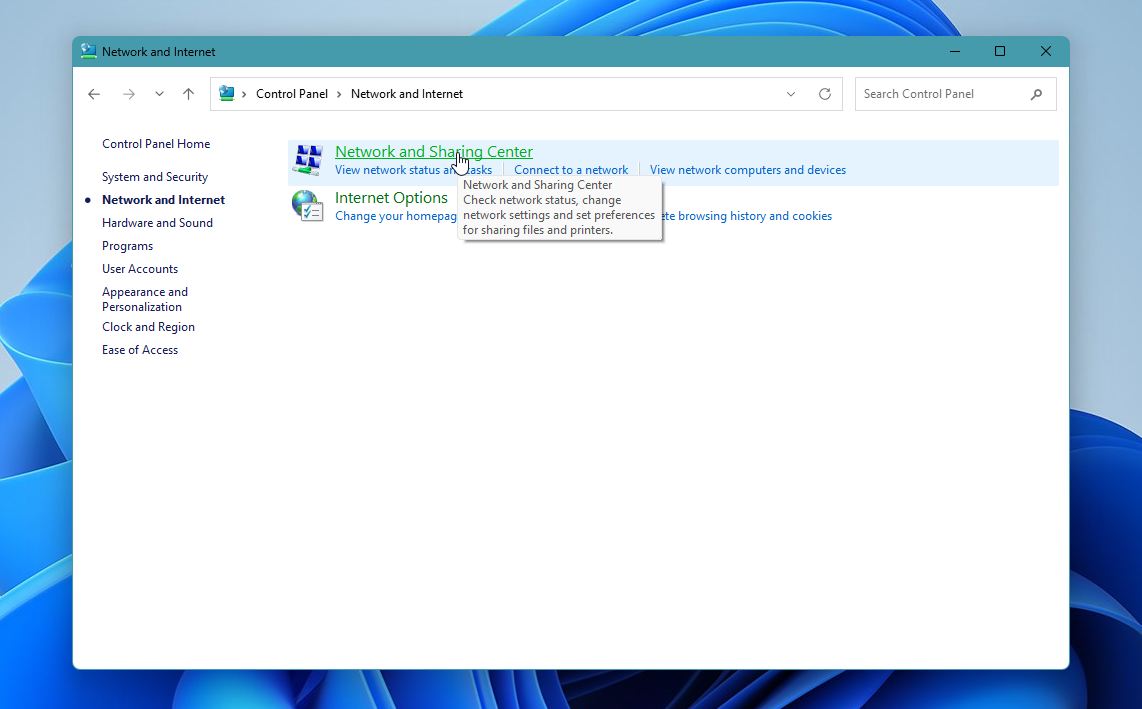
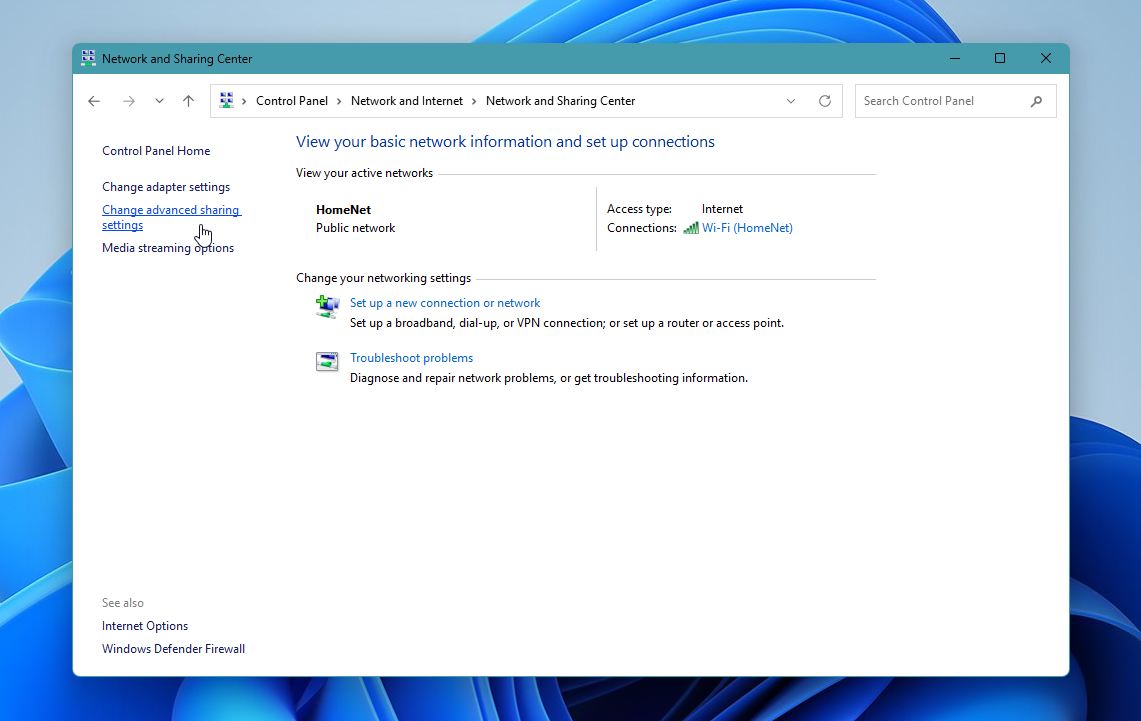
- Ici, cliquez sur Paramètres de partage avancés modifiés.
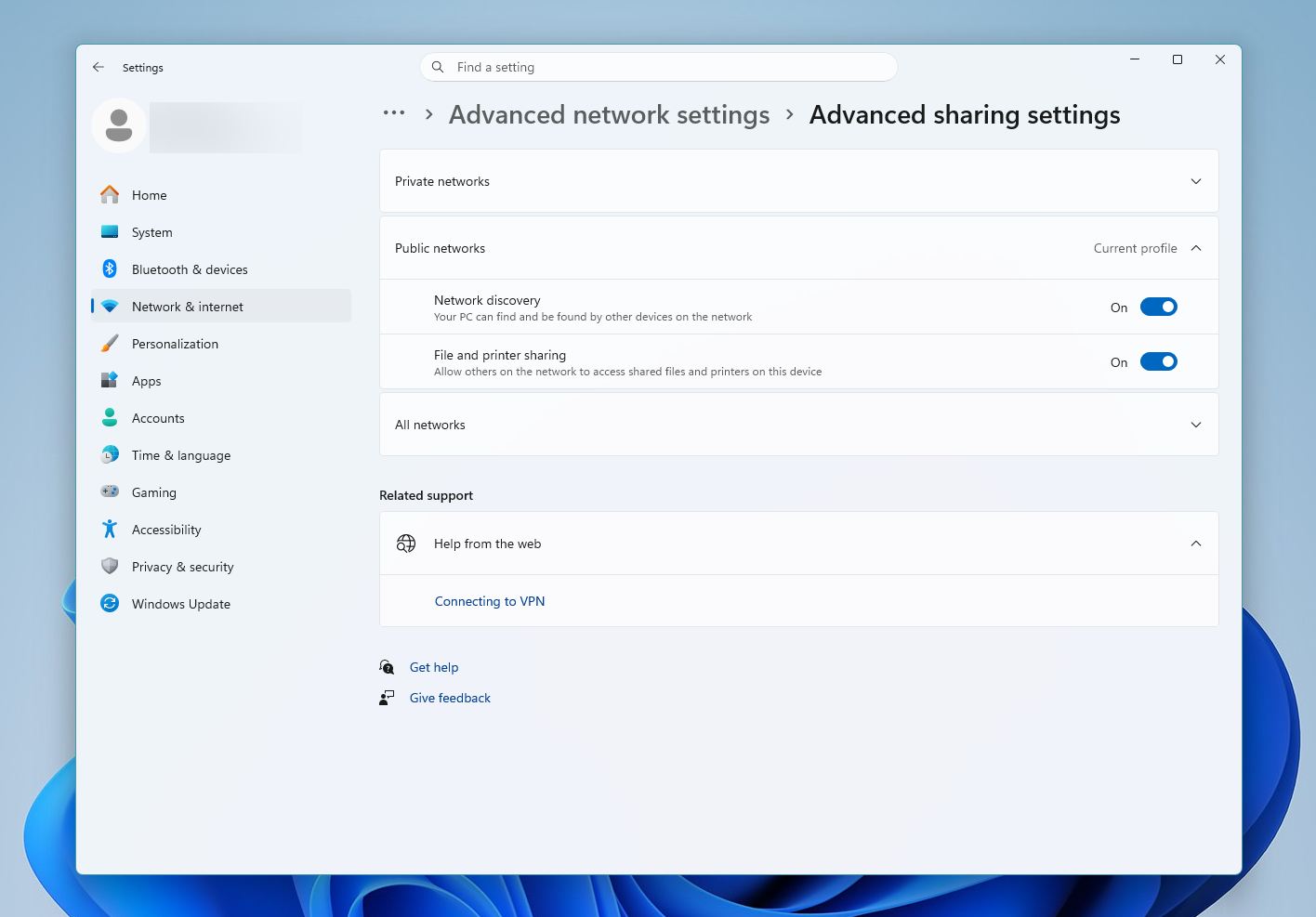
- Assurez-vous que Découverte du réseau et Partage de fichiers et d’imprimantes sont activés.
Méthode 7 :Vérifiez si le dossier est chiffré
La version Professionnelle de Windows permet aux utilisateurs de chiffrer des dossiers. Les dossiers chiffrés ne peuvent être accessibles qu’aux utilisateurs possédant la clé requise. Si vous êtes connecté à un compte utilisateur sans la clé requise, vous ne pourrez pas accéder au dossier. Il est conseillé de vérifier si le dossier est chiffré et de se connecter avec un compte disposant de la clé nécessaire.
Voici comment vérifier si le dossier et son contenu sont chiffrés :
- Allez dans le dossier dans l’Explorateur de fichiers (Touche Windows + E), faites un clic droit dessus, puis choisissez Propriétés.
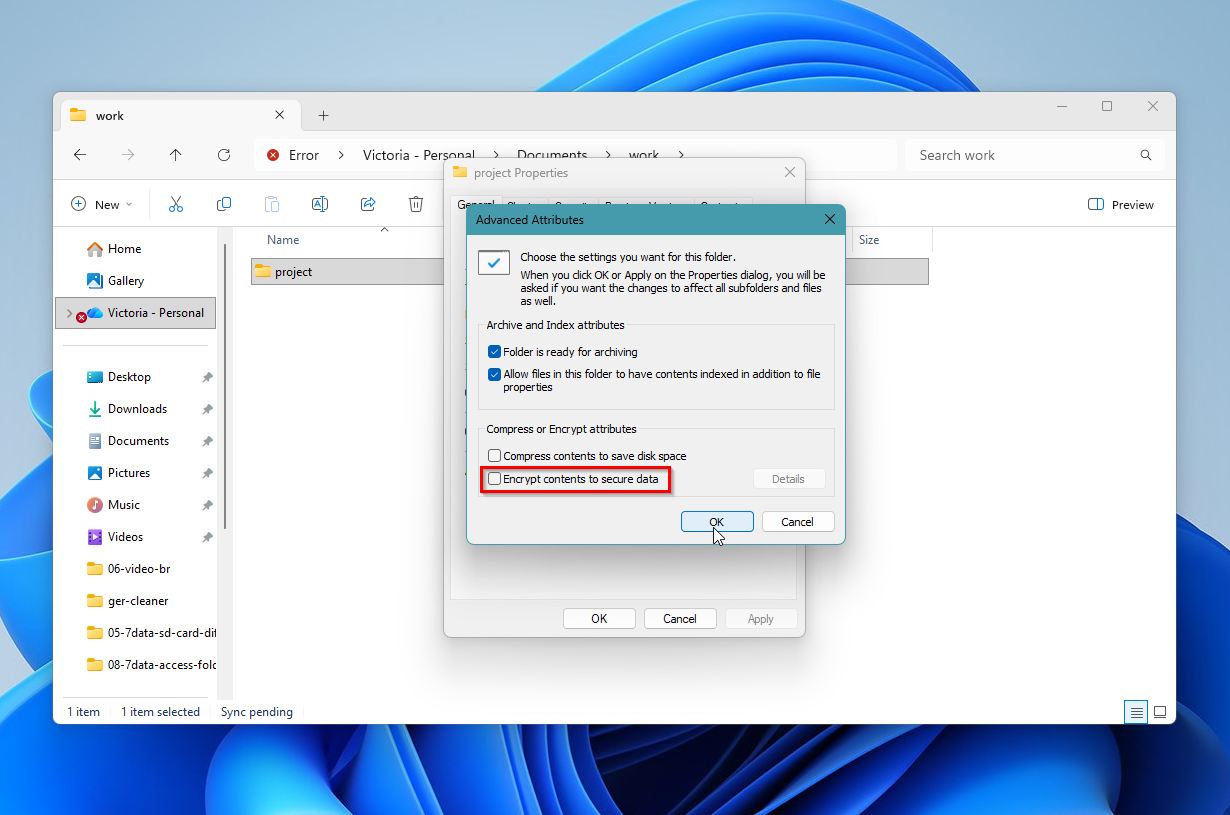
- Dans l’onglet Général, cliquez sur Avancé dans la section Attributs.
- Vérifiez si l’option Chiffrer le contenu pour sécuriser les données est cochée ou non. Si elle est cochée, cela signifie que le dossier est chiffré. Vous pouvez également essayer de décocher cette case et voir si cela aide.
Méthode 8 :Exécuter CHKDSK
Si aucune des méthodes ci-dessus n’a permis de résoudre l’erreur d’accès refusé au dossier, des secteurs défectueux pourraient être à l’origine du problème. Vous pouvez utiliser un utilitaire Windows intégré, CHKDSK, pour analyser le disque à la recherche de secteurs défectueux et le réparer. Étant donné qu’il s’agit d’un utilitaire en ligne de commande, vous devez utiliser l’Invite de commandes (CMD) pour l’exécuter.
Avertissement : CHKDSK tente de réparer les erreurs du système de fichiers, mais ce processus peut modifier ou supprimer des données endommagées. Dans certains cas, les fichiers deviennent partiellement corrompus ou disparaissent après l’analyse. Si les données sont importantes, revenez à la Méthode 1 et récupérez vos fichiers avant de poursuivre avec CHKDSK.
Voici comment utiliser CHKDSK :
- Tapez “cmd” dans la recherche Windows (Touche Windows + S). Dans les résultats de recherche, faites un clic droit sur Invite de commandes > Exécuter en tant qu’administrateur.
- Dans la console, tapez chkdsk Y: /r /x et appuyez sur Entrée. Remplacez Y par la lettre du lecteur de la partition qui contient le dossier auquel vous ne pouvez pas accéder.
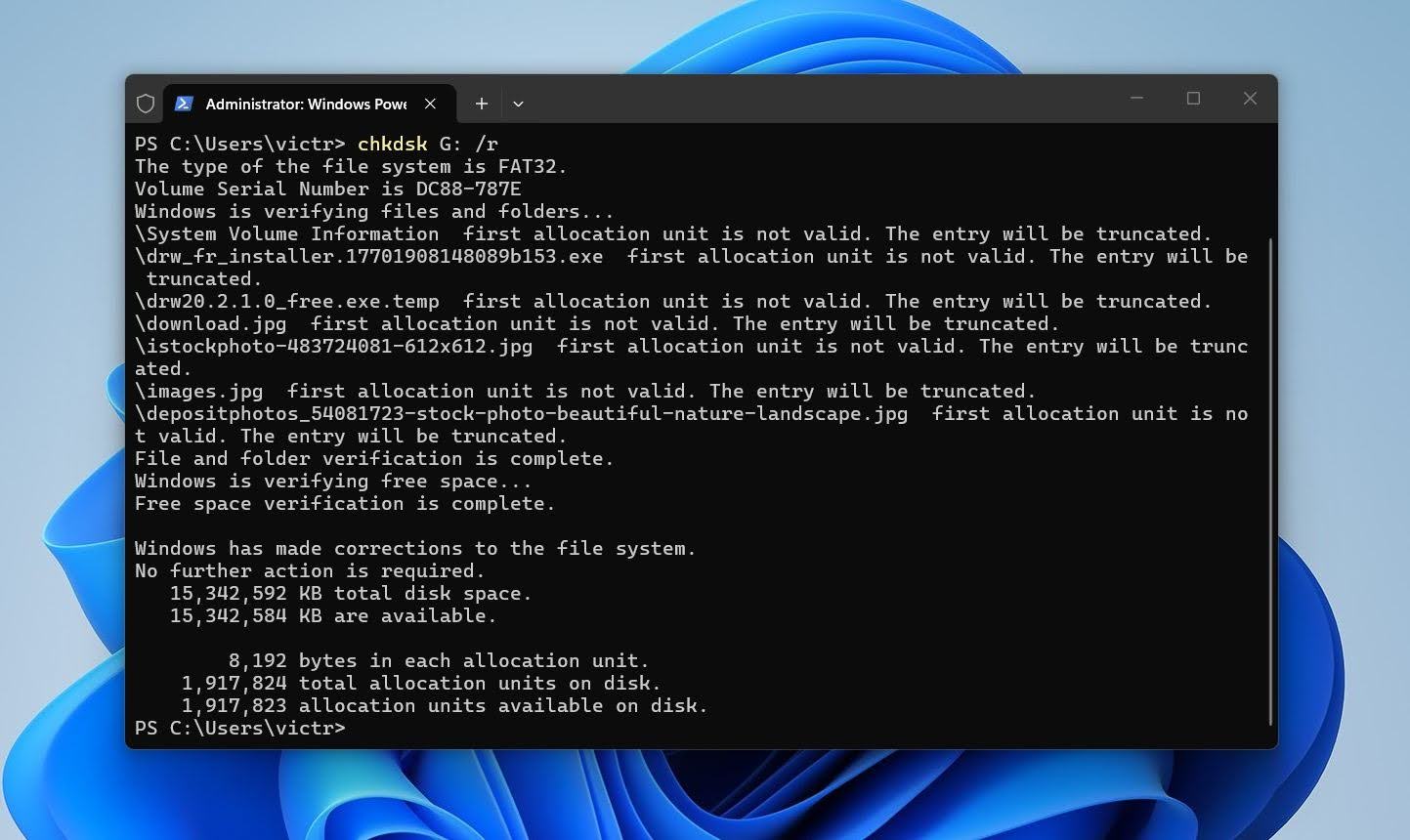
- Attendez que CHKDSK analyse et répare les secteurs défectueux, puis redémarrez votre PC.
Dernières réflexions
En général, l’erreur d’accès refusé au dossier n’est pas grave. Dans la plupart des cas, une vérification rapide des autorisations ou de la propriété permet de la résoudre et de rétablir un accès normal sans trop d’efforts.
En même temps, cette erreur peut parfois indiquer des problèmes plus profonds tels que des incohérences du système de fichiers ou des problèmes de disque. Dans ces situations, un logiciel de récupération de données est simplement une autre option que vous pouvez utiliser en complément des solutions standard, et non quelque chose que vous devez faire en premier. Par exemple, Disk Drill peut analyser le disque et extraire des fichiers de dossiers qui restent inaccessibles, avec une fonction d’aperçu pour vérifier l’intégrité des fichiers avant la récupération.
La plupart des utilisateurs résoudront le problème en modifiant les autorisations, la propriété ou les paramètres de compte. Les outils de récupération interviennent lorsque ces étapes ne suffisent pas ou lorsque l’accès reste bloqué pour des fichiers spécifiques.
FAQ
- Ouvrez Explorateur de fichiers et localisez le dossier.
- Cliquez avec le bouton droit sur le dossier et sélectionnez Propriétés.
- Allez dans l’onglet Sécurité.
- Sélectionnez votre compte utilisateur et cliquez sur Éditer.
- Activez les autorisations nécessaires sous la colonne Autoriser ou sélectionnez Contrôle total.
- Ajoutez votre compte manuellement s’il n’apparaît pas.
- Ouvrez Paramètres avancés et changez le propriétaire si les modifications des autorisations ne s’appliquent pas.