 La disparition soudaine de vos fichiers est source d’inquiétude. Même s’ils sont peut-être simplement cachés, ils pourraient aussi avoir été temporairement perdus à cause de dommages subis par votre disque dur. Nous allons vous expliquer comment cela a pu se produire. Lisez la suite pour découvrir ce que vous devez faire si vos fichiers ont disparu d’un disque dur externe et comment récupérer ceux qui ont été perdus ou supprimés.
Pourquoi des fichiers peuvent disparaître d’un disque dur
Il existe plusieurs raisons pour lesquelles les fichiers sur votre disque dur externe ont pu disparaître. Voici quelques problèmes courants qui peuvent entraîner la dissimulation, la suppression ou la perte de vos fichiers.
| Problème | Description |
| 👻 Marqué comme caché | Les fichiers et dossiers ont des attributs. Si l’attribut caché a été appliqué à vos fichiers/dossiers, ils n’apparaîtront pas dans l’Explorateur de fichiers comme d’habitude. |
| ⌨️ Suppression accidentelle | Les fichiers peuvent être supprimés en un instant. Si vous appuyez accidentellement sur la touche de suppression, il est facile de passer à côté de l’erreur si votre attention est ailleurs. |
| 🦠 Malware | Les malwares, comme les virus, peuvent modifier vos fichiers et dossiers, ainsi que les supprimer. Envisagez d’analyser votre disque dur externe à la recherche de logiciels malveillants à l’aide de Microsoft Defender Antivirus avant la récupération. |
| ❌ Corruption du système de fichiers | Si le système de fichiers de votre disque dur externe a été corrompu, vous ne pourrez pas accéder à vos fichiers comme d’habitude. Cela nécessite une récupération de données. |
| ❗ Secteurs défectueux | Une augmentation de secteurs défectueux est un signe de corruption du disque dur. Si un secteur défectueux apparaît et que votre disque dur n’a pas eu l’opportunité de déplacer les données vers un secteur de réserve, ces données peuvent disparaître et devenir irrécupérables. |
Comment afficher les fichiers sur un disque dur externe
Il existe plusieurs façons d’afficher les fichiers sur votre disque dur externe. Cependant, faites attention au système de fichiers utilisé par le disque dur externe. Vous ne pouvez pas accéder nativement aux fichiers sur un disque dur Mac en utilisant Windows 10, par exemple.
Méthode 1 :Explorateur de fichiers
L’Explorateur de fichiers est la méthode la plus courante pour afficher vos fichiers. Si votre disque dur externe n’apparaît pas automatiquement lorsque vous le connectez, accédez-y manuellement en suivant les instructions suivantes :
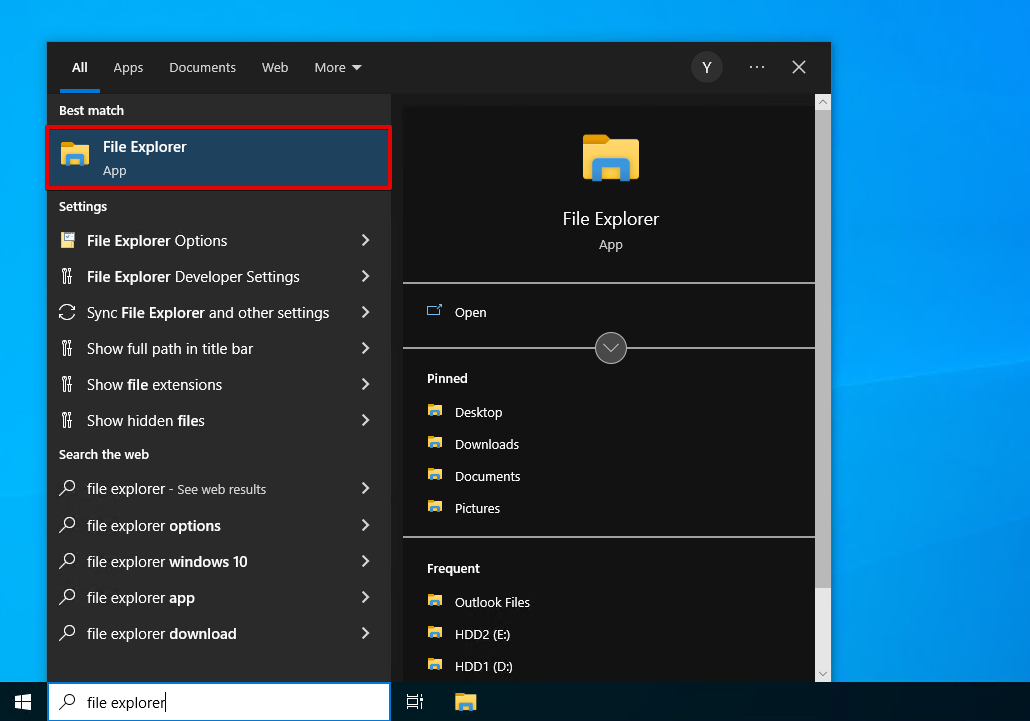
- Cliquez sur l’icône Explorateur de fichiers dans votre barre des tâches ou recherchez-la à l’aide du menu de recherche.
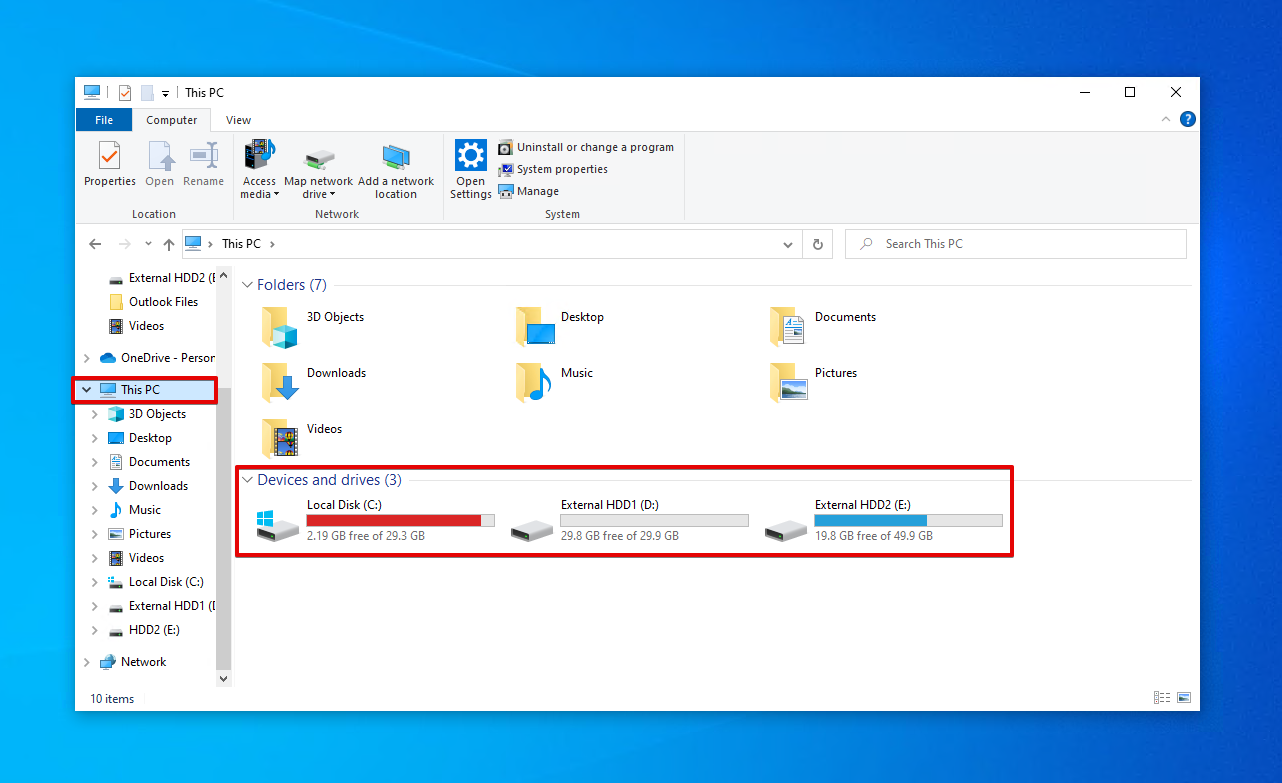
- Cliquez sur Cet ordinateur puis accédez à votre disque dur externe.
Méthode 2 :Run
Vous pouvez accéder directement à votre disque dur externe en utilisant Exécuter si l’Explorateur de fichiers ne fonctionne pas et que vous connaissez la lettre de lecteur qui lui a été attribuée. Suivez ces étapes :
- Appuyez sur Windows + R sur votre clavier.
- Tapez
D:\. Remplacez D par la lettre de votre propre lecteur (par exemple E:\ ) et appuyez sur Entrer.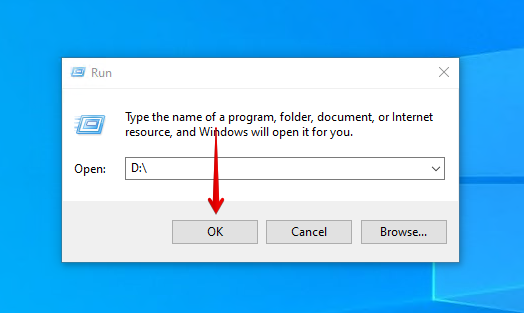
Méthode 3 :Gestion des disques
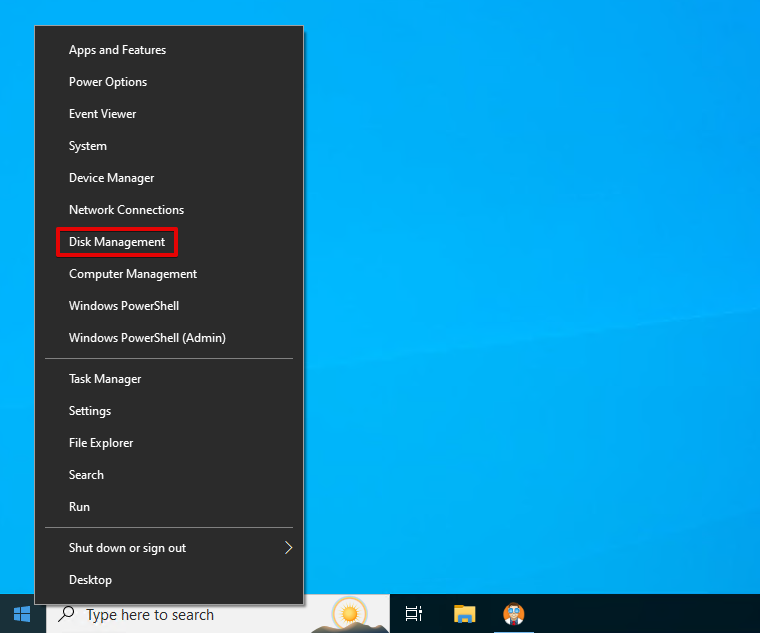
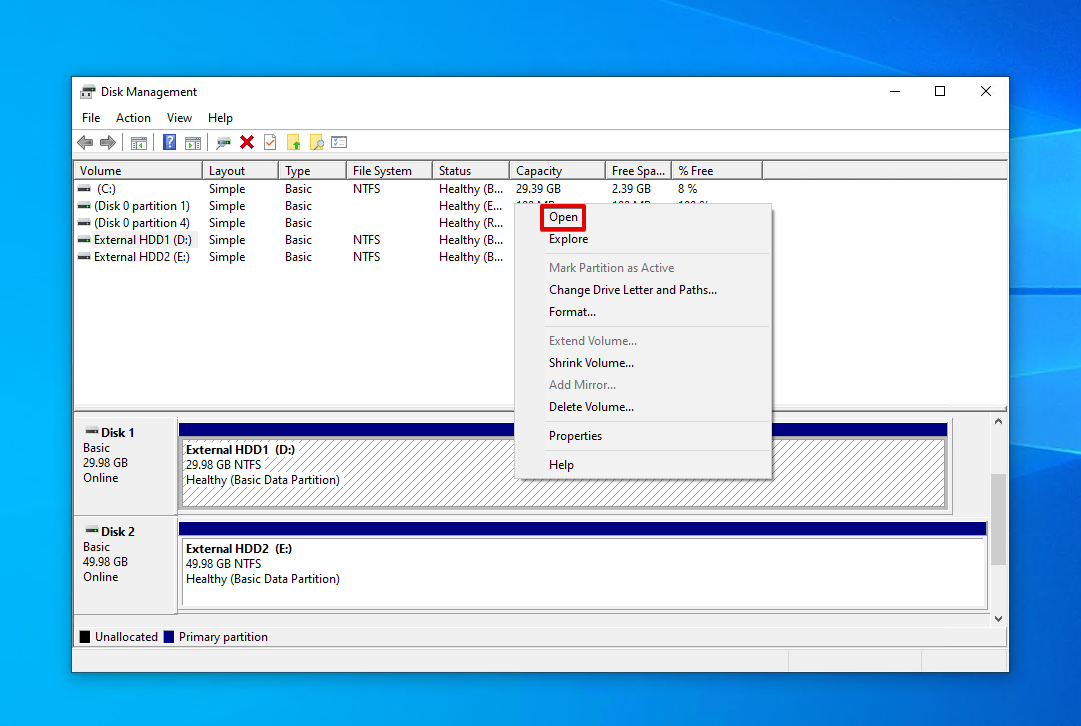
Gestion des disques est utilisé pour manipuler et gérer les lecteurs connectés à votre ordinateur. Il vous permet également d’ouvrir votre disque dur externe pour afficher vos fichiers. Ouvrez le contenu de votre disque dur externe comme ceci :
- Cliquez avec le bouton droit sur Démarrer et cliquez sur Gestion des disques .
- Cliquez avec le bouton droit sur le volume de votre disque dur externe et cliquez sur Ouvrir .
Comment retrouver des fichiers manquants sur un disque dur externe
Avant de passer à la récupération des fichiers perdus, nous devrions d’abord vérifier si les fichiers sont cachés. Par exemple, si un dossier a disparu de votre disque dur externe, il se peut qu’il soit simplement caché. D’autres fois, il se peut qu’il se trouve simplement dans un dossier que vous n’avez pas encore vérifié.
Méthode 1 :Windows Recherche
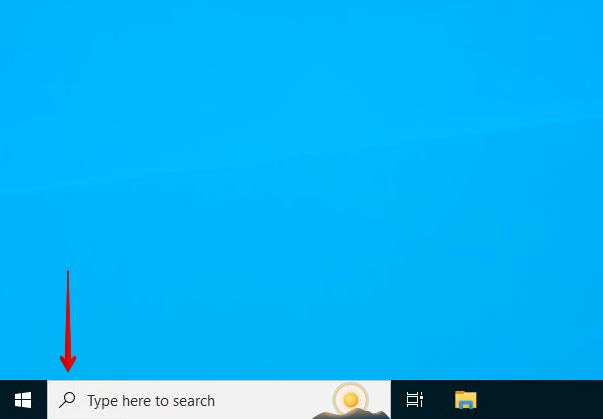
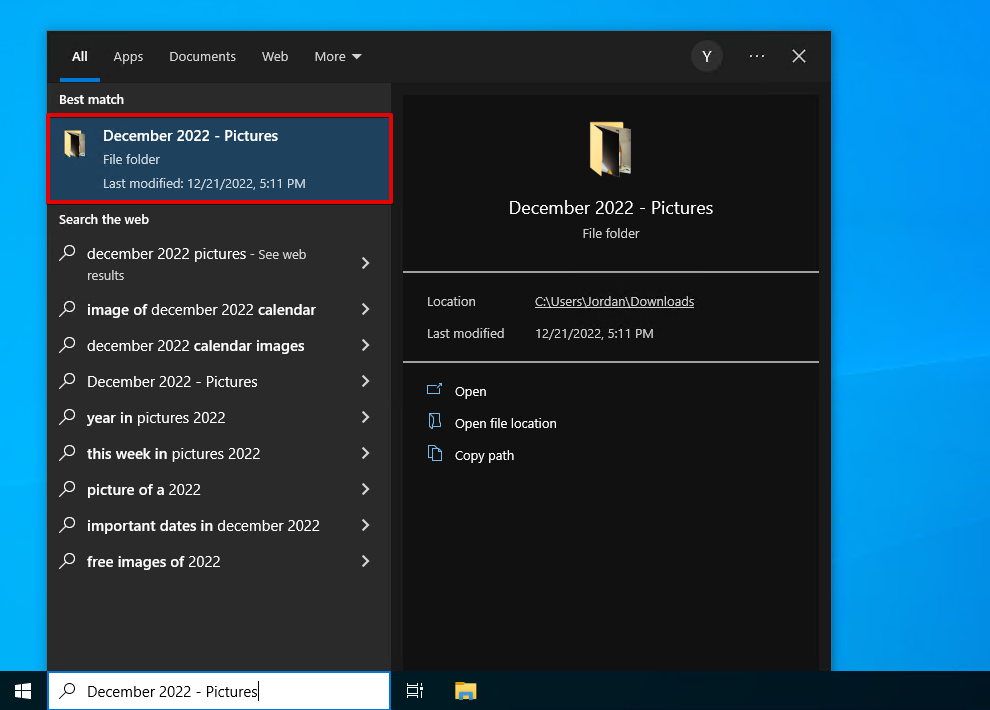
S’il y a un fichier ou un dossier spécifique que vous recherchez, essayez d’abord de faire une recherche rapide en utilisant la fonction Windows Search. Tout ce dont vous aurez besoin est son nom de fichier ou de dossier.
- Cliquez sur la case Rechercher dans la barre des tâches et saisissez le nom du fichier ou dossier.
- Recherchez le fichier ou dossier dans les résultats et ouvrez-le.
Méthode 2 :Explorateur de fichiers
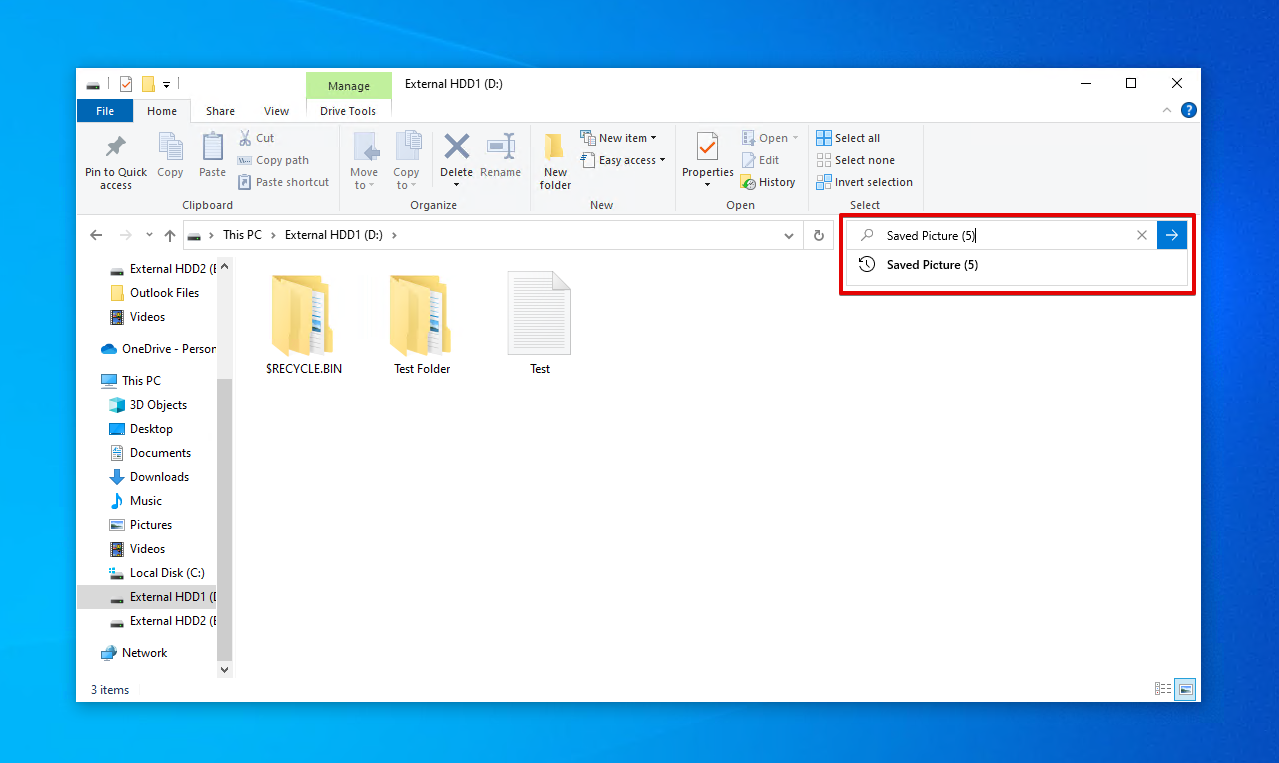
Vous pouvez également rechercher des données directement depuis l’Explorateur de fichiers. Cela peut même être plus rapide que d’autres méthodes dans certains cas, car vous pouvez choisir de rechercher dans des dossiers spécifiques et ainsi réduire le temps de recherche global.
- Ouvrez Explorateur de fichiers .
- Accédez au dossier parent de l’emplacement où se trouvaient les fichiers (ou commencez simplement depuis Cet ordinateur ) et saisissez votre terme de recherche dans la zone de recherche. Appuyez sur Entrer.
Méthode 3 :Afficher les fichiers cachés
Windows masque les fichiers système essentiels pour éviter qu’ils ne soient modifiés accidentellement. Si certains de vos fichiers ont également été marqués comme cachés, vous ne pourrez pas les voir comme les autres fichiers. Vous devez d’abord afficher les fichiers cachés sur le disque dur externe.
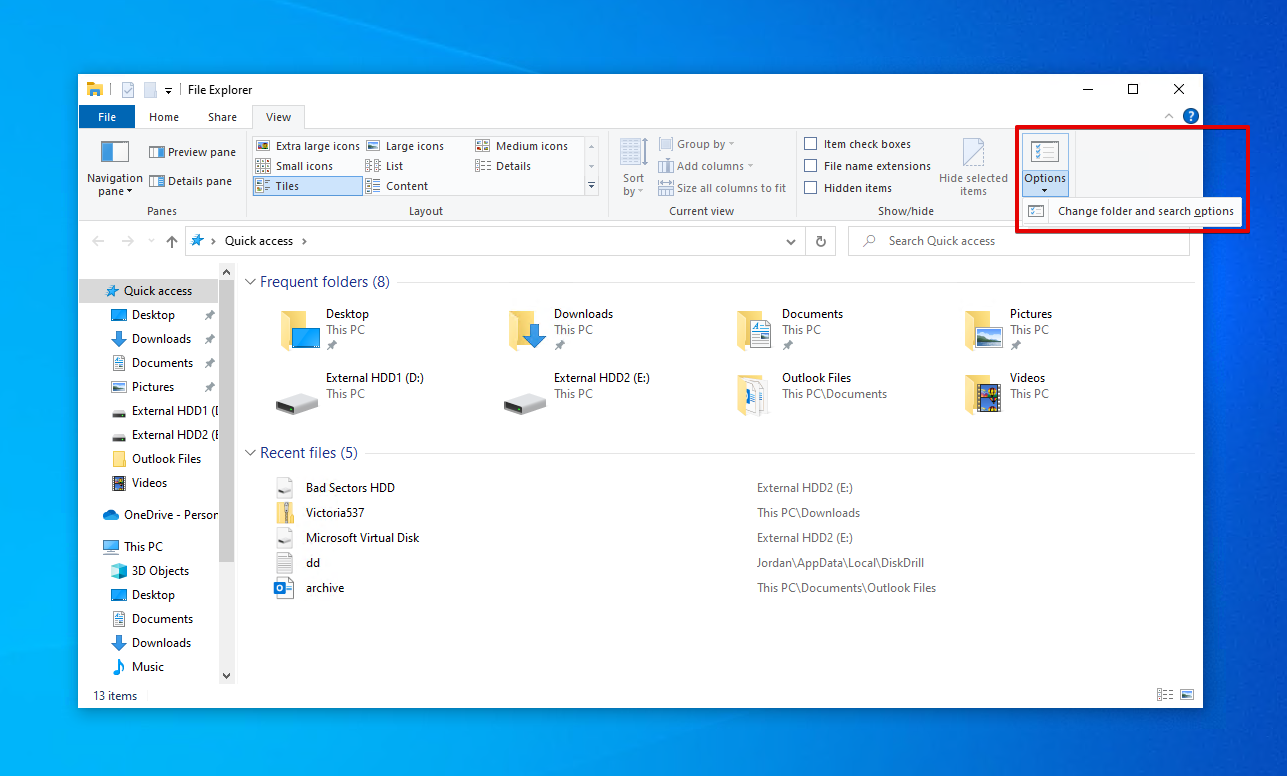
- Ouvrez Explorateur de fichiers .
- Cliquez sur Voir > Options > Modifier les options des dossiers et de recherche . (Utilisateur de Windows 11 ? Cliquez sur Voir > Afficher > Fichiers cachés à la place et ignorez le reste des étapes).
- Cliquez sur Voir , puis dans Paramètres avancés , activez Afficher les fichiers, dossiers et lecteurs cachés .
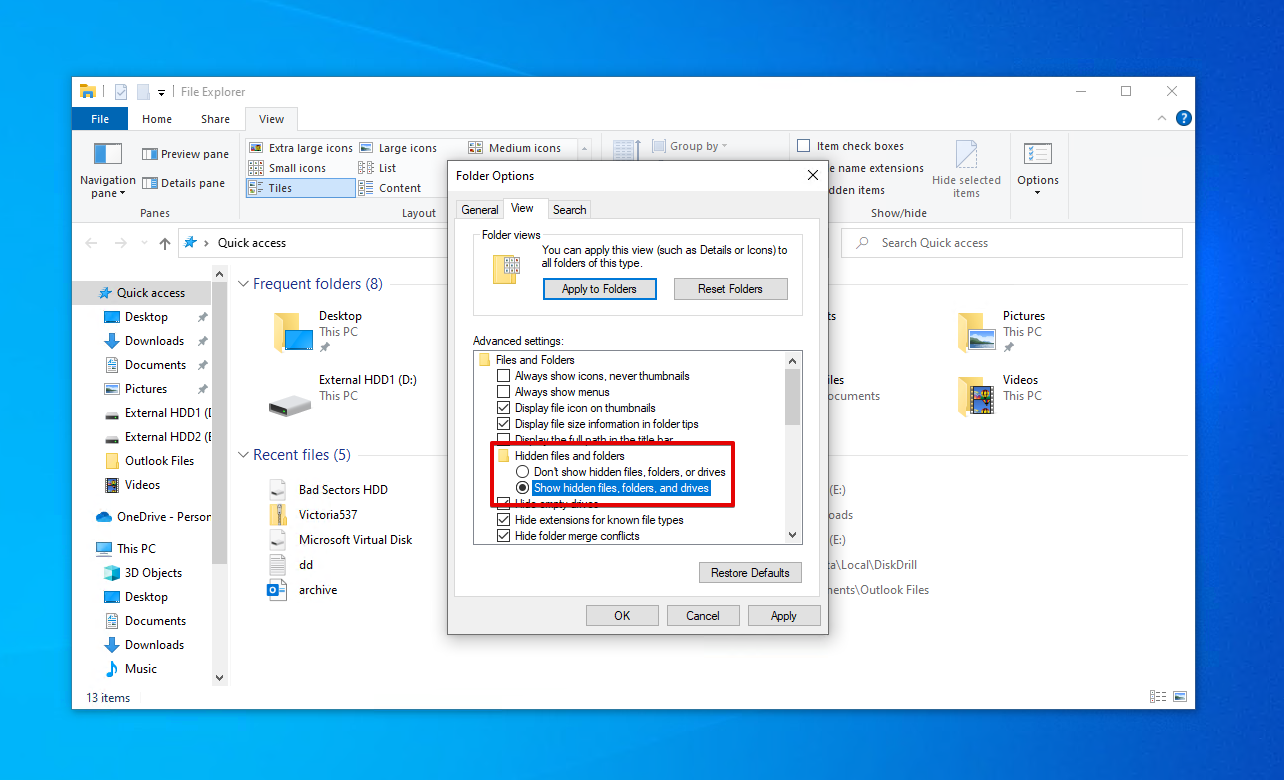
- Cliquez sur Appliquer , puis sur D’accord .
Méthode 4 :Supprimer l’attribut ‘Caché’ avec l’invite de commandes
Si vous préférez utiliser une interface en ligne de commande, il existe une méthode pour retirer l’attribut « Caché » de tous les fichiers et dossiers dans un répertoire spécifique. Gardez à l’esprit que tous les fichiers concernés redeviendront visibles, comme des données ordinaires.
- Cliquez avec le bouton droit sur Démarrer et cliquez sur Windows PowerShell (Admin) . Ceci peut également être fait en utilisant l’invite de commandes ou Terminal (pour Windows 11).
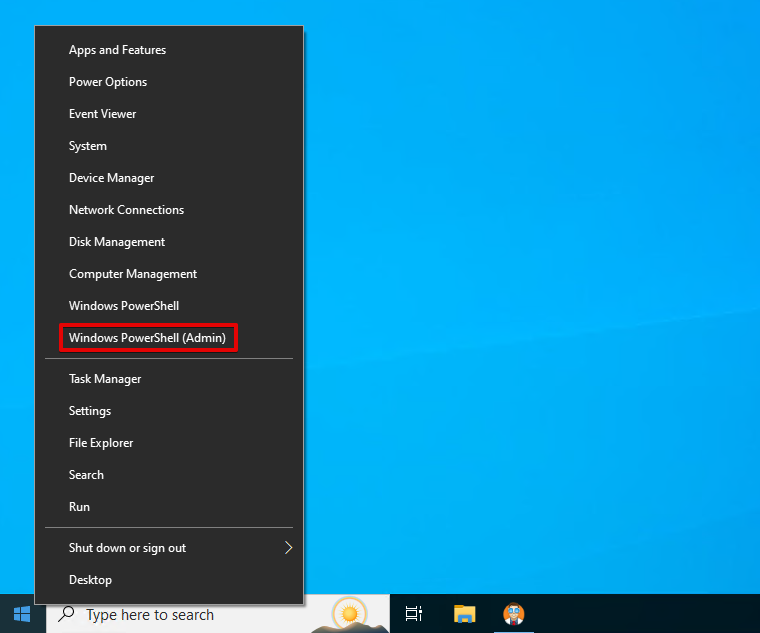
- Tapez
attrib -h -r -s /s /d D:*.*. Remplacez D par votre propre lettre de lecteur/chemin. Appuyez sur Entrer.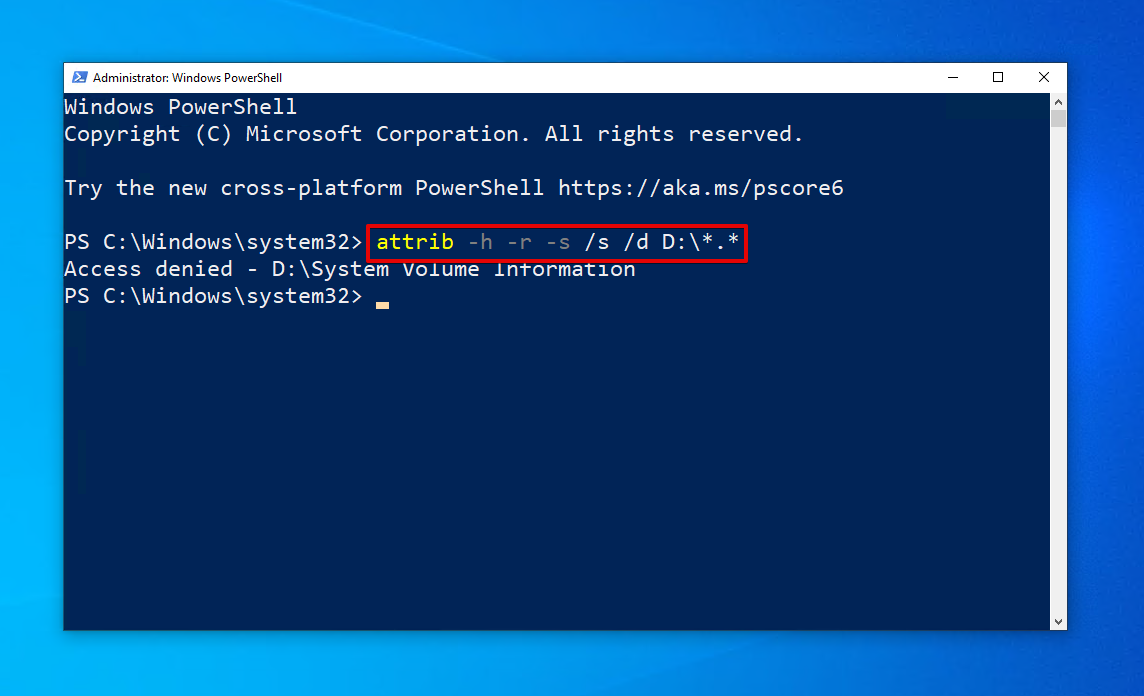
Pour tous les fichiers ou dossiers qu’il ne peut pas modifier, il affichera simplement Accès refusé .
Comment récupérer des fichiers disparus du disque dur
Si les fichiers ont disparu du disque dur externe à cause d’une perte de données, vous pouvez les récupérer rapidement et facilement à l’aide de Récupération de données Disk Drill, un outil de récupération de données fiable et simple d’utilisation. En utilisant Disk Drill, vous pouvez analyser votre disque dur externe pour retrouver les fichiers perdus ou supprimés et les récupérer. Cela fonctionne pour pratiquement toutes les marques de disques durs, de Seagate à Samsung. Il inclut également une fonctionnalité gratuite de sauvegarde du disque que nous allons utiliser pour créer en toute sécurité une copie complète du disque. Suivez ces instructions pour récupérer les fichiers manquants à partir d’un disque dur externe à l’aide de Disk Drill :
- Télécharger et installez Disk Drill.
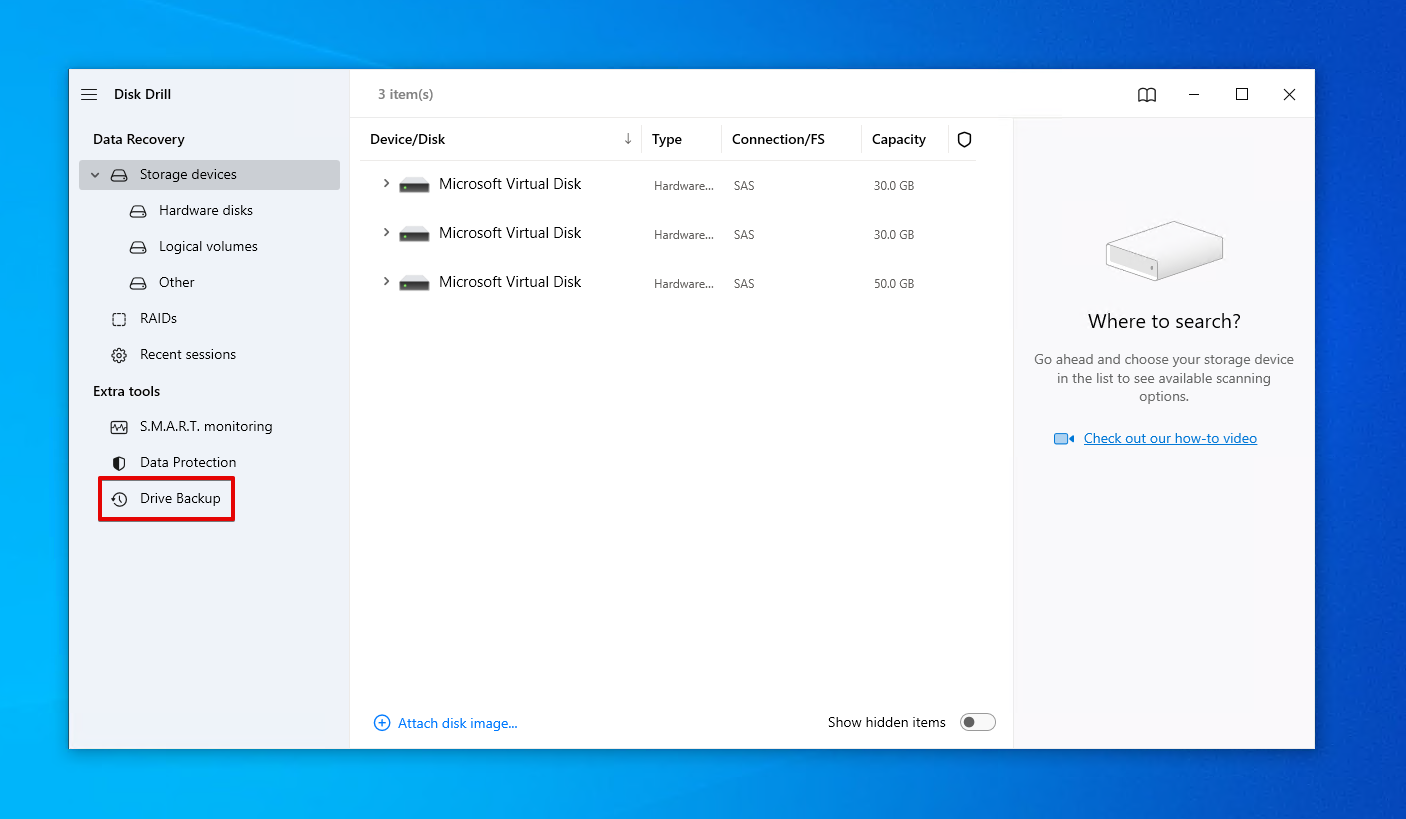
- Cliquez sur Sauvegarde du lecteur .
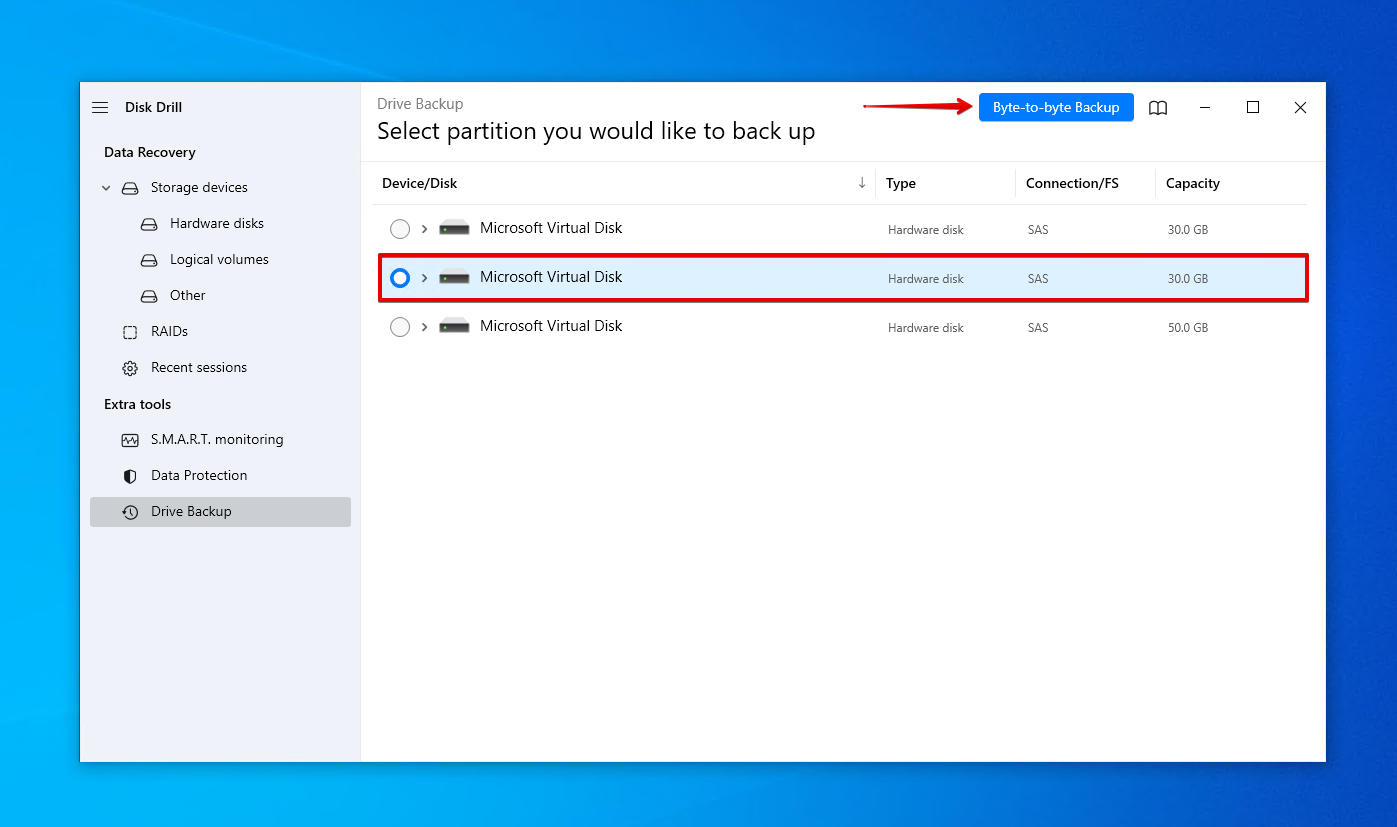
- Sélectionnez votre disque dur externe, puis cliquez sur Sauvegarde octet par octet .
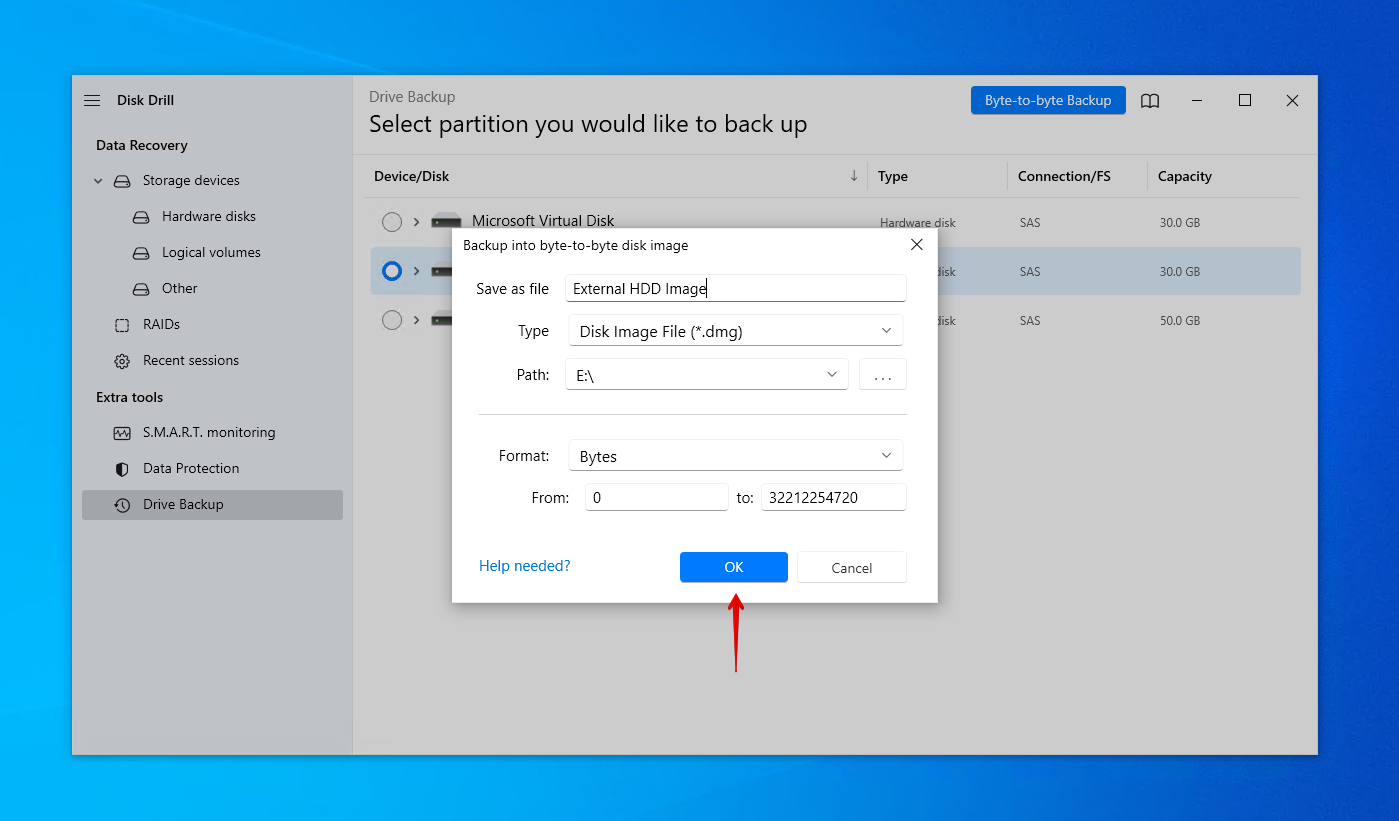
- Donnez un nom à la sauvegarde et choisissez un chemin d’accès (pas sur le même disque à partir duquel vous effectuez la récupération). Cliquez sur D’accord .
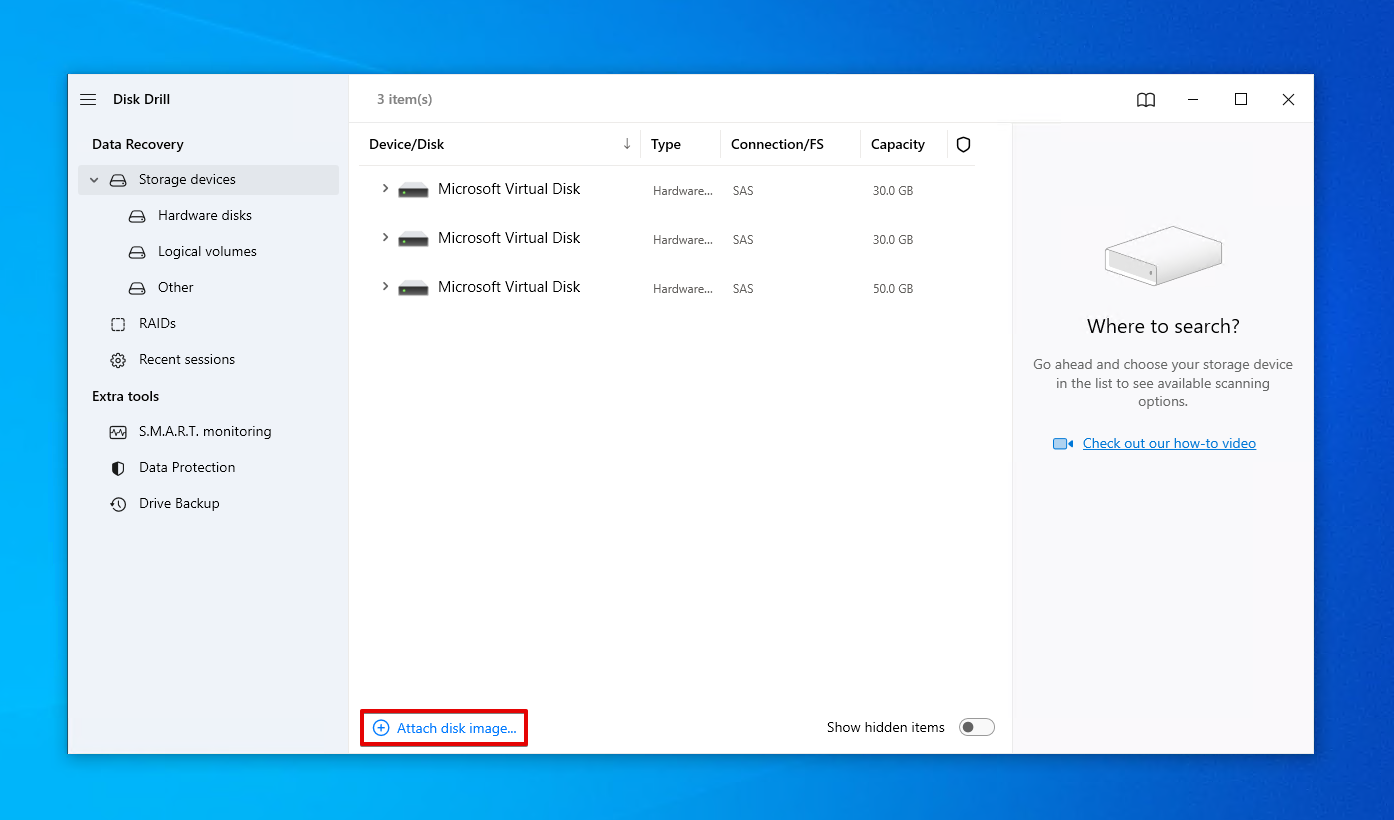
- Revenez à Périphériques de stockage et assignez l’image du disque nouvellement créée.
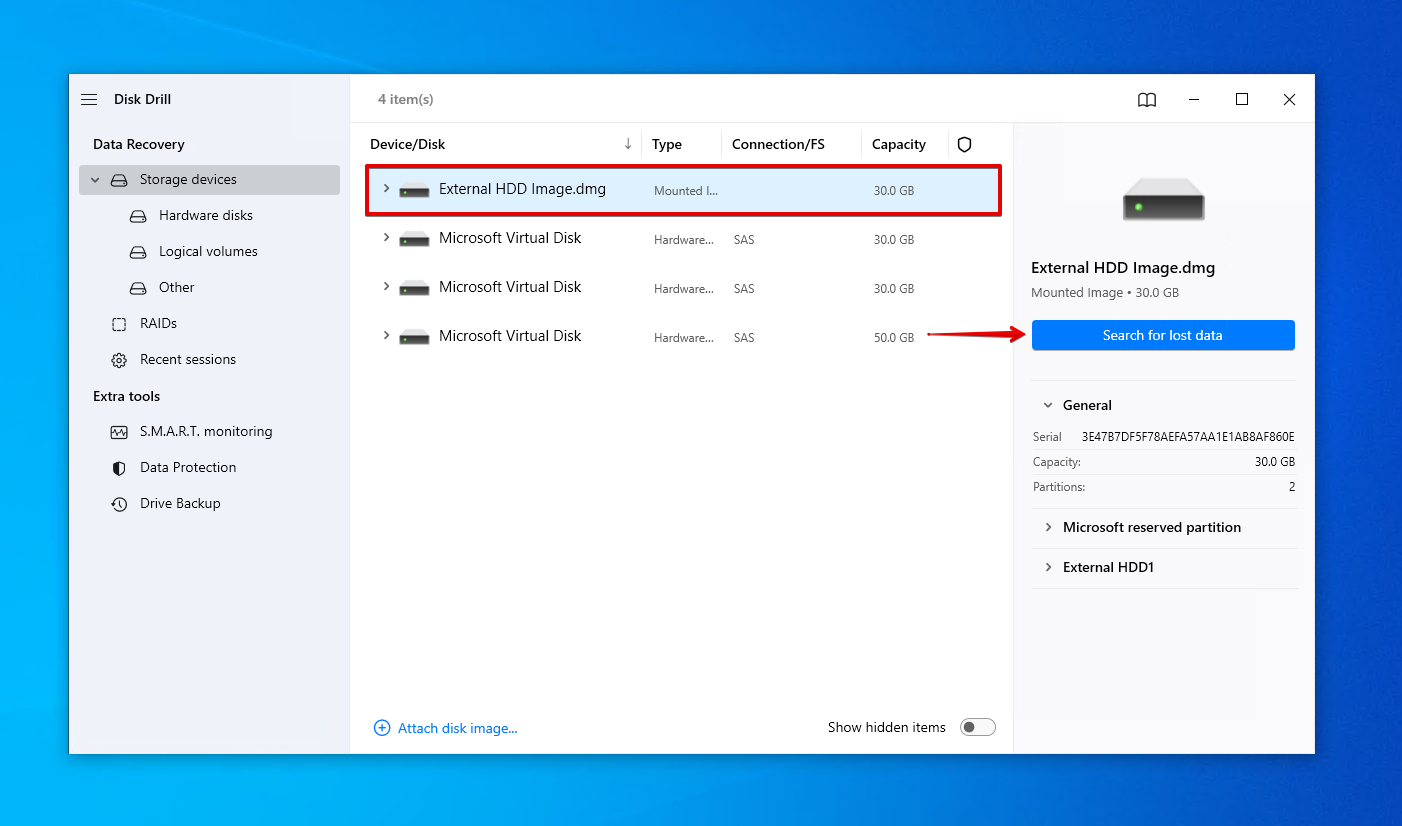
- Sélectionnez l’image du disque dur externe et cliquez sur Rechercher des données perdues .
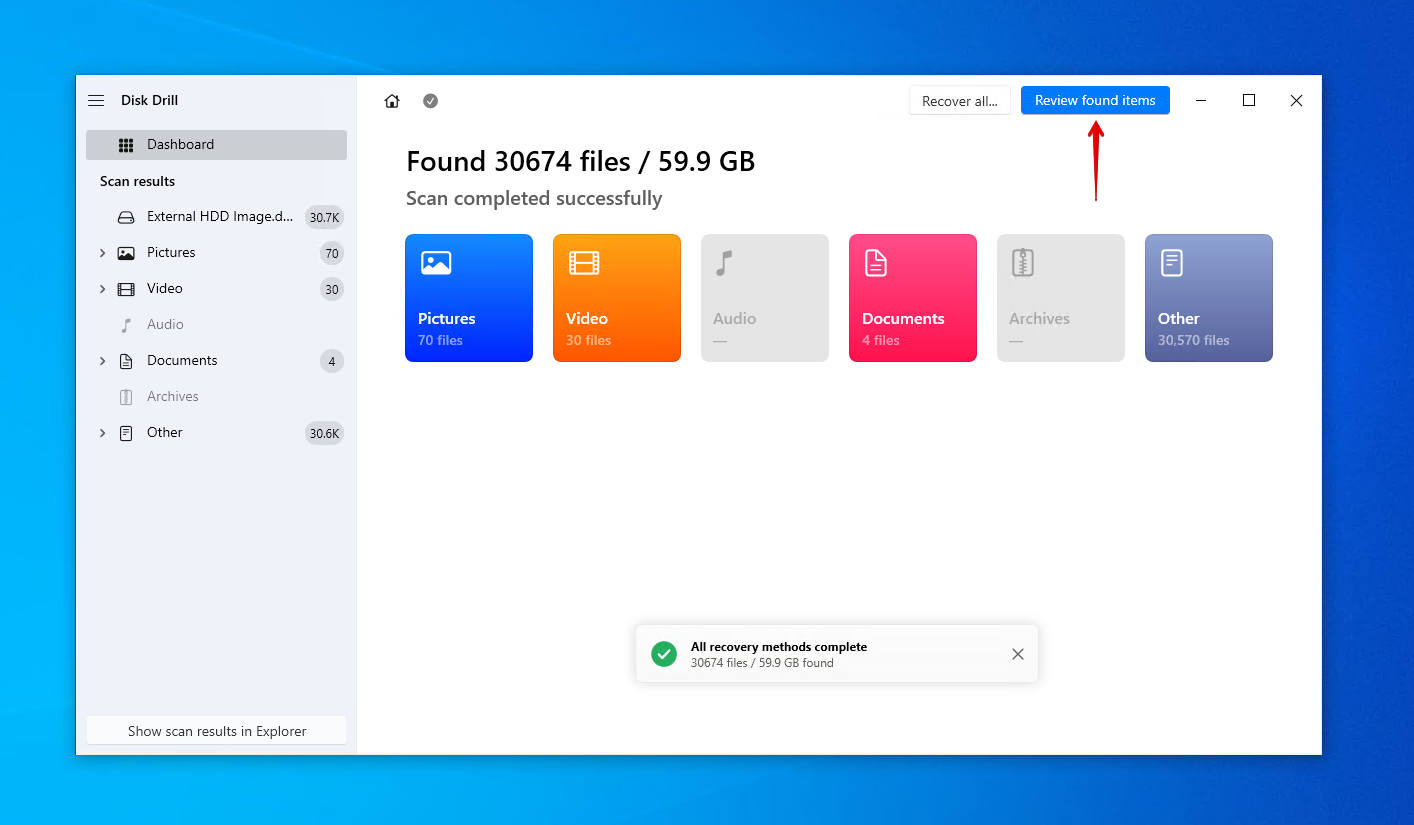
- Cliquez sur Examiner les éléments trouvés pour voir ce que Disk Drill a trouvé sur votre disque dur externe. Sinon, cliquez sur Tout récupérer pour tout restaurer.
- Cochez les fichiers que vous souhaitez récupérer à partir du disque dur externe. Utilisez les boutons de filtre pour organiser les résultats, et le panneau d’aperçu pour visualiser ce que vous récupérez. Lorsque vous êtes prêt, cliquez sur Récupérer .
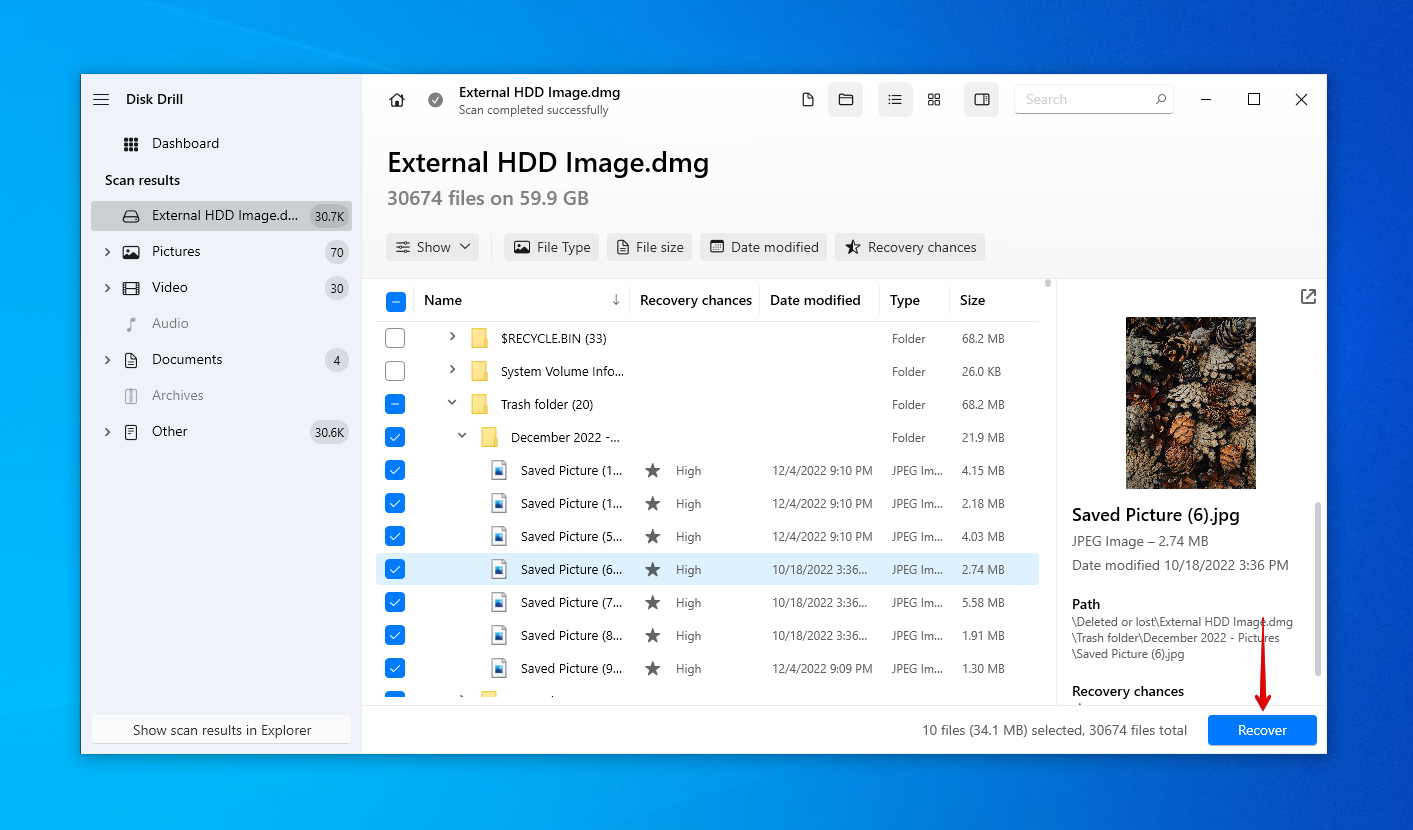
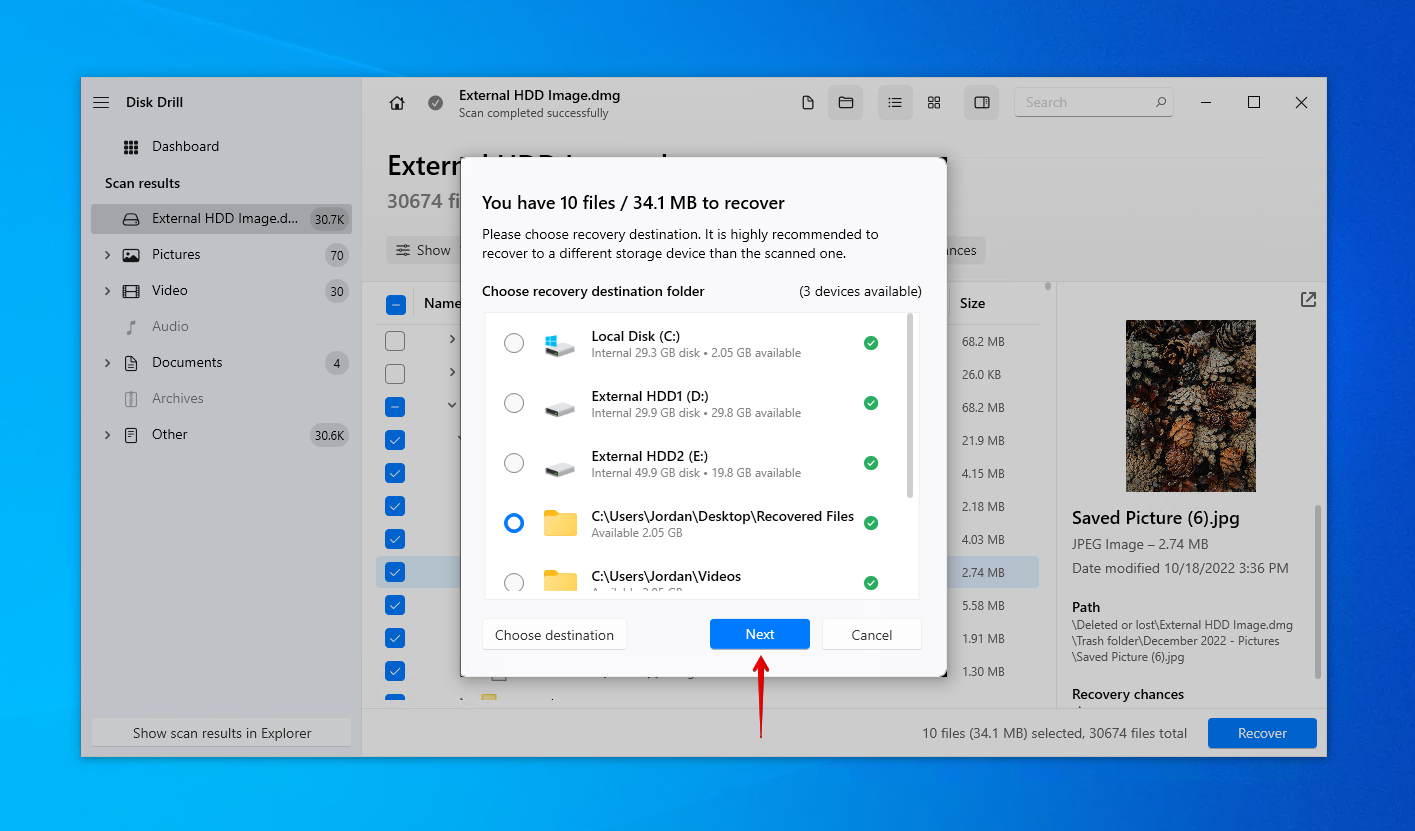
- Choisissez un emplacement sûr pour la récupération (pas sur le même disque dur à partir duquel vous effectuez la récupération), puis cliquez sur Suivant .
Disk Drill est votre sauveur pour pratiquement tous les scénarios de perte de données, qu’il s’agisse de fichiers supprimés accidentellement ou de récupération de disque dur corrompu. Une fois vos données restaurées en toute sécurité, c’est le moment idéal pour mettre en place une solution de sauvegarde fiable. Consultez Historique des fichiers. C’est gratuit et inclus avec Windows.
Conclusion
Si vos fichiers ont soudainement disparu de votre disque dur externe, vous devez agir rapidement car ils peuvent être dans un état vulnérable. Commencez par rechercher vos fichiers avec Windows Recherche . Ensuite, affichez les fichiers cachés et vérifiez s’ils sont toujours à l’emplacement prévu. Si ces méthodes échouent, vous devez récupérer les fichiers manquants du disque dur externe. Téléchargez et installez Disk Drill sur votre ordinateur. Créez une copie de votre disque dur externe et analysez-la pour trouver les fichiers perdus ou supprimés. Récupérez-les, puis créez une sauvegarde de vos données pour les protéger à l’avenir.
FAQ
- Ouvrez Explorateur de fichiers .
- Cliquez sur Voir > Options > Modifier les options des dossiers et de recherche .
- Cliquez sur Voir . Dans Paramètres avancés , activez Afficher les fichiers, dossiers et lecteurs cachés .
- Cliquez sur D'accord .
- Cliquez avec le bouton droit sur Démarrer et cliquez sur Windows PowerShell (Admin) .
- Tapez attrib -h -r -s /s /d D:\*.* . Remplacez D par la lettre/le chemin de votre lecteur.
- Appuyez sur Entrer .