


 Il existe de nombreuses raisons pour lesquelles vous pourriez vouloir récupérer des données à partir de vieux disques durs. Peut-être que vous fouillez dans vos affaires et que vous êtes tombé sur un ancien disque qui pourrait contenir des photos nostalgiques. Ou peut-être que votre ancien PC est finalement tombé en panne avant que vous ne puissiez extraire les données de l’ancien disque dur.
Dans tous les cas, dans ce guide, nous allons vous montrer comment récupérer des données à partir du disque dur d’un ancien ordinateur, selon l’état dans lequel se trouve le périphérique de stockage. Avant de rédiger ce guide, nous avons rassemblé plusieurs anciens disques durs auprès des membres de notre équipe et effectué de véritables tests de récupération dessus. Ainsi, nous savons exactement comment récupérer des données depuis un ancien disque dur, et nous allons vous montrer comment faire également.
Les données peuvent-elles être récupérées à partir d’un ancien disque dur ?
Récupérer des fichiers à partir d’anciens disques durs dépend principalement de l’état général du dispositif. En effet, avec le temps, les disques durs sont plus susceptibles de rencontrer divers problèmes, tels que la corruption ou le dysfonctionnement. Cependant, certains problèmes peuvent rester invisibles jusqu’à ce que vous connectiez le disque et essayiez de l’utiliser. Les dommages physiques constituent toutefois un cas différent, car il est souvent possible de les repérer immédiatement.
C’est pourquoi la première chose à faire est d’inspecter soigneusement le disque dur pour vérifier s’il présente quelque chose d’inhabituel. Recherchez des bosses, des parties ébréchées, une forte contamination, des bruits étranges provenant de l’intérieur du disque et d’autres signes de dommages similaires. Si vous remarquez ce genre de choses, nous vous déconseillons fortement d’essayer de récupérer des fichiers à partir d’un ancien disque dur chez vous. Il est beaucoup plus sûr de contacter un service professionnel de récupération de données.
Si le disque semble en bon état à première vue, vous pouvez continuer avec le processus de récupération. Les étapes suivantes sont décrites ci-dessous.
Comment récupérer des fichiers d’un ancien disque dur
Si vous lisez ceci maintenant, cela signifie probablement que votre ancien disque dur ne présente pas de signes évidents de dommages physiques graves. C’est une bonne nouvelle, car cela signifie qu’il y a de fortes chances que vous puissiez récupérer vos données. Le processus de récupération peut prendre un certain temps, mais si vous suivez attentivement les instructions, vous devriez pouvoir récupérer les fichiers dont vous avez besoin. Commençons.
Étape 1 :Identifiez le type de votre ancien disque dur et la méthode de connexion
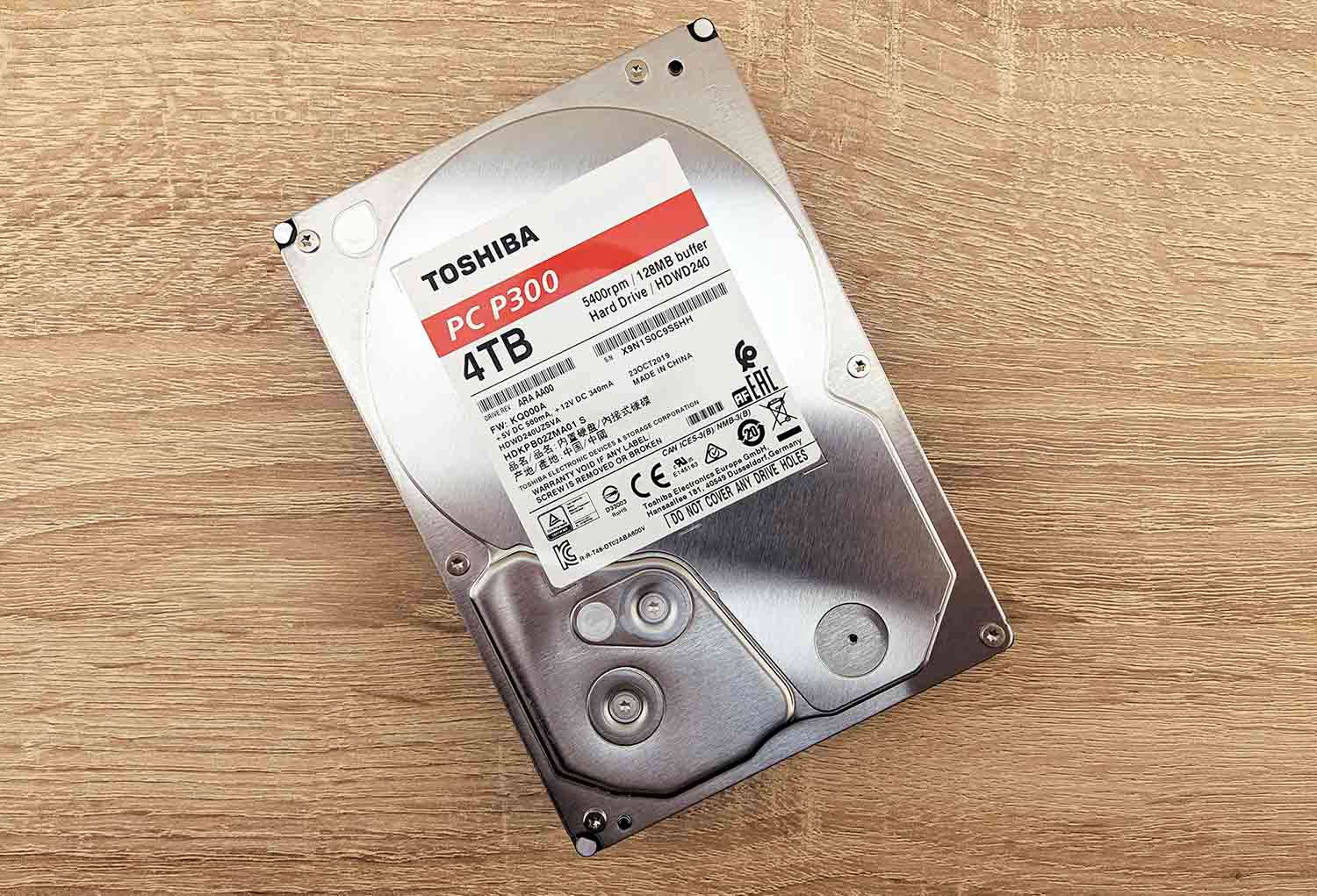
Avant de pouvoir récupérer des données depuis votre ancien disque dur, vous devez d’abord déterminer le type de disque que vous possédez et comment il peut être connecté à un autre ordinateur.
Les anciens disques durs peuvent utiliser différentes interfaces, telles que IDE/PATA, SATA, SCSI ou SAS. Étant donné que les PC et ordinateurs portables modernes ne prennent souvent pas en charge ces connexions directement, vous pourriez avoir besoin d’un adaptateur compatible, d’un boîtier, d’une station d’accueil ou d’un câble spécial.
La façon la plus simple d’identifier votre disque consiste à rechercher son numéro de modèle sur Google accompagné de mots-clés comme type d’interface ou comment connecter. Cela devrait rapidement vous montrer quel type de disque vous avez et quelles options sont disponibles pour le connecter à un ordinateur plus récent.
Étape 2 :Connectez l’ancien disque à votre ordinateur en état de marche
Une fois que vous avez identifié le type de votre disque dur, sa méthode de connexion, et que vous avez tous les adaptateurs ou câbles nécessaires, connectez le disque à votre PC et allumez-le. Après cela, ouvrez l’Explorateur de fichiers et vérifiez si votre ancien disque dur y apparaît. Si vous pouvez le voir et accéder aux fichiers, alors vous avez pratiquement déjà gagné cette bataille. Ouvrez le disque et copiez tous les fichiers importants vers un autre périphérique de stockage dès que possible.
Vous ne voyez pas le lecteur dans Explorateur de fichiers ? Cela peut déjà indiquer une corruption du système de fichiers ou d’autres problèmes logiques. Cependant, l’Explorateur de fichiers seul n’est pas un indicateur fiable d’un disque mort, car Windows n’affiche les lecteurs à cet endroit que s’il peut lire correctement leurs partitions et systèmes de fichiers. À la place, vous devriez vérifier la Gestion des disques :
- Cliquez avec le bouton droit sur le bouton Démarrer et choisissez Gestion des disques.
- Cherchez votre ancien disque dur dans la liste des périphériques connectés.
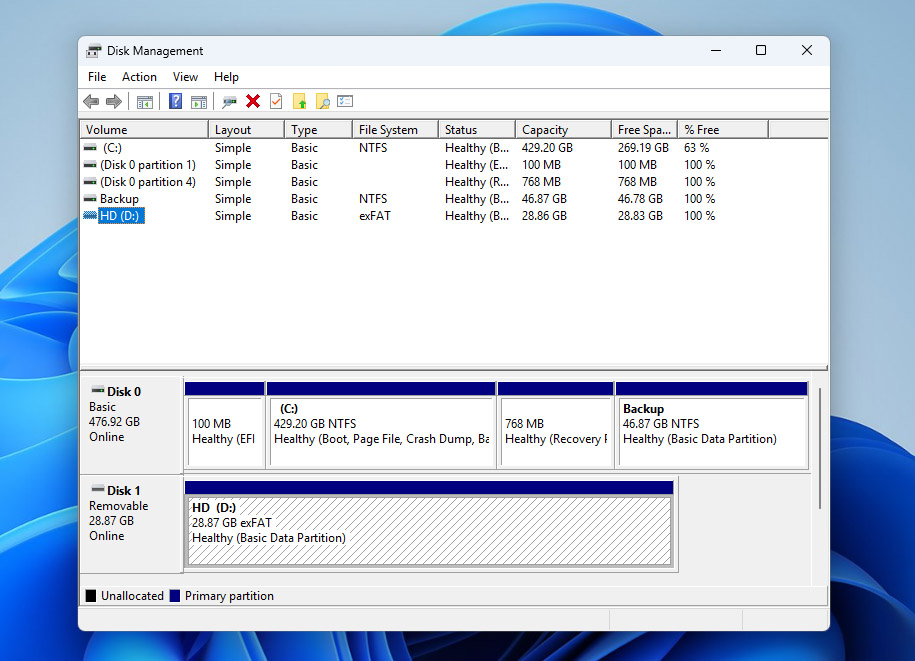
Si le disque n’apparaît pas du tout à cet endroit, affiche une capacité de 0, ou affiche des chiffres aléatoires incorrects au lieu de la véritable taille de stockage, alors le problème est probablement physique. À ce stade, votre option la plus sûre est de contacter un service professionnel de récupération de données. Cependant, si vous pouvez voir l’ancien disque dur dans la Gestion des disques et qu’il affiche la capacité correcte, vous pouvez passer à l’étape 3.
Étape 3 :Utilisez un programme de récupération de données pour récupérer les données d’un ancien disque dur
Si votre ancien disque dur apparaît normalement dans la gestion des disques, cela signifie que votre ordinateur peut encore communiquer avec le disque, mais Windows ne peut pas accéder correctement à son contenu. C’est là que le logiciel de récupération de données devient utile : il peut contourner les méthodes d’accès normales de Windows et scanner directement le disque pour récupérer les fichiers.
Parmi les tous les outils de récupération que nous avons testés, Disk Drill s’est démarqué le plus. Il est fortement recommandé grâce à ses puissantes capacités de récupération, ses vitesses de numérisation rapides et son interface conviviale pour les débutants. Il prend en charge la quasi-totalité des principaux systèmes de fichiers couramment trouvés sur les anciens disques durs, y compris FAT16, FAT32, exFAT, NTFS, HFS, et plus encore. Plus important encore, il peut récupérer des données à partir de disques problématiques, y compris Disques RAW, lecteurs non initialisés, des systèmes de fichiers corrompus et des disques qui demandent à être formatés avant utilisation.
Analyser un ancien disque dur directement n’est pas la meilleure idée, surtout si ce que vous voulez éviter à tout prix, c’est qu’il tombe complètement en panne au milieu du processus de récupération. C’est pourquoi il est bien plus sûr de d’abord créer une image complète de l’ancien disque dur, puis de scanner cette image au lieu du périphérique d’origine. Heureusement, Disk Drill peut gérer ces deux tâches dans le même programme :
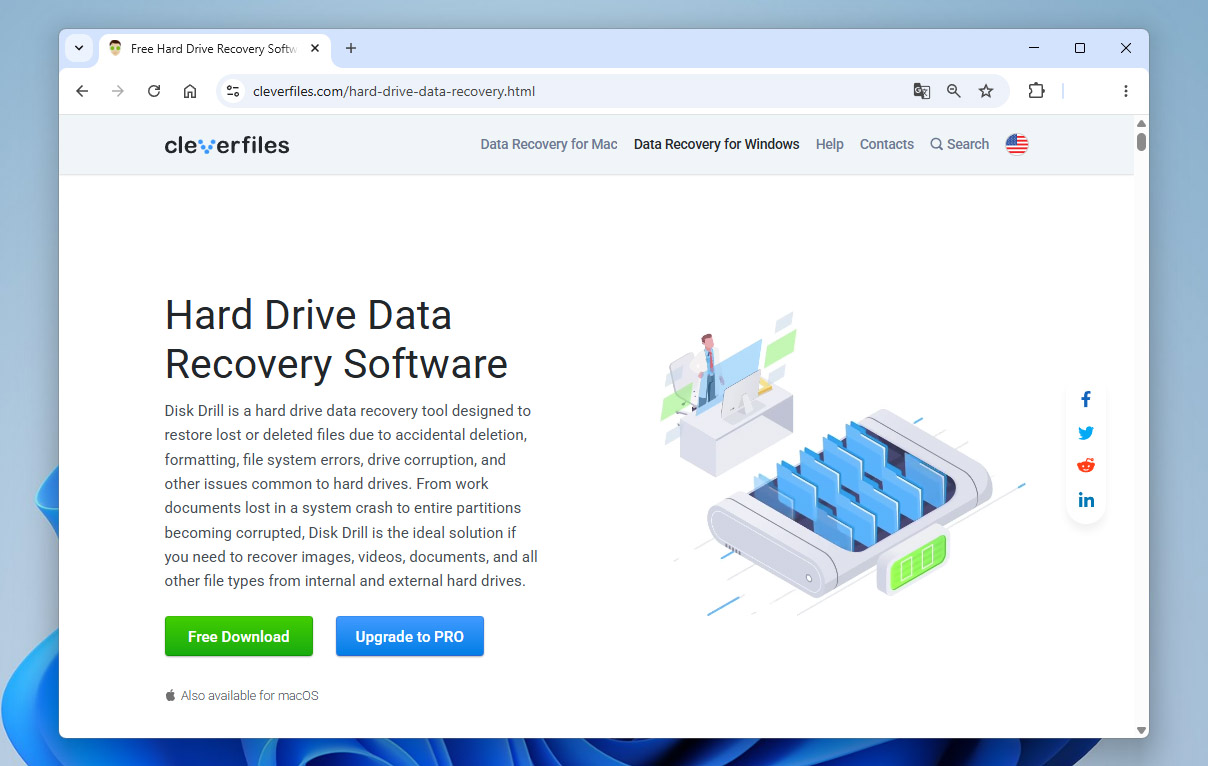
- Pour commencer, rendez-vous sur le site web de Cleverfiles et téléchargez la dernière version de Disk Drill.
- Lancez le fichier d’installation téléchargé et suivez les instructions à l’écran jusqu’à ce que l’installation soit terminée avec succès.
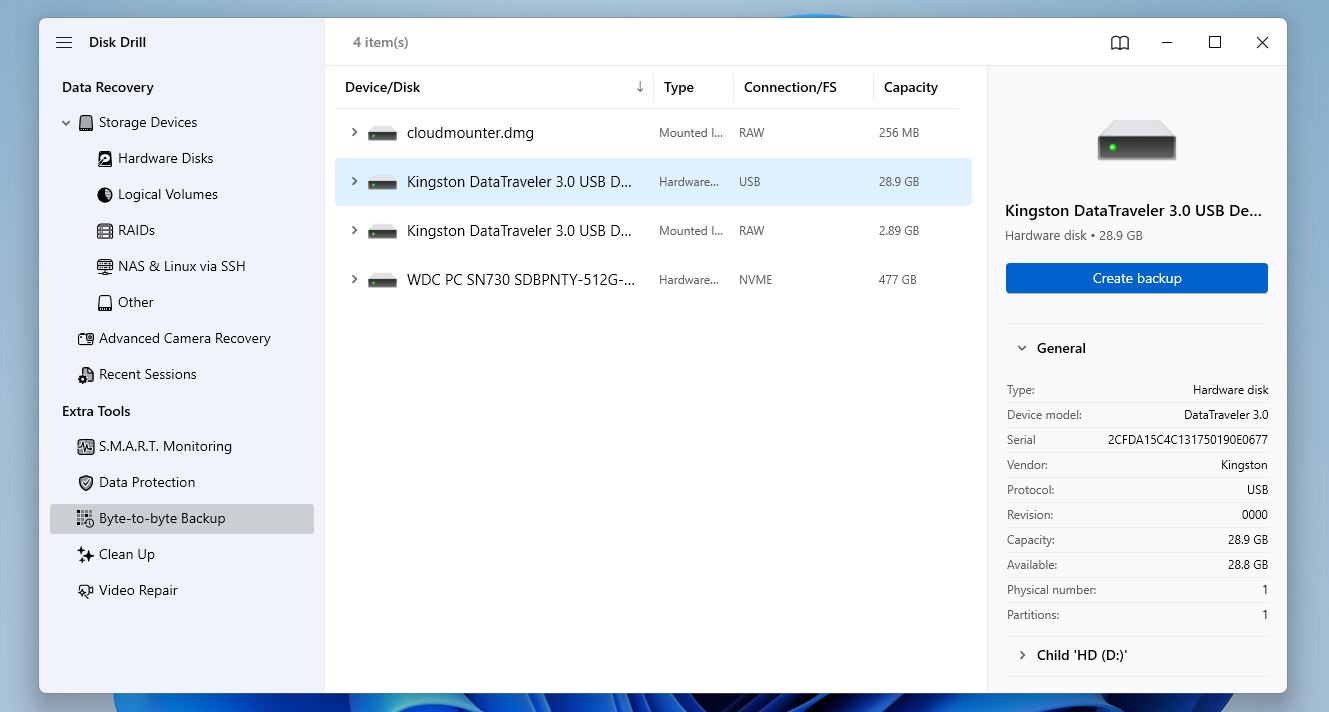
- Ensuite, assurez-vous que votre ancien disque dur est correctement connecté à votre PC, puis lancez Disk Drill. À partir de là, cliquez sur Sauvegarde d’octet à octet dans le coin inférieur gauche de la fenêtre et sélectionnez votre disque dur dans la liste des périphériques de stockage disponibles. Une fois prêt à passer à l’étape suivante, cliquez sur le bouton Créer une sauvegarde dans le coin supérieur droit.
- En cliquant, une fenêtre contextuelle apparaîtra où vous pourrez configurer les détails de la sauvegarde. Cela comprend le nom du fichier, le format, le chemin, et plus encore. Cliquez sur OK pour continuer.
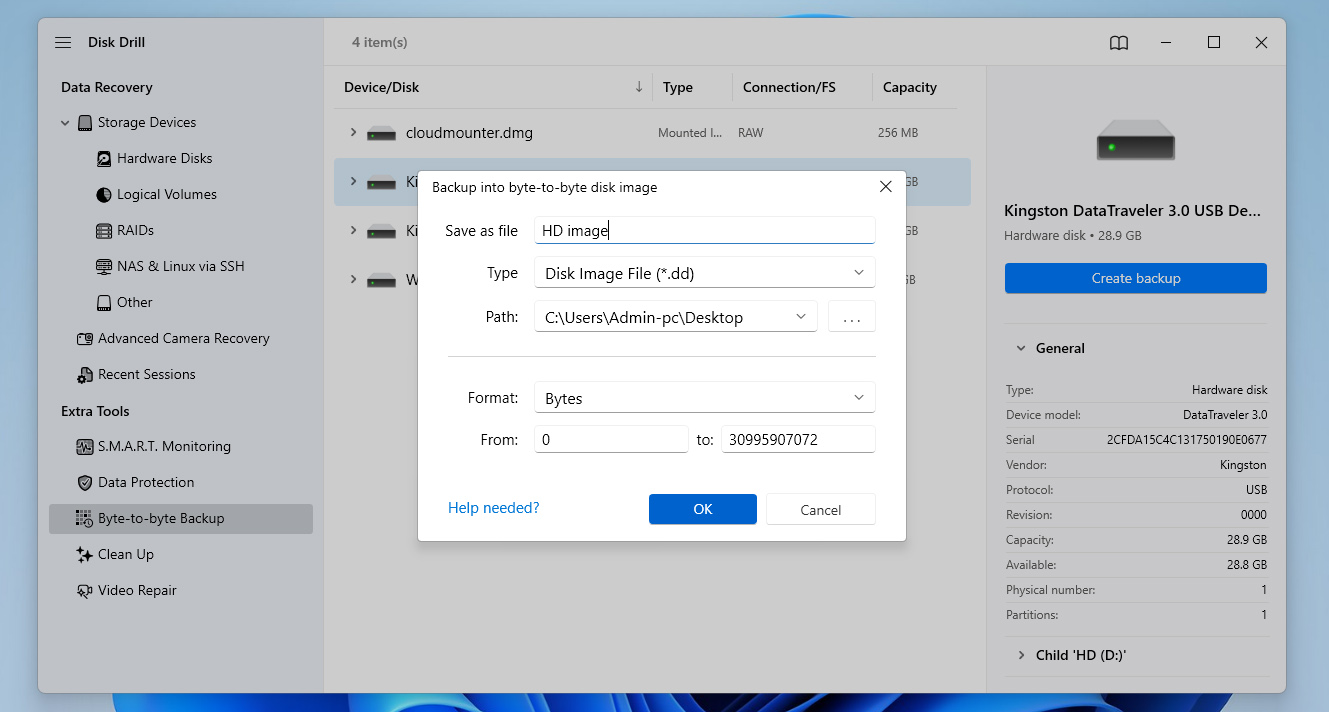
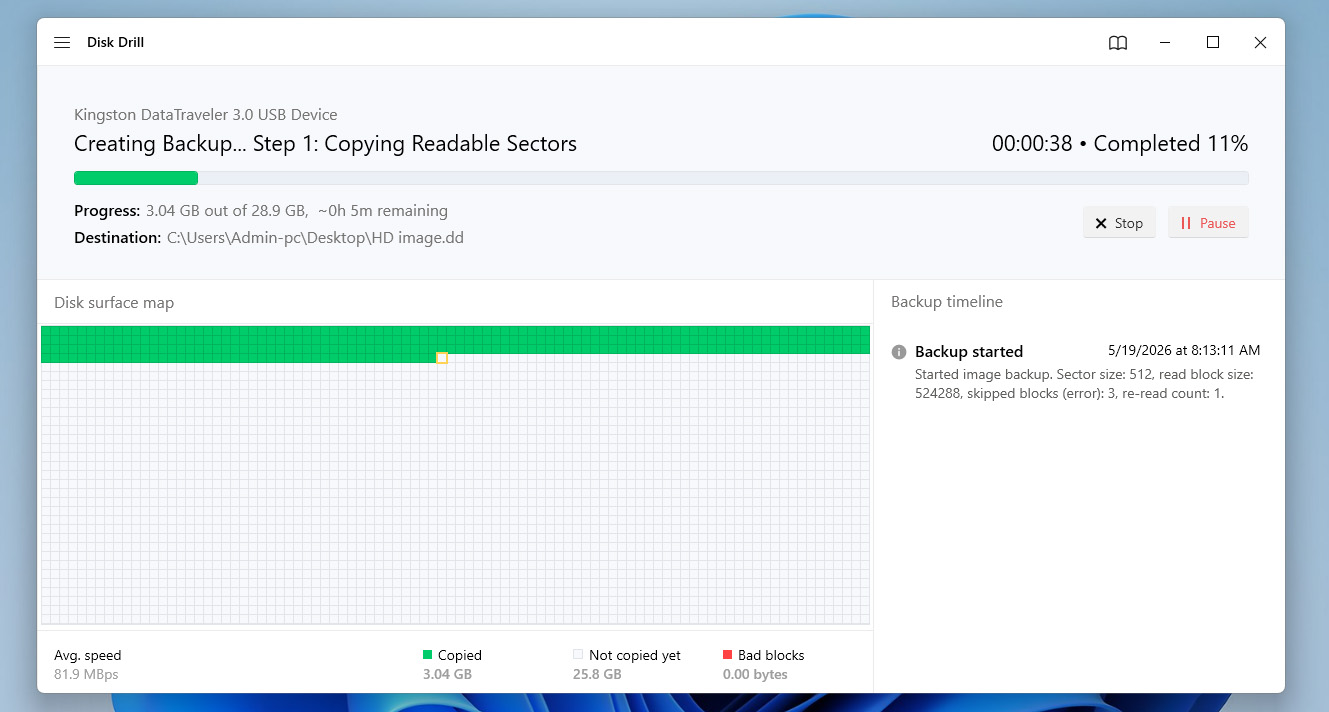
- Après cela, Disk Drill commencera à créer la sauvegarde. La durée totale de ce processus dépend principalement de la capacité de votre disque dur. Une fois terminé, un écran de fin s’affichera. Ensuite, vous pourrez cliquer sur l’icône d’accueil pour revenir à l’écran d’accueil du programme.
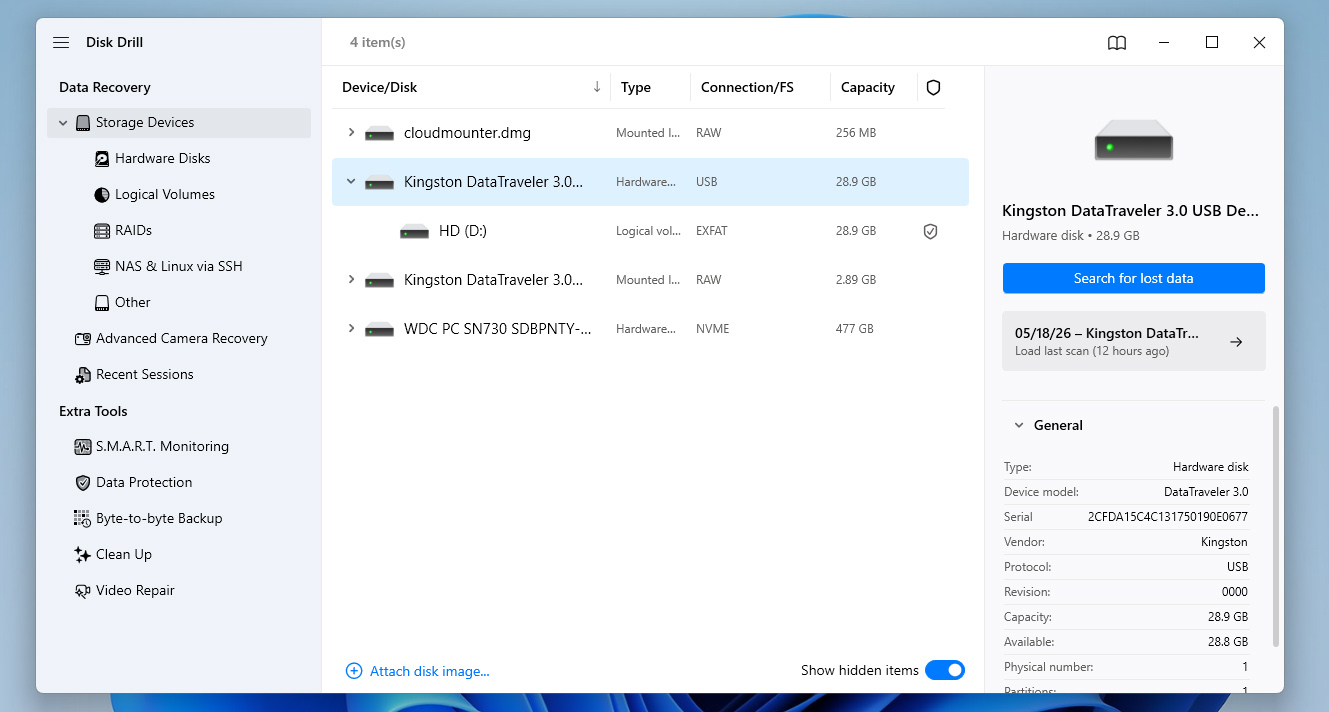
- Depuis la page d’accueil de Disk Drill, assurez-vous d’être dans la section Périphériques de stockage du panneau latéral gauche, puis cliquez sur Attacher l’image disque près du bas de la fenêtre.
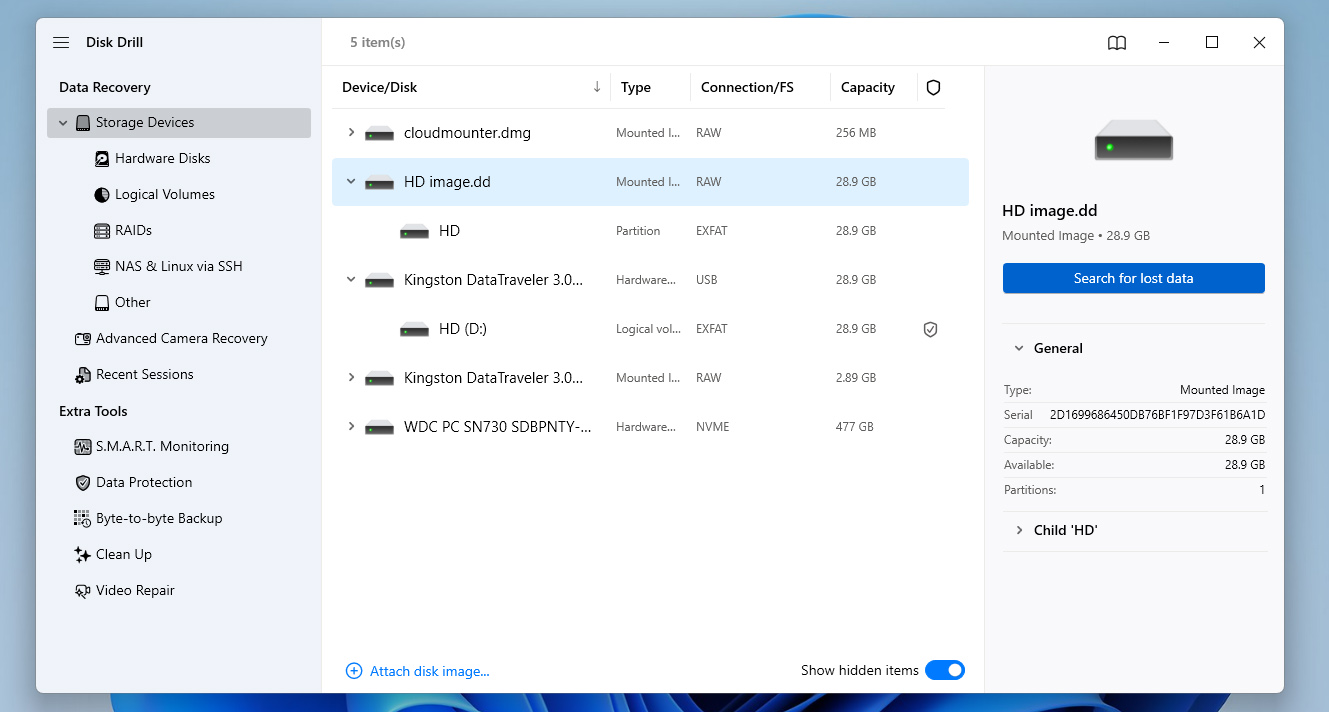
- Ensuite, un explorateur de fichiers contextuel apparaîtra où vous devrez ouvrir la sauvegarde d’octet à octet que vous avez créée précédemment. Une fois fait, la sauvegarde apparaîtra dans la liste des périphériques de stockage disponibles. Sélectionnez la sauvegarde dans la liste et cliquez sur Chercher les données perdues.
- Si Disk Drill vous demande de choisir entre les méthodes Balayage universel et Récupération avancée de caméra, sélectionnez Balayage universel. C’est la meilleure option pour récupérer les données générales des anciens disques durs.
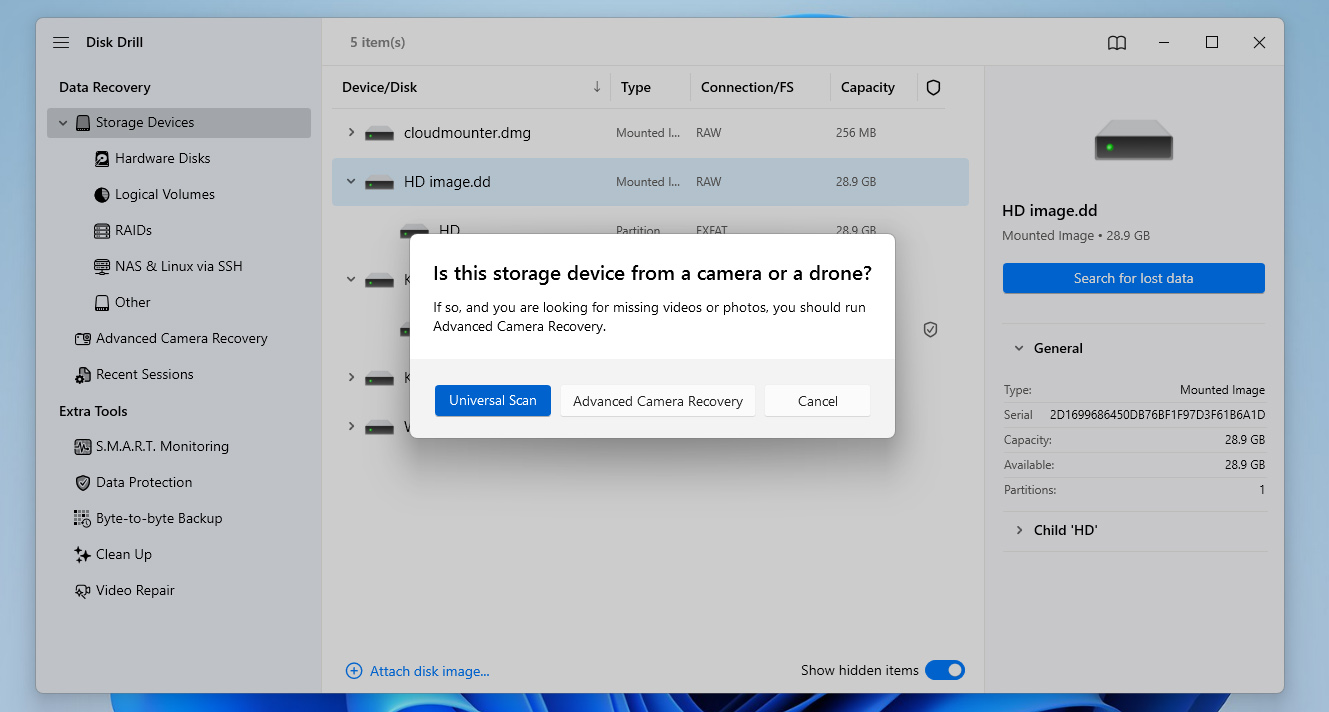
La récupération avancée d’appareils photo est en fait l’une des fonctionnalités phares de Disk Drill qui le distingue de nombreux autres outils de récupération. Elle a été spécialement conçue pour récupérer des vidéos fragmentées à partir de cartes SD utilisées dans des appareils photo, des drones, des GoPro, et des dispositifs similaires. Si vous souhaitez en savoir plus sur les autres fonctionnalités de Disk Drill, vous pouvez également consulter un Avis sur Disk Drill.
- En cliquant, Disk Drill commencera à analyser la sauvegarde du disque dur pour tout fichier récupérable. Pendant l’attente de la fin de l’analyse, vous pouvez cliquer sur le bouton Examiner les éléments trouvés dans le coin supérieur droit pour passer à l’écran des résultats. Ainsi, vous pouvez filtrer les fichiers trouvés pendant que l’analyse progresse. Vous pouvez également choisir d’attendre la fin de l’analyse avant de cliquer sur le même bouton pour continuer.
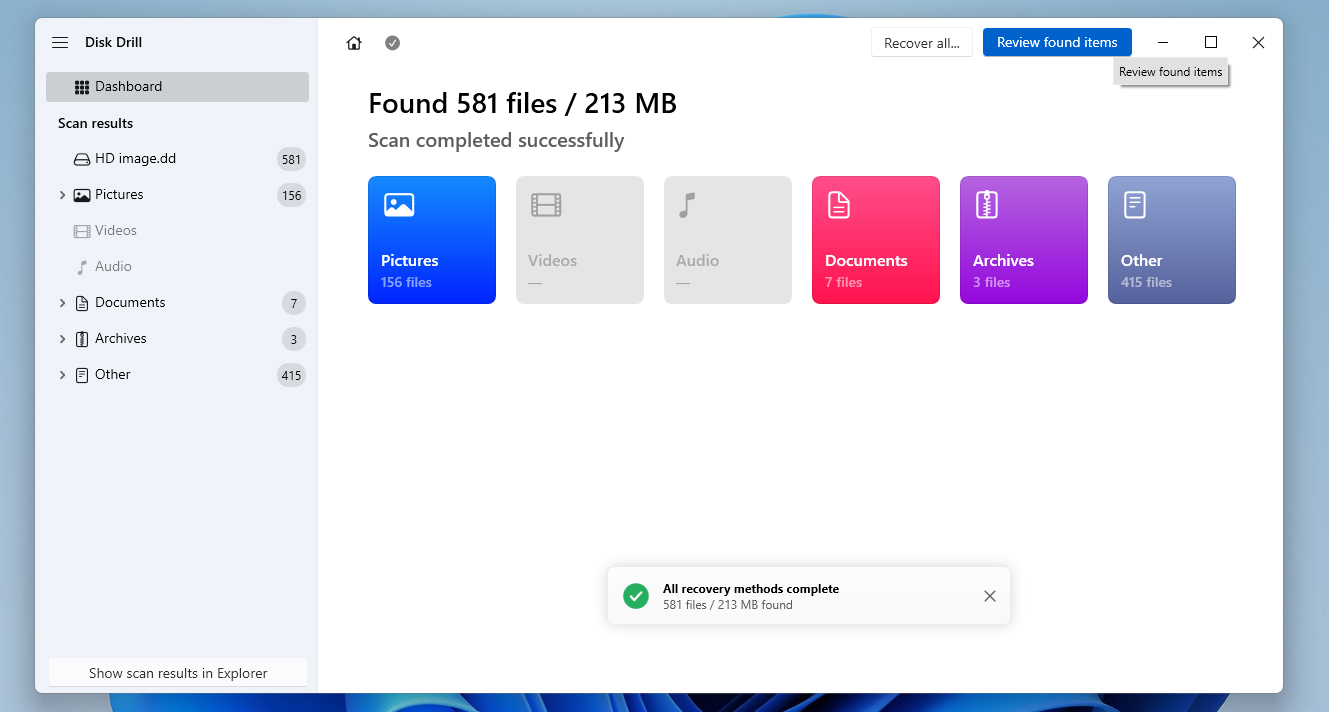
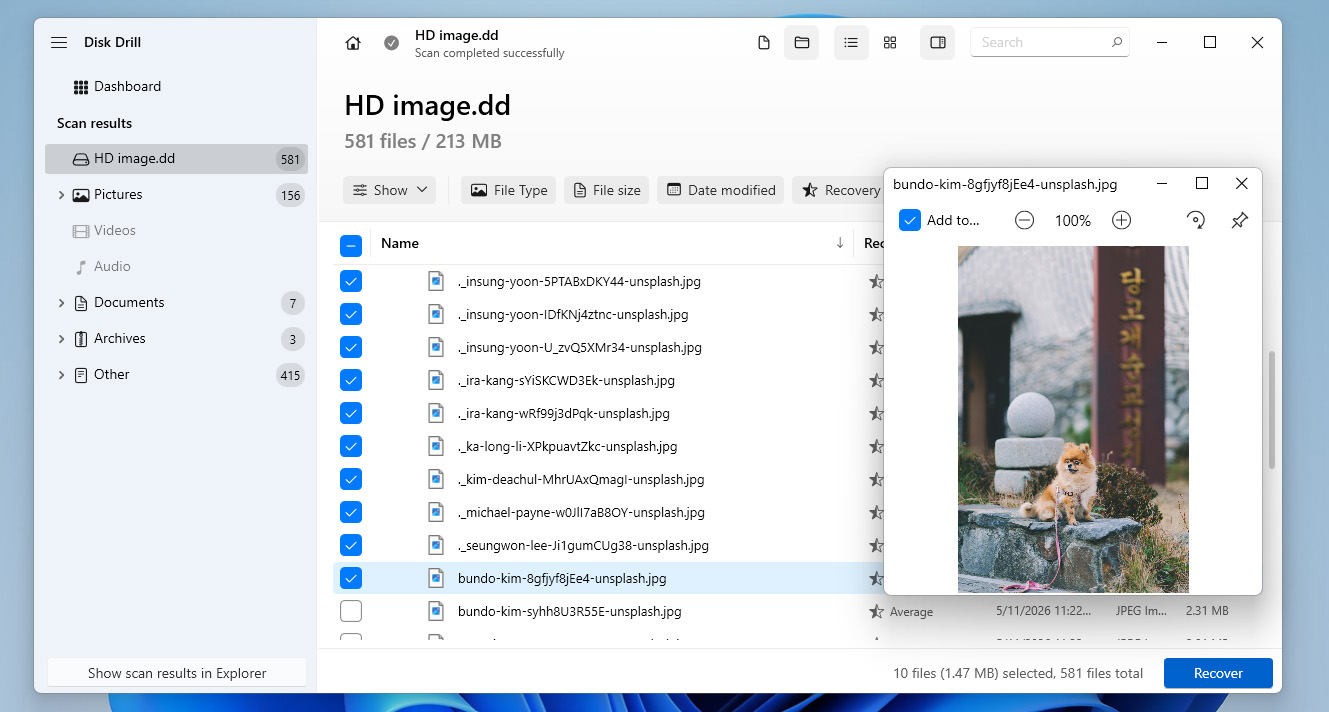
- Une fois terminé, vous pouvez maintenant parcourir les fichiers affichés dans la section des résultats jusqu’à ce que vous trouviez ceux que vous souhaitez récupérer. Vous pouvez faciliter la recherche en utilisant les filtres de catégorie à gauche ou la barre de recherche dans le coin supérieur droit. Gardez à l’esprit que la barre de recherche accepte à la fois les noms de fichiers et les extensions de fichiers. Une fois les fichiers localisés, sélectionnez-les en cochant les cases à côté des noms de fichiers. Lorsque vous êtes prêt, cliquez sur le bouton Récupérer.
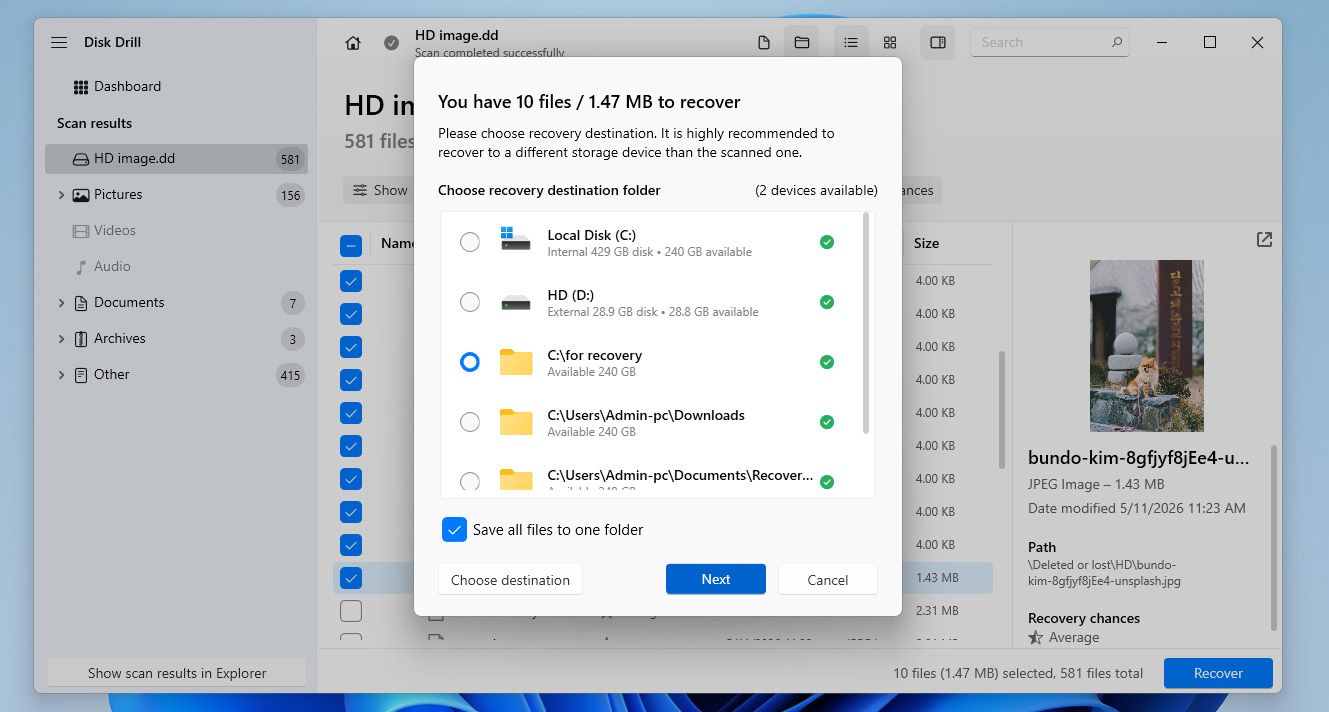
- Ensuite, une petite fenêtre apparaîtra où vous devrez définir le dossier de destination de vos fichiers récupérés. Une fois votre choix effectué, cliquez sur le bouton Suivant pour lancer le processus de récupération.
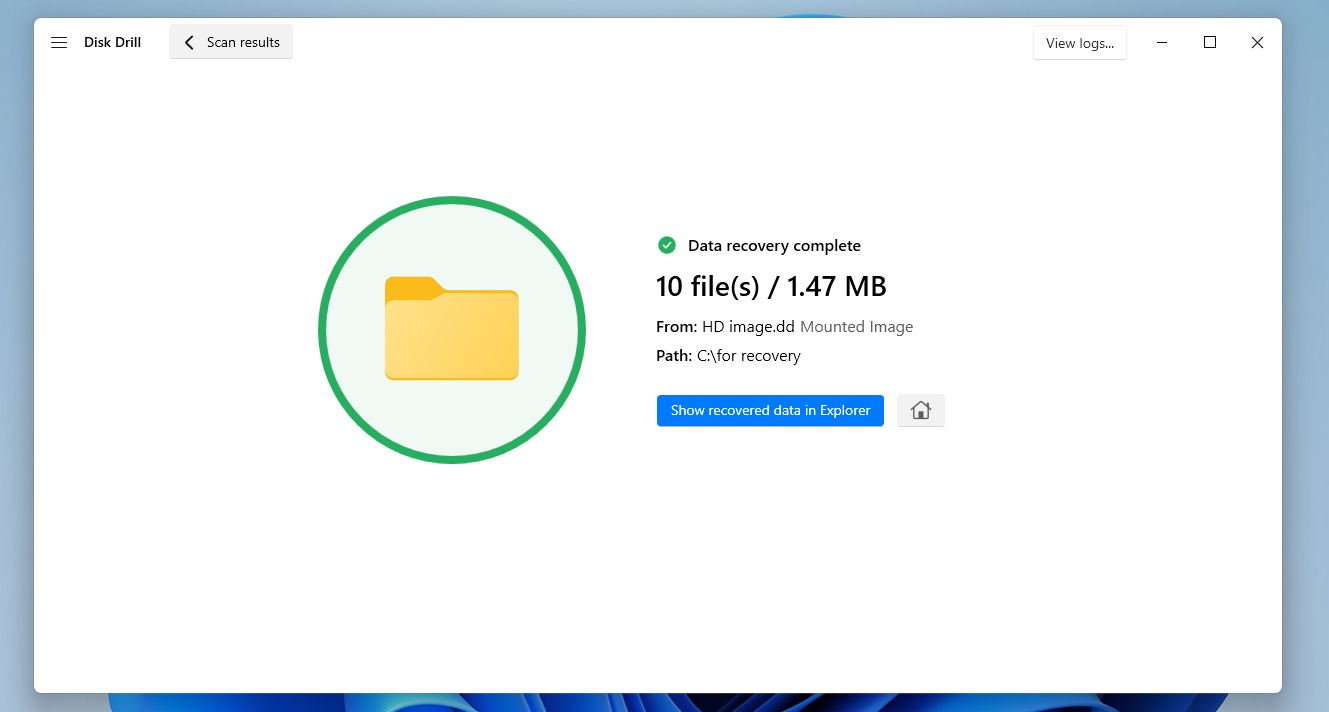
- Après le succès du processus de récupération de données, un écran de fin s’affichera. Vous verrez également un bouton intitulé Afficher les données récupérées dans l’Explorateur que vous pouvez cliquer pour ouvrir immédiatement le dossier où vos fichiers récupérés sont situés.
Si récupérer les données de votre ancien disque dur ne suffit pas et que vous souhaitez également expérimenter la réparation du périphérique lui-même, vous pouvez essayer certaines des méthodes de notre guide de réparation de disque dur corrompu. Puisque vous avez déjà réussi à sauvegarder les données du disque dur, vous pouvez désormais exécuter en toute sécurité différentes procédures de réparation, analyses et corrections directement sur l’appareil sans risquer vos fichiers importants.
Étape 4 :Trouvez un nouvel emplacement pour les fichiers récupérés
Même si vos tentatives avec le disque dur corrompu sont couronnées de succès et que vous parvenez à le faire fonctionner normalement à nouveau, nous ne vous recommandons toujours pas de l’utiliser comme emplacement principal pour stocker des fichiers importants.
Les anciens disques durs qui présentaient déjà des signes de corruption ou d’instabilité sont beaucoup plus susceptibles de tomber en panne à nouveau à l’avenir. C’est pourquoi vos données récupérées doivent être déplacées vers un emplacement de stockage plus sûr. Quelques bonnes options sont un autre disque dur, votre PC ou ordinateur portable actuel, le stockage en nuage.
Cependant, la méthode la plus fiable consiste à utiliser plusieurs emplacements de stockage en même temps. De cette façon, si quelque chose arrive soudainement à votre nouveau disque dur, vous aurez toujours des copies de sauvegarde de vos fichiers ailleurs et n’aurez pas à recommencer tout le processus de récupération de données du disque dur.
Conclusion
Il existe plusieurs façons de récupérer des données à partir de vieux disques durs, même s’ils sont corrompus ou ne sont plus fonctionnels. Si le périphérique fonctionne encore, vous pouvez essayer de procéder à récupération de données de disque dur vous-même. Gardez simplement à l’esprit que vous aurez besoin d’un ordinateur fonctionnel, ainsi que d’un adaptateur ou d’un boîtier pour vieux disque dur afin de le connecter.
Vous pouvez également connecter le disque directement au PC si vous le souhaitez. En revanche, si le disque est hors service, vous devrez contacter un service de récupération de données pour obtenir de l’aide. Dans certains cas, placer le disque dur défectueux dans un congélateur peut aider si vous êtes prêt à prendre le risque.
Si vous avez encore des questions sur le sujet ou si vous rencontrez des situations lors du processus de récupération de fichiers à partir d’un ancien disque dur qui n’ont pas été abordées dans ce guide, n’hésitez pas à visiter notre forum et à y chercher des réponses. Et si vous ne trouvez pas de discussion existante correspondant à votre cas, vous pouvez toujours créer votre propre sujet et demander directement à la communauté. De plus, si vous commencez à avoir des problèmes avec un autre disque dur à l’avenir, nous vous recommandons de consulter notre section de récupération de disque dur, où vous trouverez des guides pour de nombreux scénarios différents de perte de données. Bonne chance !
FAQ :
- Corruption du périphérique
- Dommages physiques importants
- Système de fichiers non pris en charge par votre nouvel ordinateur
- Disque non initialisé
- Problème de connecteur/port
- Problèmes de pilote
- Vérifiez les connecteurs pour vous assurer qu’ils fonctionnent correctement. Que vous connectiez le disque dur en interne ou en externe, une bonne connexion est essentielle.
- Vérifiez si le disque apparaît dans le BIOS de votre PC mais pas dans la gestion des disques ou le gestionnaire de périphériques. Si c’est le cas, il y a de fortes chances que le câble soit défectueux.
- Désinstallez tous les pilotes ATA et forcez Windows à les installer et les configurer automatiquement à nouveau. Cette méthode s’est avérée très efficace pour de nombreux utilisateurs.
- Trouvez un pilote ATA sur le site officiel du fabricant de votre carte mère.
- Utilisez l’option « Importer des disques étrangers » dans la gestion des disques. Un disque dur peut être marqué comme « étranger » lorsqu’un disque dynamique est déplacé d’un ordinateur à un autre.




