 古いハードドライブからデータを取得したい理由はたくさんあります。例えば、物置を片付けているときに懐かしい写真が入っていそうな古いドライブを見つけた場合や、以前使っていたPCが完全に故障してしまい、古いハードドライブからデータを取り出せなくなった場合などが考えられます。
いずれにしても、このガイドでは、ストレージデバイスの状態に応じて、古いコンピュータのハードドライブからデータを取得する方法をご紹介します。このガイドを作成する前に、私たちはチームのメンバーからいくつかの古いハードドライブを集め、実際にリカバリテストを行いました。そのため、古いハードドライブからデータを復元する方法を正確に把握しており、あなたにもその方法をお伝えします。
古いハードドライブからデータを復元できますか?
古いハードドライブからファイルを取り出す方法は、主にデバイス全体の状態に依存します。結局のところ、年数が経つと、ハードドライブは破損や故障などのさまざまな問題に見舞われやすくなります。ただし、いくつかの問題は、実際にドライブを接続して作業しようとするまでは隠れている場合があります。しかし、物理的な損傷は別の話で、多くの場合、すぐにそれを見つけることができます。
そのため、最初にすべきことは、ハードドライブに異常がないか注意深く点検することです。へこみや欠けている部分、ひどい汚れ、ドライブ内部からの異音、その他同様の損傷の兆候がないか確認してください。このような兆候が見られる場合は、古いハードドライブから自宅でファイルを復旧しようとすることは強くお勧めしません。その代わりに、プロフェッショナルデータ復旧サービスに連絡するほうがはるかに安全です。
ドライブが一見問題なさそうであれば、復旧プロセスを続行できます。次の手順については、以下で説明します。
古いハードドライブからファイルを取り出す方法
今これを読んでいるということは、おそらくあなたの古いハードドライブには深刻な物理的損傷の明らかな兆候がないということです。これは良い知らせです。なぜなら、データを取り戻せる可能性が高いからです。復元プロセスには少し時間がかかるかもしれませんが、手順に注意深く従えば、必要なファイルを復元できるはずです。さあ、始めましょう。
ステップ1:古いハードドライブの種類と接続方法を特定する
古いハードドライブからデータを復元する前に、まずどの種類のドライブか、そしてそれを別のコンピューターにどのように接続できるかを確認する必要があります。
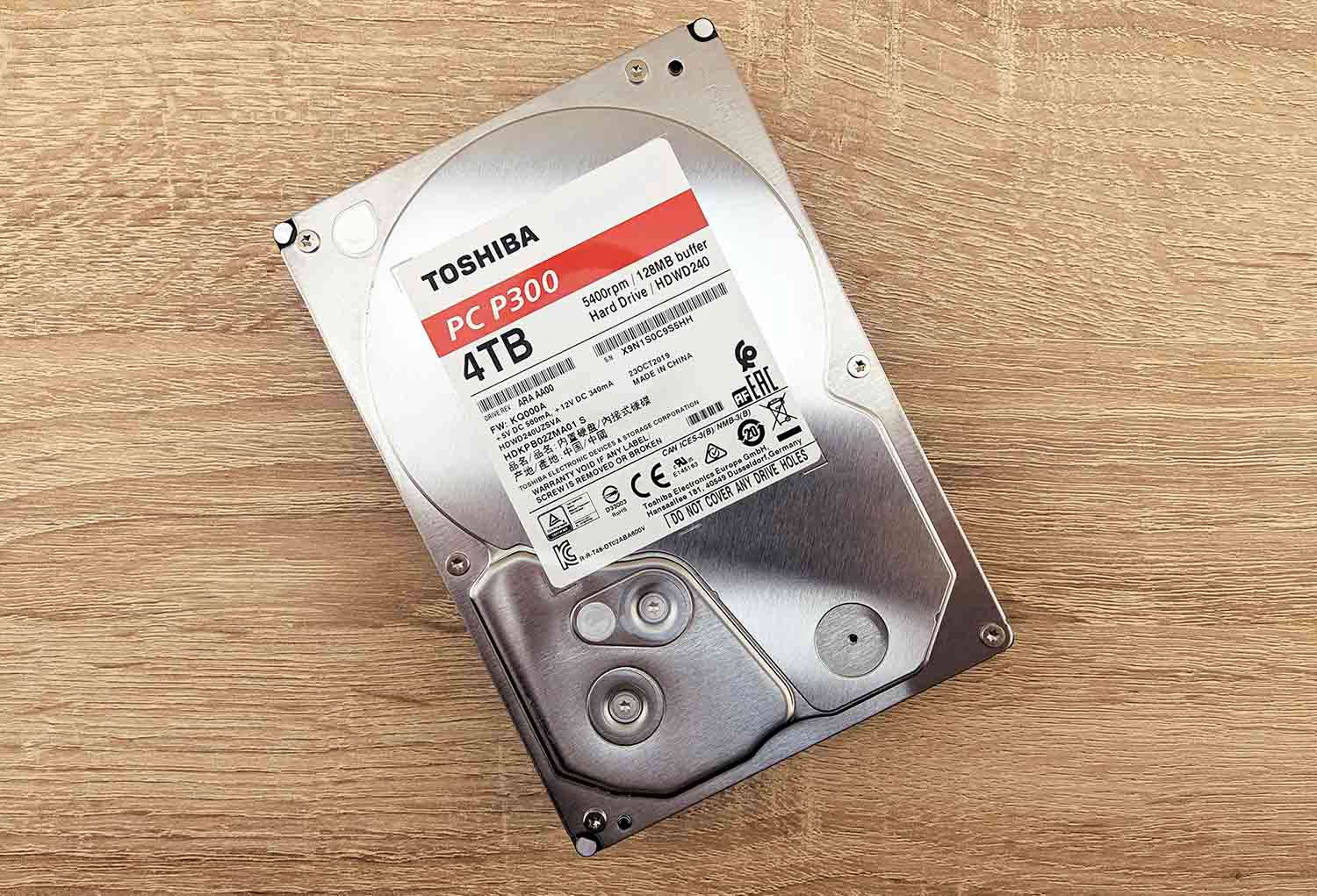
古いハードドライブは、IDE/PATA、SATA、SCSI、またはSASなどの異なるインターフェースを使用している場合があります。最新のPCやノートパソコンではこれらの接続に直接対応していないことが多いため、対応するアダプター、エンクロージャ、ドッキングステーション、または専用ケーブルが必要になる場合があります。
ドライブを特定する最も簡単な方法は、Googleでモデル番号と一緒にインターフェイスタイプや接続方法などのキーワードを検索することです。これにより、どのような種類のドライブを持っているか、そして新しいコンピューターに接続するためにどのようなオプションが利用できるかがすぐに分かります。
ステップ2:古いドライブを作業用コンピューターに接続します
ハードドライブの種類と接続方法を特定し、必要なアダプタやケーブルをすべて用意したら、ドライブをPCに接続して電源を入れてください。その後、エクスプローラーを開き、古いハードドライブが表示されているか確認します。ドライブが見えてファイルにアクセスできる場合は、すでにこのバトルにほぼ勝利したも同然です。ドライブを開き、重要なファイルをできるだけ早く他の記憶デバイスにコピーしてください。
ファイルエクスプローラー にドライブが表示されませんか?それは、すでにファイルシステムの破損やその他の論理的な問題を示している可能性があります。しかし、File Explorer だけではドライブが故障しているかどうかの信頼できる指標にはなりません。なぜなら、Windows はパーティションやファイルシステムを正しく読み取れる場合にのみ、そこにドライブを表示するからです。代わりに、ディスクの管理を確認してください。
- スタートボタンを右クリックし、ディスクの管理を選択します。
- 接続されているデバイスのリストから古いハードドライブを探します。
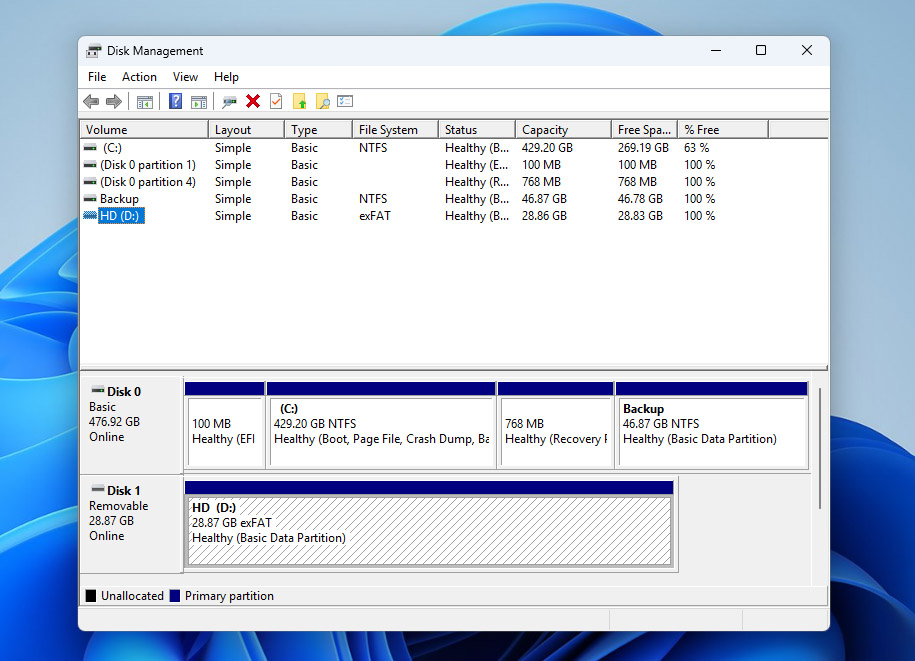
ドライブがまったく表示されない、容量が0と表示される、または実際のストレージサイズではなくランダムな誤った数値が表示される場合、問題は物理的である可能性が高いです。その場合、最も安全な選択肢は専門のデータ復旧サービスに連絡することです。ただし、[Disk Management] で古いハードドライブが表示され、正しい容量が表示されている場合は、ステップ3に進むことができます。
ステップ3:古いハードドライブからデータを取得するためにデータ復旧プログラムを使用する
古いハードドライブがディスク管理に正常に表示される場合、コンピューターはまだそのドライブと通信できていますが、Windowsがその内容に正しくアクセスできないことを意味します。ここでデータ復元ソフトウェアが役立ちます。通常のWindowsのアクセス方法を回避し、ドライブを直接スキャンしてファイルを復元できます。
私たちがテストしたすべての復元ツールのうち、Disk Drillが特に際立っていました。強力な復元機能、高速なスキャン速度、初心者にも使いやすいインターフェースで高く評価されています。FAT16、FAT32、exFAT、NTFS、HFSを含む、古いハードドライブによく使われるほとんどすべての主要なファイルシステムに対応しています。さらに重要なのは、RAWディスク、初期化されていないドライブ、破損したファイルシステム、使用前にフォーマットを求められるドライブなど、問題のあるドライブからもデータを復元できる点です。
古いハードドライブを直接スキャンするのは、復元プロセスの途中で完全に故障してしまうのが最も避けたいことであれば、最善の方法ではありません。そのため、まず古いハードドライブの完全イメージを作成し、その後オリジナルのデバイスの代わりにイメージをスキャンする方がはるかに安全です。幸い、Disk Drillはこれら両方の作業を同じプログラム内で行うことができます。
- はじめに、Cleverfilesのウェブサイトにアクセスして最新バージョンのDisk Drillをダウンロード.
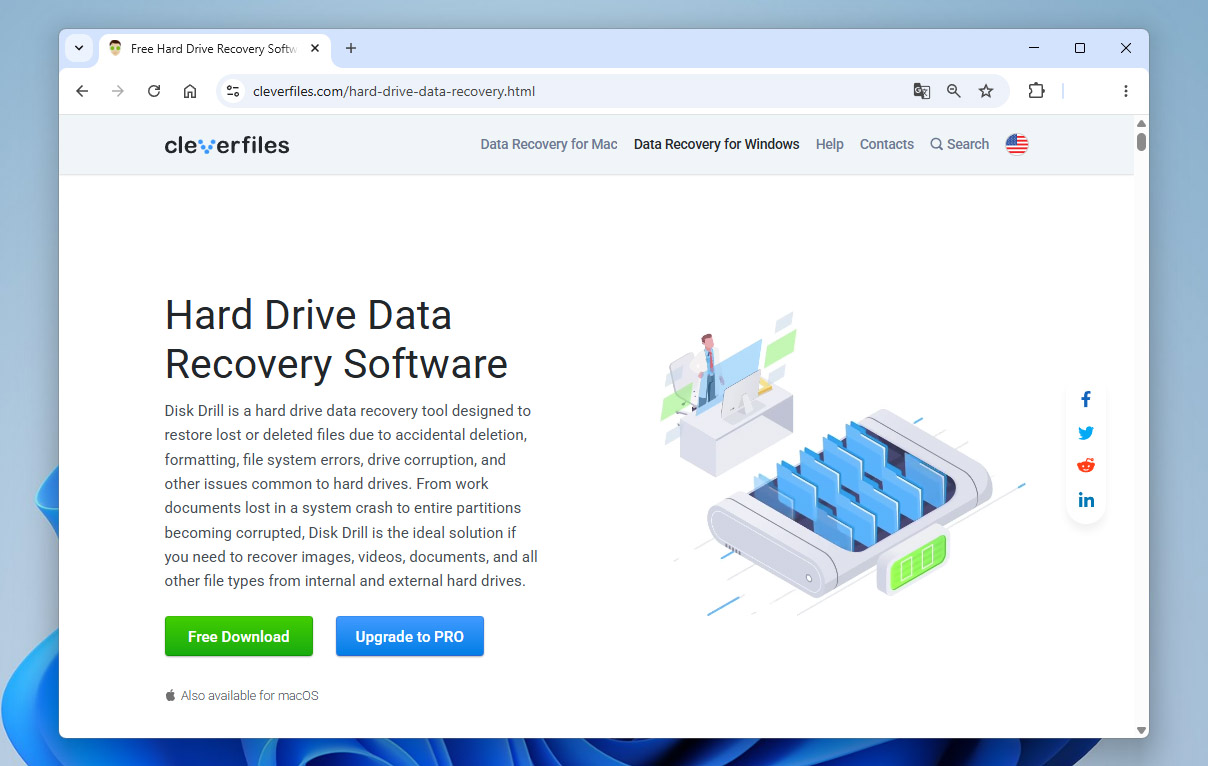
- ダウンロードしたセットアップファイルを起動し、画面の指示に従ってインストールを完了させてください。
- 次に、古いハードドライブがPCに正しく接続されていることを確認し、Disk Drillを実行します。その後、ウィンドウの左下隅にあるByte-to-Byte-Backupをクリックし、利用可能なストレージデバイスのリストからハードドライブを選択してください。次のステップに進む準備ができたら、右上隅のCreate Backupボタンをクリックします。
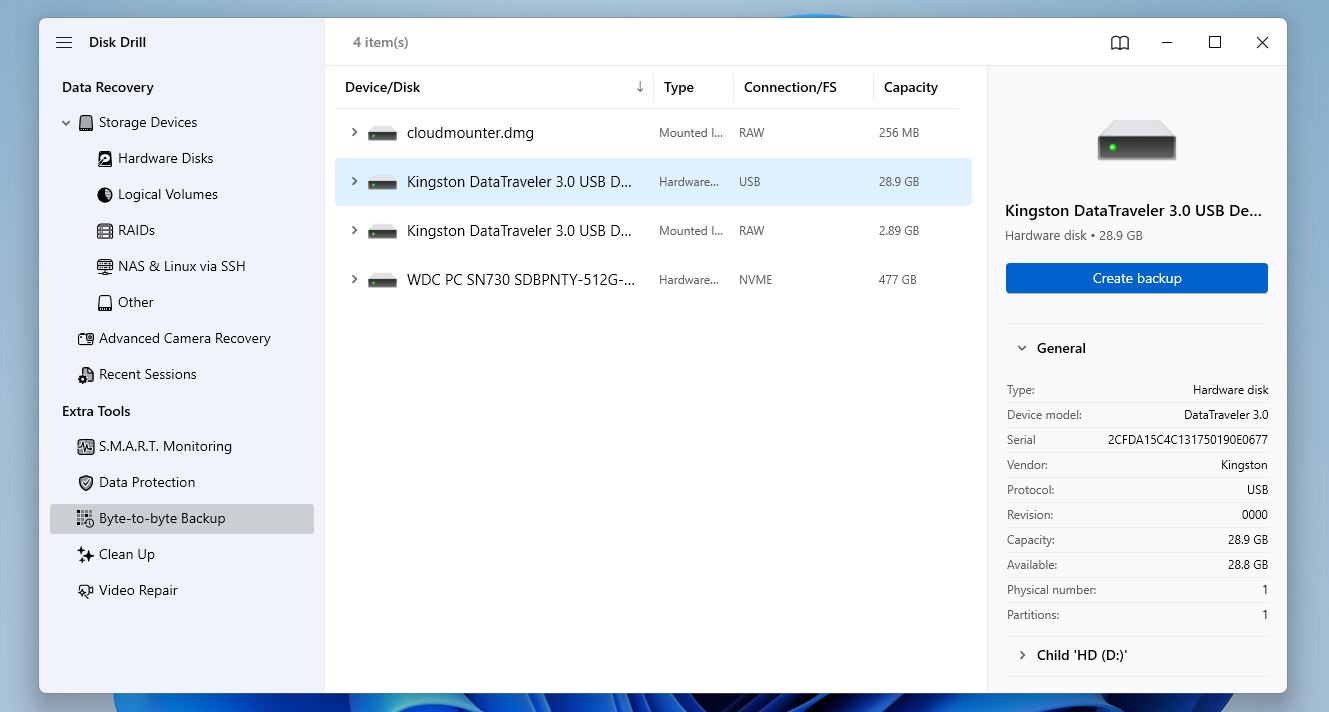
- クリックすると、バックアップの詳細を設定できるポップアップが表示されます。これにはファイル名、フォーマット、保存先などが含まれます。OKをクリックして進みます。
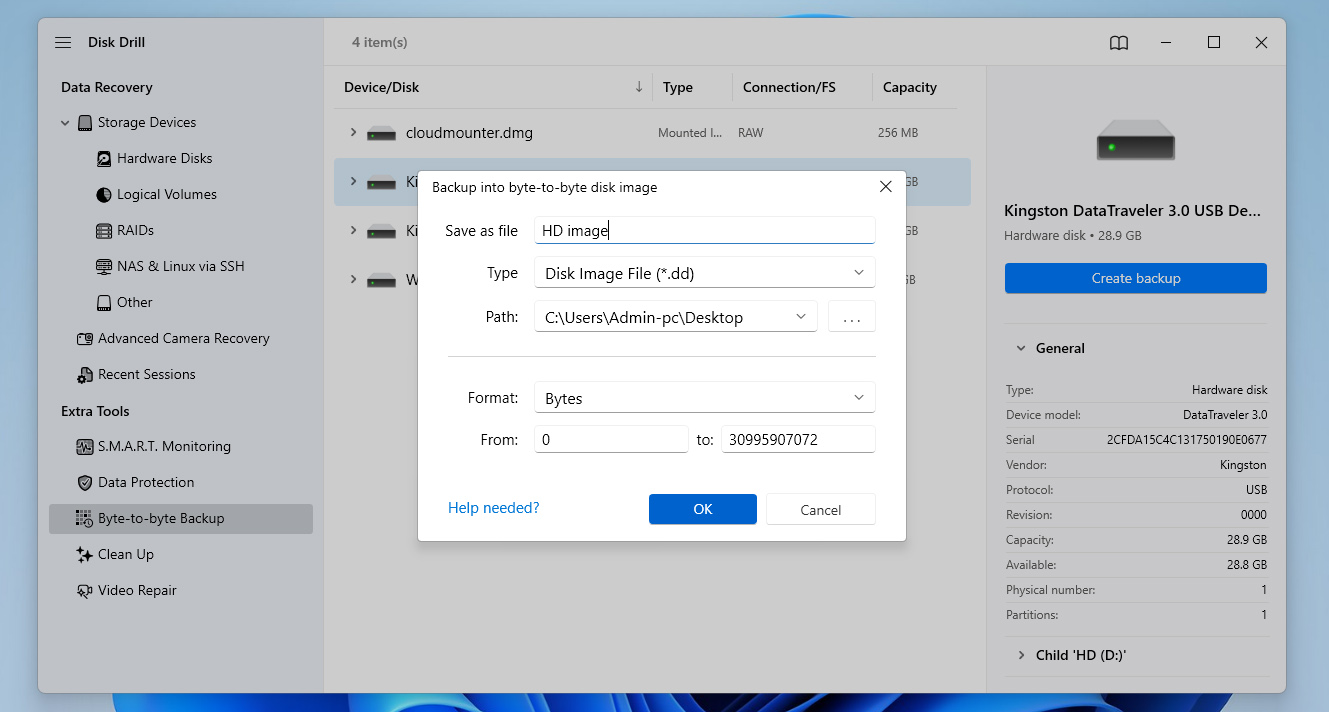
- その後、Disk Drillによるバックアップ作成が始まります。このプロセスの所要時間は主にハードドライブの容量に依存します。完了すると、完了画面が表示されます。その後、ホームアイコンをクリックしてプログラムのホーム画面に戻ることができます。
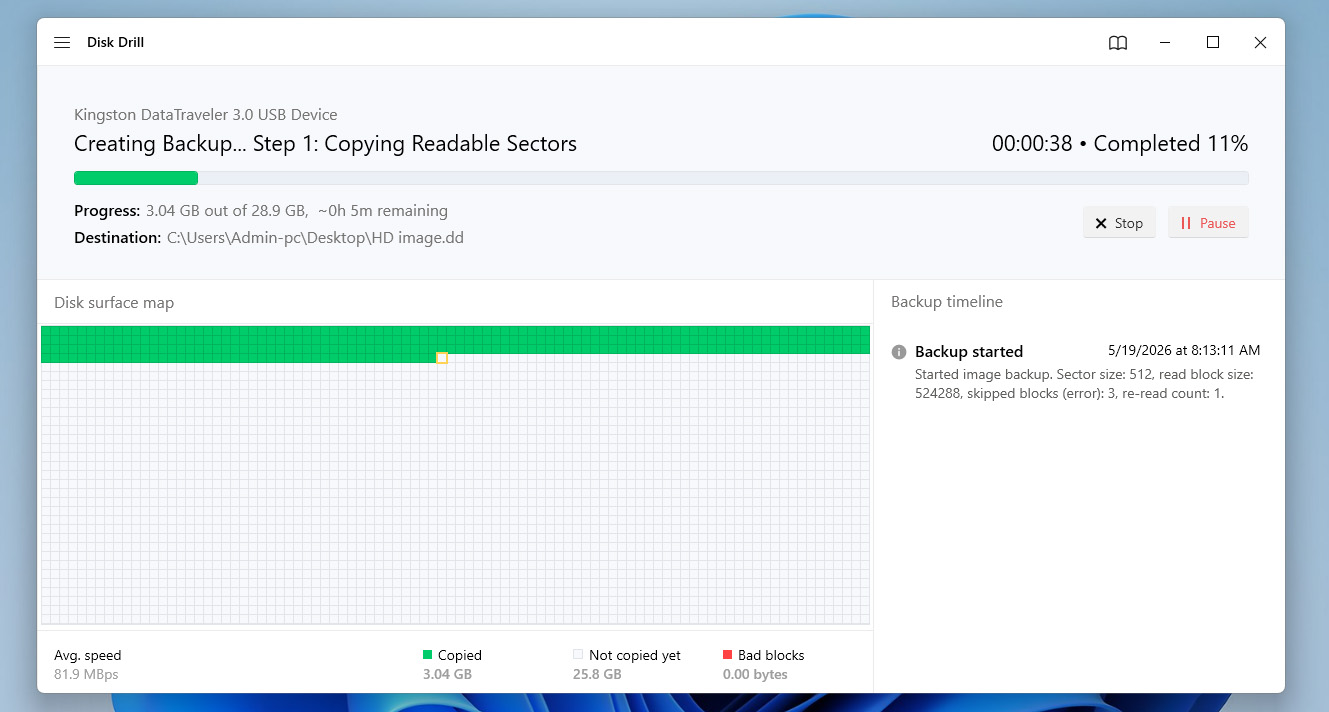
- Disk Drillのホームページから、左側のパネルにあるストレージデバイスセクションにいることを確認し、ウィンドウの下部近くにあるAttach disk imageをクリックします。
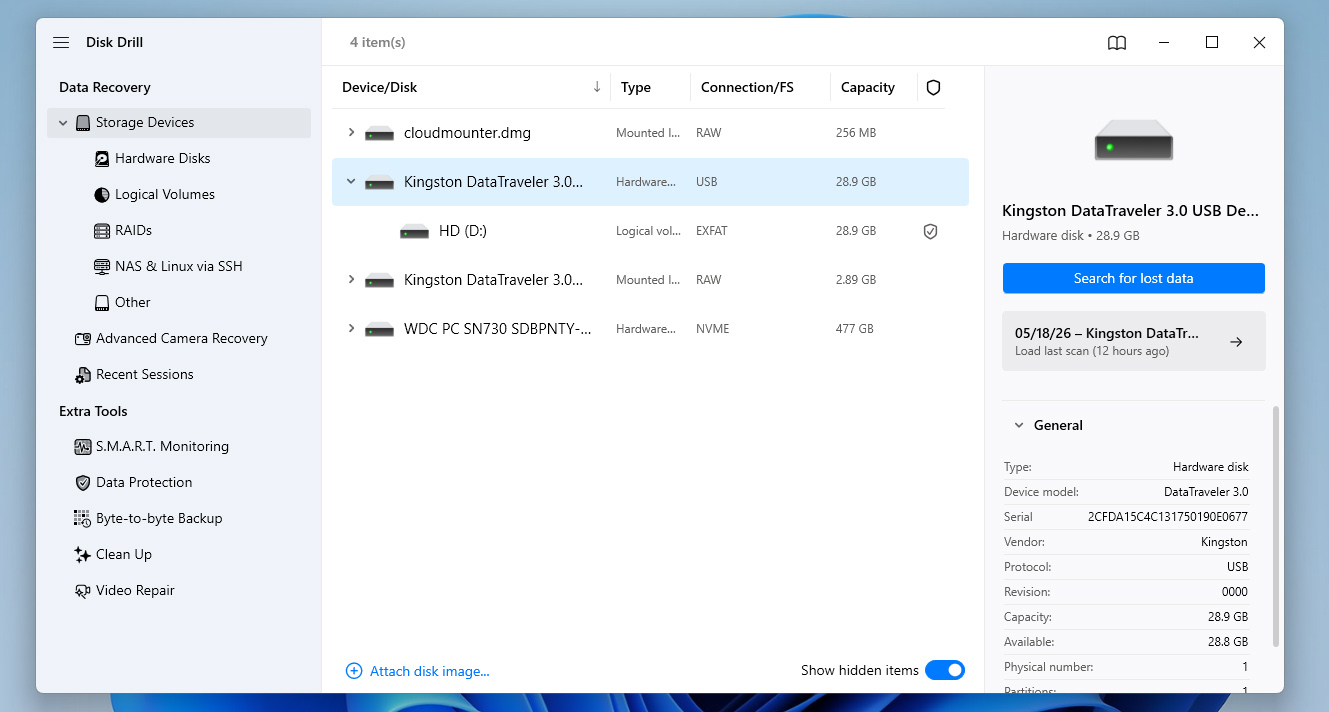
- 次に、先ほど作成したバイト単位のバックアップを開くためのファイルエクスプローラーのポップアップが表示されます。完了すると、バックアップが利用可能なストレージデバイスのリストに表示されます。リストからバックアップを選択し、Search for lost data.
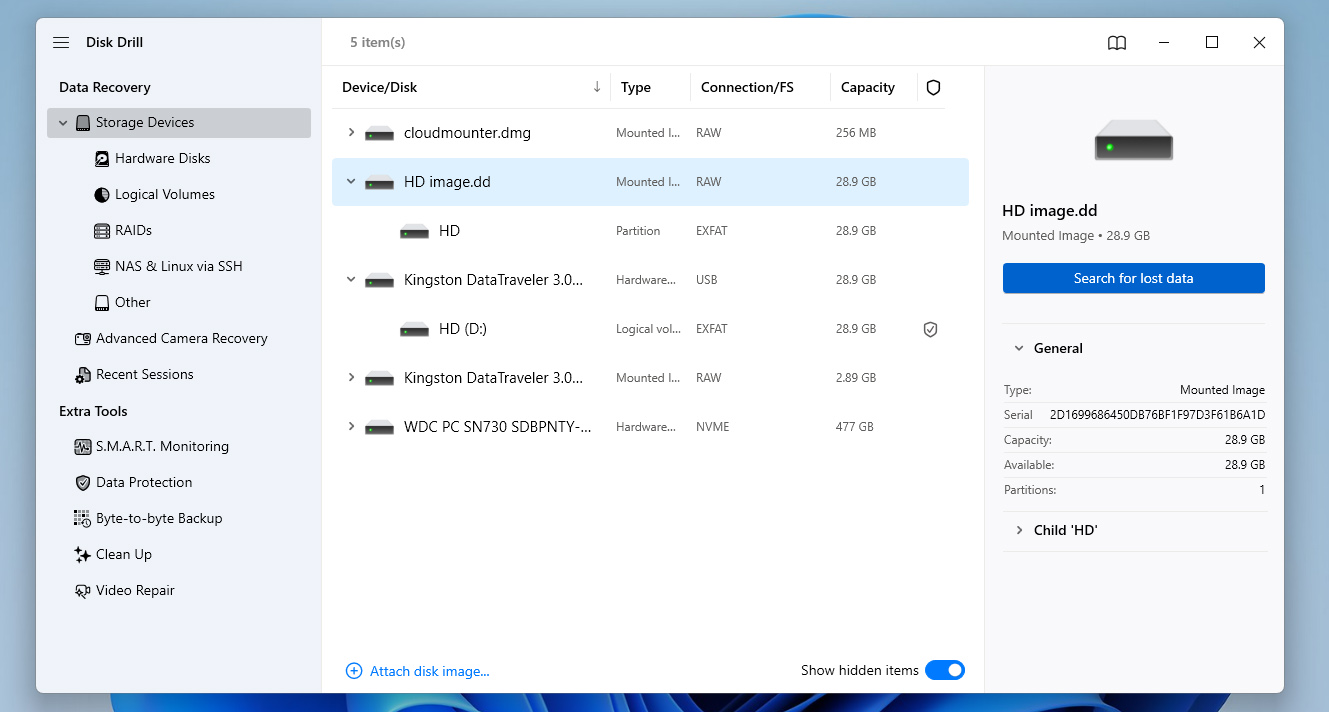 をクリックします。
 - Disk DrillでUniversal ScanとAdvanced Camera Recoveryのいずれかを選択するよう求められた場合は、Universal Scanを選択してください。これは古いハードドライブから一般的なデータを復元するのに最適な方法です。
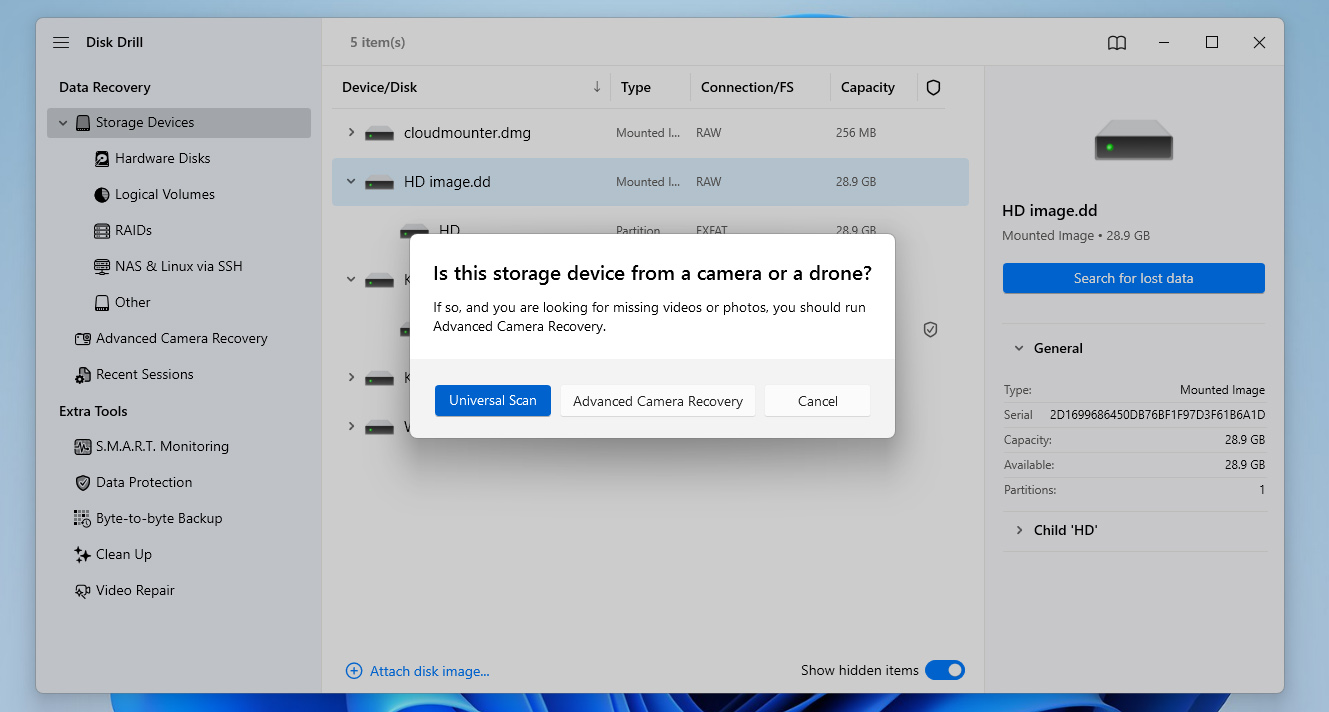
高度なカメラリカバリーは、実際に多くの他のリカバリーツールと一線を画すDisk Drillの際立った機能の一つです。これは、カメラ、ドローン、GoPro、そして同様のデバイスで使用されるSDカードから断片化された動画を復元するために特別に設計されました。Disk Drillの他の機能についても気になる場合は、Disk Drill レビューをご覧ください。
- クリックすると、Disk Drillが復元可能なファイルをハードドライブのバックアップからスキャンし始めます。スキャンの完了を待つ間に、右上隅のReview found itemsボタンをクリックして結果画面に切り替えることができます。これにより、スキャンの進行中でも検出されたファイルを確認できます。また、スキャンが終了するのを待ってから同じボタンをクリックしても構いません。
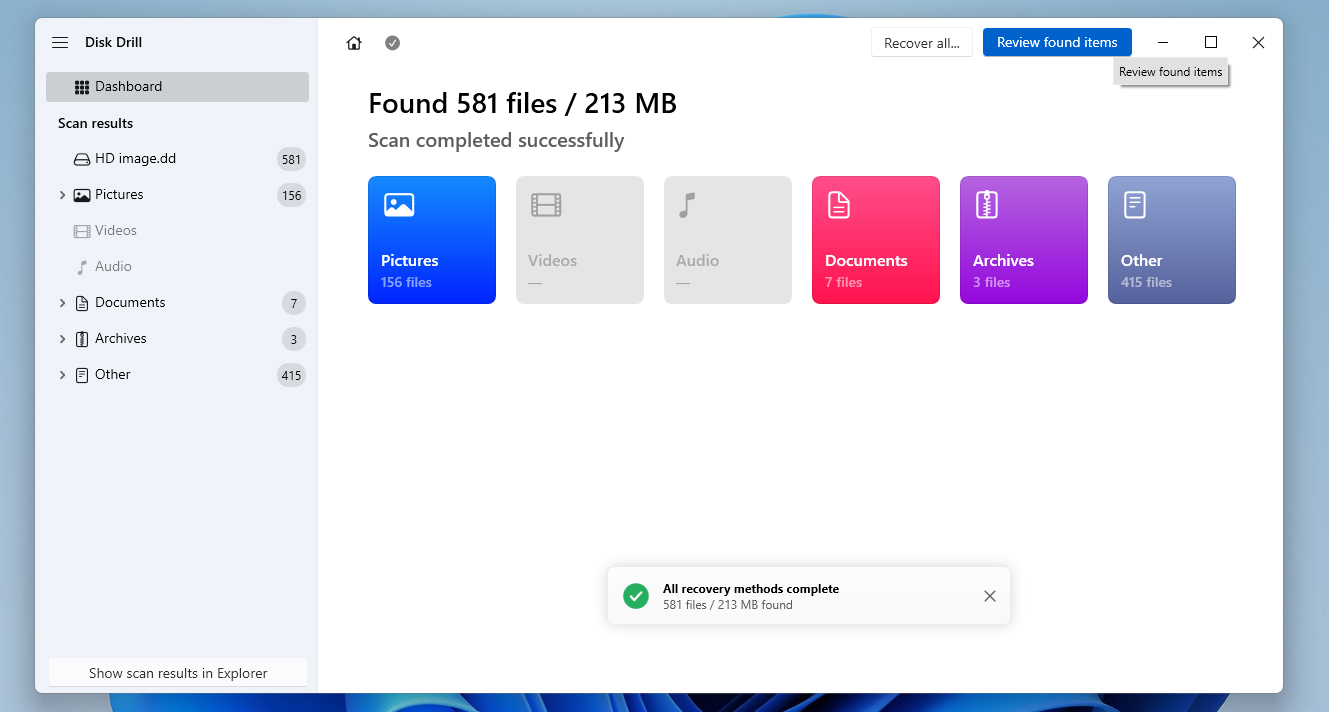
- 完了したら、表示された結果セクションのファイルから復元したいものを見つけてください。左側のカテゴリフィルターや右上隅の検索バーを使うと検索が簡単になります。検索バーではファイル名やファイル拡張子の両方が使用できます。ファイルを見つけたら、ファイル名の横のチェックボックスにチェックを入れて選択してください。準備ができたら、Recoverボタンをクリックします。
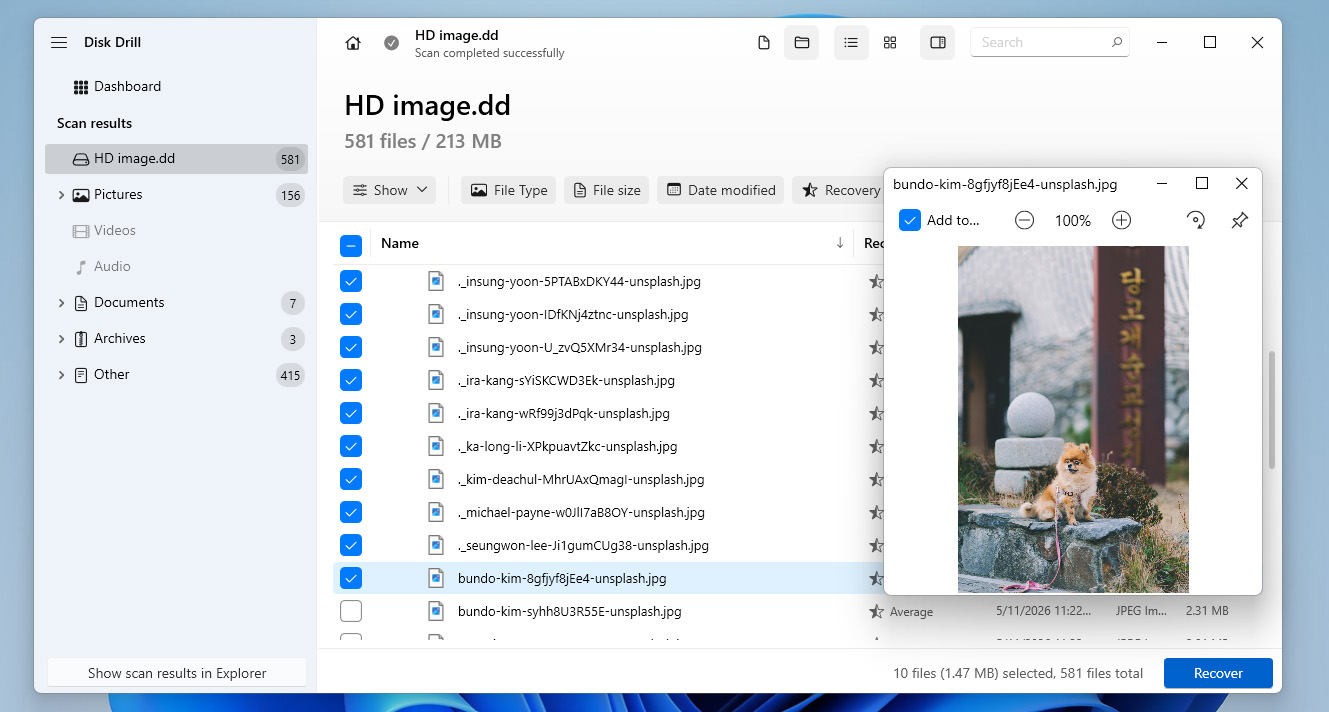
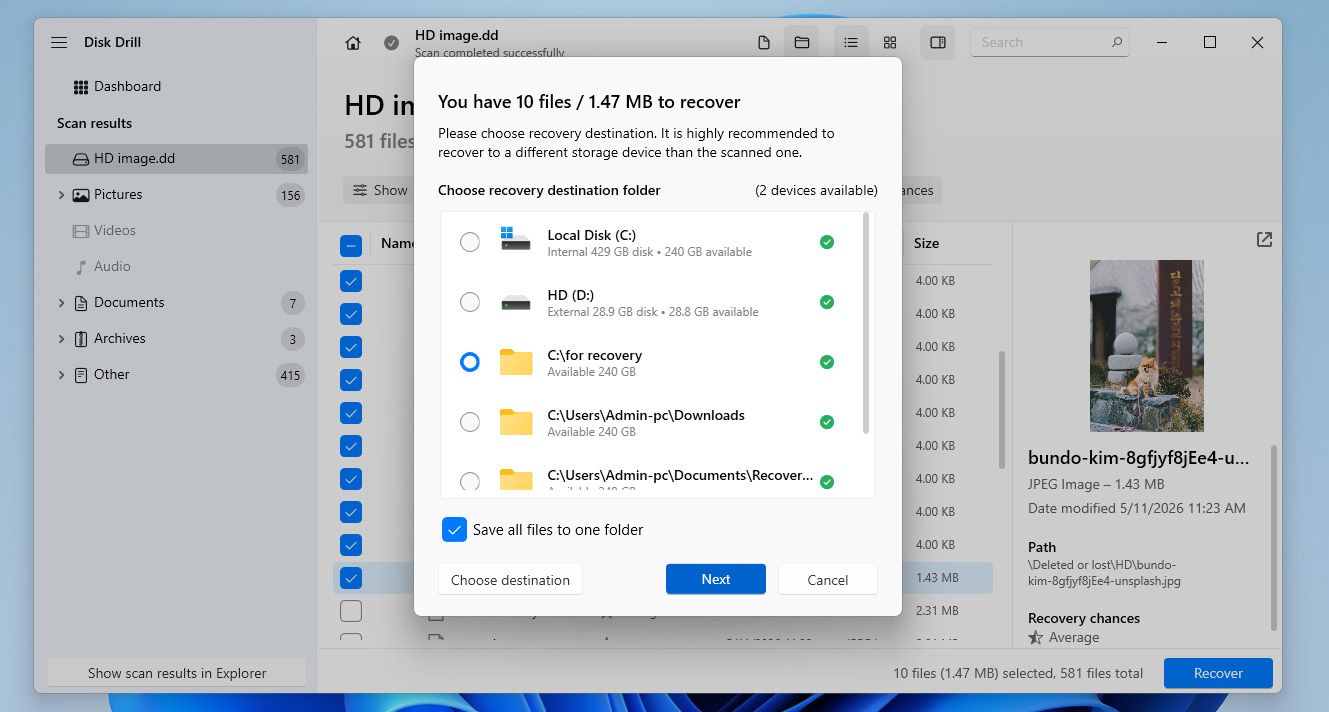
- 次に、小さなウィンドウが表示され、復元したファイルの保存先を設定します。決定したら、Nextボタンをクリックして復元プロセスを開始します。
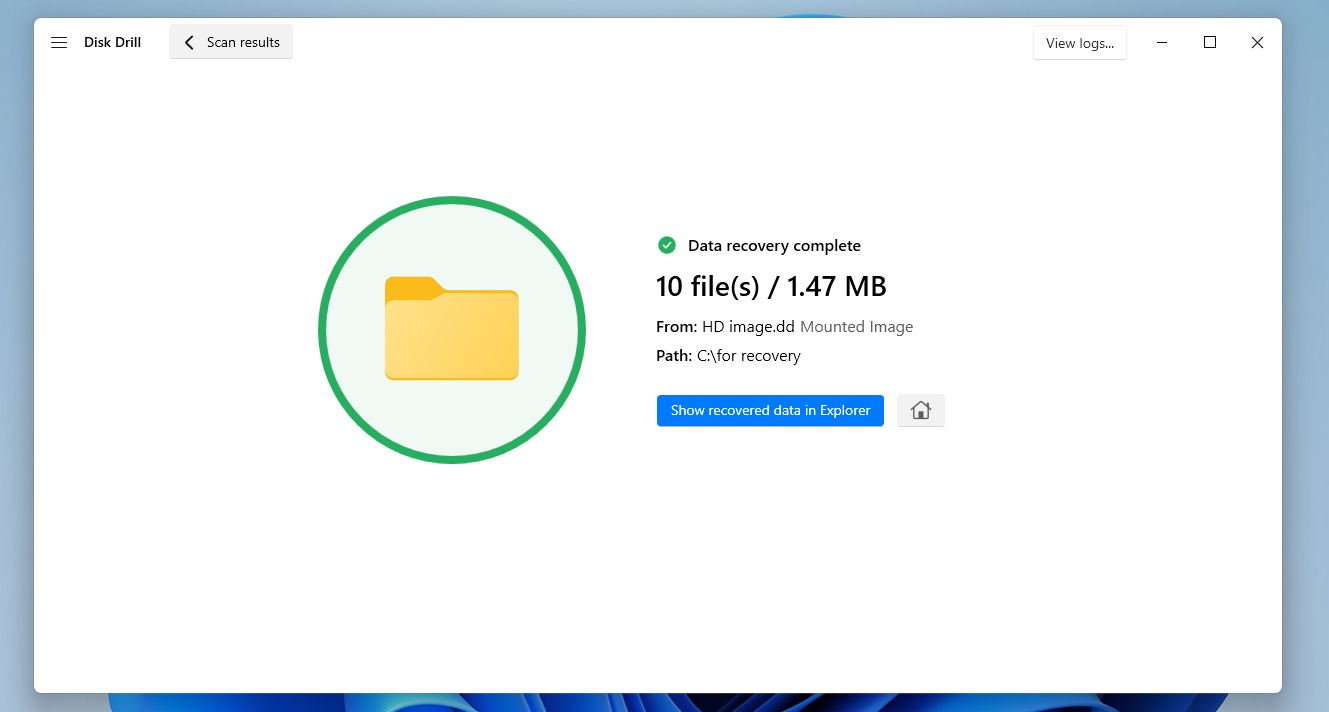
- データ復元プロセスが成功すると、完了画面が表示されます。Show recovered data in Explorerというボタンも表示され、クリックするとすぐに救出したファイルが保存されているフォルダーを開くことができます。
古いハードドライブからデータを復元するだけでなく、デバイス自体の修理にも挑戦したい場合は、私たちの破損したハードドライブ修復ガイドのいくつかの方法を試すことができます。すでにハードドライブからデータを保存できたので、重要なファイルを危険にさらすことなく、さまざまな修復手順やスキャン、修復作業をデバイス上で安全に実行できます。
ステップ4:復元されたファイルの新しい保存先を探す
たとえ破損したハードドライブでの実験が成功し、正常に動作するようになったとしても、重要なファイルを保存する主要な場所としてそのハードドライブを使用することはお勧めしません。
すでに破損や不安定の兆候が見られた古いハードドライブは、今後再び故障する可能性が非常に高くなります。そのため、復元したデータはより安全な保存場所に移動する必要があります。良い選択肢としては、別のハードドライブ、現在使用しているPCやノートパソコン、クラウドストレージなどがあります。
ただし、最も信頼性の高い方法は、複数の保存場所を同時に使用することです。そうすれば、新しいハードドライブに何か突然の問題が発生しても、他の場所にファイルのバックアップコピーが残っているので、ハードドライブのデータ復旧プロセスを再度行う必要がありません。
結論
古いハードドライブからデータを復元する方法はいくつかあります。たとえ破損していたり、すでに機能していない場合でもです。デバイスがまだ動作している場合は、ご自身でハードドライブデータ復旧を試みることができます。ただし、作業用のコンピュータと接続用の古いハードドライブアダプタまたはエンクロージャが必要になることを忘れないでください。
必要であれば、ドライブを直接PCに接続することもできます。一方、ドライブが故障している場合は、データ復旧サービスに連絡して助けを求める必要があります。場合によっては、故障したハードドライブを冷凍庫に入れることで助かることもありますが、リスクを受け入れる覚悟がある場合に限ります。
このトピックについてまだ質問がある場合や、古いハードドライブからファイルを復元する過程でこのガイドで取り上げられていない状況に遭遇した場合は、私たちのフォーラムを自由にご覧いただき、そこで答えを探してください。また、ご自身のケースに合った既存のディスカッションが見つからない場合は、いつでもご自身でトピックを作成してコミュニティに直接質問できます。さらに、将来的に別のハードドライブで問題が発生した場合は、さまざまなデータ損失のシナリオについてのガイドが掲載されているハードドライブ復元セクションもご確認いただくことをお勧めします。ご健闘をお祈りします!
よくある質問:
- デバイスの破損
- 重大な物理的損傷
- 新しいコンピューターでサポートされていないファイルシステム
- ディスクが初期化されていない
- コネクタ/ポートの問題
- ドライバーの問題
- コネクタが正常に機能しているかチェックしてください。ハードドライブを内蔵または外付けで接続する場合でも、良好な接続が重要です。
- ハードドライブがPCのBIOSには表示されるが、ディスク管理やデバイスマネージャーには表示されないか確認してください。その場合、ケーブルに問題がある可能性が高いです。
- すべてのATAドライバーをアンインストールし、Windowsに自動的に再インストールさせて再設定させてください。この方法は多くのユーザーで非常に効果があるとされています。
- マザーボードメーカーの公式ウェブサイトからATAドライバーを探してください。
- ディスク管理で「外部ディスクのインポート」オプションを使用してください。ハードドライブは、ダイナミックディスクが別のコンピューターに移動された際に「外部」と表示されることがあります。