 Er zijn veel redenen waarom je gegevens van oude harde schijven zou willen halen. Misschien was je aan het opruimen in je opslagruimte en kwam je een oud schijfje tegen dat mogelijk nostalgische foto’s bevat. Of misschien is je vorige pc eindelijk kapot gegaan voordat je gegevens van de oude harde schijf kon halen.
Hoe dan ook, in deze gids laten we je zien hoe je gegevens van een oude computer harde schijf kunt ophalen, afhankelijk van de staat waarin het opslagapparaat verkeert. Voordat we deze gids samenstelden, verzamelden we verschillende oude harde schijven van leden van ons team en voerden we echte hersteltesten uit. We weten dus precies hoe je gegevens van een oude harde schijf herstelt, en we laten je ook zien hoe je dit doet.
Kan gegevens worden hersteld van een oude harde schijf?
Bestanden ophalen van oude harde schijven hangt meestal af van de algehele staat van het apparaat. Naarmate harde schijven ouder worden, is de kans groter dat ze getroffen worden door verschillende problemen, zoals corruptie of defecten. Sommige problemen blijven echter verborgen totdat je de schijf daadwerkelijk aansluit en ermee gaat werken. Fysieke schade is echter een ander verhaal, omdat dit vaak direct te zien is.
Daarom is het eerste wat je moet doen, de harde schijf zorgvuldig inspecteren op iets ongewoons. Kijk uit naar deuken, afgebroken onderdelen, sterke vervuiling, vreemde geluiden die uit de schijf komen, en soortgelijke tekenen van schade. Als je zoiets opmerkt, raden we sterk af om thuis te proberen bestanden van een oude harde schijf te herstellen. In plaats daarvan is het veel veiliger om contact op te nemen met een professionele dataherstelservice.
Als de schijf er op het eerste gezicht goed uitziet, kun je doorgaan met het herstelproces. De volgende stappen worden hieronder beschreven.
Hoe bestanden van een oude harde schijf halen
Als je dit nu leest, betekent dit waarschijnlijk dat je oude harde schijf geen duidelijke tekenen van ernstige fysieke schade vertoont. Dat is goed nieuws, want het betekent dat er een grote kans is dat je je gegevens kunt terughalen. Het herstelproces kan wat tijd kosten, maar als je de instructies zorgvuldig volgt, zou je in staat moeten zijn de bestanden die je nodig hebt te herstellen. Laten we beginnen.
Stap 1:Identificeer het type en de aansluitmethode van uw oude harde schijf
Voordat u gegevens van uw oude harde schijf kunt herstellen, moet u eerst bepalen met welk type schijf u te maken heeft en hoe deze op een andere computer kan worden aangesloten.
Oudere harde schijven kunnen verschillende interfaces gebruiken, zoals IDE/PATA, SATA, SCSI of SAS. Omdat moderne pc’s en laptops deze aansluitingen vaak niet direct ondersteunen, heb je mogelijk een compatibele adapter, behuizing, dockingstation of speciale kabel nodig.
De gemakkelijkste manier om je schijf te identificeren, is door het modelnummer op Google op te zoeken samen met trefwoorden zoals interface type of hoe te verbinden. Dit laat je snel zien wat voor soort schijf je hebt en welke opties er beschikbaar zijn om deze op een nieuwere computer aan te sluiten.
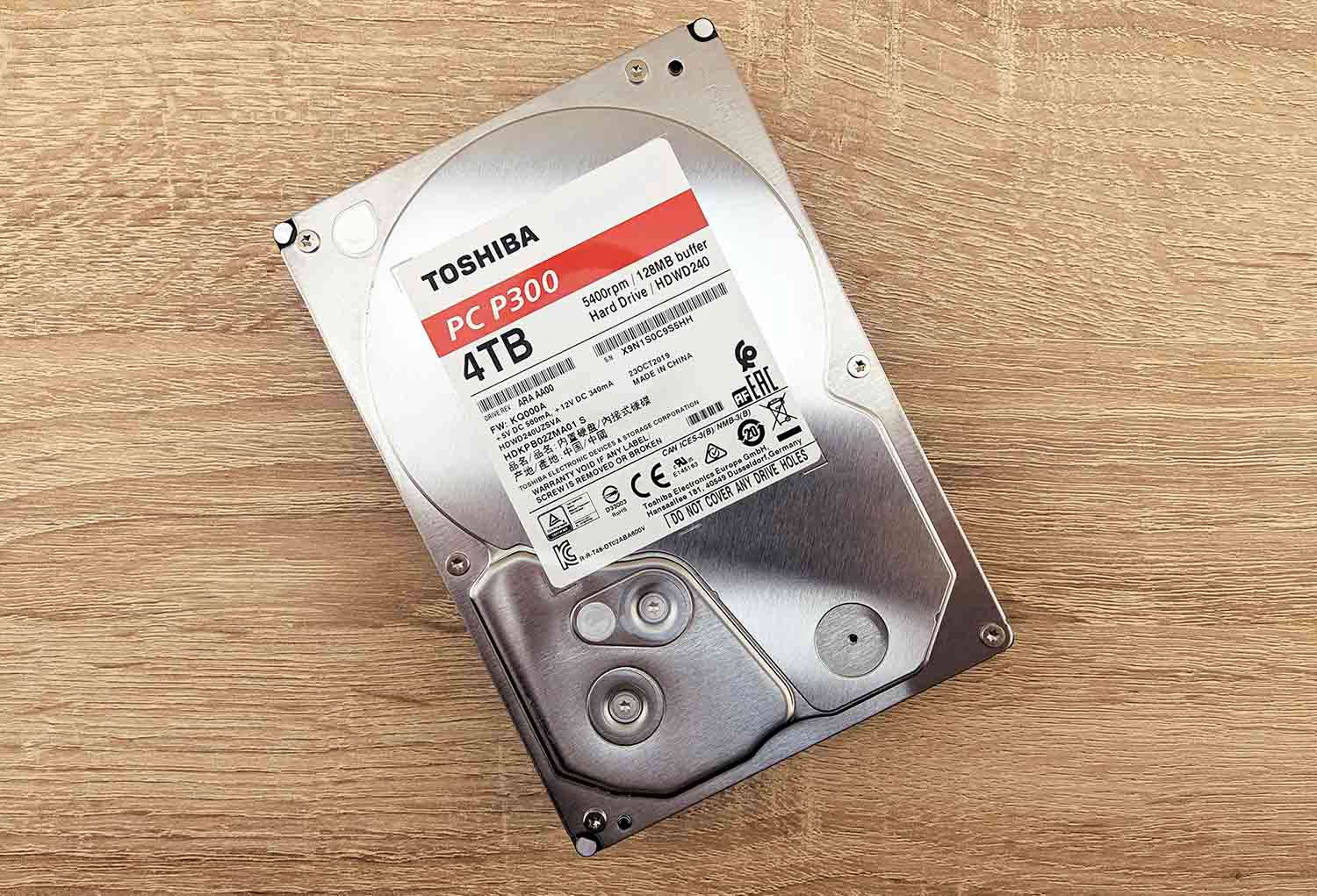
Stap 2:Sluit de oude schijf aan op je werkende computer
Zodra je het type van je harde schijf hebt vastgesteld, de verbindingsmethode kent en alle benodigde adapters of kabels hebt, sluit je de schijf aan op je pc en zet je deze aan. Open daarna Verkenner en controleer of je oude harde schijf daar verschijnt. Als je deze kunt zien en toegang hebt tot de bestanden, heb je deze strijd eigenlijk al gewonnen. Open de schijf en kopieer alle belangrijke bestanden zo snel mogelijk naar een ander opslagapparaat.
Zie je het station niet in Bestandsverkenner? Dat kan al wijzen op bestandssysteemcorruptie of andere logische problemen. Echter, Verkenner alleen is geen betrouwbare indicator van een defecte schijf, omdat Windows daar alleen stations weergeeft als het de partities en bestandssystemen correct kan lezen. Controleer in plaats daarvan Schijfbeheer:
- Klik met de rechtermuisknop op de Startknop en kies Schijfbeheer.
- Zoek je oude harde schijf in de lijst met aangesloten apparaten.
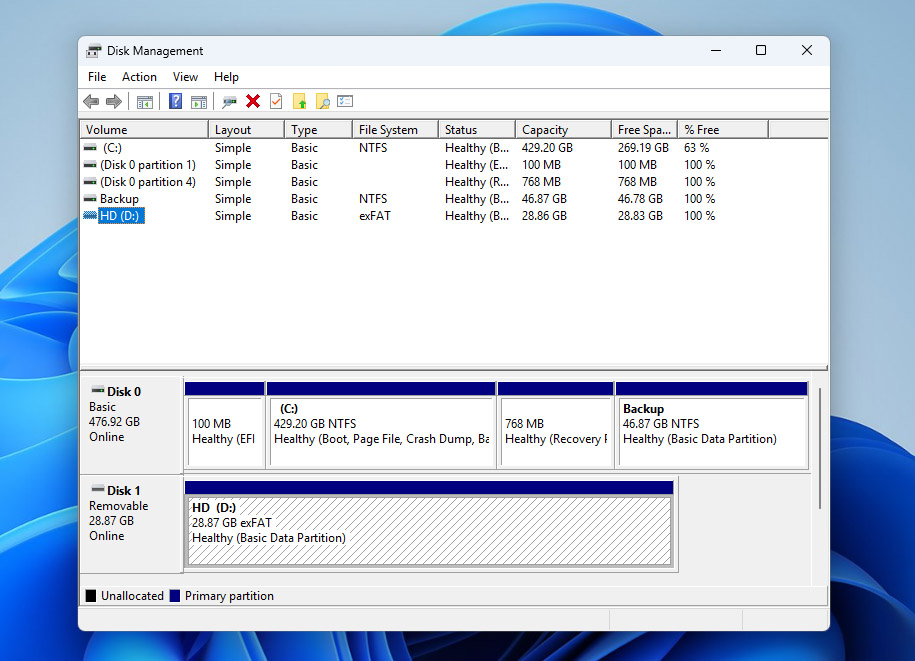
Als het station daar helemaal niet verschijnt, een capaciteit van 0 weergeeft, of willekeurige onjuiste nummers toont in plaats van de echte opslaggrootte, dan is het probleem waarschijnlijk fysiek. Op dat moment is je veiligste optie om contact op te nemen met een professionele data recovery service. Als je de oude harde schijf echter kunt zien in Schijfbeheer en deze toont de juiste capaciteit, kun je doorgaan naar Stap 3.
Stap 3:Gebruik een gegevensherstelprogramma om data van een oude harde schijf te halen
Als je oude harde schijf normaal wordt weergegeven in Schijfbeheer, betekent dit dat je computer nog steeds kan communiceren met de schijf, maar dat Windows geen goede toegang heeft tot de inhoud ervan. Dit is waar dataherstelsoftware van pas komt — het kan de normale Windows-toegangsmethoden omzeilen en de schijf direct scannen om bestanden te herstellen.
Van dealle herstelhulpmiddelen die we getest hebben, sprong Disk Drill er het meest uit. Het wordt sterk aanbevolen dankzij zijn krachtige herstelmogelijkheden, snelle scansnelheden en gebruiksvriendelijke interface. Het ondersteunt bijna alle belangrijke bestandssystemen die vaak voorkomen op oude harde schijven, waaronder FAT16, FAT32, exFAT, NTFS, HFS en meer. Het belangrijkste is dat het gegevens kan herstellen van problematische schijven, waaronder RAW-schijven, niet-geïnitialiseerde stations, beschadigde bestandssystemen en schijven die vragen om geformatteerd te worden voordat ze gebruikt kunnen worden.
Het is niet de beste keuze om een oude harde schijf direct te scannen, zeker als je niet wilt dat deze volledig uitvalt tijdens het herstelproces. Daarom is het veel veiliger om eerst een volledige afbeelding van de oude harde schijf te maken en vervolgens die afbeelding te scannen in plaats van het originele apparaat. Gelukkig kan Disk Drill beide taken uitvoeren in hetzelfde programma:
- Om te beginnen, ga naar de Cleverfiles-website en download de nieuwste versie van Disk Drill.
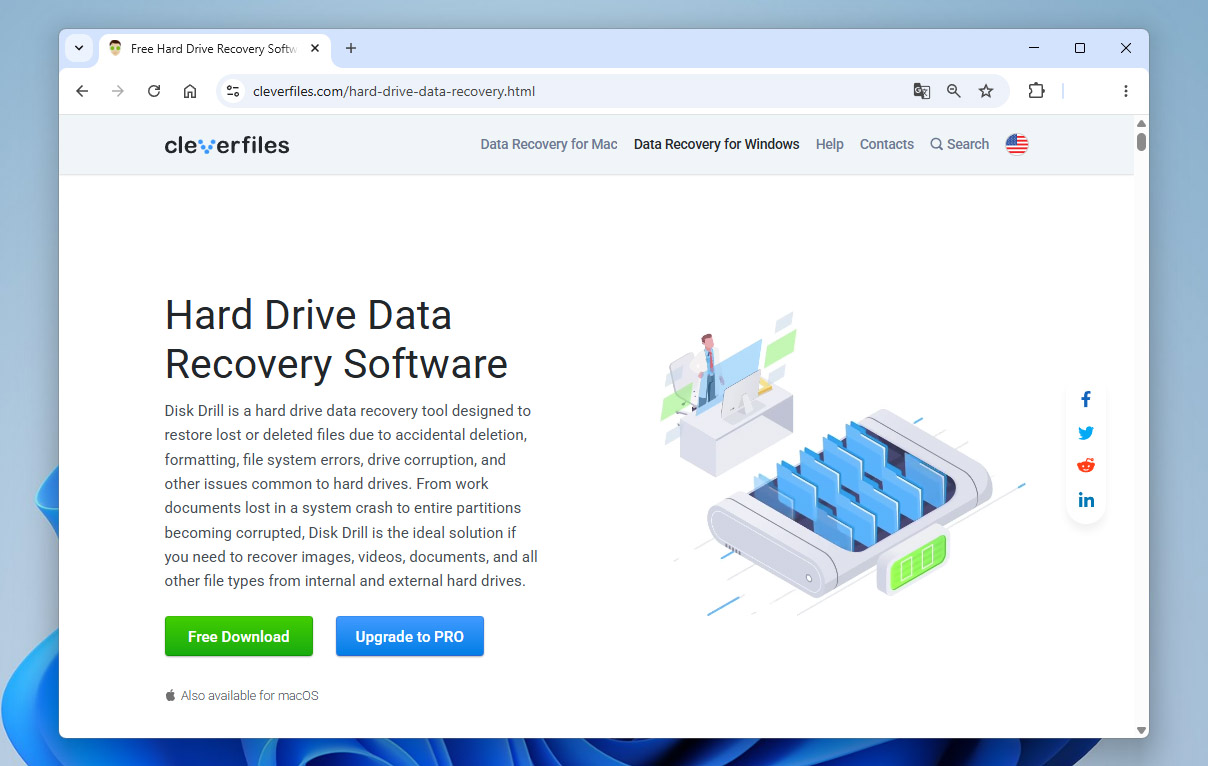
- Start het gedownloade installatiebestand en volg de instructies op het scherm tot de installatie is voltooid.
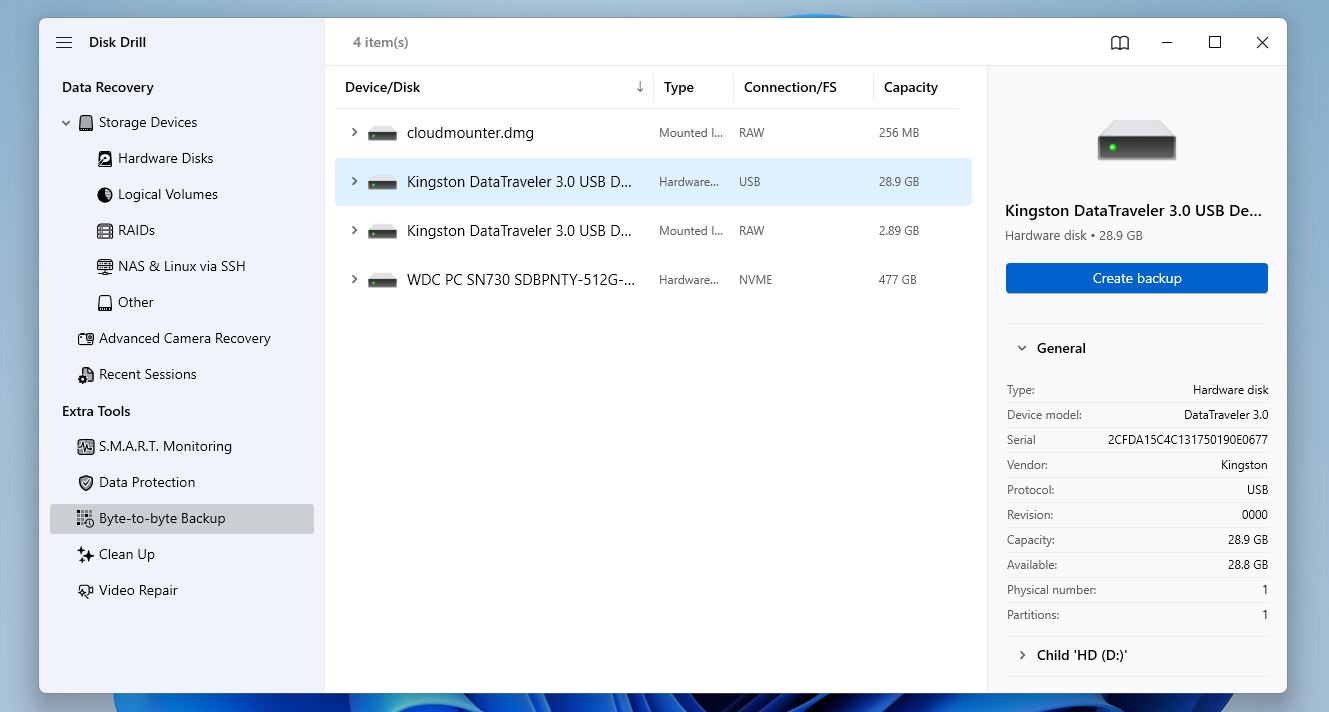
- Zorg er vervolgens voor dat je oude harde schijf correct is aangesloten op je pc en start daarna Disk Drill. Klik linksonder in het venster op Byte-to-Byte-Backup en selecteer je harde schijf uit de lijst met beschikbare opslagapparaten. Wanneer je klaar bent om door te gaan, klik je op de knop Backup maken rechtsboven.
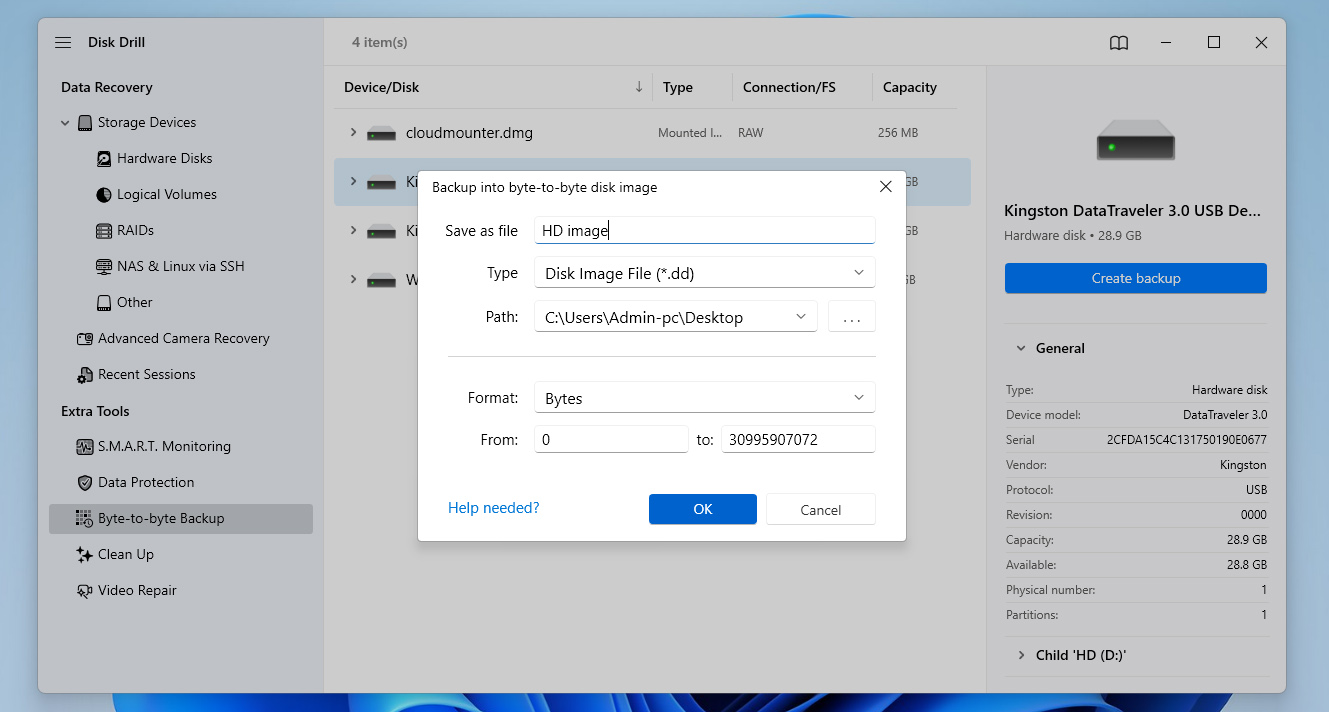
- Wanneer je klikt, verschijnt er een pop-up waar je de back-upgegevens kunt configureren. Dit omvat de bestandsnaam, het formaat, het pad en meer. Klik op OK om door te gaan.
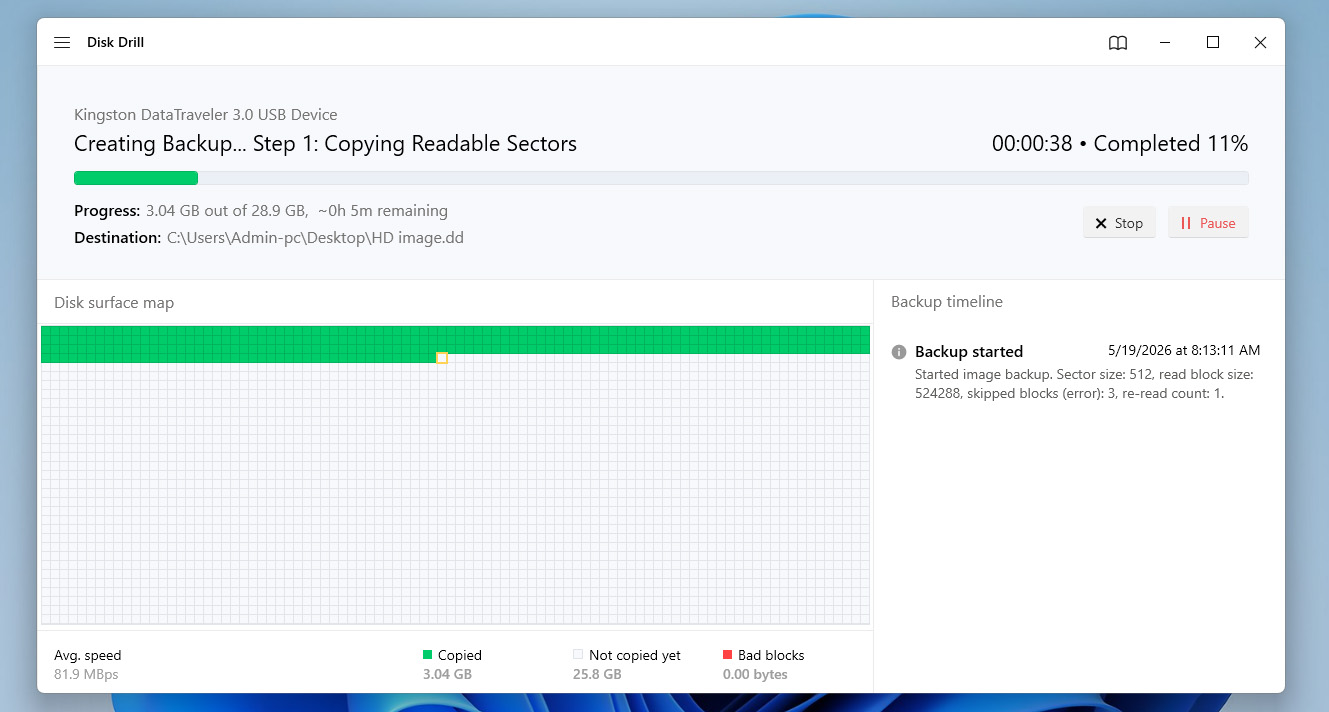
- Daarna begint Disk Drill met het aanmaken van de backup. De totale duur van dit proces hangt vooral af van de capaciteit van je harde schijf. Wanneer het klaar is, verschijnt er een voltooiingsscherm. Klik daarna op het home-icoon om terug te keren naar het beginscherm van het programma.
- Ga op de Disk Drill-startpagina naar het deel Storage Devices in het linkerpaneel en klik onder in het venster op Schijfkopie koppelen.
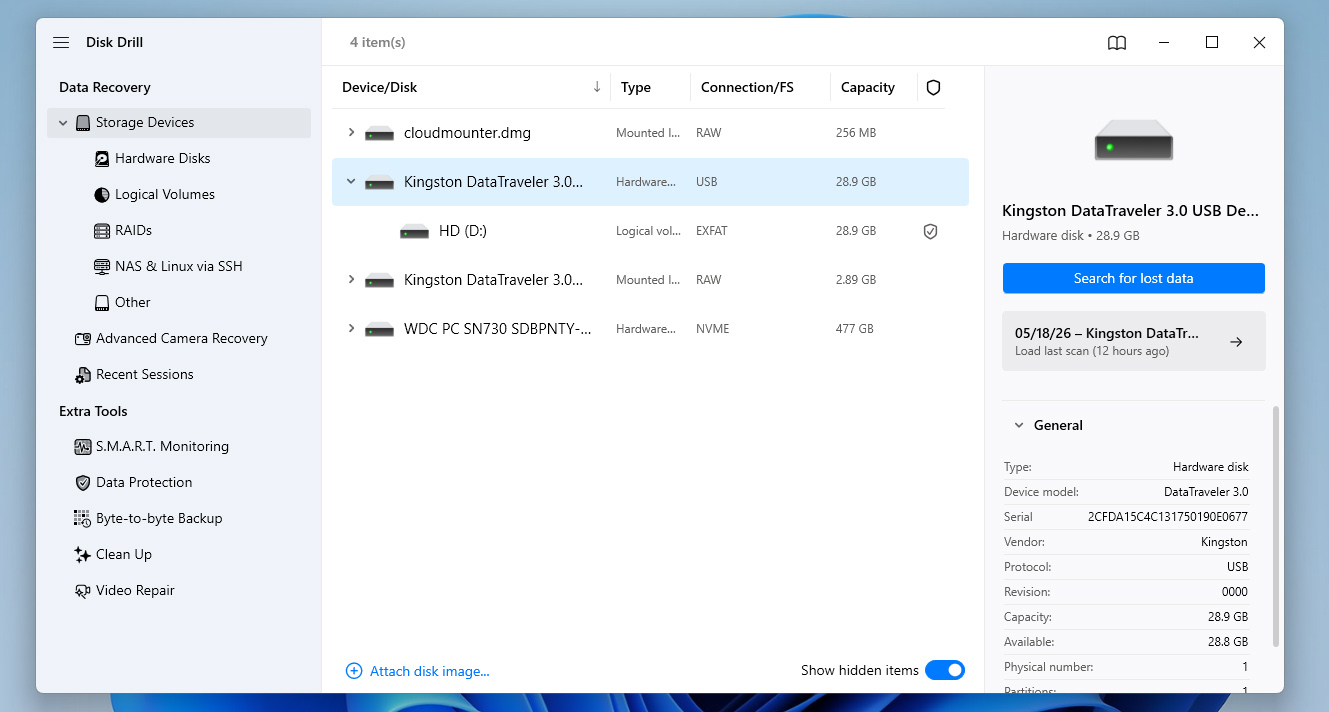
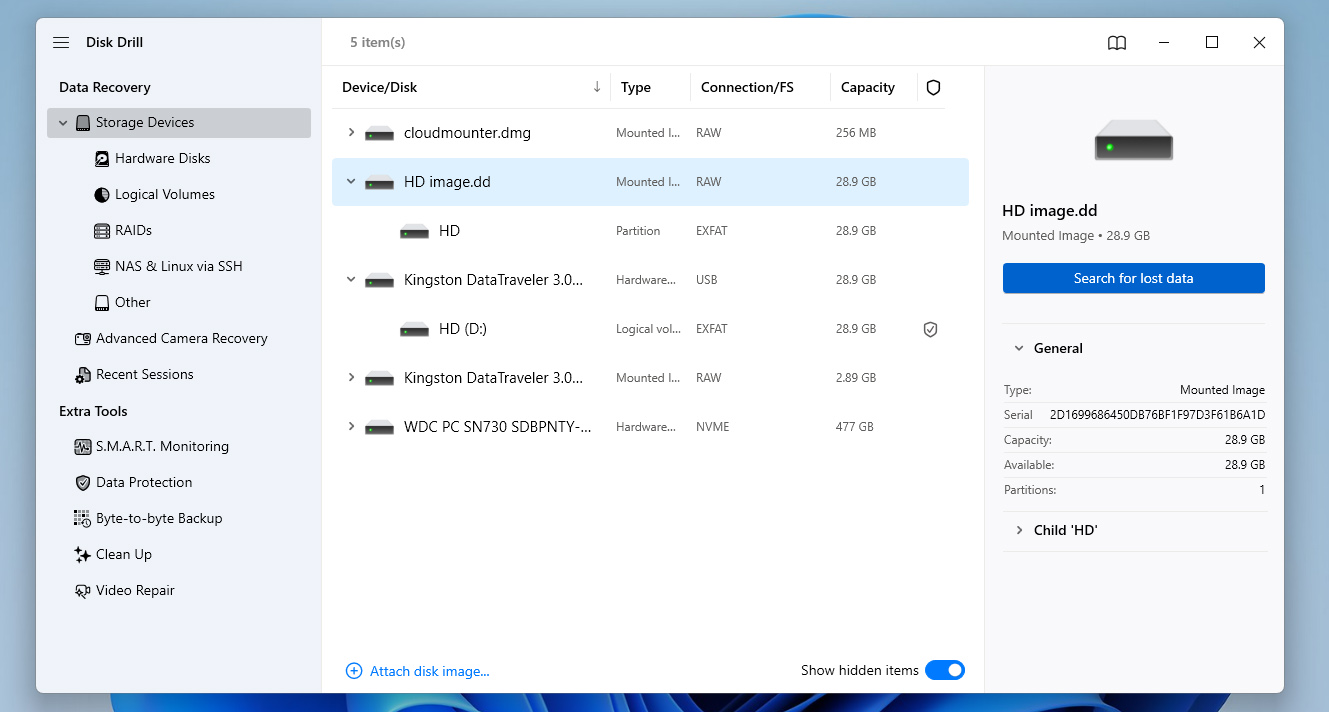
- Nu verschijnt er een pop-up-bestandsverkenner waarin je de byte-to-byte backup moet openen die je in het vorige deel hebt gemaakt. Als je dit hebt gedaan, verschijnt de backup in de lijst met beschikbare opslagapparaten. Selecteer de backup uit de lijst en klik op Zoek naar verloren gegevens.
- Als Disk Drill je vraagt om te kiezen tussen Universal Scan en Advanced Camera Recovery, kies dan voor Universal Scan. Dit is de beste optie voor het herstellen van algemene gegevens van oude harde schijven.
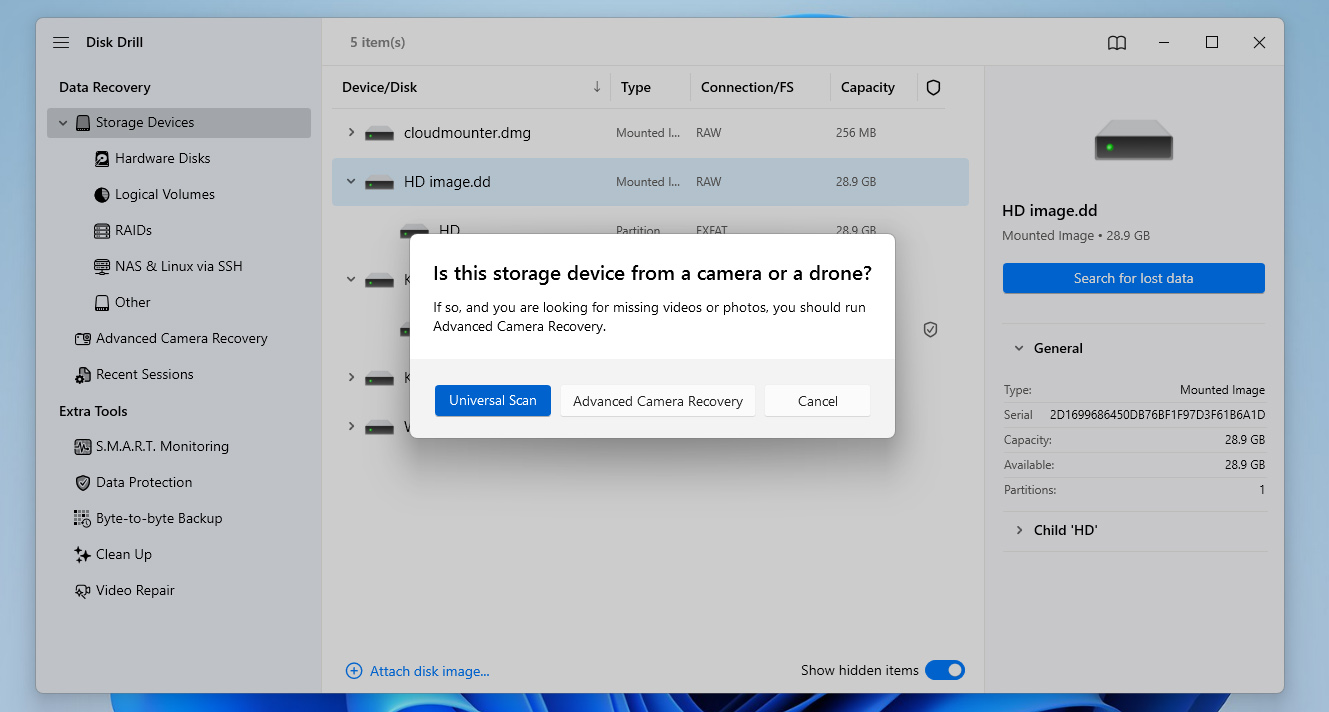
Geavanceerde cameraherstel is eigenlijk een van de opvallende functies van Disk Drill die het onderscheidt van veel andere hersteltools. Het is speciaal ontworpen om gefragmenteerde video’s te herstellen van SD-kaarten die worden gebruikt in camera’s, drones, GoPro’s en vergelijkbare apparaten. Als je benieuwd bent naar andere functies van Disk Drill, kun je ook een kijkje nemen op een Disk Drill recensie.
- Na te hebben geklikt, zal Disk Drill beginnen met het scannen van de harde schijf-backup naar herstelbare bestanden. Terwijl je wacht tot de scan is voltooid, kun je op de knop Gevonden items beoordelen rechtsboven klikken om naar het resultatenoverzicht te gaan. Zo kun je alvast door de gevonden bestanden bladeren terwijl de scan doorgaat. Je kunt er ook voor kiezen om te wachten tot de scan klaar is en dan op dezelfde knop te klikken om verder te gaan.
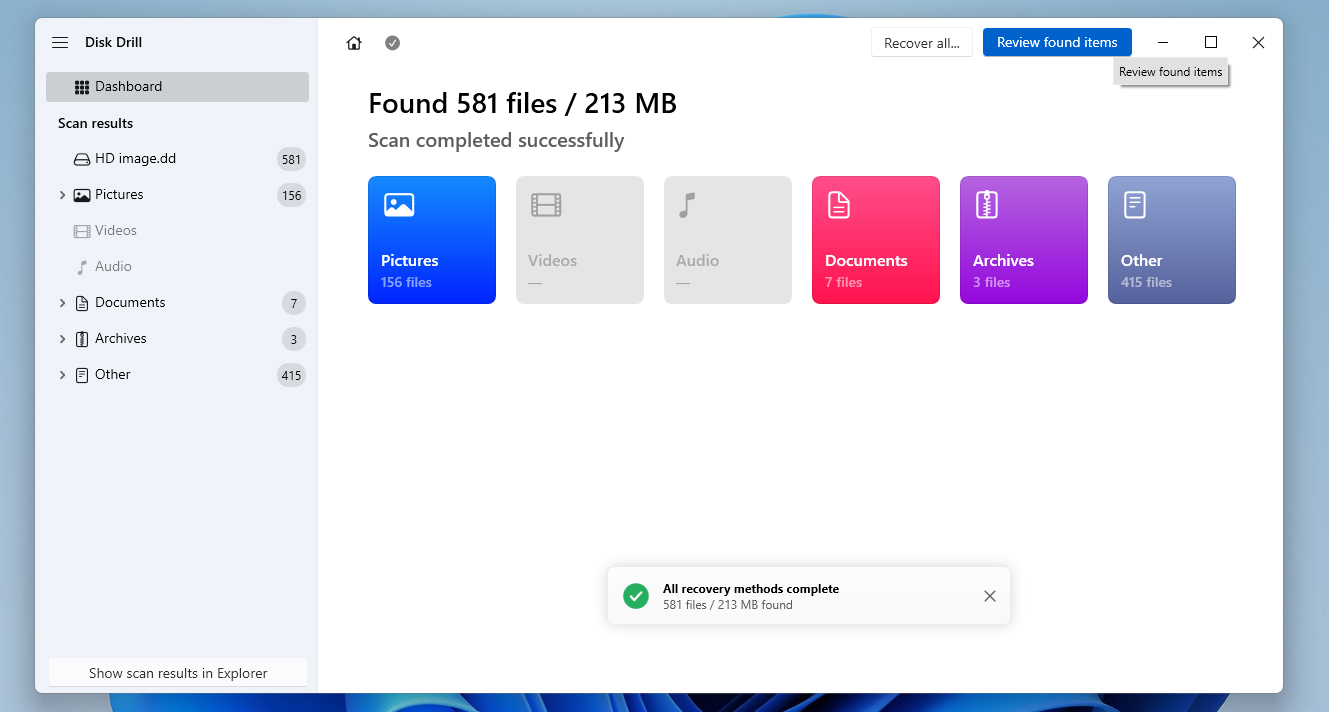
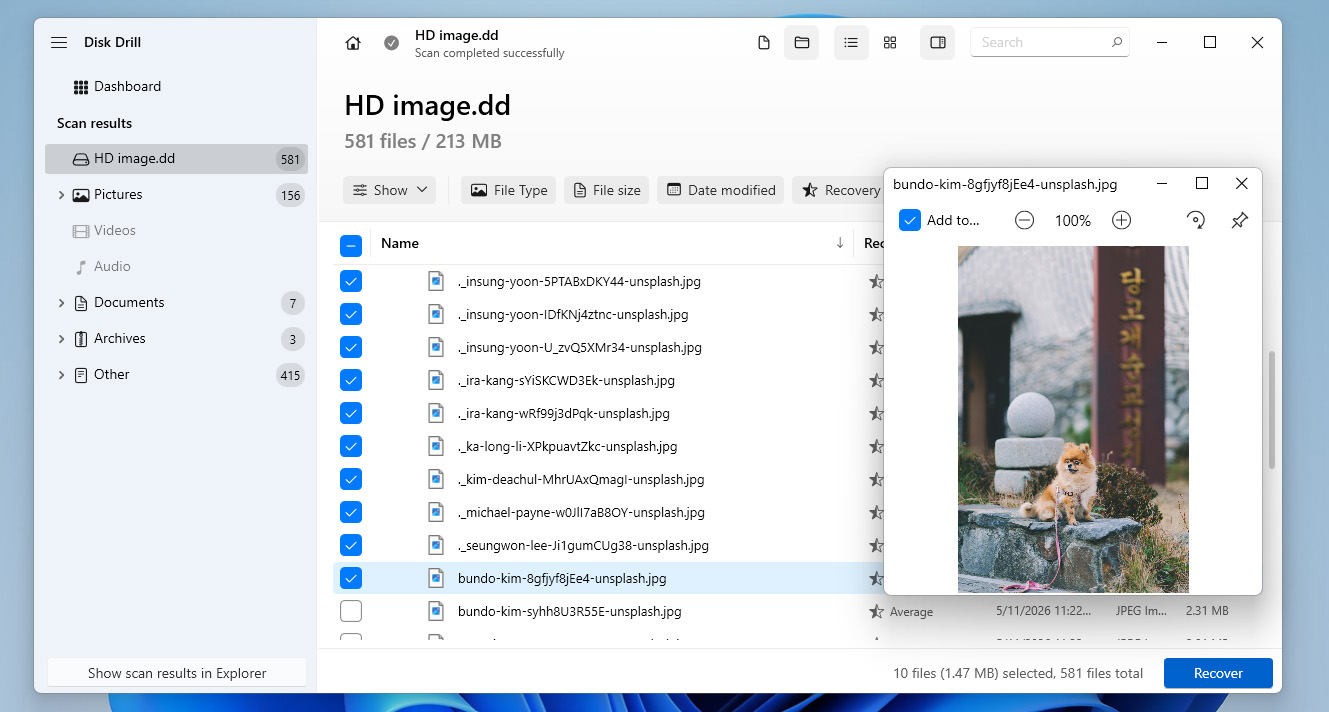
- Als de scan klaar is, kun je door de bestanden bladeren die in het resultatenoverzicht staan tot je de gewenste bestanden hebt gevonden. Je kunt het zoeken vergemakkelijken door de categorieënfilters links of de zoekbalk rechtsboven te gebruiken. Let op: in de zoekbalk kun je zoeken op bestandsnamen en extensies. Als je de bestanden gevonden hebt, selecteer ze dan door de selectievakjes naast de bestandsnamen aan te vinken. Klik, als je klaar bent, op de knop Herstellen.
- Dan verschijnt er een klein venster waarin je de doelmap voor je teruggehaalde bestanden moet instellen. Als je hebt gekozen, klik je op de knop Volgende om het herstelproces te starten.
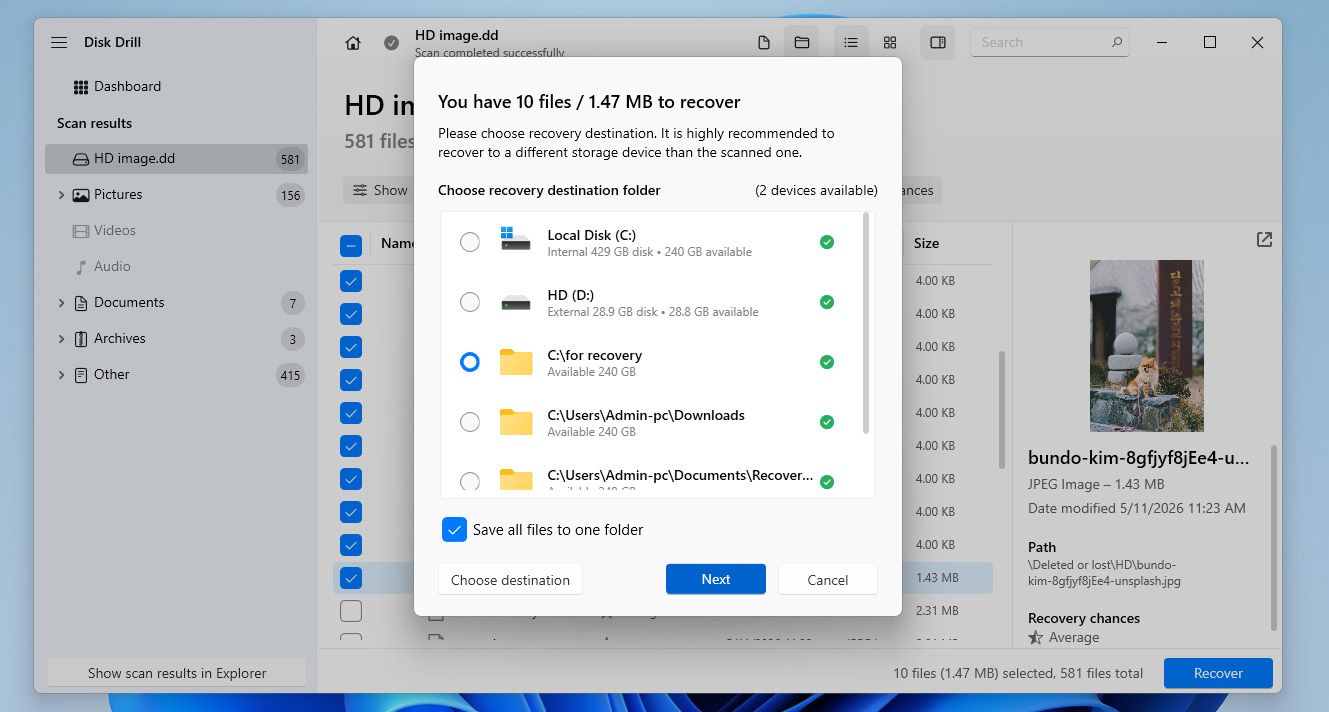
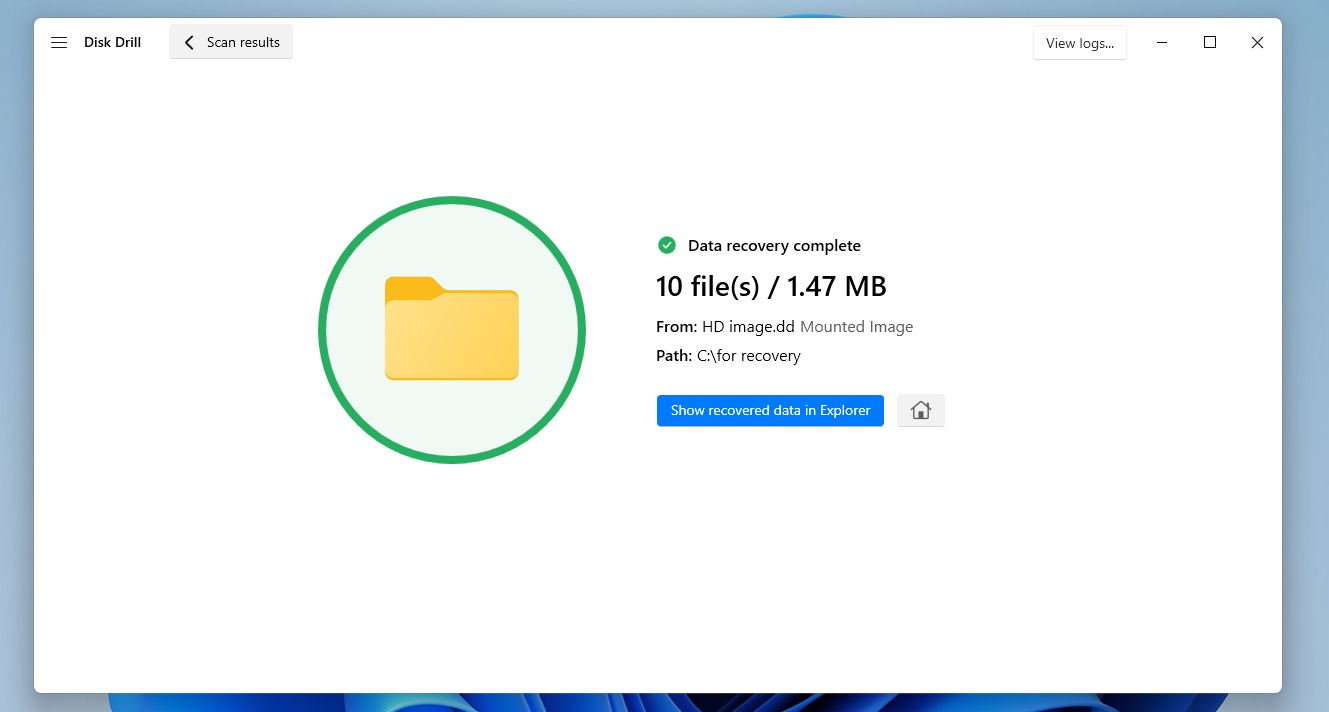
- Wanneer het gegevensherstelproces voltooid is, zie je een voltooiingsscherm. Je ziet ook een knop met Toon herstelde gegevens in Explorer waarmee je direct de map kunt openen waar je teruggehaalde bestanden zich bevinden.
Als het herstellen van de gegevens van je oude harde schijf niet genoeg is en je ook wilt experimenteren met het repareren van het apparaat zelf, kun je enkele van de methoden uit onze gids voor het repareren van een beschadigde harde schijf proberen. Aangezien het je al is gelukt om gegevens van de harde schijf te redden, kun je nu veilig verschillende reparatieprocedures, scans en fixes direct op het apparaat uitvoeren zonder risico voor je belangrijke bestanden.
Stap 4:Zoek een nieuwe locatie voor de herstelde bestanden
Zelfs als je experimenten met de beschadigde harde schijf succesvol zijn en het je lukt om deze weer normaal te laten werken, zouden we nog steeds niet aanraden om deze als primaire locatie voor het opslaan van belangrijke bestanden te gebruiken.
Oude harde schijven die al tekenen van beschadiging of instabiliteit vertoonden, hebben veel meer kans om in de toekomst opnieuw te falen. Daarom moet je je teruggewonnen gegevens naar een veiligere opslaglocatie verplaatsen. Enkele goede opties zijn een andere harde schijf, je huidige pc of laptop, cloudopslag.
De meest betrouwbare aanpak is echter om meerdere opslaglocaties tegelijk te gebruiken. Op die manier, als er plotseling iets gebeurt met je nieuwe harde schijf, heb je nog steeds back-upkopieën van je bestanden op andere plekken en hoef je niet opnieuw het hele proces van harde schijf dataherstel te doorlopen.
Conclusie
Er zijn behoorlijk wat manieren om gegevens van oude harde schijven te herstellen, zelfs als ze beschadigd zijn geraakt of niet meer functioneren. Als het apparaat nog werkt, kun je proberen om harde schijf gegevensherstel zelf uit te voeren. Houd er wel rekening mee dat je een werkende computer nodig hebt, samen met een adapter of behuizing voor de oude harde schijf om deze aan te sluiten.
Je kunt de schijf ook rechtstreeks op de pc aansluiten als je dat wilt. Aan de andere kant, als de schijf defect is, zul je contact moeten opnemen met een dataherstelservice voor hulp. In sommige gevallen kan het helpen om de dode harde schijf in de vriezer te leggen als je het risico wilt nemen.
Als je nog vragen hebt over het onderwerp of tijdens het terughalen van bestanden van een oude harde schijf situaties tegenkomt die niet in deze handleiding zijn behandeld, bezoek dan gerust ons forum en zoek daar naar antwoorden. En als je geen bestaande discussie kunt vinden die overeenkomt met jouw situatie, kun je altijd je eigen onderwerp aanmaken en de community direct om hulp vragen. Mocht je in de toekomst problemen krijgen met een andere harde schijf, dan raden we aan om onze sectie voor harde-schijfherstel te bekijken, waar je handleidingen vindt voor veel verschillende scenario’s van gegevensverlies. Succes!
FAQ:
- Apparaatbeschadiging
- Ernstige fysieke schade
- Bestandssysteem wordt niet ondersteund door uw nieuwe computer
- Ongenitialiseerde schijf
- Problemen met connector/poort
- Stuurprogramma problemen
- Controleer de connectoren om te zorgen dat ze goed werken. Of je de harde schijf nu intern of extern aansluit, een goede verbinding is essentieel.
- Controleer of de schijf in het BIOS van je pc verschijnt maar niet in Schijfbeheer of Apparaatbeheer. Als dat het geval is, is de kans groot dat de kabel niet goed is.
- Verwijder alle ATA-stuurprogramma's en laat Windows ze automatisch opnieuw installeren en configureren. Deze methode is bij veel gebruikers succesvol gebleken.
- Zoek een ATA-stuurprogramma op de officiële website van de fabrikant van je moederbord.
- Gebruik de optie "Importeer buitenlandse schijven" in Schijfbeheer. Een harde schijf kan als "buitenlands" worden gemarkeerd wanneer een dynamische schijf van de ene computer naar de andere wordt verplaatst.