 Det finns många anledningar till att du kan vilja hämta data från gamla hårddiskar. Kanske rotade du igenom ditt förråd och stötte på en gammal hårddisk som kan innehålla några nostalgiska foton. Eller så kanske din tidigare PC till slut gick sönder innan du hann extrahera data från den gamla hårddisken.
Oavsett vilket, i den här guiden visar vi hur du får ut data från en gammal datorhårddisk, beroende på vilket skick lagringsenheten är i. Innan vi satte ihop den här guiden samlade vi in flera gamla hårddiskar från medlemmar i vårt team och utförde verkliga återställningstester på dem. Så vi vet exakt hur man återställer data från en gammal hårddisk, och vi ska visa dig hur du gör det också.
Kan data återställas från en gammal hårddisk?
Att hämta filer från gamla hårddiskar beror mestadels på enhetens allmänna skick. Det är ju så att med åldern blir hårddiskar mer benägna att drabbas av olika problem, såsom korruption eller funktionsfel. Vissa problem kan dock förbli dolda tills du faktiskt ansluter enheten och försöker arbeta med den. Fysisk skada är dock en annan sak, eftersom det ofta är möjligt att upptäcka det direkt.
Det är därför det första du bör göra är att noggrant inspektera hårddisken efter något ovanligt. Leta efter bucklor, flisade delar, kraftig förorening, konstiga ljud från insidan av disken och liknande tecken på skador. Om du märker något sådant rekommenderar vi starkt att du inte försöker återställa filer från en gammal hårddisk hemma. Istället är det mycket säkrare att kontakta en professionell dataräddningstjänst.
Om enheten ser bra ut vid första anblicken kan du fortsätta med återställningsprocessen. De nästa stegen beskrivs nedan.
Hur man hämtar filer från en gammal hårddisk
Om du läser detta nu betyder det troligen att din gamla hårddisk inte visar några uppenbara tecken på allvarliga fysiska skador. Det är goda nyheter, eftersom det innebär att det finns en god chans att du kan få tillbaka dina data. Återställningsprocessen kan ta lite tid, men om du noggrant följer instruktionerna bör du kunna återställa de filer du behöver. Låt oss börja.
Steg 1:Identifiera din gamla hårddisks typ och anslutningsmetod
Innan du kan återställa data från din gamla hårddisk måste du först ta reda på vilken typ av enhet du har att göra med och hur den kan anslutas till en annan dator.
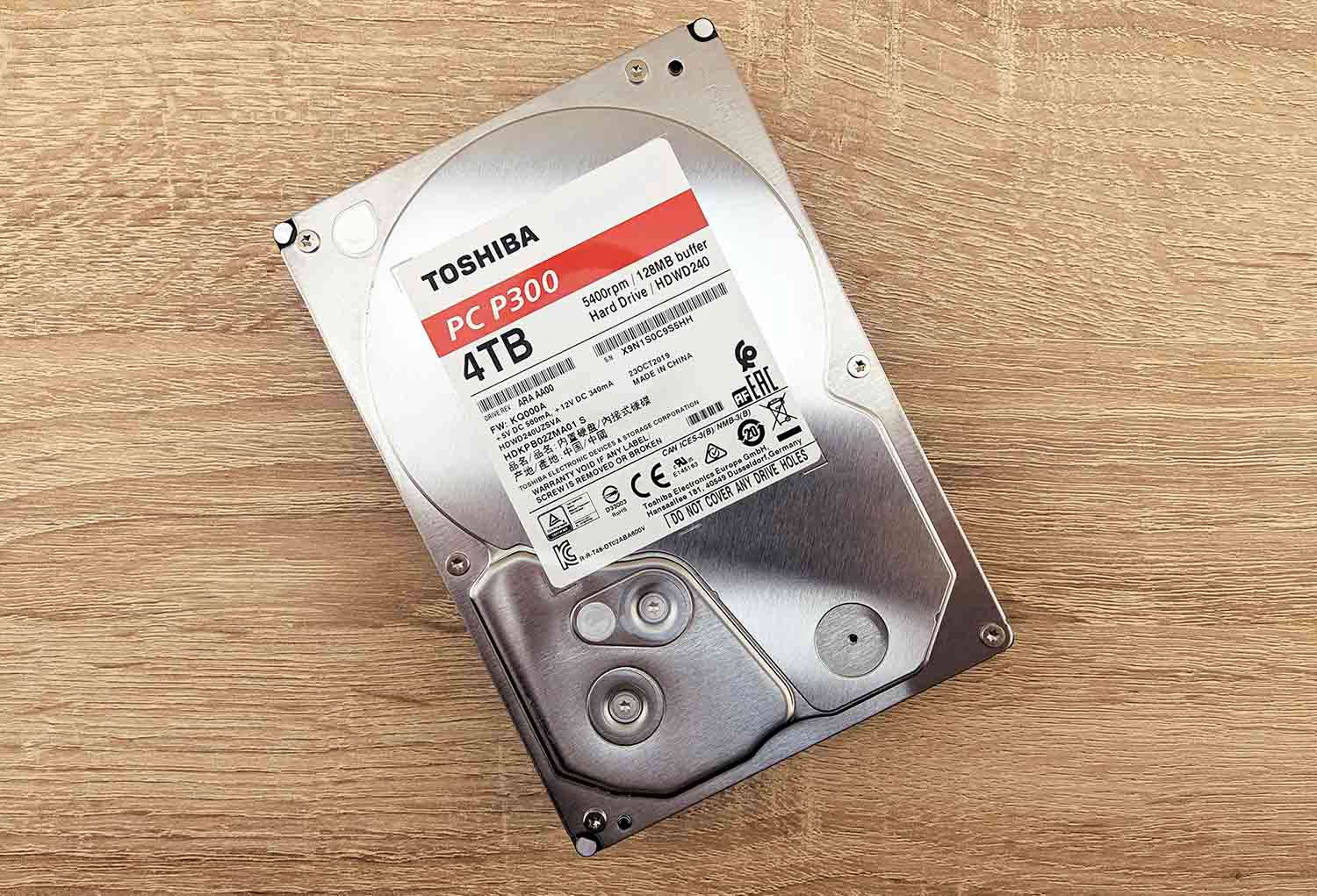
Äldre hårddiskar kan använda olika gränssnitt, såsom IDE/PATA, SATA, SCSI eller SAS. Eftersom moderna PC-datorer och bärbara datorer ofta inte har stöd för dessa anslutningar direkt, kan du behöva en kompatibel adapter, hölje, dockningsstation eller speciell kabel.
Det enklaste sättet att identifiera din enhet är att söka efter dess modellnummer på Google tillsammans med nyckelord som gränssnittstyp eller hur man ansluter. Detta bör snabbt visa dig vilken typ av enhet du har och vilka alternativ som finns för att ansluta den till en nyare dator.
Steg 2:Anslut den gamla enheten till din fungerande dator
När du har identifierat typen av din hårddisk, dess anslutningsmetod och skaffat alla nödvändiga adaptrar eller kablar, anslut disken till din PC och slå på den. Öppna sedan Utforskaren och kontrollera om din gamla hårddisk dyker upp där. Om du kan se den och komma åt filerna har du i princip redan vunnit den här kampen. Öppna disken och kopiera alla viktiga filer till en annan lagringsenhet så snart som möjligt.
Ser du inte enheten i Filutforskaren? Det kan redan tyda på filsystemskorruption eller andra logiska problem. Dock är File Explorer ensam inte en pålitlig indikator på en trasig enhet eftersom Windows endast visar enheter där om den kan läsa deras partitioner och filsystem korrekt. Istället bör du kontrollera Diskhantering:
- Högerklicka på Start-knappen och välj Diskhantering.
- Leta efter din gamla hårddisk i listan över anslutna enheter.
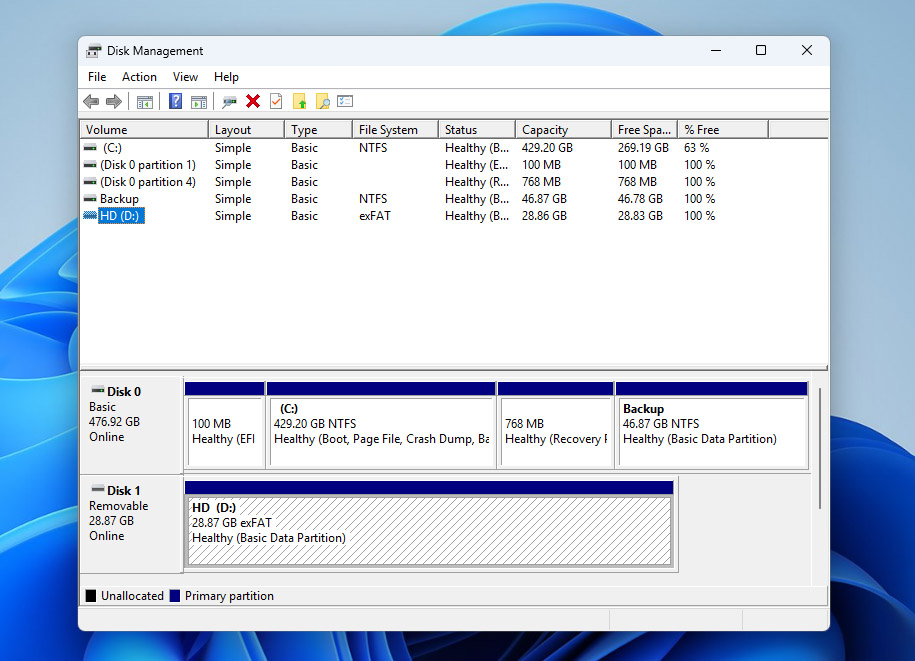
Om enheten inte alls visas där, visar 0 kapacitet eller visar slumpmässiga felaktiga siffror istället för den verkliga lagringsstorleken, är problemet troligtvis fysiskt. I det läget är det säkraste alternativet att kontakta en professionell dataräddningstjänst. Men om du kan se den gamla hårddisken i Diskhantering och den visar rätt kapacitet, kan du gå vidare till Steg 3.
Steg 3:Använd ett dataåterställningsprogram för att hämta data från en gammal hårddisk
Om din gamla hårddisk visas normalt i Diskhantering betyder det att din dator fortfarande kan kommunicera med disken, men Windows kan inte komma åt dess innehåll på rätt sätt. Det är här programvara för dataåterställning blir användbar—den kan kringgå normala Windows-åtkomstmetoder och skanna disken direkt för att återställa filer.
Av dealla återställningsverktyg vi testade utmärkte sig Disk Drill mest. Det rekommenderas starkt tack vare sina kraftfulla återställningsfunktioner, snabba scan-hastigheter och användarvänliga gränssnitt. Det stöder nästan alla större filsystem som vanligtvis finns på gamla hårddiskar, inklusive FAT16, FAT32, exFAT, NTFS, HFS och fler. Viktigast av allt är att det kan återställa data från problematiska enheter, inklusive RAW-diskar, oinitialiserade enheter, korrupta filsystem och enheter som ber om att bli formaterade innan användning.
Att skanna en gammal hårddisk direkt är inte den bästa idén, om det sista du vill är att den går sönder helt mitt under återställningsprocessen. Det är därför mycket säkrare att först skapa en fullständig avbild av den gamla hårddisken och sedan skanna avbilden istället för den ursprungliga enheten. Som tur är kan Disk Drill hantera båda uppgifterna i samma program:
- För att komma igång, gå till Cleverfiles webbplats och ladda ner den senaste versionen av Disk Drill.
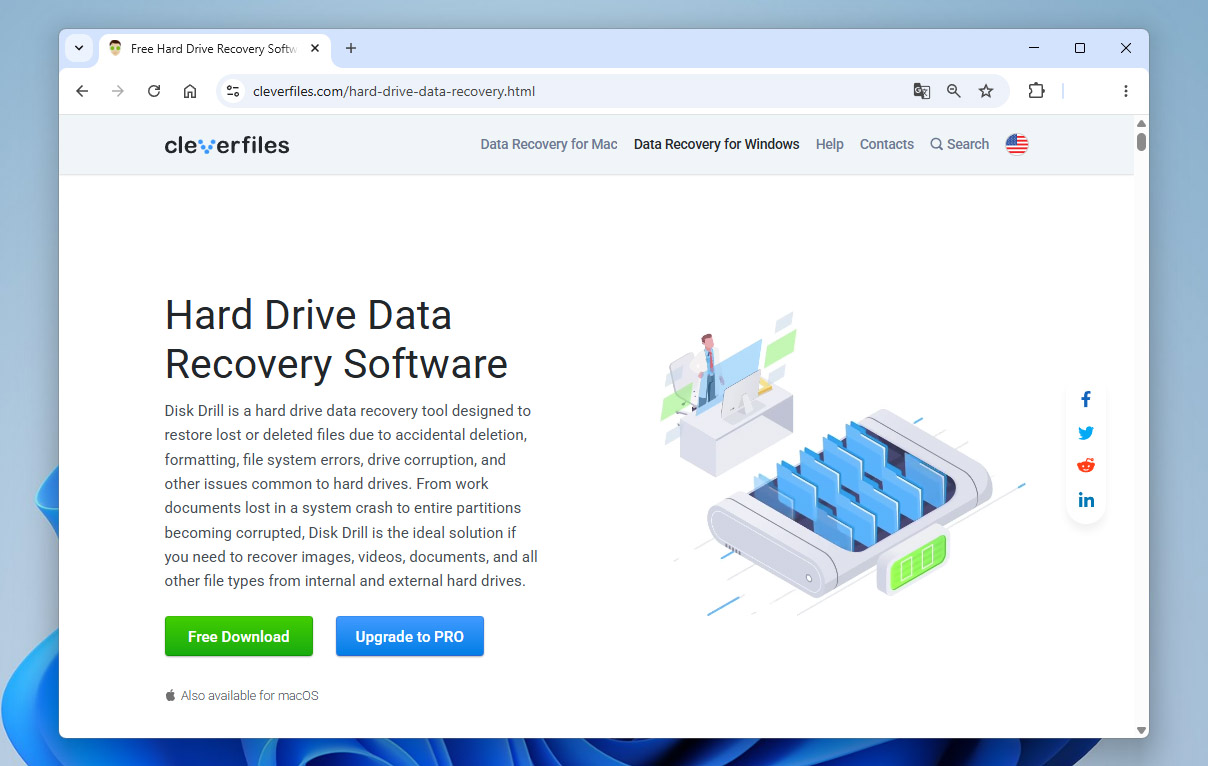
- Starta den nedladdade installationsfilen och följ instruktionerna på skärmen tills installationen har slutförts.
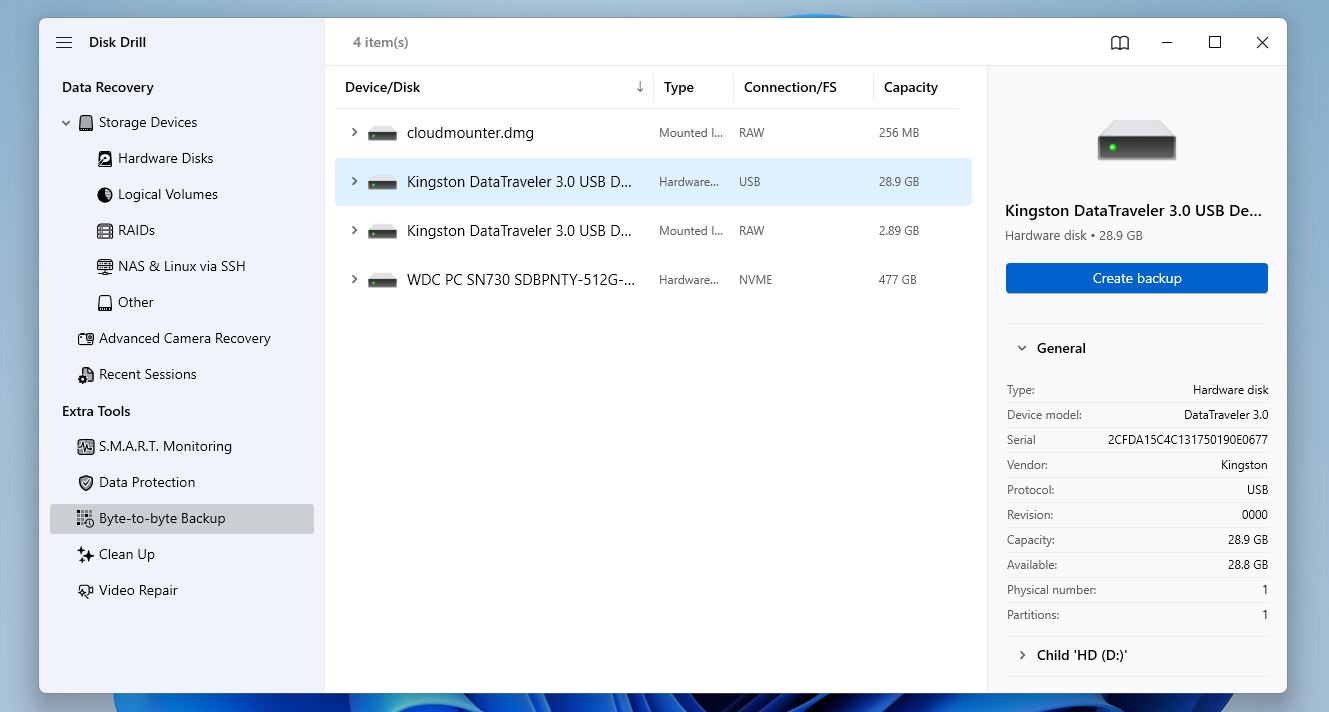
- Se därefter till att din gamla hårddisk är korrekt ansluten till din PC, starta sedan Disk Drill. Klicka därefter på Byte-till-Byte-Backup i det nedre vänstra hörnet av fönstret och välj din hårddisk från listan med tillgängliga lagringsenheter. När du är redo att gå vidare till nästa steg, klicka på Skapa Backup i det övre högra hörnet.
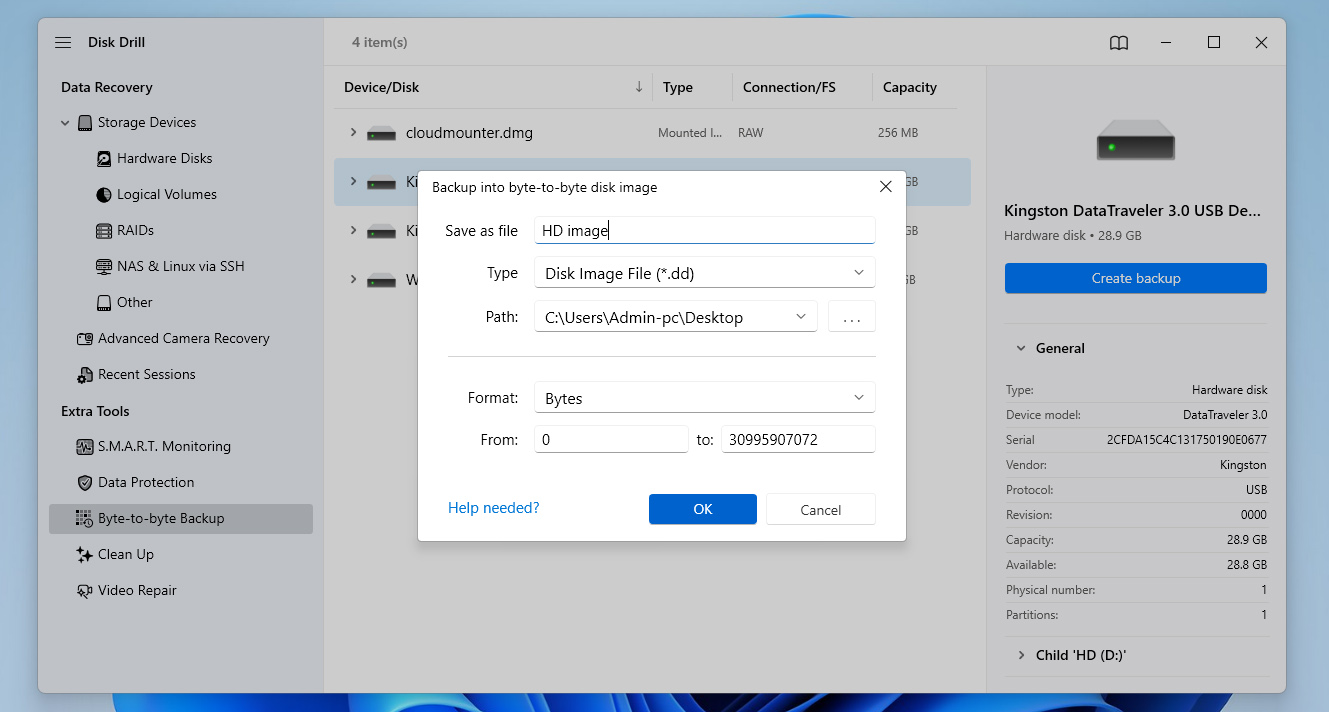
- När du klickar kommer ett popup-fönster att visas där du kan konfigurera backup-detaljerna. Detta inkluderar filnamn, format, sökväg och mer. Klicka på OK för att fortsätta.
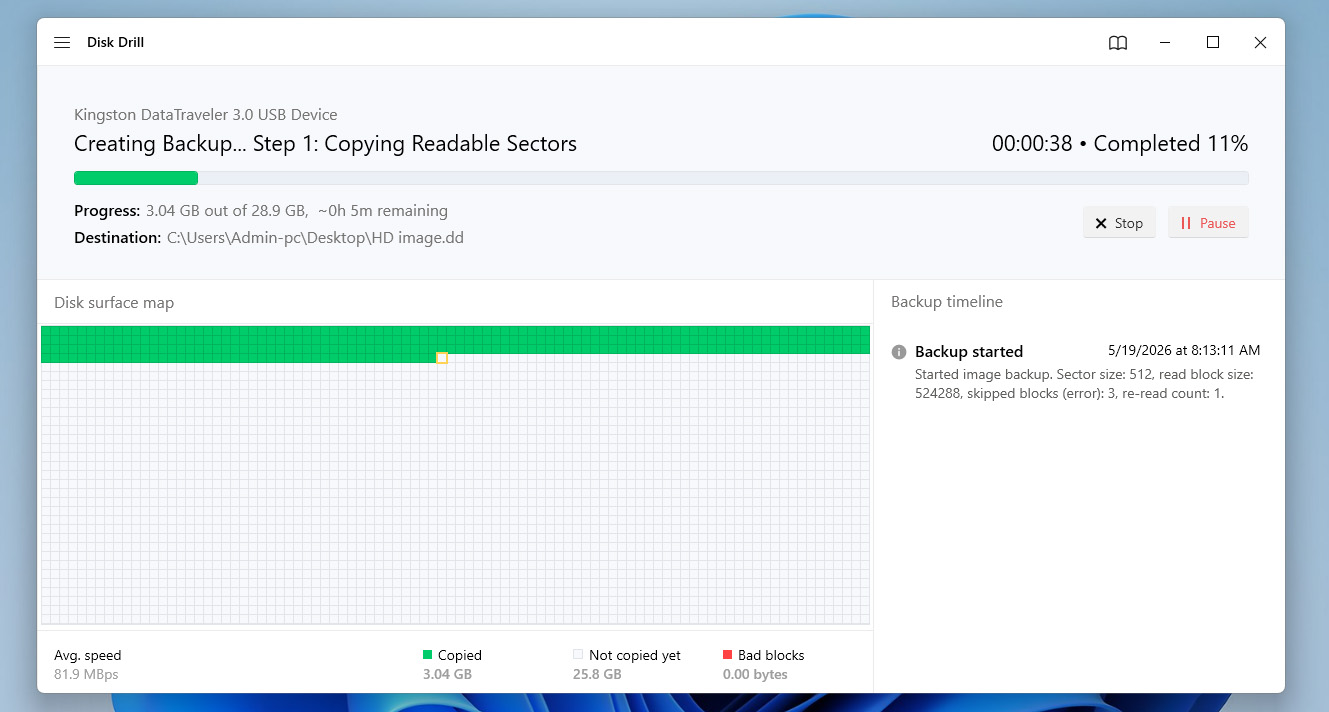
- Efter det kommer Disk Drill nu att börja skapa backupen. Den totala tidsåtgången för denna process beror mestadels på din hårddisks kapacitet. När det är klart kommer du att mötas av en slutförandeskärm. Därefter kan du klicka på hemikonen för att återgå till programmets startsida.
- Från Disk Drills startsida, se till att du är i avsnittet Lagringsenheter i panelen till vänster och klicka sedan på Fäst diskavbildning nära fönstrets nederkant.
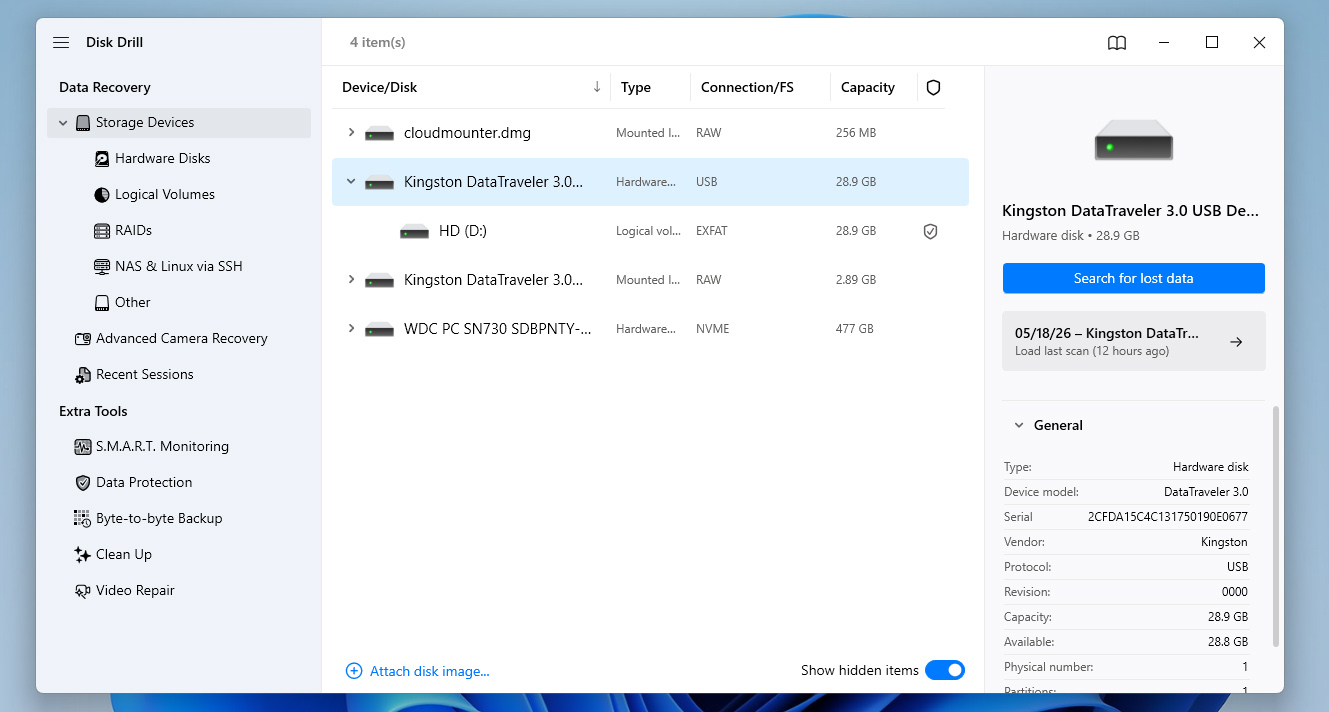
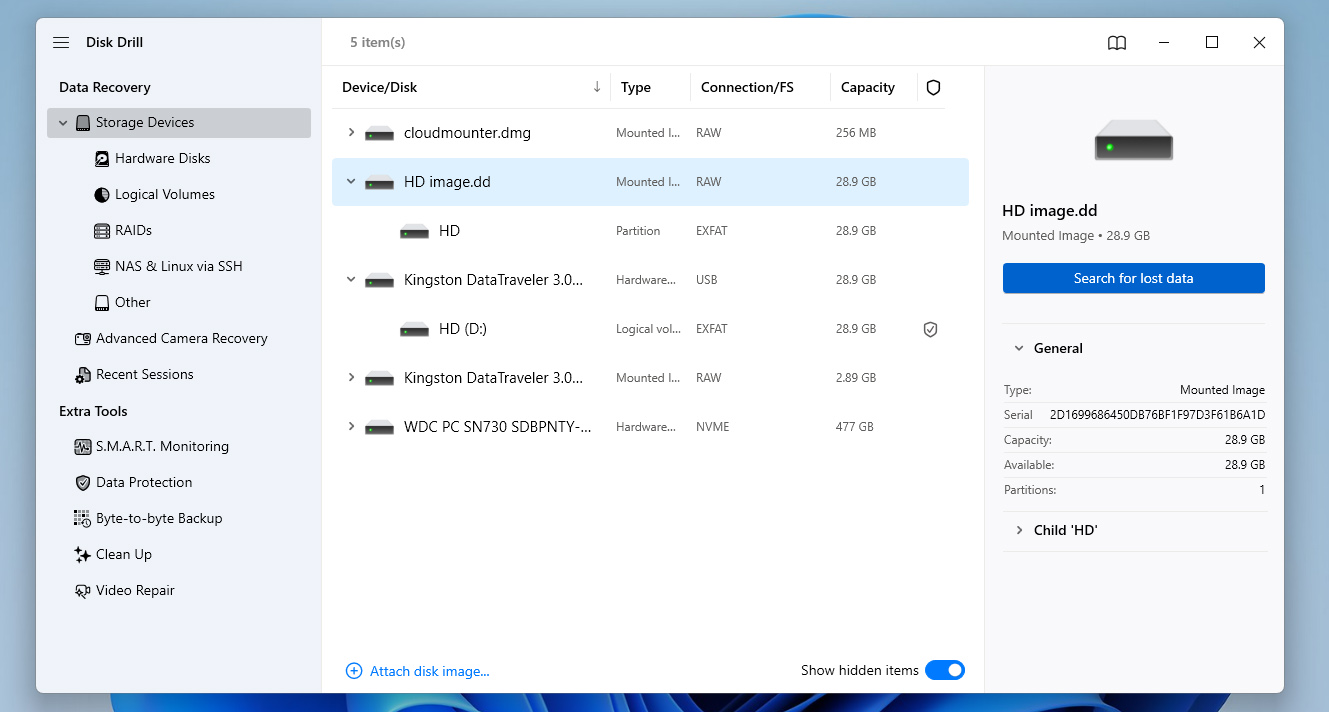
- Nästa steg är att ett popup-fönster med filutforskaren visas där du behöver öppna byte-till-byte-backupen som du skapade i föregående avsnitt. När det är klart kommer backupen att visas i listan över tillgängliga lagringsenheter. Välj backupen från listan och klicka på Sök efter förlorad data.
- Om Disk Drill ber dig välja mellan Universalskanning och Avancerad kameraräddning, välj Universalskanning. Det är det bästa alternativet för att återställa allmän data från gamla hårddiskar.
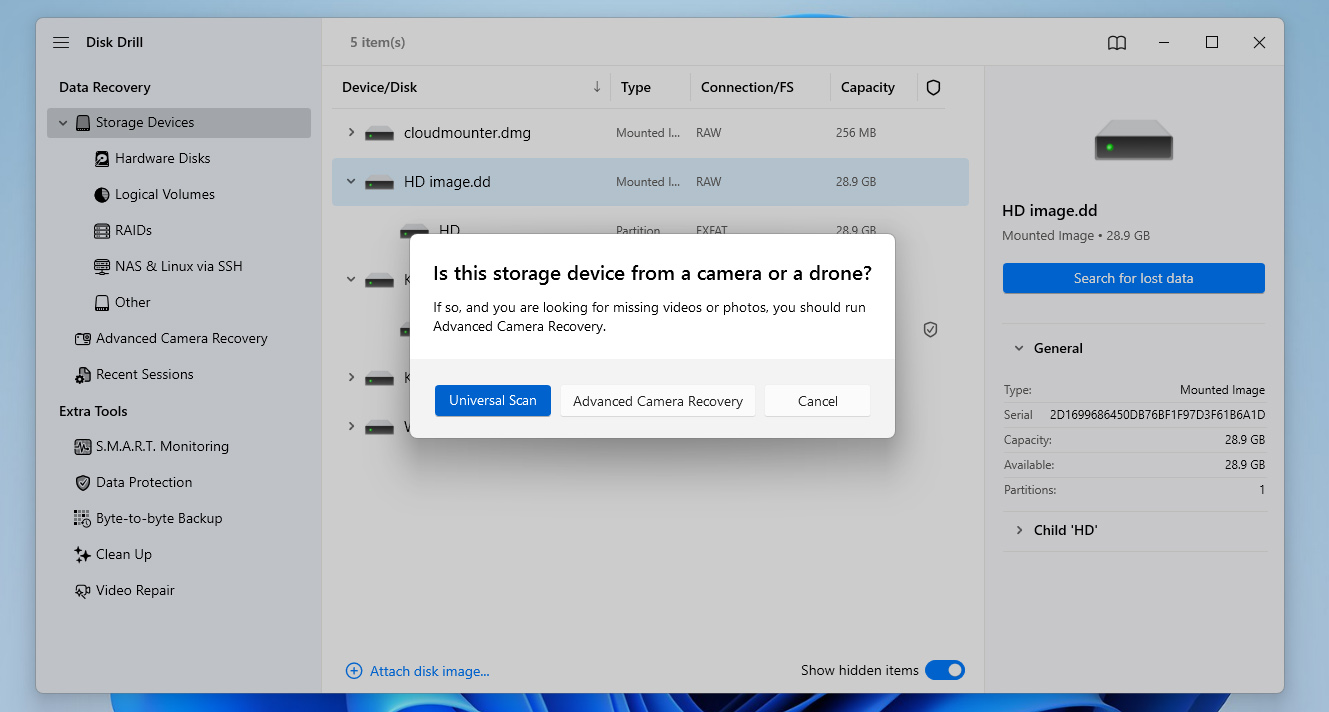
Avancerad kameraräddning är faktiskt en av de framstående funktionerna i Disk Drill som särskiljer den från många andra återställningsverktyg. Den är specifikt utformad för att återställa fragmenterade videor från SD-kort som används i kameror, drönare, GoPros och liknande enheter. Om du är nyfiken på Disk Drills andra funktioner kan du också kolla in en Disk Drill-recension.
- När du klickar kommer Disk Drill att börja skanna backupen av hårddisken efter filer som kan återställas. Medan du väntar på att skanningen ska slutföras kan du klicka på Granska hittade objekt-knappen i det övre högra hörnet för att byta till resultatskärmen. På så sätt kan du gå igenom de hittade filerna medan skanningen fortskrider. Du kan också välja att vänta tills skanningen är klar innan du klickar på samma knapp för att fortsätta.
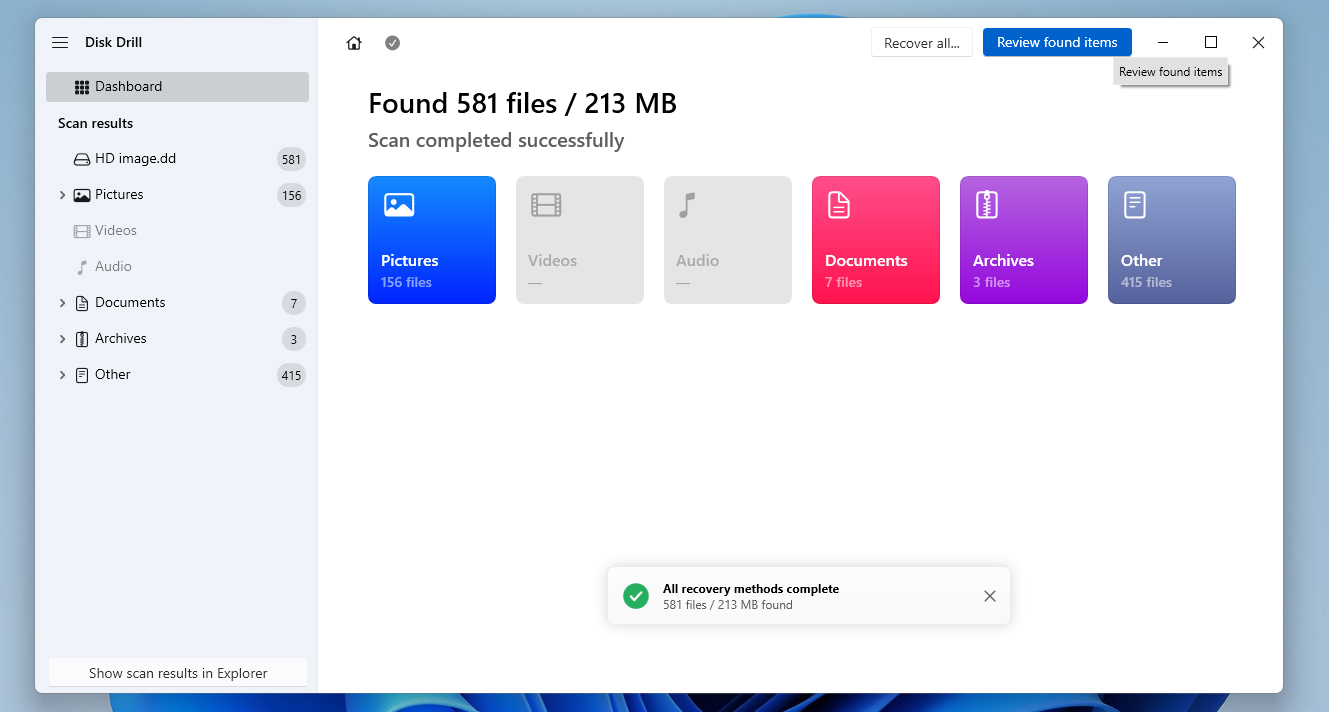
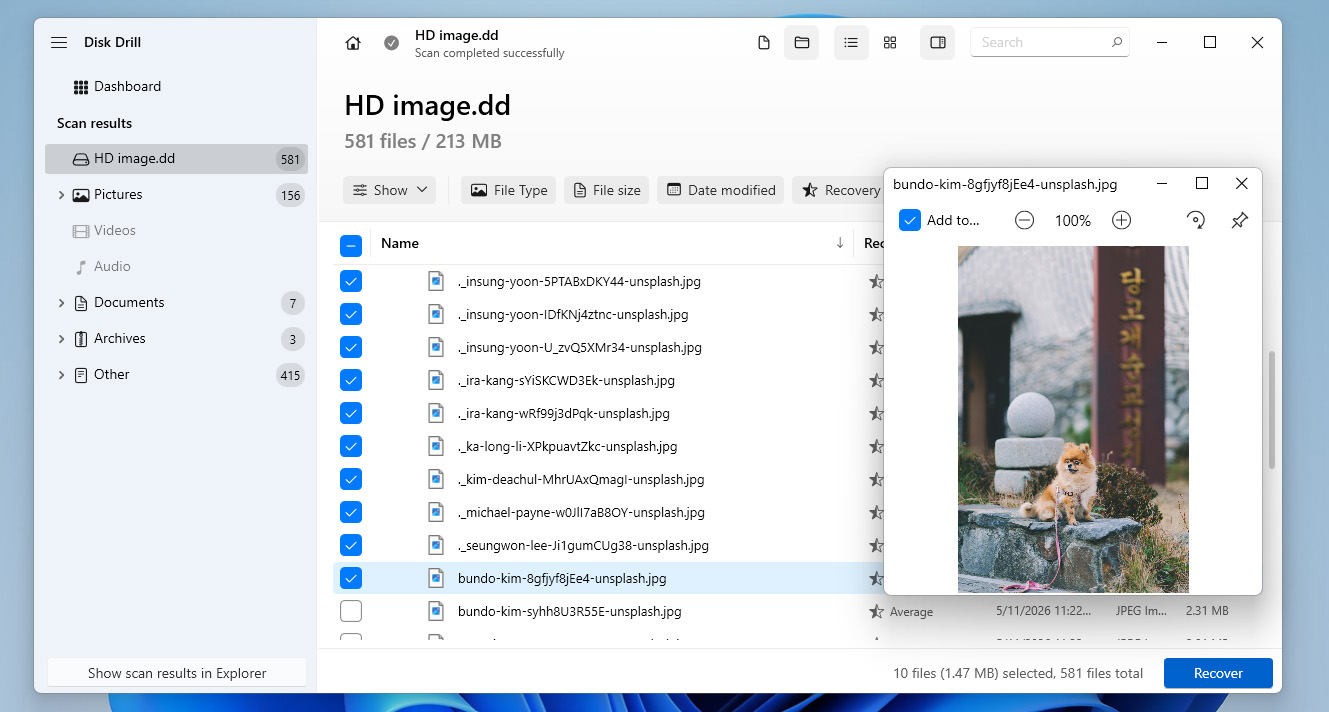
- När det är klart kan du nu bläddra igenom filerna som visas i resultatsavsnittet tills du hittar de du vill återställa. Du kan göra sökningen enklare genom att använda kategorifiltren till vänster eller sökrutan i det övre högra hörnet. Tänk på att sökrutan accepterar både filnamn och filtillägg. När du har hittat filerna markerar du dem genom att kryssa i kryssrutorna bredvid filnamnen. När du är redo, klicka på Återställ-knappen.
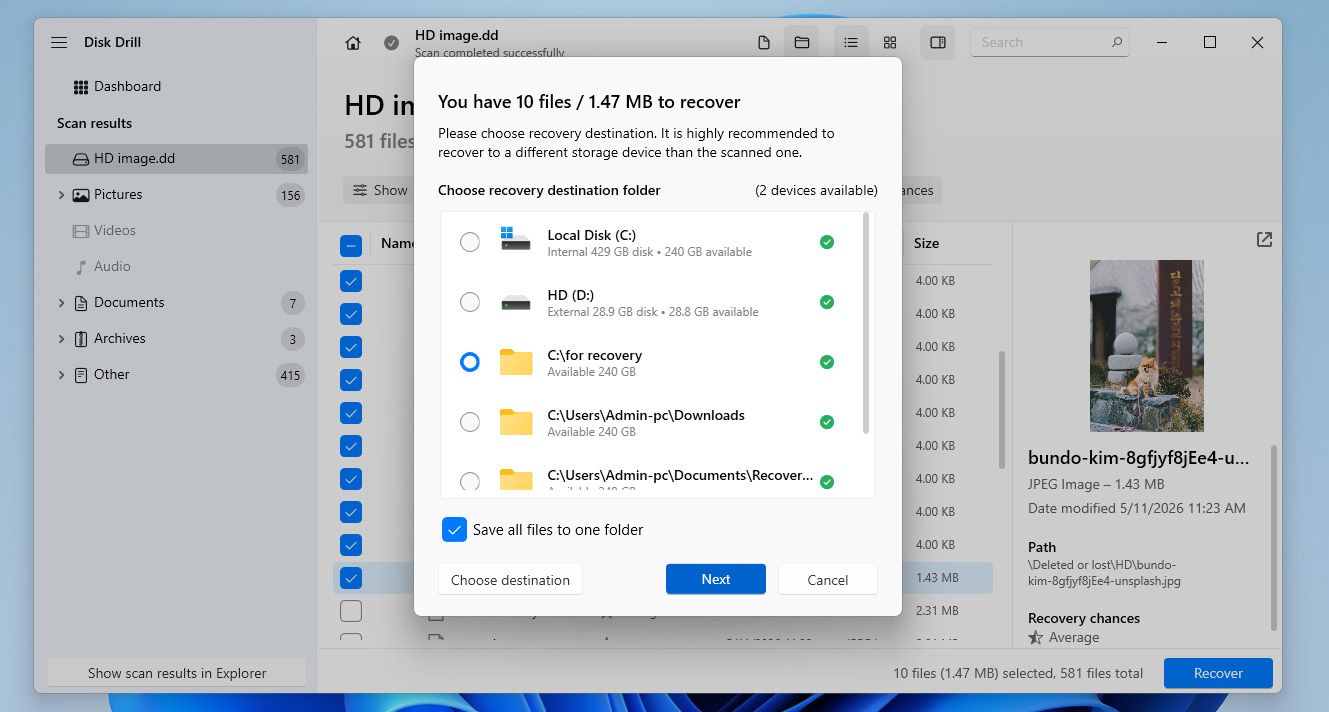
- Nästa steg är att ett litet fönster visas där du behöver ange målmapp för de återställda filerna. När du bestämt dig klickar du på Nästa-knappen för att starta återställningsprocessen.
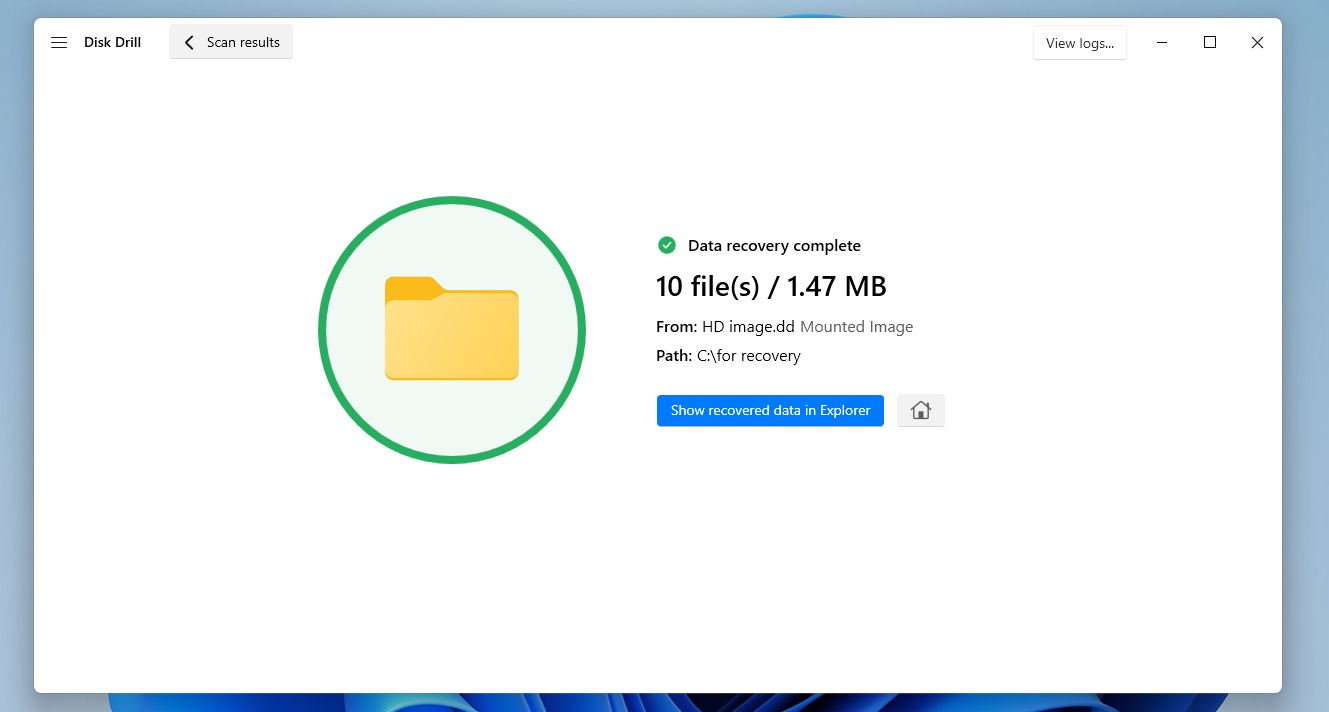
- Vid lyckad återställning av data möts du av en slutförandeskärm. Du ser också en knapp märkt Visa återställd data i Utforskaren som du kan klicka på för att omedelbart öppna mappen där dina återställda filer finns.
Om det inte räcker att återställa data från din gamla hårddisk och du även vill experimentera med att laga själva enheten, kan du prova några av metoderna från vår guide för reparation av skadad hårddisk. Eftersom du redan har lyckats spara data från hårddisken kan du nu säkert köra olika reparationsprocedurer, skanningar och åtgärder direkt på enheten utan att riskera dina viktiga filer.
Steg 4:Hitta en ny plats för de återställda filerna
Även om dina experiment med den korrupta hårddisken är framgångsrika och du lyckas få den att fungera normalt igen, skulle vi ändå inte rekommendera att använda den som den primära platsen för att lagra viktiga filer.
Gamla hårddiskar som redan visat tecken på korruption eller instabilitet löper mycket större risk att gå sönder igen i framtiden. Därför bör dina återställda data flyttas till en säkrare lagringsplats. Några bra alternativ är en annan hårddisk, din nuvarande PC eller laptop, molnlagring.
Det mest pålitliga tillvägagångssättet är dock att använda flera lagringsplatser samtidigt. På så sätt, om något plötsligt händer med din nya hårddisk, har du fortfarande säkerhetskopior av dina filer på andra platser och slipper gå igenom hela hårddiskens dataåterställningsprocess igen.
Slutsats
Det finns en hel del sätt att återställa data från gamla hårddiskar, även om de har blivit korrupta eller inte längre fungerar. Om enheten fortfarande fungerar kan du försöka utföra hårddiskåterställning av data själv. Tänk bara på att du behöver en fungerande dator samt en adapter eller kapsling för gamla hårddiskar för att ansluta den.
Du kan också ansluta enheten direkt till datorn om du vill. Å andra sidan, om enheten är död, behöver du kontakta en dataräddningstjänst för hjälp. I vissa fall kan det hjälpa att lägga den döda hårddisken i frysen om du är villig att ta risken.
Om du fortfarande har frågor om ämnet eller stöter på situationer under processen att hämta filer från en gammal hårddisk som inte täcktes i denna guide, är du välkommen att besöka vårt forum och leta efter svar där. Och om du inte hittar någon befintlig diskussion som matchar ditt fall kan du alltid skapa ett eget ämne och fråga communityn direkt. Om du dessutom börjar få problem med en annan hårddisk i framtiden rekommenderar vi att du kollar in vår hårddiskåterställningssektion, där du hittar guider för många olika databorttagningsscenarier. Lycka till!
Vanliga frågor:
- Enhetskorruption
- Betydande fysisk skada
- Filsystem som inte stöds av din nya dator
- Oinitialiserad disk
- Problem med kontakt/port
- Drivrutinsproblem
- Kontrollera kontakterna för att säkerställa att de fungerar som de ska. Oavsett om du ansluter hårddisken internt eller externt är en bra anslutning avgörande.
- Kontrollera om enheten visas i datorns BIOS men inte i Diskhantering eller Enhetshanteraren. Om så är fallet är det stor chans att kabeln är dålig.
- Avinstallera alla ATA-drivrutiner och tvinga Windows att automatiskt installera och konfigurera dem igen. Den här metoden har visat sig vara ganska framgångsrik för många användare.
- Hitta en ATA-drivrutin från din moderkortstillverkares officiella webbplats.
- Använd alternativet “Importera främmande diskar” i Diskhantering. En hårddisk kan markeras som “främmande” när en dynamisk disk flyttas från en dator till en annan.