 Hay muchas razones por las que podrías querer recuperar datos de discos duros antiguos. Tal vez estabas revisando tus cosas y encontraste un disco muy antiguo que podría tener algunas fotos nostálgicas. O quizá tu PC anterior finalmente dejó de funcionar antes de que pudieras extraer los datos del disco duro antiguo.
De cualquier manera, en esta guía te mostraremos cómo obtener datos de un disco duro antiguo de computadora, dependiendo del estado en que se encuentre el dispositivo de almacenamiento. Antes de elaborar esta guía, reunimos varios discos duros antiguos de miembros de nuestro equipo y realizamos pruebas reales de recuperación en ellos. Por lo tanto, sabemos exactamente cómo recuperar datos de un disco duro antiguo, y te vamos a mostrar cómo hacerlo también.
¿Se pueden recuperar datos de un disco duro antiguo?
Recuperar archivos de discos duros antiguos depende principalmente del estado general del dispositivo. Después de todo, con el tiempo, los discos duros son más propensos a sufrir diversos problemas, como corrupción o fallos de funcionamiento. Sin embargo, algunos problemas pueden permanecer ocultos hasta que realmente conectas el disco e intentas trabajar con él. El daño físico es otra historia, ya que a menudo es posible detectarlo de inmediato.
Por eso, lo primero que debes hacer es inspeccionar cuidadosamente el disco duro en busca de cualquier anomalía. Busca abolladuras, partes astilladas, fuerte contaminación, ruidos extraños provenientes del interior del disco y signos similares de daño. Si notas algo así, te recomendamos encarecidamente no intentar recuperar archivos de un disco duro antiguo en casa. En su lugar, es mucho más seguro contactar a un servicio profesional de recuperación de datos.
Si la unidad parece estar bien a primera vista, puedes continuar con el proceso de recuperación. Los siguientes pasos se describen a continuación.
Cómo sacar archivos de un disco duro antiguo
Si estás leyendo esto ahora, probablemente significa que tu viejo disco duro no muestra signos evidentes de daños físicos graves. Eso es una buena noticia, porque significa que hay una buena posibilidad de que puedas recuperar tus datos. El proceso de recuperación puede tomar algo de tiempo, pero si sigues cuidadosamente las instrucciones, deberías poder recuperar los archivos que necesitas. Comencemos.
Paso 1:Identifica el tipo y el método de conexión de tu antiguo disco duro
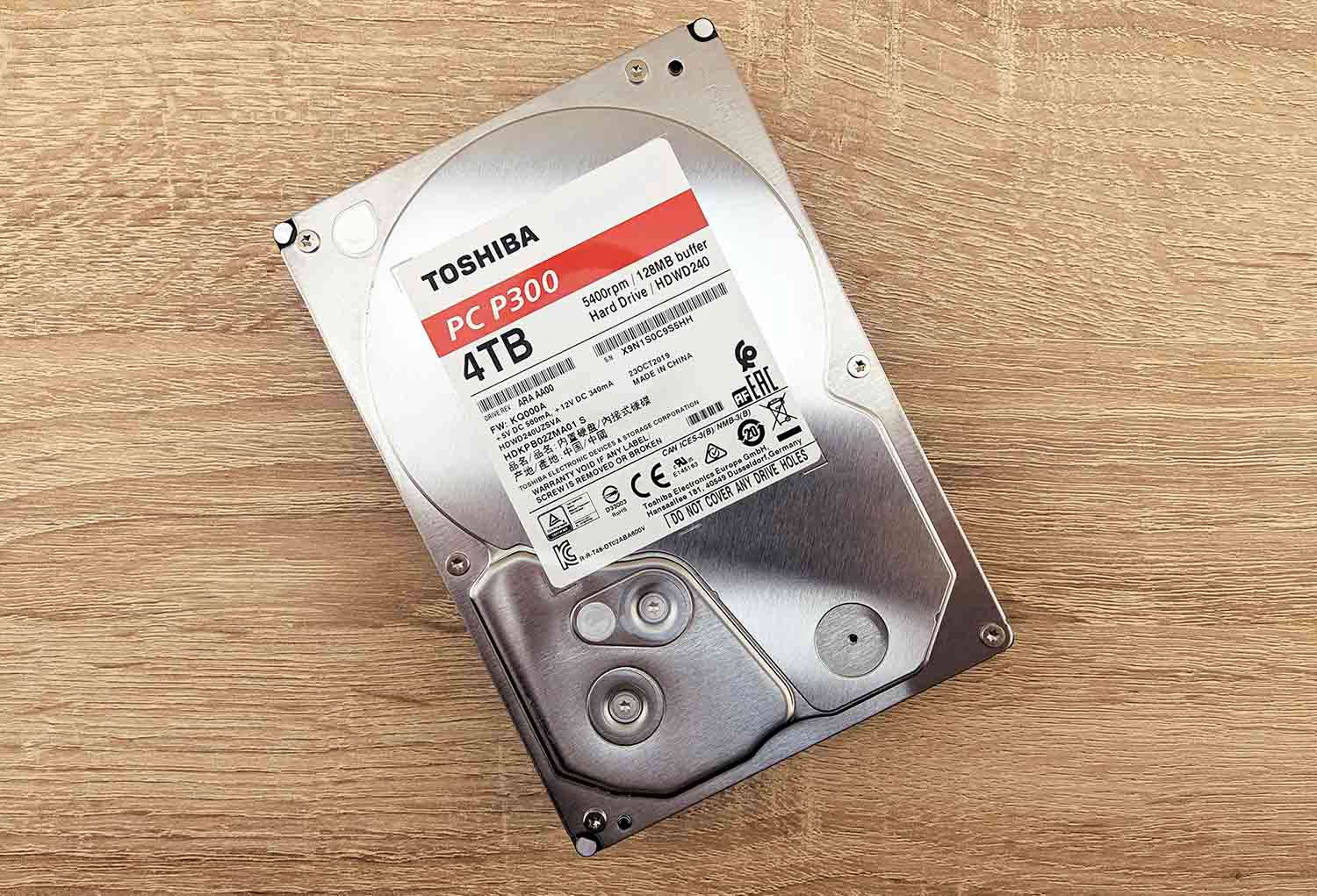
Antes de que puedas recuperar datos de tu viejo disco duro, primero necesitas averiguar qué tipo de disco es y cómo puede conectarse a otra computadora.
Los discos duros más antiguos pueden usar diferentes interfaces, como IDE/PATA, SATA, SCSI o SAS. Dado que las PC y portátiles modernas a menudo no admiten estas conexiones directamente, puede que necesite un adaptador compatible, una carcasa, una estación de acoplamiento o un cable especial.
La forma más fácil de identificar tu unidad es buscar su número de modelo en Google junto con palabras clave como tipo de interfaz o cómo conectar. Esto debería mostrarte rápidamente qué tipo de unidad tienes y qué opciones hay disponibles para conectarla a una computadora más nueva.
Paso 2:Conecta la unidad antigua a tu computadora en funcionamiento
Una vez que identifiques el tipo de tu disco duro, su método de conexión y consigas todos los adaptadores o cables necesarios, conecta el disco a tu PC y enciéndelo. Después de eso, abre el Explorador de archivos y verifica si tu antiguo disco duro aparece allí. Si puedes verlo y acceder a los archivos, entonces básicamente ya has ganado esta batalla. Abre el disco y copia todos los archivos importantes a otro dispositivo de almacenamiento lo antes posible.
¿No ves la unidad en Explorador de archivos? Eso ya puede indicar corrupción del sistema de archivos u otros problemas lógicos. Sin embargo, el Explorador de archivos por sí solo no es un indicador fiable de una unidad muerta porque Windows solo muestra las unidades allí si puede leer correctamente sus particiones y sistemas de archivos. En su lugar, debes revisar la Administración de discos:
- Haz clic derecho en el botón de Inicio y elige Administración de discos.
- Busca tu antiguo disco duro en la lista de dispositivos conectados.
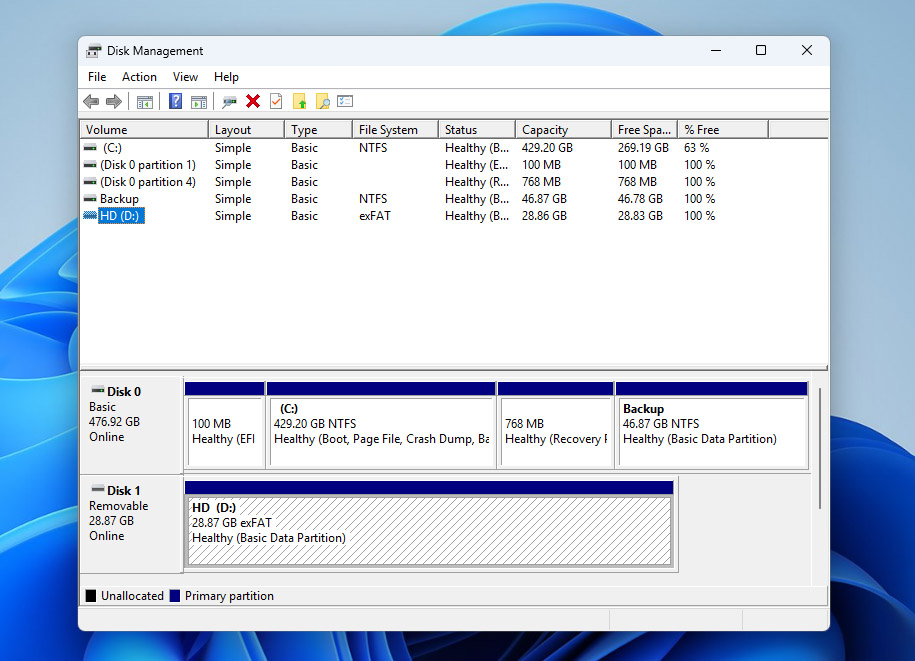
Si la unidad no aparece en absoluto, muestra una capacidad de 0, o muestra números aleatorios incorrectos en lugar del tamaño real de almacenamiento, entonces probablemente el problema sea físico. En ese caso, la opción más segura es contactar a un servicio profesional de recuperación de datos. Sin embargo, si puedes ver el disco duro antiguo en Administración de discos y muestra la capacidad correcta, puedes pasar al Paso 3.
Paso 3:Utiliza un programa de recuperación de datos para extraer datos de un disco duro antiguo
Si tu antiguo disco duro aparece normalmente en la Administración de discos, significa que tu computadora todavía puede comunicarse con la unidad, pero Windows no puede acceder correctamente a su contenido. Aquí es donde el software de recuperación de datos resulta útil: puede omitir los métodos de acceso normales de Windows y escanear la unidad directamente para recuperar archivos.
De lastodas las herramientas de recuperación que probamos, Disk Drill destacó más. Es altamente recomendable gracias a sus potentes capacidades de recuperación, rápidas velocidades de escaneo y una interfaz amigable para principiantes. Es compatible con casi todos los principales sistemas de archivos que se encuentran comúnmente en discos duros antiguos, incluyendo FAT16, FAT32, exFAT, NTFS, HFS y más. Lo más importante es que puede recuperar datos de discos problemáticos, incluyendo Discos RAW, unidades no inicializadas, sistemas de archivos corruptos y discos que solicitan ser formateados antes de usarse.
Escanear directamente un disco duro antiguo no es la mejor idea, si lo último que deseas es que falle por completo en medio del proceso de recuperación. Por eso es mucho más seguro crear primero una imagen completa del disco duro antiguo y luego escanear la imagen en lugar del dispositivo original. Afortunadamente, Disk Drill puede manejar ambas tareas en el mismo programa:
- Para comenzar, dirígete al sitio web de Cleverfiles y descargar la última versión de Disk Drill.
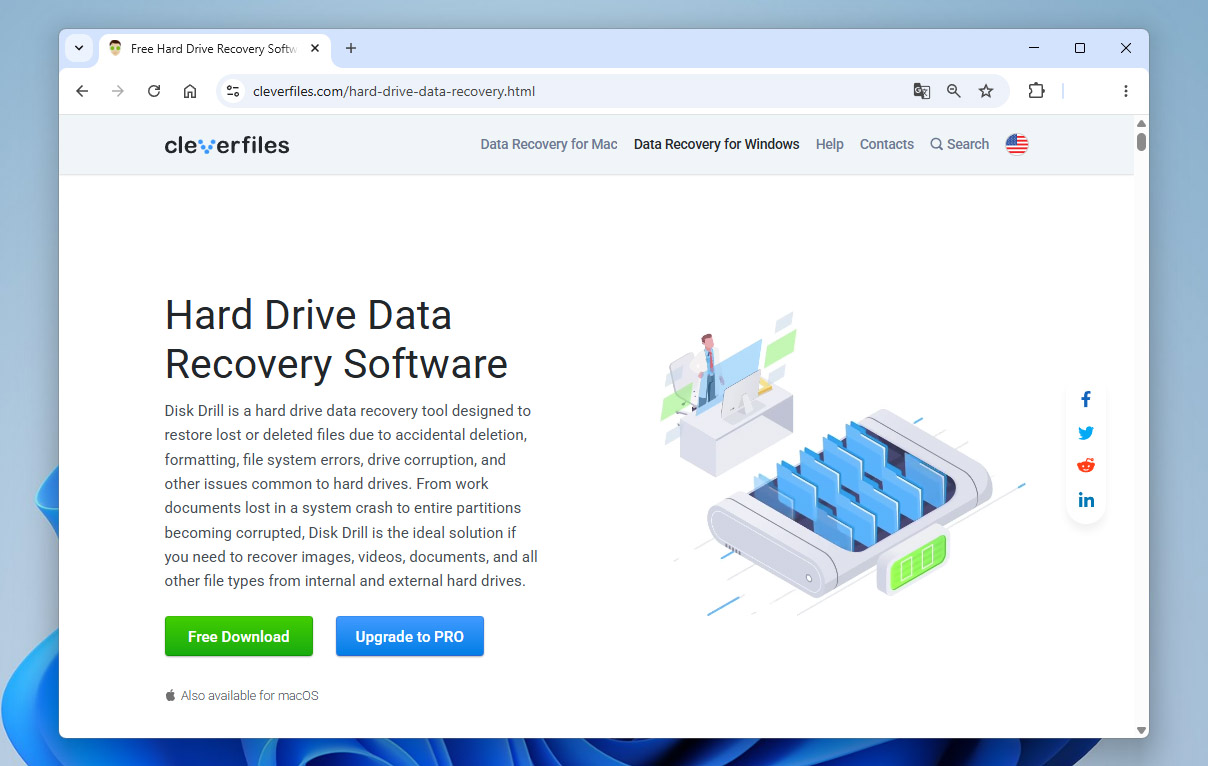
- Ejecuta el archivo de instalación descargado y sigue las instrucciones en la pantalla hasta completar la instalación con éxito.
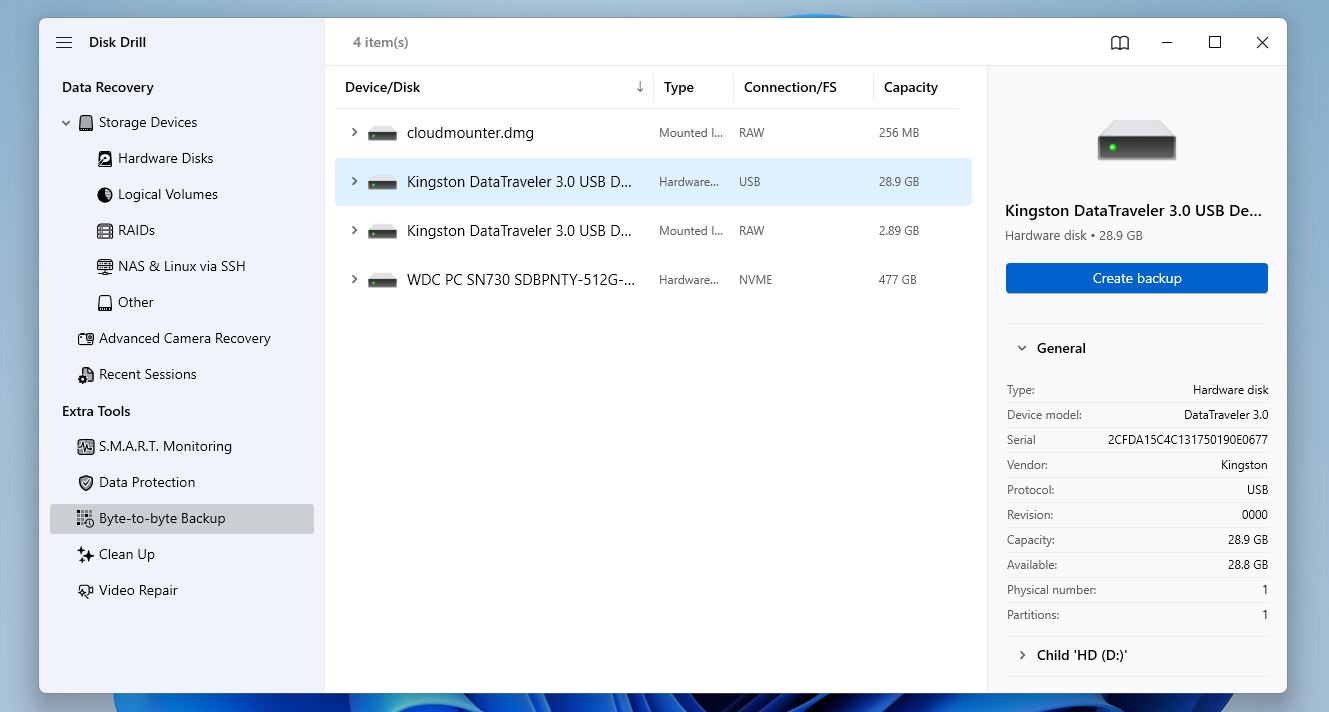
- A continuación, asegúrate de que tu disco duro antiguo esté correctamente conectado a tu PC, luego ejecuta Disk Drill. Desde allí, haz clic en Byte-to-Byte-Backup en la esquina inferior izquierda de la ventana y selecciona tu disco duro de la lista de dispositivos de almacenamiento disponibles. Una vez que estés listo para avanzar al siguiente paso, haz clic en el botón Create Backup en la esquina superior derecha.
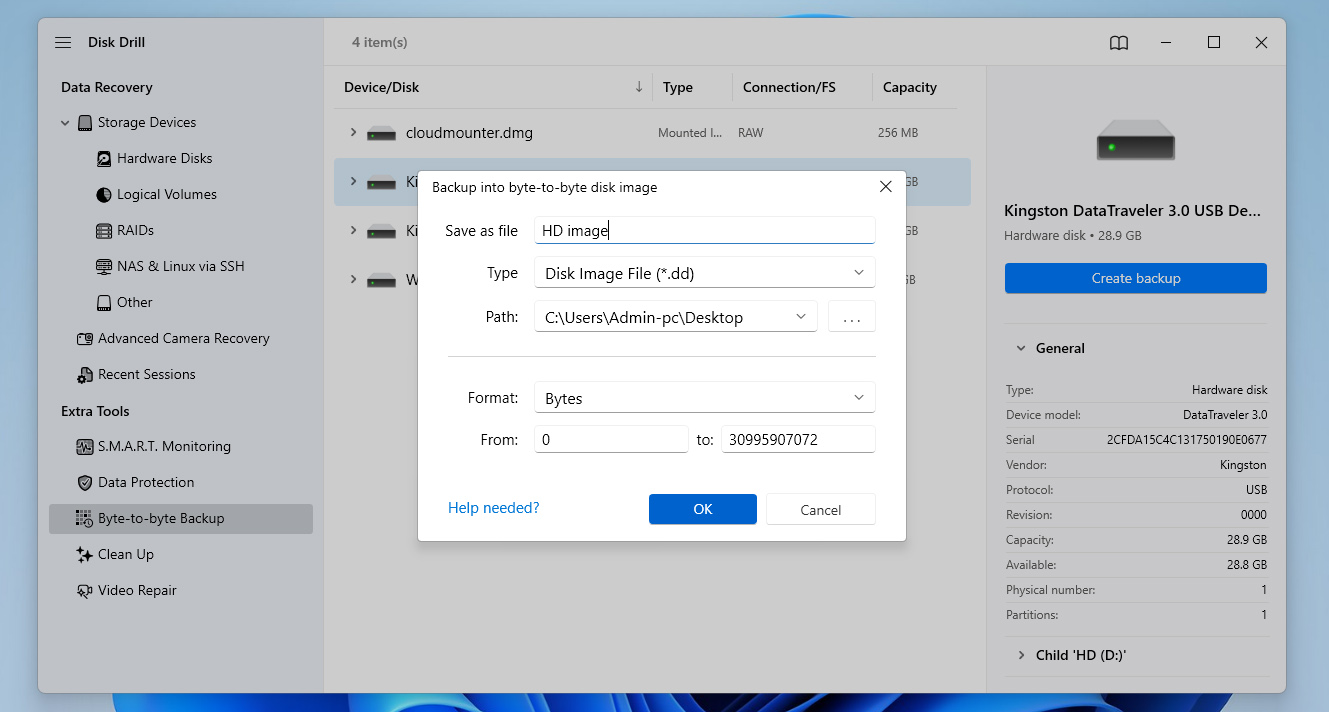
- Al hacer clic, aparecerá una ventana emergente donde podrás configurar los detalles de la copia de seguridad. Esto incluye el nombre del archivo, formato, ruta y más. Haz clic en OK para continuar.
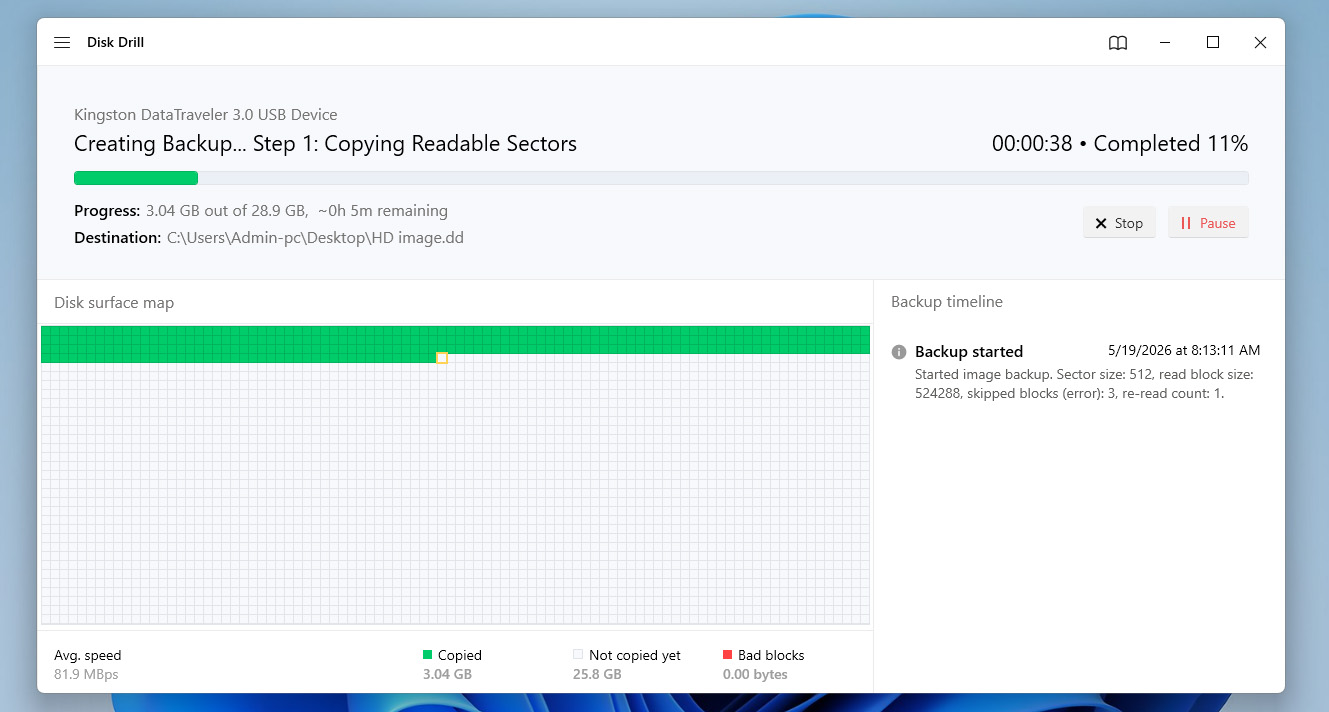
- Después de eso, Disk Drill comenzará a crear la copia de seguridad. La duración total de este proceso depende principalmente de la capacidad de tu disco duro. Cuando termine, aparecerá una pantalla de finalización. Luego, puedes hacer clic en el icono de inicio para regresar a la pantalla principal del programa.
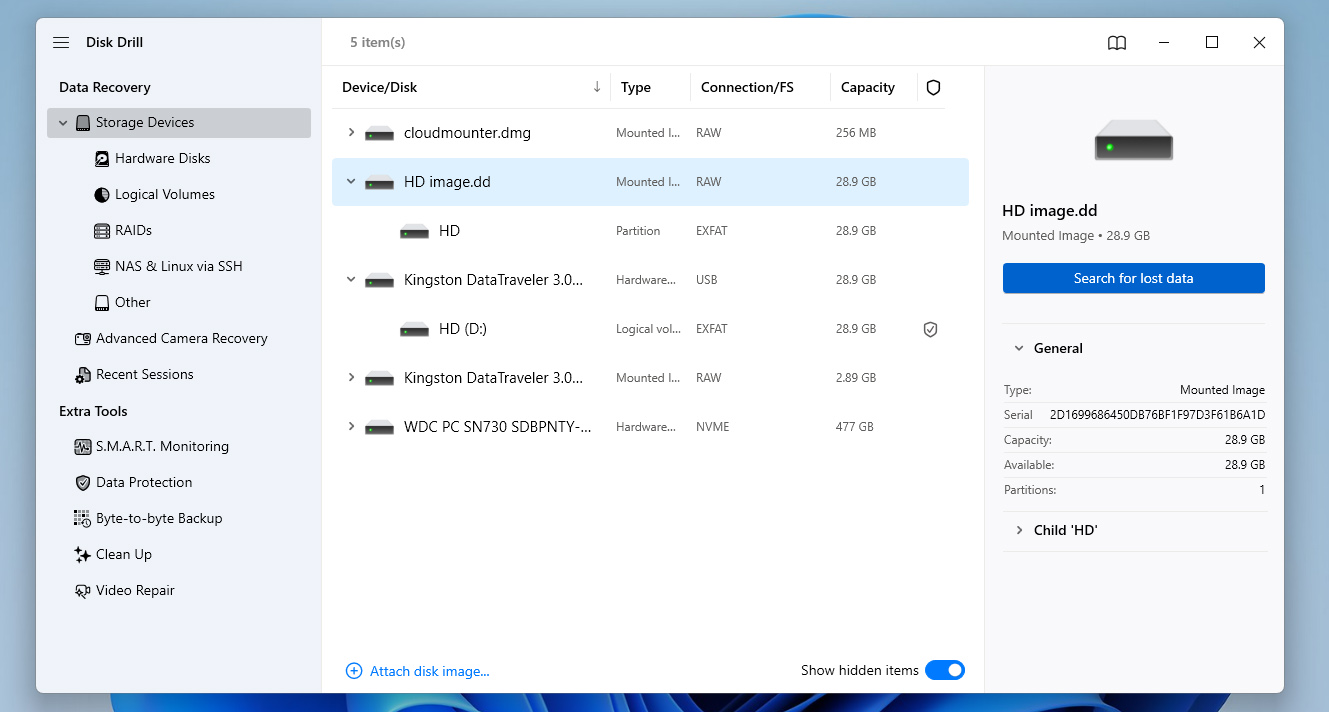
- Desde la página principal de Disk Drill, asegúrate de estar en la sección Dispositivos de Almacenamiento en el panel lateral izquierdo y luego haz clic en Attach disk image cerca de la parte inferior de la ventana.
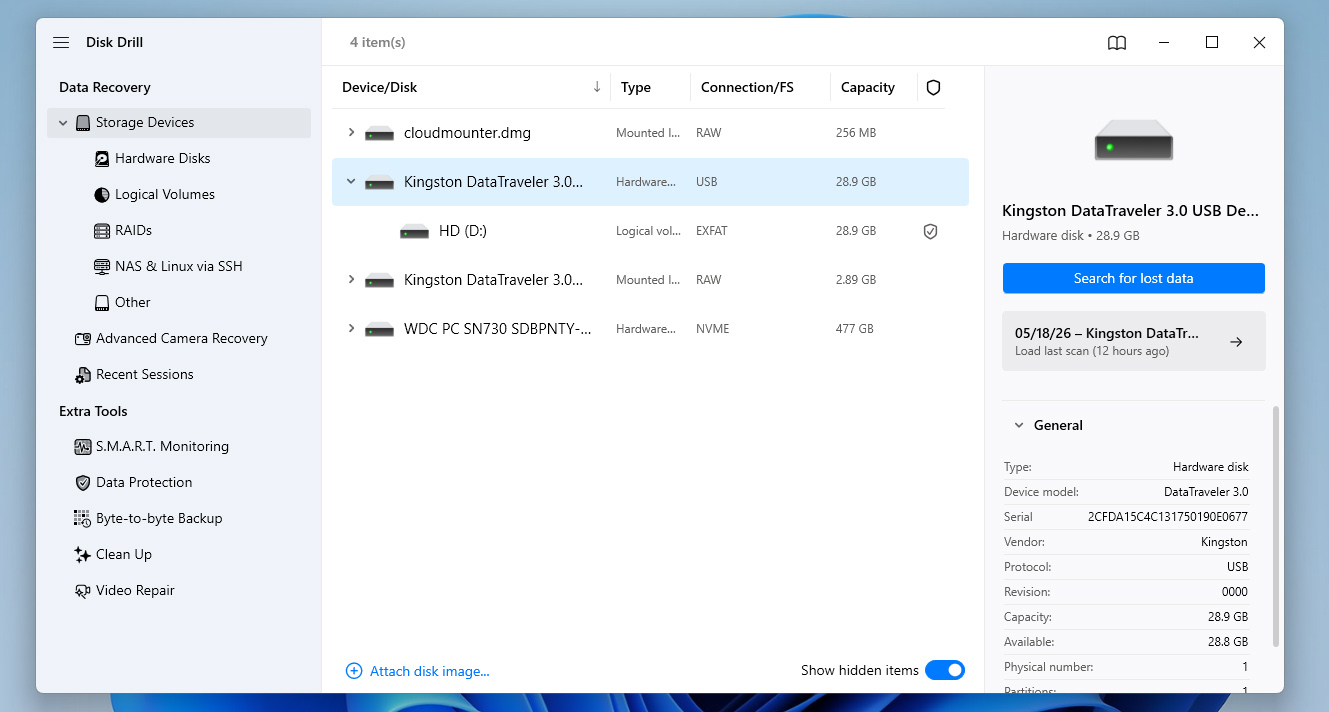
- A continuación, aparecerá un explorador de archivos emergente donde deberás abrir la copia de seguridad byte a byte que creaste en la sección anterior. Una vez hecho esto, la copia de seguridad aparecerá en la lista de dispositivos de almacenamiento disponibles. Selecciona la copia de seguridad de la lista y haz clic en Search for lost data.
- Si Disk Drill te pide que elijas entre los métodos Universal Scan y Advanced Camera Recovery, selecciona Universal Scan. Es la mejor opción para recuperar datos generales de discos duros antiguos.
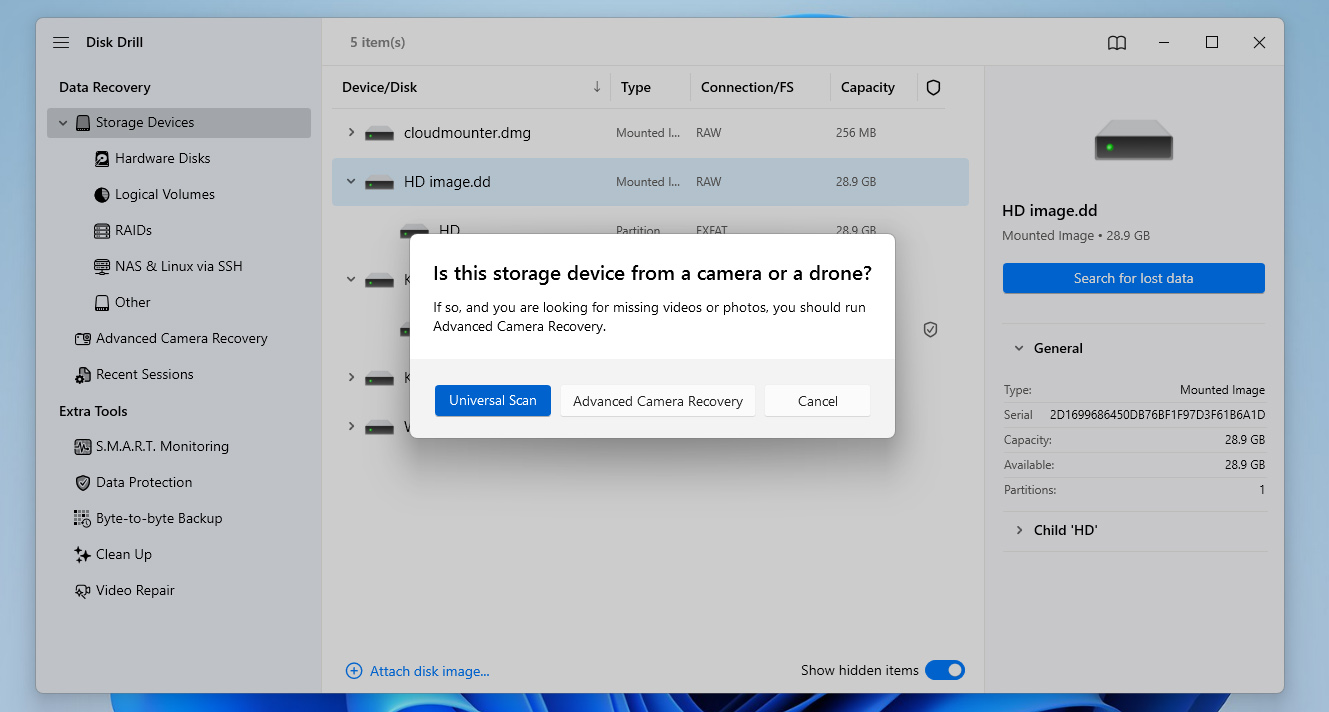
La Recuperación Avanzada de Cámara es en realidad una de las funciones destacadas de Disk Drill que lo distingue de muchas otras herramientas de recuperación. Fue diseñada específicamente para recuperar videos fragmentados de tarjetas SD utilizadas en cámaras, drones, GoPros y dispositivos similares. Si tienes curiosidad sobre otras funciones de Disk Drill, también puedes consultar un Reseña de Disk Drill.
- Al hacer clic, Disk Drill comenzará a escanear la copia de seguridad del disco duro en busca de archivos que pueda recuperar. Mientras esperas que finalice el escaneo, puedes hacer clic en el botón Review found items en la esquina superior derecha para cambiar a la pantalla de resultados. De esa manera, puedes revisar los archivos encontrados mientras avanza el escaneo. También puedes optar por esperar que finalice el escaneo antes de hacer clic en el mismo botón para continuar.
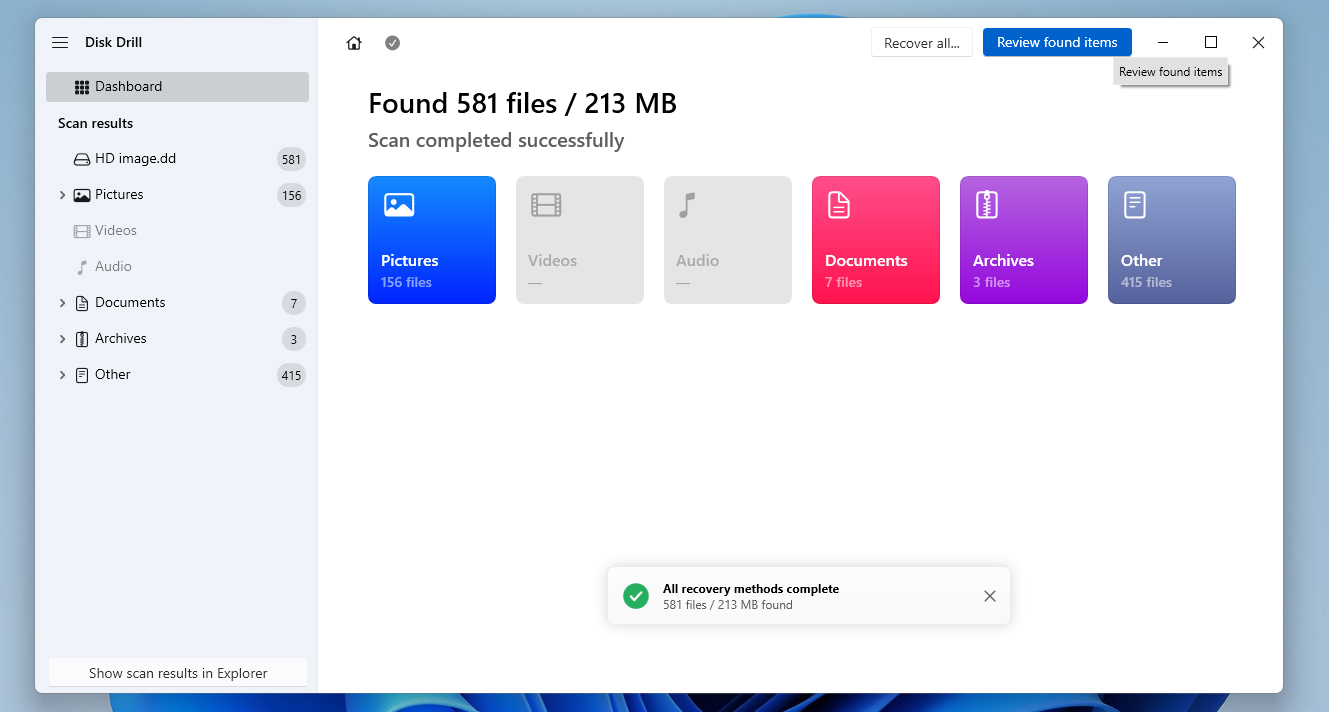
- Una vez finalizado, ahora puedes explorar los archivos mostrados en la sección de resultados hasta que encuentres los que deseas recuperar. Puedes facilitar la búsqueda usando los filtros de categoría a la izquierda o la barra de búsqueda en la esquina superior derecha. Ten en cuenta que la barra de búsqueda acepta tanto nombres de archivos como extensiones de archivo. Una vez localizados los archivos, selecciónalos marcando las casillas junto a los nombres de archivo. Cuando estés listo, haz clic en el botón Recover.
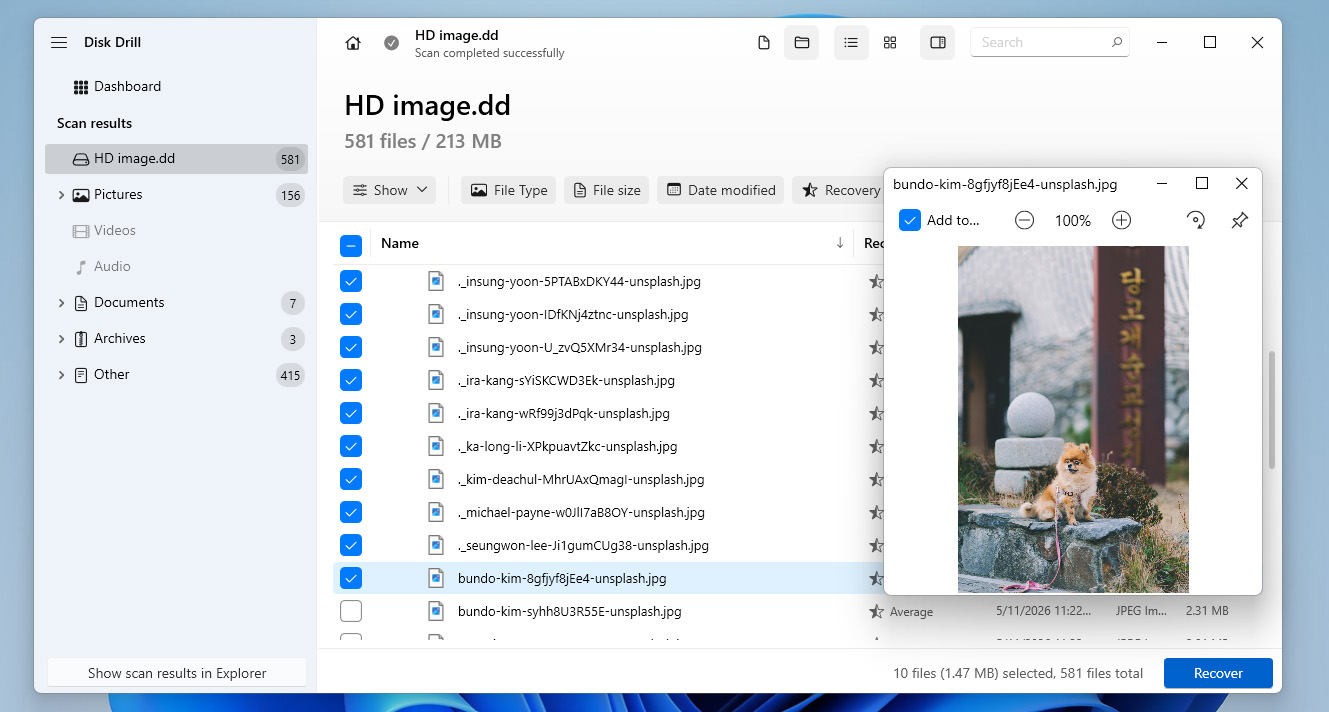
- A continuación, aparecerá una pequeña ventana donde deberás establecer el destino de los archivos recuperados. Después de decidirlo, haz clic en el botón Next para empezar el proceso de recuperación.
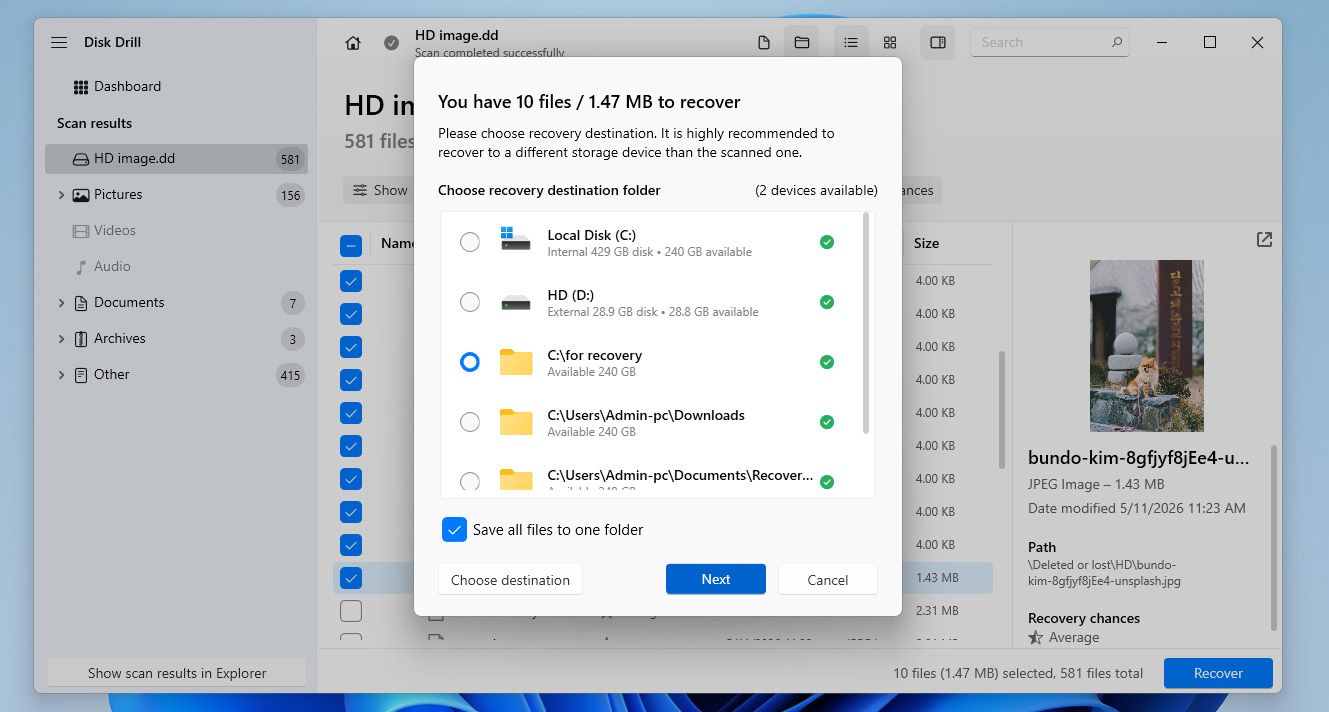
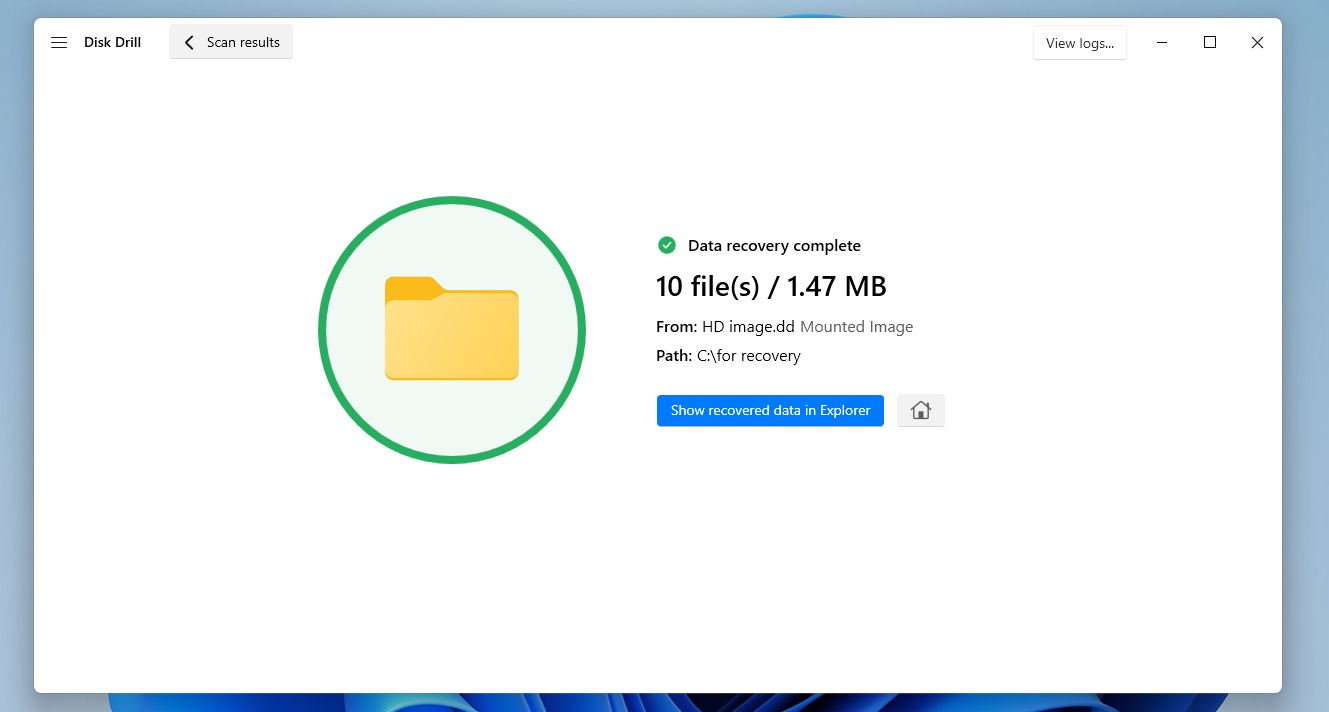
- Al completar exitosamente el proceso de recuperación de datos, aparecerá una pantalla de finalización. También verás un botón llamado Show recovered data in Explorer que puedes presionar para abrir inmediatamente la carpeta donde están ubicados tus archivos rescatados.
Si recuperar los datos de tu antiguo disco duro no es suficiente y también quieres experimentar reparando el propio dispositivo, puedes probar algunos de los métodos de nuestro guía de reparación de disco duro dañado. Ahora que ya lograste guardar los datos del disco duro, puedes realizar de manera segura diferentes procedimientos de reparación, escaneos y correcciones directamente en el dispositivo sin poner en riesgo tus archivos importantes.
Paso 4:Buscar una nueva ubicación para los archivos recuperados
Incluso si tus experimentos con el disco duro dañado tienen éxito y logras que vuelva a funcionar normalmente, aún así no recomendamos usarlo como el lugar principal para almacenar archivos importantes.
Los discos duros antiguos que ya mostraban signos de corrupción o inestabilidad tienen muchas más probabilidades de fallar nuevamente en el futuro. Por eso, los datos recuperados deben trasladarse a un lugar de almacenamiento más seguro. Algunas buenas opciones son otro disco duro, tu PC o laptop actual, almacenamiento en la nube.
Sin embargo, el enfoque más fiable es utilizar varias ubicaciones de almacenamiento al mismo tiempo. De ese modo, si sucede algo inesperado con tu nuevo disco duro, todavía tendrás copias de seguridad de tus archivos en otros lugares y no tendrás que pasar de nuevo por todo el proceso de recuperación de datos del disco duro.
Conclusión
Existen bastantes formas de recuperar datos de discos duros antiguos, incluso si se han dañado o ya no funcionan. Si el dispositivo aún funciona, puedes intentar realizar recuperación de datos del disco duro tú mismo. Solo recuerda que necesitarás una computadora en funcionamiento, junto con un adaptador o caja externa para el disco duro antiguo para conectarlo.
También puedes conectar la unidad directamente al PC si lo prefieres. Por otro lado, si la unidad está muerta, tendrás que ponerte en contacto con un servicio de recuperación de datos para obtener ayuda. En algunos casos, colocar el disco duro muerto en el congelador puede ayudar si estás dispuesto a asumir el riesgo.
Si todavía tienes preguntas sobre el tema o te encuentras con situaciones durante el proceso de recuperación de archivos de un disco duro antiguo que no se cubrieron en esta guía, no dudes en visitar nuestro foro y buscar respuestas allí. Y si no puedes encontrar una discusión existente que se adapte a tu caso, siempre puedes crear tu propio tema y preguntar directamente a la comunidad. Además, si en el futuro comienzas a tener problemas con otro disco duro, te recomendamos revisar nuestro sección de recuperación de disco duro, donde encontrarás guías para muchos escenarios diferentes de pérdida de datos. ¡Buena suerte!
Preguntas frecuentes:
- Corrupción del dispositivo
- Daño físico significativo
- Sistema de archivos no compatible con tu nueva computadora
- Disco sin inicializar
- Problemas con el conector/puerto
- Problemas de controladores
- Verifica los conectores para asegurarte de que estén funcionando correctamente. Ya sea que conectes el disco duro interna o externamente, una buena conexión es vital.
- Comprueba si la unidad aparece en la BIOS de tu PC pero no en Administración de discos o en el Administrador de dispositivos. Si ese es el caso, hay muchas posibilidades de que el cable no funcione correctamente.
- Desinstala todos los controladores ATA y fuerza a Windows a instalarlos y configurarlos nuevamente de forma automática. Este método ha demostrado ser bastante exitoso para muchos usuarios.
- Busca un controlador ATA en el sitio web oficial del fabricante de tu placa madre.
- Usa la opción “Importar discos extranjeros” en Administración de discos. Un disco duro puede ser marcado como “extranjero” cuando un disco dinámico se mueve de una computadora a otra.