 Istnieje wiele powodów, dla których możesz chcieć odzyskać dane ze starych dysków twardych. Być może przeszukiwałeś swoje magazyny i natknąłeś się na starożytny dysk, który może zawierać nostalgiczne zdjęcia. A może Twój poprzedni komputer w końcu się zepsuł, zanim zdążyłeś wyciągnąć dane ze starego dysku twardego.
Tak czy inaczej, w tym przewodniku pokażemy Ci, jak odzyskać dane ze starego dysku twardego komputera, w zależności od stanu, w jakim znajduje się urządzenie magazynujące. Przed przygotowaniem tego przewodnika zebraliśmy kilka starych dysków twardych od członków naszego zespołu i przeprowadziliśmy na nich rzeczywiste testy odzyskiwania danych. Dlatego dokładnie wiemy, jak odzyskać dane ze starego dysku twardego i pokażemy Ci, jak to zrobić.
Czy dane mogą zostać odzyskane ze starego dysku twardego?
Odzyskiwanie plików ze starych dysków twardych zależy głównie od ogólnego stanu urządzenia. Wraz z wiekiem, dyski twarde są bardziej narażone na różne problemy, takie jak uszkodzenia lub awarie. Jednak niektóre problemy mogą pozostać ukryte, dopóki nie podłączysz dysku i nie spróbujesz z nim pracować. Uszkodzenia fizyczne to jednak inna sprawa, ponieważ często można je zauważyć od razu.
Dlatego pierwszą rzeczą, którą powinieneś zrobić, jest dokładne sprawdzenie dysku twardego pod kątem wszelkich nieprawidłowości. Szukaj wgnieceń, wyszczerbień, silnych zabrudzeń, dziwnych dźwięków dochodzących z wnętrza dysku oraz podobnych oznak uszkodzeń. Jeśli zauważysz coś takiego, stanowczo odradzamy samodzielne próby odzyskiwania plików ze starego dysku twardego w domu. Zamiast tego znacznie bezpieczniej jest skontaktować się z profesjonalna usługa odzyskiwania danych.
Jeśli dysk wygląda na sprawny na pierwszy rzut oka, możesz kontynuować proces odzyskiwania. Kolejne kroki zostały opisane poniżej.
Jak odzyskać pliki ze starego dysku twardego
Jeśli to czytasz, prawdopodobnie oznacza to, że Twój stary dysk twardy nie wykazuje oczywistych oznak poważnych uszkodzeń fizycznych. To dobra wiadomość, ponieważ oznacza, że istnieje spora szansa na odzyskanie danych. Proces odzyskiwania może zająć trochę czasu, ale jeśli będziesz uważnie postępować zgodnie z instrukcjami, powinieneś być w stanie odzyskać potrzebne pliki. Zaczynajmy.
Krok 1:Zidentyfikuj typ i metodę połączenia swojego starego dysku twardego
Zanim będziesz mógł odzyskać dane ze swojego starego dysku twardego, musisz najpierw ustalić, z jakim typem dysku masz do czynienia i jak można go podłączyć do innego komputera.
Starsze dyski twarde mogą używać różnych interfejsów, takich jak IDE/PATA, SATA, SCSI lub SAS. Ponieważ nowoczesne komputery PC i laptopy często nie obsługują tych połączeń bezpośrednio, możesz potrzebować kompatybilnego adaptera, obudowy, stacji dokującej lub specjalnego kabla.
Najłatwiejszym sposobem na zidentyfikowanie swojego dysku jest wyszukanie w Google jego numeru modelu wraz ze słowami kluczowymi, takimi jak typ interfejsu lub jak podłączyć. Powinno to szybko pokazać, jaki rodzaj dysku posiadasz i jakie są dostępne opcje podłączenia go do nowszego komputera.
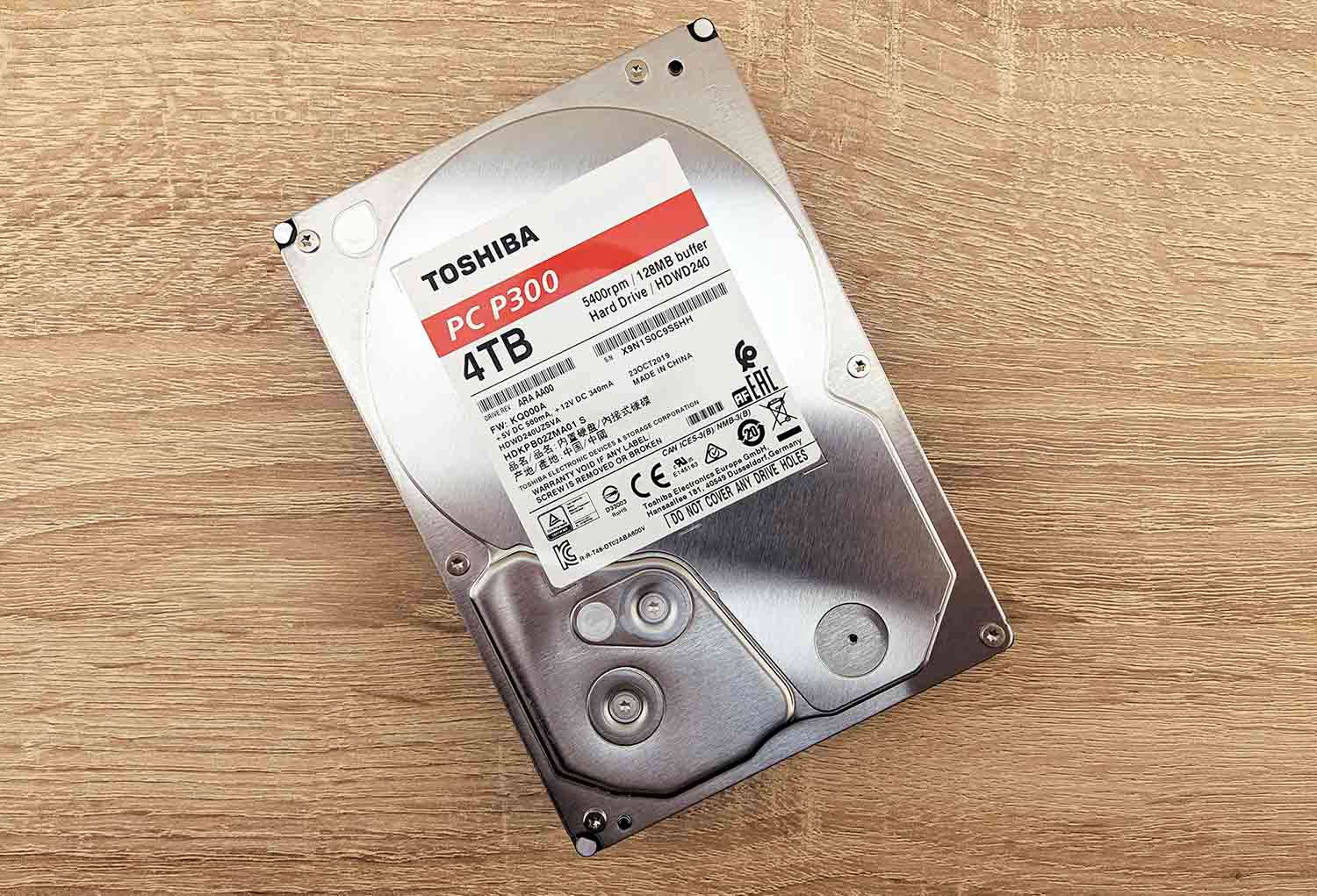
Krok 2:Podłącz stary dysk do swojego działającego komputera
Gdy już zidentyfikujesz typ swojego dysku twardego, jego sposób połączenia oraz zdobędziesz wszystkie niezbędne adaptery lub kable, podłącz dysk do komputera i włącz go. Następnie otwórz Eksplorator plików i sprawdź, czy Twój stary dysk twardy pojawił się tam. Jeśli widzisz go i masz dostęp do plików, to właściwie już wygrałeś tę walkę. Otwórz dysk i jak najszybciej skopiuj wszystkie ważne pliki na inne urządzenie magazynujące.
Nie widzisz dysku w Eksplorator plików? To może już wskazywać na uszkodzenie systemu plików lub inne problemy logiczne. Jednak sam Eksplorator plików nie jest wiarygodnym wskaźnikiem uszkodzonego dysku, ponieważ Windows wyświetla tam tylko te dyski, których partycje i systemy plików potrafi poprawnie odczytać. Zamiast tego powinieneś sprawdzić Zarządzanie dyskami:
- Kliknij prawym przyciskiem myszy przycisk Start i wybierz Zarządzanie dyskami.
- Znajdź swój stary dysk twardy na liście podłączonych urządzeń.
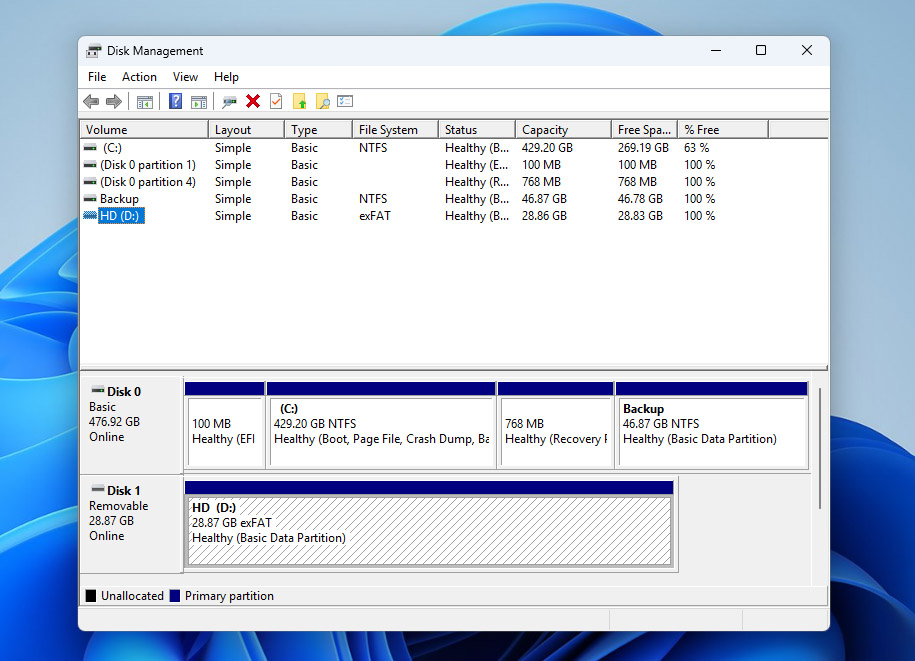
Jeśli dysk w ogóle się tam nie pojawia, pokazuje pojemność 0 lub wyświetla losowe, nieprawidłowe liczby zamiast rzeczywistej wielkości pamięci, problem najprawdopodobniej ma charakter fizyczny. W takim przypadku najbezpieczniejszą opcją jest kontakt z profesjonalną usługą odzyskiwania danych. Jeśli jednak widzisz stary dysk twardy w Zarządzaniu dyskami i pokazuje on prawidłową pojemność, możesz przejść do kroku 3.
Krok 3:Użyj programu do odzyskiwania danych, aby pobrać dane ze starego dysku twardego
Jeśli Twój stary dysk twardy pojawia się normalnie w Zarządzaniu dyskami, oznacza to, że komputer nadal może komunikować się z dyskiem, ale Windows nie może prawidłowo uzyskać dostępu do jego zawartości. W tym miejscu przydaje się oprogramowanie do odzyskiwania danych — może ono ominąć standardowe metody dostępu Windows i bezpośrednio skanować dysk w celu odzyskania plików.
Spośródwszystkie narzędzia do odzyskiwania, które testowaliśmy, Disk Drill wyróżniał się najbardziej. Jest wysoce polecany dzięki swoim silnym możliwościom odzyskiwania, szybkim prędkościom skanowania i przyjaznemu interfejsowi dla początkujących. Obsługuje niemal wszystkie główne systemy plików powszechnie spotykane na starych dyskach twardych, w tym FAT16, FAT32, exFAT, NTFS, HFS i inne. Co najważniejsze, potrafi odzyskiwać dane z problematycznych dysków, w tym Dyski RAW, nienazinitializowane dyski, uszkodzonych systemów plików oraz dysków, które przed użyciem wymagają sformatowania.
Bezpośrednie skanowanie starego dysku twardego nie jest najlepszym pomysłem, jeśli ostatnią rzeczą, której chcesz, jest jego całkowita awaria w trakcie procesu odzyskiwania. Dlatego znacznie bezpieczniej jest najpierw utworzyć pełny obraz starego dysku twardego, a następnie przeskanować ten obraz zamiast oryginalnego urządzenia. Na szczęście, Disk Drill może obsłużyć oba zadania w tym samym programie:
- Aby rozpocząć, przejdź na stronę Cleverfiles i pobierz najnowszą wersję Disk Drill.
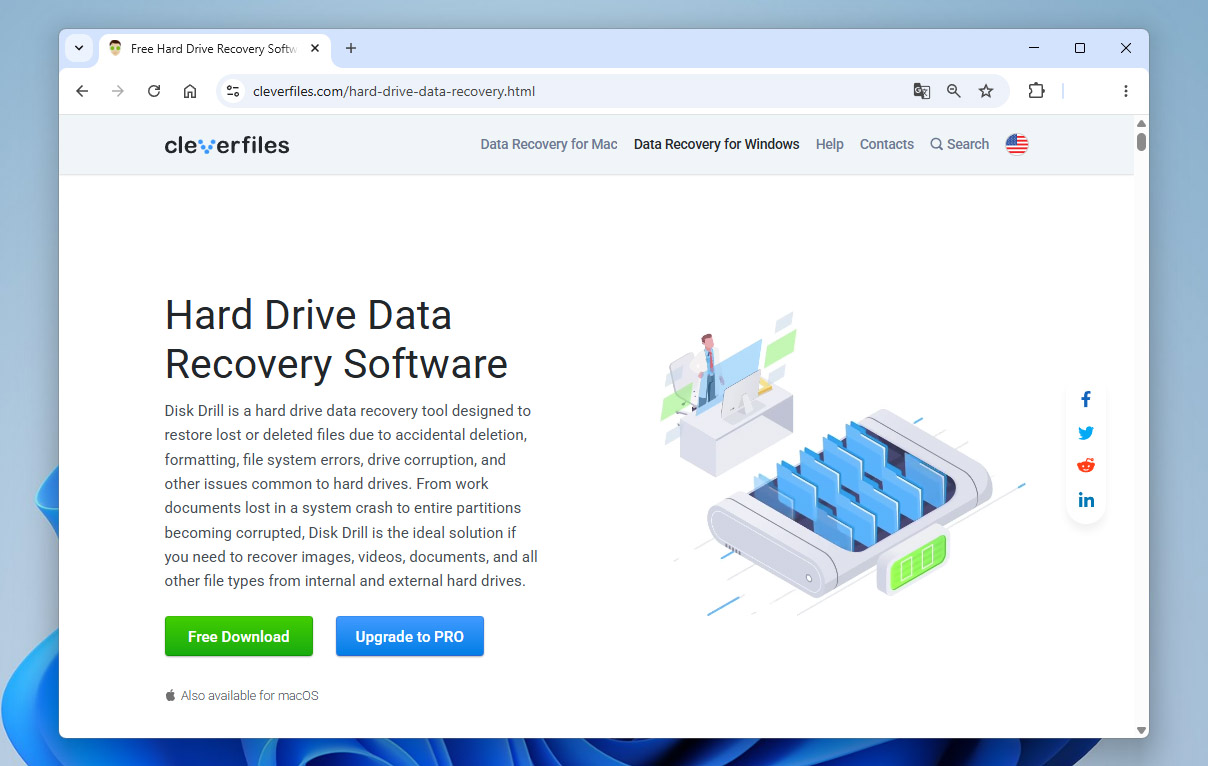
- Uruchom pobrany plik instalacyjny i postępuj zgodnie z instrukcjami wyświetlanymi na ekranie, aż do pomyślnej instalacji.
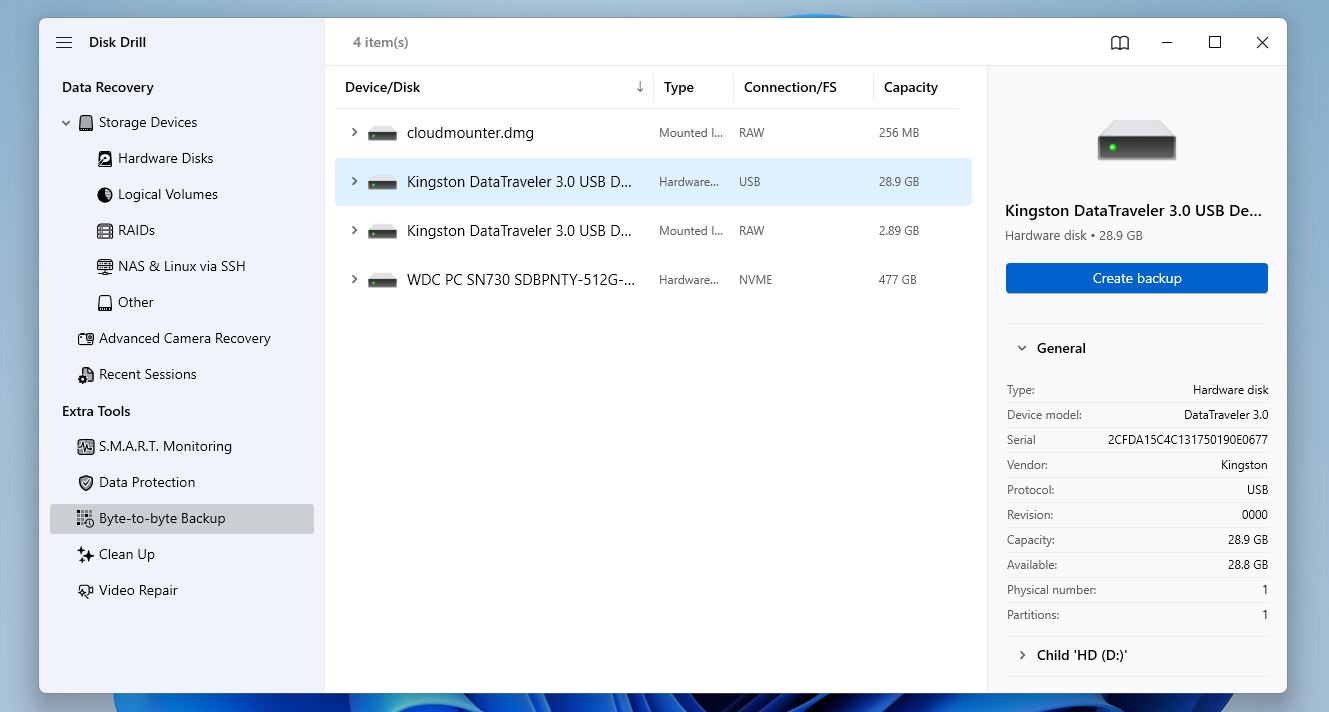
- Następnie upewnij się, że Twój stary dysk twardy jest prawidłowo podłączony do komputera, a następnie uruchom Disk Drill. Następnie kliknij Byte-to-Byte-Backup w lewym dolnym rogu okna i wybierz swój dysk twardy z listy dostępnych urządzeń magazynujących. Kiedy będziesz gotowy, aby przejść do kolejnego kroku, kliknij przycisk Create Backup w prawym górnym rogu okna.
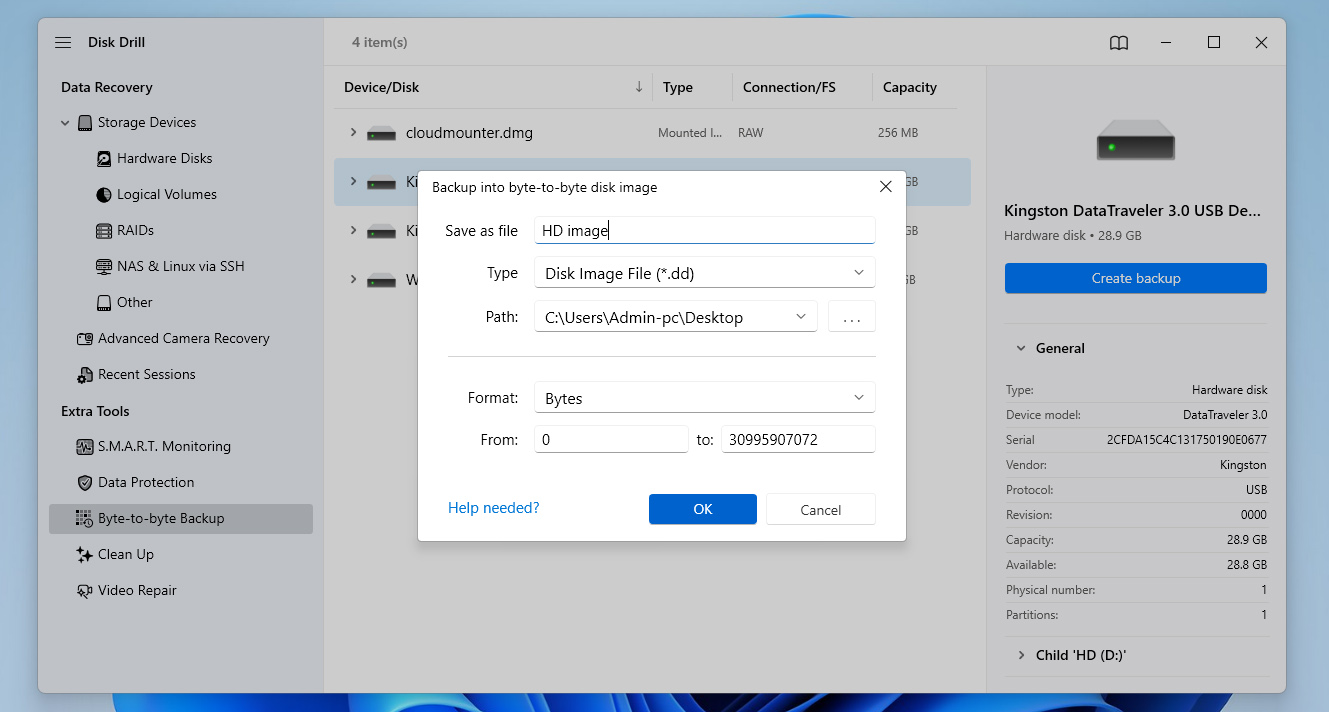
- Po kliknięciu pojawi się wyskakujące okienko, w którym możesz skonfigurować szczegóły kopii zapasowej. Obejmuje to nazwę pliku, format, ścieżkę i inne. Kliknij OK, aby kontynuować.
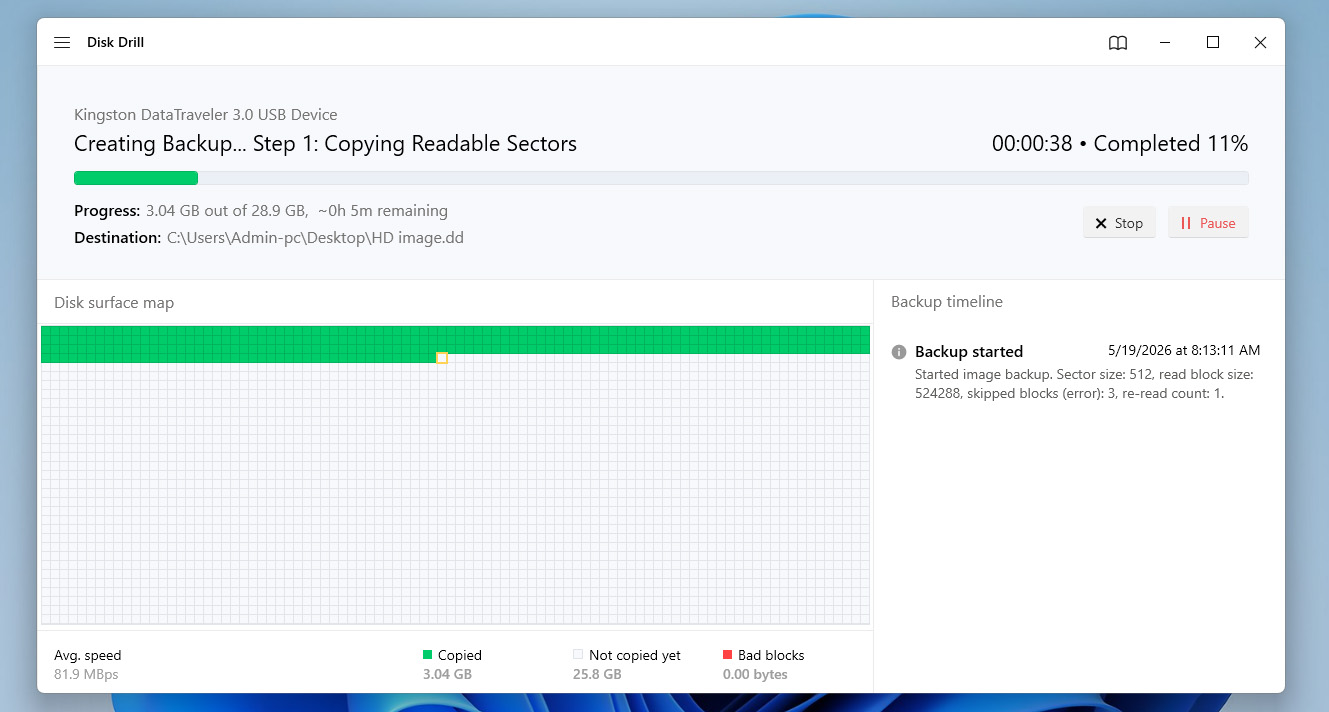
- Następnie Disk Drill rozpocznie tworzenie kopii zapasowej. Całkowity czas trwania tego procesu zależy głównie od pojemności twojego dysku twardego. Po zakończeniu zobaczysz ekran potwierdzający ukończenie operacji. Następnie możesz kliknąć ikonę domu, aby wrócić do ekranu głównego programu.
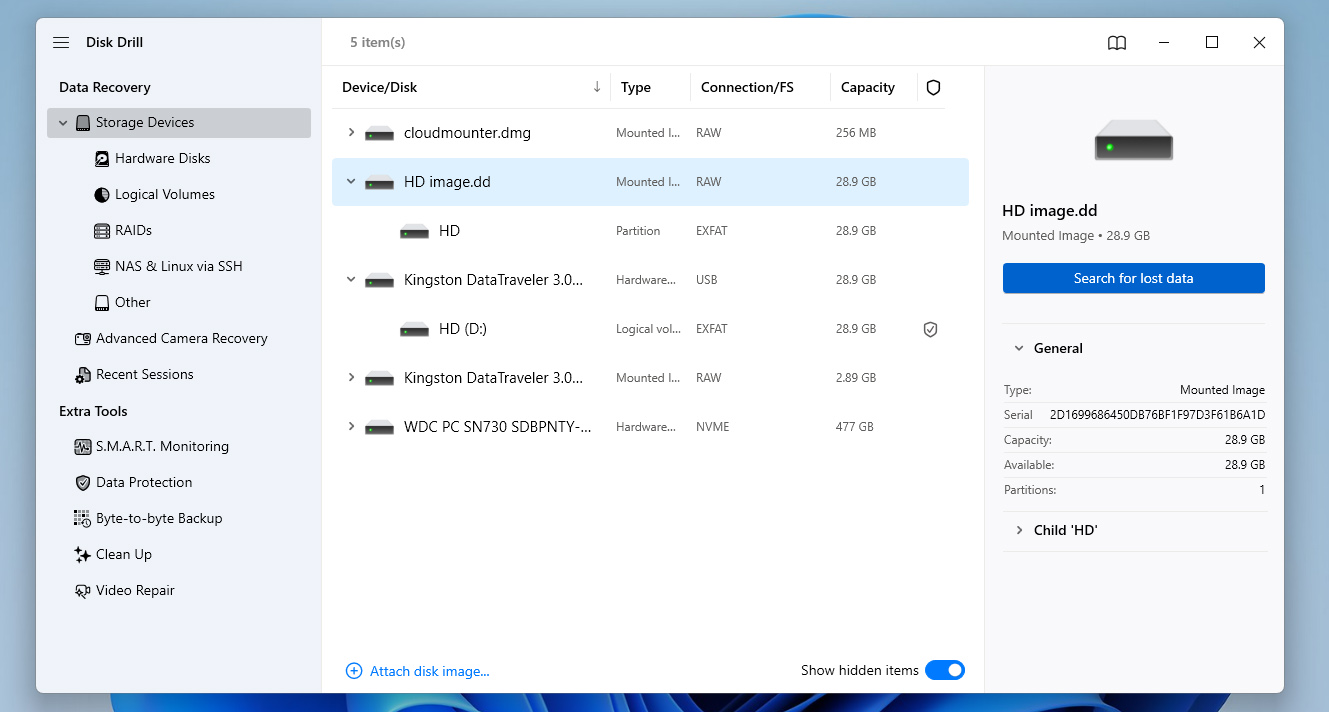
- Z poziomu strony głównej Disk Drill upewnij się, że jesteś w sekcji Urządzenia magazynujące w lewym panelu, a następnie kliknij Dołącz obraz dysku na dole okna.
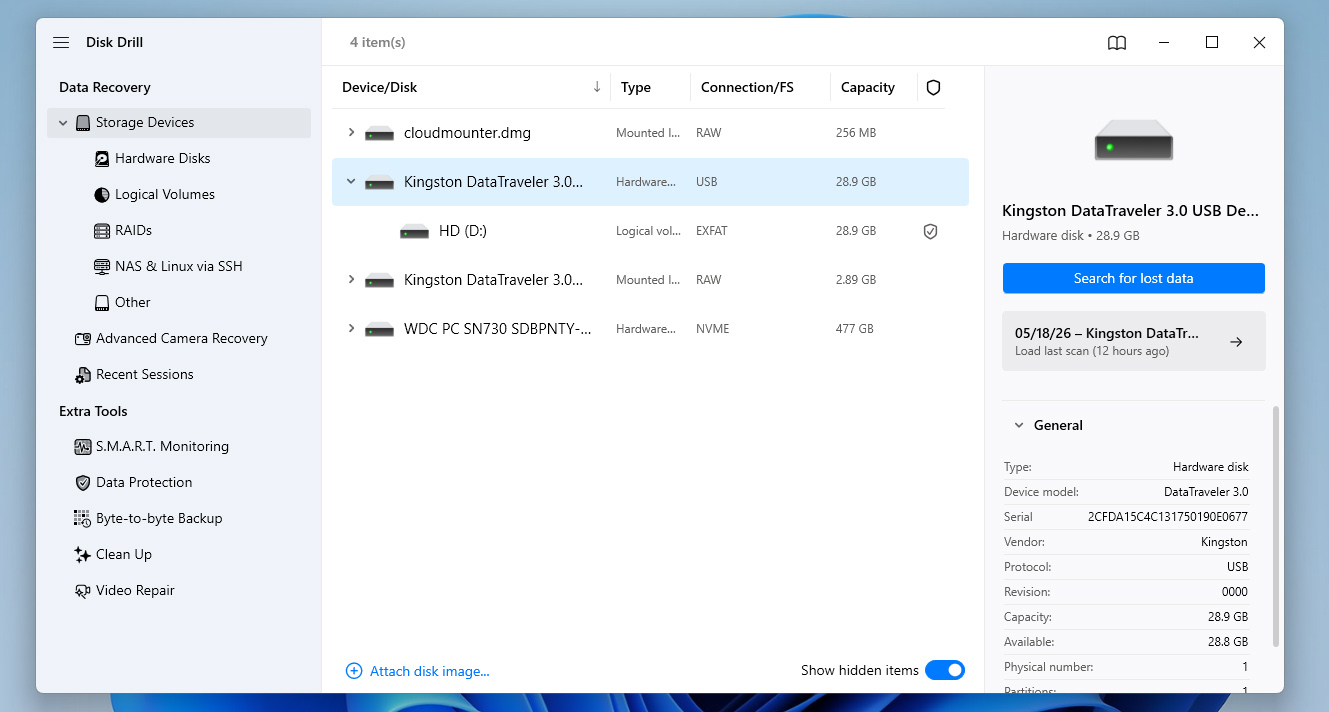
- Następnie pojawi się okienko eksploratora plików, w którym musisz otworzyć utworzoną wcześniej kopię zapasową byte-to-byte. Po zrobieniu tego kopia zapasowa pojawi się na liście dostępnych urządzeń magazynujących. Wybierz kopię zapasową z listy i kliknij Szukaj utraconych danych.
- Jeśli Disk Drill poprosi Cię o wybór między metodą Universal Scan i Advanced Camera Recovery, wybierz Universal Scan. To najlepsza opcja do odzyskiwania ogólnych danych ze starych dysków twardych.
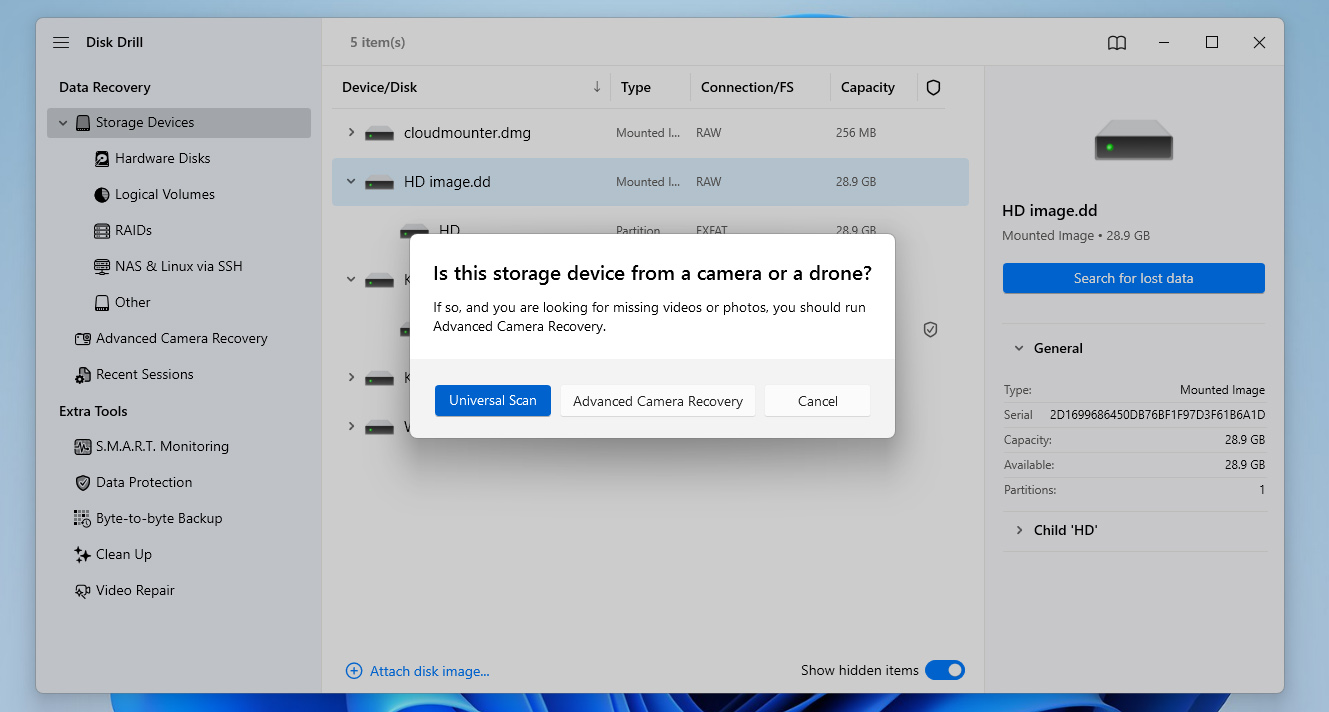
Zaawansowane odzyskiwanie z aparatu to jedna z wyróżniających cech Disk Drill, która odróżnia go od wielu innych narzędzi do odzyskiwania danych. Funkcja ta została specjalnie zaprojektowana do odzyskiwania pofragmentowanych filmów z kart SD używanych w aparatach, dronach, GoPro i podobnych urządzeniach. Jeśli jesteś ciekawy innych funkcji Disk Drill, możesz również sprawdzić Recenzja Disk Drill.
- Po kliknięciu Disk Drill rozpocznie skanowanie kopii zapasowej dysku twardego w poszukiwaniu plików do odzyskania. Czekając na zakończenie skanowania, możesz kliknąć przycisk Przeglądaj znalezione elementy w prawym górnym rogu, aby przejść do ekranu wyników. Dzięki temu możesz przeglądać znalezione pliki podczas trwania skanowania. Możesz także poczekać na zakończenie skanowania i wtedy kliknąć ten sam przycisk, aby kontynuować.
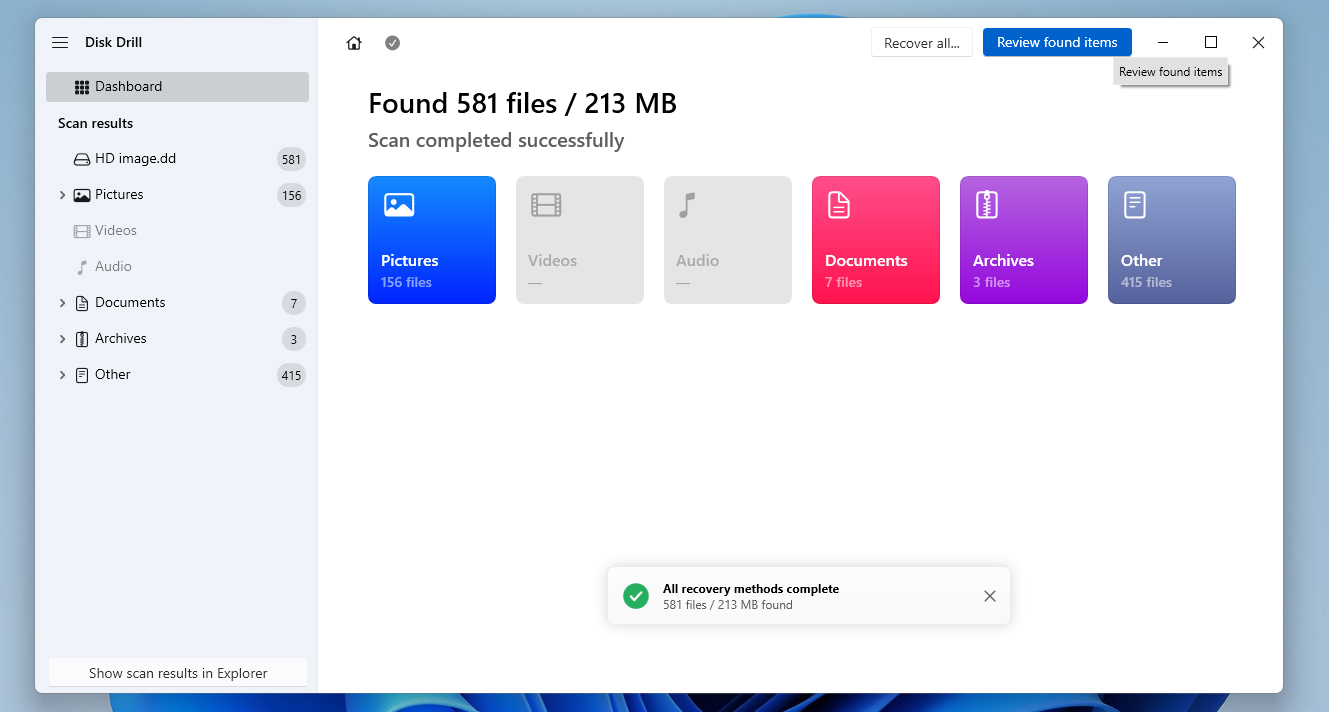
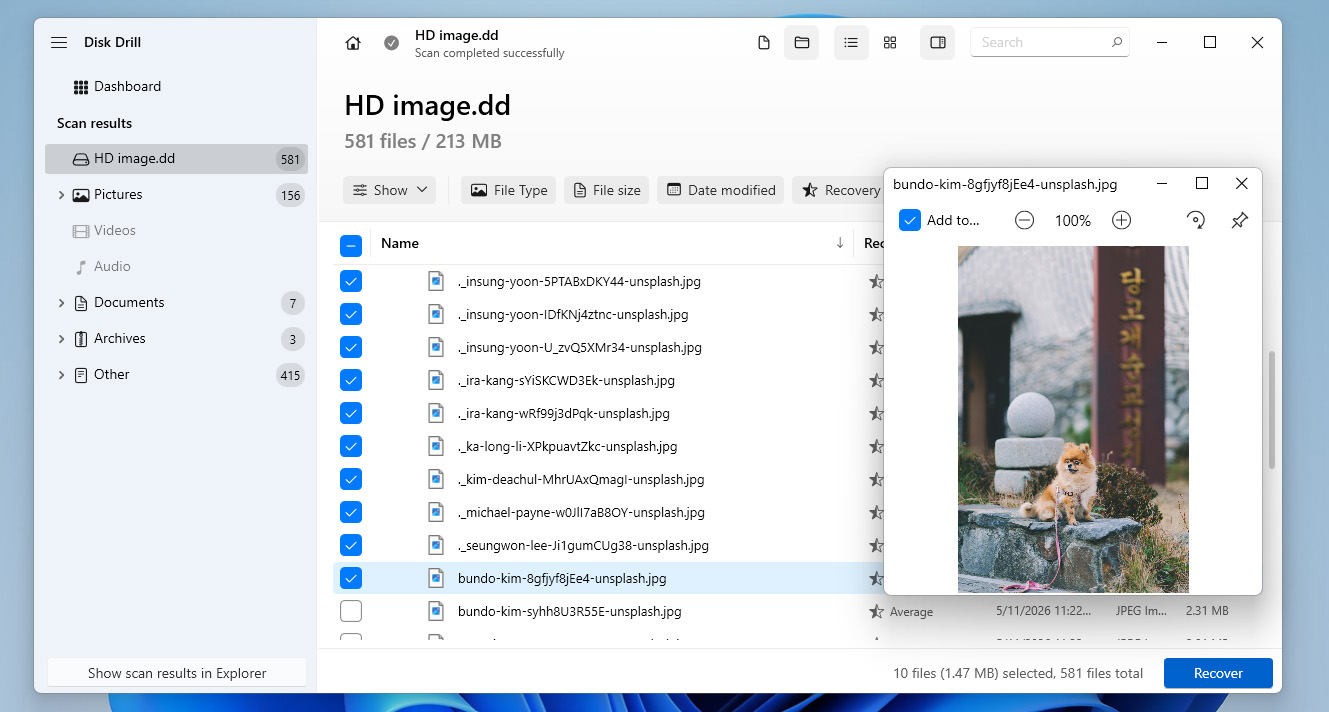
- Po zakończeniu możesz przeglądać pliki pokazane w sekcji wyników, aż znajdziesz te, które chcesz odzyskać. Możesz ułatwić wyszukiwanie, korzystając z filtrów kategorii po lewej stronie lub paska wyszukiwania w prawym górnym rogu. Pamiętaj, że pasek wyszukiwania akceptuje zarówno nazwy plików, jak i rozszerzenia. Po zlokalizowaniu plików zaznacz je, klikając pola wyboru obok nazw plików. Gdy będziesz gotowy, kliknij przycisk Odzyskaj.
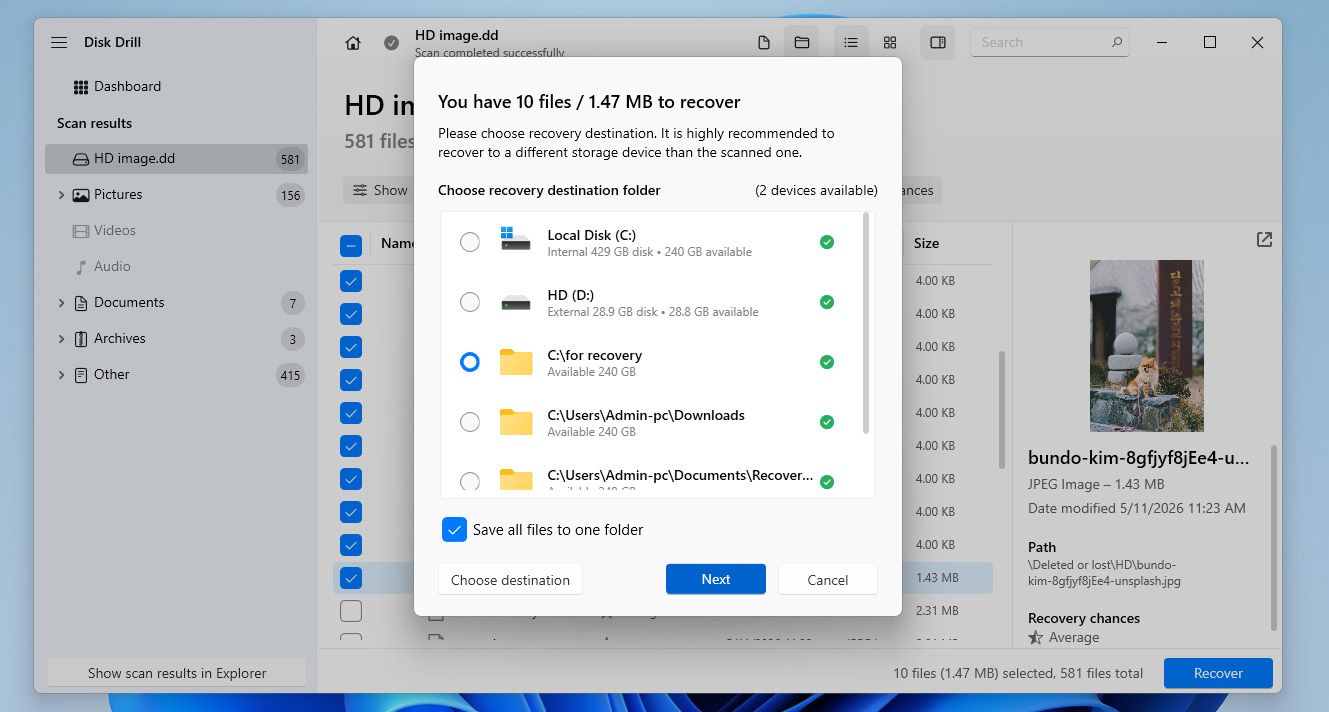
- Następnie pojawi się małe okno, w którym musisz ustawić miejsce docelowe odzyskanych plików. Po podjęciu decyzji kliknij Dalej, aby rozpocząć proces odzyskiwania.
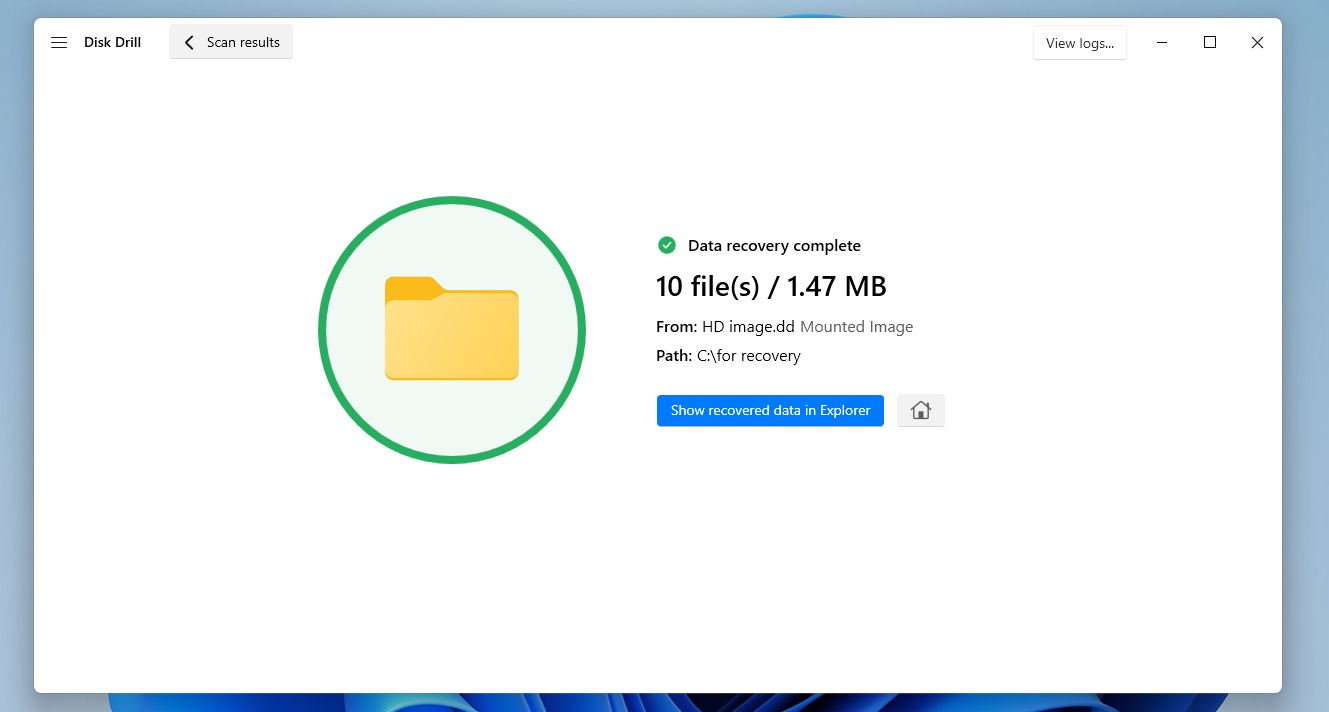
- Po pomyślnym zakończeniu procesu odzyskiwania danych zostaniesz powitany ekranem ukończenia operacji. Zobaczysz także przycisk oznaczony Pokaż odzyskane dane w Explorerze, który możesz kliknąć, aby od razu otworzyć folder, w którym znajdują się uratowane pliki.
Jeśli odzyskanie danych ze starego dysku twardego to za mało i chcesz również spróbować naprawić samo urządzenie, możesz wypróbować niektóre metody z naszego przewodnik naprawy uszkodzonego dysku twardego. Ponieważ udało Ci się już uratować dane z dysku twardego, możesz teraz bezpiecznie przeprowadzać różne procedury naprawcze, skanowania i naprawy bezpośrednio na urządzeniu, nie ryzykując utraty ważnych plików.
Krok 4:Znajdź nowe miejsce dla odzyskanych plików
Nawet jeśli twoje eksperymenty z uszkodzonym dyskiem twardym zakończą się sukcesem i uda ci się przywrócić jego normalne działanie, nadal nie zalecamy używania go jako głównego miejsca do przechowywania ważnych plików.
Stare dyski twarde, które już wykazywały oznaki uszkodzenia lub niestabilności, są znacznie bardziej narażone na ponowną awarię w przyszłości. Dlatego odzyskane dane powinny zostać przeniesione w bezpieczniejsze miejsce. Dobrymi opcjami są inny dysk twardy, obecny komputer PC lub laptop, magazyn w chmurze.
Jednak najbardziej niezawodnym podejściem jest jednoczesne korzystanie z kilku miejsc przechowywania. W ten sposób, jeśli coś nagle stanie się z nowym dyskiem twardym, będziesz mieć kopie zapasowe swoich plików w innych miejscach i nie będziesz musiał ponownie przechodzić przez cały proces odzyskiwania danych z dysku twardego.
Podsumowanie
Istnieje całkiem sporo sposobów na odzyskanie danych ze starych dysków twardych, nawet jeśli zostały uszkodzone lub nie są już sprawne. Jeśli urządzenie nadal działa, możesz spróbować wykonać odzyskiwanie danych z dysku twardego samodzielnie. Pamiętaj tylko, że będziesz potrzebować sprawnego komputera oraz adaptera lub obudowy do starego dysku twardego, aby go podłączyć.
Możesz również podłączyć dysk bezpośrednio do komputera, jeśli chcesz. Z drugiej strony, jeśli dysk jest uszkodzony, będziesz musiał skontaktować się z usługą odzyskiwania danych po pomoc. W niektórych przypadkach umieszczenie uszkodzonego dysku twardego w zamrażarce może pomóc, jeśli jesteś gotów podjąć ryzyko.
Jeśli nadal masz pytania dotyczące tego tematu lub napotkasz sytuacje podczas odzyskiwania plików ze starego dysku twardego, które nie zostały omówione w tym przewodniku, śmiało odwiedź nasze forum i poszukaj tam odpowiedzi. Jeśli nie znajdziesz istniejącej dyskusji pasującej do Twojej sytuacji, zawsze możesz stworzyć własny temat i zapytać bezpośrednio społeczność. Ponadto, jeśli w przyszłości pojawią się problemy z innym dyskiem twardym, zalecamy sprawdzić nasze sekcja odzyskiwania dysku twardego, gdzie znajdziesz przewodniki dotyczące różnych scenariuszy utraty danych. Powodzenia!
FAQ:
- Uszkodzenie urządzenia
- Poważne uszkodzenia fizyczne
- System plików nieobsługiwany przez Twój nowy komputer
- Niezainicjowany dysk
- Problemy z kablem/portem
- Problemy ze sterownikami
- Sprawdź złącza, aby upewnić się, że działają prawidłowo. Niezależnie od tego, czy podłączasz dysk twardy wewnętrznie, czy zewnętrznie, dobre połączenie jest kluczowe.
- Sprawdź, czy dysk pojawia się w BIOS-ie Twojego komputera, ale nie w Zarządzaniu dyskami lub w Menedżerze urządzeń. Jeśli tak jest, istnieje duże prawdopodobieństwo, że kabel jest uszkodzony.
- Odinstaluj wszystkie sterowniki ATA i wymuś ponowną automatyczną instalację i konfigurację przez Windows. Ta metoda okazała się skuteczna dla wielu użytkowników.
- Znajdź sterownik ATA na oficjalnej stronie internetowej producenta swojej płyty głównej.
- Użyj opcji „Importuj dyski obce” w Zarządzaniu dyskami. Dysk twardy może być oznaczony jako „obcy”, gdy dynamiczny dysk został przeniesiony z jednego komputera na inny.