Odzyskiwanie może być nadal możliwe, nawet jeśli zewnętrzny dysk twardy nie jest wykrywany lub rozpoznawany przez komputer. Jeśli dysk pojawia się w Zarządzaniu Dyskami i pokazuje prawidłową pojemność, najpierw odzyskaj ważne dane przed próbą jakichkolwiek napraw. Jeśli nie jest w ogóle wykrywany, pokazuje 0 bajtów, Brak Nośnika, niewłaściwą pojemność lub wydaje dźwięki klikania, nie formatuj go ani nie uruchamiaj narzędzi naprawczych. W takich przypadkach bezpieczniejszą opcją jest profesjonalne odzyskiwanie danych.
Ten przewodnik pomoże Ci zidentyfikować stan zewnętrznego dysku twardego i wybrać odpowiednią metodę odzyskiwania, nie narażając pozostałych danych na niepotrzebne ryzyko.
Zanim spróbujesz naprawić zewnętrzny dysk twardy, sprawdź, jak widzi go Windows. Otwórz Zarządzanie dyskami, klikając prawym przyciskiem Start i wybierając Zarządzanie dyskami, a następnie znajdź zewnętrzny dysk i porównaj jego status z poniższą tabelą.
Co zrobić najpierw
| Status | Znaczenie | Odzyskać pliki? | Czego NIE robić |
| Prawidłowa pojemność, ale niedostępny | Windows wykrywa dysk, ale system plików lub partycja mogą być uszkodzone. | Tak, często. Oprogramowanie do odzyskiwania zwykle może przeskanować dysk, jeśli pozostaje stabilny. | Nie formatuj dysku ani nie używaj narzędzi naprawczych przed odzyskaniem danych. |
| RAW | Windows wykrywa wolumen, ale nie rozpoznaje prawidłowego systemu plików. | Tak, często. Oprogramowanie do odzyskiwania może zeskanować dysk lub jego obraz bajt-po-bajcie. | Nie formatuj partycji RAW ani nie uruchamiaj CHKDSK. |
| Nieprzydzielony | Partycja mogła zostać usunięta lub jej informacje o partycji zostały uszkodzone. | Tak, często. Oprogramowanie do odzyskiwania może znaleźć pliki lub utracone partycje. | Nie twórz nowego woluminu ani nie nadpisuj tabeli partycji. |
| Nie zainicjowany | Windows wykrywa fizyczny dysk, ale nie może odczytać prawidłowej tabeli partycji. | Tak, potencjalnie. Odzyskiwanie może być możliwe, jeśli dysk zgłasza swoją prawidłową pojemność. | Nie inicjuj dysku ani nie twórz nowych partycji. |
| 0 bajtów / Brak nośnika / Zła pojemność | Windows nie może prawidłowo uzyskać dostępu do pamięci masowej, prawdopodobnie z powodu awarii sprzętowej lub kontrolera. | Może być wymagana profesjonalna odzyskiwanie. Standardowe oprogramowanie do odzyskiwania raczej nie pomoże. | Nie inicjuj, nie formatuj ani nie skanuj wielokrotnie dysku. |
| Niewidoczny w Zarządzaniu dyskami | Windows nie wykrywa urządzenia magazynującego na poziomie dysku. | Nie za pomocą oprogramowania, dopóki nie zostanie wykryty. Najpierw sprawdź połączenie, zasilanie i obudowę. | Nie podłączaj wielokrotnie potencjalnie uszkodzonego dysku ani nie próbuj naprawy programowej. |
| Stukanie / Zgrzytanie / Nietypowe dźwięki | Dysk może mieć awarię mechaniczną. | Zalecane profesjonalne odzyskiwanie. Dalsza praca może spowodować większe uszkodzenia. | Nie włączaj powtórnie, nie skanuj ani nie próbuj naprawy. |
Gdy musisz odzyskać dane z zewnętrznego dysku twardego, którego Windows nie rozpoznaje, to, co zrobisz przed odzyskiwaniem, jest równie ważne jak sama metoda odzyskiwania. Dopóki Twoje ważne pliki nie będą bezpieczne:
- Nie formatuj dysku.
- Nie inicjuj go.
- Nie twórz nowej partycji ani woluminu.
- Nie uruchamiaj CHKDSK.
- Nie zapisuj odzyskanych plików z powrotem na tym samym dysku. Zawsze używaj innego fizycznego dysku.
- Nie używaj dalej dysku, jeśli słychać w nim klikanie, zgrzyty, piski lub jeśli wielokrotnie się rozłącza. Takie objawy mogą świadczyć o fizycznym uszkodzeniu i wymagają profesjonalnego odzyskiwania danych.
Najpierw odzyskaj, potem napraw.
Krok 1: Odzyskiwanie danych z zewnętrznego dysku twardego nierozpoznawanego przez Windows
Jeśli twój zewnętrzny dysk twardy pojawia się w Zarządzaniu dyskami i pokazuje właściwą pojemność, istnieje duża szansa, że nadal możesz odzyskać swoje pliki, nawet jeśli dysk nie jest widoczny w Eksploratorze plików lub nie możesz go otworzyć. W większości przypadków Windows wciąż może komunikować się z urządzeniem, ale uszkodzony system plików, utracona partycja lub inny problem logiczny uniemożliwia normalny dostęp. Oprogramowanie do odzyskiwania danych często potrafi ominąć te problemy i odzyskać pliki bez modyfikowania dysku lub konieczności jego wcześniejszego formatowania.
Przez lata nasz zespół przetestował wiele aplikacje do odzyskiwania danych, ale ostatnio używamy Disk Drill w większości scenariuszy odzyskiwania. Łączy wysoki wskaźnik odzyskiwania i szybkie skanowanie z kilkoma dodatkowymi narzędziami, które sprawiają, że nadaje się do różnych rodzajów utraty danych. Dla zewnętrznego dysku HDD, który nie jest prawidłowo rozpoznawany, najistotniejszą funkcją jest Byte-to-byte Backup, która pozwala utworzyć kompletny obraz dysku i skanować ten obraz zamiast wielokrotnie korzystać z uszkodzonego dysku. O innych jego możliwościach możesz przeczytać w nasza recenzja Disk Drill.
Uwaga: Kopia zapasowa bit-po-bicie wymaga wystarczającej ilości wolnego miejsca do przechowywania obrazu całego zewnętrznego dysku. Jeśli dysk jest stabilny i reaguje normalnie, możesz zeskanować go bezpośrednio za pomocą oprogramowania do odzyskiwania. Jednak utworzenie najpierw obrazu dysku jest bezpieczniejsze, jeśli dysk zachowuje się nieprzewidywalnie, ponieważ zmniejsza to konieczność wielokrotnego dostępu do uszkodzonego dysku.
Wykonaj następujące kroki, aby wykonać kopię zapasową i odzyskaj dane z zewnętrznego dysku twardego bez formatowania:
- Otwórz Zarządzanie dyskami i potwierdź, że zewnętrzny dysk twardy pojawia się tam oraz pokazuje prawidłową pojemność.
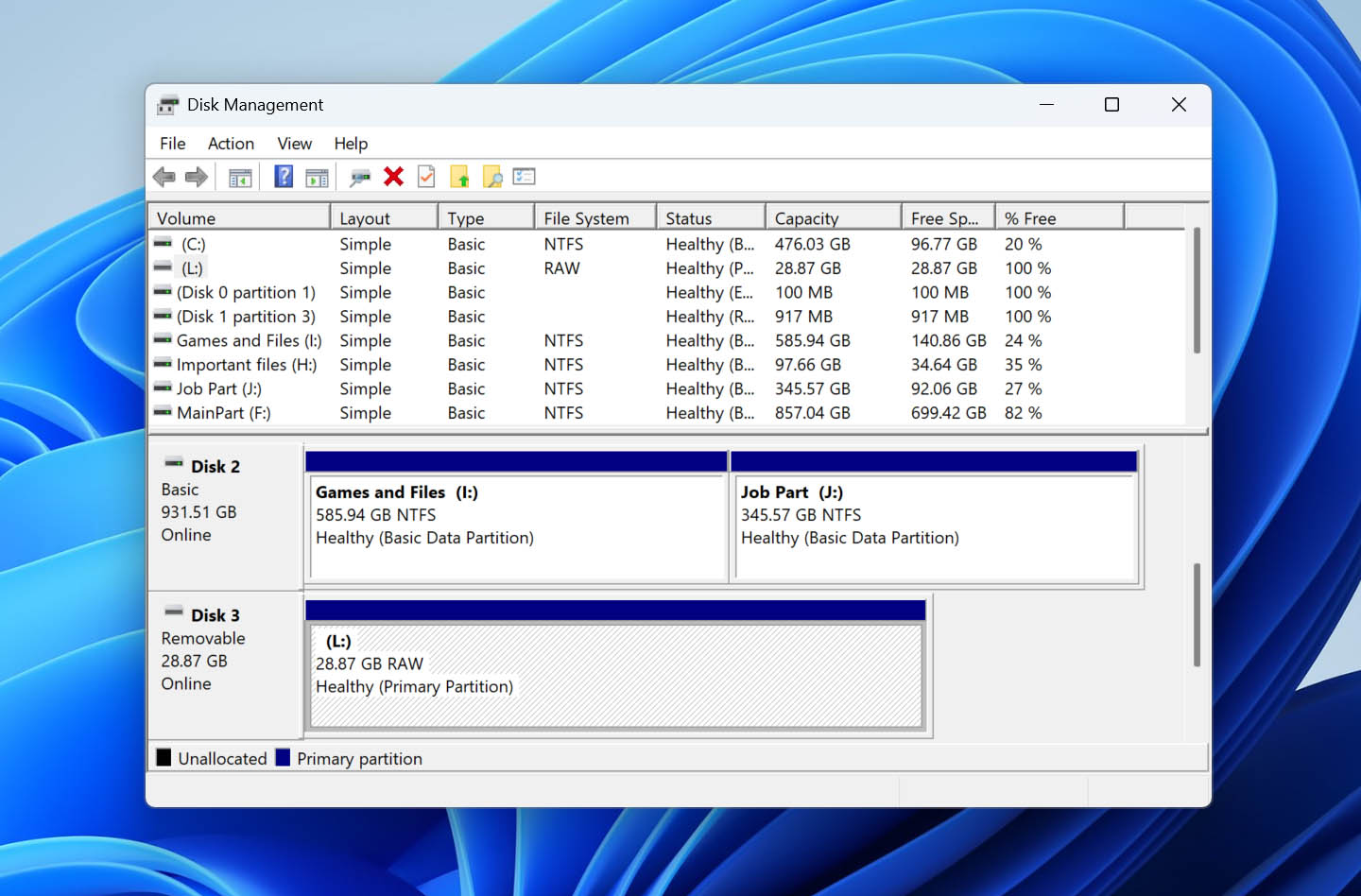
To, że dysk jest widoczny jako RAW, Nieprzydzielony, Niezainicjowany lub nie ma przypisanej litery – jest w porządku, ponieważ w tych stanach nadal możliwe jest odzyskiwanie danych, o ile fizyczny dysk jest prawidłowo wykrywany. Jeśli jednak widnieje informacja o 0 bajtach, Brak Nośnika, nieprawidłowej pojemności lub dysk ciągle się rozłącza, zatrzymaj się tutaj i nie uruchamiaj skanowania oprogramowaniem.
- Pobierz i zainstaluj Disk Drill, a następnie go otwórz.
- Wybierz Kopia zapasowa bajt-po-bajcie z lewego paska bocznego.
- Wybierz uszkodzony zewnętrzny dysk twardy i kliknij Utwórz kopię zapasową.
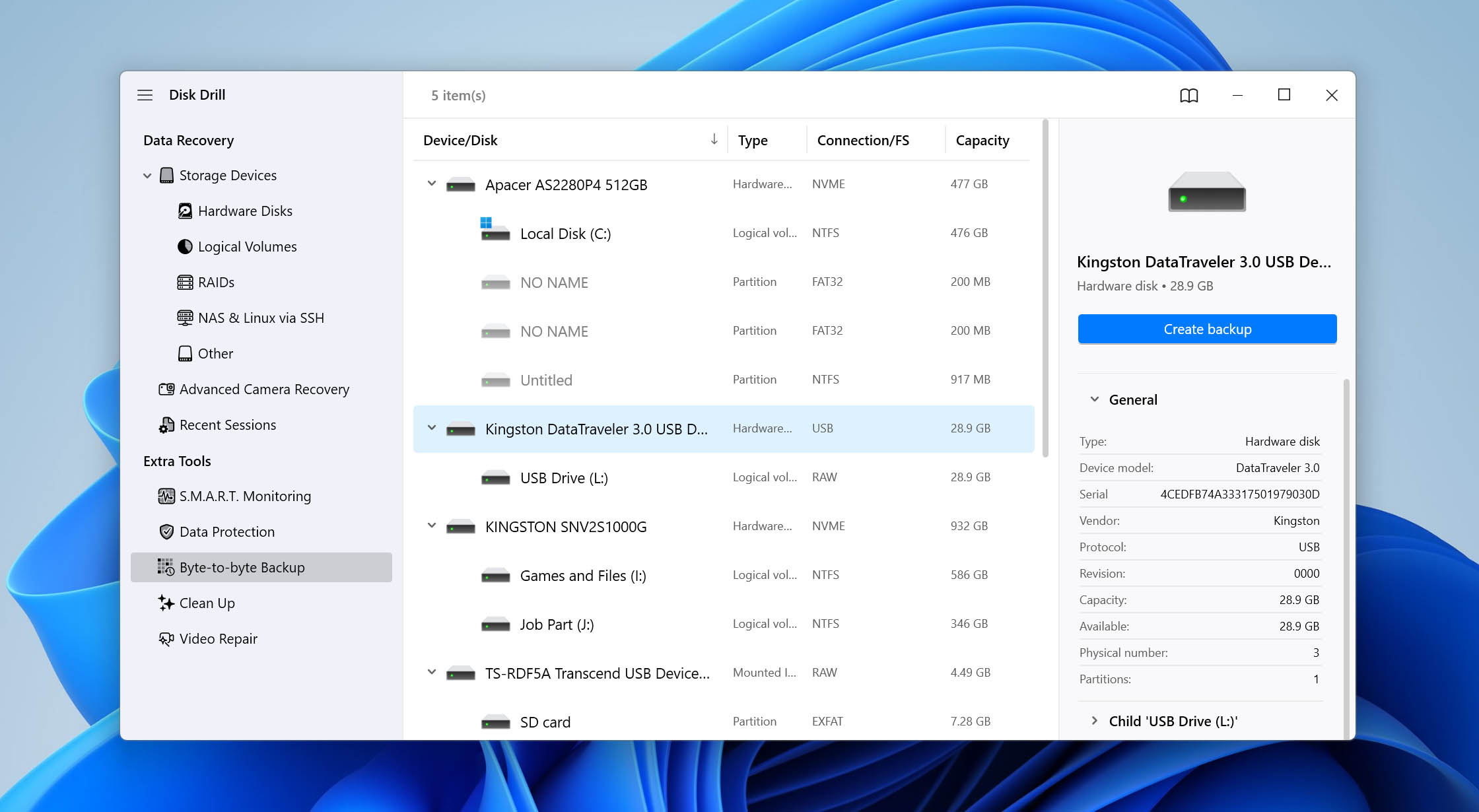
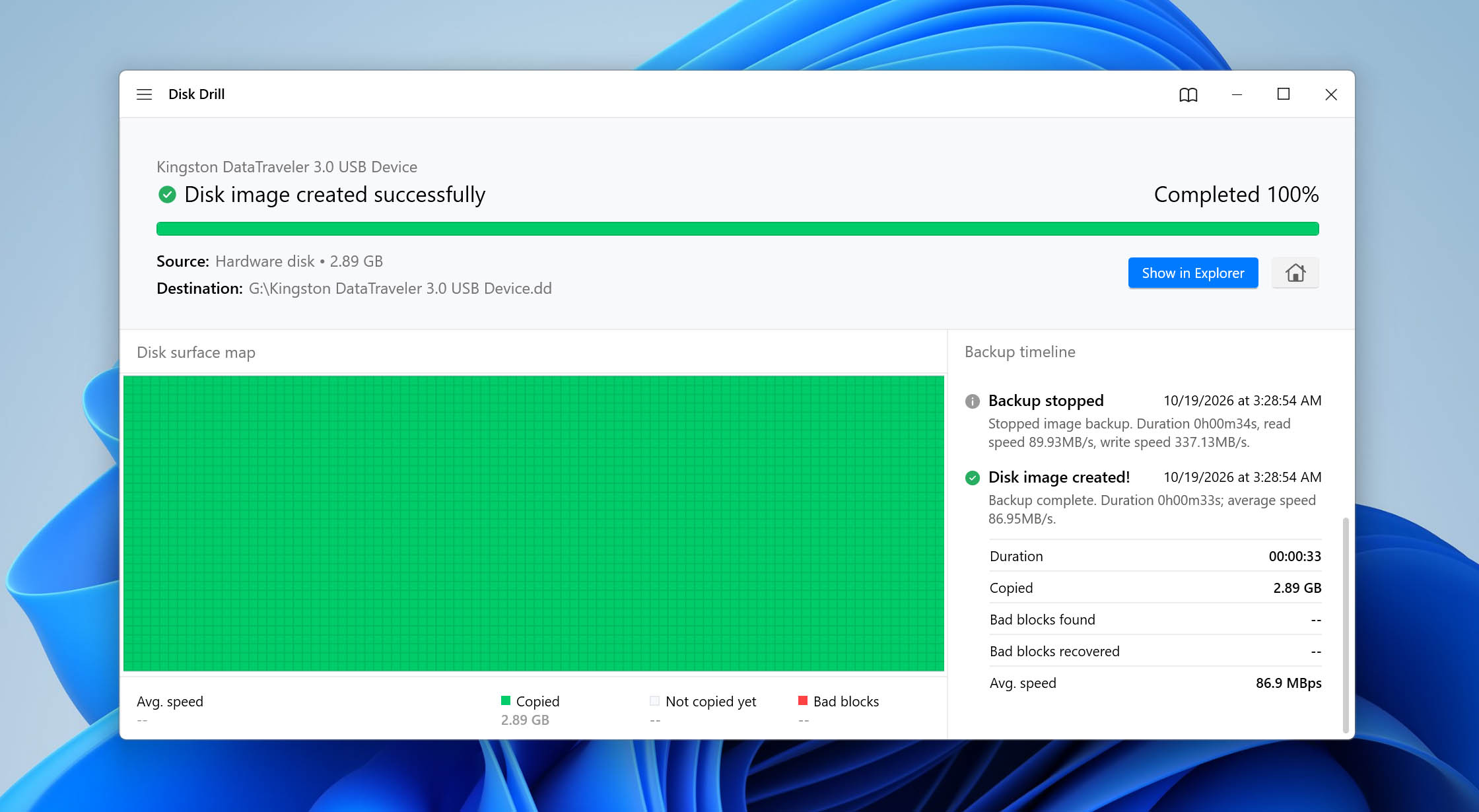
- Wybierz nazwę i miejsce docelowe kopii zapasowej, a następnie kliknij OK. Przechowuj obraz na osobnym dysku z wystarczającą ilością wolnego miejsca na cały zewnętrzny dysk twardy.
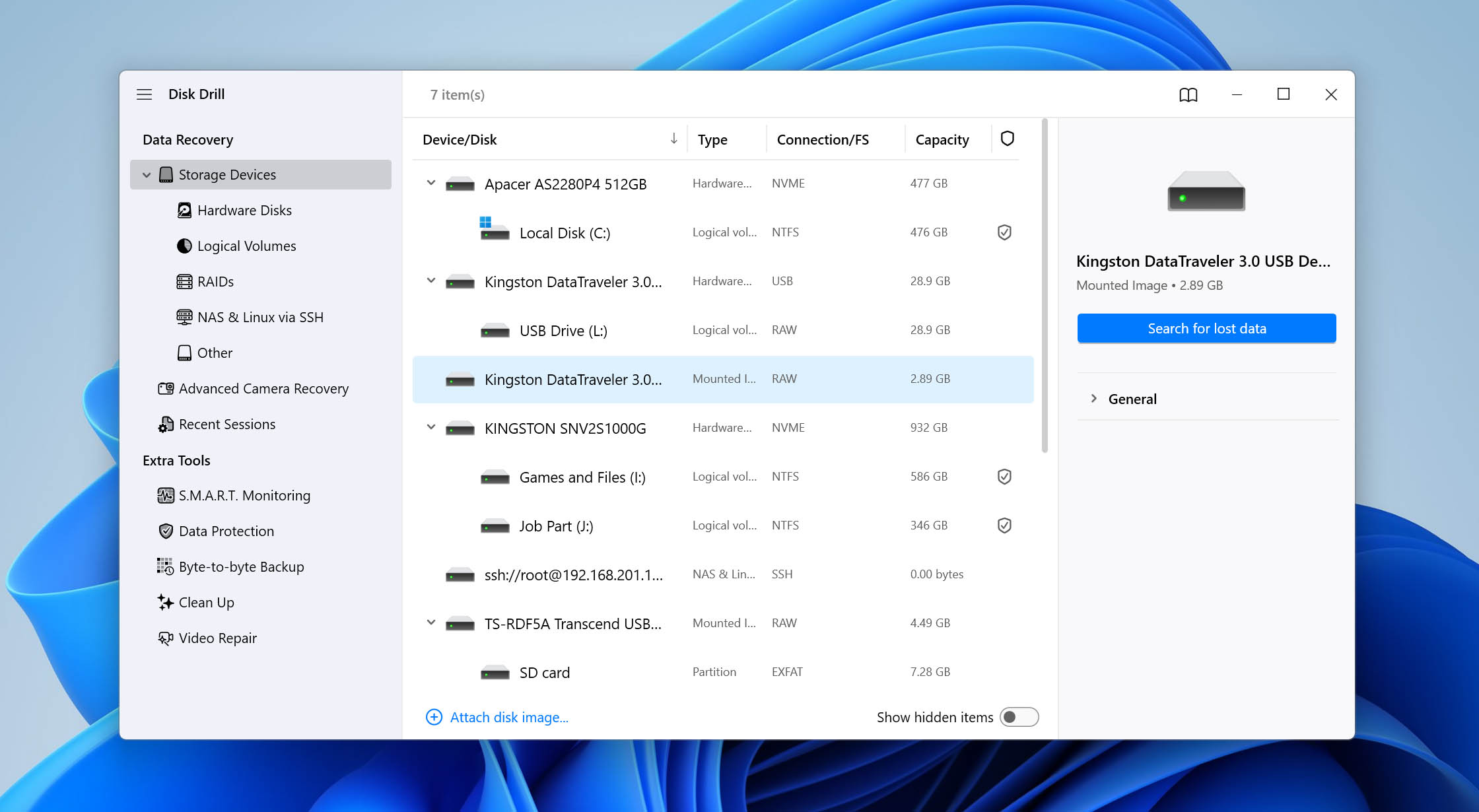
- Po zakończeniu wykonywania kopii zapasowej wróć do Urządzenia magazynujące i kliknij Podłącz obraz dysku. Wybierz stworzony właśnie obraz bajt-po-bajcie.
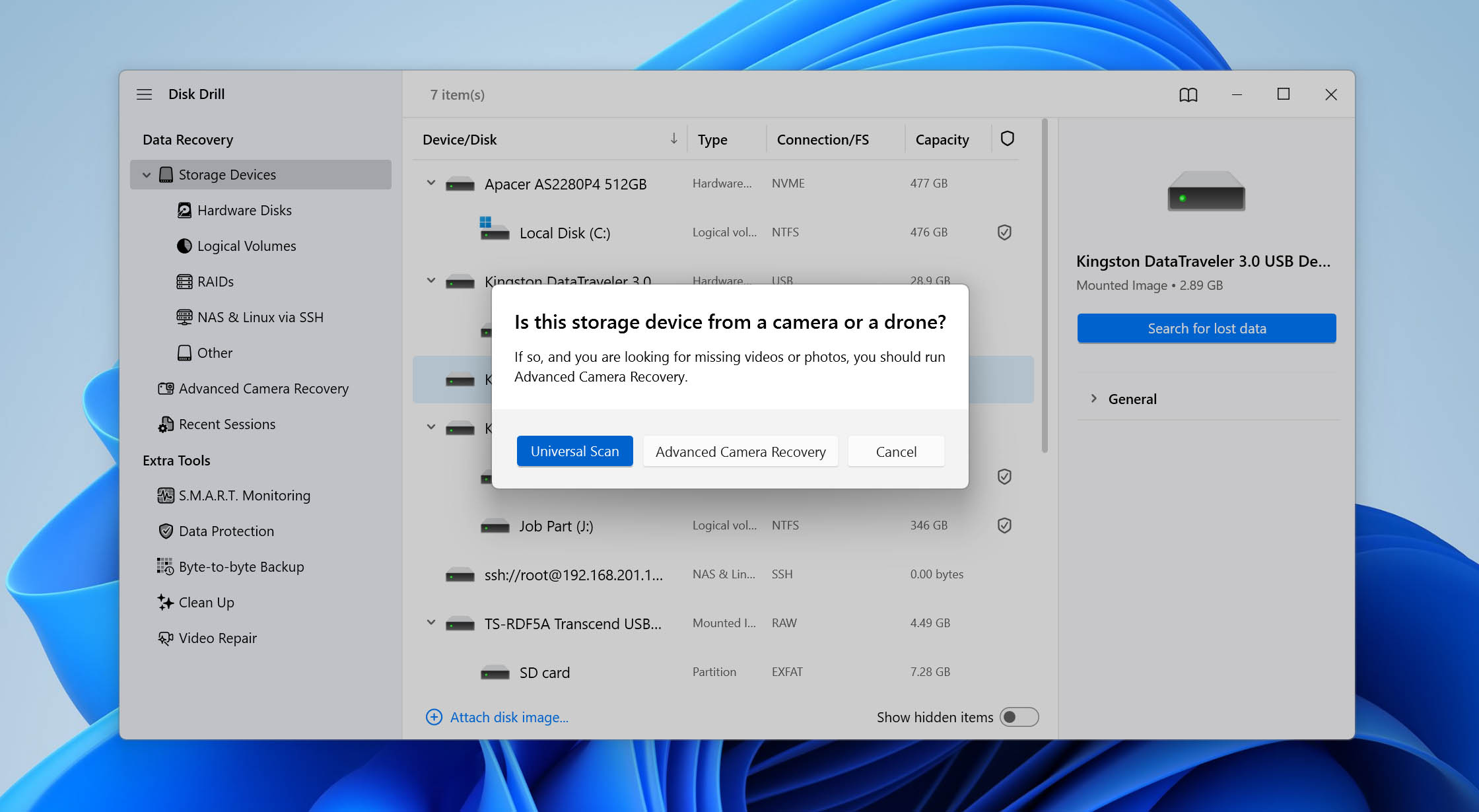
- Wybierz zamontowany obraz dysku i kliknij Wyszukaj utracone dane.
- Wybierz Skanowanie uniwersalne, aby przeszukać obraz pod kątem danych możliwych do odzyskania. Zaawansowane odzyskiwanie z kamery przeznaczone jest do zdefragmentowanych plików wideo z kamer, dronów i podobnych urządzeń nagrywających.
- Gdy skanowanie zostanie zakończone, kliknij Przejrzyj znalezione elementy. Skorzystaj z wyszukiwarki i filtrów, aby znaleźć swoje pliki, a najważniejsze pliki podglądaj, gdy to możliwe. Disk Drill wyświetla również Szanse na odzyskanie, aby wskazać, które pliki prawdopodobnie mogą zostać odzyskane.
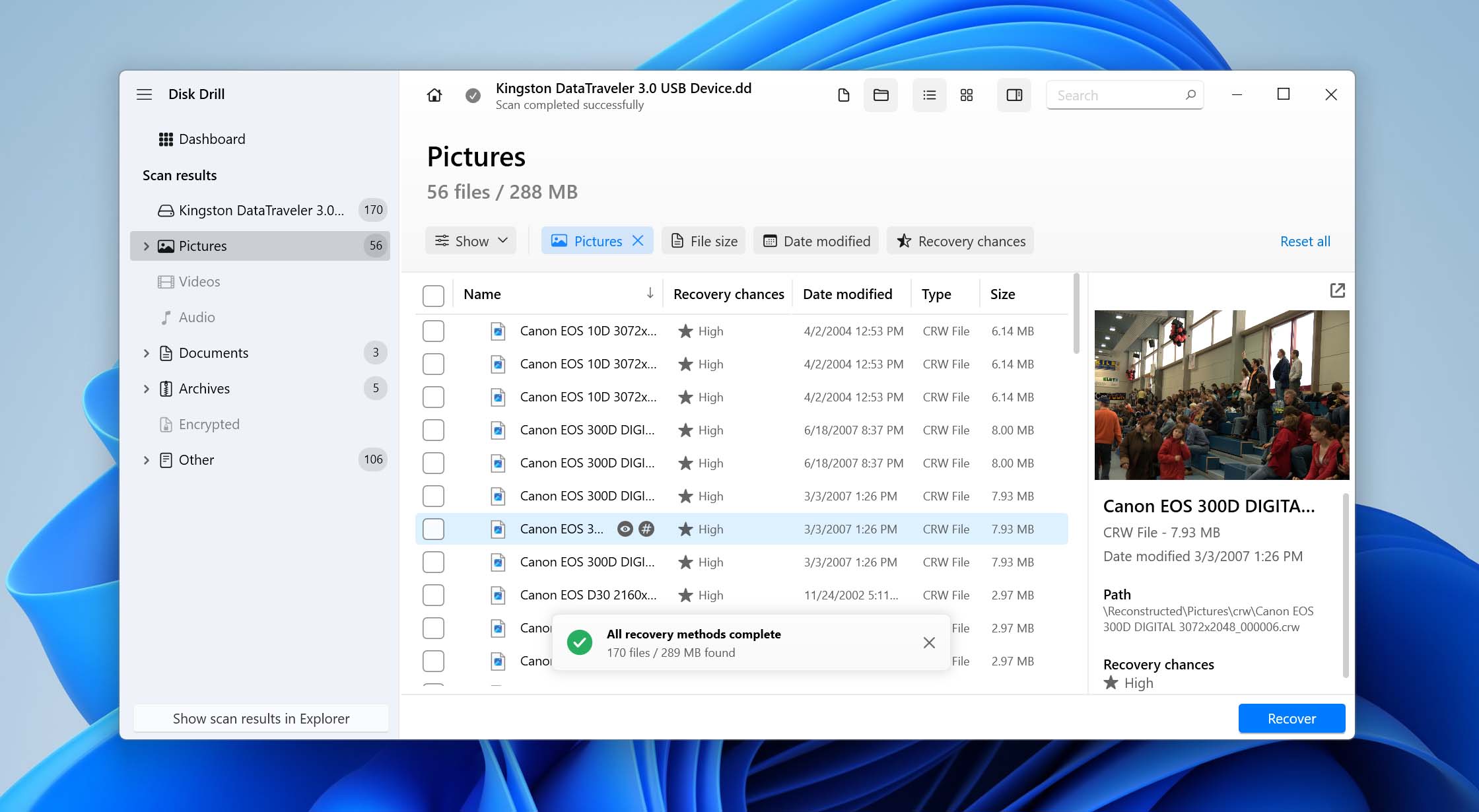
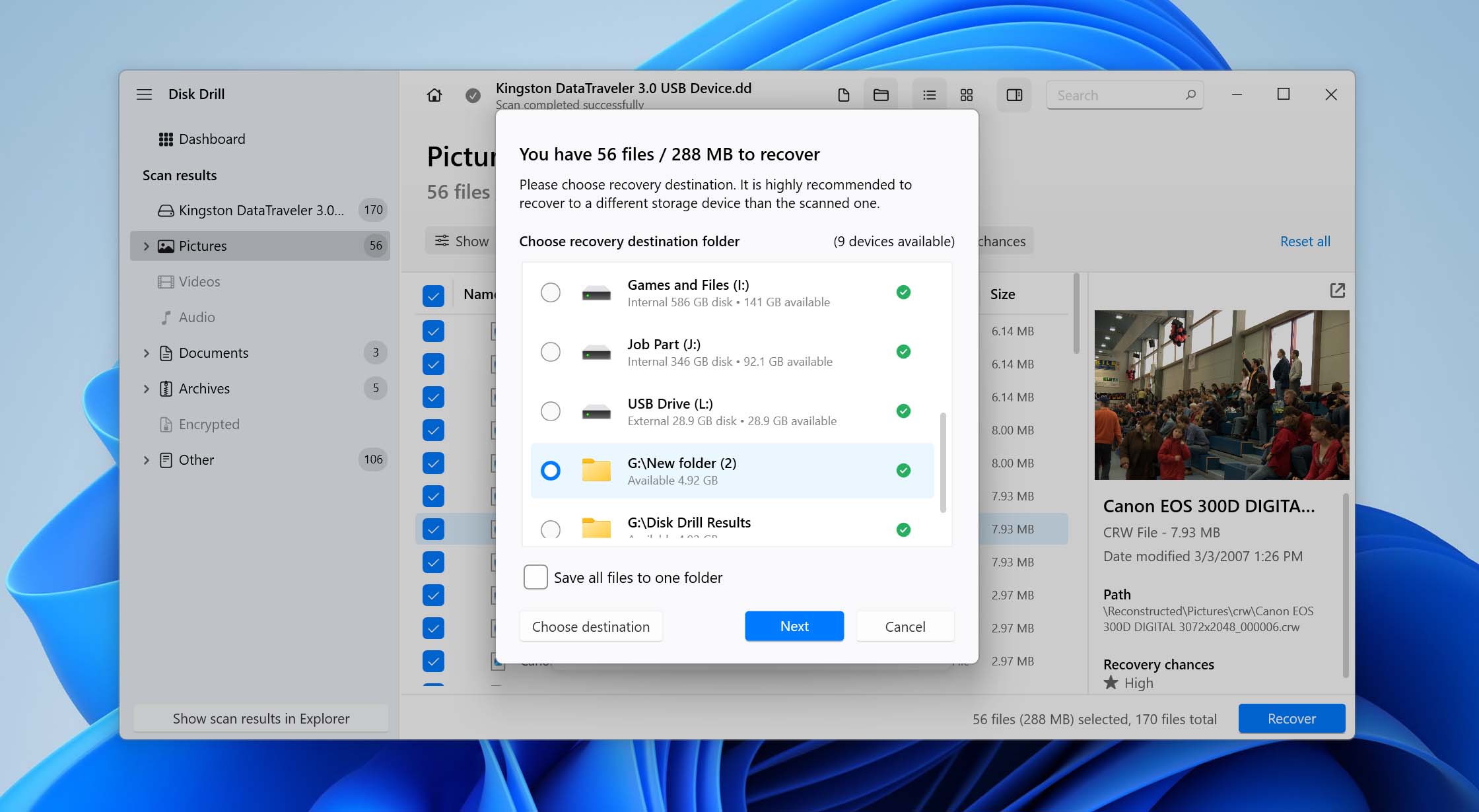
- Wybierz potrzebne pliki i kliknij Odzyskaj.
- Wybierz inny fizyczny dysk jako miejsce docelowe odzyskiwania. Nie zapisuj odzyskanych plików z powrotem na zewnętrznym dysku twardym, z którego je odzyskujesz, ponieważ nowe zapisy mogą nadpisać dane, które nie zostały jeszcze odzyskane.
Krok 2: Jak ponownie sprawić, by zewnętrzny dysk twardy został rozpoznany
Teraz, gdy miałeś okazję odzyskać dane z zewnętrznego dysku twardego, który nie był rozpoznawany przez Windows, możesz przejść do rozwiązywania problemów z samym dyskiem i sprawdzić, jak odzyskać zewnętrzny dysk twardy, który nie jest wykrywany.
Jeśli dysk wciąż zawiera ważne dane, których jeszcze nie odzyskałeś, nie kontynuuj. Wróć do powyższych kroków odzyskiwania i najpierw zabezpiecz te pliki, ponieważ niektóre z poniższych metod mogą modyfikować system plików, strukturę partycji lub istniejące dane.
Przypadek 1: Jeśli dysk pojawia się w Zarządzaniu dyskami
Warto powtórzyć, że jeśli Twój zewnętrzny dysk twardy pojawia się w Zarządzaniu dyskami i pokazuje poprawną pojemność, Windows rozpoznaje fizyczny dysk. Po prostu nie rozpoznaje go lub nie prezentuje w taki sposób, w jaki powinien, dlatego dysk może nadal nie być widoczny w Eksploratorze plików lub pozostawać niedostępny.
Dobrą wiadomością jest to, że istnieje kilka sposobów, aby to naprawić. Odpowiednia metoda zależy od tego, co narzędzie Zarządzanie dyskami pokazuje dla tego dysku, więc sprawdź jego bieżący status i skorzystaj z odpowiedniego rozwiązania poniżej.
Metoda 1: Przypisz literę dysku
Użyj tej metody, jeśli: partycja pojawia się normalnie i pokazuje prawidłowy rozmiar, ale nie ma przypisanego litery dysku.
Choć brzmi to mało prawdopodobnie, zewnętrzny dysk twardy może być niedostępny przez Eksplorator plików wyłącznie dlatego, że brakuje mu litery dysku. Chociaż technicznie Microsoft mógłby zrezygnować z tego systemu, Windows nadal używa liter dysków dla każdego podłączonego nośnika w celu przypisywania ścieżek ze względu na kompatybilność wsteczną.
Ta metoda przeprowadzi Cię przez przypisanie nowej litery dysku do Twojego zewnętrznego HDD:
- Kliknij prawym przyciskiem myszy Start, a następnie wybierz Zarządzanie dyskami.
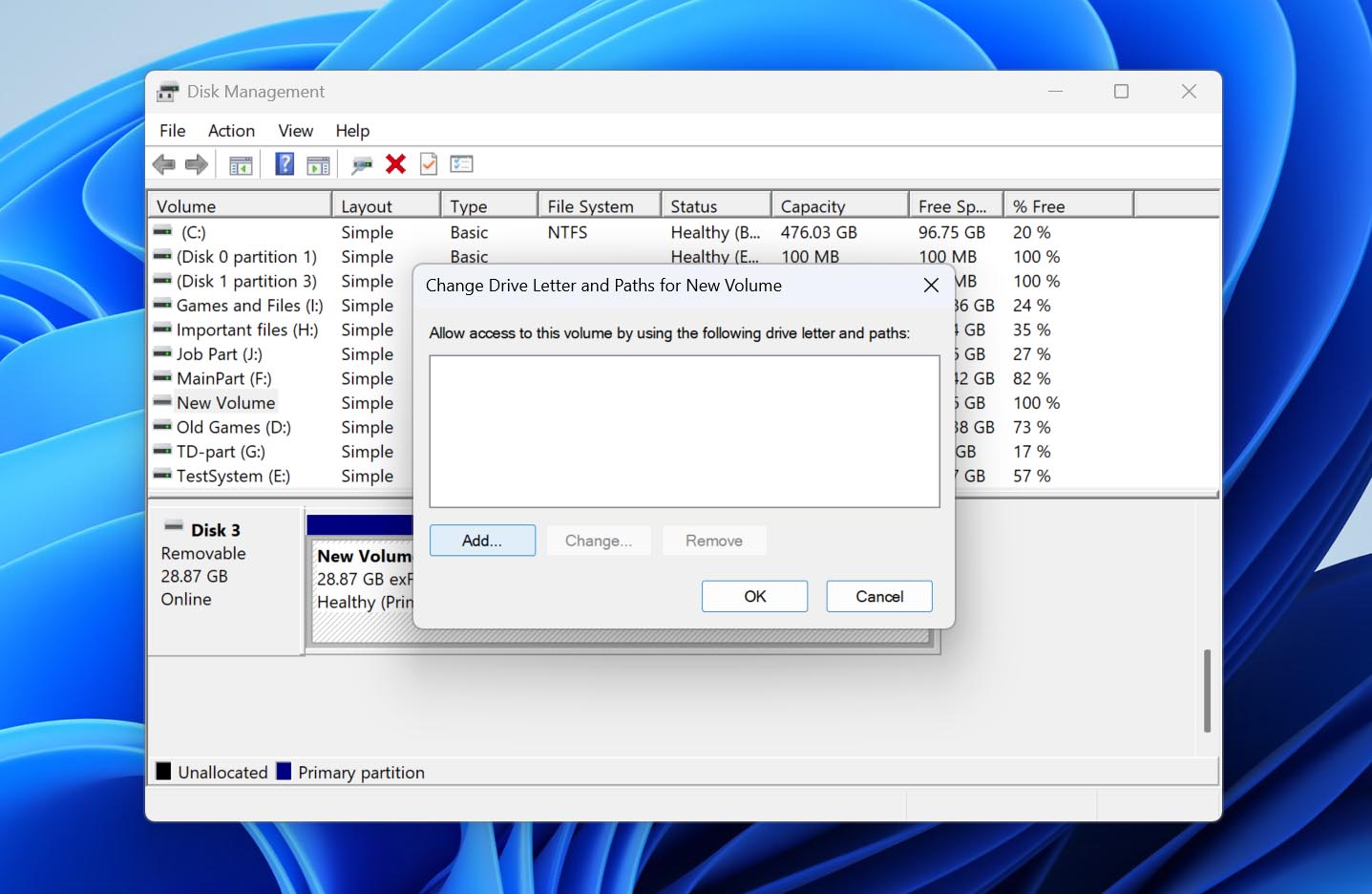
- Kliknij prawym przyciskiem myszy partycję swojego zewnętrznego dysku twardego, a następnie wybierz Zmień literę dysku i ścieżki.
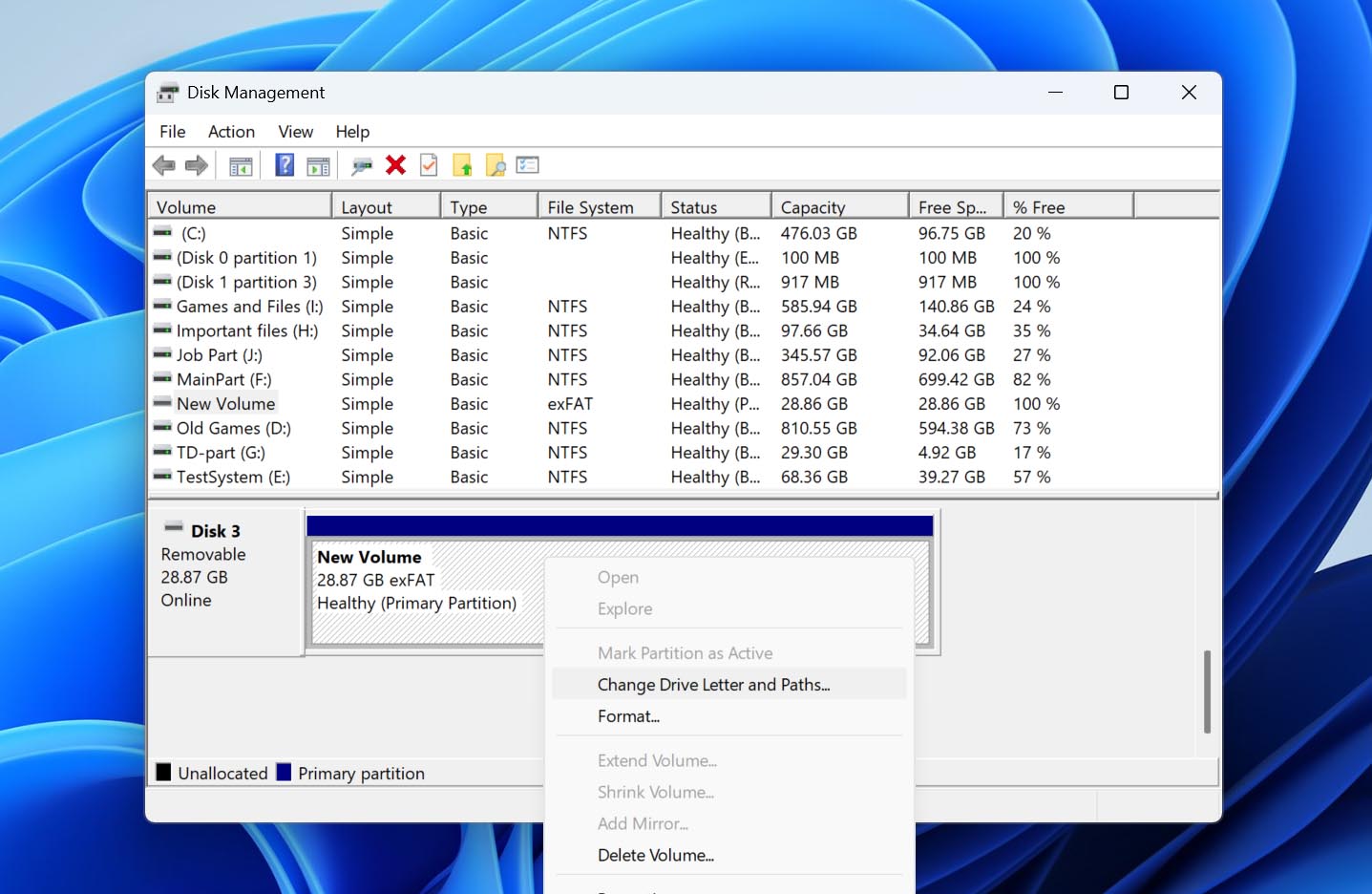
- Kliknij Dodaj.
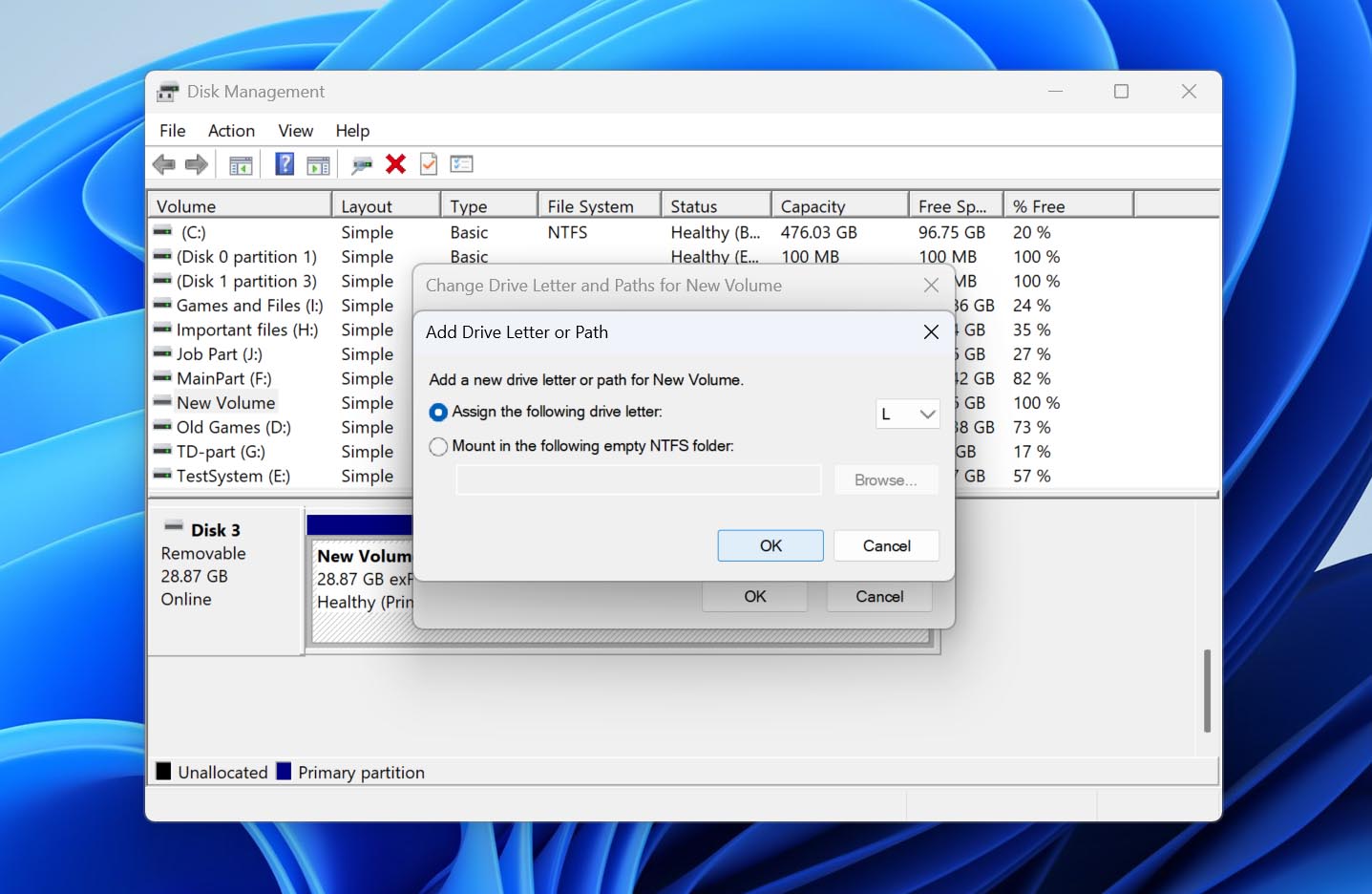
- Wybierz nową literę dysku z listy rozwijanej, a następnie kliknij OK. Kliknij ponownie OK, aby sfinalizować.
Metoda 2: Formatuj dysk RAW
Użyj tej metody, jeśli: partycja pojawia się jako RAW.
Gdy dysk staje się RAW, Windows nadal może wykryć dysk i jego partycję, ale nie jest już w stanie rozpoznać na nim prawidłowego systemu plików. W rezultacie dysk może być niedostępny w Eksploratorze plików, a Windows może wyświetlać monity z prośbą o sformatowanie go przed użyciem.
Jeśli dysk zawiera ważne dane, nie akceptuj jeszcze tych komunikatów o formatowaniu. Formatowanie tworzy nowy system plików i może utrudnić późniejsze odzyskiwanie. Najpierw odzyskaj potrzebne pliki, korzystając z powyższych kroków. Gdy Twoje dane będą już bezpiecznie zapisane w innym miejscu, możesz sformatować partycję RAW i ponownie uczynić zewnętrzny dysk twardy użytecznym.
Mamy osobny przewodnik obejmujący dyski twarde RAW i ich opcje odzyskiwania z bardziej szczegółowym opisem. Tutaj użyjemy Zarządzania dyskami do przeprowadzenia prostego formatowania:
- Kliknij prawym przyciskiem myszy Start i wybierz Zarządzanie dyskami.
- Znajdź swój zewnętrzny dysk twardy i potwierdź, że wybrana partycja jest oznaczona jako RAW.
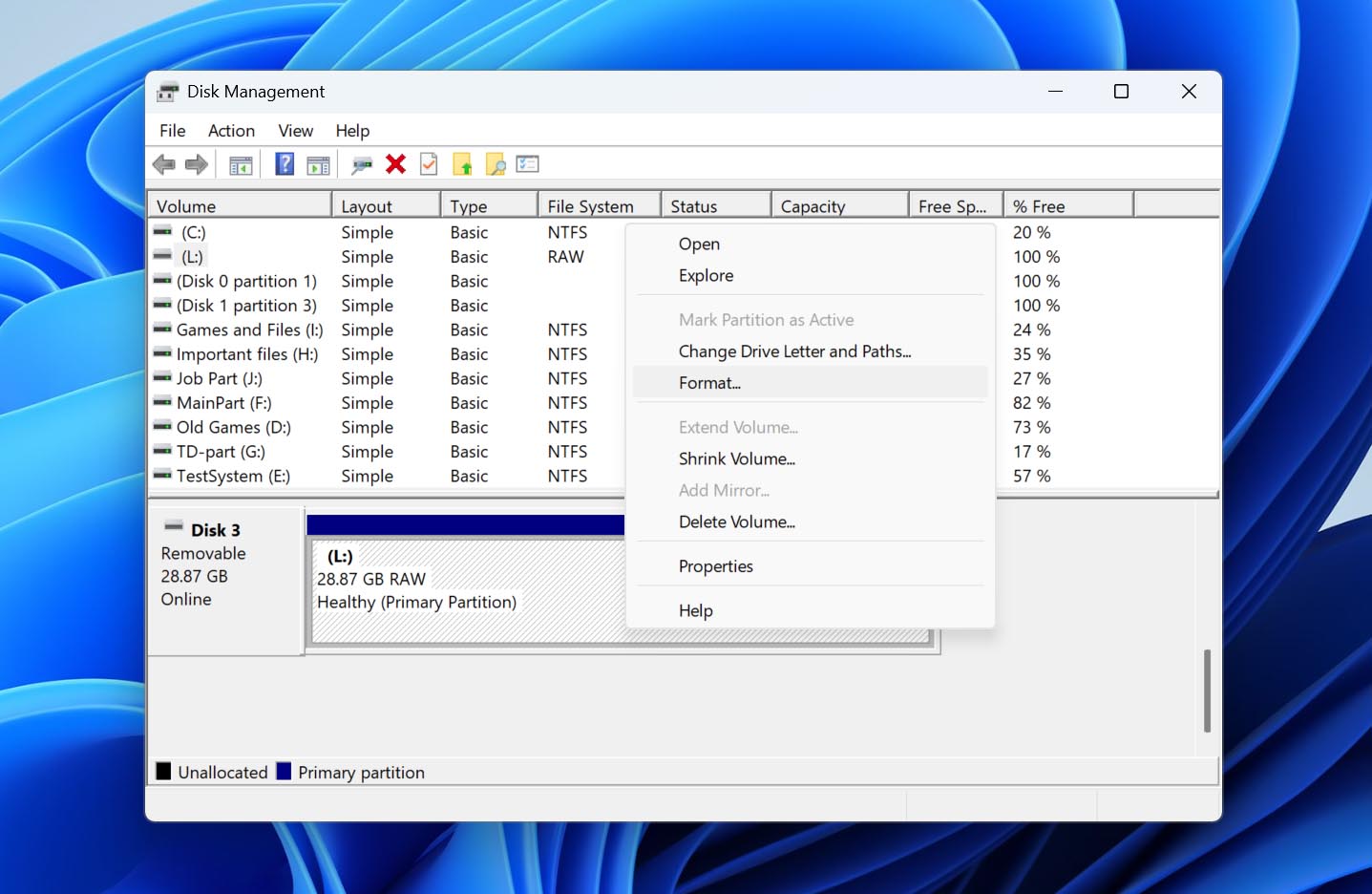
- Kliknij prawym przyciskiem myszy partycję RAW i wybierz Formatuj.
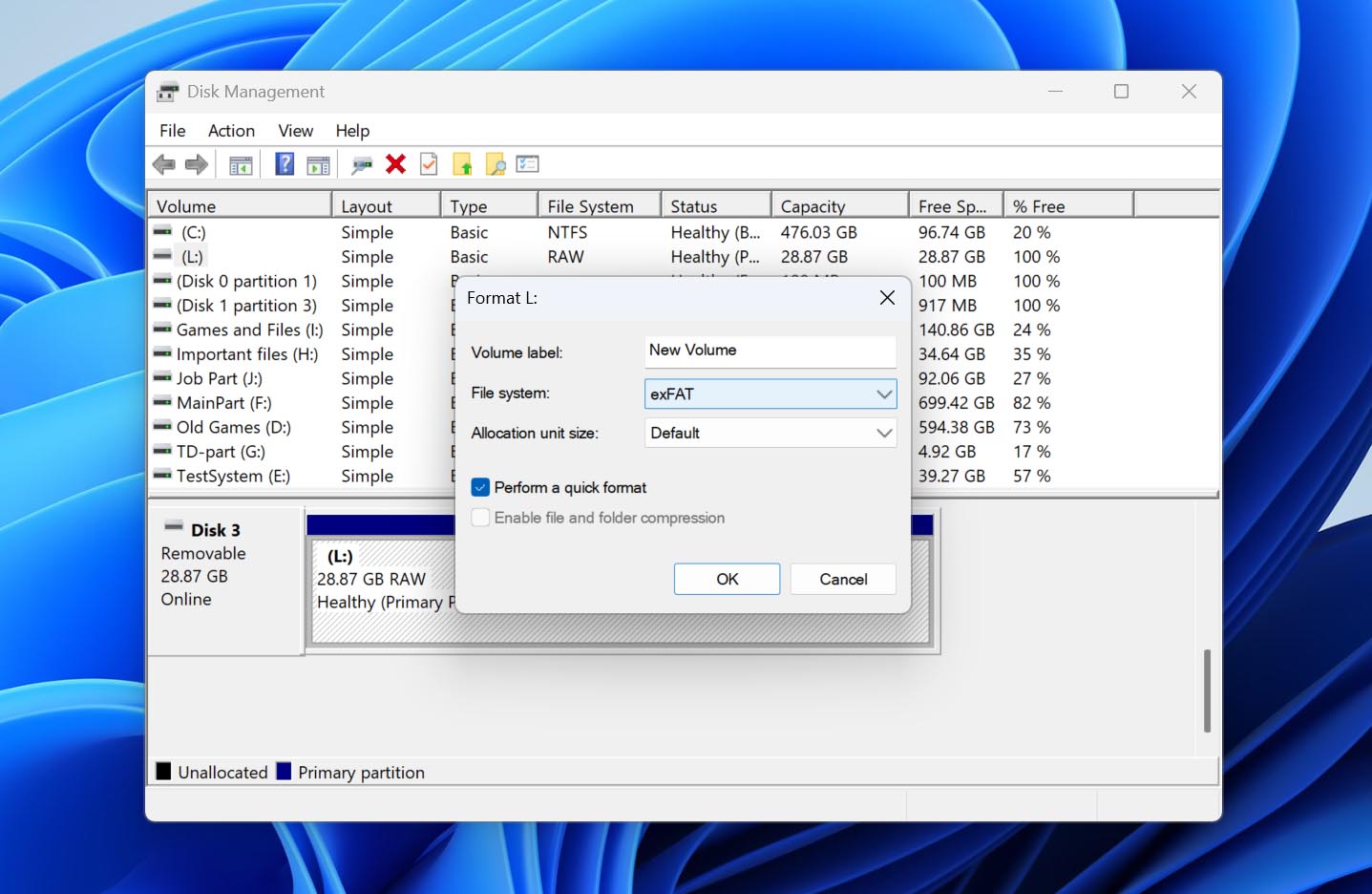
- Wprowadź Etykietę woluminu i wybierz system plików. NTFS to dobre rozwiązanie, jeśli zamierzasz używać dysku głównie z Windows, natomiast exFAT będzie lepszy, jeśli potrzebujesz kompatybilności zarówno z Windows, jak i macOS.
- Pozostaw zaznaczoną opcję Wykonaj szybkie formatowanie i kliknij OK.
- Przeczytaj ostrzeżenie dotyczące formatowania i kliknij OK, aby potwierdzić.
Po zakończeniu formatowania Windows powinien rozpoznać nowy system plików, a dysk powinien ponownie stać się dostępny w Eksploratorze plików.
Metoda 3: Przywracanie partycji bez przydziału za pomocą TestDisk
Użyj tej metody, jeśli: część lub cała oczekiwana przestrzeń dysku jest wyświetlana jako Nieprzydzielona.
Jeśli Twój zewnętrzny dysk twardy pokazuje prawidłową całkowitą pojemność, ale część lub całość jego przestrzeni jest oznaczona jako Nieprzydzielona, partycja mogła zostać usunięta lub jej tabela partycji mogła zostać uszkodzona. W takim przypadku, zamiast tworzyć nową partycję, możesz spróbować przywrócić istniejącą za pomocą TestDisk. Narzędzie wyszukuje utracone partycje i może zapisać odzyskaną strukturę partycji z powrotem na dysku, co może ponownie umożliwić dostęp do woluminu bez jego formatowania.
TestDisk jest bardziej techniczny niż inne narzędzia w tym przewodniku, a zapisanie niewłaściwych informacji o partycji może pogorszyć sytuację. Kontynuuj tylko wtedy, gdy już odzyskałeś ważne pliki lub utworzyłeś kopię zapasową dysku sektor po sektorze.
Wykonaj poniższe kroki, aby przywrócić utraconą partycję za pomocą TestDisk:
- Pobierz TestDisk, rozpakuj archiwum i otwórz testdisk_win.exe.
- Wybierz Create i naciśnij Enter, aby utworzyć nowy plik dziennika.
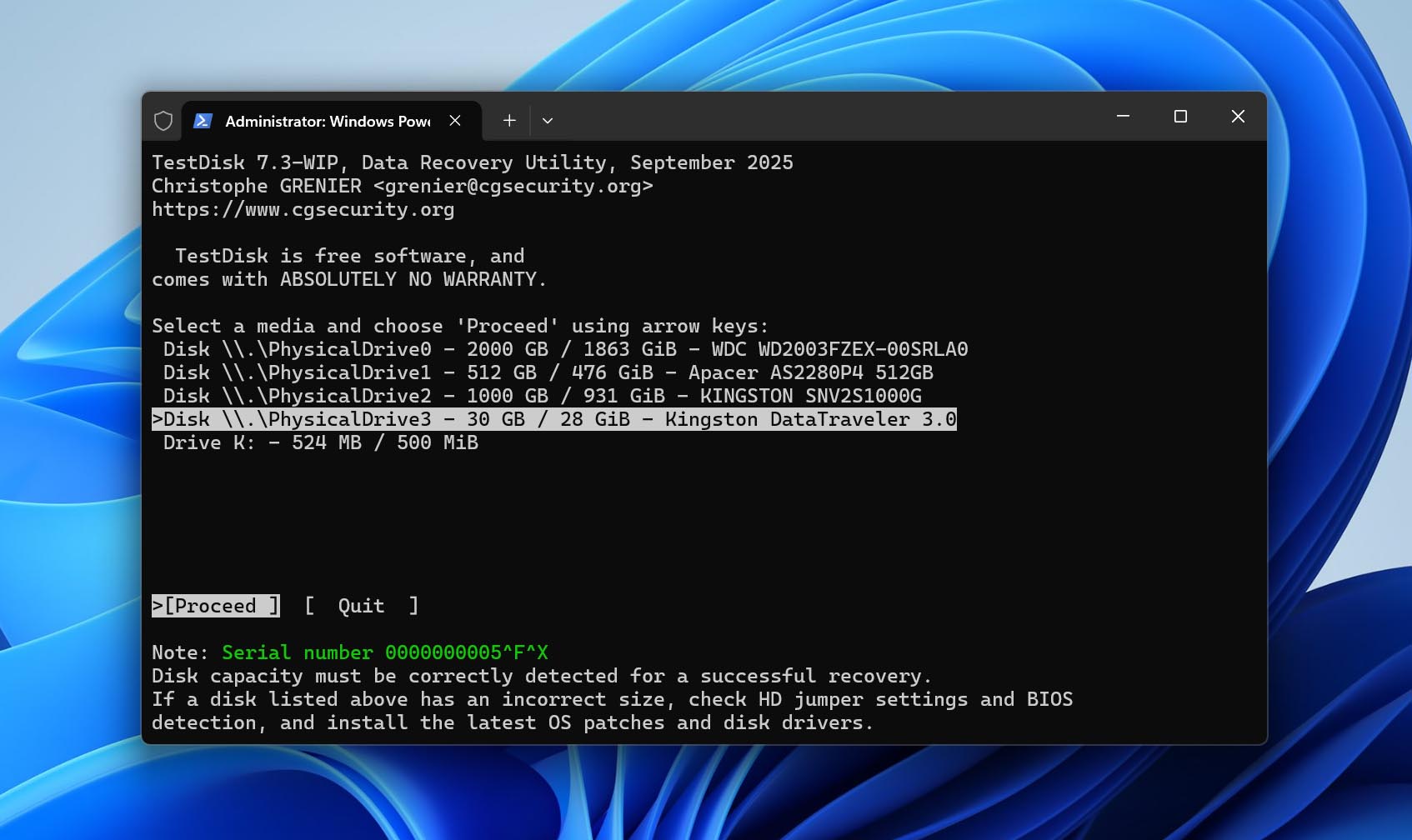
- Podświetl swój zewnętrzny dysk twardy i naciśnij Enter.
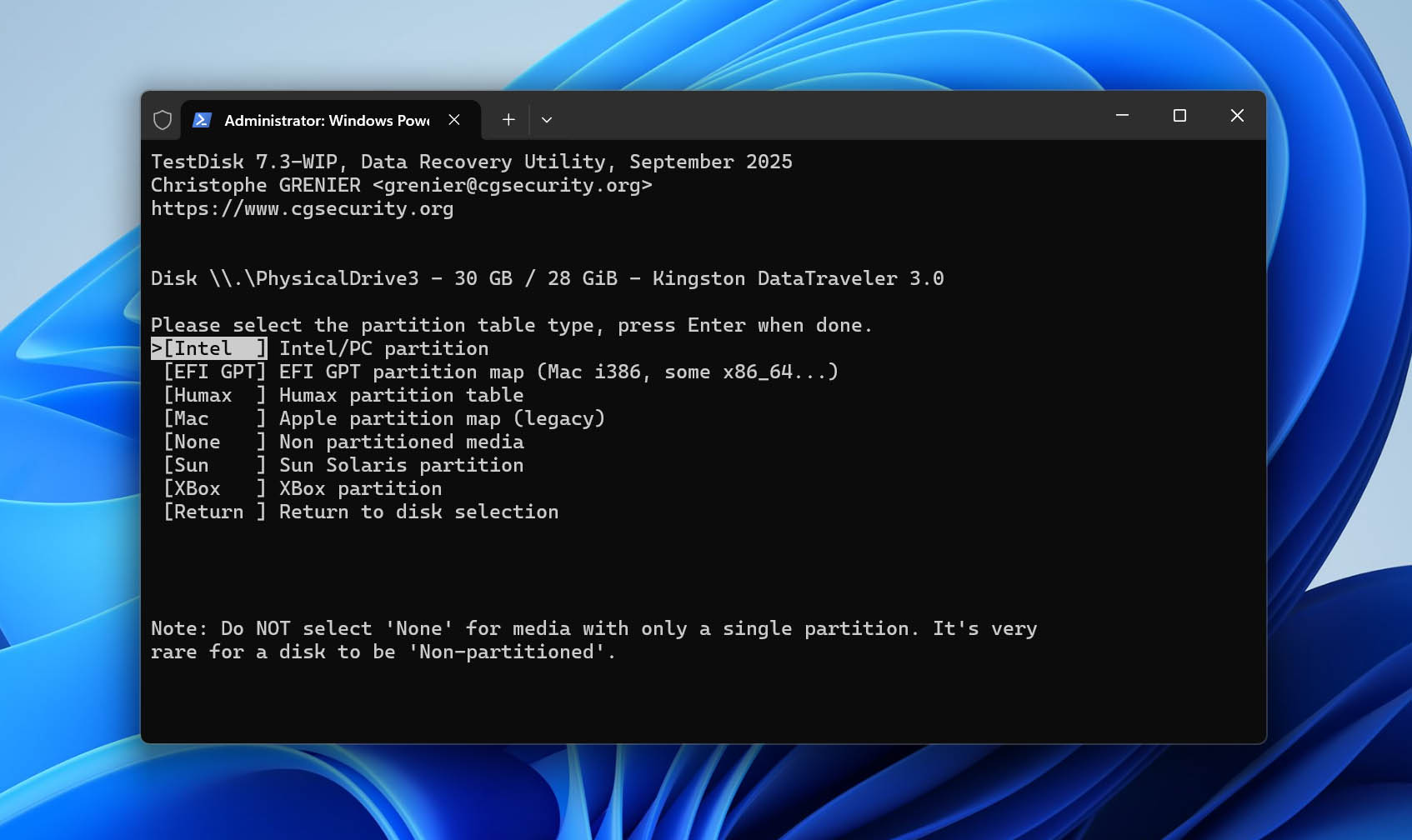
- Wybierz typ tablicy partycji. TestDisk zazwyczaj wykrywa poprawny typ automatycznie, więc pozostaw sugerowaną opcję zaznaczoną i naciśnij Enter.
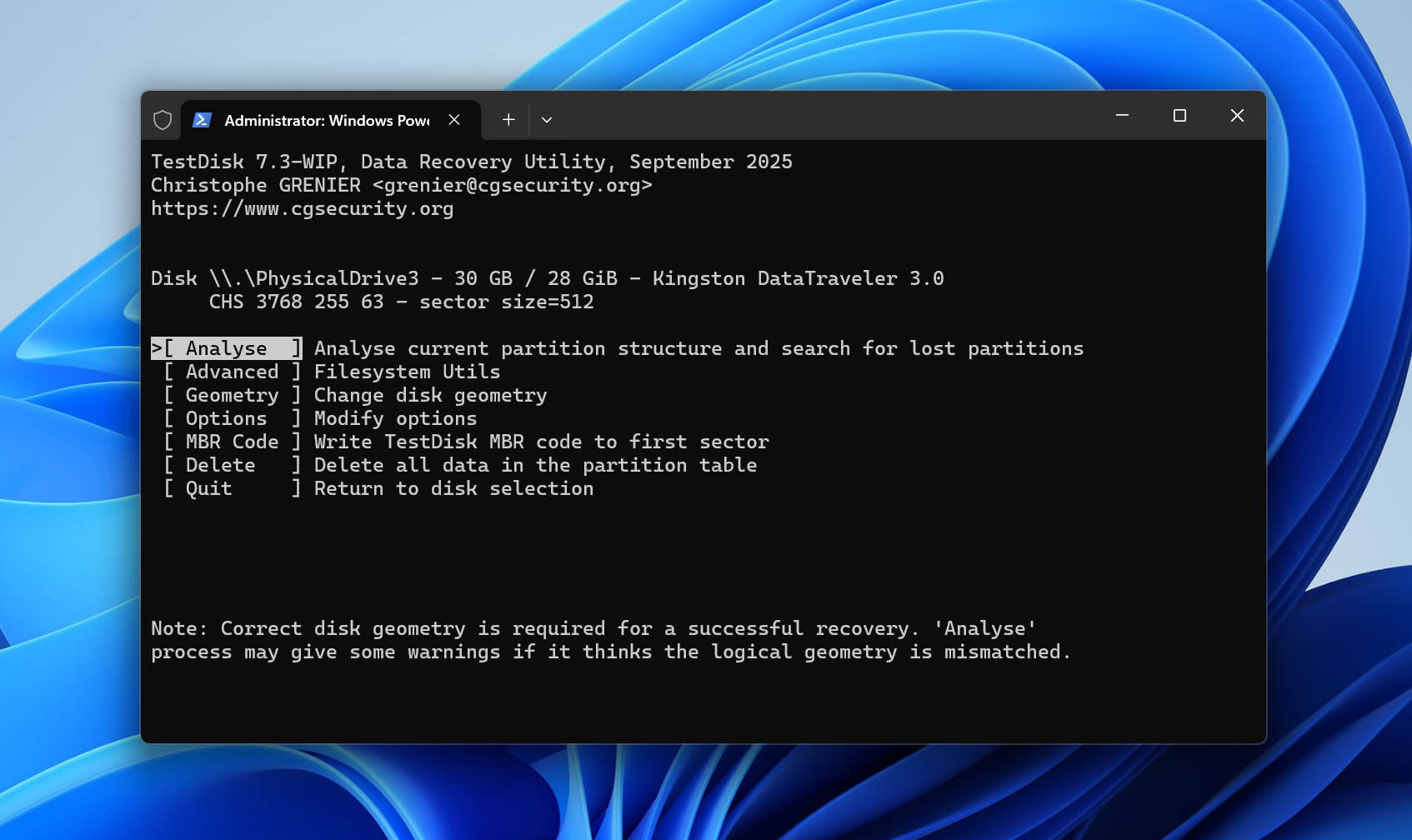
- Wybierz Analyse i naciśnij Enter, aby sprawdzić obecną strukturę partycji.
- Wybierz Quick Search i naciśnij Enter, aby wyszukać utracone partycje.
- Gdy wyszukiwanie się zakończy, podświetl utraconą partycję i naciśnij P, aby sprawdzić, czy TestDisk potrafi wyświetlić zawarte w niej pliki. Jeśli pojawią się oczekiwane pliki i foldery, naciśnij Q, aby wrócić do listy partycji.
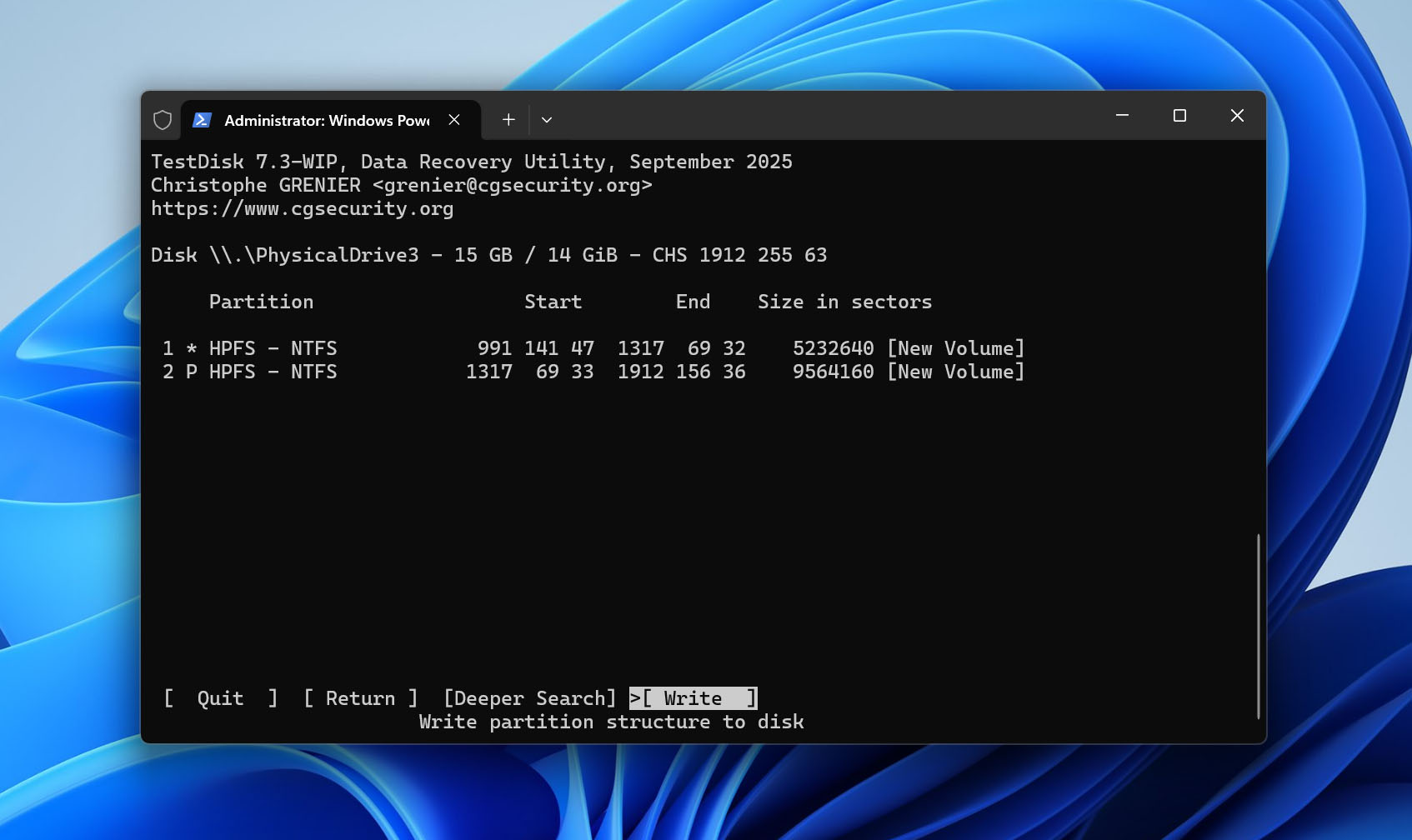
- Przejdź do Write i naciśnij Enter, aby zapisać odzyskaną strukturę partycji. Jeśli brakująca partycja nie została znaleziona podczas Quick Search, uruchom Deeper Search przed użyciem Write.
- Naciśnij Y, aby potwierdzić zmiany.
- Zrestartuj komputer lub bezpiecznie odłącz i podłącz ponownie zewnętrzny dysk twardy, a następnie sprawdź, czy partycja jest ponownie dostępna.
Co ciekawe, pobierając TestDisk, otrzymujesz także PhotoRec, osobny program do odzyskiwania danych od tego samego twórcy. Podczas gdy TestDisk skupia się głównie na odzyskiwaniu utraconych partycji i naprawie struktur partycji, PhotoRec jest przeznaczony do odzyskiwania pojedynczych plików. Jeśli chcesz dowiedzieć się więcej o którymkolwiek z tych narzędzi, mamy osobne, szczegółowe recenzje obu TestDisk i PhotoRec.
Metoda 4: Utwórz partycję na nieprzydzielonym miejscu
Użyj tej metody, jeśli: część lub cała oczekiwana przestrzeń dysku jest wyświetlana jako Nieprzydzielona.
Jeśli TestDisk nie mógł przywrócić utraconej partycji lub nie potrzebujesz już oryginalnej partycji i jej danych, możesz użyć nieprzydzielonego miejsca do utworzenia nowego woluminu. To nie przywróci starej partycji ani jej plików, ale umożliwi ponowne wykorzystanie przestrzeni poprzez utworzenie nowej partycji i sformatowanie jej w obsługiwanym systemie plików.
Kontynuuj tylko po odzyskaniu wszystkich ważnych danych z dysku. Tworzenie i formatowanie nowego woluminu zapisuje nowe struktury systemu plików na dysku i może nadpisać dane, które nadal mogą być możliwe do odzyskania.
Te kroki pokażą, jak utworzyć nowy wolumin na nieprzydzielonym miejscu:
- Kliknij prawym przyciskiem myszy Start, a następnie wybierz Zarządzanie dyskami.
- Kliknij prawym przyciskiem myszy blok zewnętrznego dysku twardego z nieprzydzielonym miejscem i kliknij Nowy wolumin prosty.
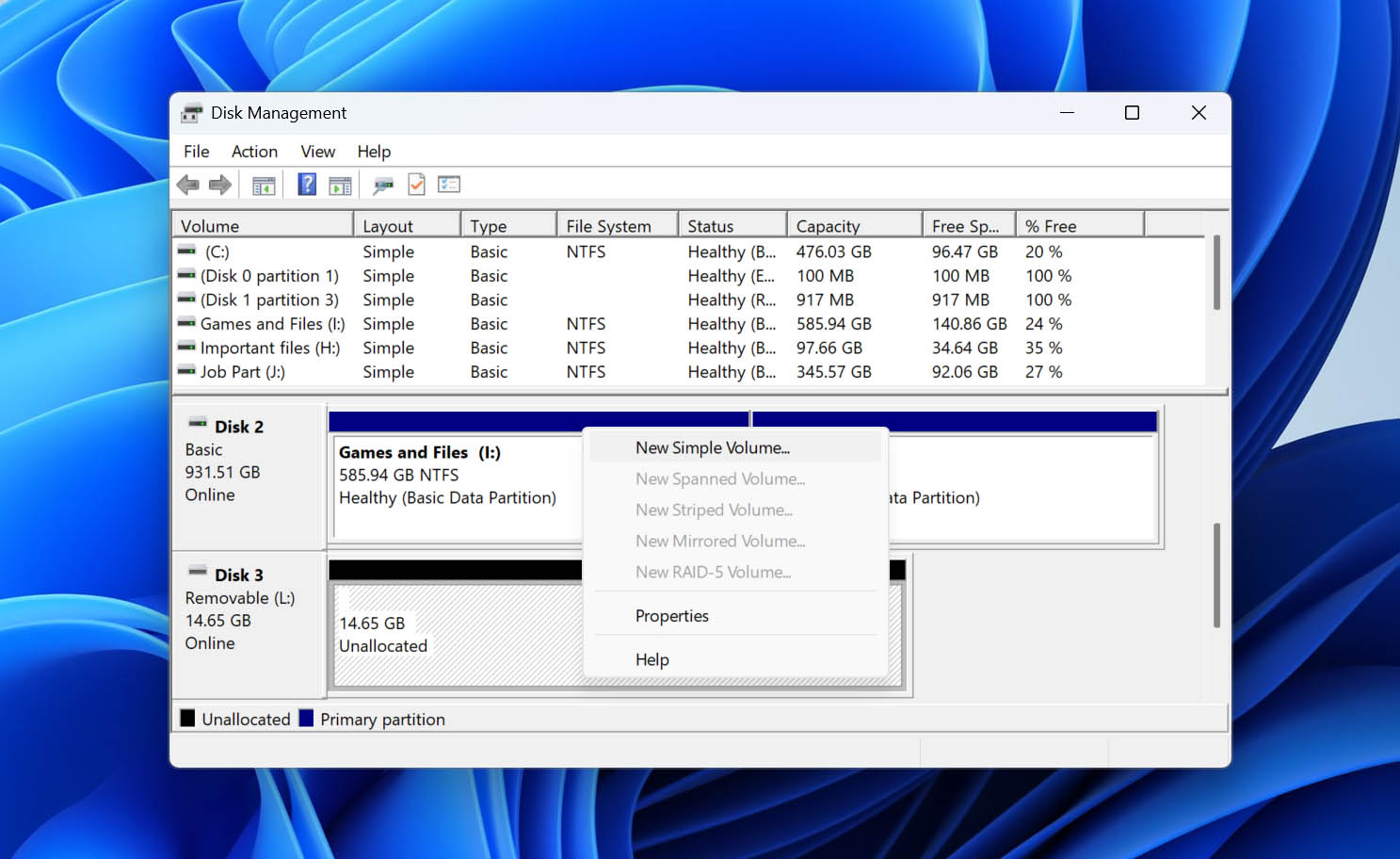
- Kliknij Dalej.
- Wybierz rozmiar woluminu i kliknij Dalej.
- Wybierz literę dysku i kliknij Dalej.
- Podaj etykietę woluminu, upewnij się, że wybrano NTFS oraz zaznacz Wykonaj szybkie formatowanie, a następnie kliknij Dalej.
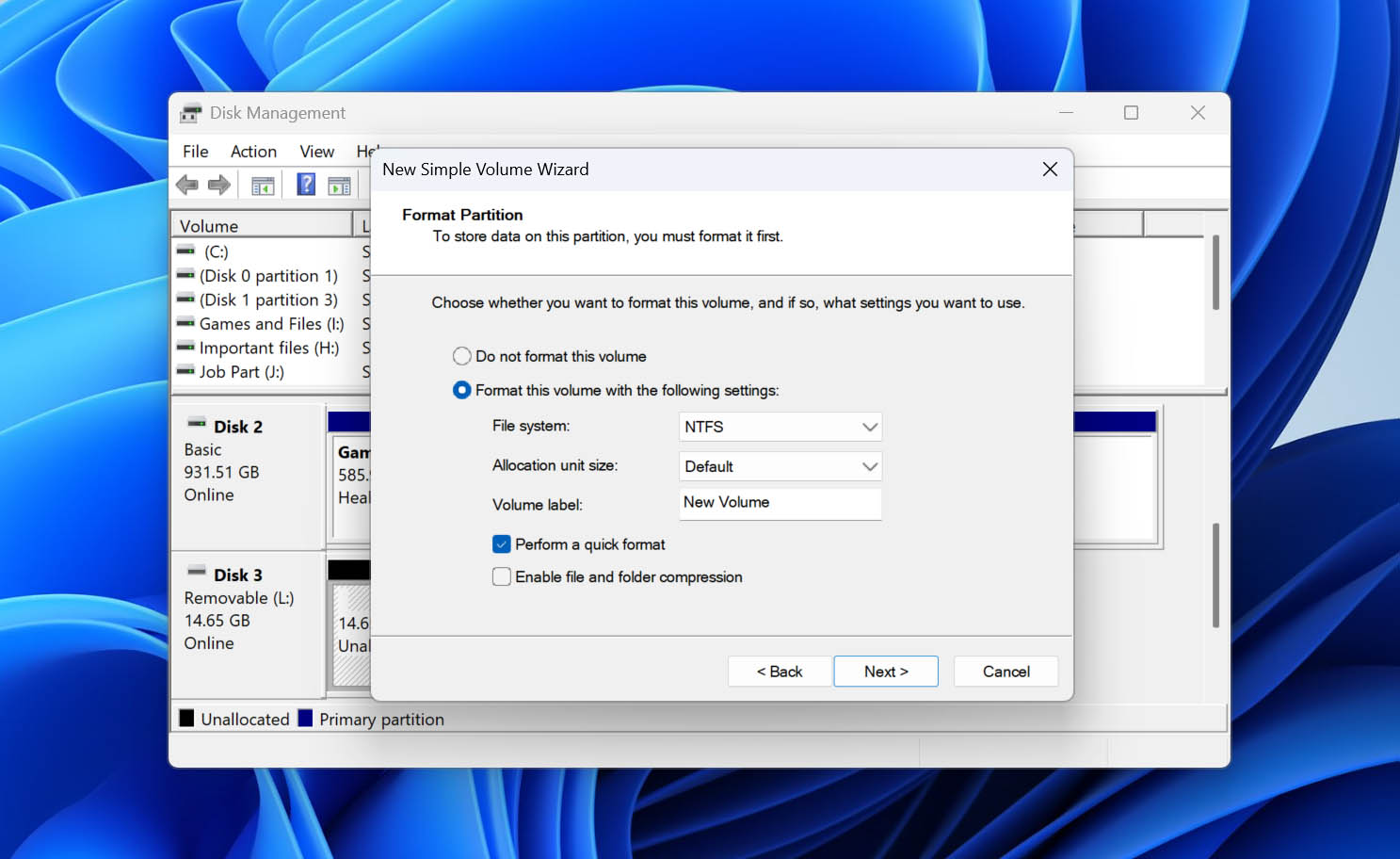
- Kliknij Zakończ, aby potwierdzić.
Metoda 5: Zainicjuj niezainicjowany dysk
Użyj tej metody, jeśli: zewnętrzny dysk twardy pojawia się w Zarządzaniu dyskami jako Nie zainicjowany.
Status Niezainicjowany oznacza, że Windows wykrywa dysk fizyczny, ale nie może użyć jego obecnej struktury dysku. Zarządzanie dyskami może poprosić o zainicjowanie dysku i wybranie między MBR a GPT.
Jeśli jest to dysk, który wcześniej zawierał dane, nie inicjalizuj go, dopóki nie odzyskasz potrzebnych plików. Inicjalizacja zapisuje nowe informacje o partycji na dysku i nie jest metodą odzyskiwania danych. Gdy Twoje ważne dane zostaną bezpiecznie zapisane w innym miejscu, możesz zainicjować dysk i przygotować go do ponownego użycia.
Wyjaśniamy, na czym polega inicjalizacja dysku, dlaczego Windows może zgłaszać dysk jako Nie zainicjowany, oraz co należy rozważyć przed kontynuowaniem w naszym pełnym przewodnik inicjalizacji dysku.
Aby zainicjować zewnętrzny dysk twardy w Zarządzaniu dyskami:
- Kliknij prawym przyciskiem myszy Start i wybierz Zarządzanie dyskami.
- Znajdź zewnętrzny dysk twardy oznaczony jako Nie zainicjowany.
- Kliknij prawym przyciskiem myszy etykietę dysku po lewej stronie i wybierz Zainicjuj dysk.

- Upewnij się, że wybrano właściwy zewnętrzny dysk.
- Wybierz GPT lub MBR jako styl partycjonowania. Dla większości nowoczesnych komputerów i dysków GPT będzie lepszym wyborem.

- Kliknij OK, aby zainicjować dysk.
- Przestrzeń dyskowa powinna teraz pojawić się jako Nieprzydzielona. Aby ją użyć, kliknij prawym przyciskiem myszy na nieprzydzieloną przestrzeń i wybierz Nowy wolumin prosty, a następnie postępuj zgodnie z kreatorem, aby utworzyć i sformatować nową partycję.
Przypadek 2: Jeśli dysk nie pojawia się w Zarządzaniu dyskami
Jeśli twój zewnętrzny dysk twardy nie jest widoczny w Zarządzaniu dyskami, uszkodzenie może być poważniejsze. W takich przypadkach masz ograniczone możliwości.
Metoda 1: Połącz za pomocą innego kabla
Zacznij od wymiany kabla USB, a jeśli dysk posiada osobny kabel zasilający, spróbuj również go wymienić. Uszkodzony kabel może uniemożliwić Windows wykrycie zewnętrznego dysku twardego, nawet jeśli sam dysk działa prawidłowo.
Dodatkowo sprawdź punkt połączenia na zewnętrznym dysku twardym, aby upewnić się, że piny nie są wygięte. Możesz także sprawdzić, czy nie ma tam obcych zabrudzeń, takich jak kłaczki lub kurz, ponieważ mogą one uniemożliwiać stabilne połączenie.
Metoda 2: Wypróbuj inny port USB
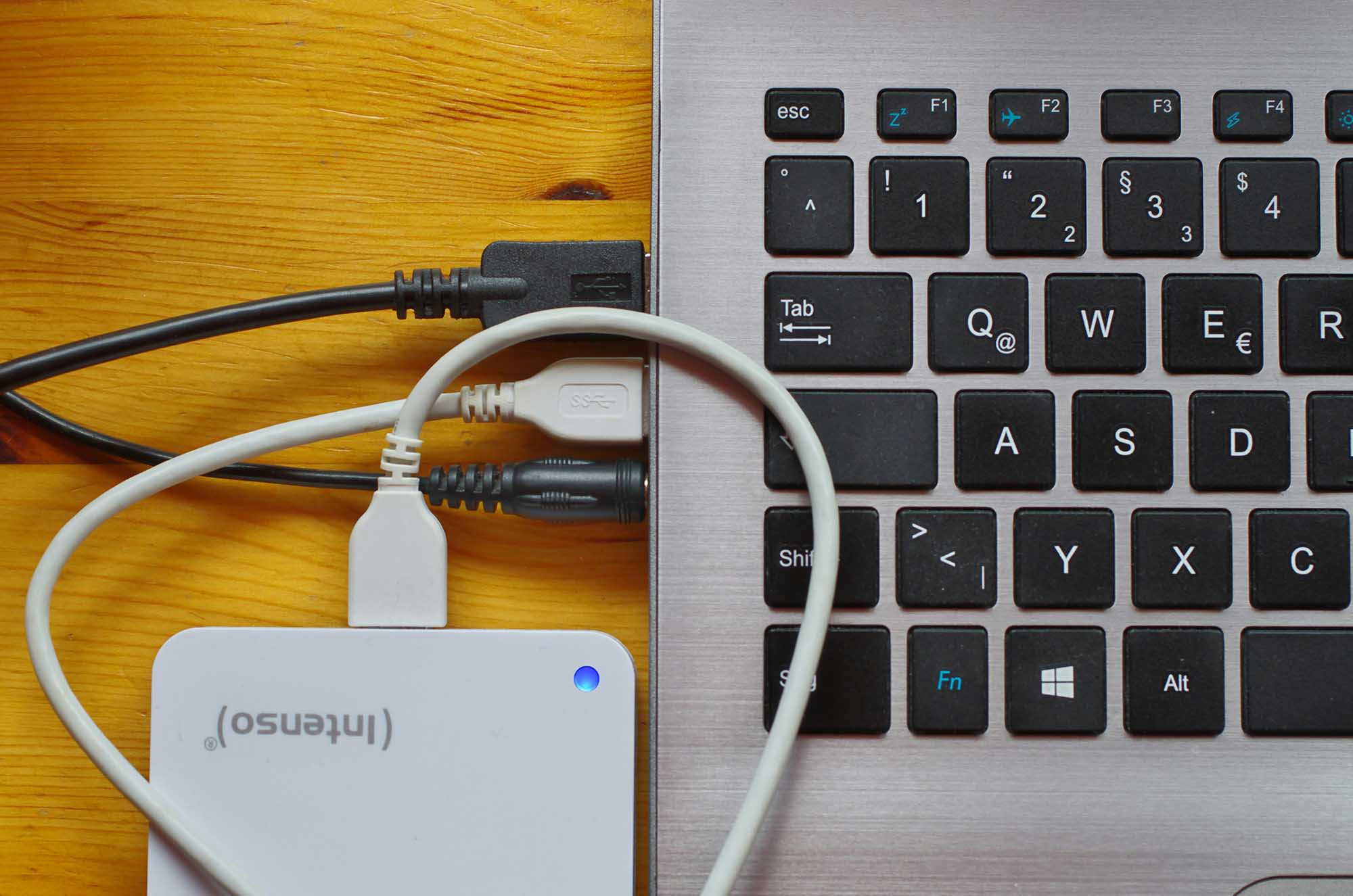
Podłącz dysk bezpośrednio do innego portu USB w komputerze. Unikaj koncentratorów USB, stacji dokujących i adapterów podczas rozwiązywania problemów, ponieważ mogą one być dodatkowym potencjalnym źródłem awarii. Jeśli używasz komputera stacjonarnego, spróbuj podłączyć dysk do portu bezpośrednio na płycie głównej zamiast do portu na panelu przednim.
Metoda 3: Przetestuj dysk na innym komputerze
Podłącz zewnętrzny dysk twardy do innego komputera. Jeśli pojawi się tam w Zarządzaniu dyskami, problem jest najprawdopodobniej związany z oryginalnym komputerem, połączeniem USB lub konfiguracją Windows, a nie z samym dyskiem. Jeśli dysk pozostaje niewykryty na kilku komputerach, kontynuuj sprawdzanie według poniższych wskazówek.
Metoda 4: Sprawdź zasilanie i obudowę
Niektóre zewnętrzne dyski twarde wymagają własnego zasilacza, podczas gdy inne pobierają zasilanie przez USB. Sprawdź, czy dysk włącza się normalnie i, jeśli to możliwe, przetestuj jego zasilacz.
Most USB-do-SATA w zewnętrznej obudowie również może ulec awarii, nawet jeśli sam dysk twardy nadal działa poprawnie. Jeśli obudowa jest wymienialna i dysk używa standardowego interfejsu, przetestowanie go w kompatybilnej obudowie lub adapterze może pomóc określić, czy problem leży po stronie obudowy.
Uwaga: Przed wyjęciem dysku z obudowy sprawdź, czy Twój model korzysta z szyfrowania sprzętowego. Niektóre modele WD My Passport, My Book oraz Seagate mogą wykorzystywać szyfrowanie obsługiwane przez mostek USB. Jeśli podłączysz sam dysk za pomocą innej obudowy, dane mogą być widoczne jako RAW lub nieczytelne. Nie formatuj dysku w takiej sytuacji. Jeśli nie możesz uzyskać dostępu do danych przez oryginalną obudowę, rozważ kontakt z profesjonalną usługą odzyskiwania danych.
Metoda 5: Sprawdź Menedżera urządzeń
Nawet jeśli zewnętrzny dysk twardy nie pojawia się w Zarządzaniu dyskami, Windows może nadal wykryć podłączony sprzęt w Menedżerze urządzeń. Dlatego jest to przydatny kolejny krok diagnostyczny: jeśli dysk lub jego interfejs USB pojawia się tam, komputer przynajmniej wykrywa urządzenie, a problem może być związany ze sterownikiem lub sposobem, w jaki Windows się z nim komunikuje.
Dysk może pojawić się pod swoją normalną nazwą modelu, jako ogólne urządzenie do przechowywania USB lub jako nieznane urządzenie z ikoną ostrzegawczą. W tych ostatnich przypadkach zaktualizowanie sterownika daje Windows możliwość ponownej instalacji lub zastąpienia sterownika używanego do komunikacji z urządzeniem.
- Kliknij prawym przyciskiem myszy Start i wybierz Menedżer urządzeń.
- Rozwiń Dyski i poszukaj swojego zewnętrznego dysku twardego.
- Jeśli go tam nie widzisz, sprawdź Inne urządzenia oraz Kontrolery uniwersalnej magistrali szeregowej w poszukiwaniu nieznanego urządzenia lub wpisu z ikoną ostrzeżenia.
- Jeśli Windows wykryje urządzenie, kliknij je prawym przyciskiem myszy i wybierz Aktualizuj sterownik.
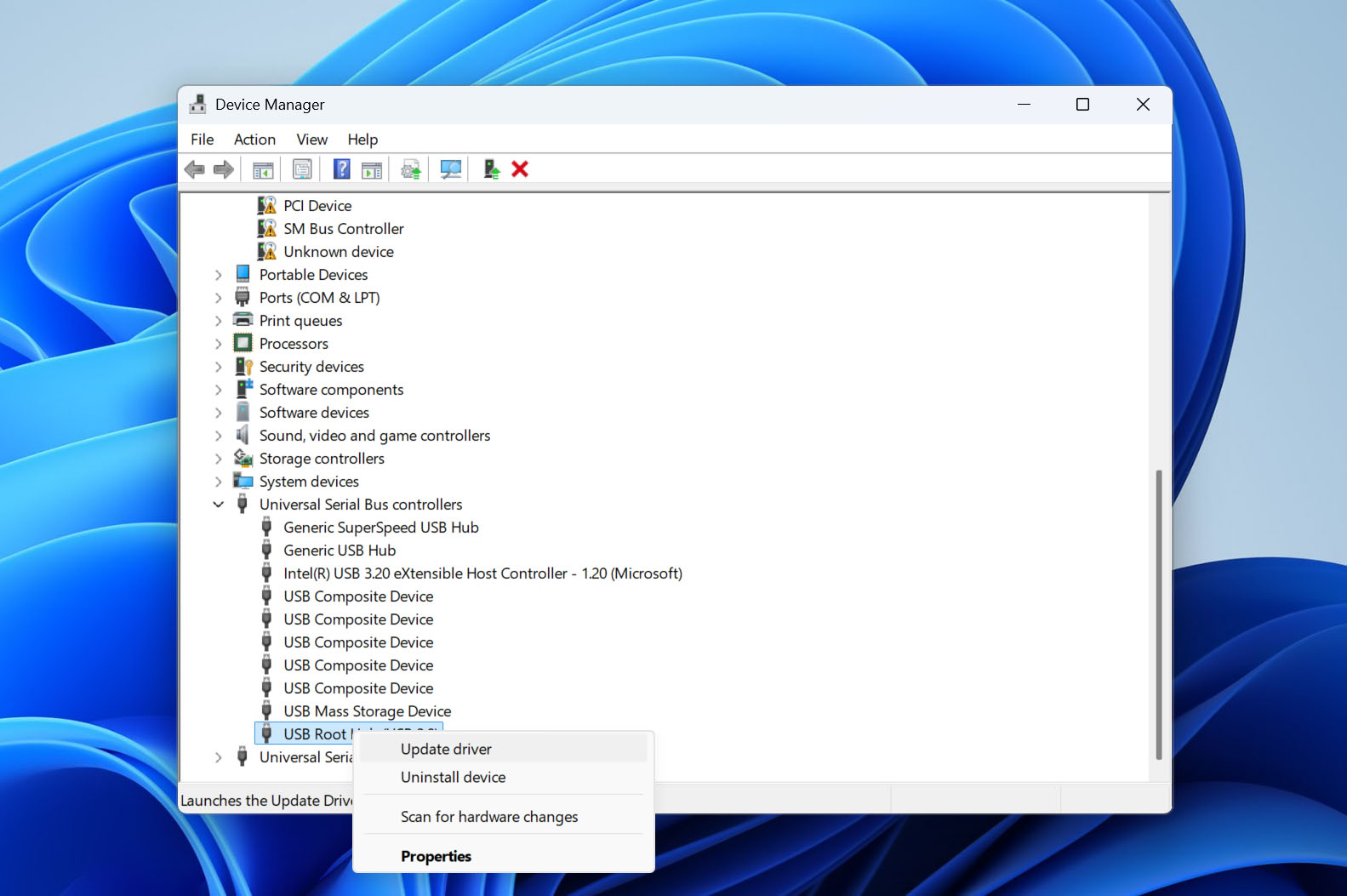
- Wybierz Wyszukaj sterowniki automatycznie i pozwól Windows sprawdzić odpowiedni sterownik.
Większość standardowych zewnętrznych dysków twardych korzysta ze sterowników magazynowania już zawartych w Windows, więc zazwyczaj nie musisz pobierać dedykowanego sterownika HDD od producenta. Jeśli dysk nie pojawia się nigdzie w Menedżerze urządzeń, problem najprawdopodobniej dotyczy połączenia, obudowy, zasilania lub samego sprzętu dysku.
Kiedy zewnętrzny dysk twardy wymaga profesjonalnego odzyskiwania danych
Nie każdy niewykryty zewnętrzny dysk twardy można naprawić za pomocą oprogramowania. Jeśli Windows nie może nawiązać niezawodnej komunikacji z samym sprzętem magazynującym, programy do odzyskiwania danych nie mają dostępu do sektorów, w których przechowywane są Twoje pliki. Kontynuowanie skanowania, naprawy, inicjalizacji lub wielokrotne ponowne podłączanie uszkodzonego dysku może również narazić pozostałe dane na jeszcze większe ryzyko.
Przestań samodzielnie rozwiązywać problemy i rozważ skorzystanie z profesjonalnej usługi odzyskiwania danych, jeśli zauważysz którykolwiek z tych objawów:
- Nietypowe dźwięki mechaniczne mogą wskazywać na problem z wewnętrznymi komponentami dysku. Odłącz dysk zamiast wielokrotnie próbować go włączać.
- Jeśli mechaniczny dysk HDD nie wykazuje oznak pracy, nawet po sprawdzeniu kabla i zasilania, problem może tkwić wewnątrz urządzenia.
- Dysk, który zgłasza 0 bajtów zamiast swojej rzeczywistej pojemności, nie prezentuje poprawnie swojej pamięci Windows. Formatowanie lub użycie CHKDSK nie rozwiąże problemu źródłowego.
- Ten status oznacza, że Windows wykrywa interfejs lub urządzenie, ale nie może uzyskać dostępu do znajdującego się za nim nośnika danych. Oprogramowanie do odzyskiwania danych nie ma w tym stanie nic użytecznego do skanowania.
- Niestabilne połączenie może wynikać z problemu z kablem, portem, obudową lub zasilaniem, więc najpierw wyklucz te czynniki. Jeśli zachowanie się powtarza, przestań korzystać z dysku.
- Jeśli dysk 2 TB nagle wyświetla się jako kilka gigabajtów, nie traktuj tego jako zwykłej awarii systemu plików ani nie próbuj go formatować.
- Gdy przetestowałeś sprawny kabel, właściwe zasilanie oraz inny komputer i dysk pozostaje niewykryty, prawdopodobieństwo problemu sprzętowego znacznie wzrasta.
W takich sytuacjach nie należy formatować, inicjalizować, ponownie partycjonować ani uruchamiać CHKDSK na dysku. Jeśli dane są istotne, odpowiednim kolejnym krokiem jest skorzystanie z profesjonalnego laboratorium odzyskiwania danych. Technik może zdiagnozować uszkodzenia sprzętowe i, jeśli to możliwe, ustabilizować lub naprawić urządzenie w takim stopniu, aby uzyskać dostęp do danych.
Dlaczego zewnętrzne dyski twarde stają się niewykrywalne i jak temu zapobiegać
Zewnętrzny dysk twardy może przestać pojawiać się w Windows z różnych powodów, począwszy od luźnego połączenia USB, poprzez uszkodzenie systemu plików, aż po fizyczną awarię. Objawy mogą wyglądać podobnie, ale przyczyny leżące u ich podstaw (oraz to, czy można im zapobiec) są różne.
Poniższa tabela obejmuje najczęstsze powody, dla których zewnętrzny dysk twardy może stać się niewykrywalny lub niedostępny, oraz to, co możesz zrobić, aby zmniejszyć ryzyko ponownego wystąpienia tego samego problemu:
| Problem | Co może się zdarzyć | Jak zmniejszyć ryzyko |
| ❌ Nieprawidłowe odłączenie urządzenia | Odłączenie dysku, gdy Windows lub aplikacja zapisuje na nim dane, może przerwać operację i uszkodzić system plików lub zapisywane pliki. | Wysuń dysk poprzez Windows przed jego odłączeniem, szczególnie po kopiowaniu, przenoszeniu lub edytowaniu plików. |
| 💾 Uszkodzenie systemu plików | Uszkodzenie NTFS, exFAT lub innego systemu plików może sprawić, że dysk będzie RAW lub w inny sposób niedostępny, mimo że Windows wykrywa fizyczny dysk. | Prawidłowo wysuń dysk, unikaj odłączania go podczas transferu plików i zamykaj komputer normalnie, gdy dysk jest podłączony. |
| 🔌 Uszkodzony kabel USB lub port | Uszkodzony kabel, luźne złącze lub wadliwy port USB mogą uniemożliwić komunikację Windows z dyskiem lub powodować powtarzające się rozłączenia. | Unikaj ostrego zginania kabli, wymieniaj uszkodzone i podłączaj dysk bezpośrednio do sprawdzonego portu USB zamiast do niestabilnego huba. |
| ⚡ Problemy z zasilaniem | Niewystarczające lub niestabilne zasilanie może uniemożliwić poprawny start dysku HDD lub powodować jego rozłączanie podczas pracy. Jest to szczególnie istotne w przypadku większych dysków zewnętrznych z osobnym zasilaniem. | Używaj odpowiedniego zasilacza tam, gdzie to wymagane, i unikaj podejrzanych hubów USB, adapterów oraz zasilaczy. |
| 📦 Uszkodzona obudowa zewnętrzna lub mostek USB-SATA | Sam HDD może nadal działać, podczas gdy elektronika łącząca go z USB uległa awarii. Windows może wtedy nie wykrywać rzeczywistego urządzenia pamięci. | Chroń obudowę i złącza przed uszkodzeniami mechanicznymi i nadmiernym przegrzewaniem. Jeśli pojawiają się problemy, wykonaj kopię zapasową dysku zanim się pogorszą. |
| 🔧 Problem ze sterownikiem lub komunikacją z Windows | Uszkodzony lub wadliwie działający sterownik pamięci lub USB może uniemożliwić prawidłową komunikację Windows z wykrywanym urządzeniem. | Aktualizuj Windows oraz unikaj niepotrzebnych zewnętrznych sterowników pamięci lub USB, chyba że sprzęt tego wymaga. |
| 🧩 Uszkodzone lub utracone informacje o partycji | Uszkodzenie tabeli partycji może powodować zniknięcie istniejącej partycji i ukazanie jej miejsca jako Nieprzydzielone lub pojawienie się dysku jako Nie zainicjowany. | Unikaj narzędzi do partycjonowania i operacji zarządzania dyskami, jeśli nie masz pewności, który fizyczny dysk modyfikujesz, oraz wykonuj kopie zapasowe przed zmianami układu partycji. |
| 💥 Uszkodzenia fizyczne lub awaria mechaniczna | Upadki, uderzenia, zużyte elementy mechaniczne lub inne wewnętrzne awarie mogą powodować stukanie, zgrzytanie, błędną pojemność, przerywane wykrywanie lub całkowity brak dostępu. | Ostrożnie obchodź się z zewnętrznymi HDD, pozostaw je nieruchome podczas pracy, chroń podczas transportu i wymieniaj stare dyski zamiast polegać na nich jako jedynej kopii ważnych danych. |
| 🌡️ Nadmierne nagrzewanie | Słaba wentylacja i długotrwałe wysokie temperatury mogą przyczynić się do problemów elektronicznych lub mechanicznych i niestabilnej pracy. | Umieszczaj dysk na twardej, wentylowanej powierzchni i unikaj zakrywania go lub pracy w pobliżu źródeł ciepła. |
| 🦠 Uszkodzenia spowodowane przez złośliwe oprogramowanie lub oprogramowanie | Złośliwe lub wadliwe oprogramowanie może zmienić pliki, partycje lub strukturę systemu plików, czyniąc dane niedostępnymi, nawet gdy sprzęt nadal działa. | Utrzymuj włączone zabezpieczenia Windows i zachowaj ostrożność przy oprogramowaniu, które może modyfikować partycje, rekordy rozruchowe lub struktury dysków na niskim poziomie. |
Ostateczne przemyślenia
Te praktyczne metody pokażą Ci, jak odzyskać dane z zewnętrznego dysku twardego, gdy nie jest on wykrywany. Jeśli znalazłeś się w bardziej złożonej sytuacji związanej z odzyskiwaniem danych, skontaktuj się zamiast tego z profesjonalną usługą odzyskiwania danych.
Chociaż te metody są przydatne po fakcie, najlepszym sposobem na zabezpieczenie danych jest przechowywanie ich kopii. Regularnie twórz kopie zapasowe swojego zewnętrznego dysku twardego i rozważ wdrożenie Strategia kopii zapasowej 3-2-1.