A recuperação ainda pode ser possível mesmo quando um disco rígido externo não é detectado ou reconhecido pelo seu computador. Se o disco aparecer no Gerenciamento de Disco e mostrar a capacidade correta, recupere seus dados importantes primeiro antes de tentar qualquer reparo. Se não for detectado de forma alguma, mostrar 0 bytes, Sem Mídia, uma capacidade incorreta ou emitir sons de clique, não formate nem execute ferramentas de reparo. Nesses casos, a recuperação profissional de dados é a opção mais segura.
Este guia ajudará você a identificar o estado do seu disco rígido externo e escolher a abordagem correta de recuperação sem colocar os dados restantes em risco desnecessário.
Antes de tentar reparar um disco rígido externo, verifique como o Windows o reconhece. Abra o Gerenciamento de Disco clicando com o botão direito no Iniciar e selecionando Gerenciamento de Disco, depois encontre o disco externo e compare o status dele com a tabela abaixo.
O que fazer primeiro
| Status | Significado | Recuperar arquivos? | O que NÃO fazer |
| Capacidade correta, porém inacessível | O Windows detecta o disco, mas o sistema de arquivos ou partição pode estar danificado. | Sim, frequentemente. Softwares de recuperação geralmente conseguem escanear o disco se ele permanecer estável. | Não formate o disco nem utilize ferramentas de reparo antes da recuperação. |
| RAW | O Windows detecta o volume, mas não reconhece um sistema de arquivos válido. | Sim, frequentemente. Softwares de recuperação podem escanear o disco ou sua imagem byte a byte. | Não formate a partição RAW nem execute o CHKDSK. |
| Não alocado | A partição pode ter sido excluída ou suas informações corrompidas. | Sim, frequentemente. Softwares de recuperação podem encontrar arquivos ou partições perdidas. | Não crie um novo volume nem sobrescreva a tabela de partições. |
| Não inicializado | O Windows detecta o disco físico, mas não consegue ler uma tabela de partição válida. | Sim, potencialmente. A recuperação pode ser possível se o disco informar sua capacidade correta. | Não inicialize o disco nem crie novas partições. |
| 0 bytes / Sem mídia / Capacidade incorreta | O Windows não consegue acessar corretamente o armazenamento subjacente, possivelmente devido a falha de hardware ou controlador. | Pode ser necessário um serviço profissional de recuperação. Softwares padrão de recuperação dificilmente ajudarão. | Não inicialize, formate ou escaneie o disco repetidamente. |
| Não detectado no Gerenciamento de Disco | O Windows não consegue detectar o dispositivo de armazenamento a nível de disco. | Não é possível com software até ser detectado. Verifique a conexão, fonte de alimentação e o gabinete primeiro. | Não reconecte repetidamente um disco potencialmente com falha ou tente reparos com software. |
| Ruídos de clique / rangido / ruídos incomuns | O disco pode ter uma falha mecânica. | Recuperação profissional recomendada. Operar continuamente pode causar mais danos. | Não ligue repetidamente, escaneie ou tente reparos. |
Quando você precisa recuperar dados de um disco rígido externo não reconhecido pelo Windows, o que você faz antes da recuperação é tão importante quanto o próprio método de recuperação. Até que seus arquivos importantes estejam seguros:
- Não formate a unidade.
- Não a inicialize.
- Não crie uma nova partição ou volume.
- Não execute o CHKDSK.
- Não salve os arquivos recuperados de volta na mesma unidade. Sempre use uma unidade física diferente.
- Não continue usando a unidade se ela emitir cliques, ruídos, apitos ou se desconectar repetidamente. Esses sintomas podem indicar falha física e requerem recuperação de dados profissional.
Recupere primeiro, repare depois.
Etapa 1: Recuperar dados de um disco rígido externo não reconhecido pelo Windows
Se o seu disco rígido externo aparecer no Gerenciamento de Disco e mostrar a capacidade correta, há uma boa chance de você ainda conseguir recuperar seus arquivos, mesmo que o disco não apareça no Explorador de Arquivos ou você não consiga abri-lo. Na maioria dos casos, o Windows ainda pode se comunicar com o dispositivo, mas um sistema de arquivos danificado, uma partição perdida ou outro problema lógico impede o acesso normal. O software de recuperação de dados geralmente pode contornar esses problemas e recuperar seus arquivos sem modificar o disco ou exigir que você o formate antes.
Ao longo dos anos, nossa equipe testou muitos aplicativos de recuperação de dados, mas ultimamente temos usado o Disk Drill para a maioria dos cenários de recuperação. Ele combina uma alta taxa de recuperação e varredura rápida com várias ferramentas extras que o tornam adequado para diferentes tipos de perda de dados. Para um HDD externo que não é reconhecido normalmente, a mais relevante é a Cópia de Byte a Byte, que permite criar uma imagem completa do disco e escanear a imagem em vez de trabalhar repetidamente com a unidade afetada. Você pode ler sobre outras capacidades dele em nossa análise do Disk Drill.
Nota: Um backup byte a byte requer espaço livre suficiente para armazenar uma imagem de todo o disco externo. Se o disco estiver estável e responder normalmente, você pode escaneá-lo diretamente com um software de recuperação. No entanto, criar uma imagem do disco primeiro é mais seguro caso o disco apresente comportamento imprevisível, pois isso reduz a necessidade de acessar repetidamente o disco afetado.
Siga estas etapas para fazer backup e recuperar um disco rígido externo sem formatar:
- Abra o Gerenciamento de Disco e confirme se o HDD externo aparece lá e informa a capacidade correta.
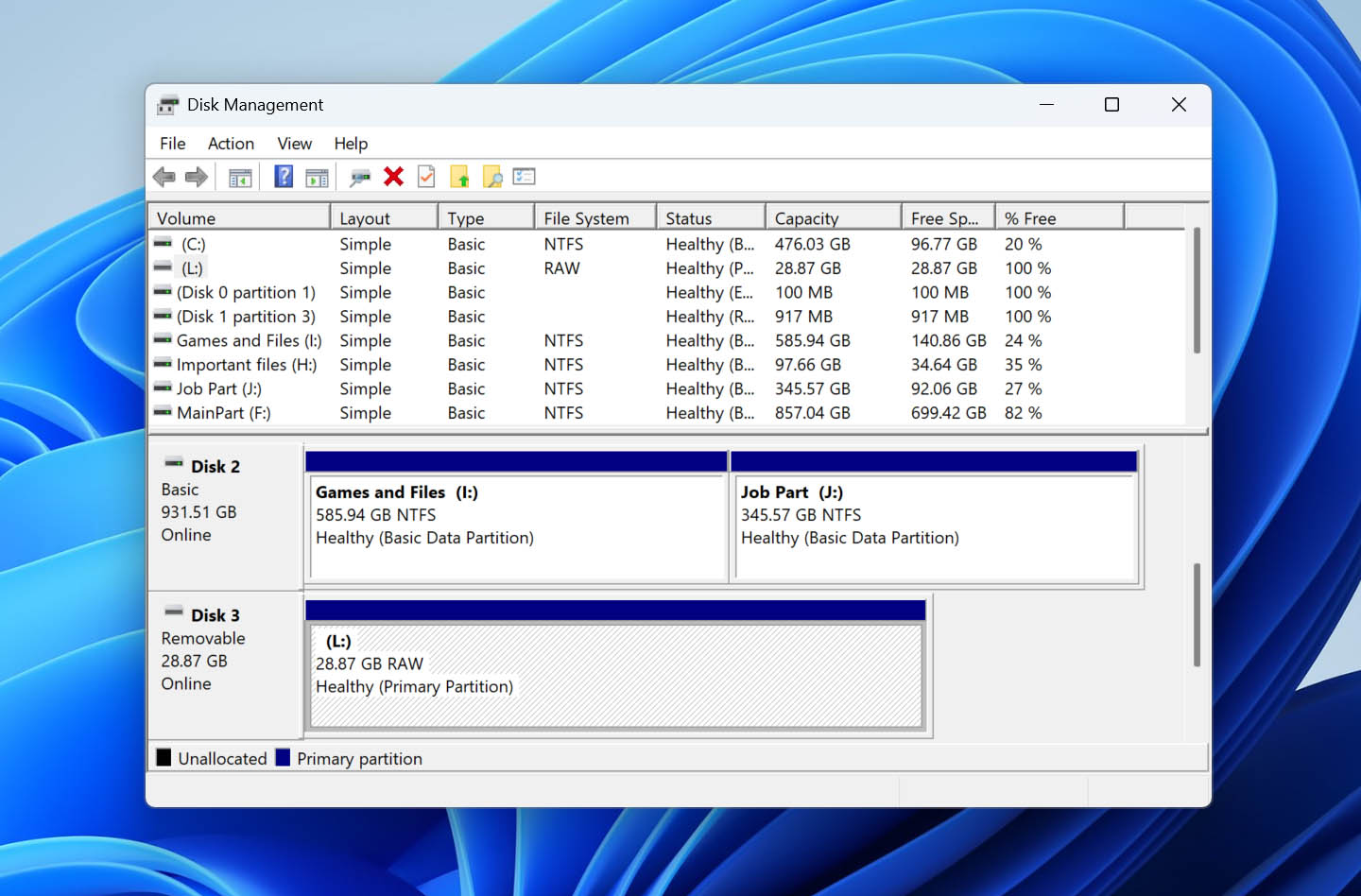
Não há problema se a unidade aparecer como RAW, Não Alocada, Não Inicializada ou sem letra de unidade – esses estados ainda permitem a recuperação de dados, desde que o disco físico seja detectado corretamente. Se mostrar 0 bytes, Sem Mídia, uma capacidade incorreta ou desconectar repetidamente, pare aqui e não execute uma varredura de software.
- Baixar e instale o Disk Drill, depois abra-o.
- Selecione Backup byte a byte na barra lateral esquerda.
- Selecione o disco rígido externo afetado e clique em Criar backup.
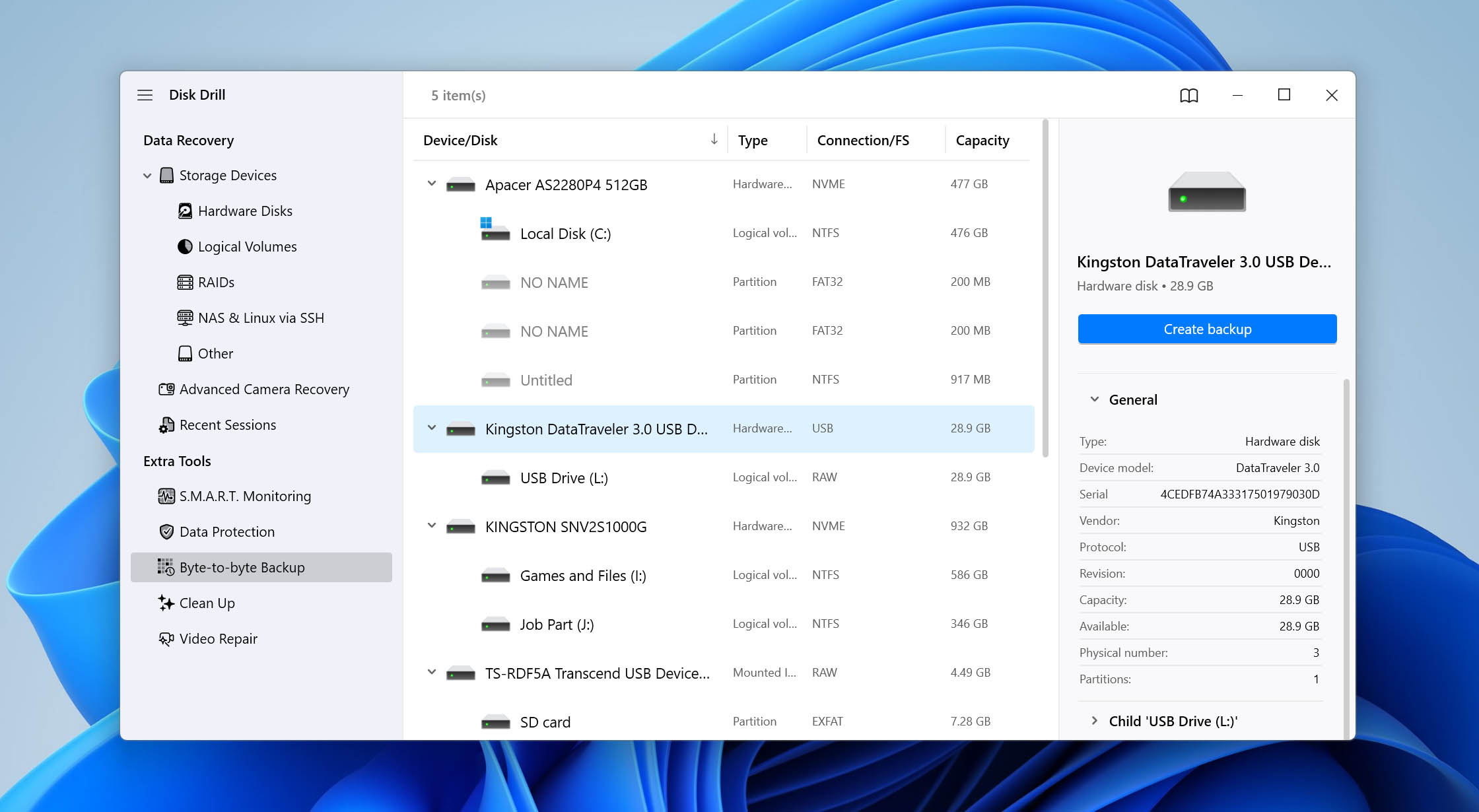
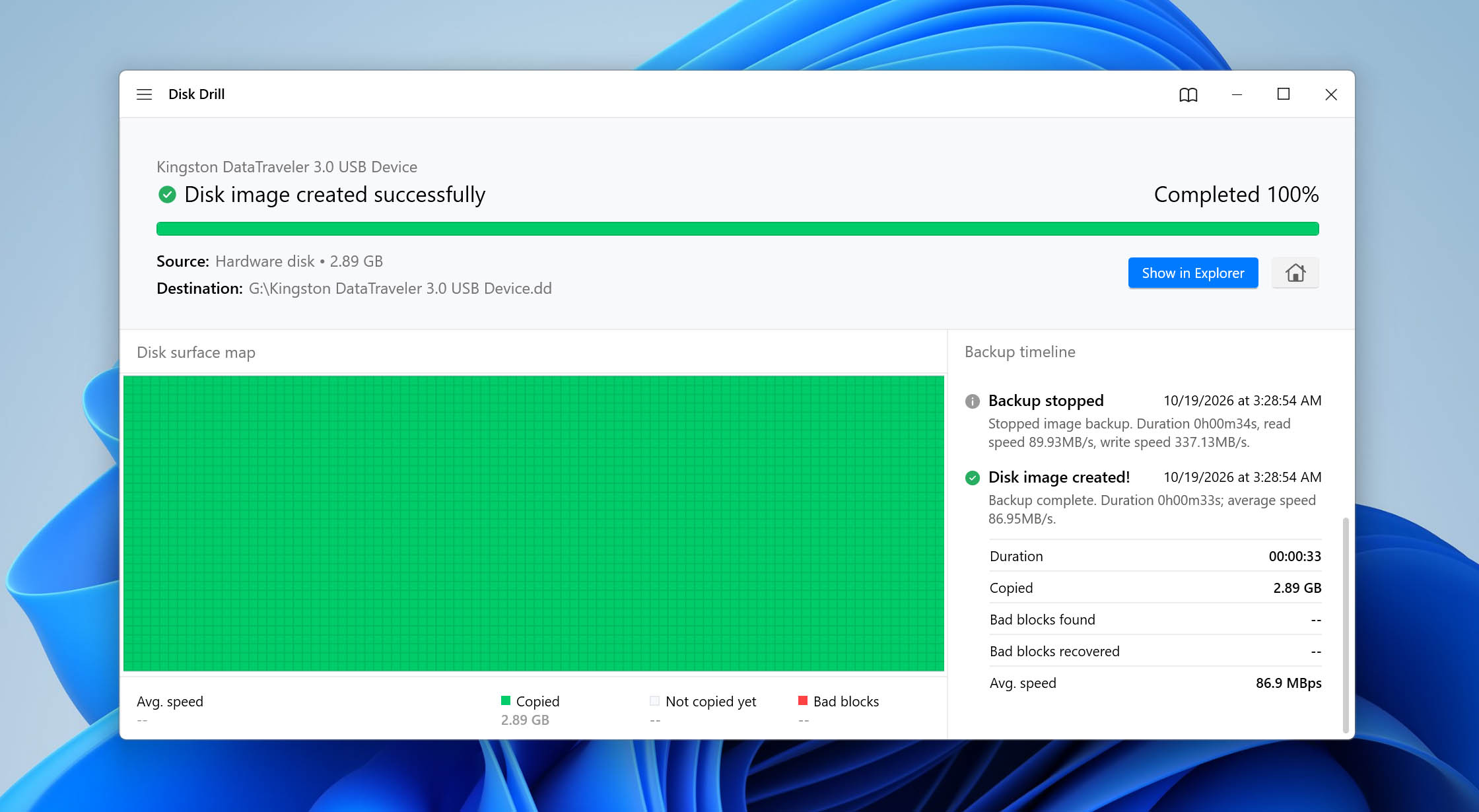
- Escolha um nome e destino para o backup, depois clique em OK. Armazene a imagem em outro disco com espaço livre suficiente para todo o HDD externo.
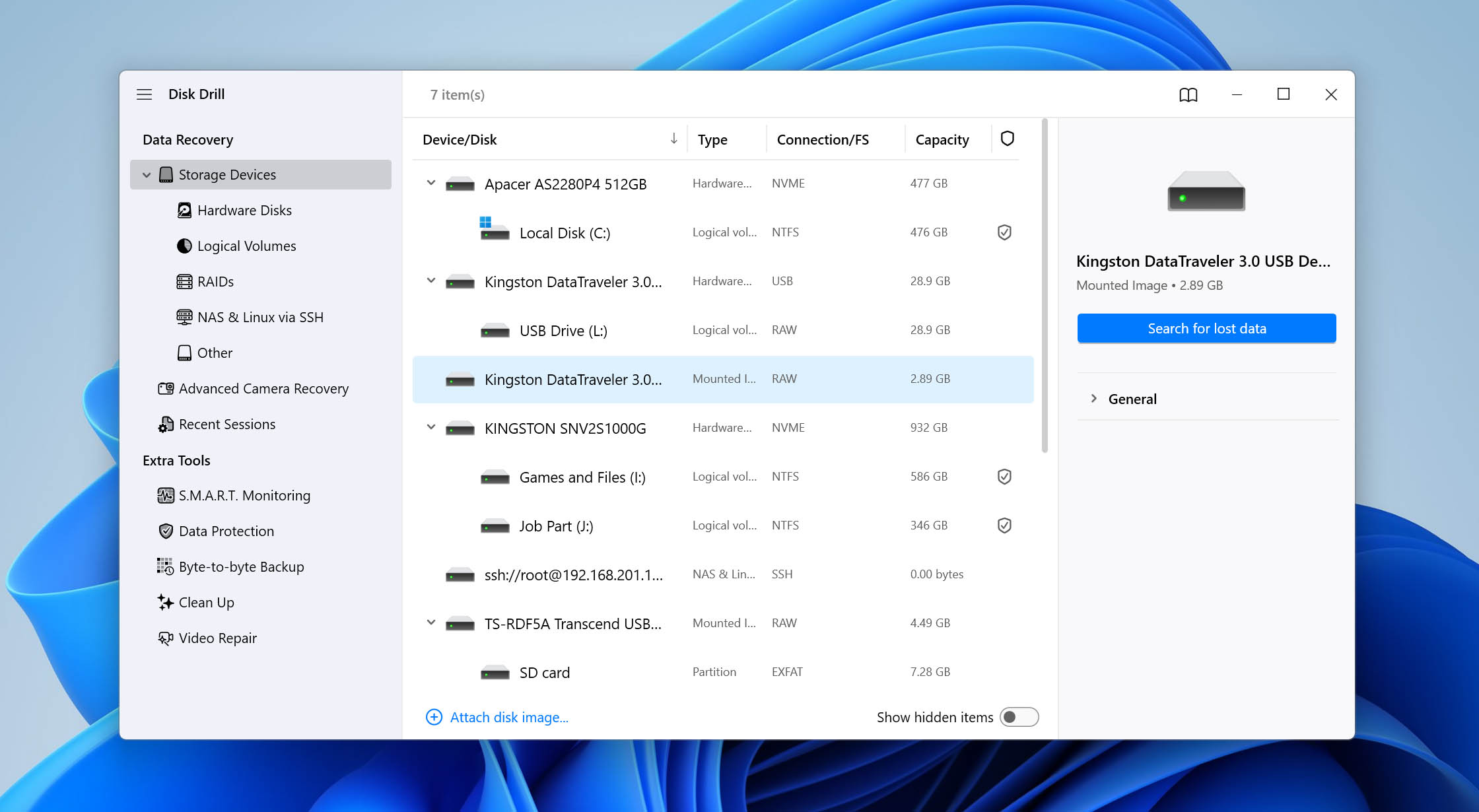
- Após a conclusão do backup, volte para Dispositivos de Armazenamento e clique em Anexar imagem de disco. Selecione a imagem byte a byte que você acabou de criar.
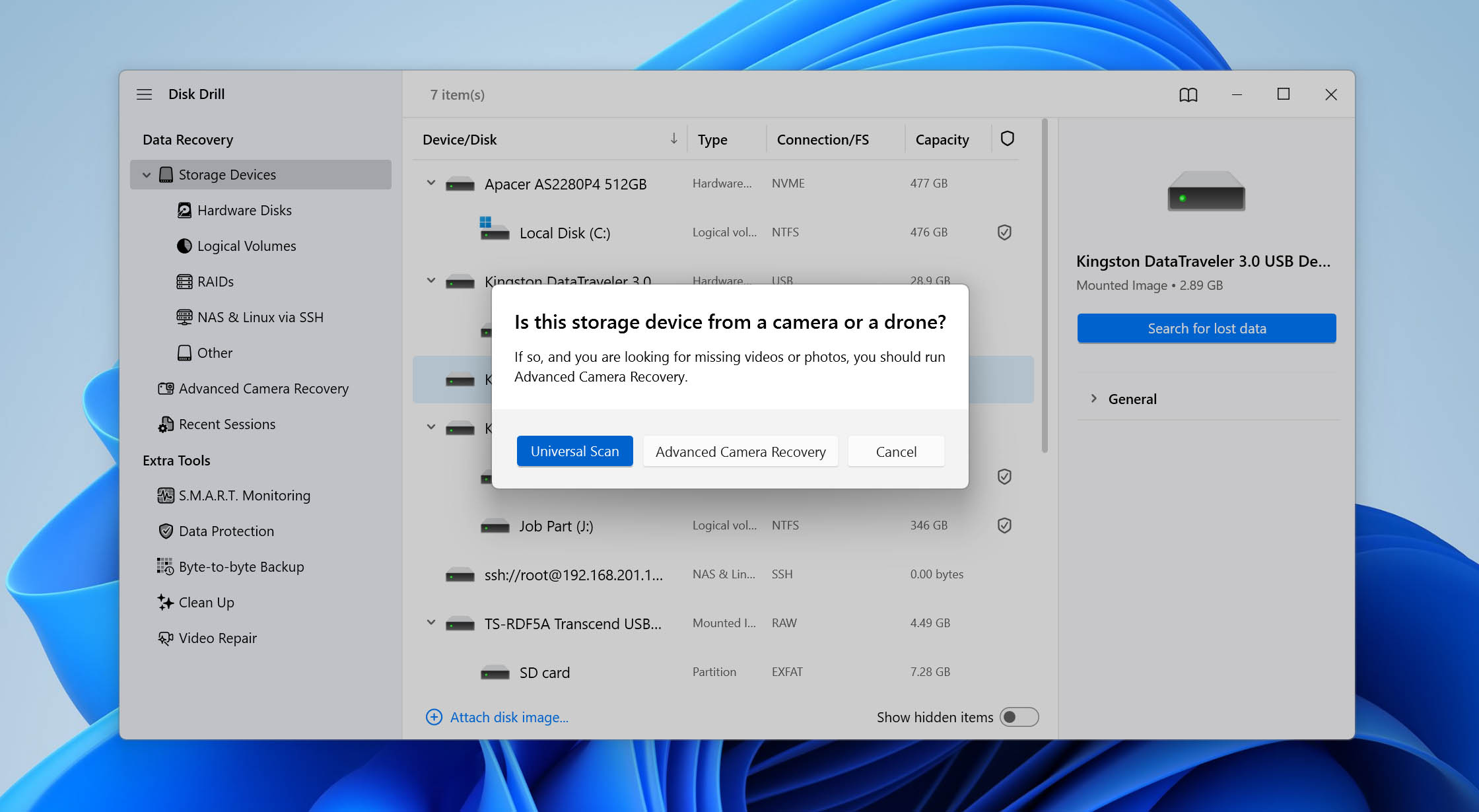
- Selecione a imagem de disco montada e clique em Procurar por dados perdidos.
- Escolha Verificação Universal para procurar dados recuperáveis na imagem. Recuperação Avançada de Câmera é destinada a arquivos de vídeo fragmentados de câmeras, drones e dispositivos de gravação semelhantes.
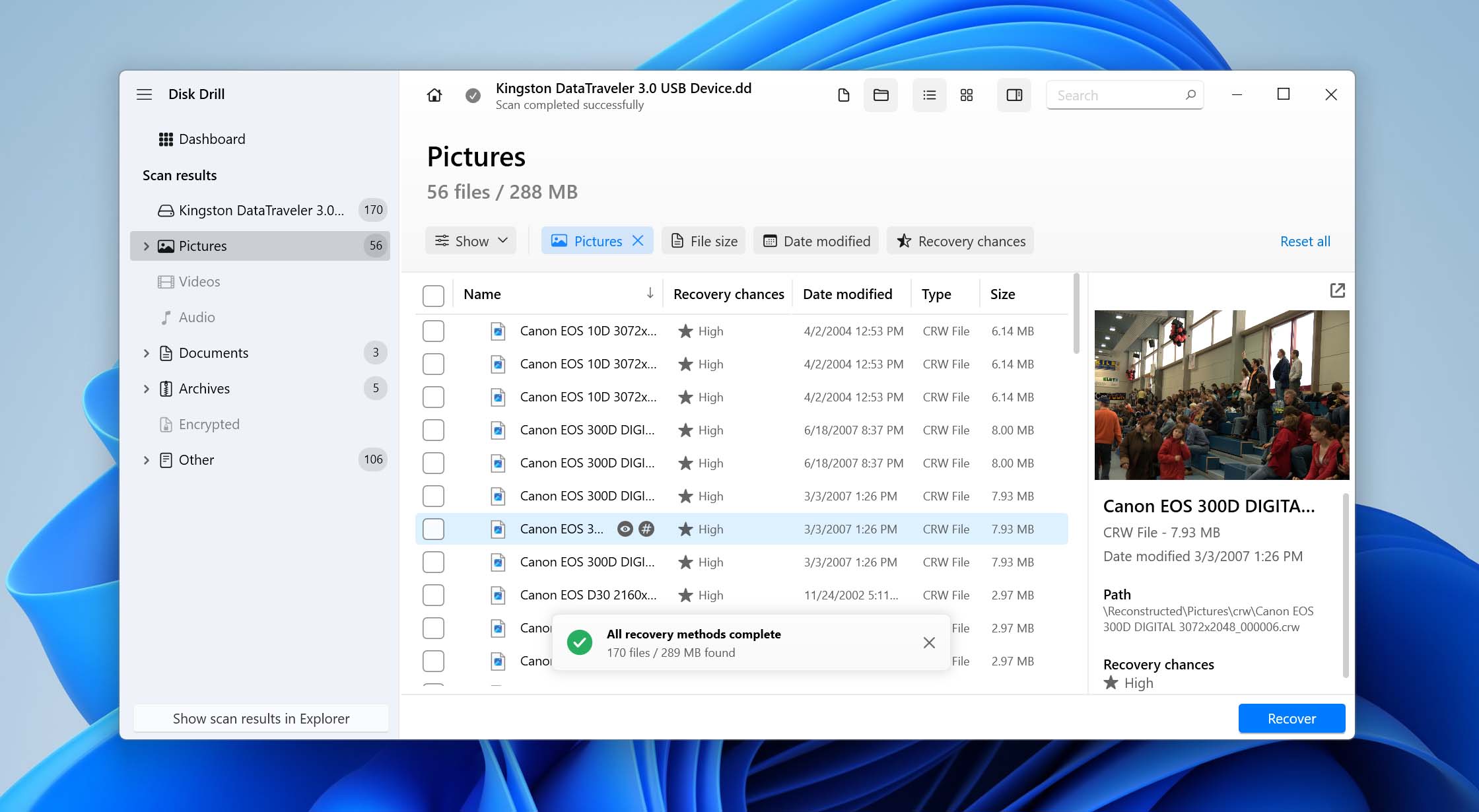
- Quando a verificação terminar, clique em Revisar itens encontrados. Use a busca e os filtros para localizar seus arquivos, e visualize os arquivos importantes sempre que possível. O Disk Drill também exibe Chances de Recuperação para ajudar a indicar quais arquivos provavelmente podem ser recuperados.
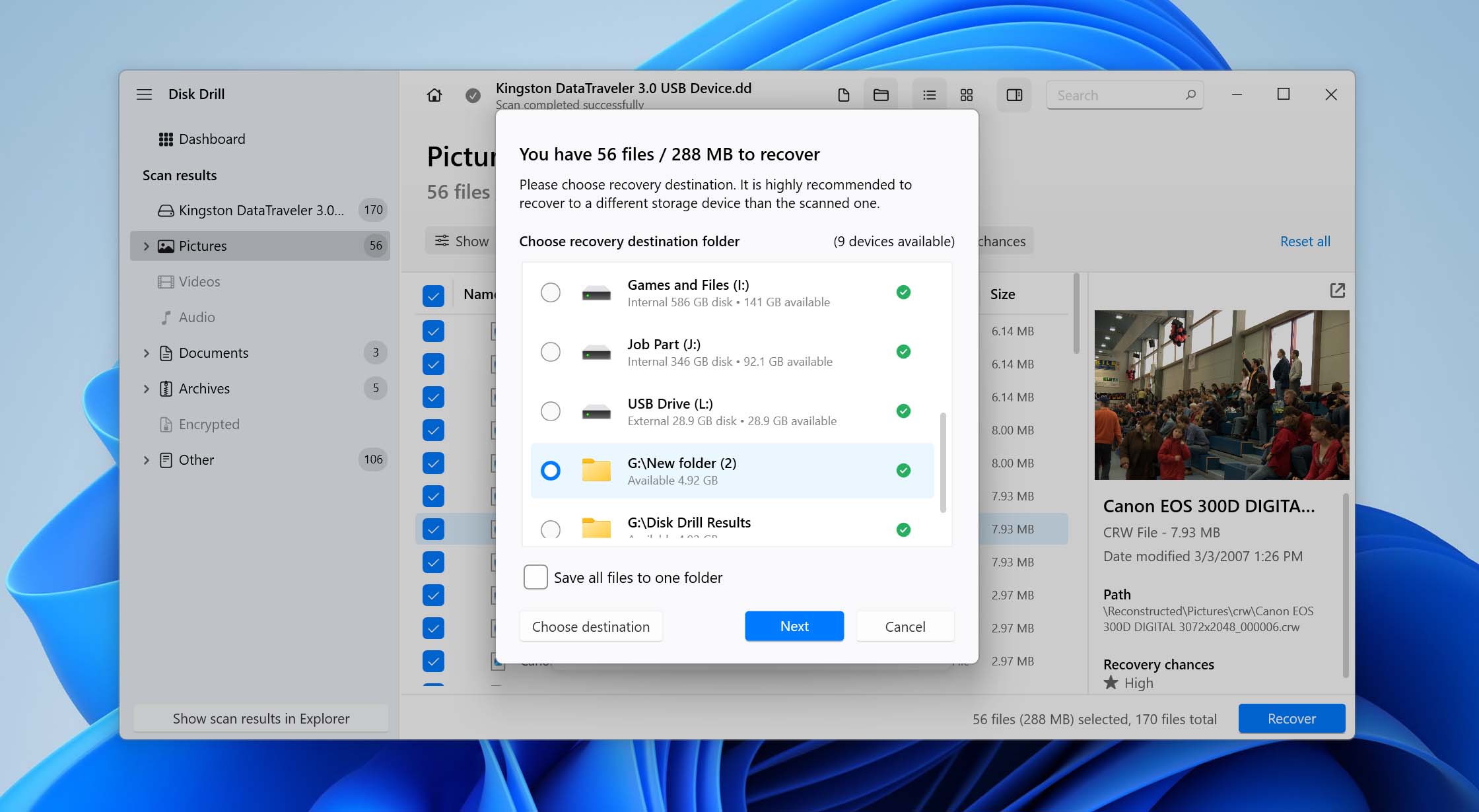
- Selecione os arquivos necessários e clique em Recuperar.
- Escolha outro disco físico como destino da recuperação. Não salve os arquivos recuperados de volta no HDD externo do qual você está recuperando, pois novas gravações podem sobrescrever dados que ainda não foram recuperados.
Etapa 2: Como Fazer um HD Externo Ser Reconhecido Novamente
Agora que você teve a chance de recuperar dados de um disco rígido externo não reconhecido pelo Windows, você pode passar para a solução de problemas do próprio disco e ver como recuperar um disco rígido externo que não é detectado.
Se a unidade ainda contiver dados importantes que você não recuperou, não continue ainda. Volte para as etapas de recuperação acima e salve esses arquivos primeiro, pois algumas das correções abaixo podem modificar o sistema de arquivos, a estrutura de partições ou os dados existentes.
Caso 1: Se a unidade aparecer no Gerenciamento de Disco
Vale a pena repetir que, se o seu disco rígido externo aparecer no Gerenciamento de Disco e mostrar a capacidade correta, o Windows reconhece o disco físico. Ele simplesmente não está reconhecendo ou apresentando-o da forma como normalmente deveria, por isso o disco pode ainda estar ausente no Explorador de Arquivos ou permanecer inacessível.
A boa notícia é que existem várias maneiras de corrigir isso. O método correto depende do que o Gerenciamento de Disco mostra para a unidade, portanto, verifique o status atual dela e use a solução correspondente abaixo.
Método 1: Atribuir uma Letra de Unidade
Use este método se: a partição aparecer normalmente e mostrar o tamanho correto, mas não tiver uma letra de unidade.
Por mais improvável que pareça, o disco rígido externo pode estar inacessível pelo Explorador de Arquivos simplesmente porque está sem uma letra de unidade. Embora tecnicamente a Microsoft pudesse dispensar esse sistema, o Windows continua a usar letras de unidade para qualquer armazenamento conectado para atribuir caminhos, por questão de compatibilidade retroativa.
Este método irá guiá-lo através da atribuição de uma nova letra de unidade ao seu HDD externo:
- Clique com o botão direito em Iniciar, depois selecione Gerenciamento de Disco.
- Clique com o botão direito na partição do seu disco rígido externo, depois selecione Alterar letra de unidade e caminhos.
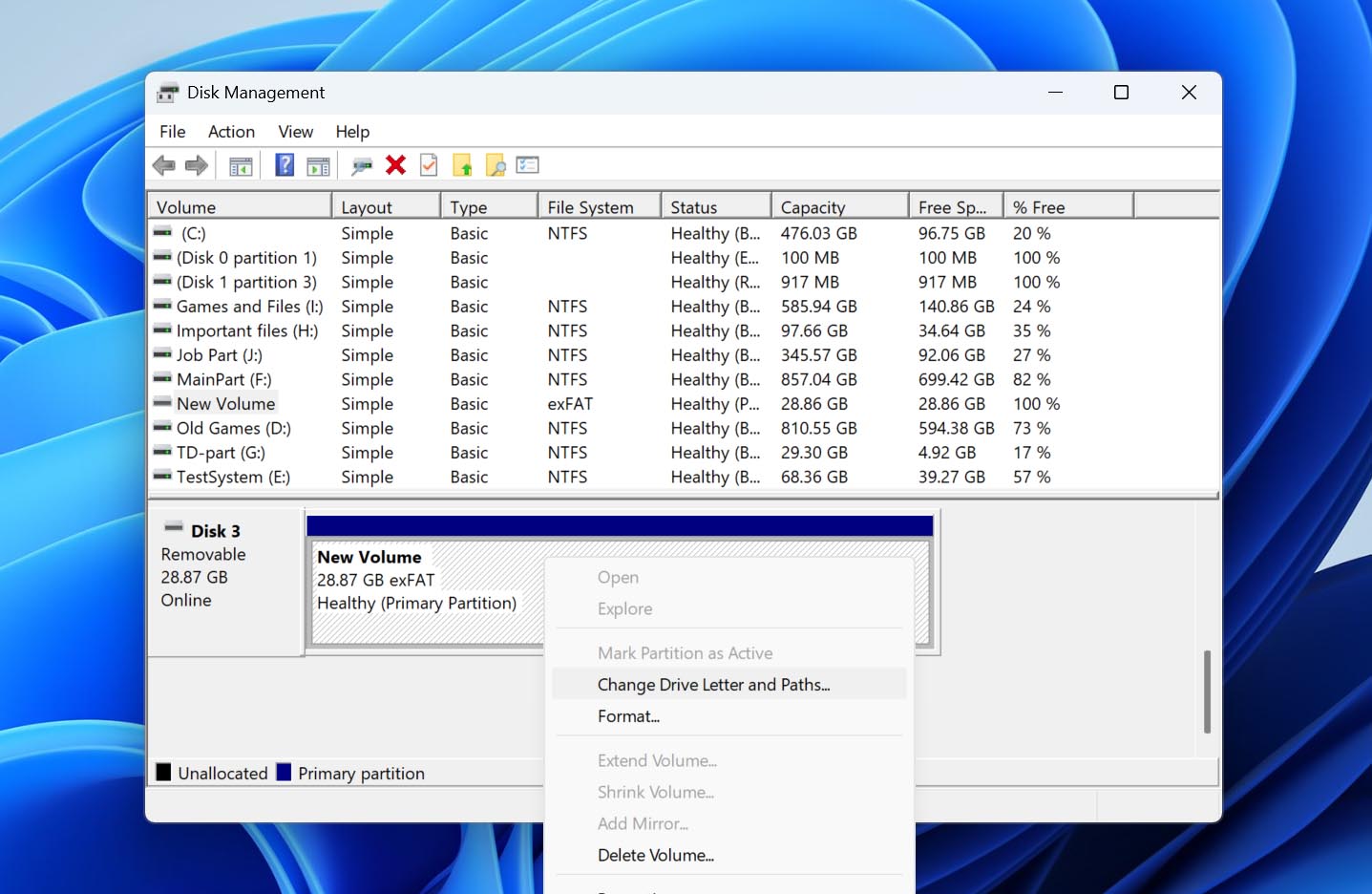
- Clique em Adicionar.
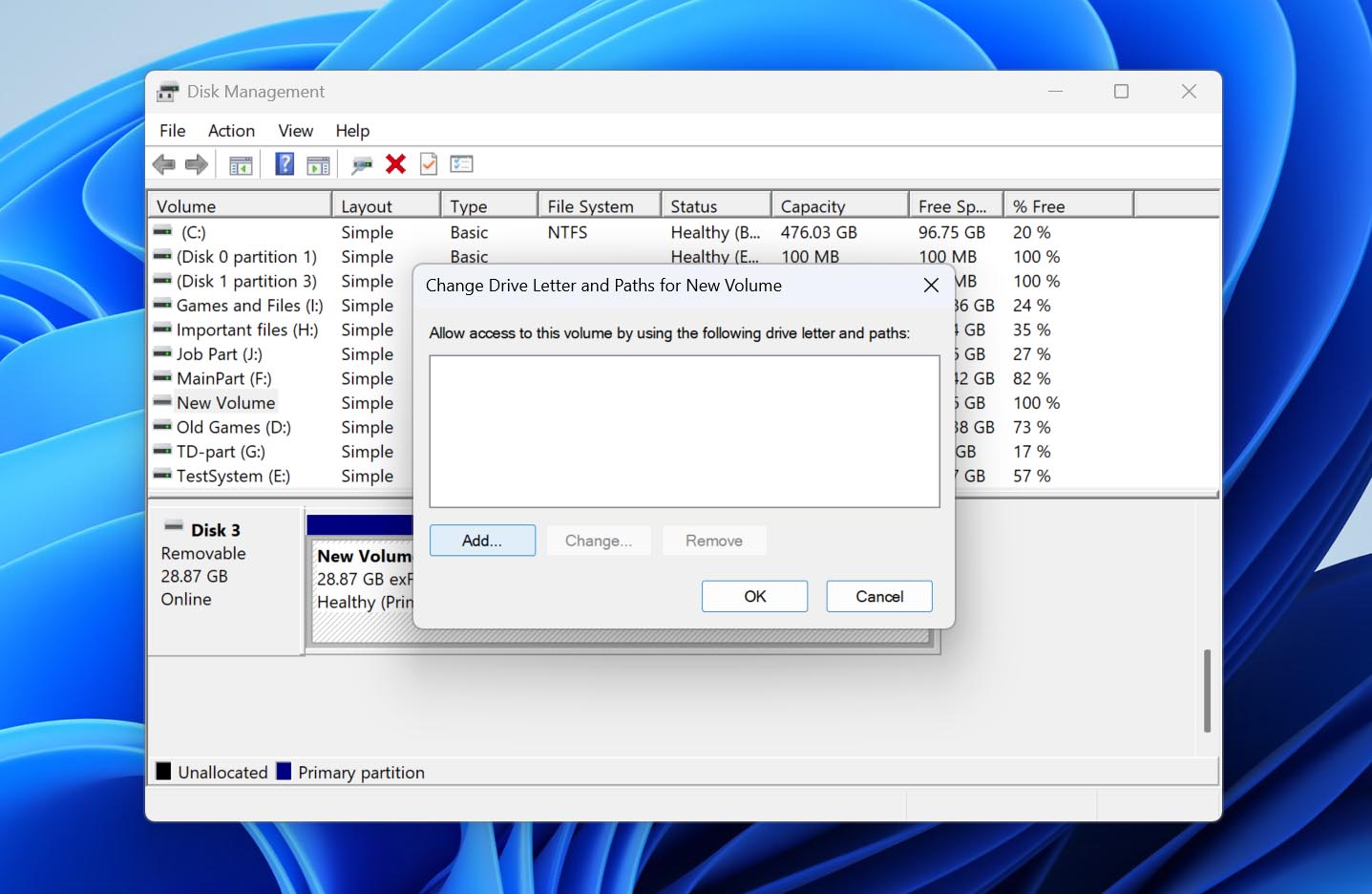
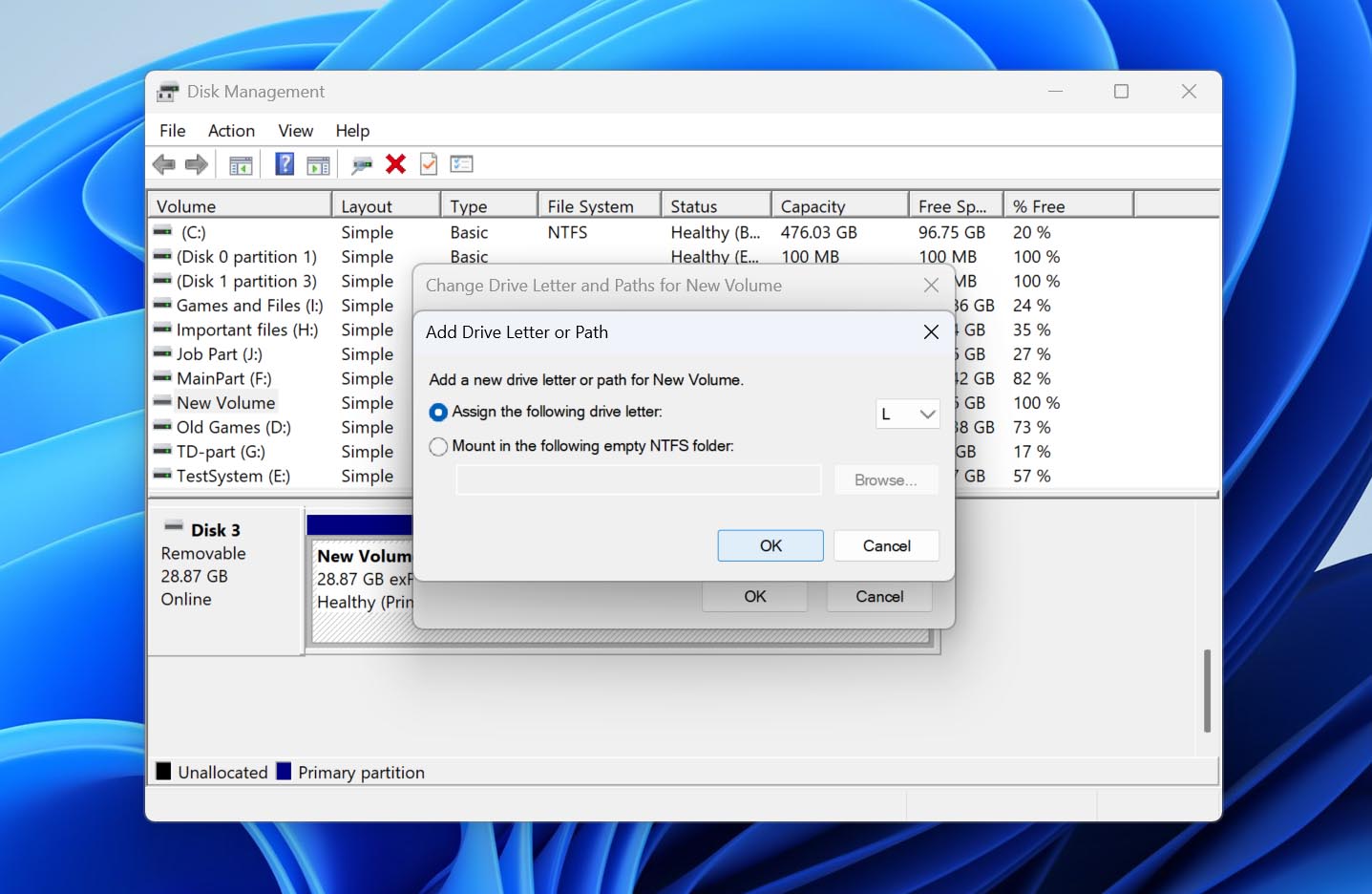
- Selecione uma nova letra de unidade no menu suspenso, depois clique em OK. Clique em OK novamente para finalizar.
Método 2: Formatar uma Unidade RAW
Use este método se: a partição aparecer como RAW.
Quando um drive se torna RAW, o Windows ainda pode detectar o drive e sua partição, mas não consegue mais reconhecer um sistema de arquivos válido nele. Como resultado, o drive pode ficar inacessível no File Explorer, e o Windows pode exibir avisos pedindo para formatá-lo antes que você possa usá-lo.
Se a unidade contiver dados importantes, não aceite ainda esses avisos de formatação. A formatação cria um novo sistema de arquivos e pode complicar a recuperação posterior. Recupere primeiro os arquivos de que precisa utilizando as etapas acima. Depois que seus dados estiverem armazenados com segurança em outro local, você pode formatar a partição RAW e tornar o disco rígido externo utilizável novamente.
Temos um guia que cobre discos rígidos RAW e suas opções de recuperação separado com mais detalhes. Aqui, usaremos o Gerenciamento de Disco para realizar uma formatação simples:
- Clique com o botão direito em Iniciar e selecione Gerenciamento de Disco.
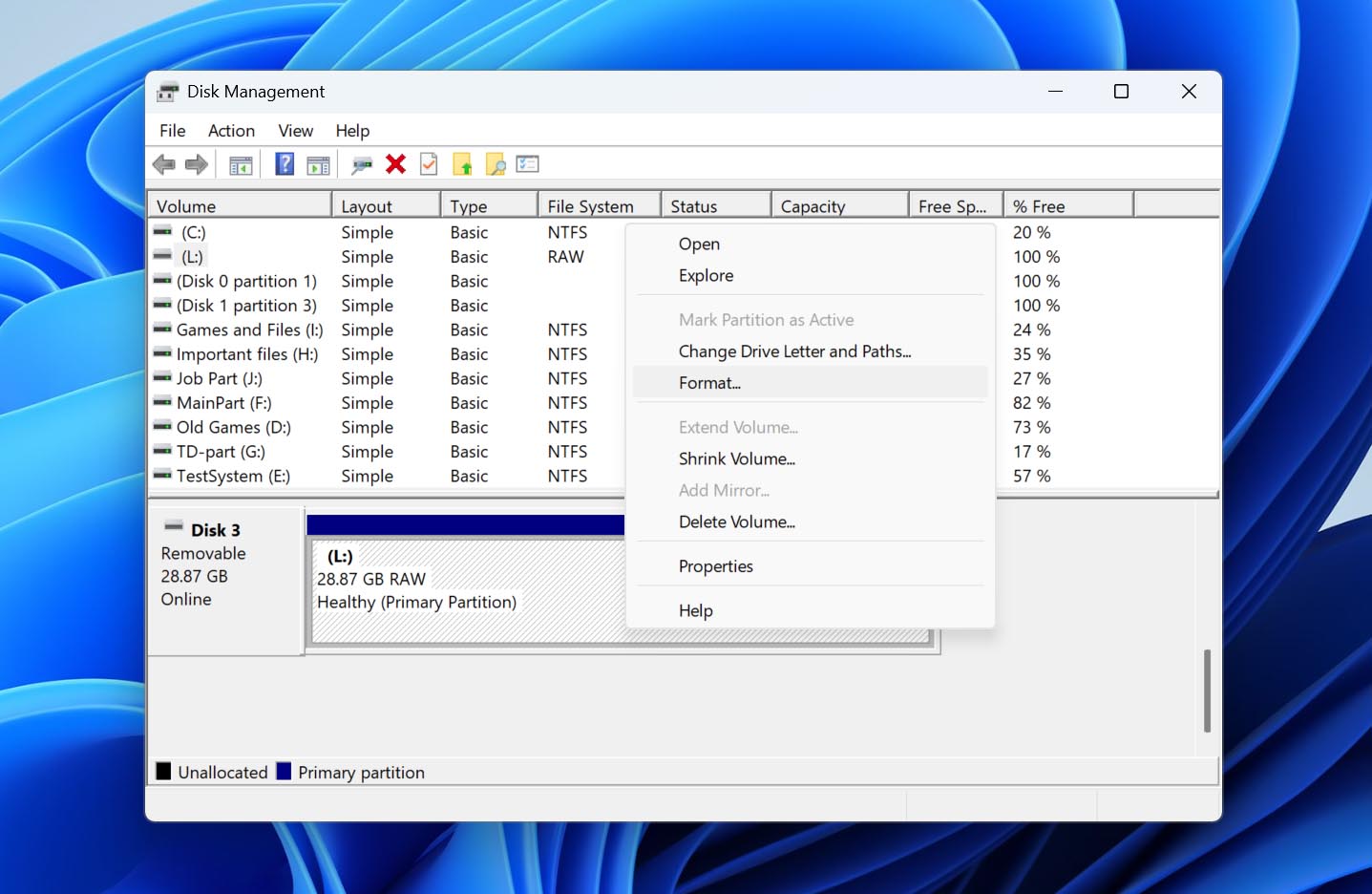
- Encontre seu disco rígido externo e confirme se a partição afetada está marcada como RAW.
- Clique com o botão direito na partição RAW e selecione Formatar.
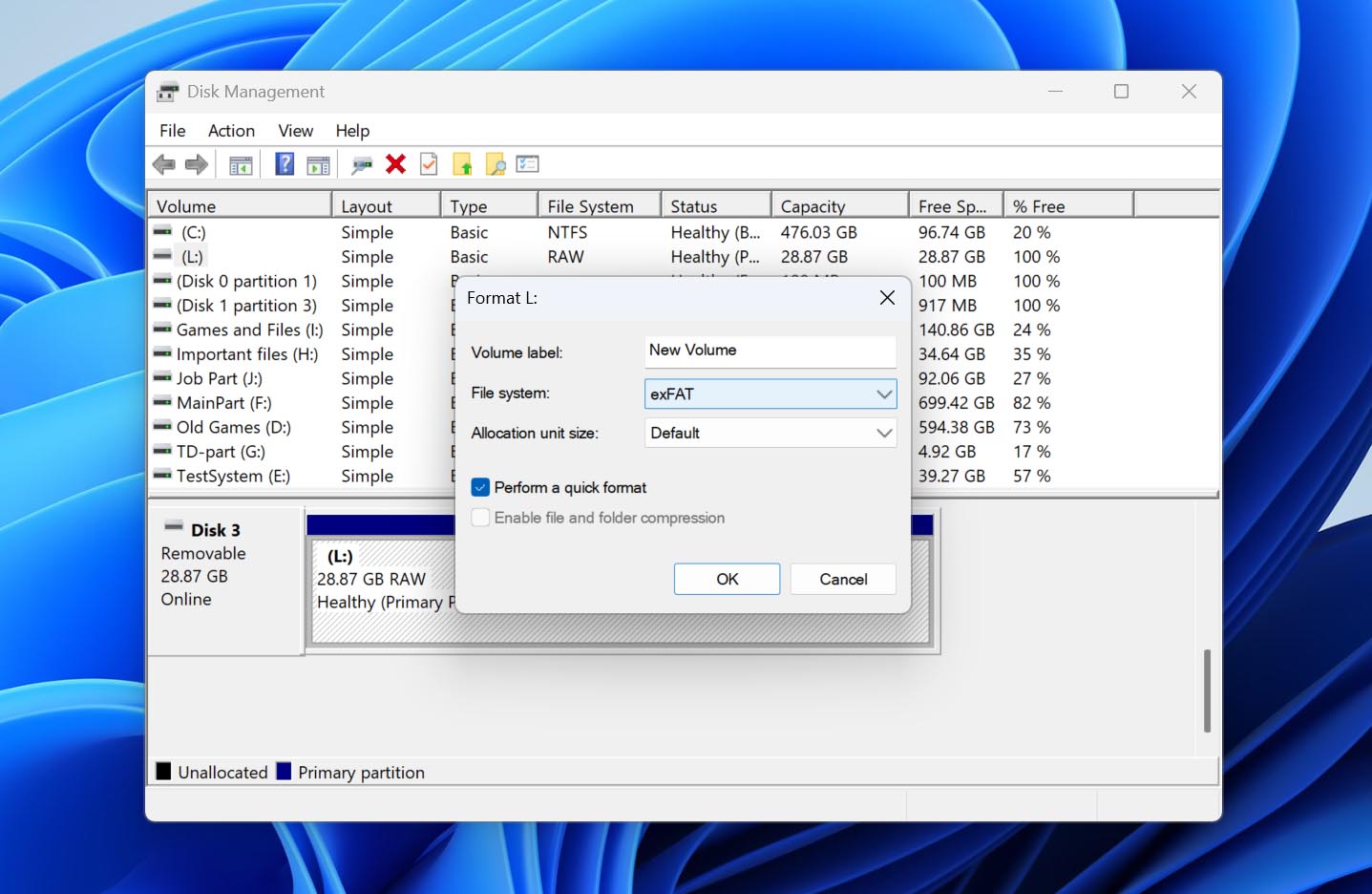
- Insira um Rótulo do volume e escolha um sistema de arquivos. NTFS é uma boa escolha se você pretende usar o disco principalmente com Windows, enquanto exFAT é mais adequado se você precisa de compatibilidade com ambos, Windows e macOS.
- Deixe Executar uma formatação rápida selecionado e clique em OK.
- Leia o aviso de formatação e clique em OK para confirmar.
Depois que a formatação for concluída, o Windows deverá reconhecer o novo sistema de arquivos e a unidade deverá se tornar acessível novamente no Explorador de Arquivos.
Método 3: Restaurar uma Partição Não Alocada com TestDisk
Use este método se: parte ou todo o espaço esperado da unidade aparecer como Não Alocado.
Se o seu disco rígido externo exibir a capacidade total correta, mas parte ou todo o seu espaço estiver marcado como Não Alocado, a partição pode ter sido excluída ou sua tabela de partições pode estar danificada. Nesse caso, em vez de criar uma nova partição, você pode tentar restaurar a existente com TestDisk. A ferramenta procura por partições perdidas e pode gravar a estrutura da partição recuperada de volta no disco, o que pode tornar o volume acessível novamente sem formatá-lo.
O TestDisk é mais técnico do que as outras ferramentas deste guia, e inserir informações de partição incorretas pode piorar a situação. Só prossiga se você já recuperou seus arquivos importantes ou criou um backup do disco byte a byte.
Siga estas etapas para restaurar uma partição perdida com o TestDisk:
- Baixar TestDisk, extraia o arquivo compactado e abra testdisk_win.exe.
- Selecione Create e pressione Enter para criar um novo arquivo de log.
- Destaque seu disco rígido externo e pressione Enter.
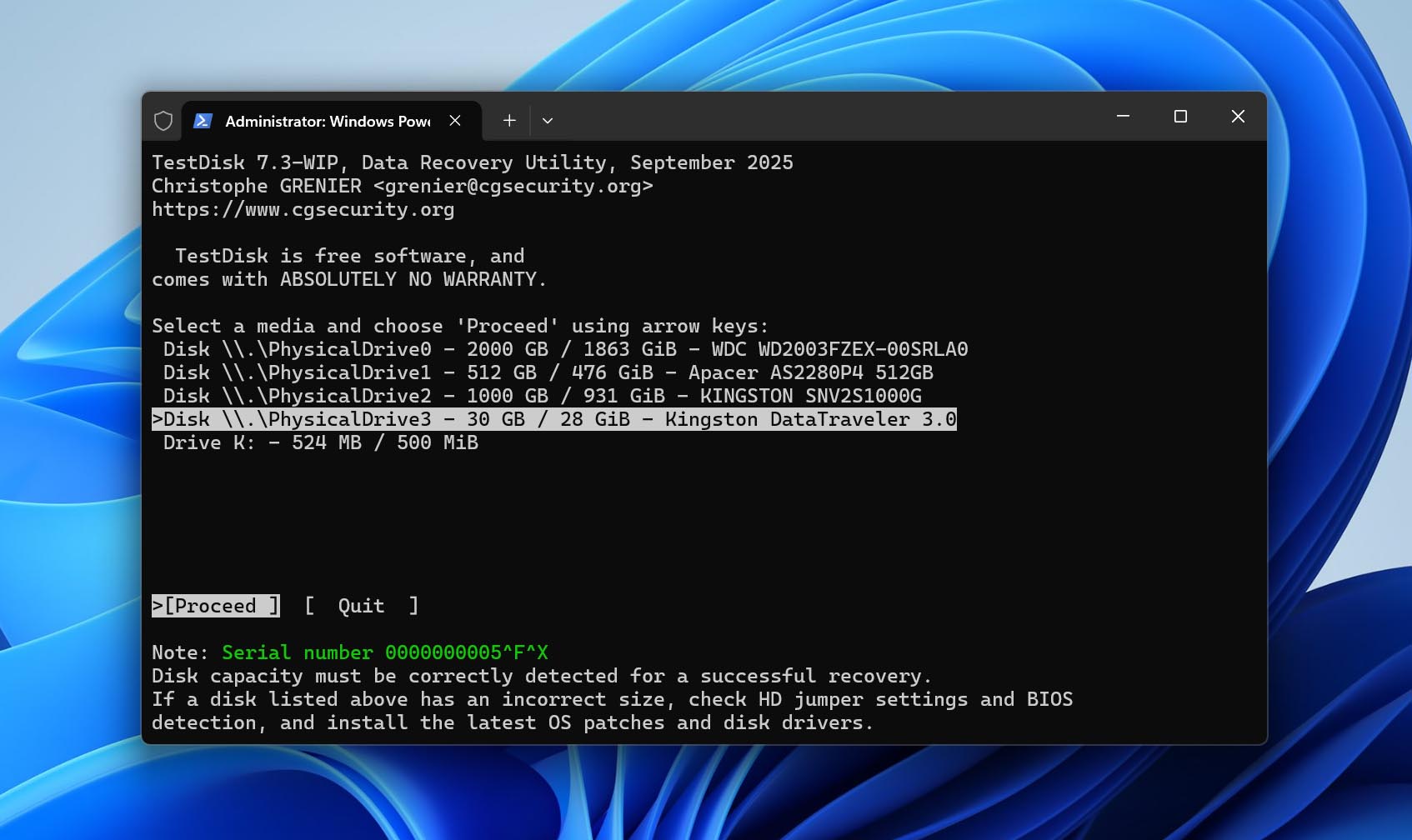
- Selecione o tipo de tabela de partição. O TestDisk geralmente detecta o tipo correto automaticamente, então deixe a opção sugerida selecionada e pressione Enter.
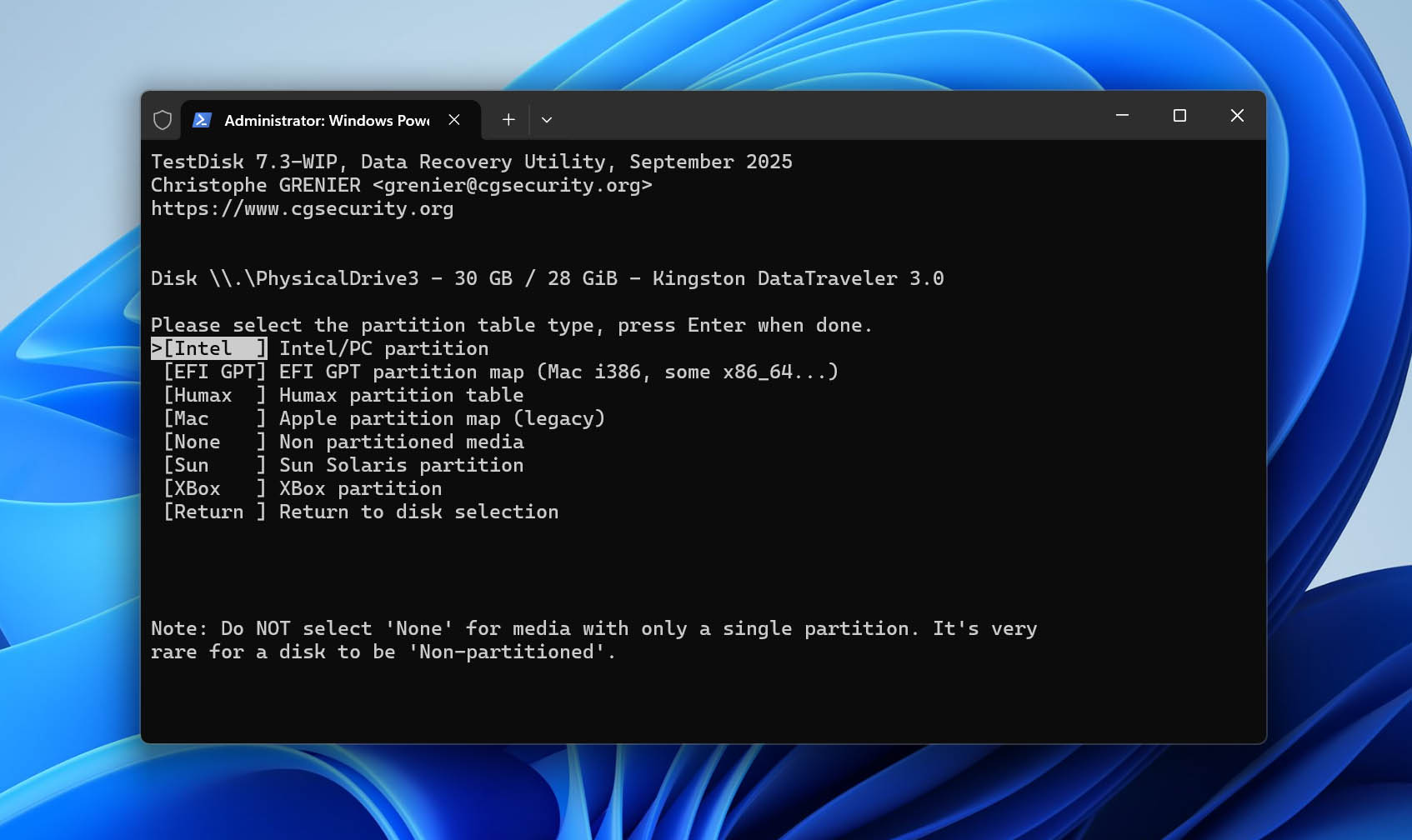
- Selecione Analyse e pressione Enter para verificar a estrutura de partições atual.
- Selecione Quick Search e pressione Enter para procurar por partições perdidas.
- Quando a busca for concluída, destaque a partição perdida e pressione P para verificar se o TestDisk consegue listar os arquivos que ela contém. Se os arquivos e pastas esperados aparecerem, pressione Q para retornar à lista de partições.
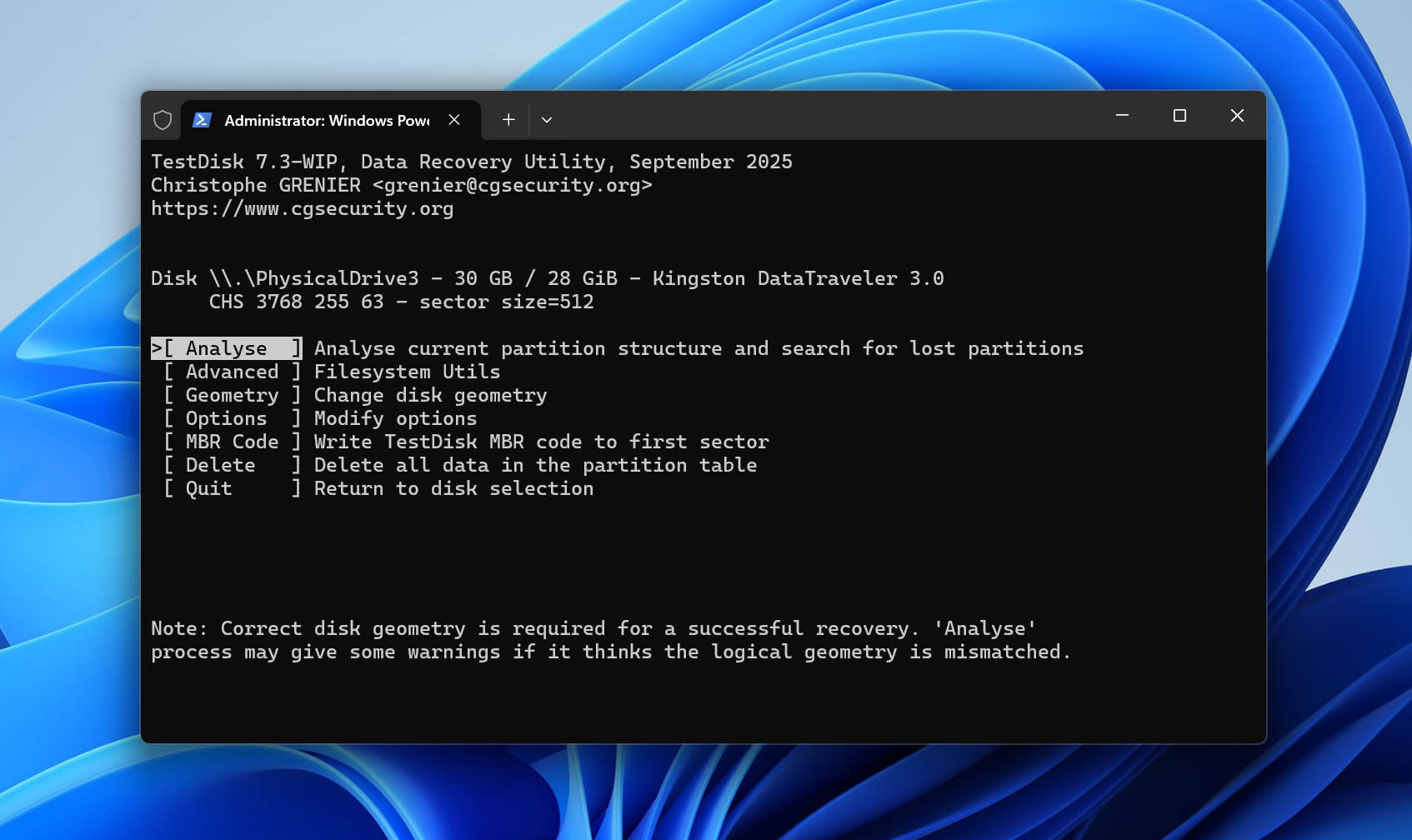
- Continue até Write e pressione Enter para salvar a estrutura de partição recuperada. Se a partição ausente não foi encontrada durante o Quick Search, execute o Deeper Search antes de usar o Write.
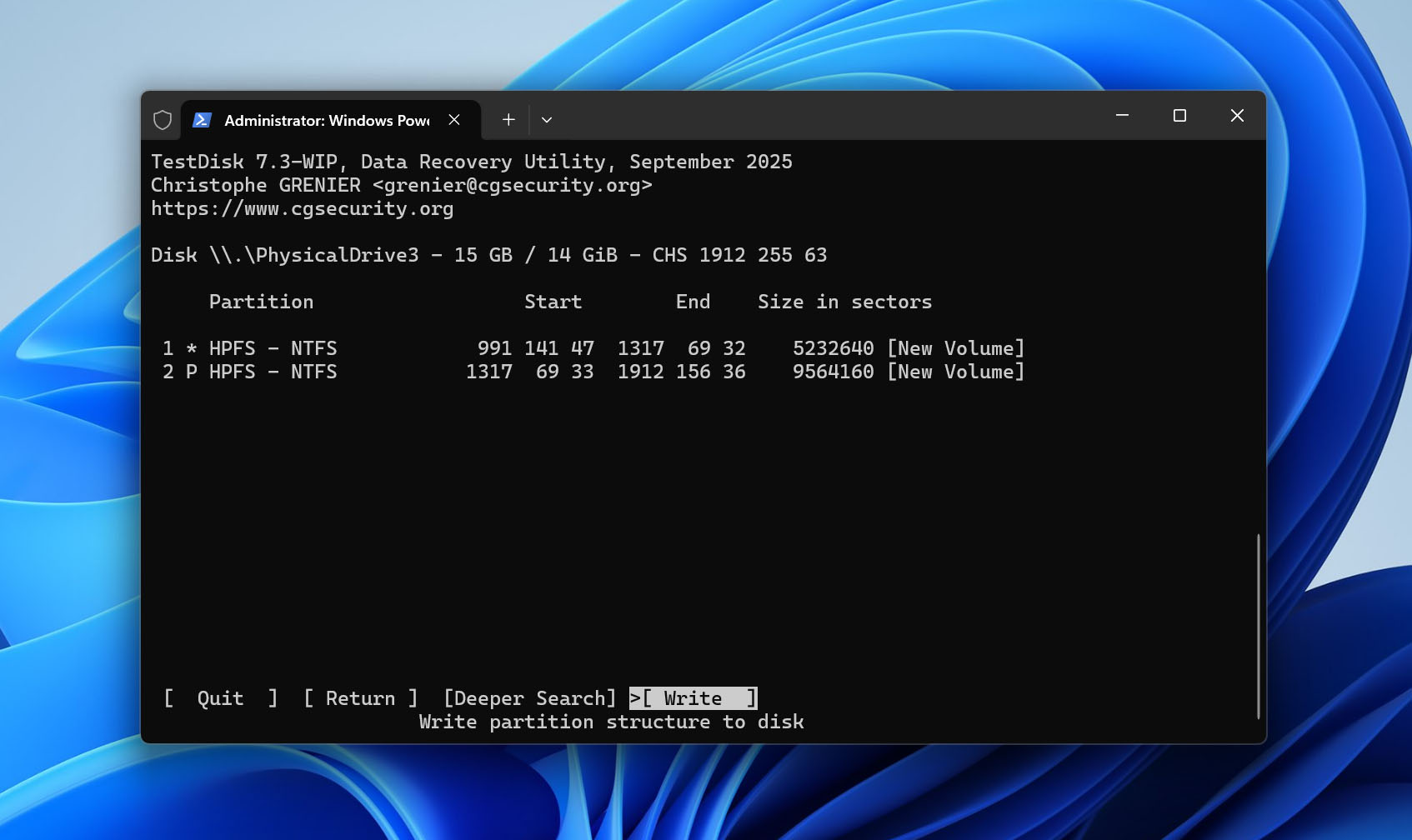
- Pressione Y para confirmar as alterações.
- Reinicie seu computador ou desconecte e conecte novamente com segurança o disco rígido externo, depois verifique se a partição está acessível novamente.
Curiosamente, o download do TestDisk também inclui o PhotoRec, um programa de recuperação de dados separado do mesmo desenvolvedor. Enquanto o TestDisk foca principalmente na recuperação de partições perdidas e no reparo de estruturas de partições, o PhotoRec é projetado para recuperar arquivos individuais. Se você quiser saber mais sobre qualquer uma das ferramentas, temos análises detalhadas separadas de ambas TestDisk e PhotoRec.
Método 4: Criar uma Partição no Espaço Não Alocado
Use este método se: parte ou todo o espaço esperado da unidade aparecer como Não Alocado.
Se o TestDisk não conseguiu restaurar a partição perdida, ou se você não precisa mais da partição original e seus dados, você pode usar o espaço Não Alocado para criar um novo volume. Isso não irá restaurar a partição antiga ou seus arquivos, mas tornará o espaço utilizável novamente ao criar uma nova partição e formatá-la com um sistema de arquivos suportado.
Prossiga somente após ter recuperado todos os dados importantes da unidade. Criar e formatar um novo volume grava novas estruturas do sistema de arquivos no disco e pode sobrescrever dados que ainda podem ser recuperáveis.
Esses passos mostrarão como criar um novo volume no espaço não alocado:
- Clique com o botão direito em Iniciar, depois selecione Gerenciamento de Disco.
- Clique com o botão direito no bloco do seu disco rígido externo com espaço não alocado e clique em Novo Volume Simples.
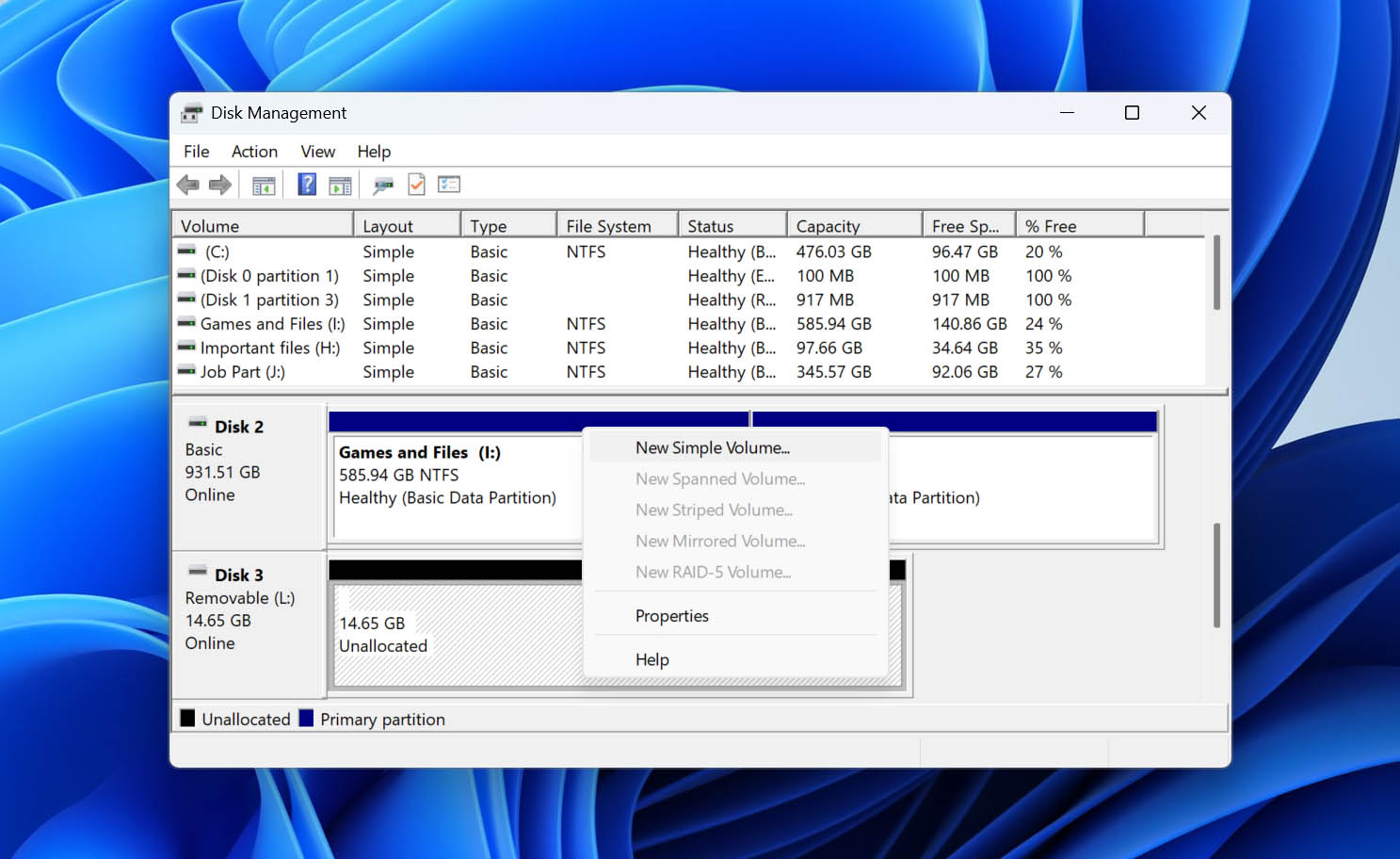
- Clique em Avançar.
- Escolha um tamanho de volume e clique em Avançar.
- Escolha uma letra de unidade e clique em Avançar.
- Dê um rótulo ao volume, certifique-se de que NTFS está selecionado e Executar uma formatação rápida está marcada, então clique em Avançar.
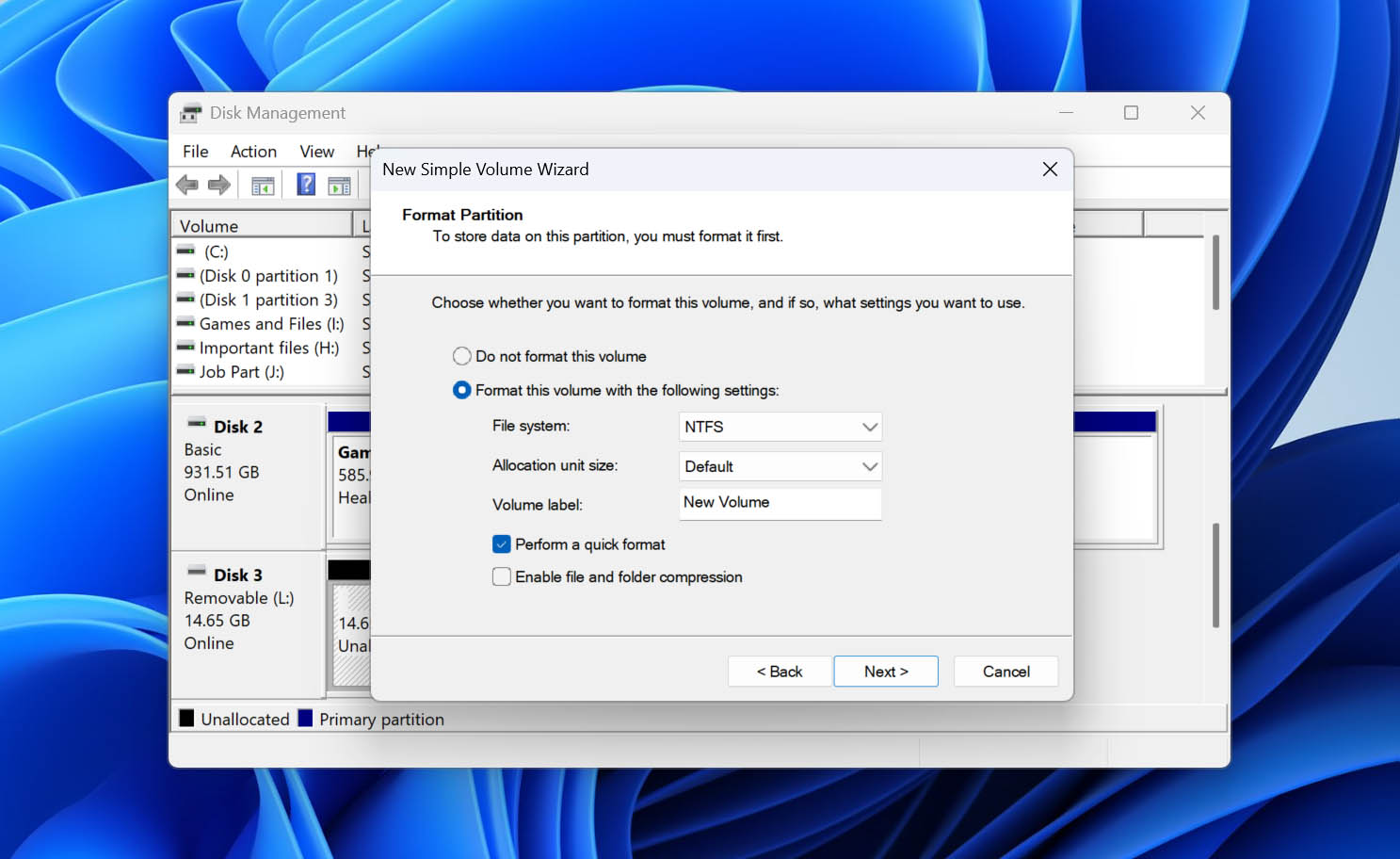
- Clique em Concluir para confirmar.
Método 5: Inicializar um Disco Não Inicializado
Use este método se: o disco rígido externo aparecer no Gerenciamento de Disco como Não Inicializado.
Um status Não Inicializado significa que o Windows detecta o disco físico, mas não pode usar a estrutura atual do disco. O Gerenciamento de Disco pode solicitar que você inicialize o disco e escolha entre MBR e GPT.
Se este for um drive que já continha dados, não o inicialize até que você tenha recuperado os arquivos de que precisa. A inicialização escreve novas informações de partição no disco e não é um método de recuperação. Depois que seus dados importantes estiverem armazenados com segurança em outro local, você pode inicializar o drive e prepará-lo para uso novamente.
Explicamos o que a inicialização de disco faz, por que o Windows pode reportar um drive como Não Inicializado e o que você deve considerar antes de prosseguir em nosso completo guia para inicialização de disco.
Para inicializar o disco rígido externo no Gerenciamento de Disco:
- Clique com o botão direito em Iniciar e selecione Gerenciamento de Disco.
- Localize o disco rígido externo marcado como Não Inicializado.
- Clique com o botão direito no rótulo do disco à esquerda e selecione Inicializar Disco.

- Certifique-se de que o disco externo correto esteja selecionado.
- Escolha GPT ou MBR como o estilo de partição. Para a maioria dos PCs e discos modernos com Windows, GPT é a melhor opção.

- Clique em OK para inicializar o disco.
- O espaço da unidade agora deve aparecer como Não Alocado. Para torná-lo utilizável, clique com o botão direito no espaço Não Alocado e selecione Novo Volume Simples, depois siga o assistente para criar e formatar uma nova partição.
Caso 2: Se a Unidade Não Aparecer no Gerenciamento de Disco
Se o seu disco rígido externo não estiver visível no Gerenciamento de Disco, o dano pode ser mais grave. Nesses casos, você tem opções limitadas.
Método 1: Conectar com um Cabo Diferente
Comece substituindo o cabo USB e, se o drive tiver um cabo de alimentação separado, tente substituí-lo também. Um cabo com defeito pode impedir que o Windows detecte o disco rígido externo, mesmo quando o próprio disco está funcionando corretamente.
Além disso, verifique o ponto de conexão do seu disco rígido externo para garantir que os pinos não estejam tortos. Você também pode inspecioná-lo para qualquer resíduo estranho, como fiapos ou poeira, pois isso pode estar impedindo uma conexão estável.
Método 2: Tente Outra Porta USB
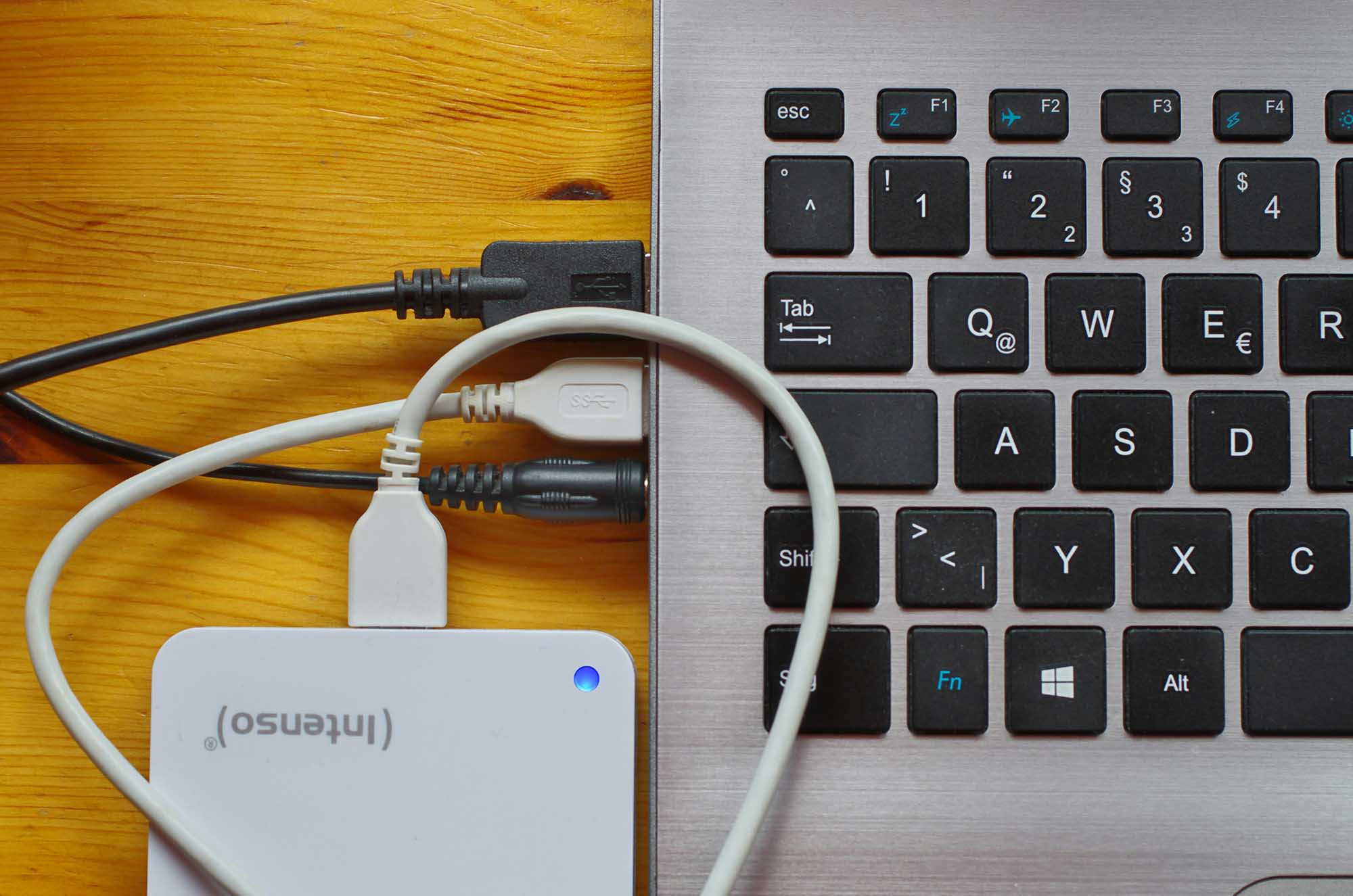
Conecte o drive diretamente a outra porta USB no computador. Evite hubs USB, docks e adaptadores durante a solução de problemas, pois eles introduzem outro possível ponto de falha. Se você estiver usando um PC desktop, tente uma porta diretamente na placa-mãe em vez de uma porta no painel frontal.
Método 3: Teste a Unidade em Outro Computador
Conecte o disco rígido externo a outro computador. Se ele aparecer no Gerenciamento de Disco lá, o problema provavelmente está relacionado ao computador original, conexão USB ou configuração do Windows, e não ao próprio disco. Se o disco continuar não sendo detectado em vários computadores, continue com as verificações abaixo.
Método 4: Verifique a Fonte de Alimentação e o Gabinete
Alguns discos rígidos externos requerem seu próprio adaptador de energia, enquanto outros recebem energia através do USB. Verifique se o disco liga normalmente e, quando aplicável, teste seu adaptador de energia.
A ponte USB-para-SATA dentro de um gabinete externo também pode falhar mesmo quando o próprio HDD ainda está funcional. Se o gabinete for substituível e o disco usar uma interface padrão, testá-lo em um gabinete ou adaptador compatível pode ajudar a determinar se o problema está no gabinete.
Nota: Antes de remover um drive de seu invólucro, verifique se o seu modelo utiliza criptografia de hardware. Alguns modelos WD My Passport, My Book e Seagate podem depender de criptografia realizada pela placa bridge USB. Se você conectar o drive sozinho em outro invólucro, seus dados podem aparecer como RAW ou ilegíveis. Não formate o drive se isso acontecer. Se não conseguir acessar os dados pelo invólucro original, considere entrar em contato com um serviço profissional de recuperação de dados.
Método 5: Verifique o Gerenciador de Dispositivos
Mesmo que um disco rígido externo não apareça no Gerenciamento de Disco, o Windows ainda pode detectar o hardware conectado no Gerenciador de Dispositivos. Isso faz com que seja um próximo passo útil de diagnóstico: se o disco ou sua interface USB aparecer lá, o computador está ao menos detectando o dispositivo, e o problema pode estar relacionado ao driver ou à forma como o Windows está se comunicando com ele.
A unidade pode aparecer com seu nome de modelo normal, como um dispositivo de armazenamento USB genérico ou como um dispositivo desconhecido com um ícone de aviso. Nos últimos casos, atualizar o driver dá ao Windows a oportunidade de reinstalar ou substituir o driver que utiliza para se comunicar com o dispositivo.
- Clique com o botão direito em Iniciar e selecione Gerenciador de Dispositivos.
- Expanda Unidades de disco e procure seu disco rígido externo.
- Se você não o vir lá, verifique em Outros dispositivos e Controladores USB (barramento serial universal) por um dispositivo desconhecido ou uma entrada com um ícone de aviso.
- Se o Windows detectar o dispositivo, clique com o botão direito nele e selecione Atualizar driver.
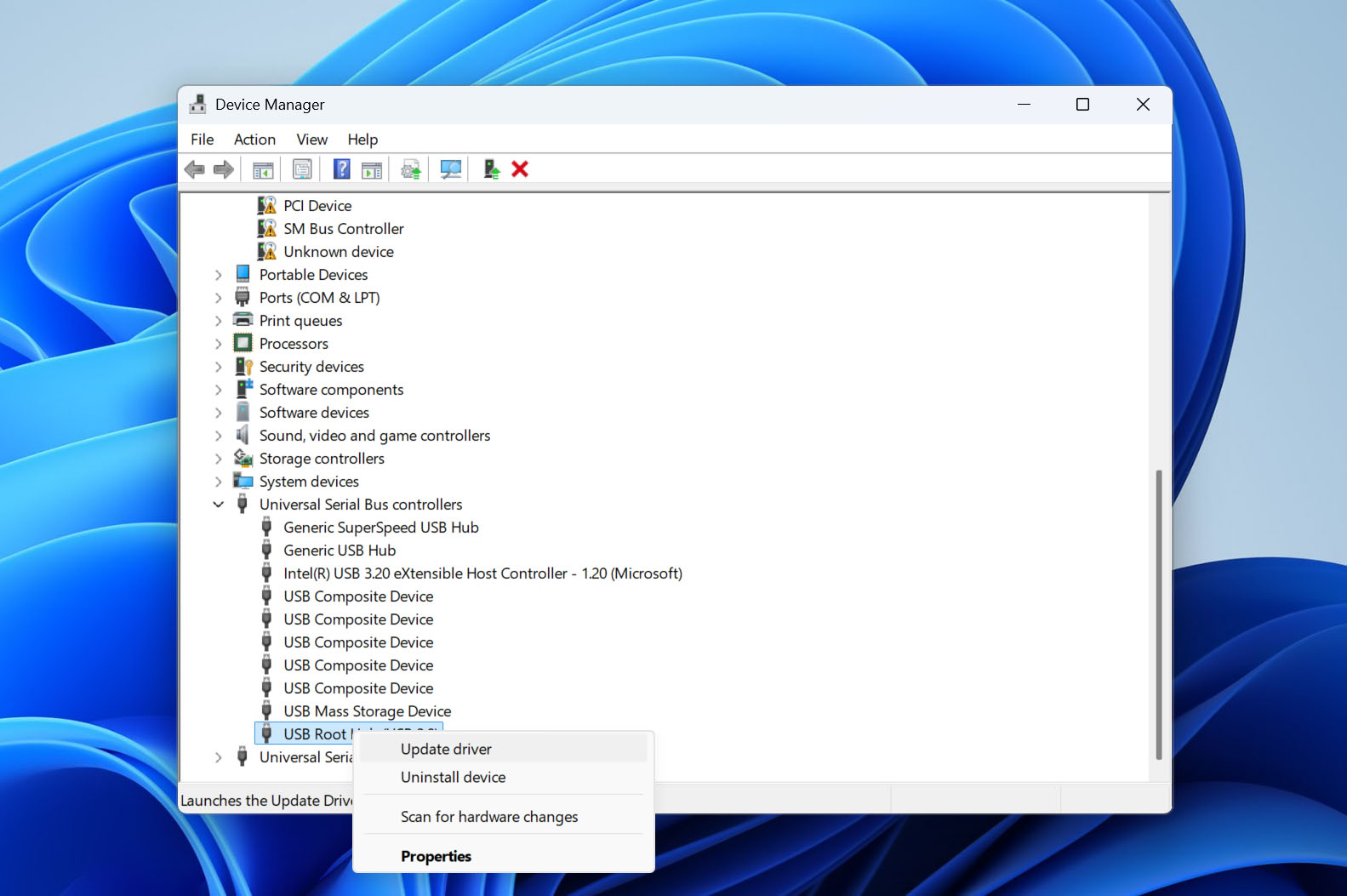
- Selecione Pesquisar drivers automaticamente e deixe o Windows procurar um driver apropriado.
A maioria dos discos rígidos externos padrão utiliza drivers de armazenamento já incluídos no Windows, portanto, normalmente você não precisa baixar um driver de HDD dedicado do fabricante. Se a unidade também não aparecer em nenhum lugar no Gerenciador de Dispositivos, o problema provavelmente está na conexão, no gabinete, na fonte de alimentação ou no próprio hardware da unidade.
Quando um Disco Rígido Externo Precisa de Recuperação de Dados Profissional
Nem todo disco rígido externo não detectado pode ser corrigido com software. Se o Windows não consegue se comunicar de forma confiável com o próprio hardware de armazenamento, os programas de recuperação não podem acessar os setores onde seus arquivos estão armazenados. Continuar a escanear, reparar, inicializar ou reconectar repetidamente um disco com falhas também pode colocar os dados restantes em maior risco.
Pare com a solução de problemas por conta própria e considere um serviço profissional de recuperação de dados se você notar algum destes sintomas:
- Ruidos mecânicos incomuns podem indicar um problema com os componentes internos do disco. Desconecte o disco ao invés de tentar ligá-lo repetidamente.
- Se um HDD mecânico não mostra sinal de rotação mesmo após você verificar o cabo e a fonte de alimentação, o problema pode ser interno.
- Um disco que apresenta 0 bytes em vez da sua capacidade real não está expondo seu armazenamento corretamente para o Windows. Formatar ou usar o CHKDSK não vai resolver o problema subjacente.
- Este status significa que o Windows detecta uma interface ou dispositivo, mas não consegue acessar a mídia de armazenamento atrás dele. O software de recuperação de dados não tem nada utilizável para escanear neste estado.
- Uma conexão instável pode ser causada por cabo, porta, gabinete ou problema de alimentação, então descarte essas opções primeiro. Se o comportamento continuar, pare de usar o disco.
- Se um disco de 2 TB, por exemplo, de repente aparece como alguns gigabytes, não trate isso como corrupção comum do sistema de arquivos nem tente formatá-lo.
- Depois de testar um cabo comprovadamente bom, fonte de alimentação adequada e outro computador, e o disco continua não sendo detectado, é muito mais provável que haja um problema de hardware.
Nessas situações, não formate, inicialize, reparticione ou execute o CHKDSK na unidade. Se os dados forem importantes, um laboratório profissional de recuperação é o próximo passo apropriado. Técnicos podem diagnosticar falhas de hardware e, quando possível, estabilizar ou reparar o dispositivo o suficiente para acessar seus dados.
Por que os Discos Rígidos Externos se Tornam Indetectáveis e Como Prevenir Isso
Um disco rígido externo pode parar de aparecer no Windows por motivos que variam desde uma conexão USB solta até corrupção do sistema de arquivos ou falha física. Os sintomas podem parecer semelhantes, mas as causas subjacentes (e se podem ser prevenidas) são diferentes.
A tabela abaixo cobre as razões mais comuns pelas quais um disco rígido externo pode se tornar indetectável ou inacessível e o que você pode fazer para reduzir as chances do mesmo problema acontecer novamente:
| Problema | O que pode acontecer | Como reduzir o risco |
| ❌ Remoção inadequada do dispositivo | Desconectar um drive enquanto o Windows ou um aplicativo está gravando nele pode interromper uma operação e danificar o sistema de arquivos ou os arquivos sendo gravados. | Ejetar o drive pelo Windows antes de desconectá-lo, especialmente após copiar, mover ou editar arquivos. |
| 💾 Corrupção do sistema de arquivos | Danos ao NTFS, exFAT ou outro sistema de arquivos podem deixar um drive como RAW ou inacessível, mesmo que o Windows ainda detecte o disco físico. | Ejetar o drive corretamente, evitar desconectar durante transferências de arquivos e desligar o computador normalmente quando o drive estiver conectado. |
| 🔌 Cabo USB ou porta defeituosa | Um cabo danificado, conector solto ou porta USB com defeito pode impedir que o Windows comunique-se com o drive ou causar desconexões repetidas. | Evitar dobrar cabos bruscamente, substituir cabos danificados e conectar o drive diretamente a uma porta USB confiável, em vez de um hub instável. |
| ⚡ Problemas de energia | Energia insuficiente ou instável pode impedir um HDD de girar corretamente ou causar a desconexão durante o uso. Isso é especialmente relevante para drives externos maiores com fontes de alimentação separadas. | Usar o adaptador de energia correto quando necessário e evitar hubs USB, adaptadores e fontes de alimentação duvidosos. |
| 📦 Falha no gabinete externo ou ponte USB-para-SATA | O próprio HDD pode ainda funcionar, enquanto a eletrônica que o conecta ao USB falhou. O Windows pode então não detectar o dispositivo de armazenamento real. | Proteger o gabinete e conectores de danos físicos e calor excessivo. Se começarem problemas, faça backup do drive antes que eles piorem. |
| 🔧 Problema de driver ou comunicação do Windows | Um driver de armazenamento ou USB corrompido ou com mau funcionamento pode impedir que o Windows se comunique corretamente com um dispositivo detectável. | Manter o Windows atualizado e evitar drivers de terceiros de armazenamento ou USB desnecessários, a menos que o hardware exija especificamente. |
| 🧩 Informações de partição danificadas ou perdidas | Danos na tabela de partições podem fazer com que uma partição existente desapareça e seu espaço apareça como Não Alocado ou o disco como Não Inicializado. | Evite ferramentas de particionamento e operações de gerenciamento de disco, a menos que saiba qual disco físico está modificando, e mantenha backups antes de alterar layouts de partição. |
| 💥 Danos físicos ou falha mecânica | Quedas, impactos, desgaste de componentes mecânicos ou outras falhas internas podem causar cliques, ruídos, capacidade incorreta, detecção intermitente ou perda total de acesso. | Manusear HDDs externos com cuidado, mantê-los estacionários durante o uso, protegê-los durante o transporte e substituir discos antigos em vez de confiar neles como única cópia de dados importantes. |
| 🌡️ Calor excessivo | Ventilação inadequada e altas temperaturas prolongadas podem contribuir para problemas eletrônicos ou mecânicos e operação instável. | Manter o drive em uma superfície rígida e ventilada, evitar cobri-lo ou operá-lo próximo a fontes de calor. |
| 🦠 Malware ou danos relacionados a software | Softwares maliciosos ou defeituosos podem alterar arquivos, partições ou estruturas de sistema de arquivos, tornando os dados inacessíveis mesmo quando o hardware ainda funciona. | Manter as proteções de segurança do Windows ativadas e ter cautela com softwares que podem modificar partições, registros de inicialização ou estruturas de disco de baixo nível. |
Pensamentos Finais
Estes métodos práticos vão mostrar como recuperar dados de um disco rígido externo quando ele não é detectado. Se você estiver em uma situação de recuperação mais complexa, entre em contato com um serviço de recuperação de dados.
Embora esses métodos sejam úteis após o ocorrido, sua melhor aposta para manter os dados seguros é armazenar uma cópia deles. Faça backup do seu disco rígido externo regularmente e considere implementar o Estratégia de backup 3-2-1.