外付けハードドライブがコンピュータに認識されない、または検出されない場合でも、復元が可能な場合があります。ドライブがディスクの管理に表示され、容量が正しく表示されている場合は、修復作業を行う前にまず大切なデータを復元してください。まったく認識されない、0バイト、No Media、不正な容量が表示される、またはカチカチという音がする場合は、フォーマットや修復ツールの実行は行わないでください。このような場合は、専門のデータ復元サービスを利用することがより安全です。
このガイドは、外付けハードドライブの状態を特定し、残っているデータを不必要なリスクにさらすことなく、適切な復元方法を選択するのに役立ちます。
外付けハードドライブを修復しようとする前に、Windowsがどのように認識しているか確認してください。スタートを右クリックしてディスクの管理を選択し、ディスクの管理を開きます。その後、外付けドライブを見つけて、下記の表とそのステータスを比較してください。
最初にすること
| ステータス | 意味 | ファイルの復元は可能? | やってはいけないこと |
| 正しい容量だがアクセス不能 | Windowsはドライブを検出するが、ファイルシステムやパーティションが破損している可能性がある。 | はい、多くの場合可能。ドライブが安定していれば復元ソフトでスキャンできることが多い。 | 復元前にドライブのフォーマットや修復ツールの実行はしないこと。 |
| RAW | Windowsはボリュームを検出するが、有効なファイルシステムを認識できない。 | はい、多くの場合可能。復元ソフトはドライブやバイト単位のイメージをスキャン可能。 | RAWパーティションのフォーマットやCHKDSKの実行はしないこと。 |
| 未割り当て | パーティションが削除されたか、パーティション情報が破損している可能性がある。 | はい、多くの場合可能。復元ソフトでファイルや失われたパーティションが見つかることがある。 | 新しいボリュームの作成やパーティションテーブルの上書きをしないこと。 |
| 未初期化 | Windowsは物理ディスクを検出するが、有効なパーティションテーブルを読み込めない。 | はい、可能性あり。正しい容量が報告されていれば復旧できる場合がある。 | ディスクの初期化や新規パーティションの作成はしないこと。 |
| 0バイト / メディアなし / 容量誤り | Windowsが基礎ストレージに正しくアクセスできない。ハードウェアやコントローラーの故障が考えられる。 | 専門業者での復旧が必要な場合あり。通常の復元ソフトでは対応困難。 | ディスクの初期化・フォーマットや繰り返しのスキャンはしないこと。 |
| ディスクの管理に検出されない | Windowsがディスクレベルでストレージデバイスを検出できない。 | ソフトでは検出されるまでは不可。まず接続、電源、エンクロージャーを確認すること。 | 故障の可能性があるドライブの再接続やソフト修復を繰り返さないこと。 |
| カチカチ音/異音/異常なノイズ | ドライブが機械的に故障している可能性がある。 | 専門業者での復旧推奨。使用継続はさらなる損傷の恐れあり。 | 何度も電源を入れる、スキャンする、修理しようとしないこと。 |
Windowsで認識されない外付けハードドライブからデータを復元する必要がある場合、復元前に行うことは復元方法自体と同じくらい重要です。大切なファイルが安全になるまで:
- ドライブをフォーマットしないでください。
- 初期化しないでください。
- 新しいパーティションやボリュームを作成しないでください。
- CHKDSKを実行しないでください。
- 復元したファイルは同じドライブに保存しないでください。必ず別の物理ドライブを使用してください。
- ドライブがカチカチ音を立てる、ガリガリ音がする、ビープ音が鳴る、または繰り返し切断される場合は、そのまま使用しないでください。これらの症状は物理的な故障を示している可能性があり、専門的なデータ復旧が必要です。
まず復元し、次に修復します。
ステップ 1: Windowsで認識されない外付けハードドライブからデータを復元する
外付けハードドライブがディスクの管理に表示され、正しい容量が示されている場合、エクスプローラーにドライブが表示されない、または開けない場合でも、ファイルを復元できる可能性が高いです。ほとんどの場合、Windowsはデバイスと通信できていますが、ファイルシステムの破損やパーティションの消失、その他の論理的な問題により通常通りアクセスできません。データ復旧ソフトウェアはこうした問題を回避し、ドライブの内容を変更したり、最初にフォーマットしたりすることなくファイルを取り戻せることが多いです。
長年にわたり、私たちのチームは多くのデータ復旧アプリケーションをテストしてきましたが、最近ではほとんどのリカバリーシナリオでDisk Drillを使用しています。これは高いリカバリー率と高速なスキャンに加え、さまざまな追加ツールを備えており、様々な種類のデータ損失に対応できます。外付けHDDが正常に認識されない場合に最も関連性が高いのは、Byte-to-byte Backup であり、完全なディスクイメージを作成し、影響を受けたドライブを繰り返し操作せずにイメージをスキャンできます。他の機能については私たちのDisk Drillレビューでご確認いただけます。
注意: バイト単位のバックアップには、外付けドライブ全体のイメージを保存するための十分な空き容量が必要です。ドライブが安定しており正常に応答する場合は、復元ソフトウェアで直接スキャンできます。ただし、ドライブが不安定な挙動を示す場合は、最初にディスクイメージを作成するほうが安全です。これにより、影響を受けたドライブへの繰り返しアクセスが減るためです。
次の手順に従ってバックアップし、フォーマットせずに外付けハードドライブを復元する:
- ディスクの管理を開いて、外付けHDDが表示されており、正しい容量が報告されていることを確認します。
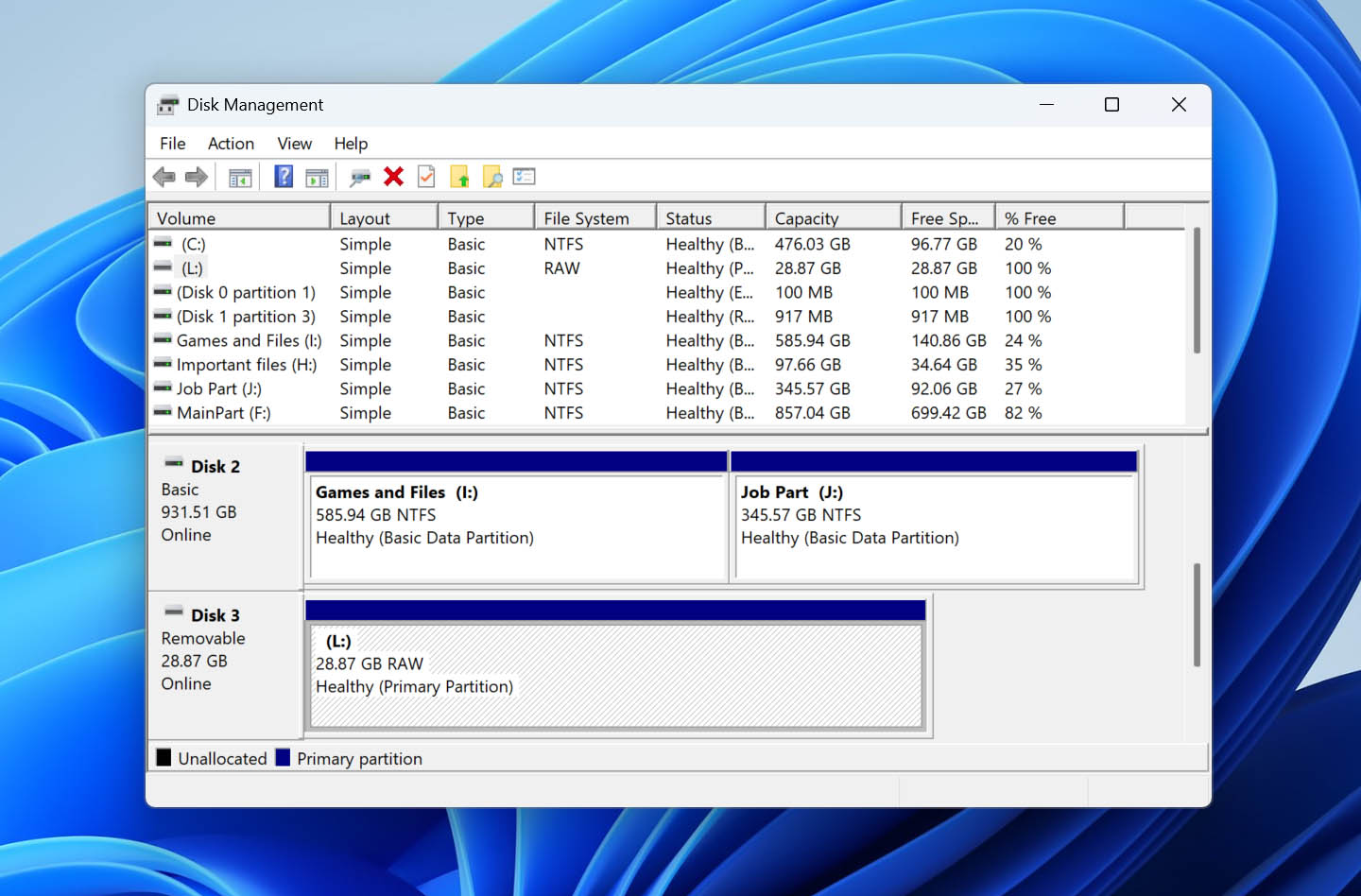
ドライブがRAW、未割り当て、未初期化、またはドライブ文字がない場合でも問題ありません ― これらの状態でも物理ディスクが正しく検出されていればデータ復旧が可能です。0バイト、メディアなし、不正な容量として表示される場合や、繰り返し接続が切断される場合は、ここで中止し、ソフトウェアスキャンを実行しないでください。
- ダウンロードおよびDisk Drillをインストールして起動します。
- 左側のサイドバーからバイト単位のバックアップを選択します。
- 影響を受けている外付けハードドライブを選択し、バックアップの作成をクリックします。
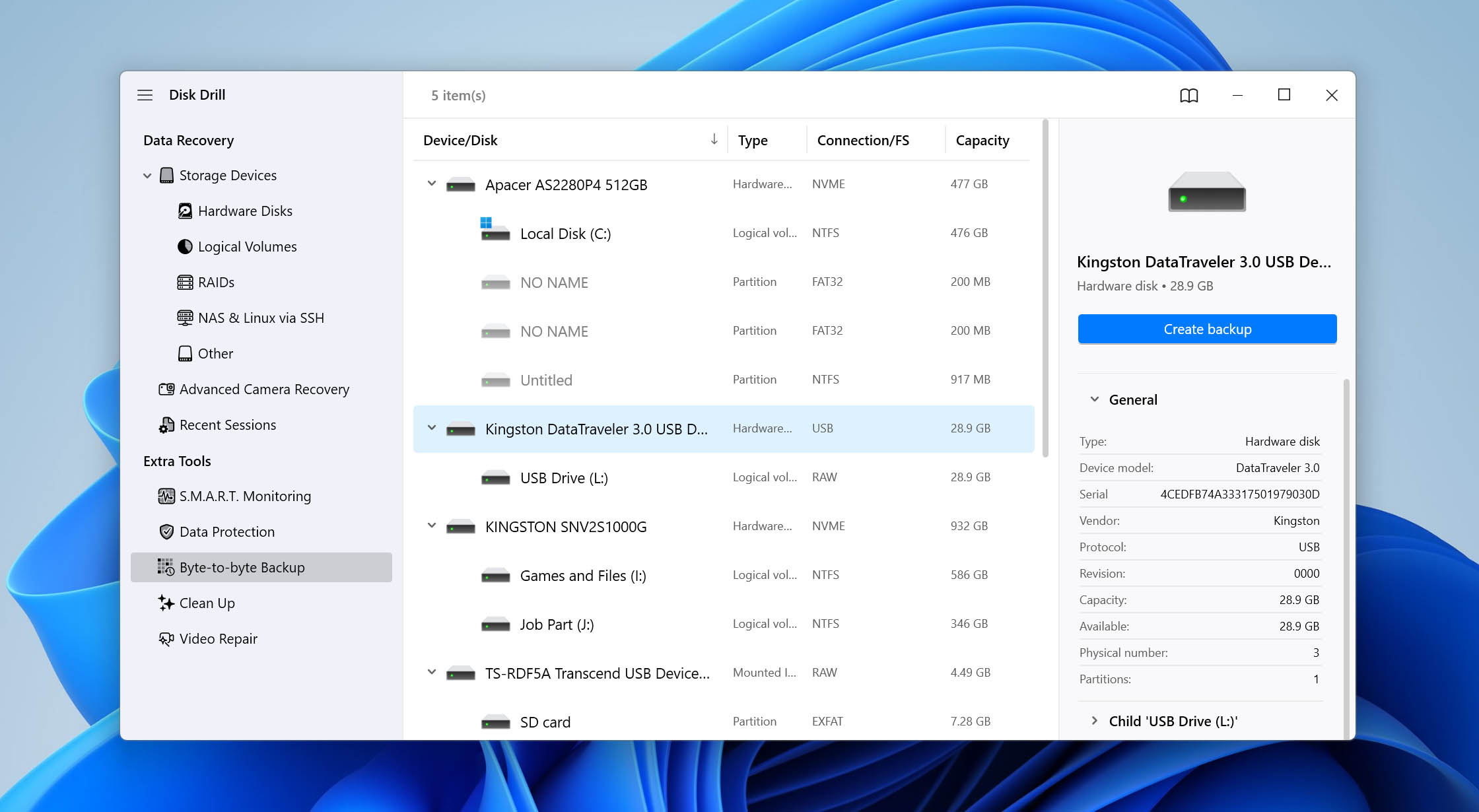
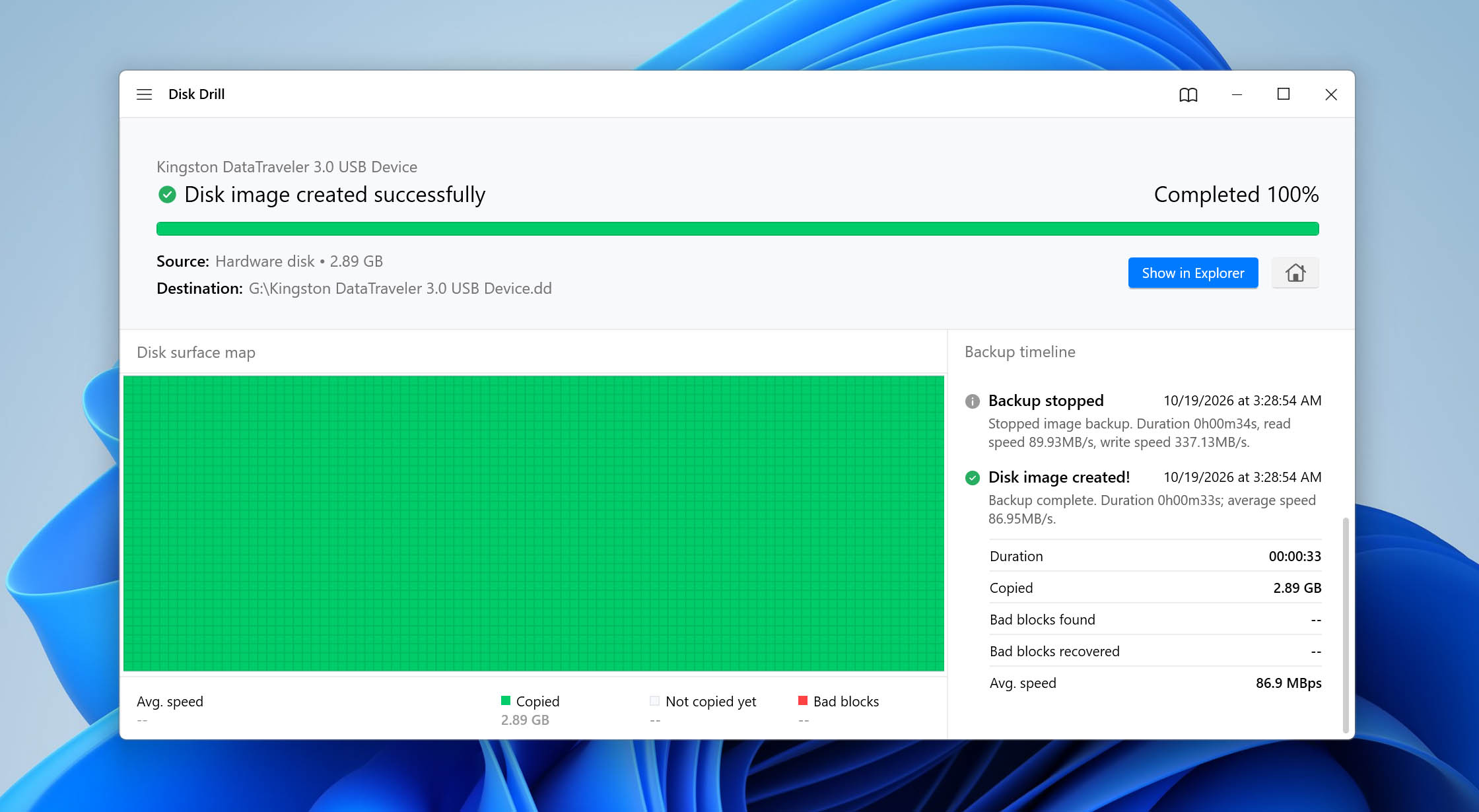
- バックアップの名前と保存先を選択し、OKをクリックします。イメージは、外付けHDD全体分の十分な空き容量がある別のドライブに保存してください。
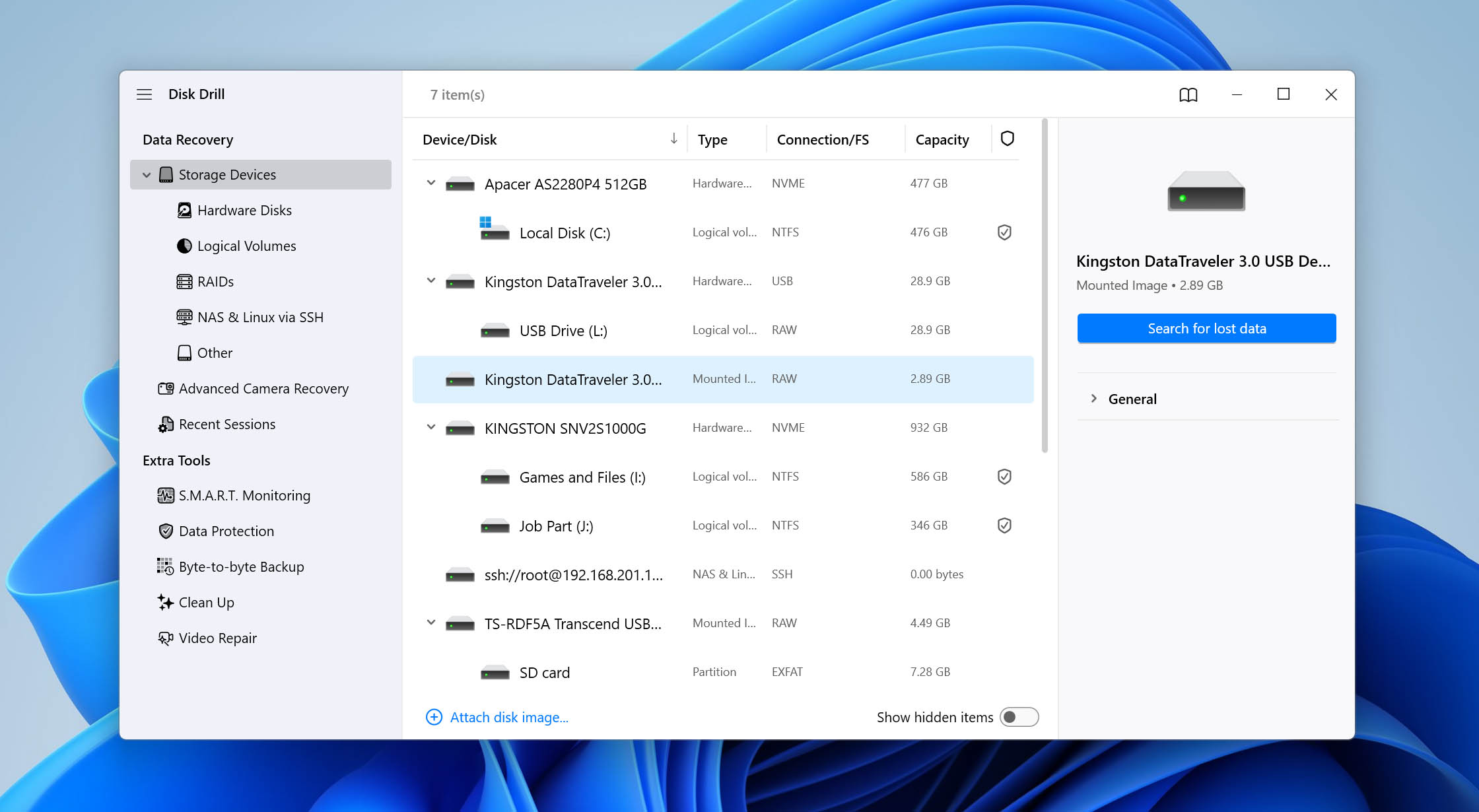
- バックアップが完了したら、ストレージ デバイスに戻り、ディスクイメージを接続をクリックします。先ほど作成したバイト単位のイメージを選択します。
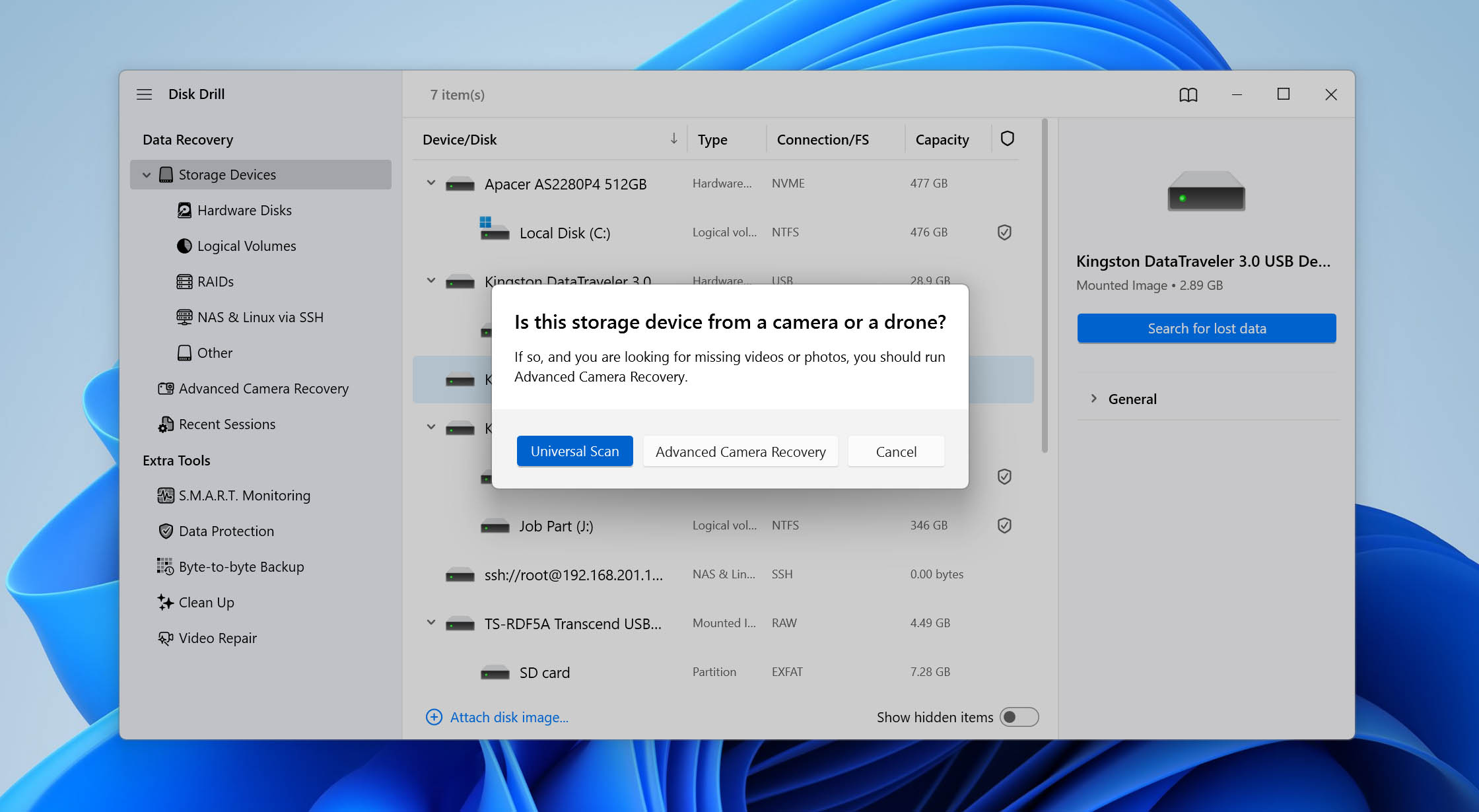
- マウントされたディスクイメージを選択し、失われたデータの検索をクリックします。
- ユニバーサルスキャンを選択して、イメージ内の復元可能なデータを検索します。高度なカメラ復元は、カメラやドローン、同様の録画デバイスからの断片化された動画ファイル向けです。
- スキャンが完了したら、検出されたアイテムを確認をクリックします。検索やフィルター機能を使用してファイルを探し、可能な限り重要なファイルはプレビューしてください。Disk Drillは復元の可能性も表示し、どのファイルが復元可能かを示します。
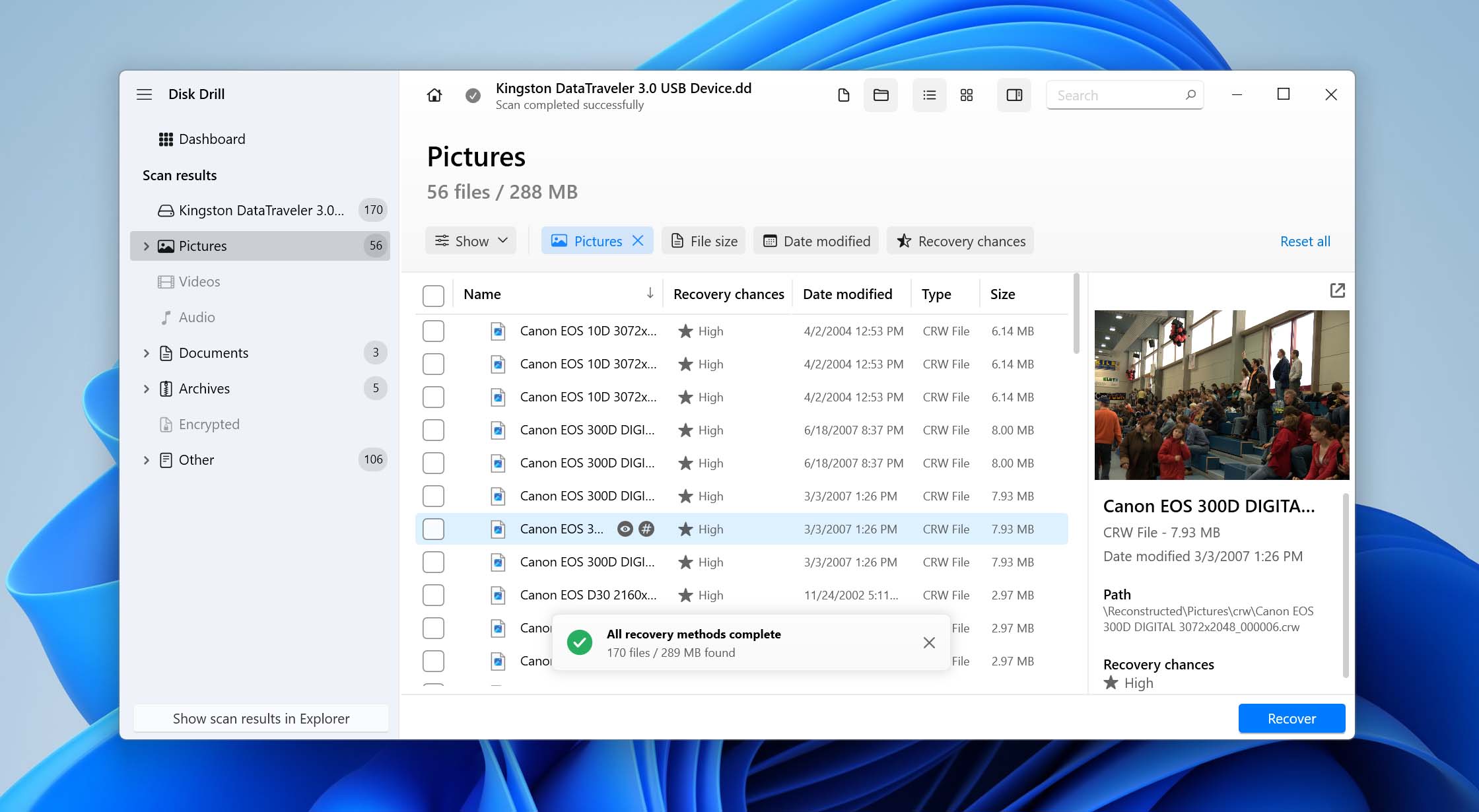
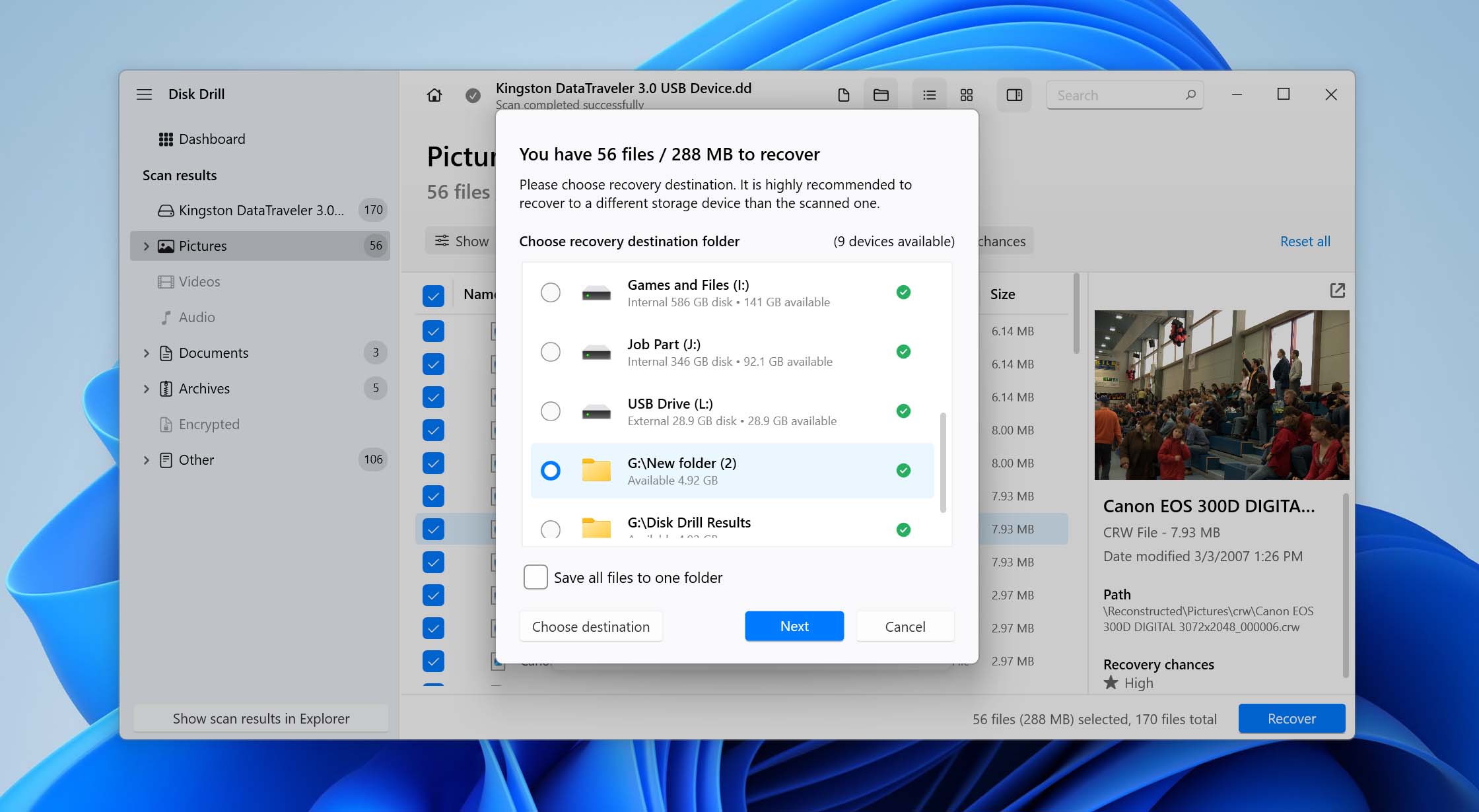
- 必要なファイルを選択し、復元をクリックします。
- 復元先として別の物理ドライブを選択してください。復元したファイルを復元元の外付けHDDに保存しないでください。新たな書き込みにより、まだ復元されていないデータが上書きされる可能性があります。
ステップ 2: 外付けハードドライブを再認識させる方法
Windows に認識されない外付けハードドライブからデータを復元する機会を得た今、次はドライブ自体のトラブルシューティングに進み、認識されない外付けハードドライブをどのように復元するかを確認できます。
ドライブにまだ回復していない重要なデータが含まれている場合は、まだ続行しないでください。上記の回復手順に戻り、まずそれらのファイルを保護してください。以下の修正の一部は、ファイルシステムやパーティション構造、既存のデータを変更する可能性があります。
ケース 1: ドライブがディスク管理に表示されている場合
繰り返しになりますが、外付けハードドライブがディスクの管理に表示され、正しい容量が示されている場合、Windows は物理ドライブを認識していることになります。ただし、通常通りに認識・表示されていないため、エクスプローラーでドライブが表示されなかったり、アクセスできない状態が続くことがあります。
良いニュースは、これを修正する方法がいくつかあることです。適切な方法は、ドライブについてディスク管理が表示する内容によって異なるため、現在の状態を確認し、以下の対応する解決策を使用してください。
方法1: ドライブ文字を割り当てる
この方法を使用する場合: パーティションが正常に表示され、正しいサイズが表示されているが、ドライブレターがない場合。
ありそうにないように思えますが、外付けハードドライブがファイルエクスプローラーからアクセスできない理由は、単にドライブ文字が割り当てられていないためかもしれません。技術的にはMicrosoftはこのシステムを省略することもできますが、後方互換性のために、Windowsは接続されたストレージすべてにパスを割り当てるためにドライブ文字を使い続けています。
この方法では、外付けHDDに新しいドライブ文字を割り当てる手順を案内します。
- スタートを右クリックし、ディスクの管理を選択します。
- 外付けハードドライブのパーティションを右クリックし、ドライブ文字とパスの変更を選択します。
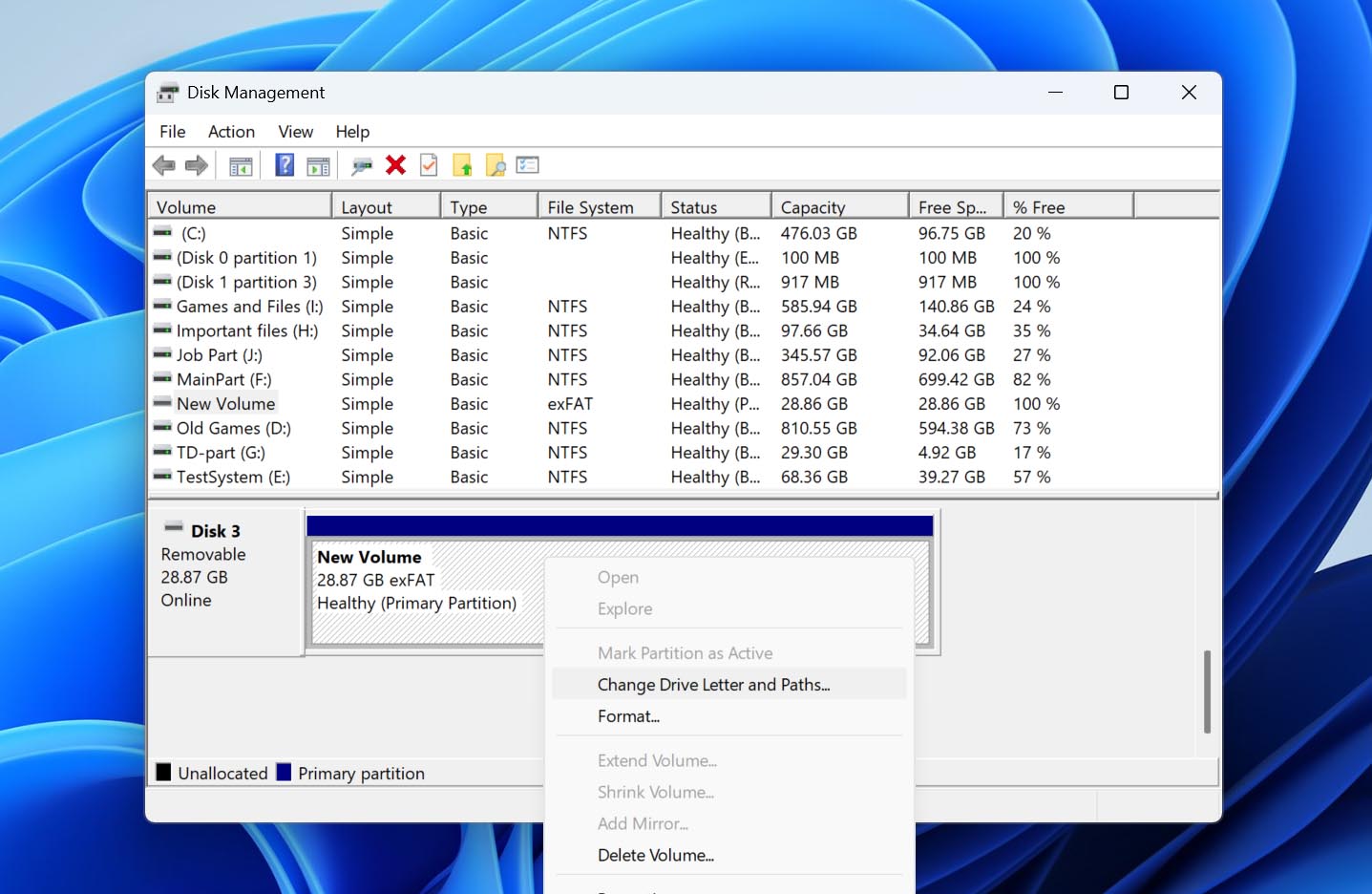
- 追加をクリックします。
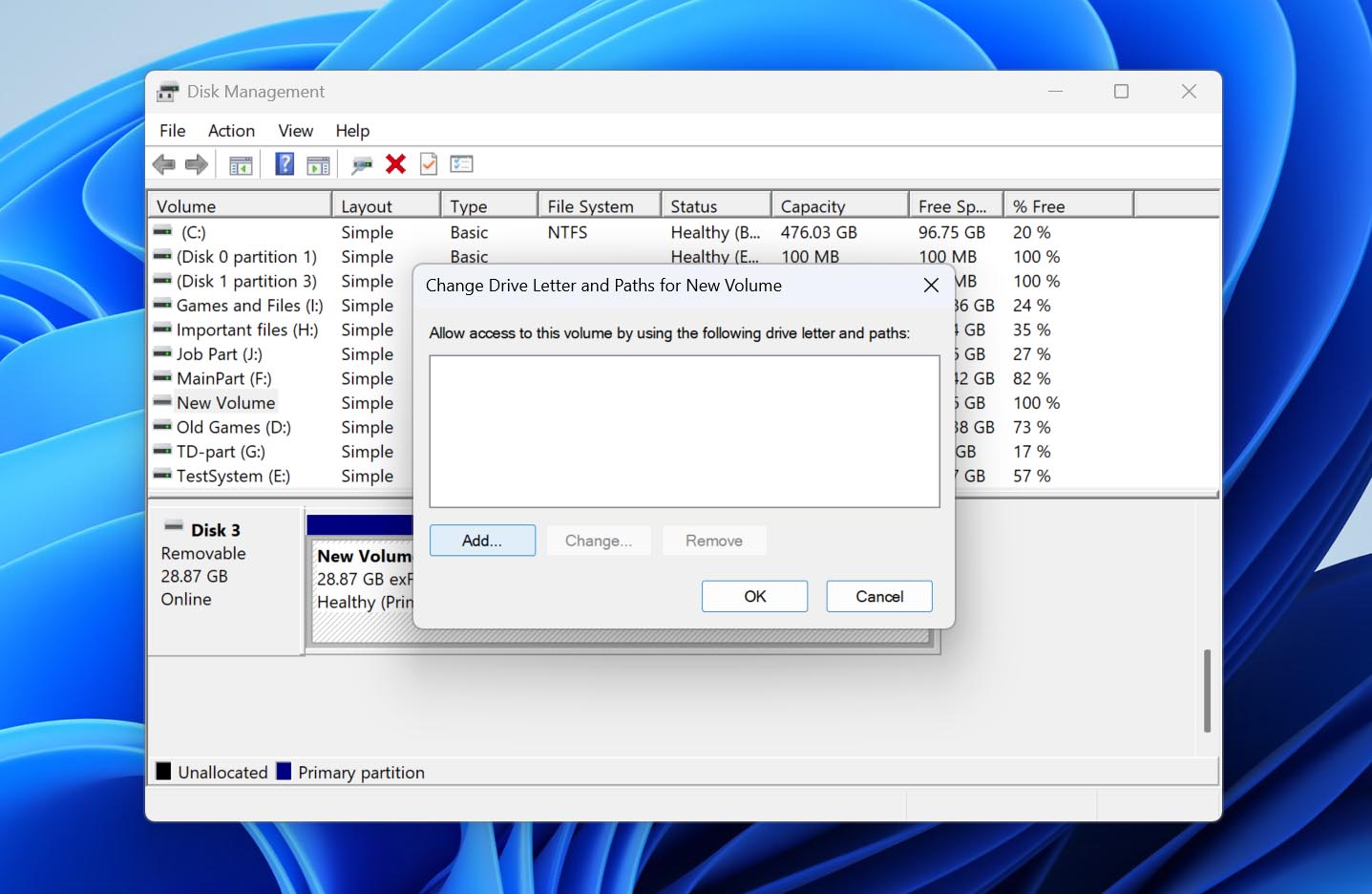
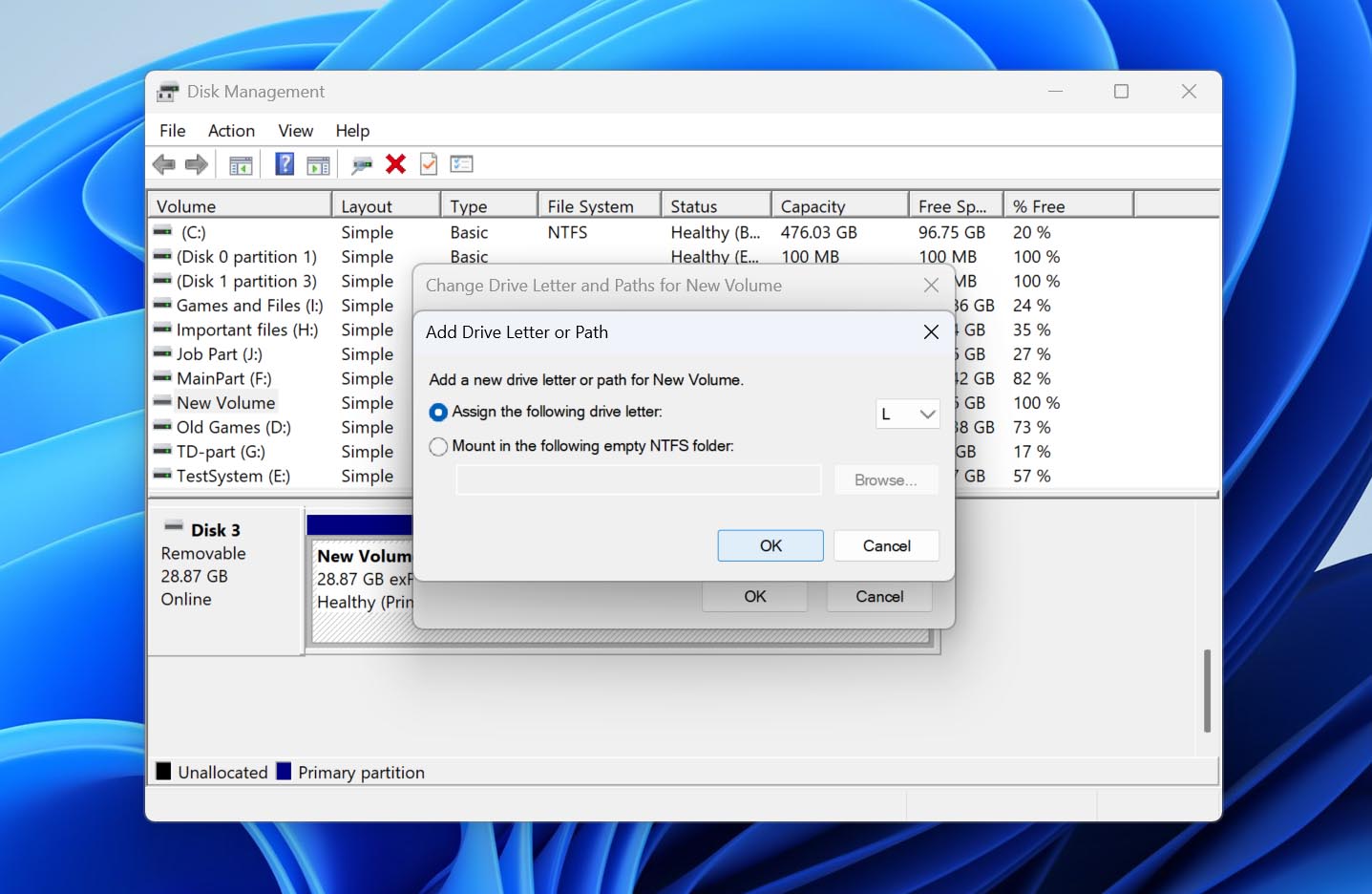
- ドロップダウンから新しいドライブ文字を選択し、OKをクリックします。もう一度OKをクリックして確定します。
方法2: RAWドライブをフォーマットする
この方法を使用する場合: パーティションがRAWとして表示される場合。
ドライブがRAWになると、Windowsはそのドライブとパーティションを検出できますが、有効なファイルシステムを認識できなくなります。その結果、ドライブはファイルエクスプローラーでアクセスできなくなり、Windowsが使用する前にフォーマットするように促すメッセージを表示することがあります。
もしドライブに重要なデータが含まれている場合は、これらのフォーマットのプロンプトをまだ承認しないでください。フォーマットは新しいファイルシステムを作成し、その後の復元を複雑にする可能性があります。上記の手順を使用して、まず必要なファイルを復元してください。データが他の場所に安全に保存されたら、RAWパーティションをフォーマットして外付けハードドライブを再び使用可能にすることができます。
より詳細なRAWハードドライブとその復旧オプションを扱うガイドがあります。ここでは、Disk Managementを使用して簡単なフォーマットを行います。
- スタートを右クリックし、ディスクの管理を選択します。
- 外付けハードドライブを見つけ、該当するパーティションがRAWとして表示されていることを確認します。
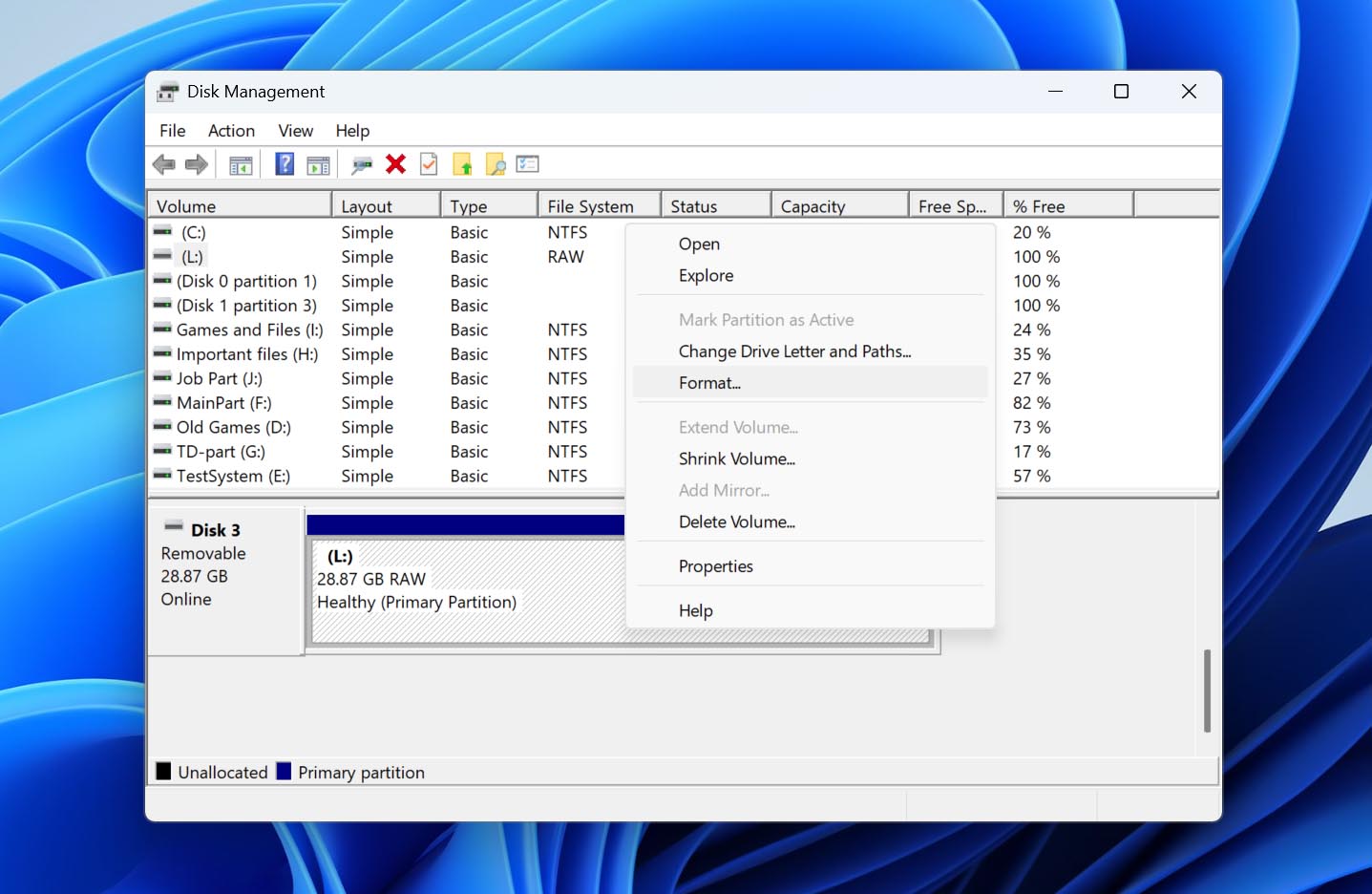
- RAWパーティションを右クリックし、フォーマットを選択します。
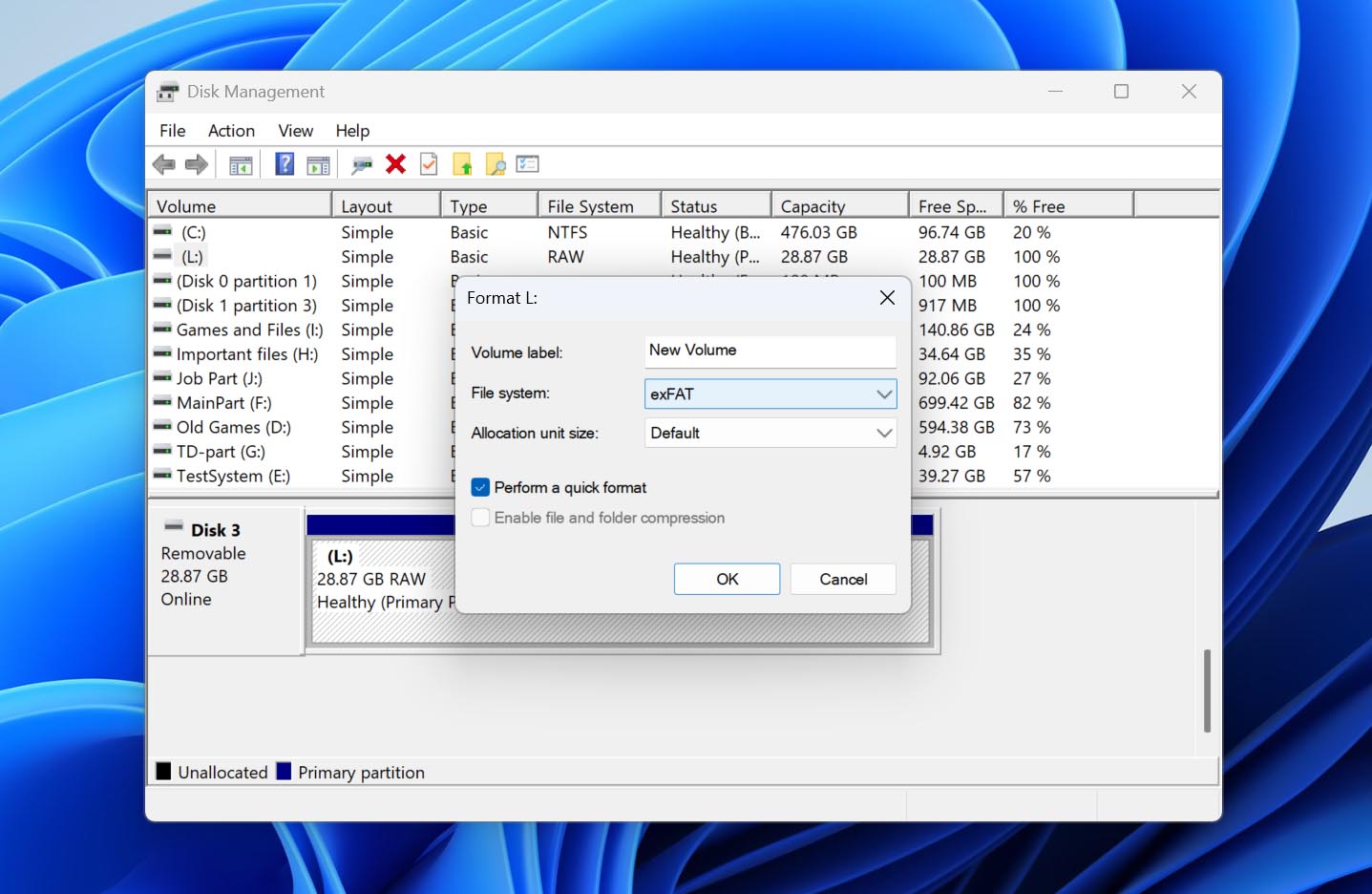
- ボリュームラベルを入力し、ファイルシステムを選択します。NTFSは主にWindowsで使用する場合に最適ですが、exFATはWindowsとmacOSの両方で互換性を持たせたい場合に適しています。
- クイックフォーマットを実行するにチェックが入ったままにし、OKをクリックします。
- フォーマットの警告を読み、OKをクリックして確認します。
フォーマットが完了すると、Windowsは新しいファイルシステムを認識し、ドライブは再びファイルエクスプローラーでアクセス可能になるはずです。
方法3: TestDiskで未割り当てパーティションを復元する
次の場合はこの方法を使用してください:ドライブの予想される容量の一部またはすべてが「未割り当て」として表示される場合。
外付けハードドライブが正しい全体容量を表示しているにもかかわらず、その空き領域の一部または全てが未割り当てとして表示されている場合、パーティションが削除されたか、そのパーティションテーブルが破損している可能性があります。この場合、新しいパーティションを作成するのではなく、TestDisk を使用して既存のパーティションを復元できる可能性があります。このツールは失われたパーティションを検索し、回復したパーティション構造をディスクに書き戻すことができるため、フォーマットせずにボリュームに再びアクセスできる場合があります。
TestDiskはこのガイド内の他のツールよりも技術的であり、誤ったパーティション情報を書き込むと状況が悪化する場合があります。すでに重要なファイルを復元済み、またはドライブのバイト単位バックアップを作成済みの場合のみ続行してください。
TestDiskで失われたパーティションを復元するには、以下の手順に従ってください:
- TestDiskをダウンロード、アーカイブを解凍し、testdisk_win.exeを開きます。
- Createを選択し、新しいログファイルを作成するためEnterを押します。
- 外付けハードドライブをハイライトし、Enterを押します。
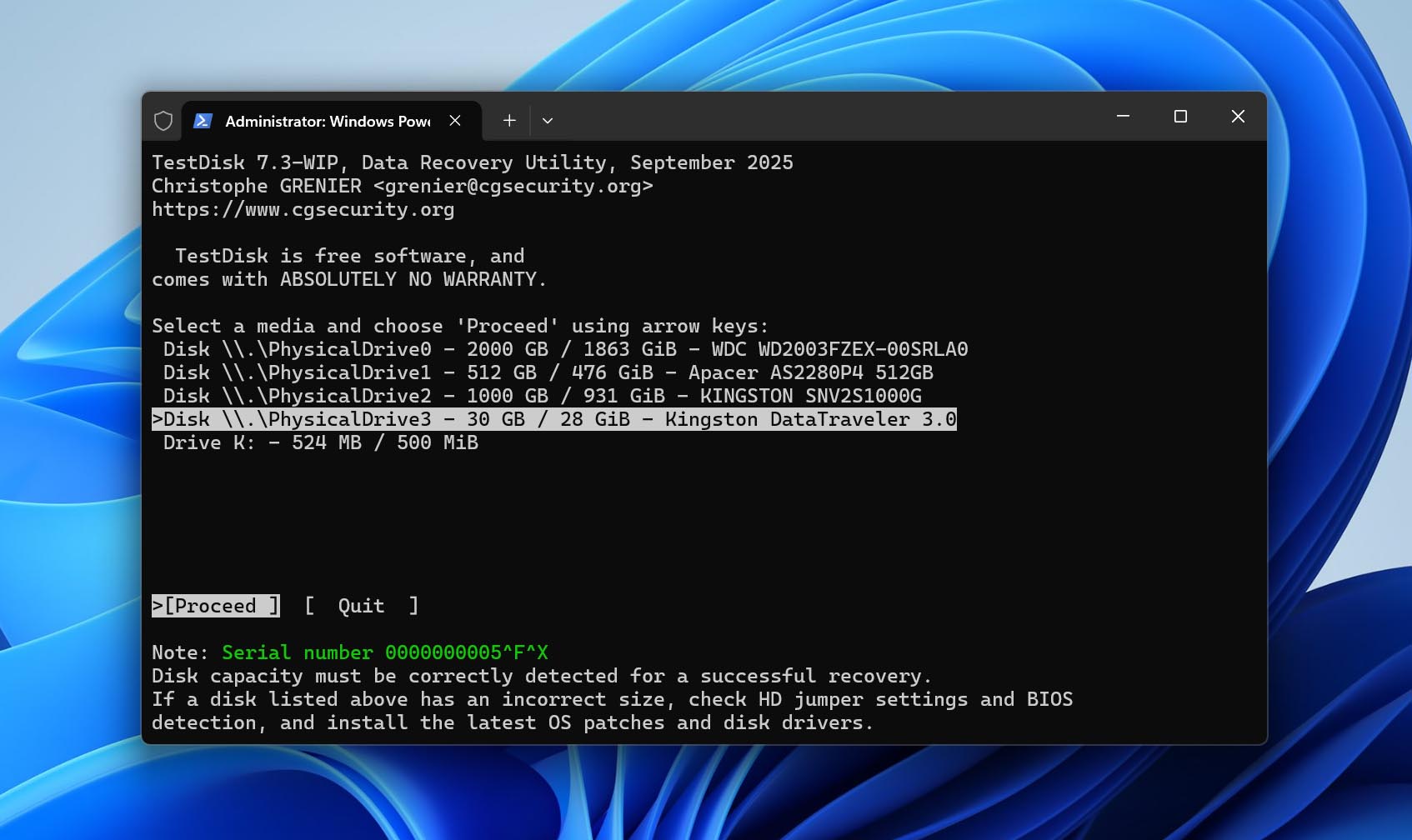
- パーティションテーブルの種類を選択します。TestDiskは通常、正しい種類を自動検出するので、提案されたオプションをそのまま選択しEnterを押します。
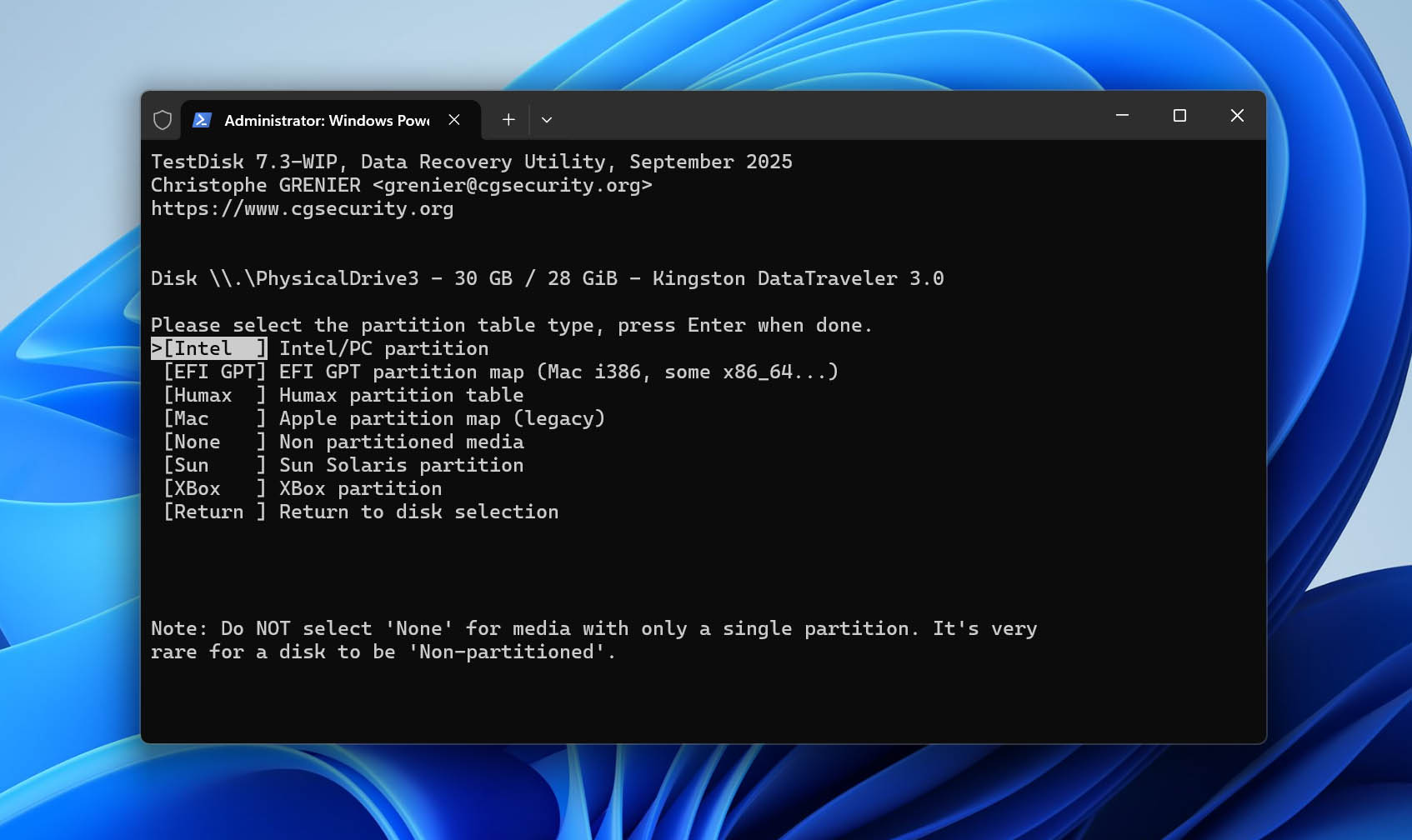
- Analyseを選択し、現在のパーティション構造を確認するためEnterを押します。
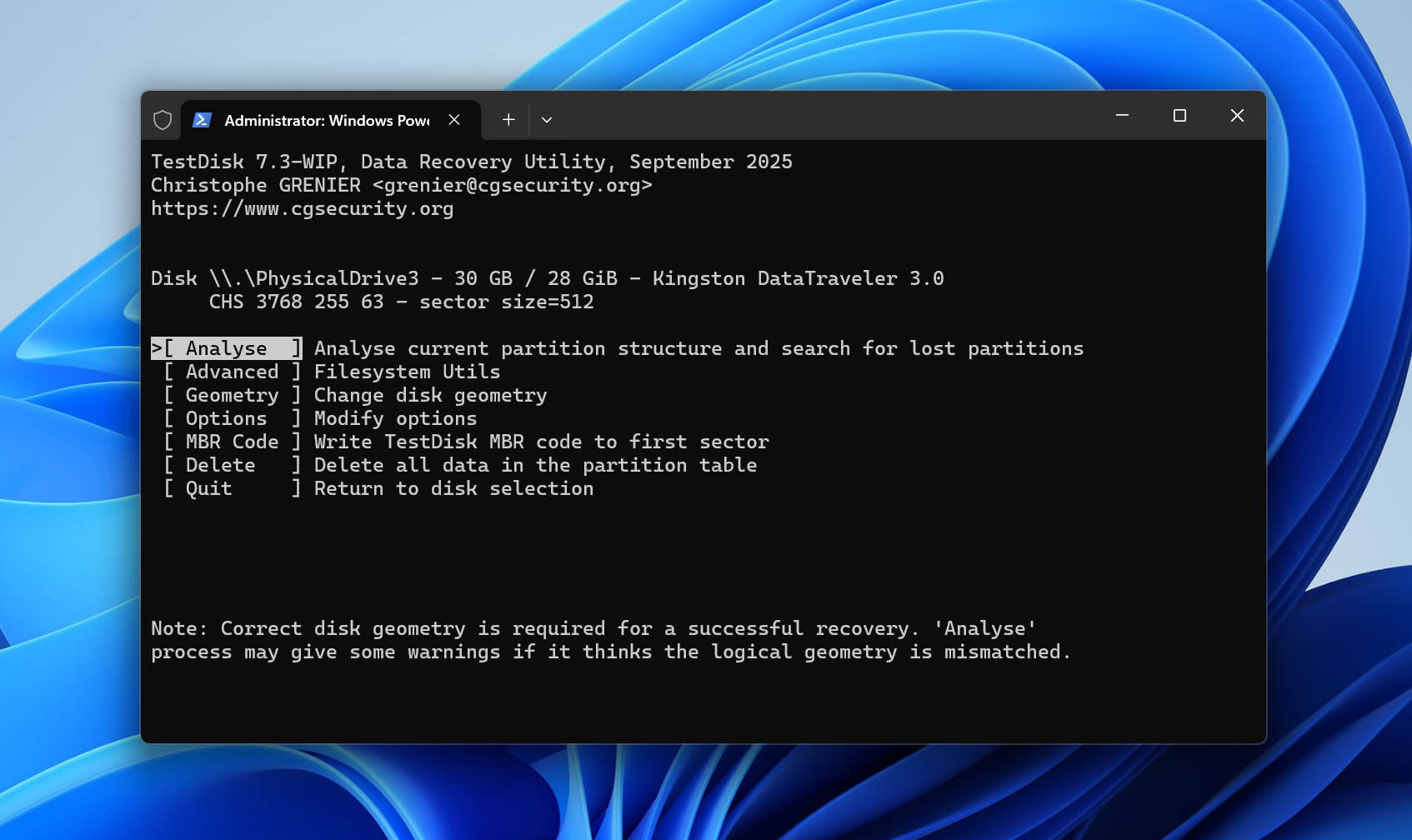
- Quick Searchを選択し、失われたパーティションを検索するためEnterを押します。
- 検索が完了したら、失われたパーティションをハイライトし、TestDiskが含まれるファイルをリストできるか確認するためPを押します。期待通りのファイルやフォルダが表示された場合は、Qを押してパーティションリストに戻ります。
- 引き続きWriteに進み、回復したパーティション構造を保存するためEnterを押します。Quick Searchで見つからなかった場合は、Writeを使用する前にDeeper Searchを実行してください。
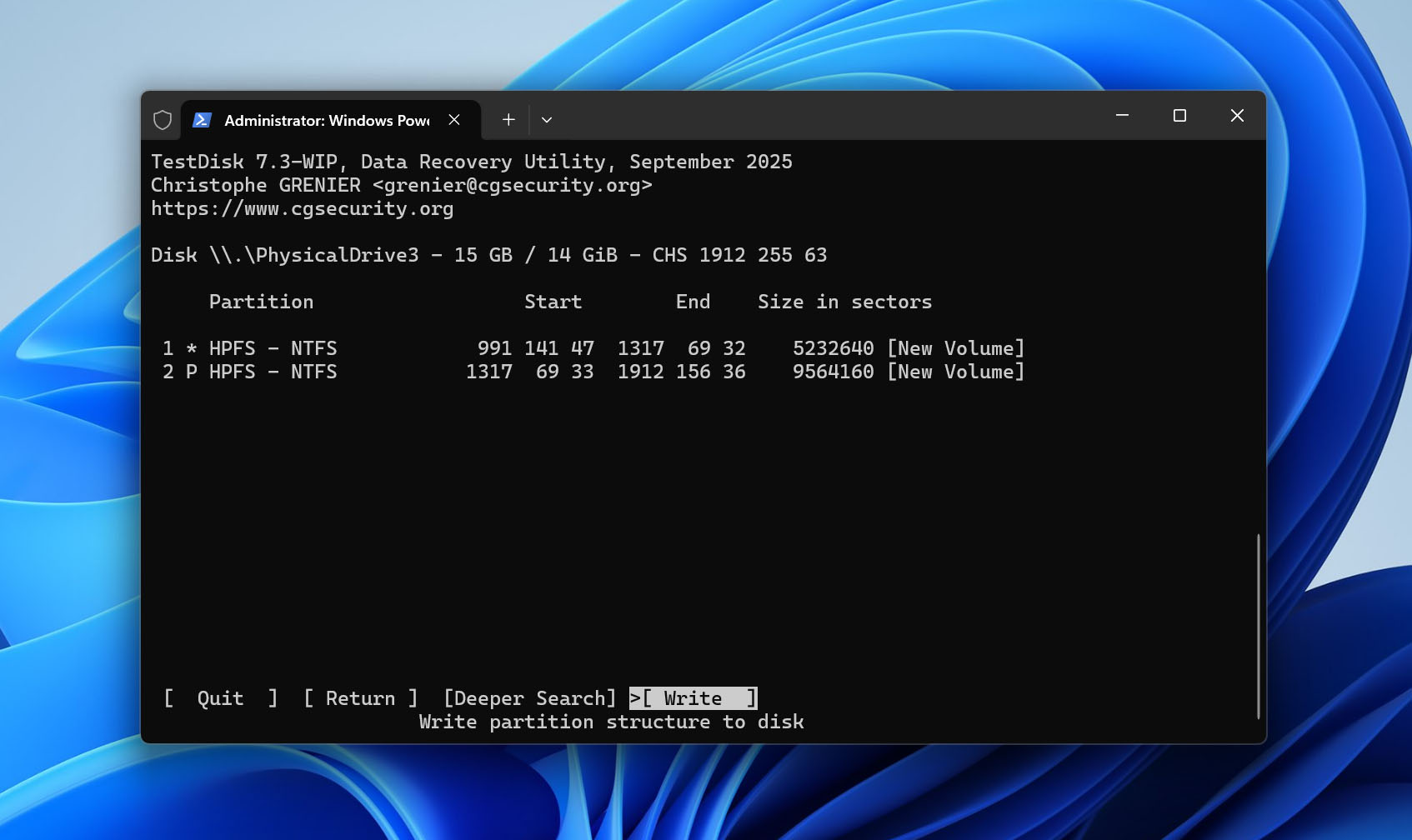
- 変更を確認するためYを押します。
- コンピューターを再起動するか、外付けハードドライブを安全に取り外して再接続し、パーティションに再びアクセスできるか確認します。
興味深いことに、TestDiskのダウンロードには同じ開発者による別のデータ復元プログラムであるPhotoRecも含まれています。TestDiskは主に失われたパーティションの復元やパーティション構造の修復に重点を置いていますが、PhotoRecは個々のファイルの復元を目的としています。どちらのツールについてさらに知りたい場合は、両方のTestDiskおよびPhotoRecに関する個別の詳細なレビューがあります。
方法4:未割り当て領域にパーティションを作成する
次の場合はこの方法を使用してください:ドライブの予想される容量の一部またはすべてが「未割り当て」として表示される場合。
TestDiskで失われたパーティションを復元できなかった場合、または元のパーティションとそのデータが不要になった場合、未割り当て領域を使って新しいボリュームを作成できます。これは古いパーティションやそのファイルを復元するものではありませんが、新しいパーティションを作成し、対応するファイルシステムでフォーマットすることで、その領域を再び利用可能にします。
すべての重要なデータをドライブから復元した後にのみ、操作を続行してください。新しいボリュームの作成およびフォーマットは、新しいファイルシステム構造をディスクに書き込み、まだ復元可能なデータを上書きする可能性があります。
これらの手順では、未割り当て領域に新しいボリュームを作成する方法を説明します。
- スタートを右クリックし、ディスクの管理を選択します。
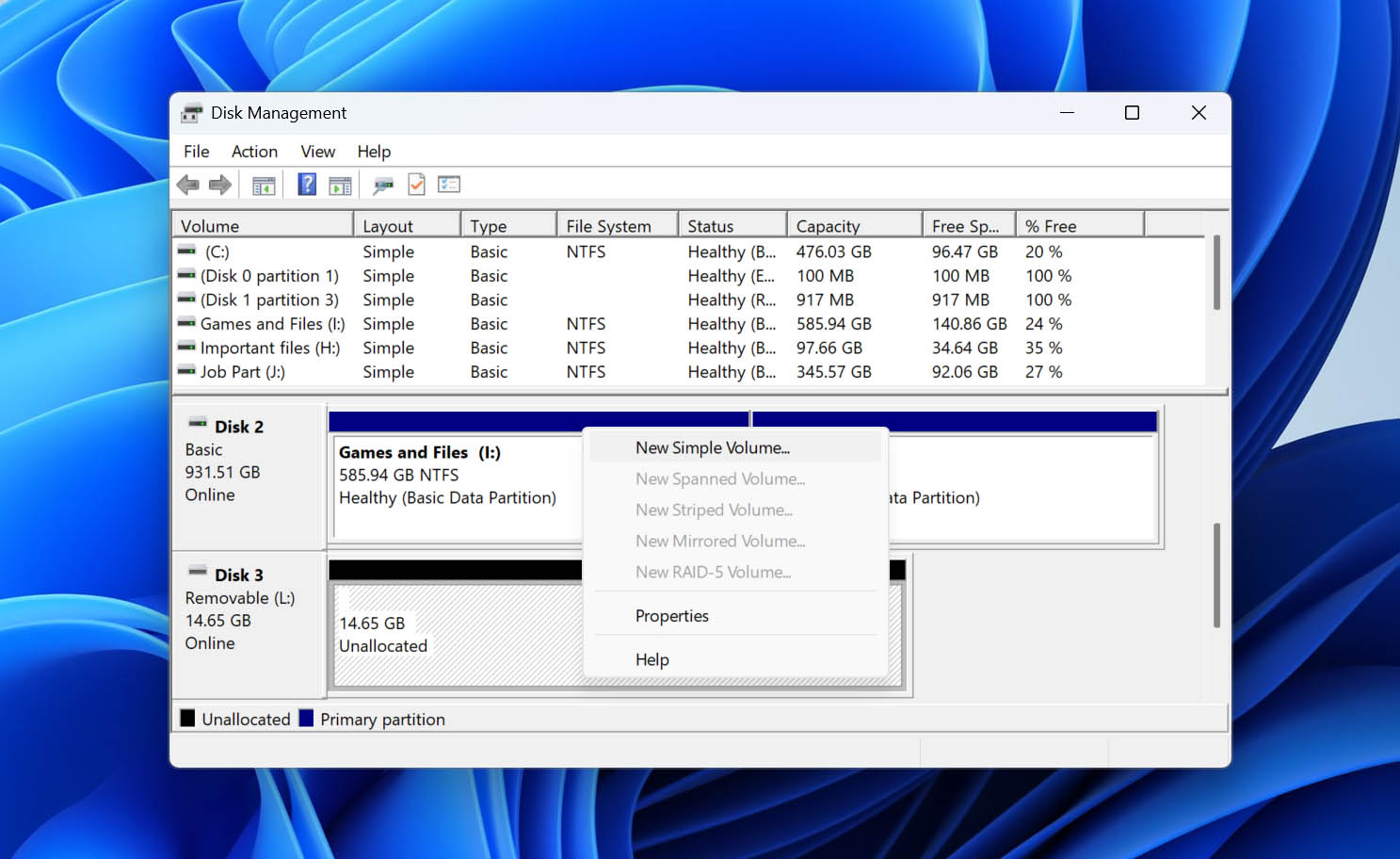
- 未割り当て領域がある外付けハードドライブのブロックを右クリックし、新しいシンプル ボリュームをクリックします。
- 次へをクリックします。
- ボリュームサイズを選択し、次へをクリックします。
- ドライブ文字を選択し、次へをクリックします。
- ボリュームにラベルを付け、NTFSが選択されていることとクイックフォーマットを実行するにチェックが入っていることを確認し、次へをクリックします。
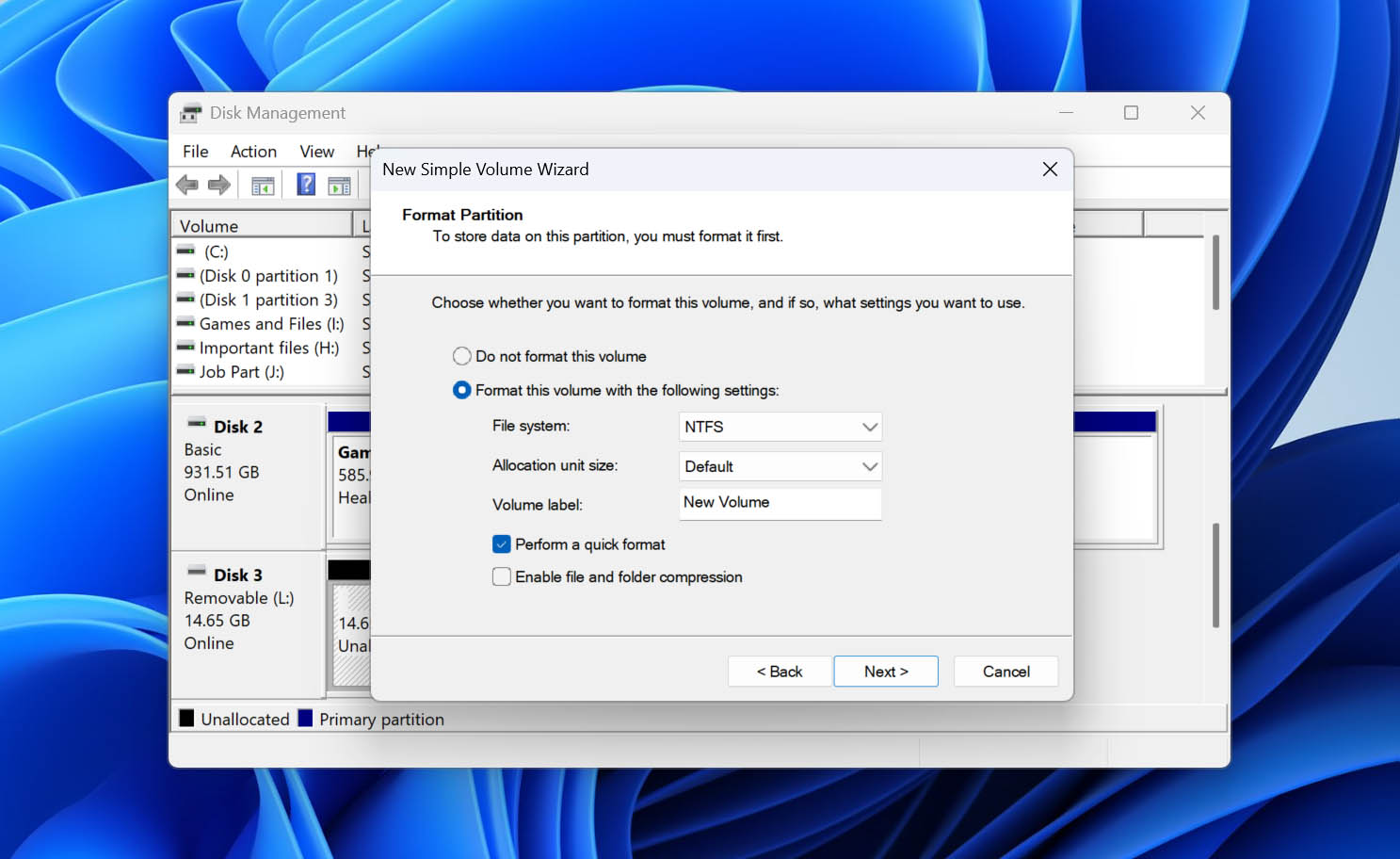
- 確認のため完了をクリックします。
方法5: 初期化されていないドライブを初期化する
この方法を使用する場合:外付けハードドライブがディスクの管理で「初期化されていません」と表示される場合。
[Not Initialized] ステータスは、Windows が物理ドライブを検出しているものの、現在のディスク構造を使用できないことを意味します。ディスクの管理は、ドライブの初期化と、MBR と GPT のいずれかを選択するよう求める場合があります。
これは以前にデータが保存されていたドライブの場合、必要なファイルを復元するまで初期化しないでください。初期化はディスクに新しいパーティション情報を書き込み、復元方法ではありません。大切なデータが安全に他の場所に保存されたら、ドライブを初期化して再利用できるように準備してください。
ディスクの初期化が何を行うのか、なぜWindowsがドライブを未初期化として報告するのか、そして実行する前に考慮すべき点について、当社の完全なディスクの初期化ガイドで説明します。
ディスクの管理で外付けハードドライブを初期化するには:
- スタート を右クリックし、ディスクの管理 を選択します。
- 初期化されていません と表示されている外付けハードドライブを探します。
- 左側のディスクラベルを右クリックし、ディスクの初期化 を選択します。

- 正しい外付けドライブが選択されていることを確認します。
- パーティションスタイルとして GPT または MBR を選択します。ほとんどの最新のWindows PCやドライブの場合、GPT がより良い選択です。

- OK をクリックしてディスクを初期化します。
- ドライブ領域が 未割り当て として表示されるはずです。使用可能にするには、未割り当て領域を右クリックし、新しいシンプル ボリューム を選択し、ウィザードに従って新しいパーティションを作成およびフォーマットします。
ケース2: ドライブがディスク管理に表示されない場合
外付けハードドライブがディスク管理に表示されない場合、損傷がより深刻である可能性があります。そのような場合、対応できる選択肢は限られています。
方法1:別のケーブルで接続する
まずはUSBケーブルを交換し、ドライブが別の電源ケーブルを持っている場合はその電源ケーブルも交換してみてください。ケーブルに不具合があると、ドライブ自体が正常に動作していても、Windowsが外付けハードドライブを検出できないことがあります。
さらに、外付けハードドライブの接続部を確認し、ピンが曲がっていないか確認してください。また、安定した接続を妨げる可能性がある糸くずやほこりなどの異物がないかも点検できます。
方法2:別のUSBポートを試す
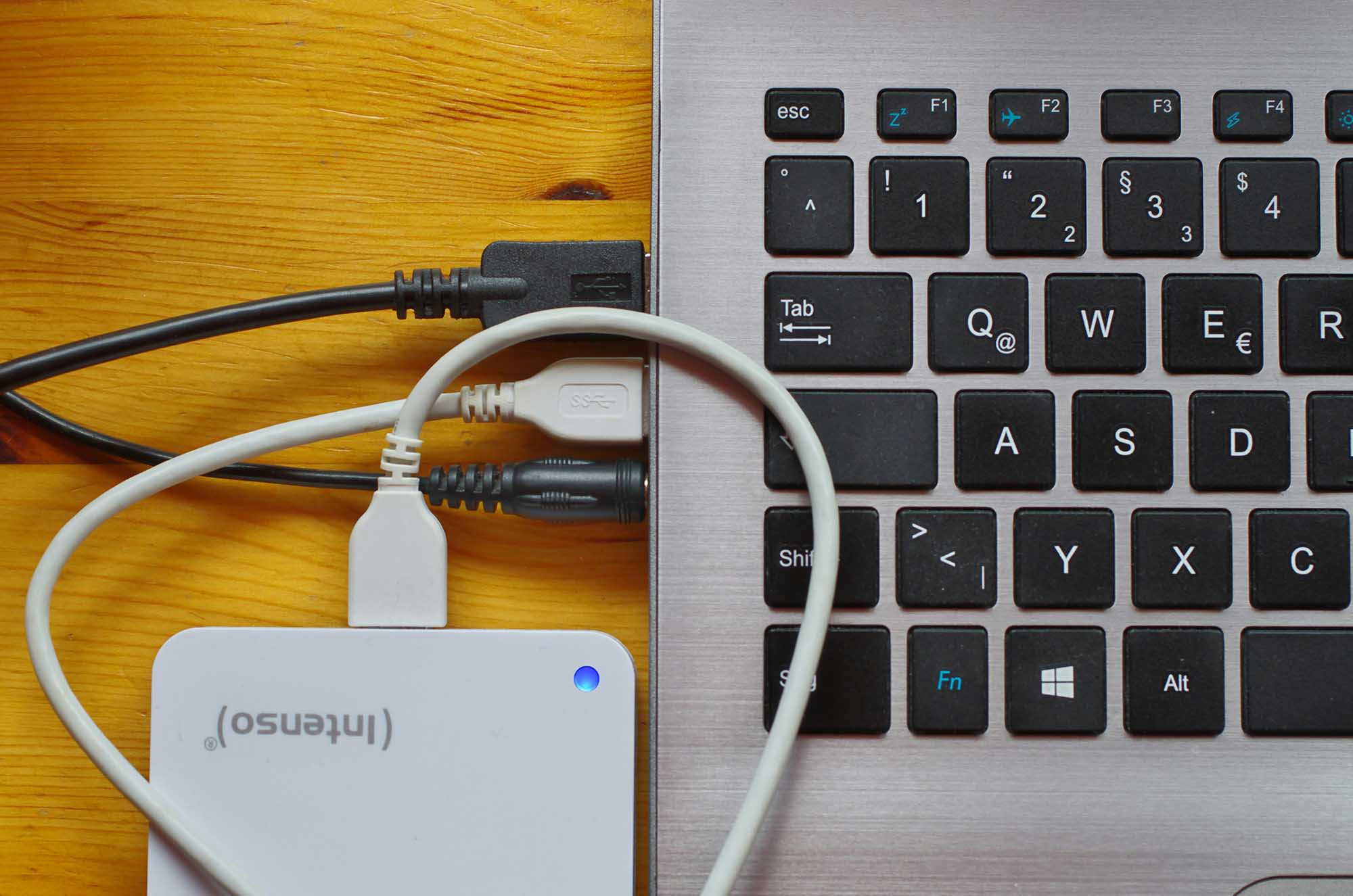
ドライブをコンピュータの別のUSBポートに直接接続してください。トラブルシューティング中は、USBハブ、ドック、アダプターの使用を避けてください。これらは故障の原因となる場合があります。デスクトップPCを使用している場合は、フロントパネルのポートではなく、マザーボードに直接つながっているポートを試してください。
方法3: 別のコンピューターでドライブをテストする
外付けハードドライブを別のコンピューターに接続してください。そこでディスクの管理に表示される場合は、問題はドライブ自体ではなく、元のコンピューターやUSB接続、Windowsの設定に関連している可能性が高くなります。ドライブが複数のコンピューターでも検出されない場合は、以下の確認を続けてください。
方法4: 電源とエンクロージャを確認する
一部の外付けハードドライブは専用の電源アダプターが必要ですが、他のものはUSBを通じて電源を受け取ります。ドライブの電源が正常に入ることを確認し、該当する場合は電源アダプターをテストしてください。
外付けエンクロージャ内のUSB-to-SATAブリッジは、HDD自体がまだ動作している場合でも故障することがあります。エンクロージャが交換可能で、ドライブが標準インターフェースを使用している場合、互換性のあるエンクロージャやアダプタでテストすることで、問題がエンクロージャにあるかどうかを判断できます。
注意: ドライブをエンクロージャーから取り外す前に、お使いのモデルがハードウェア暗号化を使用しているかどうかを確認してください。一部のWD My Passport、My Book、Seagateモデルは、USBブリッジボードによって暗号化が処理されている場合があります。別のエンクロージャーを使ってベアドライブを接続すると、データがRAWとして表示されたり、読み取れなくなることがあります。このような場合、ドライブをフォーマットしないでください。元のエンクロージャーでデータにアクセスできない場合は、専門のデータ復旧サービスへの連絡を検討してください。
方法5:デバイスマネージャーを確認する
外付けハードドライブがディスクの管理に表示されなくても、Windowsはデバイスマネージャーで接続されたハードウェアを検出している場合があります。これは診断の次のステップとして有用です。ドライブやそのUSBインターフェースがそこに表示されていれば、少なくともコンピュータはデバイスを検出しており、問題はドライバーやWindowsの通信方法に関連している可能性があります。
ドライブは通常のモデル名、汎用USBストレージデバイス、または警告アイコン付きの不明なデバイスとして表示される場合があります。後者の場合、ドライバーを更新することで、Windowsがデバイスと通信するために使用するドライバーを再インストールまたは置き換える機会が与えられます。
- スタートを右クリックし、デバイスマネージャーを選択します。
- ディスクドライブを展開し、外付けハードドライブを探します。
- そこに見当たらない場合は、その他のデバイスやユニバーサル シリアル バス コントローラーで不明なデバイスや警告アイコンが付いている項目がないか確認してください。
- Windowsがデバイスを検出した場合は、それを右クリックしてドライバーの更新を選択します。
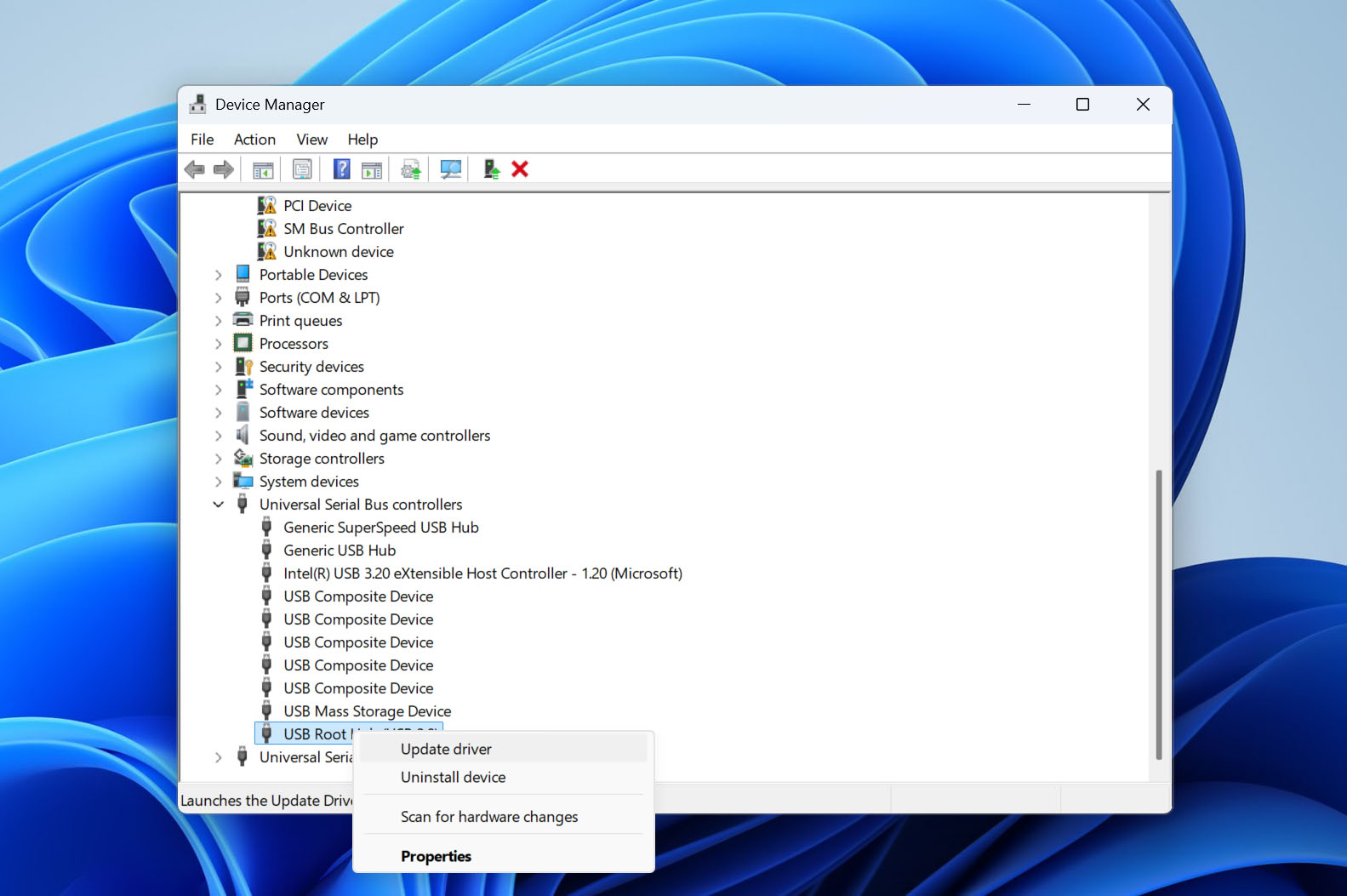
- ドライバーを自動的に検索するを選択し、Windowsに適切なドライバーを確認させます。
ほとんどの標準的な外付けハードドライブは、Windowsに既に含まれているストレージドライバーを使用するため、通常はメーカーから専用のHDDドライバーをダウンロードする必要はありません。デバイスマネージャーのどこにもドライブが表示されない場合は、接続、エンクロージャ、電源、またはドライブ自体のハードウェアに問題がある可能性が高いです。
外付けハードドライブが専門的なデータ復旧を必要とする場合
すべての未検出の外付けハードドライブがソフトウェアで修復できるわけではありません。Windowsがストレージハードウェア自体と確実に通信できない場合、リカバリプログラムはファイルが保存されているセクタにアクセスできません。故障しかけているドライブを継続的にスキャン、修復、初期化したり繰り返し再接続したりすると、残っているデータがさらに危険にさらされる可能性もあります。
これらの症状のいずれかに気付いた場合は、DIYによるトラブルシューティングをやめて、専門のデータ復旧サービスを検討してください。
- 異常な機械的なノイズは、ドライブの内部コンポーネントに問題があることを示唆しています。繰り返し電源を入れようとせず、ドライブの接続を外してください。
- メカニカルHDDがケーブルや電源を確認した後でも回転の兆候がない場合、問題は内部にある可能性があります。
- ドライブが実際の容量ではなく0バイトと表示する場合、Windowsに正しくストレージが認識されていません。フォーマットやCHKDSKでは根本的な問題は解決しません。
- この状態は、Windowsがインターフェースまたはデバイスを検出しているものの、その背後のストレージメディアへアクセスできないことを意味します。この状態ではデータ復旧ソフトにスキャンできるものはありません。
- 不安定な接続は、ケーブル、ポート、エンクロージャ、または電源の問題から生じることがあるため、まずそれらを除外してください。それでも動作が続く場合は、ドライブの使用を中止してください。
- 例えば2TBのドライブが突然数ギガバイトとして表示される場合、通常のファイルシステム破損として取り扱ったり、フォーマットしようとしたりしないでください。
- 既知の正常なケーブル、適切な電源、別のパソコンでテストしてもドライブが認識されない場合、ハードウェアの問題である可能性が高まります。
このような場合、ドライブのフォーマット、初期化、再パーティション、またはCHKDSKの実行は行わないでください。データが重要であれば、専門のリカバリーラボに依頼するのが適切な次のステップです。技術者はハードウェアの故障を診断し、可能な場合はデバイスを十分に安定化または修理してデータへアクセスできるようにします。
外付けハードドライブが認識されなくなる理由とその防止方法
外付けハードドライブがWindowsに表示されなくなる原因は、緩んだUSB接続からファイルシステムの破損、物理的な故障までさまざまです。症状は似ている場合がありますが、根本的な原因(およびそれが防げるかどうか)は異なります。
下の表は、外付けハードドライブが認識されない、またはアクセスできなくなる最も一般的な原因と、同じ問題が再発する可能性を減らすためにできる対策についてまとめています。
| 問題 | 起こりうること | リスクを減らす方法 |
| ❌ 不適切なデバイス取り外し | Windowsやアプリケーションが書き込み中にドライブを切断すると、操作が中断され、ファイルシステムや書き込み中のファイルが損傷する可能性があります。 | 特にファイルのコピー、移動、編集後は、切断する前にWindowsからドライブを取り出してください。 |
| 💾 ファイルシステムの破損 | NTFS、exFAT、その他のファイルシステムが損傷すると、ドライブがRAWになったり、Windowsが物理ディスクを認識できてもアクセスできなくなる場合があります。 | ドライブを正しく取り出し、ファイル転送中の切断を避け、ドライブが接続されている場合は通常通りPCをシャットダウンしてください。 |
| 🔌 不良なUSBケーブルまたはポート | 損傷したケーブル、緩いコネクタ、故障したUSBポートは、Windowsがドライブと通信できなくなる、または繰り返し切断される原因になります。 | ケーブルを鋭く曲げないようにし、損傷したケーブルは交換し、不安定なハブではなく信頼できるUSBポートに直接接続してください。 |
| ⚡ 電源の問題 | 電力不足や不安定な電源はHDDが正常にスピンアップできなかったり、使用中に切断されたりする原因となります。特に独立した電源が必要な大型の外付けドライブに関係します。 | 必要に応じて正しい電源アダプタを使用し、怪しいUSBハブ・アダプタ・電源は避けてください。 |
| 📦 外付けケースやUSB-SATAブリッジの故障 | HDD自体は正常でも、それをUSBに接続する電子部分が故障している場合があります。こうなるとWindowsがストレージデバイスを認識できません。 | ケースやコネクタを物理的損傷や過熱から守り、問題が発生し始めたら悪化する前にドライブをバックアップしてください。 |
| 🔧 ドライバーやWindowsの通信問題 | 破損や不具合のあるストレージドライバーやUSBドライバーは、Windowsが認識可能なデバイスと正しく通信できなくなる原因になります。 | Windowsを常に最新に保ち、ハードウェアが特に必要としない限り、不要なサードパーティ製ストレージやUSBドライバーは避けてください。 |
| 🧩 パーティション情報の損傷または消失 | パーティションテーブルの損傷により、既存のパーティションが消えたり、領域が未割り当てとして表示されたり、ディスクが初期化されていないと表示されることがあります。 | どの物理ディスクを操作しているのか把握できない場合はパーティションツールやディスク管理操作を行わず、レイアウト変更前には必ずバックアップを取ってください。 |
| 💥 物理的損傷や機械的故障 | 落下や衝撃、機械部品の摩耗、その他の内部故障により、カチカチ音、異音、容量異常、断続的な認識、完全なアクセス不能などが発生します。 | 外付けHDDは丁寧に扱い、動作中は固定し、輸送時は保護し、古くなったドライブは重要データの唯一のコピーとして依存せずに交換してください。 |
| 🌡️ 過度な熱 | 通気不足や高温の長時間使用は、電子的または機械的な問題・動作不安定の原因となります。 | ドライブは硬く通気性のある場所に置き、カバーをかぶせたり熱源の近くでの使用を避けてください。 |
| 🦠 マルウェアやソフトウェア関連の損傷 | 悪意のあるソフトウェアや不良ソフトは、ファイル、パーティション、ファイルシステム構造を変更し、ハードウェアが正常でもデータにアクセスできなくなる場合があります。 | Windowsのセキュリティ機能を有効にし、パーティション、ブートレコード、ディスクの低レベル構造を変更する可能性のあるソフトの利用には注意してください。 |
最終的な考察
これらの実用的な方法は、外付けハードドライブが認識されない場合にデータを復元する方法を示します。より複雑な復元状況に直面した場合は、データ復旧サービスに連絡してください。
これらの方法は事後には有用ですが、データを安全に保つための最善策は、そのコピーを保存しておくことです。外付けハードドライブを定期的にバックアップし、3-2-1 バックアップ戦略の導入を検討してください。