Herstel kan nog steeds mogelijk zijn, zelfs wanneer een externe harde schijf niet wordt gedetecteerd of herkend door je computer. Als de schijf verschijnt in Schijfbeheer en de juiste capaciteit weergeeft, herstel dan eerst je belangrijke gegevens voordat je reparaties probeert uit te voeren. Als de schijf helemaal niet wordt gedetecteerd, 0 bytes, Geen media, een onjuiste capaciteit laat zien of tikkende geluiden maakt, formatteer deze dan niet en voer geen reparatietools uit. In deze gevallen is professionele dataherstel de veiligere optie.
Deze handleiding helpt u de staat van uw externe harde schijf te identificeren en de juiste herstelmethode te kiezen zonder de resterende gegevens onnodig in gevaar te brengen.
Voordat u probeert een externe harde schijf te repareren, controleer eerst hoe Windows deze ziet. Open Schijfbeheer door met de rechtermuisknop op Start te klikken en Schijfbeheer te selecteren, zoek vervolgens de externe schijf en vergelijk de status met de onderstaande tabel.
Wat je eerst moet doen
| Status | Betekenis | Bestanden herstellen? | Wat NIET te doen |
| Juiste capaciteit, maar ontoegankelijk | Windows detecteert de schijf, maar het bestandssysteem of de partitie kan beschadigd zijn. | Ja, vaak. Herstelsoftware kan de schijf meestal scannen als deze stabiel blijft. | Formateer de schijf niet en voer geen reparatietools uit vóór herstel. |
| RAW | Windows detecteert het volume, maar kan geen geldig bestandssysteem herkennen. | Ja, vaak. Herstelsoftware kan de schijf of een byte-voor-byte-image ervan scannen. | Formateer de RAW-partitie niet en voer geen CHKDSK uit. |
| Niet-toegewezen | De partitie kan verwijderd zijn of de partitie-informatie is beschadigd. | Ja, vaak. Herstelsoftware kan bestanden of verloren partities vinden. | Maak geen nieuw volume aan en overschrijf de partitietabel niet. |
| Niet geïnitialiseerd | Windows detecteert de fysieke schijf, maar kan geen geldige partitietabel lezen. | Ja, mogelijk. Herstel kan mogelijk zijn als de schijf de juiste capaciteit rapporteert. | Initialiseer de schijf niet en maak geen nieuwe partities aan. |
| 0 bytes / Geen media / Onjuiste capaciteit | Windows heeft geen juiste toegang tot de onderliggende opslag, mogelijk door hardware- of controllerfout. | Professioneel herstel kan nodig zijn. Standaard herstelsoftware zal waarschijnlijk niet helpen. | Initialiseer, formatteer of scan de schijf niet herhaaldelijk. |
| Niet gedetecteerd in Schijfbeheer | Windows kan het opslagapparaat niet op schijfniveau detecteren. | Niet met software totdat het wordt gedetecteerd. Controleer eerst de verbinding, voeding en behuizing. | Verbind een mogelijk defecte schijf niet herhaaldelijk opnieuw of probeer geen softwarematige reparaties. |
| Tikkend / Schurend / Ongebruikelijke geluiden | De schijf heeft mogelijk een mechanisch defect. | Professioneel herstel aanbevolen. Verder gebruik kan meer schade veroorzaken. | Zet hem niet herhaaldelijk aan, scan hem niet en probeer geen reparaties. |
Wanneer u gegevens moet herstellen van een externe harde schijf die niet wordt herkend door Windows, is wat u doet vóór het herstel net zo belangrijk als de herstelmethode zelf. Totdat uw belangrijke bestanden veilig zijn:
- Formateer de schijf niet.
- Initialiseer deze niet.
- Maak geen nieuwe partitie of volume aan.
- Voer CHKDSK niet uit.
- Sla herstelde bestanden niet op dezelfde schijf op. Gebruik altijd een andere fysieke schijf.
- Blijf de schijf niet gebruiken als deze tikt, schraapt, piept of herhaaldelijk de verbinding verliest. Deze symptomen kunnen duiden op fysieke schade en vereisen professionele dataherstel.
Herstel eerst, repareer daarna.
Stap 1: Gegevens herstellen van een externe harde schijf die niet wordt herkend door Windows
Als je externe harde schijf verschijnt in Schijfbeheer en de juiste capaciteit aangeeft, is de kans groot dat je je bestanden nog kunt herstellen, zelfs als de schijf niet zichtbaar is in Verkenner of je deze niet kunt openen. In de meeste gevallen kan Windows nog steeds met het apparaat communiceren, maar voorkomt een beschadigd bestandssysteem, een verloren partitie of een ander logisch probleem normale toegang. Data recovery software kan vaak deze problemen omzeilen en je bestanden ophalen zonder de schijf aan te passen of je te dwingen deze eerst te formatteren.
In de loop der jaren heeft ons team er veel getest toepassingen voor gegevensherstel, maar de laatste tijd gebruiken we Disk Drill voor de meeste herstelscenario’s. Het combineert een hoog herstelpercentage en snelle scans met verschillende extra tools die het geschikt maken voor verschillende soorten gegevensverlies. Voor een externe HDD die niet normaal wordt herkend, is Byte-to-byte Backup de meest relevante; hiermee kun je een complete schijfkopie maken en deze kopie scannen in plaats van herhaaldelijk met de beschadigde schijf te werken. Je kunt meer lezen over de andere mogelijkheden in ons Disk Drill-recensie.
Opmerking: Een byte-tot-byte-back-up vereist voldoende vrije ruimte om een afbeelding van de volledige externe schijf op te slaan. Als de schijf stabiel is en normaal reageert, kun je deze direct scannen met herstelsoftware. Het is echter veiliger om eerst een schijfkopie te maken als de schijf onvoorspelbaar reageert, omdat dit de noodzaak vermindert om herhaaldelijk toegang te krijgen tot de aangedane schijf.
Volg deze stappen om een back-up te maken en een externe harde schijf herstellen zonder te formatteren:
- Open Schijfbeheer en controleer of de externe HDD daar verschijnt en de juiste capaciteit aangeeft.
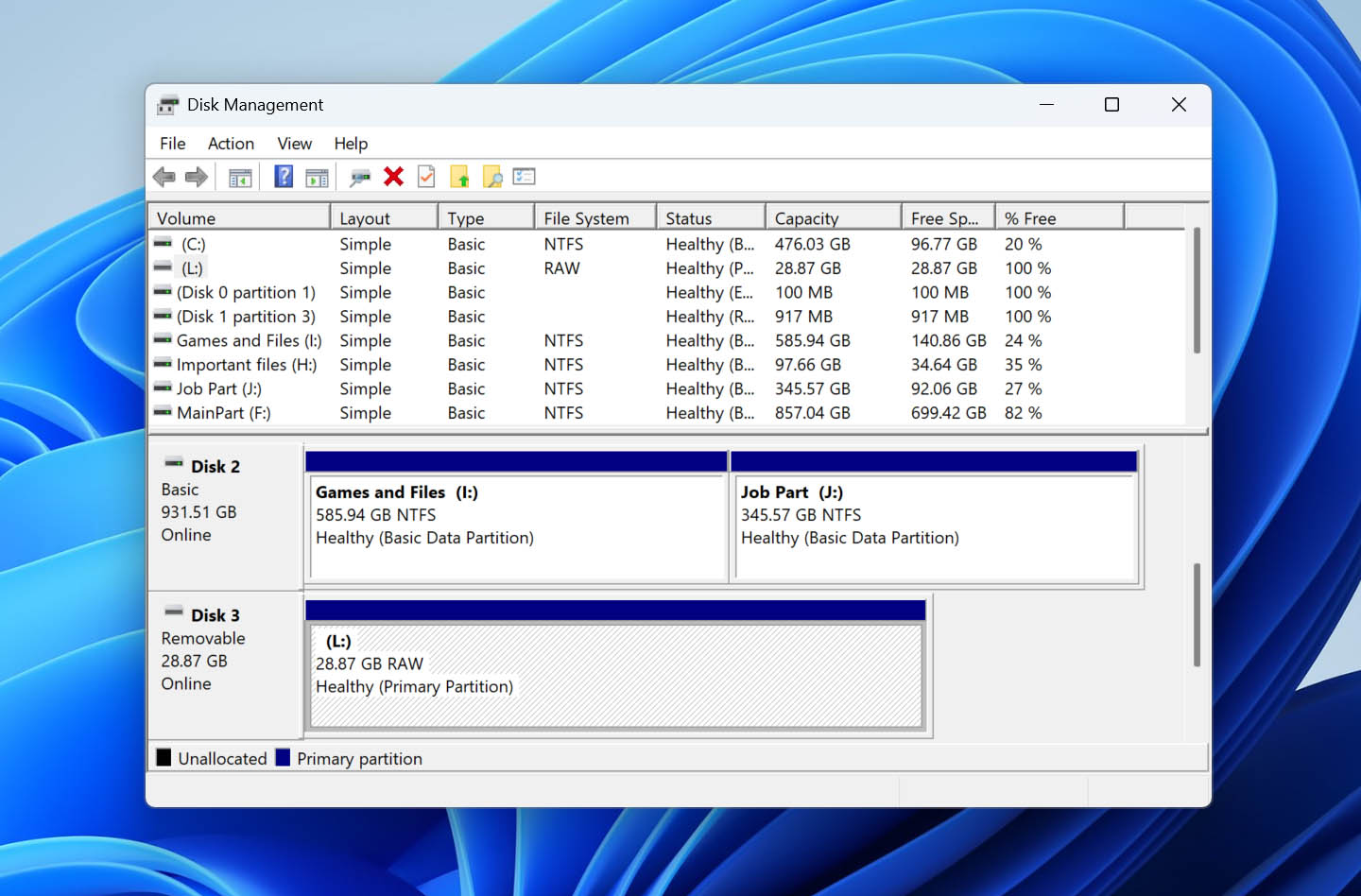
Het is geen probleem als het station wordt weergegeven als RAW, Niet-toegewezen, Niet-geïnitieerd, of geen stationsletter heeft – in deze toestanden is gegevensherstel nog steeds mogelijk zolang de fysieke schijf correct wordt gedetecteerd. Als er 0 bytes, Geen media, een onjuiste capaciteit wordt weergegeven, of het station herhaaldelijk loskoppelt, stop dan hier en voer geen software scan uit.
- Downloaden en installeer Disk Drill, open het vervolgens.
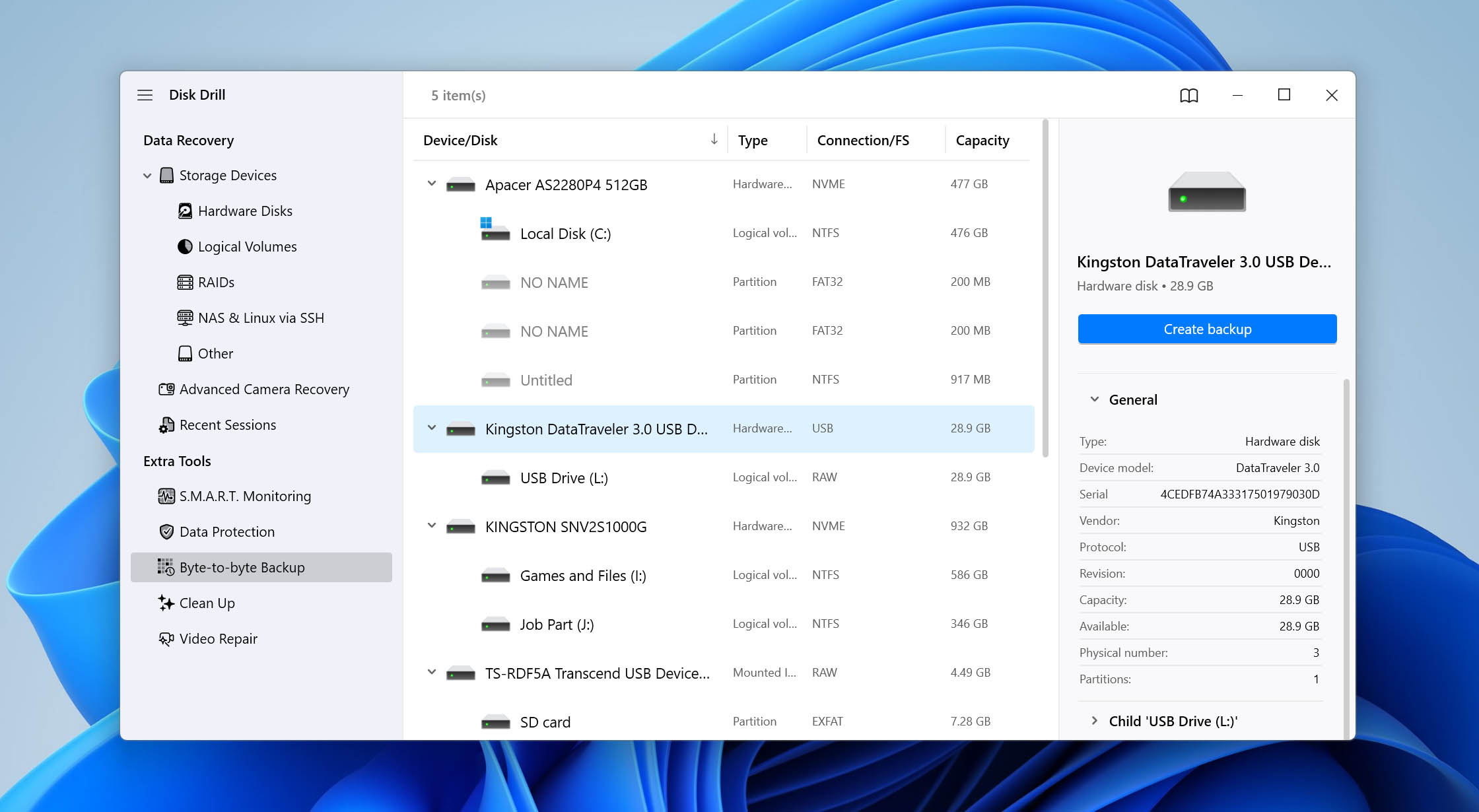
- Selecteer Byte-voor-byte back-up in de linkerzijbalk.
- Selecteer de getroffen externe harde schijf en klik op Back-up maken.
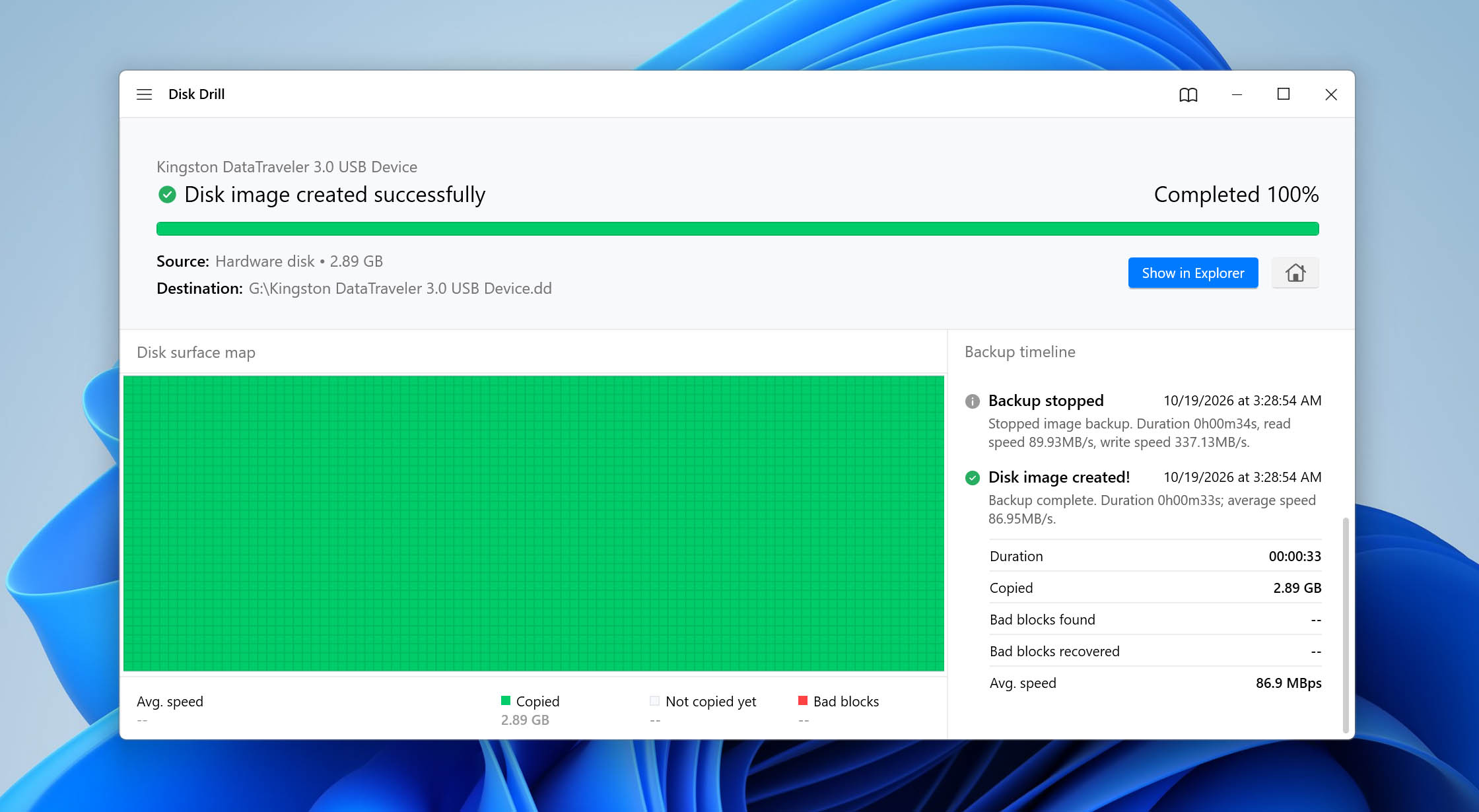
- Kies een naam en bestemming voor de back-up en klik op OK. Sla het imagebestand op een aparte schijf op met genoeg vrije ruimte voor de volledige externe HDD.
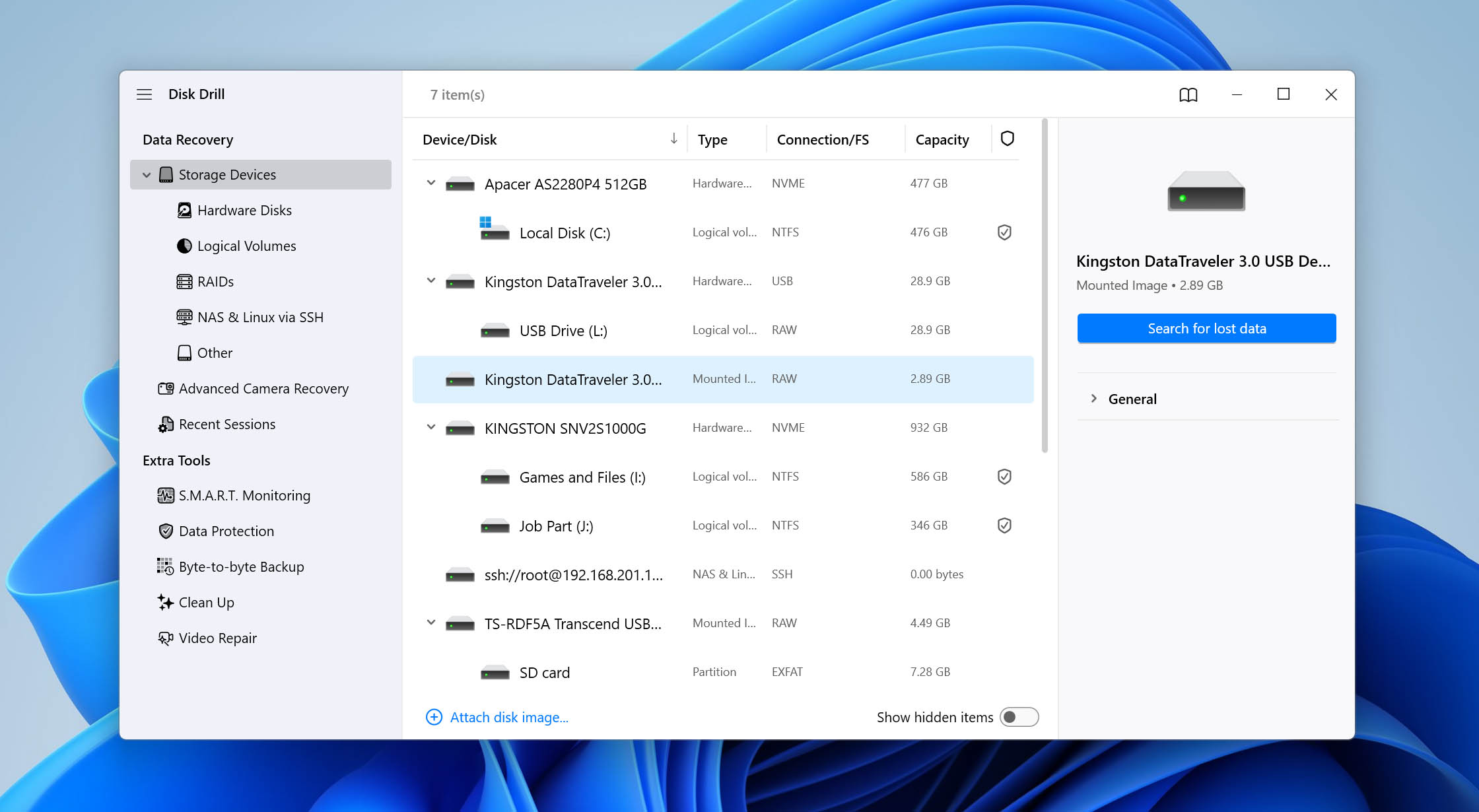
- Zodra de back-up voltooid is, ga terug naar Opslagapparaten en klik op Koppel schijfimage. Selecteer het byte-voor-byte image dat je zojuist hebt gemaakt.
- Selecteer de aangekoppelde schijfimage en klik op Zoek naar verloren gegevens.
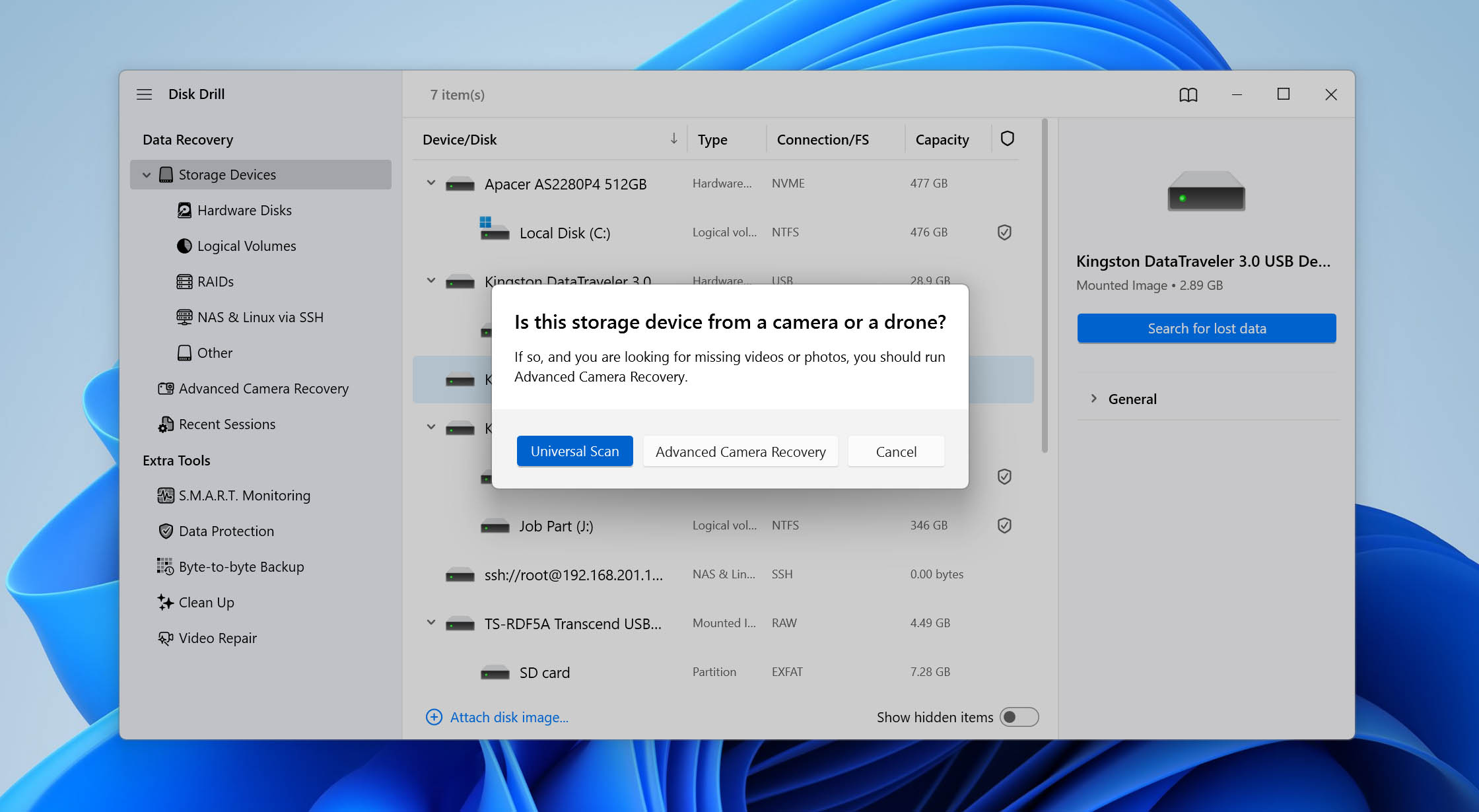
- Kies Universele Scan om het image te doorzoeken op herstelbare gegevens. Geavanceerd Camera Herstel is bedoeld voor gefragmenteerde videobestanden van camera’s, drones en vergelijkbare opnameapparaten.
- Wanneer de scan voltooid is, klik op Gevonden items bekijken. Gebruik de zoek- en filterfuncties om je bestanden te vinden, en bekijk belangrijke bestanden indien mogelijk. Disk Drill toont ook Herstelkansen om aan te geven welke bestanden waarschijnlijk herstelbaar zijn.
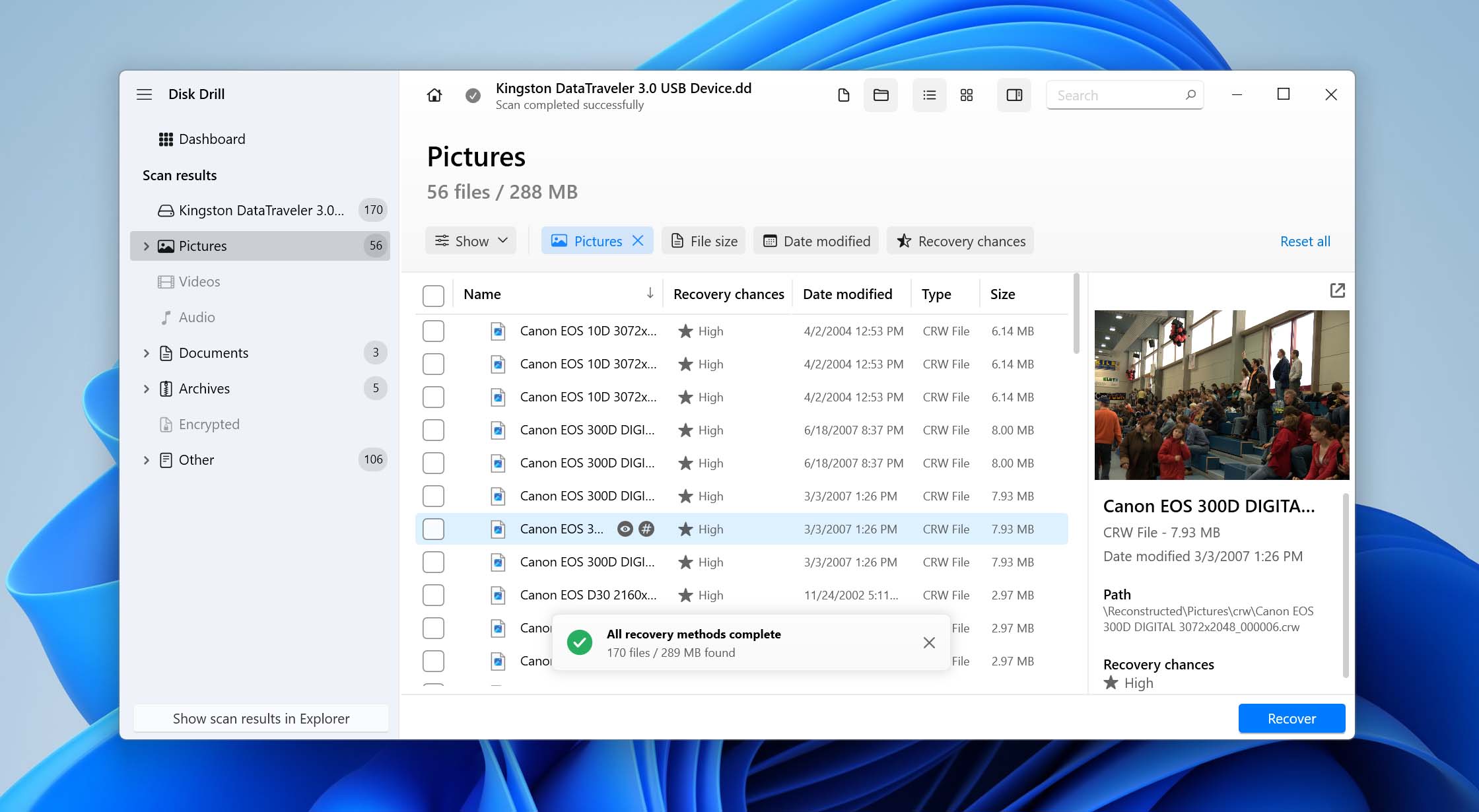
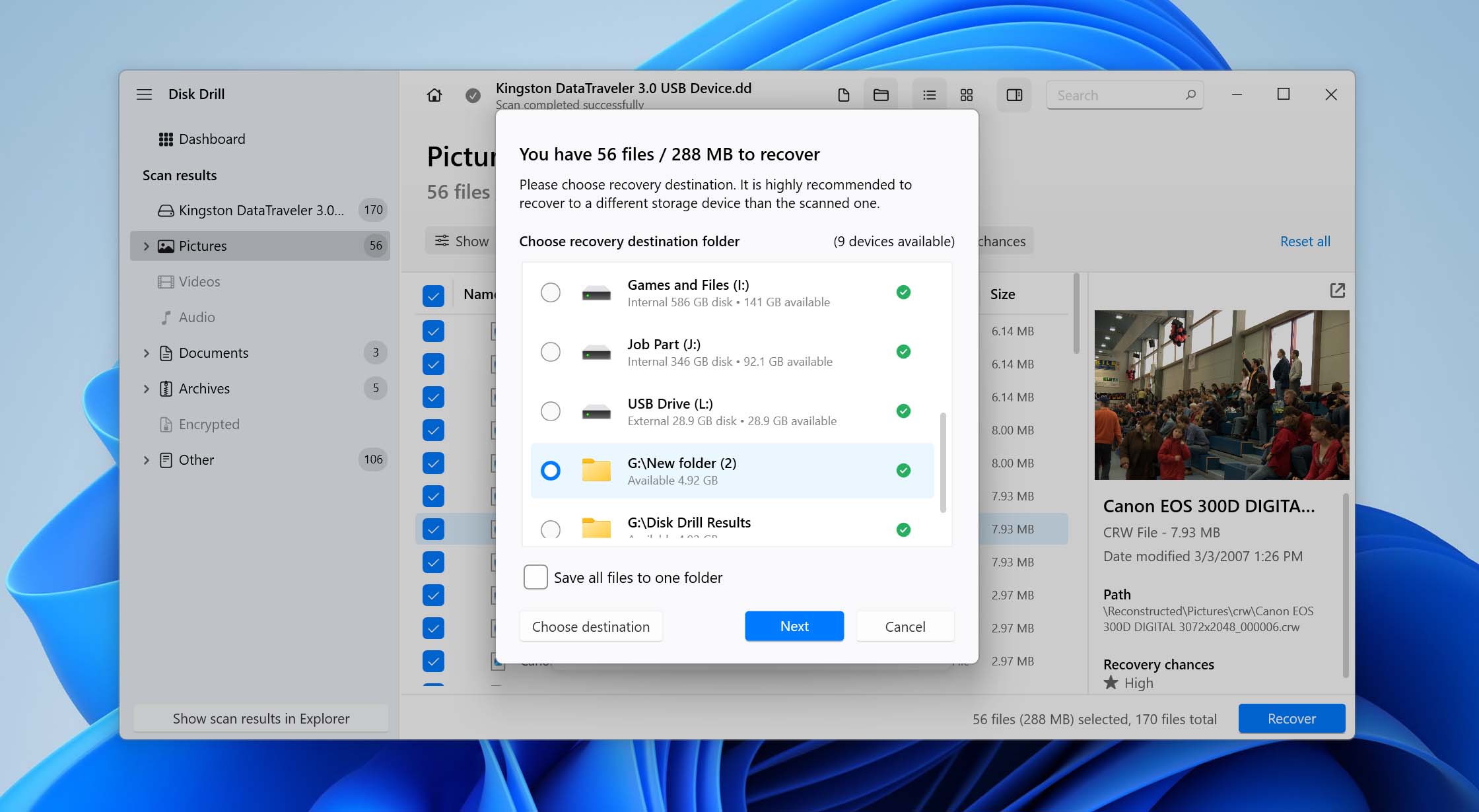
- Selecteer de benodigde bestanden en klik op Herstellen.
- Kies een andere fysieke schijf als herstelbestemming. Sla herstelde bestanden niet op de externe HDD op waarvan je herstelt, omdat nieuwe schrijfacties gegevens kunnen overschrijven die nog niet zijn hersteld.
Stap 2: Hoe een externe harde schijf weer herkend kan worden
Nu je de kans hebt gehad om gegevens te herstellen van een externe harde schijf die niet wordt herkend door Windows, kun je verdergaan met het oplossen van problemen met de schijf zelf en kijken hoe je een externe harde schijf kunt herstellen die niet wordt gedetecteerd.
Als de schijf nog belangrijke gegevens bevat die je nog niet hebt hersteld, ga dan nog niet verder. Ga terug naar de herstelstappen hierboven en zorg eerst dat je die bestanden veiligstelt, aangezien sommige van de onderstaande oplossingen het bestandssysteem, de partitiestructuur of bestaande gegevens kunnen wijzigen.
Geval 1: Als het station verschijnt in Schijfbeheer
Het is het vermelden waard dat als je externe harde schijf verschijnt in Schijfbeheer en de juiste capaciteit laat zien, Windows de fysieke schijf wel herkent. Het wordt alleen niet herkend of gepresenteerd op de manier waarop dat normaal zou moeten, waardoor het station mogelijk nog steeds ontbreekt in Verkenner of ontoegankelijk blijft.
Het goede nieuws is dat er verschillende manieren zijn om dit op te lossen. De juiste methode hangt af van wat Schijfbeheer aangeeft voor het station, dus controleer de huidige status en gebruik de bijbehorende oplossing hieronder.
Methode 1: Een stationsletter toewijzen
Gebruik deze methode als: de partitie normaal verschijnt en de juiste grootte weergeeft, maar geen stationsletter heeft.
Hoe onwaarschijnlijk het ook klinkt, de externe harde schijf kan mogelijk niet toegankelijk zijn via de Verkenner simpelweg omdat er een stationsletter ontbreekt. Hoewel Microsoft technisch gezien van dit systeem af zou kunnen stappen, blijft Windows stationsletters gebruiken voor alle aangesloten opslag om paden toe te wijzen vanwege achterwaartse compatibiliteit.
Met deze methode wordt u stap voor stap begeleid bij het toewijzen van een nieuwe stationsletter aan uw externe HDD:
- Rechtsklik op Start en selecteer vervolgens Schijfbeheer.
- Rechtsklik op de partitie van je externe harde schijf en selecteer vervolgens Stationsletter en paden wijzigen.
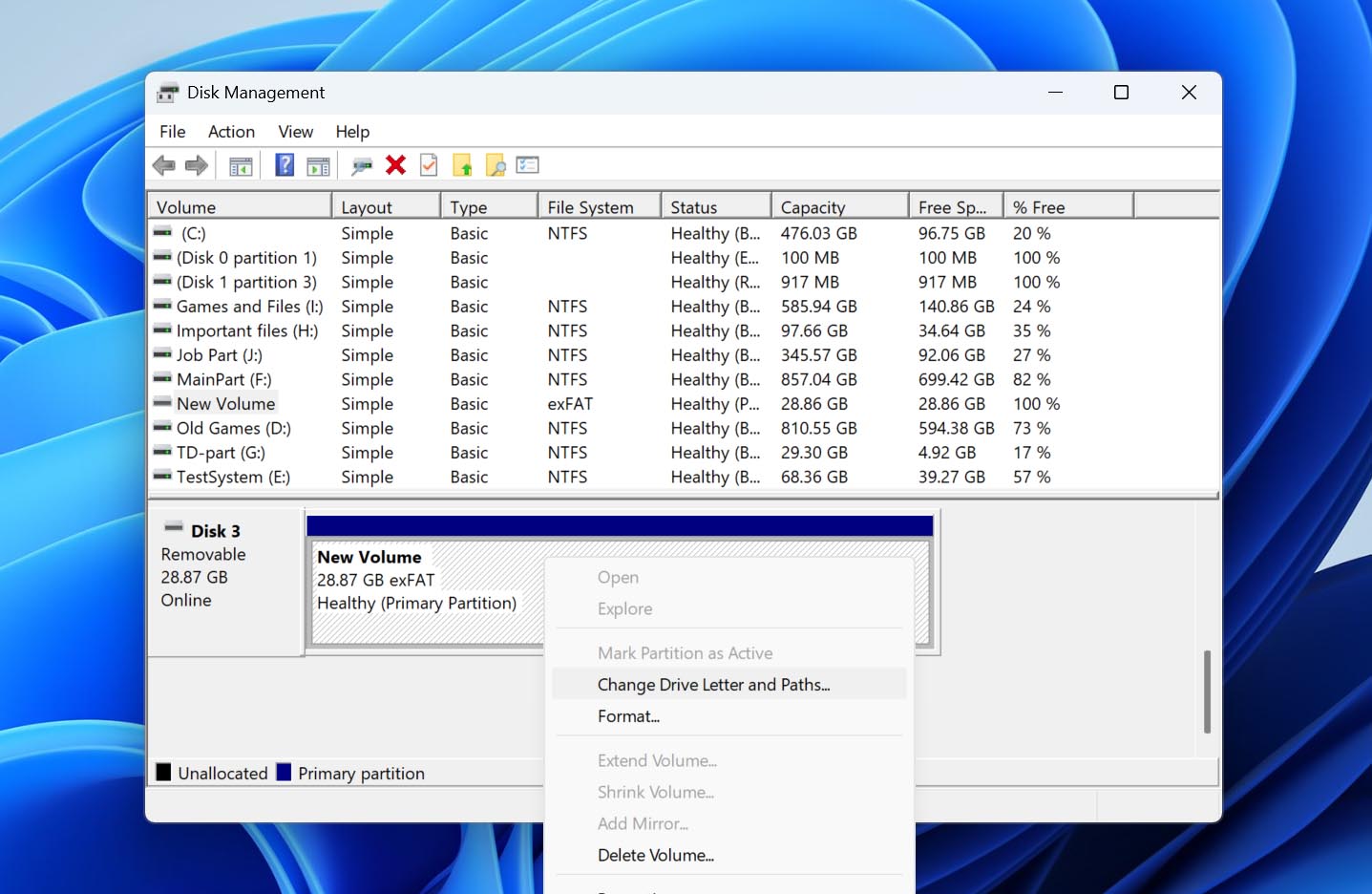
- Klik op Toevoegen.
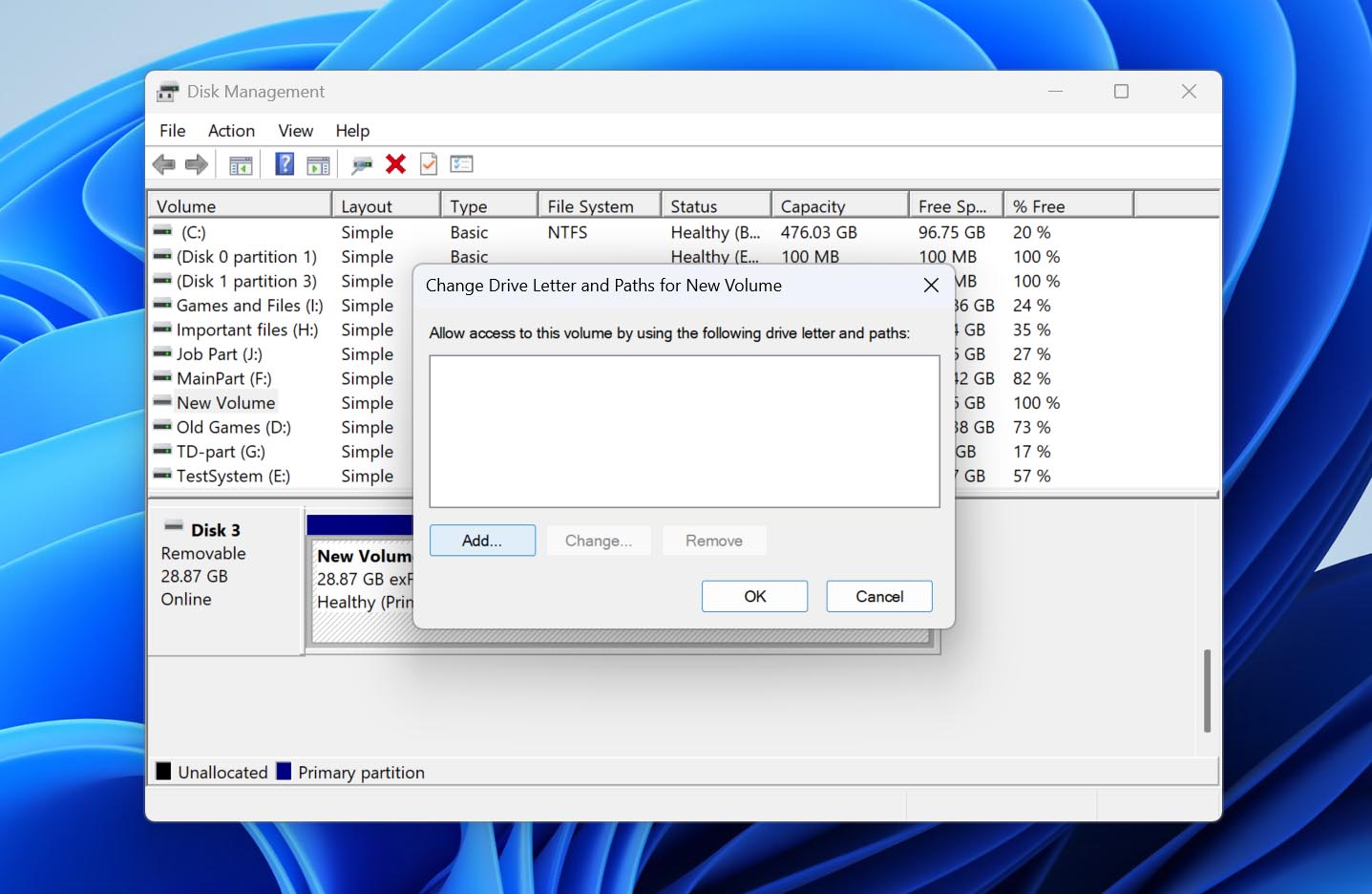
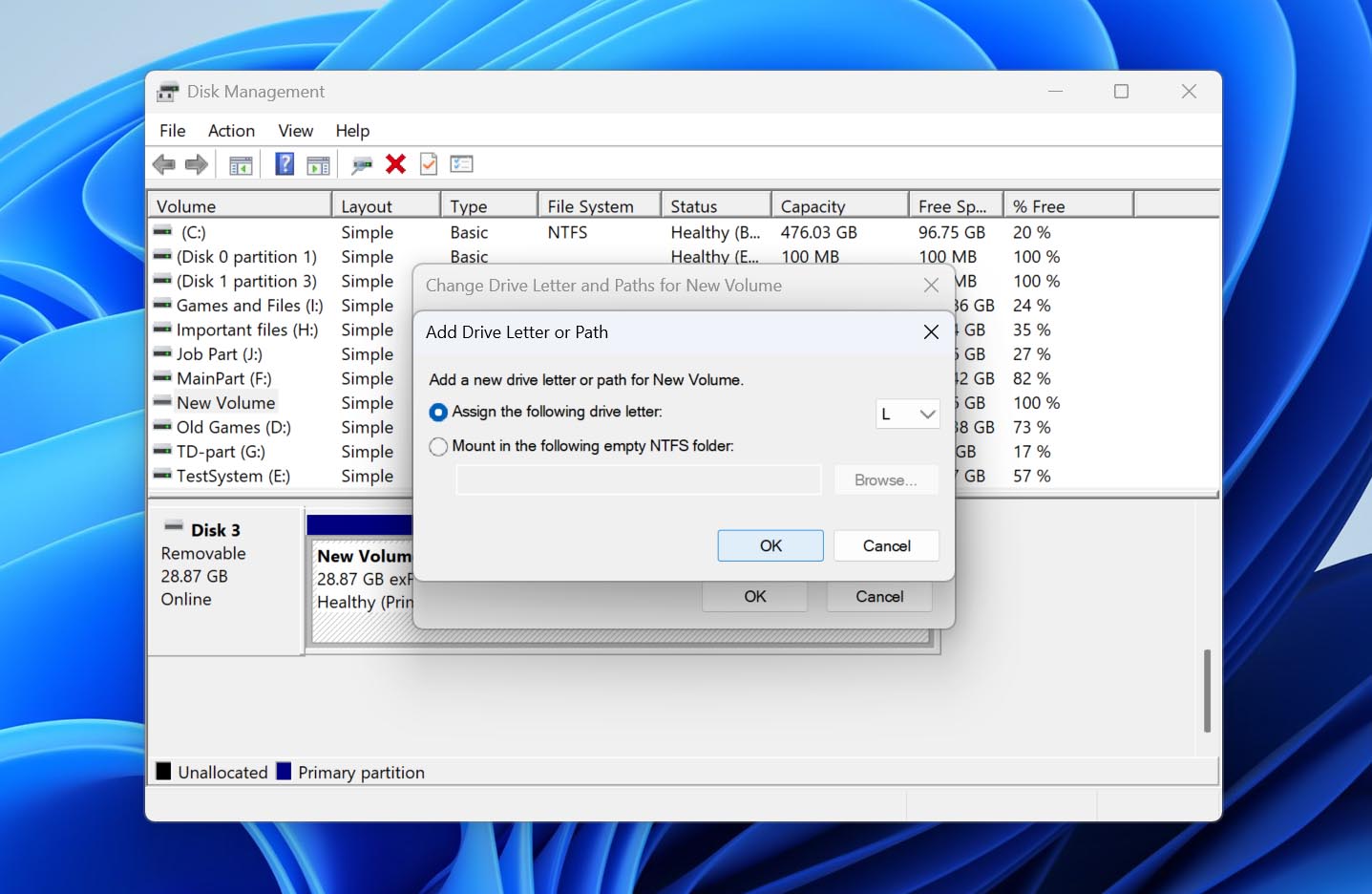
- Selecteer een nieuwe stationsletter uit het dropdownmenu en klik op OK. Klik nogmaals op OK om te voltooien.
Methode 2: Formatteer een RAW-schijf
Gebruik deze methode als: de partitie als RAW wordt weergegeven.
Wanneer een schijf RAW wordt, kan Windows de schijf en de partitie nog steeds detecteren, maar herkent het geen geldig bestandssysteem meer erop. Als gevolg hiervan kan de schijf ontoegankelijk zijn in Verkenner en kan Windows meldingen weergeven waarin u wordt gevraagd de schijf te formatteren voordat u deze kunt gebruiken.
Als het station belangrijke gegevens bevat, accepteer deze formatteringsmeldingen dan nog niet. Formatteren creëert een nieuw bestandssysteem en kan latere herstelpogingen bemoeilijken. Herstel eerst de bestanden die je nodig hebt met behulp van de bovenstaande stappen. Zodra je gegevens veilig elders zijn opgeslagen, kun je de RAW-partitie formatteren en de externe harde schijf weer bruikbaar maken.
We hebben een aparte gids die RAW-harde schijven en hun herstelopties behandelt met meer details. Hier gebruiken we Schijfbeheer om een simpele formattering uit te voeren:
- Klik met de rechtermuisknop op Start en selecteer Schijfbeheer.
- Zoek je externe harde schijf en controleer of de betreffende partitie is gemarkeerd als RAW.
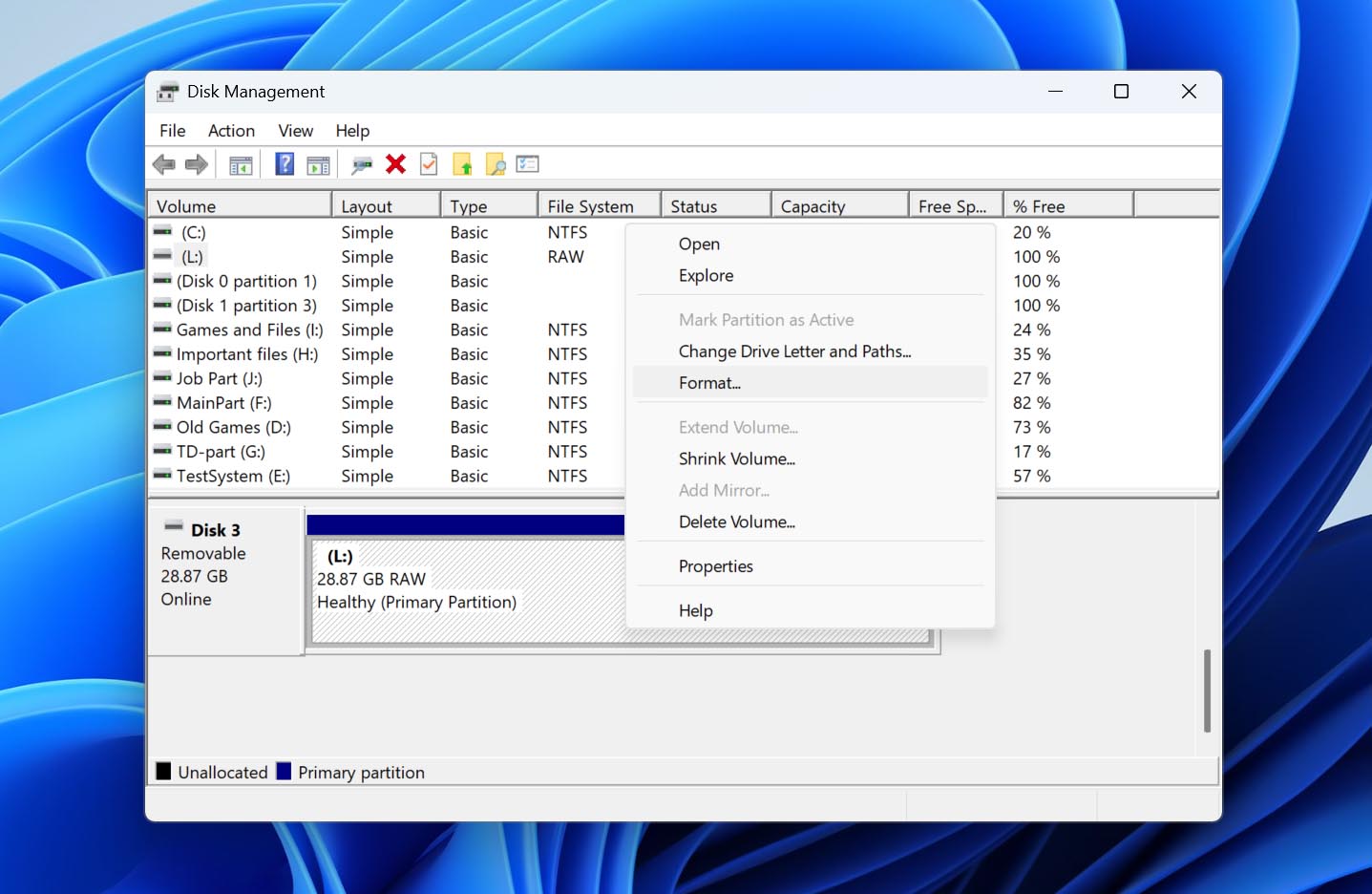
- Klik met de rechtermuisknop op de RAW-partitie en selecteer Formatteren.
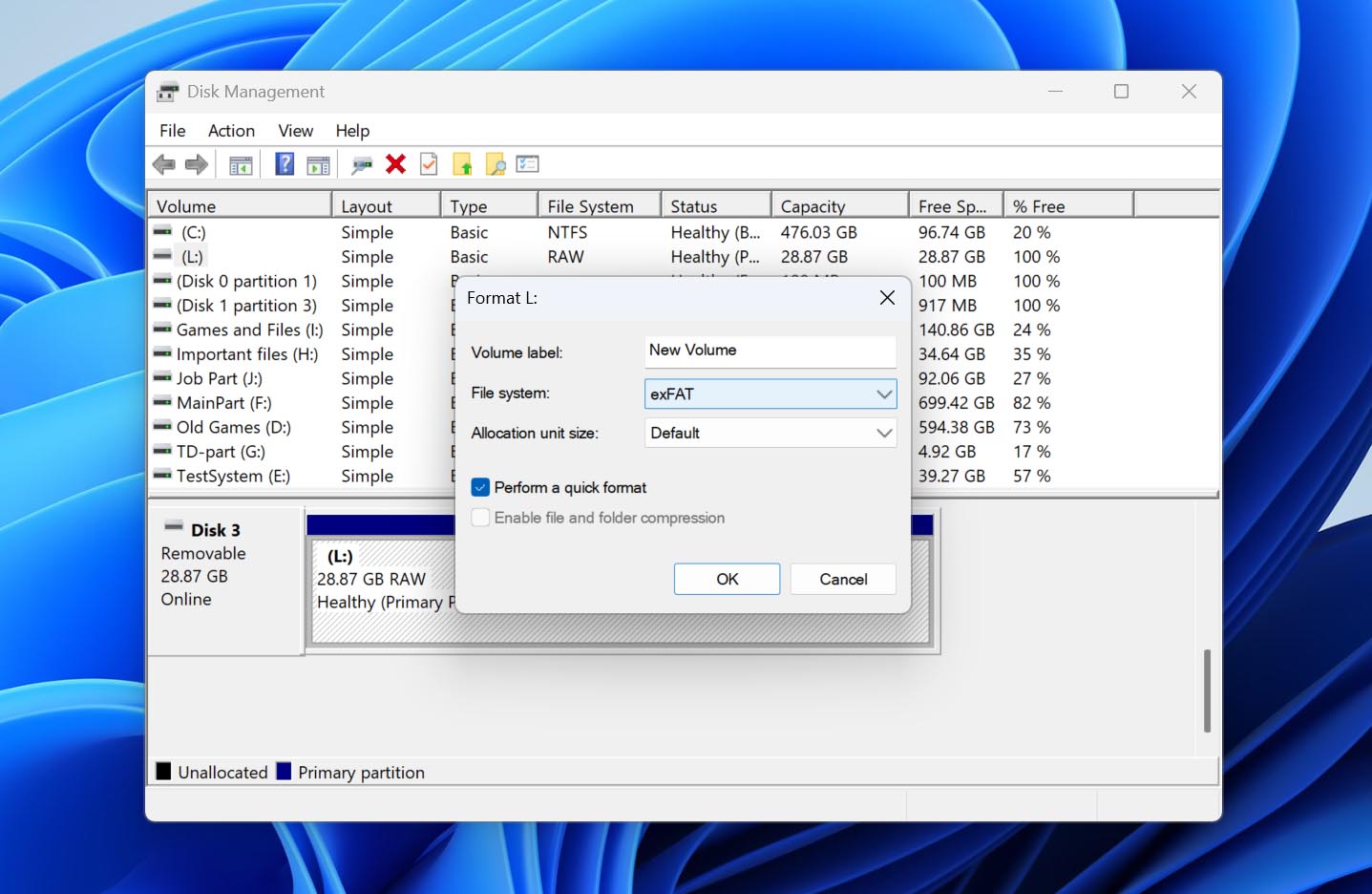
- Voer een Volumelabel in en kies een bestandssysteem. NTFS is een goede keuze als je de schijf voornamelijk met Windows wilt gebruiken, terwijl exFAT geschikter is als je compatibiliteit met zowel Windows als macOS nodig hebt.
- Laat Snelformatteren uitvoeren geselecteerd en klik op OK.
- Lees de formatteerwaarschuwing en klik op OK om te bevestigen.
Zodra het formatteren is voltooid, zou Windows het nieuwe bestandssysteem moeten herkennen en zou het station weer toegankelijk moeten zijn in de Verkenner.
Methode 3: Herstel een niet-toegewezen partitie met TestDisk
Gebruik deze methode als: een deel of alle verwachte ruimte van de schijf als Niet-toegewezen wordt weergegeven.
Als je externe harde schijf de juiste totale capaciteit toont maar een deel of alle ruimte als Niet-toegewezen is gemarkeerd, kan het zijn dat de partitie is verwijderd of dat de partitie tabel beschadigd is. In dit geval kun je, in plaats van een nieuwe partitie aan te maken, proberen de bestaande te herstellen met TestDisk. De tool zoekt naar verloren partities en kan de herstelde partitiestructuur terugschrijven naar de schijf, waardoor het volume mogelijk weer toegankelijk wordt zonder het te formatteren.
TestDisk is technischer dan de andere tools in deze gids, en het schrijven van verkeerde partitie-informatie kan de situatie verergeren. Ga alleen verder als je je belangrijke bestanden al hebt hersteld of een byte-voor-byte back-up van de schijf hebt gemaakt.
Volg deze stappen om een verloren partitie te herstellen met TestDisk:
- Download TestDisk, pak het archief uit en open testdisk_win.exe.
- Selecteer Create en druk op Enter om een nieuw logbestand aan te maken.
- Selecteer je externe harde schijf en druk op Enter.
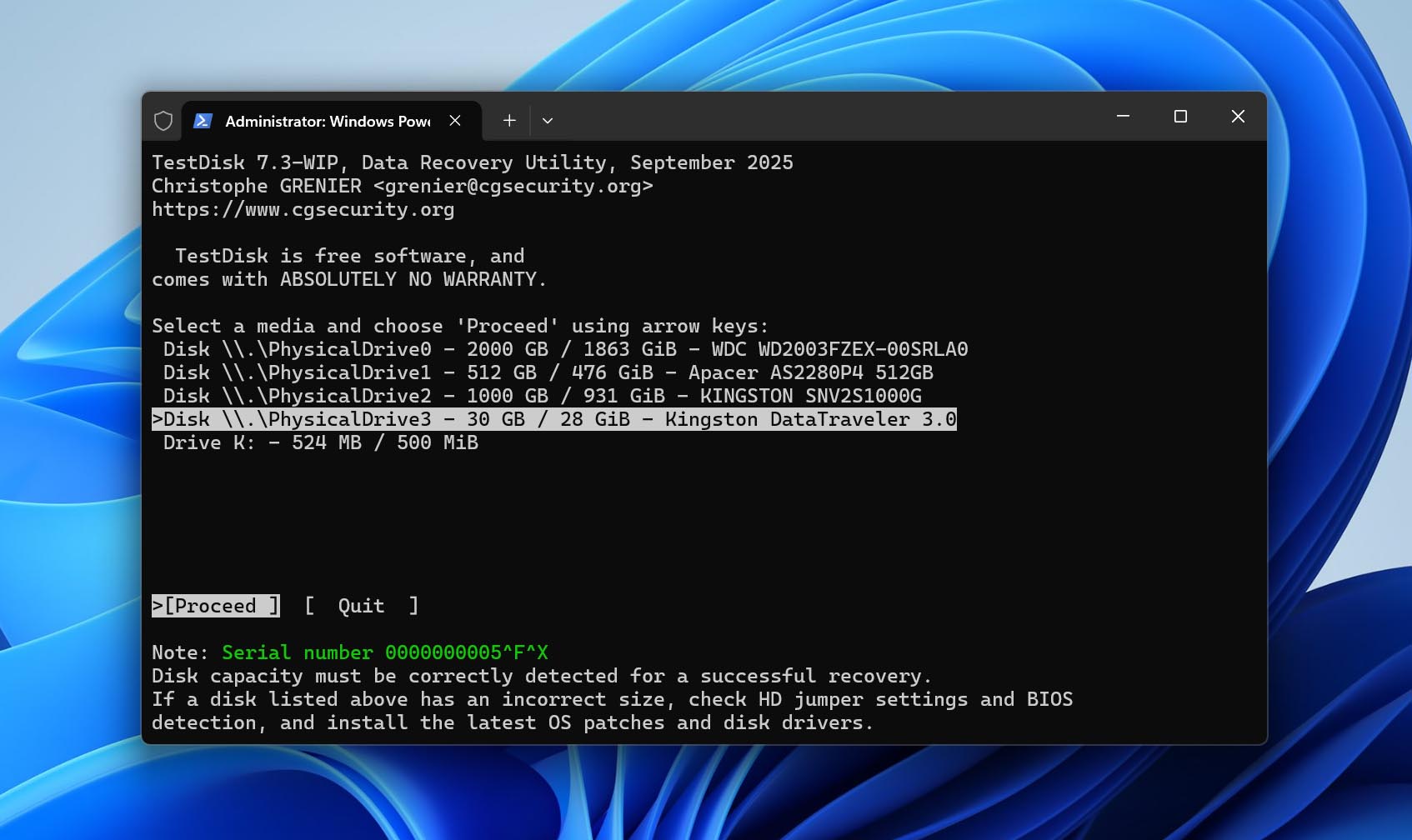
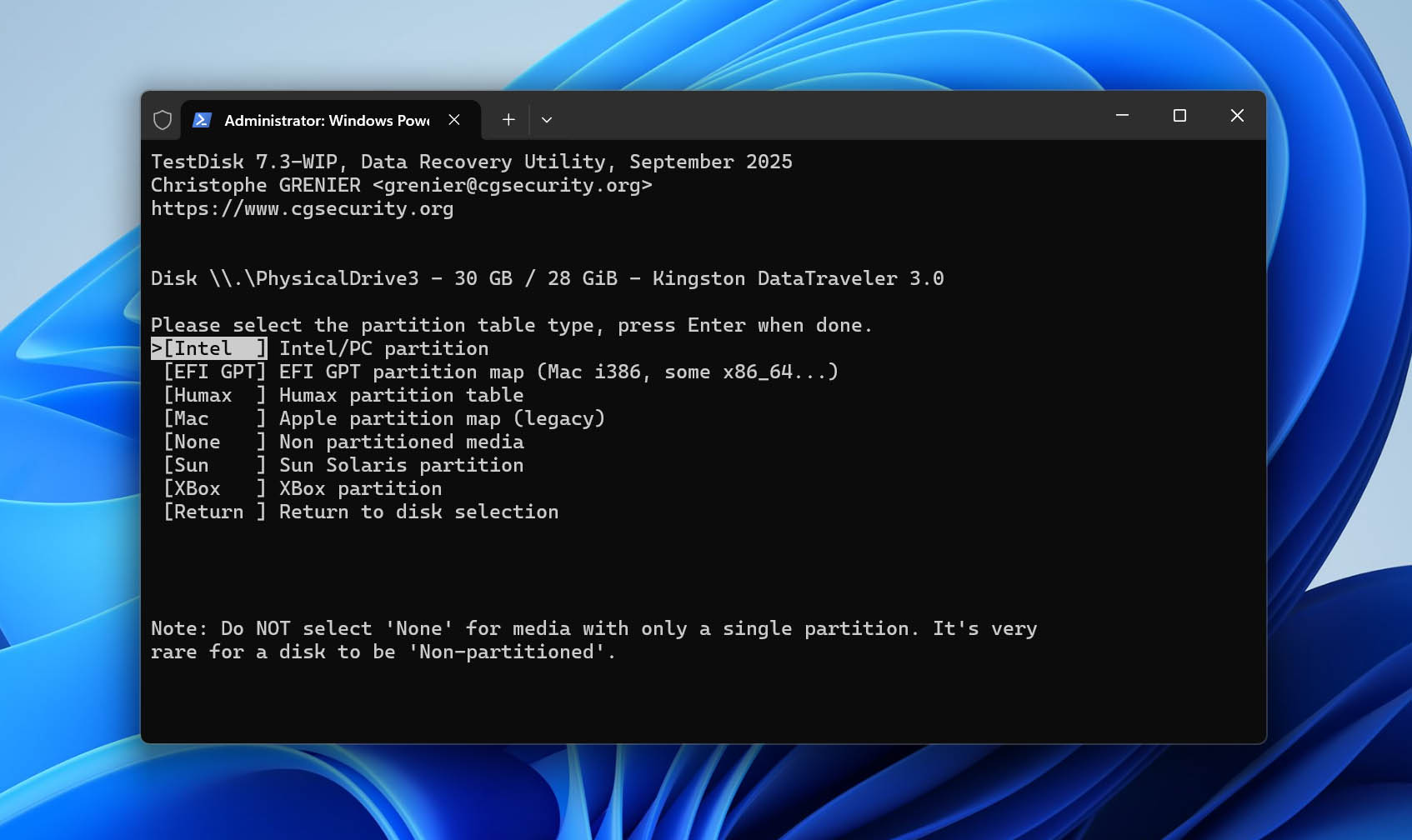
- Selecteer het type partitietabel. TestDisk detecteert meestal automatisch het juiste type, laat daarom de voorgestelde optie geselecteerd en druk op Enter.
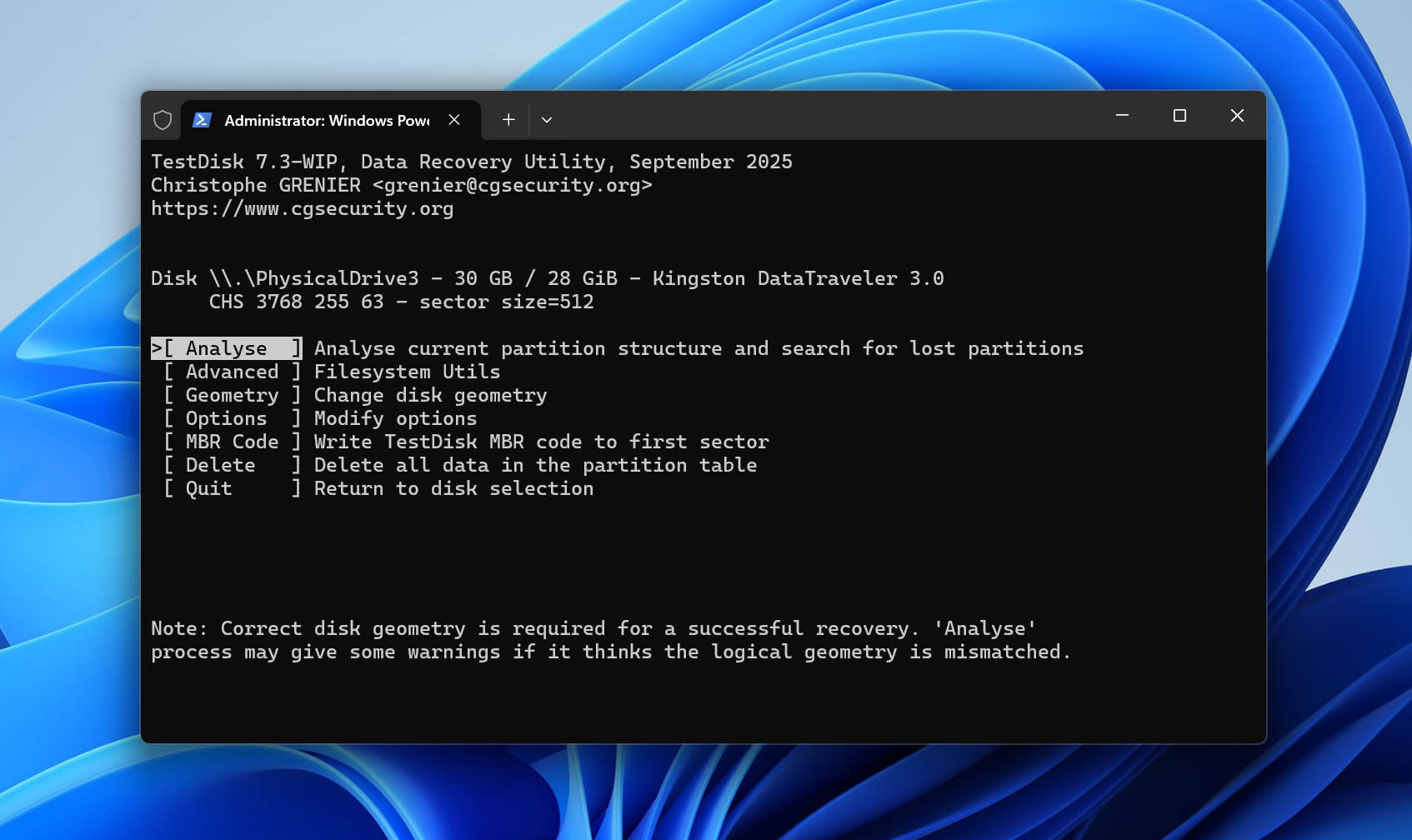
- Selecteer Analyse en druk op Enter om de huidige partitiestructuur te controleren.
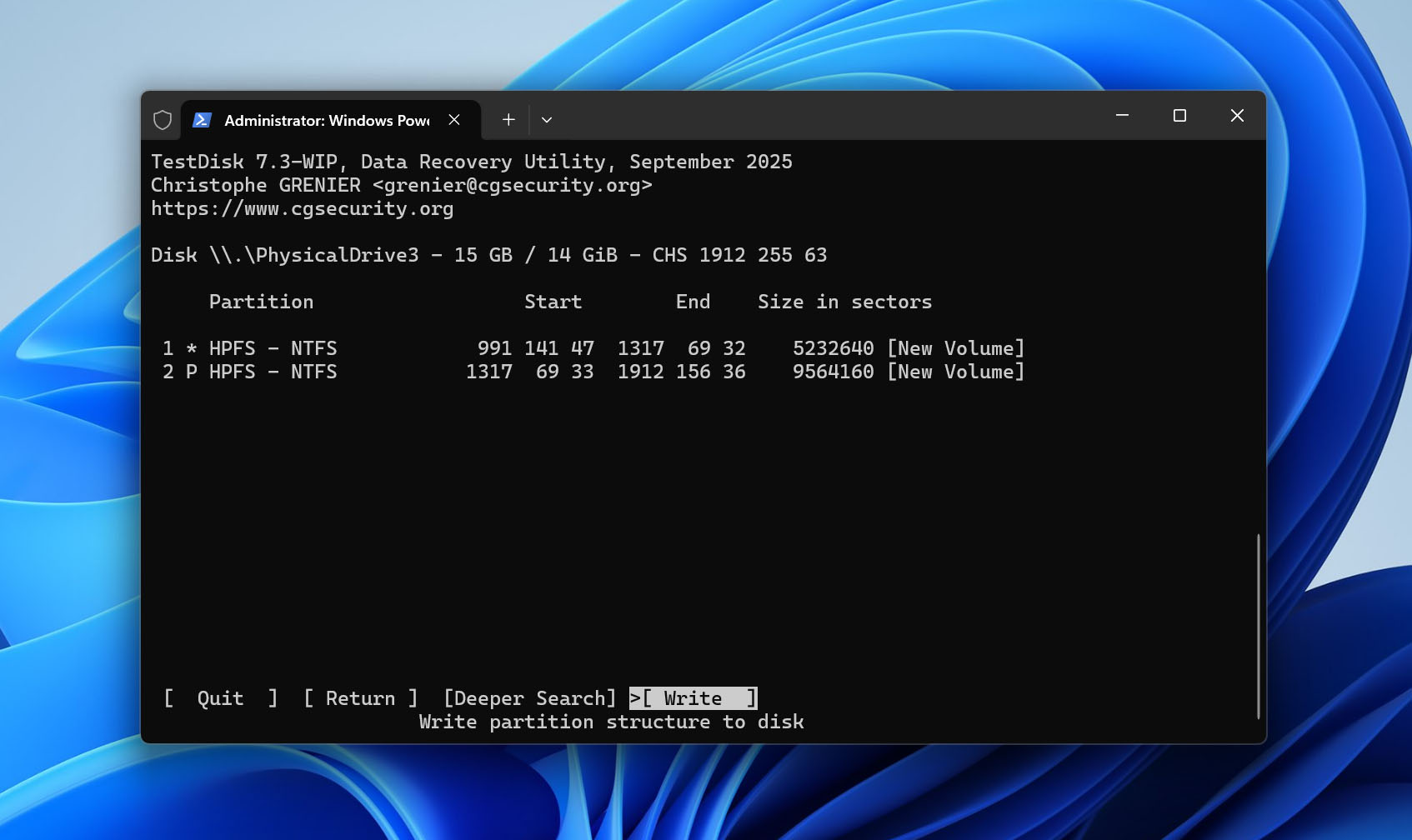
- Selecteer Quick Search en druk op Enter om te zoeken naar verloren partities.
- Wanneer de zoekopdracht is voltooid, selecteer de verloren partitie en druk op P om te controleren of TestDisk de bestanden die erin staan kan weergeven. Als de verwachte bestanden en mappen verschijnen, druk op Q om terug te keren naar de partitie lijst.
- Ga verder naar Write en druk op Enter om de herstelde partitiestructuur op te slaan. Als de ontbrekende partitie niet werd gevonden tijdens Quick Search, voer dan Deeper Search uit voordat je Write gebruikt.
- Druk op Y om de wijzigingen te bevestigen.
- Herstart je computer, of koppel de externe harde schijf veilig los en sluit deze opnieuw aan, en controleer vervolgens of de partitie weer toegankelijk is.
Interessant genoeg bevat de TestDisk-download ook PhotoRec, een apart dataherstelprogramma van dezelfde ontwikkelaar. Terwijl TestDisk zich voornamelijk richt op het herstellen van verloren partities en het repareren van partitiestructuren, is PhotoRec ontworpen om individuele bestanden te herstellen. Als je meer wilt weten over een van beide tools, hebben we aparte, diepgaande reviews van beide TestDisk en PhotoRec.
Methode 4: Maak een partitie aan op niet-toegewezen ruimte
Gebruik deze methode als: een deel of alle verwachte ruimte van de schijf als Niet-toegewezen wordt weergegeven.
Als TestDisk de verloren partitie niet kon herstellen, of als je de originele partitie en de gegevens ervan niet meer nodig hebt, kun je de niet-toegewezen ruimte gebruiken om een nieuw volume te maken. Dit herstelt de oude partitie of de bestanden niet, maar het maakt de ruimte weer bruikbaar door een nieuwe partitie aan te maken en deze te formatteren met een ondersteund bestandssysteem.
Ga alleen door nadat je alle belangrijke gegevens van het station hebt hersteld. Het aanmaken en formatteren van een nieuw volume schrijft nieuwe bestandssysteemstructuren naar de schijf en kan gegevens overschrijven die mogelijk nog te herstellen zijn.
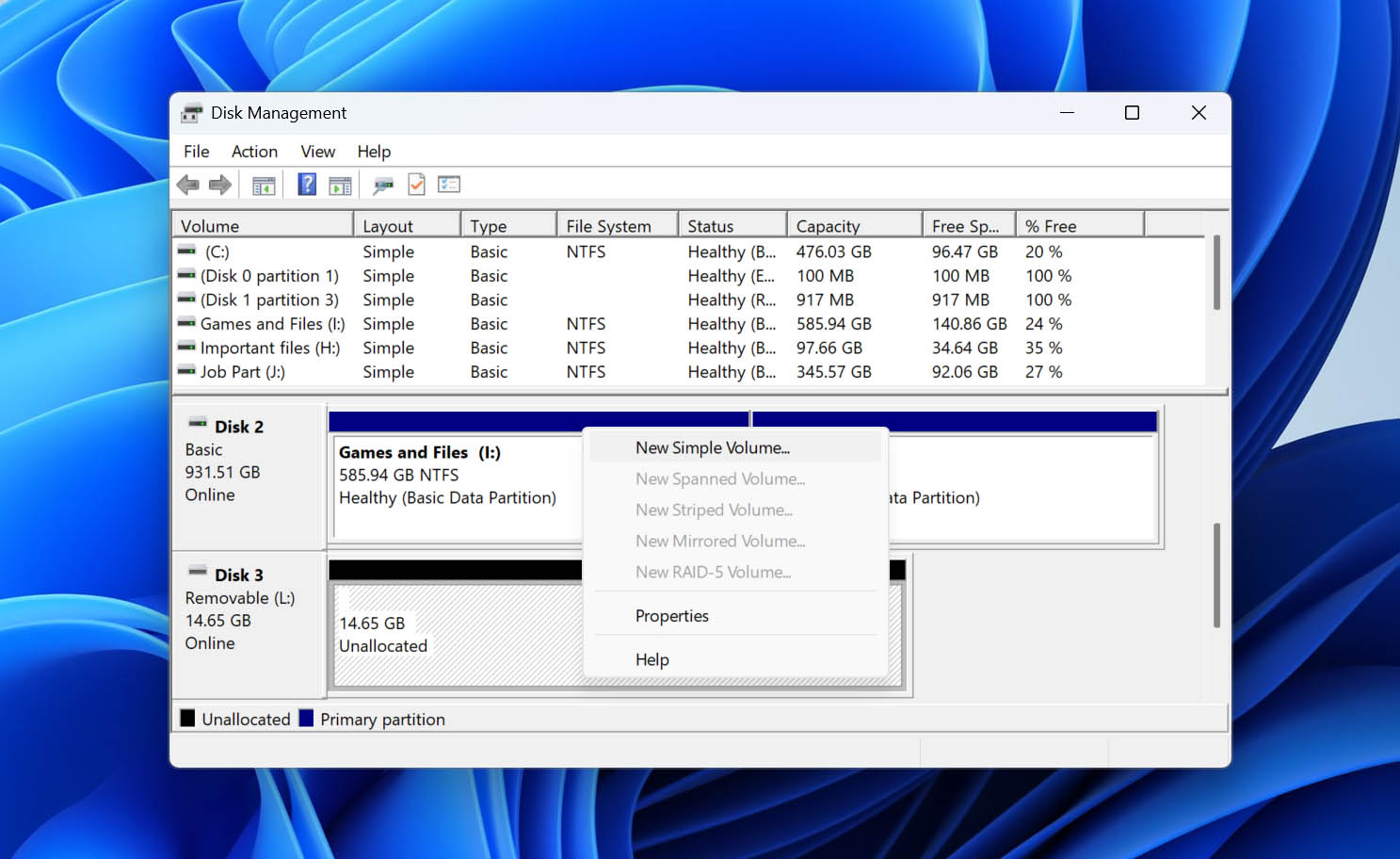
Deze stappen laten zien hoe u een nieuw volume aanmaakt op de niet-toegewezen ruimte:
- Rechtsklik op Start en selecteer vervolgens Schijfbeheer.
- Rechtsklik op het blok van je externe harde schijf met niet-toegewezen ruimte en klik op Nieuw eenvoudig volume.
- Klik op Volgende.
- Kies een volumegrootte en klik op Volgende.
- Kies een stationsletter en klik op Volgende.
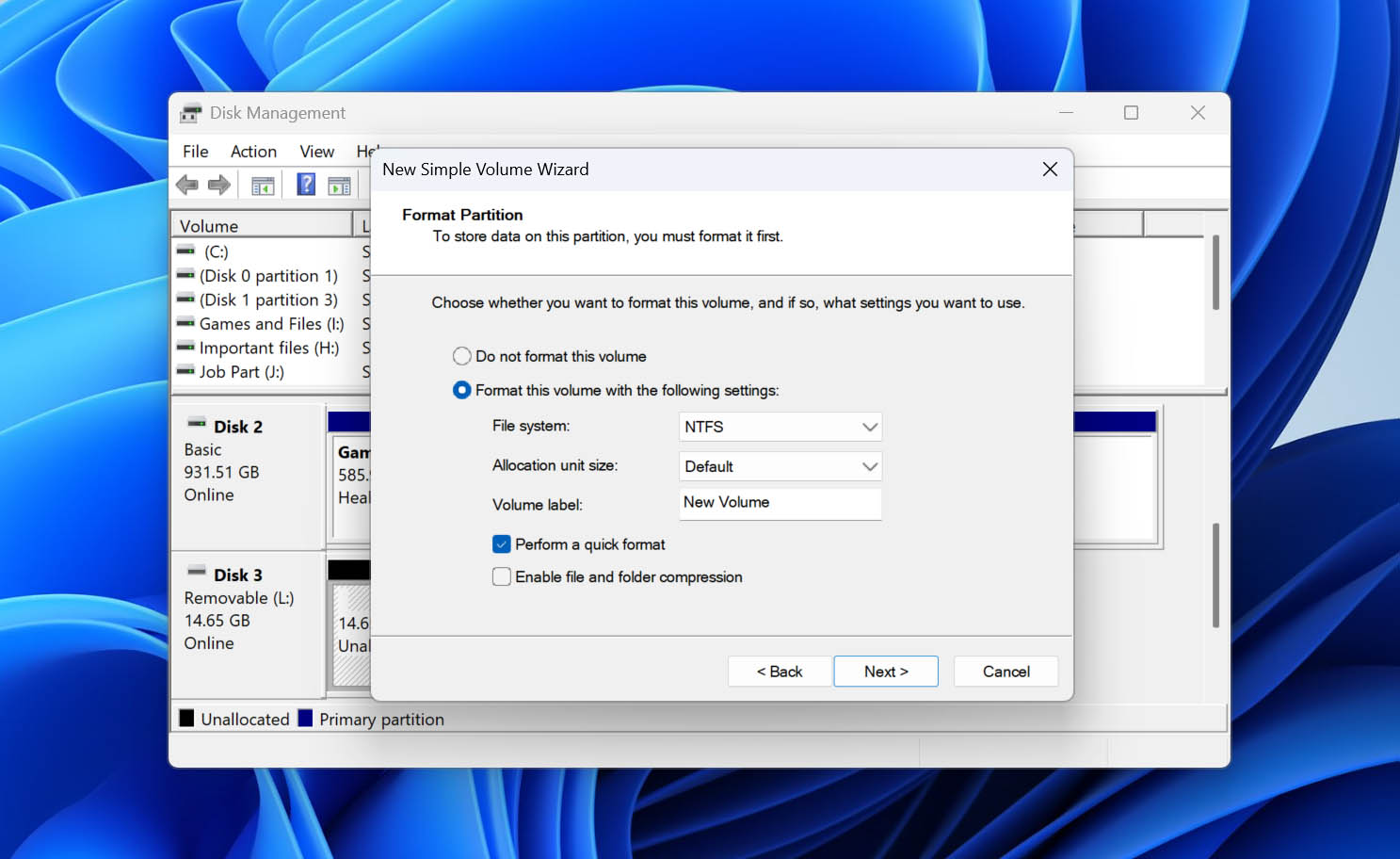
- Geef het volume een label, zorg ervoor dat NTFS is geselecteerd en Voer een snelle formattering uit is aangevinkt, klik vervolgens op Volgende.
- Klik op Voltooien om te bevestigen.
Methode 5: Initialiseer een niet-geïnitialiseerde schijf
Gebruik deze methode als: de externe harde schijf verschijnt in Schijfbeheer als Niet geïnitialiseerd.
Een Niet Geïnitialiseerd status betekent dat Windows het fysieke station detecteert, maar de huidige schijfstructuur niet kan gebruiken. Schijfbeheer kan u vragen het station te initialiseren en te kiezen tussen MBR en GPT.
Als dit een schijf is die eerder gegevens bevatte, initialiseer deze dan niet voordat je de bestanden die je nodig hebt hebt hersteld. Initialisatie schrijft nieuwe partitie-informatie naar de schijf en is geen herstelmethode. Zodra je belangrijke gegevens veilig elders zijn opgeslagen, kun je de schijf initialiseren en weer klaarmaken voor gebruik.
We leggen uit wat schijfinitialisatie doet, waarom Windows een schijf als Niet geïnitialiseerd kan rapporteren, en waar u rekening mee moet houden voordat u doorgaat in onze volledige handleiding voor schijfinitialisatie.
Om de externe harde schijf te initialiseren in Schijfbeheer:
- Rechtsklik op Start en selecteer Schijfbeheer.
- Zoek de externe harde schijf die is gemarkeerd als Niet geïnitialiseerd.
- Rechtsklik op het schijflabel aan de linkerkant en selecteer Schijf initialiseren.

- Zorg ervoor dat de juiste externe schijf is geselecteerd.
- Kies GPT of MBR als de partitioneringsstijl. Voor de meeste moderne Windows-pc’s en schijven is GPT de betere keuze.

- Klik op OK om de schijf te initialiseren.
- De schijfruimte zou nu als Niet-toegewezen moeten verschijnen. Om deze bruikbaar te maken, rechtsklik op de niet-toegewezen ruimte en selecteer Nieuw eenvoudig volume. Volg vervolgens de wizard om een nieuwe partitie aan te maken en te formatteren.
Geval 2: Als het station niet wordt weergegeven in Schijfbeheer
Als je externe harde schijf niet zichtbaar is in Schijfbeheer, is de schade mogelijk ernstiger. In zulke gevallen heb je beperkte opties.
Methode 1: Maak verbinding met een andere kabel
Begin met het vervangen van de USB-kabel en, als de schijf een aparte voedingskabel heeft, probeer die ook te vervangen. Een kapotte kabel kan voorkomen dat Windows de externe harde schijf detecteert, zelfs als de schijf zelf correct werkt.
Controleer daarnaast het aansluitpunt op je externe harde schijf om te zorgen dat de pinnen niet verbogen zijn. Je kunt het ook inspecteren op vreemde voorwerpen, zoals pluisjes of stof, aangezien dit een stabiele verbinding kan verhinderen.
Methode 2: Probeer een andere USB-poort
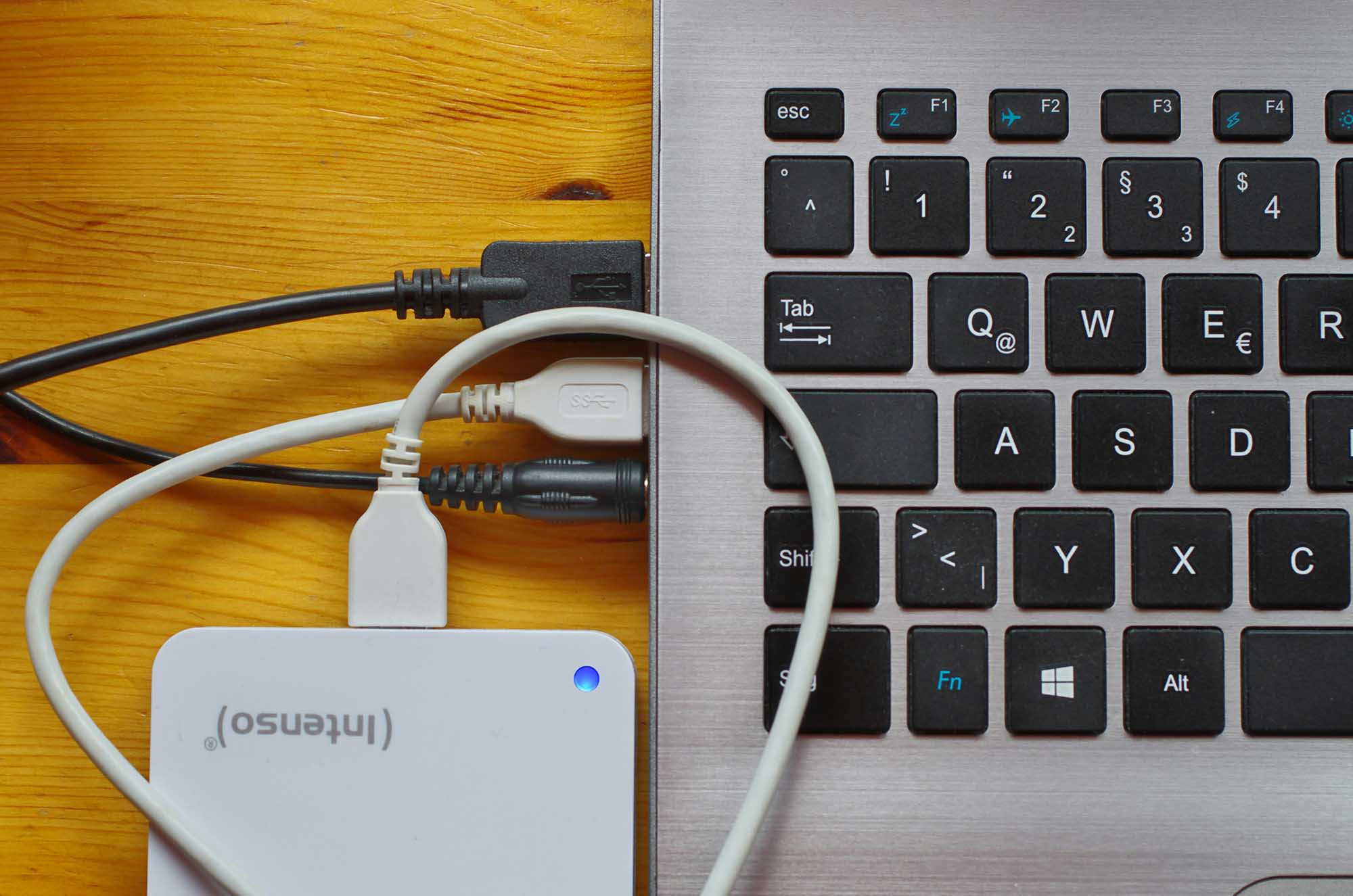
Sluit het station rechtstreeks aan op een andere USB-poort van de computer. Vermijd USB-hubs, docks en adapters tijdens het oplossen van problemen, omdat deze een extra mogelijk storingspunt vormen. Als u een desktop-pc gebruikt, probeer dan een poort rechtstreeks op het moederbord in plaats van een poort aan de voorkant.
Methode 3: Test de schijf op een andere computer
Sluit de externe harde schijf aan op een andere computer. Als deze daar zichtbaar is in Schijfbeheer, ligt het probleem waarschijnlijk meer aan de oorspronkelijke computer, de USB-verbinding of de Windows-configuratie dan aan de schijf zelf. Als de schijf op meerdere computers niet wordt gedetecteerd, ga dan verder met de onderstaande controles.
Methode 4: Controleer de stroomvoorziening en de behuizing
Sommige externe harde schijven hebben een eigen voedingsadapter nodig, terwijl andere via USB van stroom worden voorzien. Controleer of de schijf normaal opstart en test indien van toepassing de voedingsadapter.
De USB-naar-SATA bridge in een externe behuizing kan ook defect raken, zelfs wanneer de HDD zelf nog functioneel is. Als de behuizing vervangbaar is en de schijf een standaardinterface gebruikt, kan het testen in een compatibele behuizing of adapter helpen bepalen of de behuizing het probleem is.
Opmerking: Controleer voordat u een schijf uit de behuizing verwijdert of uw model gebruikmaakt van hardware-encryptie. Sommige WD My Passport-, My Book- en Seagate-modellen kunnen encryptie gebruiken die wordt afgehandeld door de USB-bridgekaart. Als u de kale schijf via een andere behuizing aansluit, kan de data als RAW of onleesbaar verschijnen. Format de schijf niet als dit gebeurt. Als u geen toegang krijgt tot de data via de originele behuizing, overweeg dan contact op te nemen met een professionele dataherstelservice.
Methode 5: Controleer Apparaatbeheer
Zelfs als een externe harde schijf niet verschijnt in Schijfbeheer, kan Windows de aangesloten hardware nog steeds detecteren in Apparaatbeheer. Dit maakt het een nuttige volgende diagnostische stap: als de schijf of de USB-interface daar verschijnt, detecteert de computer het apparaat in ieder geval, en het probleem kan gerelateerd zijn aan het stuurprogramma of aan de manier waarop Windows ermee communiceert.
Het station kan worden weergegeven onder zijn normale modelnaam, als een generiek USB-opslagapparaat, of als een onbekend apparaat met een waarschuwingspictogram. In de laatste gevallen geeft het bijwerken van het stuurprogramma Windows de kans om het stuurprogramma dat het gebruikt om met het apparaat te communiceren, opnieuw te installeren of te vervangen.
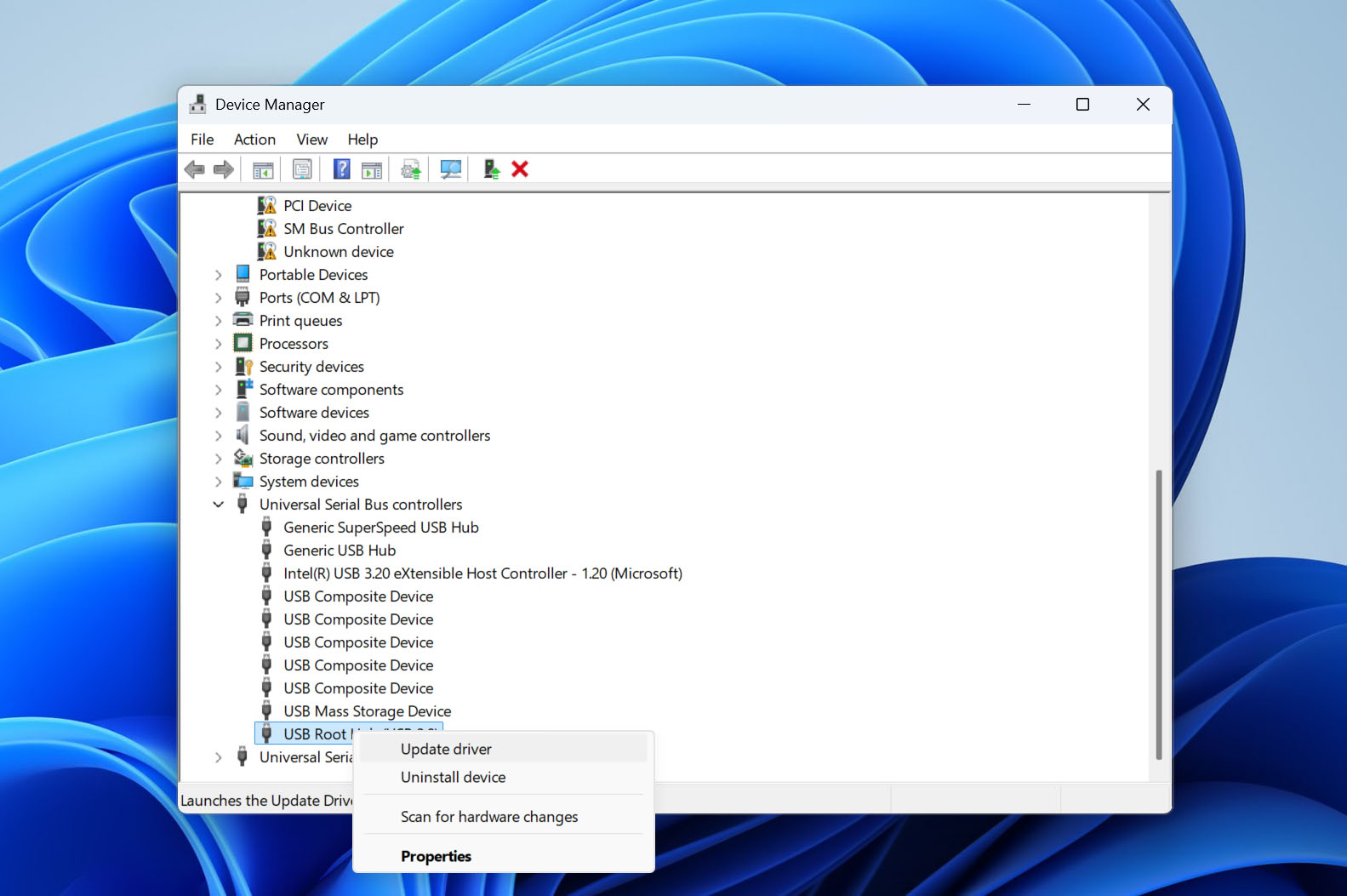
- Rechtsklik op Start en selecteer Apparaatbeheer.
- Vouw Schijfstations uit en zoek naar je externe harde schijf.
- Als je deze daar niet ziet, controleer Andere apparaten en Universal Serial Bus-controllers op een onbekend apparaat of een item met een waarschuwingsicoon.
- Als Windows het apparaat detecteert, rechtsklik erop en selecteer Stuurprogramma bijwerken.
- Selecteer Automatisch zoeken naar stuurprogrammabestanden en laat Windows zoeken naar een geschikt stuurprogramma.
De meeste standaard externe harde schijven gebruiken opslagstuurprogramma’s die al bij Windows zijn inbegrepen, dus meestal hoef je geen speciaal HDD-stuurprogramma van de fabrikant te downloaden. Als de schijf ook nergens in Apparaatbeheer verschijnt, is het probleem waarschijnlijker gerelateerd aan de verbinding, de behuizing, de stroomvoorziening of de schijfhardware zelf.
Wanneer een Externe Harde Schijf Professioneel Gegevensherstel Nodig Heeft
Niet elke niet-gedetecteerde externe harde schijf kan met software worden gerepareerd. Als Windows niet betrouwbaar kan communiceren met de opslaghardware zelf, kunnen herstelprogramma’s geen toegang krijgen tot de sectoren waar je bestanden zijn opgeslagen. Blijven scannen, repareren, initialiseren of een defecte schijf herhaaldelijk opnieuw aansluiten kan de resterende gegevens bovendien extra in gevaar brengen.
Stop met zelf problemen oplossen en overweeg een professionele dataherstelservice als u een van deze symptomen opmerkt:
- Ongebruikelijke mechanische geluiden kunnen duiden op een probleem met de interne componenten van de schijf. Koppel de schijf los in plaats van herhaaldelijk te proberen deze in te schakelen.
- Als een mechanische HDD geen tekenen van draaien vertoont, zelfs nadat je de kabel en stroomtoevoer hebt gecontroleerd, kan het probleem intern zijn.
- Een schijf die 0 bytes aangeeft in plaats van de werkelijke capaciteit, stelt zijn opslag niet correct bloot aan Windows. Formatteren of CHKDSK zal het onderliggende probleem niet verhelpen.
- Deze status betekent dat Windows een interface of apparaat detecteert, maar geen toegang kan krijgen tot het opslagmedium erachter. Herstelsoftware voor gegevens heeft in deze toestand niets bruikbaars om te scannen.
- Een onstabiele verbinding kan veroorzaakt worden door een kabel-, poort-, behuizing- of stroomprobleem, dus sluit deze eerst uit. Als het gedrag aanhoudt, stop dan met het gebruik van de schijf.
- Als een schijf van 2 TB plotseling als slechts enkele gigabytes verschijnt, behandel dit dan niet als gewone bestandssysteemcorruptie en probeer deze niet te formatteren.
- Zodra je een bekende goede kabel, geschikte stroomtoevoer en een andere computer hebt getest en de schijf blijft ongedetecteerd, wordt een hardwareprobleem veel waarschijnlijker.
In deze situaties mag u de schijf niet formatteren, initialiseren, opnieuw partitioneren of CHKDSK uitvoeren. Als de gegevens belangrijk zijn, is een professioneel herstelbedrijf de juiste volgende stap. Technici kunnen hardwareproblemen diagnosticeren en, indien mogelijk, het apparaat voldoende stabiliseren of repareren om toegang te krijgen tot de gegevens.
Waarom externe harde schijven ondetecteerbaar worden en hoe dit te voorkomen
Een externe harde schijf kan niet meer zichtbaar zijn in Windows om redenen variërend van een losse USB-verbinding tot bestandssysteemcorruptie of fysieke defecten. De symptomen kunnen vergelijkbaar lijken, maar de onderliggende oorzaken (en of deze kunnen worden voorkomen) verschillen.
De onderstaande tabel behandelt de meest voorkomende redenen waarom een externe harde schijf mogelijk niet meer detecteerbaar of ontoegankelijk wordt en wat u kunt doen om de kans te verkleinen dat hetzelfde probleem opnieuw optreedt:
| Probleem | Wat kan er gebeuren | Hoe het risico te verkleinen |
| ❌ Onjuist verwijderen van het apparaat | Het loskoppelen van een schijf terwijl Windows of een applicatie hiernaar schrijft, kan een bewerking onderbreken en het bestandssysteem of de bestanden die worden geschreven beschadigen. | Werp de schijf uit via Windows voordat u deze loskoppelt, vooral na het kopiëren, verplaatsen of bewerken van bestanden. |
| 💾 Beschadiging van het bestandssysteem | Schade aan NTFS, exFAT of een ander bestandssysteem kan ervoor zorgen dat een schijf RAW of anderszins ontoegankelijk wordt, zelfs als Windows de fysieke schijf nog detecteert. | Werp de schijf correct uit, voorkom loskoppeling tijdens bestandsoverdrachten, en sluit de computer normaal af als de schijf is aangesloten. |
| 🔌 Defecte USB-kabel of -poort | Een beschadigde kabel, losse connector of defecte USB-poort kan voorkomen dat Windows met de schijf communiceert of herhaalde onderbrekingen veroorzaken. | Vermijd het scherp buigen van kabels, vervang beschadigde kabels, en sluit de schijf direct aan op een betrouwbare USB-poort in plaats van een instabiele hub. |
| ⚡ Stroomproblemen | Onvoldoende of onstabiele stroomtoevoer kan ervoor zorgen dat een HDD niet correct opstart of tijdens gebruik wordt onderbroken. Dit geldt vooral voor grotere externe schijven met een aparte voeding. | Gebruik de juiste voedingsadapter indien vereist en vermijd dubieuze USB-hubs, adapters en voedingen. |
| 📦 Defecte externe behuizing of USB-naar-SATA-brug | De HDD zelf kan nog goed werken, terwijl de elektronica die deze met USB verbindt, is uitgevallen. Windows kan het opslagapparaat dan mogelijk niet detecteren. | Bescherm de behuizing en connectors tegen fysieke schade en overmatige hitte. Maak een back-up van de schijf als er problemen optreden voordat deze erger worden. |
| 🔧 Probleem met driver of Windows-communicatie | Een corrupte of slecht functionerende opslag- of USB-driver kan voorkomen dat Windows correct communiceert met een anderszins detecteerbaar apparaat. | Houd Windows up-to-date en vermijd onnodige drivers van derden voor opslag of USB, tenzij de hardware hier specifiek om vraagt. |
| 🧩 Beschadigde of verloren partitie-informatie | Schade aan de partitietabel kan ertoe leiden dat een bestaande partitie verdwijnt en de ruimte als ongepartitioneerd wordt weergegeven of de schijf als niet geïnitialiseerd verschijnt. | Vermijd partitioneringstools en schijfbeheeracties tenzij u zeker weet welke fysieke schijf u aanpast, en maak een back-up voordat u de partitie-indeling wijzigt. |
| 💥 Fysieke schade of mechanisch defect | Laten vallen, schokken, versleten mechanische onderdelen of andere interne defecten kunnen klikken, schrapen, onjuiste capaciteit, wisselende detectie of volledig verlies van toegang veroorzaken. | Ga voorzichtig om met externe HDD’s, houd ze stil tijdens gebruik, bescherm ze bij transport en vervang verouderde schijven in plaats van hierop te vertrouwen als enige kopie van belangrijke gegevens. |
| 🌡️ Overmatige hitte | Slechte ventilatie en langdurige hoge temperaturen kunnen bijdragen aan elektronische of mechanische problemen en instabiele werking. | Plaats de schijf op een harde, geventileerde ondergrond en vermijd het afdekken ervan of gebruik naast warmtebronnen. |
| 🦠 Malware of softwaregerelateerde schade | Kwaadaardige of defecte software kan bestanden, partities of bestandssysteemstructuren wijzigen, waardoor gegevens ontoegankelijk worden, zelfs als de hardware nog werkt. | Houd de beveiligingsfuncties van Windows ingeschakeld en wees voorzichtig met software die partities, bootrecords of laag-niveau schijfstructuren kan aanpassen. |
Laatste gedachten
Deze praktische methoden laten zien hoe je gegevens kunt herstellen van een externe harde schijf wanneer deze niet wordt gedetecteerd. Als je jezelf in een complexere herstelsituatie bevindt, neem dan in plaats daarvan contact op met een datahersteldienst.
Hoewel deze methoden nuttig zijn achteraf, is uw beste kans om de gegevens veilig te houden het bewaren van een kopie ervan. Maak regelmatig een back-up van uw externe harde schijf en overweeg om de 3-2-1 back-upstrategie te implementeren.