Gjenoppretting kan fortsatt være mulig selv om en ekstern harddisk ikke oppdages eller gjenkjennes av datamaskinen din. Hvis disken vises i Disk Management og viser riktig kapasitet, bør du først gjenopprette viktige data før du prøver noen reparasjoner. Hvis den ikke oppdages i det hele tatt, viser 0 byte, Ingen medier, feil kapasitet eller lager klikkelyder, må du ikke formatere den eller kjøre reparasjonsverktøy. I slike tilfeller er profesjonell datagjenoppretting det tryggeste alternativet.
Denne guiden vil hjelpe deg med å identifisere tilstanden til den eksterne harddisken din og velge riktig gjenopprettingsmetode uten å utsette de gjenværende dataene for unødvendig risiko.
Før du prøver å reparere en ekstern harddisk, sjekk hvordan Windows ser den. Åpne Diskbehandling ved å høyreklikke på Start og velge Diskbehandling, finn deretter den eksterne disken og sammenlign statusen med tabellen nedenfor.
Hva du bør gjøre først
| Status | Betydning | Gjenopprette filer? | Hva du IKKE skal gjøre |
| Korrekt kapasitet, men utilgjengelig | Windows oppdager stasjonen, men filsystemet eller partisjonen kan være skadet. | Ja, ofte. Gjenopprettingsprogramvare kan vanligvis skanne stasjonen hvis den er stabil. | Ikke formater stasjonen eller kjør reparasjonsverktøy før gjenoppretting. |
| RAW | Windows oppdager volumet, men kan ikke gjenkjenne et gyldig filsystem. | Ja, ofte. Gjenopprettingsprogramvare kan skanne stasjonen eller dens byte-for-byte-bilde. | Ikke formater RAW-partisjonen eller kjør CHKDSK. |
| Uallokert | Partisjonen kan ha blitt slettet eller partisjonsinformasjonen er korrupt. | Ja, ofte. Gjenopprettingsprogramvare kan finne filer eller tapte partisjoner. | Ikke opprett et nytt volum eller overskriv partisjonstabellen. |
| Ikke initialisert | Windows oppdager den fysiske disken, men kan ikke lese en gyldig partisjonstabell. | Ja, potensielt. Gjenoppretting kan være mulig hvis stasjonen rapporterer riktig kapasitet. | Ikke initialiser disken eller opprett nye partisjoner. |
| 0 byte / Ingen medier / Feil kapasitet | Windows får ikke tilgang til den underliggende lagringen, muligens på grunn av maskinvare- eller kontrollerfeil. | Profesjonell gjenoppretting kan være nødvendig. Standard gjenopprettingsprogramvare vil sannsynligvis ikke hjelpe. | Ikke initialiser, formater eller skann stasjonen gjentatte ganger. |
| Ikke oppdaget i Diskbehandling | Windows kan ikke oppdage lagringsenheten på disknivå. | Ikke med programvare før den er oppdaget. Sjekk tilkoblingen, strømkilden og kabinettet først. | Ikke koble gjentatte ganger til en potensiell feil stasjon eller prøv programvarebaserte reparasjoner. |
| Klikkelyder / slipelyder / uvanlige lyder | Stasjonen kan ha en mekanisk feil. | Anbefalt med profesjonell gjenoppretting. Fortsatt bruk kan forårsake ytterligere skade. | Ikke slå på flere ganger, ikke skann den eller prøv å reparere den. |
Når du trenger å gjenopprette data fra en ekstern harddisk som ikke gjenkjennes av Windows, er det du gjør før gjenopprettingen like viktig som selve gjenopprettingsmetoden. Inntil de viktige filene dine er trygge:
- Ikke formater stasjonen.
- Ikke initialiser den.
- Ikke opprett en ny partisjon eller volum.
- Ikke kjør CHKDSK.
- Ikke lagre gjenopprettede filer tilbake til samme stasjon. Bruk alltid en annen fysisk stasjon.
- Ikke fortsett å bruke stasjonen hvis den klikker, skraper, piper eller kobles fra gjentatte ganger. Disse symptomene kan indikere fysisk feil og krever profesjonell datagjenoppretting.
Gjenopprett først, reparer deretter.
Trinn 1: Gjenopprett data fra en ekstern harddisk som ikke gjenkjennes av Windows
Hvis den eksterne harddisken din vises i Disk Management og viser riktig kapasitet, er det en god sjanse for at du fortsatt kan gjenopprette filene dine, selv om disken mangler i File Explorer eller du ikke får åpnet den. I de fleste tilfeller kan Windows fortsatt kommunisere med enheten, men et ødelagt filsystem, en tapt partisjon eller et annet logisk problem hindrer normal tilgang. Programvare for datagjenoppretting kan ofte omgå disse problemene og hente filene dine uten å endre disken eller kreve at du formaterer den først.
I løpet av årene har teamet vårt testet mange applikasjoner for gjenoppretting av data, men i det siste har vi brukt Disk Drill for de fleste gjenopprettingsscenarioer. Det kombinerer en høy gjenopprettingsrate og rask skanning med flere ekstra verktøy som gjør det egnet for ulike typer datatap. For en ekstern HDD som ikke gjenkjennes normalt, er den mest relevante Byte-til-byte-sikkerhetskopi, som lar deg lage et komplett diskbilde og skanne bildet i stedet for å jobbe gjentatte ganger med den berørte stasjonen. Du kan lese om dens andre funksjoner i vår Disk Drill-anmeldelse.
Merk: En byte-til-byte-sikkerhetskopi krever nok ledig plass til å lagre et bilde av hele den eksterne stasjonen. Hvis stasjonen er stabil og reagerer som normalt, kan du skanne den direkte med gjenopprettingsprogramvare. Det er likevel tryggere å opprette et diskbilde først dersom stasjonen oppfører seg uforutsigbart, siden det reduserer behovet for å få tilgang til den berørte stasjonen flere ganger.
Følg disse trinnene for å sikkerhetskopiere og gjenopprette en ekstern harddisk uten formatering:
- Åpne Diskbehandling og bekreft at den eksterne HDD-en vises der og rapporterer riktig kapasitet.
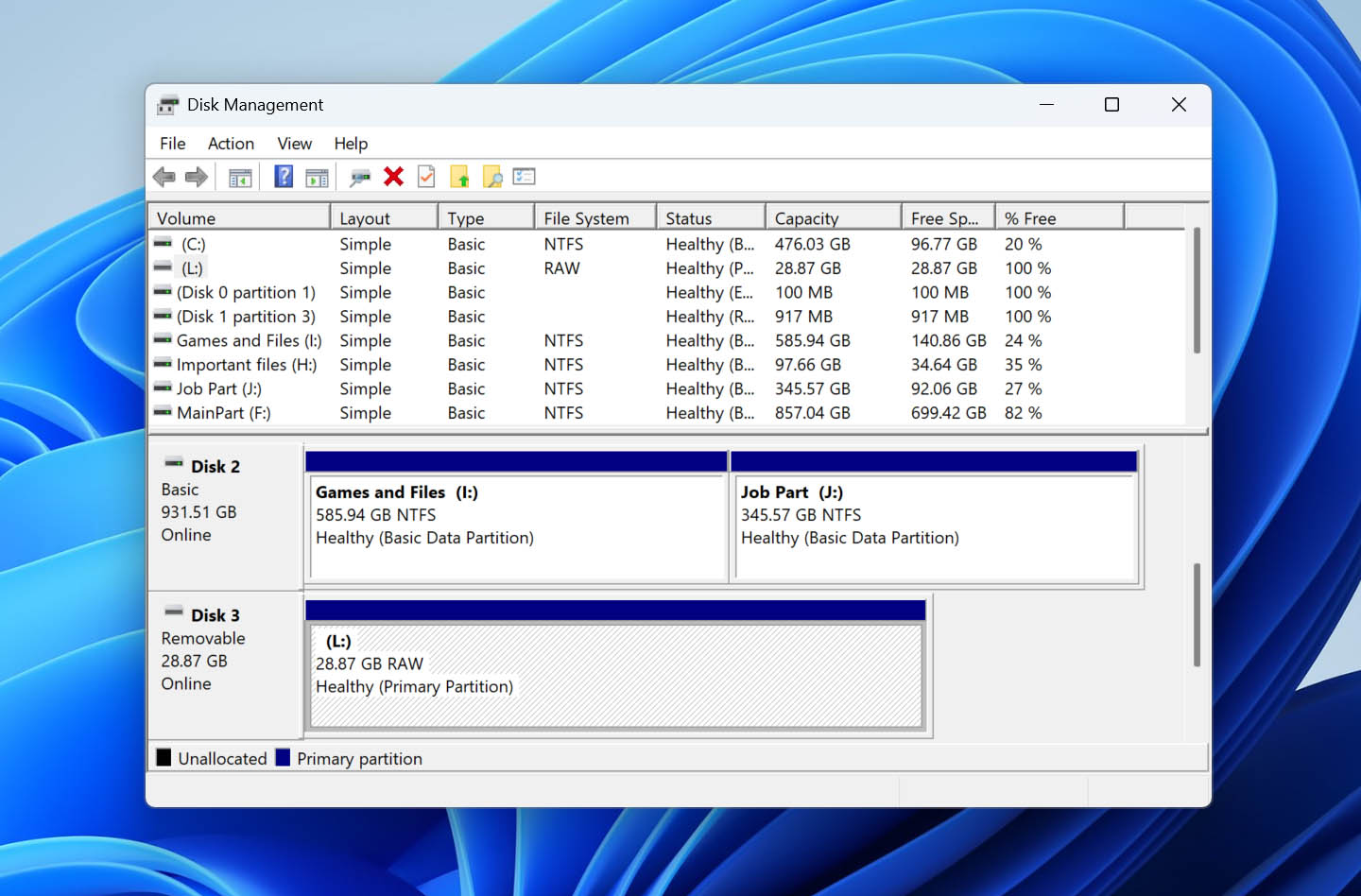
Det er greit hvis stasjonen vises som RAW, Ikke allokert, Ikke initialisert, eller ikke har noen stasjonsbokstav – disse tilstandene kan fortsatt tillate gjenoppretting av data så lenge den fysiske disken oppdages riktig. Hvis den viser 0 byte, Ingen medier, feil kapasitet, eller kobler fra gjentatte ganger, stopp her og ikke kjør en programvareskanning.
- Last ned og installer Disk Drill, og åpne deretter programmet.
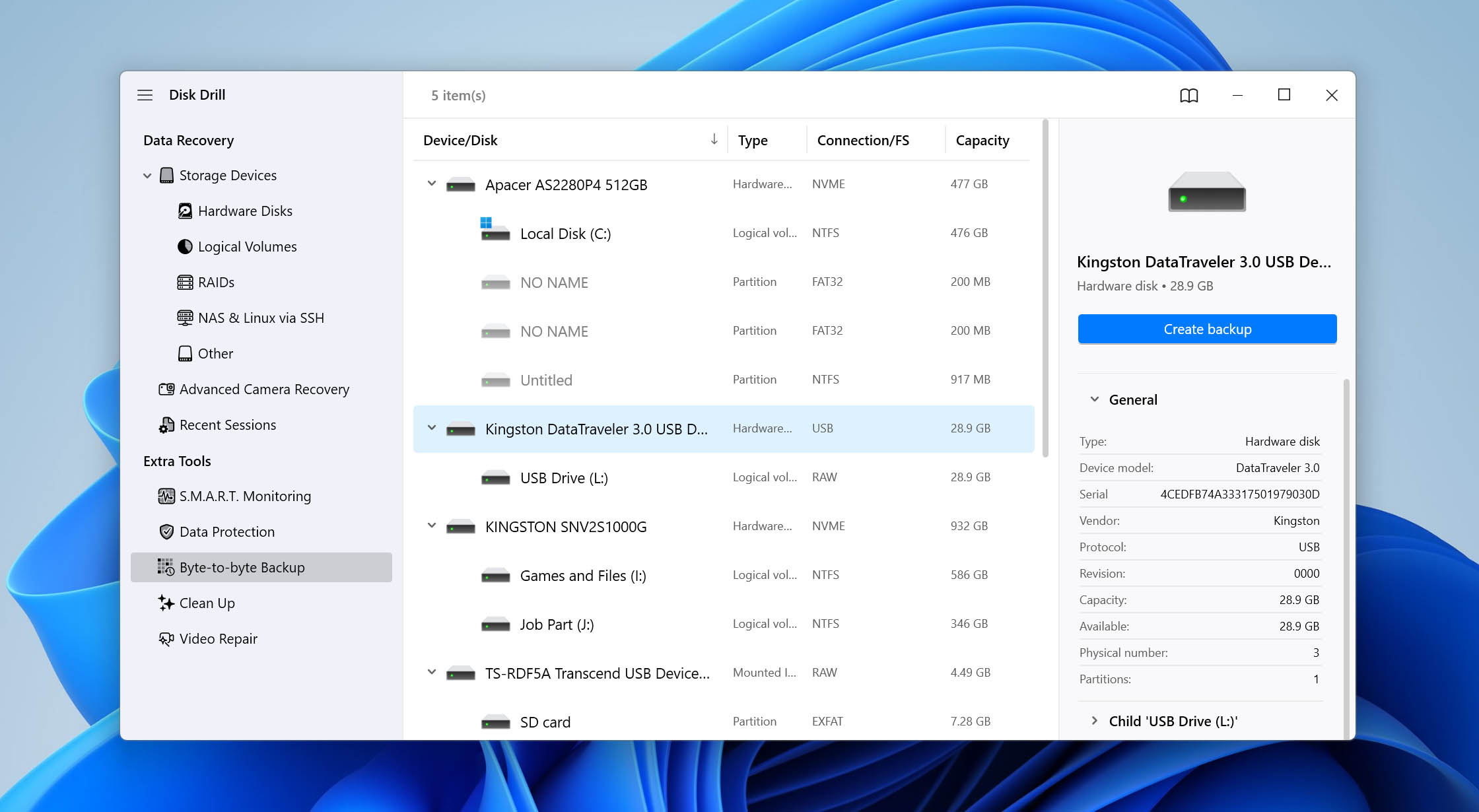
- Velg Byte-til-byte backup fra venstre sidepanel.
- Velg den aktuelle eksterne harddisken og klikk Opprett backup.
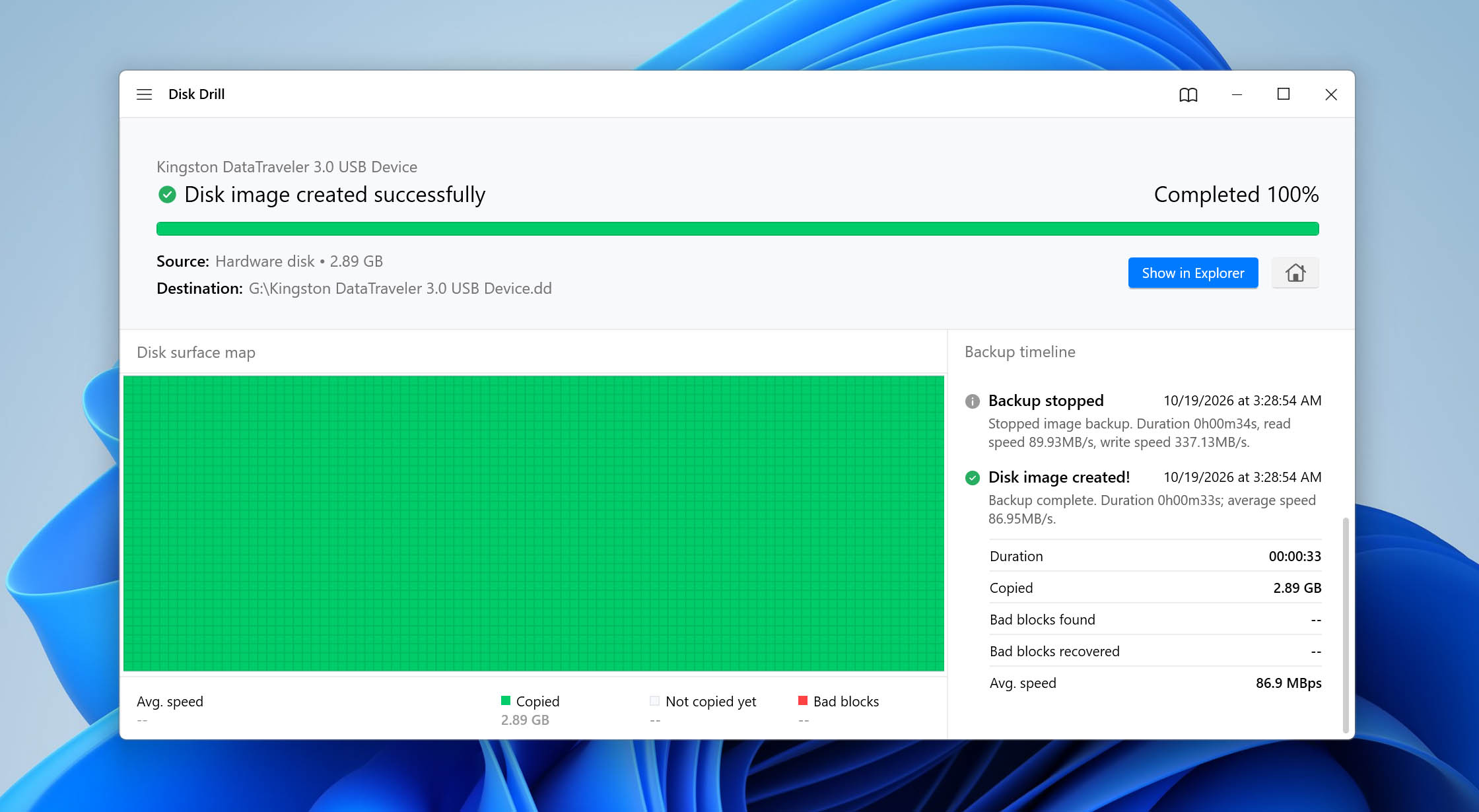
- Velg et navn og en plassering for sikkerhetskopien, og klikk deretter OK. Lagre bildet på en separat disk med nok ledig plass til hele den eksterne HDD-en.
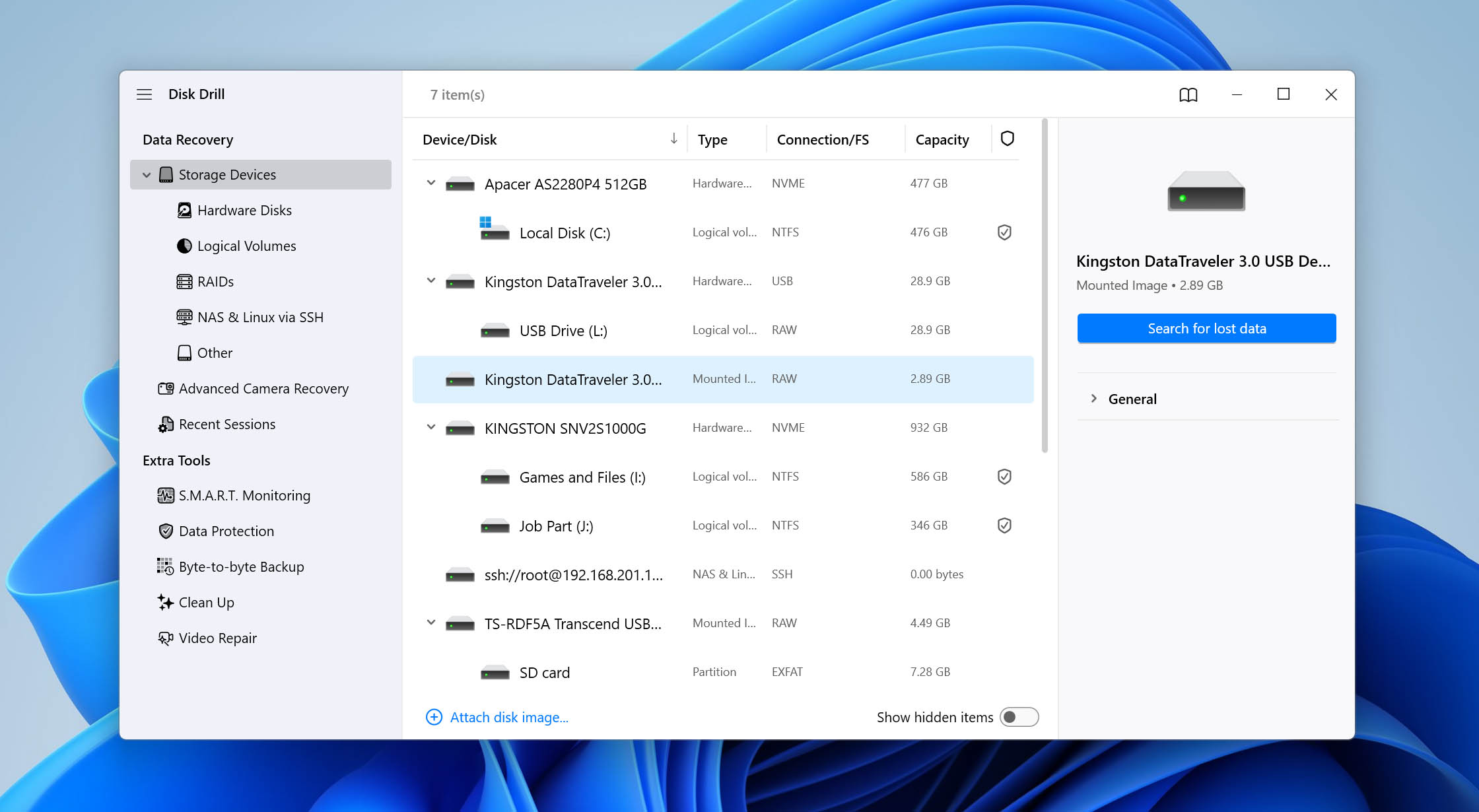
- Når sikkerhetskopien er fullført, gå tilbake til Lagringsenheter og klikk Koble til diskbilde. Velg byte-til-byte-bildet du nettopp har opprettet.
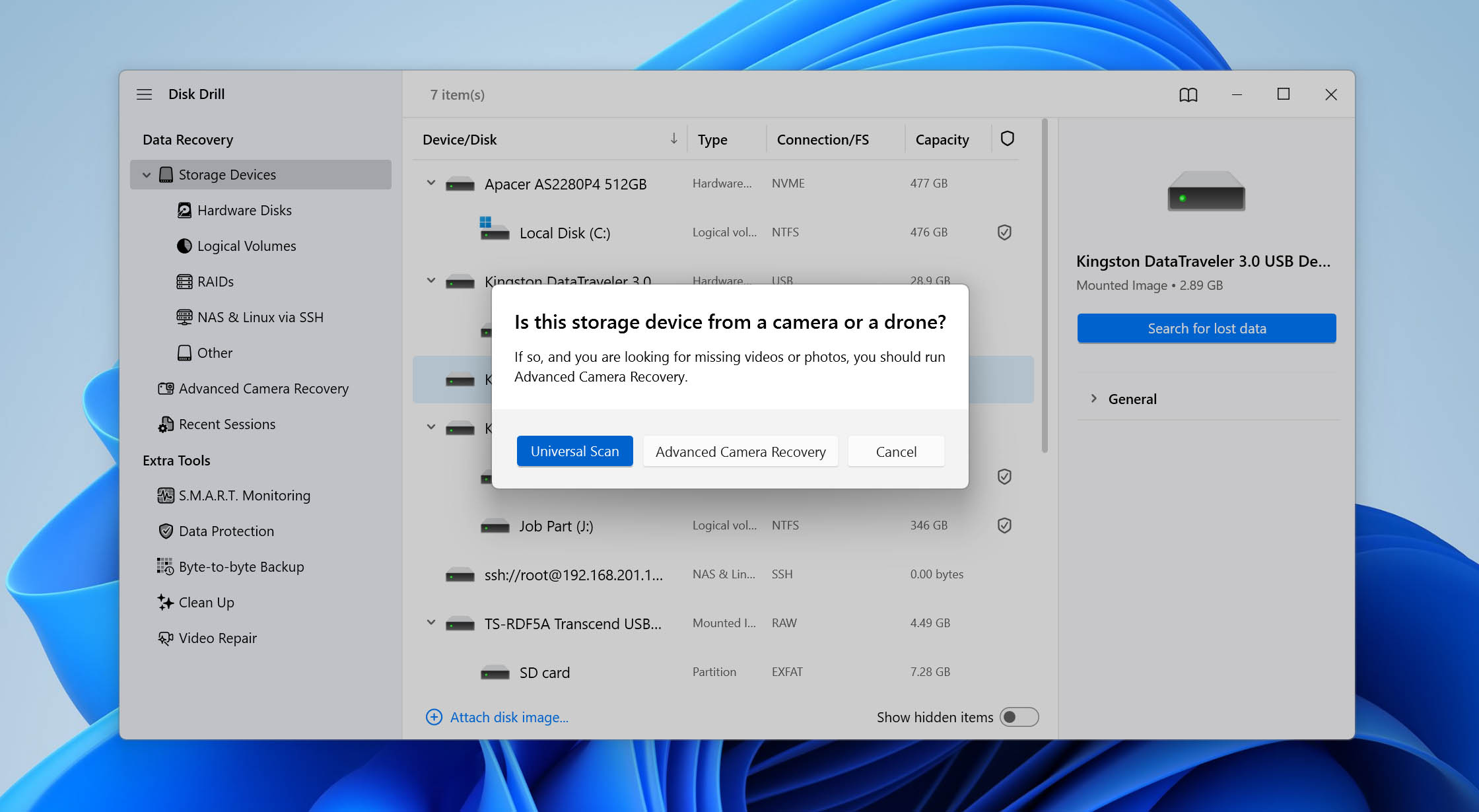
- Velg det monterte diskbildet og klikk Let etter tapte data.
- Velg Universelt søk for å lete etter gjenopprettbare data i bildet. Avansert kameragjenoppretting er beregnet for fragmenterte videofiler fra kameraer, droner og lignende opptaksenheter.
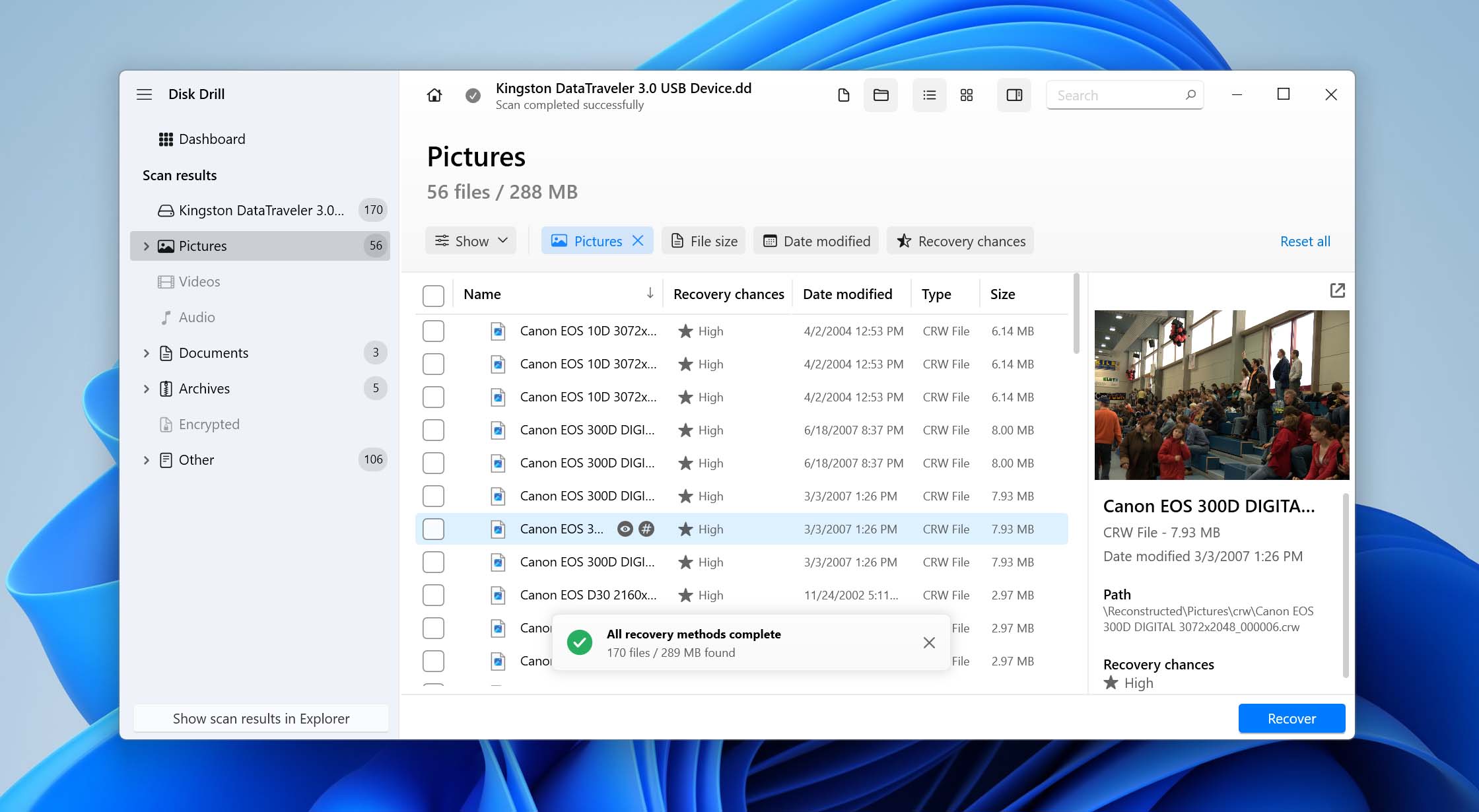
- Når søket er fullført, klikk Gjennomgå funnede elementer. Bruk søk og filtre for å finne filene dine, og forhåndsvis viktige filer når det er mulig. Disk Drill viser også Gjenopprettingssjanse for å indikere hvilke filer som sannsynligvis kan gjenopprettes.
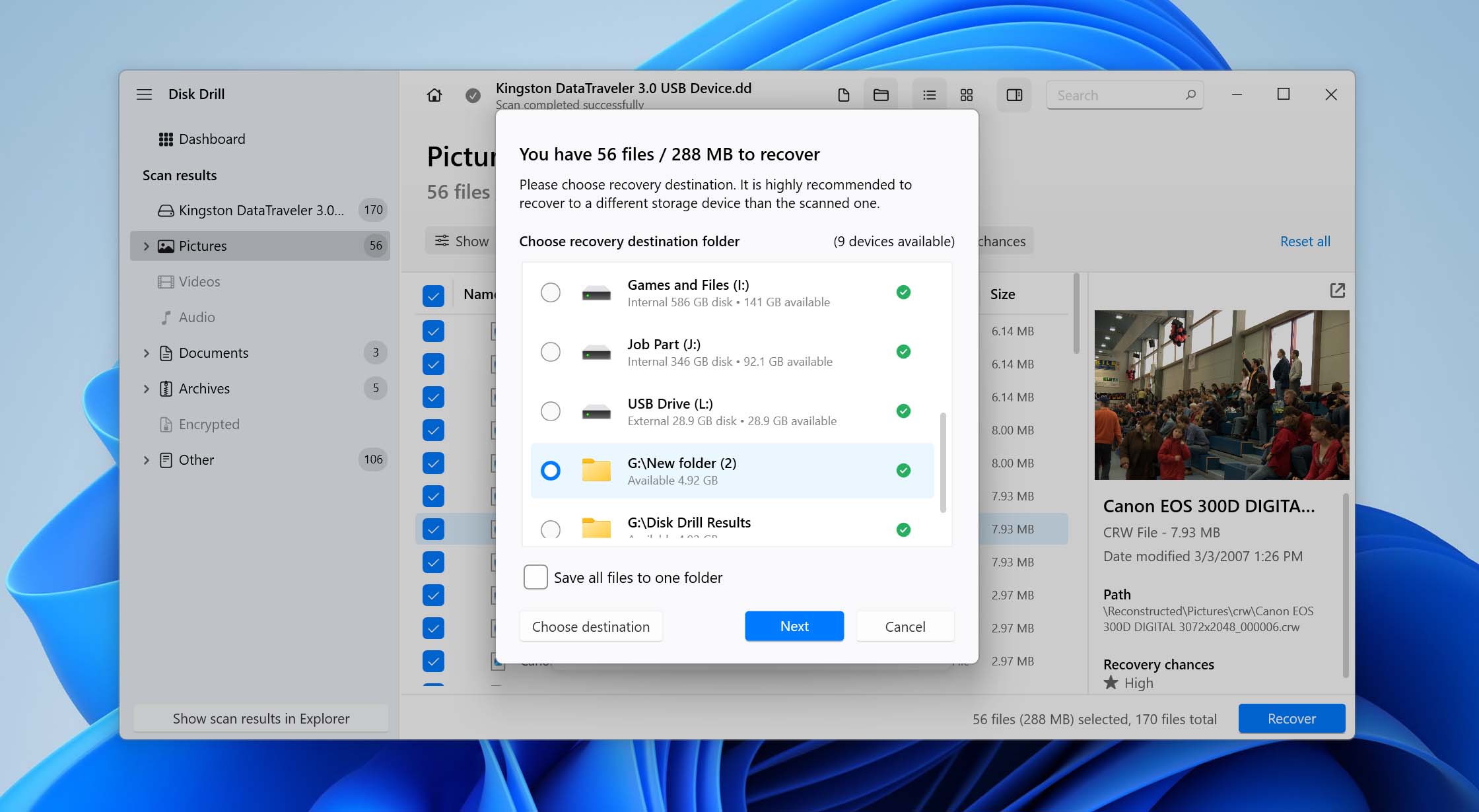
- Velg filene du trenger og klikk Gjenopprett.
- Velg en annen fysisk disk som gjenopprettingsmål. Ikke lagre gjenopprettede filer tilbake til den eksterne HDD-en du gjenoppretter fra, siden nye skriv kan overskrive data som ennå ikke er gjenopprettet.
Trinn 2: Hvordan få en ekstern harddisk gjenkjent igjen
Nå som du har fått muligheten til å gjenopprette data fra en ekstern harddisk som ikke gjenkjennes av Windows, kan du gå videre til feilsøking av selve harddisken og se hvordan du kan gjenopprette en ekstern harddisk som ikke oppdages.
Hvis stasjonen fortsatt inneholder viktige data som du ikke har gjenopprettet, må du ikke fortsette ennå. Gå tilbake til gjenopprettingstrinnene ovenfor og sikre disse filene først, siden noen av løsningene nedenfor kan endre filsystemet, partisjonsstrukturen eller eksisterende data.
Sak 1: Hvis stasjonen vises i Diskbehandling
Det er verdt å gjenta at hvis den eksterne harddisken vises i Disk Management og viser riktig kapasitet, så gjenkjenner Windows den fysiske disken. Det er bare at den ikke blir gjenkjent eller presentert på den måten den vanligvis skal, og derfor kan disken fortsatt mangle i File Explorer eller forbli utilgjengelig.
Den gode nyheten er at det finnes flere måter å fikse dette på. Den riktige metoden avhenger av hva Diskbehandling viser for stasjonen, så sjekk dens nåværende status og bruk den tilsvarende løsningen nedenfor.
Metode 1: Tilordne en stasjonsbokstav
Bruk denne metoden hvis: partisjonen vises som normalt og viser riktig størrelse, men den har ingen stasjonsbokstav.
Så usannsynlig det enn høres ut, kan det hende at den eksterne harddisken er utilgjengelig via Filutforsker kun fordi den mangler en stasjonsbokstav. Selv om Microsoft teknisk sett kunne ha droppet dette systemet, bruker Windows fortsatt stasjonsbokstaver for all tilkoblet lagring for å tildele baner av hensyn til bakoverkompatibilitet.
Denne metoden vil veilede deg gjennom å tilordne en ny stasjonsbokstav til din eksterne HDD:
- Høyreklikk på Start, og velg deretter Diskbehandling.
- Høyreklikk partisjonen til din eksterne harddisk, og velg deretter Endre stasjonsbokstav og -baner.
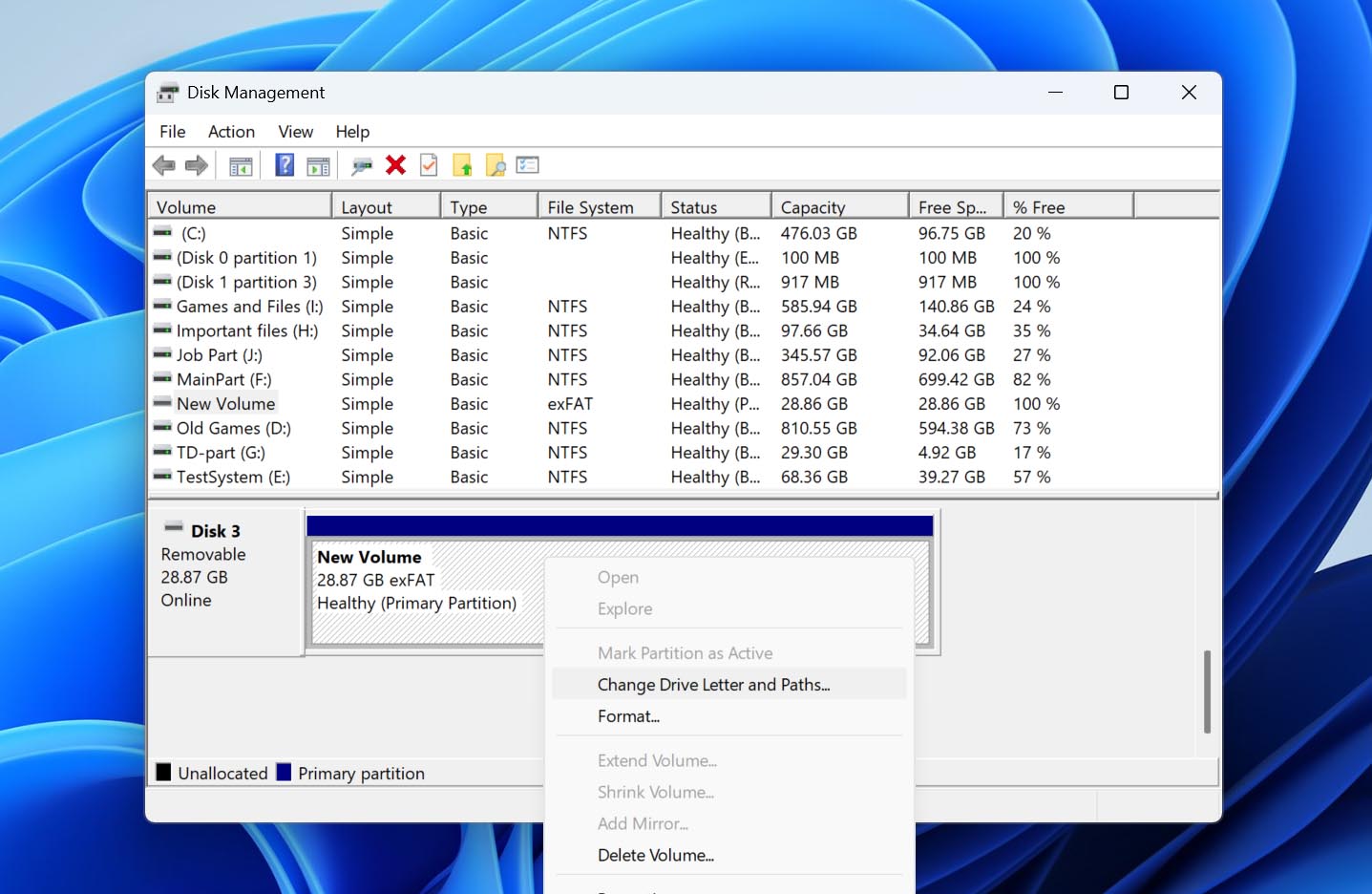
- Klikk Legg til.
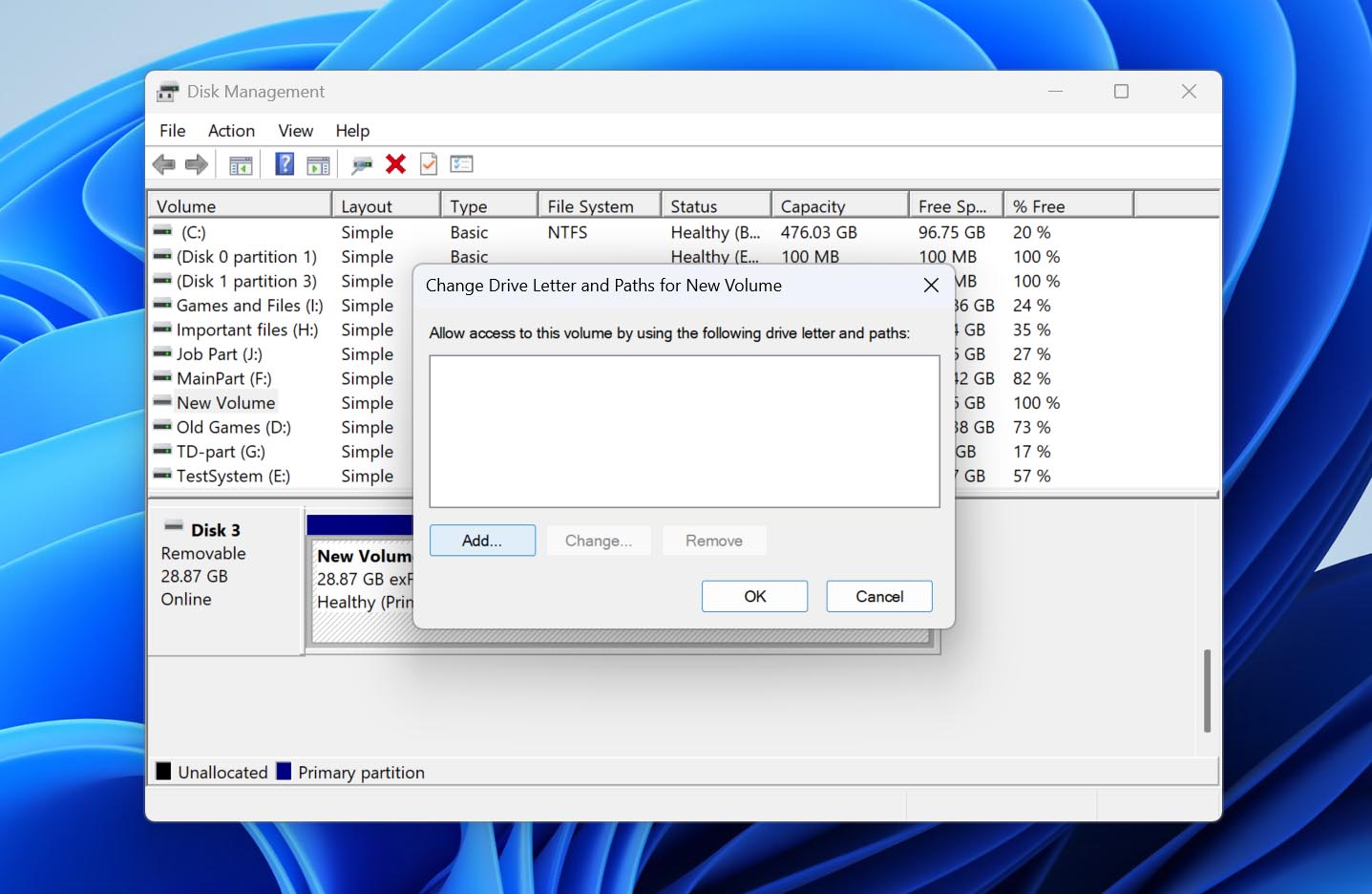
- Velg en ny stasjonsbokstav fra nedtrekksmenyen, og klikk deretter OK. Klikk OK igjen for å fullføre.
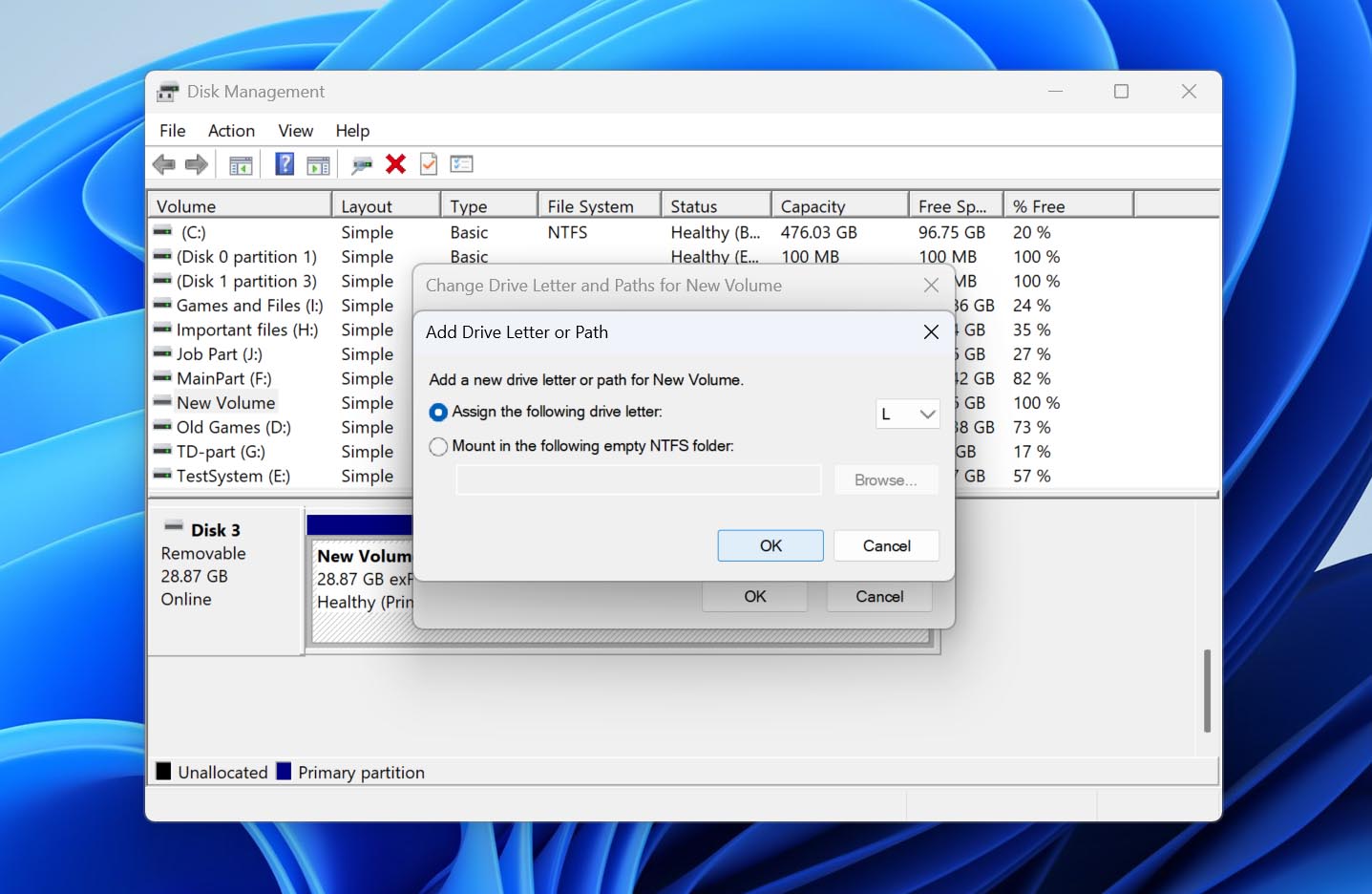
Metode 2: Formater en RAW-stasjon
Bruk denne metoden hvis: partisjonen vises som RAW.
Når en stasjon blir RAW, kan Windows fortsatt oppdage stasjonen og dens partisjon, men den kan ikke lenger gjenkjenne et gyldig filsystem på den. Som et resultat kan stasjonen være utilgjengelig i Filutforsker, og Windows kan vise meldinger som ber deg formatere den før du kan bruke den.
Hvis stasjonen inneholder viktige data, må du ikke godta disse formateringsforespørslene ennå. Formatering oppretter et nytt filsystem og kan gjøre senere gjenoppretting vanskeligere. Gjenopprett først filene du trenger ved å bruke trinnene ovenfor. Når dataene dine er trygt lagret et annet sted, kan du formatere RAW-partisjonen og gjøre den eksterne harddisken brukbar igjen.
Vi har en egen veiledning som dekker RAW-harddisker og deres gjenopprettingsalternativer med mer detaljer. Her skal vi bruke Diskbehandling til å utføre en enkel formatering:
- Høyreklikk på Start og velg Diskhåndtering.
- Finn din eksterne harddisk og bekreft at den aktuelle partisjonen er merket som RAW.
- Høyreklikk på RAW-partisjonen og velg Formater.
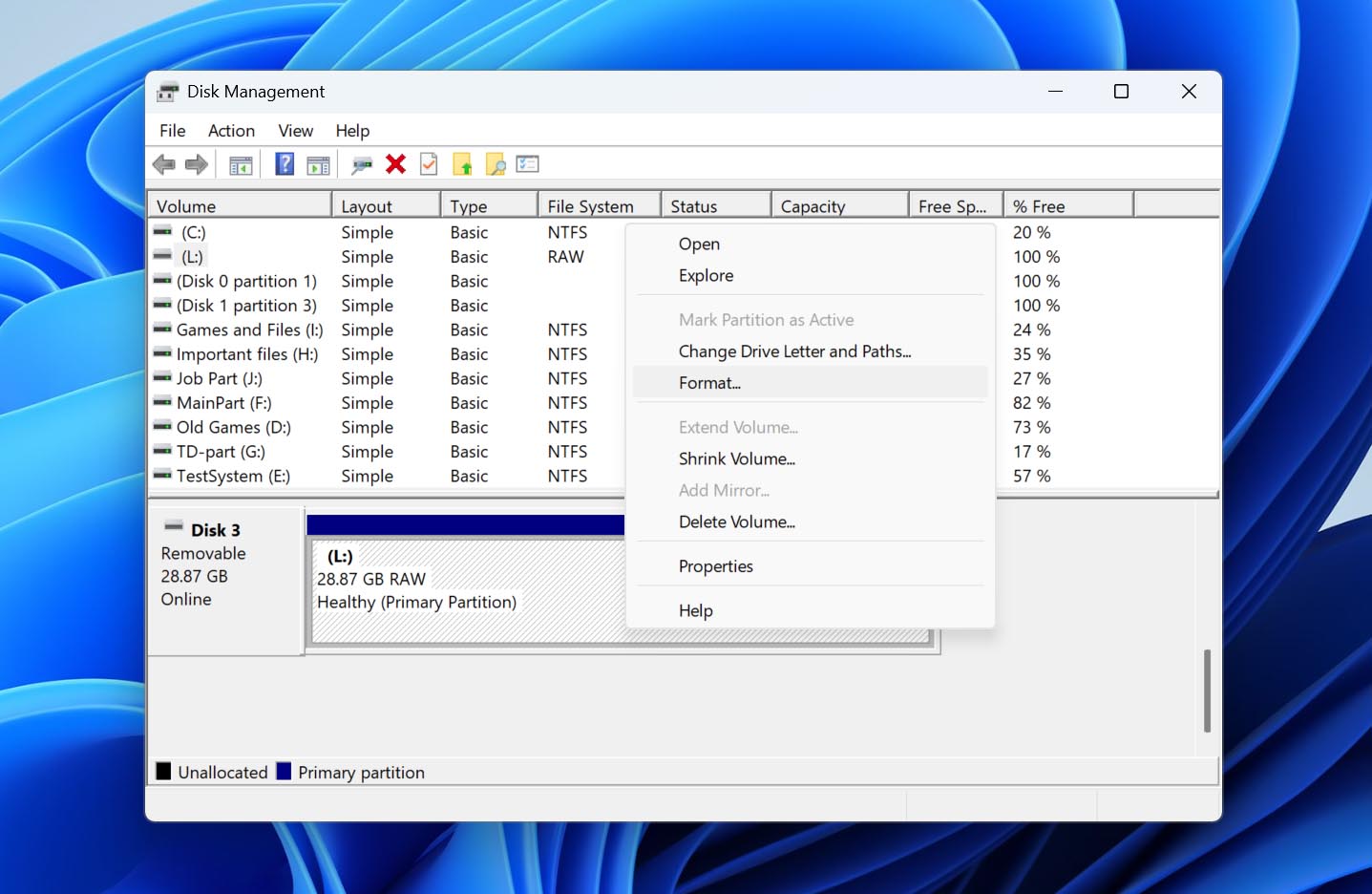
- Skriv inn en Volumetikett og velg et filsystem. NTFS er et godt valg hvis du planlegger å bruke disken hovedsakelig med Windows, mens exFAT er mer egnet hvis du trenger kompatibilitet med både Windows og macOS.
- La Utfør en hurtigformatering være valgt og klikk på OK.
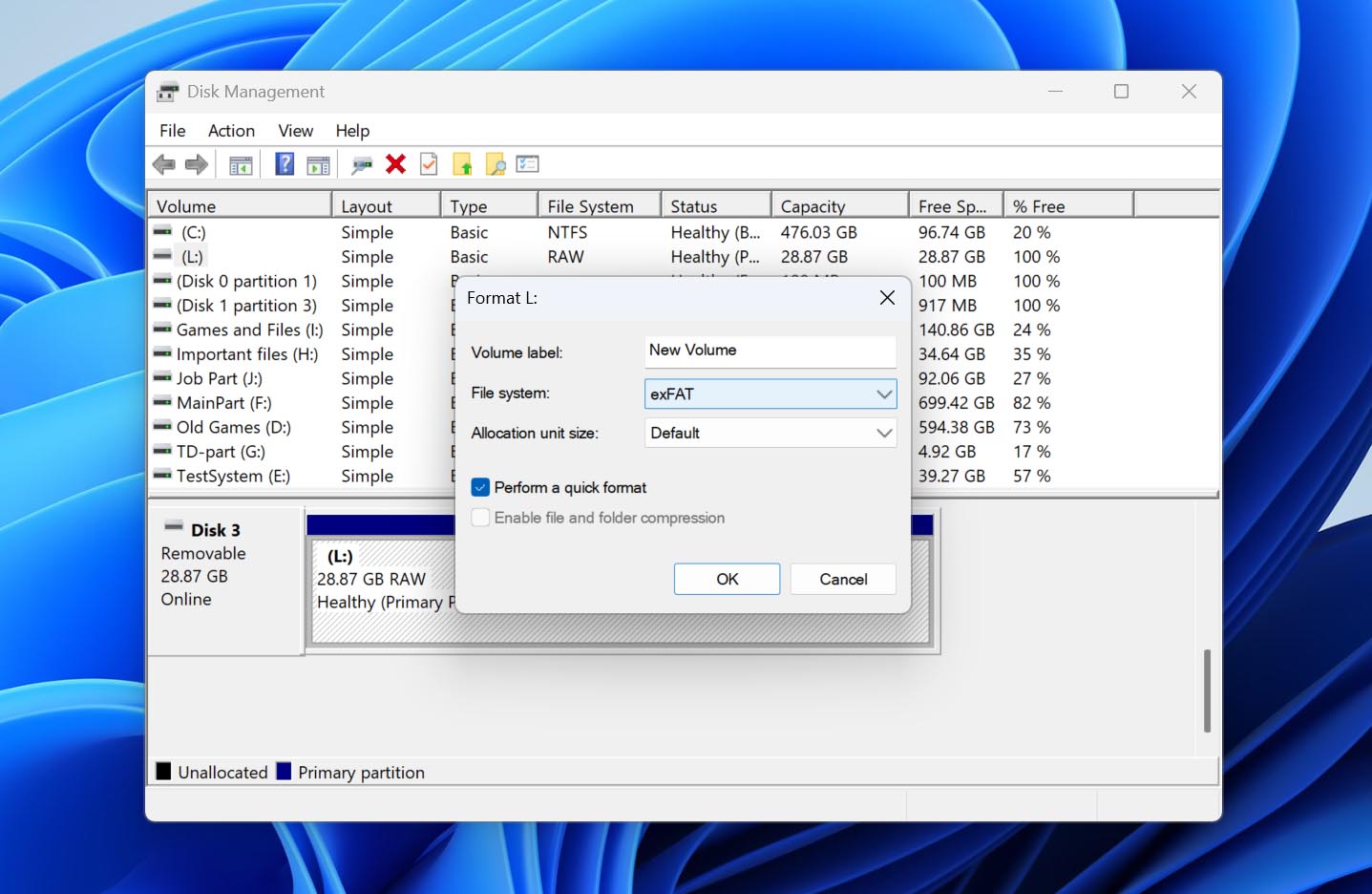
- Les advarselen om formatering og klikk OK for å bekrefte.
Når formateringen er fullført, skal Windows gjenkjenne det nye filsystemet, og stasjonen skal bli tilgjengelig igjen i Filutforsker.
Metode 3: Gjenopprett en ikke-allokert partisjon med TestDisk
Bruk denne metoden hvis: noe eller all den forventede plassen på stasjonen vises som Ufordelt.
Hvis den eksterne harddisken din viser riktig total kapasitet, men noe eller all plass er markert som Ikke allokert, kan partisjonen ha blitt slettet eller partisjonstabellen kan være skadet. I dette tilfellet, i stedet for å opprette en ny partisjon, kan du prøve å gjenopprette den eksisterende med TestDisk. Verktøyet søker etter tapte partisjoner og kan skrive den gjenopprettede partisjonsstrukturen tilbake til disken, noe som kan gjøre volumet tilgjengelig igjen uten formatering.
[TestDisk er mer teknisk enn de andre verktøyene i denne veiledningen, og å skrive feil partisjonsinformasjon kan gjøre situasjonen verre. Fortsett kun hvis du allerede har gjenopprettet de viktige filene dine eller opprettet en byte-for-byte-sikkerhetskopi av stasjonen.]
Følg disse trinnene for å gjenopprette en tapt partisjon med TestDisk:
- Last ned TestDisk, pakk ut arkivet, og åpne testdisk_win.exe.
- Velg Create og trykk Enter for å opprette en ny loggfil.
- Marker den eksterne harddisken din og trykk Enter.
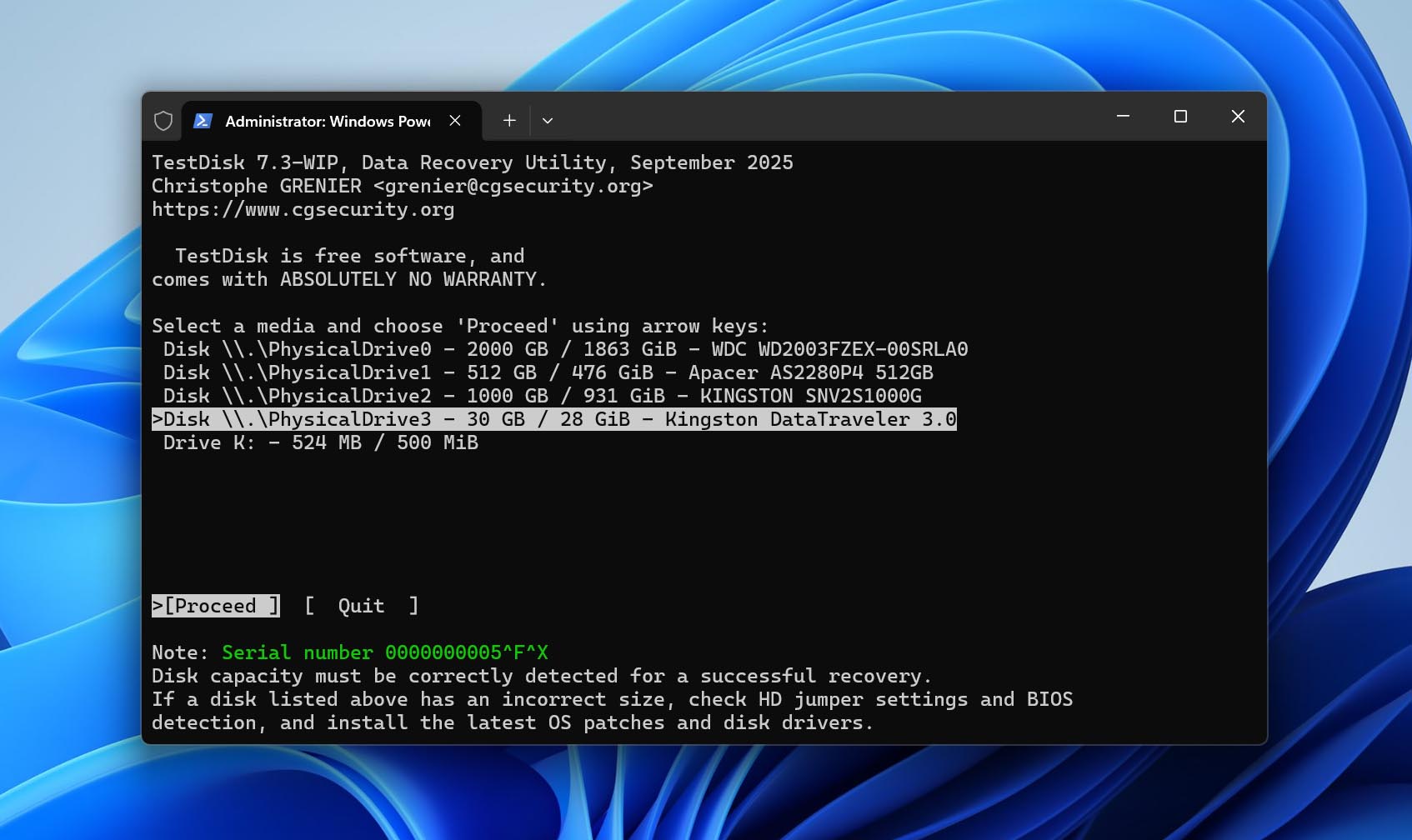
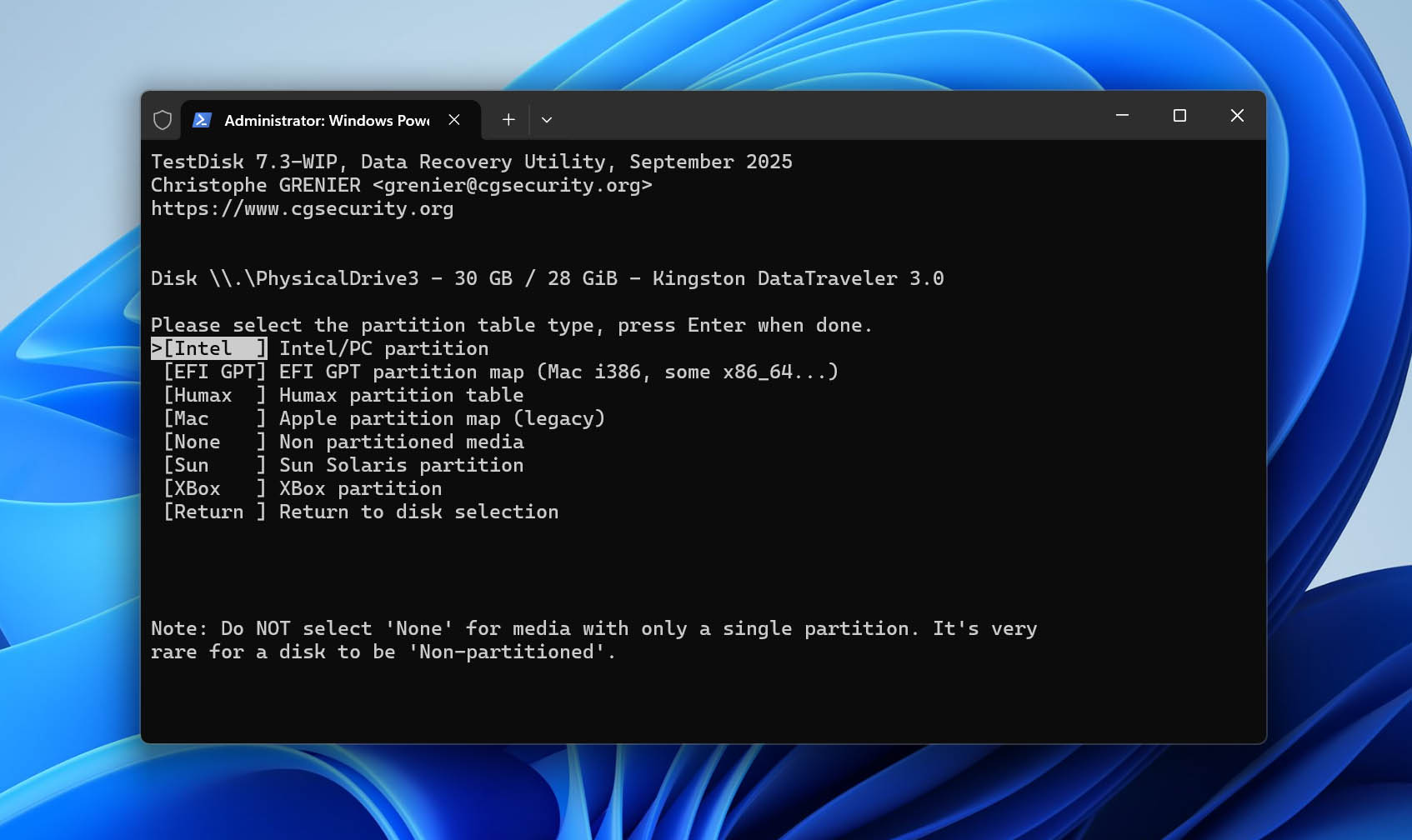
- Velg partisjonstabelltype. TestDisk oppdager vanligvis riktig type automatisk, så la det foreslåtte alternativet være valgt og trykk Enter.
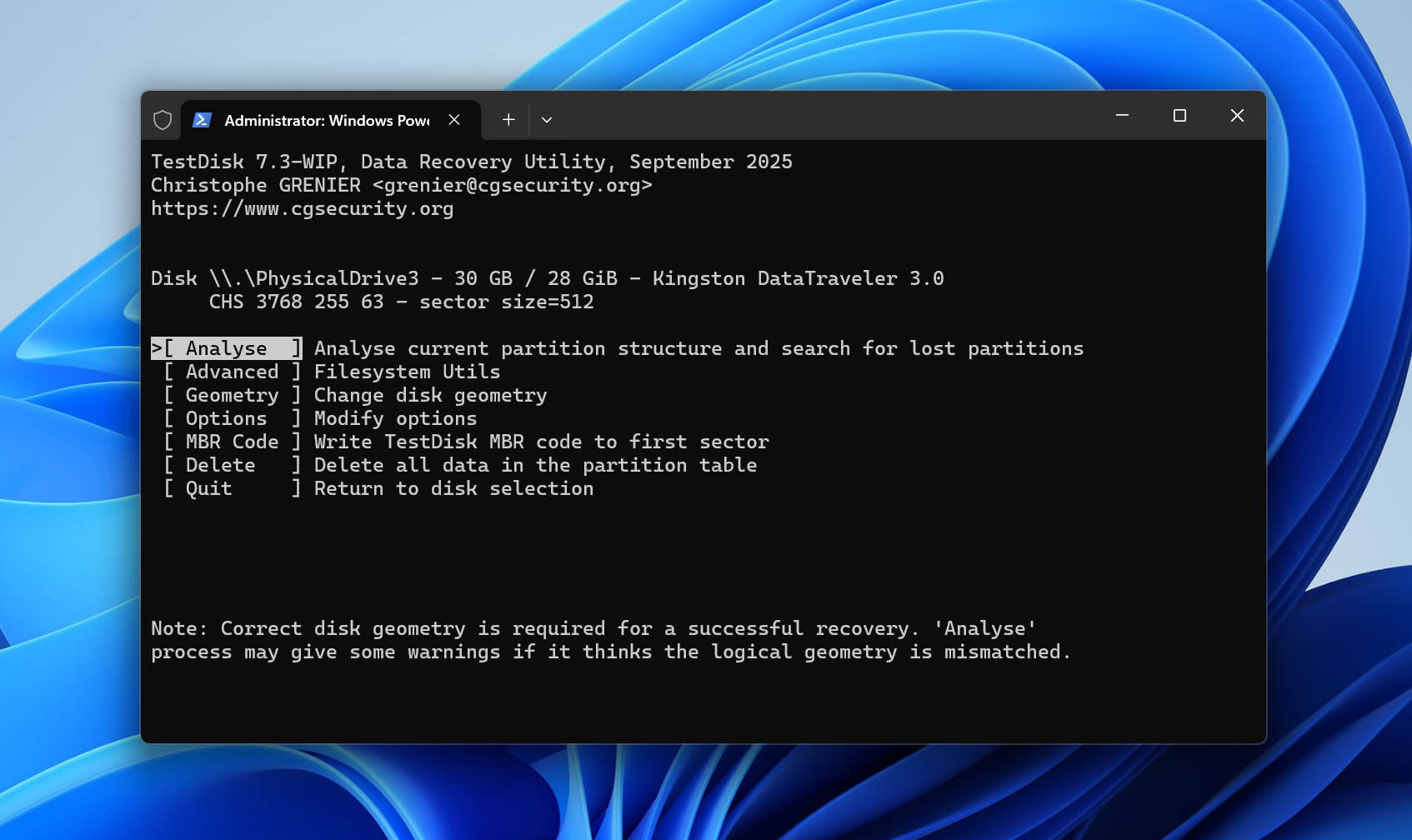
- Velg Analyse og trykk Enter for å sjekke gjeldende partisjonsstruktur.
- Velg Quick Search og trykk Enter for å søke etter tapte partisjoner.
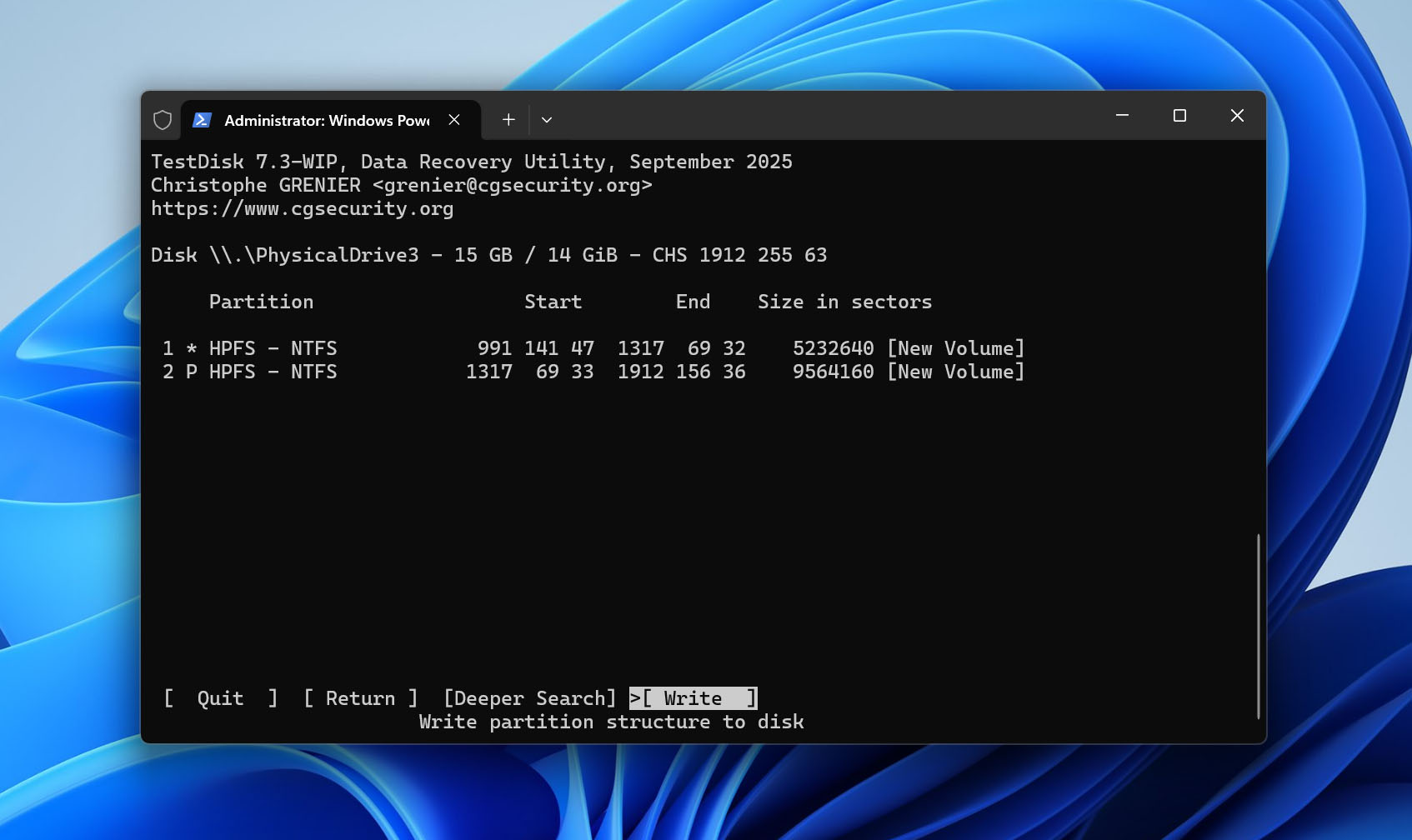
- Når søket er fullført, marker den tapte partisjonen og trykk P for å sjekke om TestDisk kan vise filene den inneholder. Hvis de forventede filene og mappene vises, trykk Q for å gå tilbake til partisjonslisten.
- Fortsett til Write og trykk Enter for å lagre den gjenopprettede partisjonsstrukturen. Hvis den manglende partisjonen ikke ble funnet under Quick Search, kjør Deeper Search før du bruker Write.
- Trykk Y for å bekrefte endringene.
- Start datamaskinen på nytt, eller koble trygt fra og til den eksterne harddisken, og sjekk deretter om partisjonen er tilgjengelig igjen.
Interessant nok inkluderer nedlastingen av TestDisk også PhotoRec, et eget program for gjenoppretting av data fra samme utvikler. Mens TestDisk hovedsakelig fokuserer på å gjenopprette tapte partisjoner og reparere partisjonsstrukturer, er PhotoRec designet for å gjenopprette individuelle filer. Hvis du vil lære mer om noen av verktøyene, har vi egne grundige anmeldelser av både TestDisk og PhotoRec.
Metode 4: Opprett en partisjon på ikke-allokert plass
Bruk denne metoden hvis: noe eller all den forventede plassen på stasjonen vises som Ufordelt.
Hvis TestDisk ikke kunne gjenopprette den tapte partisjonen, eller du ikke lenger trenger den opprinnelige partisjonen og dens data, kan du bruke det ikke-allokerte området til å opprette et nytt volum. Dette vil ikke gjenopprette den gamle partisjonen eller filene, men det vil gjøre plassen brukbar igjen ved å opprette en ny partisjon og formatere den med et støttet filsystem.
Fortsett kun etter at du har gjenopprettet alle viktige data fra stasjonen. Oppretting og formatering av et nytt volum skriver nye filsystemstrukturer til disken og kan overskrive data som fortsatt kan være mulig å gjenopprette.
Disse trinnene vil vise deg hvordan du oppretter et nytt volum på det ikke-allokerte området:
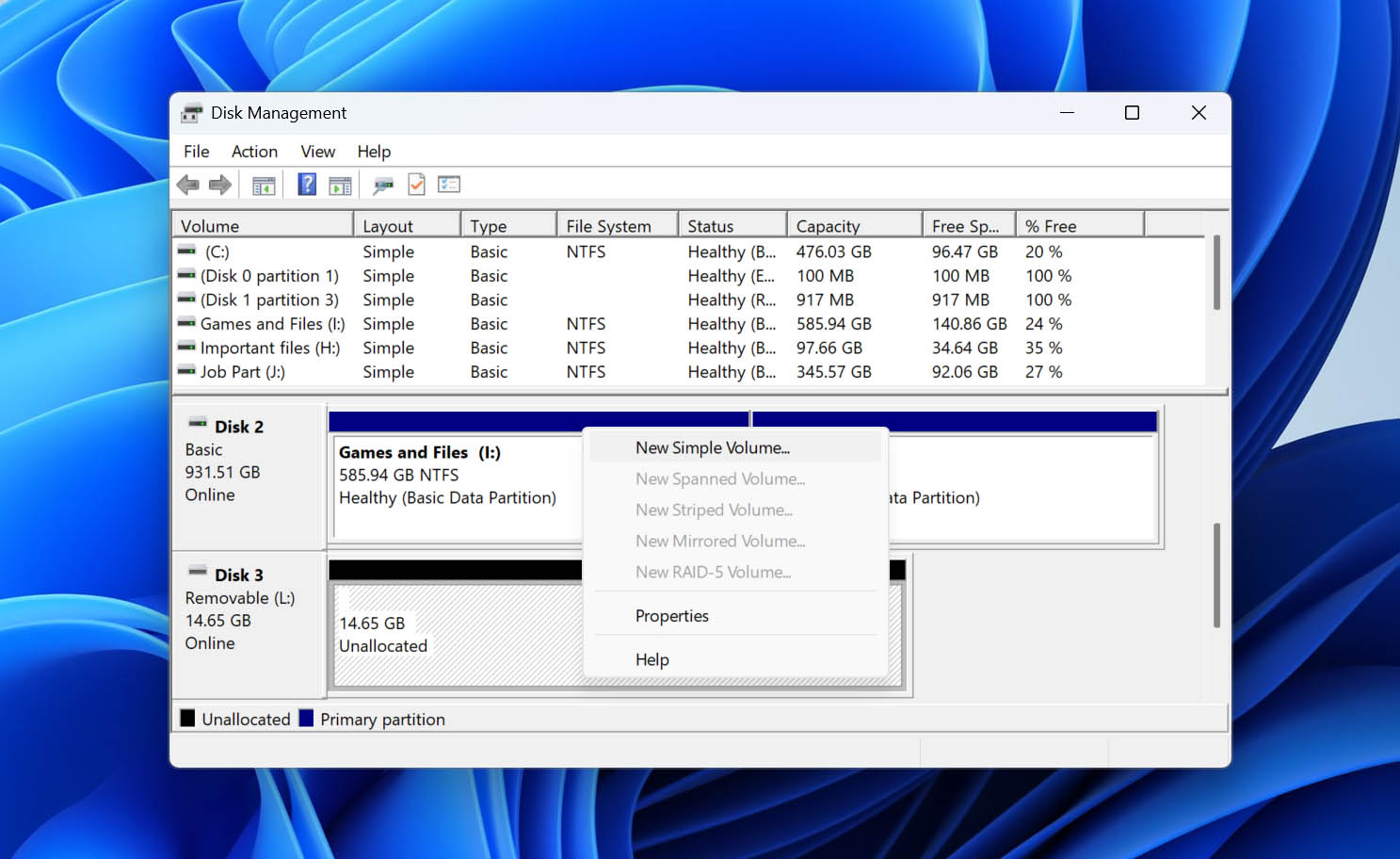
- Høyreklikk på Start, og velg deretter Diskbehandling.
- Høyreklikk på blokken til den eksterne harddisken med ikke-allokert plass, og klikk på Ny enkel volum.
- Klikk på Neste.
- Velg en volumsstørrelse og klikk på Neste.
- Velg en stasjonsbokstav og klikk på Neste.
- Gi volumet en etikett, sørg for at NTFS er valgt og at Utfør et hurtigformat er avkrysset, og klikk deretter på Neste.
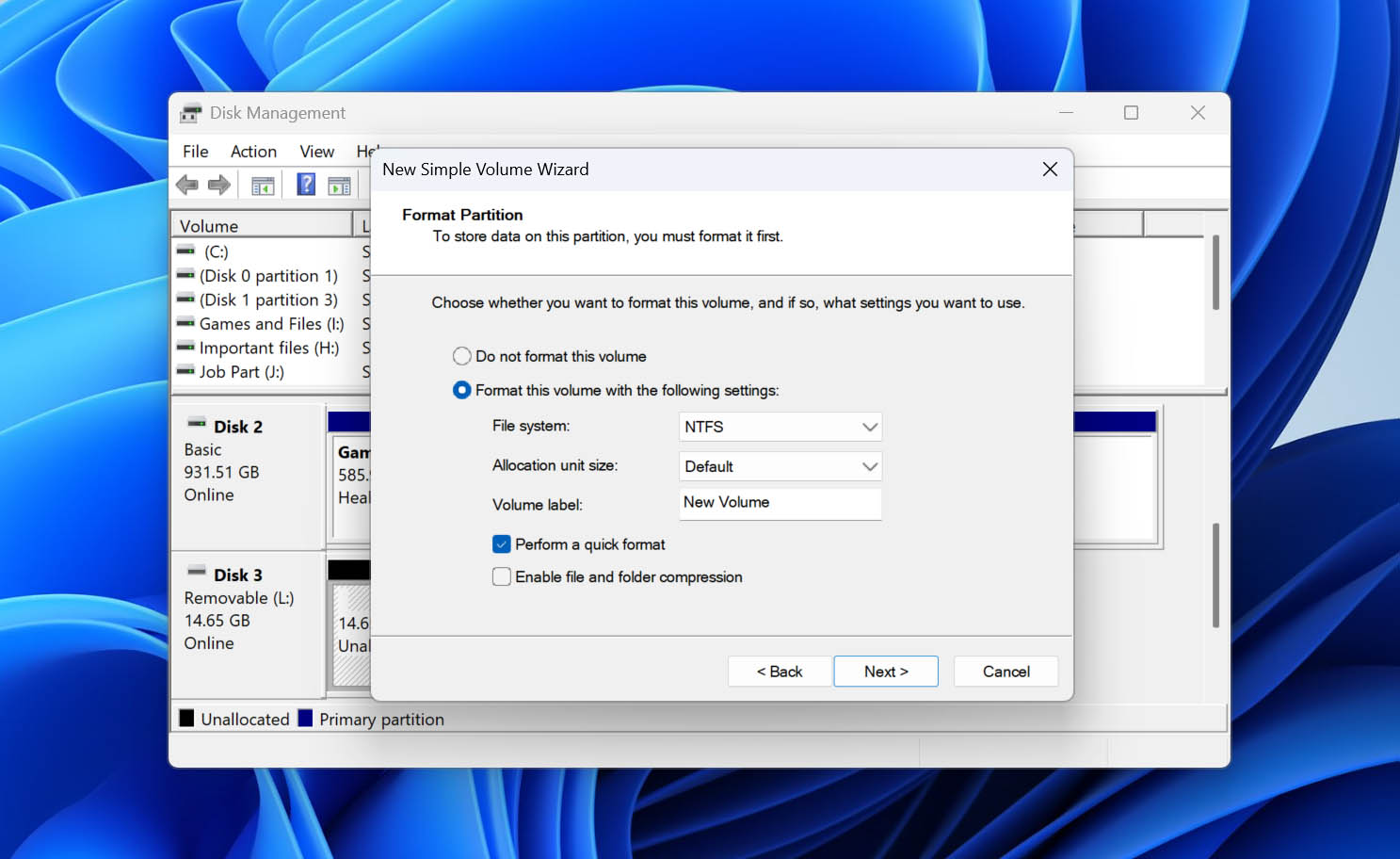
- Klikk på Fullfør for å bekrefte.
Metode 5: Initialiser en ikke-initialisert stasjon
Bruk denne metoden hvis: den eksterne harddisken vises i Disk Management som Ikke initialisert.
En Ikke initialisert-status betyr at Windows oppdager den fysiske stasjonen, men ikke kan bruke dens nåværende diskstruktur. Diskbehandling kan be deg om å initialisere stasjonen og velge mellom MBR og GPT.
Hvis dette er en stasjon som tidligere inneholdt data, ikke initialiser den før du har gjenopprettet filene du trenger. Initialisering skriver ny partisjonsinformasjon til disken og er ikke en gjenopprettingsmetode. Når dine viktige data er lagret trygt et annet sted, kan du initialisere stasjonen og gjøre den klar til bruk igjen.
Vi forklarer hva diskinitialisering gjør, hvorfor Windows kan rapportere en stasjon som Ikke initialisert, og hva du bør vurdere før du fortsetter i vår komplette veiledning for diskinitialisering.
For å initialisere den eksterne harddisken i Diskbehandling:
- Høyreklikk på Start og velg Diskbehandling.
- Finn den eksterne harddisken merket Ikke initialisert.
- Høyreklikk på disketiketten til venstre og velg Initialiser disk.

- Sørg for at riktig ekstern disk er valgt.
- Velg GPT eller MBR som partisjonsstil. For de fleste moderne Windows-PC-er og disker er GPT det beste valget.

- Klikk OK for å initialisere disken.
- Diskplassen skal nå vises som Uallokert. For å gjøre den brukbar, høyreklikk på det uallokerte området og velg Ny enkel volum, og følg veiviseren for å opprette og formatere en ny partisjon.
Tilfelle 2: Hvis stasjonen ikke vises i Disk Management
Hvis den eksterne harddisken din ikke er synlig i Disk Management, kan skaden være mer alvorlig. I slike tilfeller har du begrensede alternativer.
Metode 1: Koble til med en annen kabel
Start med å bytte ut USB-kabelen, og hvis stasjonen har en egen strømkabel, prøv å bytte ut den også. En defekt kabel kan hindre Windows fra å oppdage den eksterne harddisken selv om selve stasjonen fungerer som den skal.
Kontroller også tilkoblingspunktet på den eksterne harddisken for å forsikre deg om at pinnene ikke er bøyd ut av posisjon. Du kan også inspisere det for fremmedlegemer, som lo eller støv, da dette kan hindre en stabil tilkobling.
Metode 2: Prøv en annen USB-port
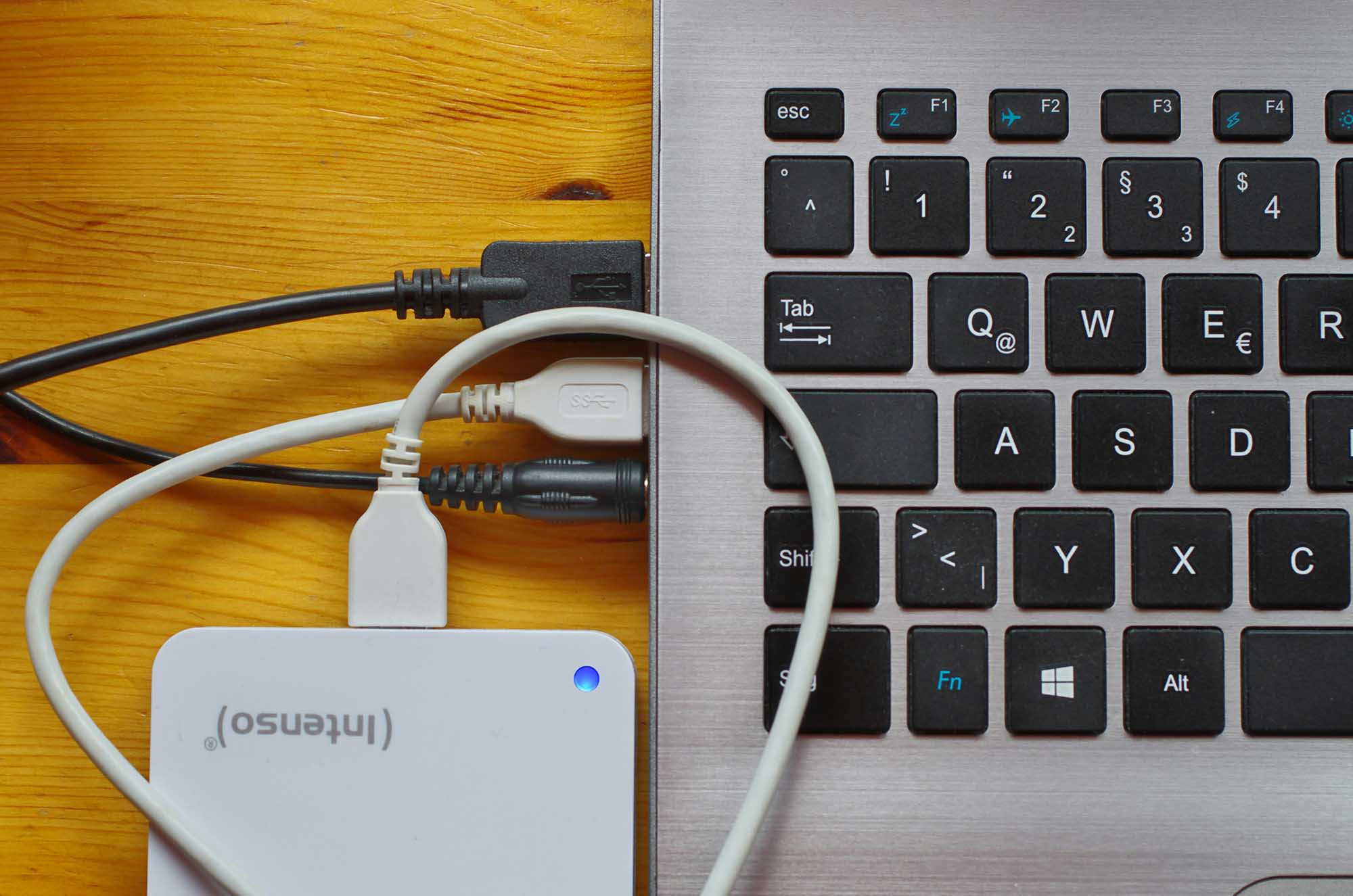
Koble stasjonen direkte til en annen USB-port på datamaskinen. Unngå USB-huber, dokkingstasjoner og adaptere under feilsøking, da de utgjør et ekstra potensielt feilpunkt. Hvis du bruker en stasjonær PC, prøv en port direkte på hovedkortet i stedet for en port på frontpanelet.
Metode 3: Test stasjonen på en annen datamaskin
Koble den eksterne harddisken til en annen datamaskin. Hvis den vises i Diskbehandling der, er problemet sannsynligvis relatert til den opprinnelige datamaskinen, USB-tilkoblingen eller Windows-konfigurasjonen, ikke selve disken. Hvis disken forblir uoppdaget på flere datamaskiner, fortsett med kontrollene nedenfor.
Metode 4: Sjekk strømtilførselen og kabinettet
Noen eksterne harddisker krever egen strømadapter, mens andre får strøm gjennom USB. Sjekk at harddisken starter som normalt, og test eventuelt strømadapteren dersom det er aktuelt.
USB-til-SATA-broen inne i et eksternt kabinett kan også svikte selv om HDD-en fortsatt fungerer. Hvis kabinettet kan byttes ut og disken bruker en standard grensesnitt, kan testing i et kompatibelt kabinett eller en adapter hjelpe med å avgjøre om kabinettet er problemet.
Merk: Før du fjerner en stasjon fra kabinettet, sjekk om din modell bruker maskinvarebasert kryptering. Noen WD My Passport-, My Book- og Seagate-modeller kan være avhengige av kryptering håndtert av USB-bro-kortet. Hvis du kobler den løse disken til et annet kabinett, kan dataene vises som RAW eller ulestelige. Ikke formater disken hvis dette skjer. Hvis du ikke får tilgang til dataene via det originale kabinettet, bør du vurdere å kontakte en profesjonell dataredningstjeneste.
Metode 5: Sjekk Enhetsbehandling
Selv om en ekstern harddisk ikke vises i Diskbehandling, kan Windows likevel oppdage den tilkoblede maskinvaren i Enhetsbehandling. Dette gjør det til et nyttig neste diagnostisk trinn: hvis stasjonen eller USB-grensesnittet vises der, oppdager datamaskinen i det minste enheten, og problemet kan være relatert til driveren eller hvordan Windows kommuniserer med den.
Stasjonen kan vises under sitt vanlige modellenavn, som en generell USB-lagringsenhet, eller som en ukjent enhet med et varselsikon. I de to siste tilfellene gir oppdatering av driveren Windows en mulighet til å installere eller erstatte driveren den bruker for å kommunisere med enheten.
- Høyreklikk på Start og velg Enhetsbehandling.
- Utvid Diskstasjoner og se etter din eksterne harddisk.
- Hvis du ikke ser den der, sjekk Andre enheter og Universal Serial Bus-kontrollere for en ukjent enhet eller en oppføring med et varselsikon.
- Hvis Windows oppdager enheten, høyreklikk på den og velg Oppdater driver.
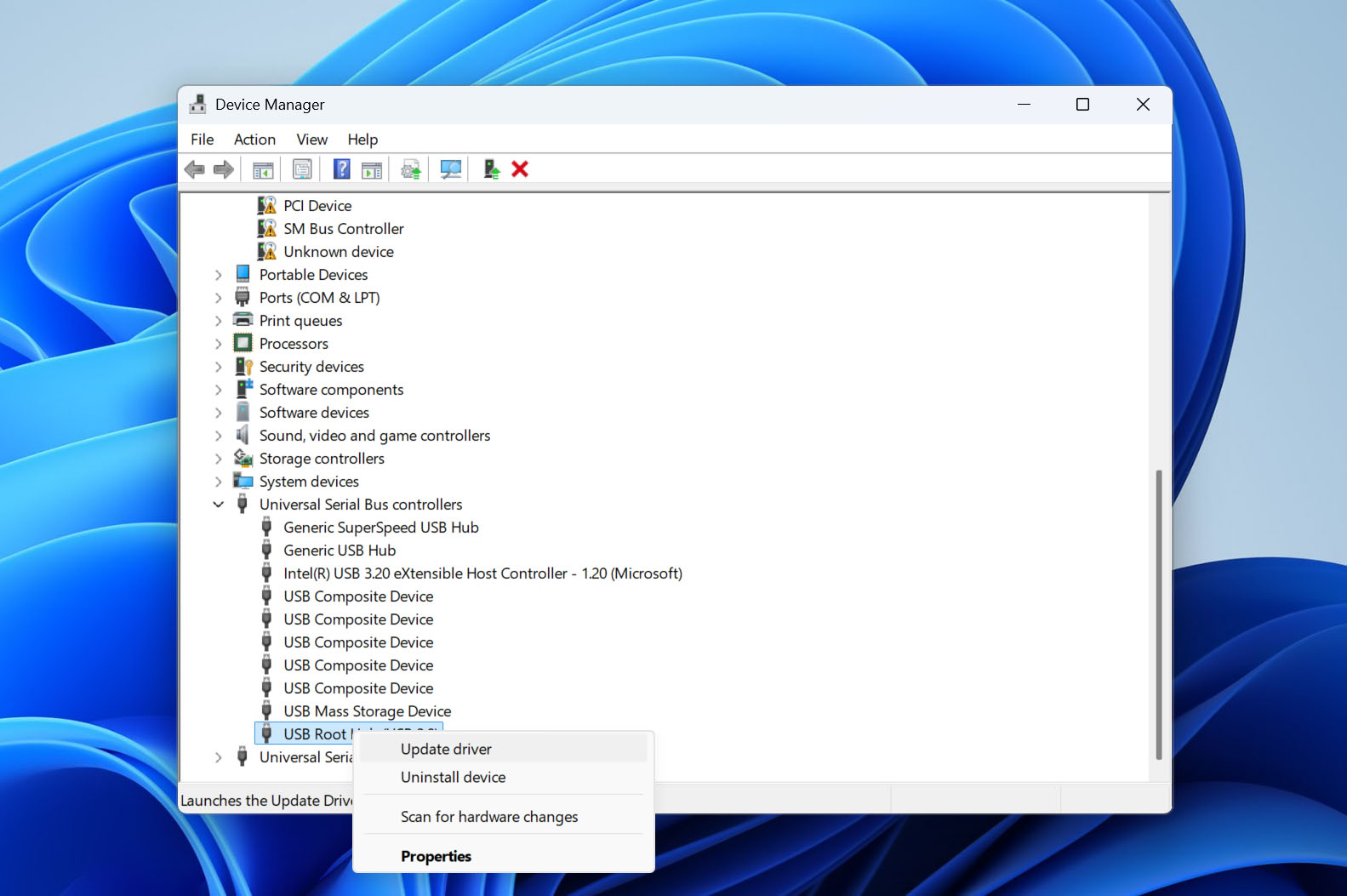
- Velg Søk automatisk etter drivere og la Windows lete etter en passende driver.
De fleste vanlige eksterne harddisker bruker lagringsdrivere som allerede er inkludert med Windows, så du trenger vanligvis ikke å laste ned en egen HDD-driver fra produsenten. Hvis stasjonen heller ikke vises noe sted i Enhetsbehandling, er det mer sannsynlig at problemet ligger i tilkoblingen, kabinettet, strømforsyningen eller selve harddiskens maskinvare.
Når en ekstern harddisk trenger profesjonell datagjenoppretting
Ikke alle eksterne harddisker som ikke oppdages kan repareres med programvare. Hvis Windows ikke kan kommunisere pålitelig med selve lagringsmaskinvaren, kan gjenopprettingsprogrammer ikke få tilgang til sektorene der filene dine er lagret. Å fortsette å skanne, reparere, initialisere eller gjentatte ganger koble til en harddisk som holder på å feile, kan også sette de gjenværende dataene i større fare.
Slutt med gjør-det-selv-feilsøking og vurder en profesjonell datagjenopprettingstjeneste hvis du merker noen av disse symptomene:
- Uvanlige mekaniske lyder kan tyde på et problem med diskens interne komponenter. Koble fra disken i stedet for å prøve å slå den på gjentatte ganger.
- Hvis en mekanisk HDD ikke viser tegn til å snurre selv etter at du har sjekket kabel og strømforsyning, kan problemet være internt.
- En disk som rapporterer 0 byte i stedet for faktisk kapasitet, viser ikke lagringsplassen riktig til Windows. Formatering eller CHKDSK vil ikke løse det underliggende problemet.
- Denne statusen betyr at Windows oppdager et grensesnitt eller en enhet, men ikke får tilgang til lagringsmediet bak. Programvare for datagjenoppretting har ingenting brukbart å skanne i denne tilstanden.
- En ustabil tilkobling kan skyldes kabel, port, kabinett eller strømproblem, så utelukk disse først. Hvis problemet fortsetter, slutt å bruke disken.
- Hvis en 2 TB disk plutselig vises som noen få gigabyte, for eksempel, ikke behandle det som vanlig filsystemkorrupsjon eller prøv å formatere den.
- Når du har testet en kjent god kabel, riktig strømforsyning og en annen datamaskin og disken fortsatt ikke blir oppdaget, er det langt mer sannsynlig at det er et maskinvareproblem.
I disse situasjonene skal du ikke formatere, initialisere, opprette nye partisjoner eller kjøre CHKDSK på stasjonen. Hvis dataene er viktige, er et profesjonelt gjenopprettingslaboratorium det riktige neste steget. Teknikere kan diagnostisere maskinvarefeil og, der det er mulig, stabilisere eller reparere enheten tilstrekkelig til å få tilgang til dataene.
Hvorfor eksterne harddisker blir udetekterbare og hvordan du kan forhindre det
En ekstern harddisk kan slutte å vises i Windows av årsaker som spenner fra en løs USB-tilkobling til filsystemkorrupsjon eller fysisk feil. Symptomene kan se like ut, men de underliggende årsakene (og om de kan forhindres) er forskjellige.
Tabellen nedenfor dekker de vanligste årsakene til at en ekstern harddisk kan bli udetekterbar eller utilgjengelig, samt hva du kan gjøre for å redusere sjansen for at det samme problemet oppstår igjen:
| Problem | Hva kan skje | Hvordan redusere risikoen |
| ❌ Feilaktig fjerning av enhet | Frakobling av en disk mens Windows eller et program skriver til den kan avbryte en operasjon og skade filsystemet eller filene som blir skrevet. | Kast ut disken via Windows før du kobler den fra, spesielt etter å ha kopiert, flyttet eller redigert filer. |
| 💾 Korrupsjon av filsystemet | Skade på NTFS, exFAT eller et annet filsystem kan gjøre en disk RAW eller ellers utilgjengelig selv om Windows fortsatt oppdager den fysiske disken. | Kast ut disken riktig, unngå å koble den fra under filoverføringer, og slå av datamaskinen på vanlig måte når disken er tilkoblet. |
| 🔌 Defekt USB-kabel eller -port | En skadet kabel, løs kontakt eller defekt USB-port kan forhindre at Windows kommuniserer med disken eller føre til gjentatte frakoblinger. | Unngå å bøye kabler kraftig, erstatt skadede kabler, og koble disken direkte til en pålitelig USB-port i stedet for en ustabil hub. |
| ⚡ Strømproblemer | Utilstrekkelig eller ustabil strømforsyning kan forhindre at en HDD starter korrekt eller føre til at den kobles fra under bruk. Dette gjelder spesielt større eksterne disker med egen strømforsyning. | Bruk riktig strømadapter der det kreves og unngå tvilsomme USB-huber, adaptere og strømforsyninger. |
| 📦 Mislykket eksternt kabinett eller USB-til-SATA-bro | Selve HDD-en kan fortsatt fungere, mens elektronikken som kobler den til USB har feilet. Windows kan da mislykkes i å oppdage den faktiske lagringsenheten. | Beskytt kabinettet og kontaktene mot fysisk skade og overdreven varme. Hvis problemer oppstår, ta sikkerhetskopi av disken før de blir verre. |
| 🔧 Driver- eller Windows-kommunikasjonsproblem | En korrupt eller feilfunksjonerende lagrings- eller USB-driver kan forhindre at Windows kommuniserer korrekt med en ellers detekterbar enhet. | Hold Windows oppdatert og unngå unødvendige tredjeparts lagrings- eller USB-drivere med mindre maskinvaren spesifikt krever det. |
| 🧩 Skadet eller tapt partisjonsinformasjon | Skade på partisjonstabellen kan føre til at en eksisterende partisjon forsvinner og at plassen vises som Ikke Allokert eller at disken fremstår som Ikke Initialisert. | Unngå partisjonsverktøy og diskhåndteringsoperasjoner med mindre du vet hvilken fysisk disk du endrer, og ta sikkerhetskopi før du endrer partisjonsoppsett. |
| 💥 Fysisk skade eller mekanisk feil | Fall, støt, slitte mekaniske komponenter eller andre interne feil kan føre til klikkelyder, skrapelyder, feil kapasitet, periodisk deteksjon eller fullstendig tap av tilgang. | Håndter eksterne HDD-er forsiktig, hold dem i ro under bruk, beskytt dem under transport, og bytt gamle disker i stedet for å stole på dem som eneste kopi av viktige data. |
| 🌡️ Overdreven varme | Dårlig ventilasjon og langvarig høy temperatur kan føre til elektroniske eller mekaniske problemer og ustabil drift. | Plasser disken på en hard, ventilert overflate og unngå å dekke den til eller bruke den ved siden av varmekilder. |
| 🦠 Skadelig programvare eller programvarerelatert skade | Ondsinnet eller feil programvare kan endre filer, partisjoner eller filsystemstrukturer og gjøre data utilgjengelige selv om maskinvaren fortsatt fungerer. | Hold Windows sikkerhetsbeskyttelse aktivert og vær forsiktig med programvare som kan endre partisjoner, oppstartssektorer eller diskstrukturer på lavt nivå. |
Avsluttende tanker
Disse praktiske metodene vil vise deg hvordan du kan hente ut data fra en ekstern harddisk når den ikke blir oppdaget. Hvis du befinner deg i en mer kompleks gjenopprettingssituasjon, bør du i stedet kontakte en datagjenopprettingstjeneste.
Selv om disse metodene er nyttige etter at noe har skjedd, er din beste løsning for å holde dataene trygge å lagre en kopi av dem. Ta regelmessige sikkerhetskopier av din eksterne harddisk, og vurder å implementere 3-2-1 sikkerhetskopieringsstrategi.