Die Wiederherstellung kann dennoch möglich sein, selbst wenn eine externe Festplatte von Ihrem Computer nicht erkannt oder erkannt wird. Wenn das Laufwerk in der Datenträgerverwaltung angezeigt wird und die richtige Kapazität aufweist, stellen Sie zuerst Ihre wichtigen Daten wieder her, bevor Sie Reparaturversuche unternehmen. Wenn es überhaupt nicht erkannt wird, 0 Byte, Kein Medium, eine falsche Kapazität anzeigt oder Klickgeräusche macht, formatieren Sie es nicht und führen Sie keine Reparaturtools aus. In diesen Fällen ist die professionelle Datenrettung die sicherere Option.
Diese Anleitung hilft Ihnen, den Zustand Ihrer externen Festplatte zu erkennen und den richtigen Wiederherstellungsansatz zu wählen, ohne die verbleibenden Daten unnötig zu gefährden.
Bevor Sie versuchen, eine externe Festplatte zu reparieren, überprüfen Sie, wie Windows sie erkennt. Öffnen Sie die Datenträgerverwaltung, indem Sie mit der rechten Maustaste auf Start klicken und Datenträgerverwaltung auswählen. Suchen Sie dann das externe Laufwerk und vergleichen Sie dessen Status mit der untenstehenden Tabelle.
Was Sie zuerst tun sollten
| Status | Bedeutung | Dateien wiederherstellen? | Was NICHT zu tun ist |
| Korrekte Kapazität, aber nicht zugänglich | Windows erkennt das Laufwerk, aber das Dateisystem oder die Partition könnte beschädigt sein. | Ja, oft. Wiederherstellungssoftware kann das Laufwerk in der Regel scannen, wenn es stabil bleibt. | Das Laufwerk nicht formatieren oder Reparaturtools vor der Wiederherstellung ausführen. |
| RAW | Windows erkennt das Volume, kann aber kein gültiges Dateisystem erkennen. | Ja, oft. Wiederherstellungssoftware kann das Laufwerk oder dessen Byte-für-Byte-Abbild scannen. | Die RAW-Partition nicht formatieren oder CHKDSK ausführen. |
| Nicht zugeordnet | Die Partition könnte gelöscht worden sein oder ihre Partitionsinformationen sind beschädigt. | Ja, oft. Wiederherstellungssoftware kann Dateien oder verlorene Partitionen finden. | Kein neues Volume erstellen oder die Partitionstabelle überschreiben. |
| Nicht initialisiert | Windows erkennt die physische Festplatte, kann aber keine gültige Partitionstabelle lesen. | Ja, potenziell. Wiederherstellung kann möglich sein, wenn das Laufwerk seine korrekte Kapazität meldet. | Den Datenträger nicht initialisieren oder neue Partitionen erstellen. |
| 0 Byte / Kein Medium / Falsche Kapazität | Windows kann nicht ordnungsgemäß auf den zugrunde liegenden Speicher zugreifen, möglicherweise aufgrund eines Hardware- oder Controller-Fehlers. | Professionelle Wiederherstellung kann erforderlich sein. Standard-Wiederherstellungssoftware wird wahrscheinlich nicht helfen. | Nicht initialisieren, formatieren oder das Laufwerk wiederholt scannen. |
| In der Datenträgerverwaltung nicht erkannt | Windows kann das Speichergerät nicht auf Festplattenebene erkennen. | Mit Software nicht, solange nicht erkannt. Überprüfen Sie zuerst die Verbindung, Stromversorgung und das Gehäuse. | Ein potenziell fehlerhaftes Laufwerk nicht wiederholt anschließen oder Software-Reparaturen versuchen. |
| Klicken / Schleifen / Ungewöhnliche Geräusche | Das Laufwerk könnte einen mechanischen Defekt haben. | Professionelle Wiederherstellung empfohlen. Weiterer Betrieb kann weiteren Schaden verursachen. | Nicht wiederholt einschalten, scannen oder Reparaturversuche unternehmen. |
Wenn Sie Daten von einer externen Festplatte wiederherstellen müssen, die von Windows nicht erkannt wird, ist das, was Sie vor der Wiederherstellung tun, genauso wichtig wie die Wiederherstellungsmethode selbst. Bis Ihre wichtigen Dateien sicher sind:
- Formatieren Sie das Laufwerk nicht.
- Initialisieren Sie es nicht.
- Erstellen Sie keine neue Partition oder kein neues Volume.
- Führen Sie CHKDSK nicht aus.
- Speichern Sie wiederhergestellte Dateien nicht auf demselben Laufwerk. Verwenden Sie immer ein anderes physisches Laufwerk.
- Verwenden Sie das Laufwerk nicht weiter, wenn es klickt, schleift, piept oder sich wiederholt trennt. Diese Symptome können auf einen physischen Defekt hinweisen und erfordern professionelle Datenwiederherstellung.
Zuerst wiederherstellen, dann reparieren.
Schritt 1: Daten von einer externen Festplatte wiederherstellen, die von Windows nicht erkannt wird
Wenn Ihre externe Festplatte in der Datenträgerverwaltung angezeigt wird und die richtige Kapazität aufweist, besteht eine gute Chance, dass Sie Ihre Dateien trotzdem wiederherstellen können, selbst wenn das Laufwerk im Datei-Explorer fehlt oder Sie es nicht öffnen können. In den meisten Fällen kann Windows weiterhin mit dem Gerät kommunizieren, aber ein beschädigtes Dateisystem, eine verlorene Partition oder ein anderes logisches Problem verhindert den normalen Zugriff. Datenrettungssoftware kann diese Probleme oft umgehen und Ihre Dateien wiederherstellen, ohne das Laufwerk zu verändern oder Sie zu zwingen, es zuerst zu formatieren.
Im Laufe der Jahre hat unser Team viele Datenwiederherstellungsanwendungen getestet, aber in letzter Zeit verwenden wir für die meisten Wiederherstellungsszenarien Disk Drill. Es kombiniert eine hohe Wiederherstellungsrate und schnelles Scannen mit mehreren zusätzlichen Tools, die es für verschiedene Arten von Datenverlust geeignet machen. Für eine externe HDD, die nicht normal erkannt wird, ist die relevanteste Funktion Byte-zu-Byte-Backup, mit der Sie ein vollständiges Festplatten-Image erstellen und dieses Image scannen können, anstatt wiederholt mit dem betroffenen Laufwerk zu arbeiten. Über weitere Funktionen können Sie in unsere Disk Drill Bewertung lesen.
Hinweis: Ein Byte-zu-Byte-Backup erfordert ausreichend freien Speicherplatz, um ein Abbild des gesamten externen Laufwerks zu speichern. Wenn das Laufwerk stabil ist und normal reagiert, können Sie es direkt mit Wiederherstellungssoftware scannen. Wenn das Laufwerk jedoch unberechenbar reagiert, ist es sicherer, zuerst ein Festplattenabbild zu erstellen, da so die Notwendigkeit, wiederholt auf das betroffene Laufwerk zuzugreifen, verringert wird.
Befolgen Sie diese Schritte, um ein Backup zu erstellen und externe Festplatte wiederherstellen, ohne sie zu formatieren:
- Öffnen Sie die Datenträgerverwaltung und bestätigen Sie, dass die externe HDD dort angezeigt wird und die richtige Kapazität meldet.
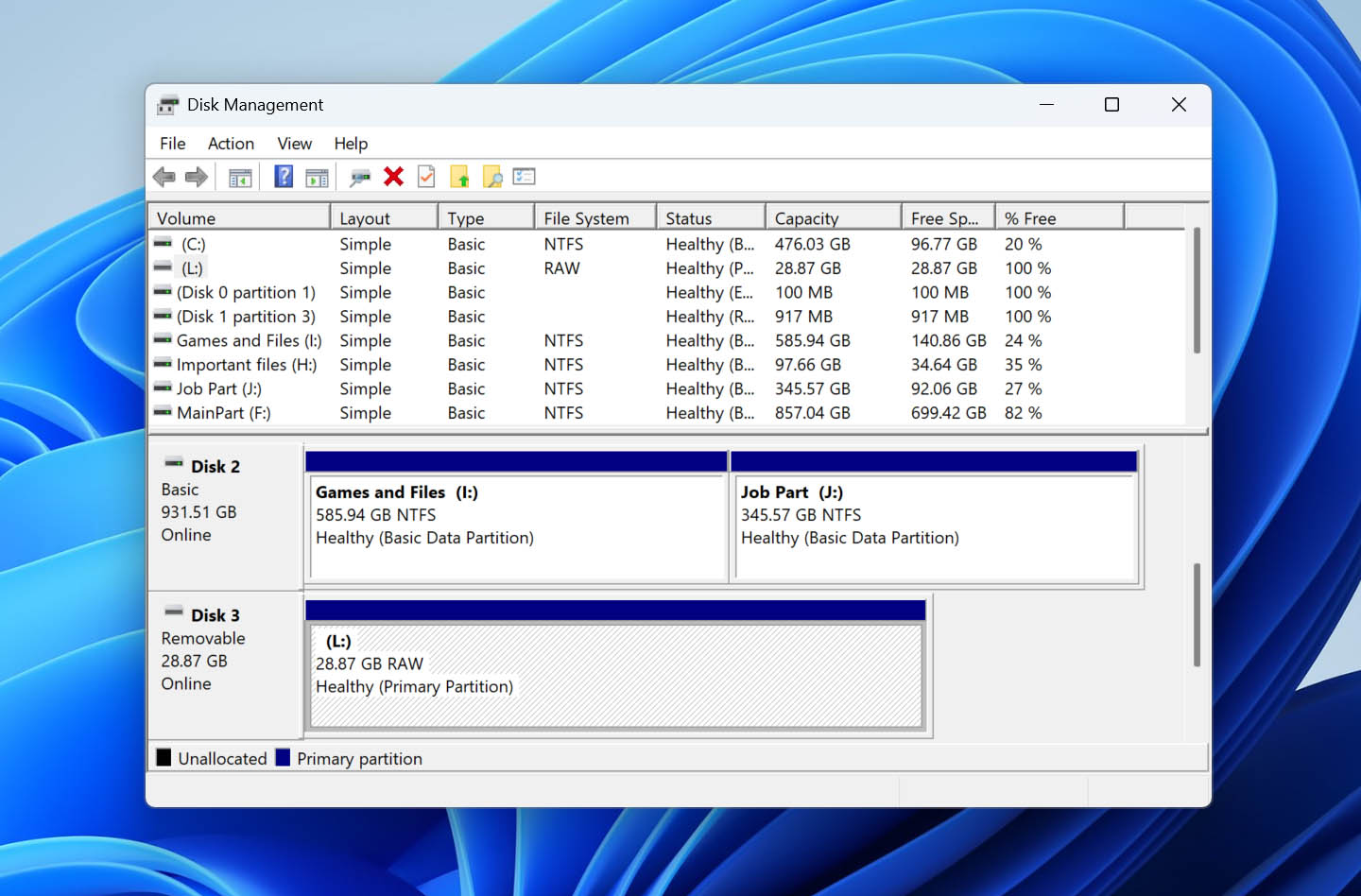
Es ist in Ordnung, wenn das Laufwerk als RAW, Nicht zugeordnet, Nicht initialisiert angezeigt wird oder keinen Laufwerksbuchstaben hat – diese Zustände ermöglichen dennoch eine Datenwiederherstellung, solange das physische Laufwerk korrekt erkannt wird. Wenn es jedoch 0 Bytes, Kein Medium, eine falsche Kapazität anzeigt oder wiederholt die Verbindung trennt, stoppen Sie hier und führen Sie keinen Software-Scan durch.
- Herunterladen und installieren Sie Disk Drill, dann öffnen Sie es.
- Wählen Sie Byte-to-Byte-Backup in der linken Seitenleiste aus.
- Wählen Sie die betroffene externe Festplatte und klicken Sie auf Backup erstellen.
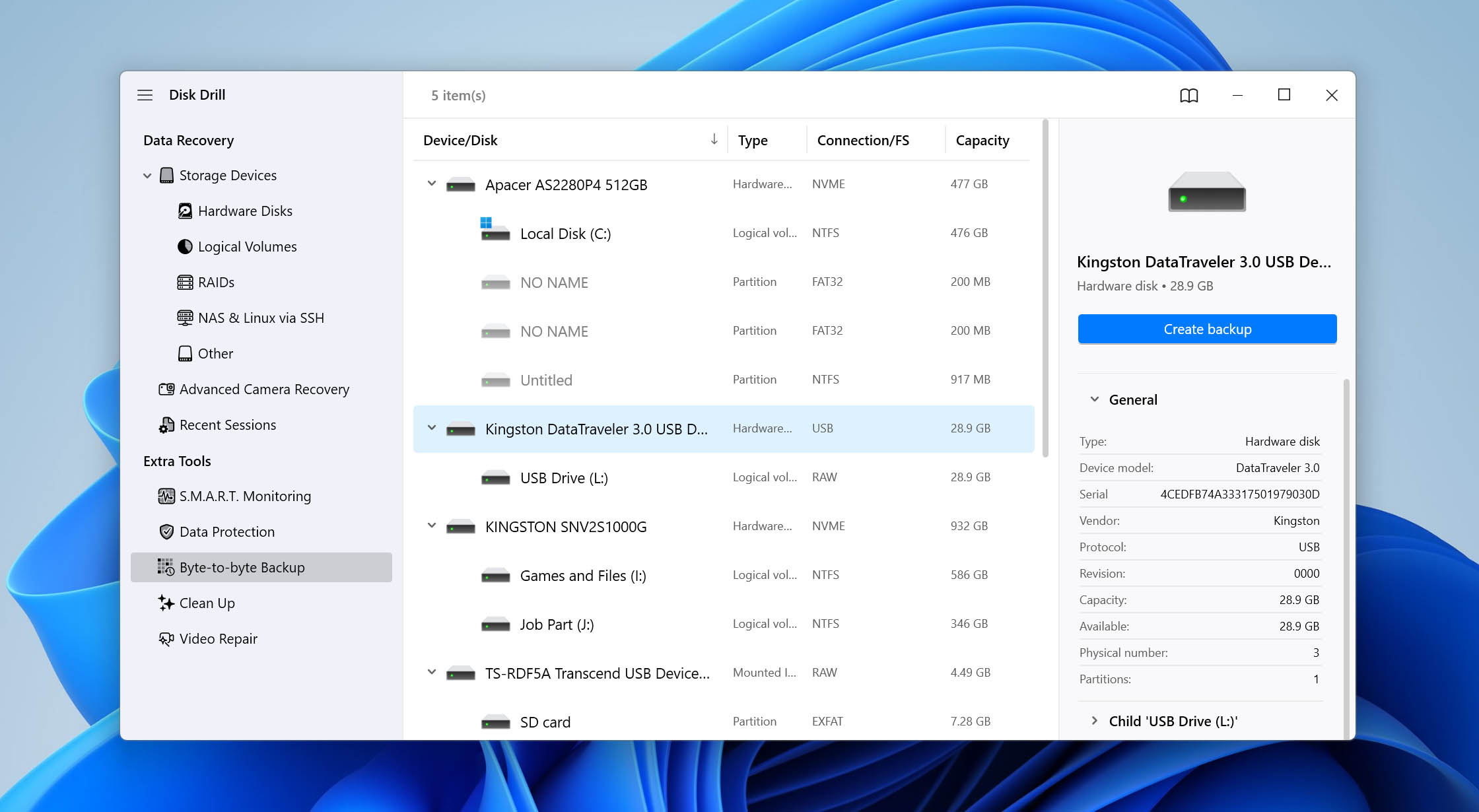
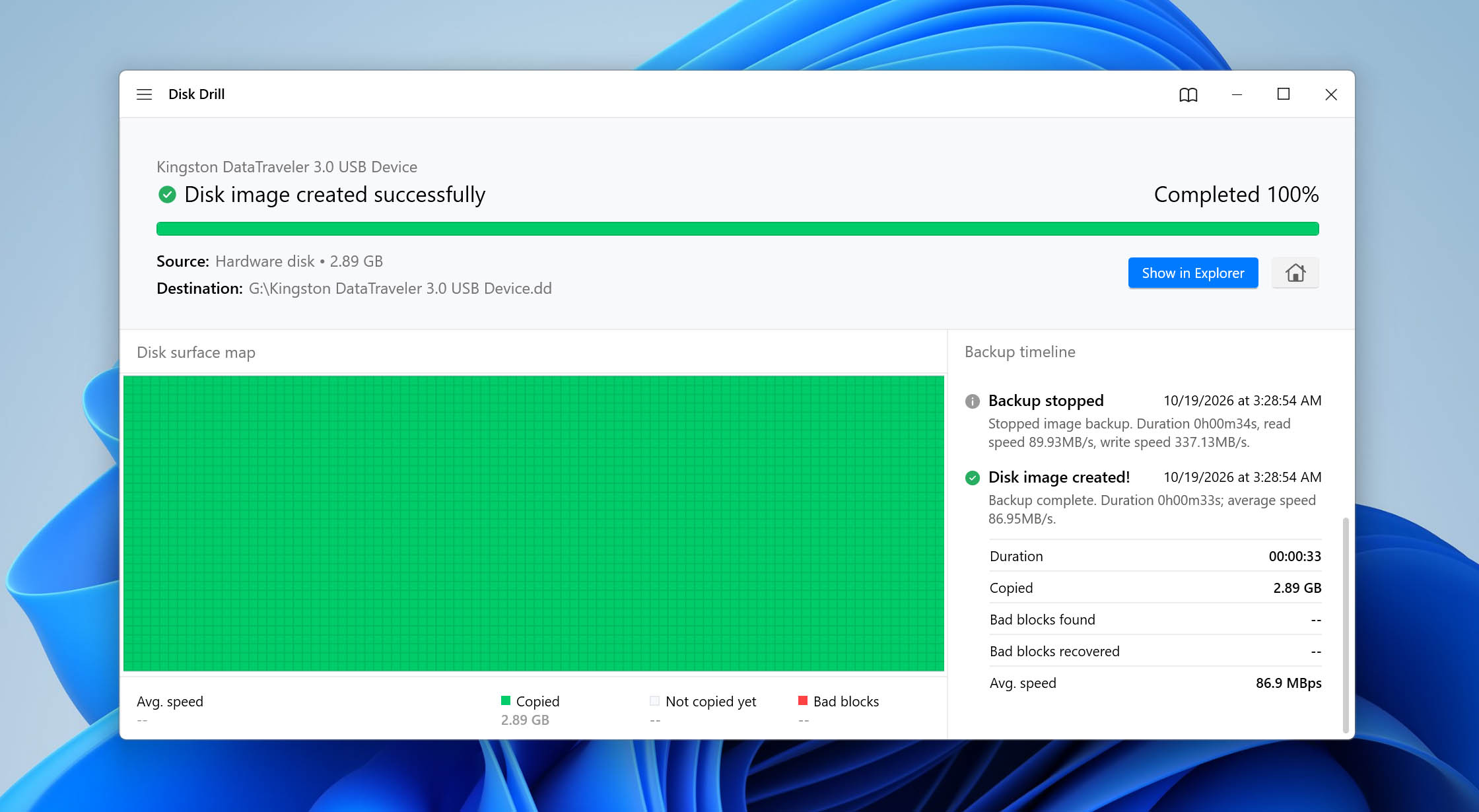
- Wählen Sie einen Namen und ein Ziel für das Backup und klicken Sie dann auf OK. Speichern Sie das Abbild auf einem separaten Laufwerk mit genügend freiem Speicherplatz für die gesamte externe HDD.
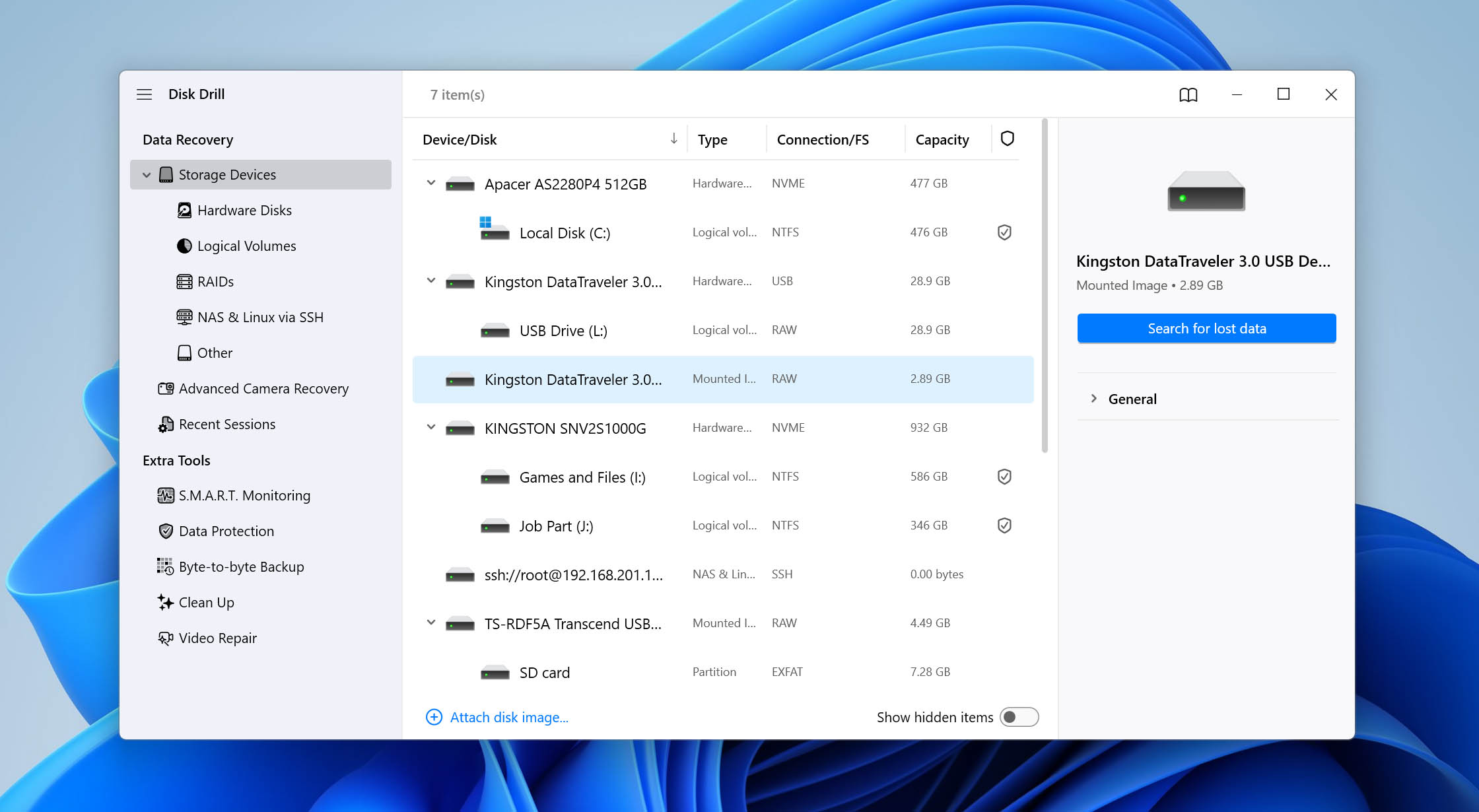
- Sobald das Backup abgeschlossen ist, kehren Sie zu Speichergeräte zurück und klicken Sie auf Festplattenabbild einbinden. Wählen Sie das gerade erstellte Byte-to-Byte-Abbild aus.
- Wählen Sie das eingebundene Festplattenabbild aus und klicken Sie auf Nach verlorenen Daten suchen.
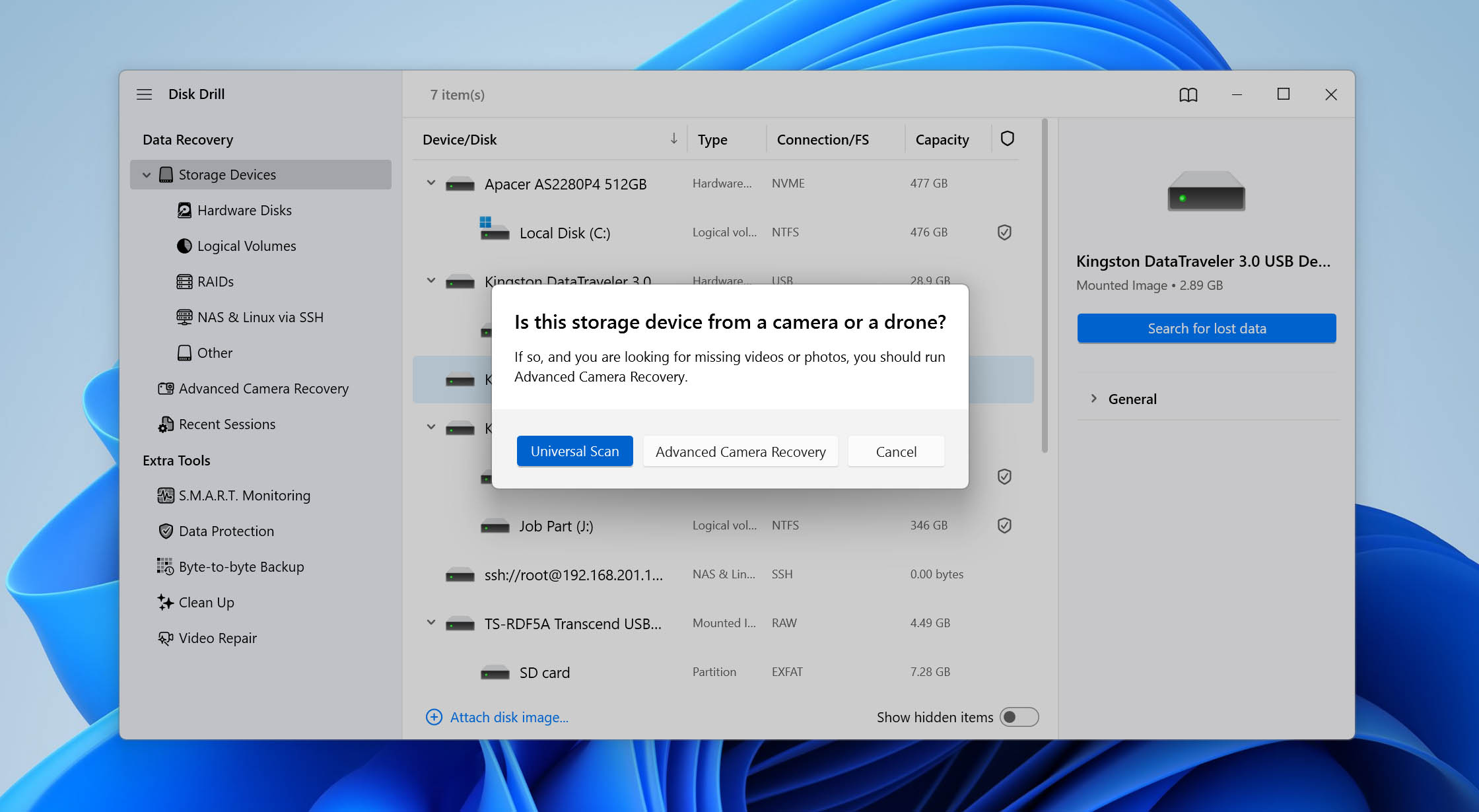
- Wählen Sie Universeller Scan, um das Abbild nach wiederherstellbaren Daten zu durchsuchen. Erweiterte Kamera-Wiederherstellung ist für fragmentierte Videodateien von Kameras, Drohnen und ähnlichen Aufnahmegeräten gedacht.
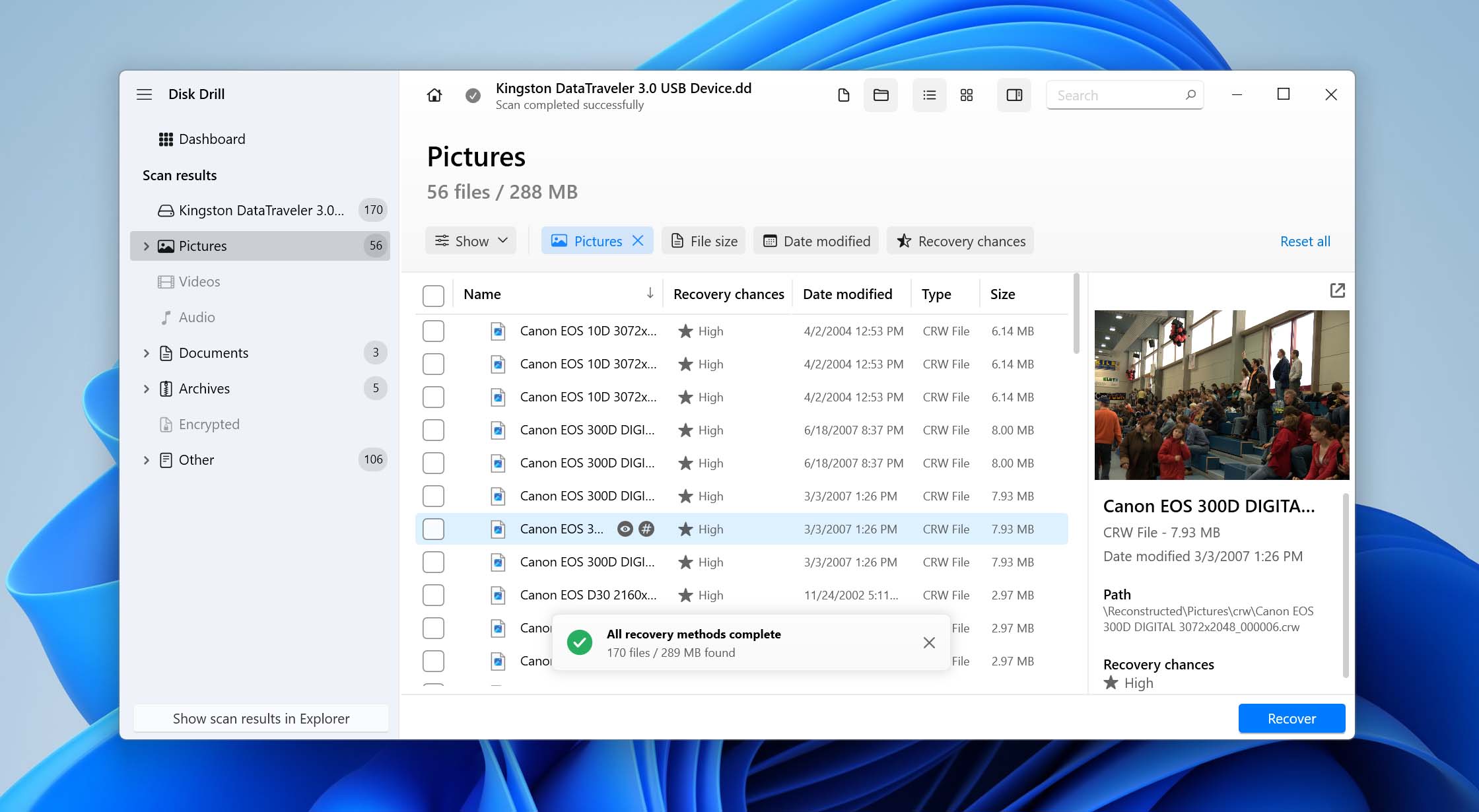
- Wenn der Scan abgeschlossen ist, klicken Sie auf Gefundene Elemente überprüfen. Nutzen Sie die Suche und Filter, um Ihre Dateien zu finden, und zeigen Sie wichtige Dateien wann immer möglich in der Vorschau an. Disk Drill zeigt außerdem die Wiederherstellungschancen an, um zu helfen, welche Dateien wahrscheinlich wiederhergestellt werden können.
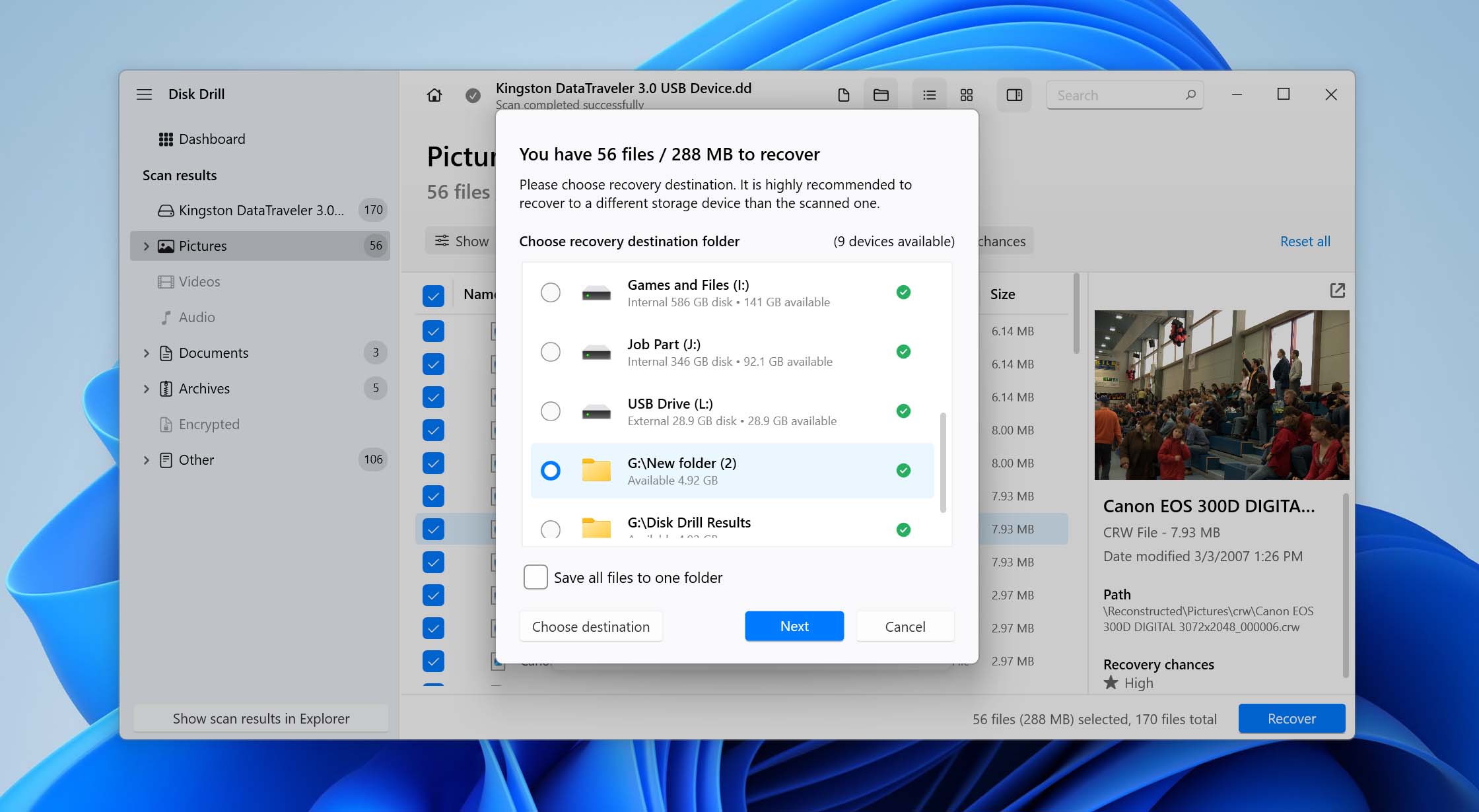
- Wählen Sie die benötigten Dateien aus und klicken Sie auf Wiederherstellen.
- Wählen Sie ein anderes physisches Laufwerk als Wiederherstellungsziel. Speichern Sie keine wiederhergestellten Dateien zurück auf die externe HDD, von der Sie wiederherstellen, da neue Schreibvorgänge Daten überschreiben können, die noch nicht wiederhergestellt wurden.
Schritt 2: Wie eine externe Festplatte wiedererkannt wird
Nachdem Sie die Möglichkeit hatten, Daten von einer externen Festplatte wiederherzustellen, die von Windows nicht erkannt wird, können Sie nun mit der Fehlerbehebung des Laufwerks selbst fortfahren und herausfinden, wie Sie eine externe Festplatte wiederherstellen, die nicht erkannt wird.
Wenn das Laufwerk noch wichtige Daten enthält, die Sie noch nicht wiederhergestellt haben, fahren Sie noch nicht fort. Gehen Sie zurück zu den oben genannten Wiederherstellungsschritten und sichern Sie diese Dateien zuerst, da einige der folgenden Lösungen das Dateisystem, die Partitionsstruktur oder vorhandene Daten verändern können.
Fall 1: Wenn das Laufwerk in der Datenträgerverwaltung angezeigt wird
Es ist erwähnenswert, dass, wenn Ihre externe Festplatte in der Datenträgerverwaltung angezeigt wird und die korrekte Kapazität aufweist, Windows das physische Laufwerk erkennt. Es wird lediglich nicht in der üblichen Weise erkannt oder angezeigt, weshalb das Laufwerk möglicherweise weiterhin im Datei-Explorer fehlt oder unzugänglich bleibt.
Die gute Nachricht ist, dass es mehrere Möglichkeiten gibt, dies zu beheben. Die richtige Methode hängt davon ab, was die Datenträgerverwaltung für das Laufwerk anzeigt. Überprüfen Sie also den aktuellen Status und verwenden Sie die entsprechende Lösung unten.
Methode 1: Einen Laufwerksbuchstaben zuweisen
Verwenden Sie diese Methode, wenn: die Partition normal angezeigt wird und die korrekte Größe aufweist, aber keinen Laufwerksbuchstaben hat.
So unwahrscheinlich es auch klingt, die externe Festplatte könnte im Datei-Explorer nur deshalb nicht zugänglich sein, weil ihr ein Laufwerksbuchstabe fehlt. Obwohl Microsoft technisch gesehen auf dieses System verzichten könnte, verwendet Windows weiterhin Laufwerksbuchstaben für alle angeschlossenen Speichergeräte, um aus Gründen der Abwärtskompatibilität Pfade zuzuweisen.
Diese Methode führt Sie durch die Zuweisung eines neuen Laufwerksbuchstabens zu Ihrer externen HDD:
- Klicken Sie mit der rechten Maustaste auf Start und wählen Sie dann Datenträgerverwaltung.
- Klicken Sie mit der rechten Maustaste auf die Partition Ihrer externen Festplatte und wählen Sie Laufwerksbuchstaben und -pfade ändern.
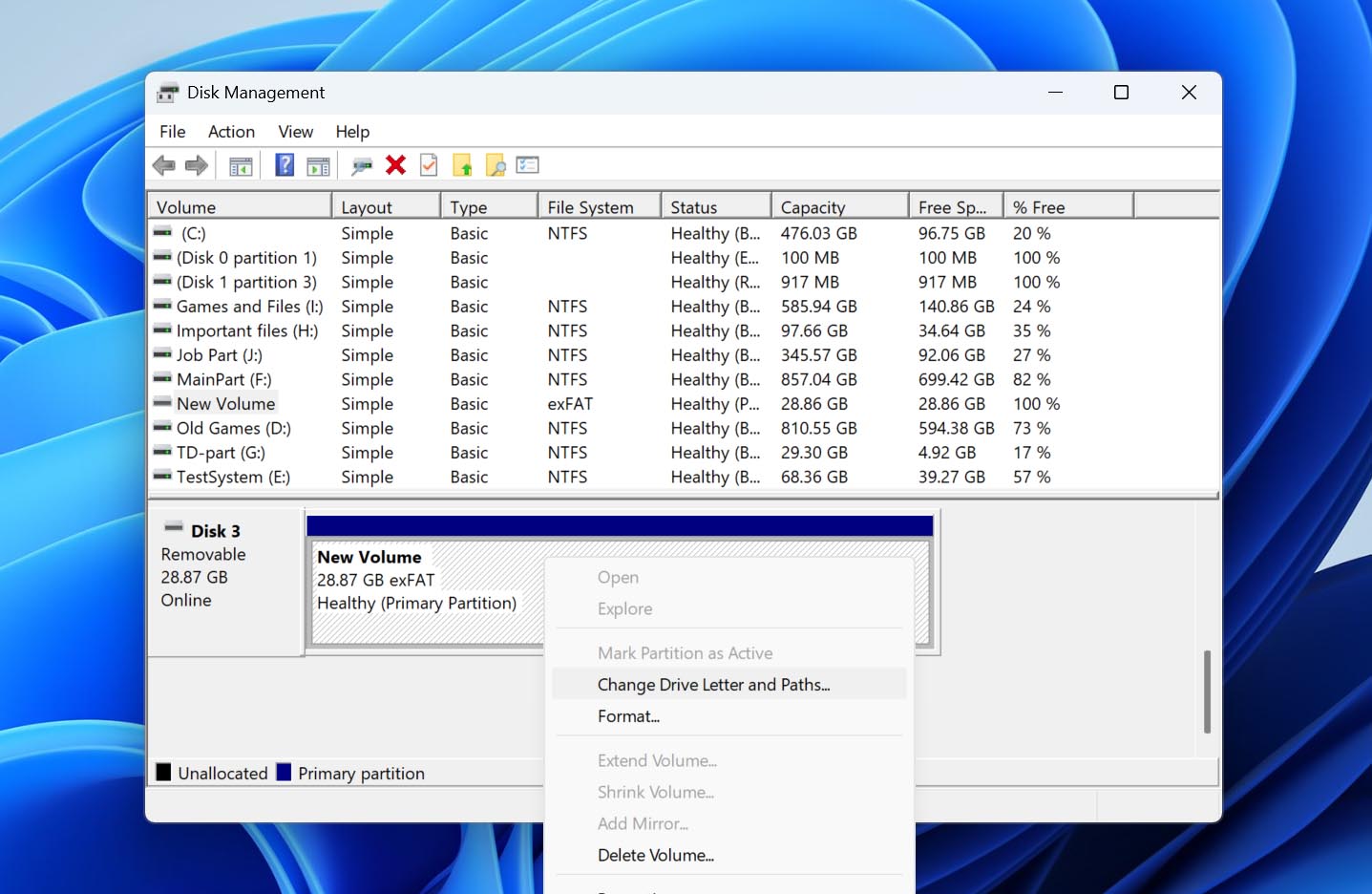
- Klicken Sie auf Hinzufügen.
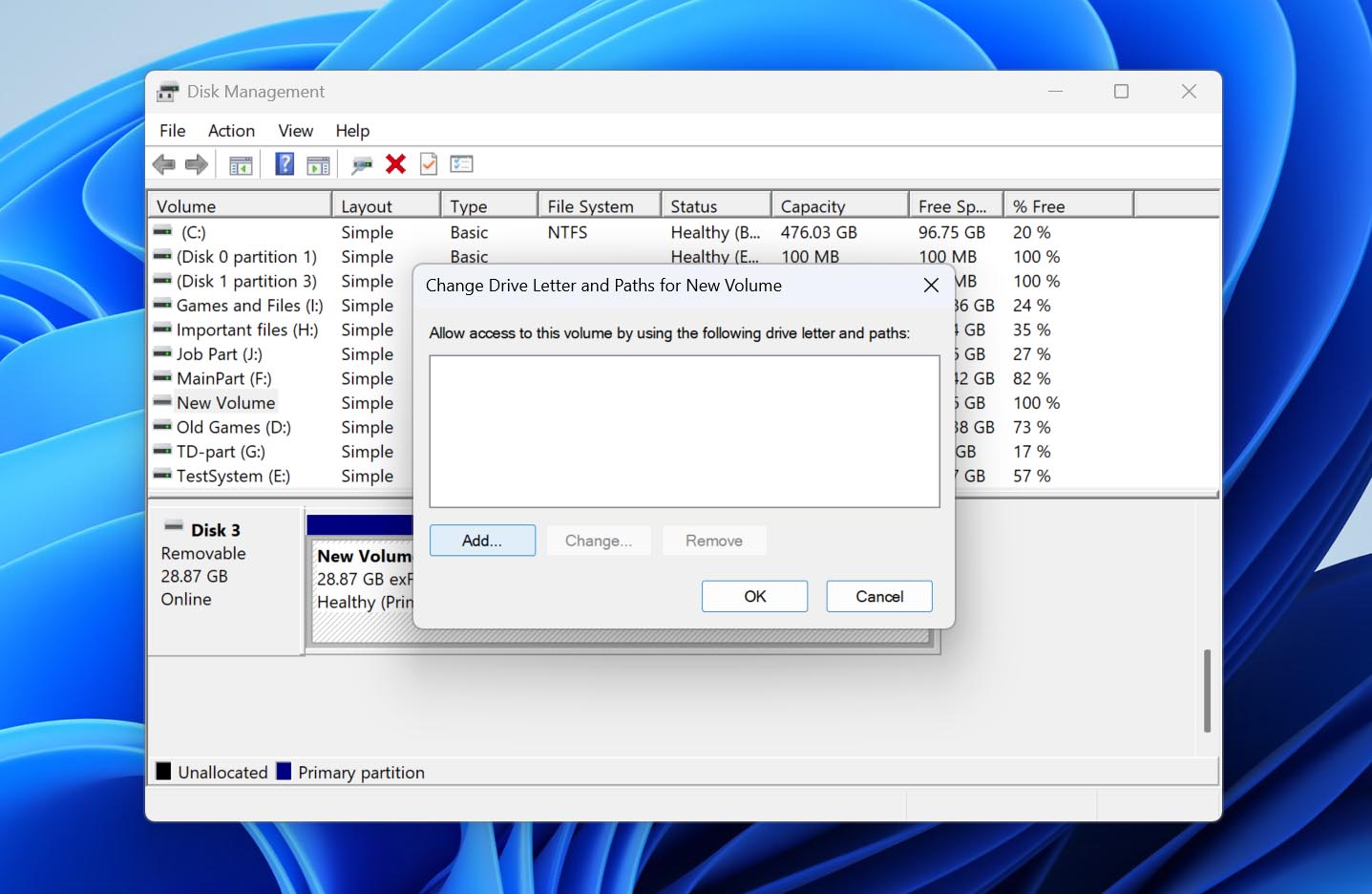
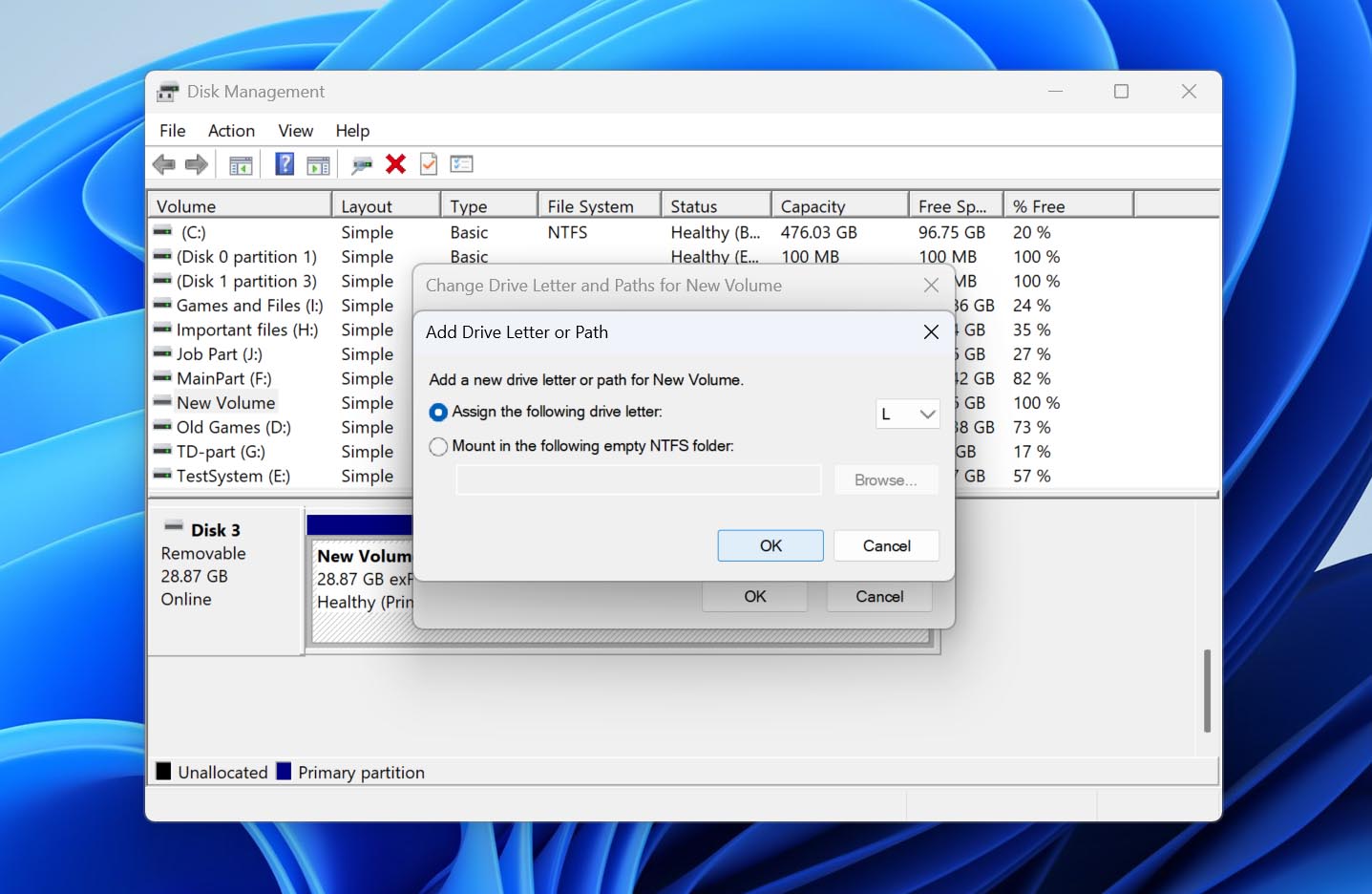
- Wählen Sie einen neuen Laufwerksbuchstaben aus dem Dropdown-Menü und klicken Sie auf OK. Klicken Sie erneut auf OK, um abzuschließen.
Methode 2: Ein RAW-Laufwerk formatieren
Verwenden Sie diese Methode, wenn: die Partition als RAW angezeigt wird.
Wenn ein Laufwerk RAW wird, kann Windows das Laufwerk und seine Partition weiterhin erkennen, aber es kann kein gültiges Dateisystem darauf mehr erkennen. Infolgedessen ist das Laufwerk im Datei-Explorer möglicherweise nicht zugänglich, und Windows zeigt möglicherweise Aufforderungen an, es zu formatieren, bevor Sie es verwenden können.
Wenn das Laufwerk wichtige Daten enthält, nehmen Sie diese Formatierungsaufforderungen noch nicht an. Das Formatieren erstellt ein neues Dateisystem und kann die spätere Wiederherstellung erschweren. Stellen Sie zuerst die benötigten Dateien mit den oben beschriebenen Schritten wieder her. Sobald Ihre Daten andernorts sicher gespeichert sind, können Sie die RAW-Partition formatieren und die externe Festplatte wieder verwendbar machen.
Wir haben eine separate Anleitung, die RAW-Festplatten und deren Wiederherstellungsoptionen abdeckt mit weiteren Details. Hier verwenden wir die Datenträgerverwaltung, um eine einfache Formatierung durchzuführen:
- Klicken Sie mit der rechten Maustaste auf Start und wählen Sie Datenträgerverwaltung.
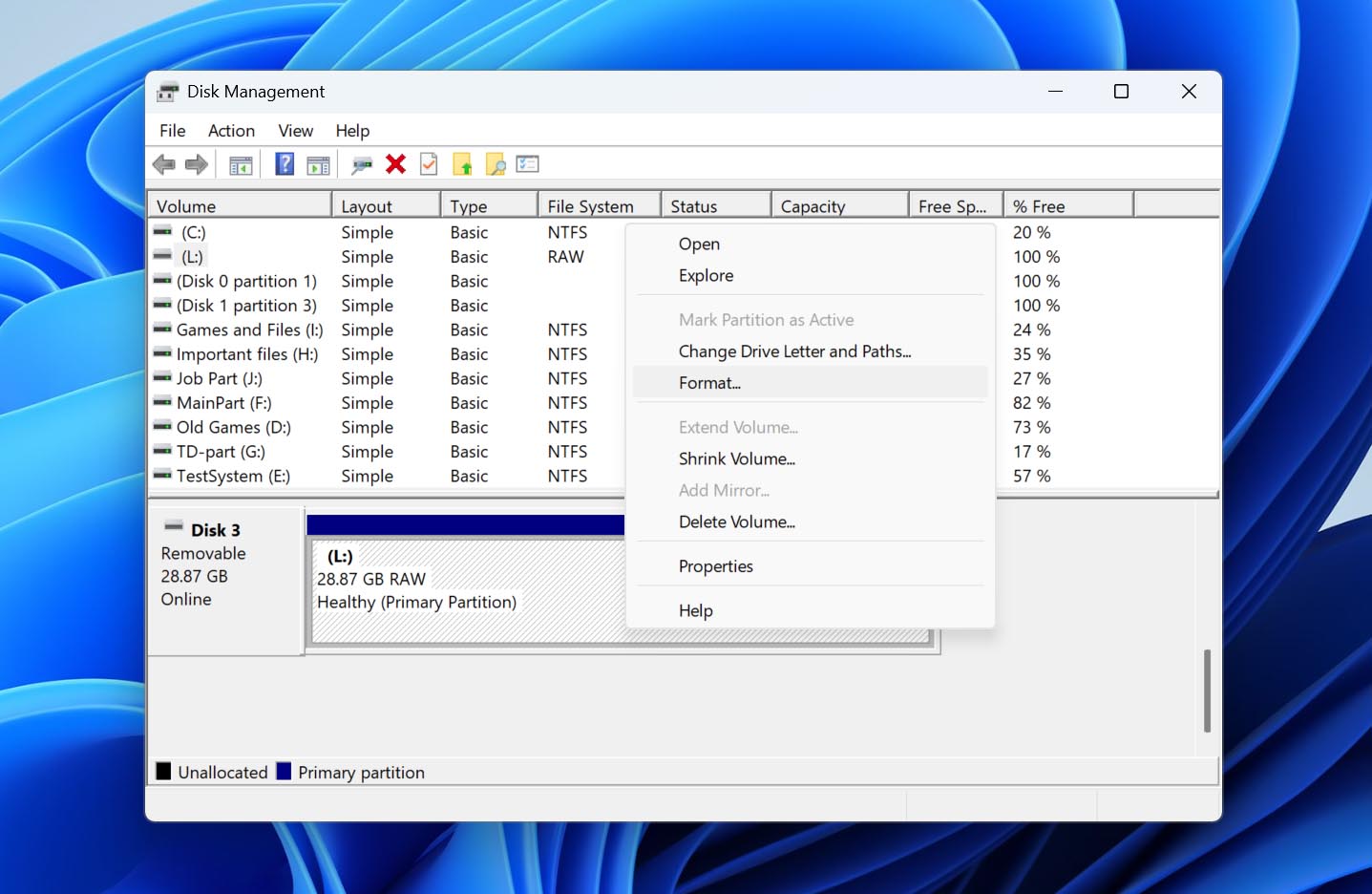
- Suchen Sie Ihre externe Festplatte und bestätigen Sie, dass die betroffene Partition als RAW gekennzeichnet ist.
- Klicken Sie mit der rechten Maustaste auf die RAW-Partition und wählen Sie Formatieren.
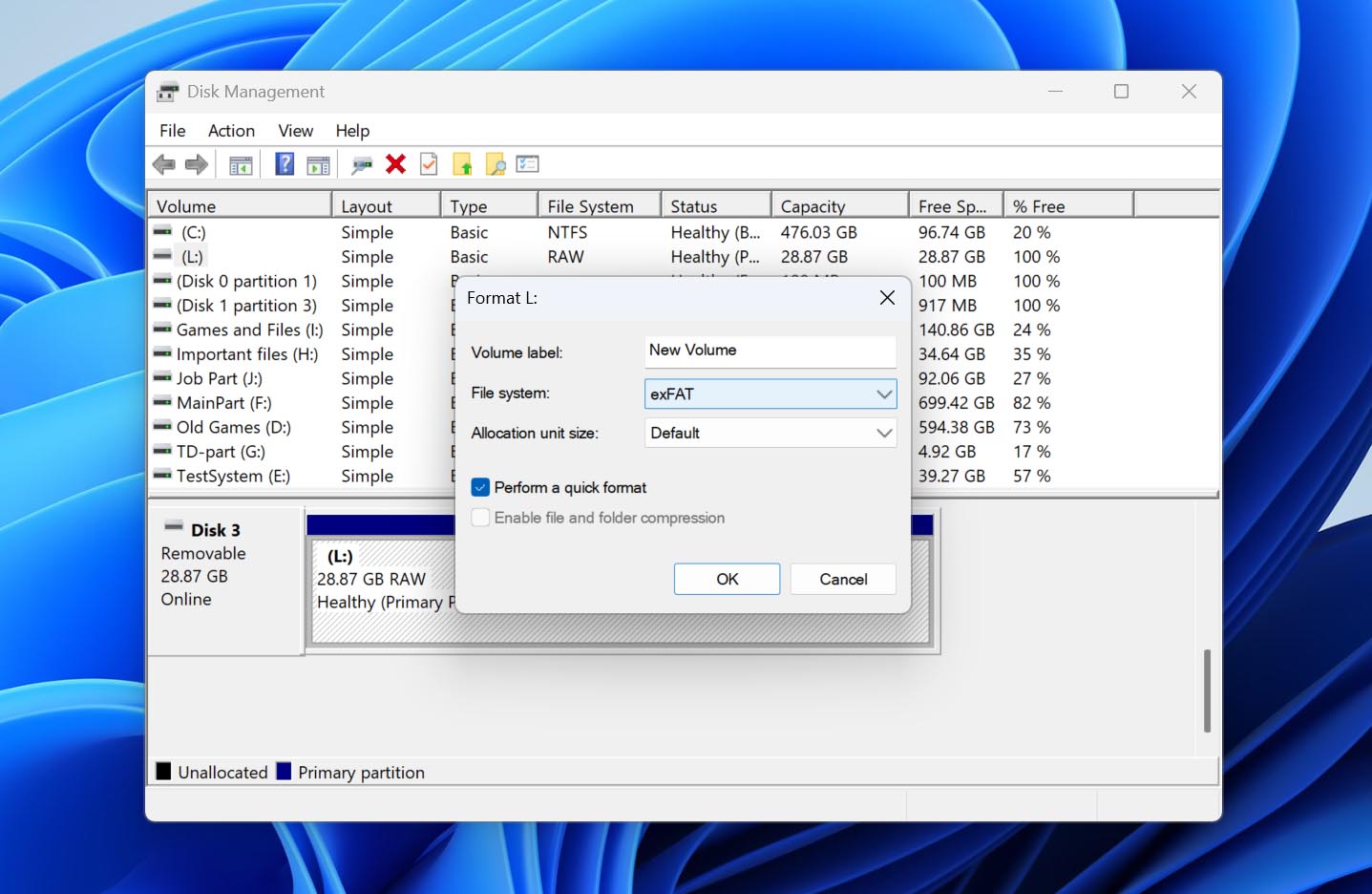
- Geben Sie eine Volume-Bezeichnung ein und wählen Sie ein Dateisystem aus. NTFS ist eine gute Wahl, wenn Sie das Laufwerk hauptsächlich mit Windows verwenden möchten, während exFAT besser geeignet ist, wenn Sie sowohl mit Windows als auch mit macOS kompatibel sein müssen.
- Lassen Sie Schnellformatierung durchführen ausgewählt und klicken Sie auf OK.
- Lesen Sie die Formatierungswarnung und klicken Sie auf OK, um zu bestätigen.
Sobald die Formatierung abgeschlossen ist, sollte Windows das neue Dateisystem erkennen und das Laufwerk sollte im Datei-Explorer wieder zugänglich sein.
Methode 3: Nicht zugeordneten Partitionsbereich mit TestDisk wiederherstellen
Verwenden Sie diese Methode, wenn: ein Teil oder der gesamte erwartete Speicherplatz des Laufwerks als Nicht zugeordnet angezeigt wird.
Wenn Ihre externe Festplatte die korrekte Gesamtkapazität anzeigt, aber ein Teil oder der gesamte Speicherplatz als Nicht zugeordnet markiert ist, wurde die Partition möglicherweise gelöscht oder ihre Partitionstabelle ist beschädigt. In diesem Fall können Sie versuchen, die bestehende Partition mit TestDisk wiederherzustellen, anstatt eine neue Partition zu erstellen. Das Tool sucht nach verlorenen Partitionen und kann die wiederhergestellte Partitionsstruktur zurück auf die Festplatte schreiben, was das Volume möglicherweise wieder zugänglich macht, ohne es zu formatieren.
[TestDisk ist technischer als die anderen Tools in diesem Leitfaden, und das Schreiben falscher Partitionsinformationen kann die Situation verschlimmern. Fahren Sie nur fort, wenn Sie bereits Ihre wichtigen Dateien wiederhergestellt oder ein Byte-für-Byte-Backup des Laufwerks erstellt haben.]
Führen Sie die folgenden Schritte aus, um eine verlorene Partition mit TestDisk wiederherzustellen:
- TestDisk herunterladen, extrahiere das Archiv und öffne testdisk_win.exe.
- Wähle Create und drücke Enter, um eine neue Protokolldatei zu erstellen.
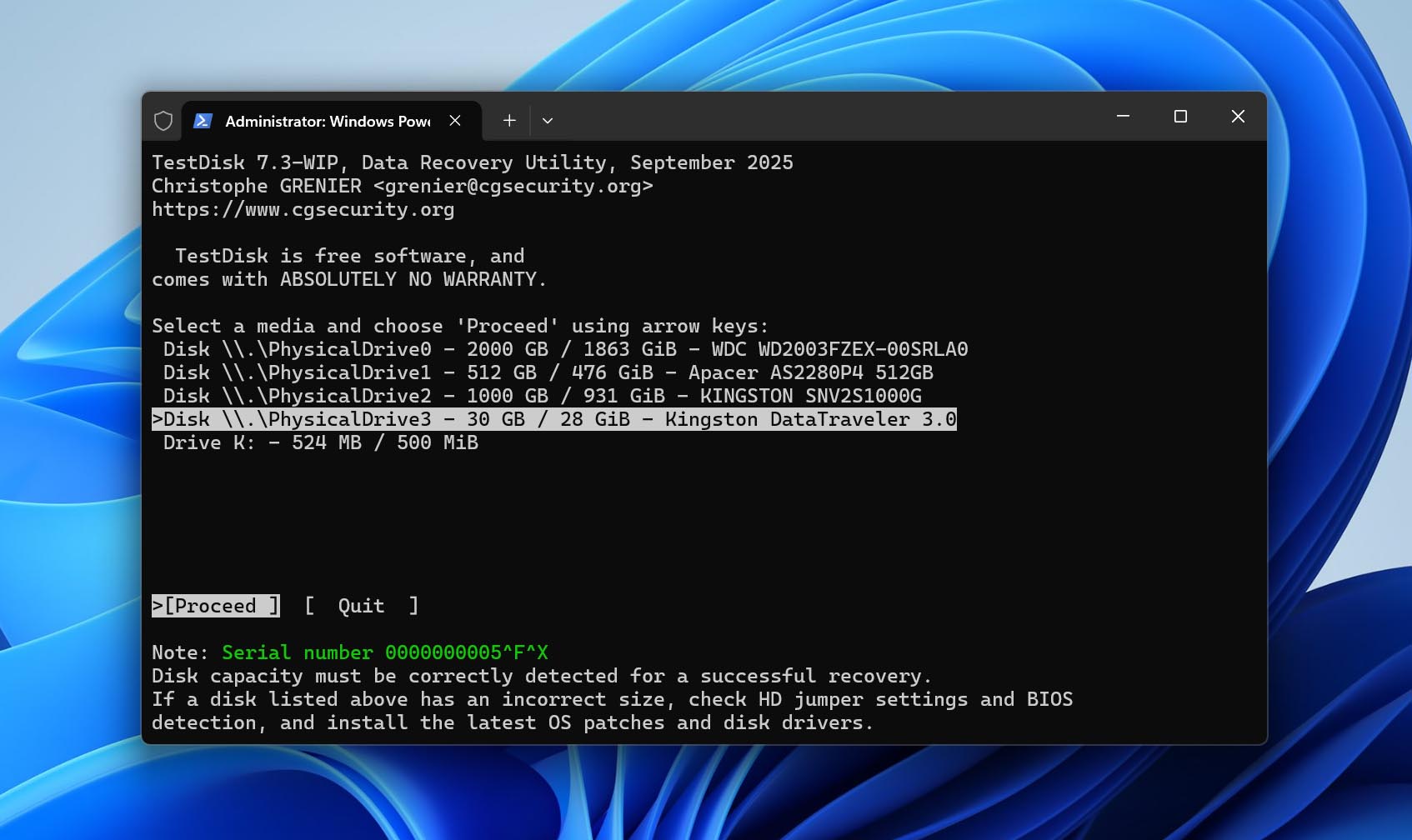
- Markiere deine externe Festplatte und drücke Enter.
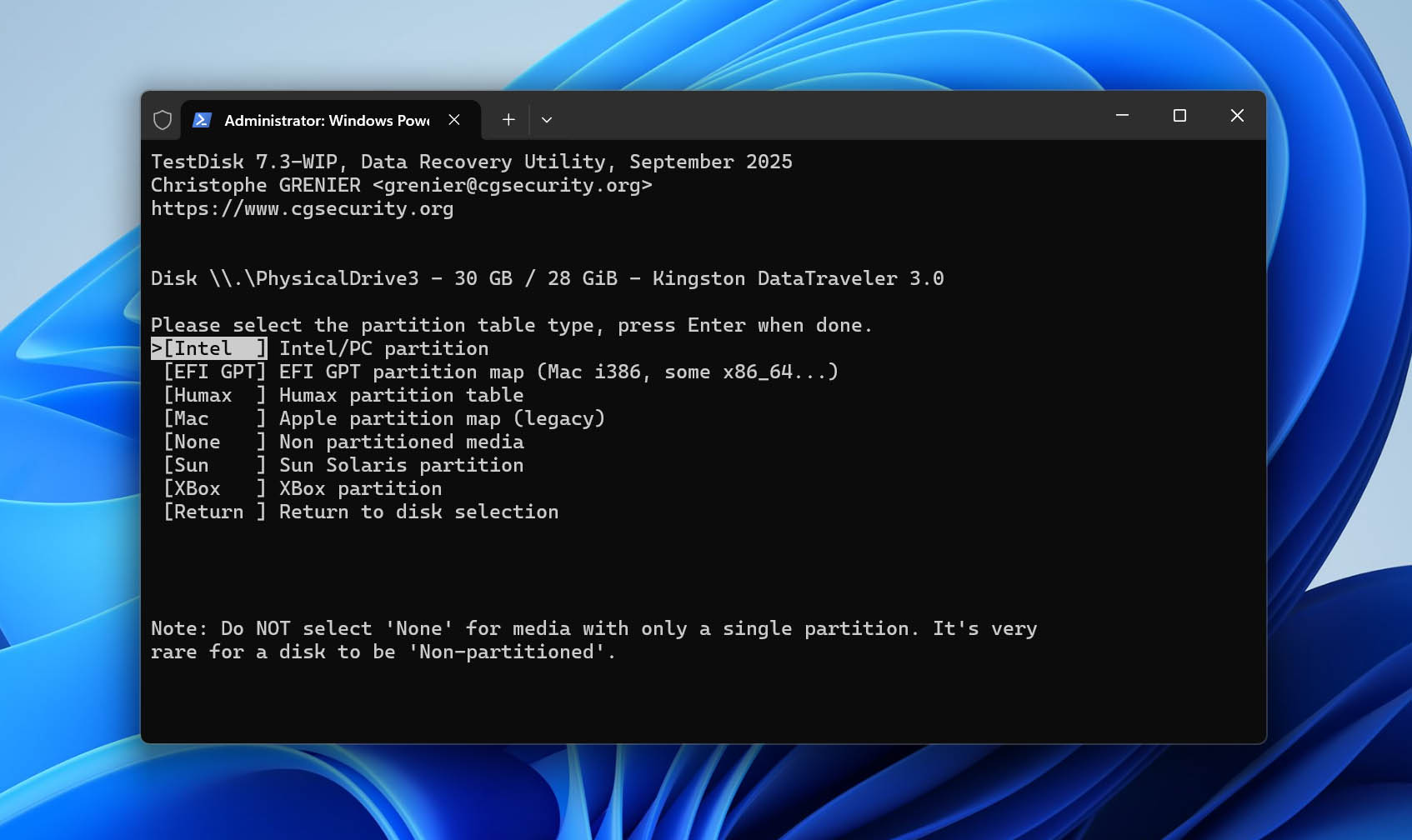
- Wähle den Typ der Partitionstabelle aus. TestDisk erkennt normalerweise automatisch den richtigen Typ, daher lasse die vorgeschlagene Option ausgewählt und drücke Enter.
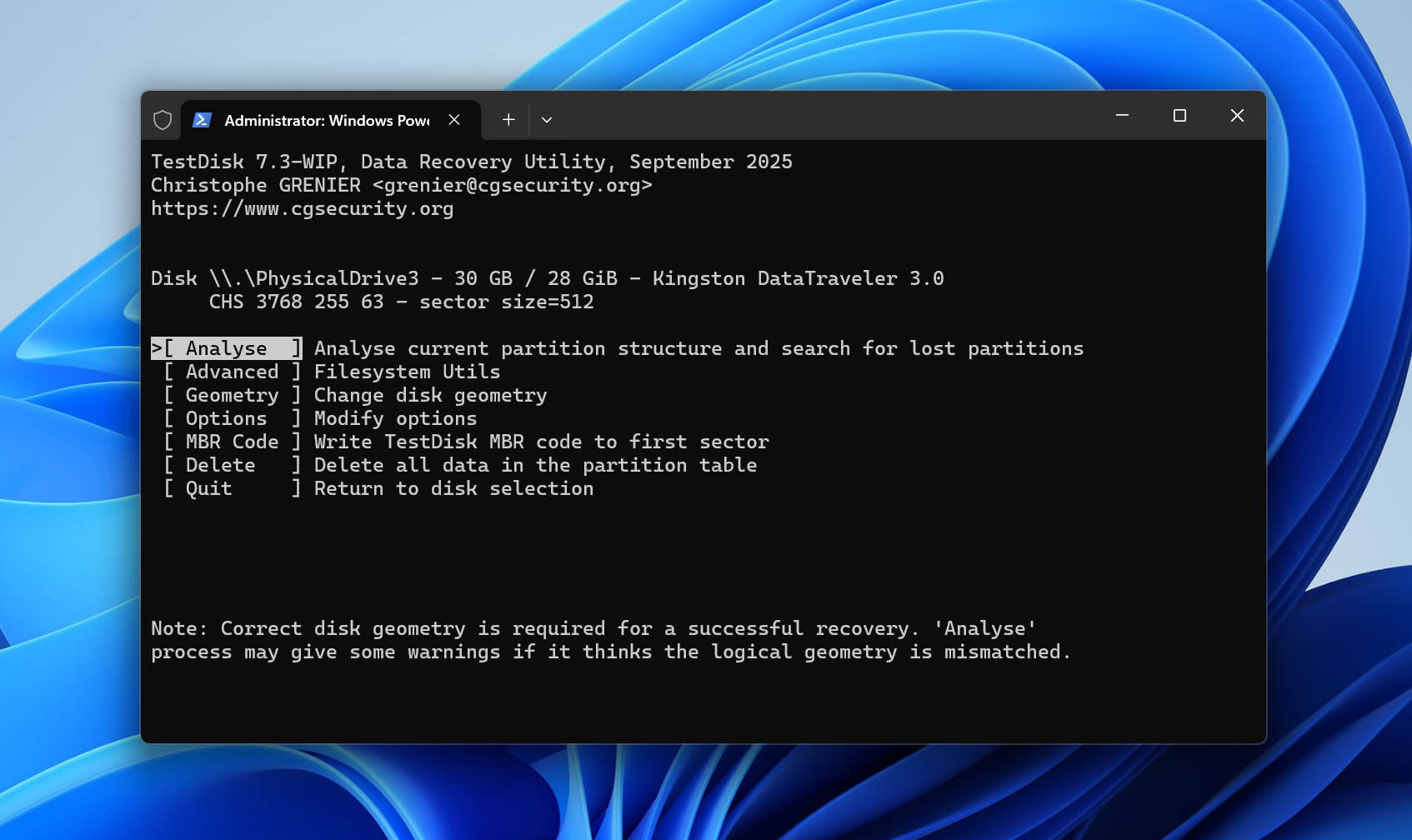
- Wähle Analyse und drücke Enter, um die aktuelle Partitionsstruktur zu überprüfen.
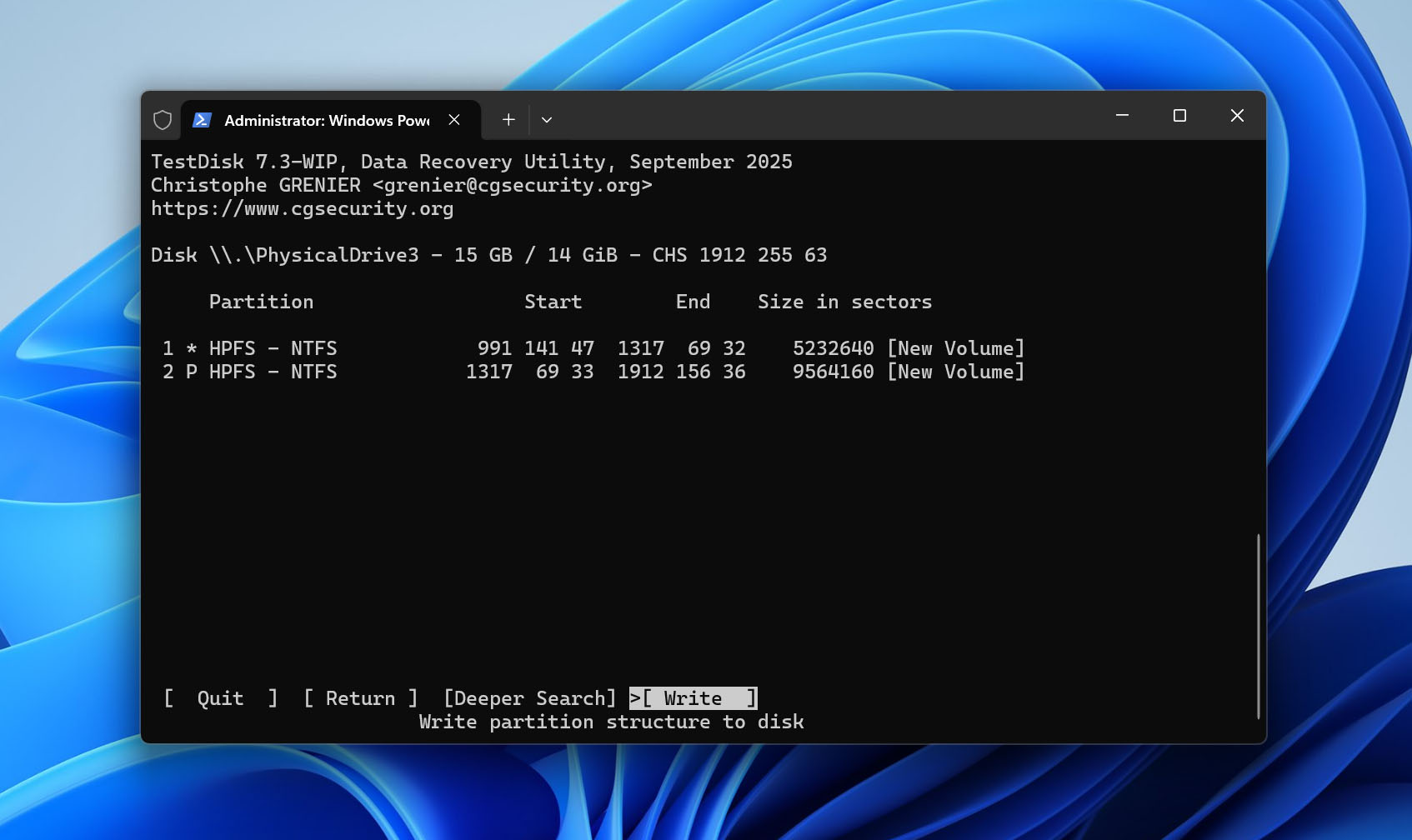
- Wähle Quick Search und drücke Enter, um nach verlorenen Partitionen zu suchen.
- Wenn die Suche abgeschlossen ist, markiere die verlorene Partition und drücke P, um zu überprüfen, ob TestDisk die darauf enthaltenen Dateien auflisten kann. Wenn die erwarteten Dateien und Ordner erscheinen, drücke Q, um zur Partitionsliste zurückzukehren.
- Fahre mit Write fort und drücke Enter, um die wiederhergestellte Partitionsstruktur zu speichern. Falls die fehlende Partition bei der Quick Search nicht gefunden wurde, führe vor dem Schreiben noch Deeper Search aus.
- Drücke Y, um die Änderungen zu bestätigen.
- Starte deinen Computer neu oder trenne und verbinde die externe Festplatte sicher erneut. Überprüfe anschließend, ob die Partition wieder zugänglich ist.
Interessanterweise enthält der TestDisk-Download auch PhotoRec, ein separates Datenrettungsprogramm desselben Entwicklers. Während sich TestDisk hauptsächlich auf die Wiederherstellung verlorener Partitionen und die Reparatur von Partitionsstrukturen konzentriert, ist PhotoRec dafür ausgelegt, einzelne Dateien wiederherzustellen. Wenn Sie mehr über eines der beiden Tools erfahren möchten, haben wir separate, ausführliche Bewertungen zu beiden TestDisk und PhotoRec.
Methode 4: Erstellen Sie eine Partition auf nicht zugewiesenem Speicherplatz
Verwenden Sie diese Methode, wenn: ein Teil oder der gesamte erwartete Speicherplatz des Laufwerks als Nicht zugeordnet angezeigt wird.
Wenn TestDisk die verlorene Partition nicht wiederherstellen konnte oder Sie die ursprüngliche Partition und deren Daten nicht mehr benötigen, können Sie den nicht zugeordneten Speicherplatz verwenden, um ein neues Volume zu erstellen. Dadurch wird die alte Partition oder deren Dateien nicht wiederhergestellt, aber der Speicherplatz wird wieder nutzbar, indem eine neue Partition erstellt und mit einem unterstützten Dateisystem formatiert wird.
Fahren Sie nur fort, nachdem Sie alle wichtigen Daten von dem Laufwerk wiederhergestellt haben. Das Erstellen und Formatieren eines neuen Volumens schreibt neue Dateisystemstrukturen auf die Festplatte und kann Daten überschreiben, die möglicherweise noch wiederherstellbar sind.
Diese Schritte zeigen Ihnen, wie Sie ein neues Volume auf dem nicht zugewiesenen Speicherplatz erstellen:
- Klicken Sie mit der rechten Maustaste auf Start und wählen Sie dann Datenträgerverwaltung aus.
- Klicken Sie mit der rechten Maustaste auf den Block Ihrer externen Festplatte mit nicht zugeordnetem Speicherplatz und wählen Sie Neues einfaches Volume aus.
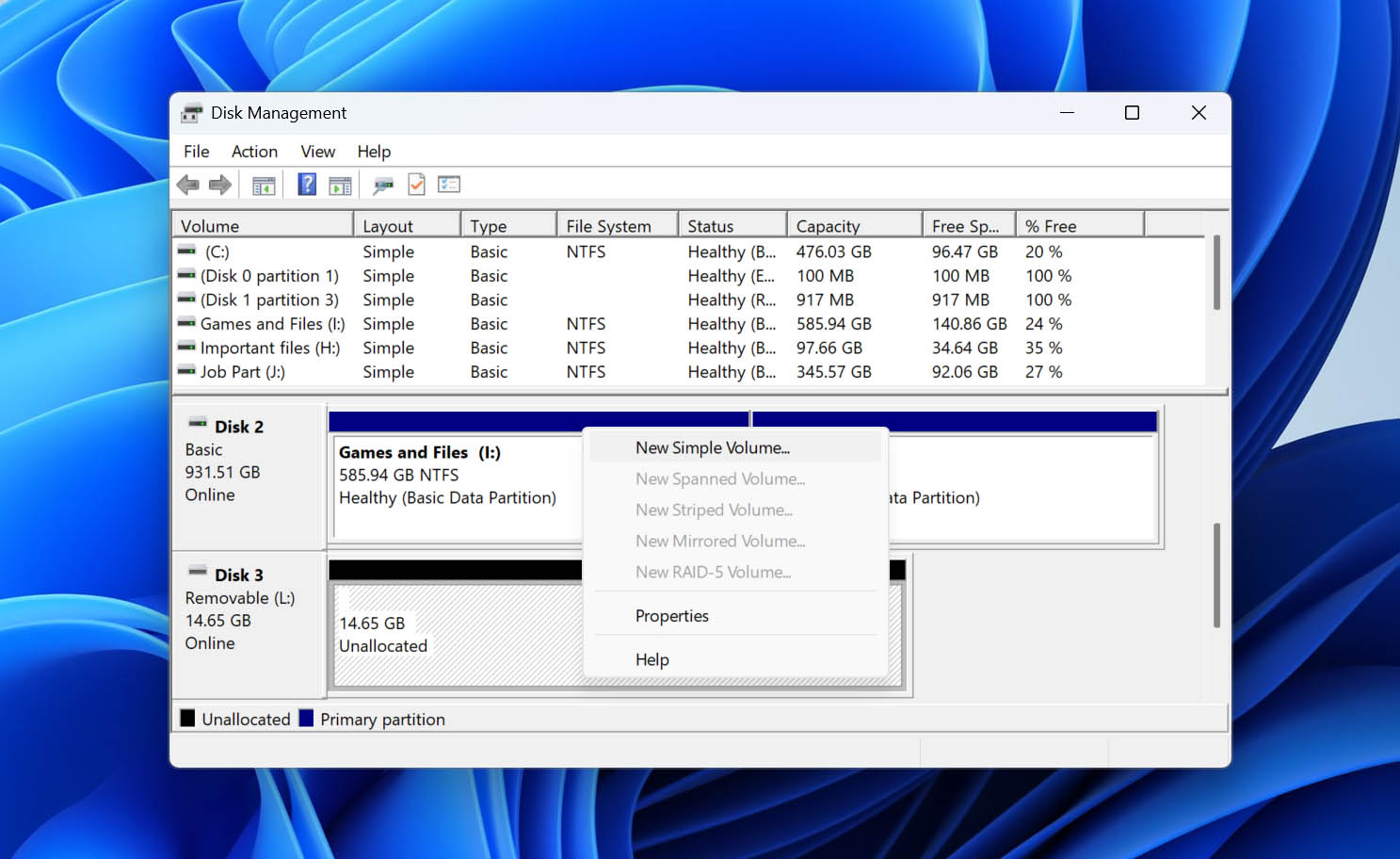
- Klicken Sie auf Weiter.
- Wählen Sie eine Volumegröße und klicken Sie auf Weiter.
- Wählen Sie einen Laufwerksbuchstaben und klicken Sie auf Weiter.
- Geben Sie dem Volume eine Bezeichnung, stellen Sie sicher, dass NTFS ausgewählt ist und Schnellformatierung durchführen aktiviert ist, und klicken Sie dann auf Weiter.
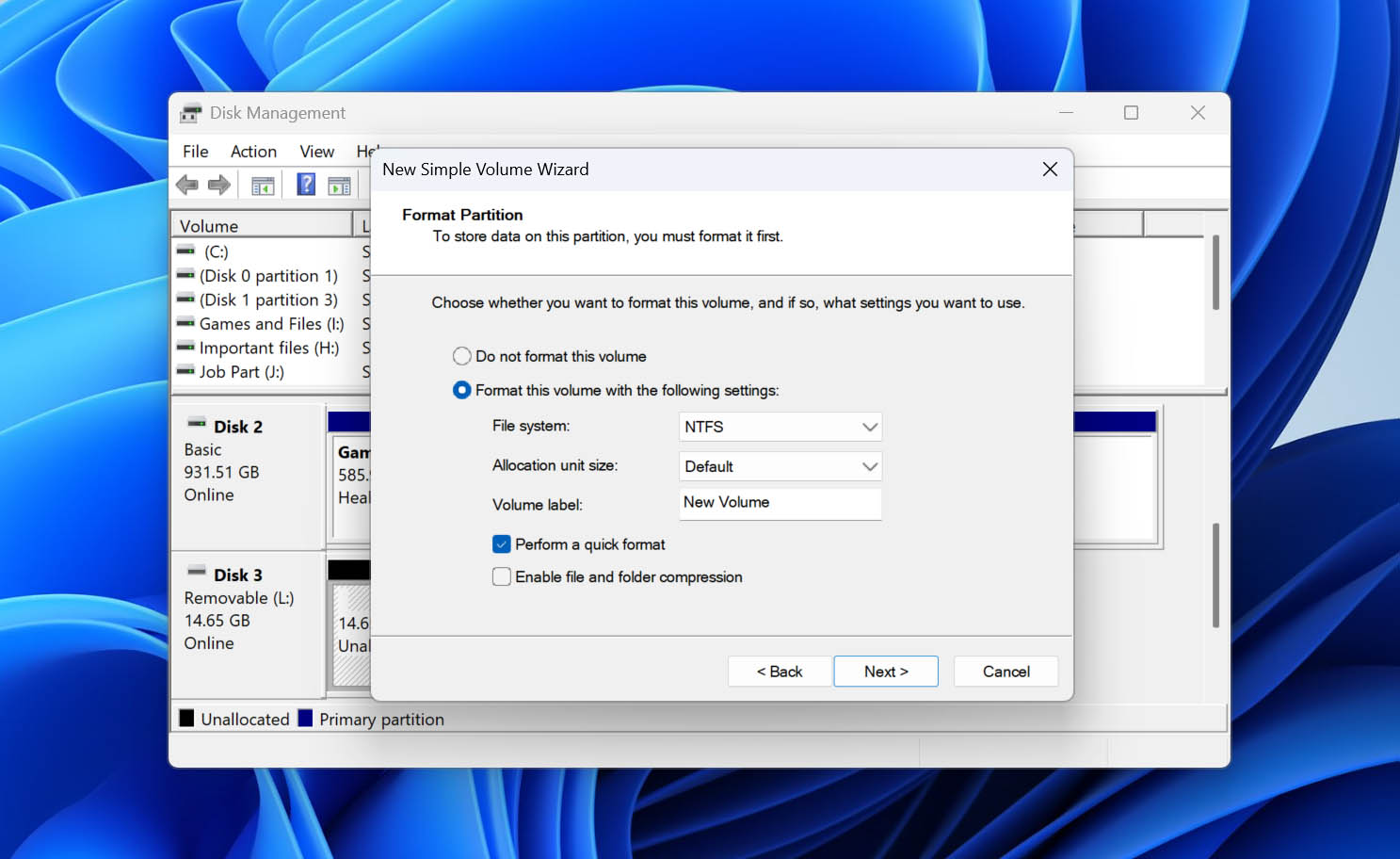
- Klicken Sie auf Fertig stellen, um zu bestätigen.
Methode 5: Einen nicht initialisierten Datenträger initialisieren
Verwenden Sie diese Methode, wenn: die externe Festplatte in der Datenträgerverwaltung als Nicht initialisiert angezeigt wird.
Ein Status „Nicht initialisiert“ bedeutet, dass Windows das physische Laufwerk erkennt, aber dessen aktuelle Laufwerksstruktur nicht verwenden kann. Die Datenträgerverwaltung fordert Sie möglicherweise auf, das Laufwerk zu initialisieren und zwischen MBR und GPT zu wählen.
Wenn es sich um ein Laufwerk handelt, das zuvor Daten enthalten hat, initialisieren Sie es nicht, bevor Sie die benötigten Dateien wiederhergestellt haben. Die Initialisierung schreibt neue Partitionsinformationen auf das Laufwerk und ist keine Wiederherstellungsmethode. Sobald Ihre wichtigen Daten sicher an einem anderen Ort gespeichert sind, können Sie das Laufwerk initialisieren und es wieder einsatzbereit machen.
Wir erklären, was die Datenträgerinitialisierung bewirkt, warum Windows ein Laufwerk als Nicht initialisiert melden kann und was Sie vor dem Fortfahren in unserem vollständigen Anleitung zur Datenträgerinitialisierung beachten sollten.
So initialisieren Sie die externe Festplatte in der Datenträgerverwaltung:
- Klicken Sie mit der rechten Maustaste auf Start und wählen Sie Datenträgerverwaltung aus.
- Suchen Sie die externe Festplatte, die mit Nicht initialisiert gekennzeichnet ist.
- Klicken Sie mit der rechten Maustaste auf das Datenträgerlabel auf der linken Seite und wählen Sie Datenträger initialisieren aus.

- Stellen Sie sicher, dass das richtige externe Laufwerk ausgewählt ist.
- Wählen Sie GPT oder MBR als Partitionsstil. Für die meisten modernen Windows-PCs und Laufwerke ist GPT die bessere Wahl.

- Klicken Sie auf OK, um den Datenträger zu initialisieren.
- Der Speicherplatz des Laufwerks sollte jetzt als Nicht zugeordnet angezeigt werden. Um ihn nutzbar zu machen, klicken Sie mit der rechten Maustaste auf den nicht zugeordneten Speicherplatz und wählen Sie Neues einfaches Volume aus. Folgen Sie dann dem Assistenten, um eine neue Partition zu erstellen und zu formatieren.
Fall 2: Wenn das Laufwerk nicht in der Datenträgerverwaltung erscheint
Wenn Ihre externe Festplatte in der Datenträgerverwaltung nicht angezeigt wird, könnte der Schaden schwerwiegender sein. In solchen Fällen haben Sie nur begrenzte Möglichkeiten.
Methode 1: Mit einem anderen Kabel verbinden
Beginnen Sie damit, das USB-Kabel auszutauschen, und falls das Laufwerk ein separates Stromkabel hat, versuchen Sie auch dieses zu ersetzen. Ein defektes Kabel kann verhindern, dass Windows die externe Festplatte erkennt, selbst wenn das Laufwerk selbst ordnungsgemäß funktioniert.
Überprüfen Sie außerdem den Anschluss an Ihrer externen Festplatte, um sicherzustellen, dass die Pins nicht verbogen sind. Sie können ihn auch auf Fremdkörper, wie Fusseln oder Staub, überprüfen, da diese eine stabile Verbindung verhindern könnten.
Methode 2: Versuchen Sie einen anderen USB-Anschluss
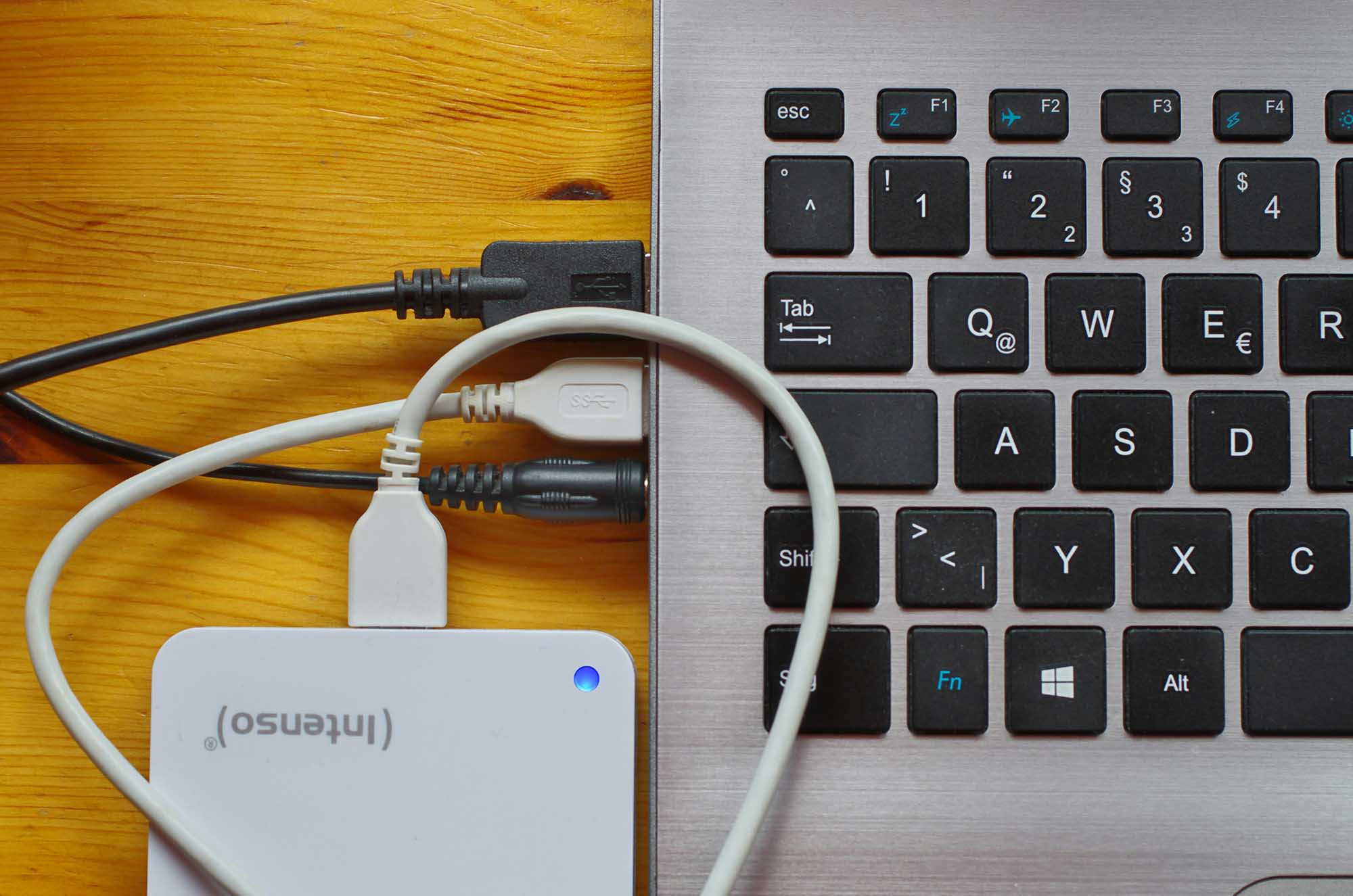
Schließen Sie das Laufwerk direkt an einen anderen USB-Anschluss des Computers an. Vermeiden Sie USB-Hubs, Docks und Adapter während der Fehlerbehebung, da sie eine weitere mögliche Fehlerquelle darstellen. Wenn Sie einen Desktop-PC verwenden, versuchen Sie einen Anschluss direkt am Motherboard anstelle eines Frontanschlusses.
Methode 3: Testen Sie das Laufwerk an einem anderen Computer
Schließen Sie die externe Festplatte an einen anderen Computer an. Wenn sie dort in der Datenträgerverwaltung angezeigt wird, liegt das Problem wahrscheinlich eher am ursprünglichen Computer, an der USB-Verbindung oder an der Windows-Konfiguration als an der Festplatte selbst. Wenn das Laufwerk auf mehreren Computern weiterhin nicht erkannt wird, fahren Sie mit den untenstehenden Überprüfungen fort.
Methode 4: Überprüfen Sie die Stromversorgung und das Gehäuse
Einige externe Festplatten benötigen ihren eigenen Netzadapter, während andere über USB mit Strom versorgt werden. Überprüfen Sie, ob die Festplatte normal eingeschaltet wird und testen Sie gegebenenfalls den Netzadapter.
Die USB-auf-SATA-Brücke innerhalb eines externen Gehäuses kann ebenfalls ausfallen, selbst wenn die HDD noch funktionsfähig ist. Wenn das Gehäuse austauschbar ist und das Laufwerk eine standardisierte Schnittstelle verwendet, kann ein Test in einem kompatiblen Gehäuse oder Adapter helfen festzustellen, ob das Gehäuse das Problem ist.
Hinweis: Bevor Sie ein Laufwerk aus seinem Gehäuse entfernen, überprüfen Sie, ob Ihr Modell Hardware-Verschlüsselung verwendet. Einige WD My Passport-, My Book- und Seagate-Modelle können eine Verschlüsselung nutzen, die von der USB-Bridge-Platine gehandhabt wird. Wenn Sie das blanke Laufwerk in einem anderen Gehäuse anschließen, können die Daten als RAW oder unlesbar erscheinen. Formatieren Sie das Laufwerk in diesem Fall nicht. Falls Sie über das ursprüngliche Gehäuse nicht auf die Daten zugreifen können, ziehen Sie einen professionellen Datenrettungsdienst in Betracht.
Methode 5: Überprüfen Sie den Geräte-Manager
Auch wenn eine externe Festplatte nicht in der Datenträgerverwaltung angezeigt wird, kann Windows die angeschlossene Hardware dennoch im Geräte-Manager erkennen. Dies macht ihn zu einem nützlichen nächsten Diagnoseschritt: Wenn das Laufwerk oder dessen USB-Schnittstelle dort angezeigt wird, erkennt der Computer das Gerät zumindest, und das Problem könnte mit dem Treiber oder der Art und Weise zusammenhängen, wie Windows damit kommuniziert.
Das Laufwerk kann unter seinem normalen Modellnamen, als generisches USB-Speichergerät oder als unbekanntes Gerät mit einem Warnsymbol angezeigt werden. In den beiden letzten Fällen bietet das Aktualisieren des Treibers Windows die Möglichkeit, den Treiber, der zur Kommunikation mit dem Gerät verwendet wird, neu zu installieren oder zu ersetzen.
- Klicken Sie mit der rechten Maustaste auf Start und wählen Sie Geräte-Manager.
- Erweitern Sie Laufwerke und suchen Sie nach Ihrer externen Festplatte.
- Wenn sie dort nicht angezeigt wird, überprüfen Sie Andere Geräte und USB-Controller auf ein unbekanntes Gerät oder einen Eintrag mit einem Warnsymbol.
- Wenn Windows das Gerät erkennt, klicken Sie mit der rechten Maustaste darauf und wählen Sie Treiber aktualisieren.
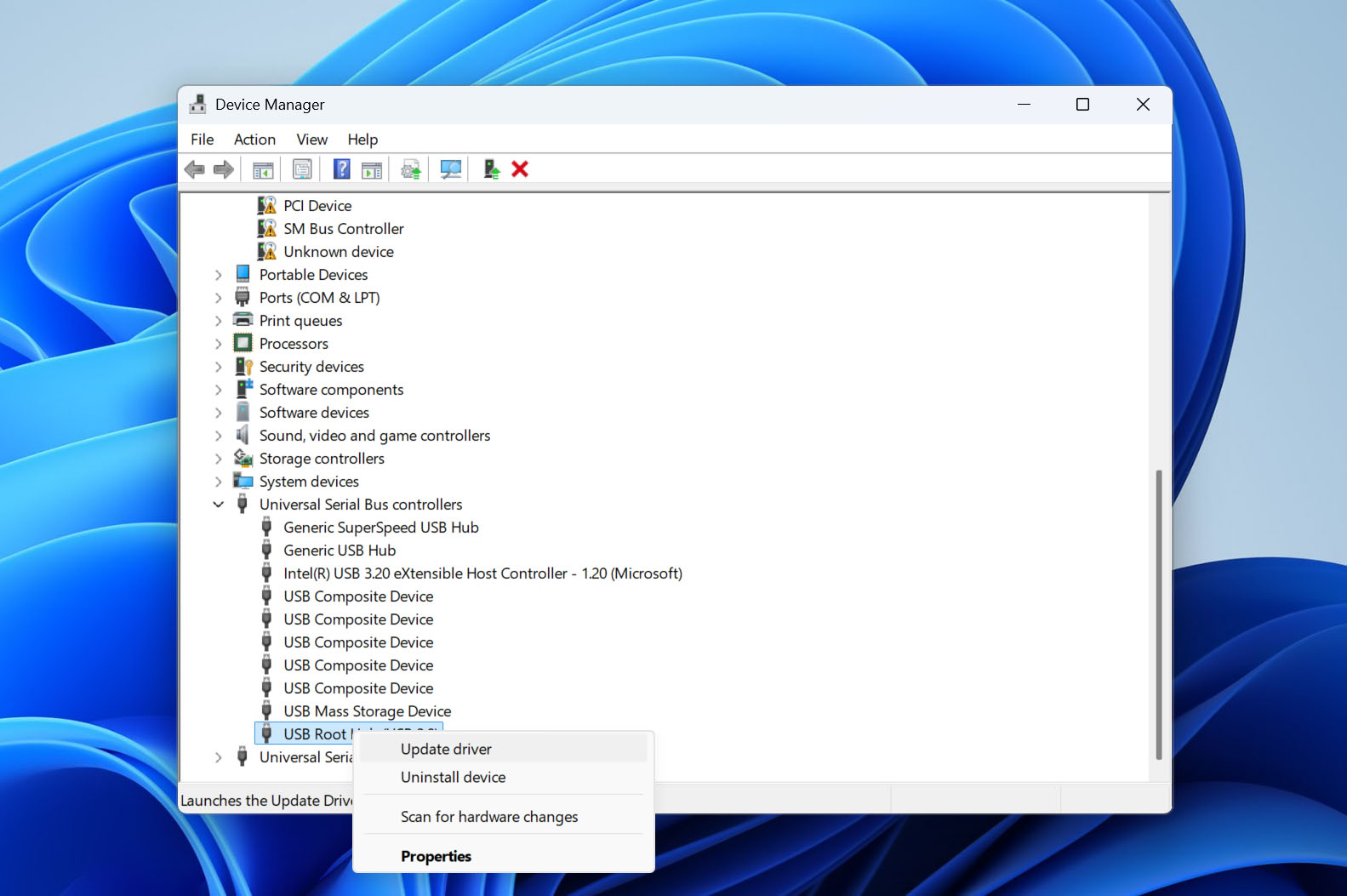
- Wählen Sie Automatisch nach Treibern suchen und lassen Sie Windows nach einem geeigneten Treiber suchen.
Die meisten handelsüblichen externen Festplatten verwenden Speicher-Treiber, die bereits in Windows enthalten sind, sodass Sie in der Regel keinen speziellen HDD-Treiber vom Hersteller herunterladen müssen. Wenn das Laufwerk auch im Geräte-Manager nirgendwo angezeigt wird, liegt das Problem wahrscheinlich eher an der Verbindung, dem Gehäuse, der Stromversorgung oder an der Hardware des Laufwerks selbst.
Wann eine externe Festplatte professionelle Datenwiederherstellung benötigt
Nicht jede nicht erkannte externe Festplatte kann mit Software repariert werden. Wenn Windows nicht zuverlässig mit der Speicherhardware selbst kommunizieren kann, haben Wiederherstellungsprogramme keinen Zugriff auf die Sektoren, in denen Ihre Dateien gespeichert sind. Ein fortgesetztes Scannen, Reparieren, Initialisieren oder wiederholtes Anschließen einer fehlerhaften Festplatte kann außerdem die verbleibenden Daten einem größeren Risiko aussetzen.
Beenden Sie die eigenständige Fehlersuche und ziehen Sie einen professionellen Datenrettungsdienst in Betracht, wenn Sie eines dieser Symptome bemerken:
- Ungewöhnliche mechanische Geräusche können auf ein Problem mit den internen Komponenten des Laufwerks hinweisen. Trennen Sie das Laufwerk, anstatt mehrfach zu versuchen, es einzuschalten.
- Wenn ein mechanisches HDD trotz Überprüfung von Kabel und Stromversorgung keine Anzeichen für ein Hochdrehen zeigt, liegt das Problem möglicherweise im Inneren.
- Ein Laufwerk, das anstelle seiner tatsächlichen Kapazität 0 Bytes anzeigt, stellt seinen Speicher Windows nicht korrekt zur Verfügung. Formatieren oder CHKDSK beheben das zugrunde liegende Problem nicht.
- Dieser Status bedeutet, dass Windows eine Schnittstelle oder ein Gerät erkennt, aber nicht auf das dahinterliegende Speichermedium zugreifen kann. Datenrettungssoftware hat in diesem Zustand nichts Brauchbares zum Scannen.
- Eine instabile Verbindung kann durch ein Kabel-, Port-, Gehäuse- oder Stromversorgungsproblem verursacht werden, daher schließen Sie diese Ursachen zuerst aus. Wenn das Verhalten weiter auftritt, verwenden Sie das Laufwerk nicht mehr.
- Wenn ein 2-TB-Laufwerk zum Beispiel plötzlich nur noch als wenige Gigabyte angezeigt wird, behandeln Sie dies nicht als normale Dateisystembeschädigung und versuchen Sie nicht, es zu formatieren.
- Wenn Sie ein bekannt funktionsfähiges Kabel, eine geeignete Stromversorgung und einen anderen Computer getestet haben und das Laufwerk weiterhin nicht erkannt wird, ist ein Hardwareproblem sehr wahrscheinlich.
In diesen Situationen sollten Sie das Laufwerk nicht formatieren, initialisieren, neu partitionieren oder CHKDSK ausführen. Wenn die Daten wichtig sind, ist ein professionelles Wiederherstellungslabor der passende nächste Schritt. Techniker können Hardwarefehler diagnostizieren und, wenn möglich, das Gerät so weit stabilisieren oder reparieren, dass auf die Daten zugegriffen werden kann.
Warum externe Festplatten nicht mehr erkannt werden und wie man dies verhindern kann
Eine externe Festplatte kann in Windows aus verschiedenen Gründen nicht mehr angezeigt werden, von einer lockeren USB-Verbindung bis hin zu Dateisystembeschädigung oder physischem Defekt. Die Symptome können ähnlich aussehen, aber die zugrunde liegenden Ursachen (und ob sie verhindert werden können) sind unterschiedlich.
Die folgende Tabelle enthält die häufigsten Gründe, warum eine externe Festplatte nicht erkannt oder nicht zugänglich sein kann, sowie Maßnahmen, mit denen Sie das Risiko eines erneuten Auftretens dieses Problems verringern können:
| Problem | Was kann passieren | Wie das Risiko verringert werden kann |
| ❌ Unsachgemäßes Entfernen des Geräts | Das Trennen eines Laufwerks, während Windows oder eine Anwendung darauf schreibt, kann einen Vorgang unterbrechen und das Dateisystem oder die gerade geschriebenen Dateien beschädigen. | Das Laufwerk über Windows auswerfen, bevor es getrennt wird, insbesondere nach dem Kopieren, Verschieben oder Bearbeiten von Dateien. |
| 💾 Dateisystembeschädigung | Beschädigungen an NTFS, exFAT oder einem anderen Dateisystem können dazu führen, dass ein Laufwerk als RAW oder anderweitig unzugänglich erkannt wird, auch wenn Windows die physische Festplatte noch erkennt. | Laufwerk ordnungsgemäß auswerfen, nicht beim Dateiübertragen entfernen und den Computer bei angeschlossenem Laufwerk normal herunterfahren. |
| 🔌 Fehlerhaftes USB-Kabel oder -Port | Ein beschädigtes Kabel, ein lockerer Stecker oder ein defekter USB-Port können verhindern, dass Windows mit dem Laufwerk kommuniziert, oder wiederholte Verbindungsabbrüche verursachen. | Kabel nicht stark knicken, beschädigte Kabel austauschen und das Laufwerk direkt an einen zuverlässigen USB-Port anschließen, anstatt an einen instabilen Hub. |
| ⚡ Stromprobleme | Unzureichende oder instabile Stromversorgung kann verhindern, dass eine HDD richtig hochfährt, oder sie während der Nutzung trennen. Dies betrifft besonders größere externe Laufwerke mit separater Stromversorgung. | Den passenden Netzadapter verwenden, wenn erforderlich, und fragwürdige USB-Hubs, Adapter und Netzteile vermeiden. |
| 📦 Defektes externes Gehäuse oder USB-zu-SATA-Bridge | Die HDD selbst kann noch funktionieren, während die Elektronik, die sie mit USB verbindet, defekt ist. Windows erkennt dann das eigentliche Speichergerät möglicherweise nicht mehr. | Das Gehäuse und die Anschlüsse vor physischer Beschädigung und Überhitzung schützen. Beim Auftreten von Problemen das Laufwerk sichern, bevor sie sich verschlimmern. |
| 🔧 Treiber- oder Windows-Kommunikationsproblem | Ein beschädigter oder fehlerhafter Speicher- oder USB-Treiber kann verhindern, dass Windows korrekt mit einem ansonsten erkennbaren Gerät kommuniziert. | Windows aktuell halten und auf unnötige Drittanbieter-Speicher- oder USB-Treiber verzichten, es sei denn, die Hardware benötigt sie ausdrücklich. |
| 🧩 Beschädigte oder verlorene Partitionsinformationen | Eine Beschädigung der Partitionstabelle kann dazu führen, dass eine bestehende Partition verschwindet und ihr Speicher als Nicht zugeordnet angezeigt wird oder die Festplatte als Nicht initialisiert erscheint. | Partitionierungs- und Datenträgerverwaltungs-Tools nur verwenden, wenn klar ist, welche physische Festplatte bearbeitet wird, und vor Änderungen am Partitionslayout Backups anlegen. |
| 💥 Physische Beschädigung oder mechanischer Defekt | Stürze, Stöße, verschlissene mechanische Komponenten oder andere interne Fehler können Klickgeräusche, Schleifen, falsche Kapazitäten, instabile Erkennung oder einen vollständigen Datenverlust verursachen. | Externe HDDs vorsichtig handhaben, während des Betriebs ruhig lagern, beim Transport schützen und alternde Laufwerke ersetzen, anstatt sie als einzige Kopie wichtiger Daten zu nutzen. |
| 🌡️ Übermäßige Hitze | Schlechte Belüftung und langanhaltend hohe Temperaturen können zu elektronischen oder mechanischen Problemen und instabilem Betrieb führen. | Das Laufwerk auf einer festen, belüfteten Oberfläche betreiben, nicht abdecken oder in der Nähe von Wärmequellen verwenden. |
| 🦠 Malware- oder softwarebedingte Schäden | Bösartige oder fehlerhafte Software kann Dateien, Partitionen oder Dateisystemstrukturen verändern, sodass Daten unzugänglich werden, selbst wenn die Hardware noch funktioniert. | Windows-Sicherheitsfunktionen aktiviert lassen und vorsichtig sein mit Software, die Partitionen, Bootsektoren oder niedrigstufige Datenträgerstrukturen verändern kann. |
Abschließende Gedanken
Diese praktischen Methoden zeigen Ihnen, wie Sie Daten von einer externen Festplatte wiederherstellen können, wenn diese nicht erkannt wird. Wenn Sie sich in einer komplexeren Wiederherstellungssituation befinden, wenden Sie sich stattdessen an einen Datenwiederherstellungsdienst.
Während diese Methoden nachträglich nützlich sind, ist es am besten, die Daten durch das Speichern einer Kopie zu schützen. Sichern Sie Ihre externe Festplatte regelmäßig und erwägen Sie die Implementierung der 3-2-1-Backup-Strategie.