


Das Formatieren einer SD-Karte ist etwas, das die meisten Nutzer mindestens einmal gemacht haben – Fotografen formatieren ihre Karten vor jedem Shooting, um mit einem sauberen Zustand zu beginnen, während andere dies tun, um Korruption oder andere Probleme zu beheben. Tatsächlich empfehlen wir das Formatieren auch oft in unserem Fehlerbehebungsanleitungen, da es viele gängige SD-Karten-Probleme lösen kann.
Wenn die Formatierung jedoch versehentlich erfolgt ist und die auf der Karte gespeicherten Dateien nie irgendwo anders kopiert wurden, kann es leicht so erscheinen, als wären alle Ihre Daten verloren. Aber wir sind hier, um diese Annahme in Frage zu stellen, und in diesem Leitfaden erklären wir, warum Ihre Dateien möglicherweise noch wiederherstellbar sind und zeigen Ihnen genau, wie Sie Daten von einer formatierten SD-Karte wiederherstellen können.
Kann eine formatierte SD-Karte wiederhergestellt werden?
Ja, Sie können Daten von einer formatierten SD-Karte wiederherstellen, solange sie nicht durch neue Dateien überschrieben wurde. Dies liegt daran, dass das Formatieren die Dateien selbst nicht unbedingt löscht. In vielen Fällen bleiben die Daten physisch auf der Karte gespeichert, bis neue Informationen ihren Platz einnehmen. Sobald dies geschieht, können einige Dateien teilweise oder vollständig nicht mehr wiederherstellbar sein. Vermeiden Sie daher, neue Fotos aufzunehmen, Dateien auf die Karte zu kopieren oder sie in einem Gerät zu belassen, das möglicherweise weiterhin im Hintergrund Daten darauf schreibt (zum Beispiel ein Telefon).
Angenommen, die Karte wurde seit dem Formatieren nicht verwendet, stehen Ihre Chancen auf eine Wiederherstellung immer noch ziemlich gut. Die folgende Tabelle erklärt die häufigsten Formatierungsszenarien und was Sie in jedem Fall realistisch erwarten können.
| Formatierungsszenario | Wiederherstellungschancen |
| Unter Windows mit Schnellformatierung formatiert | Ausgezeichnet. Eine Schnellformatierung entfernt in der Regel nur die Dateisysteminformationen, lässt die Daten selbst jedoch intakt, bis sie überschrieben werden. In den meisten Fällen können Sie die Dateien mit Datenwiederherstellungssoftware wiederherstellen. |
| Unter Windows mit vollständiger Formatierung formatiert | Nein. Moderne Versionen von Windows überschreiben die Karte bei einer vollständigen Formatierung mit Nullen, was die Wiederherstellung in den meisten Fällen unmöglich macht. |
| Auf einem Mac formatiert | Ausgezeichnet. macOS führt derzeit eine Schnellformatierung für SD-Karten durch, sodass die Daten oft wiederherstellbar sind, bis neue Dateien auf die Karte geschrieben werden. Normalerweise können Sie die Karte wiederherstellen, indem Sie sie an einen Computer anschließen und mit Datenwiederherstellungssoftware scannen. |
| In einer Digitalkamera formatiert | Gut. Die meisten Kameras führen eine Schnellformatierung durch, sodass die Dateien oft wiederherstellbar bleiben. Die Hauptausnahme sind einige Sony-Kameras, die die Karte während der Formatierung sicher löschen und kaum eine Chance auf Wiederherstellung lassen. Falls Ihre Kamera die Karte nicht sicher gelöscht hat, schließen Sie sie an einen Computer an und scannen Sie sie mit Datenwiederherstellungssoftware. |
| Auf Android als portabler Speicher formatiert | Gut. Die meisten Android-Geräte führen eine Schnellformatierung durch, weshalb eine Wiederherstellung oft möglich ist, sofern die Karte anschließend nicht benutzt wurde. Sie können eine Android-Datenwiederherstellungs-App versuchen oder die Karte mit einem Kartenleser an einen Computer anschließen und dort scannen. |
| Auf Android als interner Speicher (adoptierbarer Speicher) formatiert | Nein. Adoptierbarer Speicher verwendet gerätespezifische Verschlüsselung, daher wird der Inhalt der Karte nach dem Formatieren unzugänglich und kann in der Regel nicht wiederhergestellt werden. |
So stellen Sie Dateien von einer formatierten SD-Karte wieder her
Wenn Sie die obige Tabelle durchgesehen haben, ist Ihnen wahrscheinlich aufgefallen, dass die meisten Wiederherstellungsszenarien für formatierte SD-Karten letztlich zur gleichen Lösung führen – zur Verwendung von Datenwiederherstellungssoftware. Die einzige bemerkenswerte Ausnahme ist eine auf Android als tragbarer Speicher formatierte SD-Karte, bei der Sie auch die Möglichkeit haben, eine Android-Wiederherstellungs-App direkt auf dem Telefon selbst zu verwenden. Genau das werden wir als Nächstes behandeln.
Option 1:Wiederherstellung einer formatierten SD-Karte mit Datenwiederherstellungssoftware
Wenn die auf der SD-Karte gespeicherten Daten seit dem Formatierungsvorgang nicht überschrieben wurden, ist Datenrettungssoftware in der Regel Ihre beste Chance, die Dateien wiederherzustellen.
Unser bevorzugtes Tool ist Disk Drill. Es ist eines der benutzerfreundlichsten Wiederherstellungstools, bietet jedoch auch leistungsstarke Scan-Algorithmen im Hintergrund. Wenn nach dem Formatieren genügend Dateisystem-Metadaten erhalten bleiben, kann Disk Drill häufig Dateien mit ihren ursprünglichen Namen und Ordnerstrukturen wiederherstellen. Und falls diese Informationen fehlen, kann der Signatur-Scanner dennoch Dateien anhand ihrer Dateisignaturen finden und wiederherstellen. In unserem Test haben wir eine 32 GB SD-Karte mit 247 Fotos und 18 Videos schnell formatiert, und Disk Drill hat 259 von 265 Dateien (98 %) wiederhergestellt, wobei für die meisten Originalnamen und Ordnerstruktur erhalten blieben.
Ein weiterer Vorteil ist, dass Disk Drill sowohl für Windows als auch für macOS verfügbar ist und der Wiederherstellungsprozess auf beiden Plattformen nahezu identisch ist. Der einzige nennenswerte Unterschied betrifft die kostenlose Version – Windows-Benutzer können bis zu 100 MB Daten kostenlos wiederherstellen, während Mac-Benutzer die wiederherstellbaren Dateien zwar scannen und in der Vorschau anzeigen können, aber ein Upgrade benötigen, um die Wiederherstellung abzuschließen.
Der Wiederherstellungsprozess in Disk Drill ist auf Windows und Mac nahezu identisch. Um zu vermeiden, dass wir dieselben Anweisungen zweimal wiederholen, verwenden wir für die folgenden Screenshots und die Schritt-für-Schritt-Anleitung die Windows-Version:
- Herunterladen und installieren Sie Disk Drill auf Ihrem Computer.
- Verbinden Sie Ihre SD-Karte mit dem Computer, indem Sie einen internen oder externen Kartenleser verwenden, und starten Sie dann Disk Drill.
- Wählen Sie Ihre formatierte SD-Karte aus der Liste der Speichergeräte aus und klicken Sie auf Nach verlorenen Daten suchen.
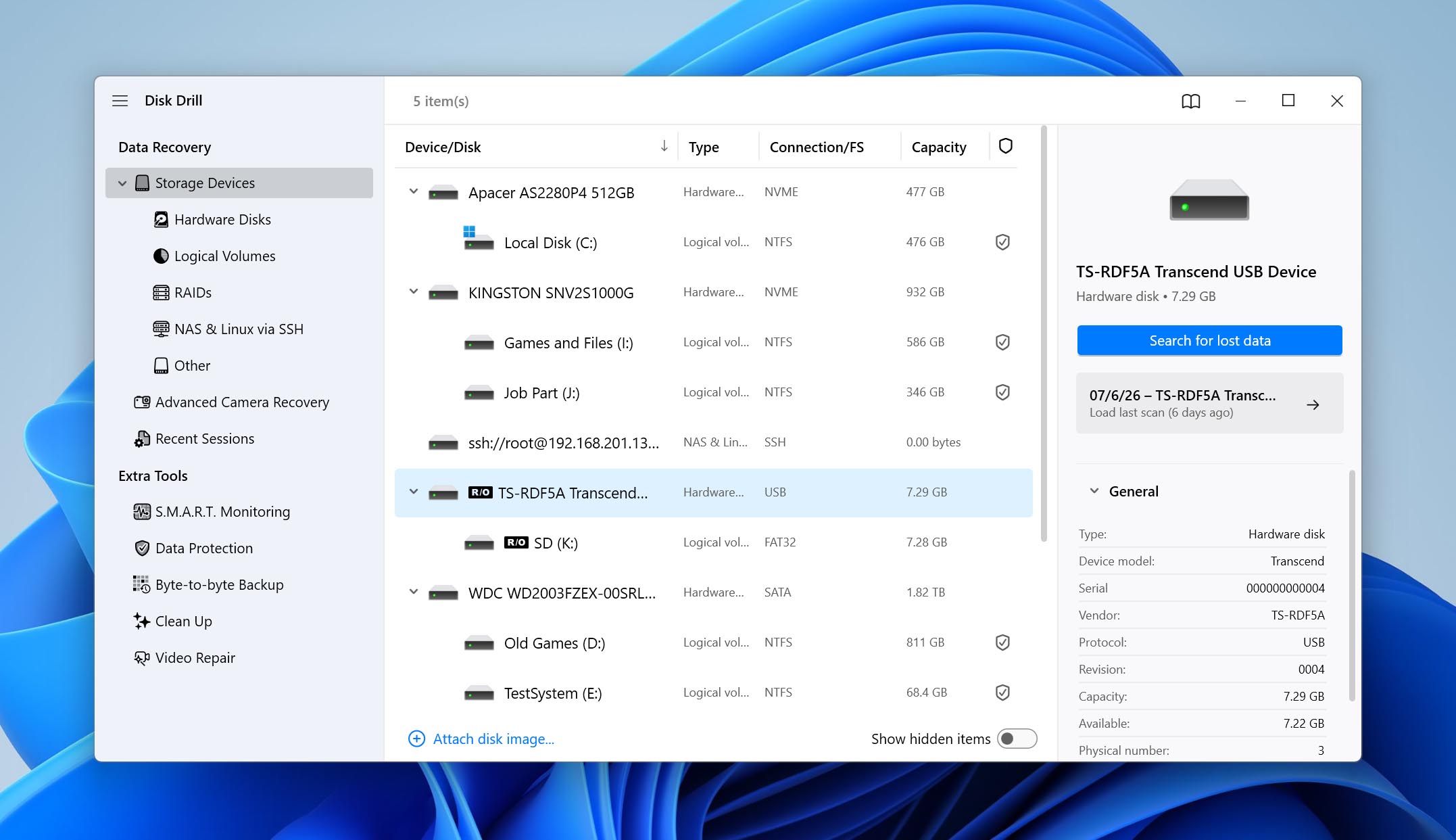
- Falls Sie dazu aufgefordert werden, wählen Sie zwischen Universalscan und Erweiterter Kamera-Wiederherstellung. Für die meisten formatierten SD-Karten empfehlen wir, beim Universalscan zu bleiben, da er alle verfügbaren Wiederherstellungsmethoden kombiniert und gut für Fotos, Videos, Dokumente und andere gängige Dateitypen funktioniert.
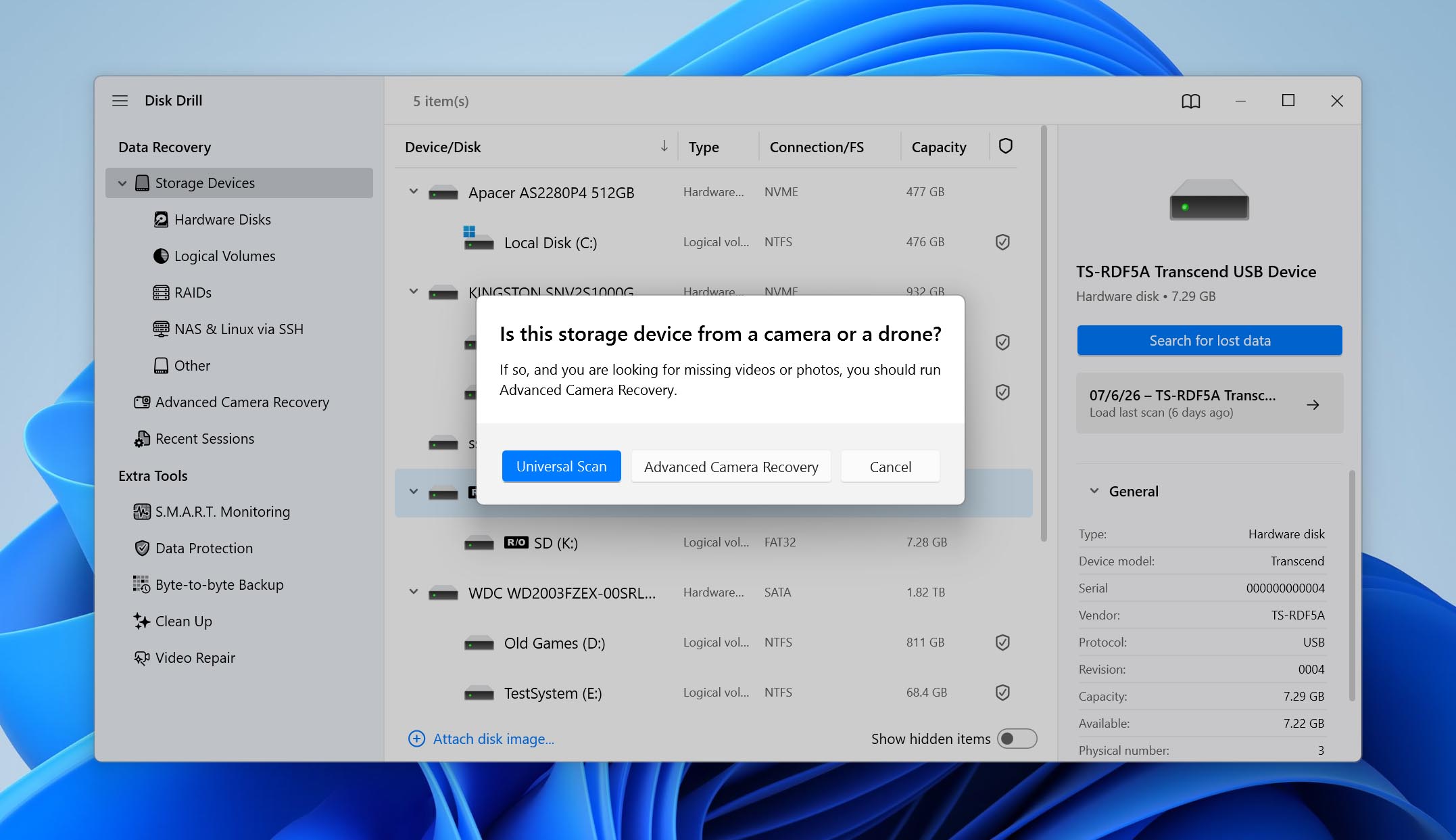
- Disk Drill beginnt mit dem Scannen Ihrer SD-Karte. Je nach Kapazität und Geschwindigkeit der Karte kann dies einige Zeit in Anspruch nehmen. Sie können sofort auf Gefundene Objekte überprüfen klicken und während des laufenden Scans durch die wiederherstellbaren Dateien stöbern.
- Verwenden Sie die Filter auf der linken Seite, um die Ergebnisse nach Dateityp einzugrenzen, oder verwenden Sie die Suchleiste oben, um bestimmte Dateien zu finden. Sie können einzelne Dateien auch direkt in Disk Drill in der Vorschau anzeigen. Wenn eine Datei in der Vorschau korrekt geöffnet wird, kann sie normalerweise problemlos wiederhergestellt werden.
- Wählen Sie die Dateien aus, die Sie wiederherstellen möchten, und klicken Sie auf Wiederherstellen. Wenn Sie lieber alles wiederherstellen möchten, was Disk Drill gefunden hat, kehren Sie zum vorherigen Bildschirm der Software zurück und klicken Sie stattdessen auf Alle wiederherstellen.
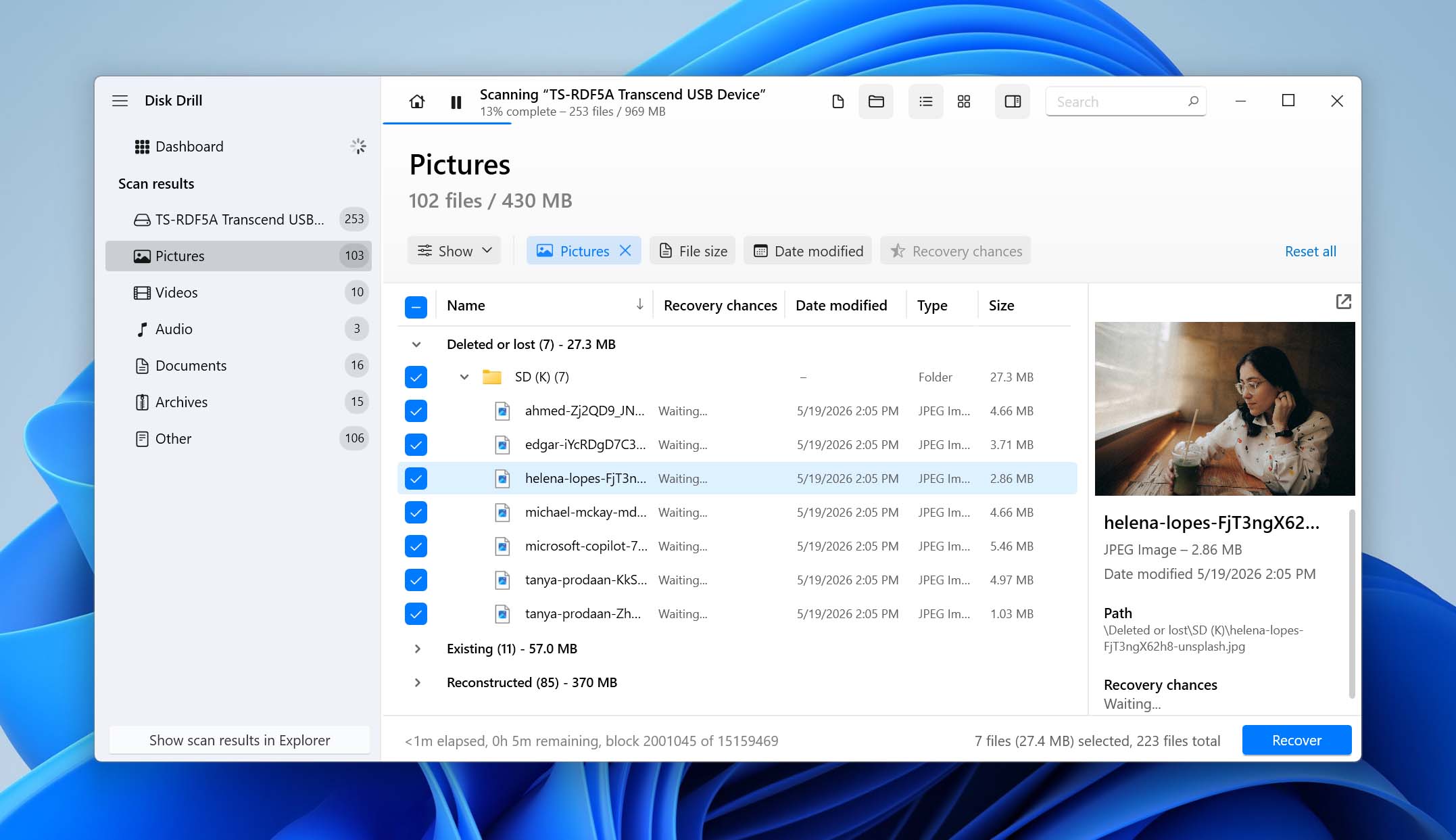
- Wählen Sie ein Ziel für die wiederhergestellten Dateien. Speichern Sie diese niemals zurück auf die gleiche SD-Karte, da Sie dadurch andere wiederherstellbare Daten überschreiben könnten. Wählen Sie stattdessen das interne Laufwerk Ihres Computers oder ein anderes externes Speichermedium und klicken Sie auf Weiter, um die Wiederherstellung abzuschließen.
💡 Wenn Ihre SD-Karte aus einer Action-Kamera oder Digitalkamera stammt und Ihnen Videodateien fehlen, probieren Sie den Modus „Erweiterte Kamera-Wiederherstellung“ von Disk Drill aus. Dieser ist speziell dafür entwickelt, fragmentierte Videos von GoPro, DJI, Canon und anderen Kameramarken wiederherzustellen. Herkömmliche Wiederherstellungsmethoden übersehen diese Dateien manchmal, da Kameras Videodaten oft fragmentiert auf der Karte speichern.
Die Erweiterte Kamera-Wiederherstellung ist nur eine der zusätzlichen Funktionen von Disk Drill. Die Software enthält außerdem Werkzeuge wie die Erstellung von Festplatten-Images, S.M.A.R.T.-Überwachung und Datenschutzfunktionen. Mehr darüber erfahren Sie in unserem vollständigen Disk Drill Bewertung.
Option 2: Wiederherstellen von Daten von einer formatierten SD-Karte auf Android
Wenn Sie Ihre SD-Karte auf Android formatiert haben und keinen Zugriff auf einen Computer haben, kann eine Android-Datenwiederherstellungs-App Ihnen möglicherweise trotzdem helfen, Ihre Dateien direkt auf dem Telefon wiederherzustellen. Für die besten Ergebnisse muss Ihr Android-Gerät jedoch gerootet sein.
Für diese Anleitung verwenden wir DiskDigger. Obwohl es nicht so leistungsfähig ist wie spezialisierte Datenrettungssoftware, kann es in bestimmten Situationen dennoch seinen Zweck erfüllen. Die App bietet zwei Scan-Modi: Basic Scan und Full Scan. Basic Scan ist kostenlos und erfordert keinen Root-Zugriff, ist jedoch auf das Wiederherstellen gelöschter Fotos beschränkt und findet häufig nur qualitativ schlechtere, zwischengespeicherte Kopien. Full Scan hingegen kann alle unterstützten Dateitypen wiederherstellen und führt eine tiefere Suche im Speicher durch, erfordert jedoch, dass das Android-Gerät gerootet ist.
- Laden Sie DiskDigger aus dem Google Play Store herunter.
- Starten Sie die DiskDigger-App.
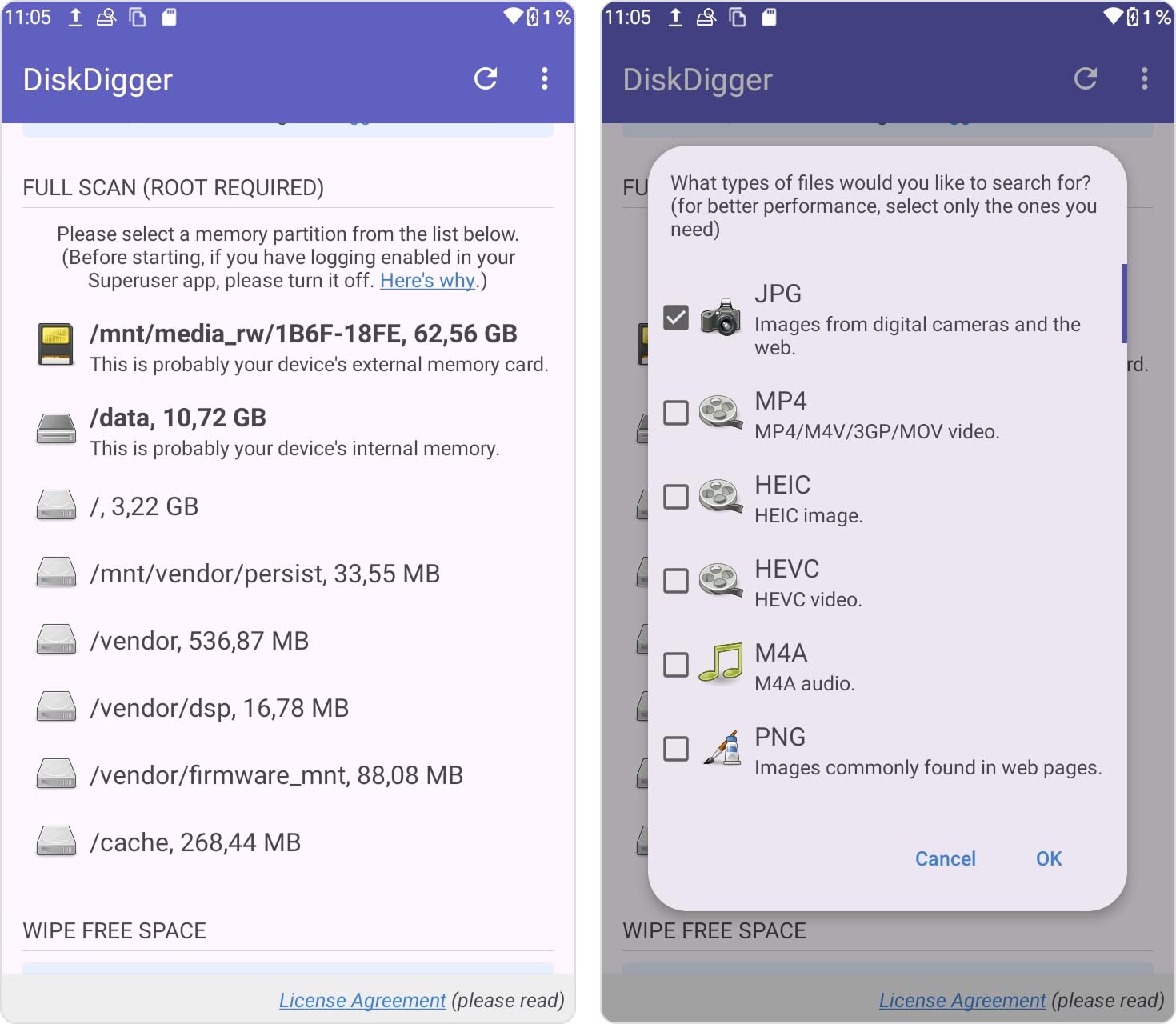
- Tippen Sie auf “Start Basic Photo Scan” oder, wenn Ihr Gerät gerootet ist, wählen Sie Ihre SD-Karte im Menü “Full Scan” aus.
- Wählen Sie die Dateitypen aus, die Sie wiederherstellen möchten, und tippen Sie auf OK.
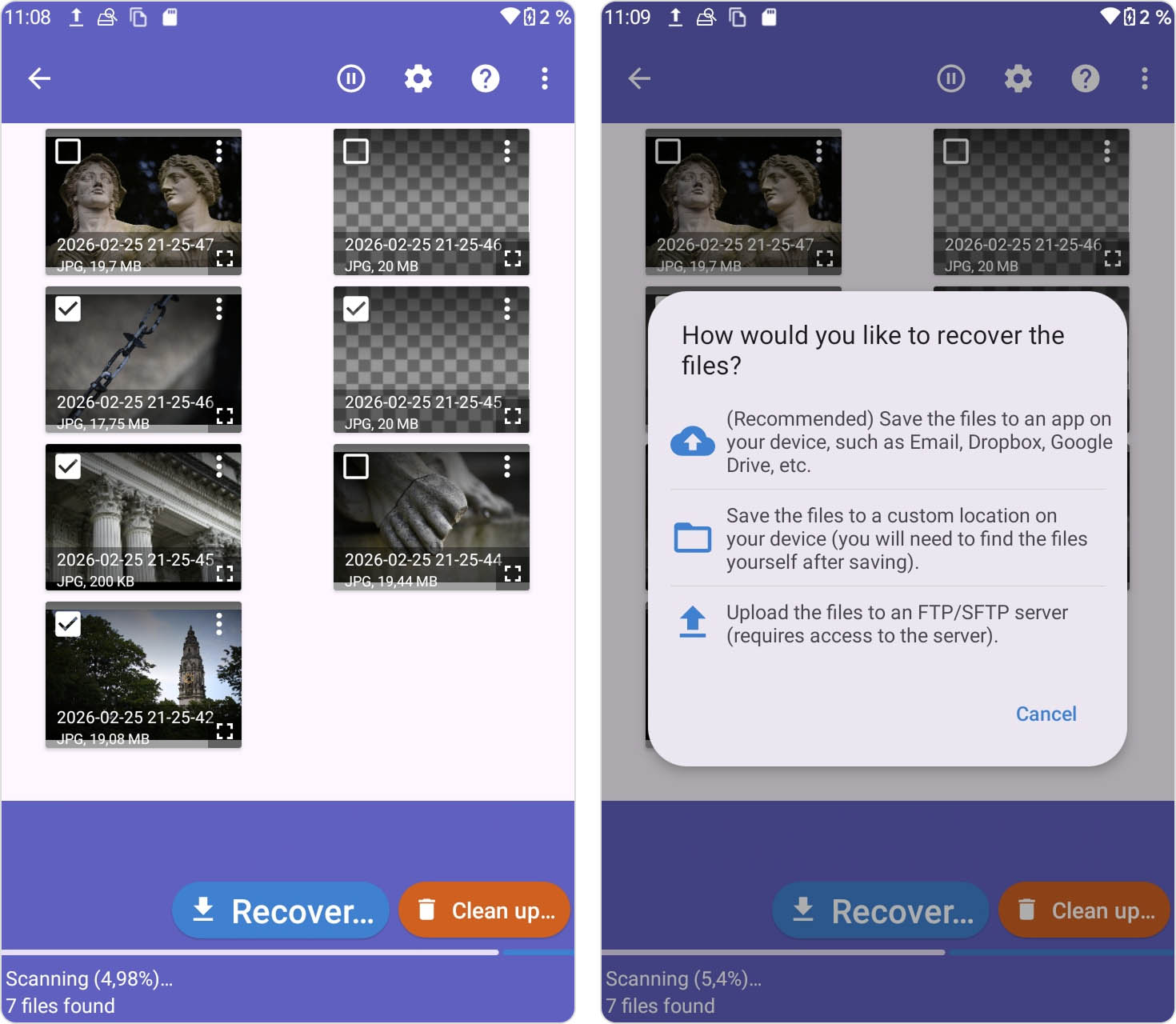
- Wählen Sie die Dateien aus, die Sie wiederherstellen möchten, und tippen Sie auf “Recover”.
- Wählen Sie aus, wo die wiederhergestellten Dateien gespeichert werden sollen. Sie können sie lokal speichern, an eine andere App senden oder auf einen FTP-Server hochladen.
Was ist das Problem bei der Wiederherstellung einer formatierten SD-Karte mit Terminalbefehlen?
Sie stoßen möglicherweise auf Artikel und Forenbeiträge, in denen behauptet wird, Sie könnten Daten von einer formatierten SD-Karte kostenlos mithilfe der Eingabeaufforderung unter Windows oder dem Terminal unter macOS wiederherstellen. Leider funktioniert die Wiederherstellung von formatierten SD-Karten so nicht.
Die Formatierung entfernt oder ersetzt Dateisysteminformationen. Sobald das passiert ist, weiß das Betriebssystem nicht mehr, wo sich Ihre Dateien befinden. Terminalbefehle durchsuchen das Speichermedium nicht nach verlorenen Daten, stellen gelöschte Dateisystemeinträge nicht wieder her und führen keine signaturbasierte Wiederherstellung durch. Sie können nur mit Dateien und Dateisystemstrukturen arbeiten, die noch vorhanden sind.
Deshalb können die untenstehenden Befehle in bestimmten Situationen nützlich sein, aber sie helfen im Allgemeinen nicht dabei, Dateien von einer formatierten SD-Karte wiederherzustellen.
| Befehl | Was er tatsächlich macht und wann man ihn verwendet |
| chkdsk X: /r (Windows) | Überprüft das Dateisystem auf Fehler und versucht, logische Beschädigungen zu reparieren. Nützlich, wenn eine SD-Karte plötzlich wird zu RAW, fordert zur Formatierung auf oder fehlende Dateien anzeigt aufgrund einer Dateisystembeschädigung. Es kann keine Dateien wiederherstellen, die verloren gegangen sind, weil die Karte formatiert wurde. |
| attrib -h -r -s /s /d X:\*.* (Windows) | Entfernt Versteckt-, Schreibschutz- und Systemattribute von Dateien und Ordnern. Hilfreich, wenn Malware oder ein Softwareproblem Ihre Dateien versteckt hat. Es werden keine gelöschten oder formatierten Daten wiederhergestellt. |
| mv filename ../ (macOS/Linux) | Verschiebt einfach eine vorhandene Datei von einem Ordner in einen anderen. Dieser Befehl geht davon aus, dass die Datei noch vorhanden und zugänglich ist. Wenn die Datei verschwunden ist, weil die SD-Karte formatiert wurde, gibt es für den Befehl nichts zu verschieben. |
| cp, copy, xcopy, robocopy | Kopiert Dateien von einem Ort an einen anderen. Diese Befehle sind nur nützlich, wenn die Dateien noch für das Betriebssystem sichtbar sind. Sie können keine Dateien finden oder wiederherstellen, die nach dem Formatieren verloren gegangen sind. |
| diskutil repairVolume (macOS) | Repariert bestimmte Dateisystemprobleme auf einem eingebundenen Volume. Ähnlich wie CHKDSK kann es bei problemen im Zusammenhang mit Beschädigungen helfen, aber keine Dateien von einer formatierten SD-Karte wiederherstellen. |
Es gibt eine Ausnahme, bei der die Befehlszeile tatsächlich helfen kann, Daten von einer formatierten SD-Karte wiederherzustellen: wenn Sie ein Datenwiederherstellungstool verwenden, das vollständig im Terminal oder in der Eingabeaufforderung läuft. Eines der bekanntesten Beispiele ist PhotoRec, ein kostenloses, quelloffenes Wiederherstellungsprogramm, das Teil des TestDisk-Pakets ist. Wenn Sie mehr über PhotoRec erfahren oder sehen möchten, wie es in der Praxis funktioniert, sehen Sie sich unser vollständige PhotoRec-Bewertung an.
Was passiert während der SD-Karten-Formatierung?
Wenn Sie eine SD-Karte formatieren, überschreiben Sie die aktuelle Dateistruktur mit einer neuen. Die Dateien und Ordner, die zuvor auf der Karte sichtbar waren, sind nach der Neuformatierung der Karte nicht mehr zugänglich. Die meisten Betriebssysteme und Geräte bieten die Möglichkeit, eine Schnell- oder Vollformatierung durchzuführen. Die von Ihnen gewählte Option wirkt sich darauf aus, wie gut Sie Dateien wiederherstellen können, wenn Sie die Karte versehentlich formatiert haben, bevor Sie deren Inhalte an einem sicheren Ort gespeichert haben.
- Ein schnelles Formatieren legt lediglich ein neues Dateisystem über die zuvor auf der SD-Karte gespeicherten Daten. Die Daten werden dabei nicht physisch gelöscht, sondern können mit einer der Methoden, die wir gleich besprechen werden, wiederhergestellt werden. Die logischen Verknüpfungen zu den Dateien und Ordnern werden entfernt, wodurch die Daten für das Betriebssystem unzugänglich werden, aber die zugrundeliegenden Daten bleiben physisch intakt.
- Ein vollständiges Formatieren dauert länger und versucht tatsächlich, alle Daten von der SD-Karte zu entfernen. Je nach Betriebssystem kann dies durch Überschreiben der Karte geschehen, um die gespeicherten Daten zu verschleiern. Es ist unmöglich, verlorene Daten von einer SD-Karte wiederherzustellen, die ein vollständiges Formatieren durchlaufen hat.
Wie sieht es mit Kameras aus? Die meisten Digitalkameras führen etwas sehr Ähnliches wie ein Schnellformat durch, weshalb Fotos und Videos oft noch wiederhergestellt werden können. Es gibt jedoch einige Ausnahmen. Bestimmte Sony-Kameras können die Karte beim Formatieren sicher löschen, wodurch eine Wiederherstellung unmöglich wird.
Was ist mit Handys? Android-Geräte führen in der Regel eine Schnellformatierung durch, wenn eine SD-Karte als portabler Speicher verwendet wird, daher kann eine Wiederherstellung trotzdem möglich sein
Wenn Sie eine SD-Karte in Zukunft absichtlich formatieren müssen, ist es ratsam, vorher einige Vorsichtsmaßnahmen zu treffen. Sehen Sie sich dazu unseren Leitfaden unterwie man eine SD-Karte formatiert, ohne Daten zu verlieren an.
Fazit
Wenn Sie zu denjenigen gehörten, die glaubten, dass die Wiederherstellung von Daten von einer formatierten SD-Karte unmöglich sei, hoffen wir, dass Sie dieser Leitfaden vom Gegenteil überzeugt hat. In vielen Situationen stehen die Chancen auf eine Wiederherstellung tatsächlich ziemlich gut, besonders wenn Sie die Karte sofort nicht mehr verwenden und schnell handeln.
Wir empfehlen, diesen Artikel an einem leicht zugänglichen Ort aufzubewahren. Sollte eine SD-Karte das nächste Mal versehentlich formatiert werden, können Sie zur Tabelle am Anfang des Leitfadens zurückkehren, Ihre spezifische Situation identifizieren und schnell feststellen, ob eine Wiederherstellung noch möglich ist. Es schadet auch nicht, ein Datenrettungstool wie Disk Drill bereits installiert zu haben, damit Sie den Wiederherstellungsprozess beginnen können, ohne wertvolle Zeit zu verlieren.
Wenn Sie auf Probleme stoßen oder unterwegs Fragen haben, besuchen Sie gerne unser Forum. Es gibt bereits mehrere Diskussionen über die Wiederherstellung von SD-Kartendaten, in denen Nutzer ihre Erfahrungen, Problemlösungen und Ratschläge geteilt haben. Und falls Sie keine Antwort auf Ihr spezifisches Problem finden, können Sie jederzeit ein neues Thema starten und die Community direkt fragen. Viel Erfolg!