 Sie können Dateien von einer formatierten Festplatte wiederherstellen, solange die ursprünglichen Daten nicht überschrieben wurden. Ihre Erfolgschancen hängen hauptsächlich vom Formatierungstyp ab und davon, ob danach neue Daten auf das Laufwerk geschrieben wurden. Dateien lassen sich oft nach einer Schnellformatierung wiederherstellen, insbesondere wenn Sie die Nutzung des Laufwerks sofort eingestellt haben. Eine Wiederherstellung nach einer vollständiges Format ist in der Regel nicht möglich, da die Daten überschrieben wurden.
Basierend auf unseren Tests mehrerer Wiederherstellungstools und realer Wiederherstellungsszenarien macht schnelles Handeln einen großen Unterschied. In diesem Leitfaden erklären wir, was passiert, wenn Sie eine Festplatte formatieren, welche Wiederherstellungsmethoden tatsächlich funktionieren, und führen Sie durch die besten Möglichkeiten, Ihre Dateien unter Windows wiederherzustellen.
Schneller Überblick über die Wiederherstellung einer formatierten Festplatte
Ihre Wiederherstellungsoptionen hängen von wie das Laufwerk formatiert wurde und was geschah danach ab. Die folgende Tabelle fasst die häufigsten Situationen, die empfohlene Wiederherstellungsmethode und Ihre Chancen, die Dateien zurückzubekommen, zusammen.
| Situation | Empfohlene Methode | Wiederherstellungschancen | Notizen |
| Schnell formatierte Festplatte | Datenrettungssoftware | Hoch | Beste Chance, wenn Sie die Nutzung des Laufwerks sofort einstellen. |
| Voll formatierte Festplatte | Backup | Unmöglich (kein Backup) | Ein vollständiges Format überschreibt die Daten, wodurch eine Wiederherstellung mit Software ohne Backup unmöglich wird. |
| Vollständige Formatierung wurde vor Abschluss unterbrochen | Datenrettungssoftware | Mittel bis gering | Dateien können noch in Sektoren vorhanden sein, die nicht überschrieben wurden. |
| Laufwerk wird nach dem Formatieren als RAW angezeigt | Datenrettungssoftware | Mittel bis hoch, wenn ein Schnellformat durchgeführt wurde | Formatieren Sie das Laufwerk nicht erneut, bevor Sie die Wiederherstellung versuchen. |
| Formatierter Datenträger, aber Sie haben ein aktuelles Backup | Aus Backup wiederherstellen | Sehr hoch | Die schnellste und zuverlässigste Wiederherstellungsmethode. |
Formatierung gibt es in zwei Arten: Niedriges Formatieren und hohes Formatieren Formatierung. Als Endbenutzer können Sie eine Hochformatierung über Ihr Betriebssystem durchführen. Eine Niedrigformatierung ist über Windows nicht verfügbar, obwohl einige Hersteller und Dienstprogramme von Drittanbietern diese auf unterstützten Laufwerken durchführen können. Während einer Hochformatierung werden alle Dateien von der Festplatte gelöscht und ein Dateisystem auf dem Laufwerk erstellt, das die Speicherung und Verwaltung von Dateien auf der Festplatte ermöglicht.
Die High-Level-Formatierung kann weiter in Schnellformatierung und vollständige Formatierung unterteilt werden:
- Ein Schnellformatierung ist, nun ja, schnell. Es prüft das Laufwerk nicht auf fehlerhafte Sektoren. Anstatt Ihre Dateien zu löschen, wird ein neues Dateisystem erstellt, das das alte ersetzt. Die Daten verbleiben auf dem Laufwerk, obwohl Sie sie über Windows nicht mehr sehen oder darauf zugreifen können. Während neue Dateien auf das Laufwerk geschrieben werden, überschreiben sie nach und nach die alten Daten. Bis dies geschieht, kann Datenrettungssoftware die Dateien oft noch wiederherstellen.
- Ein vollständiges Format hingegen ist umfangreicher und benötigt viel mehr Zeit zur Fertigstellung. Dabei werden alle Datenblöcke auf dem Laufwerk mit Nullen überschrieben, und das Betriebssystem sucht währenddessen auch nach fehlerhaften Sektoren.
Dateien sind nach einer Schnellformatierung häufig wiederherstellbar, da die ursprünglichen Daten in der Regel auf dem Laufwerk verbleiben, bis sie überschrieben werden. Nach einer vollständigen Formatierung ist eine Wiederherstellung im Allgemeinen nicht möglich, da der Formatierungsprozess die vorhandenen Daten überschreibt. Eine Ausnahme ist ein unterbrochene vollständige Formatierung. Eine vollständige Formatierung einer Festplatte dauert normalerweise Stunden, und bei großen Laufwerken kann sie sogar einen Tag oder länger dauern.
Viele Menschen brechen den Vorgang ab, weil er so lange dauert. Wenn das Formatieren gestoppt wurde, bevor es abgeschlossen war, können Sektoren, die noch nicht überschrieben wurden, immer noch Ihre Originaldaten enthalten, sodass eine teilweise Wiederherstellung möglicherweise noch möglich ist. Wenn das Formatieren hingegen in nur wenigen Minuten abgeschlossen war, haben Sie mit hoher Wahrscheinlichkeit ein Schnellformat statt eines vollständigen Formats verwendet.
Wenn Sie ein Laufwerk schnell formatiert und zu einem anderen Dateisystem wie NTFS zu FAT32 oder APFS zu HFS+ gewechselt haben, könnten die Wiederherstellungschancen tatsächlich besser sein. Das liegt daran, dass das neue Dateisystem häufig Teile der alten Dateisystemstruktur intakt lässt, wodurch Wiederherstellungssoftware mehr Informationen zur Verfügung stehen.
Wie man Daten von einem formatierten Laufwerk unter Windows wiederherstellt
Da Sie nun die Wiederherstellungsmethode ausgewählt haben, die am besten zu Ihrer Situation passt, ist es Zeit, Ihre Dateien wiederherzustellen. Befolgen Sie die Anweisungen für die von Ihnen ausgewählte Methode und vermeiden Sie es, neue Daten auf das formatierte Laufwerk zu schreiben, bis die Wiederherstellung abgeschlossen ist.
Verwenden Sie einen Mac? Die Schritte sind leicht unterschiedlich, da macOS andere Dateisysteme und Wiederherstellungstools verwendet. Siehe unseren vollständigen Leitfaden dazu, wie man eine formatierte Festplatte auf dem Mac wiederherstellen.
Methode 1: Daten aus Backup wiederherstellen
Wenn Sie über ein Backup verfügen, ist die Wiederherstellung in der Regel der schnellste und sicherste Weg, um Dateien von einer formatierten Festplatte wiederherzustellen. Im Gegensatz zu Wiederherstellungssoftware sind Backups nicht darauf angewiesen, dass die ursprünglichen Daten noch auf dem Laufwerk vorhanden sind. Selbst wenn das Laufwerk vollständig formatiert wurde, können Sie Ihre Dateien trotzdem wiederherstellen, solange sie in einem vor der Formatierung erstellten Backup enthalten waren.
Dateiverlauf ist die integrierte Backup-Funktion von Windows, die automatisch in regelmäßigen Abständen Kopien Ihrer persönlichen Dateien speichert. Wenn sie vor der Formatierung des Laufwerks aktiviert war, können Sie frühere Versionen Ihrer Dateien wiederherstellen, selbst wenn die Originale nicht mehr auf dem Laufwerk vorhanden sind.
Standardmäßig sichert Dateiverlauf Ordner wie Desktop, Dokumente, Bilder, Videos, Musik und andere Ordner, die in Ihren Windows-Bibliotheken enthalten sind. Wenn Sie Dateien von einem Nicht-Systemlaufwerk zu einer Windows-Bibliothek oder zu Favoriten hinzugefügt haben, bevor Sie dieses Laufwerk formatiert haben, kann der Dateiversionsverlauf immer noch Sicherungskopien enthalten, die Sie wiederherstellen können.
So stellen Sie Ihre Dateien wieder her:
- Schließen Sie das Laufwerk an, das Ihr File History-Backup enthält.
- Öffnen Sie Systemsteuerung und wählen Sie Dateiverlauf aus.
- Klicken Sie im linken Bereich auf Persönliche Dateien wiederherstellen.
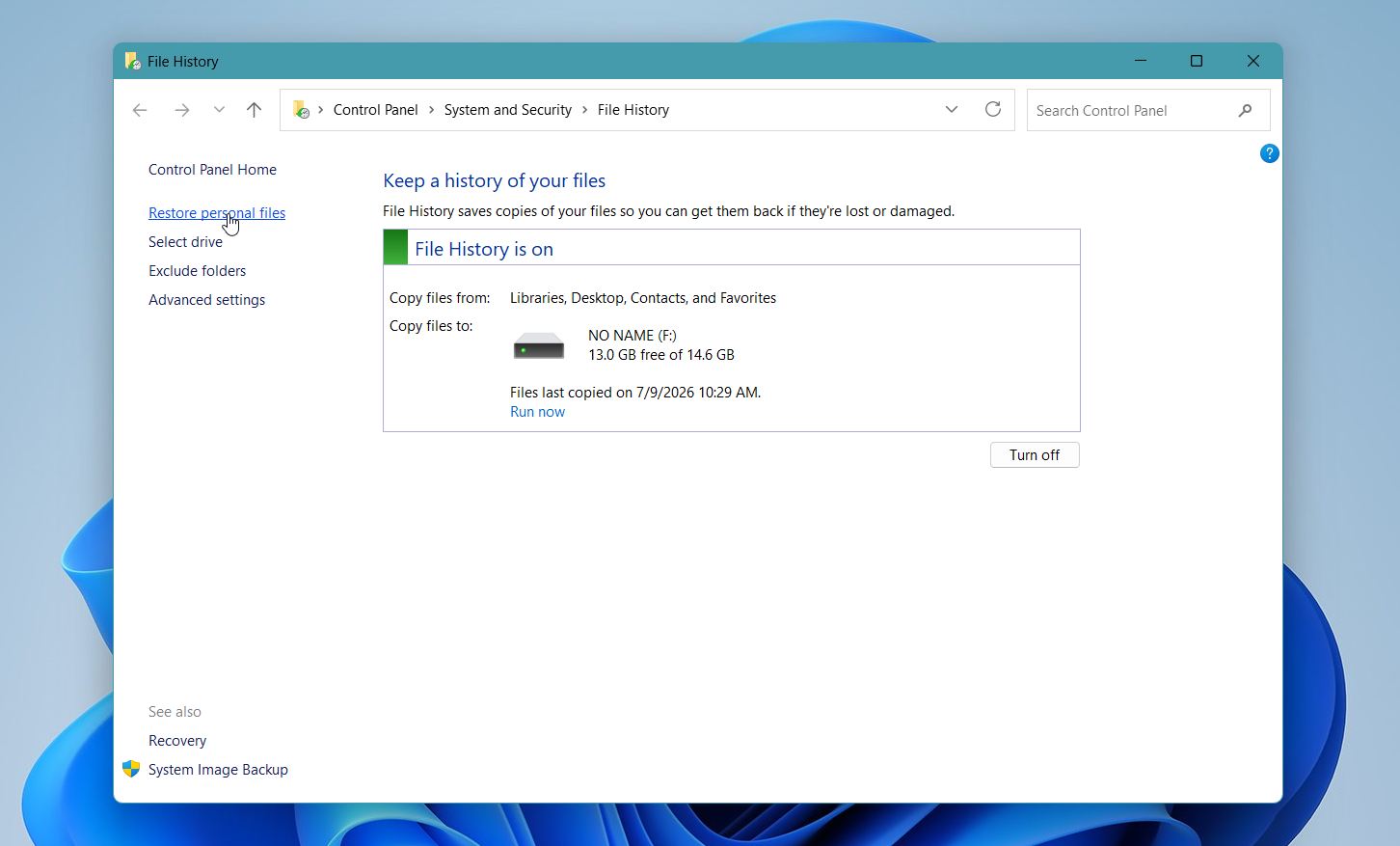
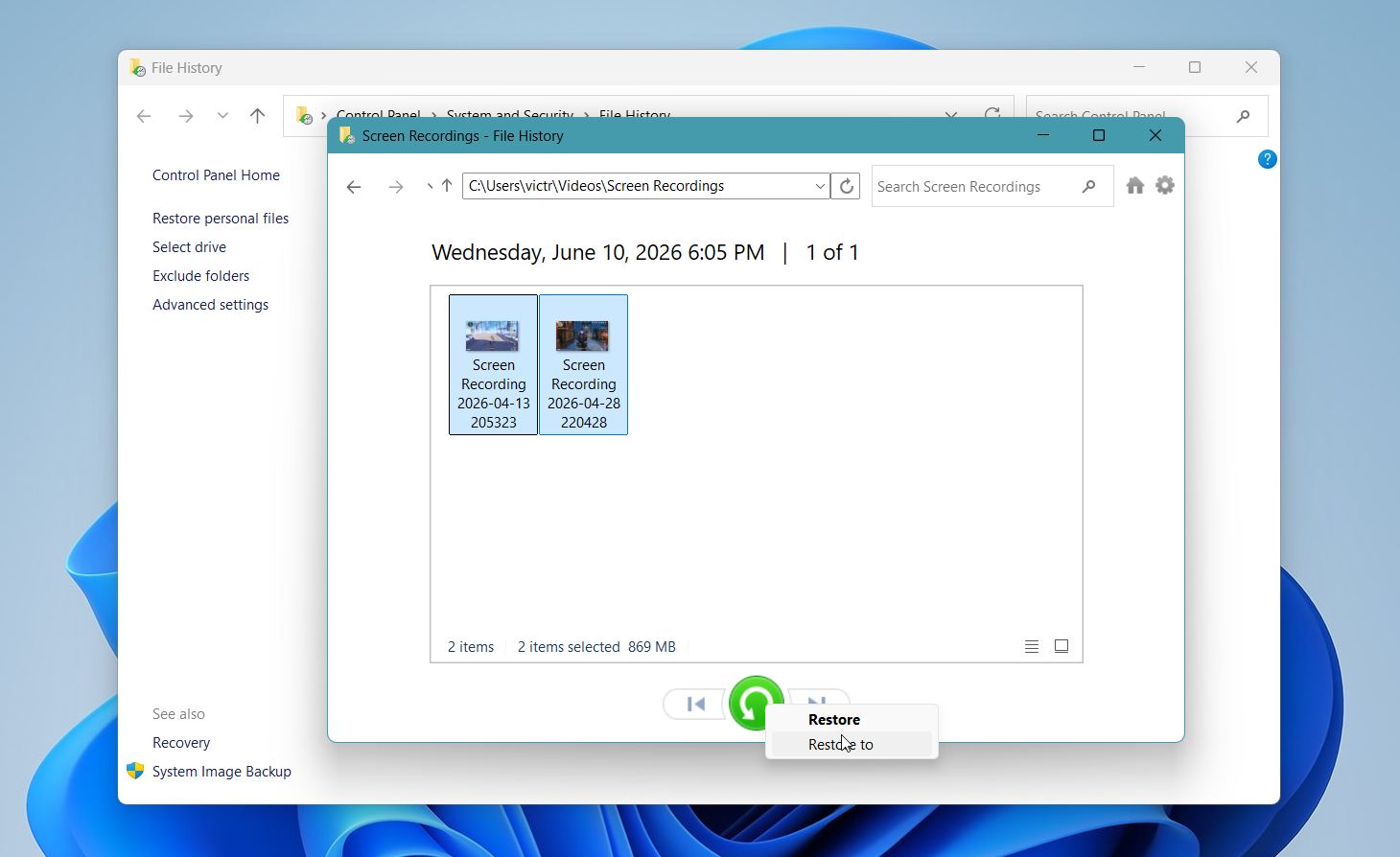
- Durchsuchen Sie die verfügbaren Backups, indem Sie mit den Navigationspfeilen zwischen den Sicherungsdaten wechseln.
- Wählen Sie die Dateien oder Ordner aus, die Sie wiederherstellen möchten.
- Klicken Sie mit der rechten Maustaste auf die Schaltfläche Wiederherstellen und wählen Sie Wiederherstellen auf, dann wählen Sie einen Ordner aus.
Wenn Sie die gesuchten Dateien nicht sehen, überprüfen Sie ältere Sicherungsversionen. Der Dateiversionsverlauf speichert mehrere Versionen Ihrer Dateien, sodass Sie möglicherweise eine frühere Kopie wiederherstellen können, wenn die neueste nicht verfügbar ist.
Methode 2:Verwenden Sie professionelle Datenrettungssoftware
Wenn Sie Daten von einem formatierten Laufwerk wiederherstellen müssen oder mit einem anderen Datenverlust zu tun haben, ist eine Wiederherstellungssoftware von Drittanbietern in der Regel die einfachste und kostengünstigste Option. Bei so vielen Datenwiederherstellungsprogrammen online, die alle behaupten, die besten zu sein, kann es schwierig sein zu wissen, für welche man sich entscheiden soll. Wir haben die beste Datenrettungs-Apps zusammengestellt, um Ihnen zu helfen, die Programme zu finden, die Ihre Zeit und Ihr Geld wirklich wert sind.
Um diesen Leitfaden nicht unnötig mit allen Optionen zu verlängern, verwenden wir Disk Drill als Beispiel. Es ist eine der besten Datenwiederherstellungs-Apps sowohl für Anfänger als auch für erfahrene Nutzer. Während unserer Tests konnten damit erfolgreich Dateien von formatierten Speichermedien mit ausgezeichneten Ergebnissen wiederhergestellt werden, außerdem konnten fragmentierte Kameravideos wiederhergestellt werden, die viele andere Wiederherstellungsprogramme nicht korrekt rekonstruieren können. Die Software unterstützt viele Dateiformate, die meisten gängigen Dateisysteme und eine breite Palette von Speichermedien, von USB-Sticks und Speicherkarten bis hin zu internen und externen Festplatten und SSDs.
So können Sie eine formatierte Festplatte mit Disk Drill wiederherstellen:
- Disk Drill herunterladen und installieren Sie es auf einem Laufwerk, das nicht formatiert wurde. Der Windows-Installationsassistent führt Sie durch den Prozess.
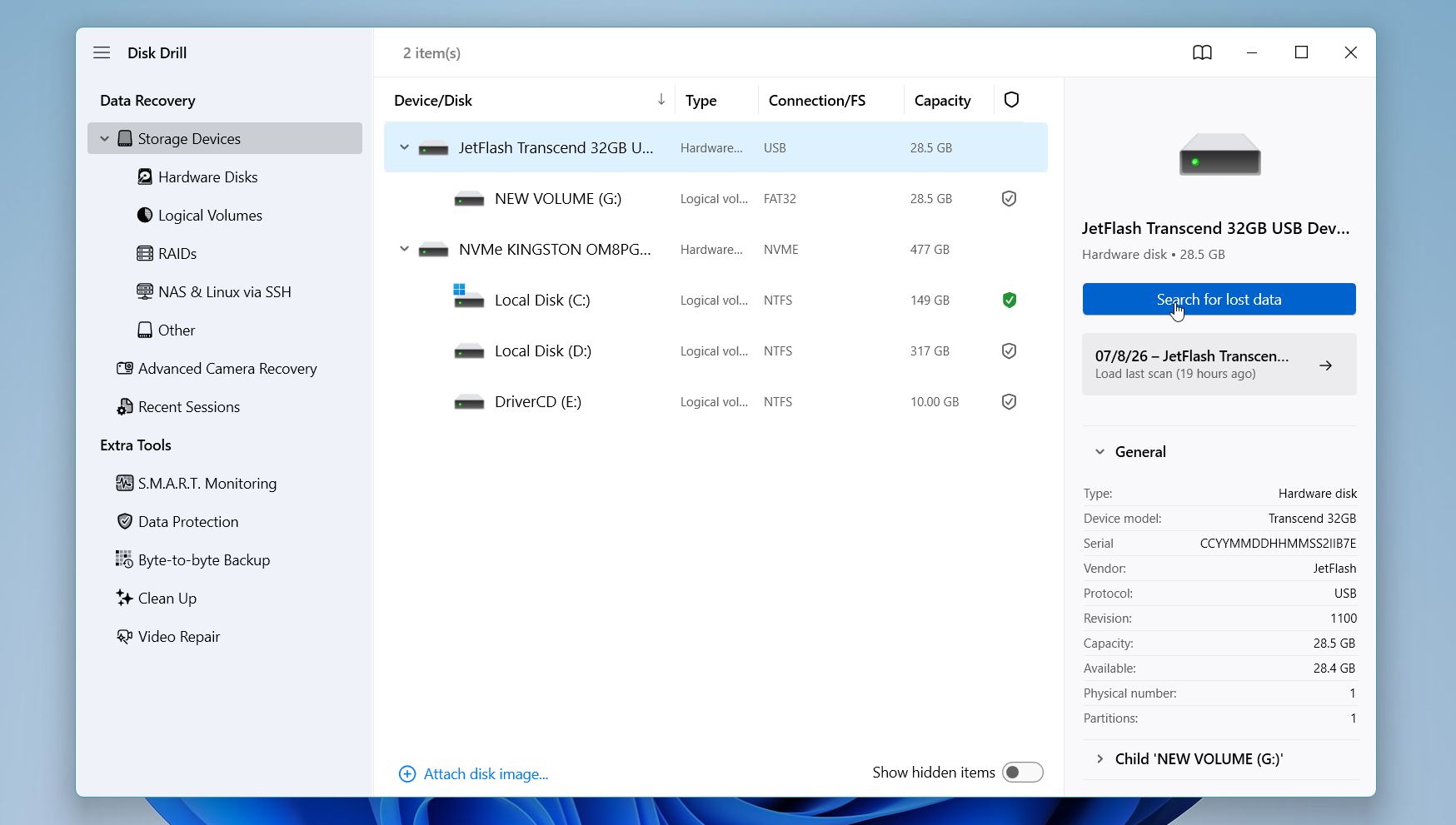
- Starten Sie Disk Drill, wählen Sie das von Ihnen formatierte Laufwerk aus und klicken Sie dann auf Nach verlorenen Daten suchen.
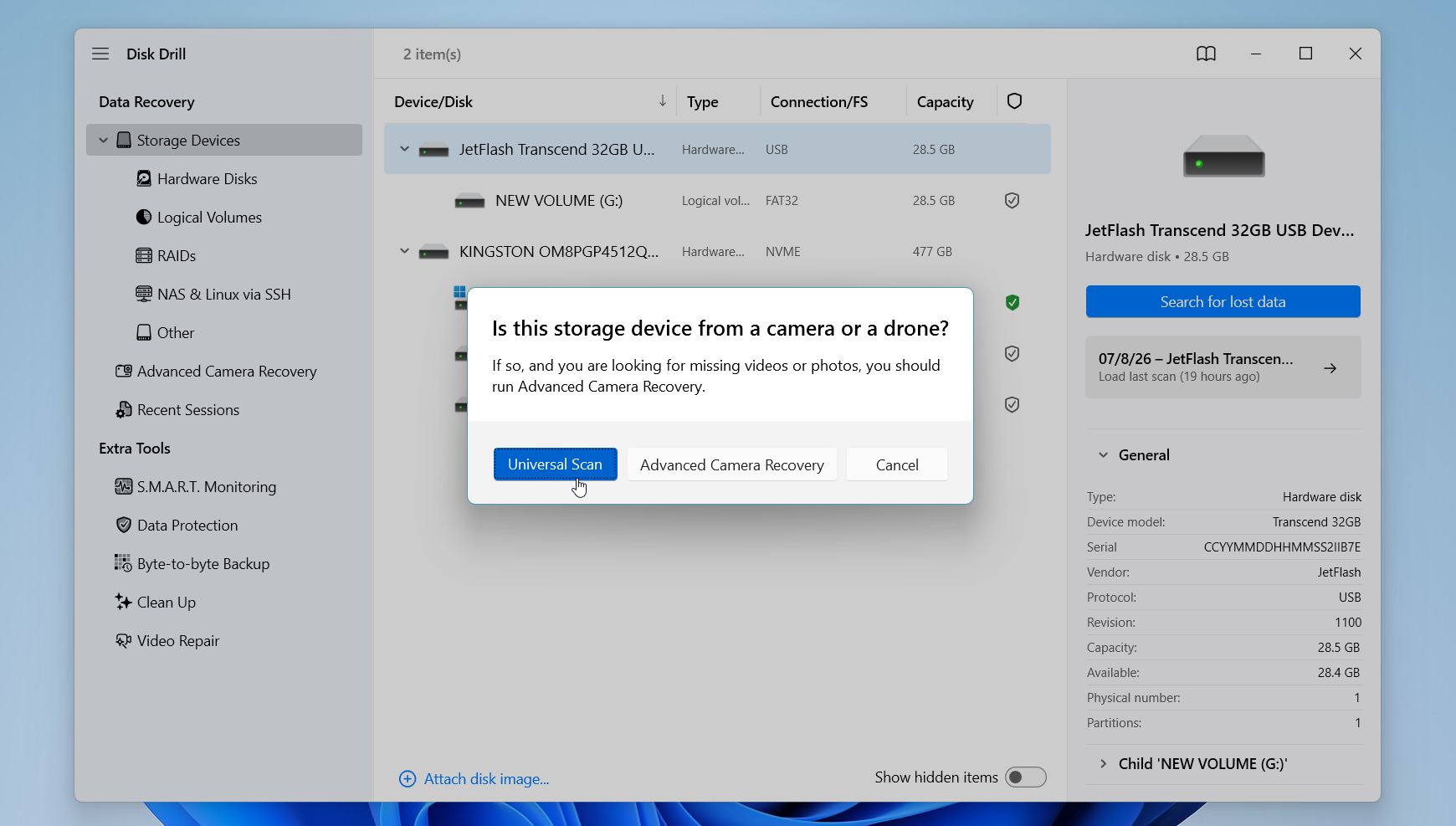
- Wenn Disk Drill Sie auffordert, einen Wiederherstellungsmodus auszuwählen, wählen Sie Universeller Scan. Dies ist die beste Option für die meisten formatierten Festplatten. Wenn Sie Dateien von einer formatierten Kameraspeicherkarte, wie einer SD-Karte, wiederherstellen, ist Erweiterte Kamera-Wiederherstellung in der Regel die bessere Wahl.
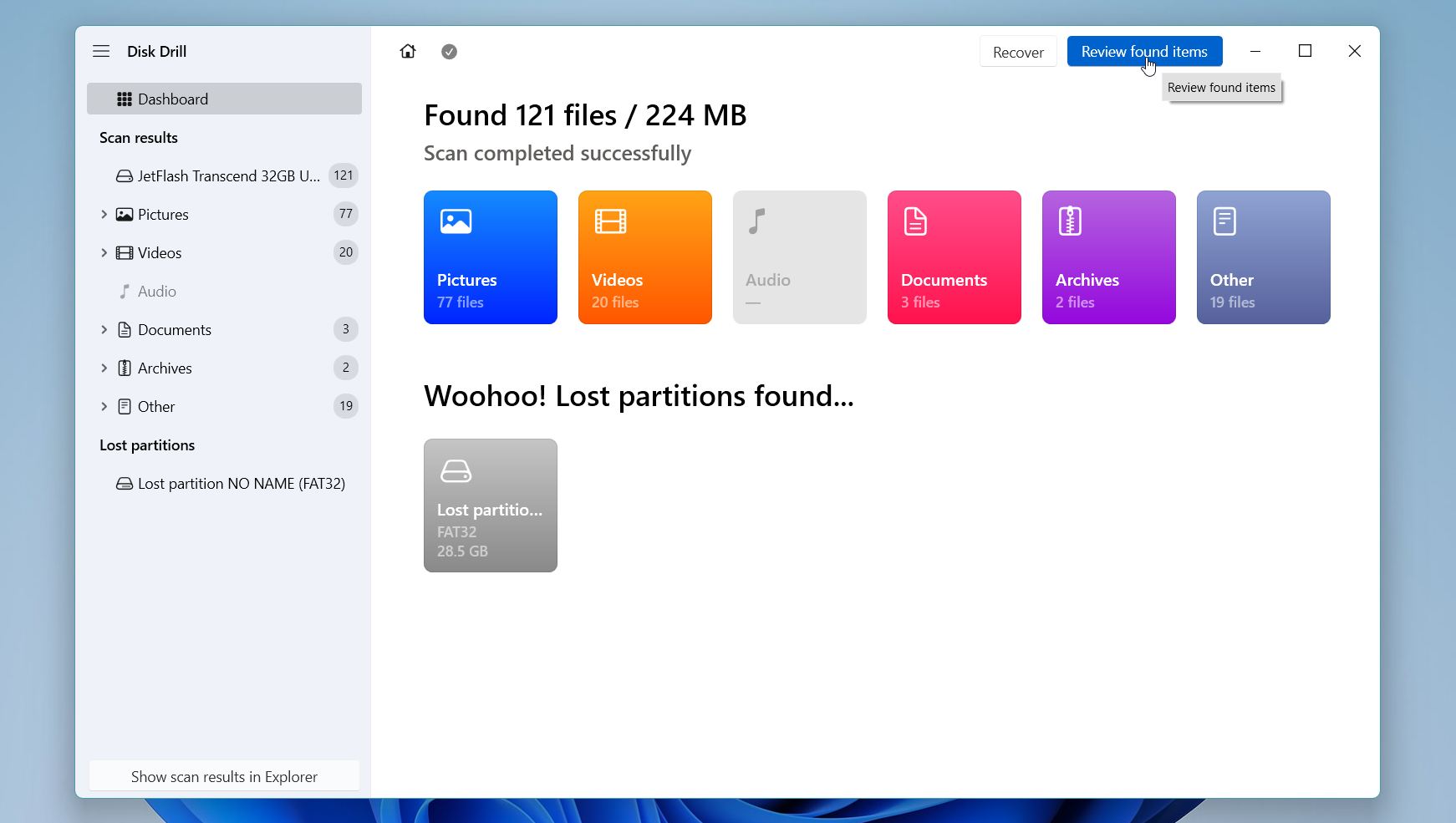
- Warten Sie, bis der Scan abgeschlossen ist. Obwohl Disk Drill es Ihnen ermöglicht, gefundene Dateien schon vor Abschluss des Scans zu durchsuchen, empfehlen wir, bis zum Ende zu warten. Klicken Sie auf Gefundene Elemente überprüfen.
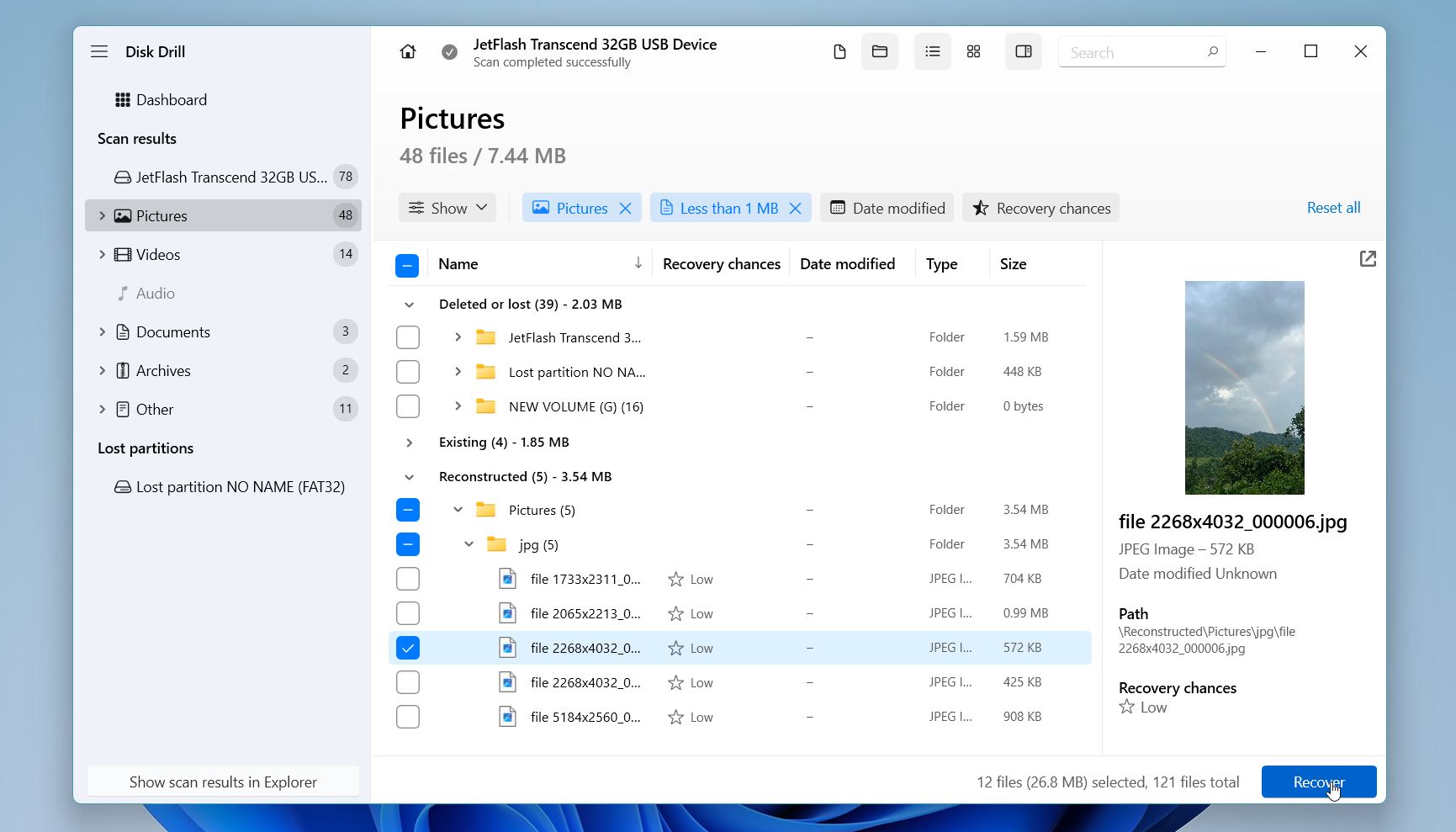
- Durchsuchen Sie die Scan-Ergebnisse nach Kategorie, wie Bilder, Videos, Dokumente oder Archive, oder verwenden Sie die Suchleiste und Filter, um bestimmte Dateien schneller zu finden. Falls die ursprüngliche Ordnerstruktur erhalten geblieben ist, können Sie auch nach Pfad durchsuchen. Zeigen Sie nach Möglichkeit eine Vorschau der Dateien an. Wenn sich eine Datei im Vorschaufenster korrekt öffnen lässt, ist das in der Regel ein gutes Zeichen dafür, dass auch die wiederhergestellte Version intakt ist. Wählen Sie die Dateien und Ordner aus, die Sie wiederherstellen möchten, und klicken Sie dann auf Wiederherstellen.
- Wählen Sie einen Wiederherstellungsort auf einem anderen Laufwerk. Speichern Sie wiederhergestellte Dateien niemals zurück auf dem formatierten Laufwerk, da dadurch eventuell noch nicht wiederhergestellte, aber wiederherstellbare Daten überschrieben werden könnten. Klicken Sie auf Weiter.
Nach Abschluss der Wiederherstellung öffnen Sie den Zielordner und überprüfen Sie, ob Ihre Dateien korrekt geöffnet werden und nicht beschädigt sind. Die kostenlose Version von Disk Drill für Windows ermöglicht es Ihnen, formatierte Laufwerke zu scannen, wiederherstellbare Dateien in der Vorschau anzuzeigen und bis zu 100 MB an Daten kostenlos wiederherzustellen. Dies reicht oft aus, um zu bestätigen, dass Ihre Dateien wiederherstellbar sind, bevor Sie entscheiden, ob Sie auf die Pro-Version upgraden möchten.
Wir haben Disk Drill selbst getestet und hervorragende Ergebnisse bei der Wiederherstellung von Dateien von formatierten Laufwerken erzielt, einschließlich eines USB-Flash-Laufwerks und einer Kamera-SD-Karte. Auf einem USB-Flash-Laufwerk mit beschädigtem Dateisystem wurden alle unsere Testdateien wiederhergestellt, und auf einem SD-Karten-Image einer DJI-Drohne wurden alle 4 fragmentierten Videos erfolgreich und unversehrt wiederhergestellt. Wenn Sie mehr darüber erfahren möchten, wie es abgeschnitten hat, welche Funktionen, Preise und unterstützten Geräte es gibt, lesen Sie unseren vollständigen Disk Drill Bewertung.
Methode 3: Probieren Sie kostenlose Microsoft-Wiederherstellungssoftware aus
Während Disk Drill nach wie vor unsere Top-Empfehlung ist, da es einfacher zu bedienen ist und mehr Wiederherstellungssituationen unterstützt, ist es nicht Ihre einzige Option. Microsoft bietet auch ein kostenloses Tool namens Windows-Dateiwiederherstellung an. Es kann gelöschte Dateien von Festplatten, SSDs, USB-Flash-Laufwerken und Speicherkarten wiederherstellen, ist jedoch für erfahrenere Benutzer konzipiert. Es funktioniert außerdem am besten mit NTFS-Laufwerken. Obwohl es Dateisysteme wie FAT, exFAT und ReFS unterstützt, sind die Wiederherstellungsergebnisse auf diesen Dateisystemen in der Regel weniger zuverlässig als bei NTFS.
Im Gegensatz zu Disk Drill verfügt Windows File Recovery über keine grafische Benutzeroberfläche. Stattdessen steuern Sie es, indem Sie Befehle in Terminal eingeben. Außerdem können Sie keine Dateien vor der Wiederherstellung in der Vorschau ansehen oder Scanergebnisse durchsuchen, sodass Sie nicht wissen, was gefunden wurde, bis die Wiederherstellung abgeschlossen ist.
So stellen Sie Dateien von einer formatierten Festplatte kostenlos mit Windows File Recovery wieder her:
- Laden Sie Windows-Dateiwiederherstellung aus dem Microsoft Store herunter.
- Öffnen Sie Terminal als Administrator.
- Geben Sie einen Wiederherstellungsbefehl in folgendem Format ein:
winfr Quelllaufwerk: Ziellaufwerk: /mode /switches. - Ersetzen Sie Quelllaufwerk durch das Laufwerk, das Ihre gelöschten Dateien enthielt, und Ziellaufwerk durch ein anderes Laufwerk oder einen Ordner, in dem Sie die wiederhergestellten Dateien speichern möchten. Wenn Sie nur einen Laufwerksbuchstaben angeben, speichert Windows File Recovery die wiederhergestellten Dateien im Stammverzeichnis dieses Laufwerks. Ein separater Ordner erleichtert das Auffinden der wiederhergestellten Dateien.
- Wählen Sie anschließend einen Wiederherstellungsmodus.
/regularfunktioniert für kürzlich gelöschte Dateien auf einem intakten NTFS Laufwerk. Für formatierte Laufwerke empfehlen wir die Verwendung von/extensive. Dieser Modus führt einen tieferen Scan durch und findet in der Regel mehr wiederherstellbare Dateien, obwohl der Vorgang länger dauert. - Sie können auch optionale Schalter hinzufügen, um die Suche einzugrenzen. Zum Beispiel können Sie mit /n eine bestimmte Datei oder einen bestimmten Ordner wiederherstellen oder nach Dateien suchen, die einem Dateinamen oder einer Erweiterung wie *.jpg oder *.docx entsprechen. Wenn Sie nichts Spezifisches suchen, können Sie diese Schalter überspringen und das gesamte Laufwerk scannen.
- Warten Sie, bis der Scan abgeschlossen ist.
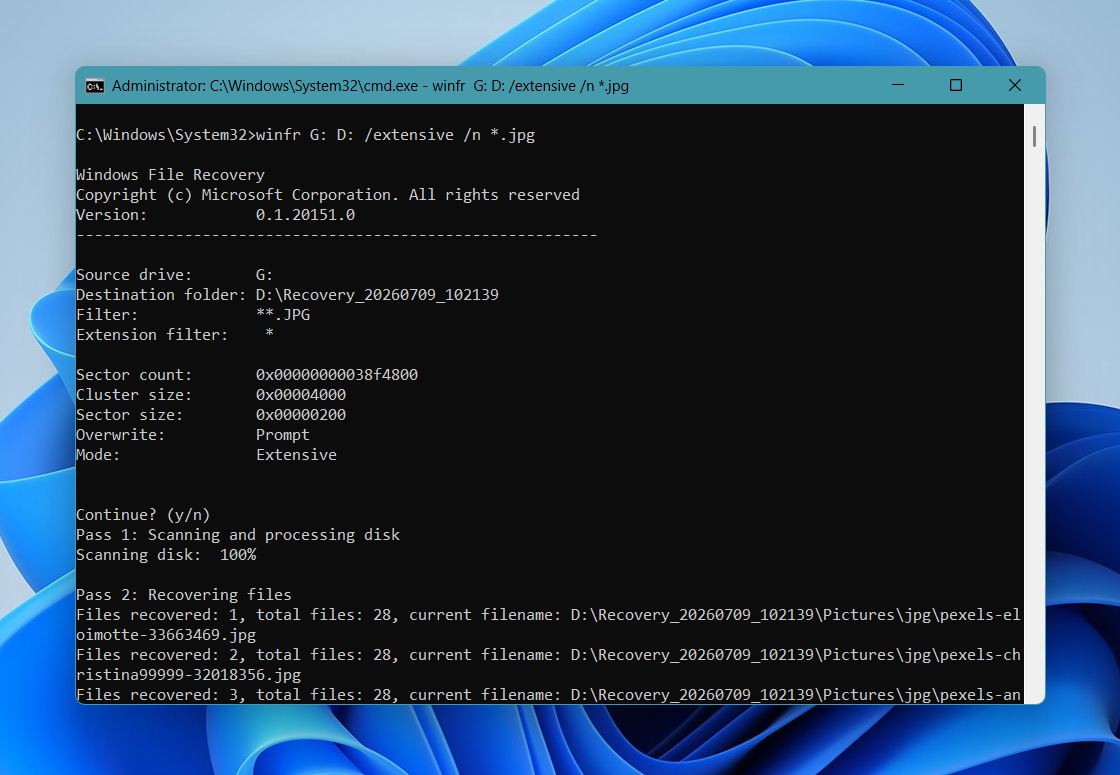
- Öffnen Sie den Wiederherstellungsordner auf dem Ziellaufwerk und überprüfen Sie die wiederhergestellten Dateien.
Windows File Recovery funktioniert am besten, wenn die gelöschten Dateien nicht überschrieben wurden. Da Sie den Wiederherstellungsbefehl selbst erstellen müssen, kann dies verwirrend sein, wenn Sie noch nie zuvor Befehlszeilentools verwendet haben. Wenn Sie lieber ein einfacheres Programm mit Dateivorschau, Filtern und Unterstützung für mehr Wiederherstellungssituationen verwenden möchten, ist eine Drittanbieter-App wie Disk Drill in der Regel die bessere Wahl.
Methode 4: Verwenden Sie einen professionellen Datenrettungsdienst
Wenn Wiederherstellungssoftware später viele fehlerhafte Sektoren meldet, der Scan wiederholt fehlschlägt oder das Laufwerk immer wieder getrennt wird, ist das Laufwerk wahrscheinlich physisch beschädigt. In diesem Fall ist es am besten, die Nutzung einzustellen und einen professionellen Datenrettungsdienst zu kontaktieren. Diese Unternehmen verwenden spezialisierte Ausrüstung und Reinraum-Einrichtungen, um Daten von beschädigten Speichermedien wiederherzustellen. Sie können ausgefallene Komponenten austauschen, Firmware-Probleme beheben und Daten von Laufwerken wiederherstellen, auf die Windows nicht zugreifen kann.
Wenn Sie eines der folgenden Anzeichen bemerken, stellen Sie die Nutzung des Laufwerks sofort ein und wenden Sie sich an einen Wiederherstellungsdienst, anstatt weitere Wiederherstellungsversuche zu unternehmen:
- Das Laufwerk macht Klick-, Schleif- oder Pieptöne.
- Das Laufwerk wurde fallen gelassen, war Wasser ausgesetzt oder erlitt einen anderen physischen Schaden.
- Das Laufwerk wird nicht mehr in Windows oder in der Datenträgerverwaltung angezeigt.
- Die Daten sind extrem wichtig und Sie möchten das Risiko einer Verschlechterung der Situation nicht eingehen.
Professionelle Wiederherstellungsdienste können überschriebene Daten nicht wiederherstellen. Wenn das Laufwerk vollständig formatiert statt schnell formatiert war, wurden die Originaldaten gelöscht und können nicht wiederhergestellt werden.
Professionelle Wiederherstellung ist teurer als Wiederherstellungssoftware, aber die meisten seriösen Unternehmen bieten eine Keine Daten, keine Gebühr-Richtlinie an. Wenn sie Ihre Dateien nicht wiederherstellen können, zahlen Sie normalerweise nicht für die Wiederherstellung selbst, obwohl Versand- und Rücklieferungskosten dennoch anfallen können. Die erste Bewertung ist in den meisten Fällen ebenfalls kostenlos.
Die endgültigen Kosten hängen vom Laufwerkstyp, der Ursache des Datenverlusts und davon ab, ob das Laufwerk Hardware-Reparaturen benötigt. Als allgemeine Orientierung:
| Wiederherstellungsszenario | Typischer Preis |
| Gelöschte Dateien, Schnellformatierung, beschädigtes Dateisystem | $300–$700 |
| Geringfügige Hardware- oder Firmwareprobleme | $700–$1.200 |
| Schwere physische Schäden oder komplexe Wiederherstellung | $1.200–$3.000+ |
| Notfalldienst (24–48 Stunden) |
In der Regel 25–100% mehr |
Der Wiederherstellungsprozess ist in der Regel einfach:
- Kontaktieren Sie das Wiederherstellungsunternehmen und beschreiben Sie, was mit dem Laufwerk passiert ist.
- Versenden Sie das Laufwerk an deren Labor oder liefern Sie es persönlich ab.
- Die Techniker inspizieren das Laufwerk und erstellen einen Kostenvoranschlag für die Wiederherstellung, die voraussichtliche Bearbeitungszeit und ein Preisangebot. Diese Bewertung ist in der Regel kostenlos.
- Entscheiden Sie, ob Sie mit der Wiederherstellung fortfahren möchten.
- Wenn Sie dem Angebot zustimmen, stellt das Unternehmen die Daten wieder her, kopiert sie auf ein neues Speichermedium und sendet es Ihnen zurück.
Die Standardwiederherstellung dauert in der Regel einige Werktage bis zu zwei Wochen, abhängig vom Zustand des Laufwerks und der Datenmenge. Viele Unternehmen bieten außerdem eine Notfallwiederherstellung an, die die Bearbeitungszeit auf 24–48 Stunden verkürzen kann, wenn Sie Ihre Dateien so schnell wie möglich benötigen.
Abschließende Gedanken
Dateien bleiben oft wiederherstellbar nach einem Schnellformatierung, besonders wenn Sie das Laufwerk nicht weiter benutzen, bevor neue Daten die Originaldateien überschreiben. Eine Wiederherstellung nach einem vollständiges Format ist in der Regel nicht möglich, da der Formatierungsvorgang die Daten überschreibt. Die wichtigste Ausnahme ist eine vollständige Formatierung, die unterbrochen wurde, bevor sie abgeschlossen war, da Sektoren, die nicht überschrieben wurden, möglicherweise noch wiederherstellbare Dateien enthalten.
Wenn Sie ein Backup haben, stellen Sie Ihre Dateien zuerst daraus wieder her. Wenn nicht, scannen Sie das Laufwerk so bald wie möglich mit einem zuverlässigen Wiederherstellungstool wie Disk Drill. Wenn das Laufwerk physisch beschädigt ist, ist ein professioneller Datenrettungsdienst Ihre beste Option.
Für weitere Informationen besuchen Sie unser Forum. Dort finden Sie echte Wiederherstellungsfälle, Diskussionen über formatierte Festplatten, SSDs, RAW-Laufwerke und andere Datenverlustszenarien sowie Lösungen, die anderen Nutzern geholfen haben, ihre Dateien wiederherzustellen.
FAQ:
- Laden Sie ein Mac-Datenwiederherstellungstool wie Disk Drill herunter und installieren Sie es. Installieren Sie es möglichst auf einem anderen Laufwerk als dem formatierten.
- Schließen Sie das formatierte Laufwerk an Ihren Mac an und starten Sie die Wiederherstellungssoftware.
- Wählen Sie das formatierte Laufwerk aus und starten Sie einen Scan.
- Warten Sie, bis der Scan abgeschlossen ist, und durchsuchen Sie dann die Ergebnisse. Verwenden Sie die Vorschaufunktion, um zu bestätigen, dass Ihre Dateien wiederherstellbar sind.
- Wählen Sie die Dateien aus, die Sie wiederherstellen möchten, und speichern Sie sie auf einem anderen Laufwerk – nicht auf dem formatierten.