 אתה יכול לשחזר קבצים מכונן קשיח שעבר פירמוט כל עוד הנתונים המקוריים לא נדרסו. סיכויי ההצלחה תלויים בעיקר בסוג הפירמוט והאם נכתבו נתונים חדשים לכונן לאחר מכן. קבצים ניתנים לשחזור לעיתים קרובות לאחר פורמט מהיר, במיוחד אם הפסקת להשתמש בכונן מיד. שחזור לאחר פורמט מלא בדרך כלל אינו אפשרי מכיוון שהנתונים נדרסו.
בהתבסס על הבדיקות שלנו של מספר כלי שחזור ותסריטי שחזור מהעולם האמיתי, פעולה מהירה עושה הבדל גדול. במדריך זה נסביר מה קורה כאשר מפרמטים כונן קשיח, אילו שיטות שחזור באמת עובדות, ונדריך אתכם בשלבים הטובים ביותר לשחזור הקבצים שלכם ב-Windows.
סקירה מהירה על שחזור דיסק קשיח לאחר פירמוט
אפשרויות השחזור שלך תלויות ב-איך הכונן עוצב ו-מה קרה לאחר מכן. הטבלה למטה מסכמת את המקרים הנפוצים ביותר, את שיטת השחזור המומלצת, ואת סיכויי השחזור של הקבצים.
| סיטואציה | שיטה מומלצת | סיכויי התאוששות | הערות |
| כונן קשיח שעבר פורמט מהיר | תוכנת שחזור נתונים | גבוהה | הסיכוי הטוב ביותר אם תפסיק להשתמש בכונן מיד. |
| כונן קשיח מעוצב במלואו | גיבוי | בלתי אפשרי (אין גיבוי) | פורמט מלא משכתב את הנתונים, מה שהופך את השחזור באמצעות תוכנה לבלתי אפשרי ללא גיבוי. |
| הפורמט המלא הופסק לפני שהושלם | תוכנת שחזור נתונים | בינונית עד נמוכה | קבצים עדיין עשויים להימצא בסקטורים שלא שוכתבו. |
| הכונן מוצג כ-RAW לאחר עיצוב | תוכנת שחזור נתונים | בינונית עד גבוהה אם בוצע פורמט מהיר | אל תבצע פורמט נוסף לכונן לפני ניסיון השחזור. |
| כונן עובר פורמט, אך יש לך גיבוי עדכני | שחזור מגיבוי | גבוהה מאוד | שיטת השחזור המהירה והאמינה ביותר. |
עיצוב מחולק לשני סוגים: עיצוב ברמה נמוכה ועיצוב ברמה גבוהה עיצוב. בתור משתמש קצה, ניתן לבצע עיצוב רם דרך מערכת ההפעלה שלך. עיצוב נמוך אינו זמין דרך Windows, למרות שחלק מהיצרנים וכלי עזר של צד שלישי יכולים לבצע אותו בכוננים נתמכים. במהלך עיצוב רם, כל הקבצים נמחקים מהדיסק ונוצר מערכת קבצים על הכונן, אשר מאפשרת את אחסון וניהול הקבצים על הדיסק.
ניתן לחלק פורמט ברמה גבוהה לפורמט מהיר ולפורמט מלא:
- פורמט מהיר הוא, ובכן, מהיר. הוא לא בודק את הכונן עבור מגזרים פגומים. במקום למחוק את הקבצים שלך, הוא יוצר מערכת קבצים חדשה שמחליפה את הישנה. הנתונים נשארים על הכונן, למרות שכבר אינך יכול לראותם או לגשת אליהם דרך Windows. כאשר קבצים חדשים נכתבים לכונן, הם לאט לאט מוחקים את הנתונים הישנים. עד שזה קורה, תוכנת שחזור נתונים יכולה לעיתים קרובות לשחזר את הקבצים.
- מצד שני, פורמט מלא הוא מקיף יותר ולוקח הרבה יותר זמן להשלמה. בתהליך זה, כל בלוקי הנתונים על הכונן נדרסים באפסים, ומערכת ההפעלה גם בודקת מגזרים פגומים בתהליך.
קבצים ניתנים לשחזור לעיתים קרובות לאחר פורמט מהיר מכיוון שהנתונים המקוריים בדרך כלל נשארים בכונן עד שהם נדרסים. לאחר פורמט מלא, השחזור בדרך כלל אינו אפשרי מכיוון שתהליך הפורמט כותב על הנתונים הקיימים. יוצא מן הכלל הוא הפורמט המלא הופסק. פורמט מלא בכונן קשיח בדרך כלל לוקח שעות, ובכוננים גדולים זה יכול אפילו לקחת יום או יותר.
אנשים רבים מבטלים את התהליך כי הוא לוקח כל כך הרבה זמן. אם הפעולה של הפורמט נעצרה לפני שהסתיימה, ייתכן שעדיין קיימים נתונים מקוריים בסקטורים שטרם נכתבו עליהם, כך שאפשרות שחזור חלקית עדיין קיימת. מצד שני, אם הפורמט הסתיים תוך מספר דקות בלבד, כמעט בוודאות השתמשת בפורמט מהיר ולא בפורמט מלא.
אם פורמט מהיר כונן ועברת למערכת קבצים שונה, כמו NTFS ל-FAT32 או APFS ל-HFS+, ייתכן שסיכויי השחזור אפילו טובים יותר. זאת משום שמערכת הקבצים החדשה לעיתים קרובות משאירה חלקים ממבנה מערכת הקבצים הישנה שלמים, ובכך מספקת לתוכנת השחזור יותר מידע לעבוד איתו.
כיצד לשחזר נתונים מכונן שעבר פירמוט ב- Windows
עכשיו כשבחרת את שיטת השחזור המתאימה ביותר למצבך, הגיע הזמן לשחזר את הקבצים שלך. פעל לפי ההוראות עבור השיטה שבחרת, והימנע מכתיבת נתונים חדשים לכונן שעבר פורמט עד להשלמת השחזור.
משתמש ב-Mac? השלבים שונים במקצת כי macOS משתמשת במערכות קבצים וכלי שחזור שונים. ראו את המדריך המלא שלנו כיצד לשחזר כונן קשיח שעבר פורמט ב-Mac.
שיטה 1: שחזר נתונים מגיבוי
אם יש לך גיבוי, שחזור ממנו הוא בדרך כלל הדרך המהירה והבטוחה ביותר לשחזר קבצים מכונן קשיח שעבר פירמוט. בניגוד לתוכנות שחזור, גיבויים אינם תלויים בכך שהנתונים המקוריים עדיין נמצאים על הכונן. אפילו אם הכונן עבר פירמוט מלא, עדיין תוכל לשחזר את הקבצים שלך כל עוד הם נכללו בגיבוי שנוצר לפני הפירמוט.
היסטוריית קבצים היא תכונת הגיבוי המובנית של Windows, אשר שומרת באופן אוטומטי עותקים של הקבצים האישיים שלך במרווחי זמן קבועים. אם תכונה זו הופעלה לפני שהכונן עוצב, תוכל לשחזר גרסאות קודמות של הקבצים שלך גם אם הקבצים המקוריים כבר אינם נמצאים בכונן.
כברירת מחדל, היסטוריית קבצים מגבה תיקיות כגון שולחן עבודה, מסמכים, תמונות, סרטונים, מוזיקה, ותיקיות נוספות הכלולות בספריות Windows שלך. אם הוספת קבצים מכונן שאינו כונן מערכת לספריית Windows או למועדפים לפני שפרמסת את אותו כונן, ייתכן שעדיין קיימות עותקי גיבוי ב-File History שתוכל לשחזר.
כדי לשחזר את הקבצים שלך:
- חבר את הכונן שמכיל את הגיבוי של File History.
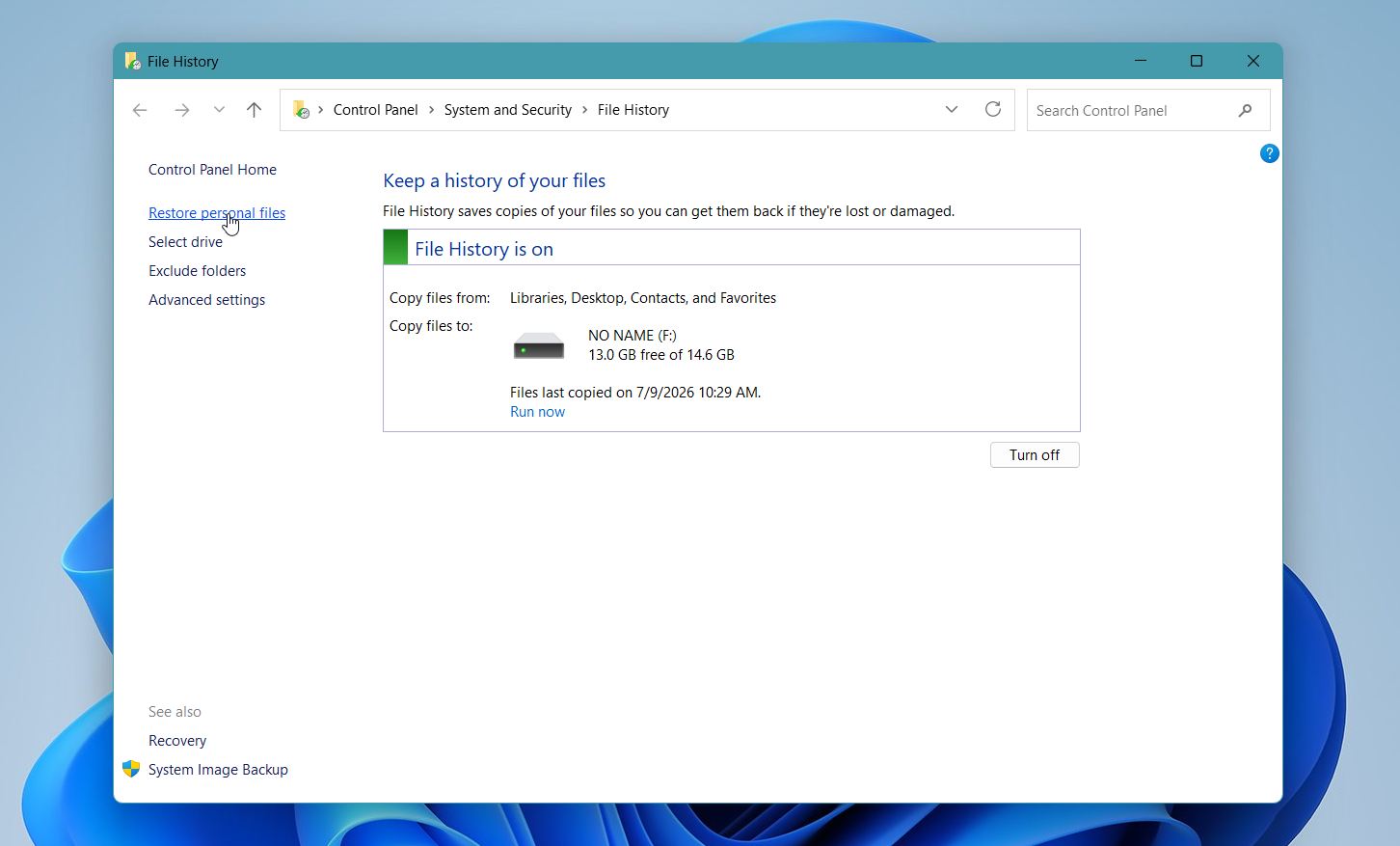
- פתח את לוח הבקרה ובחר ב-היסטוריית קבצים.
- לחץ על שחזר קבצים אישיים בחלונית השמאלית.
- דפדף בין הגיבויים הזמינים באמצעות חיצי הניווט כדי לעבור בין תאריכי הגיבוי.
- בחר את הקבצים או התיקיות שברצונך לשחזר.
- לחץ לחיצה ימנית על כפתור שחזור ובחר שחזור אל, ואז בחר תיקיה.
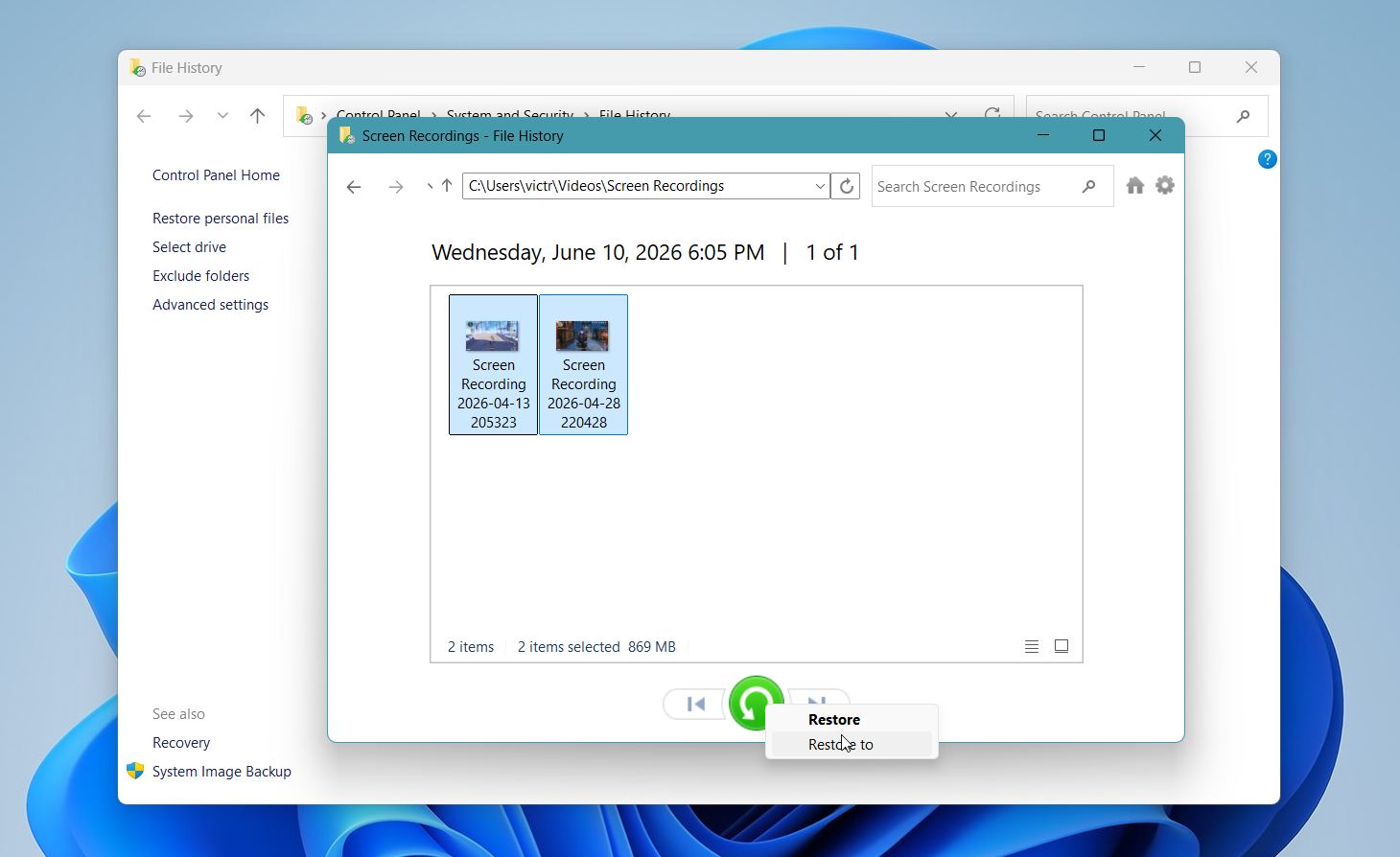
אם אינך רואה את הקבצים שאתה מחפש, בדוק גרסאות גיבוי ישנות יותר. היסטוריית הקבצים שומרת מספר גרסאות של הקבצים שלך, כך שאולי תוכל לשחזר עותק קודם אם הגרסה העדכנית ביותר אינה זמינה.
שיטה 2:השתמש בתוכנת שחזור נתונים מקצועית
כאשר אתה צריך לשחזר נתונים מכונן שפורמט או להתמודד עם סוג אחר של אובדן נתונים, תוכנת שחזור צד שלישי היא בדרך כלל האפשרות הקלה והמשתלמת ביותר. עם כל כך הרבה תוכניות לשחזור נתונים באינטרנט, שכולן טוענות להיות הטובות ביותר, זה יכול להיות קשה לדעת אילו מהן לבחור. ריכזנו את ה-האפליקציות הטובות ביותר לשחזור נתונים כדי לעזור לך למצוא את אלה שבאמת שוות את הזמן והכסף שלך.
כדי למנוע מהמדריך הזה להיות ארוך שלא לצורך עם כל האפשרויות, נשתמש ב-Disk Drill כדוגמה. זוהי אחת מתוכנות שחזור הנתונים הטובות ביותר גם למתחילים וגם למשתמשים מנוסים. במהלך הבדיקות שלנו, היא הצליחה לשחזר קבצים ממכשירי אחסון שעברו פירמוט עם תוצאות מצוינות, וכן לשחזר סרטוני מצלמה מקוטעים שתוכנות שחזור רבות אחרות לא מצליחות לשחזר כראוי. התוכנה תומכת במגוון רחב של פורמטים, ברוב מערכות הקבצים העיקריות, ובמגוון רחב של מכשירי אחסון – מכונני USB וכרטיסי זיכרון ועד כוננים קשיחים פנימיים וחיצוניים וכונני SSD.
כך משחזרים דיסק שעבר פורמט באמצעות Disk Drill:
- הורד Disk Drill ולהתקין אותו על כונן שלא עברת עליו פורמט. אשף ההתקנה של Windows ינחה אותך בתהליך.
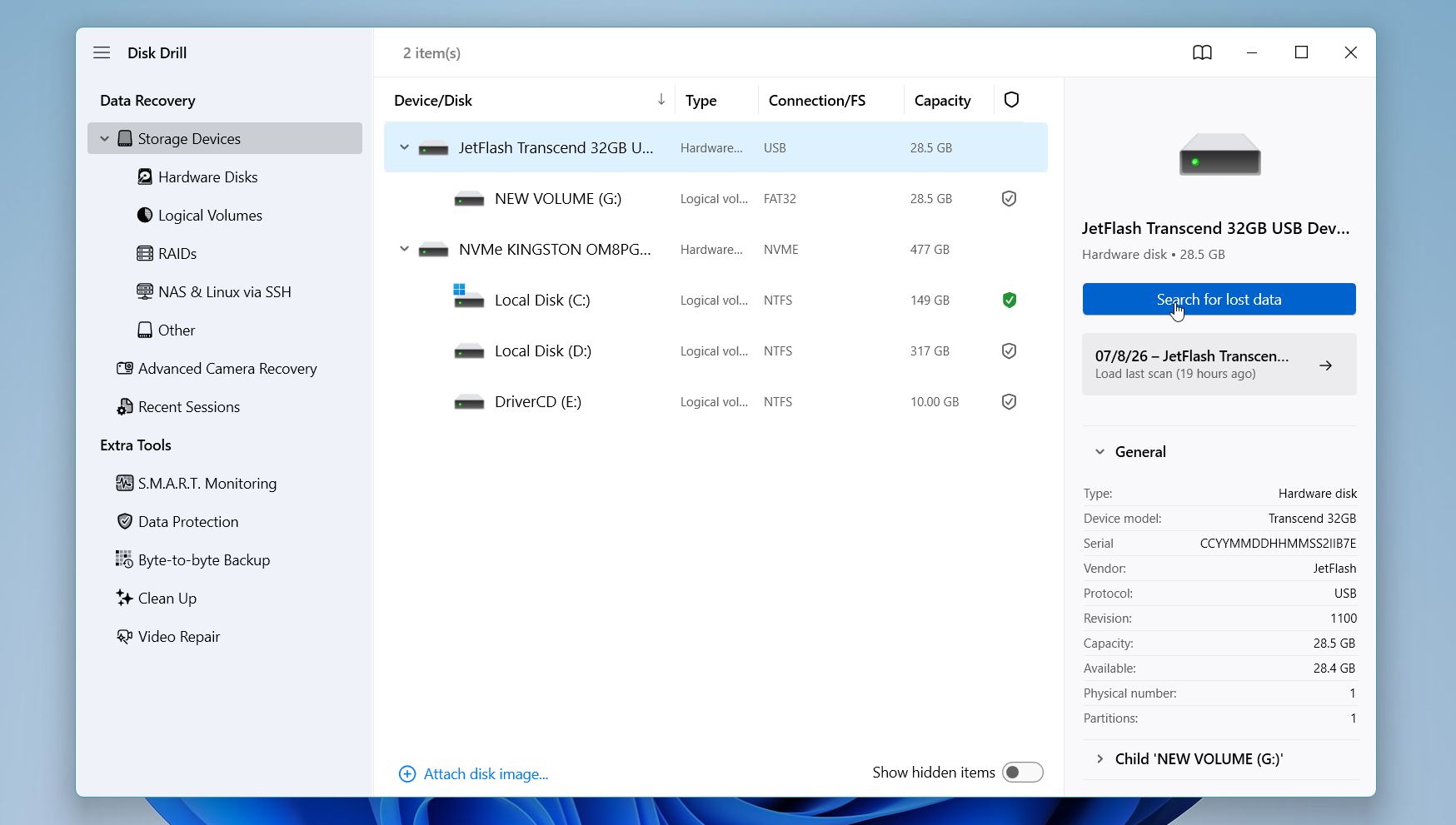
- הפעל את Disk Drill, בחר את הכונן שעברת עליו פורמט, ואז לחץ על חיפוש נתונים שאבדו.
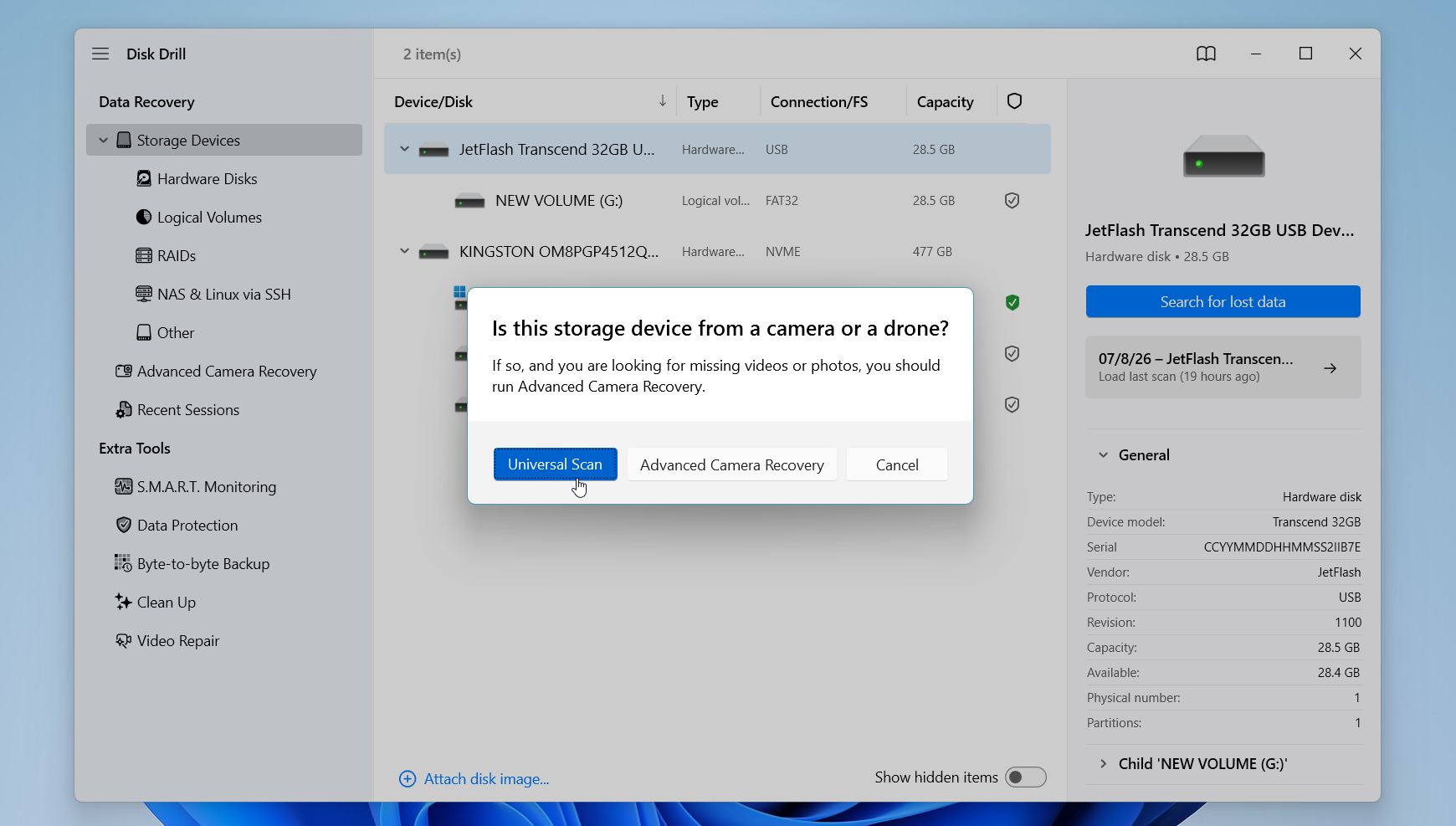
- אם Disk Drill מבקש ממך לבחור מצב שחזור, בחר ב-סריקה אוניברסלית. זו האפשרות הטובה ביותר עבור רוב הכוננים שעברו פורמט. אם אתה משחזר קבצים מכרטיס זיכרון מצלמה שעבר פורמט, כגון כרטיס SD, בדרך כלל שחזור מצלמה מתקדם היא הבחירה המועדפת.
- המתן לסיום הסריקה. למרות ש-Disk Drill מאפשר לך לעיין בקבצים שנמצאו לפני סיום הסריקה, אנו ממליצים להמתין עד לסיום. לחץ על סקור פריטים שנמצאו.
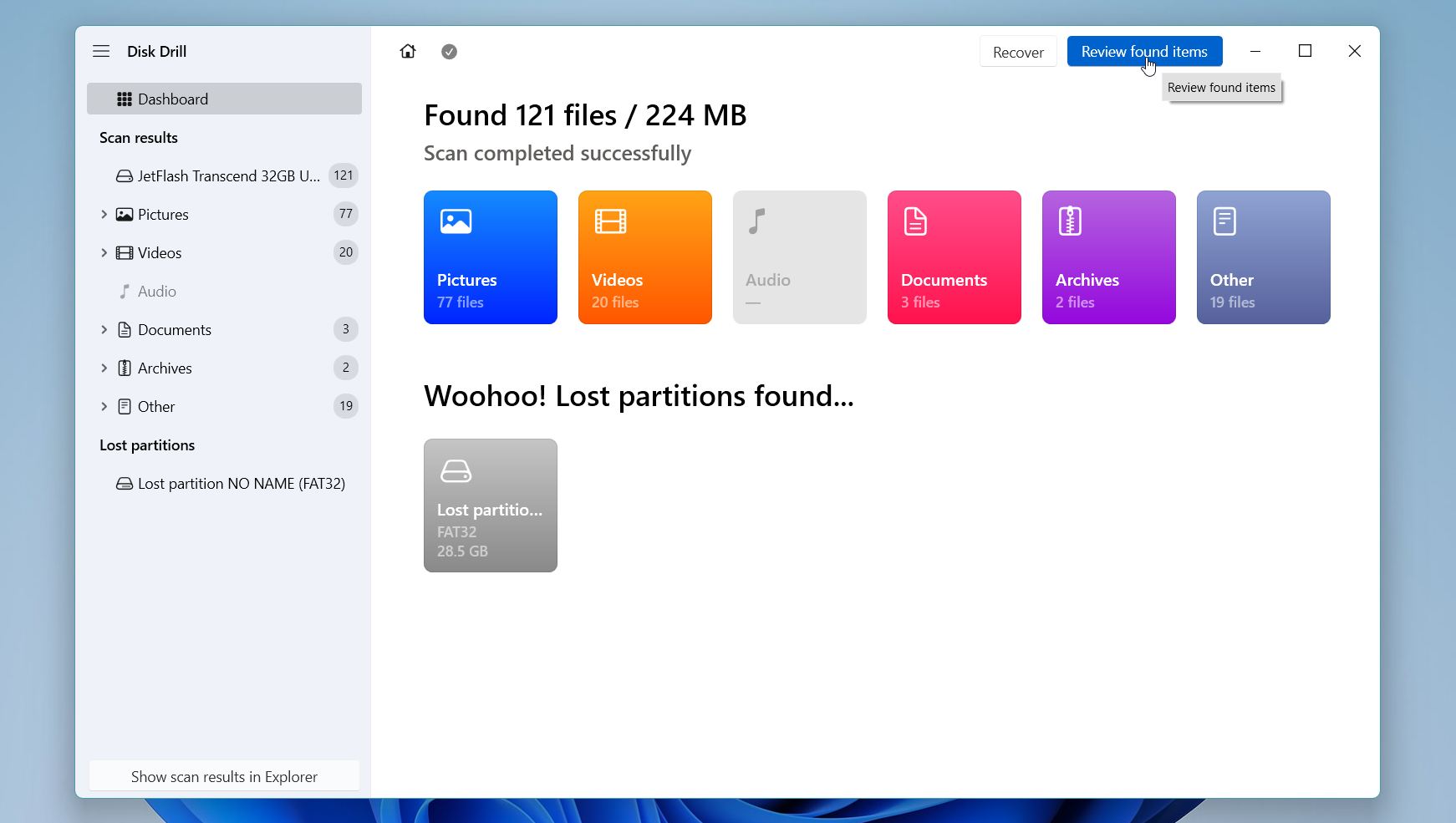
- עיין בתוצאות הסריקה לפי קטגוריות, כגון תמונות, סרטונים, מסמכים, או ארכיונים, או השתמש בשורת החיפוש ובמסננים כדי לאתר קבצים מסוימים במהירות רבה יותר. אם מבנה התיקיות המקורי השתמר, תוכל גם לעיין לפי נתיב. הצג תצוגה מקדימה של קבצים בכל הזדמנות אפשרית. אם קובץ נפתח כראוי בחלון התצוגה המקדימה, לרוב זה סימן טוב שגם הגרסה המשוחזרת תהיה תקינה. בחר את הקבצים והתיקיות שברצונך לשחזר, ואז לחץ על שחזר.
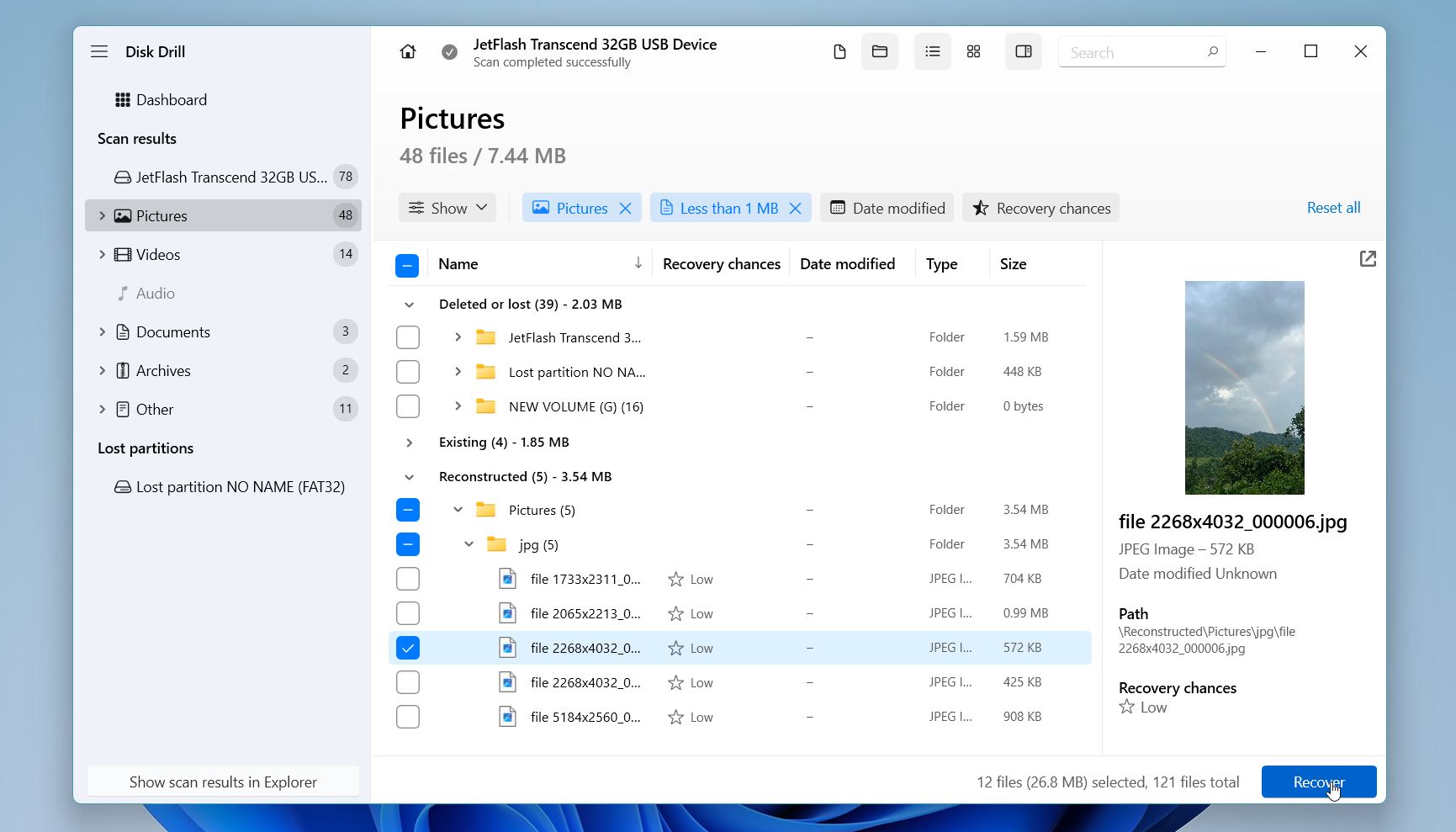
- בחר יעד שחזור בכונן אחר. לעולם אל תשמור קבצים ששוחזרו חזרה לכונן שעברת עליו פורמט, כיוון שזה עלול לדרוס נתונים נוספים שעודם ניתנים לשחזור. לחץ על הבא.
לאחר סיום השחזור, פתח את תיקיית היעד וודא שקבציך נפתחים כראוי ואינם פגומים. הגרסה החינמית של Disk Drill עבור Windows מאפשרת לך לסרוק כוננים שעברו פורמט, להציג בתצוגה מקדימה קבצים הניתנים לשחזור, ולשחזר עד 100 מג”ב של נתונים ללא עלות. לרוב זה מספיק כדי לוודא שהקבצים שלך ניתנים לשחזור לפני שתחליט אם לשדרג לגרסת Pro.
בדקנו את Disk Drill בעצמנו וקיבלנו תוצאות מצוינות בשחזור קבצים מכוננים שפורמטו, כולל כונן הבזק USB וכרטיס SD של מצלמה. בכונן הבזק USB עם מערכת קבצים פגומה, היא שיחזרה את כל קבצי הבדיקה שלנו, ובתמונת כרטיס SD של רחפן DJI, היא הצליחה לשחזר את כל 4 הסרטונים המפורקים בשלמותם. אם ברצונך ללמוד עוד על הביצועים, התכונות, המחירים והמכשירים הנתמכים, עיין ב-סקירת Disk Drill המלא שלנו.
שיטה 3: נסה תוכנת שחזור חינמית של Microsoft
בעוד ש-Disk Drill הוא עדיין ההמלצה המובילה שלנו בגלל קלות השימוש והתמיכה במגוון רחב יותר של מצבי שחזור, זו לא האופציה היחידה שלך. מיקרוסופט מציעה גם כלי חינמי בשם שחזור קבצים של Windows. הוא יכול לשחזר קבצים שנמחקו מכוננים קשיחים, SSDs, דיסקים ניידים וכרטיסי זיכרון, אך הוא מיועד למשתמשים מנוסים יותר. הוא גם פועל בצורה הטובה ביותר עם כונני NTFS. למרות שהוא תומך במערכות קבצים כמו FAT, exFAT, ו-ReFS, תוצאות השחזור במערכות קבצים אלו בדרך כלל פחות אמינות מאשר ב-NTFS.
בניגוד ל-Disk Drill, ל-Windows File Recovery אין ממשק גרפי. במקום זאת, אתה שולט בו על ידי הקלדת פקודות לתוך טרמינל. הוא גם לא מאפשר לך להציג קבצים בתצוגה מקדימה לפני שחזור או לעיין בתוצאות הסריקה, כך שלא תדע מה נמצא עד שסיום תהליך השחזור.
כך משחזרים קבצים מדיסק קשיח שעבר פירמוט, ללא עלות, באמצעות Windows File Recovery:
- הורד/י את שחזור קבצים של Windows מחנות Microsoft Store.
- פתח/י את טרמינל כמנהל מערכת.
- הזן/י פקודת שחזור בפורמט הבא:
winfr source-drive: destination-drive: /mode /switches. - החלף/י את כונן-מקור בכונן שבו היו הקבצים שנמחקו שלך ואת כונן-יעד בכונן אחר או תיקיה שבה ברצונך לשמור את הקבצים ששוחזרו. אם תאשר/י רק אות כונן, Windows File Recovery ישמור את הקבצים ששוחזרו בשורש של אותו כונן. תיקיה נפרדת תקל על איתור הקבצים ששוחזרו.
- לאחר מכן, בחר/י מצב שחזור.
/regularמתאים לקבצים שנמחקו לאחרונה על כונן NTFS תקין. עבור כוננים שעברו פירמוט, מומלץ להשתמש ב-/extensive. מצב זה מבצע סריקה עמוקה יותר ובדרך כלל מוצא יותר קבצים שניתן לשחזר, אף שהוא לוקח יותר זמן. - ניתן גם להוסיף מתגים אופציונליים כדי לצמצם את החיפוש. לדוגמה, /n מאפשר/ת לשחזר קובץ או תיקיה מסוימים, או לחפש קבצים שתואמים לשם קובץ או סיומת כמו *.jpg או *.docx. אם אינך מחפש/ת משהו מסוים, אפשר לדלג על המתגים הללו ולסרוק את כל הכונן.
- המתן/י לסיום הסריקה.
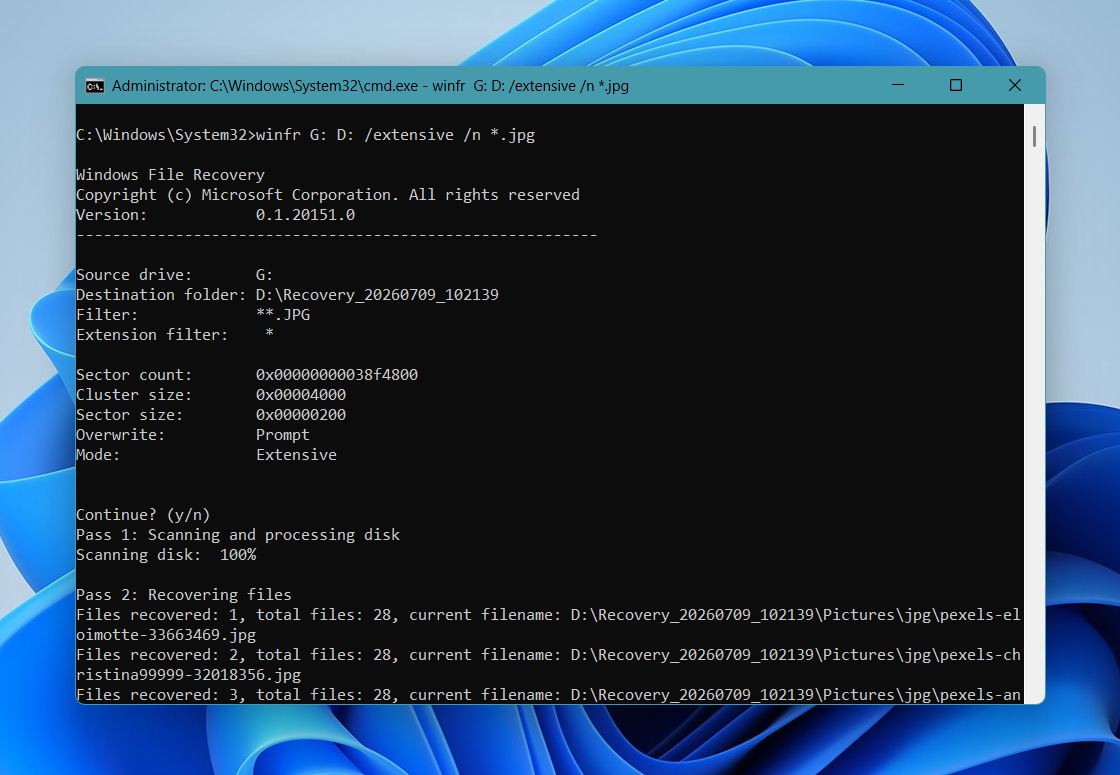
- פתח/י את תיקיית השחזור על גבי כונן היעד ובדוק/י את הקבצים ששוחזרו.
שחזור קבצים של Windows עובד בצורה הטובה ביותר כאשר הקבצים שנמחקו לא נכתבו עליהם מחדש. כיוון שעליך לבנות את פקודת השחזור בעצמך, זה יכול להיות מבלבל אם מעולם לא השתמשת בכלי שורת פקודה בעבר. אם אתה מעדיף להשתמש בתוכנה פשוטה יותר עם תצוגה מקדימה של קבצים, מסננים ותמיכה בעוד מצבי שחזור, אפליקציה צד שלישי כמו Disk Drill היא בדרך כלל הבחירה הטובה יותר.
שיטה 4: השתמש בשירות מקצועי לשחזור נתונים
אם תוכנת השחזור מדווחת מאוחר יותר על מגזרים פגומים רבים, הסריקה נכשלת שוב ושוב, או שהכונן מתנתק לעיתים קרובות, סביר להניח שהכונן פגום פיזית. בשלב זה, עדיף להפסיק להשתמש בו ולפנות לשירות שחזור נתונים מקצועי. חברות אלו משתמשות בציוד מיוחד ומעבדות נקיות כדי לשחזר נתונים מהתקני אחסון פגומים. הן יכולות להחליף רכיבים תקולים, לתקן בעיות קושחה, ולשחזר נתונים מכוננים ש-Windows לא מצליחה לגשת אליהם.
אם אתה שם לב לאחד מהסימנים הבאים, הפסק מיד להשתמש בכונן ופנה לשירות שחזור במקום לנסות פעולות שחזור נוספות:
- הכונן משמיע קולות נקישה, טחינה, או צפצוף.
- הכונן נפל, נחשף למים, או עבר פגיעה פיזית אחרת.
- הכונן כבר לא מופיע ב-Windows או ב-Disk Management.
- הנתונים חשובים ביותר ואינך רוצה לסכן את המצב ולהחמיר אותו.
שירותי שחזור מקצועיים אינם יכולים לשחזר נתונים שנדרסו. אם הכונן היה מעוצב במלואו במקום פורמט מהיר, הנתונים המקוריים נמחקו ולא ניתן לשחזרם.
שחזור מקצועי יקר יותר מתוכנת שחזור, אך רוב החברות המכובדות מציעות מדיניות אין נתונים, אין תשלום. אם הן לא מצליחות לשחזר את הקבצים שלך, בדרך כלל אינך משלם על השחזור עצמו, אם כי ייתכן שתחויב בדמי משלוח והחזרה. ברוב המקרים גם ההערכה הראשונית היא ללא תשלום.
העלות הסופית תלויה בסוג הכונן, בסיבת אובדן הנתונים, והאם הכונן דורש תיקונים בחומרה. כהכוונה כללית:
| תרחיש שחזור | מחיר טיפוסי |
| קבצים שנמחקו, פורמט מהיר, מערכת קבצים פגומה | $300–$700 |
| תקלות חומרה או קושחה קלות | $700–$1,200 |
| נזק פיזי חמור או שחזור מורכב | $1,200–$3,000+ |
| שירות חירום (24–48 שעות) |
בדרך כלל 25–100% יותר |
תהליך השחזור בדרך כלל פשוט:
- צור קשר עם חברת השחזור ותאר מה קרה לכונן.
- שלח את הכונן למעבדה שלהם או מסור אותו באופן אישי.
- הטכנאים בודקים את הכונן ומספקים הערכת שחזור, זמן סיום משוער והצעת מחיר. בדרך כלל הערכה זו היא ללא תשלום.
- החלט אם ברצונך להמשיך בתהליך השחזור.
- אם תאשר את ההצעה, החברה תשחזר את הנתונים ותעביר אותם למכשיר אחסון חדש לפני שתחזיר אותו אליך.
שחזור סטנדרטי בדרך כלל לוקח ממספר ימי עסקים ועד שבועיים, בהתאם למצב הכונן וכמות הנתונים. חברות רבות מציעות גם שירות שחזור חירום שיכול לצמצם את זמן הטיפול ל-24–48 שעות אם אתה צריך את הקבצים שלך בהקדם האפשרי.
מחשבות מסכמות
קבצים לעיתים קרובות נשארים ניתנים לשחזור לאחר פורמט מהיר, במיוחד אם אתה מפסיק להשתמש בכונן לפני שנתונים חדשים מחליפים את הקבצים המקוריים. שחזור לאחר פורמט מלא בדרך כלל אינו אפשרי מכיוון שתהליך הפורמט מחליף את הנתונים. החריג העיקרי הוא פורמט מלא שנקטע לפני שסיים, מכיוון שמקטעים שלא הוחלפו עדיין עשויים להכיל קבצים הניתנים לשחזור.
אם יש לך גיבוי, שחזר את הקבצים ממנו קודם. אם אין לך, סרוק את הכונן בהקדם האפשרי בעזרת כלי שחזור אמין כגון Disk Drill. אם לכונן יש נזק פיזי, שירות שחזור מידע מקצועי הוא האפשרות הטובה ביותר שלך.
למידע נוסף, בקר ב-הפורום שלנו. תמצא שם מקרי שחזור אמיתיים, דיונים על כוננים קשיחים שעברו פירמוט, SSDs, כוננים במצב RAW ותסריטים נוספים של אובדן נתונים, יחד עם פתרונות שעזרו למשתמשים אחרים לשחזר את הקבצים שלהם.
שאלות נפוצות:
- הורד והתקן כלי לשחזור נתונים עבור Mac כגון Disk Drill. התקן אותו על כונן שונה מזה שפורמט, אם אפשר.
- חבר את הכונן שפורמט ל-Mac שלך והפעל את תוכנת השחזור.
- בחר את הכונן שפורמט והתחל סריקה.
- המתן לסיום הסריקה, ולאחר מכן עיין בתוצאות. השתמש בתכונת התצוגה המקדימה כדי לאשר שהקבצים שלך ניתנים לשחזור.
- בחר את הקבצים שברצונך לשחזר ושמור אותם בכונן אחר, לא בזה שפורמט.