
האם מחיצה נעלמה פתאום ב-Mac שלך או התחילה להציג שגיאות שמונעות גישה לקבצים שלך? אובדן או השחתה של מחיצה יכולים לגרום לנפח שלם להיראות ריק או לא קריא, למרות שהנתונים עדיין עשויים להימצא בכונן. ברוב המקרים, הבעיה נובעת מטבלאות מחיצות פגומות או שגיאות במערכת הקבצים, ולא מאובדן נתונים קבוע. נראה לך כיצד לשחזר את הנתונים שלך ולתקן מחיצה פגומה.
האם ניתן לשחזר מחיצה פגומה או שנמחקה ב-Mac?
כן, לעיתים קרובות ניתן לשחזר מחיצה פגומה או אבודה ב-Mac, כל עוד הנתונים לא נכתבו מחדש. ב-macOS, כלים סטנדרטיים כמו Disk Utility אינם מציעים אפשרות ישירה פשוט למחוק מחיצה באותה הצורה כמו ב-Windows. בדרך כלל, מחיצות הולכות לאיבוד במהלך פעולות כמו פירמוט מחדש, שינוי גודל או מיזוג אמצעי אחסון, כאשר מחיצה אחת מורחבת לתוך אחרת.
כאשר זה קורה, macOS מסירה או כותבת מחדש ערכים במפת המחיצות, אך הנתונים עצמם עשויים עדיין להישאר בדיסק עד שיחליפו אותם נתונים חדשים. סיכויי השחזור תלויים בפעולה שבוצעה ובמה שקרה לאחר מכן. במקרים רבים ניתן לשחזר את מבנה המחיצה או לשחזר קבצים ישירות מהדיסק.
| תרחיש | סיכויי שחזור נתונים | המהלך המומלץ |
| מחיצה אבדה לאחר חלוקת מחיצות מחדש בכונן | בינוני עד גבוה | יש להימנע מיצירת מחיצות חדשות או כתיבת נתונים. השתמש בתוכנות שחזור כדי לסרוק את הכונן כולו ולשחזר קבצים או מחיצות. |
| הכונן מוצג כלא מאותחל או ללא מחיצה | גבוה | אל תבצע פירמוט לכונן. השתמש בכלים כגון TestDisk או בתוכנות שחזור לשחזור רשומת המחיצה. |
| נזק למערכת הקבצים נתפס בטעות כמחיקה | גבוה | נסה את Disk Utility First Aid או fsck. אם המחיצה לא עולה, המשך עם כלי שחזור נתונים. |
| בעיות בכונן חיצוני לאחר שליפה לא תקינה או הפסקת מתח | בינוני עד גבוה | חבר מחדש את הכונן והימנע מניסיונות העלאה חוזרים. בצע סריקה לכונן או צור דמות דיסק בטרם תבצע שחזור. |
| נזק פיזי או כונן לא יציב | נמוך מאוד (עשה זאת בעצמך) | פנה למעבדת שחזור נתונים מקצועית. |
מספר גורמים משפיעים על היקף שחזור הנתונים. כדי למקסם את סיכויי שחזור הנתונים שלך, זכור את הטיפים הבאים:
- הפסיקו להשתמש בכונן עד לביצוע שחזור הנתונים. המשך השימוש בכונן מגדיל את הסיכוי שהקבצים החסרים יידרסו על ידי קבצים שנוצרים על ידי המערכת או המשתמש.
- השתמשו בכלי שכפול דיסק ליצירת תמונת דיסק ברמת בית של הכונן. זה יגן עליכם מאובדן נתונים נוסף.
- סרקו את הכונן באמצעות כלי אמין לשחזור נתונים. סריקת שחזור הנתונים הראשונה היא לרוב המוצלחת ביותר.
- פנו לשירות מקצועי לשחזור נתונים אם אובדן הנתונים נגרם כתוצאה מנזק פיזי. ניסיון לשחזור נתונים באופן עצמאי כשיש נזק פיזי עלול לגרום לנזק גדול יותר מאשר תועלת.
היזהר בפעולות מחיצה בכלים כמו Disk Utility. רוב הפעולות שם כוללות פירמוט, מה שעלול להפעיל TRIM בכונני SSD ולהפוך את השחזור לבלתי אפשרי.
כיצד לשחזר נתונים ממחיצה שנמחקה ב-Mac
כדי לשחזר נתונים ממחיצה ב-Mac, עליך להשתמש בתוכנה ייעודית של צד שלישי. קיימות אפליקציות מצוינות רבות לבחירה, אך לאחר שבדקנו כמה מהן, אנו ממליצים לך לנסות את Disk Drill.
ל-Disk Drill יש ממשק ידידותי למשתמש, מה שהופך אותה לקלה מאוד לשימוש בהשוואה לתוכנות שחזור מחיצות אחרות עבור Mac. היא פועלת היטב כאשר יש צורך לשחזר קבצים ממחיצה שנמחקה או נפגמה, מכיוון שהיא תומכת בטווח רחב של מערכות קבצים ופורמטי קבצים.
עכשיו תוכל לעבור לחלק העיקרי. בצע את הצעדים הבאים כדי לשחזר נתוני מחיצה שנמחקו ב-Mac שלך באמצעות Disk Drill:
- גשו לאתר הרשמי והורידו את Disk Drill.
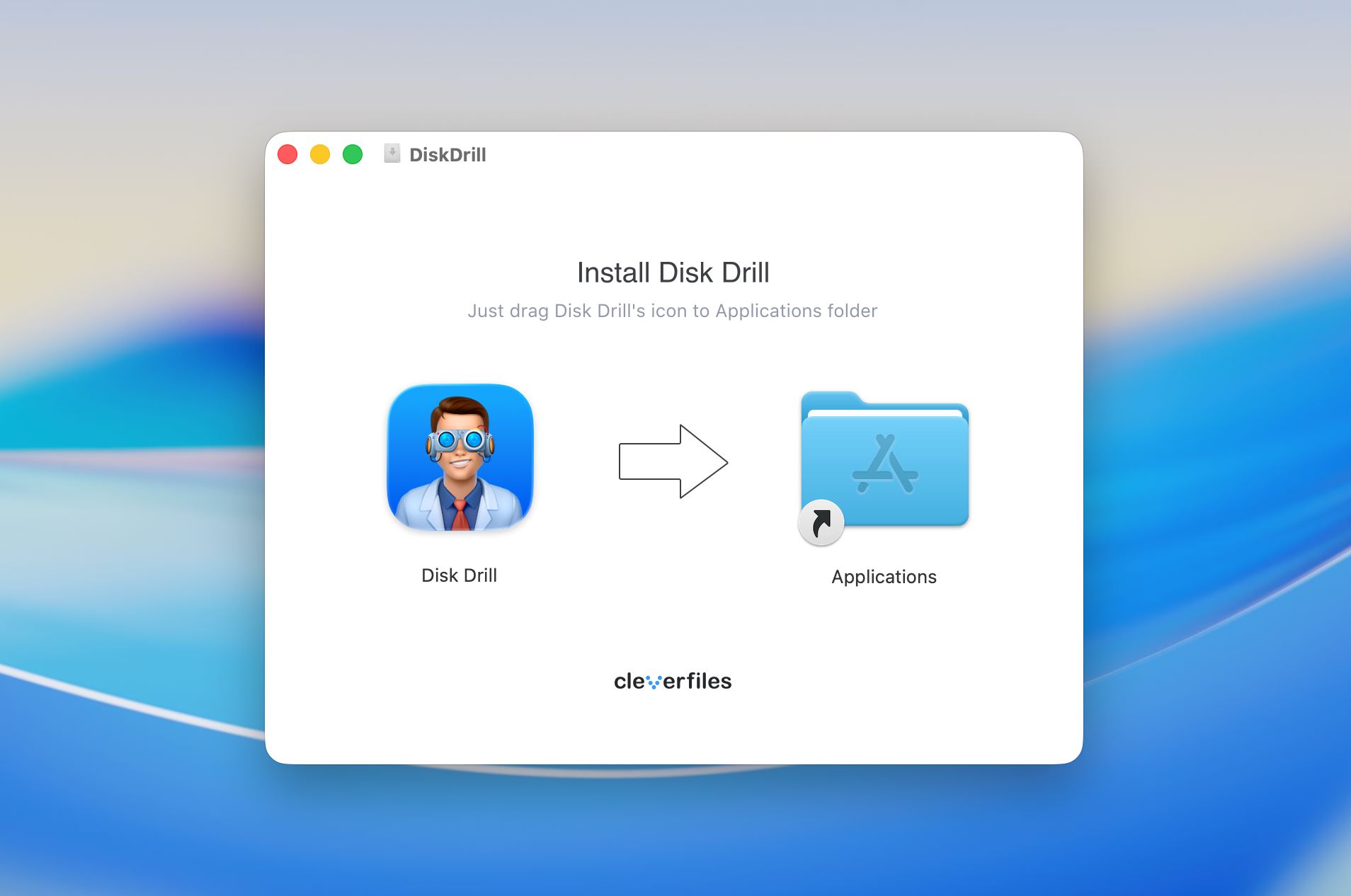
- התקינו אותו כמו כל אפליקציה אחרת, גררו את סמל Disk Drill לתיקיית היישומים.
- אם ברצונכם לשחזר נתונים ממחיצה שנמחקה מכונן קשיח חיצוני במק שלכם, חברו את הכונן למחשב. דלגו על שלב זה אם אתם מנסים לשחזר נתונים מכונן פנימי.
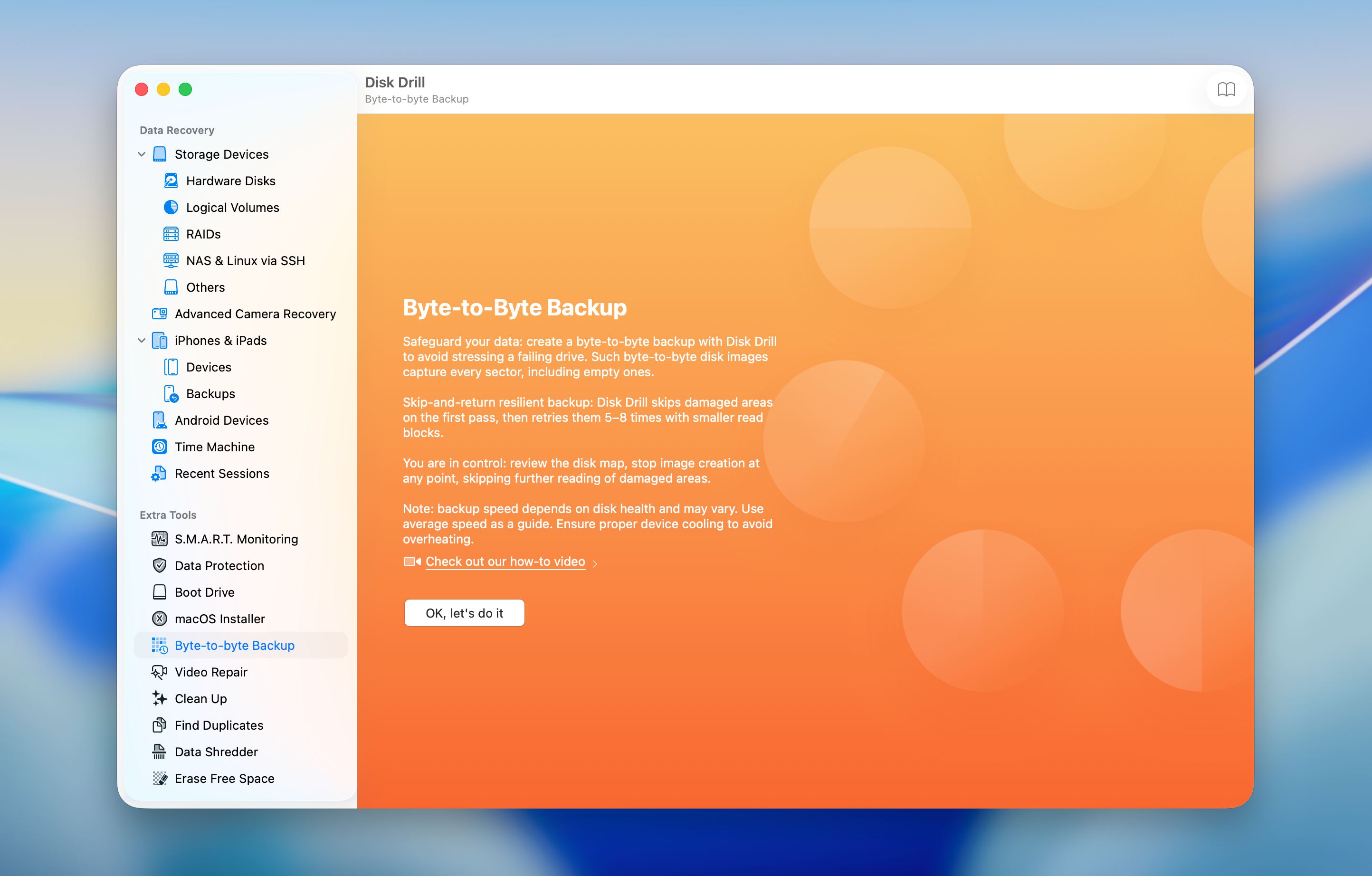
- פתחו את Disk Drill ועברו ל-גיבוי בית-לבית אם ברצונכם ליצור תחילה תמונת כונן.
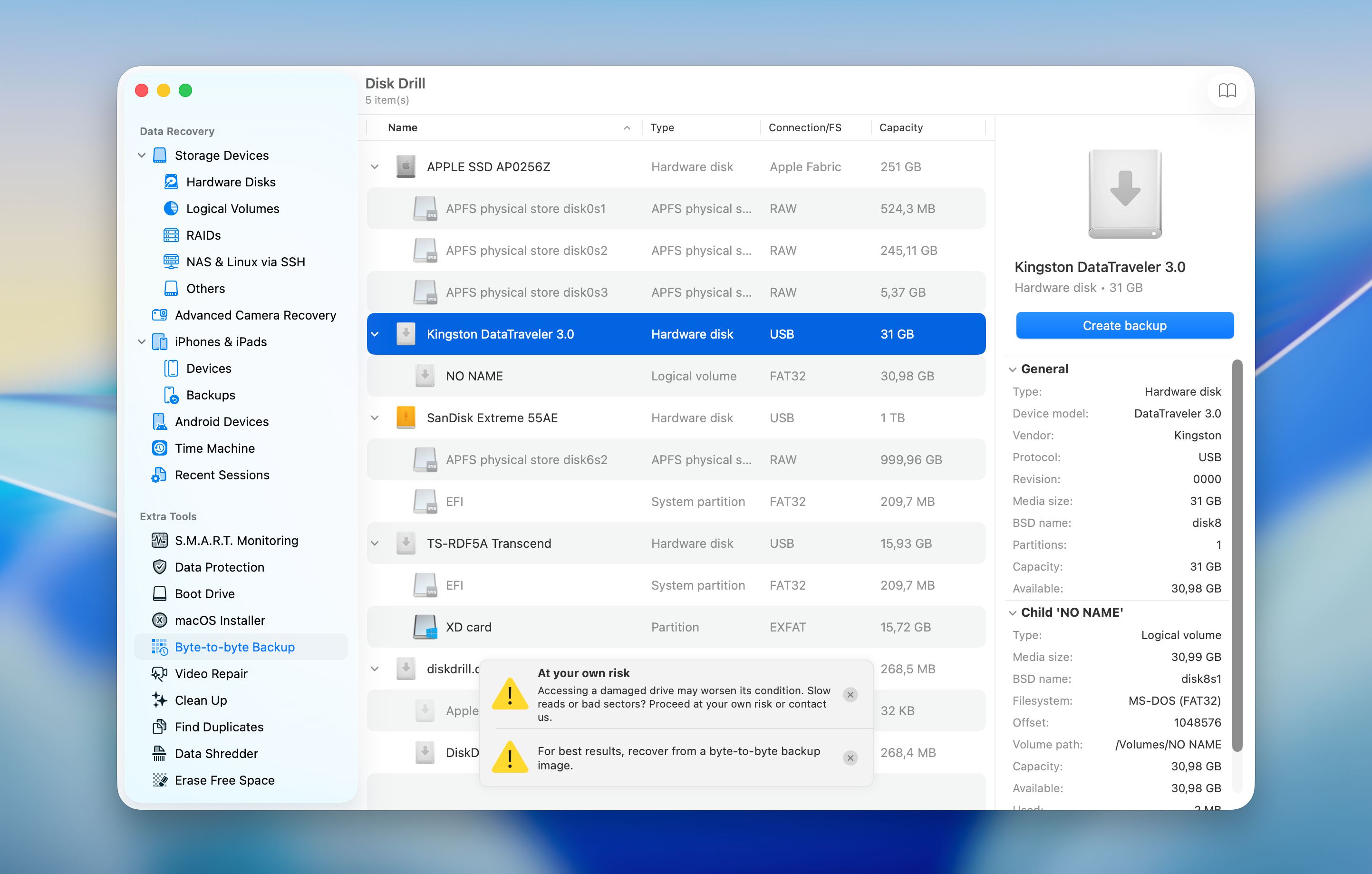
- בחרו את הכונן ולחצו על צור גיבוי.
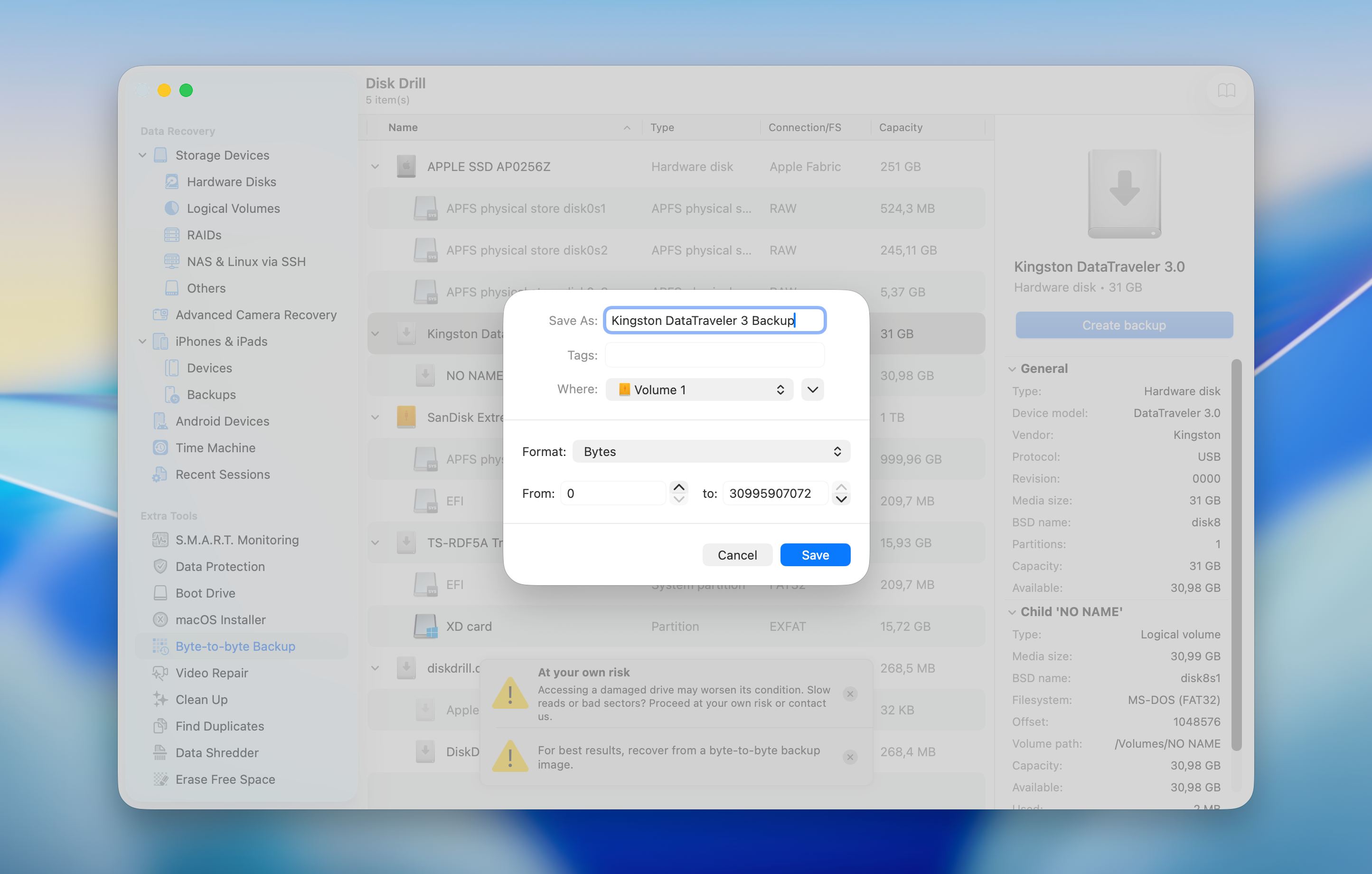
- בחרו את הכונן לשמירת גיבוי, שנו שם במידת הצורך ולחצו על אישור.
- חזרו לתפריט הראשי ולחצו על צרף תמונת דיסק.
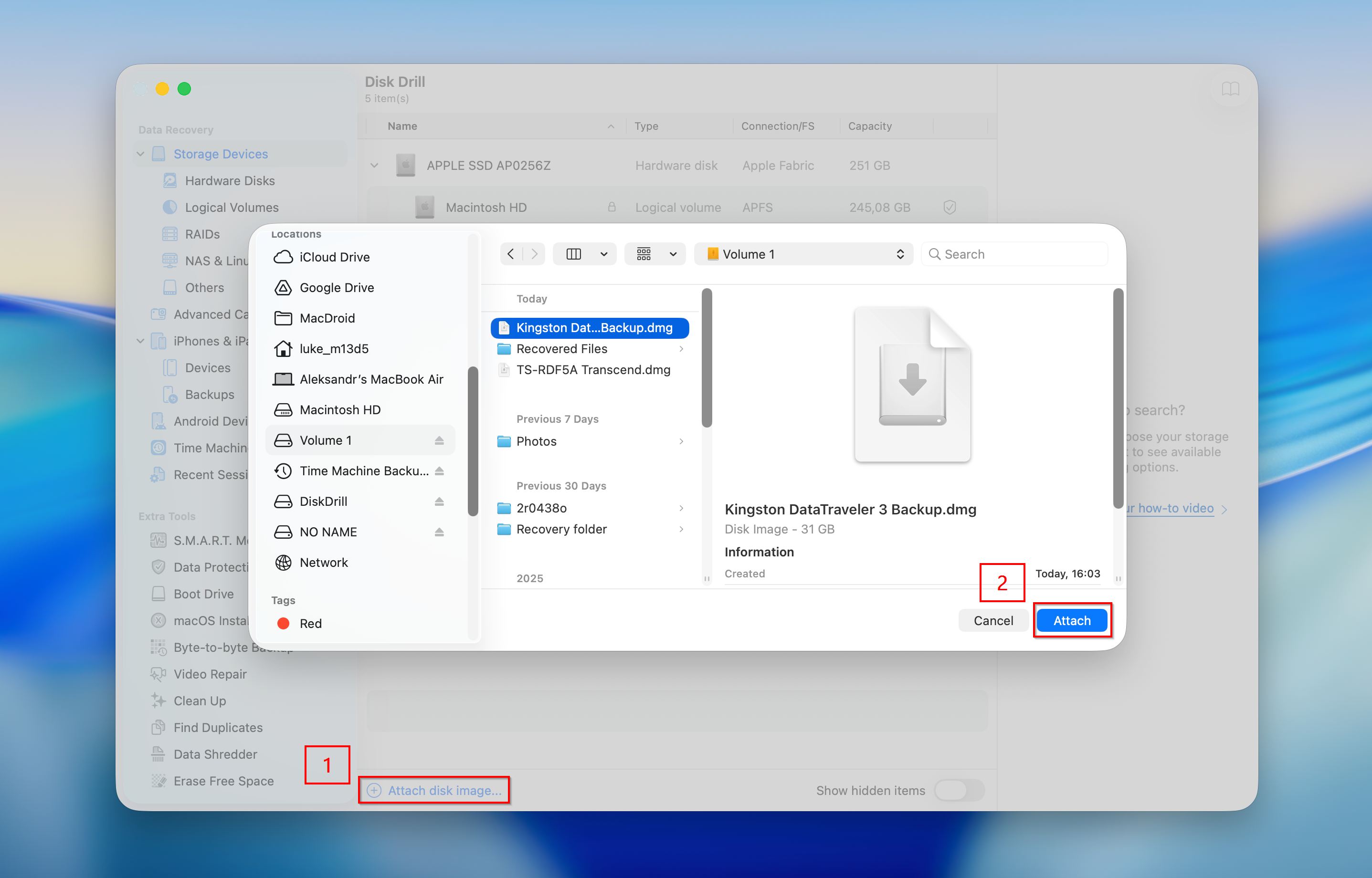
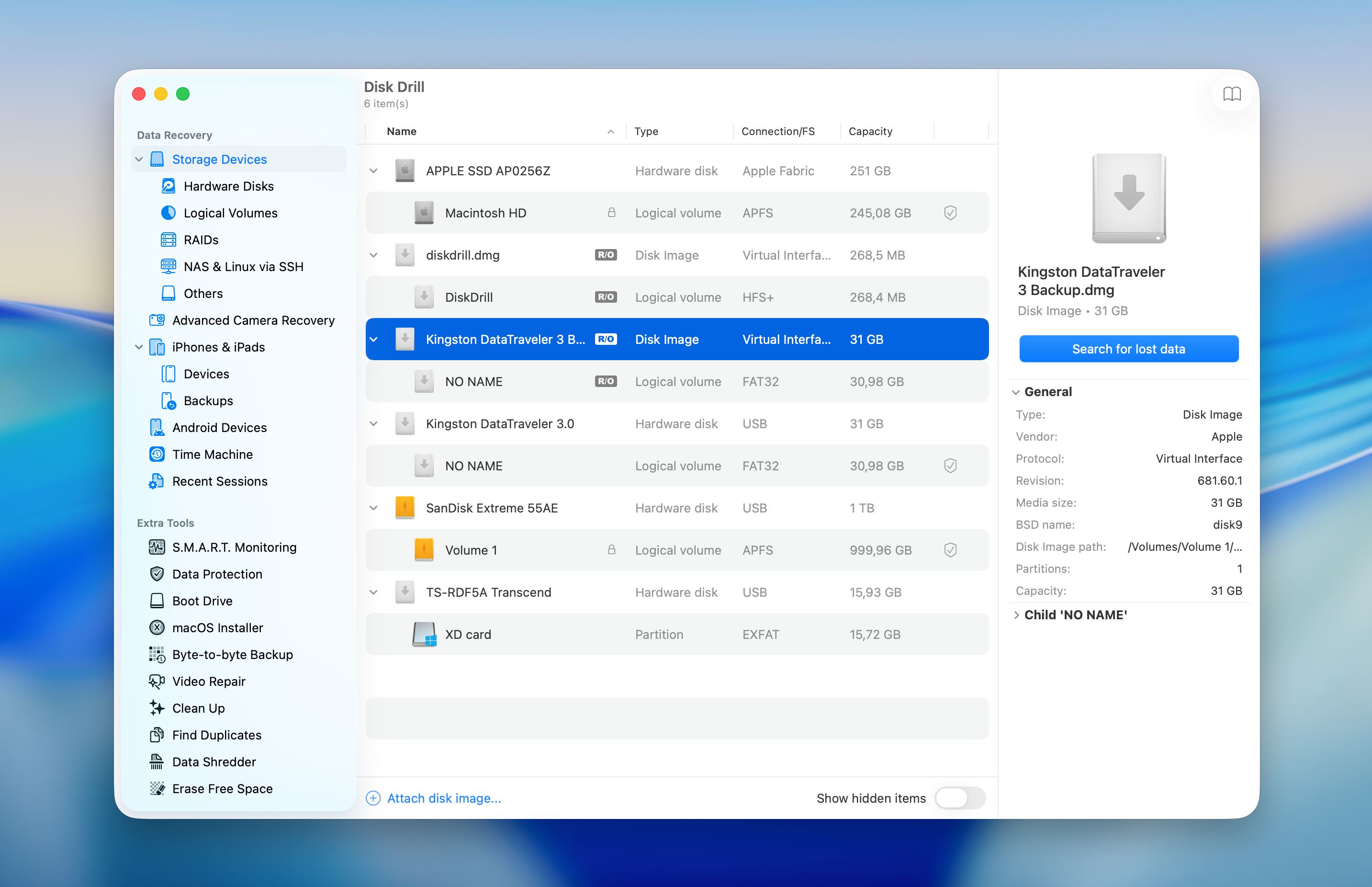
- בחרו את המחיצה או את התמונה שברצונכם לשחזר ולחצו על חפש נתונים שאבדו.
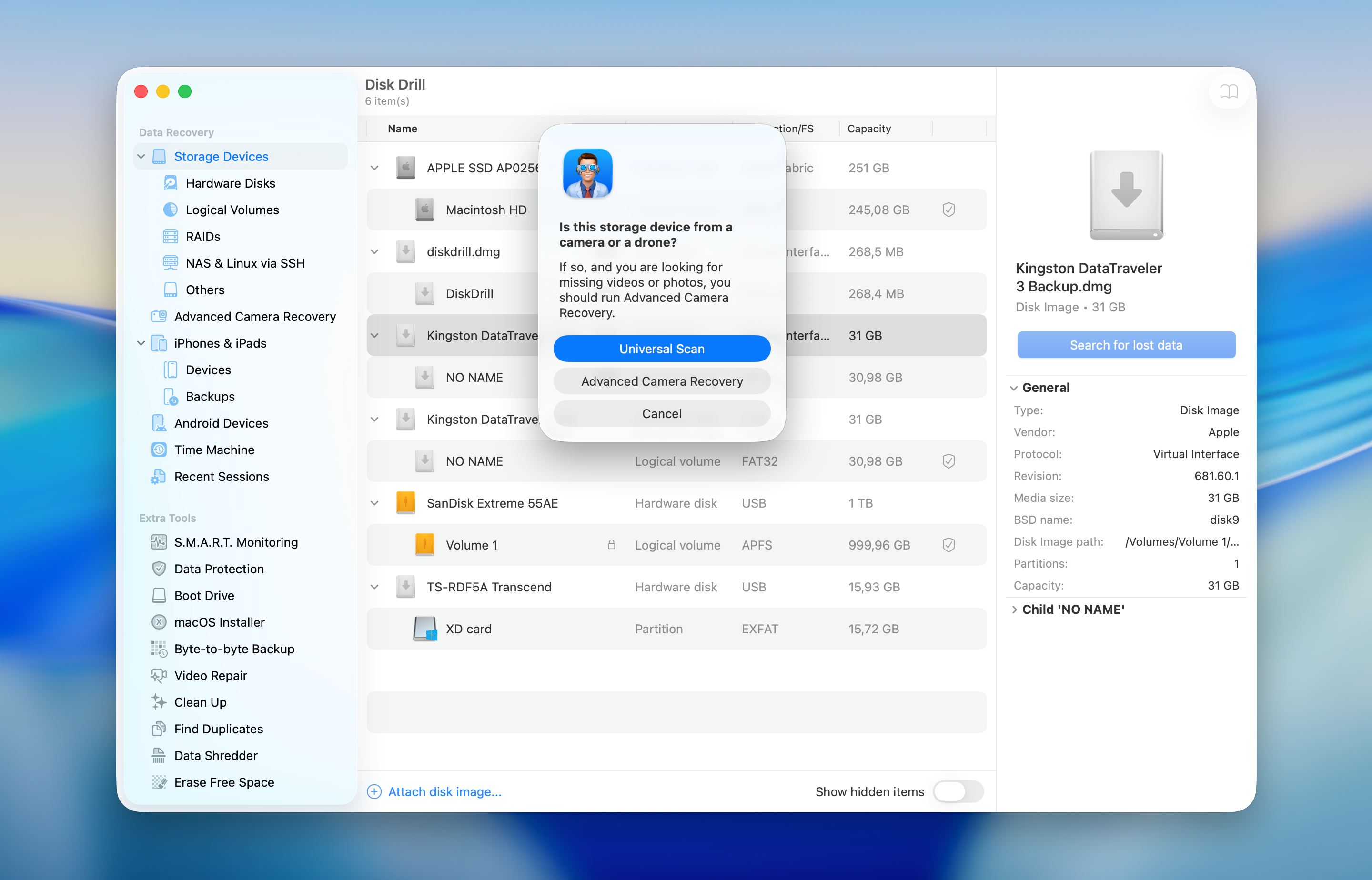
- אם אתם סורקים כונן חיצוני, Disk Drill יבקש מכם לבחור מצב שחזור. ברוב המקרים, Universal Scan זו האפשרות המומלצת, אלא אם אתם צריכים לשחזר סרטונים מכרטיס זיכרון של מצלמה או רחפן.
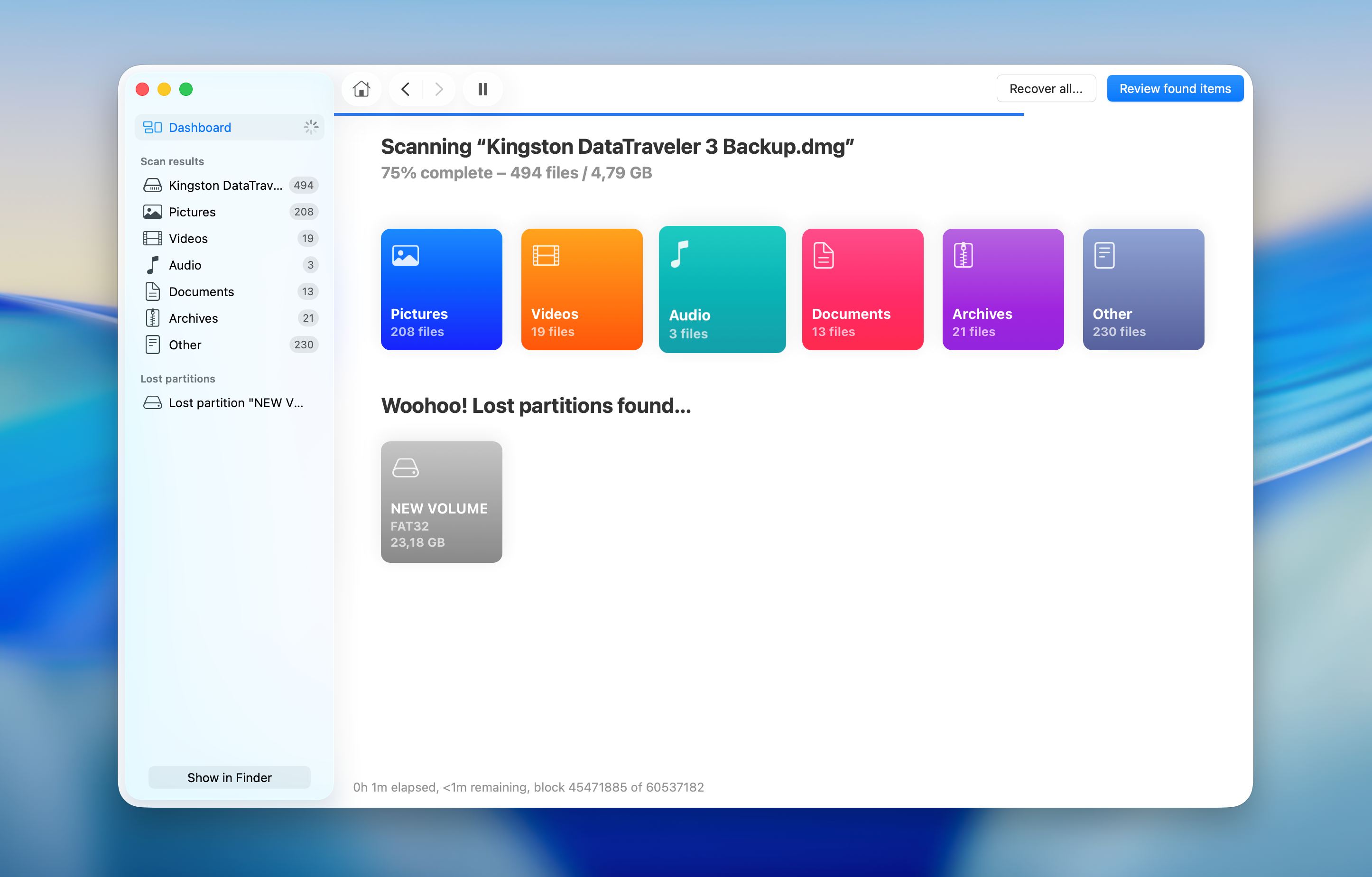
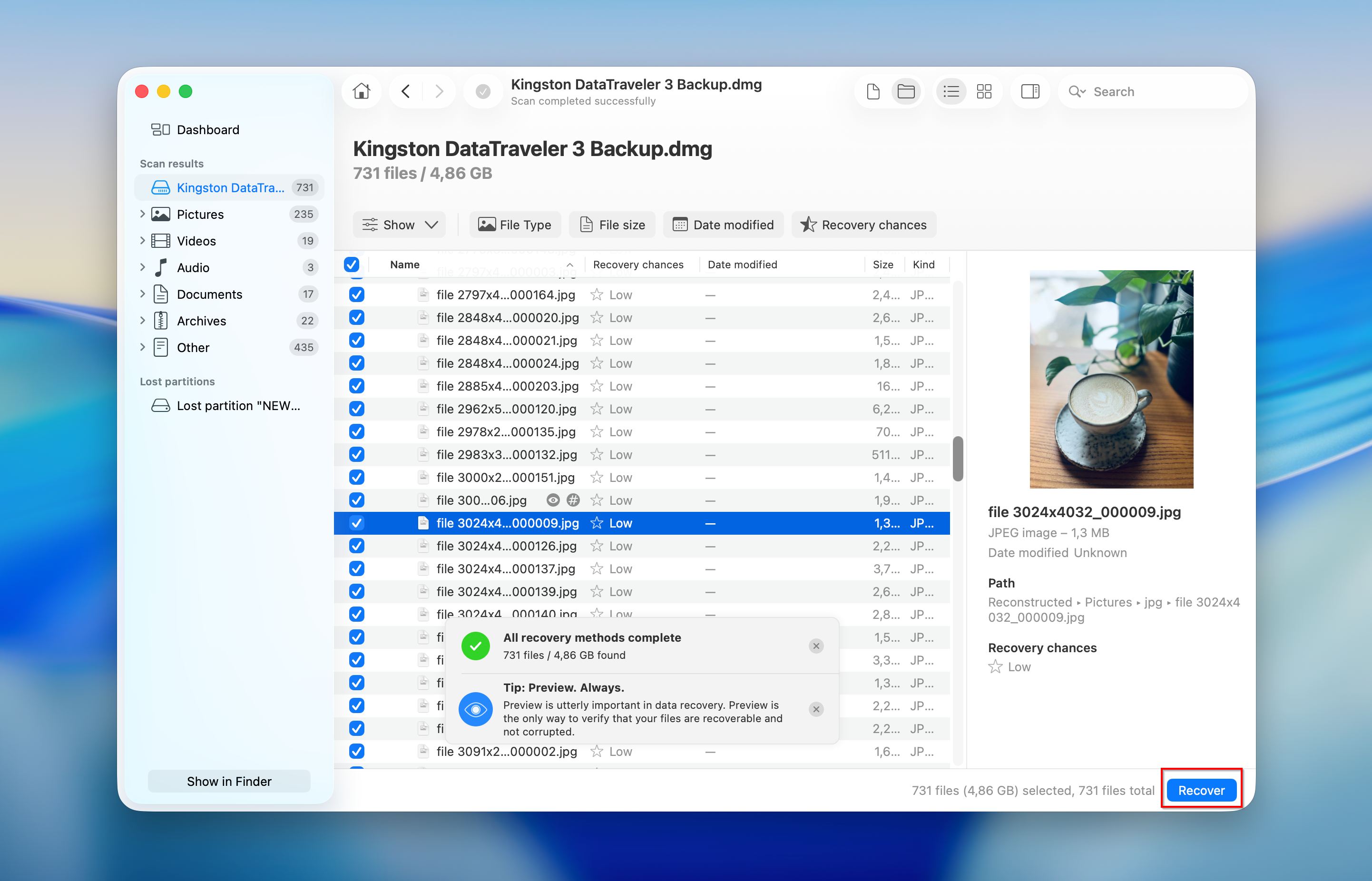
- המתינו לסיום הסריקה, ואז לחצו על סקור פריטים שנמצאו. אם התוכנה מזהה מחיצה שלמה, תוכלו לפתוח אותה מיידית ולגשת לקבצים שלה ישירות מבלי לעבור על כל רשימת התוצאות.
- השתמשו בתצוגה המקדימה כדי לבדוק את שלמות הקובץ לפני השחזור, והחילו מסננים בחלונית השמאלית או מעל רשימת התוצאות כדי לצמצם במהירות את תוצאות הסריקה. סמנו את הקבצים שברצונכם לשחזר, או בחרו מחיצה שלמה לשחזור כל הקבצים ממנה. לחצו על כפתור שחזור.
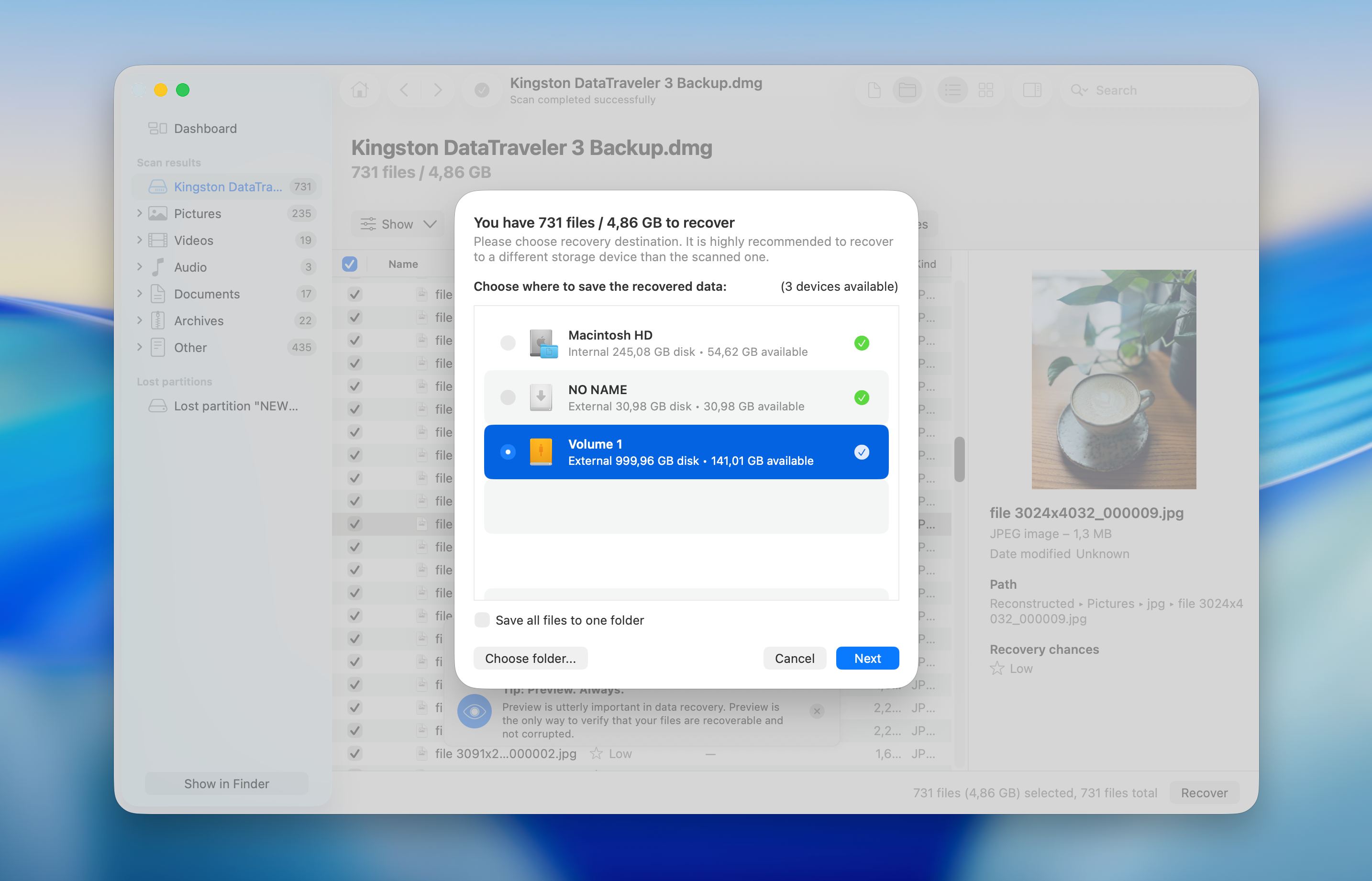
- בחרו יעד לשמירת הקבצים ששוחזרו ואשרו את הפעולה. ברגע שהתהליך יסתיים תופיע התראה.
Disk Drill מתמודד היטב עם תרחישי שחזור שונים ומציע תכונות כמו ניטור S.M.A.R.T. כדי לבדוק את מצב הכונן לפני ובמהלך השחזור.
כיצד לתקן מחיצה פגומה
שחזור קבצים עצמו הוא תהליך בטוח, בעוד שניסיונות תיקון עלולים לשנות את הכונן ולהפחית את הסיכויים לשחזור נוסף אם משהו משתבש. לכן, שחזר את הקבצים שלך תחילה, או לפחות צור גיבוי מלא או תמונת דיסק כאמצעי בטיחות.
שיטות אלה נועדו לשחזר את מבנה המחיצה ולהפוך את הכונן לשמיש שוב. אנו מתחילים בכלים המובנים של macOS, ואז עוברים לאפשרויות מתקדמות יותר כגון Terminal וכלי עזר של צד שלישי.
שיטה 1: תיקון המחיצה באמצעות כלי הדיסק (עזרה ראשונה)
כלי הדיסקים הוא הכלי העיקרי ב-macOS לתיקון בעיות ברמת המחיצה. במקרים רבים, המחיצה עצמה עדיין שלמה, אך macOS אינו מצליח לקרוא את המבנה שלה כראוי. הפונקציה First Aid בודקת את מערכת הקבצים ומנסה לתקן את חוסר ההתאמות הללו באופן אוטומטי.
הנה כיצד לעשות זאת:
- פתח את כלי הדיסק מ-Launchpad או מתיקיית היישומים ואז עזרי מערכת. הפעל מחדש למצב שחזור תחילה אם המחיצה הפגועה שייכת לדיסק האתחול.
- לחץ על הצג ובחר הצג את כל ההתקנים כדי להציג את מבנה הדיסק המלא.
- בחר את המחיצה הפגועה בסרגל הצד, ואז לחץ על עזרה ראשונה בסרגל הכלים העליון.
- אשר את הפעולה והמתן לסיום תהליך הסריקה והתיקון.
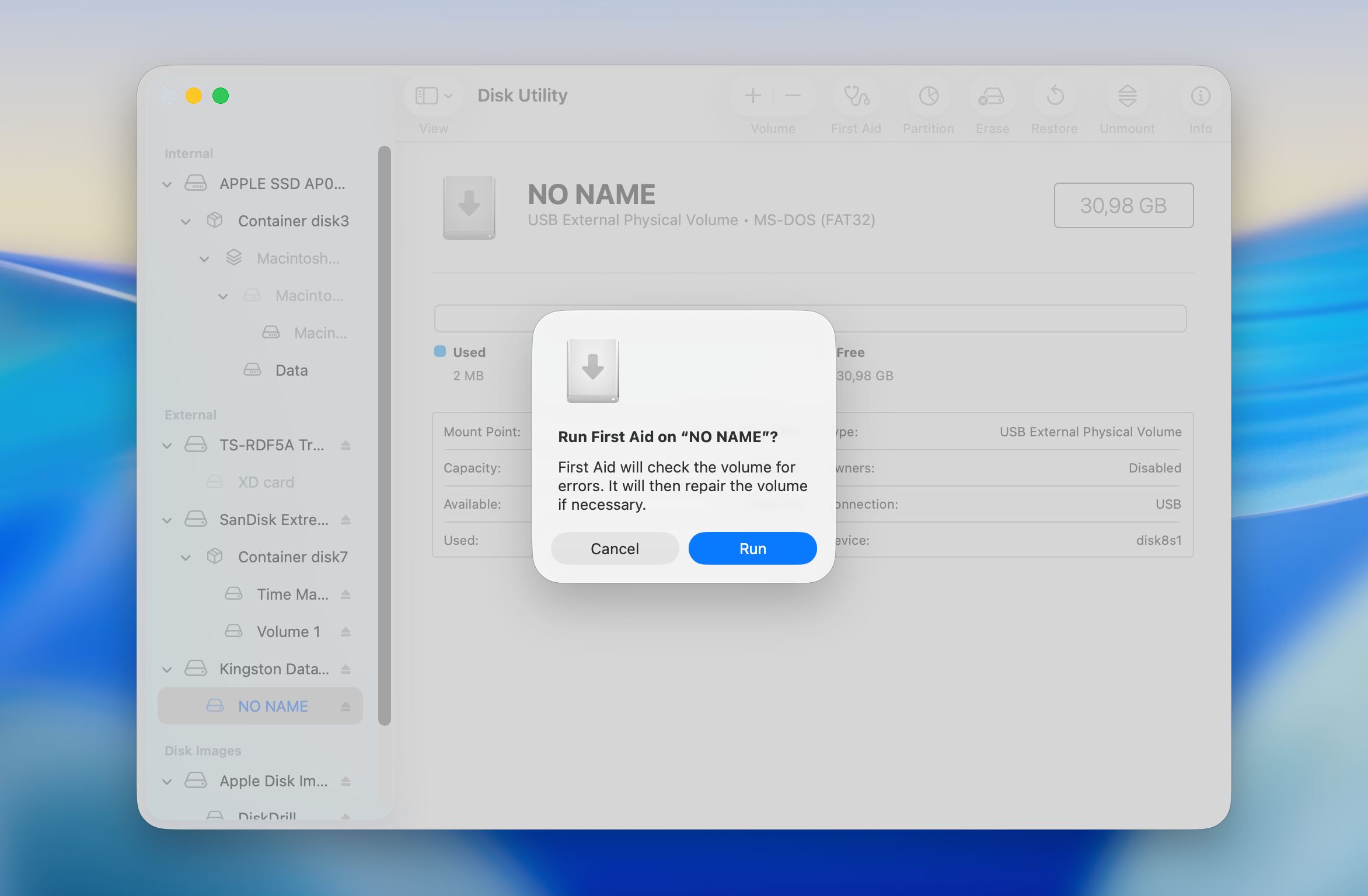
- סקור את הודעת התוצאה וסגור את החלון כאשר התהליך מסתיים.
לאחר סיום התיקון, בדוק אם המחיצה עולה והופכת לנגישה. הפעל שוב את עזרה ראשונה על המכולה הראשית או הדיסק הפיזי אם הבעיה נמשכת, מכיוון שבעיות במפת המחיצה משפיעות לעיתים קרובות על מספר רמות. הפעלה מחדש יכולה גם לעזור ל-macOS לטעון את המבנה שתוקן בצורה נכונה.
הפסיקו ניסיונות תיקון חוזרים אם כלי העזר לדיסק מדווח שאינו יכול לתקן את השגיאות או אם המחיצה נותרת בלתי נגישה. בשלב זה, הגישה הבטוחה יותר היא לשחזר נתונים תחילה לפני שמנסים תיקונים נוספים.
שיטה 2: תיקון באמצעות טרמינל (fsck)/h3>
אם כלי הדיסק נכשל בתיקון המחיצה או שאינו מזהה את הבעיה כלל, הפקודה fsck יכולה לבצע בדיקה מעמיקה יותר של מערכת הקבצים ולנסות לתקן חוסר עקביות מבנית ישירות. שיטה זו טכנית יותר ופועלת בצורה הטובה ביותר כאשר המחיצה עדיין מזוהה אך לא ניתנת לעיגון או מתנהגת באופן שגוי.
להלן כיצד להשתמש בפקודה fsck לתיקון מחיצה פגומה:
- הפעל מחדש את ה-Mac והיכנס ל-macOS Recovery כך שכונן המערכת לא יהיה בשימוש פעיל.
- פתח את ה-Terminal מתפריט Utilities בסביבת השחזור.
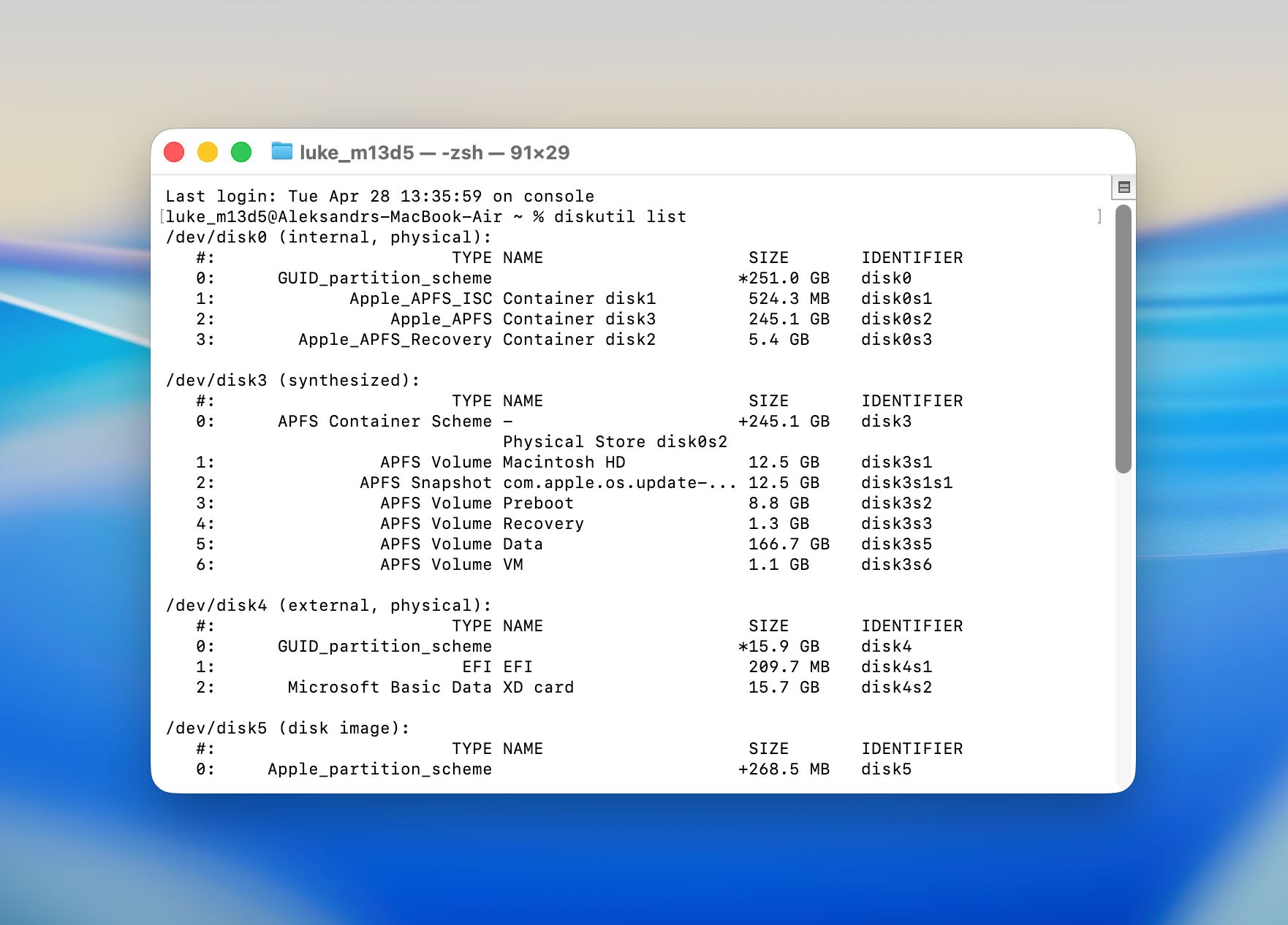
- הזן את הפקודה diskutil list כדי להציג את כל הכוננים המחוברים ולאתר את המחיצה הפגועה. שים לב למזהה שלה, לדוגמה disk2s1.
- קבע את סוג מערכת הקבצים של המחיצה. השתמש בגרסת הפקודה של APFS עבור מחיצות macOS חדשות יותר ובגרסת HFS עבור כוננים בפורמט ישן יותר.
- הרץ את פקודת fsck המתאימה עם מזהה הדיסק הנכון ואשר את הפעולה כאשר תתבקש.
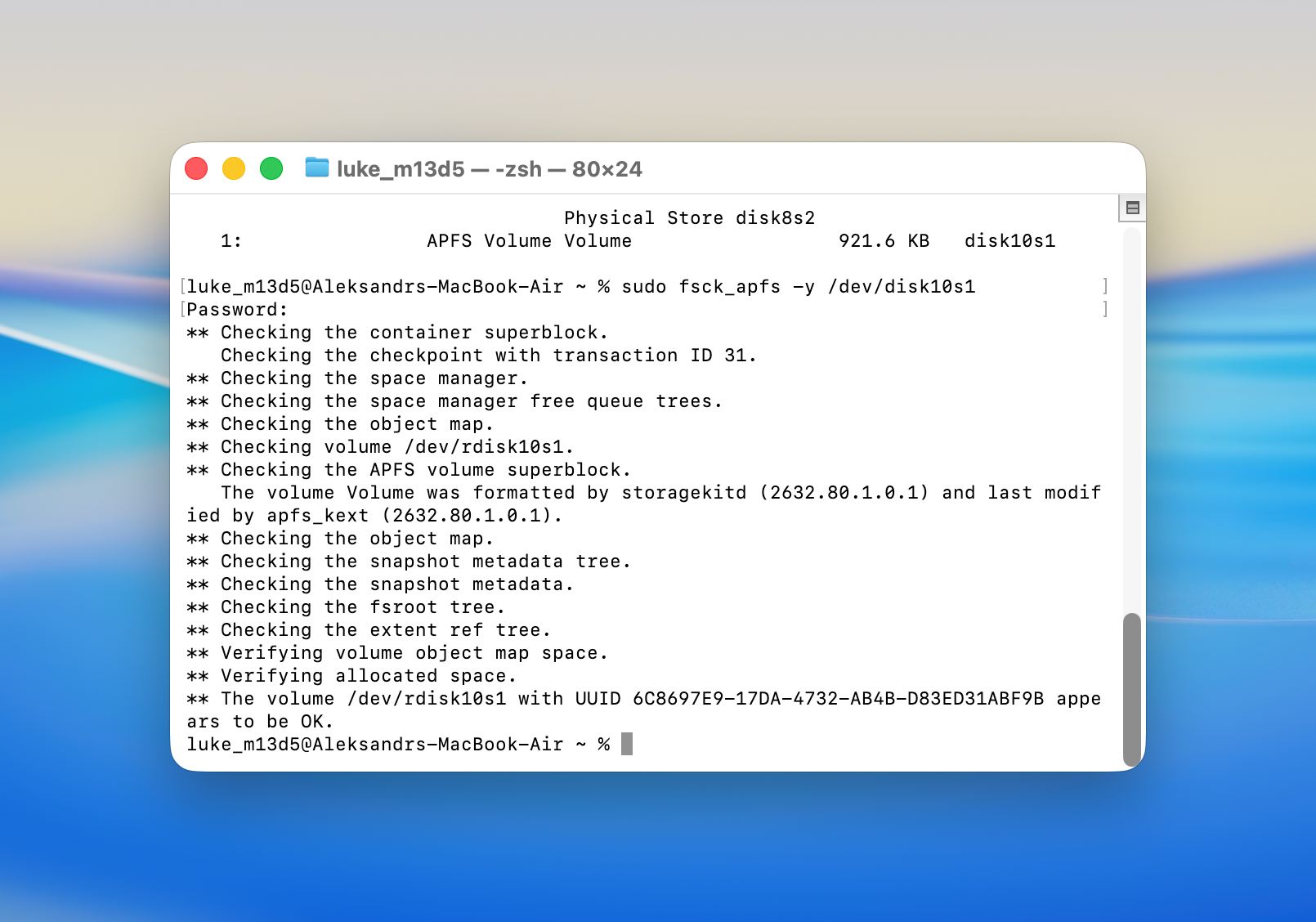 דוגמה ל-APFS:
fsck_apfs -y /dev/disk2s1.
דוגמה ל-HFS+:
fsck_hfs -fy /dev/disk2s1
- המתן לסיום הבדיקה ועיין בפלט כדי לבדוק אם נמצאו ותוקנו שגיאות.
- הפעל מחדש את ה-Mac ובדוק אם המחיצה עולה והופכת לנגישה.
שיטה זו בדרך כלל עוזרת כאשר מבנה המחיצה קיים אך יש בו שגיאות שמונעות גישה רגילה. היא עשויה להצליח במקרים שבהם כלי הדיסק מדווח על בעיות אך אינו מצליח להשלים את התיקון.
שיטה 3: תקן את המחיצה הפגומה באמצעות TestDisk
TestDisk הוא כלי קוד פתוח עוצמתי לתיקון ושחזור מחיצות. הוא מסוגל להתמודד עם טווח רחב של תרחישים, החל ממחיצות שנמחקו בטעות ועד לטבלאות מחיצה פגומות באופן חמור. זוהי אחת מהאפשרויות האמינות ביותר הקיימות בחינם. הסייג העיקרי הוא ש-TestDisk פועל כולו דרך ממשק שורת פקודה, ללא ממשק גרפי שיכוון אותך בתהליך.
זה עשוי להיראות מורכב בהתחלה, אך כל עוד תעקוב בזהירות אחרי השלבים הבאים, לא תהיה לך כל בעיה לעבוד עם הכלי:
- התקן את TestDisk על ה-Mac שלך. תוכל לעשות זאת רק לאחר שתתקין את Homebrew (מערכת ניהול חבילות תוכנה). כדי לעשות זאת, הפעל את טרמינל והעתק-הדבק את הפקודה הזו:
/bin/bash -c "$(curl -fsSL https://raw.githubusercontent.com/Homebrew/install/HEAD/install.sh)"
- לחץ על החזר והקלד את סיסמת המשתמש שלך כאשר תתבקש לכך. לאחר מכן לחץ שוב על החזר כדי לסיים את תהליך ההתקנה. לאחר ש-Terminal מציג כי הכלי הותקן, העתק-הדבק את הפקודה הזו להתקנת TestDisk על ה-Mac שלך ולחץ על החזר :
brew install testdisk
- הפעל את טסטדיסק דרך Terminal. כדי לעשות זאת, פשוט הזן את הפקודה:
sudo testdisk - יתבקש ממך לבחור האם ליצור קובץ לוג חדש או לא. האפשרות הראשונה מומלצת מכיוון שהיא מאפשרת לראות את כל המשימות שהכלי מבצע, אך הבחירה היא שלך.
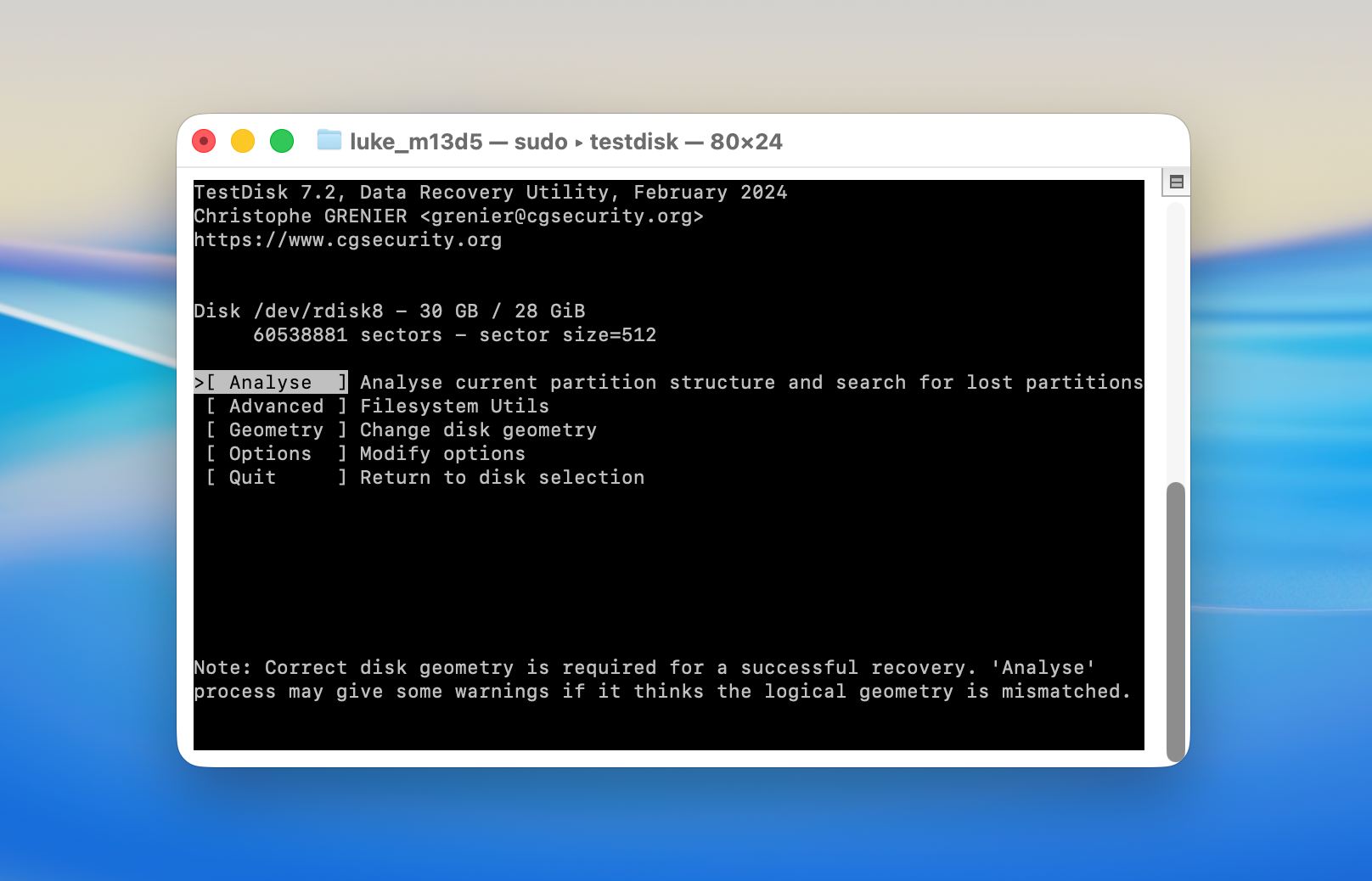
- בחר את הכונן שברצונך לסרוק ובחר את סוג טבלת המחיצות. לאחר מכן בחר בפונקציה נתח (ניתוח מבנה המחיצה הנוכחית וחיפוש מחיצות שאבדו).
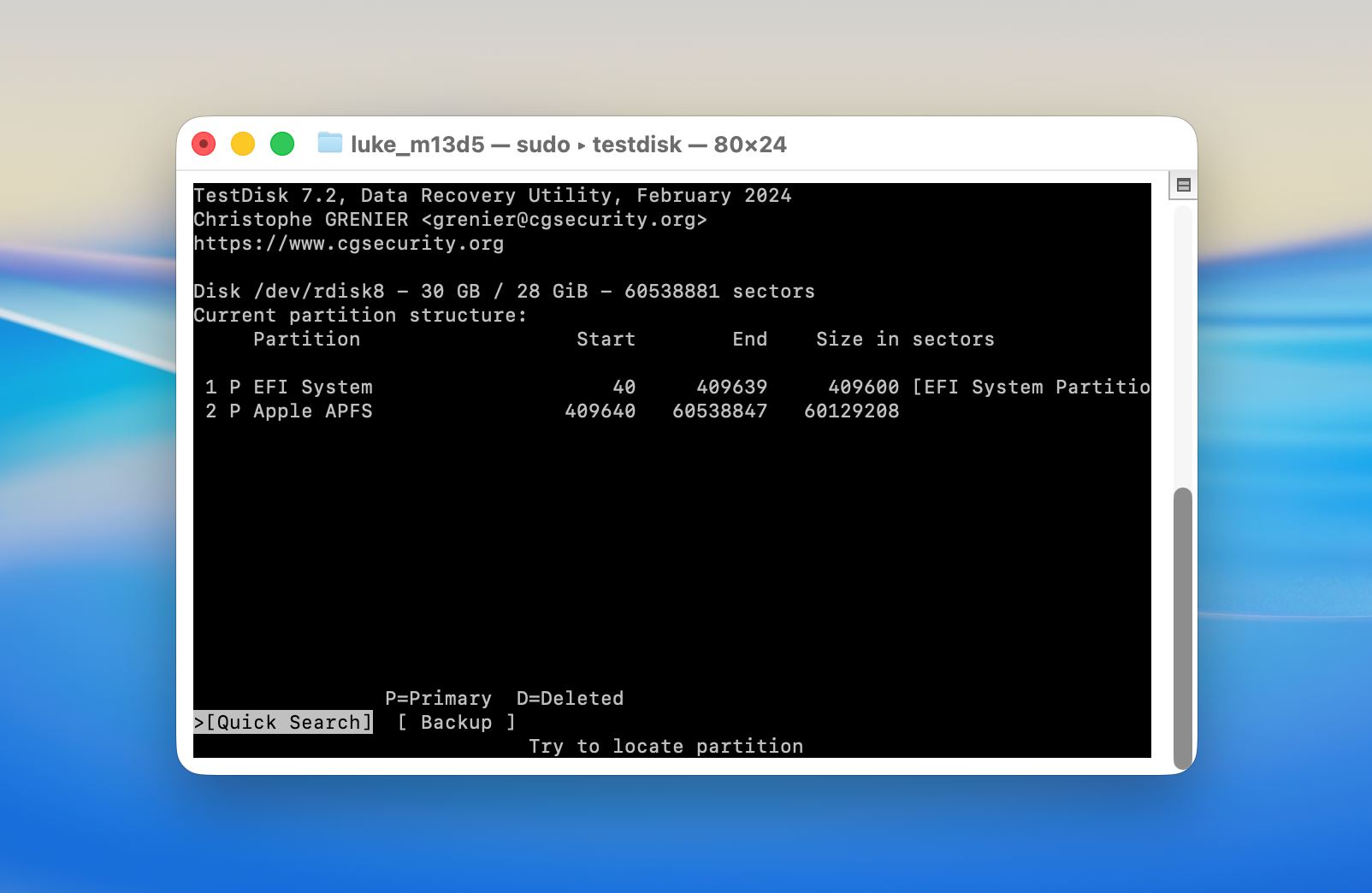
- התחל את חיפוש מהיר .
- כשתסיים הסריקה, תוצג בפניך רשימה של כל המחיצות הניתנות לשחזור. אם מצאת את המחיצה הרצויה, בחר אותה ולחץ על החזר כדי להתחיל בתהליך שחזור המחיצה ב-Mac. לאחר מכן בחר כתוב לשמירת מבנה המחיצה.
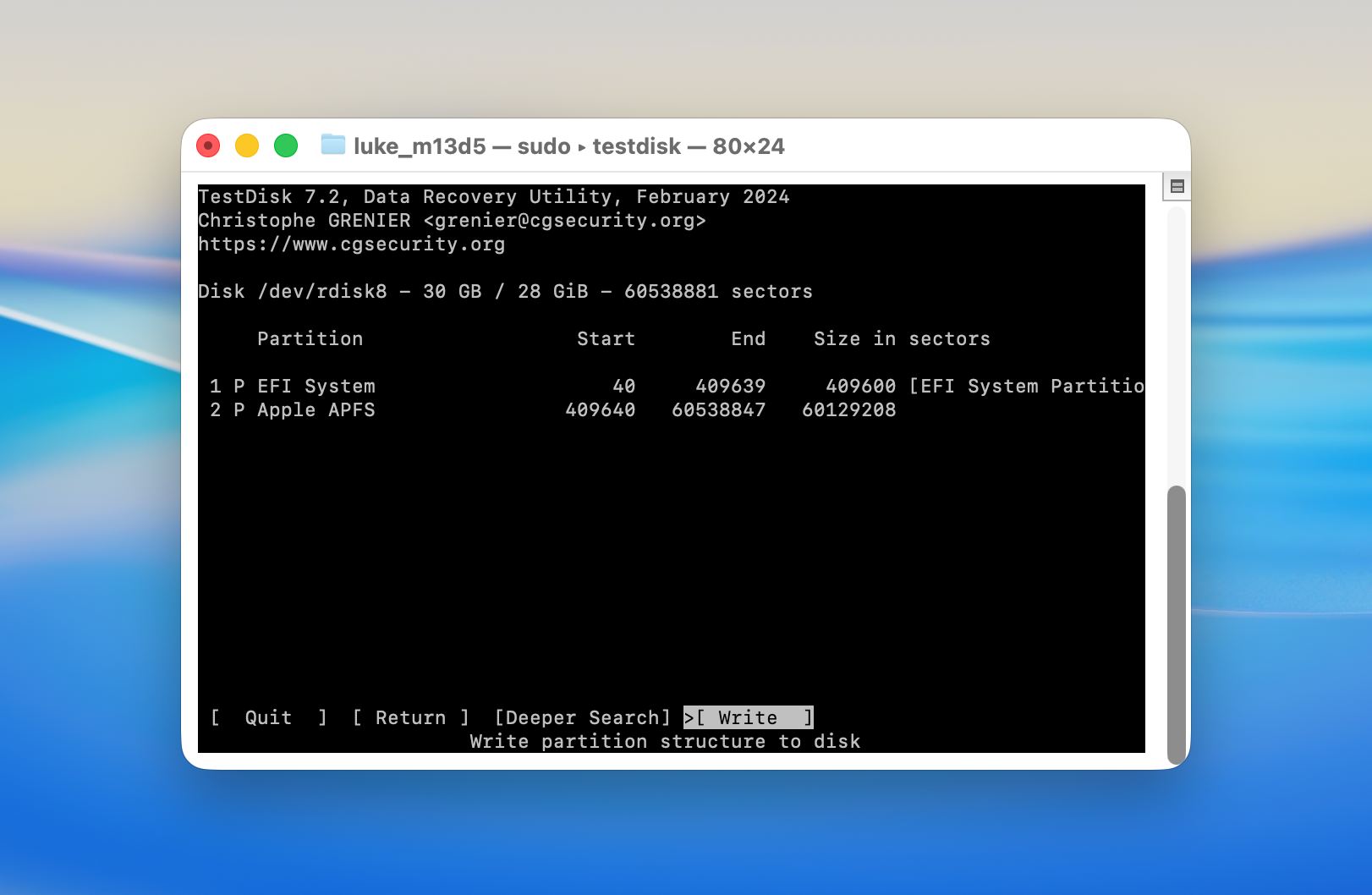
- אם הכלי לא זיהה את המחיצה שאבדה, נסה לבצע חיפוש מעמיק . יש סיכוי שנדרשת סריקה מעמיקה יותר כדי לזהות את המחיצה.
שיטה 4: פרמט את מחיצת הכונן
אם לא ניתן לתקן את המחיצה ואין עוד צורך בשחזור נתונים, פירמוט המחיצה משחזר את השימושיות בכך שהוא יוצר מבנה מערכת קבצים חדשה.
יש לבצע את השלבים הבאים כדי לפרמט מחיצה פגומה:
- פתח את כלי הדיסק מ-Launchpad או מתיקיית היישומים ואז כלי עזר.
- לחץ על הצג ובחר ב-הצג את כל ההתקנים.
- בחר את המחיצה הפגומה או את הדיסק כולו מהסרגל הצדדי.
- לחץ על מחק בסרגל הכלים העליון.
- הזן שם עבור המחיצה ובחר את פורמט מערכת הקבצים. בחר APFS לשימוש ב-macOS או exFAT לתאימות בין-מערכתית.
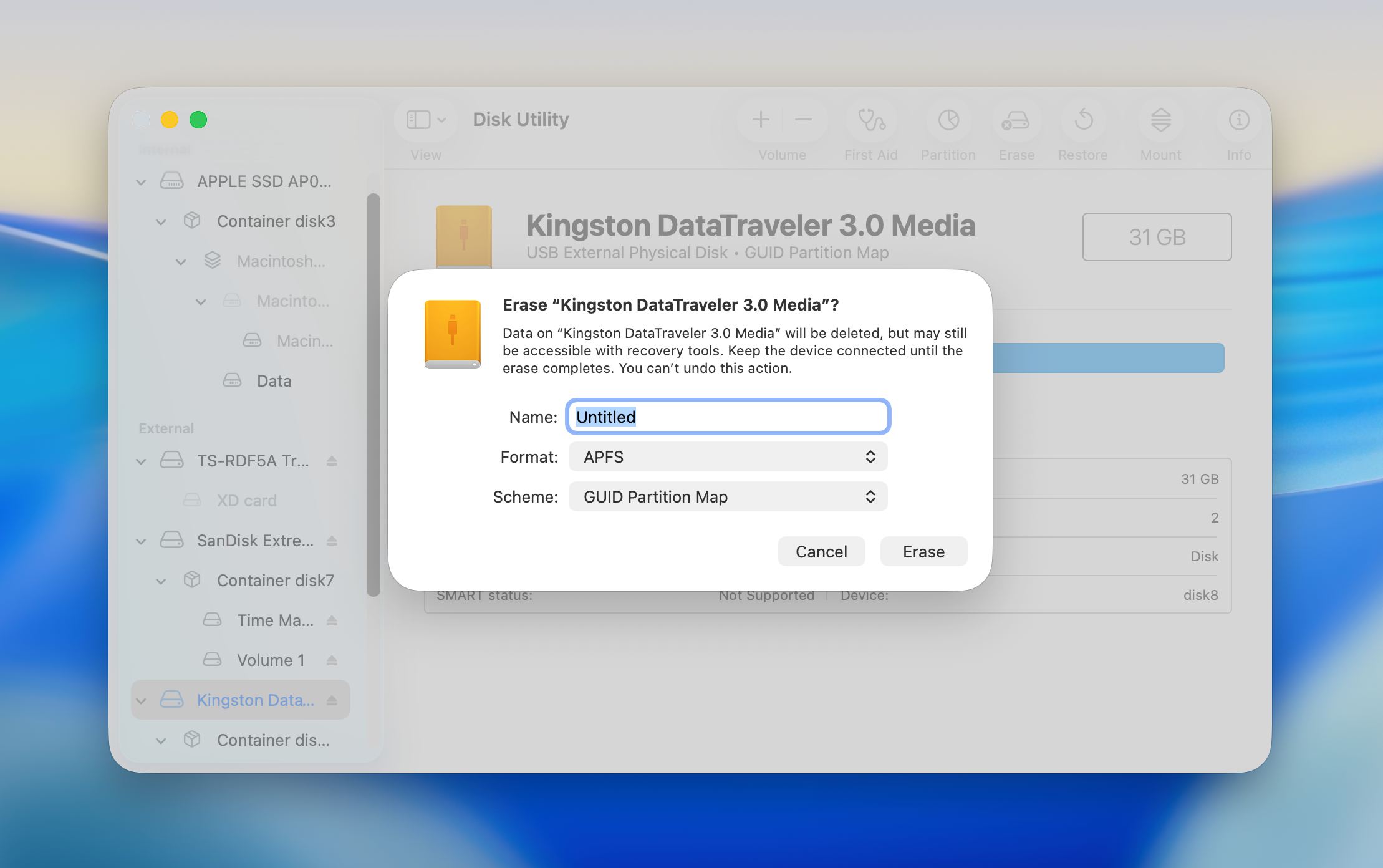
- אשר את הפעולה והמתן לסיום תהליך הפורמט.
- לאחר סיום, סגור את כלי הדיסקים וודא שהמחיצה עולה ופועלת כמצופה.
פורמטציה מסירה את כל המידע הקיים ומחליפה את מבנה מערכת הקבצים, לכן יש להשתמש בה רק לאחר שחולצו קבצים חשובים או הוחלט כי הנתונים אינם נדרשים עוד.
כיצד למנוע אובדן מחיצה בכונן הקשיח של Mac?
אובדן מחיצה נגרם לעיתים קרובות מפעולות שגרתיות כמו פעולות דיסק לא נכונות, הוצאת כונן בצורה לא בטוחה, או התעלמות מסימנים לבעיות בכונן. כמה הרגלים פשוטים יכולים לעזור לשמור על מבנה מחיצה יציב ולהפחית את הסיכון לכך שהנתונים יהפכו לבלתי נגישים עם הזמן:
- גבה באופן קבוע. Time Machine היא המקום הקל ביותר להתחיל בו. חבר כונן חיצוני, הפעל את Time Machine בהגדרות המערכת ותן לה לפעול אוטומטית. לשם יתירות נוספת, שמור גיבוי שני במיקום נפרד או השתמש בשירות אחסון ענן במקביל אליו.
- היזהר בכלי הדיסקים ובכלי חלוקה של צד שלישי. קל לבחור בכונן הלא נכון או לאשר פעולה בלתי הפיכה מבלי לקרוא במלואה את ההודעה. תמיד בדוק פעמיים איזה דיסק ואיזו מחיצה בחרת לפני ביצוע שינויים.
- תמיד יש להוציא כוננים חיצוניים לפני ניתוקם. כונן שנשלף תוך כדי כתיבה עלול לסבול מקורפטיית טבלת מחיצות, דבר שעלול לגרום למחיצה אחת או יותר להפוך לבלתי קריאות. ב-Mac שולחני, אנו ממליצים גם על UPS (אל פסק) כדי להגן מפני כיבויים לא צפויים במהלך פעולות דיסק.
- הקפד לעדכן את macOS. עדכוני מערכת כוללים לעיתים קרובות תיקונים לבאגים בניהול דיסקים ושיפורים ביציבות מערכת הקבצים. מערכת הפעלה לא מעודכנת על כונן מודרני עלולה לגרום לבעיות תאימות המסכנות את מחיצותיך.
- לעקוב אחר בריאות הכונן שלך. גם Disk Utility וגם Disk Drill יכולים להציג נתונים שעלולים להעיד על סימנים מוקדמים לבעיות בכונן. Disk Utility מספק בדיקת מצב בסיסית המובנית ב-macOS, בעוד Disk Drill מציע תכונות S.M.A.R.T. אם כונן מתחיל לדווח על שגיאות, גבה אותו מיד ושקול להחליפו במקום להמתין לכשל מוחלט.
צעדים מונעים כאלה אינם מבטלים כל סיכון, אך הם מצמצמים את הסיכוי לאובדן מחיצה פתאומי.
מחשבות מסכמות
אנו מקווים שמדריך זה עזר לך לשחזר את הנתונים שלך ולהבין מה לעשות כאשר מחיצה נעלמת ב-macOS. בהרבה מקרים, קבצים נשארים ברי שחזור אם תפעל במהירות ותימנע מכתיבת נתונים חדשים. התחל בשחזור, לא בתיקון. השתמש בכלי אמין כמו Disk Drill כדי לסרוק את הכונן, לשחזר קבצים חשובים או ליצור דימוי דיסק. שלב זה בטוח ונותן לך את הסיכוי הטוב ביותר להחזיר את הנתונים שלך.
עבור לשיטות תיקון רק לאחר מכן. כלים כמו Disk Utility או Terminal יכולים לשנות את הדיסק ולהפחית את סיכויי השחזור אם משהו משתבש. בצע שחזור תחילה, תקן אחר כך, ושמור גיבוי לאחר שהכל שוחזר.
שאלות נפוצות
- הימנע מכתיבת קבצים חדשים לכונן. עדיף להפסיק להשתמש בו.
- השתמש בכלי שחזור נתונים כמו Disk Drill כדי ליצור תמונת דיסק של הכונן ולשחזר ממנה נתונים.
- נסה לשחזר את המחיצה שנמחקה באמצעות TestDisk.
- אם שחזור המחיצה לא מצליח, כנראה שתצטרך ליצור מחיצה חדשה.