



Una partizione è improvvisamente scomparsa sul tuo Mac o ha iniziato a mostrare errori che bloccano l’accesso ai tuoi file? La perdita o la corruzione di una partizione può far sembrare interi volumi vuoti o illeggibili, anche se i dati potrebbero ancora esistere sul disco. In molti casi, il problema è dovuto a tabelle delle partizioni danneggiate o a errori del file system piuttosto che a una perdita permanente dei dati. Ti mostreremo come recuperare i tuoi dati e riparare una partizione danneggiata.
È possibile recuperare una partizione corrotta o eliminata su un Mac?
Sì, una partizione corrotta o persa può spesso essere recuperata su un Mac, purché i dati non siano stati sovrascritti. In macOS, gli strumenti standard come Utility Disco non offrono un’opzione diretta per eliminare semplicemente una partizione nello stesso modo in cui avviene su Windows. Di solito, le partizioni vengono perse durante operazioni come la riformattazione, il ridimensionamento o la fusione di volumi, quando una partizione viene espansa in un’altra.
Quando ciò accade, macOS rimuove o riscrive le voci nella mappa delle partizioni, ma i dati effettivi potrebbero ancora rimanere sul disco fino a quando non vengono sostituiti da nuovi dati. Le possibilità di recupero dipendono dall’operazione eseguita e da ciò che è successo successivamente. In molti casi, la struttura della partizione può essere ricostruita o i file possono essere recuperati direttamente dal disco.
| Scenario | Possibilità di recupero dati | Corso d’azione consigliato |
| Partizione persa dopo il repartizionamento del disco | Media-Alta | Evita di creare nuove partizioni o scrivere dati. Usa un software di recupero per scansionare l’intero disco e ricostruire file o partizioni. |
| L’unità viene visualizzata come Non inizializzata o senza partizione | Alta | Non formattare l’unità. Usa strumenti come TestDisk o software di recupero per ripristinare la voce della partizione. |
| Corruzione del file system scambiata per eliminazione | Alta | Prova Disk Utility First Aid o fsck. Se la partizione non viene montata, procedi con strumenti di recupero dati. |
| Problemi con unità esterna dopo espulsione impropria o perdita di alimentazione | Media-Alta | Ricollega l’unità ed evita tentativi ripetuti di montaggio. Scansiona l’unità o crea un’immagine disco prima del recupero. |
| Danno fisico o unità instabile | Molto Bassa (DIY) | Rivolgiti a un servizio professionale di recupero dati. |
Diversi fattori influenzano l’estensione del recupero dei dati. Per massimizzare le possibilità di recupero dei dati, tieni presenti questi suggerimenti:
- Smetti di usare l’unità fino a quando non esegui il recupero dei dati. L’uso continuato dell’unità aumenta le possibilità che i file mancanti vengano sovrascritti da file creati dal sistema e dall’utente.
- Utilizza strumenti di clonazione del disco per creare un’immagine del disco a livello di byte dell’unità. Questo ti protegge da ulteriori perdite di dati.
- Scansiona l’unità utilizzando uno strumento affidabile di recupero dati. La prima scansione di recupero dati è solitamente la più efficace.
- Contatta un servizio professionale di recupero dati se la perdita di dati è stata causata da danni fisici. Tentare il recupero dati fai-da-te farà più danni che benefici quando si ha a che fare con danni fisici.
Fai attenzione alle azioni sulle partizioni in strumenti come Utility Disco. La maggior parte delle operazioni lì comporta la formattazione, che può attivare il TRIM sugli SSD e rendere impossibile il recupero.
Come Recuperare Dati da una Partizione Eliminata su Mac
Per recuperare dati da una partizione su Mac, è necessario utilizzare un software specializzato di terze parti. Ci sono molte eccellenti applicazioni tra cui scegliere, ma dopo aver testato alcune di queste app, ti consigliamo di provare Disk Drill.
Disk Drill ha un’interfaccia intuitiva, che lo rende molto facile da usare rispetto ad altri software di recupero partizioni per Mac. Funziona bene quando è necessario recuperare file da una partizione eliminata o danneggiata, poiché supporta un’ampia gamma di file system e formati di file.
Ora puoi passare alla parte principale. Segui questi passaggi per recuperare i dati della partizione eliminata sul tuo Mac utilizzando Disk Drill:
- Vai al sito ufficiale e scarica Disk Drill.
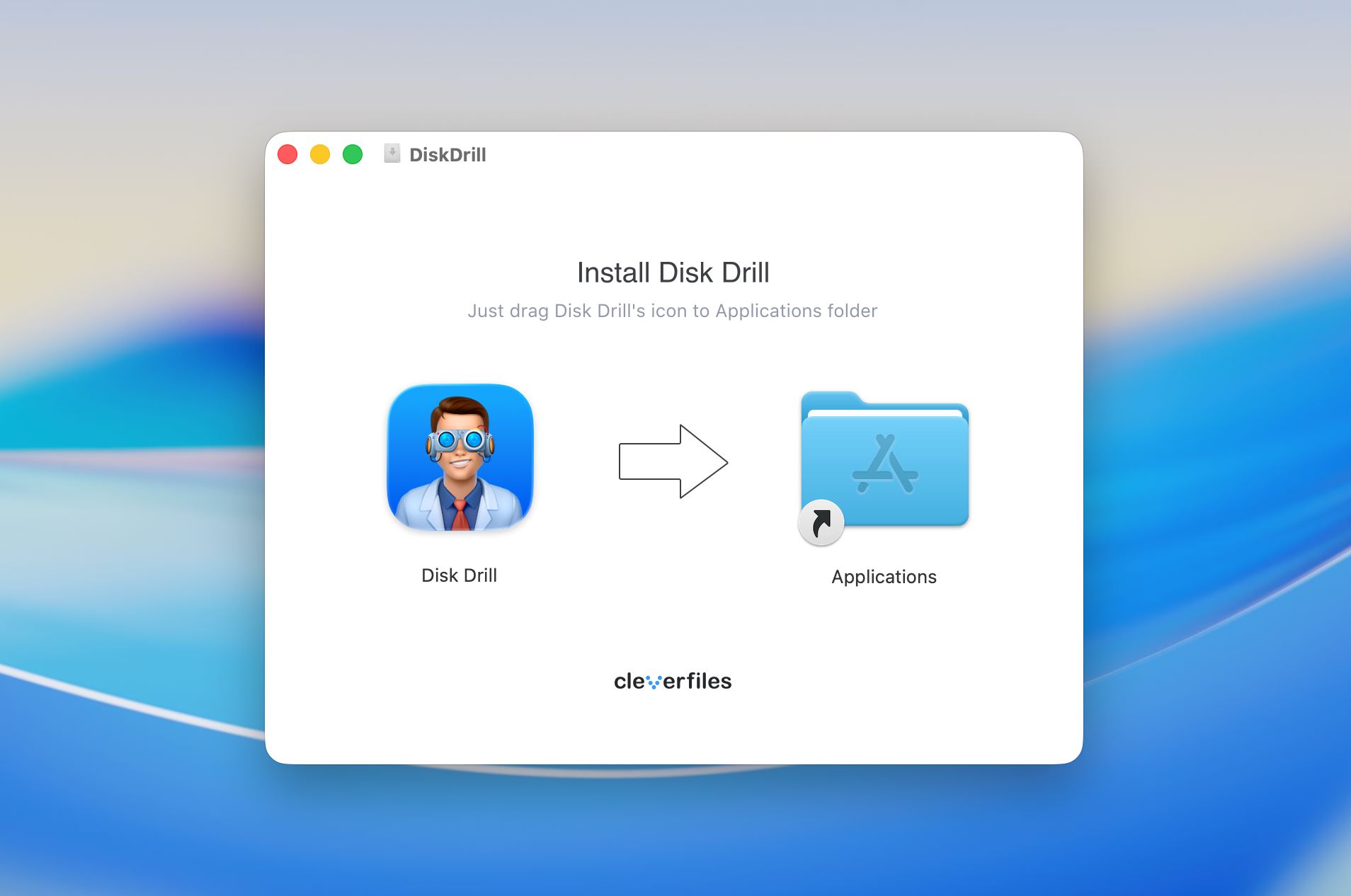
- Installalo come qualsiasi altra app, trascina l’icona di Disk Drill nella cartella Applicazioni.
- Se vuoi recuperare dati da una partizione eliminata da un hard disk esterno sul tuo Mac, collega l’unità al computer. Salta questo passaggio se stai cercando di recuperare dati da un’unità interna.
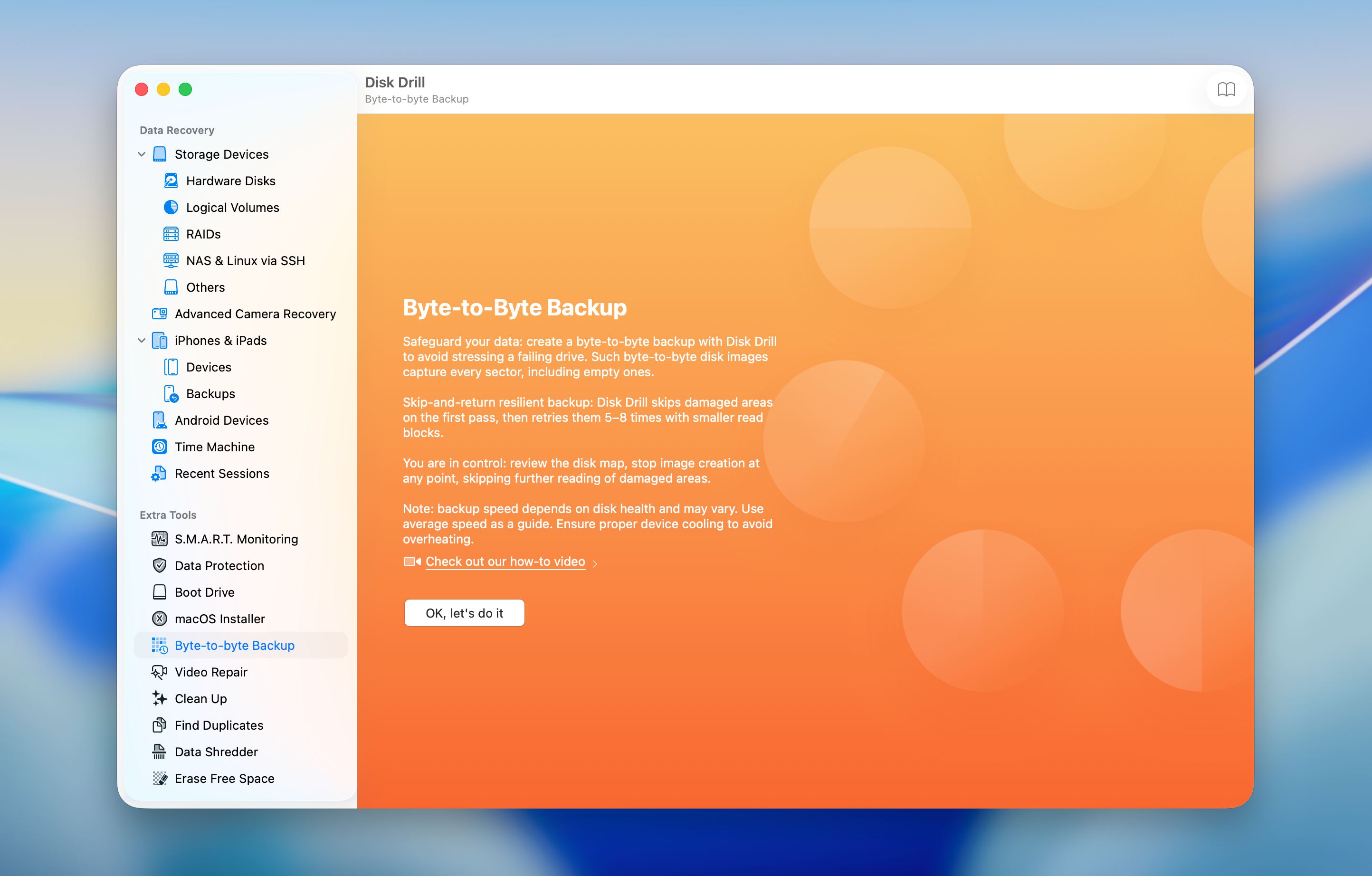
- Apri Disk Drill e vai a Backup byte per byte se desideri prima creare un’immagine del disco.
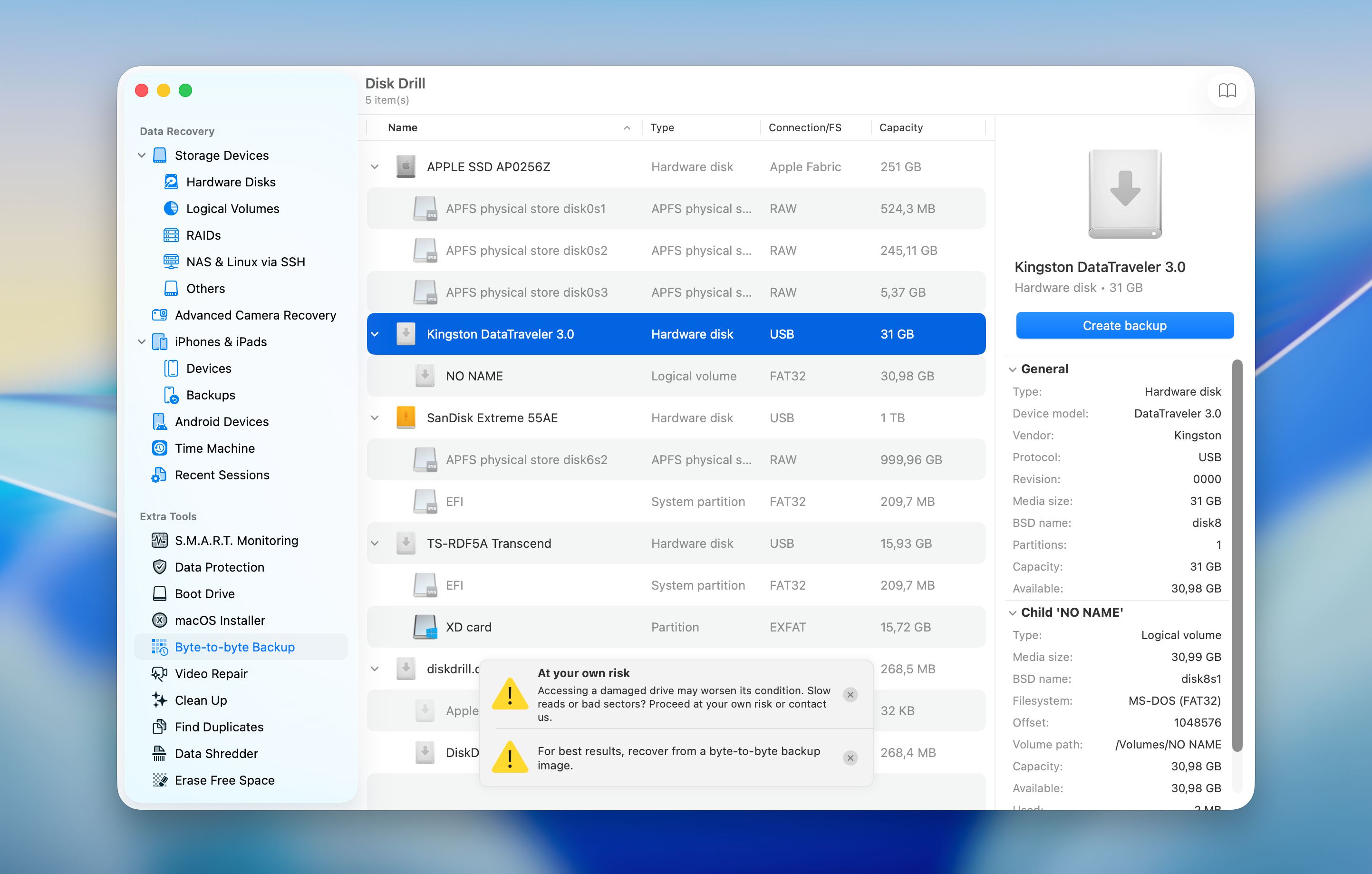
- Scegli l’unità e clicca su Crea backup.
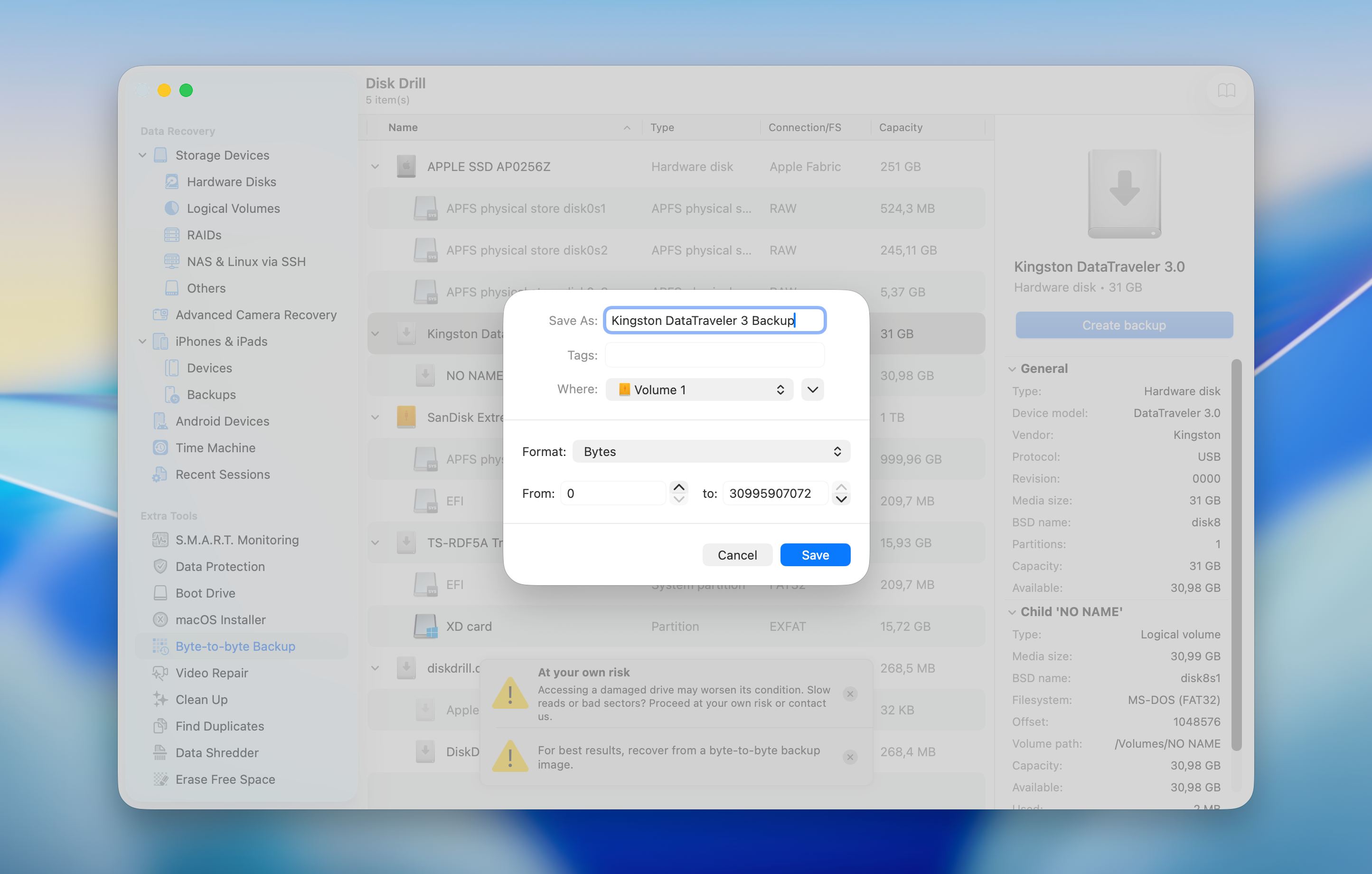
- Seleziona l’unità dove salvare un backup, cambia il nome se necessario e clicca su OK.
- Torna al menu principale e clicca su Allega immagine disco.
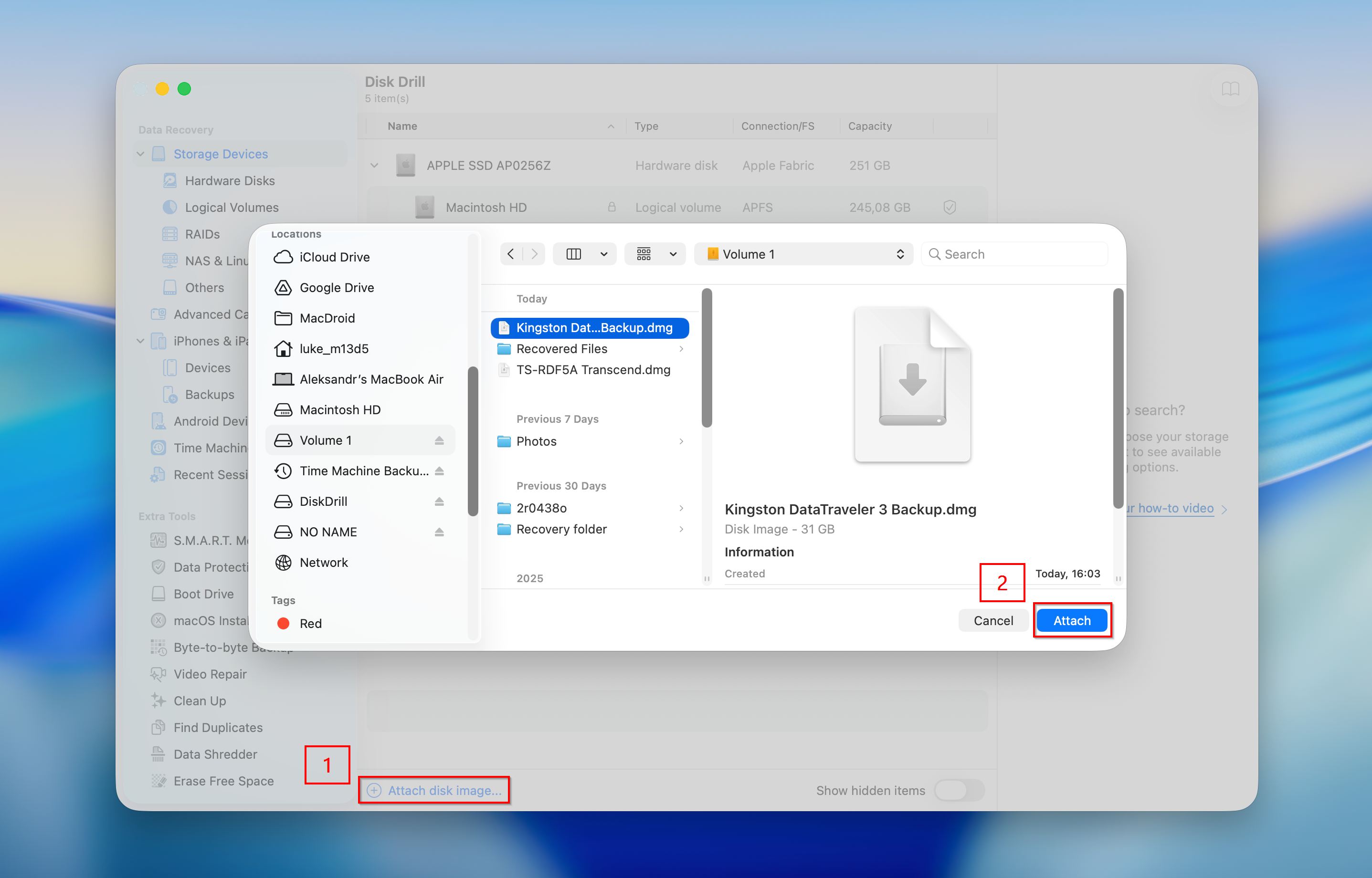
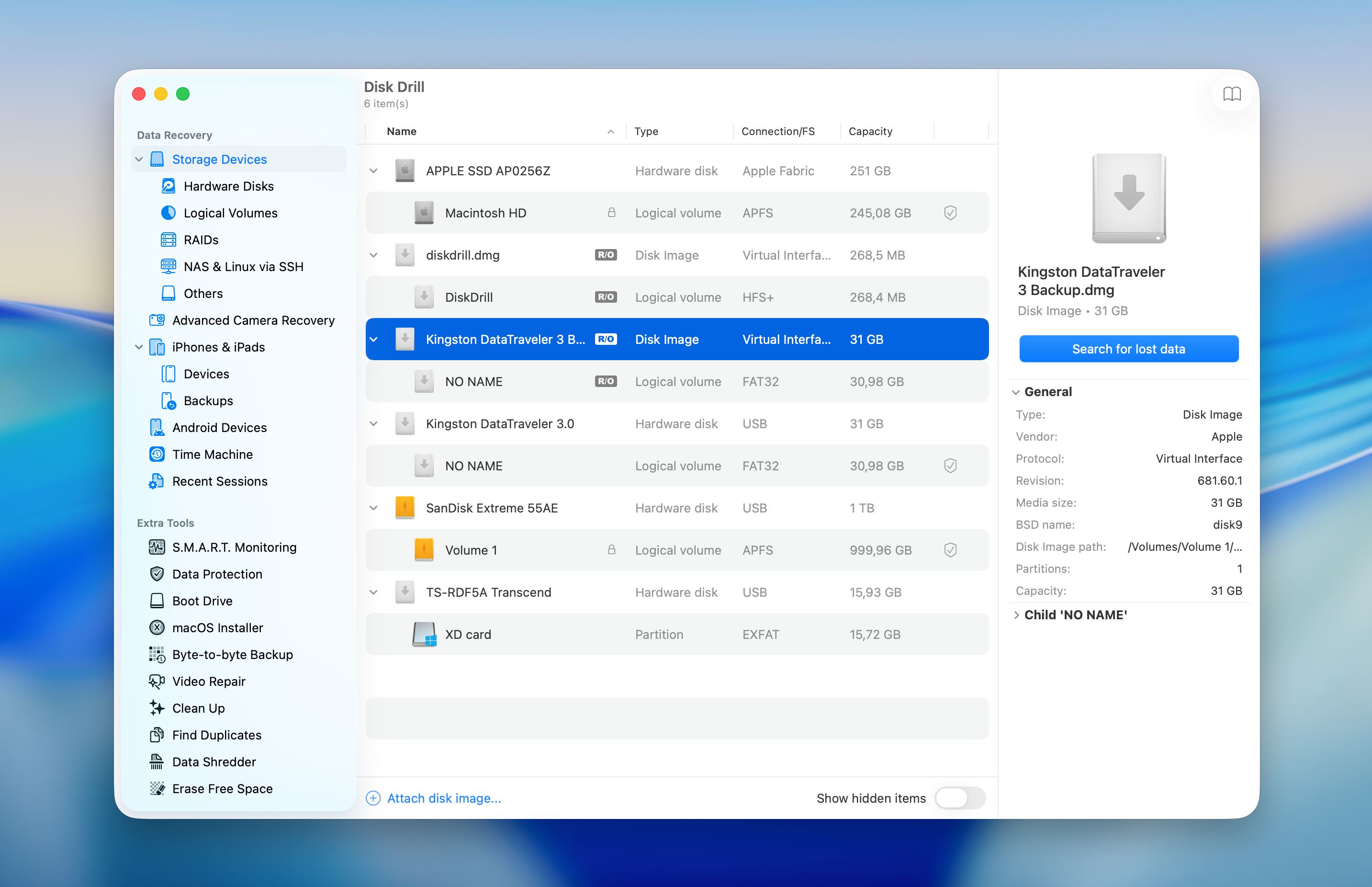
- Seleziona la partizione o l’immagine che desideri recuperare e clicca su Cerca dati persi.
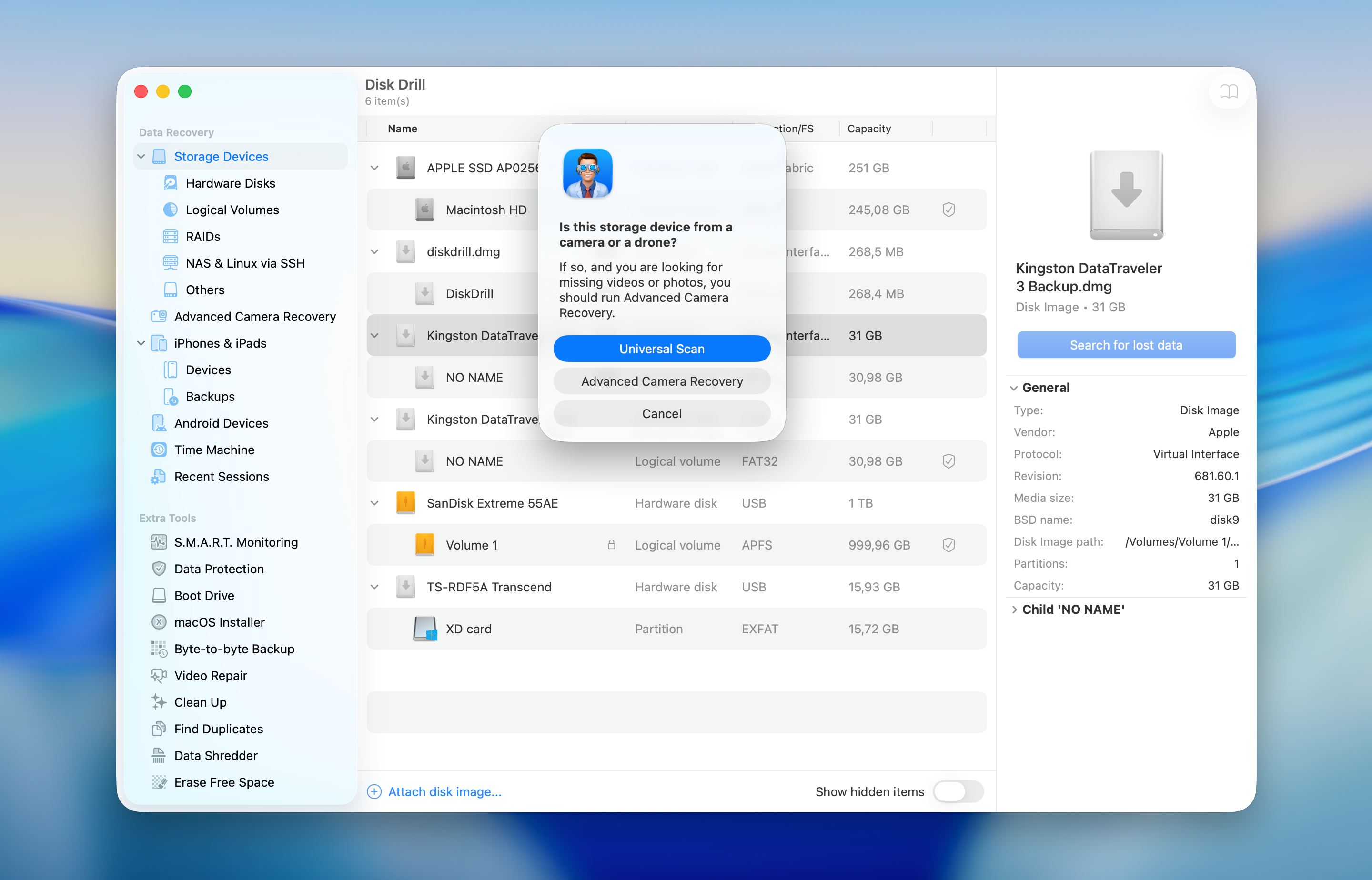
- Se scansioni un’unità esterna, Disk Drill ti chiederà di selezionare la modalità di recupero. Nella maggior parte dei casi, la Scansione Universale è la scelta giusta, a meno che tu non debba recuperare video da una scheda di memoria di una fotocamera o di un drone.
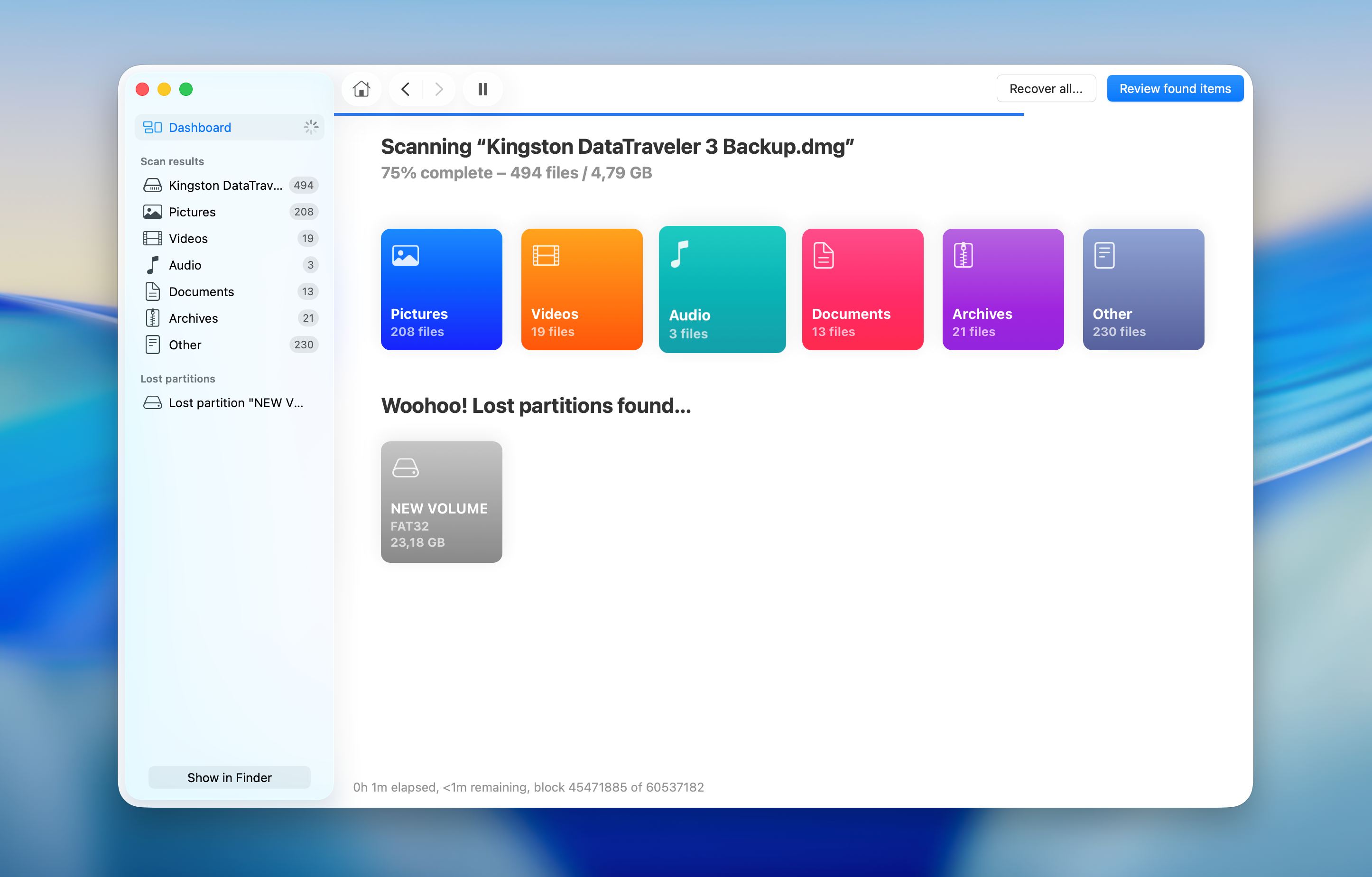
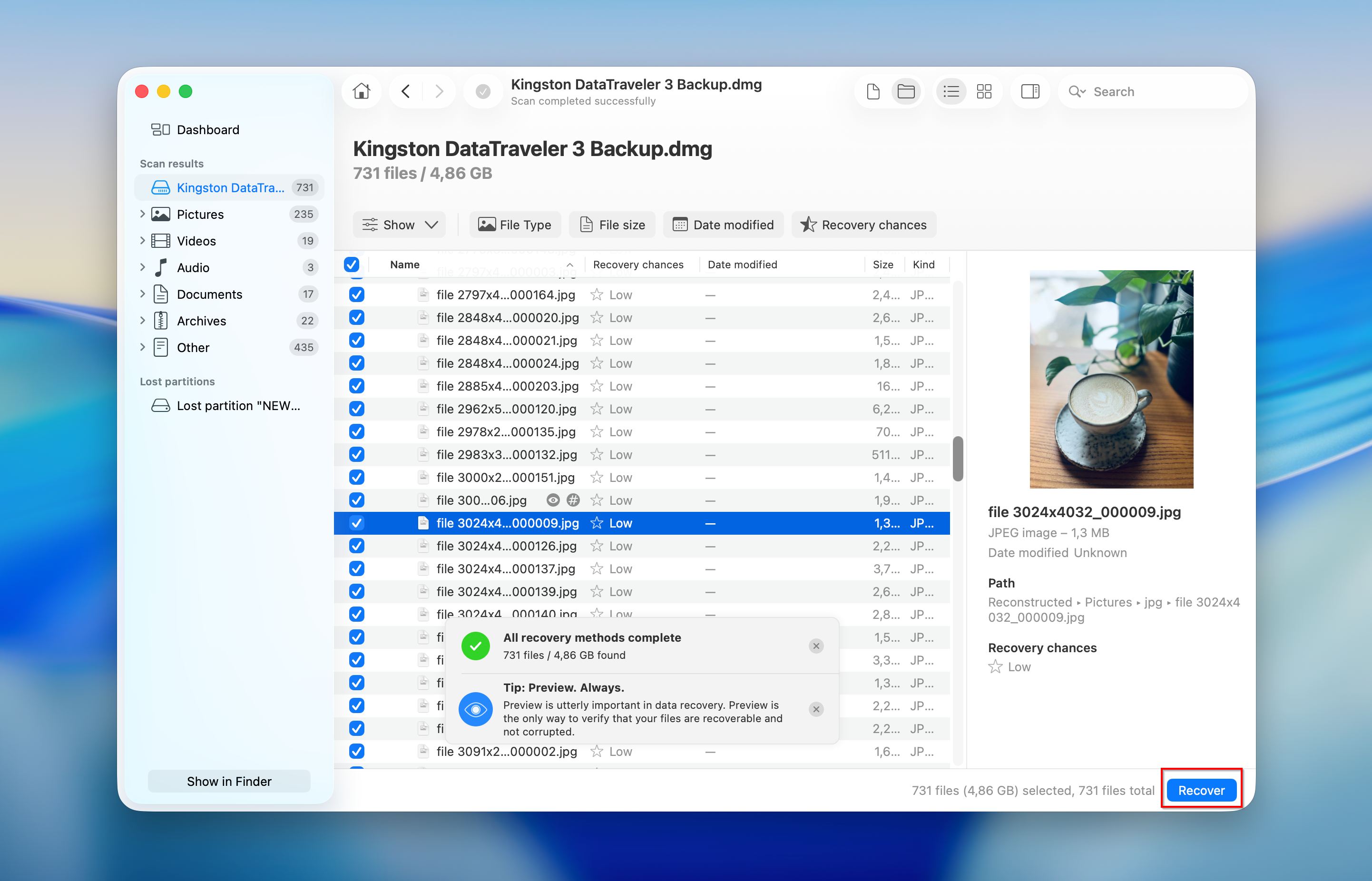
- Attendi il termine della scansione, poi clicca su Esamina gli elementi trovati. Se il software rileva una partizione completa, puoi aprirla immediatamente e accedere direttamente ai suoi file senza dover passare per l’elenco completo dei risultati.
- Utilizza la funzione di anteprima per verificare l’integrità dei file prima del recupero e applica i filtri nel riquadro a sinistra o sopra l’elenco dei risultati per restringere rapidamente i risultati della scansione. Seleziona i file che vuoi recuperare oppure scegli un’intera partizione rilevata per ripristinare tutti i file contenuti. Premi il pulsante Recupera.
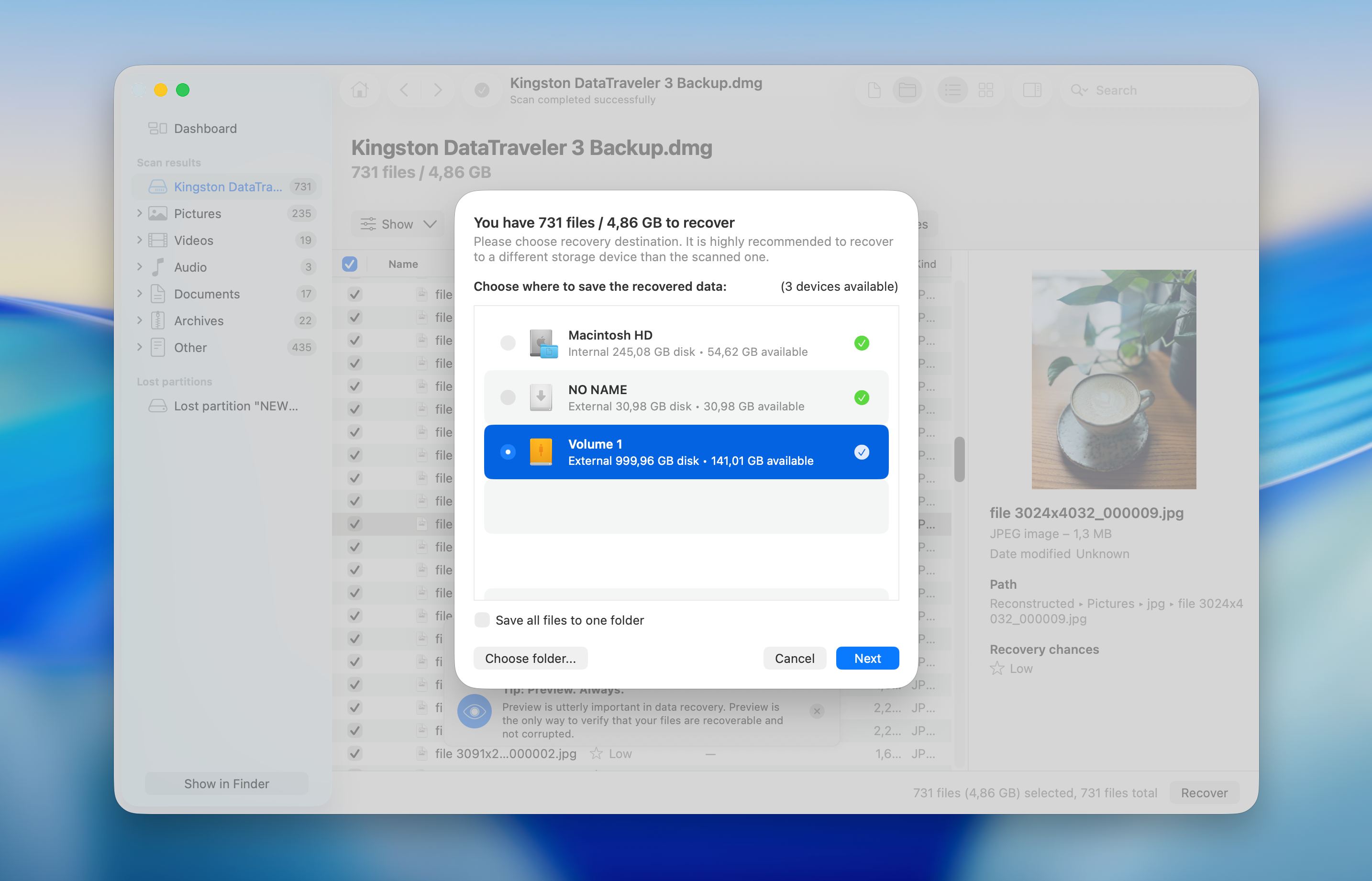
- Scegli una destinazione dove salvare i file recuperati e conferma l’azione. Al termine del processo, apparirà una notifica.
Disk Drill gestisce bene diversi scenari di recupero e offre funzionalità come il monitoraggio S.M.A.R.T. per controllare lo stato dell’unità prima e durante il recupero.
Come Riparare una Partizione Danneggiata
Il recupero dei file in sé è un processo sicuro, mentre i tentativi di riparazione possono modificare l’unità e ridurre le probabilità di ulteriori recuperi se qualcosa va storto. Per questo motivo, recupera prima i tuoi file o, almeno, crea un backup completo o un’immagine del disco come misura di sicurezza.
Questi metodi mirano a ripristinare la struttura della partizione e rendere nuovamente utilizzabile l’unità. Iniziamo con gli strumenti integrati di macOS, quindi passiamo a opzioni più avanzate come Terminale e utility di terze parti.
Metodo 1: Ripara la partizione con Utility Disco (Pronto Soccorso)
Utility Disco è lo strumento principale su macOS per risolvere problemi a livello di partizione. In molti casi, la partizione stessa è ancora intatta, ma macOS non riesce a leggerne correttamente la struttura. Primo Soccorso controlla il file system e tenta di riparare automaticamente queste incongruenze.
Ecco come fare:
- Apri Utility Disco da Launchpad o dalla cartella Applicazioni e poi Utility. Riavvia prima in Modalità di Recupero se la partizione interessata appartiene al disco di avvio.
- Fai clic su Visualizza e seleziona Mostra tutti i dispositivi per visualizzare l’intera struttura del disco.
- Seleziona la partizione interessata nella barra laterale, quindi fai clic su Primo Soccorso nella barra degli strumenti in alto.
- Conferma l’azione e attendi il completamento del processo di scansione e riparazione.
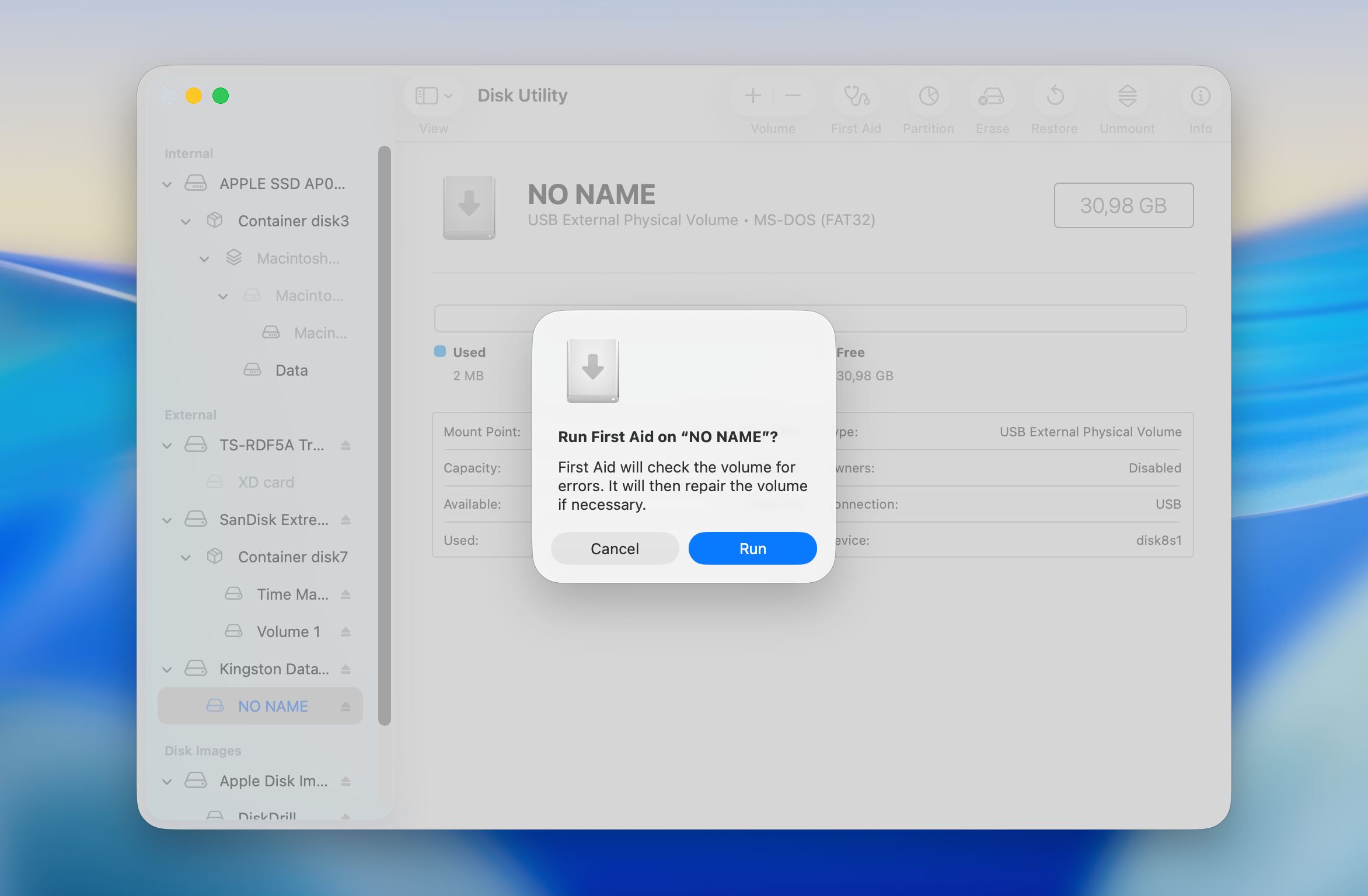
- Controlla il messaggio di risultato e chiudi la finestra una volta terminato il processo.
Dopo il completamento della riparazione, verifica se la partizione viene montata e diventa accessibile. Esegui nuovamente Primo Soccorso sul contenitore principale o sul disco fisico se il problema persiste, poiché i problemi della mappa delle partizioni spesso interessano più livelli. Un riavvio può anche aiutare macOS a caricare correttamente la struttura riparata.
Interrompere i tentativi di riparazione ripetuti se Utility Disco segnala che non può correggere gli errori o se la partizione rimane inaccessibile. A questo punto, l’approccio più sicuro è recuperare prima i dati prima di tentare ulteriori riparazioni.
Metodo 2: Riparazione tramite Terminale (fsck)/h3>
Se Utility Disco non riesce a riparare la partizione o non rileva affatto il problema, il comando fsck può eseguire un controllo più approfondito del file system e tentare di correggere direttamente le incoerenze strutturali. Questo metodo è più tecnico e funziona meglio quando la partizione è ancora rilevata ma non può essere montata o si comporta in modo anomalo.
Ecco come utilizzare il comando fsck per riparare una partizione danneggiata:
- Riavvia il Mac ed entra in macOS Recovery in modo che il disco di sistema non sia in uso attivo.
- Apri Terminale dal menu Utility nell’ambiente di Recupero.
- Inserisci il comando diskutil list per elencare tutte le unità collegate e individua la partizione interessata. Nota il suo identificatore, ad esempio disk2s1.
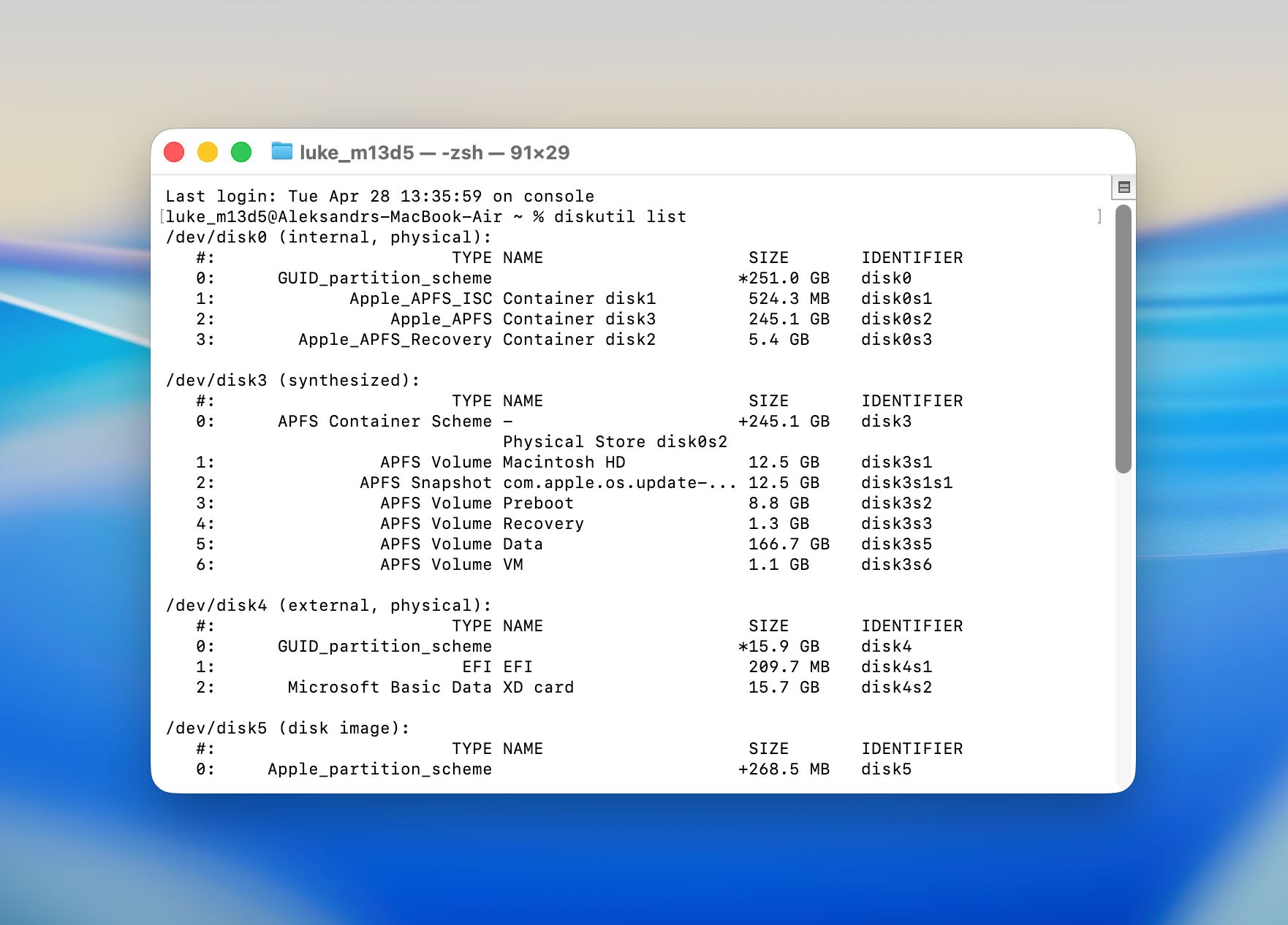
- Determina il tipo di file system della partizione. Usa la versione APFS del comando per volumi macOS più recenti e la versione HFS per unità formattate più vecchie.
- Esegui il comando appropriato fsck con il corretto identificatore del disco e conferma l’operazione quando richiesto.
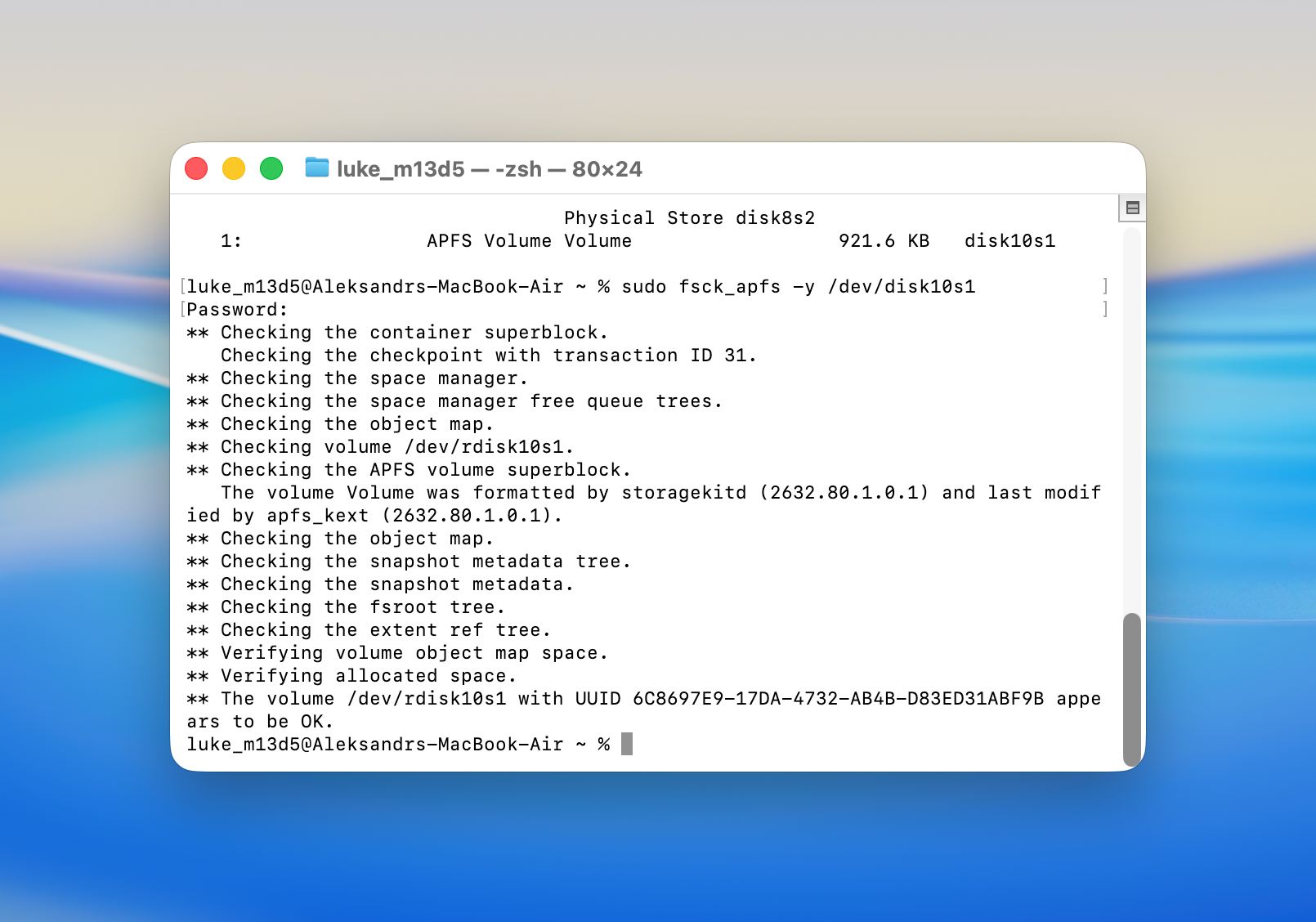 Esempio per APFS:
fsck_apfs -y /dev/disk2s1.
Esempio per HFS+:
fsck_hfs -fy /dev/disk2s1
- Attendi il completamento del controllo e verifica l’output per vedere se gli errori sono stati riparati.
- Riavvia il Mac e controlla se la partizione viene montata e diventa accessibile.
Questo metodo di solito aiuta quando la struttura della partizione esiste ma contiene errori che impediscono l’accesso normale. Può avere successo nei casi in cui Utility Disco segnala problemi ma non riesce a completare la riparazione.
Metodo 3: Ripara la partizione danneggiata usando TestDisk
TestDisk è un potente strumento open-source per la riparazione e il recupero delle partizioni. Può gestire una vasta gamma di scenari, dalle partizioni eliminate accidentalmente fino a tabelle delle partizioni gravemente corrotte. È una delle opzioni più affidabili disponibili gratuitamente. L’unica avvertenza è che TestDisk funziona esclusivamente tramite un’interfaccia a riga di comando, senza un’interfaccia grafica che ti guidi durante il processo.
Potrebbe sembrare complesso all’inizio, ma finché seguirai attentamente i passaggi qui sotto, non avrai difficoltà a utilizzare lo strumento:
- Installa TestDisk sul tuo Mac. Potrai farlo solo dopo aver installato Homebrew (un sistema di gestione dei pacchetti software). Per farlo, avvia Terminale e copia-incolla questo comando:
/bin/bash -c "$(curl -fsSL https://raw.githubusercontent.com/Homebrew/install/HEAD/install.sh)"
- Premi Ritorna e inserisci la tua password utente quando richiesto. Poi premi nuovamente Ritorna per terminare il processo di installazione. Una volta che il Terminale ti comunicherà che lo strumento è stato installato, copia-incolla questo comando per installare TestDisk sul tuo Mac e premi Ritorna :
brew install testdisk
- Esegui TestDisk tramite Terminale. Per farlo, inserisci semplicemente questo comando:
sudo testdisk - Ti verrà chiesto se desideri creare un nuovo file di log o meno. Si consiglia la prima opzione poiché ti permetterà di visualizzare tutte le operazioni svolte dallo strumento, ma la scelta spetta a te.
- Scegli il drive che desideri analizzare e seleziona il tipo di tabella delle partizioni. Poi scegli la funzione Analizza (analizza la struttura delle partizioni attuali e cerca le partizioni perse).
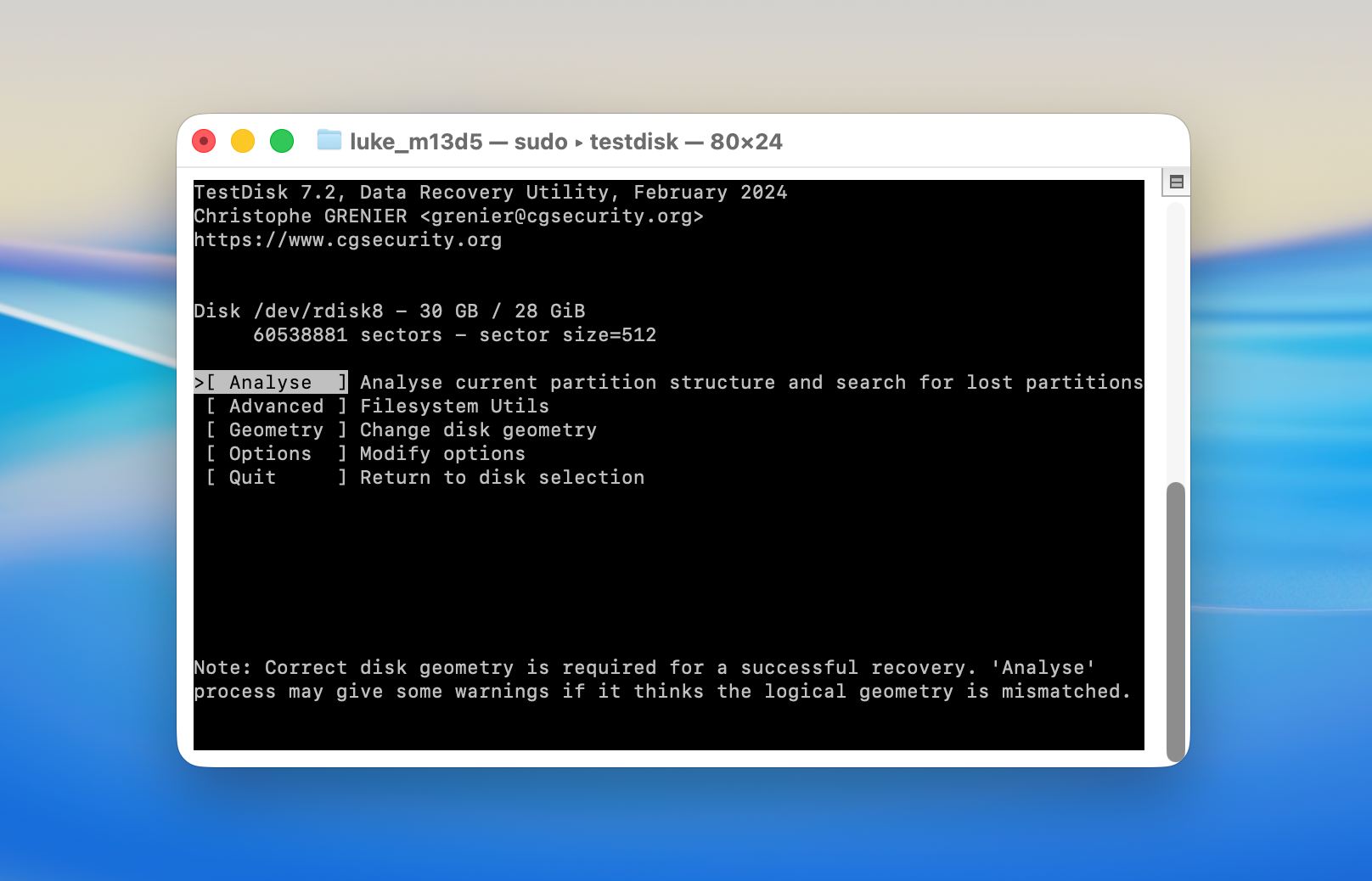
- Inizia la Ricerca veloce .
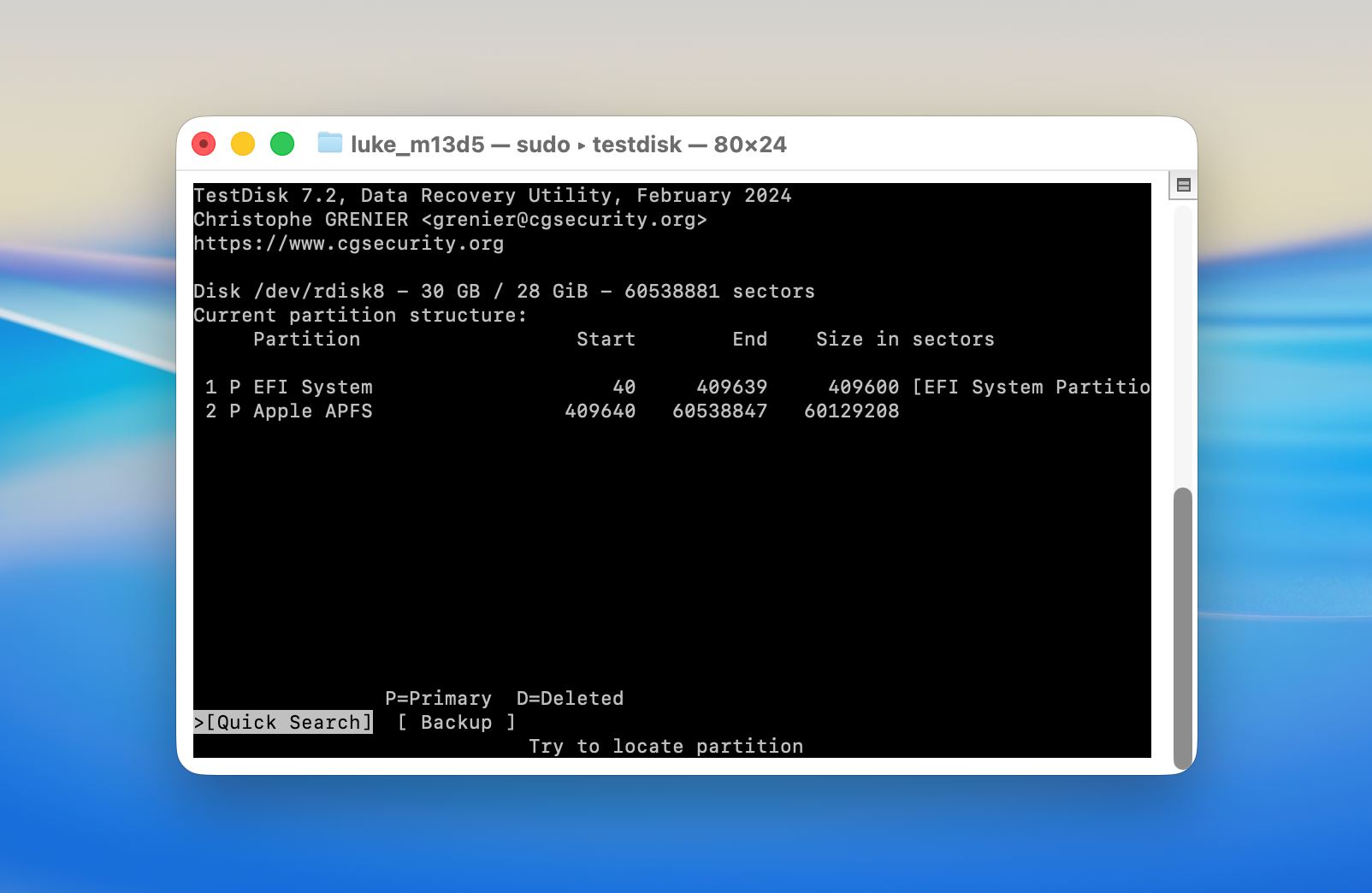
- Una volta terminata la scansione, vedrai un elenco di tutte le partizioni recuperabili. Se hai trovato quella che ti serve, selezionala e premi Ritorna per avviare il processo di recupero della partizione Mac. Poi scegli Scrivi per salvare la struttura delle partizioni.
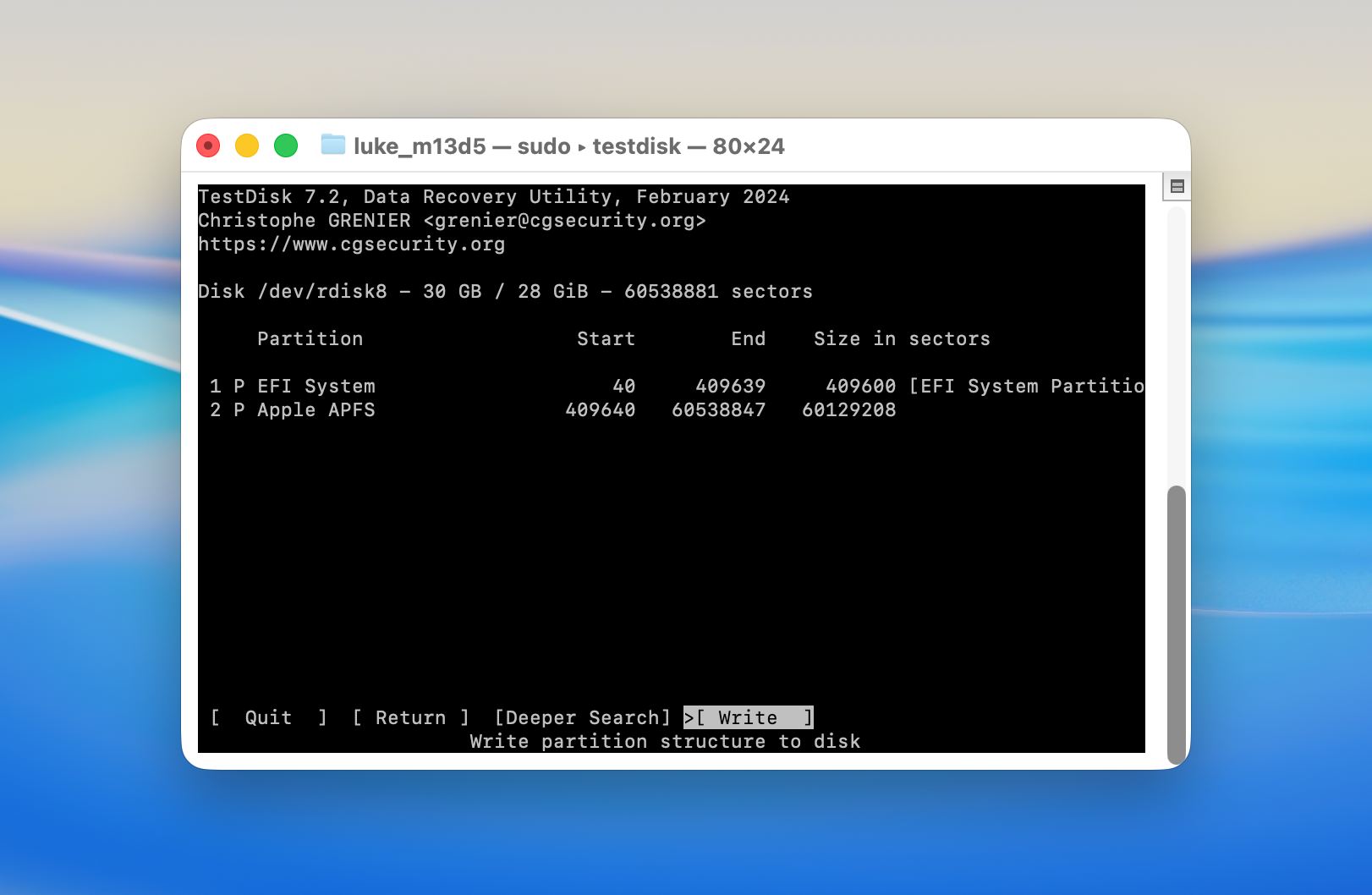
- Se lo strumento non ha individuato la tua partizione persa, prova a effettuare una Ricerca approfondita . È possibile che sia necessaria una scansione più approfondita per individuare la partizione.
Metodo 4: Formatta la partizione dell’unità
Se la partizione non può essere riparata e il recupero dei dati non è più necessario, la formattazione della partizione ripristina l’usabilità poiché crea una nuova struttura del file system.
Segui questi passaggi per formattare una partizione danneggiata:
- Apri Utility Disco da Launchpad o dalla cartella Applicazioni e poi Utility.
- Clicca su Visualizza e seleziona Mostra tutti i dispositivi.
- Seleziona la partizione danneggiata o l’intero disco dalla barra laterale.
- Clicca su Cancella nella barra degli strumenti in alto.
- Inserisci un nome per la partizione e scegli il formato del file system. Seleziona APFS per l’uso con macOS o exFAT per la compatibilità tra piattaforme.
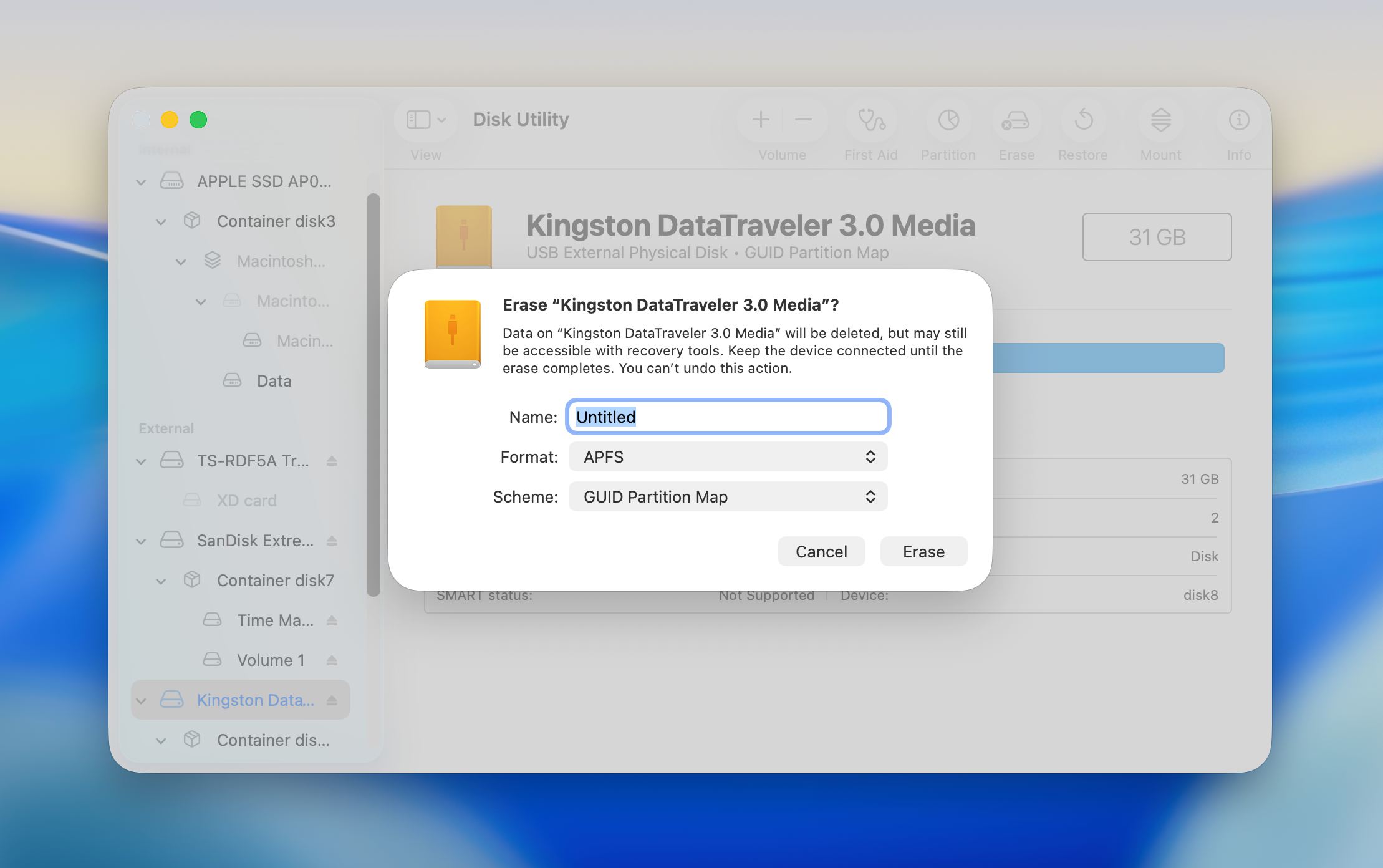
- Conferma l’azione e attendi il completamento del processo di formattazione.
- Una volta terminato, chiudi Utility Disco e verifica che la partizione venga montata e funzioni come previsto.
La formattazione rimuove tutti i dati esistenti e sostituisce la struttura del file system, quindi dovrebbe essere utilizzata solo dopo aver recuperato i file importanti o aver deciso che i dati non sono più necessari.
Come prevenire la perdita di partizioni su un hard disk Mac?
La perdita di partizioni spesso deriva da azioni di routine come operazioni disco errate, rimozione non sicura dell’unità o segnali di problemi del disco trascurati. Alcune semplici abitudini possono aiutare a mantenere una struttura delle partizioni stabile e ridurre il rischio che i dati diventino inaccessibili nel tempo:
- Esegui regolarmente il backup. Time Machine è il punto di partenza più semplice. Collega un disco esterno, abilita Time Machine nelle Impostazioni di Sistema e lascia che funzioni automaticamente. Per una ridondanza extra, mantieni un secondo backup in una posizione separata oppure utilizza un servizio di archiviazione cloud in parallelo.
- Fai attenzione in Utility Disco e negli strumenti di partizionamento di terze parti. È facile selezionare il volume sbagliato o confermare un’azione irreversibile senza aver letto attentamente il messaggio. Controlla sempre due volte quale disco e partizione hai selezionato prima di apportare qualsiasi modifica.
- Espelli sempre le unità esterne prima di scollegarle. Un disco scollegato durante una scrittura può subire una corruzione della tabella delle partizioni, il che potrebbe rendere una o più partizioni illeggibili. Sui Mac desktop, raccomandiamo anche un UPS (gruppo di continuità) per proteggere da spegnimenti improvvisi durante le operazioni sul disco.
- Mantieni macOS aggiornato. Gli aggiornamenti di sistema includono spesso correzioni per bug di gestione dei dischi e miglioramenti per la stabilità del file system. Un sistema operativo obsoleto su un disco moderno può introdurre problemi di compatibilità che mettono a rischio le tue partizioni.
- Monitora lo stato di salute del tuo disco. Sia Utility Disco che Disk Drill possono mostrare dati che potrebbero indicare i primi segni di problemi al disco. Utility Disco fornisce un controllo dello stato di base integrato in macOS, mentre Disk Drill offre gli attributi S.M.A.R.T. Se un disco inizia a segnalare errori, esegui immediatamente un backup e valuta la sostituzione invece di attendere un guasto completo.
Passi preventivi come questi non eliminano ogni rischio, ma riducono le probabilità di una perdita improvvisa della partizione.
Considerazioni finali
Speriamo che questa guida ti abbia aiutato a recuperare i tuoi dati e a capire cosa fare quando una partizione scompare su macOS. In molti casi, i file rimangono recuperabili se agisci rapidamente ed eviti di scrivere nuovi dati. Inizia dal recupero, non dalla riparazione. Usa uno strumento affidabile come Disk Drill per eseguire la scansione dell’unità, recuperare i file importanti o creare un’immagine del disco. Questo passaggio è sicuro e ti offre la migliore possibilità di recuperare i tuoi dati.
Procedi con i metodi di riparazione solo dopo. Strumenti come Utility Disco o Terminale possono modificare il disco e ridurre le possibilità di recupero se qualcosa va storto. Recupera prima, ripara dopo e conserva una copia di backup una volta che tutto è stato ripristinato.
FAQ
- Evita di scrivere nuovi file sull’unità. È meglio smettere di usarla.
- Usa uno strumento di recupero dati come Disk Drill per creare un'immagine del disco dell’unità e recuperare i dati da essa.
- Prova a recuperare la partizione eliminata usando TestDisk.
- Se il recupero della partizione non ha successo, sarà probabilmente necessario creare una nuova partizione.




