



I file eliminati possono spesso essere recuperati su Windows 11, ma il metodo corretto dipende da come sono stati eliminati. Inizia controllando il Cestino, dove i file eliminati normalmente restano fino a quando non viene svuotato.
Se hai utilizzato Shift + Delete o hai già svuotato il Cestino, i file sono considerati eliminati in modo permanente, ma il recupero potrebbe essere ancora possibile. Puoi ripristinare i file eliminati in Windows 11 da un backup, come Cronologia file o OneDrive, oppure utilizzare un software di recupero dati come Disk Drill per eseguire la scansione dell’unità alla ricerca dei dati eliminati.
Smetti di usare l’unità interessata non appena noti che i file sono mancanti. I nuovi dati possono sovrascrivere i file eliminati e renderli impossibili da recuperare. Se i file erano memorizzati su un SSD, dovresti agire ancora più rapidamente, poiché TRIM può rimuovere i dati eliminati prima che il software di recupero abbia la possibilità di trovarli.
| La tua situazione | Miglior metodo | Vai a |
| Appena eliminato, senza riavvio | Annulla (Ctrl + Z) | Passaggi per annullare una recente eliminazione |
| Eliminato normalmente | Cestino | Passaggi per ripristinare i file dal Cestino |
| Cestino svuotato / Shift + Canc, nessun backup | Disk Drill | Passaggi per recuperare file eliminati in modo permanente |
| File nella cartella OneDrive | Cestino di OneDrive | Passaggi per ripristinare i file eliminati da OneDrive |
| File History era attivo | File History | Passaggi per ripristinare i file da un backup |
| Protezione del sistema era attiva | Versioni precedenti | Passaggi per recuperare una versione precedente del file |
| Strumento da riga di comando gratuito | Windows File Recovery | Passaggi per recuperare i file utilizzando CMD |
Prima di iniziare:
- Interrompere l’utilizzo dell’unità interessata per prevenire ulteriori perdite di dati.
- Non installare software di recupero o salvare i file recuperati sull’unità interessata, poiché ciò potrebbe sovrascrivere i dati che si desidera recuperare.
- Non eseguire CHKDSK prima del recupero, poiché può modificare il file system e rendere il recupero più difficile.
- Agire rapidamente se i file sono stati eliminati da un SSD, perché TRIM può cancellare i dati eliminati in background.
Queste precauzioni sono particolarmente importanti se non hai un backup e il software di recupero è la tua unica opzione.
Come Trovare File Eliminati su Windows 11
Prima di tentare il recupero, assicurati che il file sia effettivamente scomparso. Potrebbe essere ancora nel Cestino, nascosto da qualche parte sull’unità o semplicemente difficile da trovare.
1. Controlla il Cestino
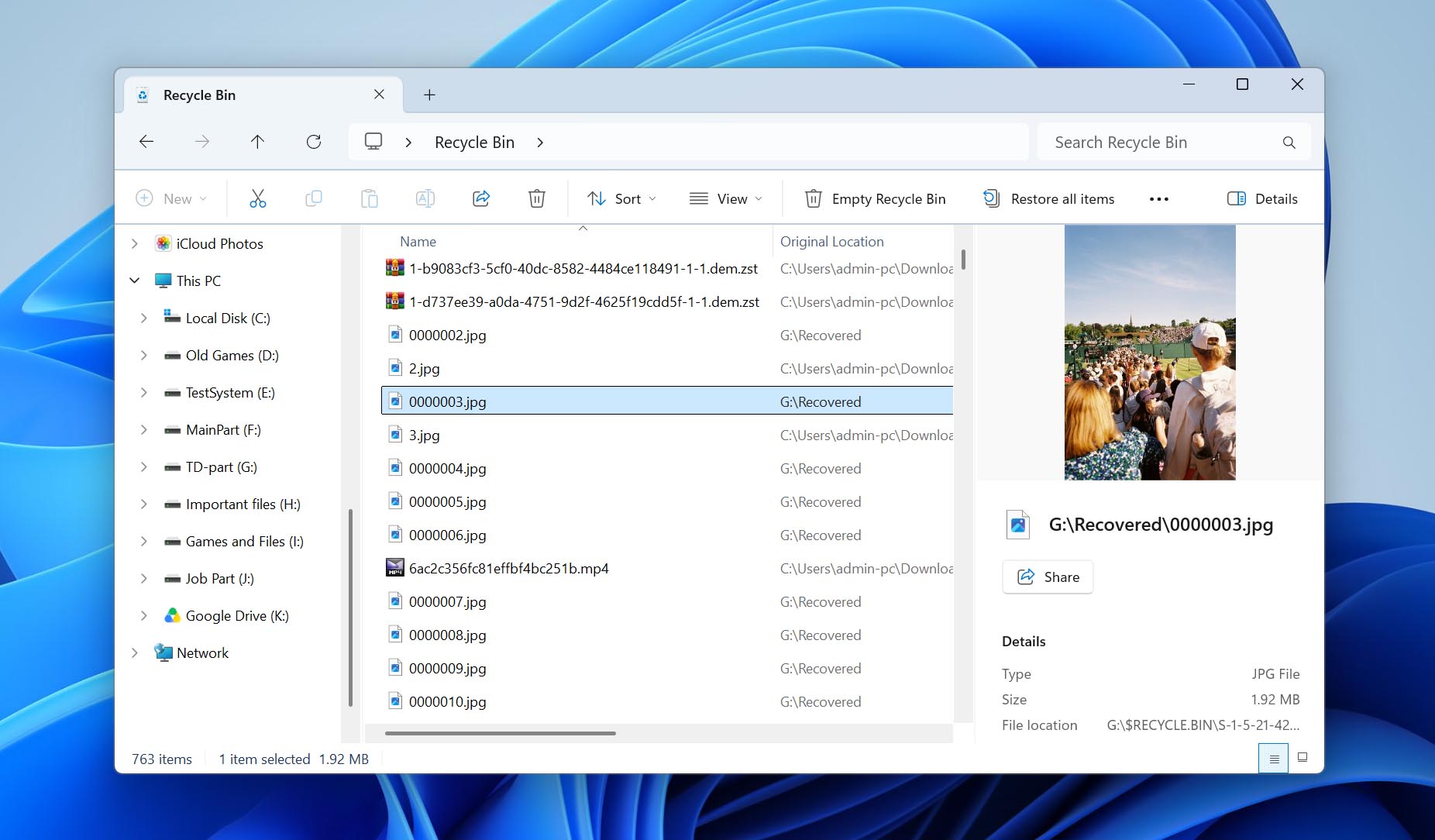
Inizia dal Cestino. Aprilo dal desktop e cerca il tuo file per nome. Se ci sono molti file, ordina per Data eliminazione per trovare più rapidamente gli elementi eliminati di recente. Se trovi il file, fai clic destro su di esso e seleziona Ripristina per riportarlo nella sua posizione originale.
2. Cerca con Esplora file
Se il file non è nel Cestino, apri Esplora file e cerca nella posizione in cui ricordi di averlo salvato l’ultima volta. Oltre a cercare per nome, puoi restringere i risultati con filtri come datemodified:, kind: ed ext:.
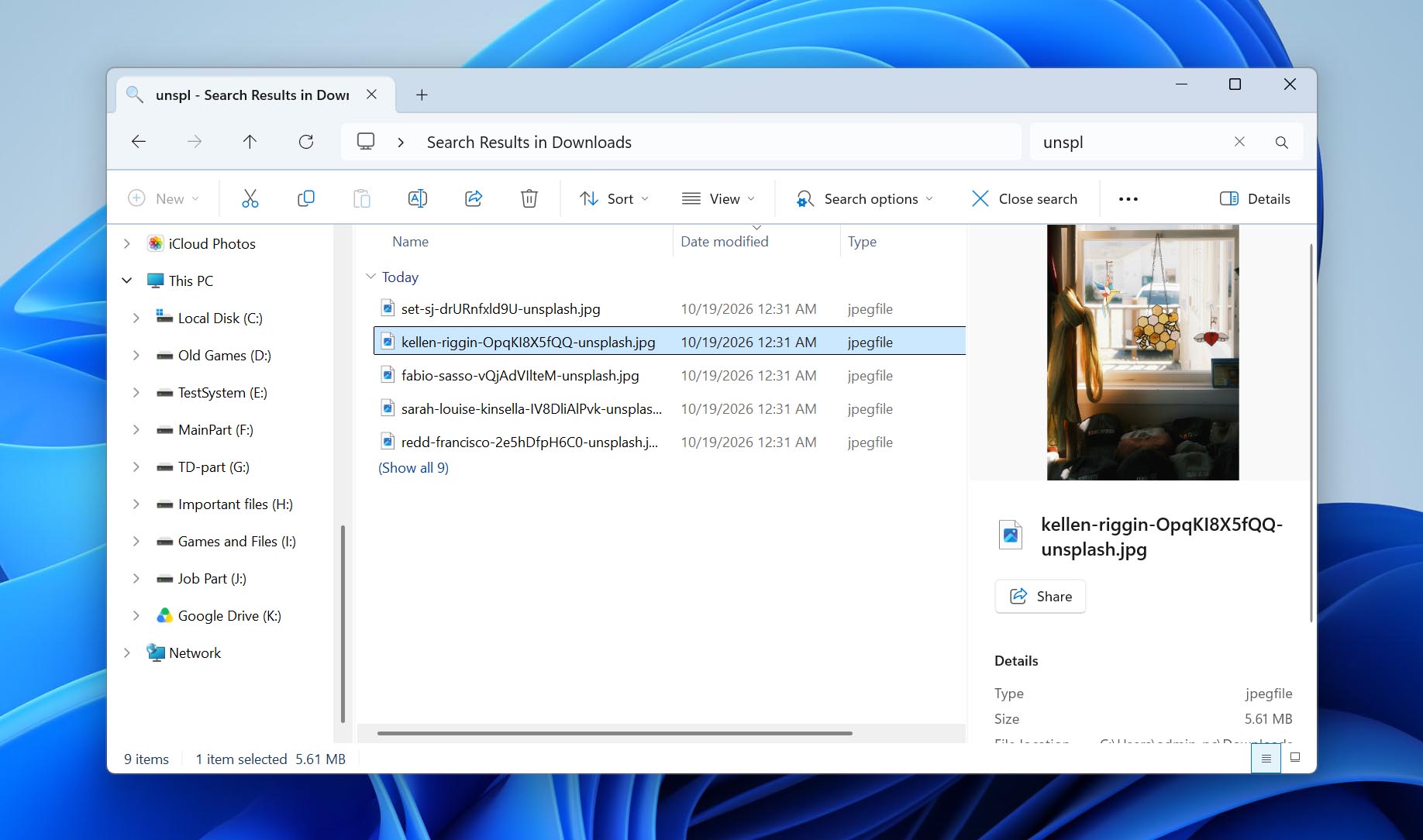
Ad esempio, puoi usare kind:=picture per cercare immagini oppure ext:.docx per trovare documenti Word. Puoi anche abilitare Visualizza > Mostra > Elementi nascosti in Esplora file nel caso in cui il file o la cartella è stata nascosta.
Se Windows Search non trova i file nelle posizioni in cui ti aspetti che cerchi, vai su Impostazioni > Privacy e sicurezza > Ricerca di Windows e imposta Trova i miei file su Avanzato. Questo espande l’indicizzazione oltre le cartelle predefinite.
3. Cerca in Microsoft 365
Se usi Microsoft 365 per il lavoro o la scuola, la sua ricerca può anche aiutarti a trovare file archiviati in servizi come OneDrive e SharePoint. Cerca tramite il nome del file o parole chiave correlate da Microsoft 365 o dall’app pertinente.
Dove vanno i file eliminati in Windows 11?
I file eliminati normalmente da un’unità interna di solito finiscono nel Cestino e vi rimangono fino a quando non lo svuoti. Tuttavia, non tutti i file eliminati seguono questo percorso.
I file possono bypassare il Cestino se usi Shift + Canc, elimini un file troppo grande per il Cestino, elimini file da alcune unità rimovibili come chiavette USB o schede SD, rimuovi file da un’unità di rete oppure li elimini con il comando del in Prompt dei comandi.
Se non riesci a trovare il file nel Cestino o in qualsiasi altra posizione sull’unità, il passo successivo è recuperarlo utilizzando uno dei metodi indicati di seguito.
Come Ripristinare i File Eliminati di Recente su Windows 11
I file eliminati di recente sono solitamente i più facili da recuperare. A seconda di come li hai eliminati, potresti essere in grado di ripristinarli con pochi clic.
Metodo 1: Recupera un file eliminato di recente con Annulla (CTRL + Z)
La funzione classica Annulla è il modo più rapido per ripristinare i file eliminati in Windows 11 se li hai appena cancellati. Basta premere Ctrl + Z sulla tastiera, oppure utilizzare l’opzione Annulla dalla cartella in cui erano archiviati i file.
- Vai alla cartella che conteneva il file ora eliminato.
- Fai clic con il tasto destro su uno spazio vuoto nella cartella e seleziona Annulla Elimina.
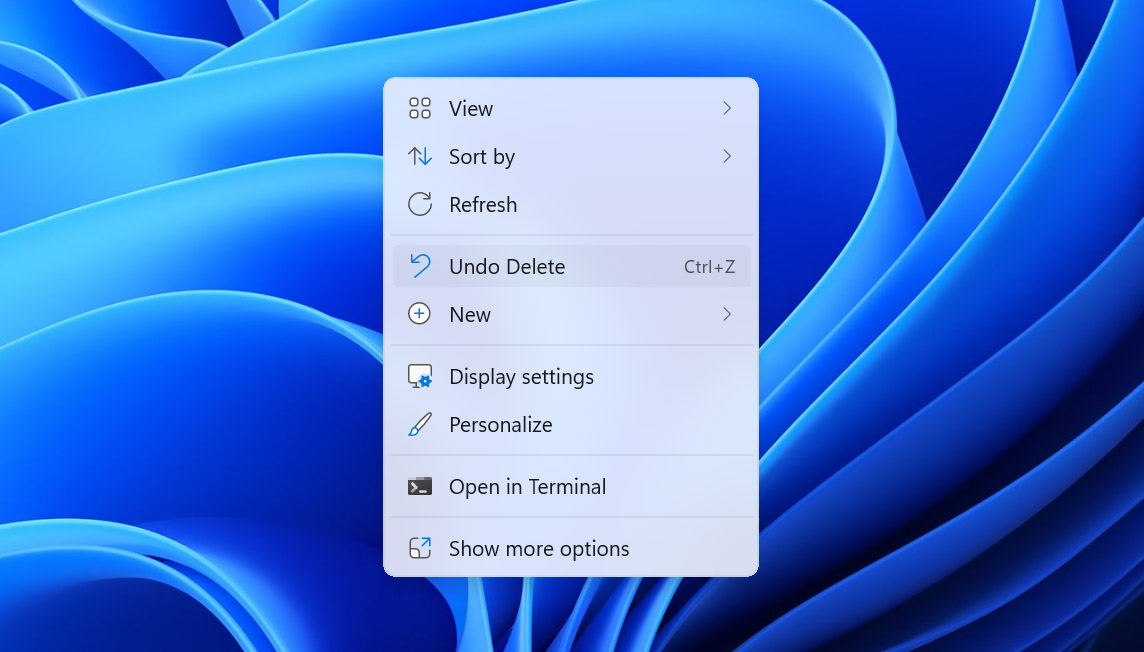
Questo ripristinerà il file eliminato nella sua posizione originale. Tuttavia, funziona solo se l’eliminazione del file è stata la tua ultima azione e non hai riavviato il computer da allora. Se hai usato Shift + Canc, consulta la nostra guida su come recuperare i file eliminati con Shift, oppure passa alle sezioni sottostanti per altre opzioni di recupero.
Metodo 2: Ripristina file eliminati dal Cestino
Quando elimini un file, questo viene inviato al Cestino (salvo i casi in cui il file sia troppo grande, sia stato eliminato con Shift + Elimina, o il Cestino sia stato disattivato). Fino a quando il Cestino non viene svuotato, i tuoi file eliminati rimarranno qui.
Se hai eliminato i tuoi file, usa le istruzioni qui sotto per recuperare i file eliminati dal Cestino in Windows 11:
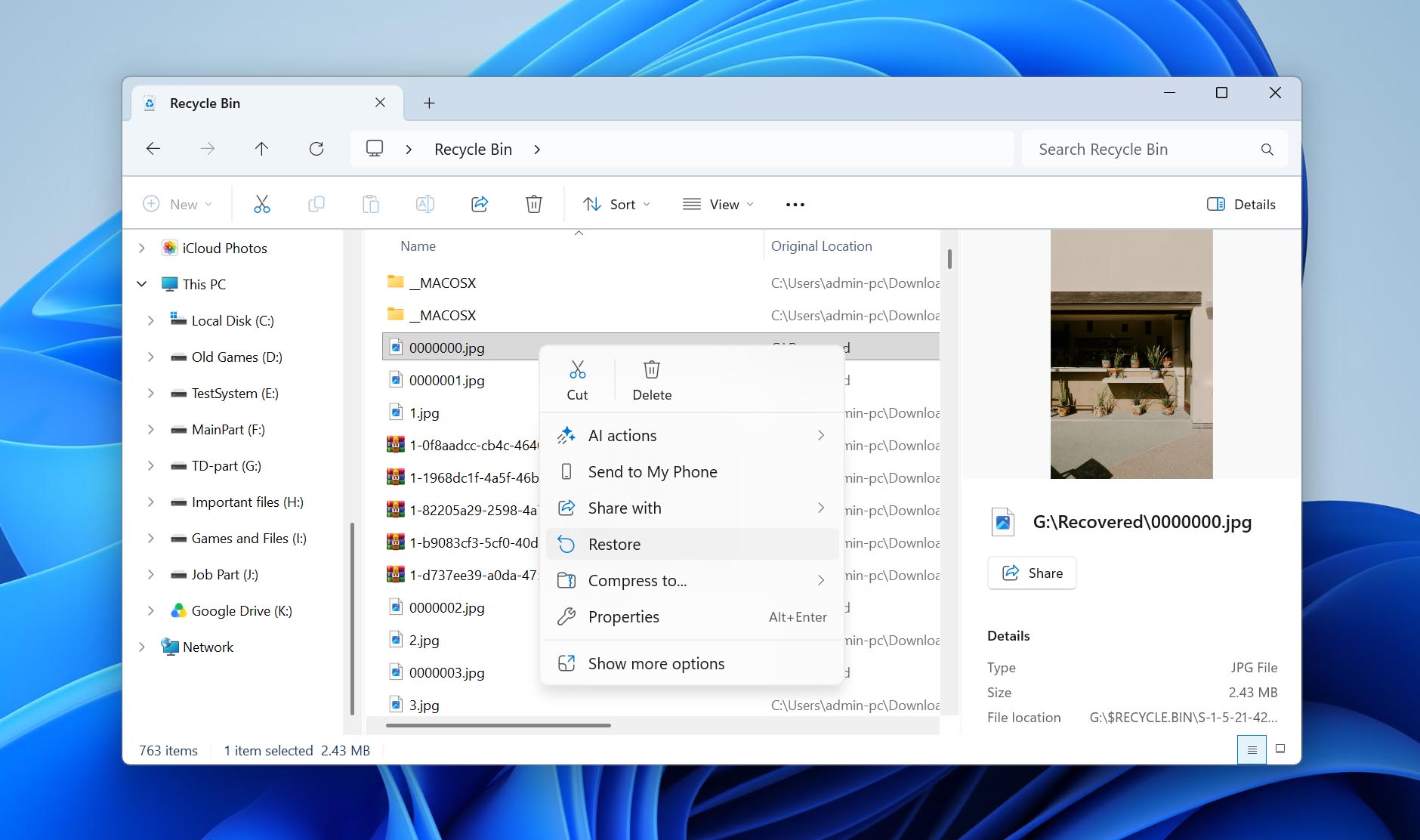
- Sul Desktop, apri il Cestino.
- Seleziona i file che desideri ripristinare. Puoi selezionare più file tenendo premuto CTRL mentre li clicchi. Quando sei pronto, fai clic su Ripristina gli elementi selezionati. I file verranno ripristinati nella loro posizione originale.
Tieni presente che Windows può anche svuotare automaticamente il Cestino tramite Storage Sense. A seconda delle impostazioni, i file che sono stati nel Cestino per più di un determinato numero di giorni, ad esempio 30 giorni, potrebbero essere eliminati automaticamente.
Come Recuperare File Eliminati Permanentemente su Windows 11
Se i tuoi file non sono più nel Cestino, vengono considerati eliminati in modo permanente. In questo caso, puoi provare a recuperarli con un software di recupero dati utilizzando uno dei metodi di seguito. Se hai un backup, ripristina invece i file da lì; trattiamo le opzioni di backup disponibili nella prossima sezione.
Metodo 1: Recupera i file eliminati in modo permanente con Disk Drill
Disk Drill conquista il primo posto nella nostra lista dei miglior software di recupero dati perché combina un processo di recupero abbastanza semplice con risultati eccellenti. Nei nostri test, ha raggiunto un tasso di recupero di circa il 96%. Inoltre, consente di visualizzare in anteprima i file trovati prima del recupero e mostra le probabilità di recupero, il che può aiutare a stimare se un file eliminato verrà recuperato con successo.
Se l’unità da cui stai recuperando è instabile o presenta errori di lettura, è meglio creare prima un Backup Byte-a-byte e poi eseguire la scansione dell’immagine del disco invece di caricare ulteriormente l’unità originale. Per uno sguardo più approfondito su questa e altre funzionalità di recupero, consulta il nostro Recensione di Disk Drill.
Ecco come recuperare i file eliminati definitivamente con Disk Drill:
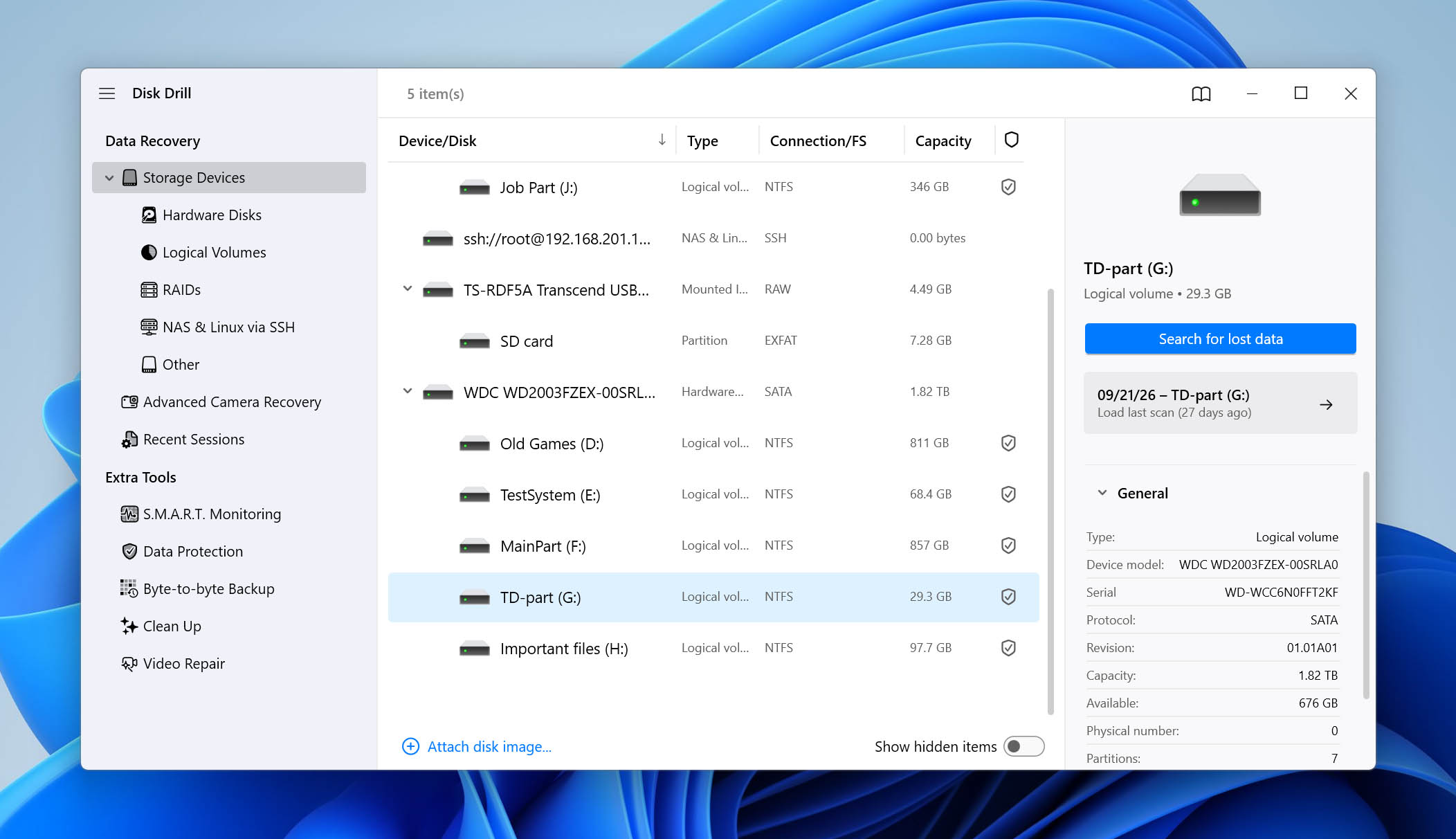
- Scarica Disk Drill e installalo su un disco fisico diverso da quello che conteneva i file eliminati. Apri il programma e clicca su Sì se richiesto dal Controllo Account Utente (UAC).
- Seleziona il drive interessato e clicca su Cerca dati persi.
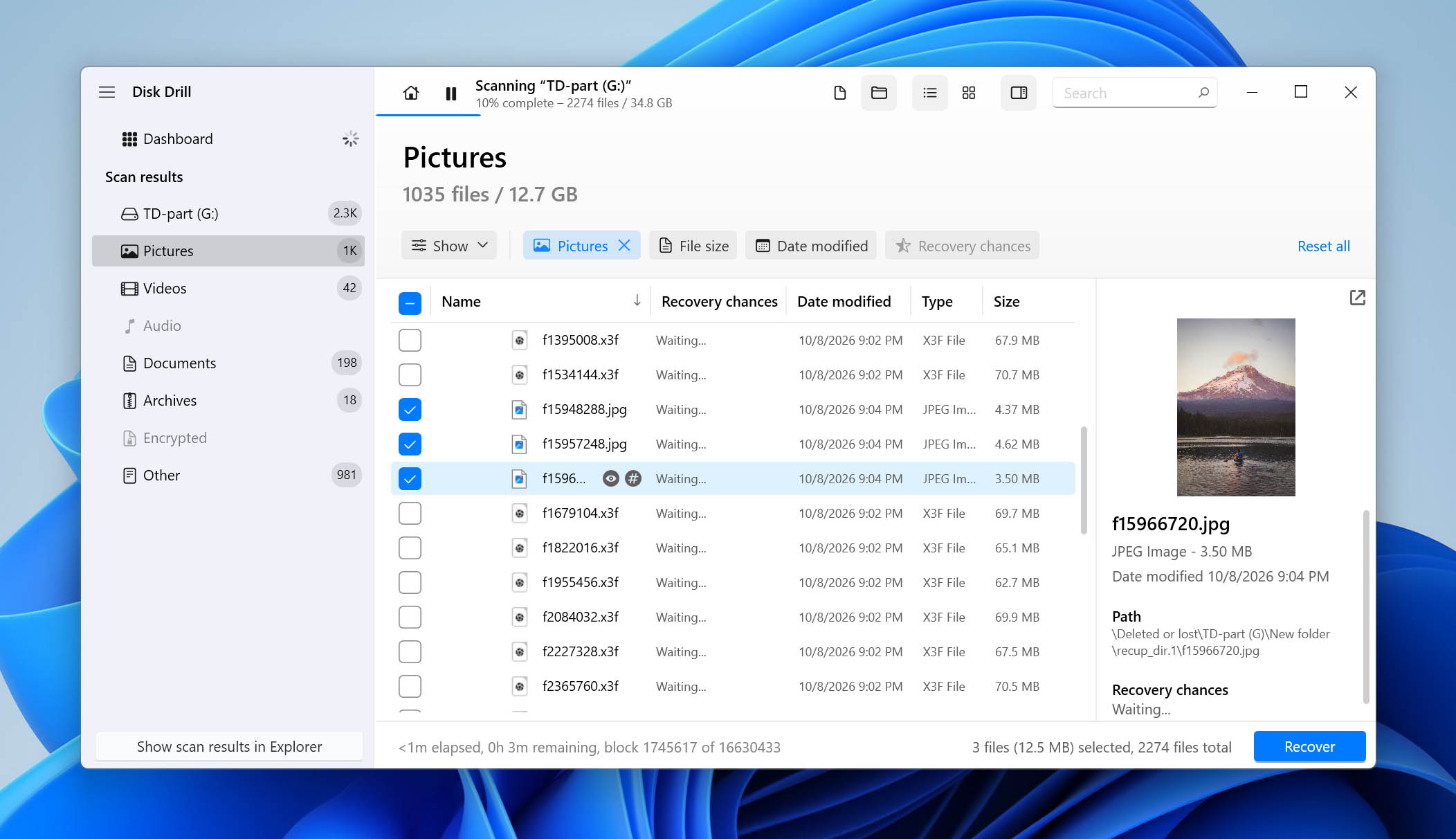
- Clicca su Rivedi elementi trovati, quindi usa il filtro Eliminato o perso per restringere i risultati.
- Seleziona un file per visualizzarne l’anteprima e controlla le sue Probabilità di recupero. Seleziona i file che vuoi ripristinare e clicca su Recupera.
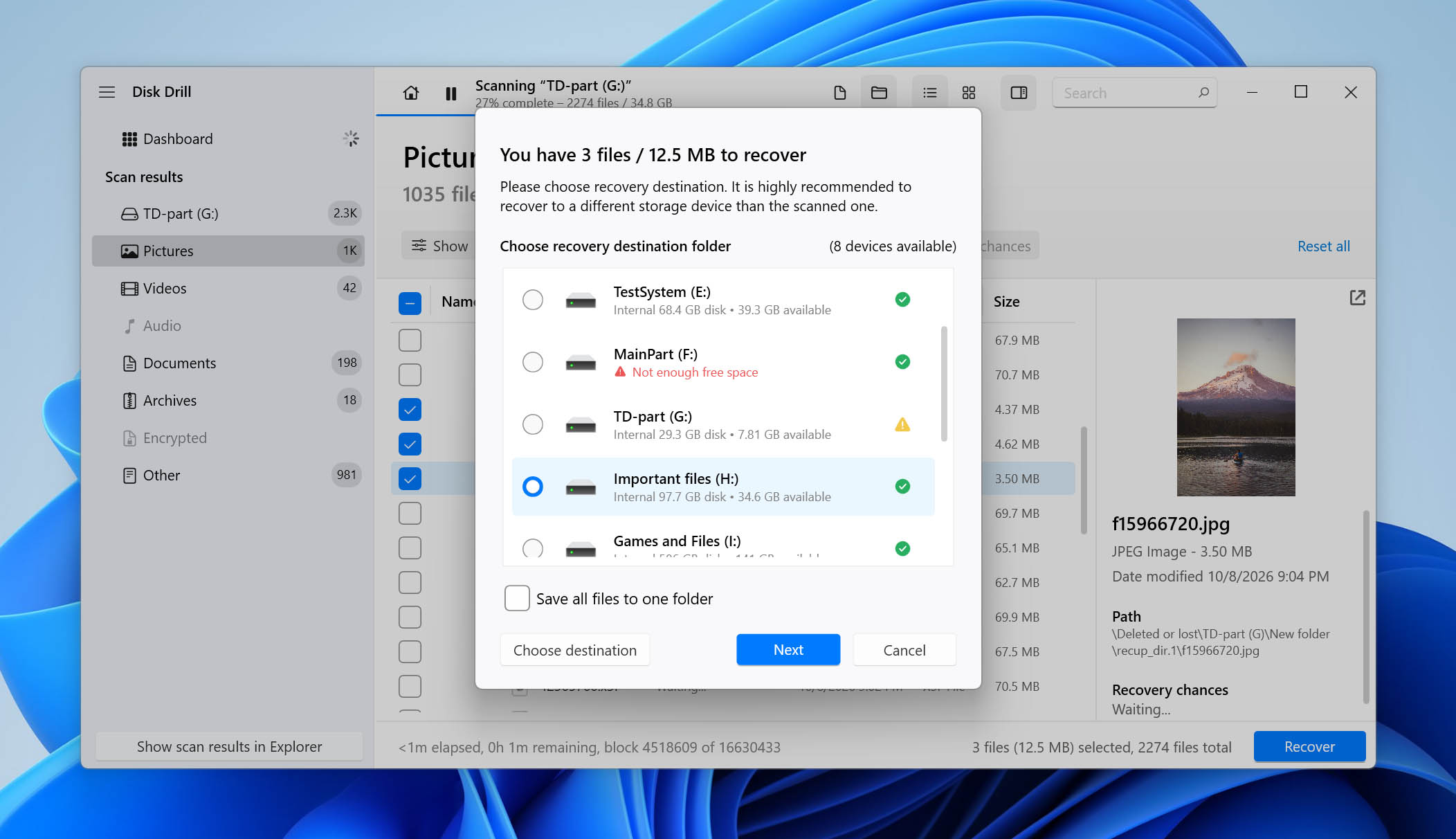
- Scegli una cartella su un disco fisico diverso come destinazione del recupero, poi clicca su Avanti.
La versione gratuita di Disk Drill ti permette di recuperare fino a 100 MB di file eliminati su Windows 11. Se hai bisogno di recuperare una quantità superiore, ti servirà Disk Drill PRO. Inoltre, ricorda che nessun software di recupero dati può ripristinare dati che non sono più fisicamente disponibili. Se un file eliminato è già stato sovrascritto o se il comando TRIM ha cancellato i suoi dati da un SSD, non potrà essere recuperato in questo modo.
Metodo 2: Recupera file eliminati con Windows File Recovery (CMD)
Windows File Recovery è lo strumento di recupero gratuito a riga di comando di Microsoft per Windows 11. A differenza di Disk Drill, non dispone di un’interfaccia grafica né di anteprime dei file, quindi è necessario specificare cosa e dove vuoi recuperare utilizzando i comandi.
Lo strumento dispone di due principali modalità di recupero. La modalità Regolare è destinata ai file eliminati di recente su unità NTFS integre, mentre la modalità Estesa esegue una ricerca più approfondita ed è una scelta migliore per eliminazioni più vecchie, unità formattate o danneggiate e file system non-NTFS. Puoi anche utilizzare il filtro /n per cercare un file, una cartella o un tipo di file specifico invece di recuperare tutto ciò che lo strumento riesce a trovare.
Avrai bisogno di due unità diverse per il recupero. L’origine e la destinazione non possono essere la stessa unità, quindi se stai recuperando da C:, ad esempio, puoi salvare i file recuperati su D: o su un’unità esterna.
Ecco come recuperare i file eliminati permanentemente su Windows 11 con Windows File Recovery:
- Scarica Windows File Recovery dal Microsoft Store. Aprilo e clicca su Sì se richiesto dal Controllo Account Utente (UAC).
- Inserisci un comando di recupero in base a ciò che stai cercando. Ad esempio, per recuperare file JPG eliminati da C: a D:, digita winfr C: D: /regular /n *.jpg e premi Invio. Sostituisci C: con il disco di origine, D: con un disco di destinazione diverso e *.jpg con il file o il tipo di file che desideri recuperare.
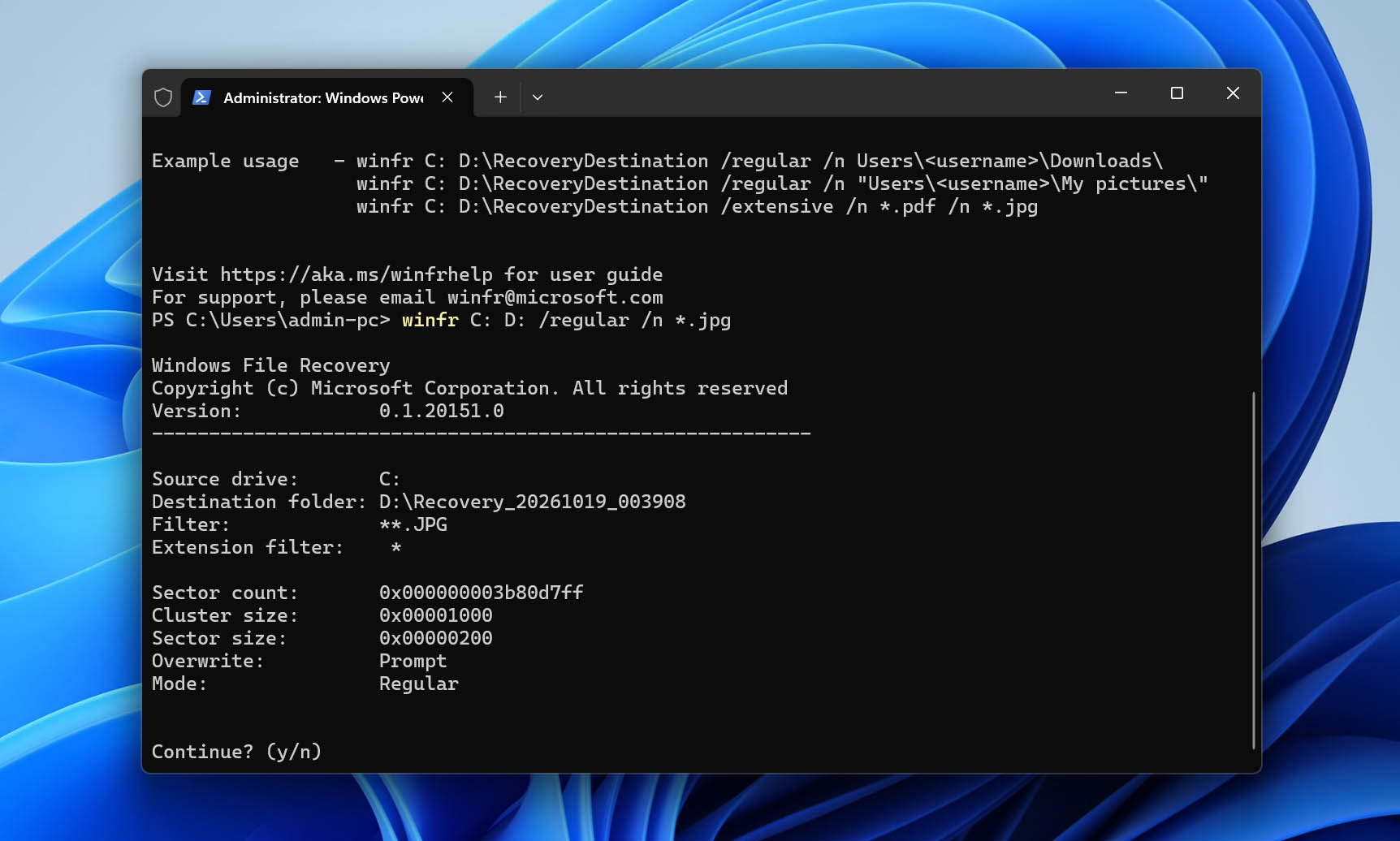
- Se la modalità Regular non trova i file, sostituisci /regular con /extensive e riprova.
- Premi Y se richiesto per avviare il recupero.
Windows File Recovery creerà una cartella di recupero sull’unità di destinazione per i file che trova. Poiché non è disponibile un’anteprima o un’interfaccia grafica, potrebbe essere necessario un lavoro aggiuntivo per individuare e controllare i file recuperati successivamente, ma resta comunque un’opzione utile se desideri uno strumento di recupero completamente gratuito.
Come ripristinare file eliminati definitivamente su Windows 11 senza software
Se non vuoi usare un software di recupero dati, o hai già un backup, Windows ti offre diversi altri modi per ripristinare i file eliminati. In realtà, se è disponibile un backup, dovrebbe essere la tua prima scelta. A differenza dei software di recupero dati, i backup non dipendono dal fatto che i dati eliminati originali siano ancora presenti sul disco, quindi la sovrascrittura e il comando SSD TRIM non rappresentano un problema.
Di seguito, illustreremo le opzioni di backup e ripristino disponibili in Windows 11.
Metodo 1: Usa Cronologia file per recuperare i file eliminati
Cronologia File è la soluzione principale di backup per Windows. Quando attivata, crea copie dei tuoi file periodicamente così non devi farlo manualmente. Questo ti permette di recuperare i file sostituiti in Windows 11 se erano stati precedentemente sovrascritti con una nuova versione. Per impostazione predefinita, crea solo copie dei file nelle cartelle Desktop, Documenti, Immagini, Video e Musica, ma puoi anche specificare altre cartelle da includere nel backup.
Se è stato configurato prima della perdita dei dati, conterrà copie dei tuoi dati e ti permetterà di recuperare file eliminati definitivamente in Windows 11 senza software. Pertanto, vale la pena controllare, anche se non ricordi di averlo impostato.
Queste istruzioni mostrano come ripristinare i file con Cronologia file:
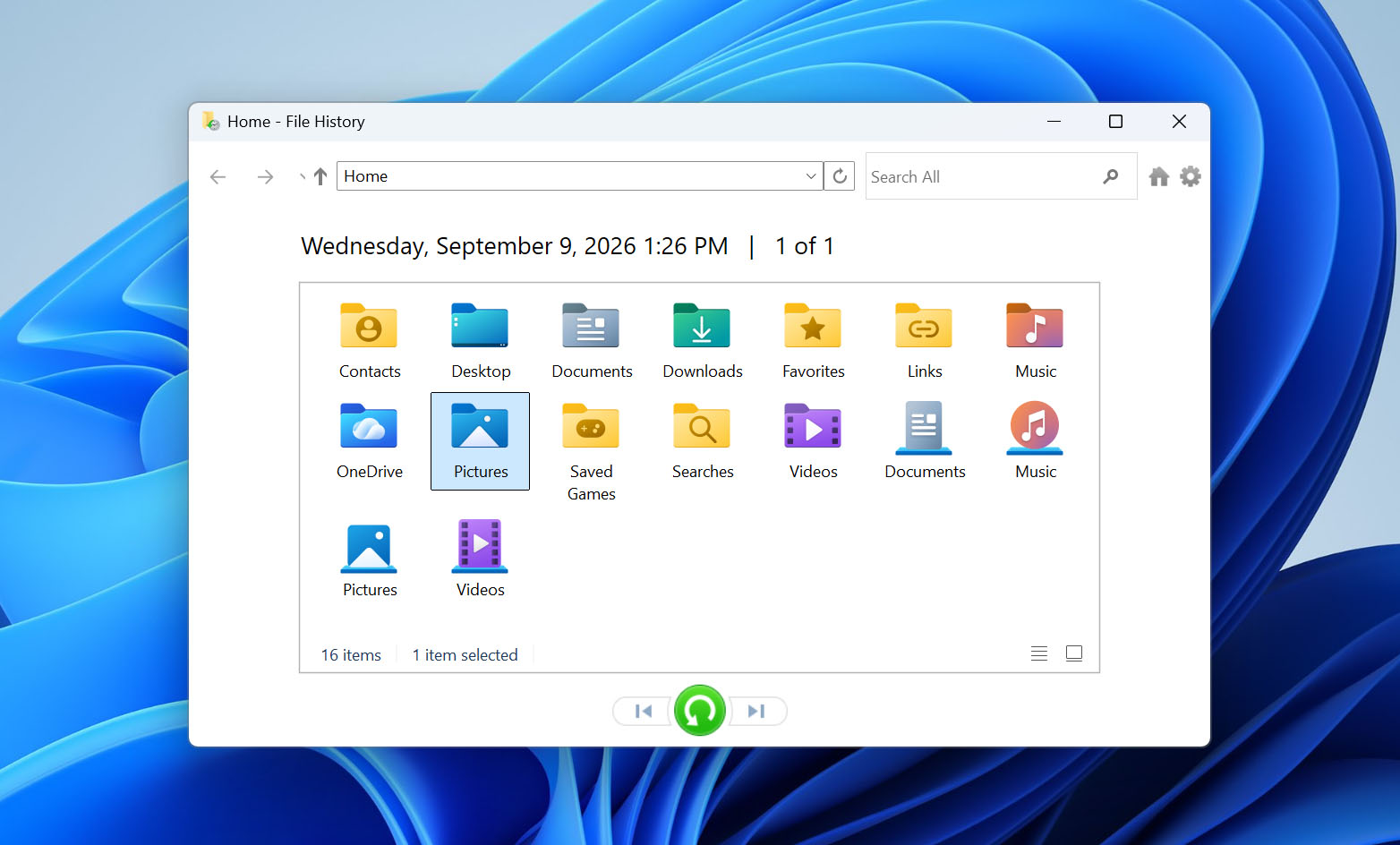
- Premi Windows Key + S e cerca Cronologia file. Fai clic sull’opzione che dice Ripristina i tuoi file con Cronologia file.
- Vai alla cartella che conteneva precedentemente i tuoi file eliminati. Puoi visualizzare le diverse versioni della cartella salvata utilizzando i pulsanti di navigazione sinistra e destra.
- Seleziona i file che desideri recuperare, quindi fai clic sul pulsante verde per Ripristina. Se vuoi ripristinarli in una posizione diversa, fai clic con il tasto destro sul pulsante verde e seleziona Ripristina in.
Metodo 2: Recupera file dalle versioni precedenti
Windows può conservare versioni precedenti di file e cartelle a cui puoi tornare dopo che qualcosa è stato eliminato o modificato. Queste versioni potrebbero essere disponibili se avevi attivato Cronologia file o Protezione del sistema prima che il file venisse eliminato.
Ecco come verificare se è disponibile una versione precedente dei tuoi dati:
- Vai alla cartella in cui il file eliminato era precedentemente memorizzato.
- Fai clic sui tre puntini nella parte superiore della finestra, quindi clicca su Proprietà.
- Vai alla scheda Versioni precedenti.
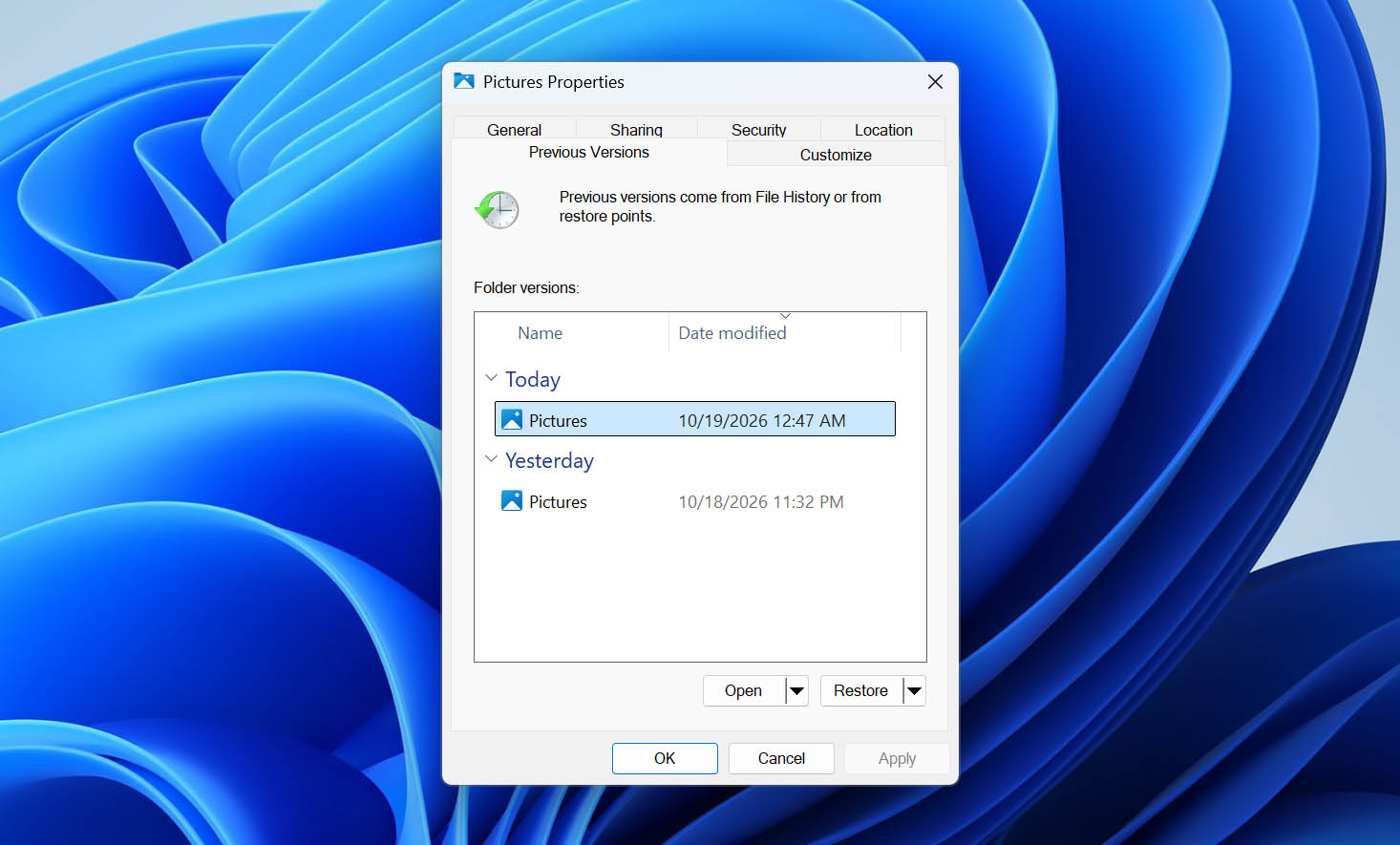
- Seleziona una versione della cartella con una data/ora in cui il file era ancora presente. Fai clic su Apri.
- Seleziona i file e trascinali in un’altra cartella per ripristinarli.
Se non vengono visualizzate versioni nell’elenco, Windows non dispone di una versione precedente disponibile per quella cartella.
Metodo 3: Ripristina utilizzando Backup e Ripristino
Backup and Restore è la vecchia utility di backup per Windows e il predecessore di File History. È ancora inclusa in Windows sia per motivi di compatibilità retroattiva sia perché è possibile configurarla per creare un backup dei file di sistema necessari all’avvio del sistema operativo – cosa che File History non fa.
Anche in questo caso, come per Cronologia file, Backup e ripristino avrebbe dovuto essere configurato prima che i tuoi dati venissero persi o eliminati. Se non è stato fatto, questo non sarà un metodo di recupero valido per te.
Questi passaggi mostrano come ripristinare i file utilizzando Backup e Ripristino:
- Premi il tasto Windows + S e cerca Pannello di controllo. Apri il primo risultato.
- Fai clic su Backup e ripristino (Windows 7).
- Fai clic su Ripristina i miei file.
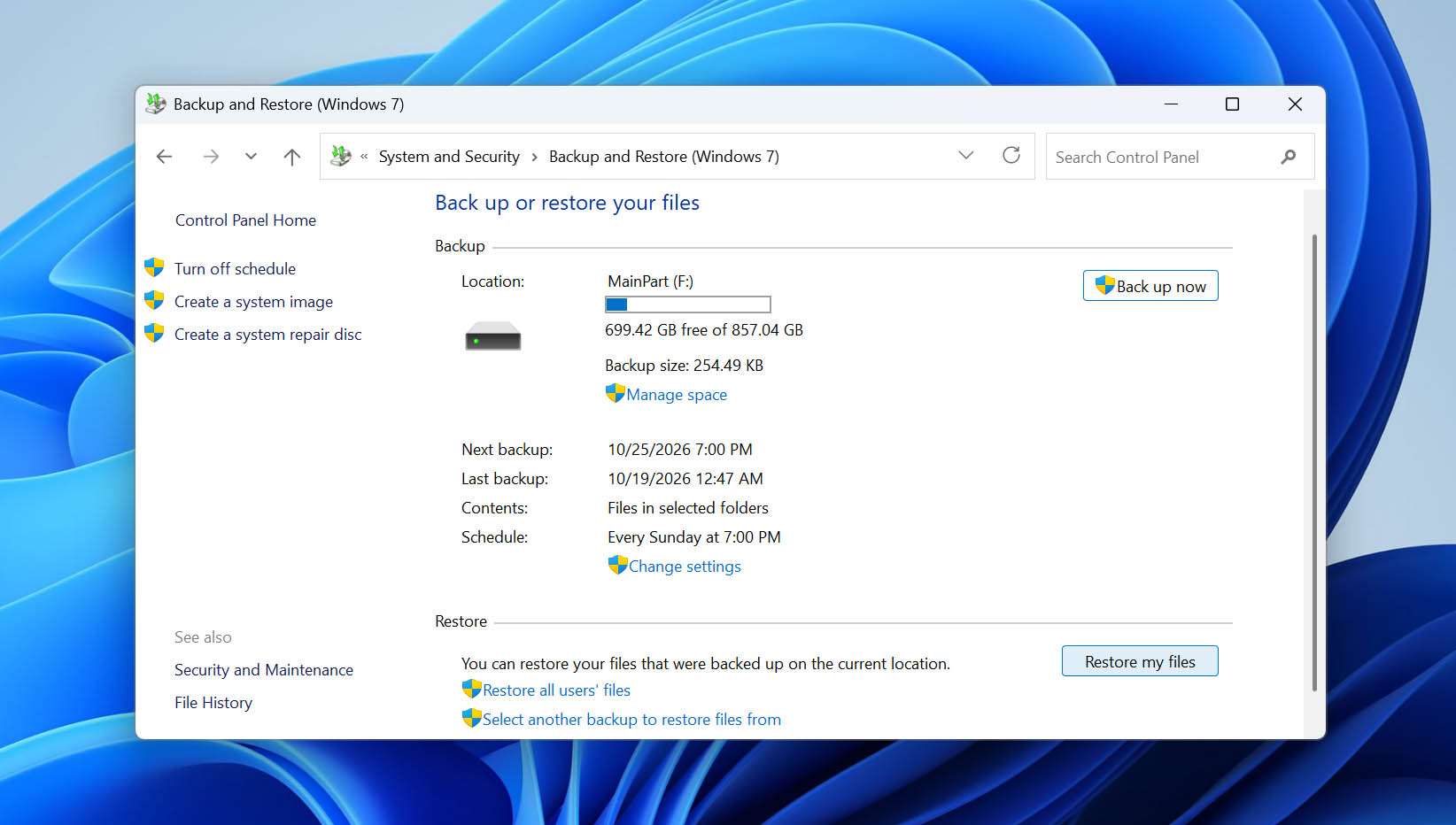
- Fai clic su Sfoglia per file e scegli quali file vuoi ripristinare. Fai clic su Aggiungi file quando hai finito.
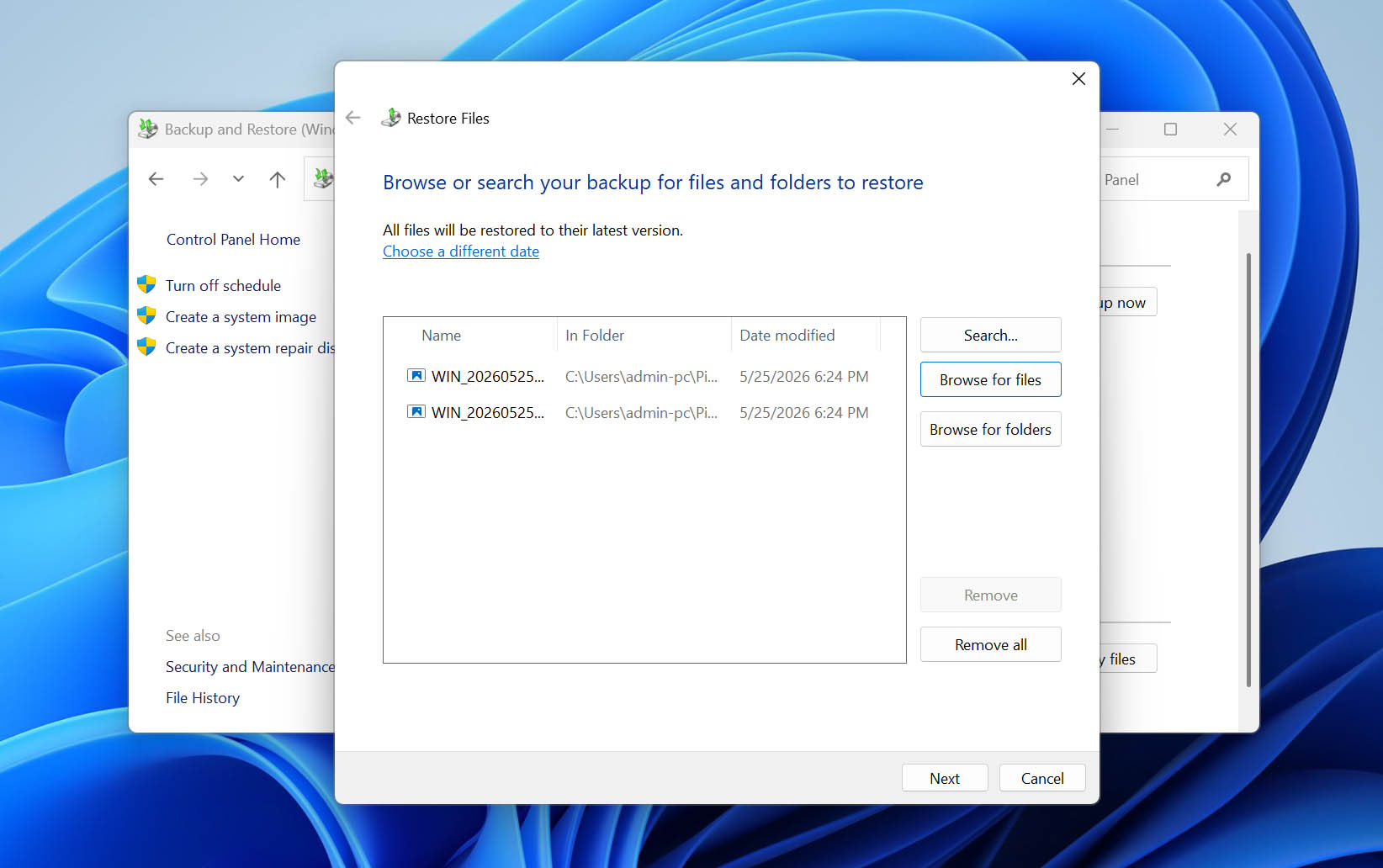
- Fai clic su Avanti.
- Fai clic su Ripristina. Se desideri ripristinare i tuoi file in una posizione diversa, specifica la cartella di destinazione utilizzando l’opzione Nella seguente posizione.
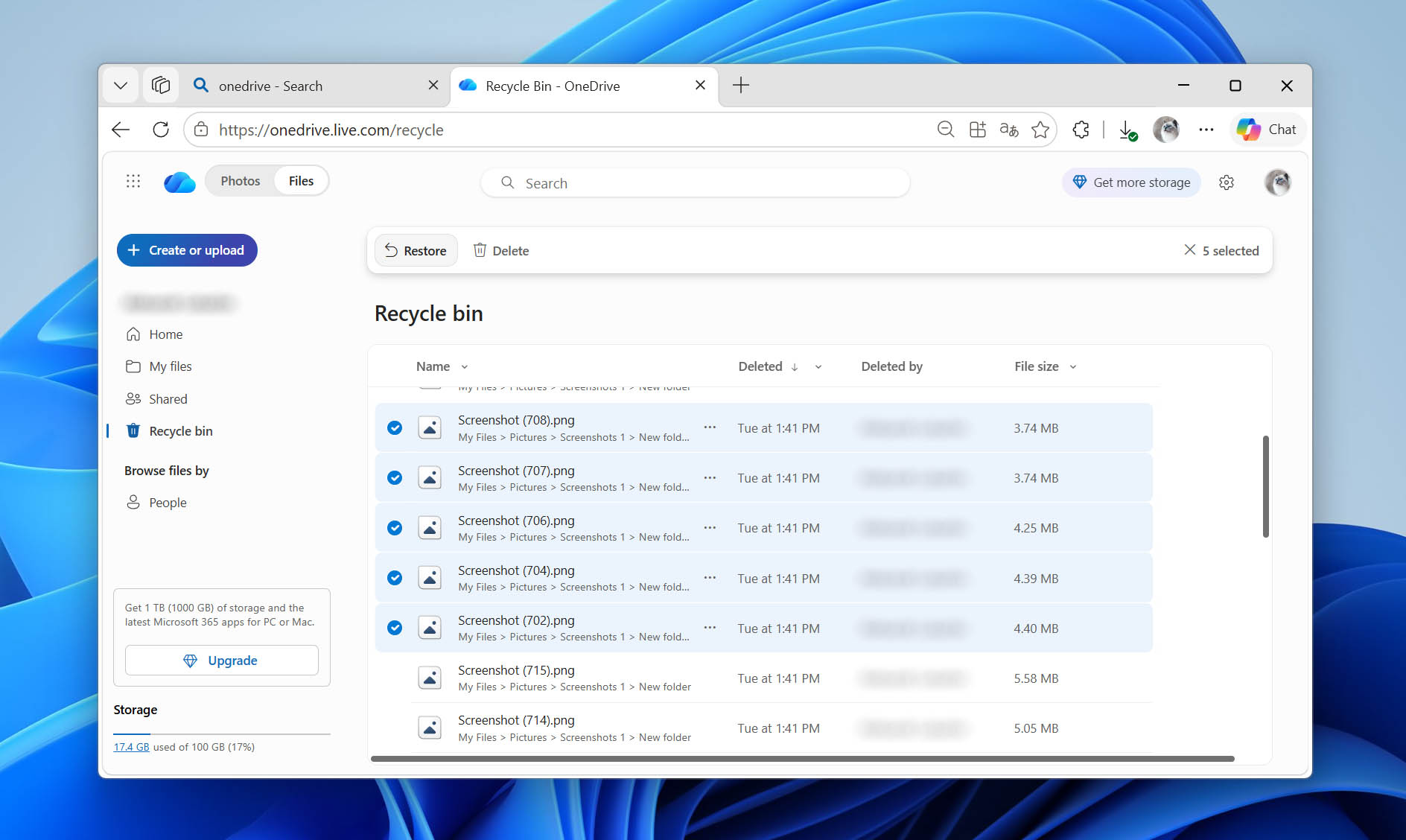
Metodo 4: Ripristina i file eliminati dal Cestino di OneDrive
OneDrive è il servizio di archiviazione cloud di Microsoft, integrato in Windows 11. Se hai attivato il backup o la sincronizzazione di OneDrive, c’è la possibilità che i tuoi file eliminati siano ancora disponibili nel suo Cestino, anche se hai già svuotato quello sul tuo computer.
A differenza del Cestino di Windows, OneDrive ha periodi di conservazione specifici. I file eliminati rimangono lì per 30 giorni per gli account personali e per 93 giorni per gli account di lavoro o scolastici, a meno che l’amministratore della tua organizzazione non abbia modificato le impostazioni.
Ecco come ripristinare i file eliminati dal Cestino di OneDrive:
- Accedi al tuo account Microsoft sul sito web di OneDrive.
- Fai clic su Cestino nel menu di navigazione a sinistra.
- Seleziona i file o le cartelle che desideri recuperare, quindi fai clic su Ripristina.
Se hai eliminato o modificato un gran numero di file, c’è un’altra opzione. Gli abbonati a Microsoft 365 possono usare “Ripristina il tuo OneDrive” per riportare tutto il proprio OneDrive a un momento precedente entro gli ultimi 30 giorni. Puoi trovare questa opzione nelle impostazioni di OneDrive. Tieni presente che anche altre modifiche effettuate dopo la data selezionata verranno annullate.
Vale anche la pena controllare l’app Windows Backup se l’hai già utilizzata in precedenza. Questo strumento integrato in Windows 11 può eseguire il backup delle cartelle Desktop, Documenti, Immagini, Video e Musica su OneDrive. Se queste cartelle sono state sottoposte a backup prima che i file scomparissero, accedi a OneDrive con lo stesso account Microsoft e verifica se i file sono ancora disponibili lì o nel suo Cestino.
Quale metodo dovresti usare per recuperare i file eliminati su Windows 11?
Abbiamo esaminato diversi modi per recuperare file eliminati su Windows 11, e quello giusto dipende principalmente da come sono stati eliminati i file e se hai un backup. Ecco un rapido confronto di tutti i metodi trattati in questa guida.
| Metodo | Funziona dopo aver svuotato il Cestino | Richiede backup | Gratuito | Difficoltà |
| Annulla (Ctrl + Z) | No | No | Sì | Facile |
| Cestino | No | No | Sì | Facile |
| Disk Drill | Sì | No | Sì, fino a 100 MB | Facile |
| Windows File Recovery | Sì | No | Sì | Avanzato |
| Cronologia file | Sì | Sì | Sì | Facile |
| Versioni precedenti | Sì | Sì* | Sì | Facile |
| OneDrive | Sì | Sì | Sì** | Facile |
| Backup e ripristino | Sì | Sì | Sì | Facile |
- *Versioni precedenti richiede che Cronologia file o Protezione del sistema siano stati abilitati prima che i file venissero eliminati.
- **Il recupero da OneDrive richiede che i file siano stati sincronizzati o salvati su OneDrive prima dell’eliminazione.
Considerazioni finali
Esistono diversi modi per recuperare file eliminati su Windows 11, ma è sempre meglio prevenire l’eliminazione permanente fin dall’inizio. Fai attenzione quando elimini file importanti ed evita di usare Shift + Elimina a meno che tu non sia sicuro di non averne più bisogno. Un’eliminazione normale ti offre il Cestino come possibilità extra per recuperare un file.
Ancora più importante, effettua regolarmente backup dei file che non puoi permetterti di perdere. La regola di backup 3-2-1 è un buon approccio: conserva tre copie dei tuoi dati, su due diversi tipi di supporto, con una copia memorizzata fuori sede. Con un backup adeguato, non dovrai fare affidamento sul fatto che i dati eliminati siano ancora recuperabili dall’unità originale.