


 Ti stai chiedendo come recuperare file eliminati definitivamente su Windows? In molti casi, puoi recuperarli, ma il metodo giusto dipende dal fatto che tu abbia un backup, dal tipo di dispositivo di archiviazione e da cosa è successo dopo l’eliminazione dei file. Se non hai un backup, utilizza un software di recupero dati come Disk Drill per eseguire la scansione dell’unità e recuperare i file prima che vengano sovrascritti. Se invece hai un backup, controlla prima Cronologia file, Backup e ripristino o il tuo spazio di archiviazione cloud, poiché questi metodi ti permettono di ripristinare i file senza eseguire la scansione dell’unità.
In questa guida, esamineremo ogni metodo di recupero passo dopo passo e ti aiuteremo a scegliere l’opzione migliore per la tua situazione specifica.
È possibile recuperare i file eliminati definitivamente su Windows?
Sì, spesso è possibile recuperare i file eliminati in modo permanente. Quando elimini definitivamente un file, Windows di solito rimuove il suo riferimento dal file system e contrassegna lo spazio occupato come disponibile per nuovi dati. Finché quello spazio non viene sovrascritto, il file originale spesso rimane sul dispositivo di archiviazione e può ancora essere recuperato.
Se hai appena svuotato il Cestino o eliminato file con Shift + Elimina, probabilmente ti starai chiedendo se sono andati persi per sempre. Di sicuro non sei l’unico. È una delle domande più comuni che vengono poste nei forum di supporto tecnico dopo che qualcuno si rende conto di non avere un backup.
Esistono diversi modi per recuperare file eliminati definitivamente:
| Metodo | Ideale per | Backup richiesto | Difficoltà | Tasso di successo |
| Metodo 1. Software di recupero dati | File eliminate in modo permanente, Cestino svuotato, Shift + Elimina | No | Facile | Alto, se i file non sono stati sovrascritti (meno probabile su SSD con TRIM abilitato) |
| Metodo 2. Backup Cronologia File | File salvati tramite Cronologia file | Sì | Facile | Molto alto, se esiste un backup |
| Metodo 3. Backup e Ripristino | File inclusi in un backup di Windows | Sì | Facile | Molto alto, se esiste un backup |
| Metodo 4. Backup su Cloud | File archiviati in OneDrive, Google Drive, Dropbox e servizi simili | Sì | Facile | Molto alto, se i file sono disponibili nel cloud o in “Eliminati di recente” |
| Metodo 5. Laboratorio professionale di recupero dati | Guasto fisico dell’unità o casi in cui il software non può recuperare i file | No | Nessun intervento fai-da-te richiesto | Da Moderato a Molto Alto, in base al tipo e all’entità del danno |
Ti consigliamo di seguire questi passaggi:
- Smetti di utilizzare l’unità interessata il più possibile per ridurre il rischio di sovrascrivere i dati eliminati.
- Conferma che i file siano effettivamente spariti. Controlla il Cestino, cerca sul tuo PC, rivedi Recenti in Esplora File e assicurati che i file non siano nascosti.
- Scansiona l’unità con un software di recupero dati se non hai un backup.
- Controlla i tuoi backup, inclusi Cronologia file, Backup e ripristino, archiviazione cloud o qualsiasi altra soluzione di backup che utilizzi.
- Contatta un servizio professionale di recupero dati se l’unità ha danni fisici o i file sono troppo preziosi per rischiare ulteriori tentativi di recupero.
Vale anche la pena considerare il tipo di drive dal quale hai eliminato i file. Se si tratta di un HDD, il processo funziona come descritto sopra. Tuttavia, se utilizzi un SSD interno, il principio è diverso. Dopo l’eliminazione dei file, viene attivato il comando TRIM, che riorganizza i blocchi dove i file erano memorizzati, rendendo il recupero impossibile. L’unica possibilità di recuperare tali file senza un backup utilizzando software di recupero è agire prima che venga eseguito TRIM. Puoi leggere di più su questo nel nostro guida su come recuperare i file eliminati da un SSD.
Assicurati che i file siano eliminati in modo permanente
Prima di passare ai metodi per recuperare file eliminati definitivamente su Windows, è buona norma verificare che i file siano effettivamente persi. Ci sono situazioni in cui gli utenti perdono i file tra una moltitudine di altri e credono erroneamente che siano stati eliminati, mentre in realtà si trovano ancora in un’altra cartella. Il controllo richiederà solo pochi minuti e non ridurrà le probabilità di recupero. Ma se i file sono ancora presenti sul computer, si risparmierà tempo evitando metodi di recupero non necessari.
Ecco alcune cose rapide da controllare:
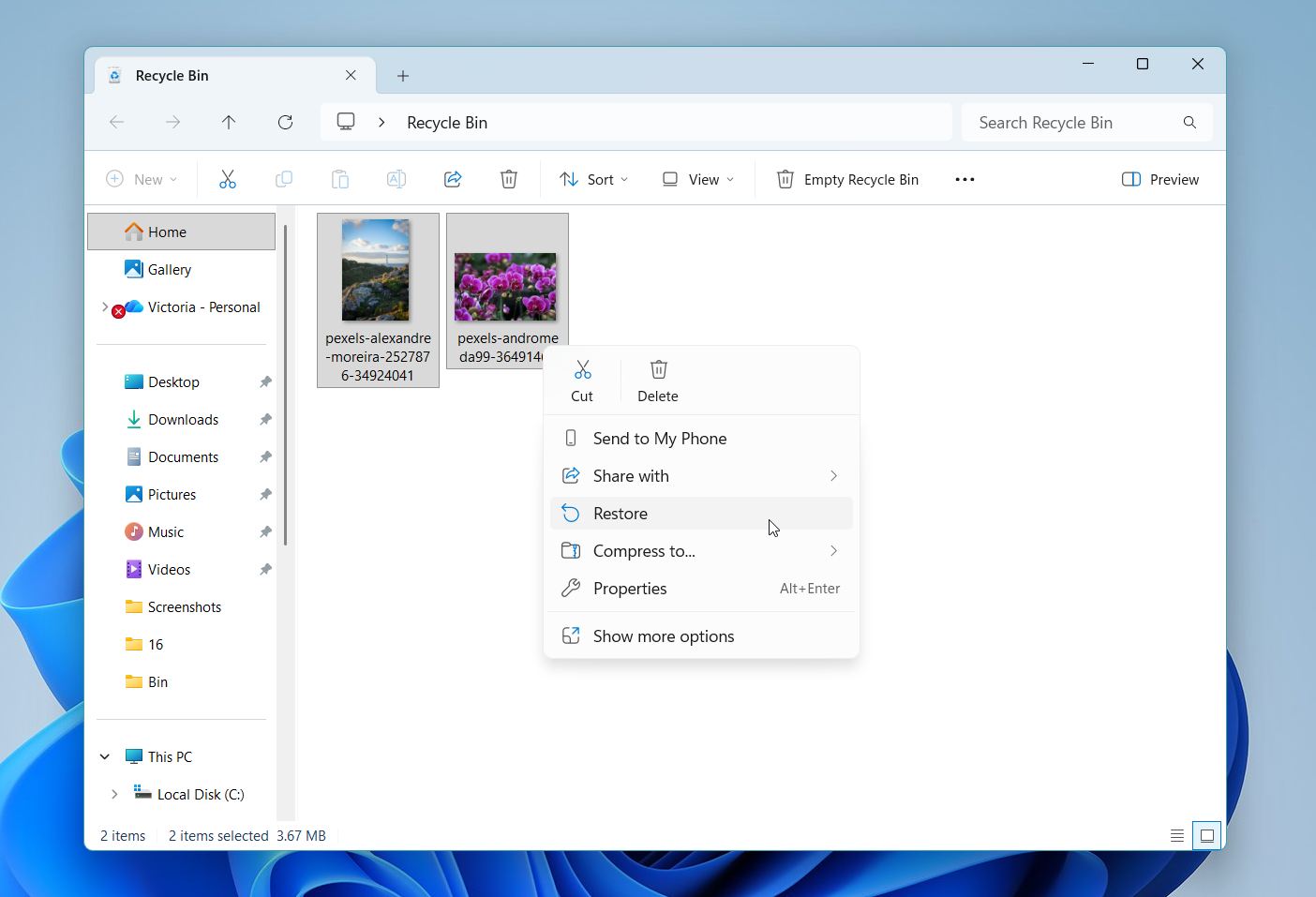
- Apri il Cestino e verifica se i file sono ancora lì. Se ci sono, fai clic con il tasto destro e seleziona Ripristina.
- Apri Esplora file e vai su Home per controllare la sezione Recenti. Se il file appare lì, fai clic con il tasto destro su di esso e seleziona Apri percorso file per vedere dove è archiviato.
- Cerca nel tuo PC. Usa Windows Search o Esplora File per cercare il file per nome, estensione o parte del nome.
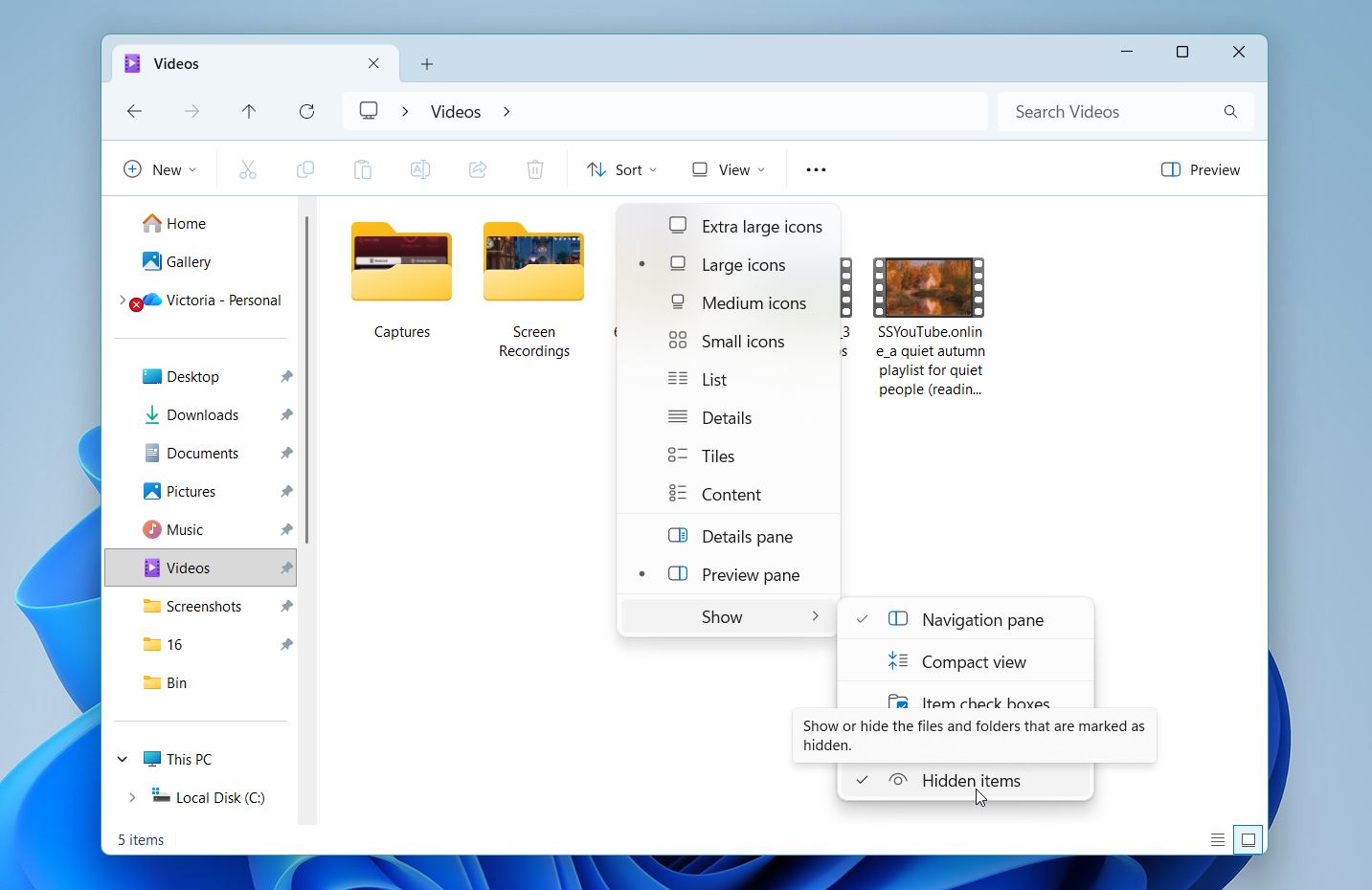
- File nascosti. Apri Esplora file > Visualizza > Mostra e abilita Elementi nascosti per assicurarti che il file non sia semplicemente nascosto.
I file che superano la capacità del Cestino verranno eliminati definitivamente invece di essere conservati per un possibile recupero. Non troverai questi file nel Cestino. Puoi regolare la dimensione del Cestino e per quanto tempo trattiene i file tramite modificando le sue impostazioni. Se i tuoi file persi non sono nel Cestino, dovrai utilizzare un altro metodo per il recupero. Continua a leggere per scoprire quali altre opzioni hai per recuperare i file persi o eliminati.
Come recuperare file eliminati definitivamente su Windows
Ora passiamo ai metodi di recupero veri e propri. Iniziamo con il software di recupero dati perché molte persone non hanno un backup disponibile quando si accorgono di aver eliminato definitivamente un file. Successivamente, parleremo delle opzioni di recupero integrate in Windows, dei backup su cloud e delle situazioni in cui un servizio professionale di recupero dati è la scelta migliore.
Le schermate in questa guida sono state prese su Windows 11, ma tutti i metodi funzionano anche su Windows 10. I passaggi sono quasi identici, anche se alcuni menu, icone e layout delle finestre potrebbero apparire leggermente diversi a seconda della versione di Windows.
Metodo 1:Usa un software di recupero dati
Se i file non sono disponibili nel Cestino e non hai un backup, il software di recupero dati è solitamente la tua migliore opzione.
Ci sono molti eccellenti strumenti di recupero dati disponibili, ma per questa guida useremo Disk Drill. L’abbiamo scelto perché offre costantemente buone prestazioni nei nostri test, supporta tutti i principali file system di Windows e funziona con praticamente qualsiasi dispositivo di archiviazione, inclusi HDD e SSD interni ed esterni, unità flash USB, schede di memoria e altro ancora. Include anche funzionalità utili come l’anteprima dei file, filtri di scansione, indicatori di probabilità di recupero, monitoraggio S.M.A.R.T. e creazione di immagini disco per unità instabili.
Ecco come utilizzare Disk Drill per recuperare file eliminati definitivamente:
- Scarica Disk Drill dal sito ufficiale. Se possibile, installalo su un’unità diversa da quella che conteneva i file eliminati. Questo aiuta a ridurre il rischio di sovrascrivere i dati eliminati.
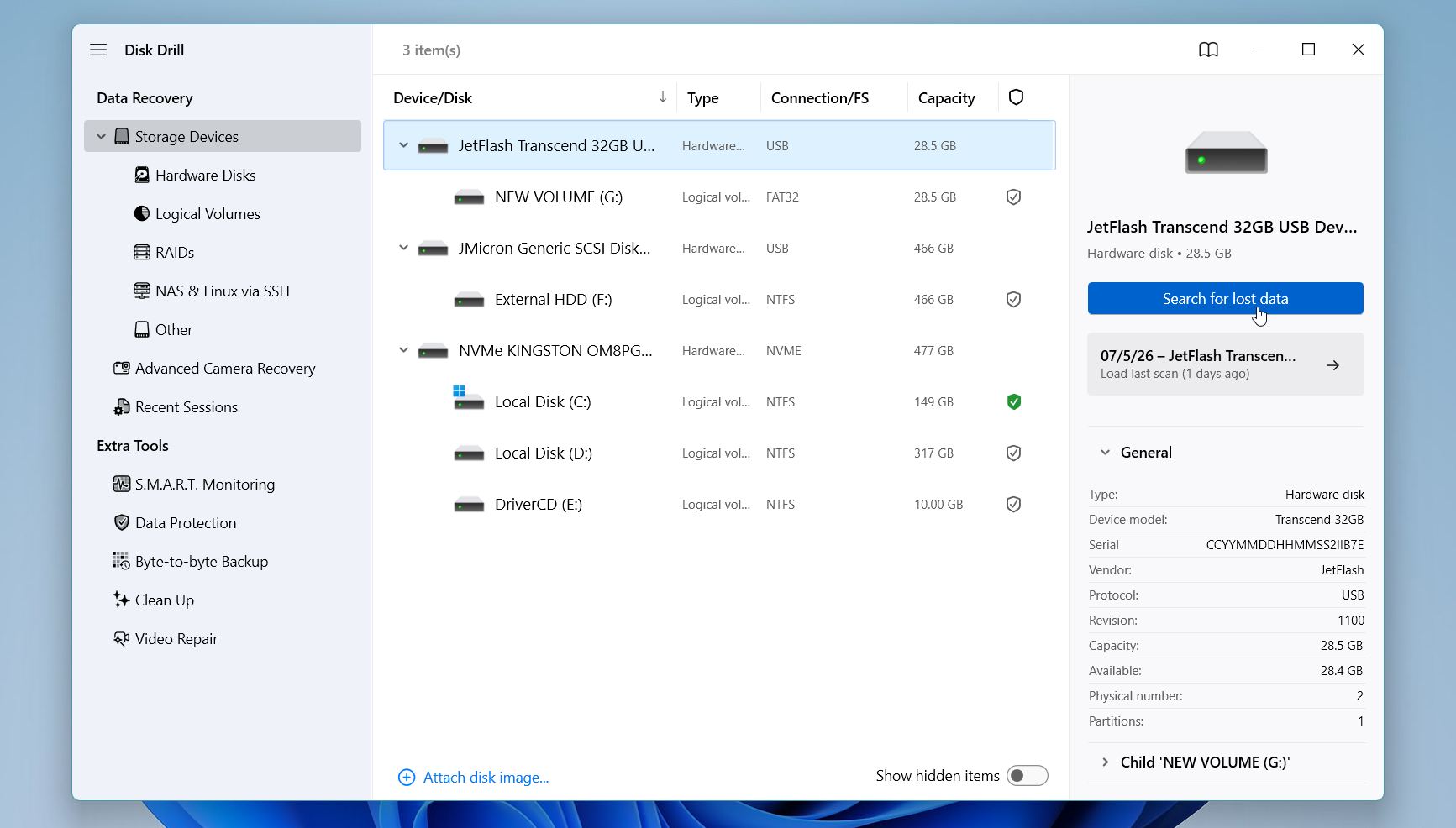
- Avvia Disk Drill e seleziona l’unità in cui erano originariamente archiviati i file eliminati. Clicca su Cerca dati persi per avviare la scansione.
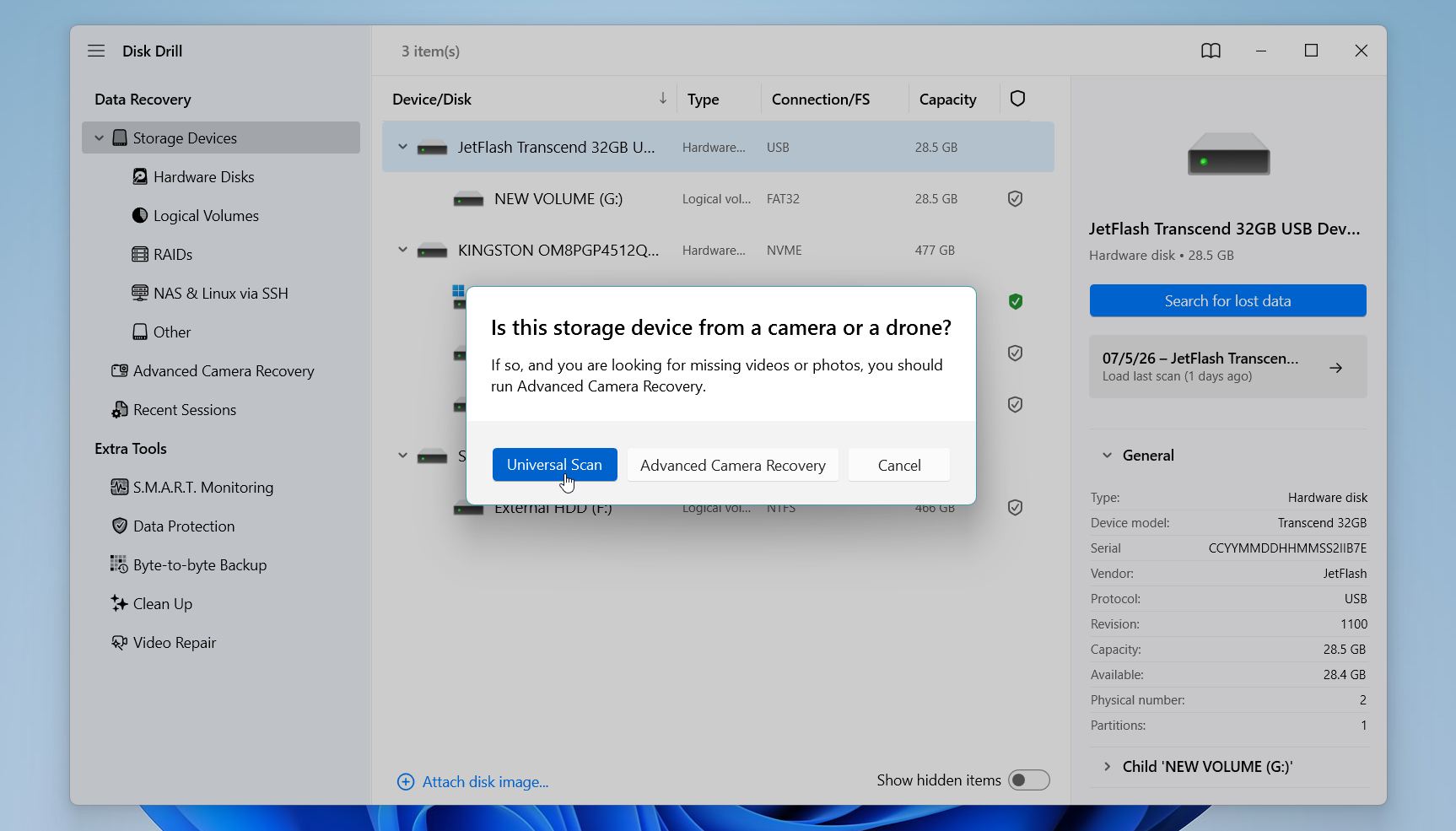
- Disk Drill potrebbe chiederti di scegliere un metodo di scansione. Nella maggior parte dei casi, seleziona Scansione universale, che combina tutti gli algoritmi di recupero disponibili. Se stai recuperando video eliminati da una fotocamera o drone, esegui invece Recupero Avanzato della Fotocamera.
- Attendi il completamento della scansione. Anche se puoi esaminare i file mentre la scansione è ancora in corso, consigliamo di attendere che sia completata in modo che Disk Drill possa mostrare l’elenco completo dei file recuperabili.
- Clicca su Rivedi gli elementi trovati.
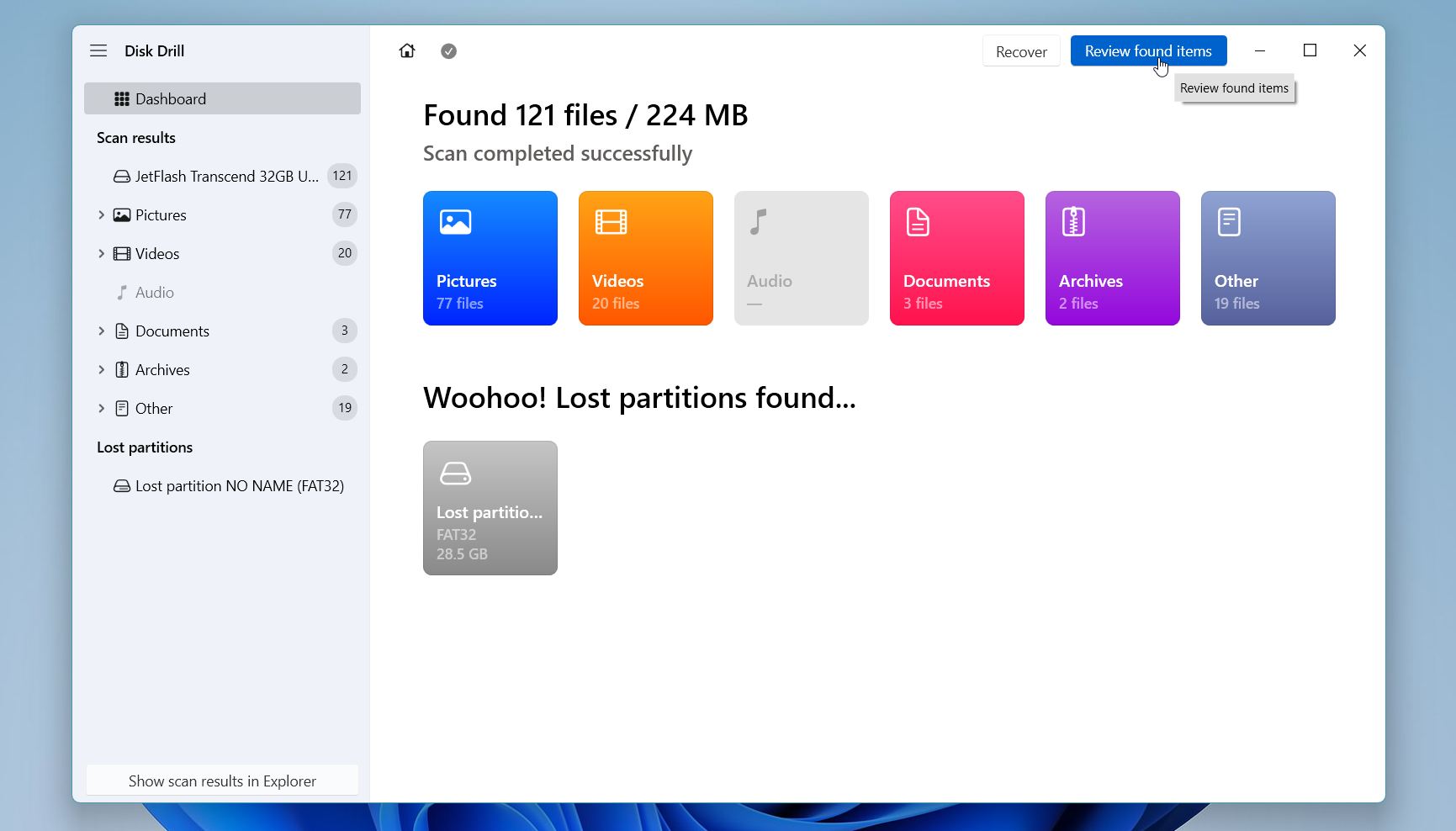
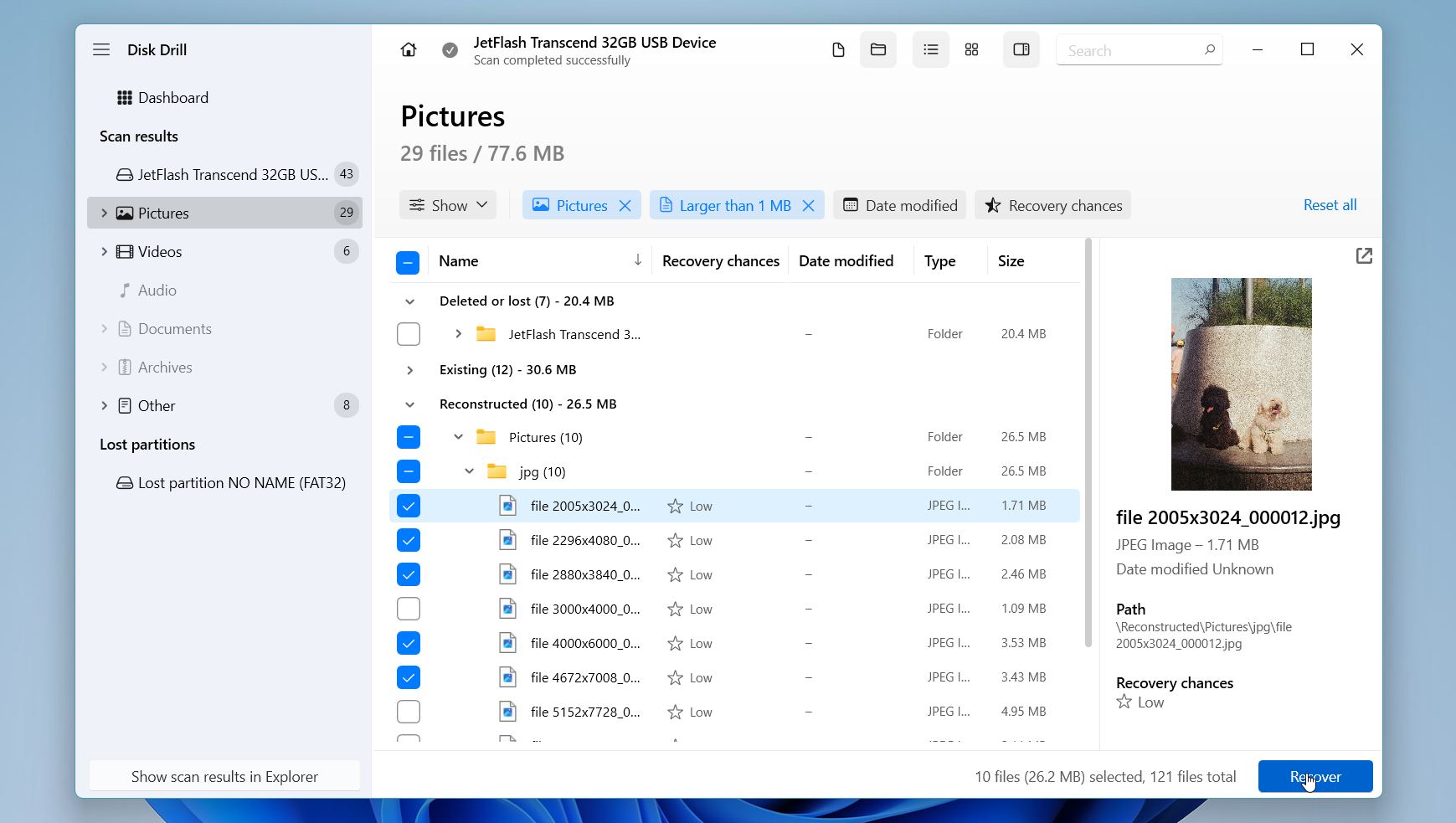
- Esamina i risultati per categoria, come Immagini, Video, Documenti o Archivi, oppure usa la barra di ricerca e i filtri per trovare più rapidamente file specifici. Previsualizza i file prima di recuperarli quando possibile. Se un file si apre correttamente nella finestra di anteprima, di solito indica che anche la versione recuperata si aprirà con successo. Seleziona i file o le cartelle che desideri recuperare e clicca su Recupera.
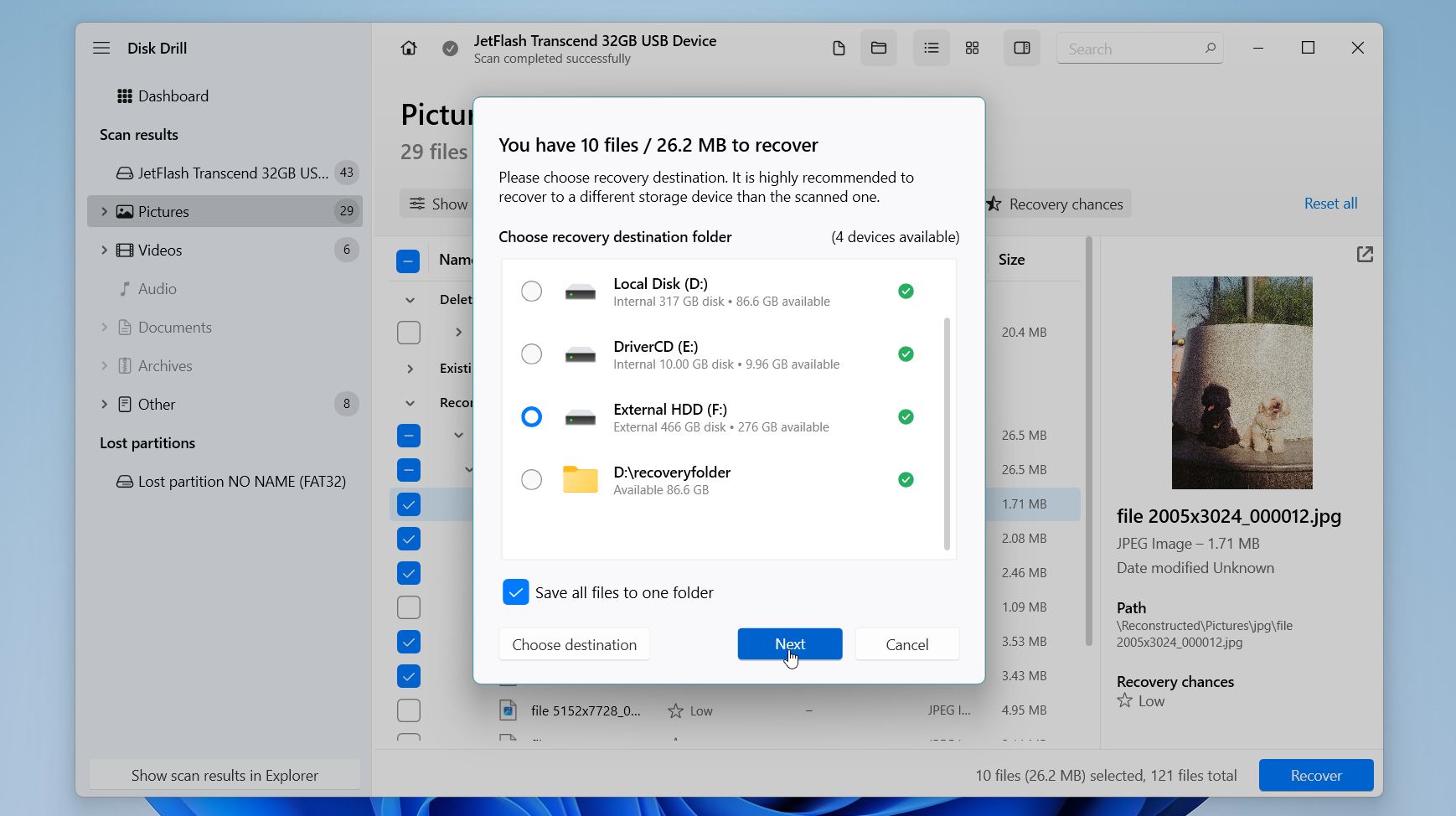
- Scegli una posizione di recupero su un’unità diversa. Evita di salvare i file recuperati sulla stessa unità da cui sono stati eliminati, poiché questo potrebbe sovrascrivere altri dati recuperabili.
- Dopo il completamento del recupero, apri la cartella di destinazione e verifica che i file ripristinati siano completi e si aprano normalmente.
La versione gratuita di Disk Drill per Windows ti permette di scansionare il tuo drive, visualizzare in anteprima i file recuperabili e recuperare fino a 100 MB di dati. Questo è spesso sufficiente per confermare che i tuoi file sono recuperabili prima di decidere se hai bisogno della versione Pro.
Abbiamo testato Disk Drill in modo approfondito come parte del nostro processo di revisione. Se desideri esaminare più da vicino le sue funzionalità, le prestazioni di recupero, i prezzi e le limitazioni prima di utilizzarlo, consulta il nostro Recensione di Disk Drill completo. Puoi anche visitare uno dei nostri discussioni del forum per vedere come ha aiutato gli utenti a recuperare file eliminati definitivamente dopo aver svuotato il Cestino.
Metodo 2:Recupera file eliminati definitivamente da un backup della Cronologia file
Se hai abilitato Cronologia file prima di eliminare i file, Windows potrebbe già avere un backup che puoi ripristinare. Cronologia file salva automaticamente copie dei file nelle cartelle utente, inclusi Documenti, Immagini, Musica, Video e Desktop, oltre a qualsiasi altra cartella aggiunta alla Libreria.
Ecco i passaggi per recuperare i file eliminati da un backup di Cronologia file:
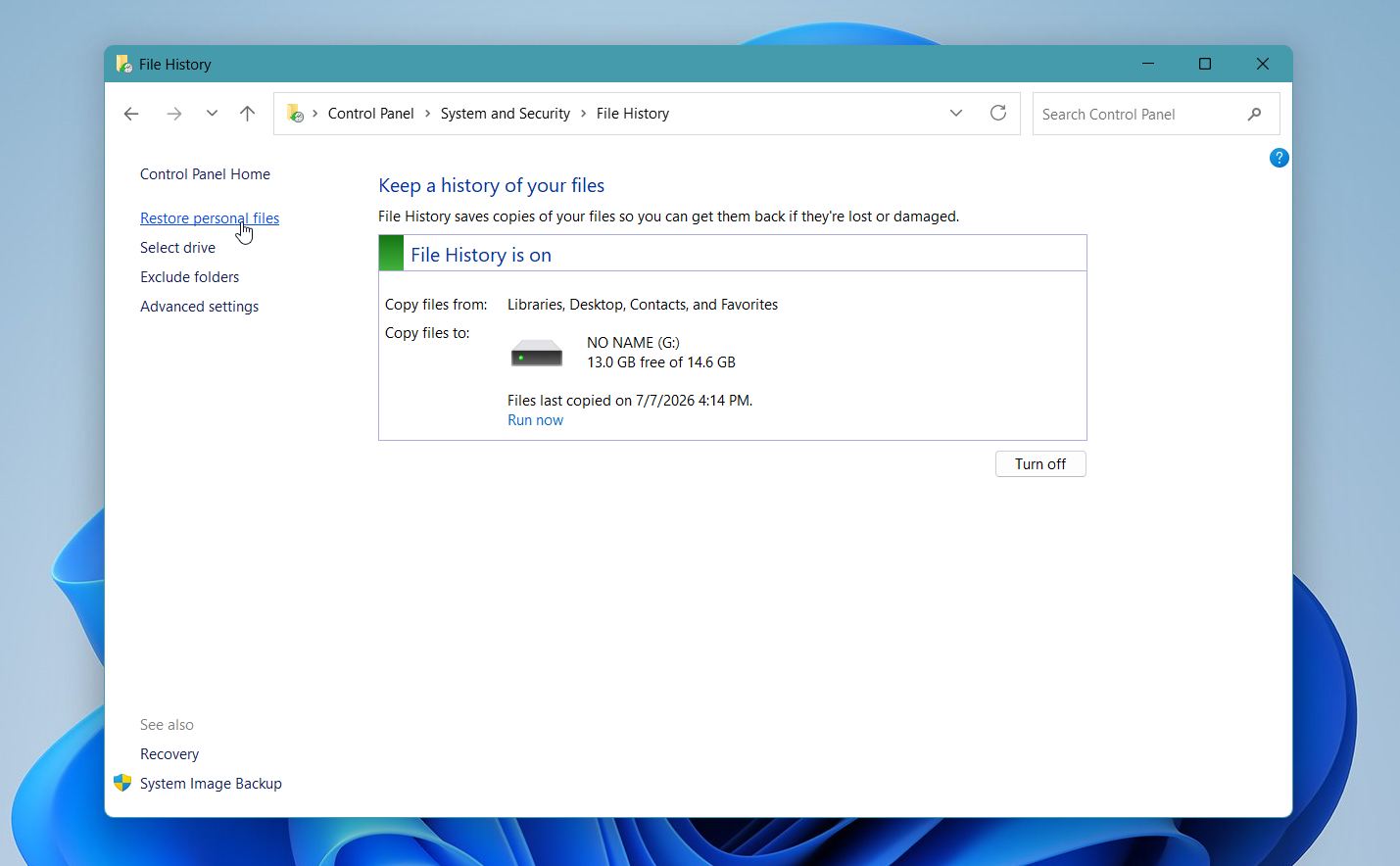
- Apri il Pannello di controllo e vai a Sistema e sicurezza > Cronologia file.
- Fai clic su Ripristina file personali nel riquadro di sinistra.
- Esamina le versioni di backup disponibili finché non trovi la cartella che originariamente conteneva il file eliminato.
- Seleziona il file o la cartella che desideri ripristinare.
- Fai clic sul pulsante verde Ripristina per restituirlo alla posizione originale. Se un file con lo stesso nome esiste già, Windows ti permetterà di sostituirlo, saltarlo o mantenere entrambe le copie. Puoi anche fare clic con il tasto destro sul pulsante Ripristina e selezionare Ripristina su se desideri salvare i file recuperati in una posizione diversa.
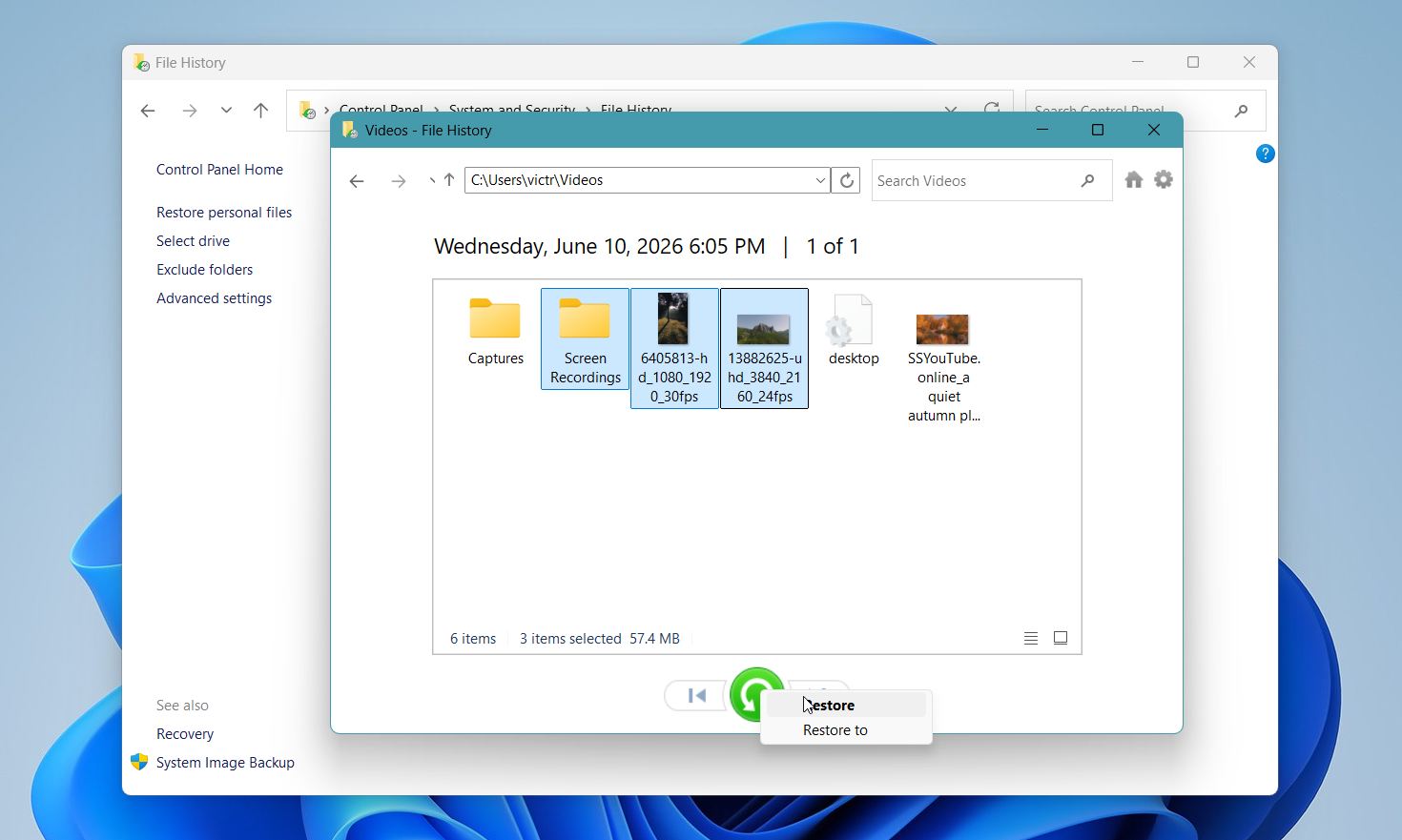
Puoi anche accedere a File History tramite la scheda Versioni precedenti. Fai clic con il tasto destro sulla cartella originale, seleziona Proprietà, e apri Versioni precedenti. Se Windows elenca una o più versioni precedenti, aprile per copiare file specifici oppure fai clic su Ripristina per recuperare l’intera cartella.
Metodo 3: Usa Backup e Ripristino
Backup e ripristino (Windows 7) è un’altra opzione integrata per il ripristino dei file eliminati definitivamente in Windows 10 e versioni successive. Nonostante il nome, è ancora disponibile nelle versioni attuali di Windows. A differenza di Cronologia file, può creare backup completi del sistema, incluse immagini di sistema, che puoi utilizzare per recuperare file e persino il sistema operativo.
Se in precedenza hai abilitato Backup e ripristino (Windows 7), potresti essere in grado di recuperare i file eliminati definitivamente da uno dei tuoi backup.
Per ripristinare i file con Backup e Ripristino:
- Apri il Pannello di controllo e vai su Sistema e sicurezza > Backup e ripristino (Windows 7).
- Clicca su Ripristina i miei file.
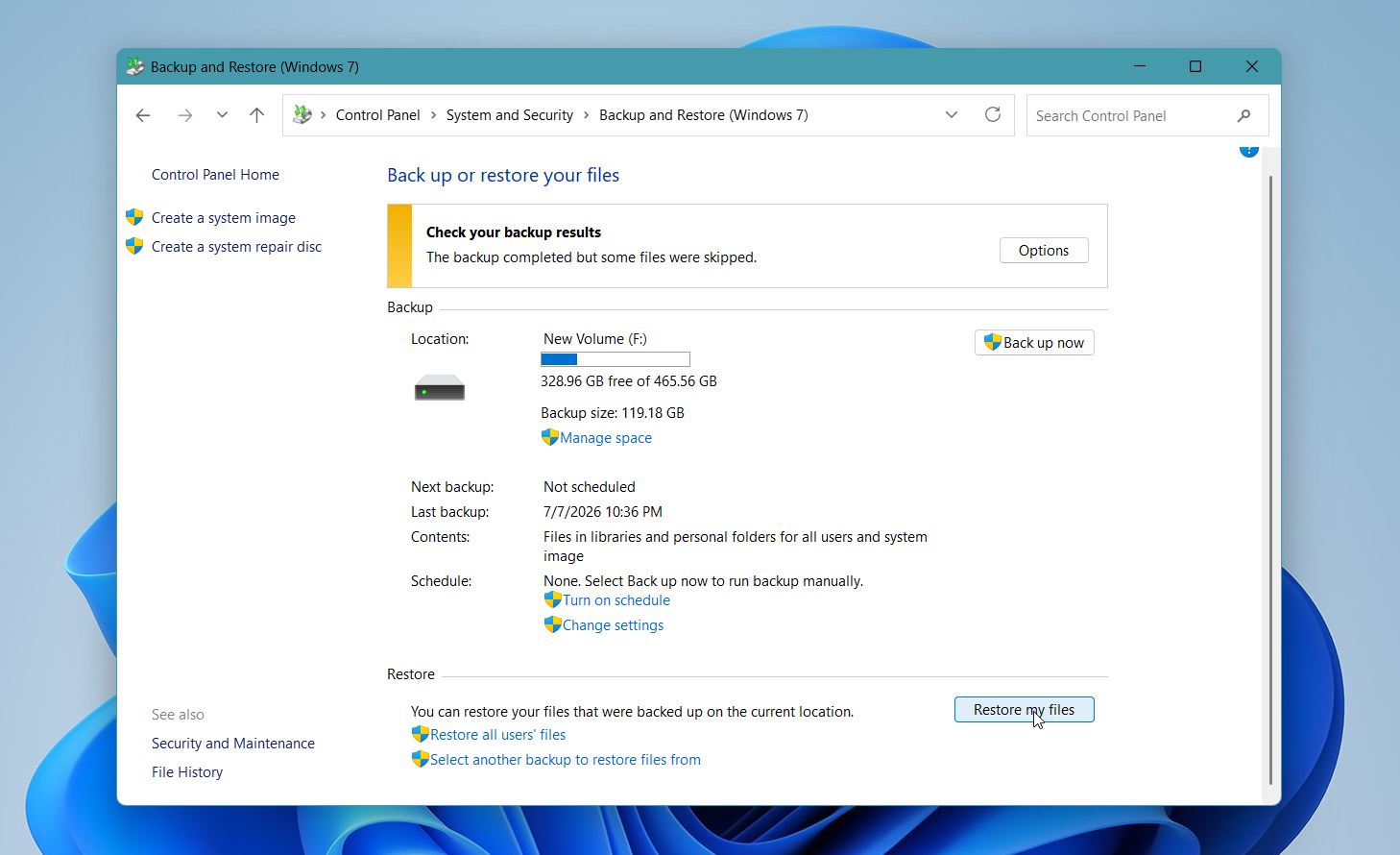
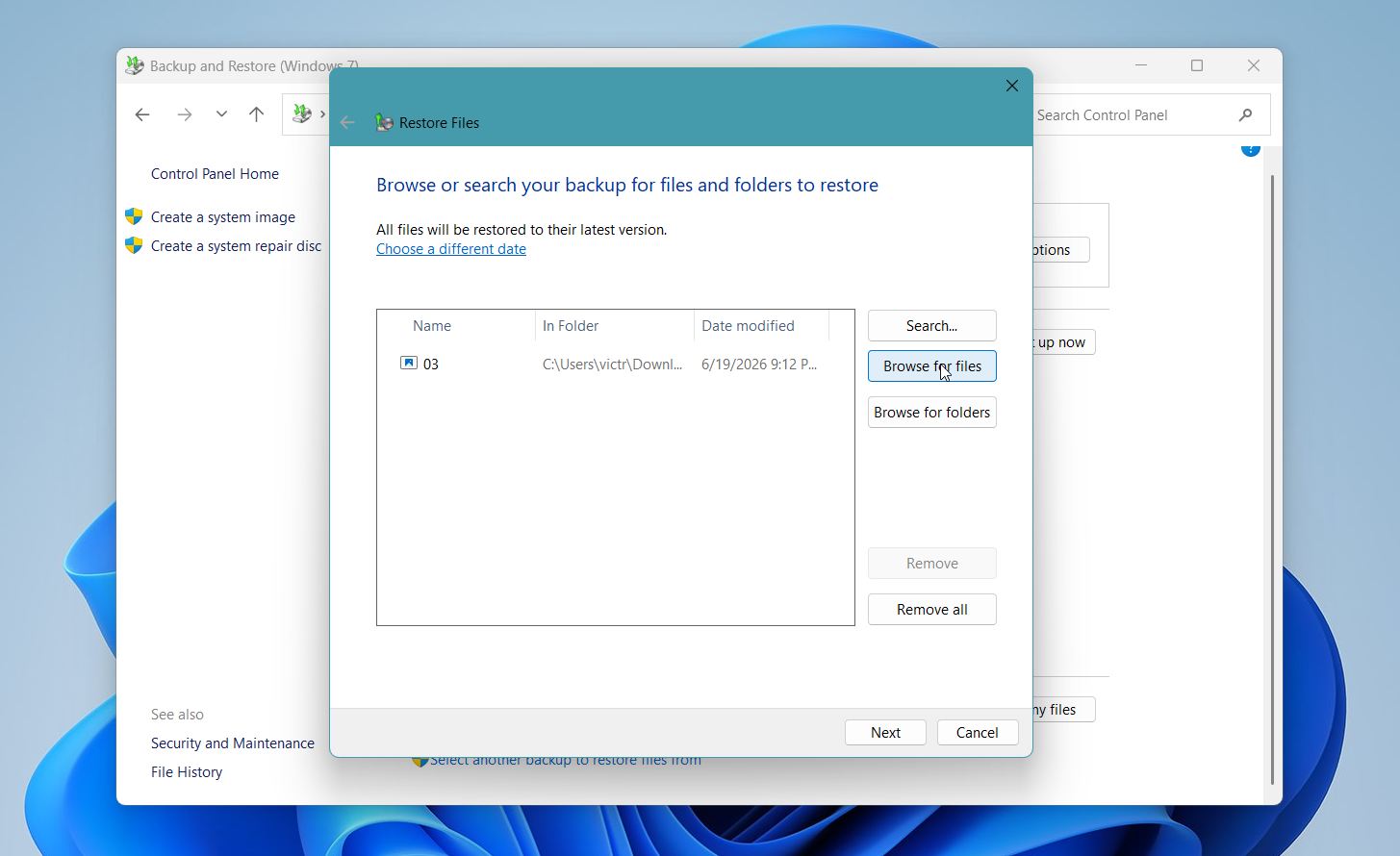
- Usa Cerca, Sfoglia file o Sfoglia cartelle per trovare gli elementi che vuoi recuperare.
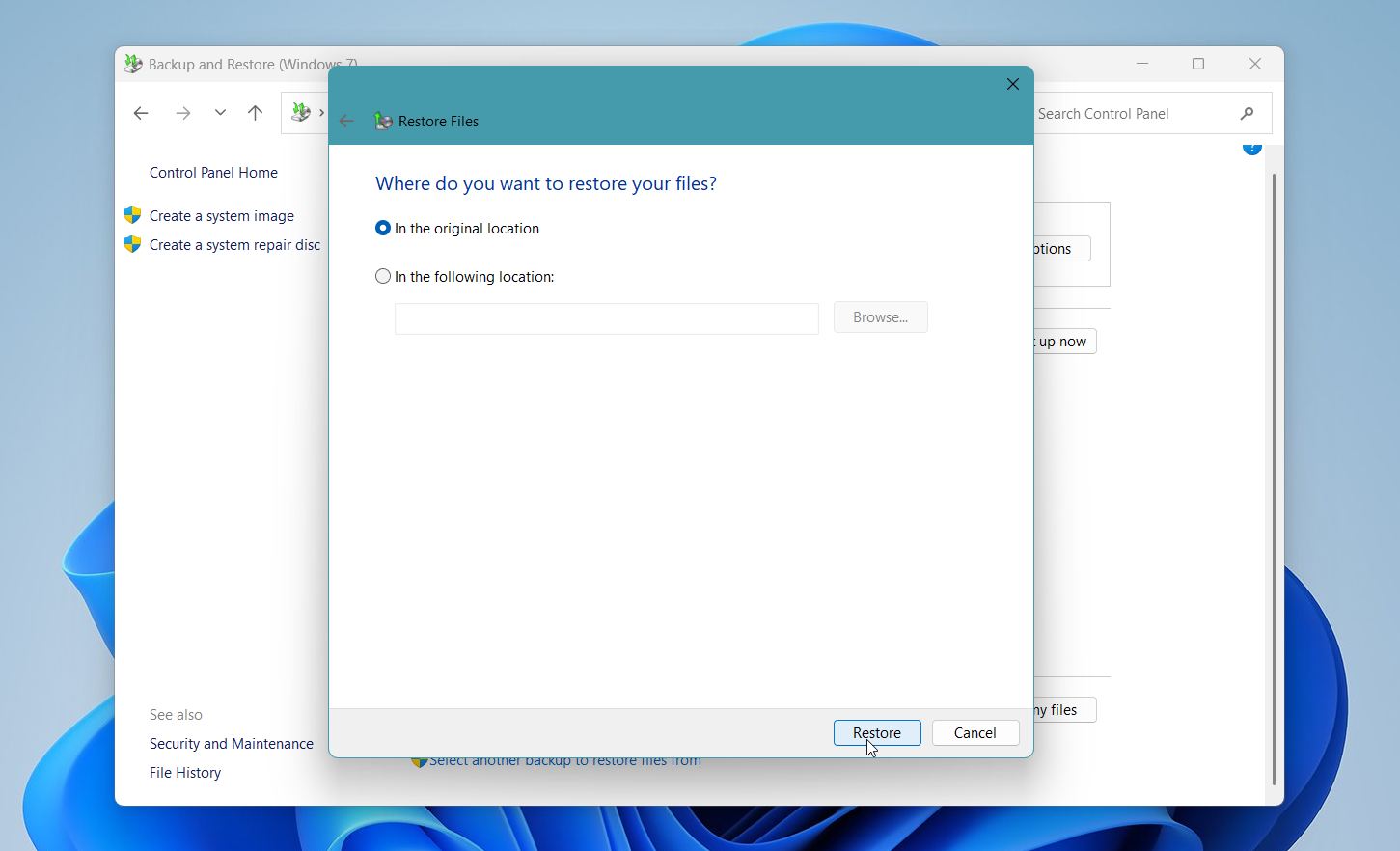
- Scegli se ripristinare i file nella loro posizione originale o in una cartella diversa.
- Clicca su Ripristina e attendi che il processo finisca.
Se non vedi l’opzione Ripristina i miei file o non sono disponibili backup, questa funzione non è stata configurata prima che i file fossero eliminati.
Metodo 4: Recupera file eliminati definitivamente dal backup cloud
Se utilizzi un servizio di archiviazione cloud come OneDrive, Google Drive o Dropbox, i tuoi file potrebbero essere ancora disponibili anche se li hai eliminati definitivamente dal tuo PC. Molti servizi cloud mantengono i file eliminati nel loro cestino per un periodo di tempo limitato e possono anche conservare versioni precedenti dei file.
Google Drive eliminerà automaticamente i file nel Cestino dopo 30 giorni. Altre soluzioni basate su cloud hanno politiche simili. Ovviamente, la durata dipenderà dal tipo di piano che possiedi. Fino a quando non elimini i dati dal cestino, questo rimane un modo affidabile per recuperare facilmente e in sicurezza i file eliminati in modo permanente da un PC.
Ecco come recuperare i file dal backup cloud utilizzando Google Drive come esempio:
- Apri Google Drive nel tuo browser web ed effettua l’accesso al tuo account.
- Fai clic su Cestino nella barra laterale sinistra.
- Trova il file che desideri recuperare, fai clic destro su di esso e seleziona Ripristina.
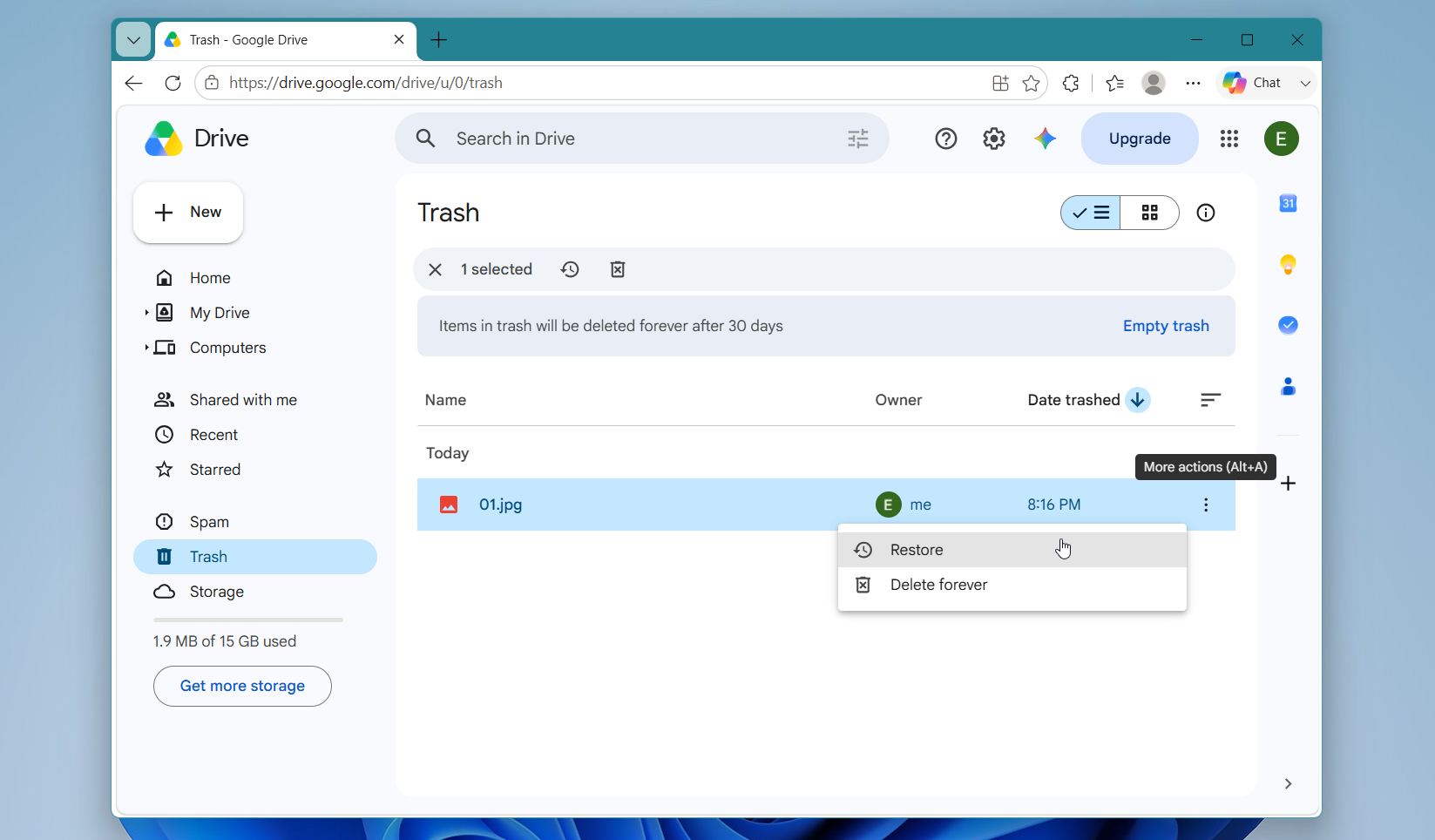
Google Drive restituisce il file alla sua posizione originale nel tuo spazio di archiviazione cloud. Altri servizi cloud seguono un processo simile, anche se i nomi delle cartelle e delle opzioni possono variare. Dopo aver recuperato il file, considera di creare una copia di backup locale se è importante, poiché i file non rimangono nel Cestino per sempre.
Quando Fermarsi e Contattare un Laboratorio di Recupero Dati
Il software di recupero dati funziona bene in molte situazioni, ma non può risolvere ogni problema. Se i file cancellati sono particolarmente preziosi o il dispositivo di archiviazione mostra segni di guasto hardware, è meglio fermarsi e contattare un laboratorio professionale di recupero dati.
Prendi in considerazione il recupero professionale se:
- L’unità emette rumori di clic, sfregamento o bip.
- L’unità non appare nel BIOS, in Gestione disco o in Esplora file.
- SSD, HDD, unità USB o scheda di memoria presentano danni fisici o danni da acqua.
- L’unità si disconnette ripetutamente o diventa illeggibile durante una scansione.
- Il software di recupero non riesce a rilevare il dispositivo o a trovare i file necessari.
- I file sono troppo importanti per rischiare ulteriori tentativi di recupero.
Il recupero professionale può essere molto più costoso rispetto al software di recupero perché spesso richiede attrezzature specializzate e lavoro manuale. La maggior parte dei laboratori offre una valutazione gratuita e fornisce un preventivo prima di iniziare il lavoro.
| Scenario di recupero | Costo tipico |
| File eliminati o danni logici al file system | $300–$700 |
| Unità formattata o danneggiata | $500–$1,000 |
| Guasto fisico dell’HDD | $800–$2,500+ |
| SSD con guasto hardware | $1,000–$3,000+ |
| Danno grave (incendio, acqua, guasti multipli) | $2,000–$5,000+ |
Prima di inviare il dispositivo a un laboratorio di recupero, evita di formattarlo, eseguire utility di riparazione o aprire tu stesso l’unità. Lascia il dispositivo di archiviazione nello stato attuale per offrire agli specialisti la migliore possibilità possibile di recuperare i tuoi file.
Considerazioni finali
L’eliminazione permanente dei file non significa sempre che i dati siano spariti. Il metodo di recupero migliore dipende dalla tua situazione, che si tratti di un software di recupero dati, un backup, un archivio cloud o un servizio professionale di recupero dati. Il passo più importante è evitare di scrivere nuovi dati sull’unità interessata finché non hai provato a recuperare i tuoi file.
I backup regolari rimangono il modo più affidabile per proteggere i tuoi dati. Windows include strumenti come Cronologia file e Backup e ripristino, e servizi cloud come OneDrive, Google Drive e Dropbox possono conservare copie aggiuntive dei file importanti. Il modo migliore per proteggere i tuoi file da una futura perdita di dati è seguire la regola di backup 3-2-1:
- Conserva tre copie dei tuoi dati. Questo include i file originali e due copie di backup.
- Conserva le copie su due diversi tipi di supporto. Ad esempio, conserva una copia sul tuo computer e un’altra su un disco esterno o NAS.
- Tieni una copia fuori sede. Conservala nel cloud o in un’altra posizione fisica. In questo modo i tuoi dati saranno al sicuro se qualcuno danneggia, perde o ruba il tuo computer o il disco di backup.
Seguire la regola di backup 3-2-1 riduce notevolmente il rischio di perdita permanente dei dati, anche se un’unità si guasta o il tuo computer diventa inutilizzabile.
Se desideri saperne di più, visita il nostro forum per consultare casi reali di recupero, vedere come altri utenti hanno risolto problemi simili e trovare suggerimenti aggiuntivi per diversi scenari di perdita di dati.
FAQ:
- Controlla il Cestino e ripristina i file se sono ancora presenti.
- Ripristina da un backup di Time Machine se ne hai uno.
- Controlla iCloud Drive o un altro servizio cloud, incluso la cartella Eliminati di recente.
- Usa un software di recupero dati come Disk Drill se non hai un backup. Scansiona l’unità, visualizza in anteprima i file recuperabili e salvali su un altro dispositivo di archiviazione.
- Contatta un servizio di recupero professionale se l’unità è fisicamente danneggiata o il software non riesce a recuperare i tuoi file.




