Risposta rapidaPer recuperare una cartella eliminata permanentemente in Windows 10 o Windows 11, controlla innanzitutto se è ancora disponibile tramite il Cestino o la scorciatoia Ctrl + Z per annullare. Se queste opzioni non sono disponibili, utilizza un software di recupero dati per eseguire subito la scansione dell’unità. Se in precedenza avevi attivato Cronologia file, Versioni precedenti o un’altra soluzione di backup, potresti anche riuscire a ripristinare la cartella da un backup.
Hai bisogno del percorso più veloce?
La cartella è stata appena eliminata? → Vai a Metodo 1: Ripristina subito la cartella (Ctrl + Z o Cestino)
La cartella è stata eliminata permanentemente? → Vai a Metodo 2: Recupera con Software di Recupero Dati
Hai eliminato accidentalmente una cartella importante in Windows 10/11? In molti casi, puoi ancora recuperarla, anche dopo un’eliminazione permanente. Spieghiamo cosa succede quando Windows elimina una cartella e ti mostriamo i modi più affidabili per recuperarla, con o senza un backup.
| Metodo | Funziona se eliminato permanentemente? | Richiede configurazione preventiva? | Ideale per |
|---|---|---|---|
| Software di recupero dati | ✅ | ❌ | Cartelle eliminate permanentemente, unità formattate e la maggior parte degli scenari di perdita dati |
| Cestino o Ctrl + Z | ❌ | ❌ | Cartelle eliminate solo pochi istanti fa |
| Cronologia file | ✅ | ✅ | Cartelle salvate con Cronologia file Windows |
| Backup (Google Drive, OneDrive, unità esterna, ecc.) | ✅ | ✅ | Cartelle incluse in un backup esistente |
Cosa succede quando elimini una cartella?
Quando elimini una cartella, Windows rimuove la sua voce dal file system, ma i dati effettivi di solito rimangono sul dispositivo di archiviazione. Finché quei dati non sono stati sovrascritti, spesso c’è una buona possibilità di recuperare la cartella. Ecco perché è meglio smettere di salvare nuovi file sull’unità interessata e iniziare il recupero il prima possibile.
Note: Internal SSDs work differently from traditional hard drives. Most modern SSDs and SMR HDDs support , a feature that tells the drive which blocks no longer contain useful data after you delete a file or folder. The can then erase those blocks in the background to improve write performance. Once that happens, recovery software usually can’t restore the deleted data. External SSDs connected through USB often don’t receive TRIM commands, so recovery is generally more successful on those devices.
Come Recuperare Cartelle Eliminate su Windows 10 & 11?
Se non riesci a trovare una cartella e pensi che sia stata eliminata definitivamente, non arrenderti ancora. In molti casi, puoi ancora recuperarla. Il metodo giusto dipende da come è scomparsa la cartella, se avevi creato un backup in precedenza e da quanto hai utilizzato l’unità dopo l’eliminazione. Iniziamo con l’opzione che funziona nella maggior parte dei casi e poi trattiamo gli strumenti di recupero integrati di Windows.
Cerchi istruzioni su come recuperare una cartella eliminata permanentemente in Windows 10? I metodi in questo articolo funzionano sia per Windows 10 che per Windows 11. Il processo di recupero è quasi identico, anche se alcuni menu ed elementi dell’interfaccia potrebbero apparire leggermente diversi.
Metodo 1: Come puoi recuperare una cartella eliminata di recente? (Cestino o Ctrl + Z)
Se hai eliminato la cartella solo pochi istanti fa, Windows 11 offre due opzioni rapide di recupero. La prima è Ctrl + Z, la familiare scorciatoia annulla che può invertire una recente eliminazione di file o cartelle in Esplora file. Se la cronologia di annullamento non è più disponibile, il Cestino è il prossimo posto da controllare perché le cartelle eliminate con il tasto Elimina o dal menu contestuale di solito rimangono lì fino a quando non viene svuotato.
Ecco come ripristinare la cartella dal Cestino:
- Apri il Cestino dal tuo desktop. Se non vedi la sua icona, premi Win + S, digita Cestino e aprilo dai risultati della ricerca.
- Trova la cartella eliminata. Se necessario, usa la casella di ricerca nell’angolo in alto a destra o ordina i contenuti per Data di eliminazione.
- Fai clic destro sulla cartella e seleziona Ripristina.
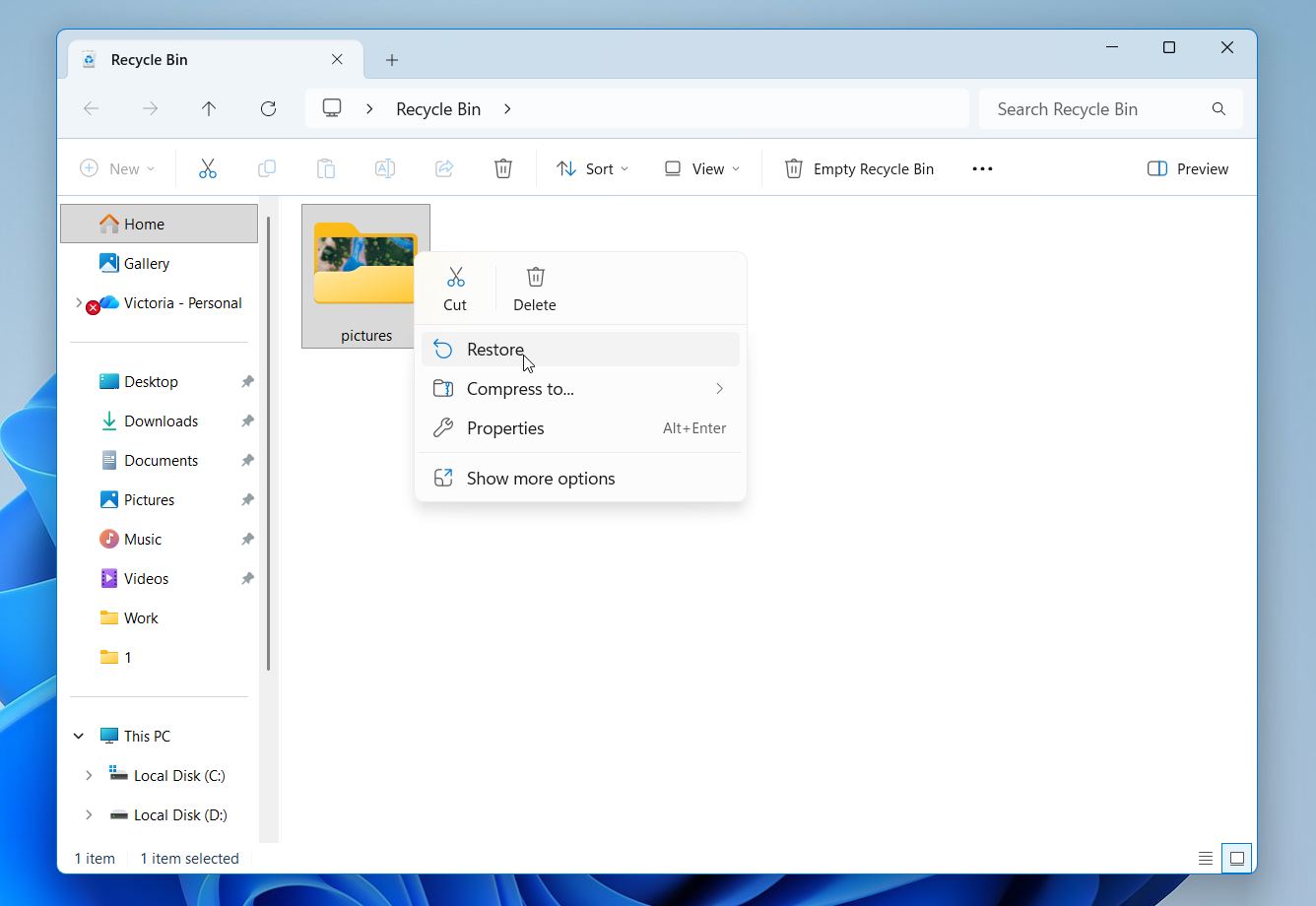
- Windows restituirà la cartella, insieme a tutto il suo contenuto, nella posizione originale.
Né Ctrl + Z né il Cestino possono aiutare se hai eliminato la cartella con Maiusc + Elimina, svuotato il Cestino successivamente o eliminato la cartella da un dispositivo di archiviazione che bypassa il Cestino. In tal caso, prosegui con il metodo di recupero successivo.
Metodo 2: Come puoi recuperare una cartella eliminata definitivamente con un software di recupero dati?
Il software di recupero dati è solitamente la scelta migliore quando devi recuperare una cartella eliminata in modo permanente. Il problema è che ci sono dozzine di strumenti di recupero disponibili e non tutti offrono gli stessi risultati o le stesse funzionalità.
La nostra scelta migliore è Disk Drill. Nei nostri test, ha costantemente prodotto i risultati migliori e la sua interfaccia è abbastanza semplice da essere subito utilizzata anche dai principianti. Può recuperare intere cartelle o singoli file, conservare la struttura originale delle cartelle quando possibile e mostrare i contenuti recuperabili in una visualizzazione simile a Esplora file. Puoi anche visualizzare l’anteprima dei file prima del recupero per assicurarti di aver trovato quelli giusti. Supporta tutti i principali file system di Windows e funziona su unità interne, hard disk esterni, chiavette USB e schede di memoria.
Di recente abbiamo testato Disk Drill in diversi scenari reali di recupero dati, inclusa una chiavetta USB danneggiata e una scheda SD di un drone DJI con file eliminati. Ha recuperato con successo tutti i file che abbiamo selezionato per il test, incluso 4 video frammentati su 4. Puoi trovare i risultati completi, l’analisi delle funzioni e i feedback degli utenti nel nostro Recensione di Disk Drill.
Ecco come puoi usare Disk Drill per recuperare una cartella eliminata in modo permanente su Windows:
- Scarica e installa Disk Drill. Se stai recuperando file dall’unità di sistema, installa il programma su un’unità o partizione diversa per evitare di sovrascrivere i dati eliminati.
- Avvia Disk Drill e seleziona l’unità corretta. Trova l’unità in cui si trovava originariamente la cartella. Ad esempio, se la cartella era sul Desktop o in Documenti, seleziona l’unità di sistema. Fai clic su Cerca dati persi.
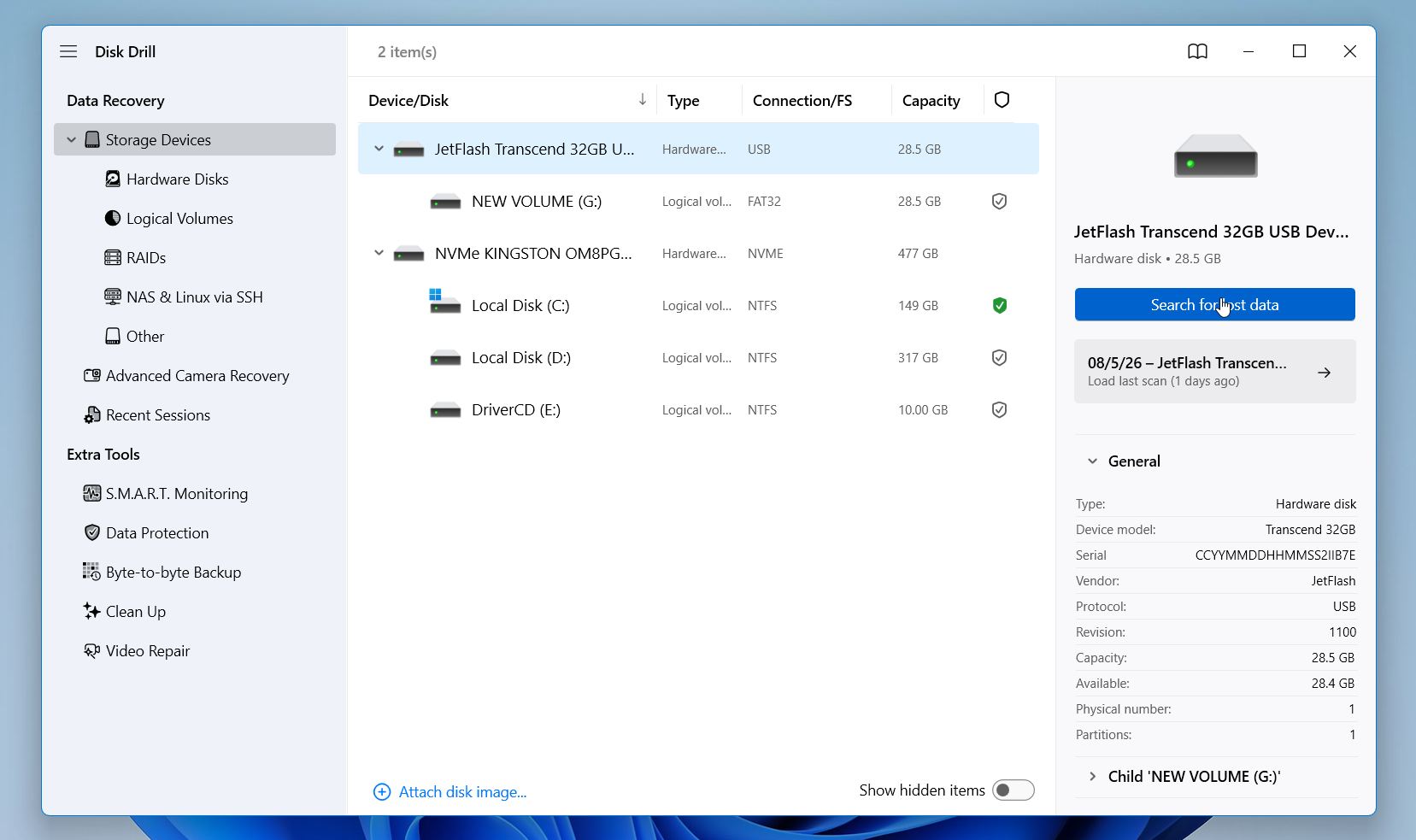
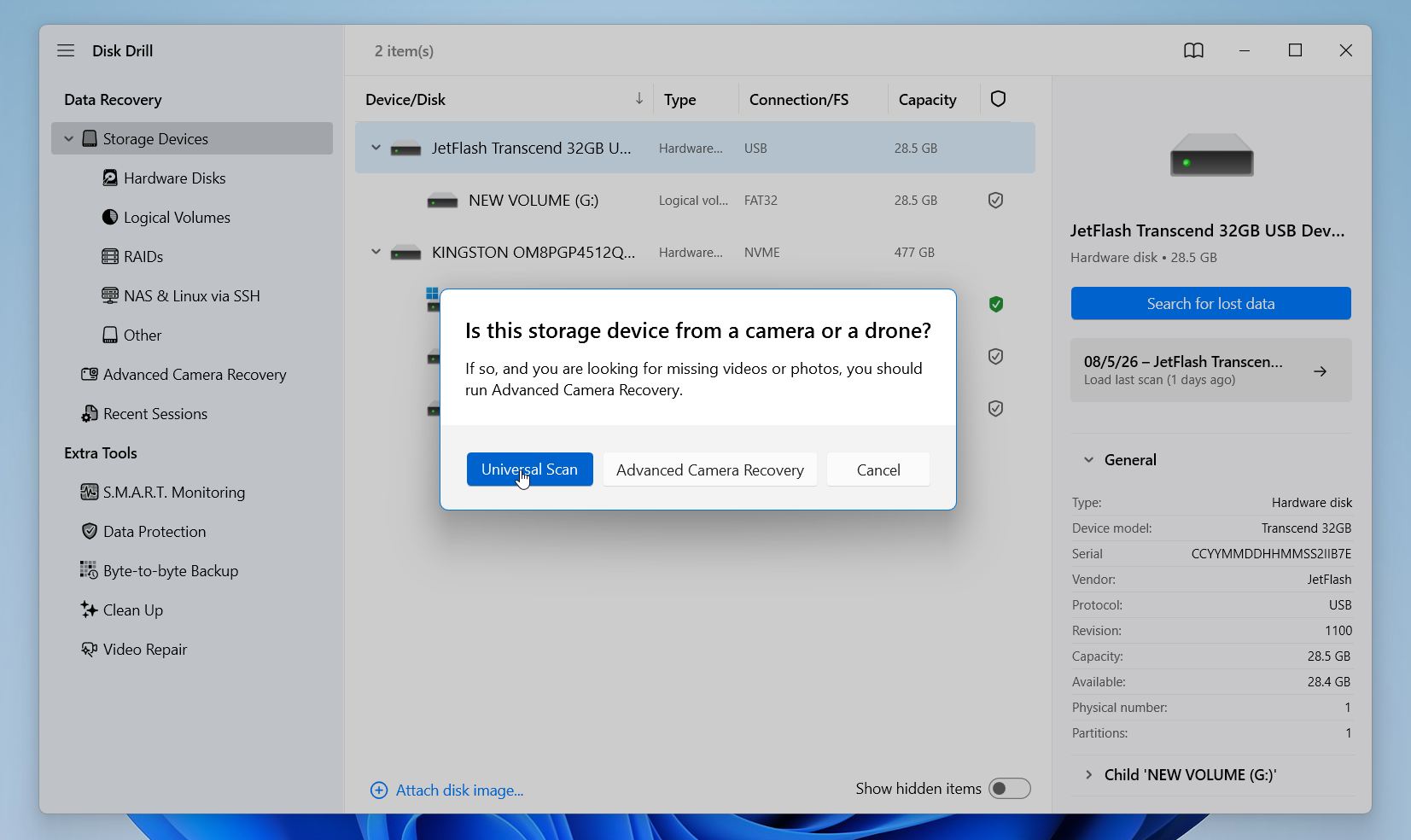
- Se stai eseguendo la scansione di un’unità non di sistema, come una chiavetta USB, un disco rigido esterno o una scheda di memoria, scegli Scansione universale quando richiesto.
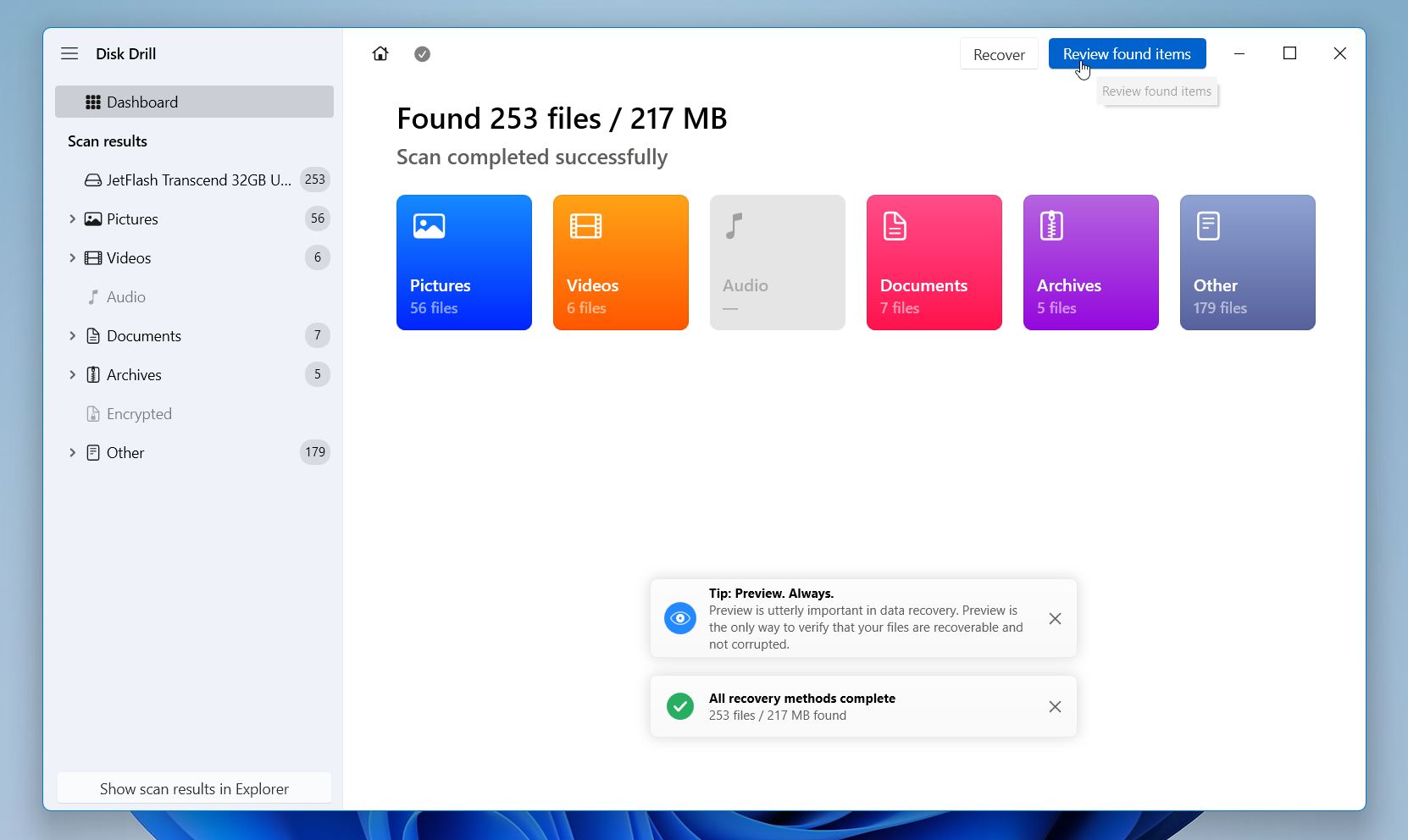
- Durante la scansione, puoi monitorarne l’avanzamento, incluso il numero di file trovati, la percentuale dell’unità analizzata e il tempo stimato restante. Attendi il termine della scansione, quindi fai clic su Rivedi gli elementi trovati.
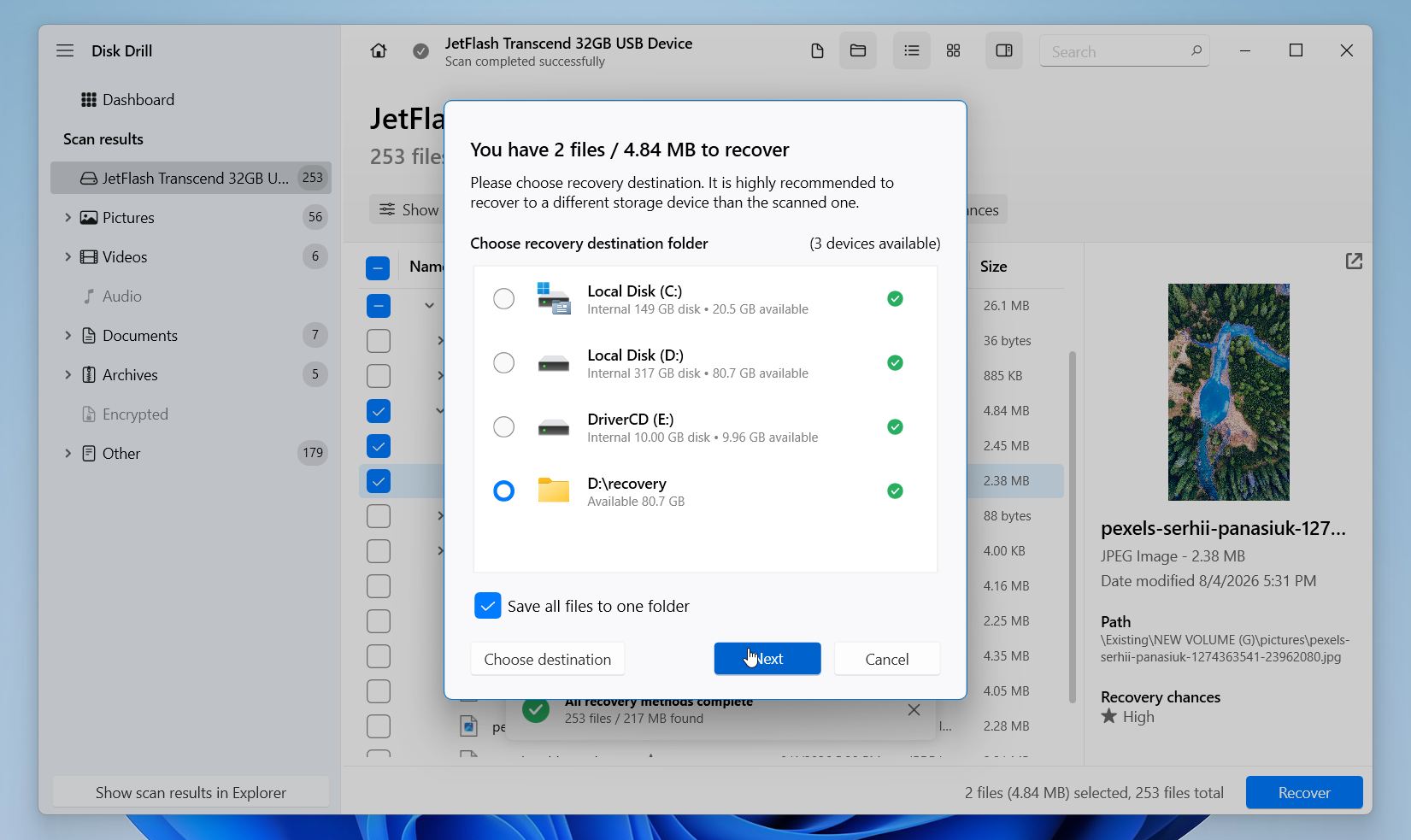
- Usa la casella di ricerca se ricordi il nome della cartella o del file, oppure sfoglia manualmente i risultati. Puoi ordinare i file per data, dimensione o nome e usare i filtri per visualizzare solo tipi di file specifici, come documenti, foto o video. Se la struttura originale delle cartelle è intatta, seleziona semplicemente l’intera cartella. Altrimenti, scegli i singoli file che vuoi ripristinare. Fai clic su Recupera.

- Scegli una destinazione di recupero su un’unità diversa da quella che hai scansionato. Se ripristini i file sulla stessa unità, Windows potrebbe sovrascrivere altri dati eliminati prima che tu abbia la possibilità di recuperarli. Premi Avanti.
La versione gratuita per Windows consente di eseguire una scansione completa dell’unità, visualizzare l’anteprima di ogni file recuperabile, cercare tra i risultati della scansione e recuperare fino a 100 MB di dati senza alcun costo. Per molti utenti, questo è sufficiente per ripristinare diversi file importanti prima di decidere se la versione completa sia necessaria.
Metodo 3: Come si recupera una cartella eliminata con Cronologia file?
Se hai abilitato Cronologia file prima che la cartella scomparisse, questo è uno dei modi più semplici per recuperarla. Cronologia file è la funzione di backup integrata di Windows che salva automaticamente copie dei file memorizzati in posizioni comuni come Desktop, Documenti, Immagini, Musica e Video. Mantiene anche più versioni degli stessi file, così puoi ripristinare una copia precedente se necessario.
Sfortunatamente, Cronologia file funziona solo se era attivata prima che la cartella venisse eliminata. Se non l’hai mai abilitata, Windows non avrà nessun backup da ripristinare.
Per ripristinare una cartella con Cronologia file:
- Premi Win + S, digita Ripristina i tuoi file con Cronologia file e apri il risultato corrispondente.
- Vai alla posizione in cui la cartella eliminata era originariamente salvata.
- Usa le frecce Precedente e Avanti in basso nella finestra per sfogliare le date di backup disponibili.
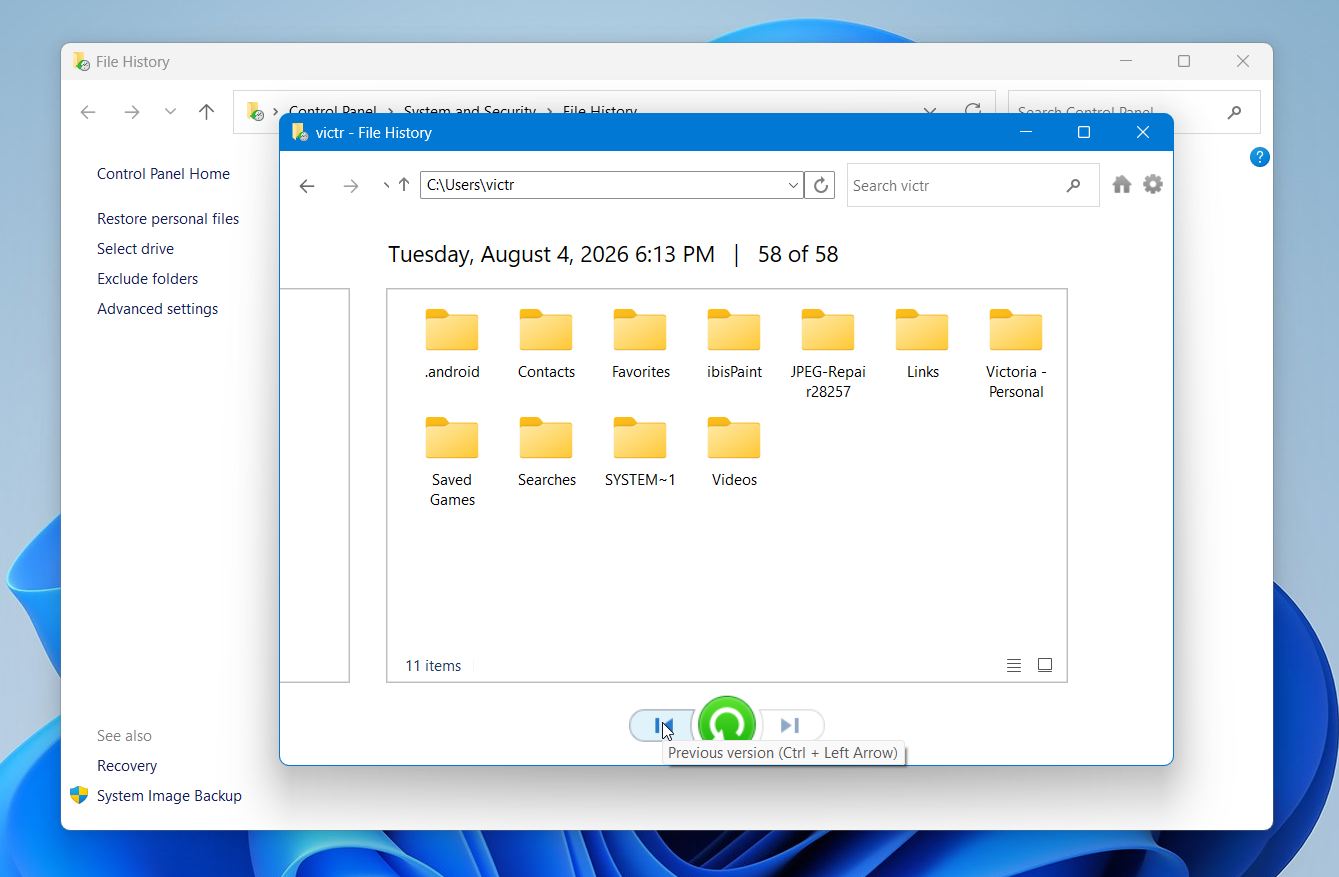
- Seleziona la cartella che desideri ripristinare.
- Fai clic sul pulsante verde Ripristina.
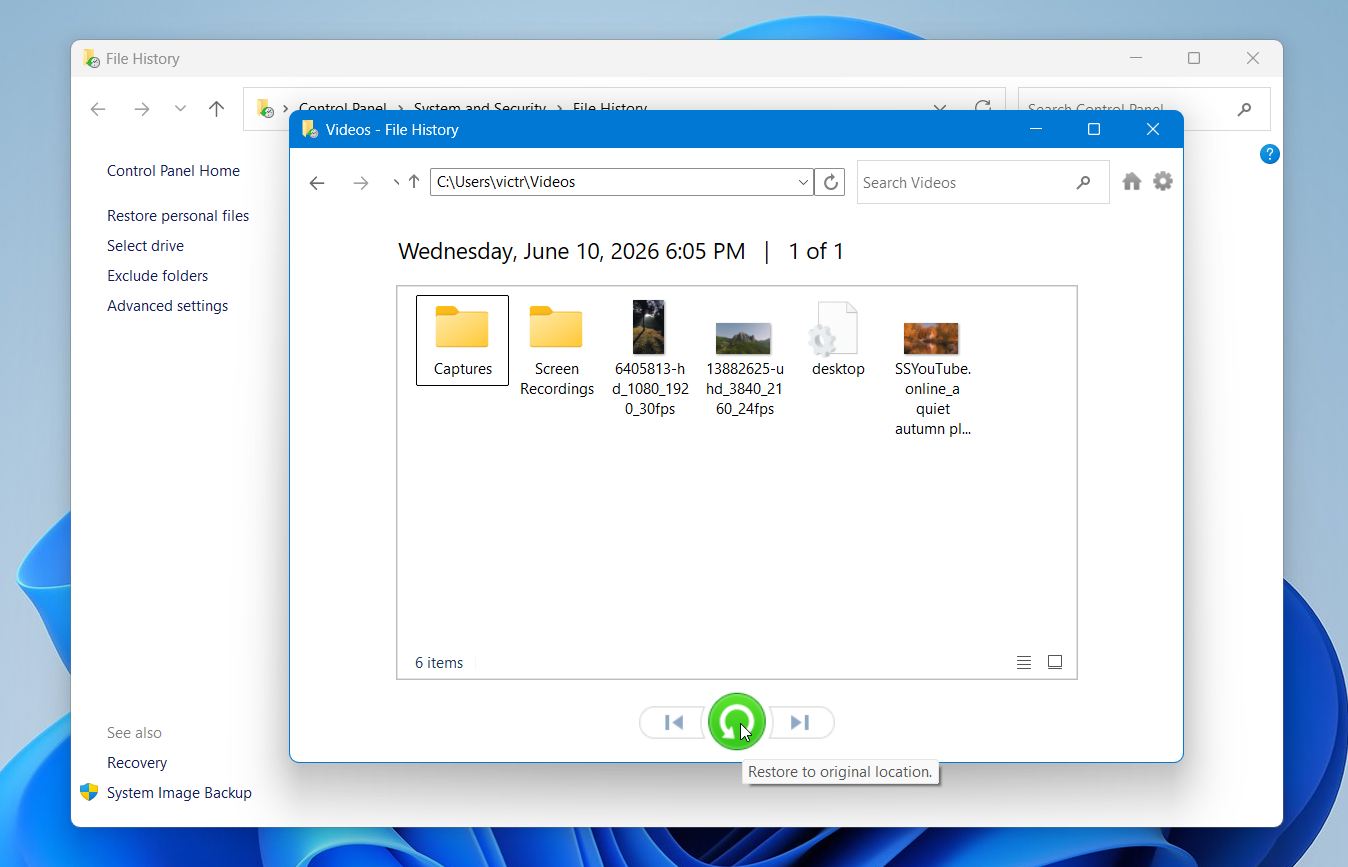
Windows restituirà la cartella nella sua posizione originale insieme a tutti i file che conteneva.
Metodo 4: Come ripristinare una cartella da backup di terze parti?
Se esegui regolarmente il backup dei tuoi file, questo è spesso il metodo di recupero più veloce e affidabile. Questo include servizi di archiviazione cloud, Windows Backup & Restore e software di backup di terze parti. I passaggi esatti dipendono dalla soluzione di backup che utilizzi, ma tutti seguono la stessa idea di base: trova un backup creato prima che la cartella venisse eliminata e ripristina solo la cartella mancante se possibile.
Ad esempio, se hai eseguito il backup della cartella su Google Drive:
- Apri Google Drive nel tuo browser web ed effettua l’accesso al tuo account Google.
- Vai alla cartella oppure usa la barra di ricerca per trovarla.
- Fai clic destro sulla cartella e seleziona Scarica.
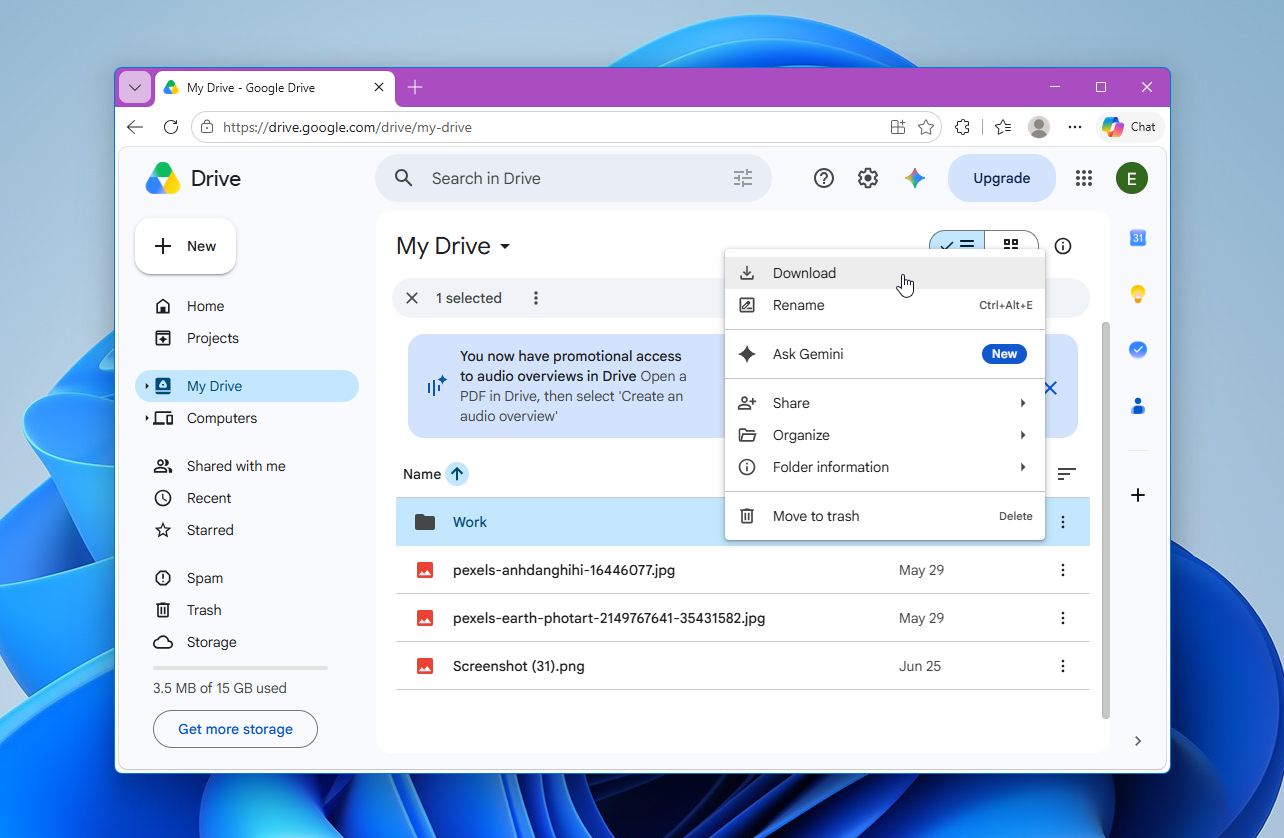
- Salva il file ZIP scaricato sul tuo computer ed estrailo per ripristinare la cartella.
Altre soluzioni di backup funzionano in modo simile. Se utilizzi Backup & Ripristino o un immagine di sistema, apri le impostazioni di Backup o lo strumento di ripristino e ripristina la cartella da un backup creato prima dell’eliminazione. La maggior parte delle applicazioni di backup di terze parti, come Macrium Reflect o Acronis True Image, consente anche di esplorare il contenuto dei backup e ripristinare singole cartelle invece dell’intero backup.
Se usi OneDrive, ricorda che sincronizza principalmente i file invece di creare backup indipendenti. Se l’eliminazione è già stata sincronizzata, la cartella potrebbe scomparire sia dal tuo PC che da OneDrive. Prima di procedere, accedi a OneDrive sul web e controlla il Cestino, dove i file e le cartelle eliminati vengono solitamente conservati per un periodo di tempo limitato prima della rimozione definitiva.
Tieni presente che svuotare il Cestino sul tuo computer non svuota il Cestino di OneDrive, poiché la pulizia del Cestino non è sincronizzata. Questo significa che un file potrebbe essere ancora disponibile in OneDrive anche se lo hai già eliminato dal Cestino del tuo PC.
Cosa causa la perdita di cartelle?
Le cartelle possono scomparire per molte ragioni. In alcuni casi si tratta di eliminazione accidentale, mentre in altri sono causate da problemi hardware o software. Le cause più comuni includono:
- Eliminazione accidentale. Questo è il motivo più comune. Una cartella può scomparire dopo aver premuto Elimina o Maiusc + Elimina, svuotato il Cestino o rimosso file durante una pulizia senza rendersi conto che la cartella contiene dati importanti.
- Malware o virus. Un software dannoso può eliminare cartelle, crittografarle, nasconderle o danneggiare il file system. Prima di continuare a utilizzare l’unità interessata, esegui una scansione completa con un programma antivirus affidabile per rimuovere eventuali minacce.
- Settori danneggiati o guasto dell’unità. Quando un dispositivo di archiviazione inizia a guastarsi, Windows può perdere l’accesso ad alcune aree dell’unità, facendo sembrare che le cartelle siano scomparse. I settori danneggiati logici sono spesso recuperabili, mentre i danni fisici di solito richiedono un recupero professionale.
- Corruzione del file system. Blackout, spegnimenti impropri, trasferimenti di file interrotti o errori software possono danneggiare il file system e rendere le cartelle inaccessibili. In alcuni casi, Windows potrebbe persino chiederti di formattare l’unità prima di poterla aprire.
- Arresti anomali del sistema o aggiornamenti di Windows non riusciti. Un arresto anomalo durante un’operazione sui file o un aggiornamento di Windows non riuscito può interrompere le operazioni di scrittura e lasciare cartelle mancanti o corrotte.
- Problemi di sincronizzazione cloud. Servizi come OneDrive, Google Drive o Dropbox possono rimuovere cartelle dal tuo computer a seguito di un conflitto di sincronizzazione o una cancellazione accidentale su un altro dispositivo. La cartella potrebbe comunque essere disponibile nel Cestino online del servizio o nella cronologia delle versioni.
La maggior parte di questi problemi è prevenibile. Backup regolari, una soluzione antivirus affidabile, la rimozione sicura dell’unità e una gestione attenta dei file possono ridurre notevolmente il rischio di perdita di cartelle e rendere il recupero molto più semplice se qualcosa dovesse andare storto.
Considerazioni finali
Una cartella eliminata definitivamente non è sempre persa del tutto. Se agisci rapidamente, spesso c’è una buona possibilità di recuperarne il contenuto, soprattutto su hard disk tradizionali e dispositivi di archiviazione esterni. Disk Drill rimane la nostra prima raccomandazione perché ha costantemente fornito i risultati migliori nei nostri test, preserva la struttura originale delle cartelle quando possibile e rende facile individuare e ripristinare i file di cui hai bisogno.
Se il recupero dei dati non funziona o se in precedenza hai creato un backup, Cronologia file, Versioni precedenti e backup cloud o locali possono anche aiutarti a ripristinare la tua cartella. I metodi trattati in questa guida funzionano sia per Windows 10 che per Windows 11, con solo lievi differenze nell’interfaccia.
Se hai domande su una situazione di recupero specifica o nessuno di questi metodi ha funzionato, visita il nostro forum, dove troverai guide aggiuntive e consigli da parte di esperti di recupero dati e utenti esperti.
FAQ:
- Cerca con Windows Search. Premi Win + S e cerca il nome della cartella o il nome di uno dei file che conteneva.
- Cerca in Esplora file. Apri Questo PC e usa la casella di ricerca nell'angolo in alto a destra per cercare in tutto il drive.
- Mostra elementi nascosti. In Esplora file, seleziona Visualizza > Mostra > Elementi nascosti per verificare se la cartella è nascosta invece che eliminata.