快速回答要在 Windows 10 或 Windows 11 中恢复永久删除的文件夹,首先检查它是否仍可通过回收站或 Ctrl + Z 撤销快捷键恢复。如果这些选项不可用,请尽快使用数据恢复软件扫描驱动器。如果之前启用了文件历史记录、以前的版本或其他备份解决方案,您也可以尝试从备份中恢复该文件夹。
需要最快的路线吗?
文件夹刚刚被删除? → 转到 方法 1: 立即恢复文件夹(Ctrl + Z 或回收站)
文件夹已被永久删除? → 前往 方法 2: 使用数据恢复软件恢复
您是否在 Windows 10/11 中不小心删除了重要文件夹?在许多情况下,即使永久删除后,您仍然可以恢复它。我们将解释 Windows 删除文件夹时会发生什么,并向您展示如何使用或不使用备份来找回它的最可靠方法。
| 方法 | 永久删除后可用? | 事先需要设置? | 最适合 |
|---|---|---|---|
| 数据恢复软件 | ✅ | ❌ | 永久删除的文件夹、格式化的驱动器和大多数数据丢失场景 |
| 回收站 或 Ctrl + Z | ❌ | ❌ | 刚刚被删除的文件夹 |
| 文件历史记录 | ✅ | ✅ | 使用Windows文件历史记录备份的文件夹 |
| 备份(Google 云端硬盘、OneDrive、外部驱动器等) | ✅ | ✅ | 包含在已有备份中的文件夹 |
删除文件夹时会发生什么?
当你删除一个文件夹时,Windows 会从文件系统中移除其条目,但实际数据通常仍保留在存储设备上。只要这些数据尚未被覆盖,通常仍有很大机会恢复该文件夹。因此,最佳做法是停止向受影响的驱动器保存新文件,并尽快开始恢复。
Note: Internal SSDs work differently from traditional hard drives. Most modern SSDs and SMR HDDs support , a feature that tells the drive which blocks no longer contain useful data after you delete a file or folder. The can then erase those blocks in the background to improve write performance. Once that happens, recovery software usually can’t restore the deleted data. External SSDs connected through USB often don’t receive TRIM commands, so recovery is generally more successful on those devices.
如何在Windows 10和11上恢复已删除的文件夹?
如果你找不到一个文件夹,并且认为它已被永久删除,也不要立刻放弃。在许多情况下,你仍然可以恢复它。选择正确的方法取决于文件夹是如何丢失的、你是否提前创建了备份,以及删除后你使用了多少次该驱动器。我们首先介绍适用于大多数情况的方法,然后再讲解Windows内置的恢复工具。
正在寻找关于如何恢复 Windows 10 中永久删除的文件夹的说明?本文中的方法适用于Windows 10和Windows 11。恢复过程几乎完全相同,尽管某些菜单和界面元素可能看起来略有不同。
方法 1: 如何恢复最近删除的文件夹?(回收站或Ctrl + Z)
如果你只是刚刚删除了文件夹,Windows 11 提供了两种快速恢复选项。第一种是Ctrl + Z,这是熟悉的撤销快捷键,可以在文件资源管理器中恢复最近删除的文件或文件夹。如果撤销历史已不可用,回收站 是接下来需要检查的地方,因为用 删除 键或右键菜单删除的文件夹通常会保留在那里,直到你清空它为止。
以下是在回收站中还原文件夹的方法:
- 从桌面打开回收站。如果你没有看到它的图标,请按Win + S,输入回收站,并在搜索结果中打开它。
- 找到被删除的文件夹。如有必要,可以使用右上角的搜索框或按删除日期对内容进行排序。
- 右键点击该文件夹并选择恢复.
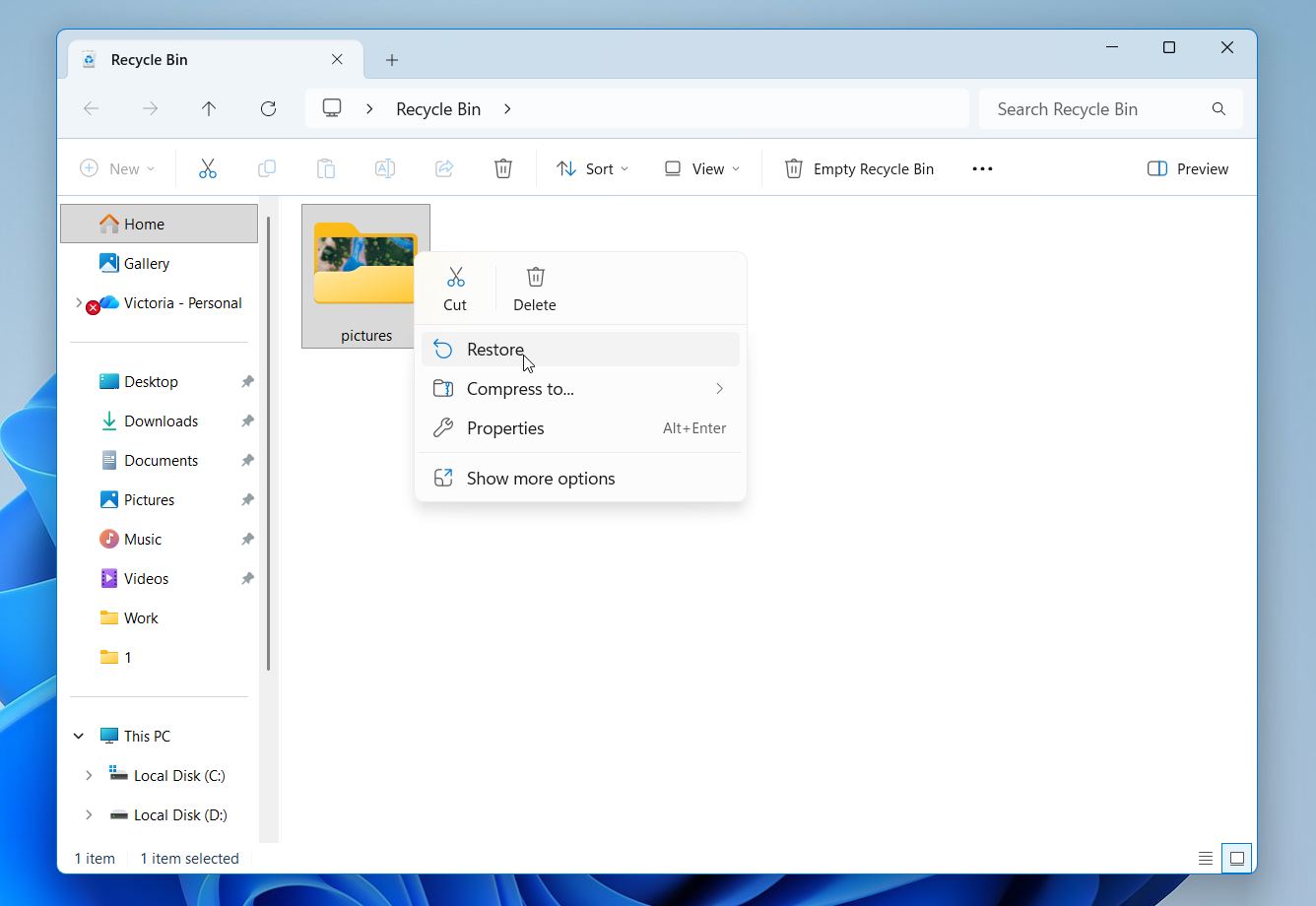
- Windows会将该文件夹及其所有内容还原到其原始位置。
如果您使用Shift + Delete删除了文件夹,随后清空了回收站,或者是从会绕过回收站的存储设备中删除了该文件夹,Ctrl + Z和回收站都无法帮忙。在这种情况下,请继续使用下一种恢复方法。
方法 2: 如何使用数据恢复软件恢复已永久删除的文件夹?
数据恢复软件通常是在您需要恢复永久删除的文件夹时的最佳选择。问题在于市面上有数十种恢复工具可用,但它们并非都能带来相同的效果或提供相同的功能。
我们的首选是 Disk Drill。在我们的测试中,它始终表现出最佳效果,并且其界面足够简单,初学者也能很快上手。它可以恢复整个文件夹或单个文件,在可能的情况下保留原有的文件夹结构,并以类似文件资源管理器的视图显示可恢复的内容。您还可以在恢复前预览文件,以确保找到正确的文件。它支持所有主流 Windows 文件系统,并适用于内部驱动器、外部硬盘驱动器、USB 闪存驱动器和存储卡。
我们最近在多种真实数据恢复场景中测试了Disk Drill,包括一个损坏的USB闪存驱动器和一个删除文件的DJI无人机SD卡。它成功恢复了我们选中用于测试的所有文件,包括4 个视频中有 4 个被碎片化。您可以在我们的Disk Drill 评测中找到完整的测试结果、功能分解和用户反馈。
以下是您可以使用 Disk Drill 在 Windows 上恢复已永久删除文件夹的方法:
- 下载 并安装 Disk Drill。如果你要从系统驱动器恢复文件,请将程序安装在不同的驱动器或分区上,以避免覆盖已删除的数据。
- 启动 Disk Drill 并选择正确的驱动器。找到文件夹最初所在的驱动器。例如,如果文件夹在你的桌面或文档中,请选择系统驱动器。点击 搜索丢失的数据。
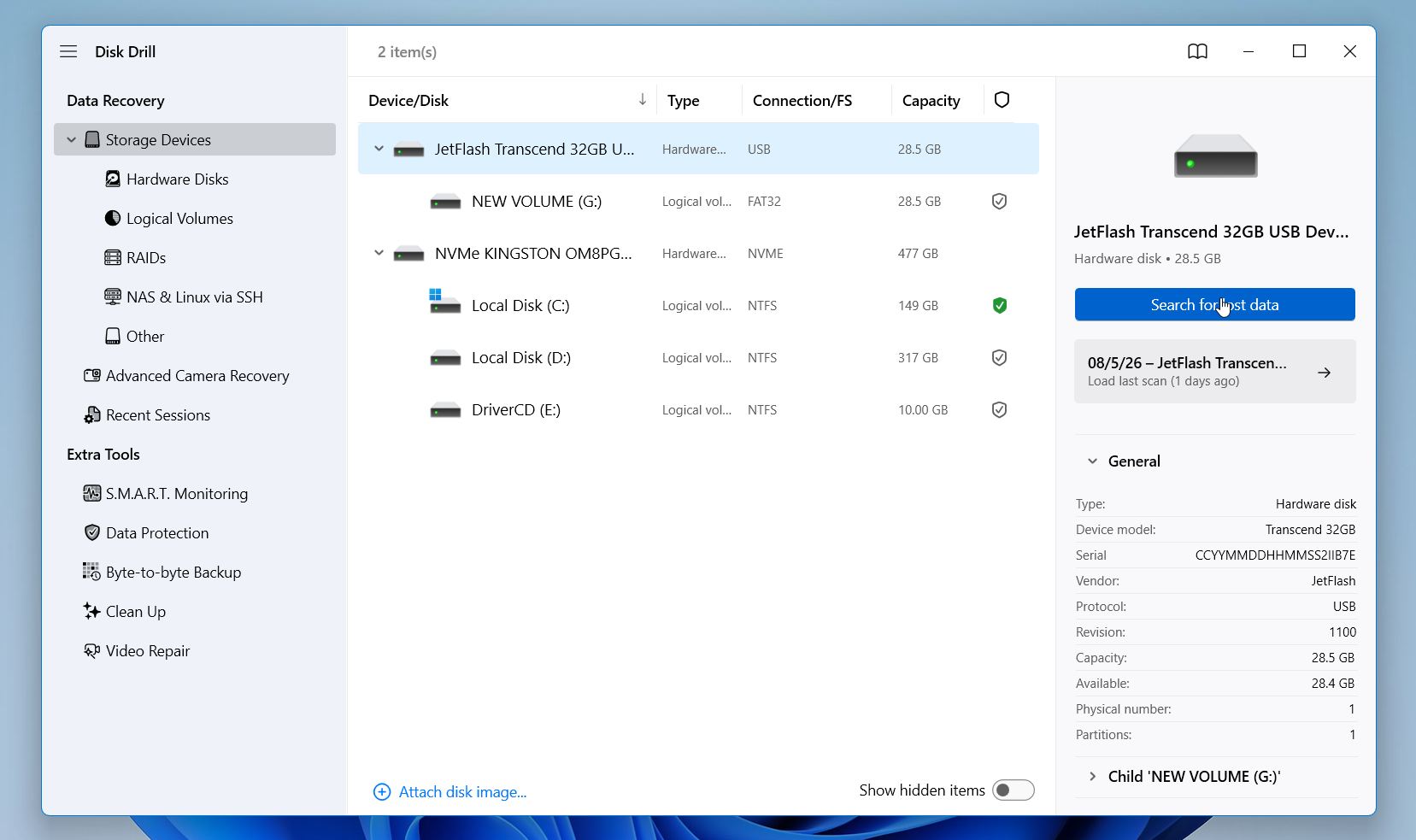
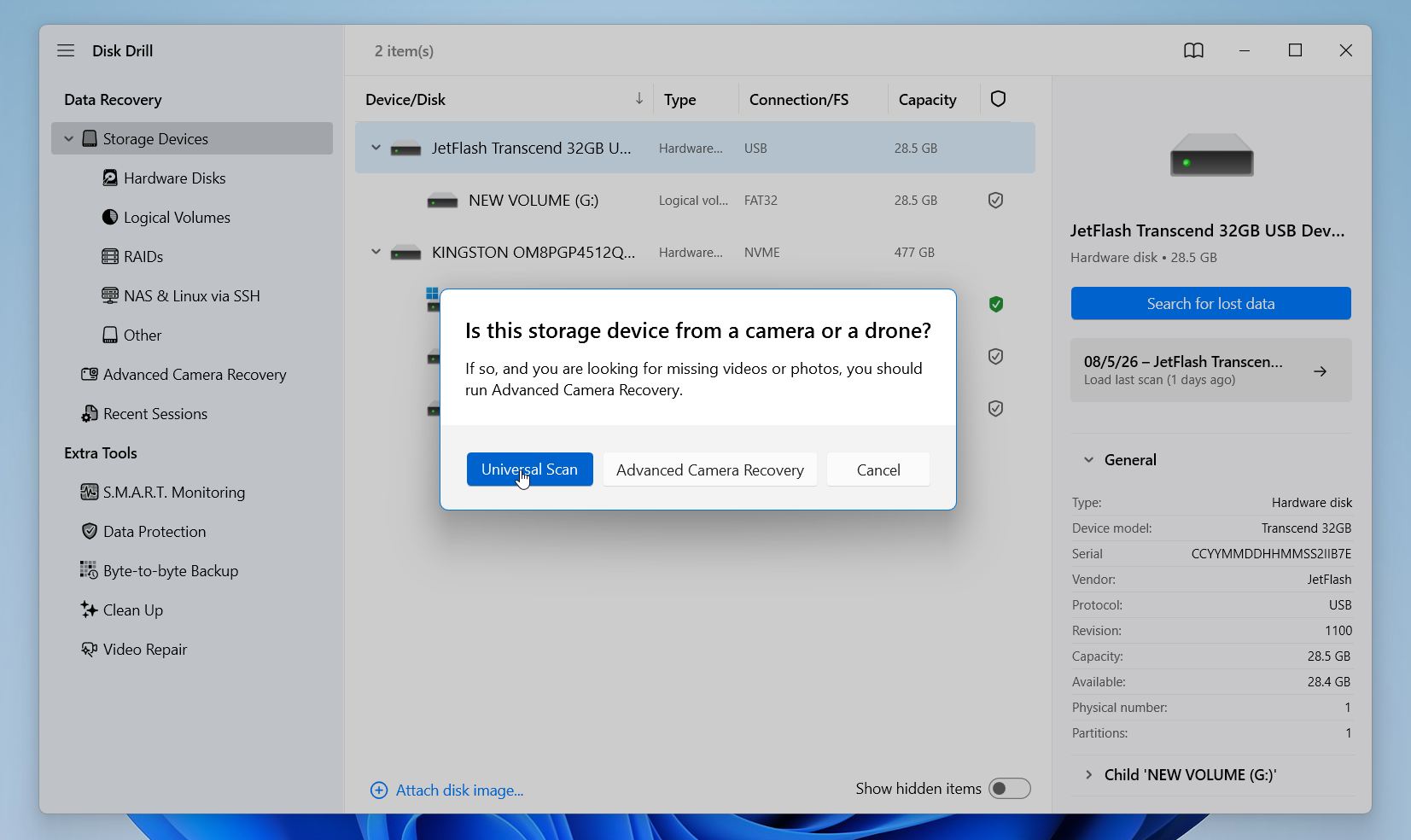
- 如果你正在扫描非系统驱动器,例如 USB 闪存驱动器、外置硬盘或存储卡,在提示时选择 通用扫描。
- 在扫描过程中,你可以监控其进度,包括已找到的文件数量、已分析驱动器的百分比以及预计剩余时间。等待扫描完成后,点击 查看找到的项目。
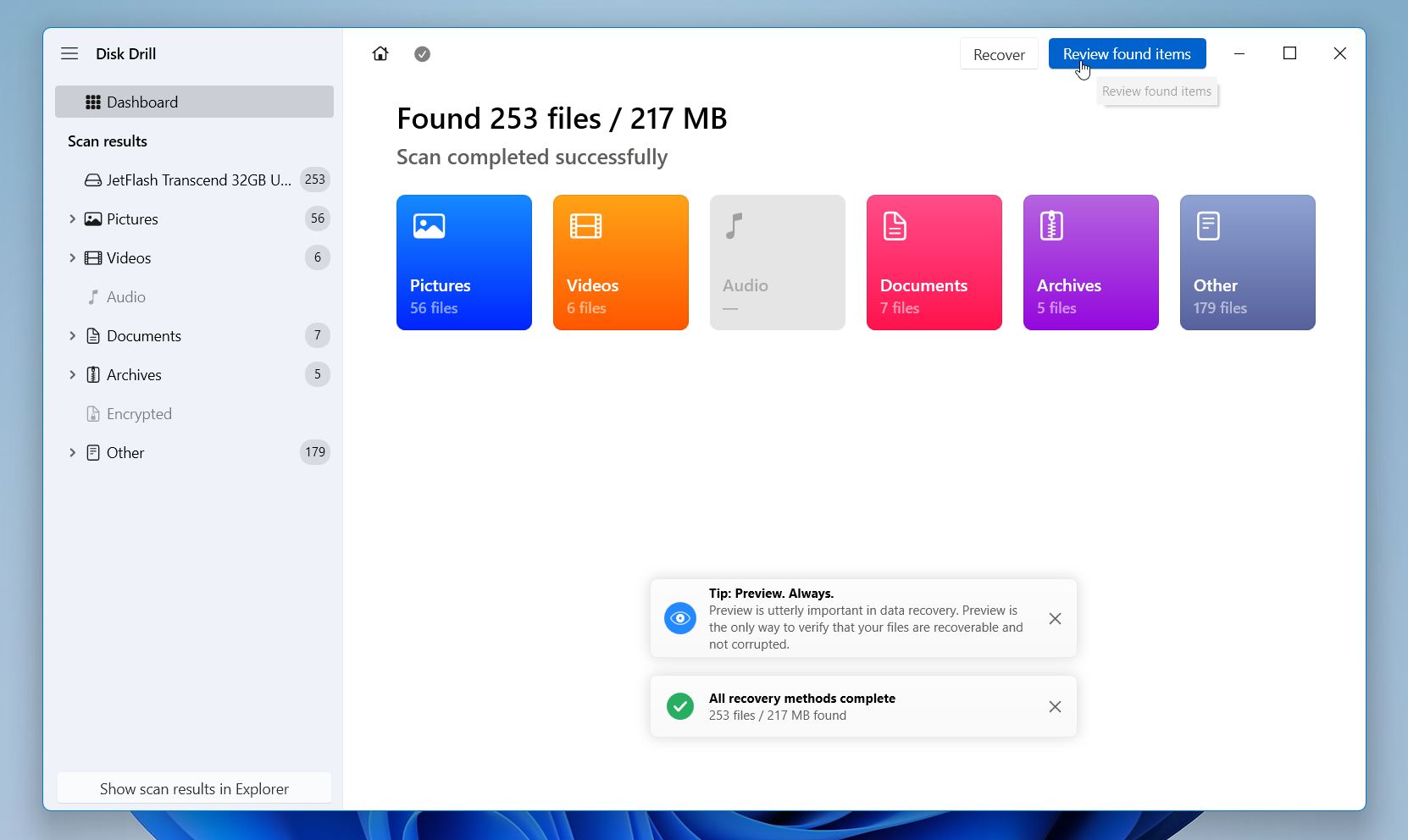
- 如果你记得文件夹或文件名,可以使用搜索框,或手动浏览结果。你可以按日期、大小或名称对文件进行排序,并使用筛选器只显示特定文件类型,比如文档、照片或视频。如果原始文件夹结构还在,只需选择整个文件夹。否则,选择你想恢复的单个文件。点击 恢复。

- 选择一个与被扫描驱动器不同的驱动器作为恢复目标。如果你将文件恢复到同一个驱动器,Windows 可能会在你有机会恢复前覆盖其他已删除的数据。按下 下一步。
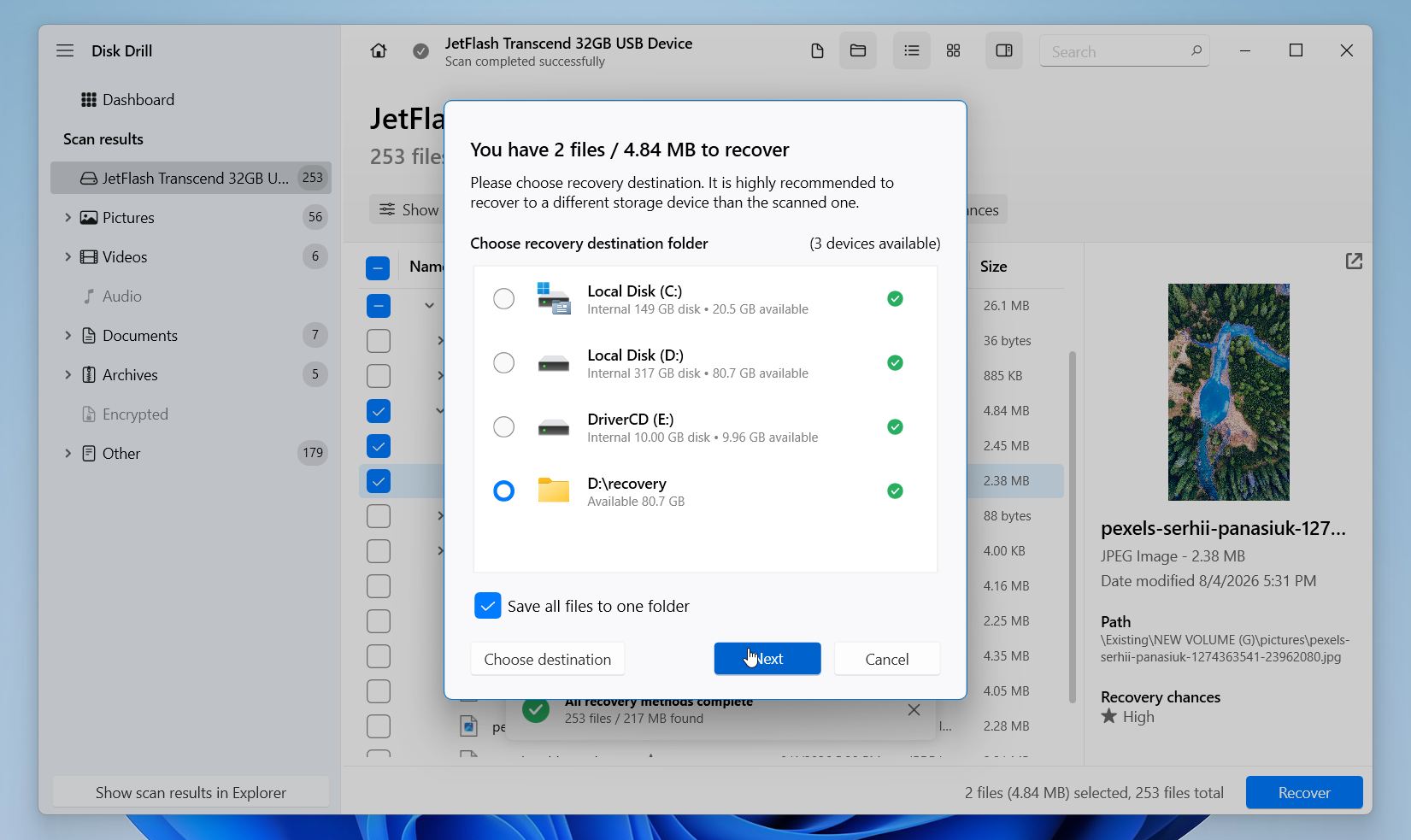
免费的Windows版本允许您对驱动器执行全面扫描,预览每个可恢复文件,搜索扫描结果,并免费恢复多达100 MB的数据。对于许多用户来说,这足以在决定是否需要完整版之前恢复几个重要文件。
方法 3: 如何使用文件历史记录恢复已删除的文件夹?
如果你在文件夹消失前启用了文件历史记录,这是恢复它最简单的方法之一。文件历史是Windows自带的备份功能,可自动保存存储在常用位置(如桌面、文档、图片、音乐和视频)中的文件副本。它还保留同一文件的多个版本,因此如果需要,你可以恢复较早的副本。
很遗憾,文件历史记录只有在文件夹被删除之前已启用的情况下才有效。如果你从未启用过,Windows 将没有任何备份可供恢复。
使用文件历史记录还原文件夹:
- 按下Win + S,输入使用文件历史记录还原您的文件,并打开匹配的结果。
- 浏览到被删除文件夹最初存储的位置。
- 使用窗口底部的以前和下一步箭头浏览可用的备份日期。
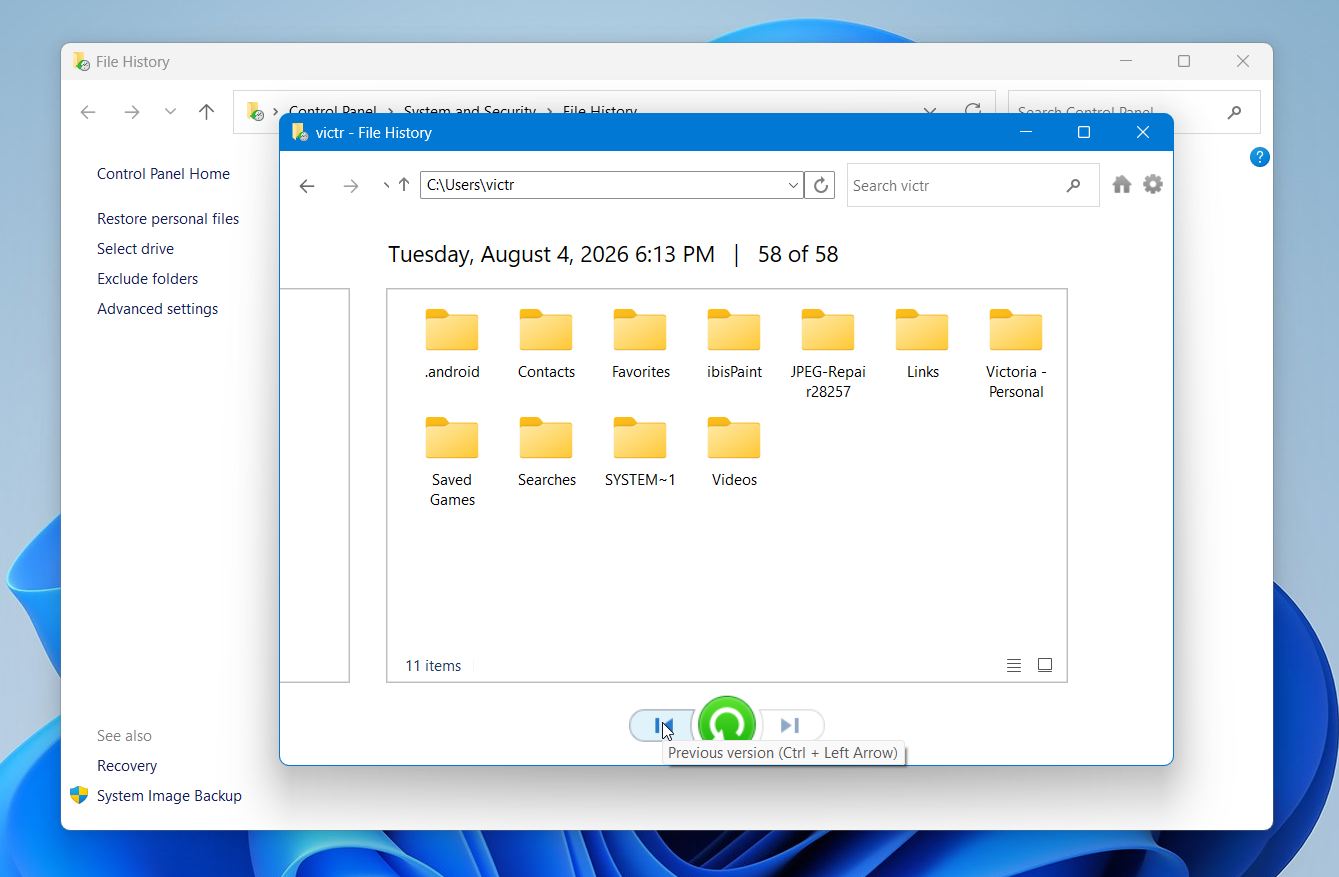
- 选择你想要恢复的文件夹。
- 点击绿色的恢复按钮。
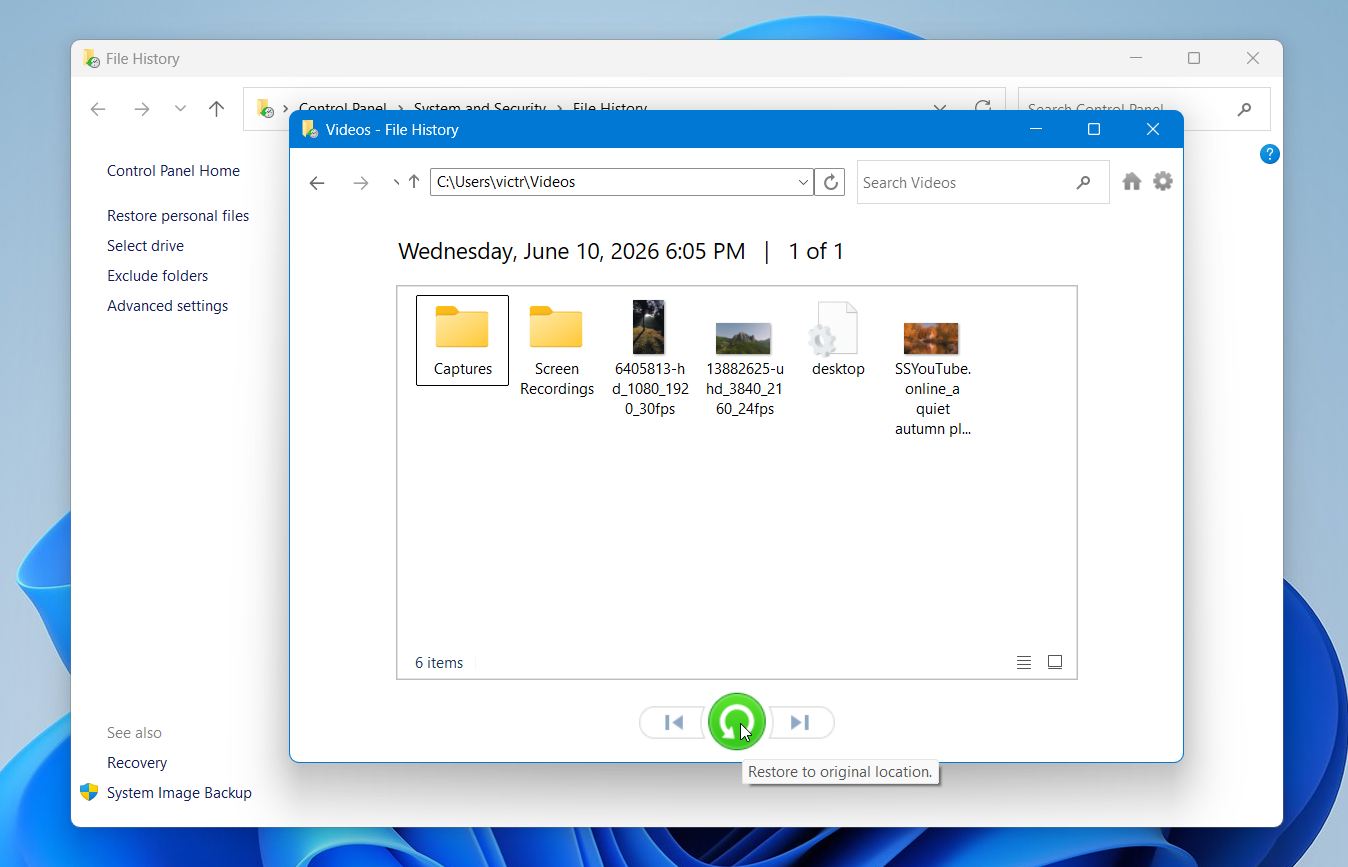
Windows 会将该文件夹及其包含的所有文件恢复到原始位置。
方法 4: 如何从第三方备份恢复文件夹?
如果您定期备份文件,这通常是最快且最可靠的恢复方法。这包括云存储服务、Windows 备份与还原以及第三方备份软件。具体步骤取决于您使用的备份解决方案,但它们都遵循相同的基本思路:找到在文件夹被删除之前创建的备份,并尽可能只恢复丢失的文件夹。
例如,如果您已将该文件夹备份到 Google 云端硬盘:
- 在您的网页浏览器中打开Google 云端硬盘并登录您的Google账号。
- 浏览到该文件夹或使用搜索栏定位文件夹。
- 右键点击该文件夹并选择下载。
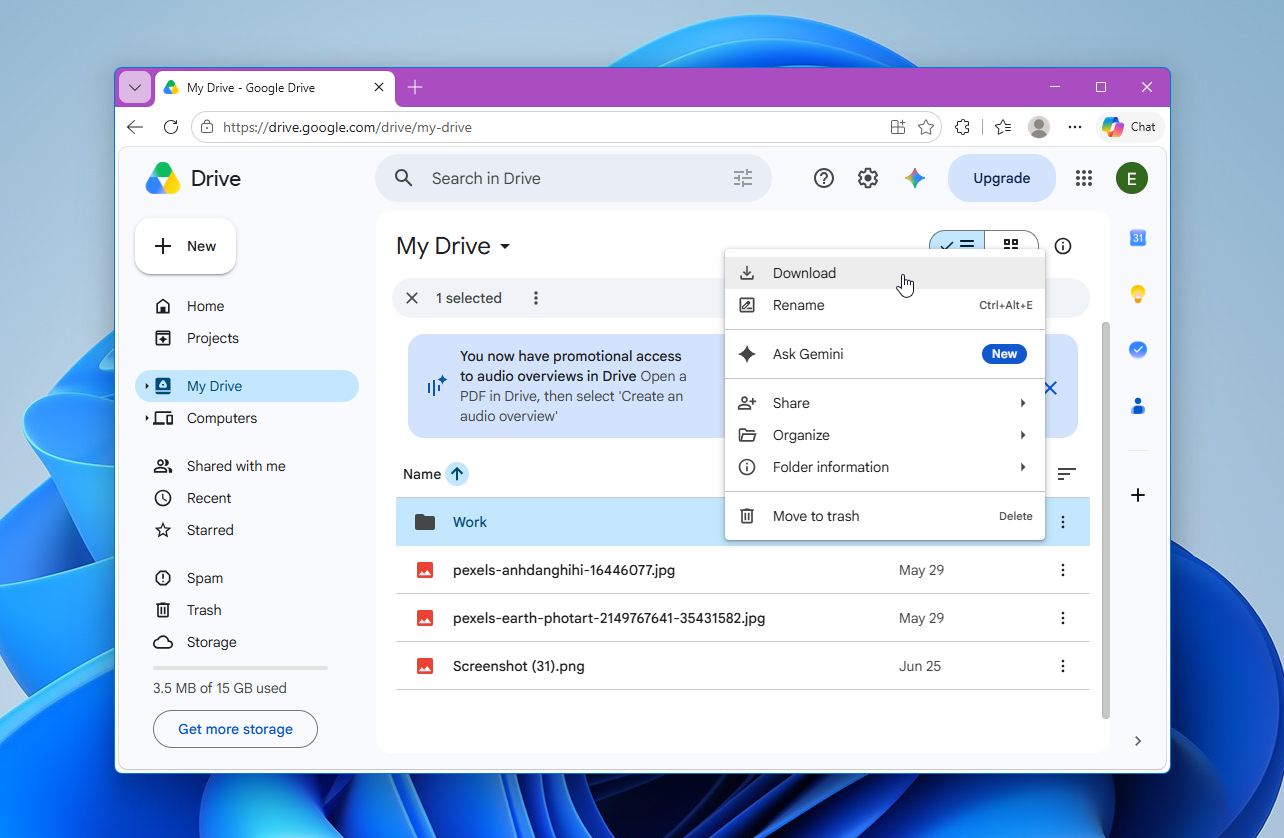
- 将下载的ZIP文件保存到您的计算机并解压以恢复该文件夹。
其他备份解决方案的工作方式类似。如果您使用 备份与恢复 或 系统映像,请打开备份设置或恢复工具,并从删除前创建的备份中恢复该文件夹。大多数第三方备份应用程序,如 Macrium Reflect 或 Acronis True Image,也允许您浏览备份内容并恢复单个文件夹,而不是整个备份。
如果你使用OneDrive,请记住它主要是同步文件,而不是创建独立的备份。如果删除操作已经同步,文件夹可能会同时从你的电脑和OneDrive中消失。在继续之前,请登录OneDrive 网页版并检查回收站,已删除的文件和文件夹通常会在这里暂时保留一段时间,之后才会被永久移除。
请记住清空计算机上的回收站不会清空 OneDrive 回收站,因为回收站的清理本身并不会同步。这意味着即使你已经从电脑的回收站中清除了该文件,它仍可能在OneDrive中可用。
文件夹丢失的原因有哪些?
文件夹可能因多种原因消失。有些情况涉及意外删除,而其他情况则源于硬件问题或软件故障。最常见的原因包括:
- 意外删除。 这是最常见的原因。在您按下删除或Shift + Delete、清空回收站,或在清理期间删除文件而没有意识到文件夹包含重要数据后,文件夹可能会消失。
- 恶意软件或病毒。 恶意软件可能会删除文件夹、加密它们、隐藏它们,或损坏文件系统。在继续使用受影响的驱动器之前,请使用受信任的杀毒程序进行全面扫描以消除任何威胁。
- 磁盘坏道或驱动器故障。 当存储设备开始出现故障时,Windows 可能无法访问驱动器的某些区域,这可能导致文件夹看起来丢失。逻辑坏道通常可以恢复,而物理损坏通常需要专业的数据恢复。
- 文件系统损坏。 断电、不正确的关机、中断的文件传输或软件错误可能会损坏文件系统,使文件夹无法访问。在某些情况下,Windows 甚至可能要求您格式化驱动器才能打开它。
- 系统崩溃或Windows更新失败。 在文件操作过程中发生崩溃或Windows更新失败,可能会中断写入操作,导致文件夹丢失或损坏。
- 云同步问题。 诸如OneDrive、Google 云端硬盘或Dropbox等服务,在同步冲突后或在另一台设备上意外删除时,可能会从您的计算机上移除文件夹。该文件夹仍可能在该服务的在线回收站或版本历史中可用。
大多数这些问题都是可以预防的。定期备份、可靠的防病毒解决方案、安全移除驱动器以及仔细的文件管理可以大大降低文件夹丢失的风险,并且如果出现问题也能让恢复变得更加容易。
最终想法
一个被永久删除的文件夹并不总是完全丢失。如果您采取迅速行动,通常有很大机会恢复它,尤其是在传统硬盘和外部存储设备上。Disk Drill 仍然是我们的首选推荐,因为它在我们的测试中始终提供最佳结果,尽可能保留原始文件夹结构,并且可以轻松地定位和恢复您需要的文件。
如果数据恢复无效或您之前创建了备份,文件历史记录、以前的版本 和 云端或本地备份 也可以帮助恢复您的文件夹。本指南中介绍的方法适用于 Windows 10 和 Windows 11,界面上只有细微差别。
如果您对特定恢复情况有疑问,或者上述方法均未奏效,请访问我们的论坛,在那里您可以找到更多指南以及来自数据恢复专家和有经验用户的建议。
常见问题:
- 使用Windows搜索进行搜索。 按下Win + S并搜索文件夹名称或其中包含的某个文件名。
- 在文件资源管理器中搜索。 打开此电脑,并使用右上角的搜索框搜索整个驱动器。
- 显示隐藏项目。 在文件资源管理器中,选择查看 > 显示 > 隐藏的项目,以检查该文件夹是否被隐藏而不是被删除。