如果Windows无法识别USB设备,并不一定意味着您的文件已经丢失。原因可能包括简单的连接问题、文件系统损坏或硬件故障。下一步取决于Windows是否仍然能够检测到USB驱动器,因此我们将首先一步一步地向您展示如何诊断问题并确定Windows能够看到什么。从那里,您可以选择合适的恢复或修复方法。如果USB驱动器上的文件很重要,请先使用如Disk Drill等数据恢复软件恢复它们,然后再对驱动器进行更改。
这个问题在 Windows 11 中可能会以多种方式出现。你可能会看到 “USB 设备未被识别” 消息,发现驱动器被列为 未知设备,或者在磁盘管理中显示为 RAW、未分配或0字节。有时 USB 驱动器会亮灯,但在文件资源管理器中根本不会出现。
我们将帮助您尝试适当的修复方法,并在存在数据丢失风险时恢复您的文件。
为什么我的USB驱动器无法识别?
找出Windows无法识别您的USB驱动器的最简单方法是检查磁盘管理和设备管理器。按下Win + X,打开每个工具,然后查找您的USB驱动器。驱动器出现的位置以及Windows如何显示它,可以指示出可能的问题及正确的下一步操作。
| 驱动器出现的位置 | 含义 | 解决方法 |
|---|---|---|
| 磁盘管理:分区正常,但没有驱动器号 | Windows 识别了 USB 驱动器及其分区,但由于没有驱动器字母无法在文件资源管理器中显示 | 分配驱动器字母 |
| 磁盘管理:RAW | Windows 检测到分区,但文件系统已损坏或无法读取 | 先恢复你的文件,然后修复或格式化 USB |
| 磁盘管理:未分配 | Windows 检测到物理 USB 驱动器,但找不到可用分区 | 在新建分区或格式化驱动器前,先恢复你的数据 |
| 磁盘管理:0 字节或无介质 | Windows 检测到 USB 设备,但无法访问其存储容量 | 检查是否存在物理故障 |
| 设备管理器:未知USB设备或警告图标 | Windows 检测到 USB 设备,但无法正确通信 | 排查 USB 连接故障 |
| 仅限设备管理器,不包括磁盘管理 | Windows 检测到 USB 硬件,但无法作为可访问存储设备识别 | 检查 USB 连接和硬件 |
| 无论是磁盘管理还是设备管理器 | Windows 完全无法检测到 USB 设备。这通常表示连接或硬件问题 | 尝试其他 USB 接口或电脑,并检查是否有物理故障 |
情况 1:驱动器在任何地方都没有出现
如果 USB 驱动器未出现在 文件资源管理器、磁盘管理或设备管理器 中,请首先排除计算机或 USB 端口的问题。
- 尝试使用不同的USB端口。 将驱动器直接连接到另一个端口。如果它出现了,原来的端口或连接很可能有问题。
- 请尝试使用另一台电脑。 如果驱动器仍然没有出现,请将其连接到另一台电脑。这有助于判断问题是否出在USB驱动器本身。
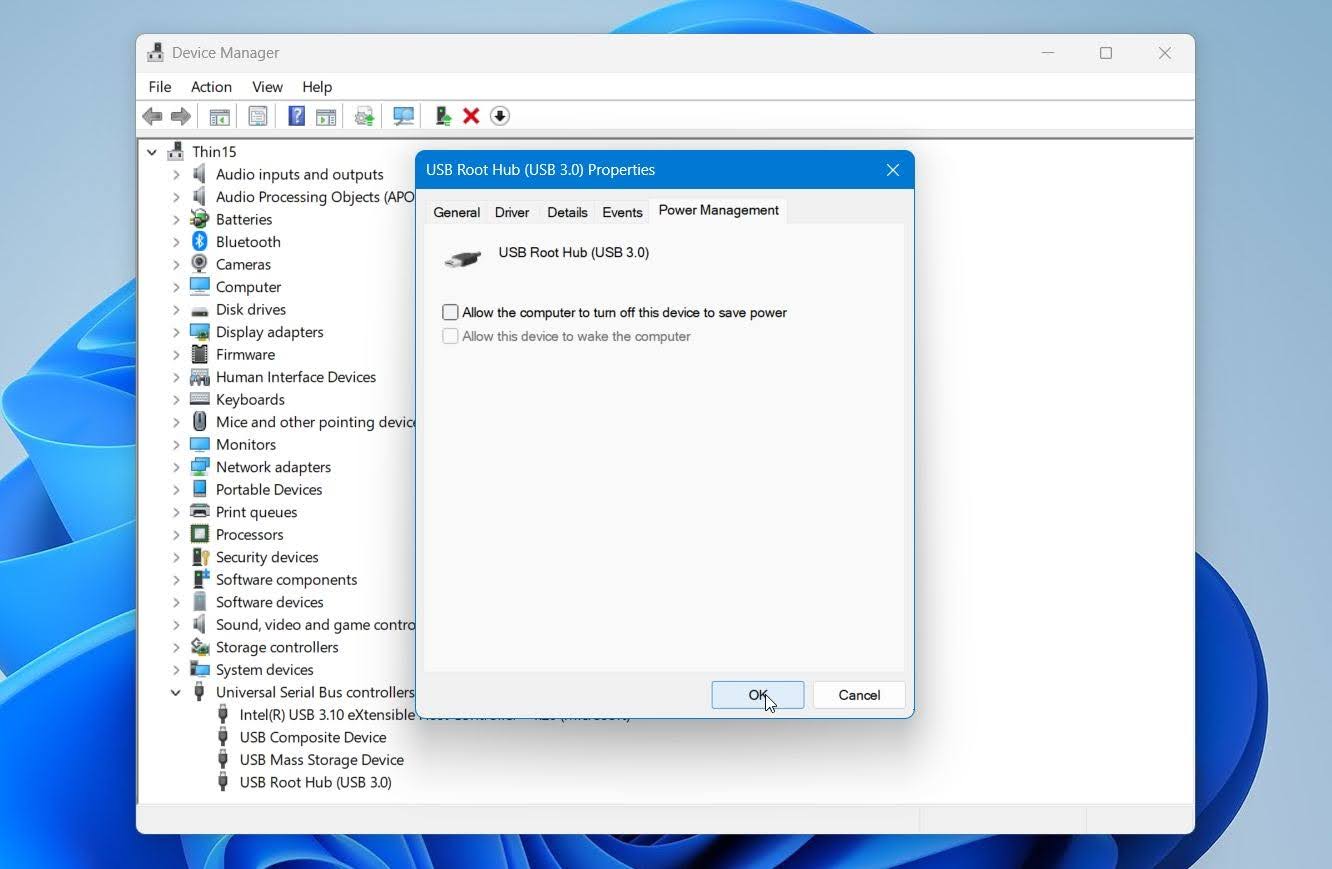
- 检查USB电源管理。 打开设备管理器 > 通用串行总线控制器,右键点击USB 根集线器,然后选择属性 > 电源管理。清除允许计算机关闭此设备以节省电源,并重新连接USB。如有必要,对其他USB Root Hub条目重复此操作。
如果 USB 驱动器没有出现在 在另一台计算机上的磁盘管理或设备管理器,问题很可能与硬件有关。Windows 完全未检测到该设备,因此基于软件的恢复和修复方法将无法访问它。如果您需要这些文件,专业数据恢复是最安全的下一个选择。
情况 2:只在设备管理器中显示(未知设备)
如果 USB 在设备管理器中显示为未知设备、未知USB设备或带有警告图标,但未作为存储设备出现在磁盘管理中,则说明 Windows 能够检测到有设备连接到 USB 端口,但无法访问闪存存储本身。
这可能指向失败或故障的USB控制器,特别是如果在另一台计算机上也出现相同的行为。Disk Drill无法在此阶段恢复数据,因为Windows不会将USB作为恢复软件可以扫描的存储设备暴露出来。
在你假设硬件故障之前,重新安装设备及其驱动程序,作为最后一步免费的故障排除方法:
- 右键点击开始并选择设备管理器。
- 检查磁盘驱动器、通用串行总线控制器和其他设备,查找受影响的USB或未知设备。
- 右键点击该设备并选择卸载设备。
- 点击卸载,然后断开USB驱动器。
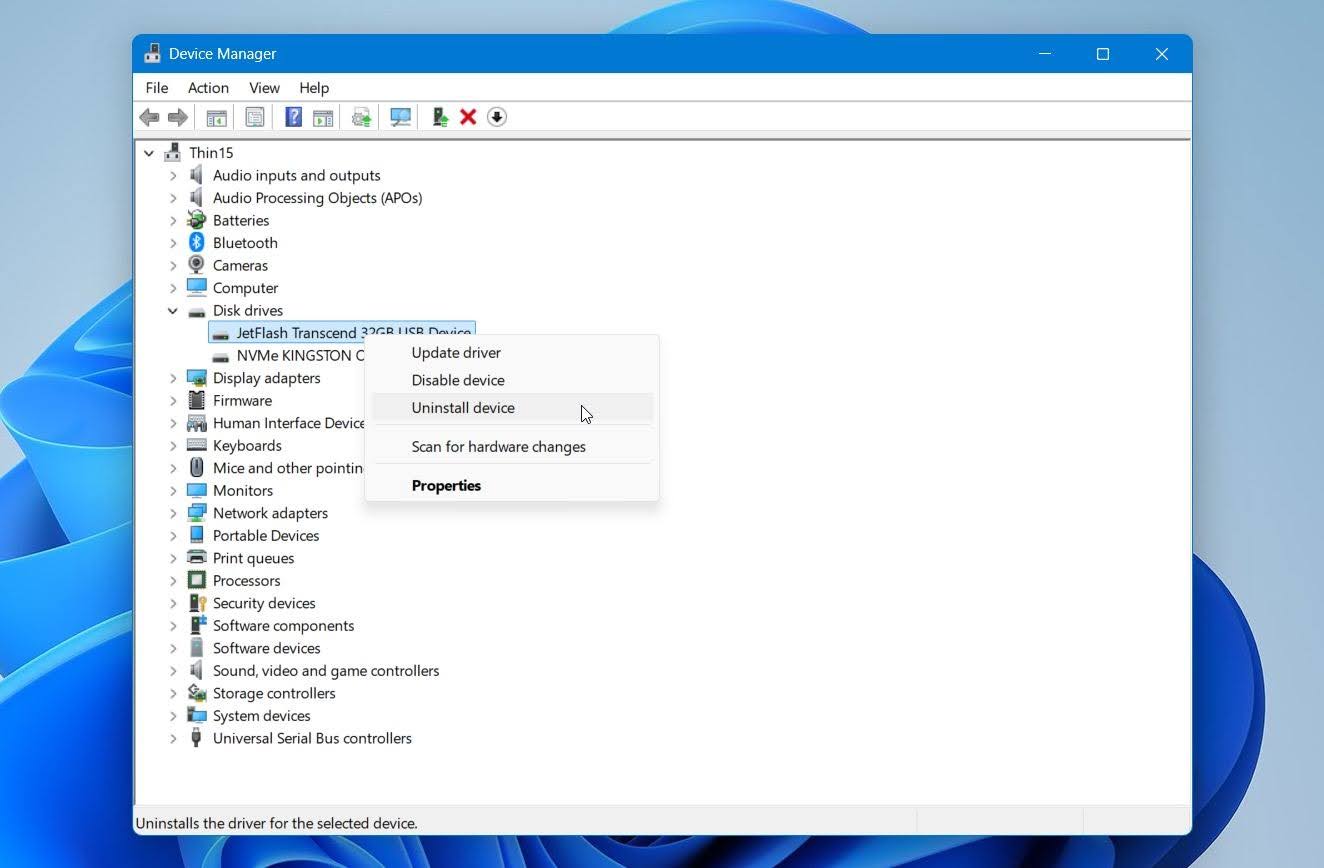
- 重启电脑并重新连接驱动器。Windows 应该会检测到它并重新安装必要的驱动程序。
重新连接驱动器后,检查磁盘管理。如果它现在出现在那里,请转到相应的恢复或修复方法。如果它在多台计算机上仍然显示为未知设备,则更可能的原因是硬件故障。
情况 3:USB 有分区但没有驱动器字母
如果 USB 驱动器在 磁盘管理 中正确显示但在 文件资源管理器 中未显示,请检查其分区是否有驱动器号。Windows 通常会自动分配一个驱动器号,但该驱动器号可能缺失或与其他设备冲突。
分配或更改驱动器号是 安全并且不会删除或修改存储在USB驱动器上的文件:
- 右键点击 开始 并选择 磁盘管理。
- 找到 USB 驱动器并右键点击其卷标。
- 选择 更改驱动器号和路径。
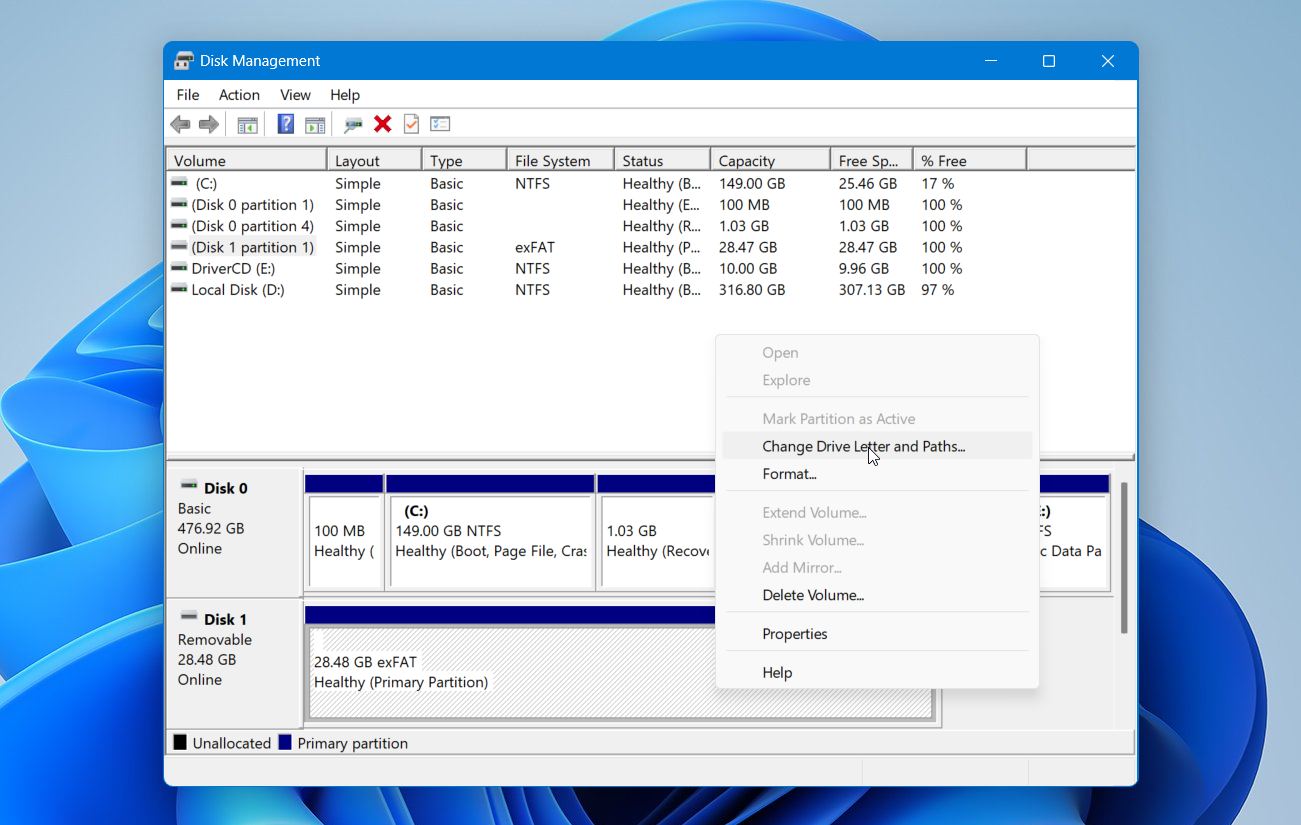
- 点击 添加。
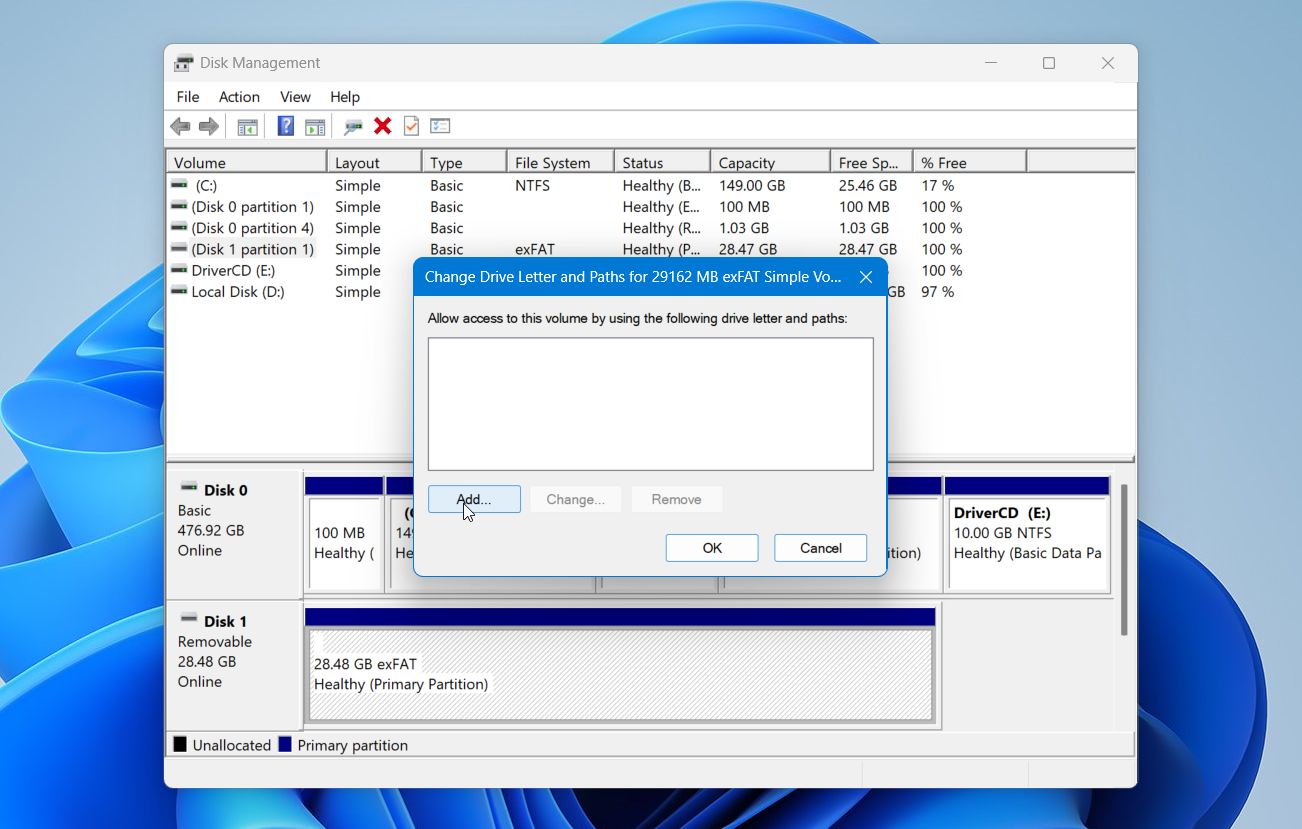
- 选择一个未使用的驱动器号并点击 好的。
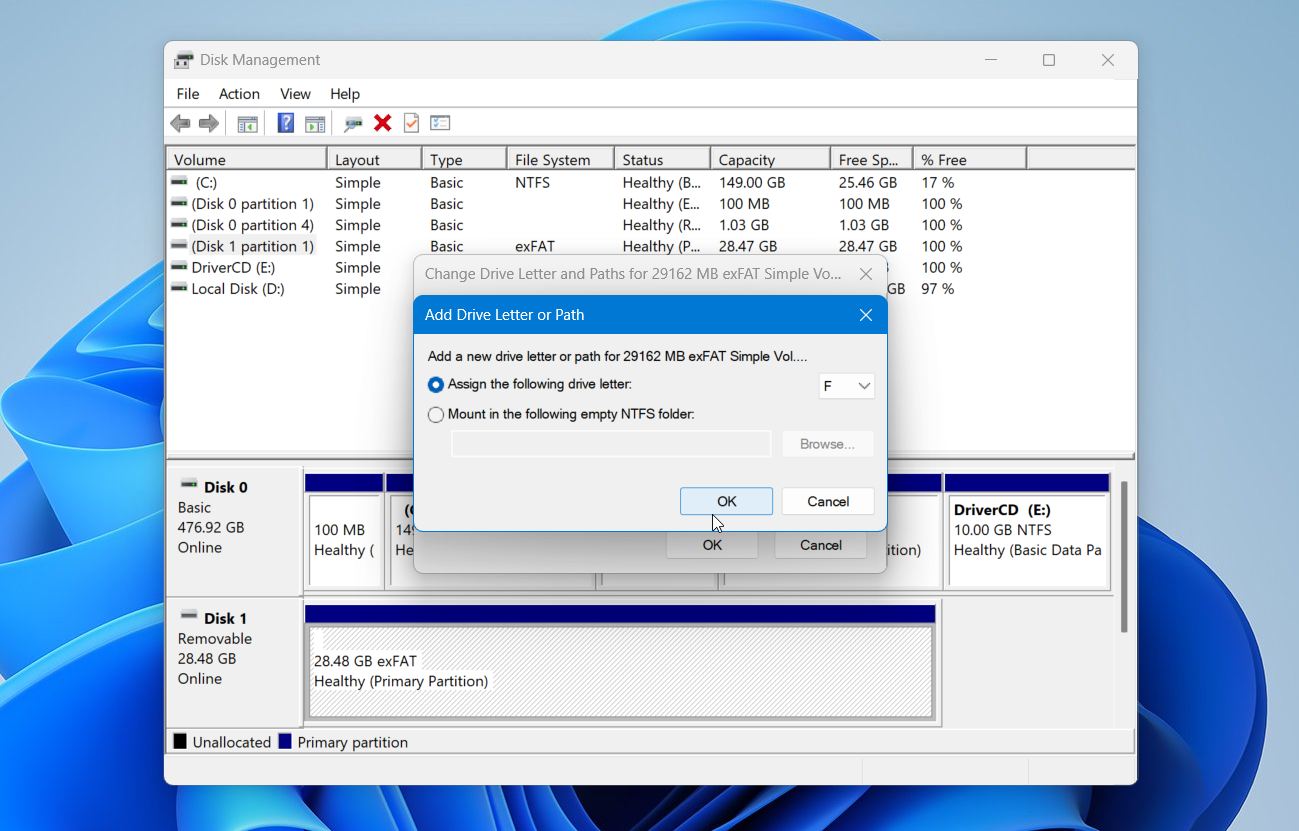
- 如果 Windows 要求确认,请点击 是。
打开文件资源管理器,并检查USB驱动器现在是否出现在此电脑下。
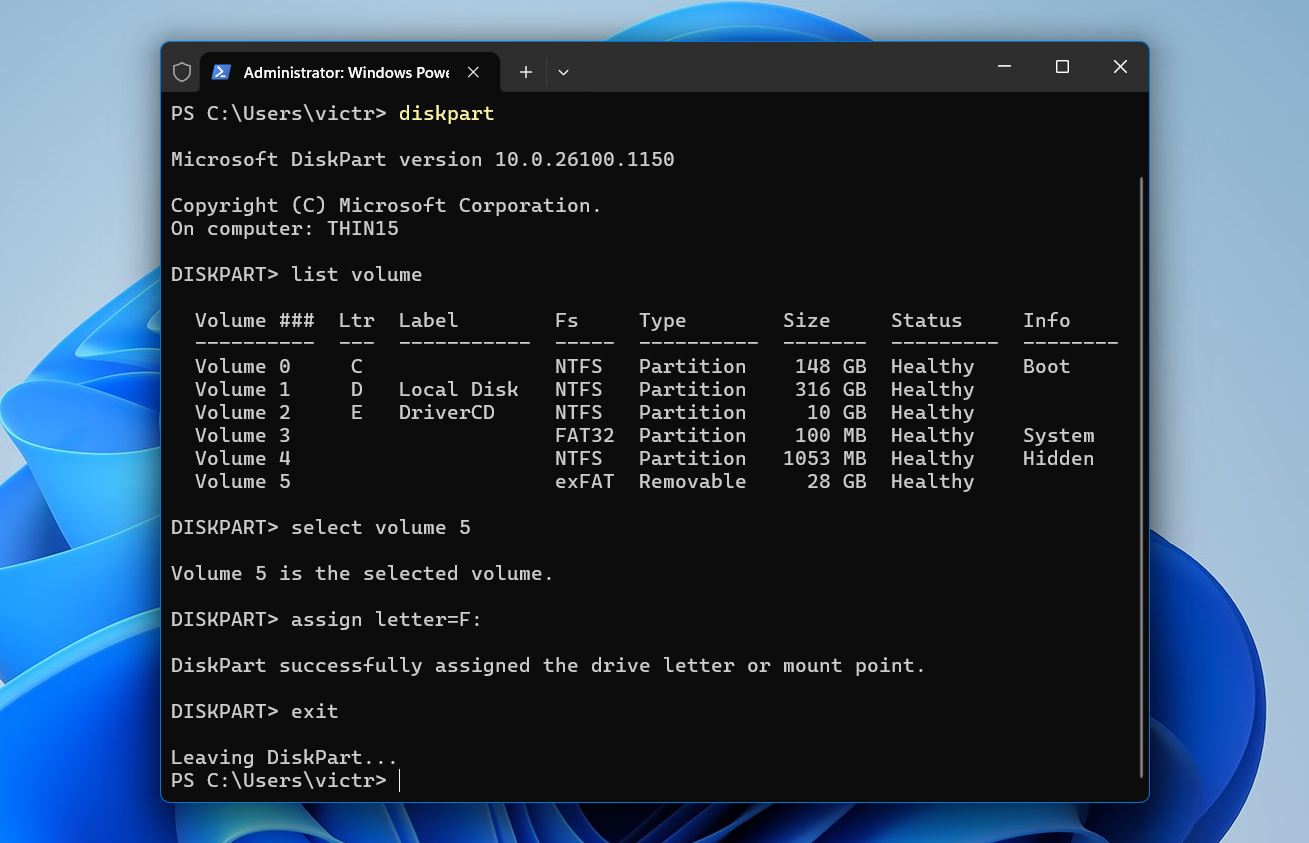
高级选项: 如果磁盘管理不允许您分配驱动器号,您可以尝试使用DiskPart:
- 右键点击 开始 并打开 终端(管理员)。
- 输入 diskpart 并按下 输入。
- 输入 列出卷 并按下 输入。
- 识别 USB 卷并输入 选择卷 X,其中 X 是其卷编号。
- 输入 分配字母=E:,用未被占用的字母替换 E。
- 输入 退出 并按下 输入。
如果 USB 在磁盘管理中出现,但其空间为 未分配,而不是显示为现有卷,则问题不是驱动器号丢失。分区本身丢失了,因此请继续进行分区恢复步骤。
情况4:在磁盘管理中显示为未分配空间
如果 USB 在磁盘管理中显示,但其存储被标记为 未分配,驱动器号不是问题。Windows 已经无法识别可在文件资源管理器中挂载的可用分区。
如果你需要这些文件,请勿立即创建新卷或格式化该USB。两者都可能向驱动器写入新的文件系统信息,从而使恢复变得更加困难。请先使用数据恢复软件恢复文件。为此,我们推荐Disk Drill。它是最佳USB恢复软件之一,因为它可以扫描具有损坏或RAW文件系统的设备,支持数百种文件类型,提供文件预览,并为可能不稳定的驱动器包含磁盘映像工具。
我们对Disk Drill进行了自己的恢复测试。在32 GB USB闪存驱动器,文件系统已损坏上,它在不到两分钟内完成了扫描,速度高达260 MB/秒。它检测到了我们所有的测试数据,并且我们恢复的文件都是完整的。您可以在我们的Disk Drill 评测中查看完整结果。
注意:无法识别的 USB 通常表示存在逻辑或物理损坏。在这种情况下,最好从磁盘映像进行操作。磁盘映像是您 USB 的完整副本,可以保留其当前状态,以防出现进一步故障。
要恢复您的文件:
- 在你的Windows电脑上下载并安装Disk Drill。
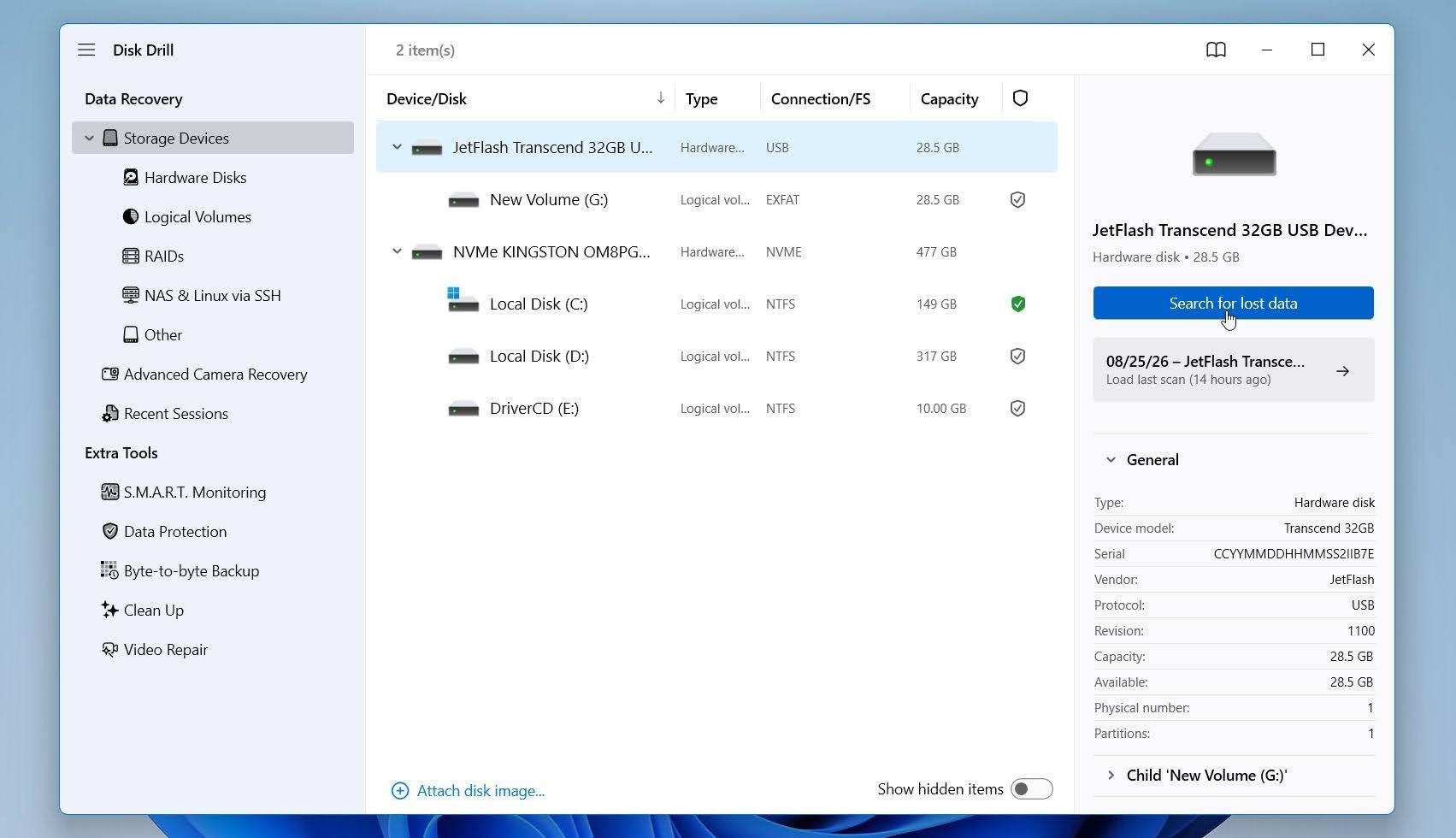
- 连接USB闪存驱动器并打开Disk Drill。从可用驱动器列表中选择物理USB设备,然后点击搜索丢失的数据开始扫描。
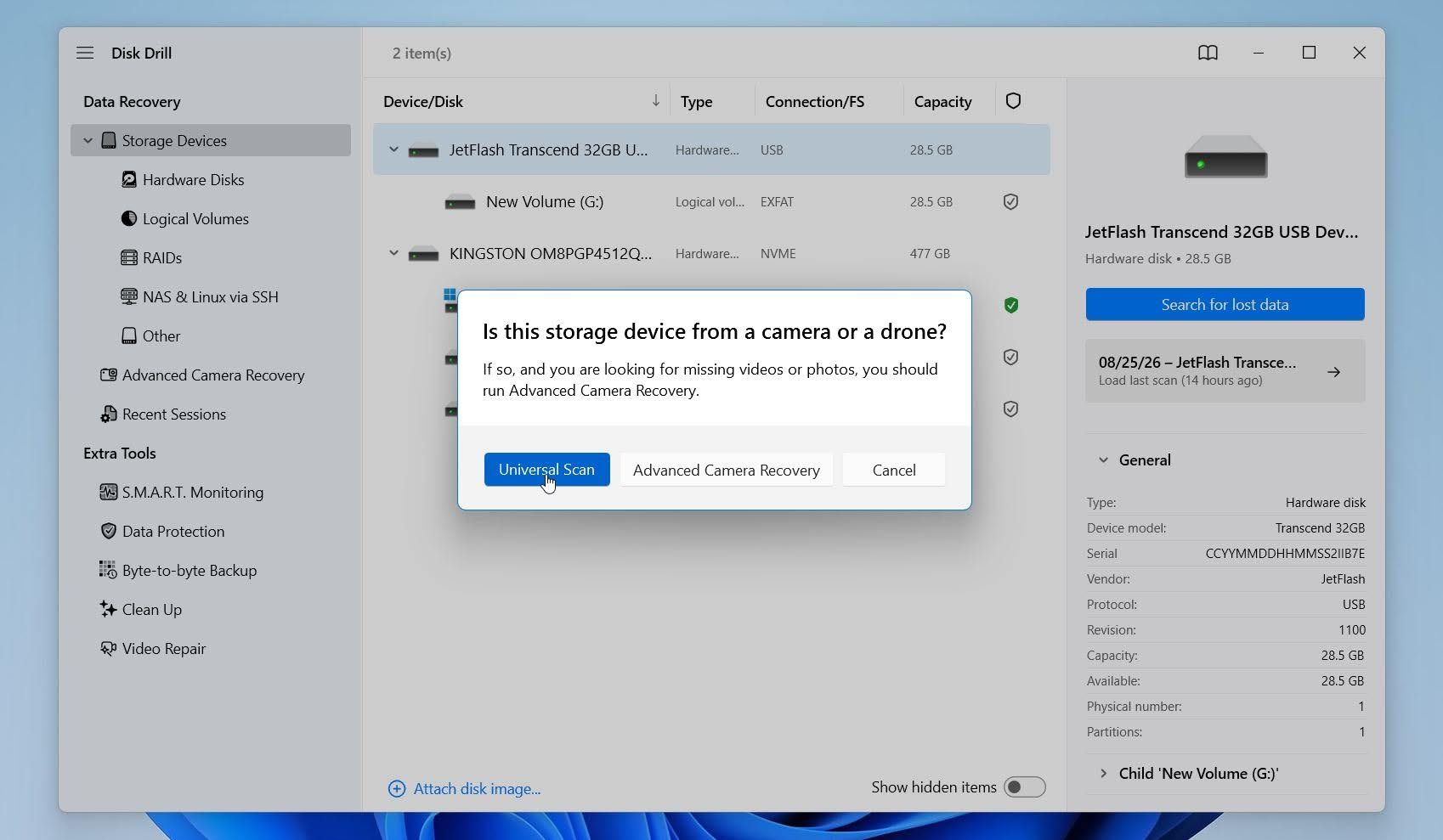
- 如果出现提示,点击通用扫描,如果你想在USB驱动器上搜索所有类型的可恢复数据。对于普通的USB闪存驱动器,这是最佳选项。高级相机恢复专为相机和无人机的碎片化视频恢复设计,一般不需要用于标准USB驱动器。
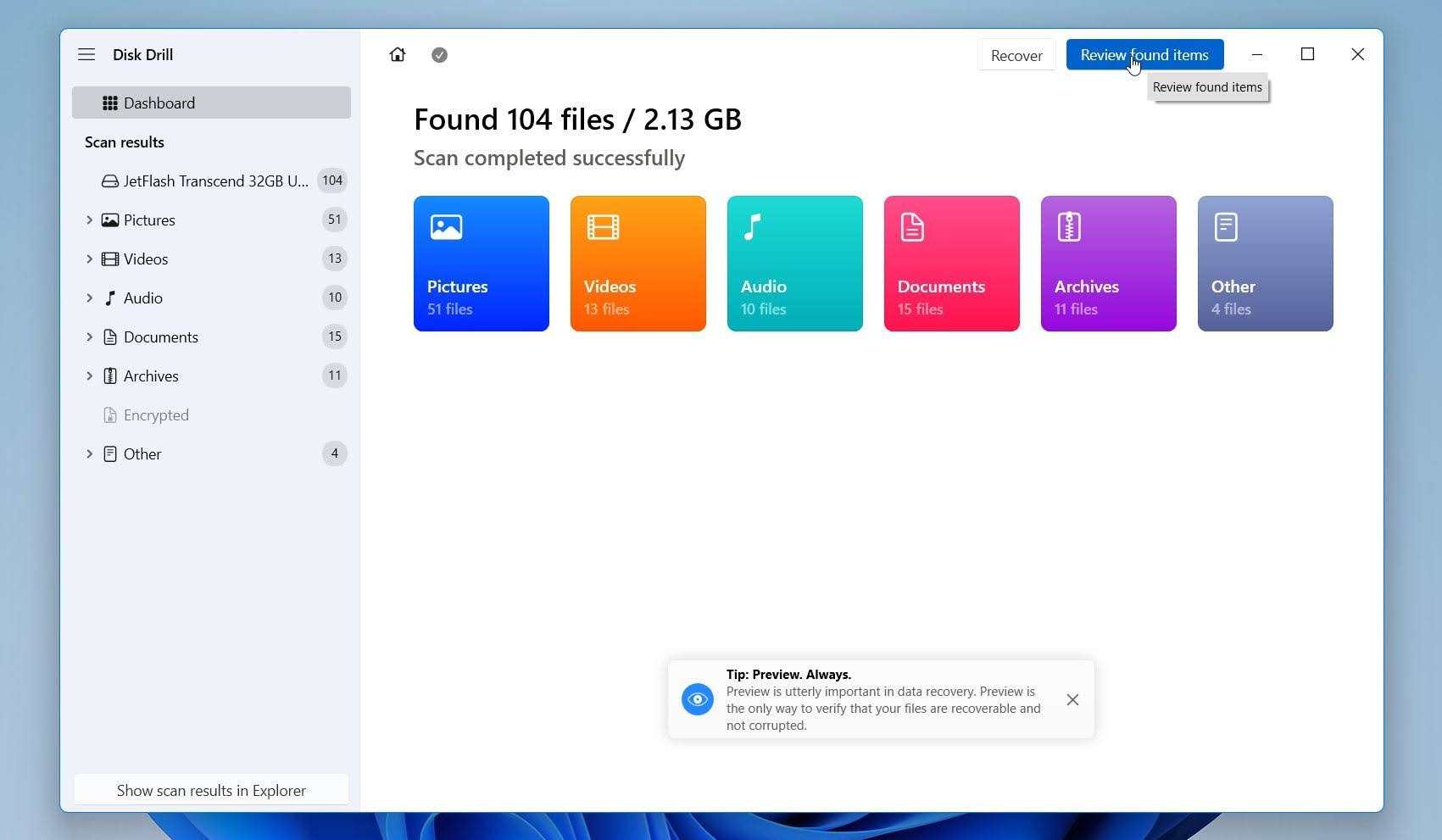
- 等待Disk Drill扫描驱动器。你可以在任何时候打开查看已找到的项目查看结果,或先让扫描完成。
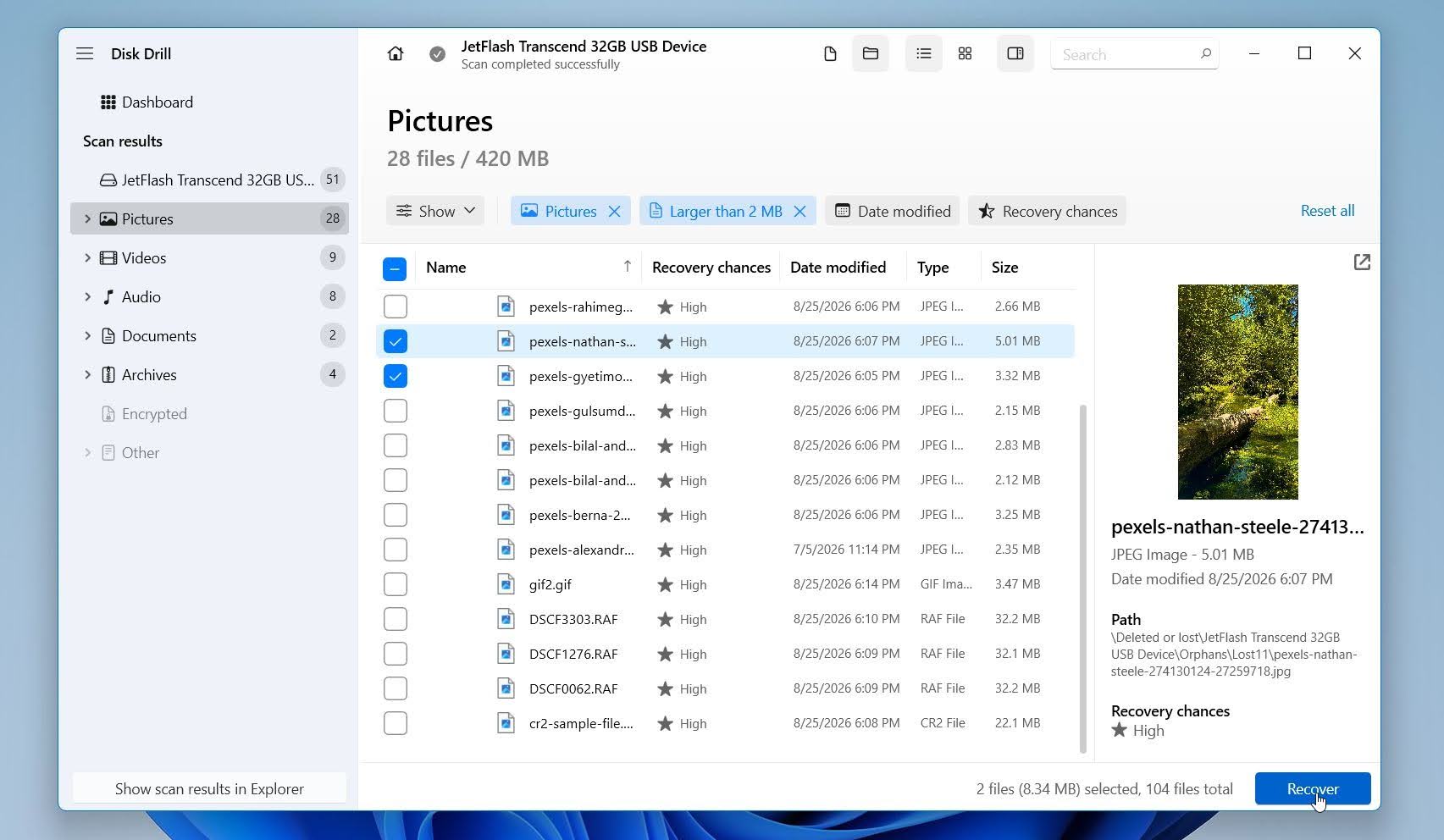
- 使用文件类型筛选器或搜索栏缩小结果范围,然后预览你想恢复的文件。如果文件预览显示正常,说明它很有可能可以完整恢复。找到你需要的文件后,选择它们并点击恢复。
- 选择不同的存储设备作为恢复目标,而不是受影响的USB驱动器,因为将新数据保存到上面可能会覆盖还未恢复的文件。点击下一步开始恢复。
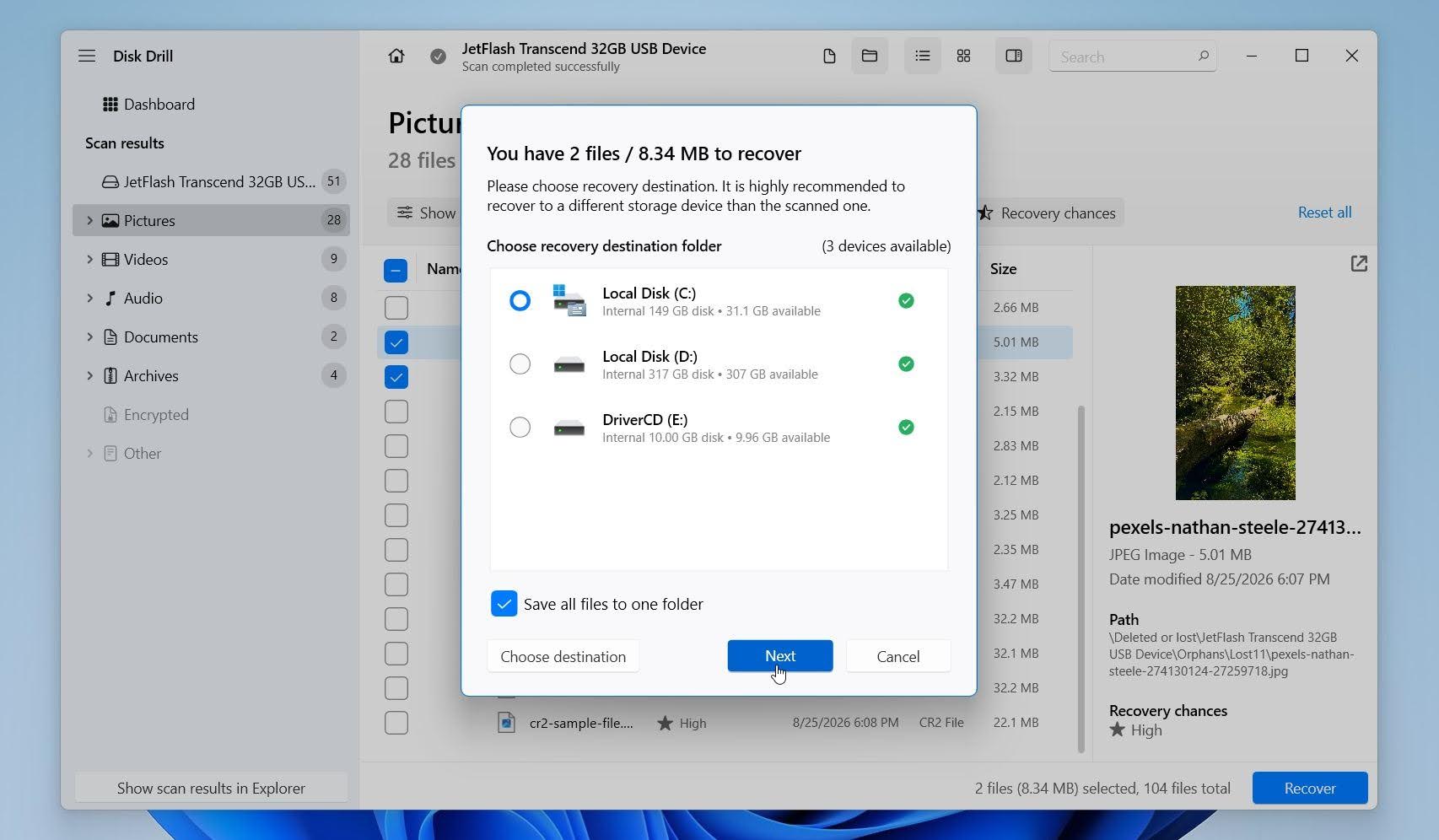
Disk Drill for Windows 允许你免费下载扫描和预览可恢复的文件,并恢复最多 免费提供 100 MB 个文件。这个限制足以让你测试恢复过程,并在决定是否需要付费版本之前恢复一些较小的文件。恢复完成后,打开一些恢复出来的文件以确认它们是否能正常工作。一旦你的重要数据安全地存储在其他地方,你就可以继续修复或格式化 USB 驱动器了。
只有当Windows将USB驱动器识别为物理存储设备时,Disk Drill才能提供帮助。如果驱动器在磁盘管理中根本没有显示,或者出现明显的物理损坏迹象,软件恢复可能无法实现。
在您恢复并验证任何重要文件后,您可以创建一个新分区并格式化USB,这样Windows就可以再次使用它:
- 右键点击开始并选择磁盘管理。
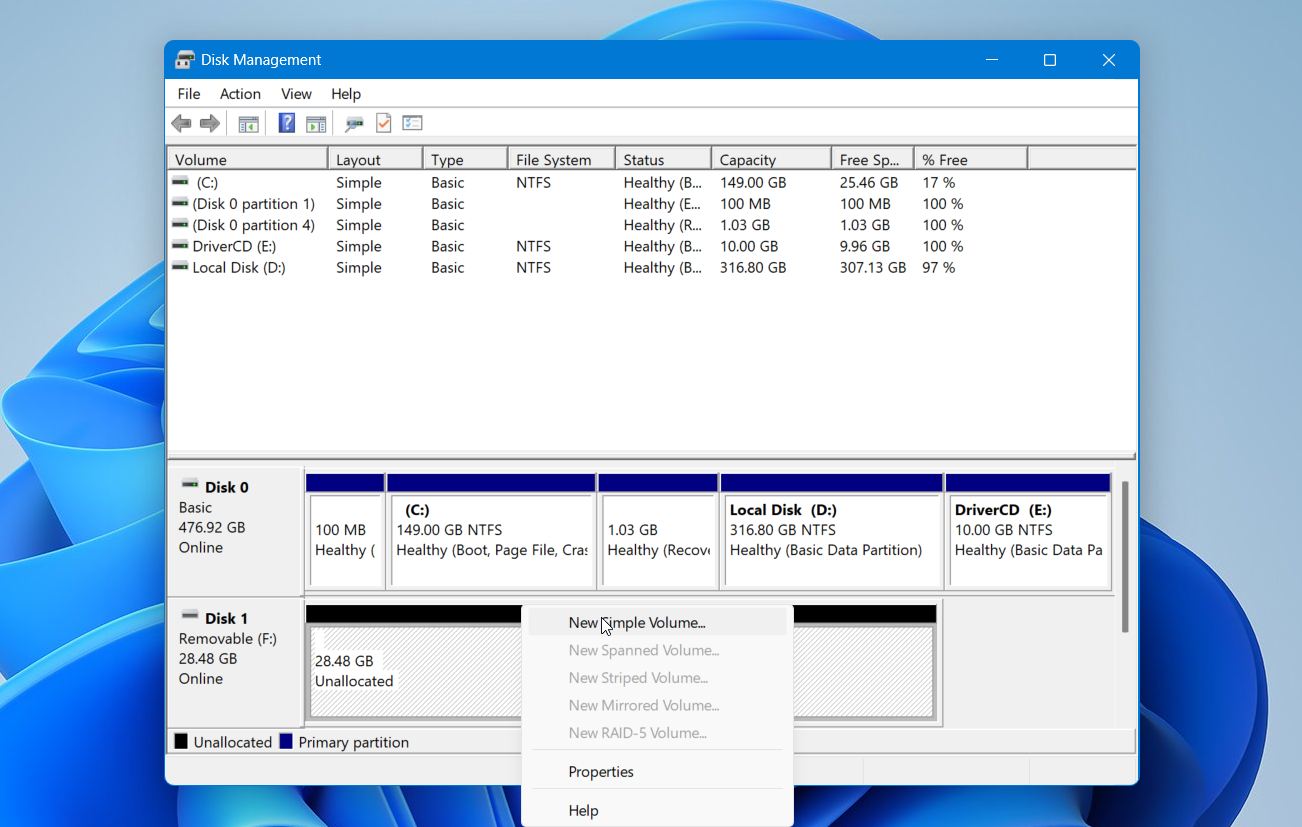
- 找到USB驱动器,右键点击其未分配空间,并选择新建简单卷。
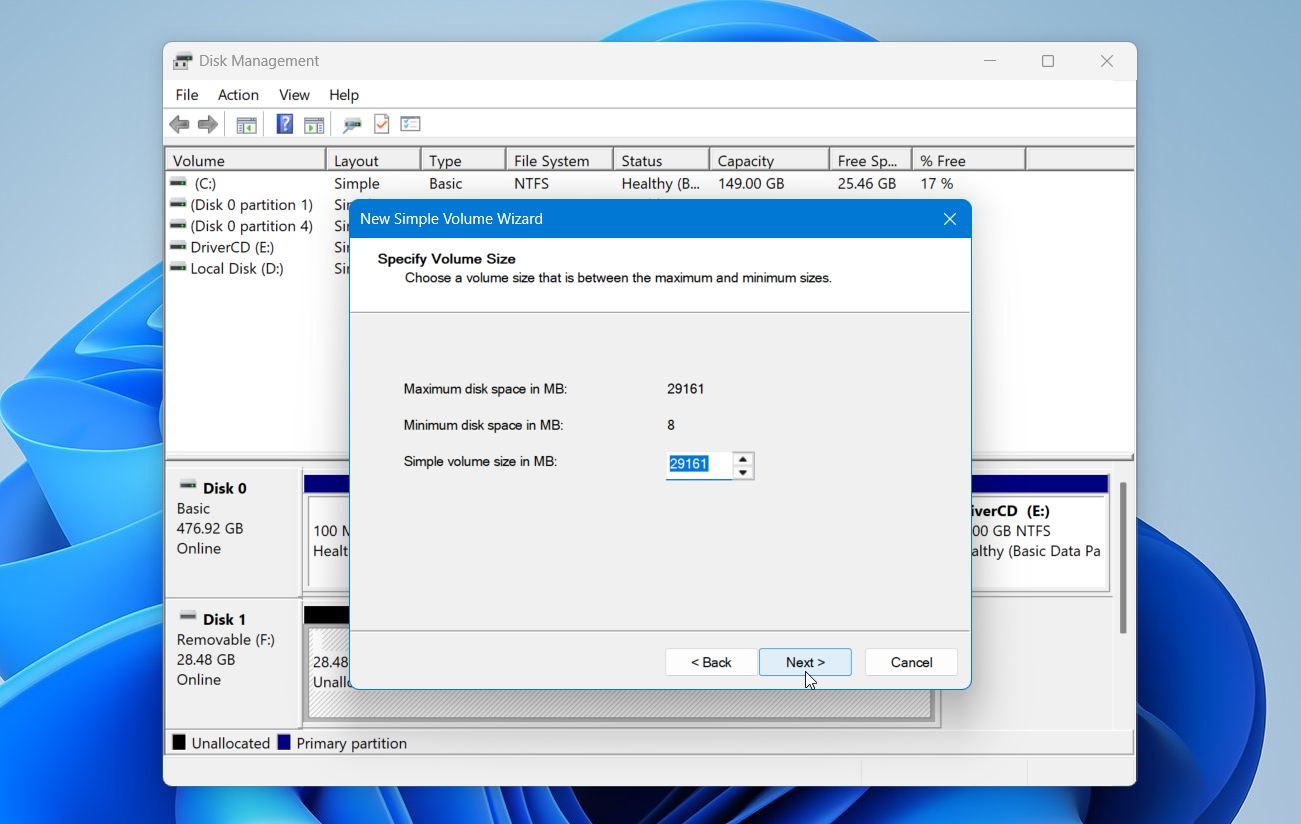
- 点击下一步并选择卷大小。如果您想将整个USB驱动器用作一个分区,请保留默认值并点击下一步。
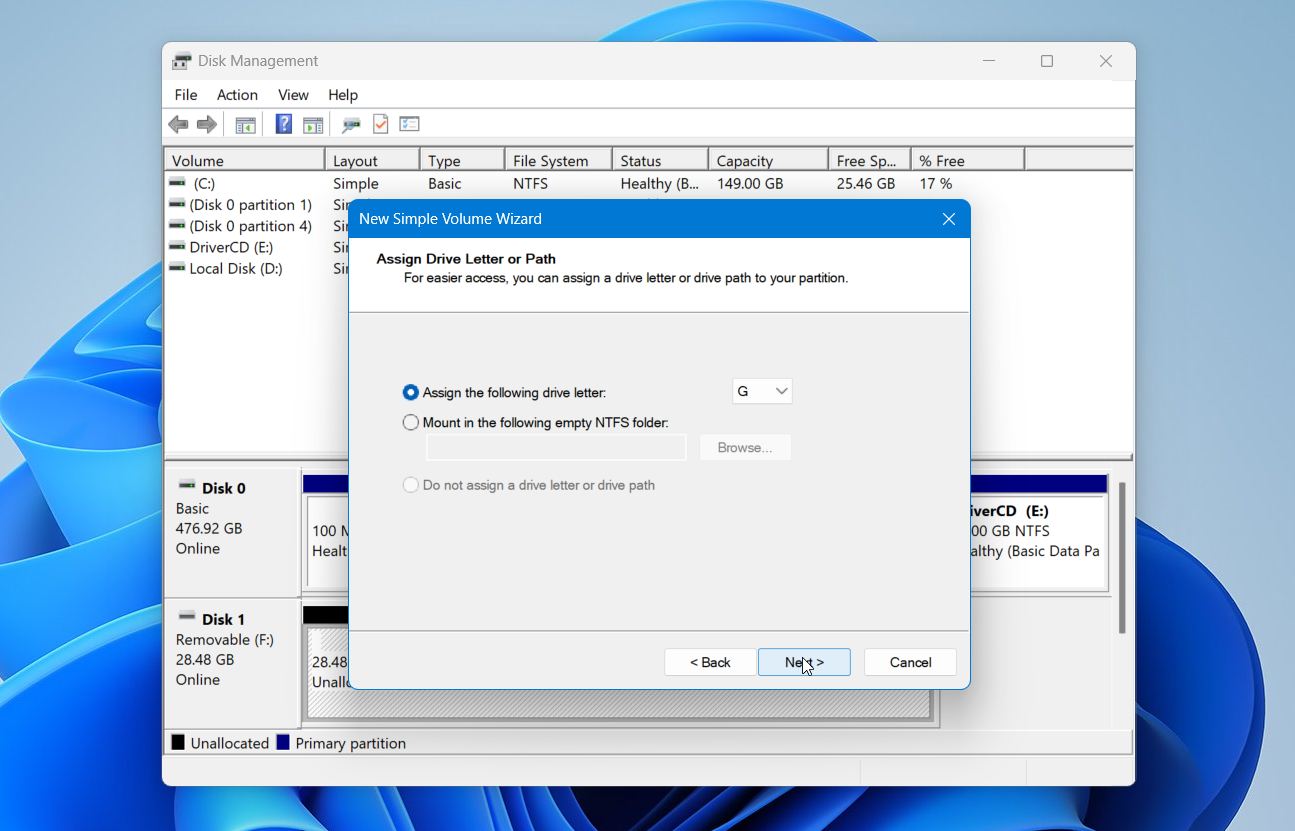
- 分配一个可用的驱动器号并点击下一步。
- 选择您想使用的文件系统。保持选中执行快速格式化,如需要可输入卷标,然后点击下一步。
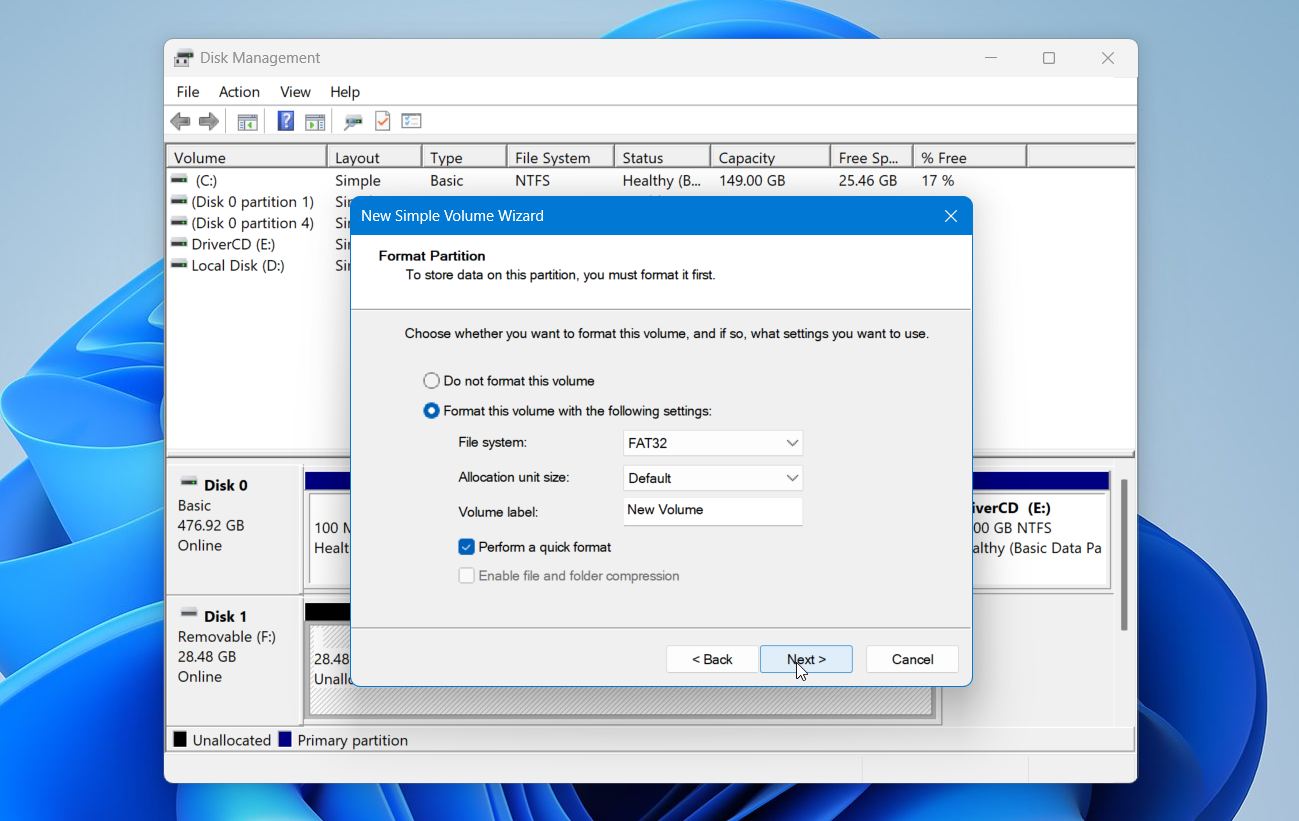
- 检查设置后点击完成。
Windows 将创建并格式化新卷。完成后,USB 驱动器应显示在文件资源管理器的 此电脑 下。
情况五:USB 显示为 RAW
如果USB驱动器在磁盘管理中显示,并且其文件系统显示为RAW,Windows可以检测到该分区,但无法识别或读取其文件系统。这通常表明文件系统损坏,而不是驱动器盘符丢失。
如果你需要这些文件,暂时不要格式化USB或运行CHKDSK。CHKDSK 并不是为 RAW 文件系统设计的,格式化将会创建一个新的文件系统。相反,应该首先使用数据恢复软件恢复你的文件。
您可以使用Disk Drill扫描物理USB驱动器,即使其分区显示为RAW。如果驱动器不稳定、意外断开连接或出现读取错误,请先创建磁盘映像,并扫描映像而不是原始USB。
在恢复并验证您的文件后,您可以格式化U盘。
情况 6:显示 0 字节或无媒介
如果 USB 驱动器在 磁盘管理 中显示为 0 字节 或 没有媒体,Windows 可以检测到该 USB 设备,但无法访问其控制器背后的闪存。这与 RAW 或未分配驱动器不同,因为 Windows 没有可供恢复软件扫描的可访问存储空间。
首先,将U盘连接到另一个USB端口或另一台电脑,以排除当前连接的问题。如果仍然报告0 字节或没有媒体,那么问题很可能与硬件有关。
此时,格式化和数据恢复软件将无能为力,因为这些工具需要Windows显示USB的存储容量。如果文件很重要,请考虑专业的数据恢复服务,他们可以诊断设备,并在可能的情况下直接从闪存中恢复数据。
最终想法
Windows无法识别的USB驱动器并不一定无法修复。最重要的是Windows如何检测该驱动器以及你是否仍然需要存储在其中的文件。
请记住以下快速检查清单:
- 首先排除连接问题。 尝试使用另一个USB端口和另一台计算机,以确定问题是否出在驱动器本身。
- 检查磁盘管理和设备管理器。 USB的状态可以帮助你判断是否是缺失驱动器字母、驱动问题、文件系统损坏或其他问题。
- 在维修之前恢复重要文件。 如果数据重要,请用Disk Drill扫描USB,并在运行CHKDSK、格式化驱动器或对文件系统进行其他更改之前,将可恢复的文件保存到其他位置。
- 根据症状选择修复方法。 缺失驱动器字母、驱动错误、电源问题和RAW文件系统,每一种情况都有不同的解决方法。
您还可以查看我们的关于在 Windows 11 中无法识别 USB 设备的论坛帖子,了解真实用户是如何处理类似问题的。