Si Windows ne reconnaît pas un périphérique USB, cela ne signifie pas nécessairement que vos fichiers ont disparu. La cause peut aller d’un simple problème de connexion à une corruption du système de fichiers, ou encore à un problème matériel. L’étape suivante dépend de la capacité de Windows à détecter encore le lecteur USB, nous allons donc d’abord vous montrer comment diagnostiquer le problème étape par étape et déterminer ce que Windows peut voir. À partir de là, vous pourrez choisir la méthode de récupération ou de réparation appropriée. Si les fichiers sur le lecteur USB sont importants, récupérez-les d’abord avec un logiciel de récupération de données tel que Disk Drill avant d’apporter des modifications au lecteur.
Le problème peut se manifester de plusieurs façons dans Windows 11. Vous pouvez voir un message « Périphérique USB non reconnu », trouver le lecteur répertorié comme Appareil inconnu, ou le voir apparaître comme RAW, Non alloué, ou 0 octet dans la gestion des disques. Parfois, le lecteur USB s’allume mais n’apparaît pas du tout dans l’Explorateur de fichiers.
Nous vous aiderons à essayer les solutions appropriées et à récupérer vos fichiers en cas de risque de perte de données.
Pourquoi ma clé USB n’est-elle pas reconnue ?
Le moyen le plus simple de découvrir pourquoi Windows ne reconnaît pas votre clé USB est de consulter Gestion des disques et Gestionnaire de périphériques. Appuyez sur Win + X, ouvrez chaque outil, et cherchez votre clé USB. L’endroit où le lecteur apparaît et la façon dont Windows le signale peuvent indiquer le problème probable et la bonne étape suivante.
| Où le lecteur apparaît | Ce que cela signifie | Que faire |
|---|---|---|
| Gestion des disques : Partition saine, mais pas de lettre de lecteur | Windows reconnaît la clé USB et sa partition, mais elle ne peut pas apparaître dans l’Explorateur de fichiers sans lettre de lecteur | Attribuer une lettre de lecteur |
| Gestion des disques : RAW | Windows détecte la partition, mais le système de fichiers est corrompu ou illisible | Récupérez d’abord vos fichiers, puis réparez ou formatez la clé USB |
| Gestion des disques : Non alloué | Windows détecte la clé USB physique, mais ne trouve pas de partition utilisable | Récupérez vos données avant de créer une nouvelle partition ou de formater le lecteur |
| Gestion des disques : 0 octet ou Aucun support | Windows détecte le périphérique USB, mais ne peut pas accéder à sa capacité de stockage | Vérifiez s’il y a une défaillance physique |
| Gestionnaire de périphériques : Périphérique USB inconnu ou icône d’avertissement | Windows détecte le périphérique USB mais ne peut pas communiquer correctement avec lui | Dépannez la connexion USB |
| Gestionnaire de périphériques uniquement, mais pas Gestion des disques | Windows détecte le matériel USB mais pas comme un périphérique de stockage accessible | Vérifiez la connexion USB et le matériel |
| Ni la gestion des disques ni le gestionnaire de périphériques | Windows ne détecte pas du tout le périphérique USB. Cela peut indiquer un problème de connexion ou de matériel | Essayez un autre port USB ou un autre ordinateur et vérifiez s’il y a une défaillance physique |
Cas 1 : Le lecteur n’apparaît nulle part
Si le lecteur USB n’apparaît pas dans Explorateur de fichiers, Gestion des disques ou Gestionnaire de périphériques, commencez par éliminer un problème avec l’ordinateur ou le port USB.
- Essayez un autre port USB. Connectez le disque directement à un autre port. S’il apparaît, le port ou la connexion d’origine était probablement le problème.
- Essayez un autre ordinateur. Si le disque n’apparaît toujours pas, connectez-le à un autre PC. Cela permet de déterminer si le problème suit la clé USB.
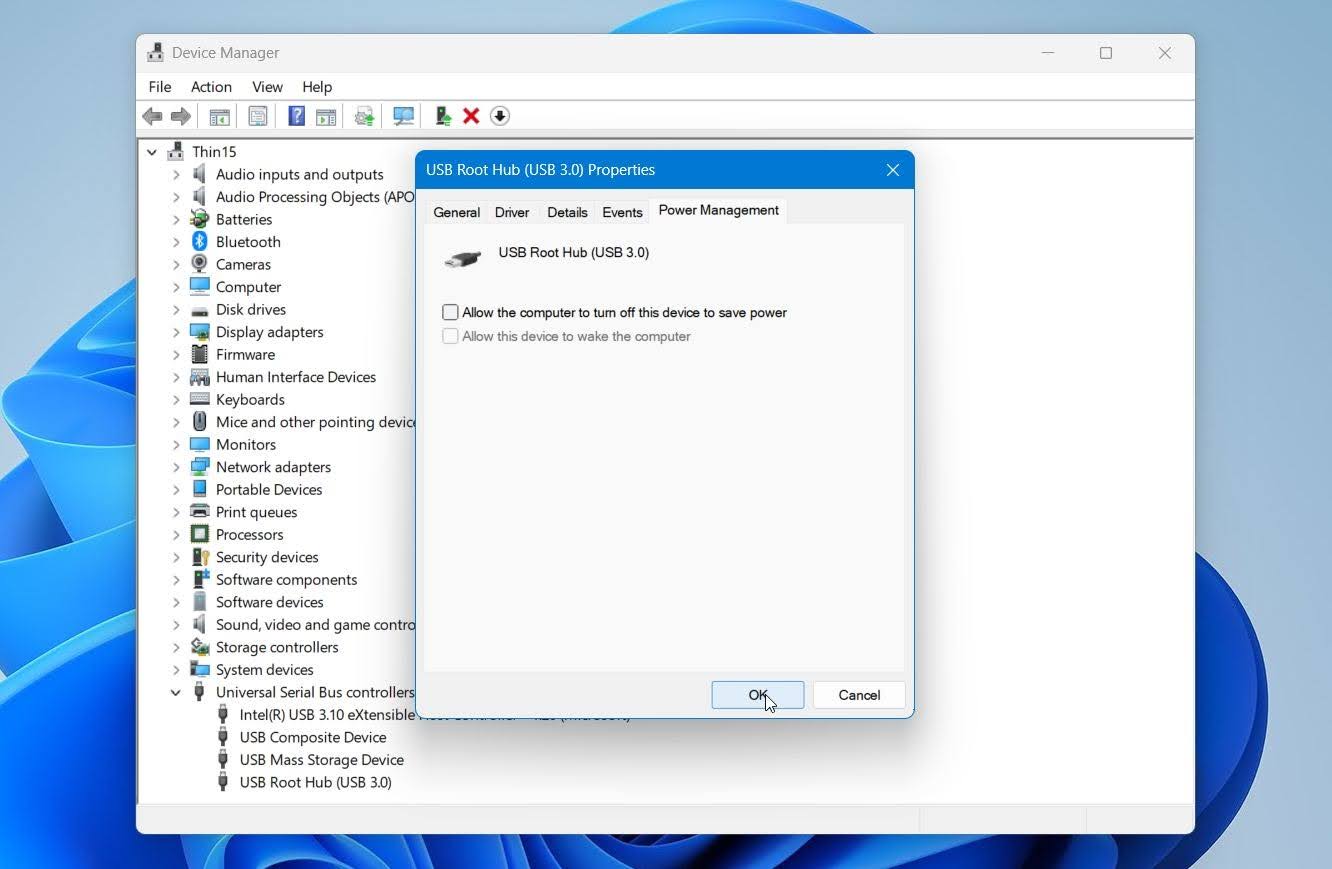
- Vérifier la gestion de l’alimentation USB. Ouvrez Gestionnaire de périphériques > Contrôleurs de bus USB, faites un clic droit sur Concentrateur USB racine, puis sélectionnez Propriétés > Gestion de l’alimentation. Effacez Autoriser l’ordinateur à éteindre ce périphérique pour économiser de l’énergie et reconnectez la clé USB. Répétez cette opération pour les autres entrées USB Root Hub si nécessaire.
Si le lecteur USB n’apparaît pas dans Gestion des disques ou Gestionnaire de périphériques sur un autre ordinateur non plus, le problème est très probablement lié au matériel. Windows ne détecte pas du tout le périphérique, donc les méthodes de récupération et de réparation basées sur des logiciels ne pourront pas y accéder. Si vous avez besoin des fichiers, la récupération de données professionnelle est la prochaine option la plus sûre.
Cas 2 : S’affiche uniquement dans le Gestionnaire de périphériques (Périphérique inconnu)
Si la clé USB apparaît dans Gestionnaire de périphériques comme Appareil inconnu, Périphérique USB inconnu, ou avec une icône d’avertissement, mais n’apparaît pas comme périphérique de stockage dans la gestion des disques, Windows peut détecter quelque chose de connecté au port USB mais ne peut pas accéder lui-même au stockage flash.
Cela peut indiquer un contrôleur USB défaillant ou en panne, surtout si le même comportement se produit sur un autre ordinateur. Disk Drill ne peut pas récupérer les données à ce stade car Windows n’expose pas le port USB comme un périphérique de stockage que les logiciels de récupération peuvent analyser.
Avant de supposer une défaillance matérielle, réinstallez le périphérique et son pilote en tant que dernière étape de dépannage gratuite :
- Cliquez avec le bouton droit sur Démarrer et sélectionnez Gestionnaire de périphériques.
- Vérifiez Lecteurs de disque, Contrôleurs de bus série universel et Autres appareils pour le périphérique USB concerné ou un périphérique inconnu.
- Cliquez avec le bouton droit sur le périphérique et sélectionnez Désinstaller le périphérique.
- Cliquez sur Désinstaller, puis déconnectez le lecteur USB.
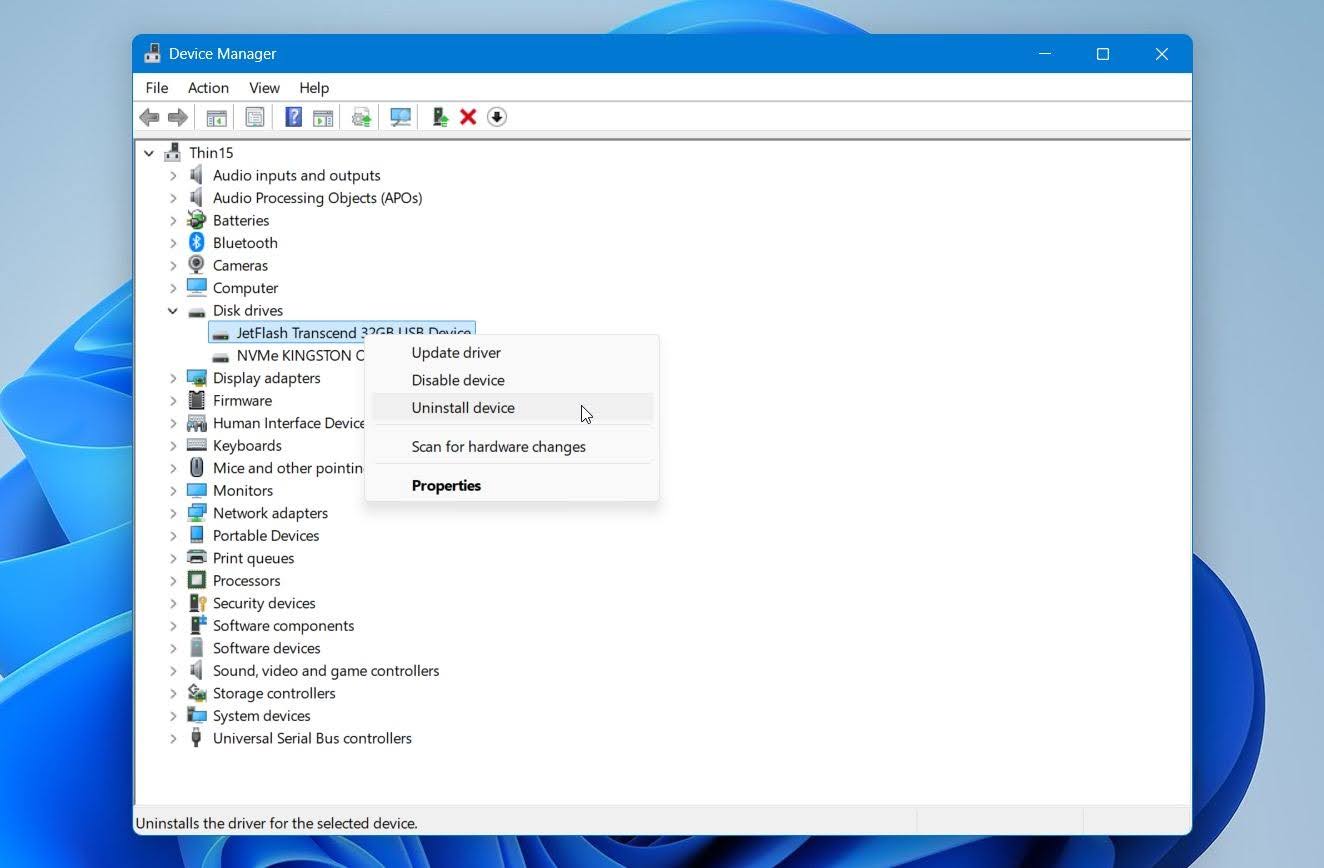
- Redémarrez l’ordinateur et reconnectez le lecteur. Windows devrait le détecter et réinstaller le pilote nécessaire.
Vérifiez Gestion des disques après avoir reconnecté le lecteur. S’il apparaît maintenant à cet endroit, passez à la méthode de récupération ou de réparation appropriée. S’il s’affiche toujours comme un périphérique inconnu sur plusieurs ordinateurs, la cause la plus probable est une défaillance matérielle.
Cas 3 : La clé USB a une partition mais pas de lettre de lecteur
Si le lecteur USB apparaît correctement dans Gestion des disques mais pas dans Explorateur de fichiers, vérifiez si sa partition possède une lettre de lecteur. Windows en attribue normalement une automatiquement, mais la lettre peut être absente ou entrer en conflit avec un autre appareil.
L’attribution ou la modification d’une lettre de lecteur est sûr et ne supprime ni ne modifie les fichiers stockés sur la clé USB :
- Cliquez avec le bouton droit sur Démarrer et sélectionnez Gestion des disques.
- Trouvez le lecteur USB et faites un clic droit sur son volume.
- Sélectionnez Changer la lettre et les chemins du lecteur.
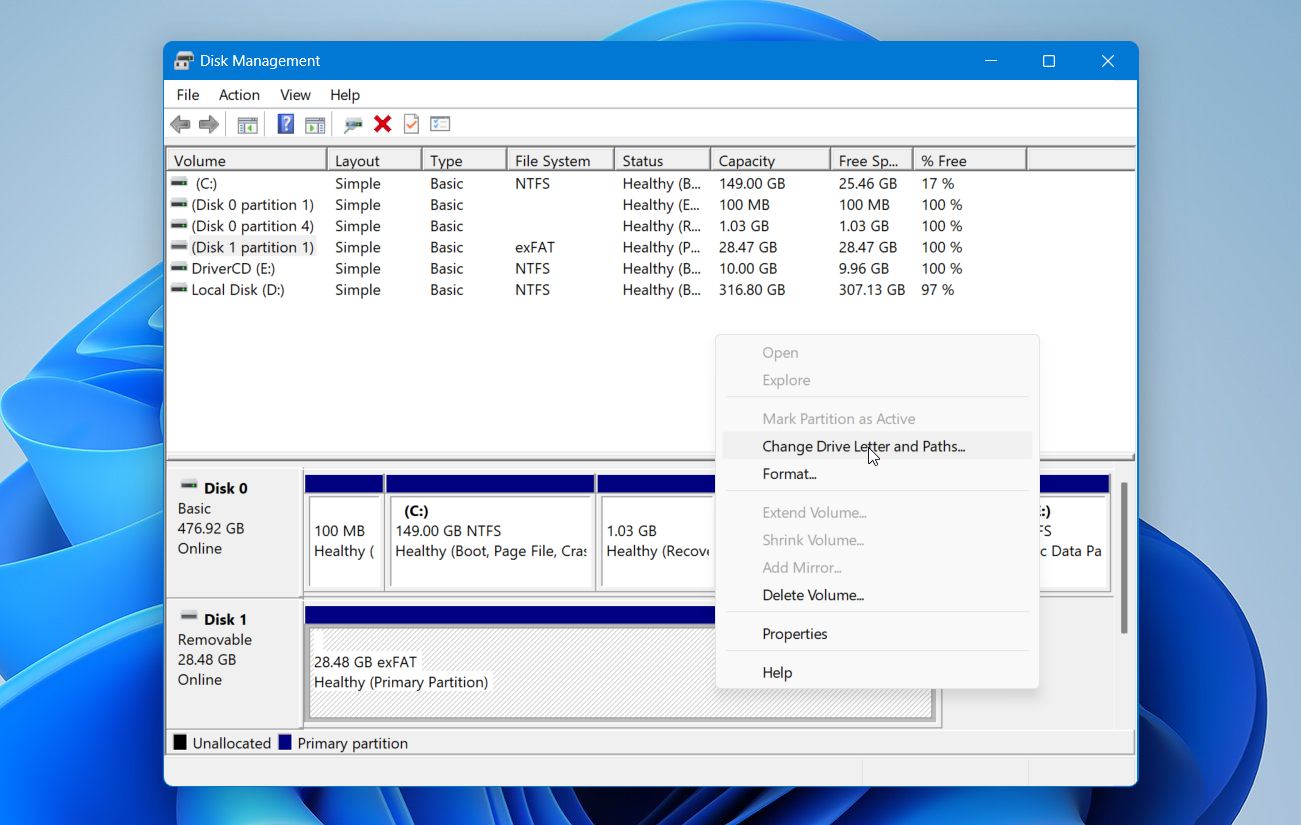
- Cliquez sur Ajouter.
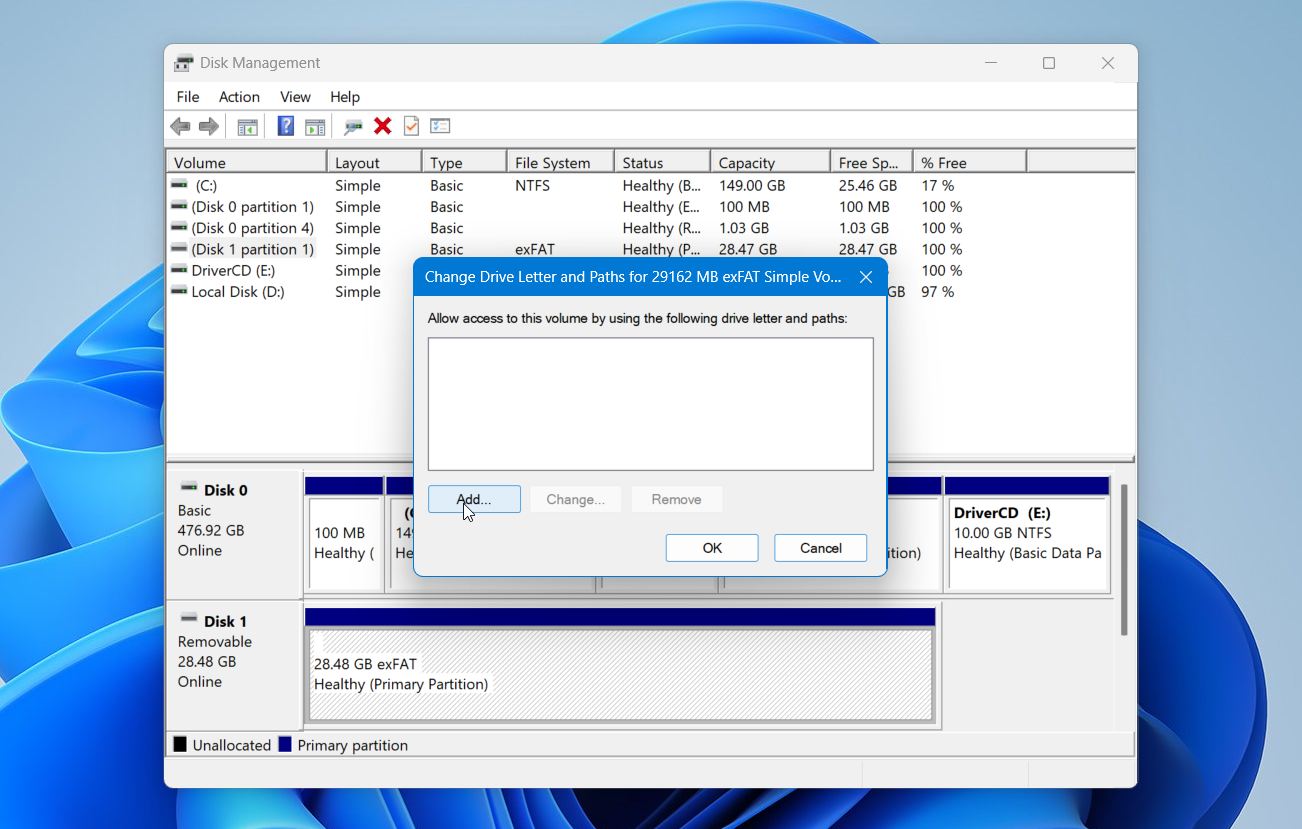
- Sélectionnez une lettre de lecteur non utilisée et cliquez sur OK.
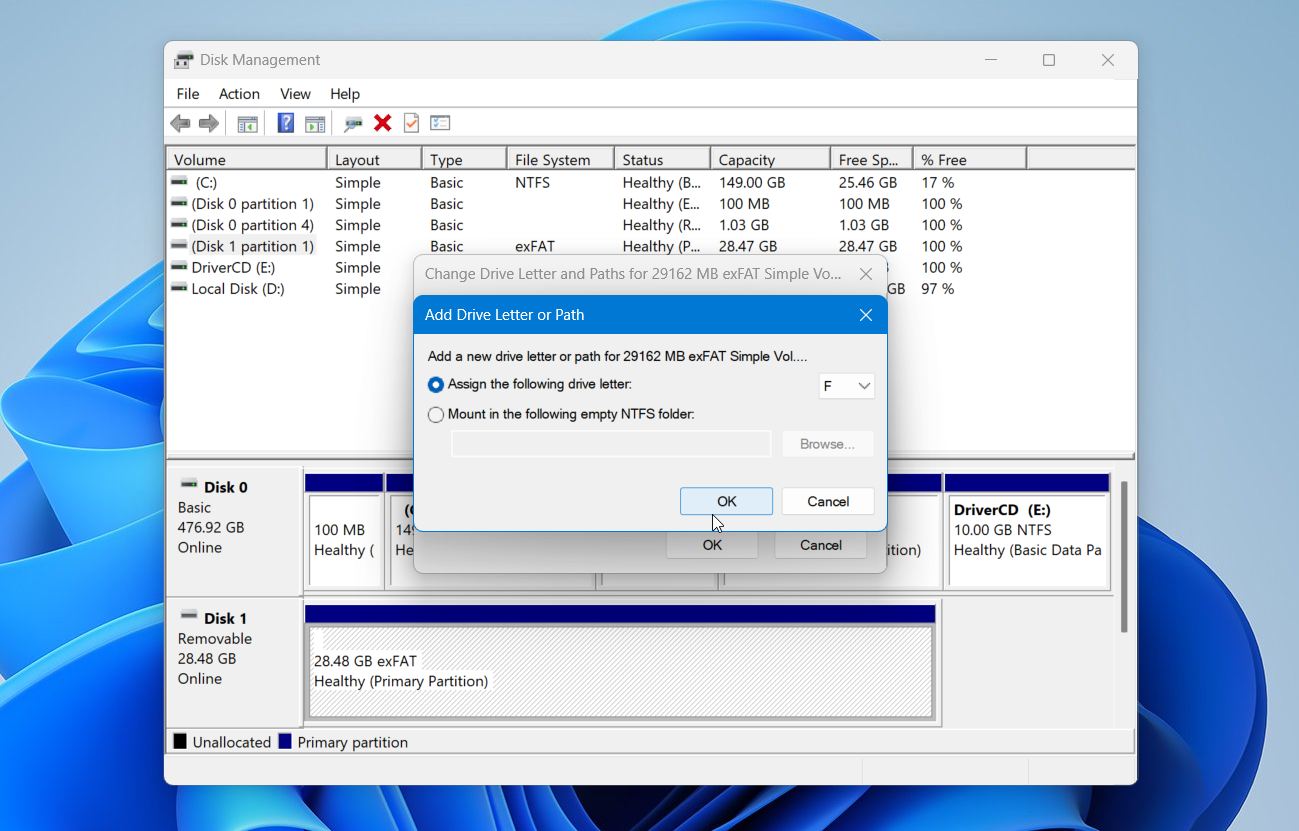
- Cliquez sur Oui si Windows vous demande de confirmer.
Ouvrez Explorateur de fichiers et vérifiez si le lecteur USB apparaît maintenant sous Cet ordinateur.
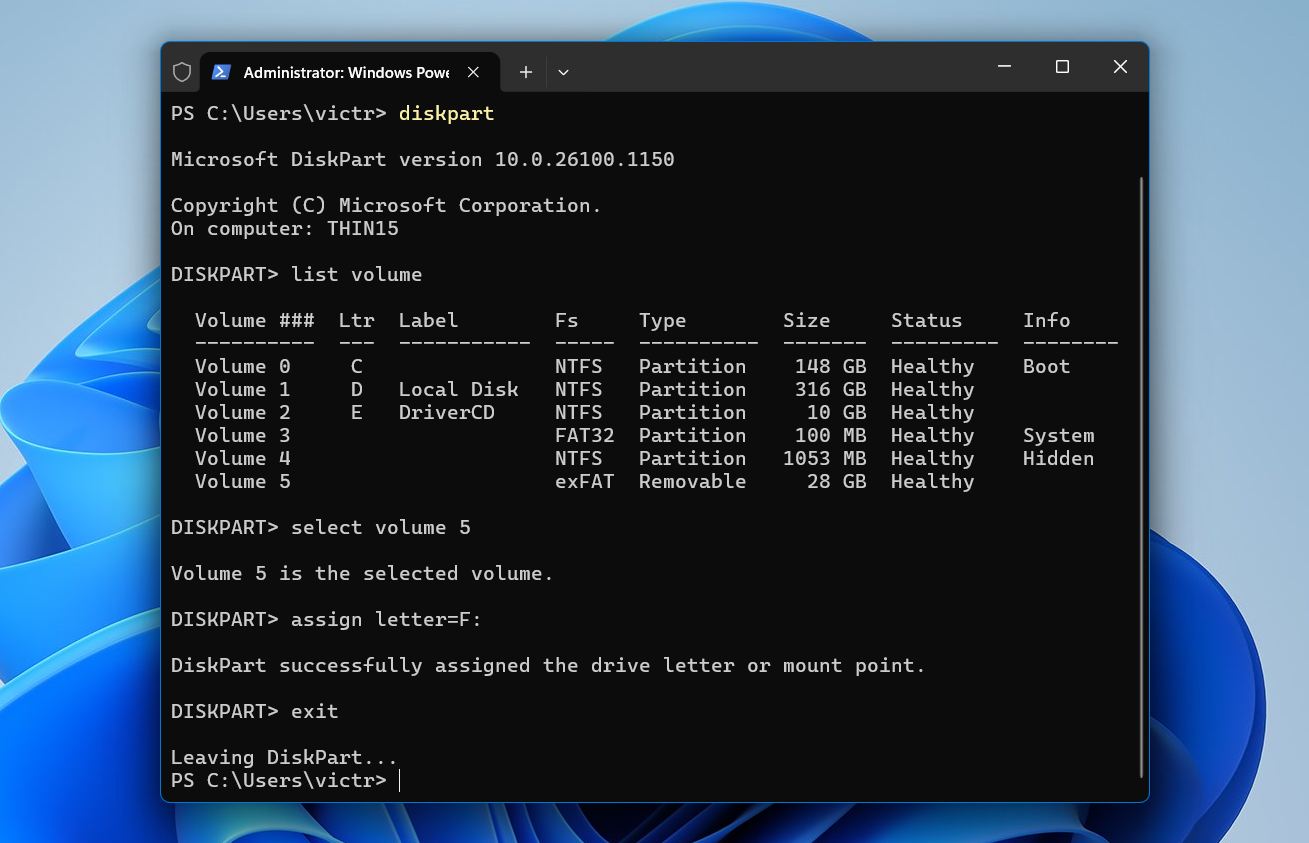
Option avancée : Si la Gestion des disques ne vous permet pas d’attribuer une lettre de lecteur, vous pouvez essayer DiskPart :
- Cliquez avec le bouton droit sur Démarrer et ouvrez Terminal (Admin).
- Tapez diskpart et appuyez sur Entrer.
- Tapez lister le volume et appuyez sur Entrer.
- Identifiez le volume USB et tapez sélectionner le volume X, où X est son numéro de volume.
- Tapez assign letter=E:, avec une lettre inutilisée à la place de E.
- Tapez sortie et appuyez sur Entrer.
Si la clé USB apparaît dans la gestion des disques mais que son espace est de Non alloué plutôt que d’être affiché comme un volume existant, le problème n’est pas l’absence de lettre de lecteur. La partition elle-même est manquante, passez donc aux étapes de récupération de partition.
Cas 4 : Affiché comme espace non alloué dans la gestion des disques
Si la clé USB apparaît dans la gestion des disques mais que son stockage est marqué comme Non alloué, la lettre de lecteur n’est pas le problème. Windows ne voit plus de partition utilisable qu’il peut monter dans l’Explorateur de fichiers.
Si vous avez besoin des fichiers, ne créez pas encore de nouveau volume et ne formatez pas la clé USB. Les deux peuvent écrire de nouvelles informations de système de fichiers sur le disque et rendre la récupération plus difficile. Récupérez d’abord les fichiers avec un logiciel de récupération de données. Pour cela, nous recommandons Disk Drill. C’est l’un des meilleur logiciel de récupération USB, car il peut analyser des appareils avec des systèmes de fichiers endommagés ou RAW, prend en charge des centaines de types de fichiers, offre des aperçus de fichiers et inclut un outil d’imagerie disque pour les disques susceptibles d’être instables.
Nous avons soumis Disk Drill à nos propres tests de récupération. Sur un Clé USB de 32 Go avec un système de fichiers corrompu, il a terminé l’analyse en juste sous deux minutes, avec des vitesses allant jusqu’à 260 Mo/s. Il a détecté toutes nos données de test, et les fichiers que nous avons restaurés étaient intacts. Vous pouvez consulter les résultats complets dans notre Avis sur Disk Drill.
Remarque : Une clé USB non reconnue est un signe de dommages logiques ou physiques. Dans ce cas, il est préférable de travailler à partir d’une image disque. Il s’agit d’une copie complète de votre clé USB, préservant son état actuel en cas de défaillance supplémentaire.
Pour récupérer vos fichiers :
- Téléchargez et installez Disk Drill sur votre PC Windows.
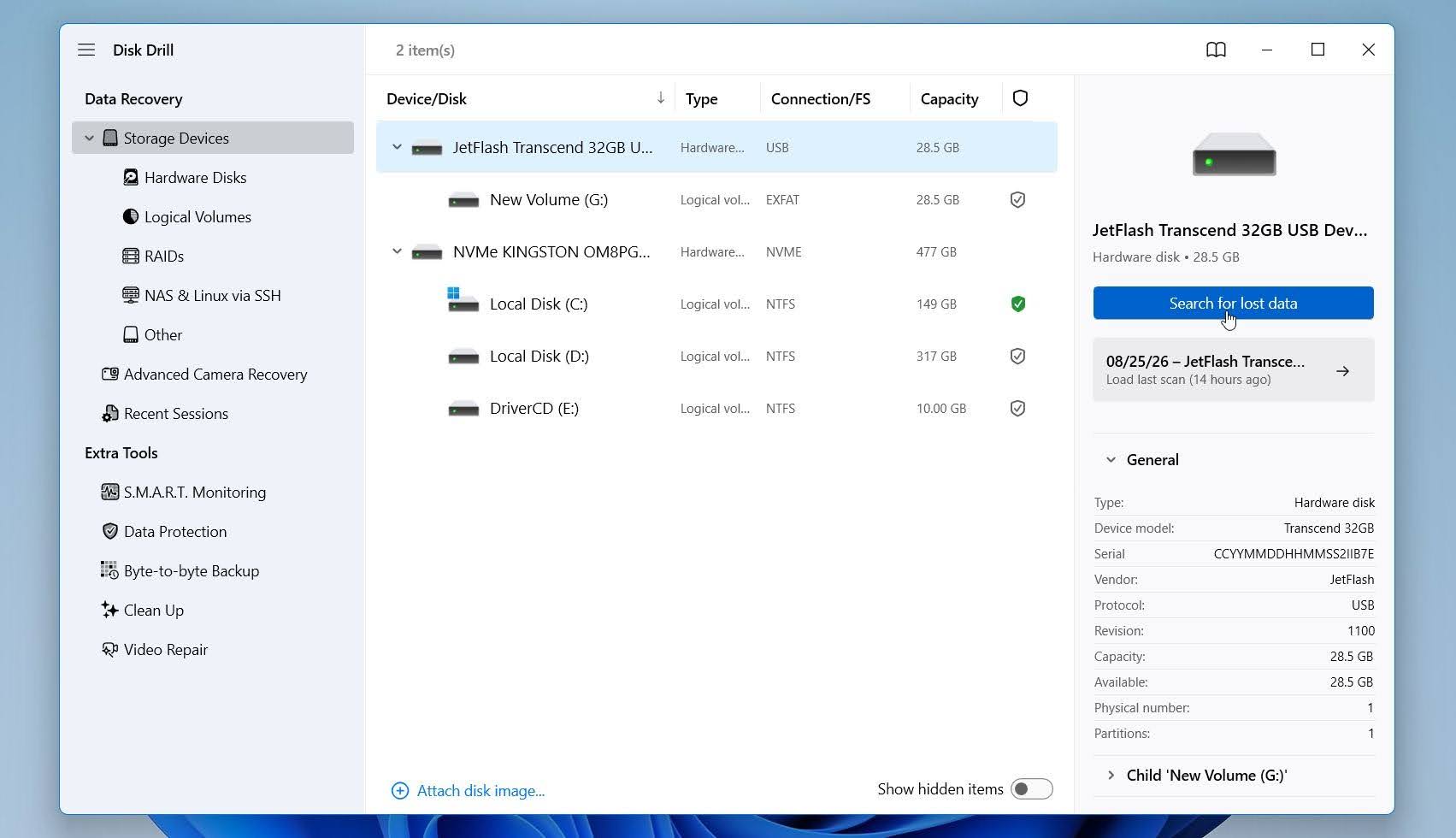
- Connectez la clé USB et ouvrez Disk Drill. Sélectionnez le périphérique USB physique dans la liste des lecteurs disponibles et cliquez sur Rechercher des données perdues pour lancer l’analyse.
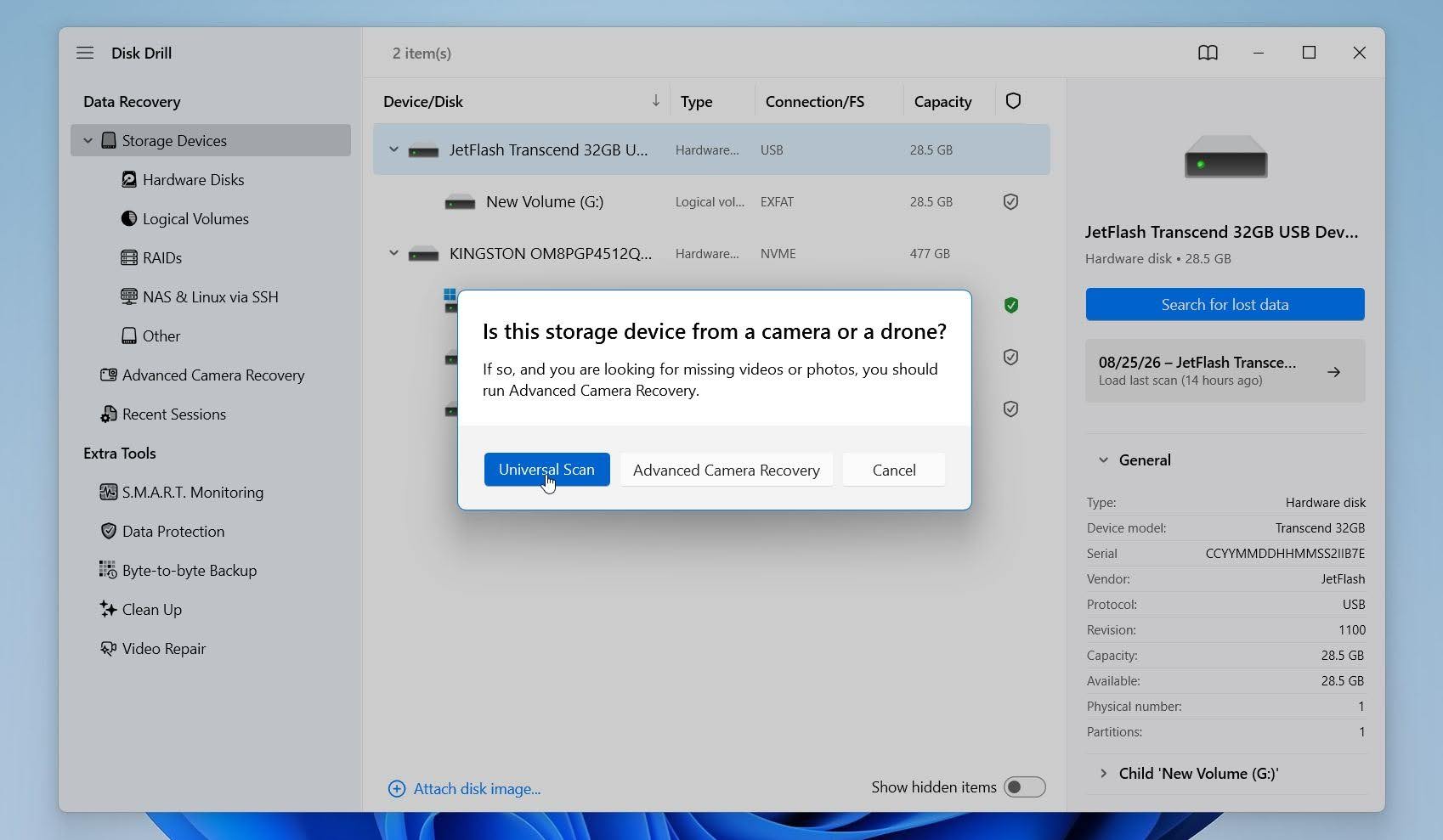
- Si vous y êtes invité, cliquez sur Analyse universelle si vous souhaitez rechercher tous les types de données récupérables sur la clé USB. C’est la meilleure option pour une clé USB classique. Récupération avancée de caméra est conçu spécifiquement pour la récupération de vidéos fragmentées provenant d’appareils photo et de drones, vous n’en aurez donc généralement pas besoin pour une clé USB standard.
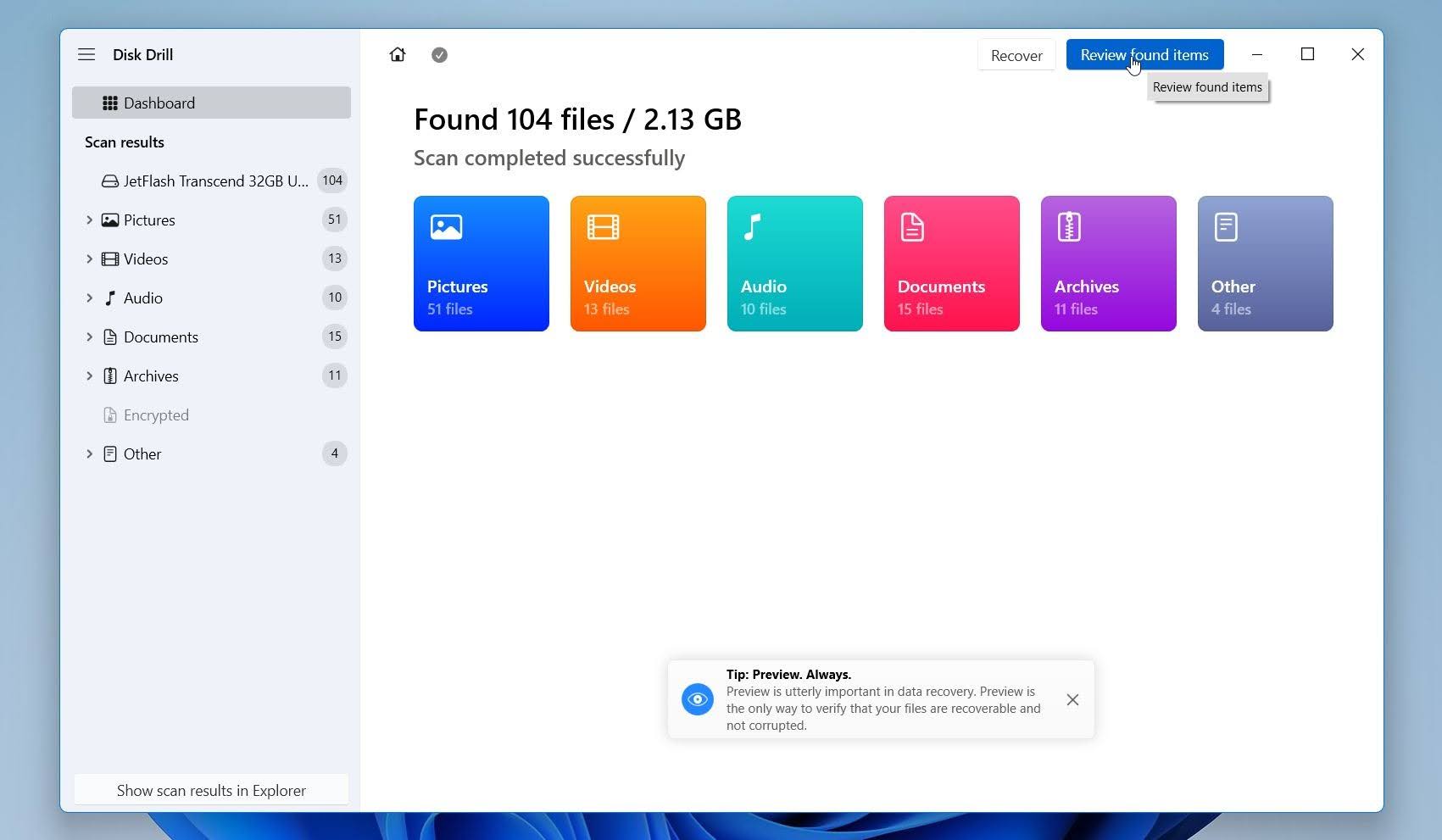
- Attendez que Disk Drill termine l’analyse du lecteur. Vous pouvez ouvrir Examiner les éléments trouvés à tout moment pour vérifier les résultats, ou attendre la fin de l’analyse.
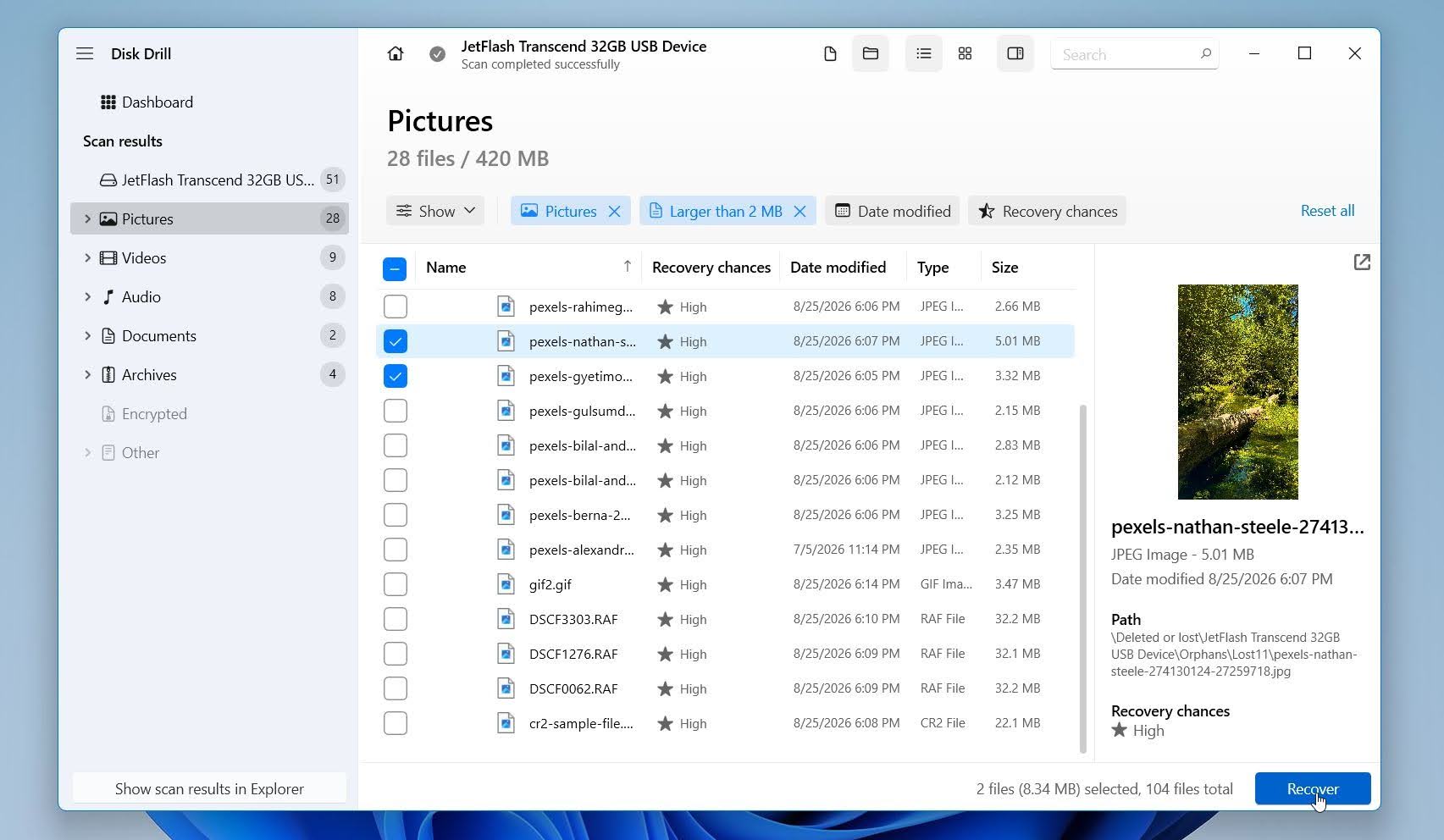
- Utilisez les filtres de type de fichier ou le champ de recherche pour affiner les résultats, puis prévisualisez les fichiers que vous souhaitez récupérer. Si un fichier s’affiche correctement en prévisualisation, cela indique qu’il pourra probablement être récupéré intact. Une fois que vous avez trouvé les fichiers nécessaires, sélectionnez-les et cliquez sur Récupérer.
- Choisissez un autre périphérique de stockage comme destination de la récupération, et non la clé USB affectée, car enregistrer de nouvelles données dessus pourrait écraser les fichiers qui n’ont pas encore été récupérés. Cliquez sur Suivant pour lancer la récupération.
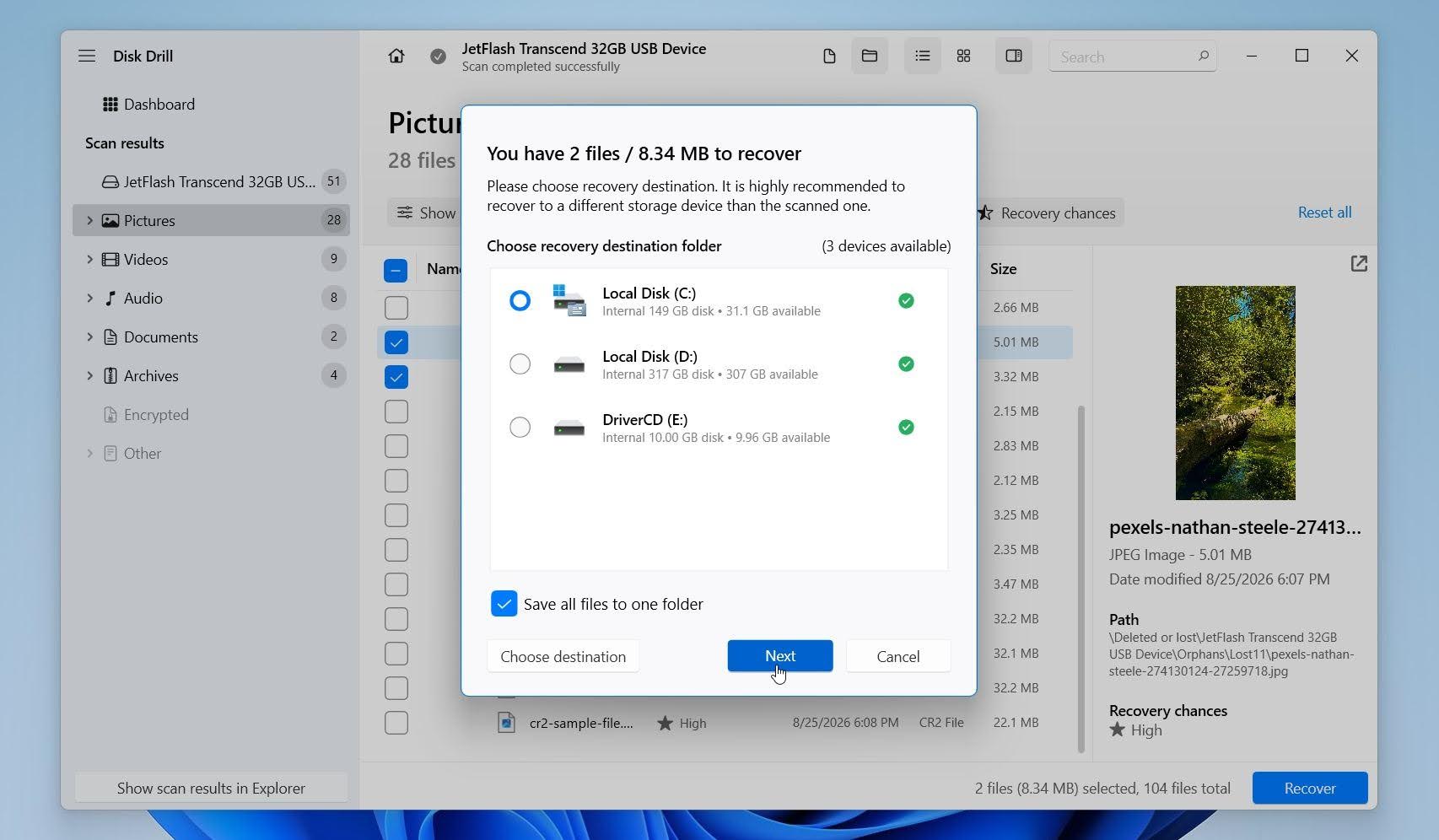
Disk Drill pour Windows vous permet d’analyser et de prévisualiser gratuitement les fichiers récupérables et de récupérer jusqu’à 100 Mo sans frais. Cette limite suffit pour tester le processus de récupération et restaurer quelques petits fichiers avant de décider si vous avez besoin de la version payante. Une fois la récupération terminée, ouvrez quelques-uns des fichiers récupérés pour confirmer qu’ils fonctionnent correctement. Une fois que vos données importantes sont stockées en lieu sûr, vous pouvez passer à la réparation ou au formatage du lecteur USB.
Disk Drill ne peut vous aider que si Windows détecte le lecteur USB comme un périphérique de stockage physique. Si le lecteur n’apparaît pas du tout dans la gestion des disques, ou montre des signes évidents de dommage physique, une récupération logicielle peut ne pas être possible.
Une fois que vous avez récupéré et vérifié tous les fichiers importants, vous pouvez créer une nouvelle partition et formater la clé USB afin que Windows puisse l’utiliser à nouveau :
- Cliquez avec le bouton droit sur Démarrer et sélectionnez Gestion des disques.
- Trouvez le lecteur USB, faites un clic droit sur son espace Non alloué et sélectionnez Nouveau volume simple.
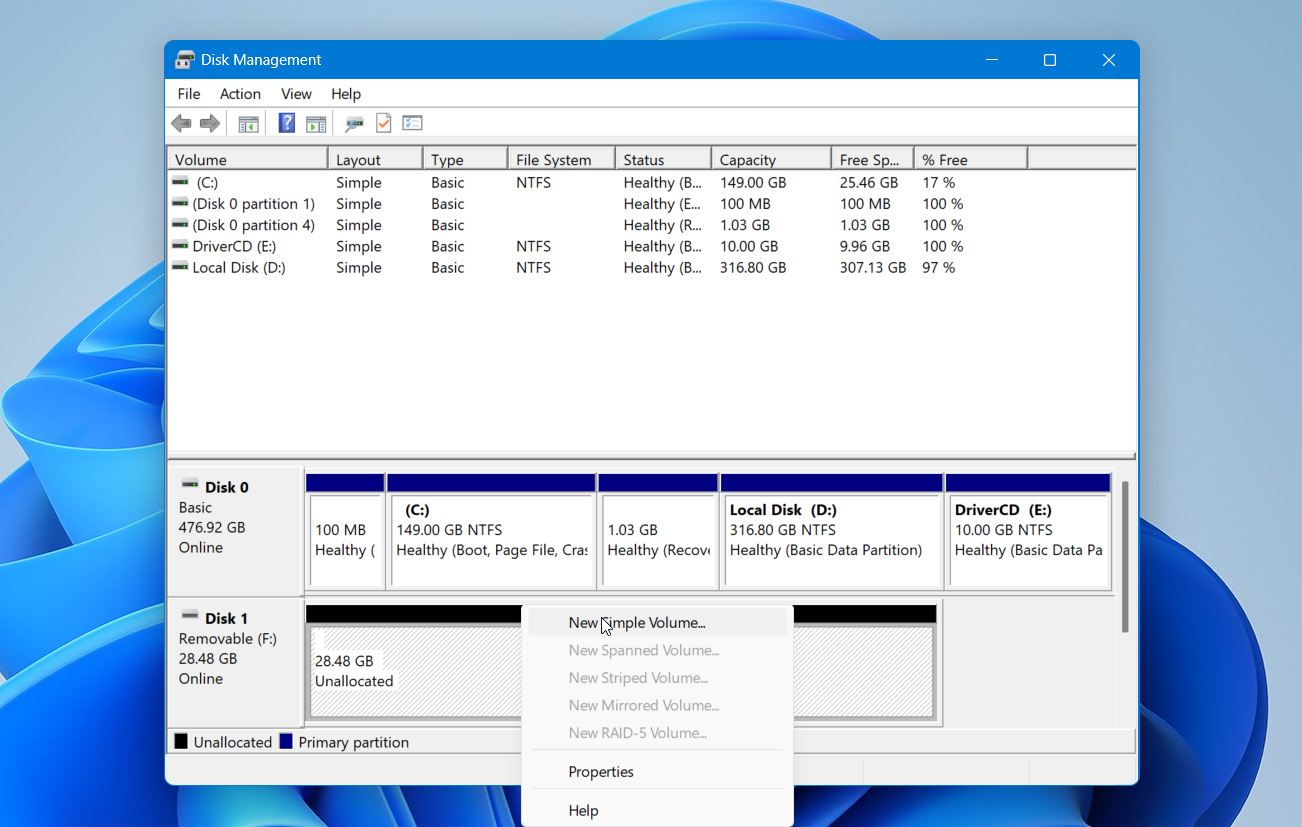
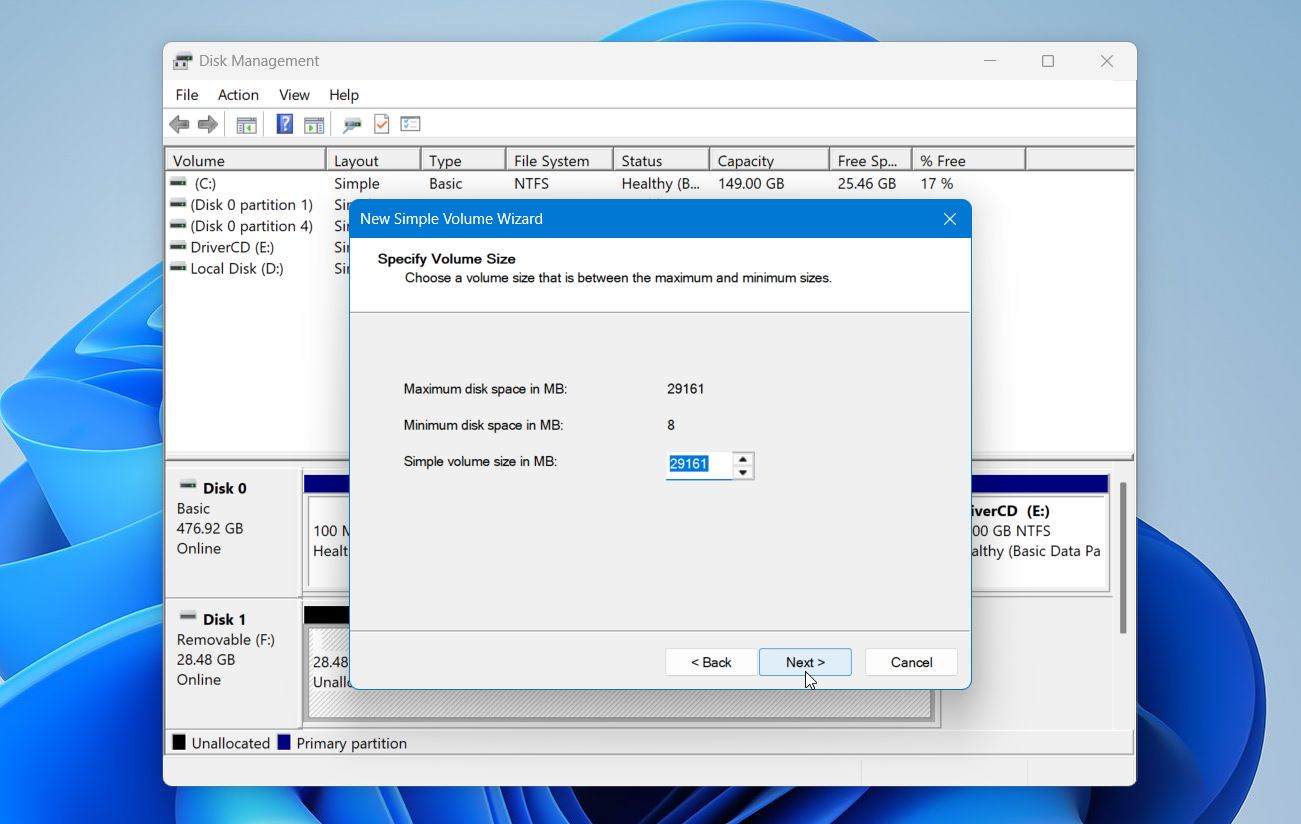
- Cliquez sur Suivant et choisissez la taille du volume. Si vous souhaitez utiliser tout le lecteur USB comme une seule partition, laissez la valeur par défaut et cliquez sur Suivant.
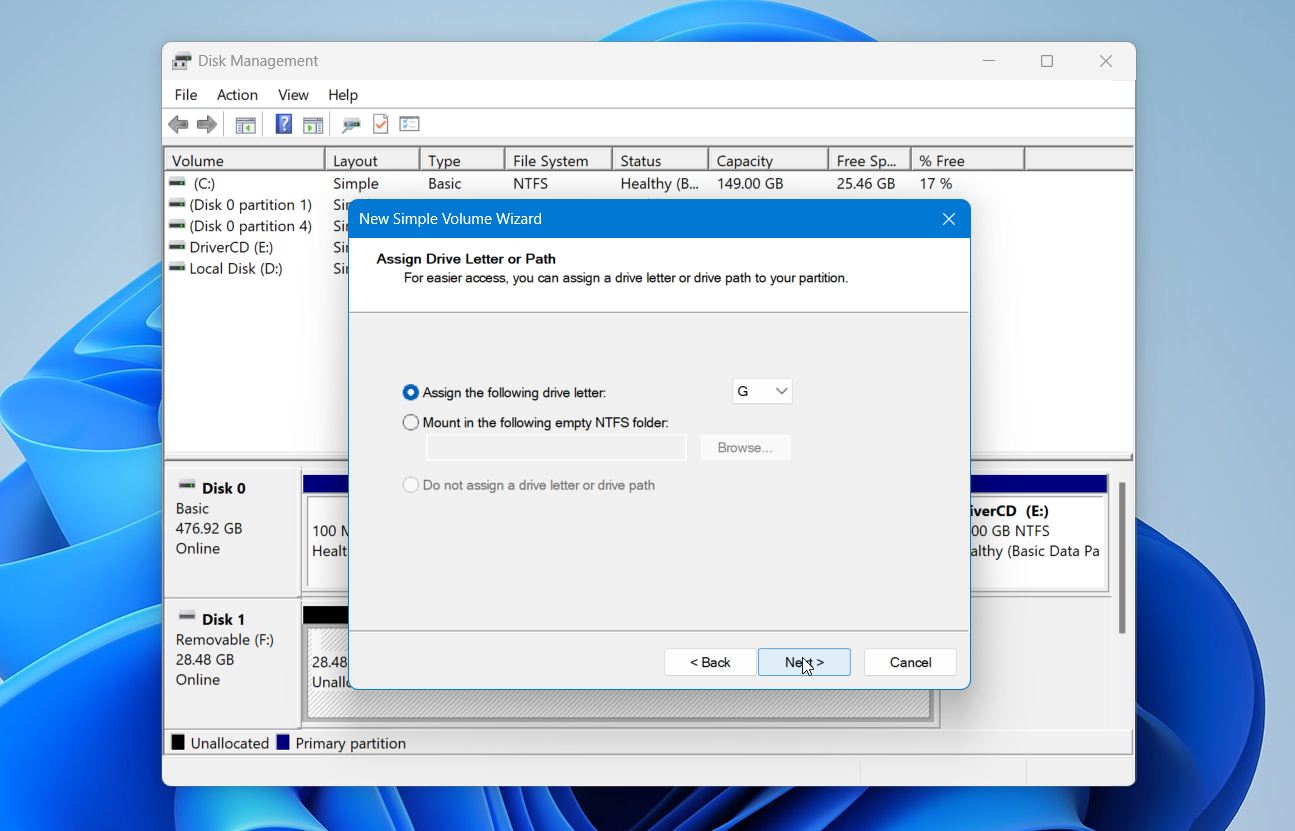
- Attribuez une lettre de lecteur disponible et cliquez sur Suivant.
- Sélectionnez le système de fichiers que vous souhaitez utiliser. Gardez Effectuer un formatage rapide sélectionné, entrez une étiquette de volume si vous le souhaitez, puis cliquez sur Suivant.
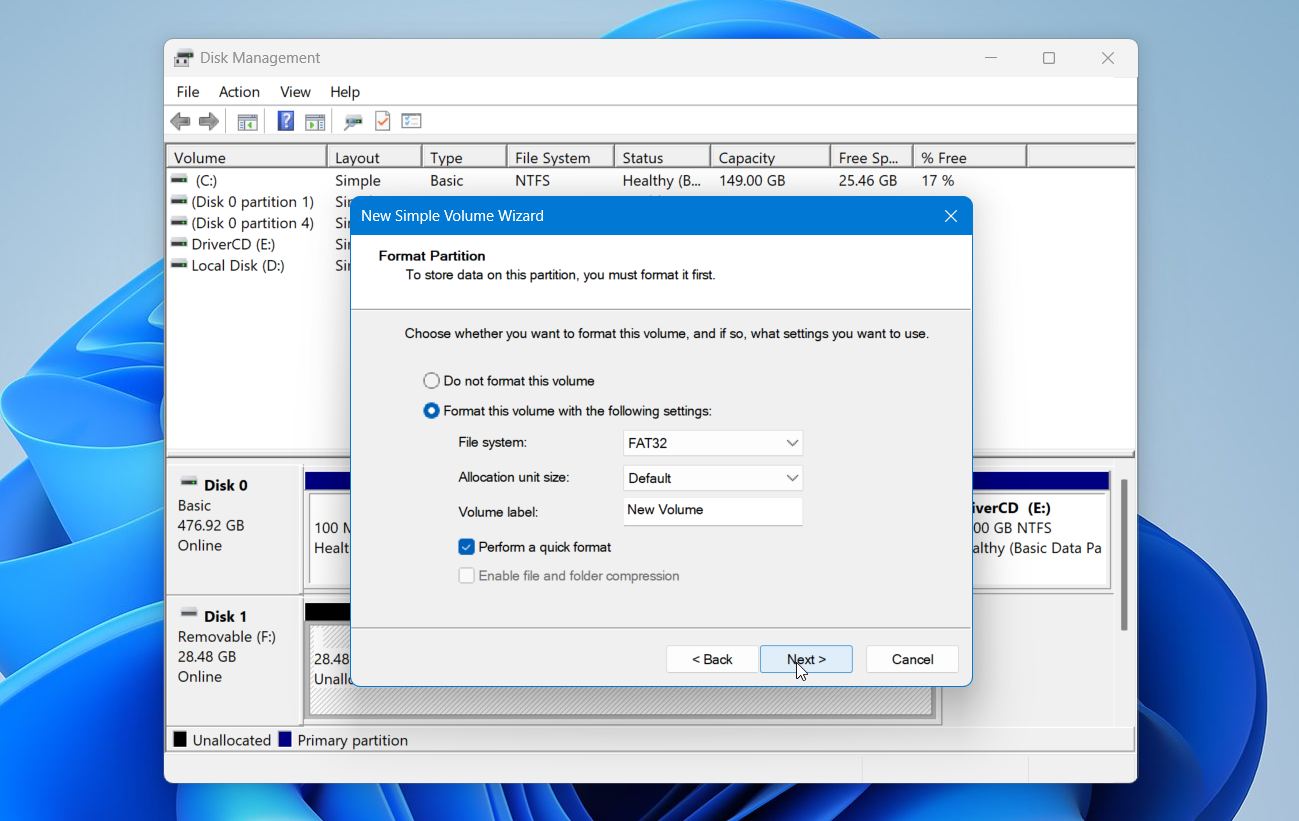
- Vérifiez les paramètres et cliquez sur Terminer.
Windows va créer et formater le nouveau volume. Une fois le processus terminé, le lecteur USB devrait apparaître sous Cet ordinateur dans l’Explorateur de fichiers.
Cas 5 : La clé USB apparaît comme RAW
Si le lecteur USB apparaît dans Gestion des disques avec son système de fichiers indiqué comme BRUT, Windows peut détecter la partition mais ne peut pas reconnaître ou lire son système de fichiers. Cela indique généralement une corruption du système de fichiers plutôt qu’une lettre de lecteur manquante.
Si vous avez besoin des fichiers, ne formatez pas la clé USB et n’exécutez pas CHKDSK pour le moment. CHKDSK n’est pas conçu pour fonctionner avec un système de fichiers RAW, et le formatage créerait un nouveau système de fichiers. Récupérez d’abord vos fichiers avec un logiciel de récupération de données.
Vous pouvez utiliser Disk Drill pour analyser le disque USB physique même si sa partition apparaît comme RAW. Si le disque est instable, se déconnecte de manière inattendue ou génère des erreurs de lecture, créez d’abord une image disque et analysez l’image plutôt que le USB original.
Après avoir récupéré et vérifié vos fichiers, vous pouvez formater la clé USB.
Cas 6 : Affiche 0 octet ou Aucun support
Si le lecteur USB apparaît dans Gestion des disques comme 0 octet ou Aucun média, Windows peut détecter le périphérique USB mais ne peut pas accéder à la mémoire flash située derrière son contrôleur. Cela est différent d’un lecteur RAW ou non alloué car Windows ne dispose pas de stockage accessible pour que le logiciel de récupération puisse l’analyser.
Tout d’abord, connectez le lecteur USB à un autre port USB et à un autre ordinateur afin d’exclure un problème avec la connexion actuelle. S’il affiche toujours 0 octet ou Aucun média, le problème est probablement lié au matériel.
À ce stade, les logiciels de formatage et de récupération de données ne seront d’aucune aide car ces outils nécessitent que Windows expose la capacité de stockage de la clé USB. Si les fichiers sont importants, envisagez un service professionnel de récupération de données qui peut diagnostiquer le périphérique et, lorsque c’est possible, récupérer les données directement depuis la mémoire flash.
Réflexions finales
Une clé USB que Windows ne reconnaît pas n’est pas forcément irréparable. Ce qui importe le plus, c’est la façon dont Windows détecte le lecteur et si vous avez encore besoin des fichiers qui y sont stockés.
Voici une liste de contrôle rapide à garder à l’esprit :
- Éliminez d’abord les problèmes de connexion. Essayez un autre port USB et un autre ordinateur pour voir si le problème provient du lecteur lui-même.
- Vérifiez la gestion des disques et le gestionnaire de périphériques. Le statut de la clé USB peut vous indiquer une lettre de lecteur manquante, un problème de pilote, un système de fichiers corrompu ou un autre problème.
- Récupérez les fichiers importants avant les réparations. Si les données sont importantes, analysez la clé USB avec Disk Drill et enregistrez les fichiers récupérables ailleurs avant d’exécuter CHKDSK, de formater le lecteur, ou d’apporter d’autres modifications à son système de fichiers.
- Choisissez la solution en fonction du symptôme. Une lettre de lecteur manquante, une erreur de pilote, un problème d’alimentation et un système de fichiers RAW nécessitent chacun une solution différente.
Vous pouvez également consulter notre fil de discussion sur un forum à propos d’un périphérique USB non reconnu dans Windows 11 pour voir comment un vrai utilisateur a résolu un problème similaire.