Se o Windows não reconhecer um dispositivo USB, isso não significa necessariamente que seus arquivos foram perdidos. A causa pode variar desde um simples problema de conexão até corrupção do sistema de arquivos ou uma falha de hardware. O próximo passo depende de onde o Windows ainda consegue detectar o drive USB, então primeiro vamos mostrar como diagnosticar o problema passo a passo e determinar o que o Windows consegue enxergar. A partir disso, você pode escolher o método correto de recuperação ou reparo. Se os arquivos no drive USB forem importantes, recupere-os primeiro com um software de recuperação de dados, como Disk Drill, antes de fazer alterações no drive.
O problema pode aparecer de várias maneiras no Windows 11. Você pode ver uma mensagem “Dispositivo USB não reconhecido”, encontrar o drive listado como Dispositivo Desconhecido, ou vê-lo aparecer como RAW, Não alocado ou 0 bytes no Gerenciamento de Disco. Às vezes o pen drive acende, mas não aparece no Explorador de Arquivos.
Ajudaremos você a tentar as correções apropriadas e recuperar seus arquivos quando houver risco de perda de dados.
Por que meu pen drive USB não é reconhecido?
A maneira mais fácil de descobrir por que o Windows não reconhece seu drive USB é verificar Gerenciamento de Disco e Gerenciador de Dispositivos. Pressione Win + X, abra cada ferramenta e procure seu drive USB. Onde o drive aparece e como o Windows o relata pode indicar o provável problema e o próximo passo correto.
| Onde a Unidade Aparece | O Que Significa | O Que Fazer |
|---|---|---|
| Gerenciamento de Disco: Partição saudável, mas sem letra de unidade | O Windows reconhece o drive USB e sua partição, mas ele não pode aparecer no File Explorer sem uma letra de unidade | Atribua uma letra de unidade |
| Gerenciamento de Disco: RAW | O Windows detecta a partição, mas o sistema de arquivos está corrompido ou ilegível | Recupere seus arquivos primeiro, depois repare ou formate o USB |
| Gerenciamento de Disco: Não Alocado | O Windows detecta o drive USB físico, mas não encontra uma partição utilizável | Recupere seus dados antes de criar uma nova partição ou formatar o drive |
| Gerenciamento de Disco: 0 bytes ou Sem Mídia | O Windows detecta o dispositivo USB, mas não consegue acessar sua capacidade de armazenamento | Verifique se há falha física |
| Gerenciador de Dispositivos: Dispositivo USB desconhecido ou ícone de aviso | O Windows detecta o dispositivo USB, mas não consegue se comunicar corretamente com ele | Solucione problemas na conexão USB |
| Apenas o Gerenciador de Dispositivos, mas não o Gerenciamento de Disco | O Windows detecta o hardware USB, mas não como um dispositivo de armazenamento acessível | Verifique a conexão e o hardware USB |
| Nem o Gerenciamento de Disco nem o Gerenciador de Dispositivos | O Windows não está detectando o dispositivo USB. Isso pode indicar um problema de conexão ou hardware | Tente outra porta USB ou computador e verifique se há falha física |
Caso 1: A unidade não aparece em nenhum lugar
Se o drive USB não aparecer em Explorador de Arquivos, Gerenciamento de Disco ou Gerenciador de Dispositivos, comece descartando um problema com o computador ou a porta USB.
- Tente uma porta USB diferente. Conecte o drive diretamente a outra porta. Se ele aparecer, provavelmente o problema era na porta ou conexão original.
- Tente um computador diferente. Se o drive ainda não aparecer, conecte-o a outro PC. Isso ajuda a determinar se o problema está no drive USB.
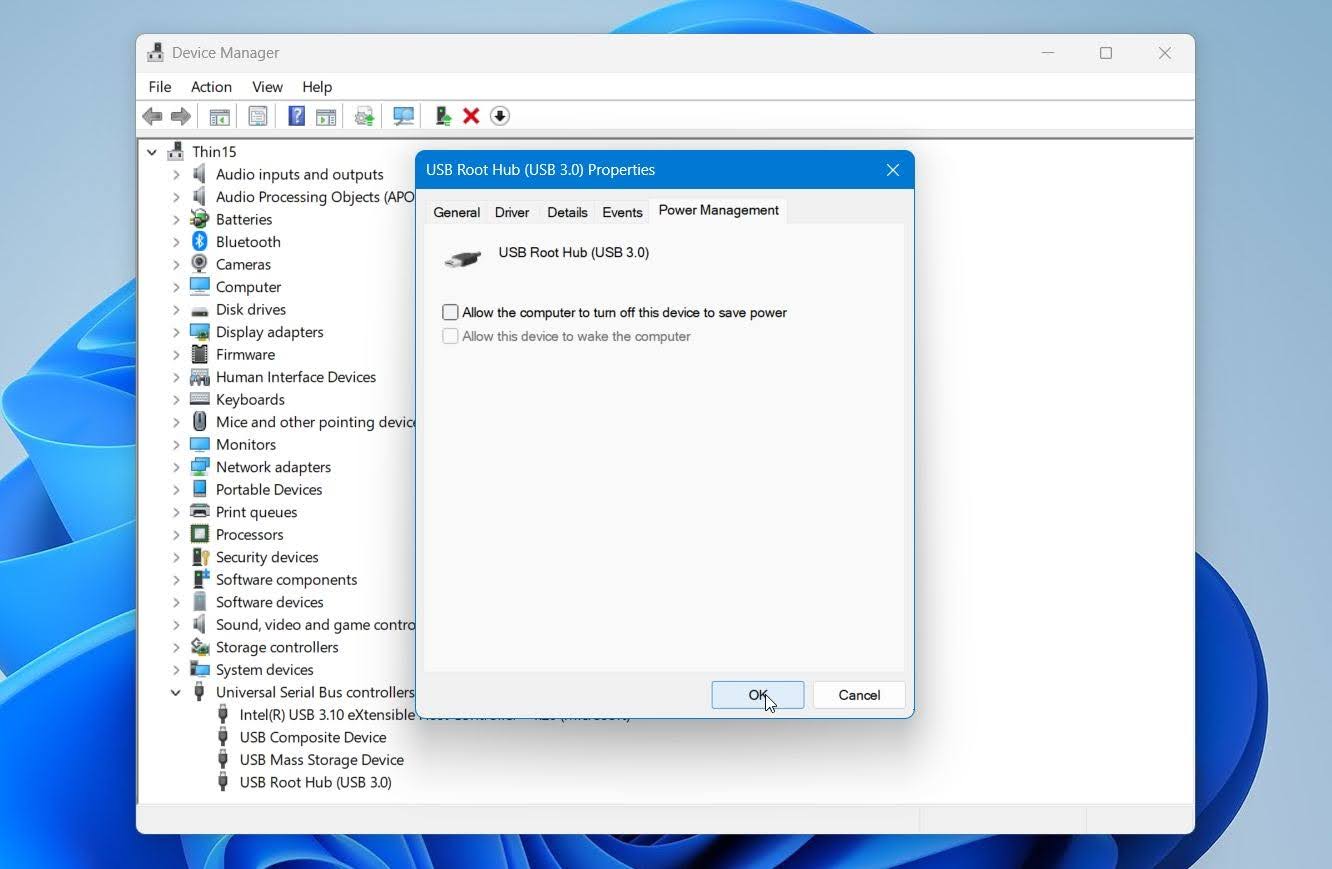
- Verifique o gerenciamento de energia USB. Abra Gerenciador de Dispositivos > Controladores USB (barramento serial universal), clique com o botão direito em Hub Raiz USB e selecione Propriedades > Gerenciamento de Energia. Limpe Permitir que o computador desligue este dispositivo para economizar energia e reconecte o USB. Repita este processo para outras entradas de USB Root Hub, se necessário.
Se a unidade USB não aparecer em Gerenciamento de Disco ou Gerenciador de Dispositivos em outro computador também, o problema provavelmente está relacionado ao hardware. O Windows não está detectando o dispositivo, portanto, métodos de recuperação e reparo baseados em software não conseguirão acessá-lo. Se você precisar dos arquivos, a recuperação profissional de dados é a próxima opção mais segura.
Caso 2: Mostra apenas no Gerenciador de Dispositivos (Dispositivo Desconhecido)
Se o USB aparecer em Gerenciador de Dispositivos como Dispositivo Desconhecido, Dispositivo USB desconhecido, ou com um ícone de alerta, mas não aparecer como um dispositivo de armazenamento no Gerenciamento de Disco, o Windows pode detectar algo conectado à porta USB, mas não consegue acessar o armazenamento flash em si.
Isso pode indicar um controlador USB com falha ou com mau funcionamento, especialmente se o mesmo comportamento ocorrer em outro computador. O Disk Drill não pode recuperar dados nesta fase porque o Windows não expõe o USB como um dispositivo de armazenamento que o software de recuperação pode escanear.
Antes de presumir falha de hardware, reinstale o dispositivo e seu driver como uma última etapa gratuita de solução de problemas:
- Clique com o botão direito em Iniciar e selecione Gerenciador de Dispositivos.
- Verifique Unidades de disco, Controladores de barramento serial universal e Outros dispositivos para o USB afetado ou um dispositivo desconhecido.
- Clique com o botão direito no dispositivo e selecione Desinstalar dispositivo.
- Clique em Desinstalar, depois desconecte a unidade USB.
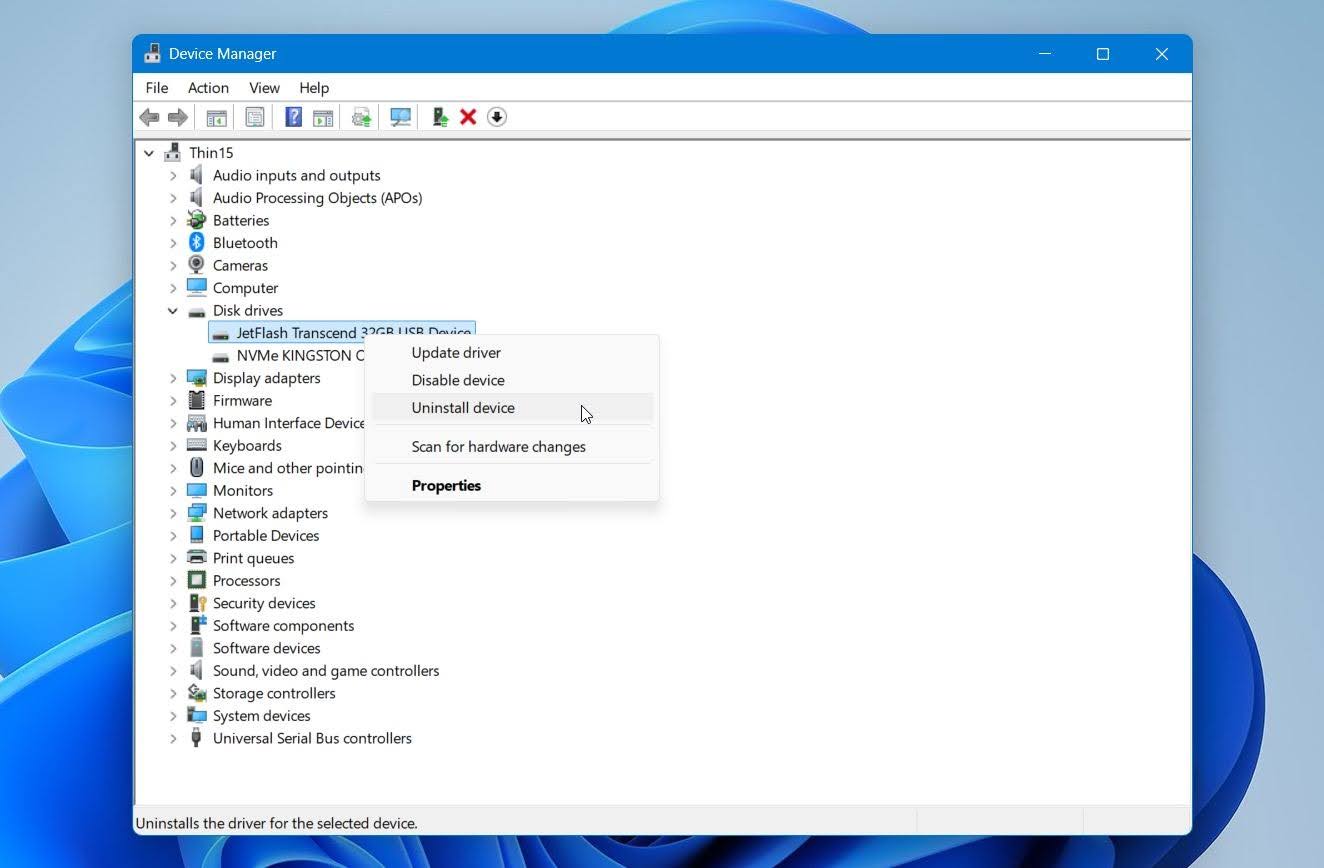
- Reinicie o computador e reconecte a unidade. O Windows deve detectá-la e reinstalar o driver necessário.
Verifique Gerenciamento de Disco após reconectar a unidade. Se ela aparecer lá agora, siga para o método de recuperação ou reparo apropriado. Se ainda aparecer como um dispositivo desconhecido em vários computadores, a causa mais provável é falha de hardware.
Caso 3: O USB tem uma partição, mas não possui letra de unidade
Se a unidade USB aparecer corretamente em Gerenciamento de Disco, mas não em Explorador de Arquivos, verifique se sua partição possui uma letra de unidade. O Windows normalmente atribui uma automaticamente, mas a letra pode estar ausente ou em conflito com outro dispositivo.
Atribuir ou alterar uma letra de unidade é seguro e não exclui nem modifica os arquivos armazenados na unidade USB:
- Clique com o botão direito em Iniciar e selecione Gerenciamento de Disco.
- Encontre a unidade USB e clique com o botão direito em seu volume.
- Selecione Alterar Letra e Caminhos da Unidade.
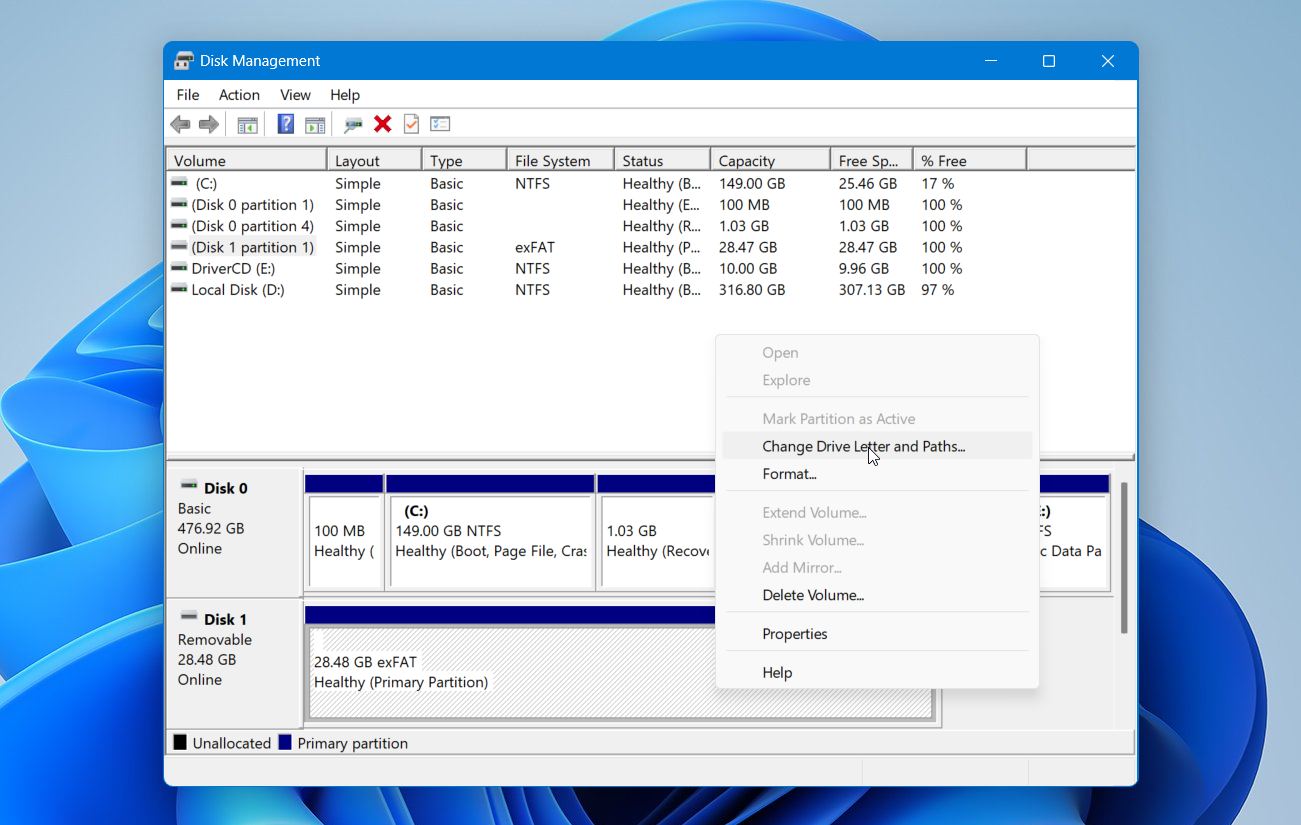
- Clique em Adicionar.
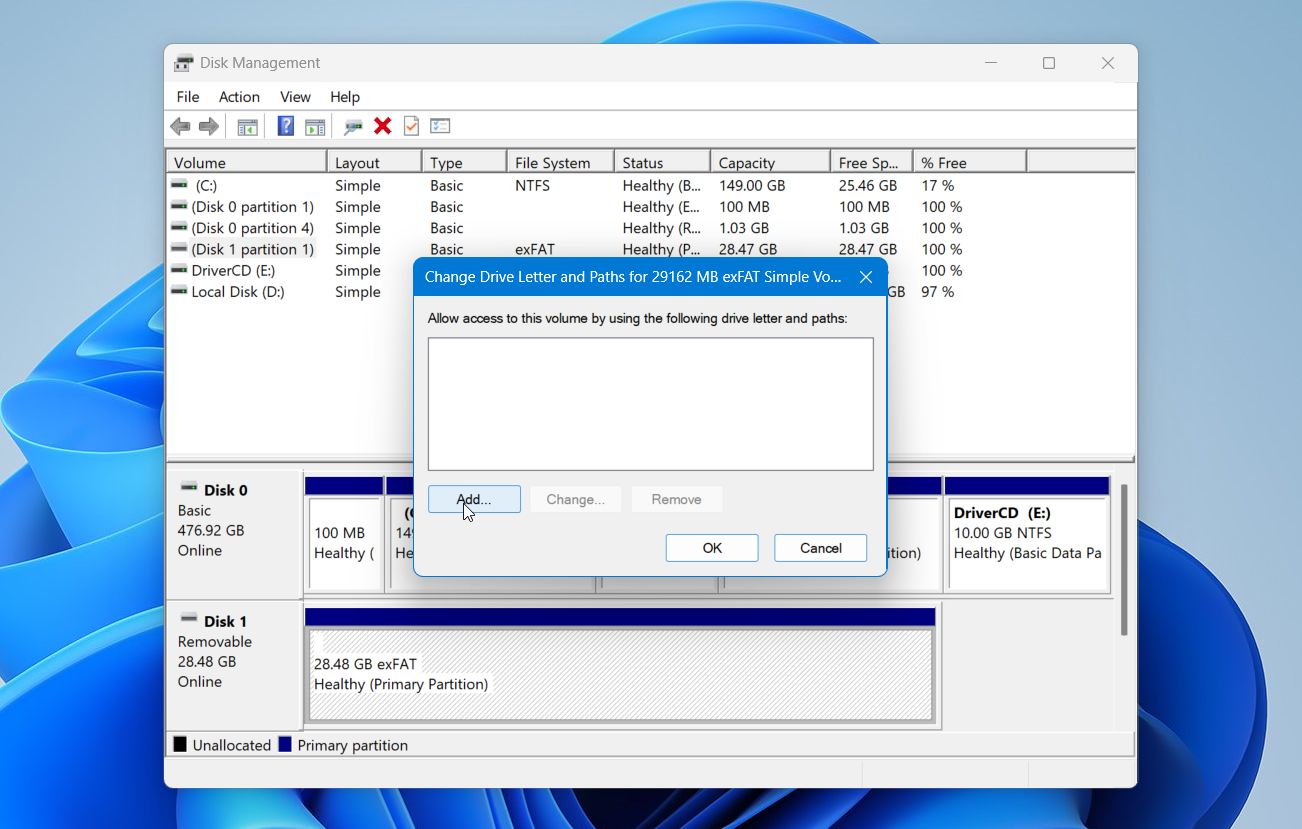
- Selecione uma letra de unidade não utilizada e clique em OK.
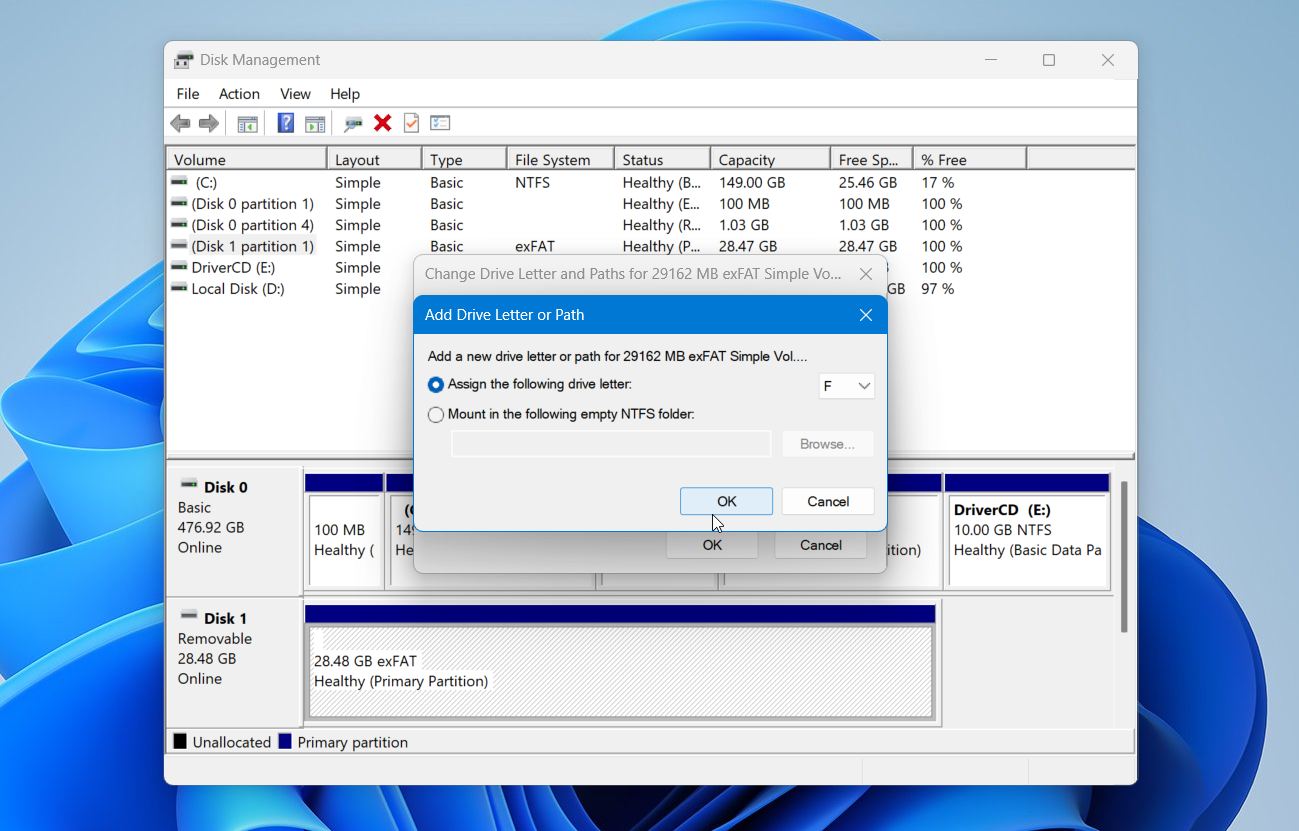
- Clique em Sim se o Windows pedir confirmação.
Abra Explorador de Arquivos e verifique se o drive USB agora aparece em Este PC.
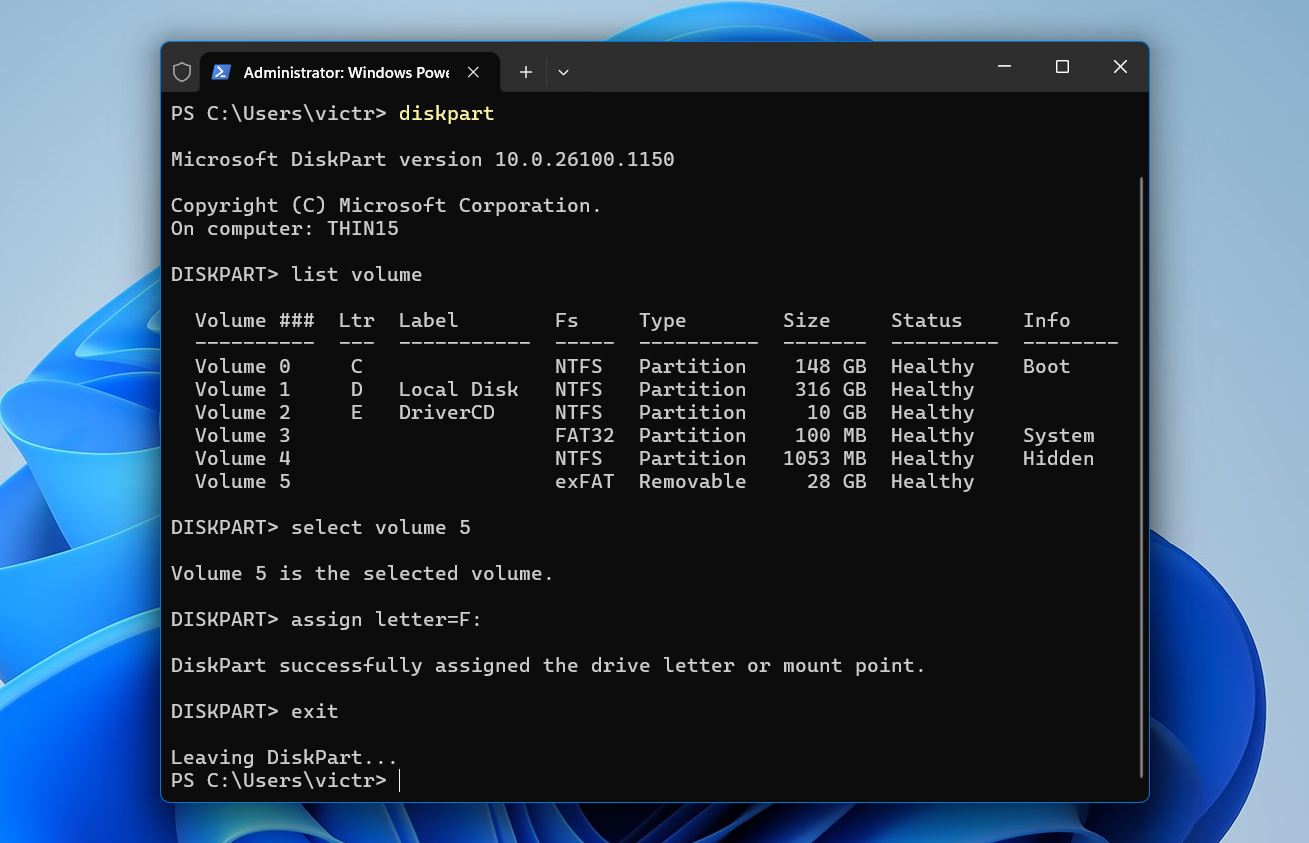
Opção avançada: Se o Gerenciamento de Disco não permitir que você atribua uma letra de unidade, você pode tentar o DiskPart:
- Clique com o botão direito Iniciar e abra Terminal (Admin).
- Digite diskpart e pressione Entrar.
- Digite listar volume e pressione Entrar.
- Identifique o volume USB e digite selecionar volume X, onde X é o número do volume.
- Digite atribuir letra=E:, com uma letra não utilizada no lugar de E.
- Digite sair e pressione Entrar.
Se o USB aparecer no Gerenciamento de Disco mas o seu espaço for Não alocado em vez de mostrado como um volume existente, a ausência de uma letra de unidade não é o problema. A partição em si está ausente, portanto prossiga para as etapas de recuperação de partição.
Caso 4: Aparece como Espaço Não Alocado no Gerenciamento de Disco
Se o USB aparecer no Gerenciamento de Disco mas seu armazenamento estiver marcado como Não alocado, a letra da unidade não é o problema. O Windows não vê mais uma partição utilizável que possa montar no Explorador de Arquivos.
Se você precisa dos arquivos, não crie um novo volume ou formate o USB ainda. Ambos podem escrever novas informações do sistema de arquivos na unidade e dificultar a recuperação. Recupere os arquivos primeiro com um software de recuperação de dados. Para isso, recomendamos Disk Drill. É um dos melhor software de recuperação de USB, pois pode escanear dispositivos com sistemas de arquivos danificados ou RAW, suporta centenas de tipos de arquivos, oferece visualização de arquivos e inclui uma ferramenta de criação de imagem de disco para unidades que podem estar instáveis.
Colocamos o Disk Drill em nossos próprios testes de recuperação. Em um Unidade flash USB de 32 GB com sistema de arquivos corrompido, ele completou a varredura em pouco menos de dois minutos, com velocidades de até 260 MB/s. Detectou todos os nossos dados de teste, e os arquivos que restauramos estavam intactos. Você pode ver os resultados completos em nosso Revisão do Disk Drill.
Nota: Um USB não reconhecido é um sinal de que há danos lógicos ou físicos presentes. Nesse caso, é melhor trabalhar a partir de uma imagem de disco. Esta é uma cópia completa do seu USB, preservando seu estado atual caso ocorra uma falha adicional.
Para recuperar seus arquivos:
- Baixe e instale o Disk Drill no seu PC com Windows.
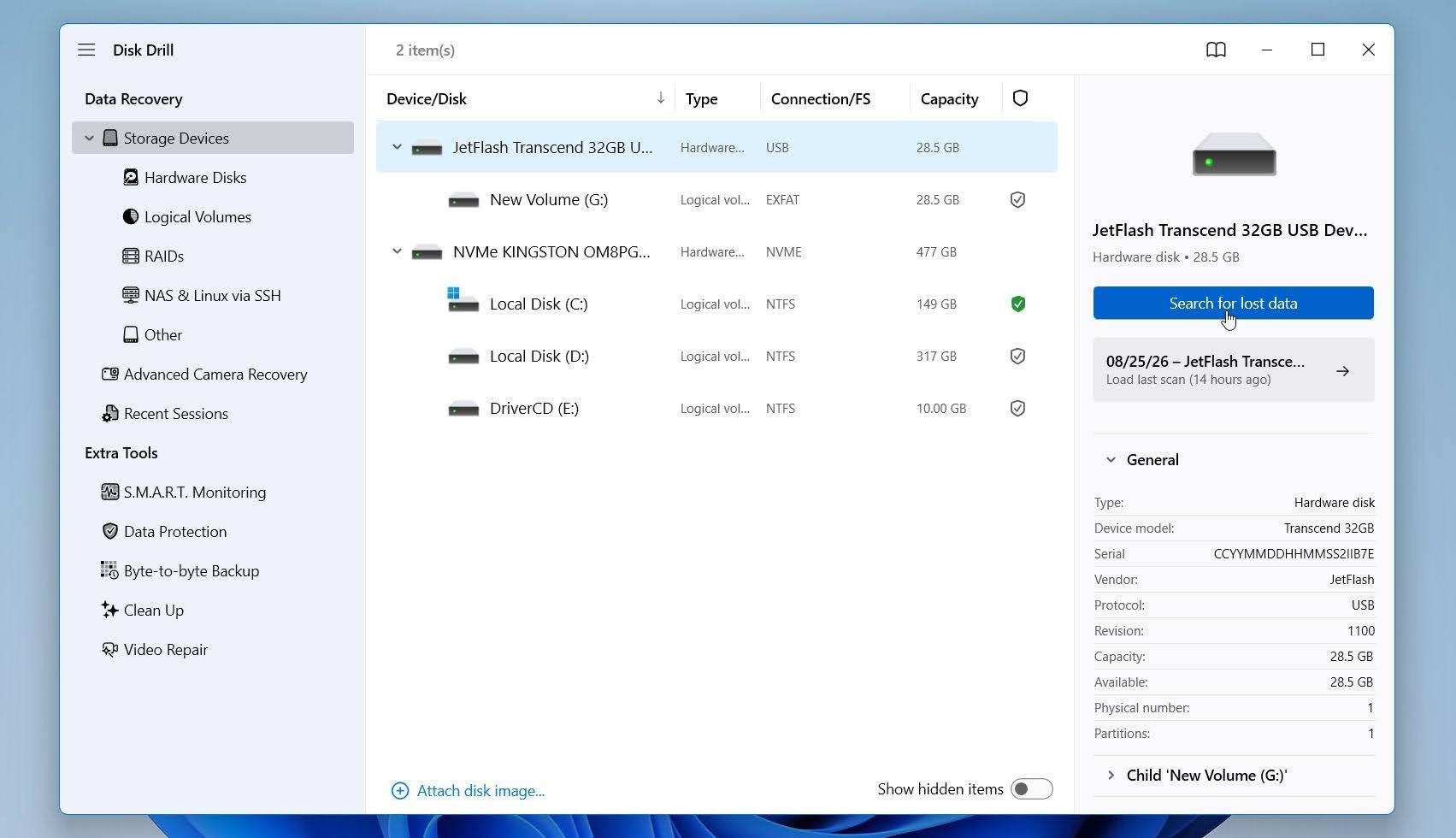
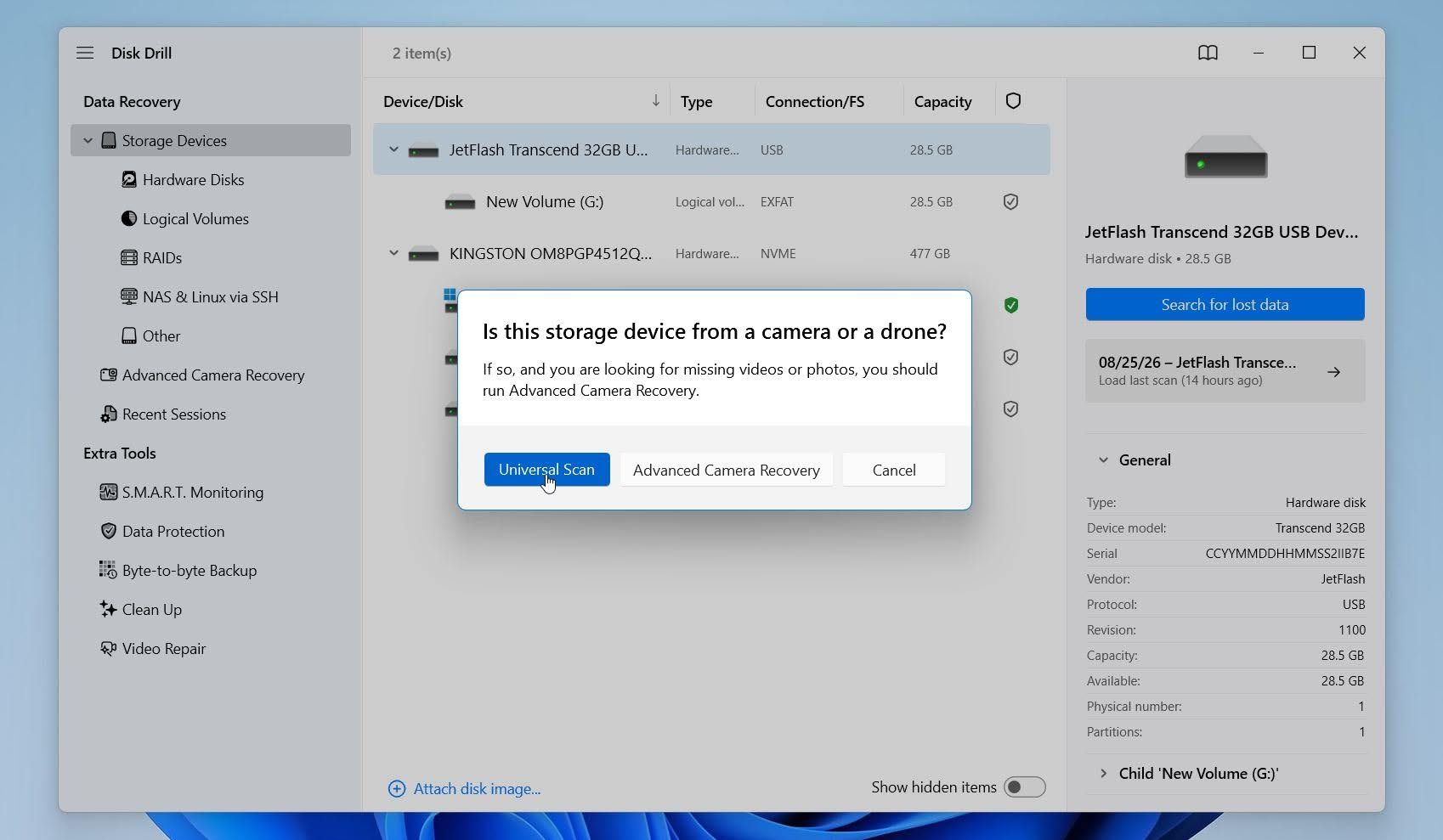
- Conecte o drive USB e abra o Disk Drill. Selecione o dispositivo USB físico na lista de drives disponíveis e clique em Pesquisar dados perdidos para iniciar a varredura.
- Se solicitado, clique em Verificação Universal se você quiser pesquisar todos os tipos de dados recuperáveis na unidade USB. Esta é a melhor opção para um típico pendrive USB. Recuperação Avançada de Câmera é projetado especificamente para recuperação de vídeos fragmentados de câmeras e drones, então normalmente você não vai precisar desta opção para um drive USB comum.
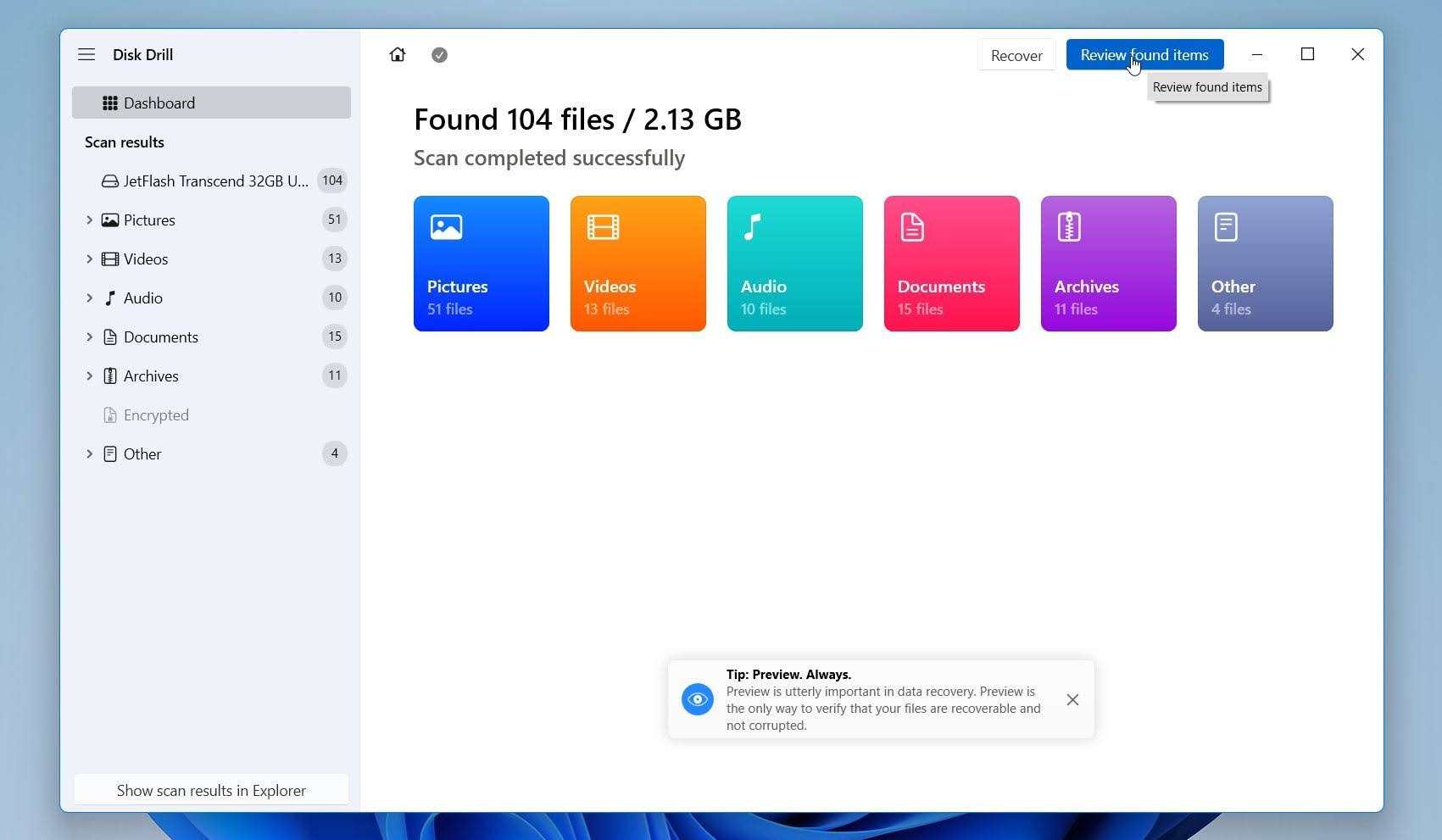
- Aguarde o Disk Drill concluir a varredura da unidade. Você pode abrir Revisar itens encontrados a qualquer momento para verificar os resultados, ou esperar a varredura terminar primeiro.
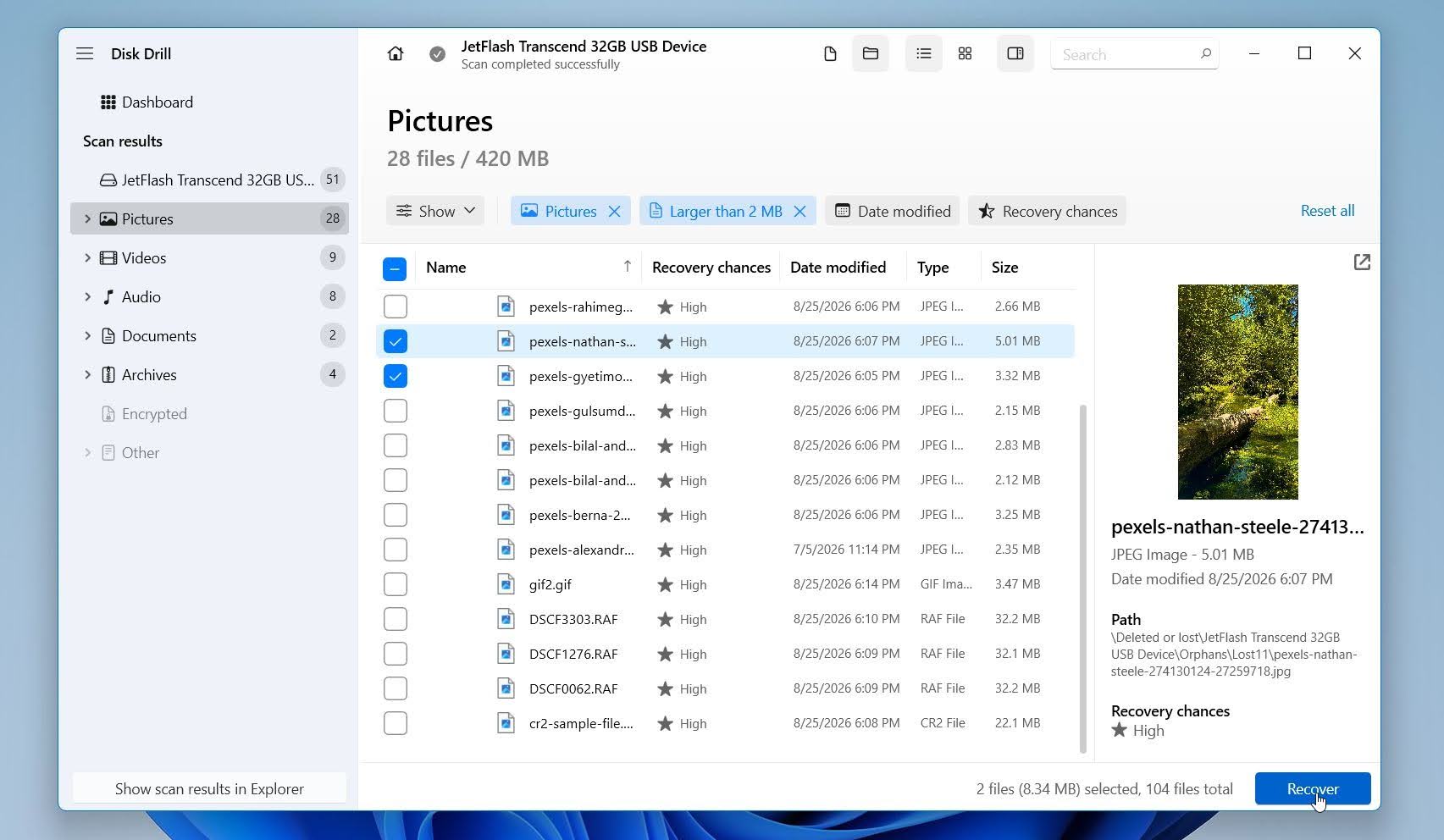
- Use os filtros por tipo de arquivo ou o campo de busca para refinar os resultados, então visualize os arquivos que deseja recuperar. Se um arquivo for pré-visualizado corretamente, isso indica que ele pode ser recuperado de forma íntegra. Depois de encontrar os arquivos necessários, selecione-os e clique em Recuperar.
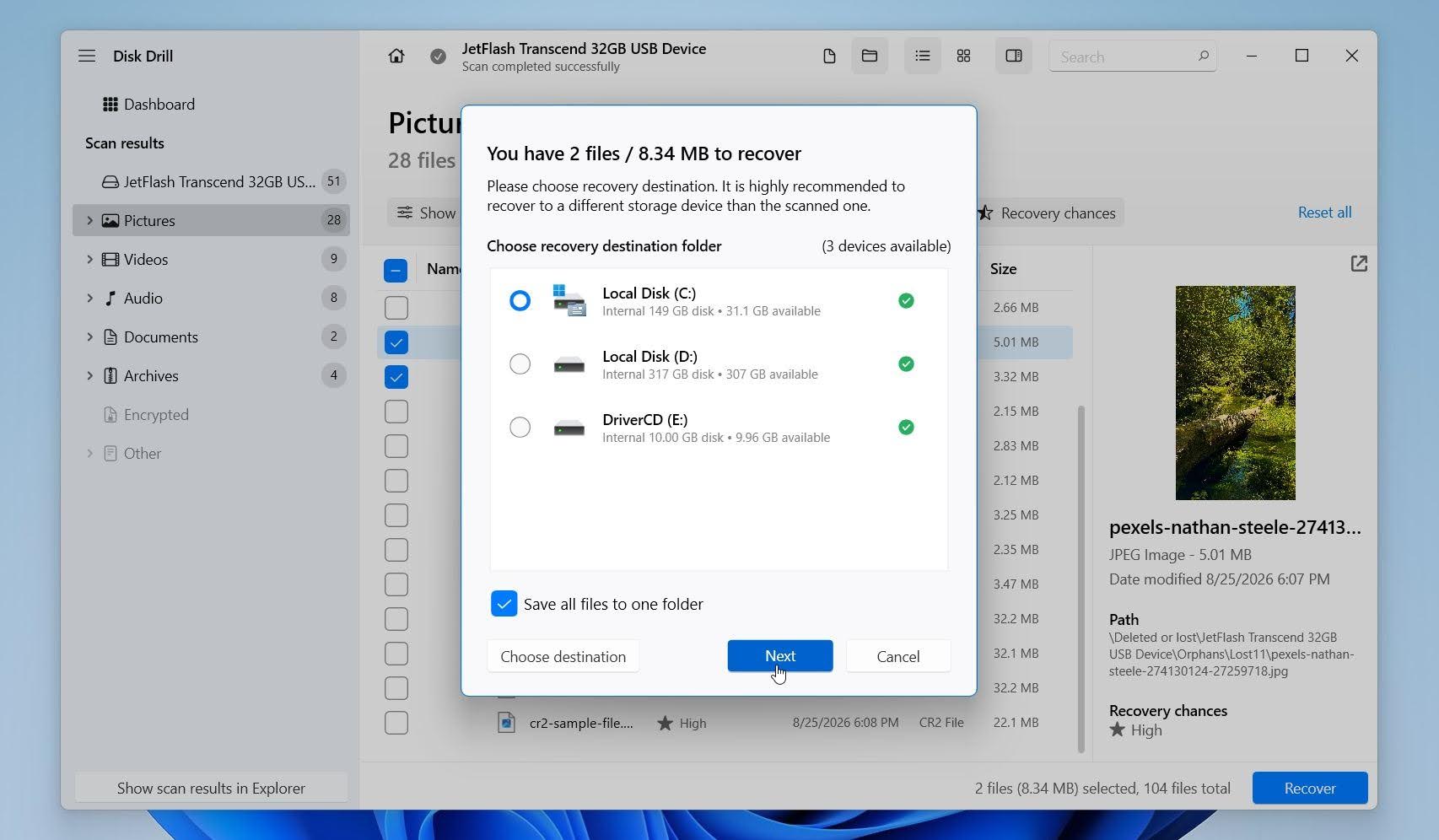
- Escolha um dispositivo de armazenamento diferente como destino da recuperação, não o drive USB afetado, pois salvar novos dados nele pode sobrescrever arquivos que ainda não foram recuperados. Clique em Próximo para iniciar a recuperação.
Disk Drill para Windows permite que você escaneie e visualize arquivos recuperáveis gratuitamente e recupere até 100 MB sem custo. Esse limite é suficiente para testar o processo de recuperação e restaurar alguns arquivos menores antes de decidir se precisa da versão paga. Depois que a recuperação terminar, abra alguns dos arquivos recuperados para confirmar que estão funcionando corretamente. Depois que seus dados importantes estiverem armazenados de forma segura em outro local, você pode passar para o reparo ou formatação da unidade USB.
O Disk Drill só pode ajudar se o Windows detectar o drive USB como um dispositivo de armazenamento físico. Se o drive não aparecer no Gerenciamento de Disco ou apresentar sinais claros de dano físico, a recuperação por software pode não ser possível.
Depois de recuperar e verificar quaisquer arquivos importantes, você pode criar uma nova partição e formatar o USB para que o Windows possa usá-la novamente:
- Clique com o botão direito em Iniciar e selecione Gerenciamento de Disco.
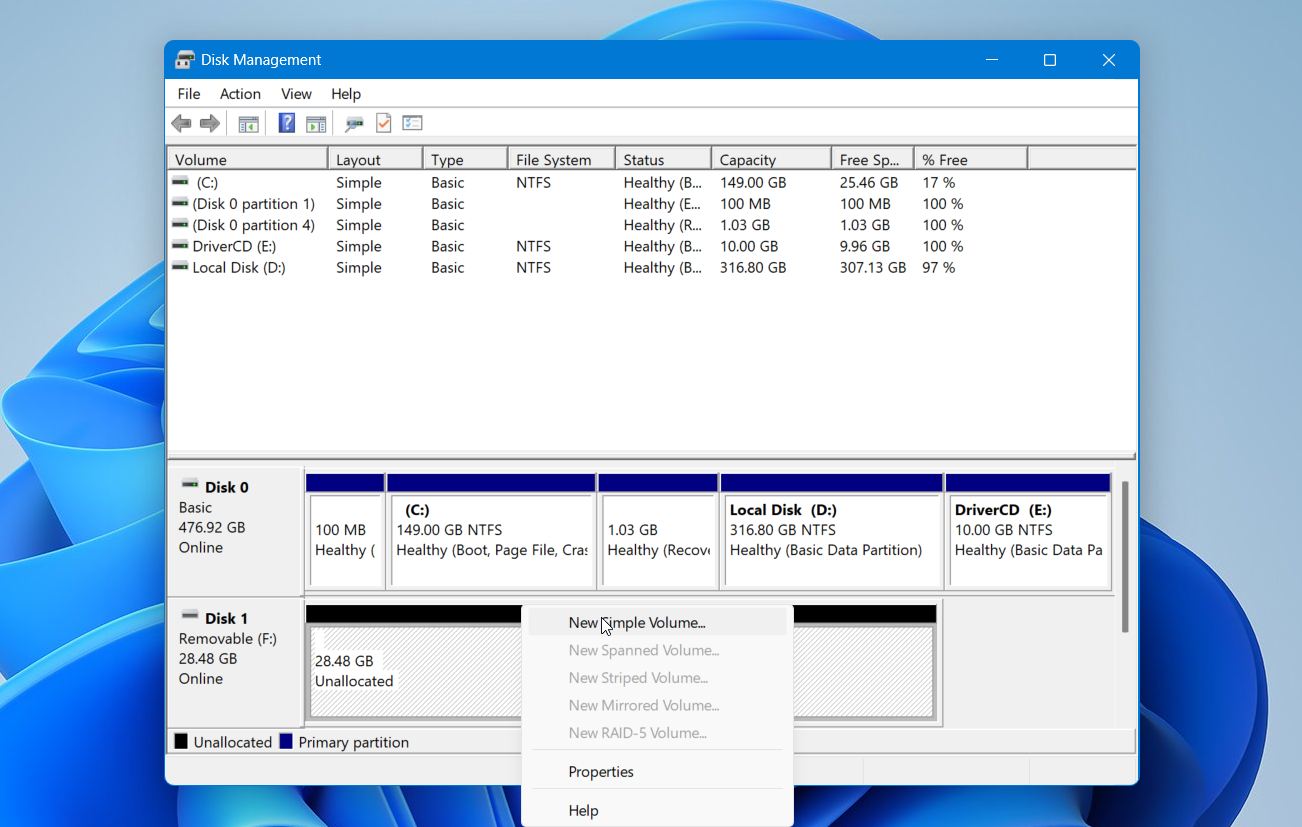
- Encontre a unidade USB, clique com o botão direito no espaço Não alocado dela e selecione Novo Volume Simples.
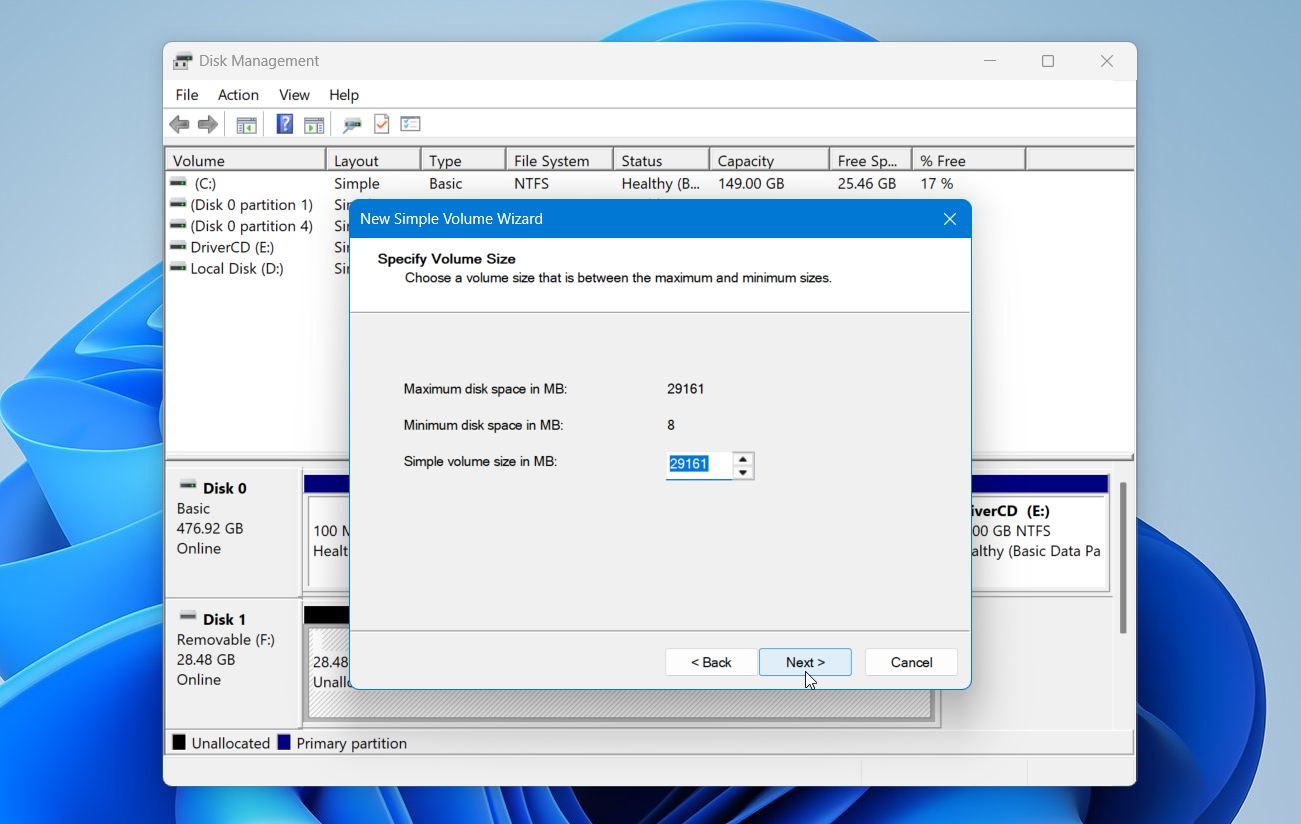
- Clique em Próximo e escolha o tamanho do volume. Se quiser usar todo o disco USB como uma única partição, deixe o valor padrão e clique em Próximo.
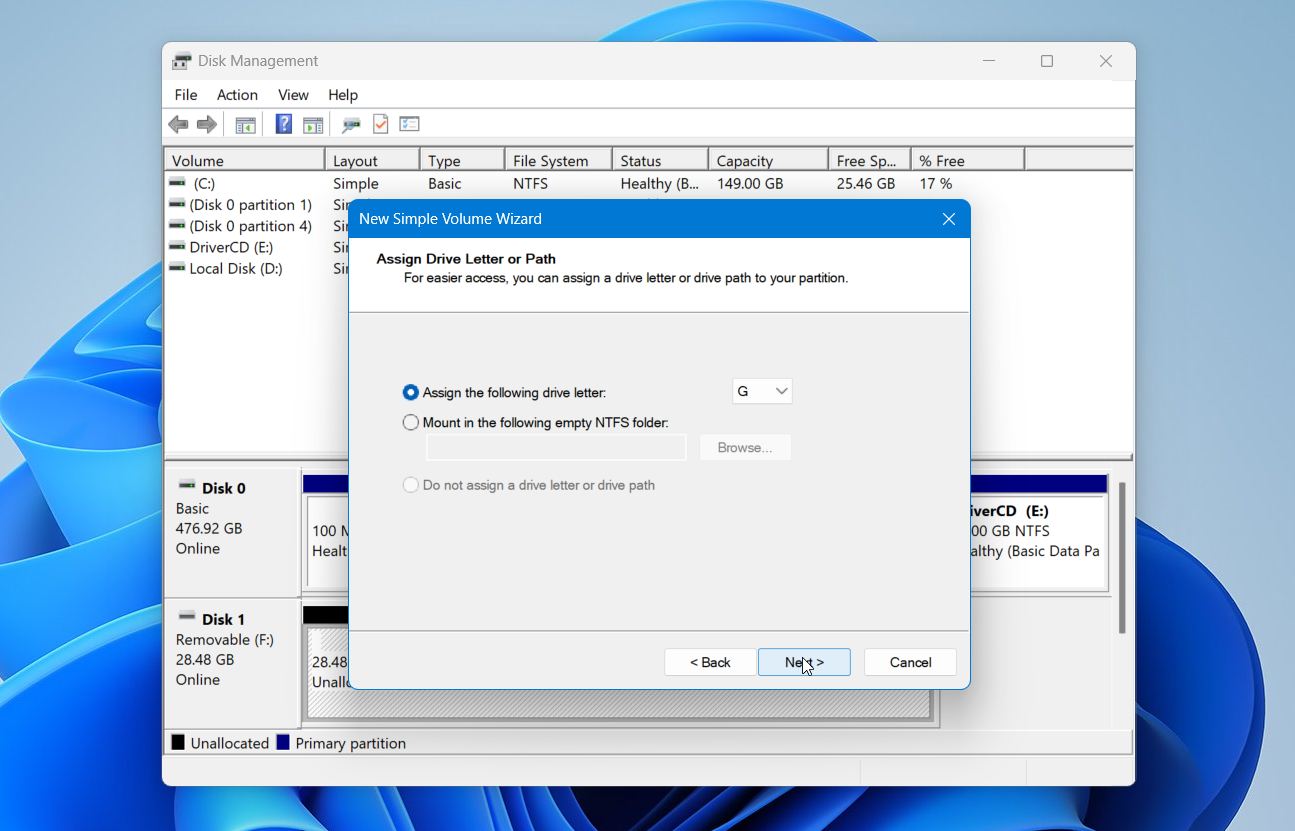
- Atribua uma letra de unidade disponível e clique em Próximo.
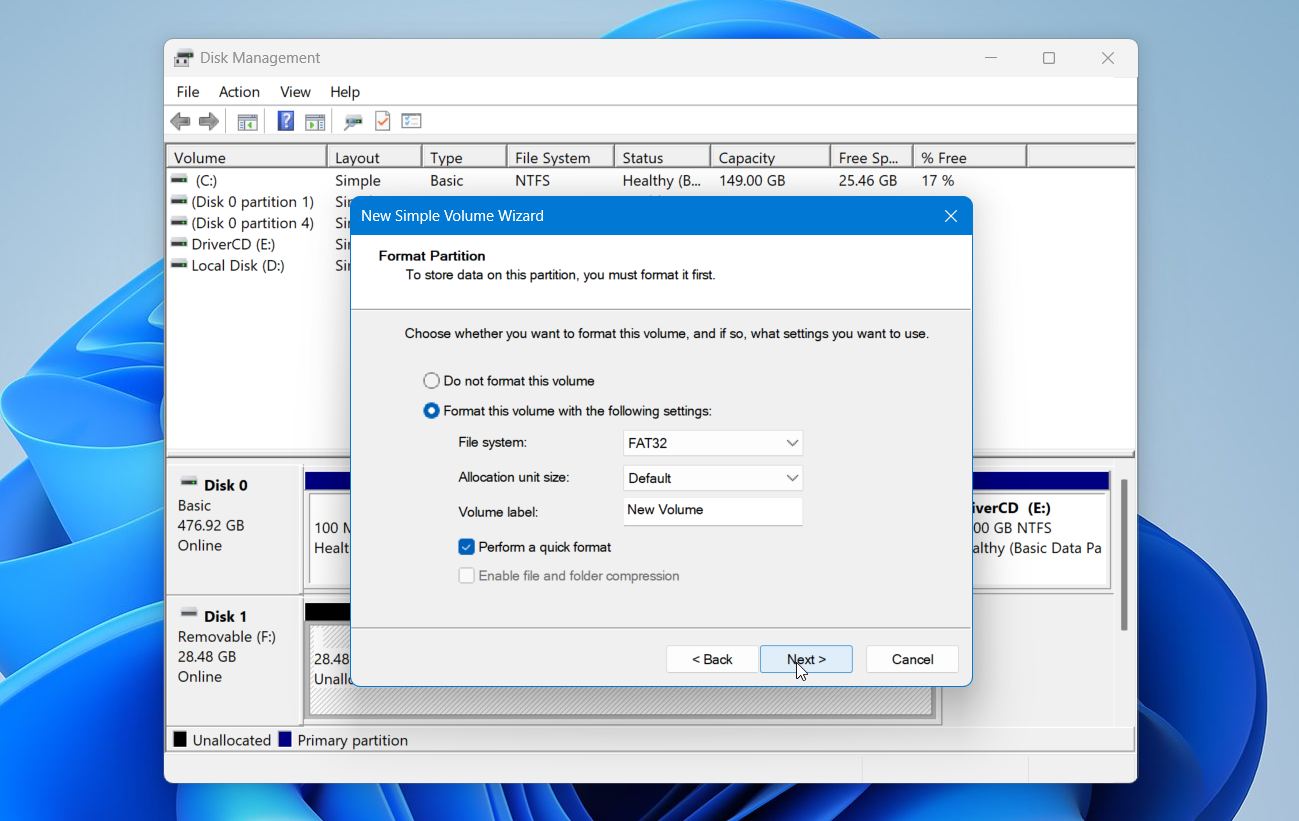
- Selecione o sistema de arquivos que deseja usar. Mantenha Executar uma formatação rápida selecionado, insira um rótulo de volume se desejar, e clique em Próximo.
- Revise as configurações e clique em Concluir.
O Windows criará e formatará o novo volume. Assim que o processo terminar, a unidade USB deverá aparecer em Este PC no Explorador de Arquivos.
Caso 5: USB Aparece como RAW
Se a unidade USB aparecer em Gerenciamento de Disco com seu sistema de arquivos listado como RAW, o Windows pode detectar a partição, mas não consegue reconhecer ou ler seu sistema de arquivos. Isso geralmente indica corrupção do sistema de arquivos em vez de uma letra de unidade ausente.
Se você precisa dos arquivos, não formate o USB nem execute o CHKDSK ainda. O CHKDSK não foi projetado para funcionar com um sistema de arquivos RAW, e a formatação criaria um novo sistema de arquivos. Em vez disso, recupere primeiro seus arquivos com um software de recuperação de dados.
Você pode usar Disk Drill para escanear o drive USB físico mesmo se sua partição aparecer como RAW. Se o drive estiver instável, desconectar inesperadamente ou apresentar erros de leitura, crie primeiro uma imagem do disco e escaneie a imagem ao invés do USB original.
Depois de recuperar e verificar seus arquivos, você pode formatar o USB.
Caso 6: Mostra 0 Bytes ou Nenhuma Mídia
Se o drive USB aparecer em Gerenciamento de Disco como 0 bytes ou Sem Mídia, o Windows pode detectar o dispositivo USB, mas não consegue acessar a memória flash por trás do seu controlador. Isso é diferente de um drive RAW ou Não Alocado porque o Windows não possui armazenamento acessível para que o software de recuperação faça a varredura.
Primeiro, conecte a unidade USB a outra porta USB e a outro computador para descartar um problema com a conexão atual. Se ainda relatar 0 bytes ou Sem Mídia, o problema provavelmente está relacionado ao hardware.
Neste ponto, software de formatação e recuperação de dados não ajudará porque essas ferramentas exigem que o Windows exponha a capacidade de armazenamento do USB. Se os arquivos forem importantes, considere um serviço profissional de recuperação de dados que possa diagnosticar o dispositivo e, quando possível, recuperar os dados diretamente da memória flash.
Considerações Finais
Uma unidade USB que o Windows não reconhece não está necessariamente além do reparo. O que mais importa é como o Windows detecta a unidade e se você ainda precisa dos arquivos armazenados nela.
Aqui está um checklist rápido para ter em mente:
- Descarte problemas de conexão primeiro. Tente outra porta USB e outro computador para ver se o próprio drive é a fonte do problema.
- Verifique o Gerenciamento de Disco e o Gerenciador de Dispositivos. O status do USB pode indicar uma letra de unidade ausente, problema de driver, sistema de arquivos corrompido ou outro problema.
- Recupere arquivos importantes antes dos reparos. Se os dados forem importantes, escaneie o USB com Disk Drill e salve os arquivos recuperáveis em outro local antes de rodar o CHKDSK, formatar o drive ou fazer outras alterações no sistema de arquivos.
- Escolha a correção com base no sintoma. Uma letra de unidade ausente, erro de driver, problema de energia e sistema de arquivos RAW requerem soluções diferentes.
Você também pode conferir nosso tópico de fórum sobre um dispositivo USB não reconhecido no Windows 11 para ver como um usuário real lidou com um problema semelhante.