如果 Windows 無法識別 USB 裝置,這並不一定代表你的檔案已經遺失。原因可能從單純的連接問題,到檔案系統損壞或硬體故障都有可能。接下來的步驟取決於 Windows 是否仍然能偵測到 USB 隨身碟,所以我們會先一步一步教你如何診斷問題,並判斷 Windows 能看到什麼。之後,你就可以選擇正確的修復或恢復方法。如果 USB 隨身碟裡的檔案很重要,請先用像是 Disk Drill 這類的資料救援軟體將它們救回來,再對隨身碟進行更改。
這個問題在 Windows 11 中可能會以多種形式出現。你可能會看到一則 「USB 裝置無法辨識」 訊息,發現該磁碟機被列為 未知裝置,或是在磁碟管理中看到它顯示為 RAW、未分配,或 0 位元組。有時候 USB 隨身碟會亮燈但完全沒有出現在檔案總管中。
我們會協助你嘗試適當的修復方式,並在有資料遺失風險時協助你還原檔案。
為什麼我的 USB 隨身碟無法被識別?
找出為什麼 Windows 無法辨識你的 USB 隨身碟最簡單的方法就是檢查 磁碟管理 和 裝置管理員。請按下 Win + X,打開每個工具,然後尋找你的 USB 隨身碟。隨身碟出現的位置以及 Windows 的顯示方式可以指出可能的問題,以及正確的下一步行動。
| 磁碟機出現的位置 | 代表什麼意思 | 該怎麼做 |
|---|---|---|
| 磁碟管理:分割區健康,但沒有磁碟機代號 | Windows 已辨識到 USB 隨身碟及其分割區,但沒有指派磁碟機代號,因此不會在檔案總管中顯示 | 指派磁碟機代號 |
| 磁碟管理:RAW | Windows 偵測到分割區,但檔案系統已損壞或無法讀取 | 先恢復你的檔案,再修復或格式化 USB |
| 磁碟管理:未配置 | Windows 偵測到實體 USB 隨身碟,但找不到可用的分割區 | 在建立新分割區或格式化磁碟前,先回復你的資料 |
| 磁碟管理:0 位元組或無媒體 | Windows 偵測到 USB 設備,但無法存取其儲存容量 | 檢查是否有實體損壞 |
| 裝置管理員:未知 USB 裝置或警告圖示 | Windows 偵測到 USB 設備,但無法正確通訊 | 排除 USB 連線問題 |
| 只有裝置管理員,但沒有磁碟管理 | Windows 偵測到 USB 硬體,但並未當作可存取儲存裝置 | 檢查 USB 連接及硬體 |
| 無論是磁碟管理還是裝置管理員 | Windows 完全無法偵測到 USB 裝置。這可能代表連線或硬體有問題 | 嘗試其它 USB 埠或電腦,並檢查是否有實體損壞 |
情況 1:該磁碟機在任何地方都沒有顯示
若 USB 隨身碟未顯示於 檔案總管、磁碟管理或裝置管理員,請先排除電腦或 USB 埠的問題。
- 嘗試其他 USB 連接埠。 將硬碟直接連接到另一個連接埠。如果硬碟出現,則表示原本的連接埠或連線可能有問題。
- 嘗試使用另一台電腦。 如果硬碟仍然沒有出現,請將其連接到另一台電腦。這有助於判斷問題是否隨著 USB 隨身碟發生。
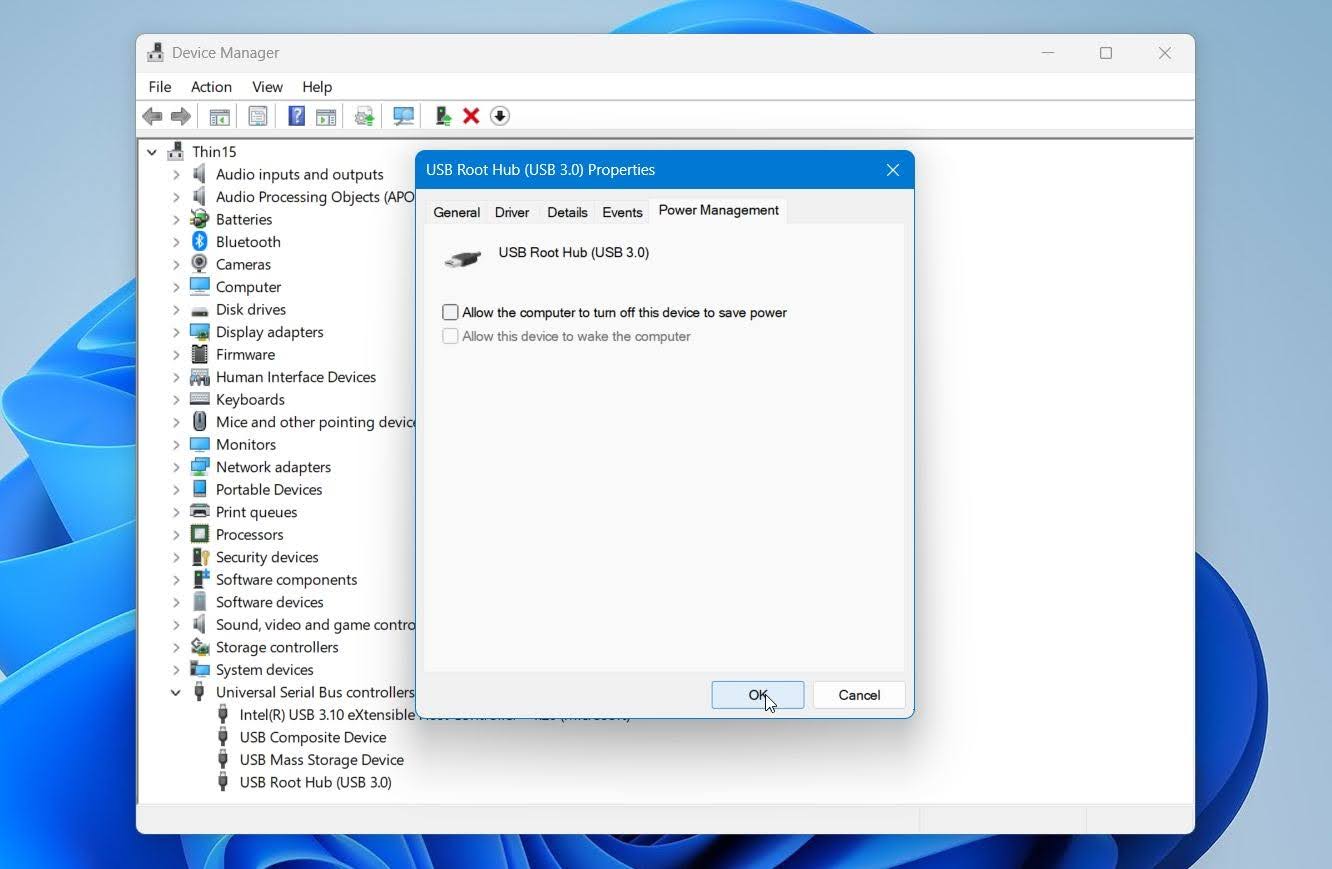
- 檢查 USB 電源管理。 開啟 裝置管理員 > 通用序列匯流排控制器,右鍵點擊 USB 根集線器,然後選擇 內容 > 電源管理。清除 允許電腦關閉此裝置以節省電源 並重新連接 USB。如有需要,請對其他 USB 根集線器項目重複此操作。
如果USB隨身碟沒有出現在在另一台電腦上的磁碟管理或裝置管理員,問題很可能是硬體相關。Windows完全無法偵測到這個裝置,因此基於軟體的救援和修復方法將無法存取它。如果你需要這些檔案,專業的資料救援是下一個最安全的選擇。
情況 2:只在裝置管理員顯示(未知裝置)
如果 USB 在 裝置管理員 顯示為 未知裝置、未知的 USB 裝置,或帶有警告圖標,但在磁碟管理中未顯示為儲存裝置,這表示 Windows 能偵測到有東西連接到 USB 埠,但無法存取隨身碟本身的儲存空間。
這可能指向一個失敗或故障的 USB 控制器,特別是如果在另一台電腦上也出現相同的行為。Disk Drill 無法在此階段恢復資料,因為Windows不會將USB作為恢復軟體可以掃描的儲存裝置公開。
在你判斷是硬體故障之前,請重新安裝該裝置及其驅動程式,作為最後一道免費的故障排除步驟:
- 在開始上按滑鼠右鍵,然後選擇裝置管理員。
- 檢查磁碟機、通用序列匯流排控制器和其他裝置,找出受影響的USB或未知裝置。
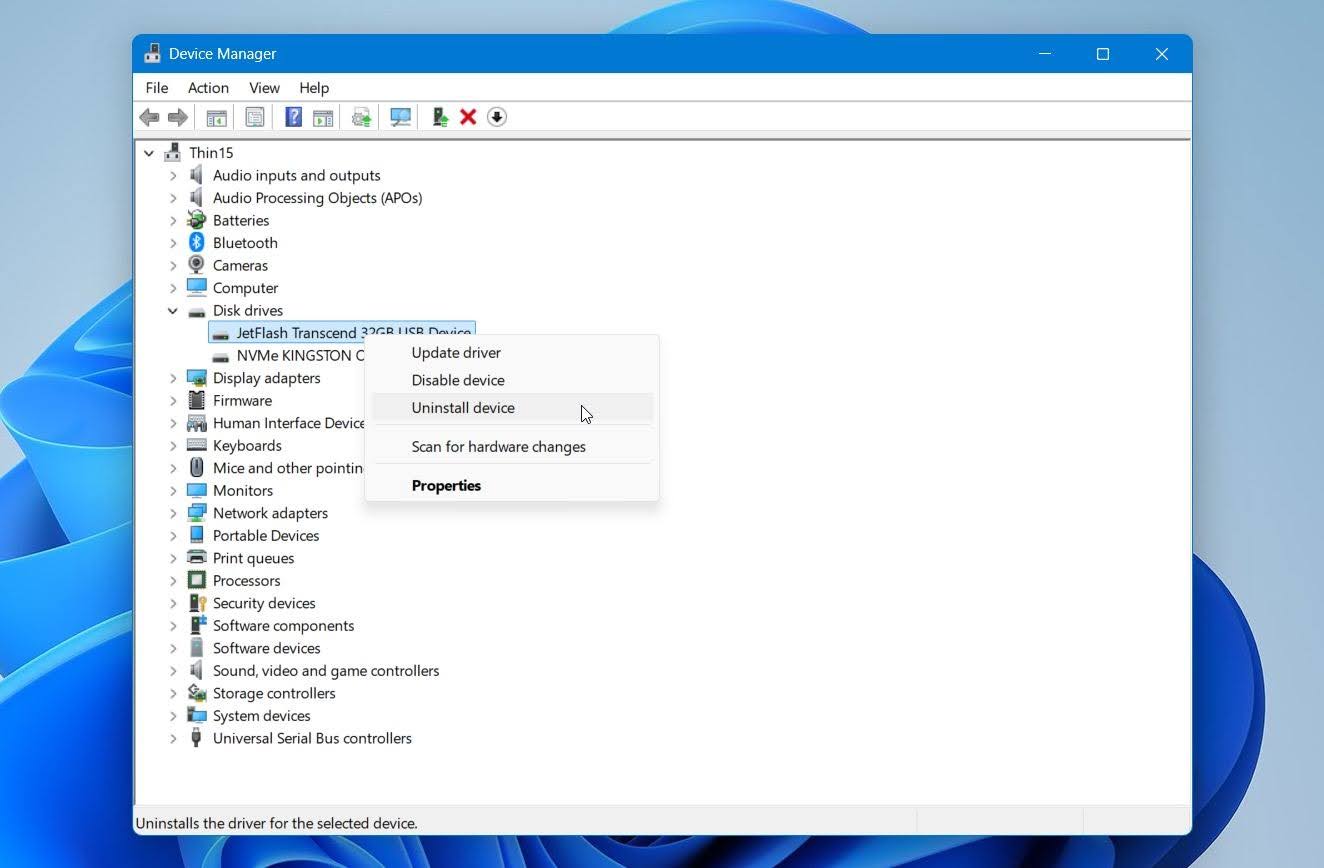
- 在該裝置上按滑鼠右鍵,然後選擇解除安裝裝置。
- 點擊解除安裝,然後斷開USB隨身碟。
- 重新啟動電腦並重新連接隨身碟。Windows 應該會自動偵測並重新安裝所需的驅動程式。
重新連接硬碟後,請檢查 磁碟管理。如果現在有顯示,請執行相應的恢復或修復方法。如果在多台電腦上仍顯示為未知裝置,更有可能是硬體故障。
情況三:USB 有分割區但沒有磁碟代號
如果 USB 隨身碟在 磁碟管理 中正確顯示,但在 檔案總管 中沒有出現,請檢查其分割區是否有磁碟代號。Windows 通常會自動指派一個,但這個代號可能遺失或與其他裝置衝突。
指派或變更磁碟機代號是安全且不會刪除或修改儲存在 USB 隨身碟上的檔案:
- 右鍵點擊 開始 並選擇 磁碟管理。
- 找到 USB 隨身碟並右鍵點擊其磁碟區。
- 選擇 變更磁碟機代號及路徑。
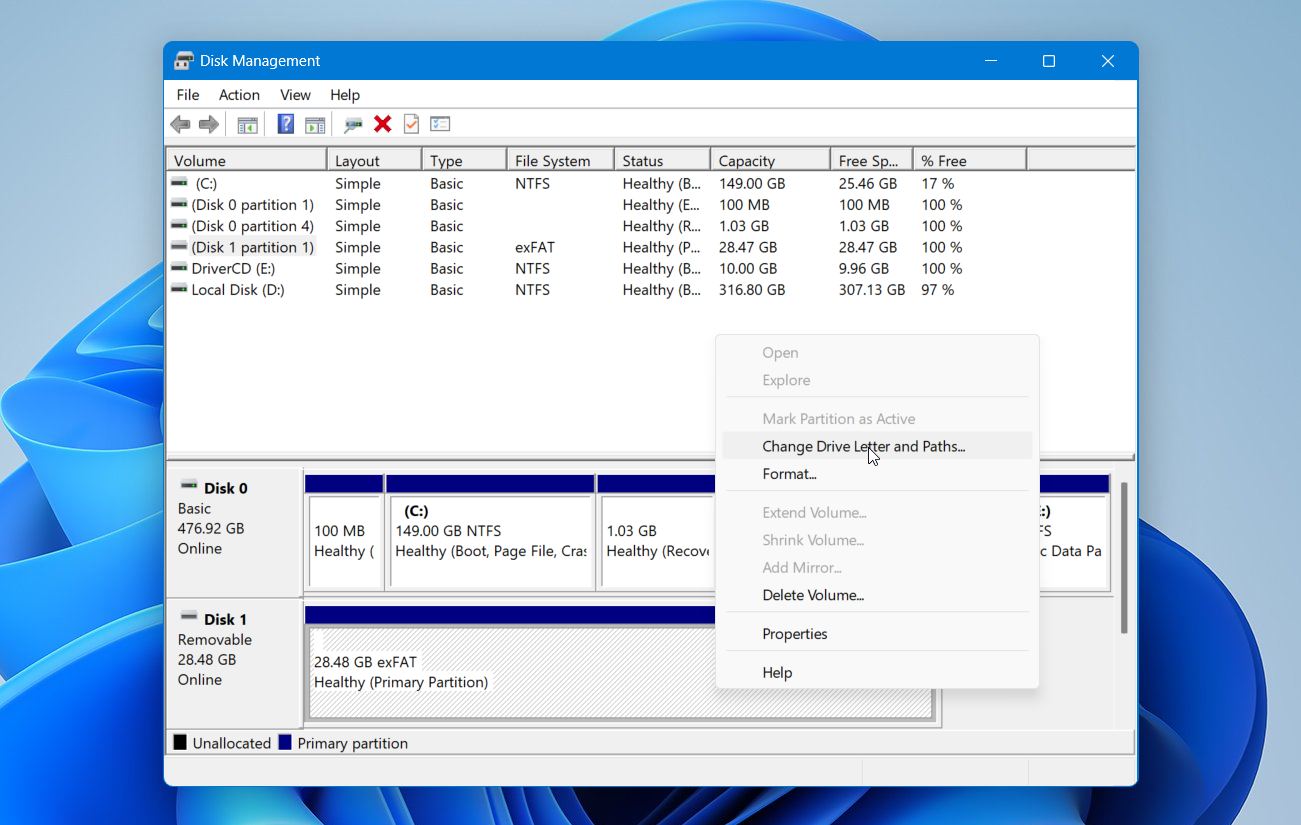
- 點擊 新增。
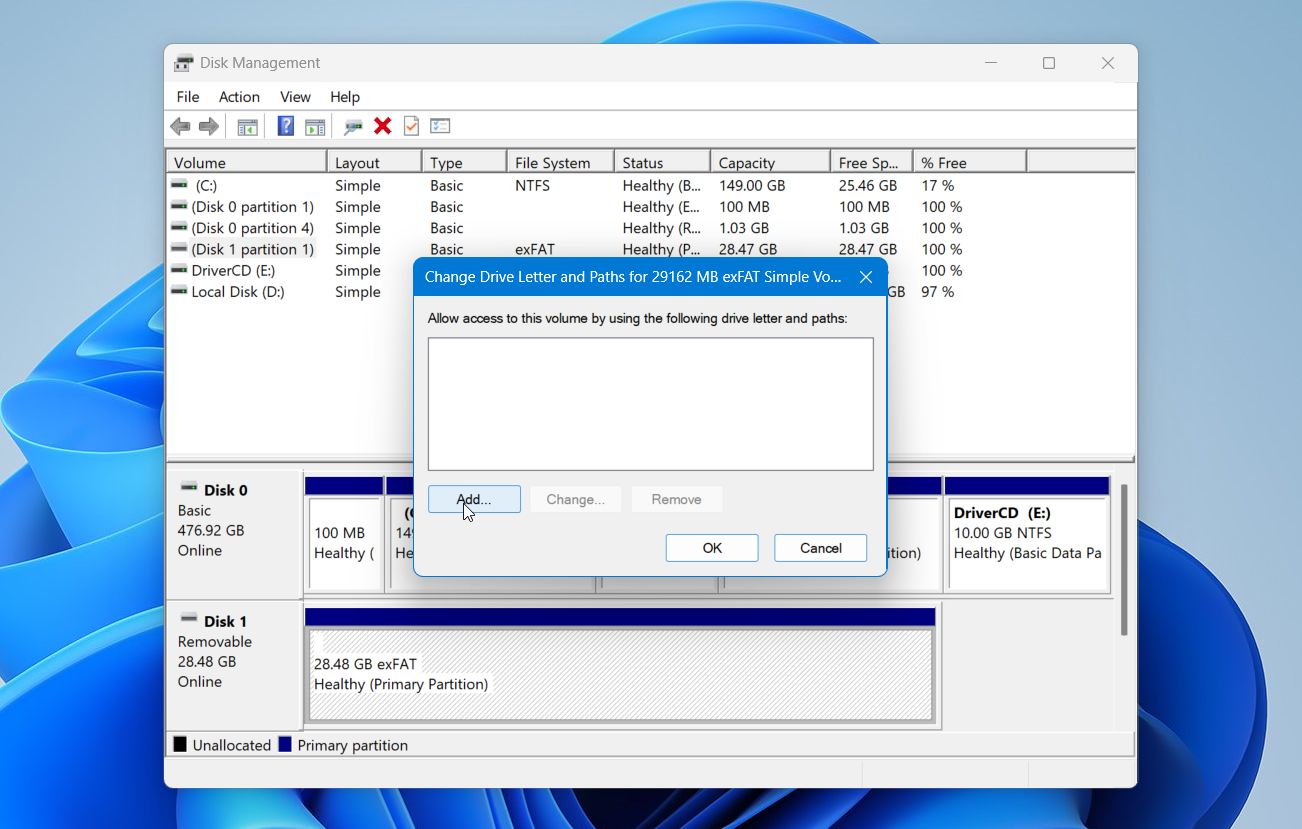
- 選擇一個未使用的磁碟機代號並點擊 確定。
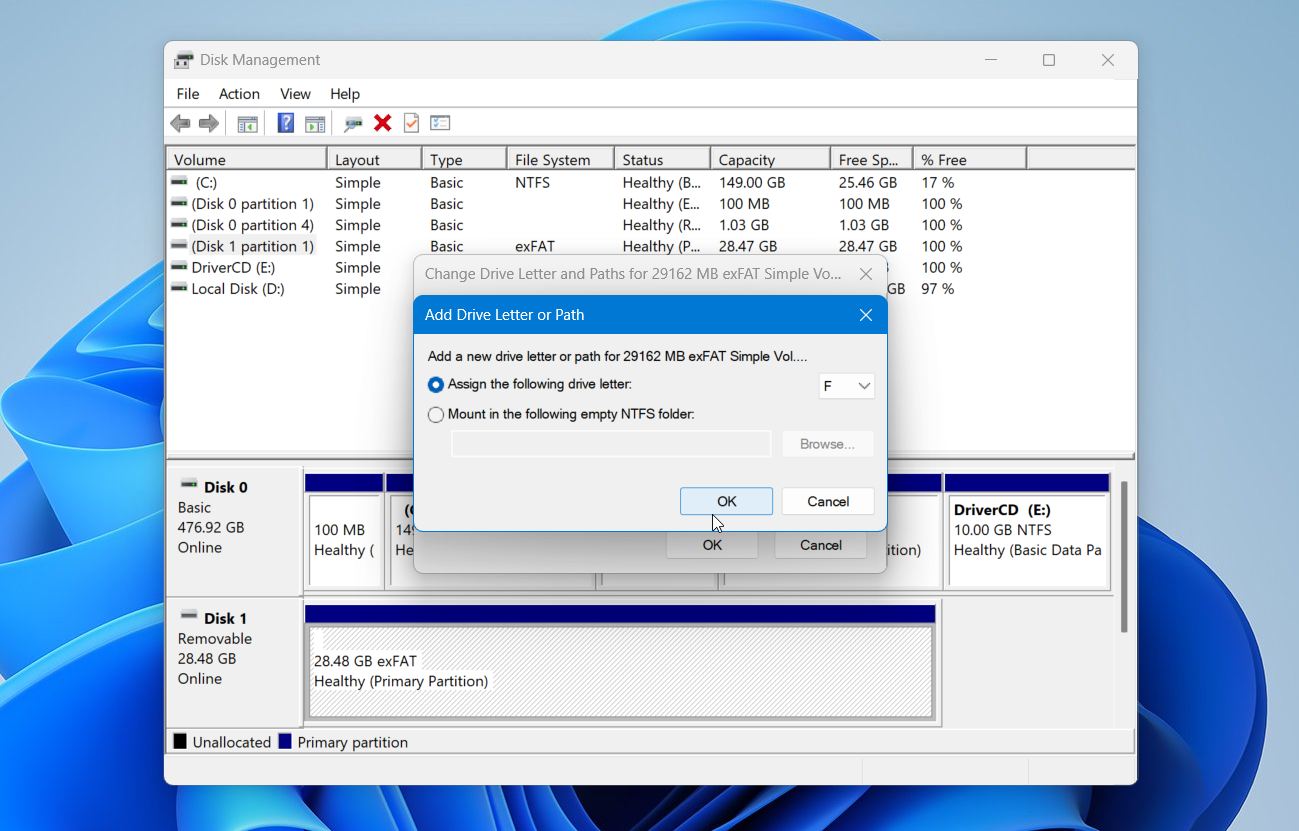
- 如果 Windows 要求你確認,請點擊 是。
打開檔案總管並檢查USB隨身碟現在是否出現在這台電腦下。
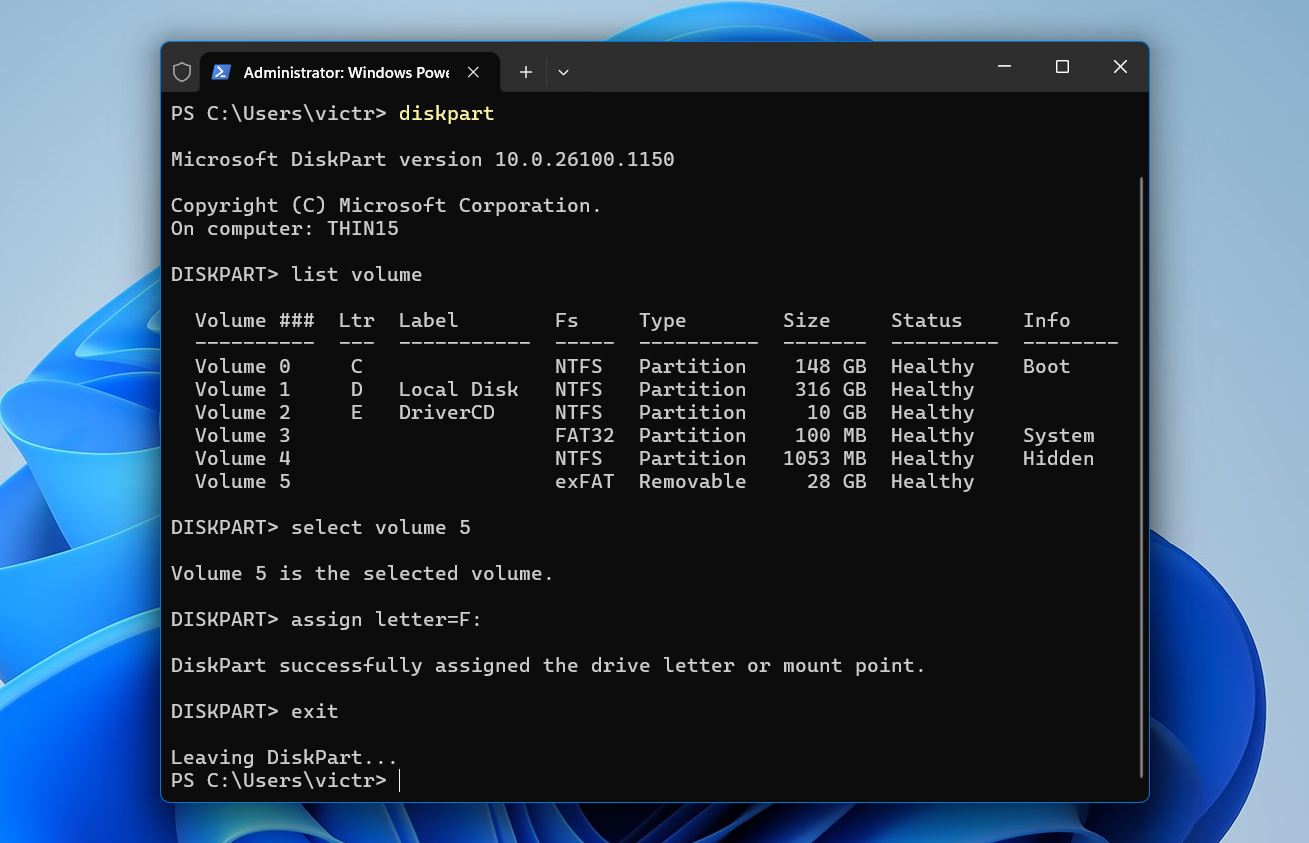
進階選項: 如果磁碟管理無法讓你指派磁碟代號,你可以嘗試使用 DiskPart:
- 右鍵點擊 開始 並開啟 終端機(系統管理員)。
- 輸入 diskpart 並按下 輸入。
- 輸入 列出磁碟區 並按下 輸入。
- 確認 USB 卷標並輸入 選擇磁碟區 X,其中 X 是對應的卷標編號。
- 輸入 指派 drive letter=E:,將未使用的英文字母取代 E。
- 輸入 離開 並按下 輸入。
如果 USB 在磁碟管理中出現,但其空間為 未分配,而不是顯示為現有磁碟區,則缺少磁碟機代號不是問題。分割區本身遺失,請改為進行分割區復原步驟。
案例4:在磁碟管理中顯示為未配置空間
如果 USB 出現在磁碟管理中,但其儲存裝置被標記為 未分配,那麼磁碟代號就不是問題。Windows 無法再看到可以在檔案總管掛載的可用分割區。
如果你需要這些檔案,暫時不要建立新磁碟區或格式化 USB。這兩者都會在硬碟上寫入新的檔案系統資訊,讓救援變得更加困難。請先使用資料救援軟體將檔案救回。對此,我們推薦 Disk Drill。它是最佳USB恢復軟體之一,因為它能夠掃描檔案系統受損或 RAW 的裝置,支援數百種檔案格式,還能預覽檔案內容,並為可能不穩定的硬碟建立磁碟映像工具。
我們將 Disk Drill 進行了自家資料救援測試。在一台 檔案系統損壞的 32 GB USB 隨身碟 上,掃描在 不到兩分鐘 內完成,速度高達 260 MB/s。它偵測到我們所有的測試資料,且還原的檔案都完好無損。你可以在我們的 Disk Drill 評論 中看到完整結果。
注意:未被辨識的 USB 代表存在邏輯或實體損壞。在這種情況下,建議改用磁碟映像檔進行操作。這是您的 USB 的完整複本,可以保留目前狀態,以防進一步故障。
若要恢復您的檔案:
- 下載並安裝 Disk Drill 到你的 Windows 電腦上。
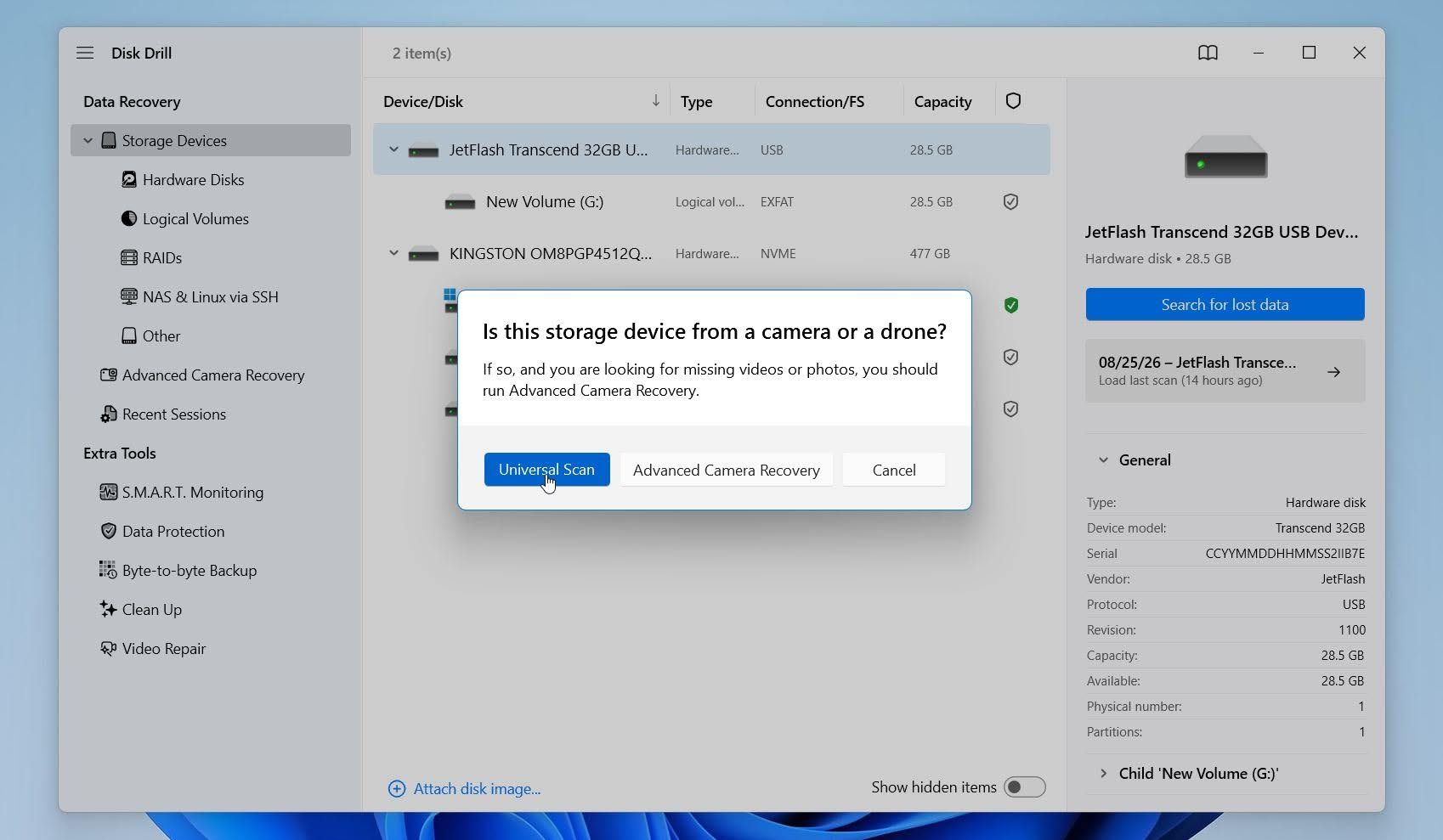
- 連接 USB 隨身碟並開啟 Disk Drill。從可用磁碟列表中選擇實體 USB 裝置,然後點擊 搜尋遺失的資料 開始掃描。
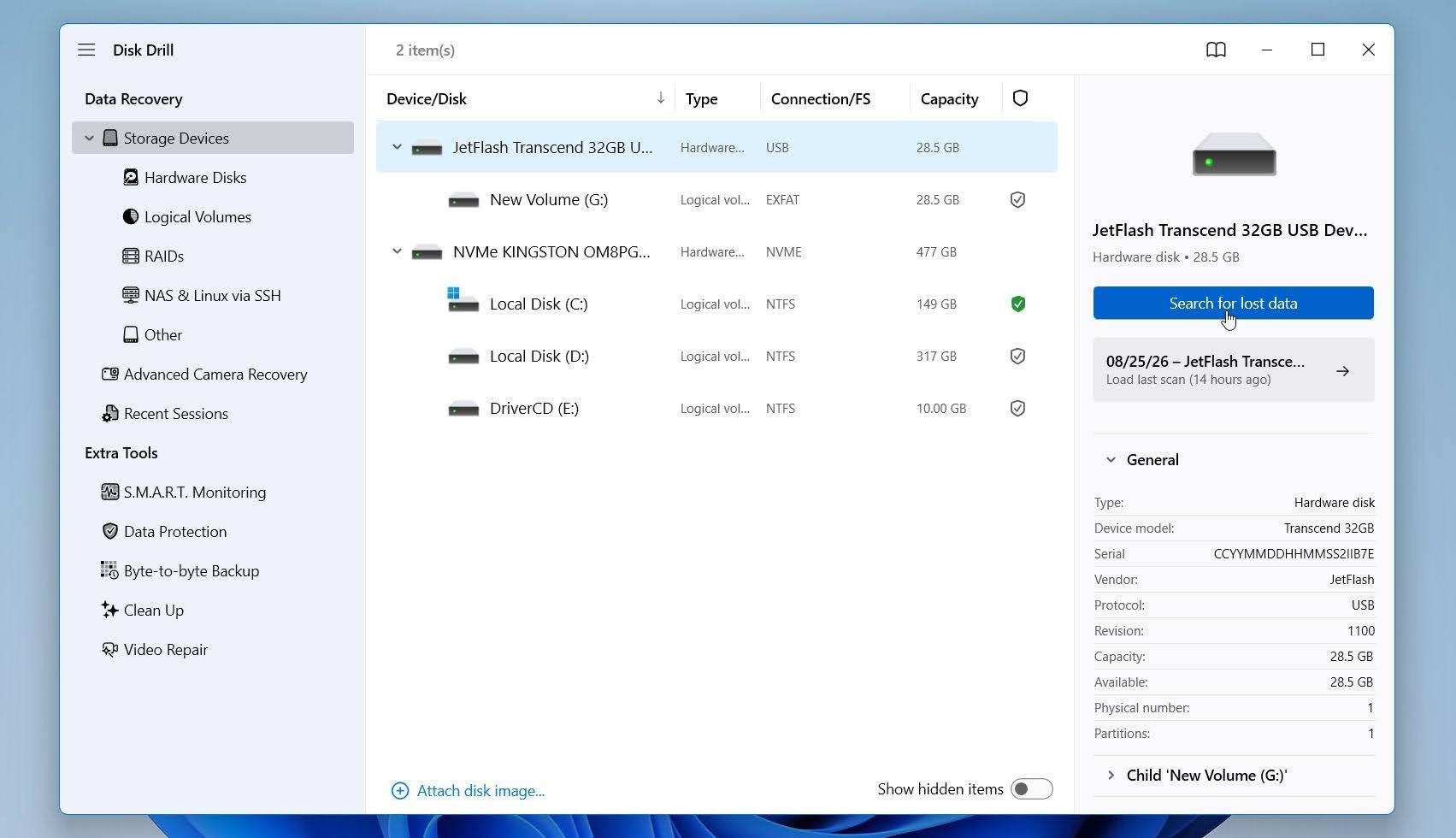
- 如有提示,如果你想在 USB 隨身碟上搜尋所有可復原的資料類型,請點擊 通用掃描。這是典型 USB 隨身碟最佳的選項。進階相機恢復 是專為從相機和無人機碎片化影片復原所設計,因此一般 USB 隨身碟通常不需要使用。
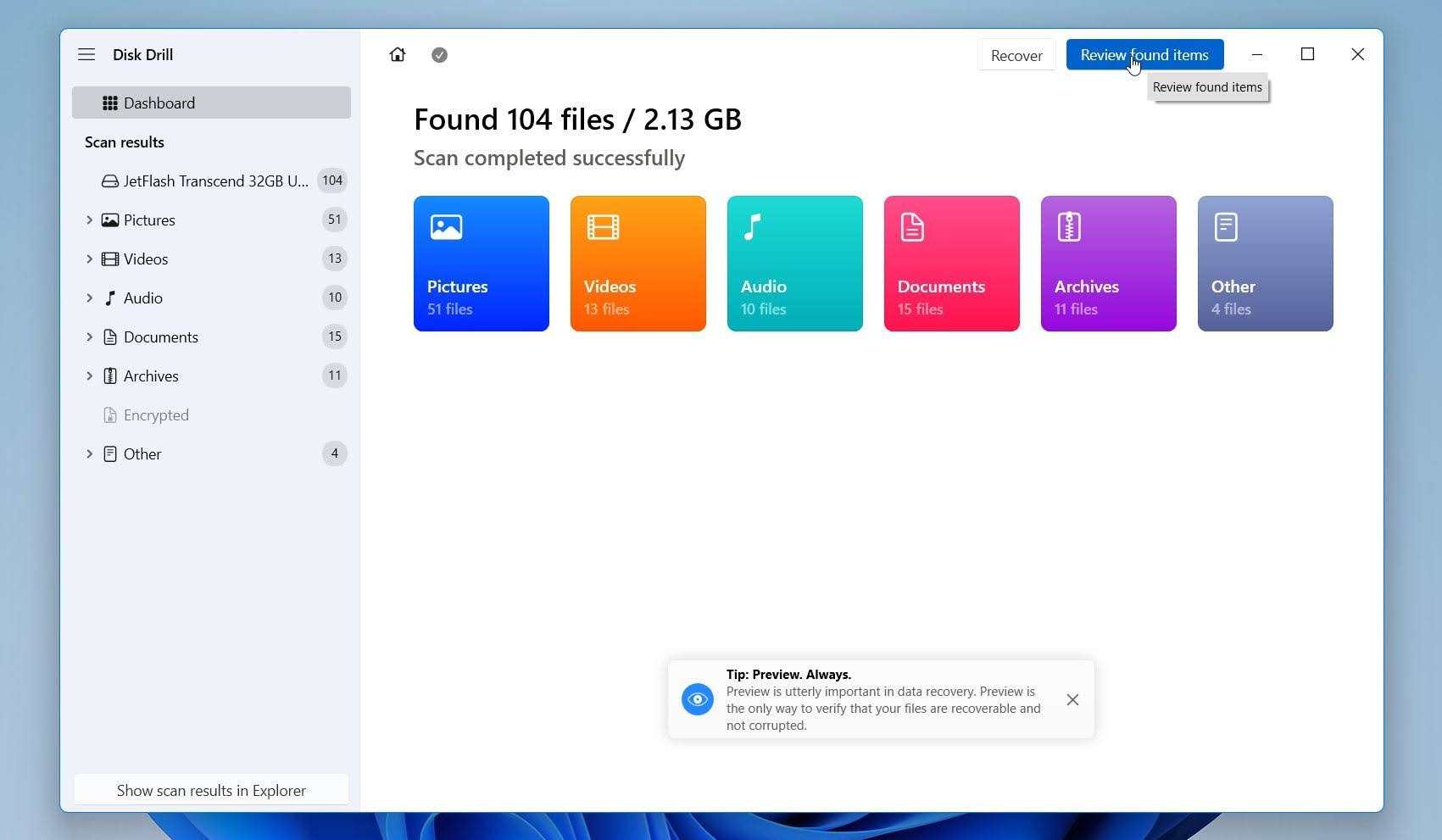
- 等待 Disk Drill 掃描磁碟。你可以隨時打開 檢視找到的項目 以檢查結果,或等掃描完成後再查看。
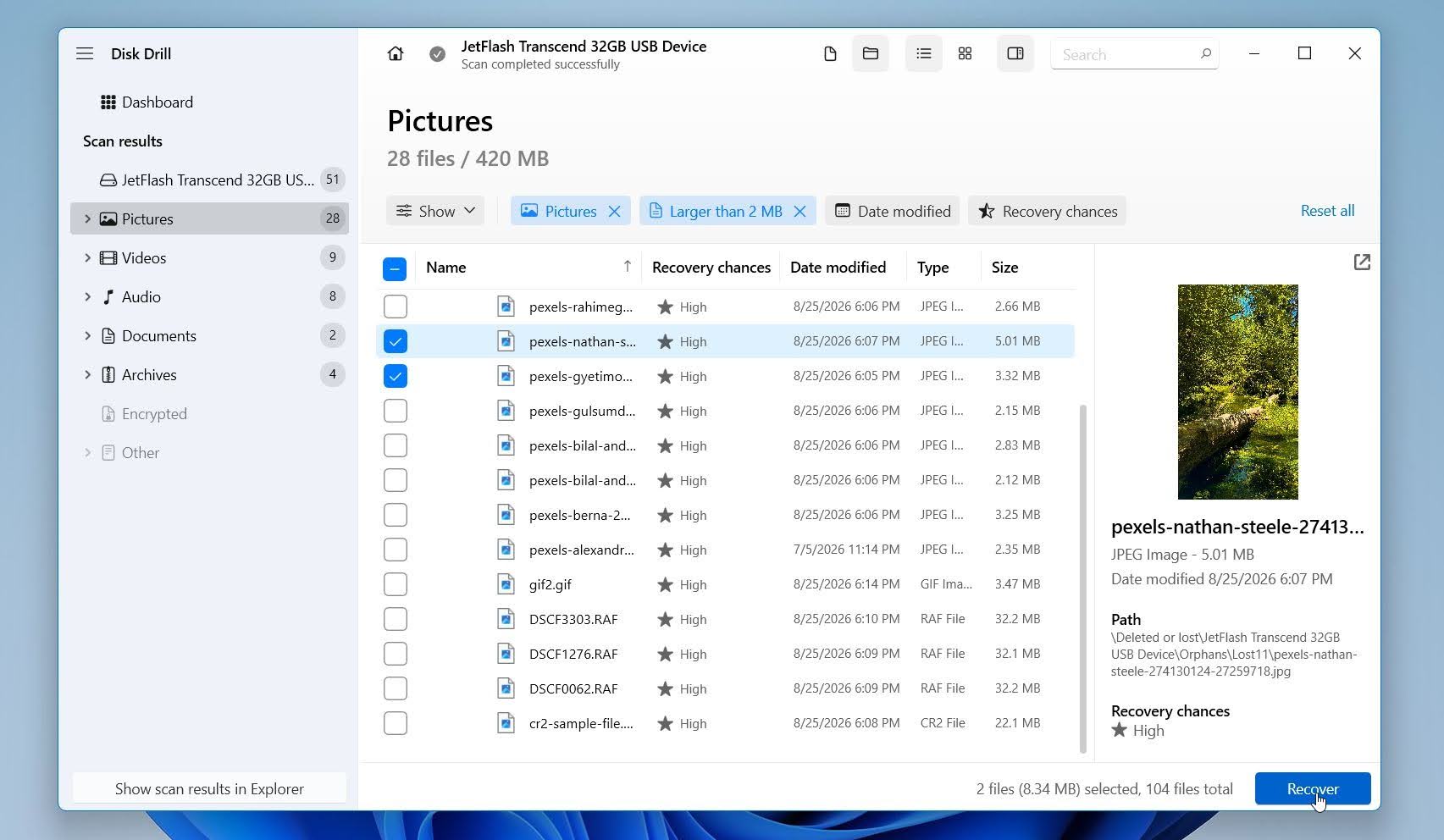
- 使用檔案類型篩選器或搜尋欄來縮小結果範圍,然後預覽你想復原的檔案。如果預覽內容正常,表示該檔案很有可能可以完整復原。當你找到需要的檔案後,選取它們並點擊 復原。
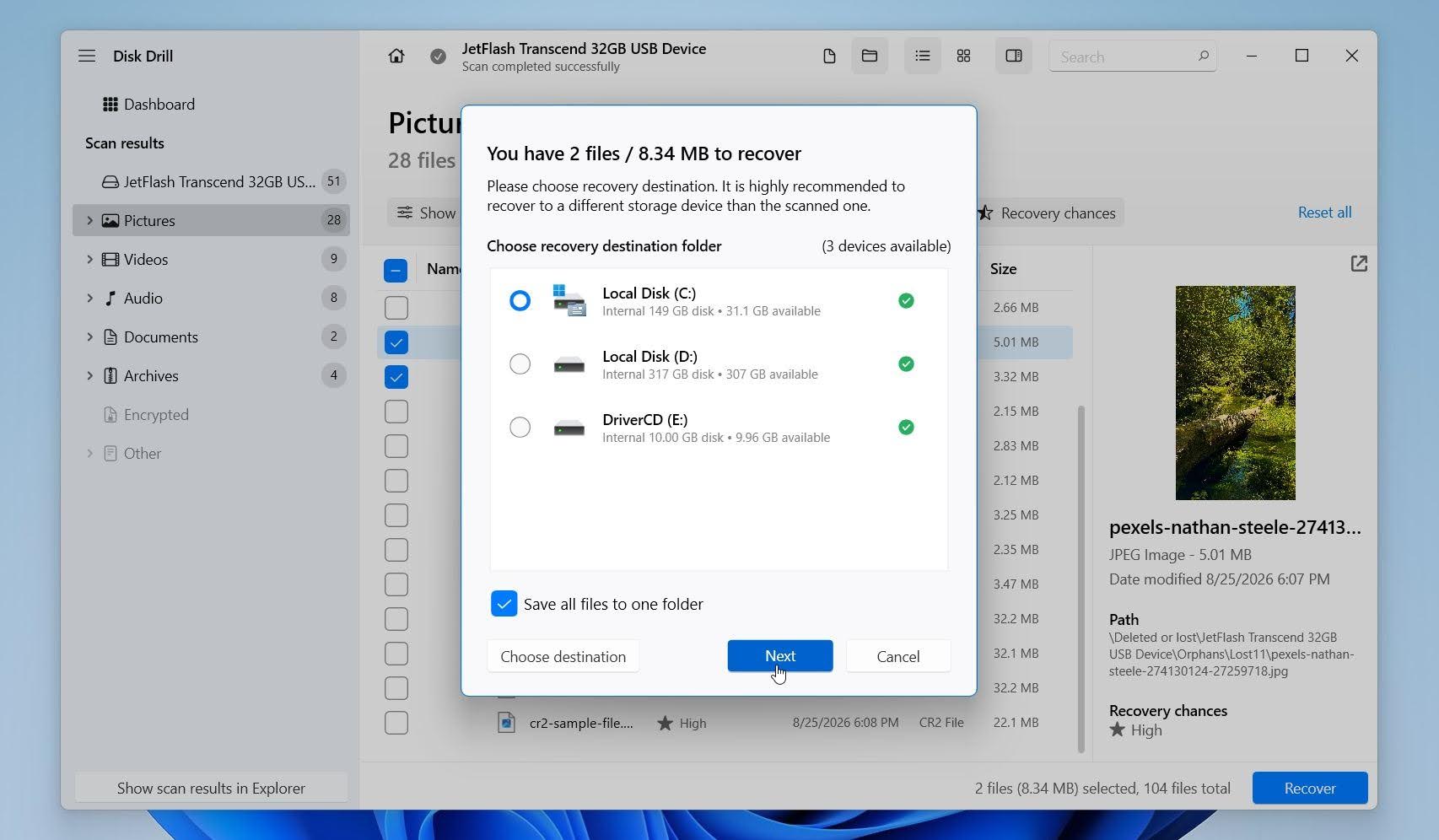
- 選擇一個不同的儲存裝置作為復原目的地,請勿選擇受影響的 USB 隨身碟,因為將新資料儲存至該磁碟可能會 覆寫 尚未復原的檔案。點擊 下一步 開始復原。
Disk Drill for Windows 讓你免費掃描和預覽可恢復的檔案,並且最多可以恢復 100 MB 免費。這個限制足夠你測試恢復流程並在決定是否需要付費版前,先還原一些較小的檔案。恢復完成後,請開啟幾個已恢復的檔案,確認它們能正常運作。一旦你的重要資料已經安全儲存到其他地方,就可以開始修復或格式化 USB 隨身碟。
只有當 Windows 將該 USB 隨身碟辨識為實體儲存裝置時,Disk Drill 才能協助。如果該隨身碟完全沒有出現在磁碟管理中,或明顯有實體損壞的跡象,軟體復原可能無法進行。
在您恢復並驗證所有重要檔案後,您可以建立新的磁碟分割並格式化 USB,讓Windows可以再次使用它:
- 在 開始 上按右鍵,然後選擇 磁碟管理。
- 找到 USB 隨身碟,在其 未分配 空間上按右鍵,然後選擇 新建簡單磁碟區。
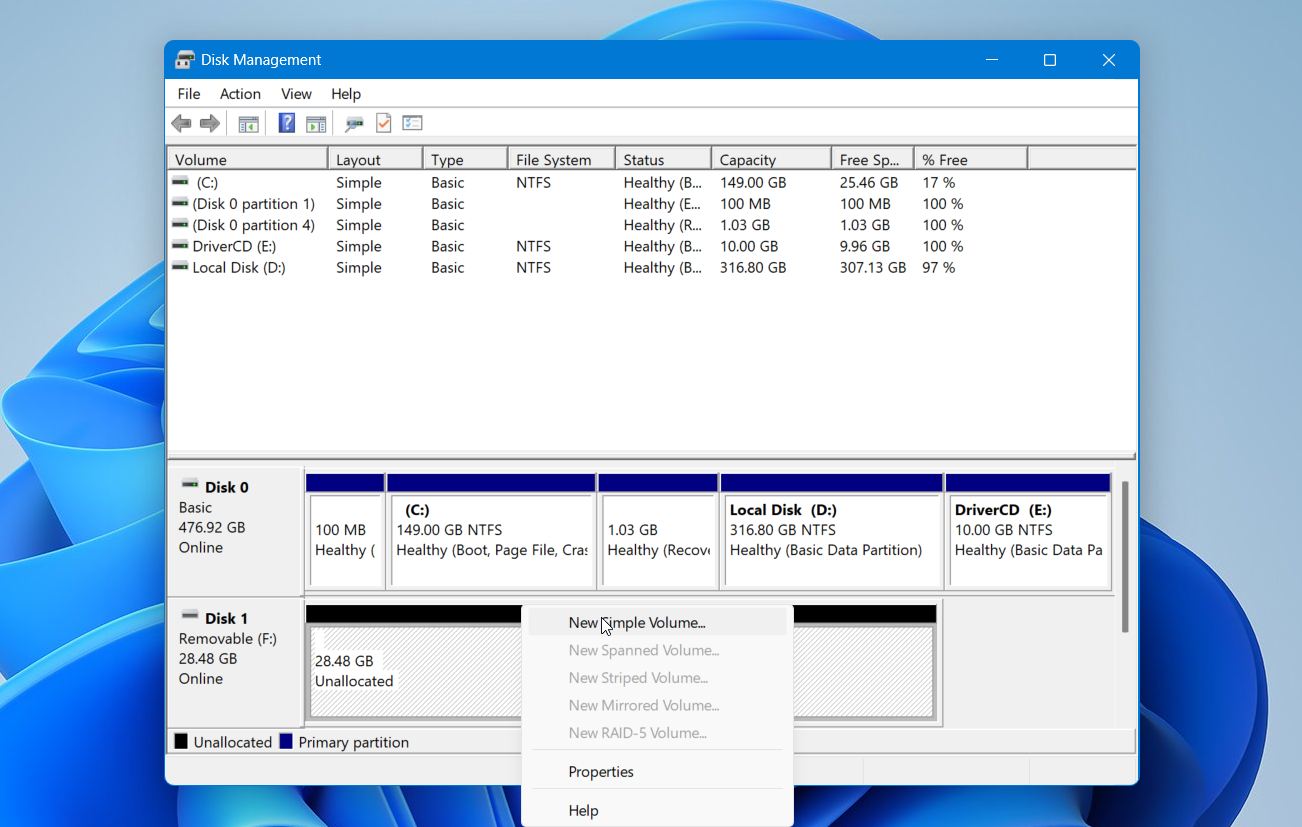
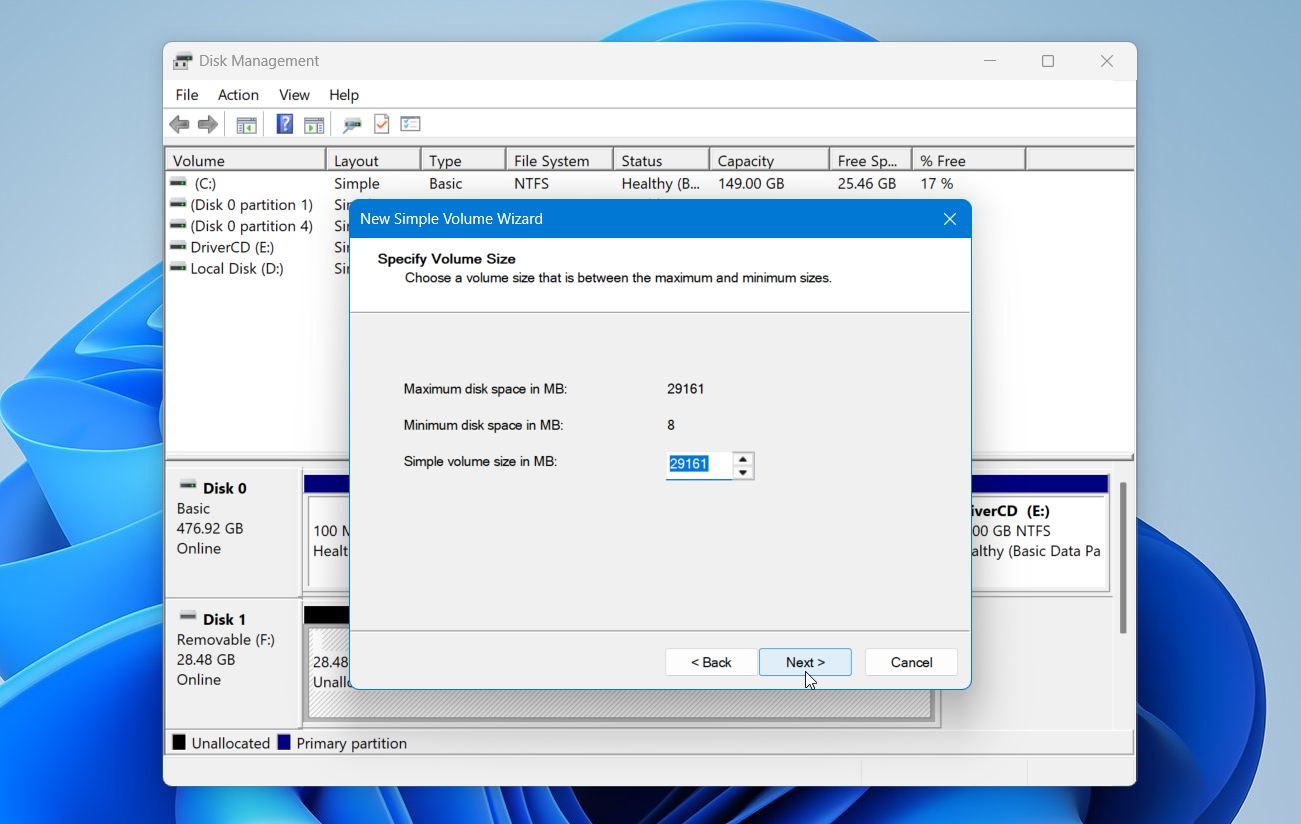
- 點擊 下一步 並選擇磁區大小。如果你想將整個 USB 隨身碟作為單一分割區使用,就保留預設值並點擊 下一步。
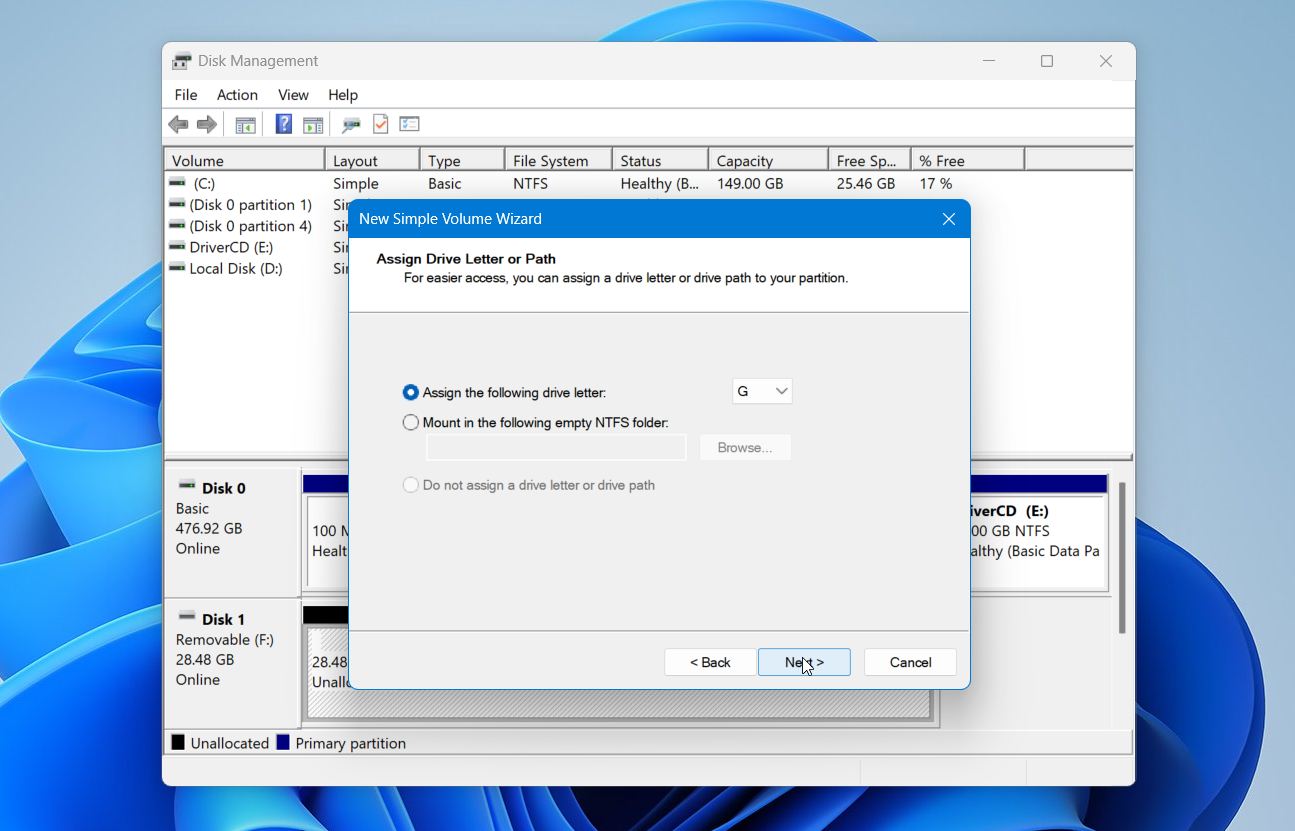
- 指派一個可用的磁碟代號並點擊 下一步。
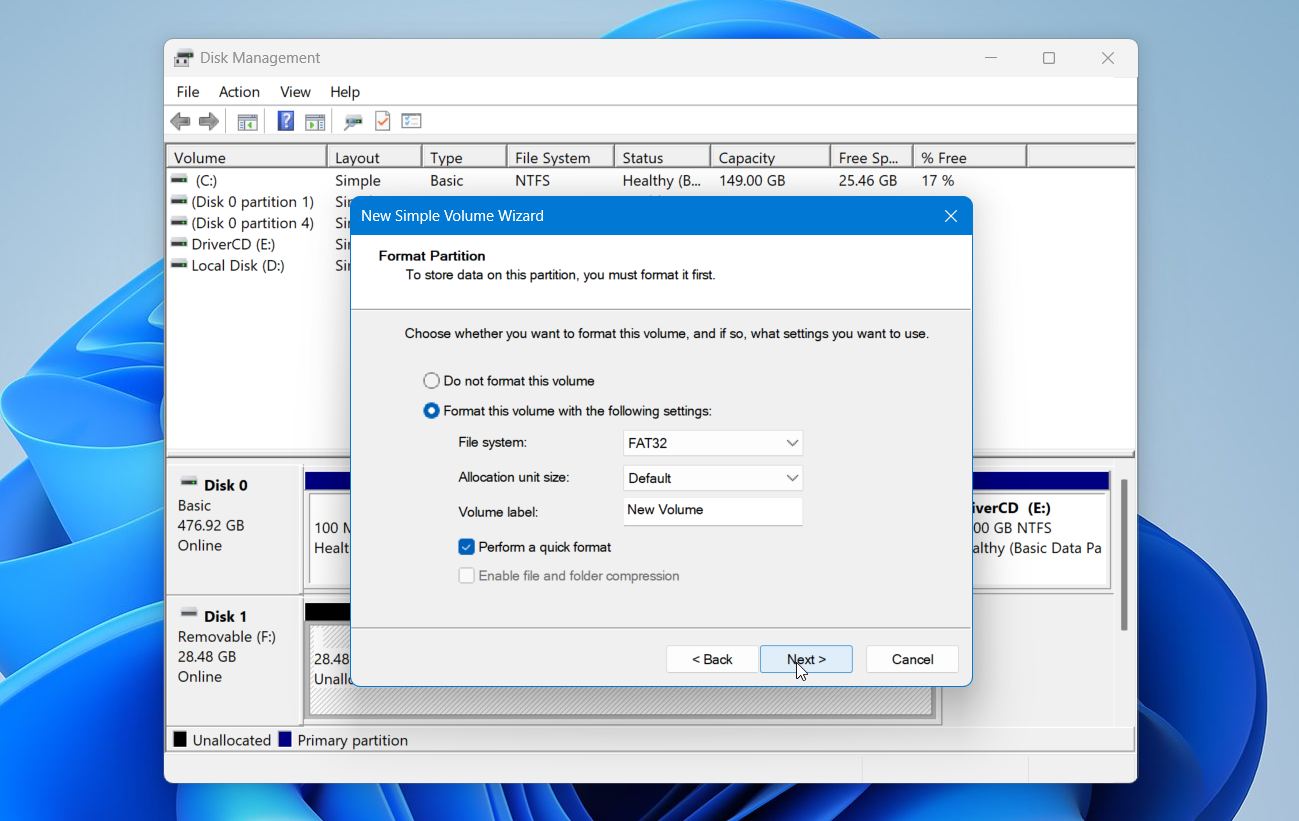
- 選擇你要使用的檔案系統。保持選取 執行快速格式化,如需輸入磁區標籤請填入,然後點擊 下一步。
- 檢查設定後,點擊 完成。
Windows 會建立並格式化新的磁碟區。當這個過程完成後,USB 隨身碟應該會出現在檔案總管的 這台電腦 下。
案例 5:USB 顯示為 RAW
如果 USB 隨身碟在 磁碟管理 中出現,且其檔案系統顯示為 RAW,這表示 Windows 能偵測到該分割區,但無法辨識或讀取其檔案系統。這通常表示檔案系統毀損,而不是磁碟機代號遺失。
如果你需要這些檔案,請勿格式化 USB 或執行 CHKDSK。CHKDSK 並不是為 RAW 檔案系統設計的,格式化會建立一個新的檔案系統。請先使用資料救援軟體恢復你的檔案。
您可以使用 Disk Drill 來掃描實體 USB 磁碟,即使其分割區顯示為 RAW。如果裝置不穩定、會突然斷線或產生讀取錯誤,請先建立磁碟映像檔,然後掃描映像檔,而非原本的 USB。
在您復原並驗證您的檔案後,您可以格式化該 USB。
情境六:顯示 0 位元組或無媒體
如果 USB 隨身碟在 磁碟管理 中顯示為 0 位元組 或 無媒體,代表 Windows 能偵測到該 USB 裝置,但無法存取其控制器背後的快閃記憶體。這與顯示為 RAW 或未配置磁碟的情況不同,因為 Windows 沒有可供復原軟體掃描的可存取儲存區。
首先,請將 USB 隨身碟接到另一個 USB 埠或另一台電腦,以排除當前連線的問題。如果仍然顯示 0 位元組 或 無媒體,那麼問題很可能與硬體有關。
此時,格式化和資料救援軟體將無法幫助 因為這些工具需要 Windows 能夠顯示 USB 的儲存容量。如果這些檔案很重要,請考慮專業的資料救援服務,他們可以診斷裝置,並在可能的情況下,直接從快閃記憶體中還原資料。
總結
Windows 無法識別的 USB 隨身碟不一定無法修復。最重要的是 Windows 如何偵測這個隨身碟,以及你是否還需要儲存在裡面的檔案。
以下是您需要記住的快速檢查清單:
- 請先排除連線問題。 嘗試換另一個 USB 埠和另一台電腦,以確認是否是隨身碟本身出現問題。
- 檢查磁碟管理和裝置管理員。 USB 的狀態可以提示你是否有遺失磁碟代號、驅動程式問題、檔案系統損壞或其他問題。
- 在修復之前先恢復重要檔案。 如果資料很重要,請先用 Disk Drill 掃描 USB,並將可恢復的檔案儲存到其他地方,再執行 CHKDSK、格式化或對檔案系統做其他更動。
- 根據症狀選擇修復方法。 遺失磁碟代號、驅動程式錯誤、電源問題與 RAW 檔案系統,各自需要不同的解決方法。
你也可以查看我們的有關 Windows 11 無法識別 USB 裝置的論壇討論串,瞭解其他用戶是如何處理類似問題的。