


格式化 SD 卡是大多數使用者至少做過一次的事情——攝影師在每次拍攝前都會格式化他們的記憶卡,以便重新開始;而其他人則會這麼做來修復損壞或其他問題。事實上,我們也經常在我們的 疑難排解指南 中建議格式化,因為這可以解決許多常見的 SD 卡問題。
但如果格式化是意外發生的,而且儲存在卡片上的檔案從未被複製到其他地方,您很容易覺得所有的資料都已經遺失。不過我們要挑戰這個想法,在這份指南中,我們將解釋為什麼您的檔案仍有可能被恢復,並且明確教您如何從已格式化的SD卡中恢復資料。
格式化過的 SD 卡可以恢復嗎?
是的,只要格式化的 SD 卡還沒有被新檔案覆寫,你就可以恢復資料。這是因為格式化不一定會真正刪除檔案本身。在許多情況下,資料會暫時保留在卡片上,直到新的資訊覆蓋它。一旦發生這種情況,有些檔案可能會部分或完全無法恢復。因此,請避免拍攝新照片、複製檔案到卡片,或將卡片留在可能會持續寫入資料的裝置中(例如手機)。
假設該卡自從格式化後未被使用過,你恢復資料的機會仍然相當不錯。下表說明了最常見的格式化情境,以及在每種情況下你實際可以預期的結果。
| 格式化情境 | 恢復機會 |
| 使用 Windows 進行快速格式化 | 極佳。快速格式化通常只會移除檔案系統資訊,資料本身直到被覆寫前都還在。多數情況下,你可以使用資料救援軟體來恢復檔案。 |
| 使用 Windows 進行完整格式化 | 無法。新版 Windows 在完整格式化時會以 0 覆寫記憶卡,多數情況下無法恢復資料。 |
| 在 Mac 上格式化 | 極佳。macOS 目前對 SD 卡只做快速格式化,所以資料通常還能夠被救回,直到有新檔案寫入卡片為止。你通常可以將卡片接上電腦,使用資料救援軟體掃描恢復。 |
| 在數位相機中格式化 | 良好。大多數相機只做快速格式化,所以檔案大多還可被救回。主要例外是部分 Sony 相機,格式化時可能會安全抹除卡片,導致幾乎無法恢復。如果你的相機沒有安全抹除卡片,請將卡片接上電腦,用資料救援軟體掃描。 |
| 在 Android 裝置上作為可攜式儲存裝置格式化 | 良好。大多數 Android 裝置只會進行快速格式化,如果之後沒有繼續使用,通常可以恢復。你可以嘗試 Android 資料救援 app 或用讀卡機連接電腦進行掃描。 |
| 在 Android 裝置上作為內部儲存(可採用儲存)格式化 | 無法。可採用儲存會使用裝置專屬加密,格式化後記憶卡內容將無法存取,通常無法被救回。 |
如何從已格式化的 SD 卡恢復檔案
如果你已經查看過上面的表格,你可能已經注意到,大多數格式化 SD 卡的恢復情境最終都會導向相同的解決方案——使用資料救援軟體。唯一值得注意的例外是,在 Android 裝置上以可攜式儲存裝置格式化的 SD 卡,在這種情況下你也可以選擇直接在手機上使用 Android 的恢復應用程式。這正是我們接下來要介紹的內容。
選項 1:使用資料復原軟體恢復已格式化的SD卡
如果SD卡上儲存的資料在格式化後尚未被覆蓋,資料救援軟體 通常是取回檔案的最佳選擇。
我們選擇的工具是 Disk Drill。這是其中一個最容易使用的復原工具,但其背後也擁有強大的掃描演算法。如果格式化後仍然保留足夠的檔案系統中繼資料,Disk Drill 通常能夠將檔案以原始檔名和資料夾結構復原。如果這些資訊已不存在,它的特徵掃描器仍然可以根據檔案特徵找到並復原檔案。在我們的測試中,我們快速格式化了一張 32 GB 的 SD 卡,內有 247 張照片和 18 部影片,Disk Drill 從 265 個檔案中復原了 259 個(98%),其中大多數都保留了原始名稱和資料夾結構。
另一個優點是 Disk Drill 同時支援 Windows 和 macOS,且在兩個平台上的復原流程幾乎相同。唯一顯著的差異在於免費版本-Windows 用戶可以免費復原最多 100 MB 的資料,而 Mac 用戶則可以掃描並預覽可復原的檔案,但需要升級才能完成復原。
Disk Drill 的復原流程在 Windows 和 Mac 幾乎一樣,因此為了避免重複說明兩次,我們將以 Windows 版本作為下方螢幕截圖與操作步驟指南的範例:
- 下載 並在你的電腦上安裝 Disk Drill。
- 使用內建或外接的讀卡機將你的 SD 卡連接到電腦,然後啟動 Disk Drill。
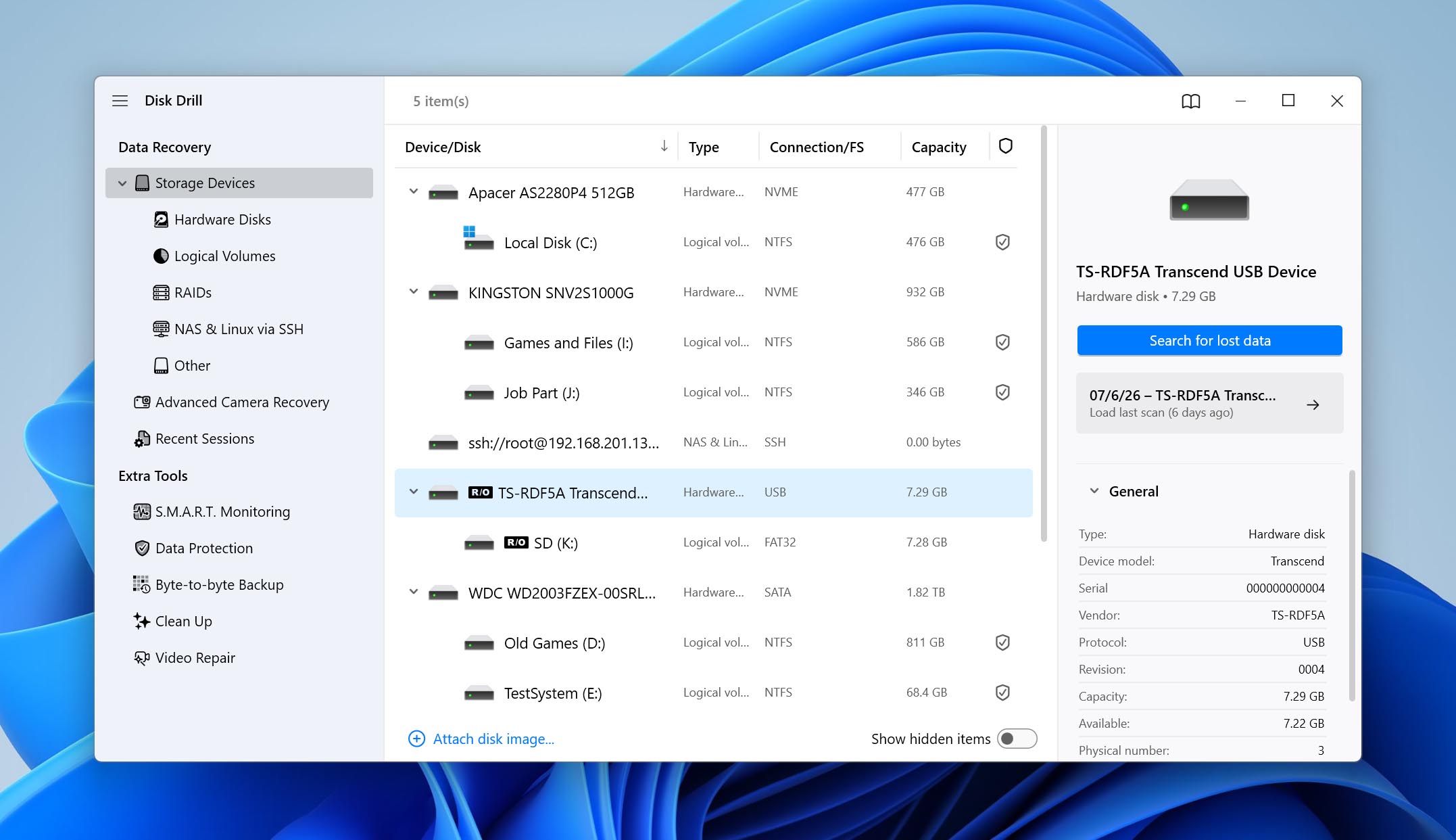
- 從儲存裝置列表中選擇你已格式化的 SD 卡,然後點擊搜尋遺失資料。
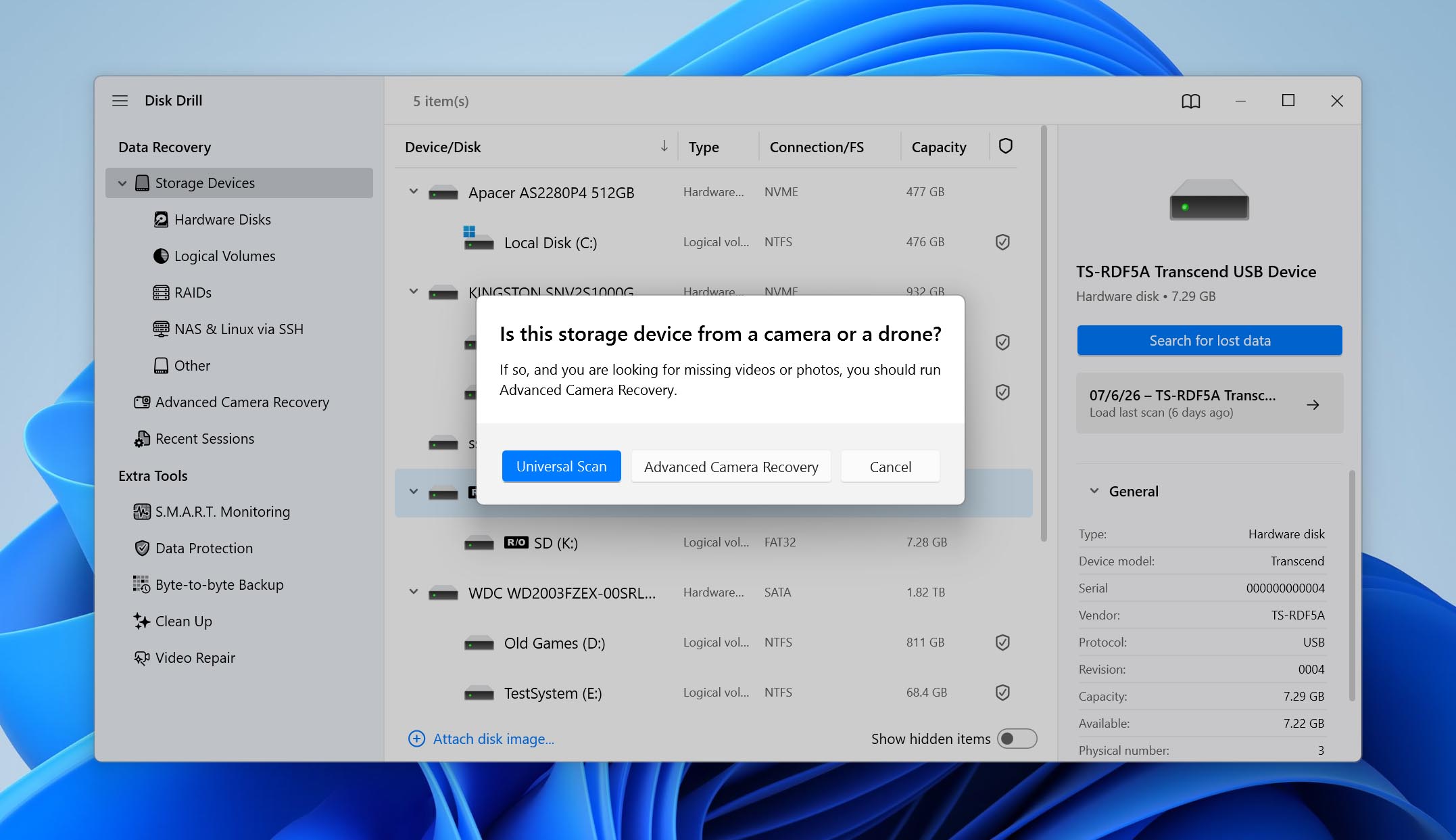
- 如果有提示,請在通用掃描與進階相機修復之間選擇。對於大多數格式化的 SD 卡,我們建議選擇通用掃描,因為它結合了所有可用的恢復方法,並且對於照片、影片、文件和其他常見檔案類型的恢復效果良好。
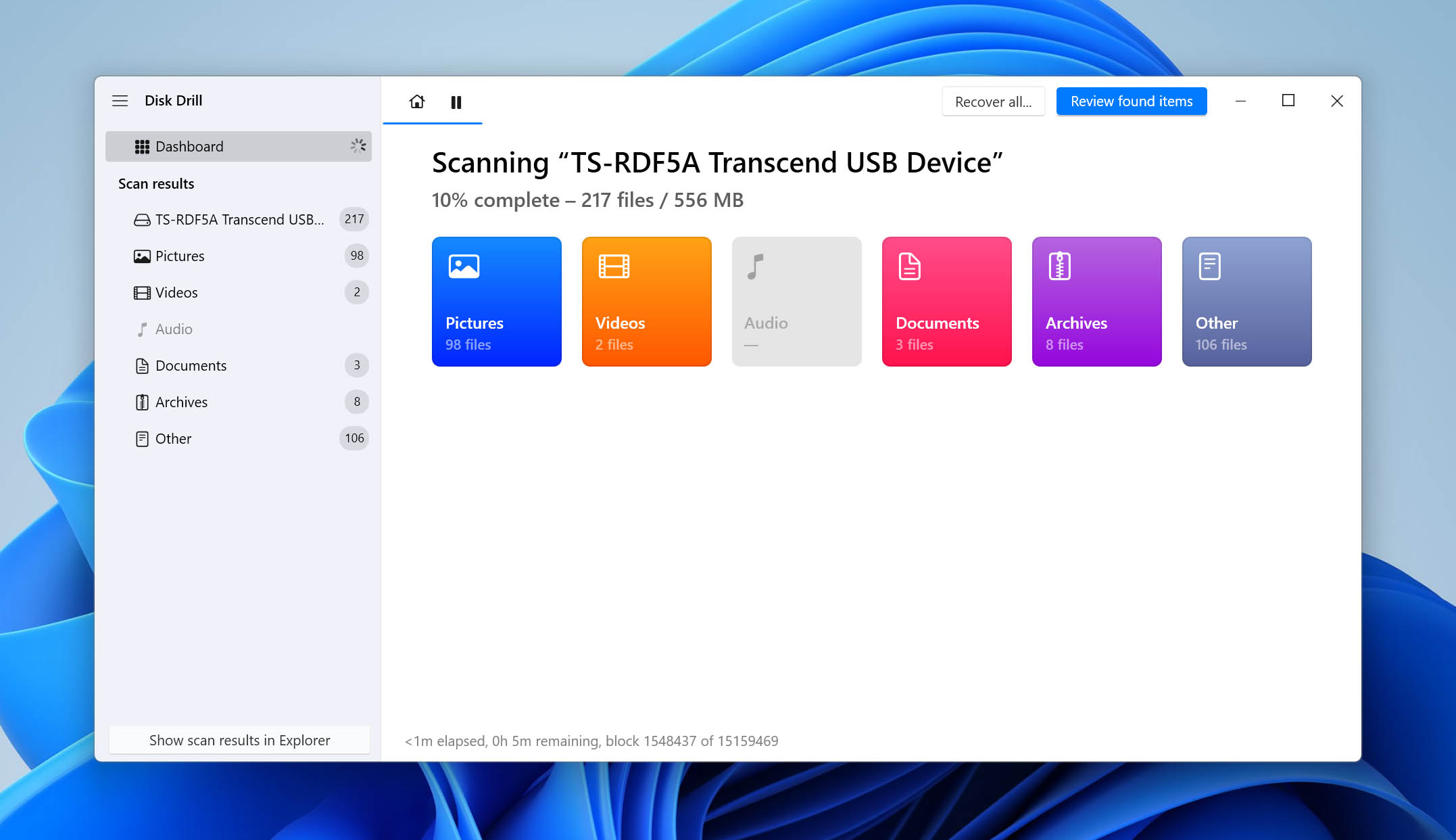
- Disk Drill 會開始掃描你的 SD 卡。根據卡片的容量和速度,這可能需要一些時間。你可以立即點擊檢視找到的項目,並在掃描於背景持續進行時瀏覽可恢復檔案。
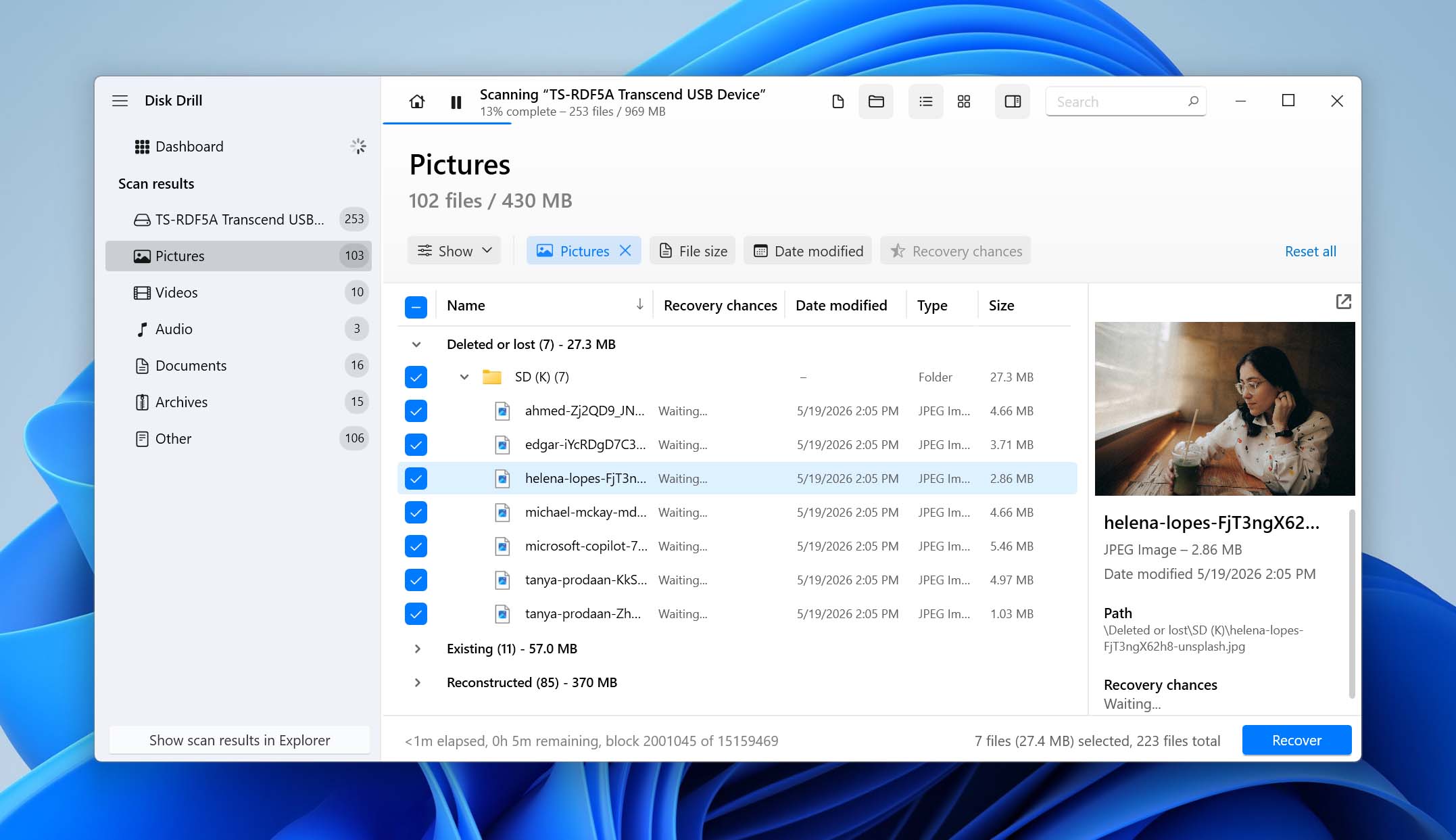
- 使用左側的篩選條件以檔案類型縮小結果範圍,或使用頂部的搜尋欄尋找特定檔案。你也可以直接在 Disk Drill 裡預覽各個檔案。如果檔案能在預覽中正確開啟,通常就可以順利恢復。
- 選取你想要恢復的檔案,然後點擊恢復。如果你想要恢復 Disk Drill 找到的所有檔案,請返回軟體前一個畫面,然後點擊恢復全部。
- 選擇恢復檔案的儲存目的地。千萬不要將它們儲存在同一張 SD 卡上,因為這樣可能會覆寫其他可恢復的資料。請選擇你電腦的內部硬碟或另一個外接儲存裝置,然後點擊下一步完成恢復。
💡 如果你的 SD 卡來自運動相機或數位相機,且你遺失了影片檔案,請嘗試 Disk Drill 的進階相機恢復模式。這個模式是專為從 GoPro、DJI、Canon 及其他相機品牌重建碎片化視頻而設計的。傳統的恢復方式有時會遺漏這些檔案,因為相機經常把影片數據分散存放在整張卡的不同位置。
進階相機復原只是 Disk Drill 其他附加功能之一。這套軟體還包含磁碟映像建立、S.M.A.R.T. 監控以及資料保護等工具。你可以在我們完整的 Disk Drill 評測 中了解更多相關內容。
選項 2: 在 Android 上從已格式化的 SD 卡復原資料
如果你在Android上格式化了SD卡且無法使用電腦,Android 資料救援應用程式 仍可能幫助你直接在手機上恢復檔案。不過,為了獲得最佳效果,你的Android裝置需要已經root。
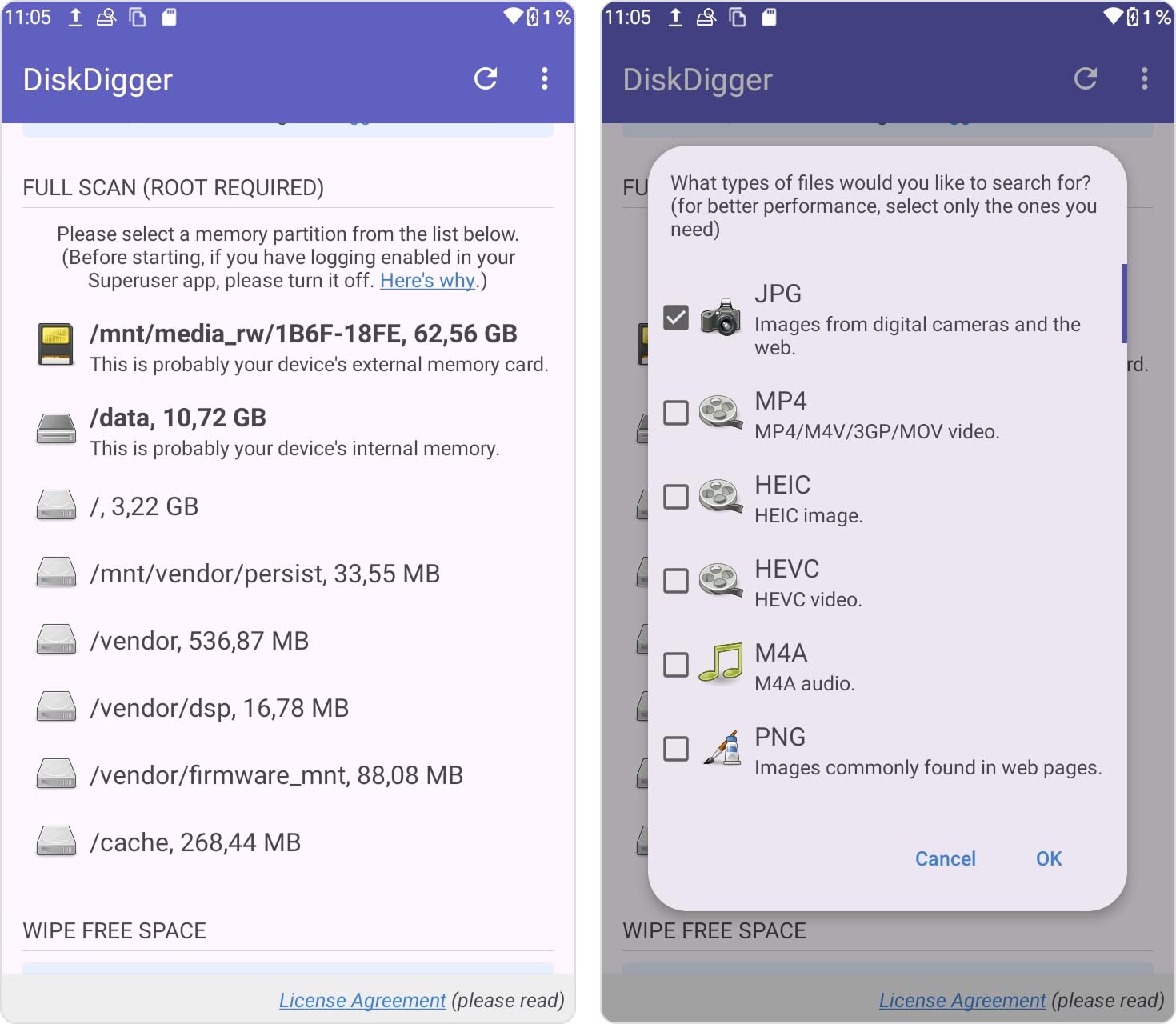
在這份指南中,我們會使用 DiskDigger。雖然它沒像專門的資料救援軟體那麼強大,但在某些情況下還是能完成任務。這個應用程式提供兩種掃描模式:基本掃描和完整掃描。基本掃描是免費的,也不需要 root 存取權限,但它僅限於恢復已刪除的照片,通常只能找到較低品質的快取副本。相對地,完整掃描則能恢復所有支援的檔案類型並對儲存空間進行更深層的搜尋,但這需要 Android 裝置已經 root 過。
- 從 Google Play 商店下載 DiskDigger。
- 啟動 DiskDigger 應用程式。
- 點擊開始基本照片掃描,或如果你的裝置已 root,從完整掃描選單選擇你的 SD 卡。
- 選擇你想要恢復的檔案類型並點擊 OK。
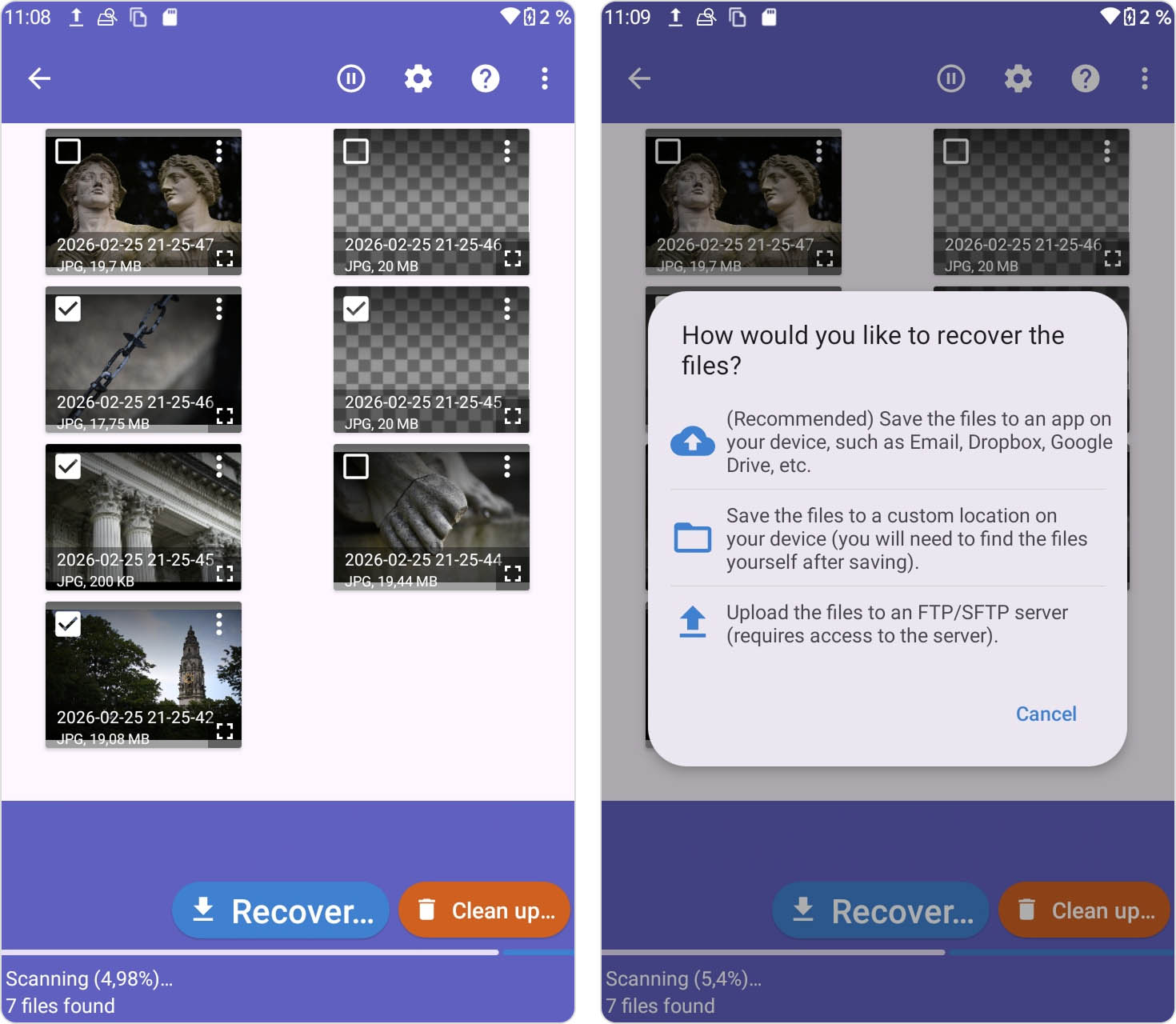
- 選擇你想要還原的檔案並點擊恢復。
- 選擇將恢復的檔案儲存到哪裡。你可以將它們儲存在本機、傳送到其他應用程式,或上傳至 FTP 伺服器。
使用終端機指令恢復已格式化的SD卡有什麼問題?
你可能會看到一些文章和論壇帖文聲稱可以使用 Windows 的命令提示字元或 macOS 的終端機,免費從格式化過的 SD 卡恢復資料。不幸的是,格式化 SD 卡的資料恢復並不是這樣運作的。
格式化會移除或取代檔案系統資訊。一旦發生這種情況,作業系統就無法再知道你的檔案位於哪裡。終端機指令無法掃描儲存裝置以尋找遺失的資料、重建被刪除的檔案系統記錄,或執行基於特徵碼的復原。它們只能處理仍然存在的檔案和檔案系統結構。
這就是為什麼以下指令在某些情況下可能有用,但通常無法協助從格式化的SD卡中恢復檔案。
| 指令 | 實際作用及適用時機 |
| chkdsk X: /r (Windows) | 檢查檔案系統錯誤並嘗試修復邏輯損壞。當 SD 卡突然出現 變成RAW、要求格式化,或因檔案系統損壞而顯示遺失檔案時很有用。無法恢復因卡片被格式化而遺失的檔案。 |
| attrib -h -r -s /s /d X:\*.* (Windows) | 將檔案和資料夾的隱藏、唯讀及系統屬性移除。如果惡意軟體或軟體問題將你的檔案隱藏,這個指令很有幫助。無法恢復已刪除或格式化的資料。 |
| mv filename ../ (macOS/Linux) | 單純將現有檔案從一個資料夾移動到另一個。此指令假設檔案仍然存在且可存取。如果檔案因 SD 卡被格式化而消失,此指令無檔案可移動。 |
| cp, copy, xcopy, robocopy | 將檔案從一個位置複製到另一個。這些指令僅適用於檔案仍可在作業系統中看到的情況。無法定位或恢復格式化後遺失的檔案。 |
| diskutil repairVolume (macOS) | 修復掛載磁區上的部分檔案系統問題。類似 CHKDSK,對於損壞相關問題可能有幫助,但無法從格式化過的 SD 卡還原檔案。 |
有一個例外情況,當你使用完全在 Terminal 或 Command Prompt 運行的資料救援工具時,命令列實際上可以協助從格式化的 SD 卡中恢復資料。其中最知名的例子之一是 PhotoRec,這是一個免費、開放原始碼的救援工具,屬於 TestDisk 套件的一部分。如果你想了解更多有關 PhotoRec 的資訊或看看它實際運作的方式,請參閱我們的 完整 PhotoRec 評論。
SD 卡格式化時會發生什麼事?
當你格式化SD卡時,你會用新的檔案結構覆蓋現有的檔案結構。原本在卡片上可見的檔案和資料夾,在卡片重新格式化後將無法再存取。大多數作業系統和裝置都提供快速或完整格式化的選項。你選擇的格式化方式會影響你是否能夠在未將內容儲存到安全位置前,誤格式化SD卡時恢復檔案的能力。
- 快速格式化只是在 SD 卡上覆蓋一個新的檔案系統於原本儲存的資料之上。它並不會真正將資料從物理上抹除,只是讓資料可以透過我們接下來會討論的方法來復原。檔案與資料夾的邏輯連結會被移除,使作業系統無法存取這些資料,但底層的資料實際上還保存著。
- 完整格式化需要較長的時間執行,並且會嘗試將 SD 卡上的所有資料移除。依據作業系統不同,這可能是透過覆寫 SD 卡來遮蔽原本儲存於裝置上的資料。如果 SD 卡經過完整格式化,將無法復原遺失的資料。
那相機呢?大多數數位相機執行的操作非常類似於快速格式化,這就是為什麼照片和影片通常仍可被恢復。然而,還是有一些例外。某些 Sony 相機在格式化時可能會將記憶卡安全抹除,這會讓恢復變得不可能。
手機呢?Android 裝置通常在將 SD 卡作為可攜式儲存空間時會執行快速格式化,因此資料恢復仍然有可能
如果你未來需要有意地格式化 SD 卡,事先採取一些預防措施是值得的。請參閱我們的指南如何在不丟失資料的情況下格式化SD卡。
結論
如果你曾經認為從已格式化的SD卡恢復資料是不可能的,希望這篇指南能讓你改觀。在許多情況下,恢復的機會其實相當高,特別是如果你能立即停止使用該記憶卡並迅速採取行動。
我們建議你把這篇文章保存在容易存取的地方。下次如果不小心格式化了SD卡,你可以回到指南開頭的表格,找出你具體的情況,並快速判斷是否還有可能恢復資料。此外,事先安裝像Disk Drill這樣的資料救援工具也沒有壞處,這樣你就能在不浪費寶貴時間的情況下馬上開始資料恢復流程。
如果您在過程中遇到任何問題或有疑問,歡迎隨時造訪我們的論壇。目前已有多個有關 SD 卡資料恢復的討論,用戶們已經分享了他們的經驗、故障排除步驟和建議。如果您找不到針對您特定問題的答案,也可以隨時開啟新主題,直接向社群提問。祝您好運!