 內部和外部固態硬碟上的資料遺失可能有多種原因:損毀、損壞,甚至是人為錯誤。如果你發現你的 Mac 的 SSD 上有部分或所有檔案消失了,先別慌,因為還有機會可以把它們救回來。繼續閱讀,了解如何用最簡單最快速的方法從 Mac SSD 恢復資料。
是否有可能從 SSD 恢復資料?
是的,從 Mac 上的 SSD 還原資料是可行的。不過,資料還原的成功率會取決於你發現檔案遺失後經過的時間以及最初的 發生資料遺失的原因。如果你的外接或內建固態硬碟有物理損壞、韌體故障或感染勒索軟體,能夠從中 恢復資料 的機率就大幅降低。而且,對於 Mac SSD 資料還原成效最重要的影響因素可能就是 TRIM 指令 。
什麼是 TRIM 及其如何影響 SSD 資料復原?
TRIM 是大多數 Mac 固態硬碟(SSD)預設啟用的內建功能。它的主要任務是透過管理可用的儲存空間,確保你的 SSD 能有快速的讀寫速度。每當你從固態硬碟刪除檔案或資料夾時,這個指令會將其標記為無效,並讓硬碟立即將這些資料區塊清除。這個工具已知能大幅提升 SSD 的效能以及整體壽命。但遺憾的是,當要在啟用 TRIM 的 Mac 固態硬碟上復原資料時,這個功能卻成為一大問題。
重要: 如果你盡早開始從你的 Mac SSD 復原遺失的資料,成功復原的機會會更高。這樣一來,在 TRIM 將檔案標記為無效之前,你或許還能把檔案救回來。
如何在 Mac 上從 SSD 回復資料
當需要從 Mac SSD 恢復遺失檔案時,最佳選擇就是使用專業的資料救援軟體。在測試過幾款應用程式後,我們決定 Disk Drill 是執行這項工作的最佳選擇,因為它已證實具有效能佳、操作簡便且可靠。請依照下列步驟,使用 Disk Drill 從 Mac SSD 磁碟機救援資料:
- 下載 Disk Drill,並按照螢幕上的指示安裝此應用程式。
- 啟動此應用程式。
- 在側邊欄選擇 儲存裝置 ,然後點選您想要恢復資料的固態硬碟。
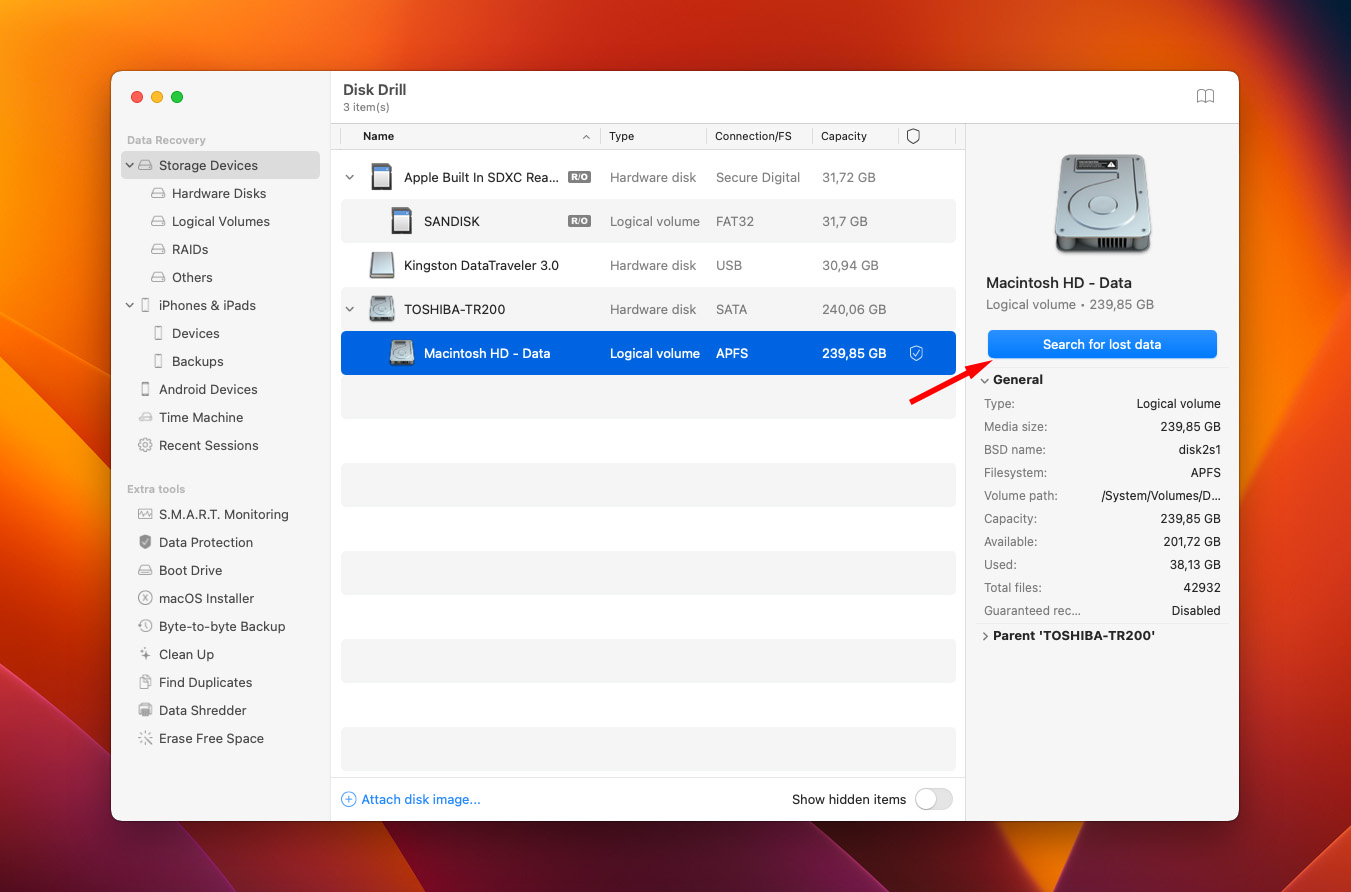
- 軟體會預設使用所有恢復方法,因此只需點擊 搜尋遺失的資料 按鈕來開始掃描即可。
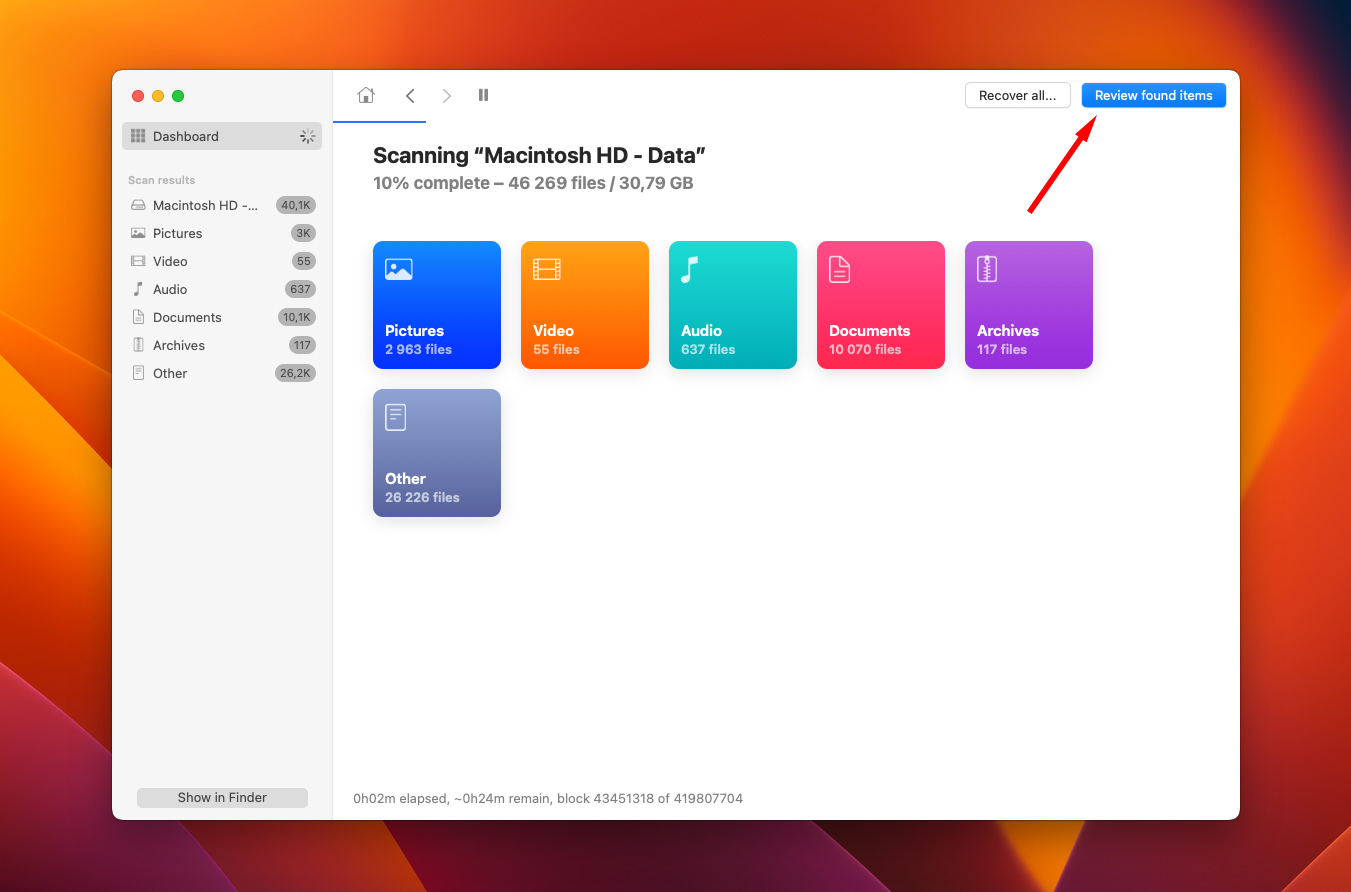
- 點擊 檢視已找到的項目 按鈕以預覽您在SSD上找到的資料。
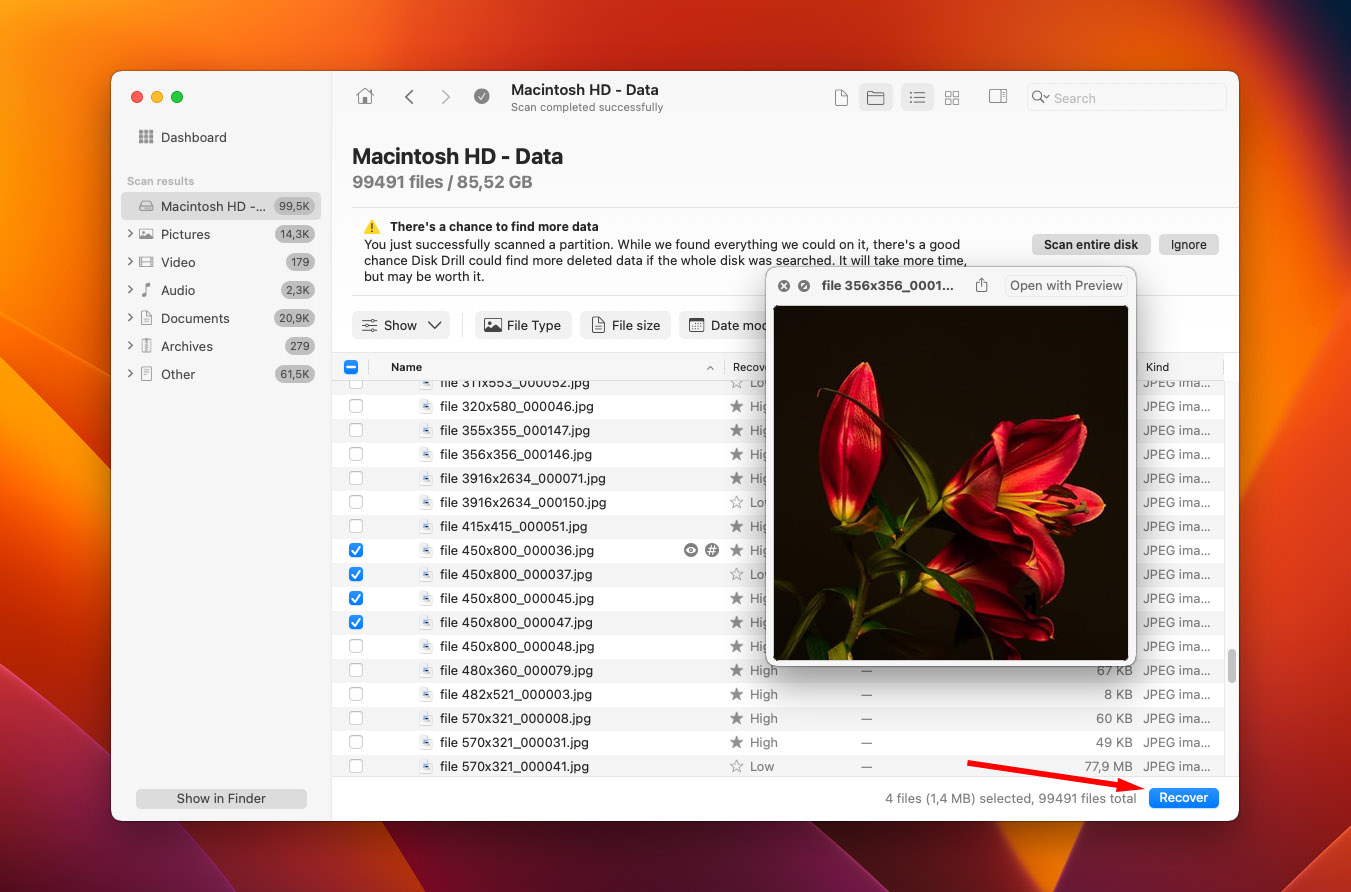
- 您可以選擇個別檔案或資料夾來恢復,或點選檔案清單上方的方框以選取所有資料。
- 點擊 恢復 按鈕。
- 選擇要儲存已恢復資料的位置(請選擇與您正在恢復的磁碟不同的磁碟,以避免資料覆寫),然後點擊 確定 。
如果您的 SSD 正在出現故障,建議在進行資料救援流程前,先建立該磁碟的位元對位元映像檔。這能幫助避免進一步的資料遺失,並提升找回更多潛在可復原資料的機會。以下是在 Mac 上使用 Disk Drill 建立 SSD 備份磁碟映像的方法:
- 在你的 Mac 上打開 Disk Drill 應用程式。
- 在左側邊欄中選擇 位元組對位元組備份 .
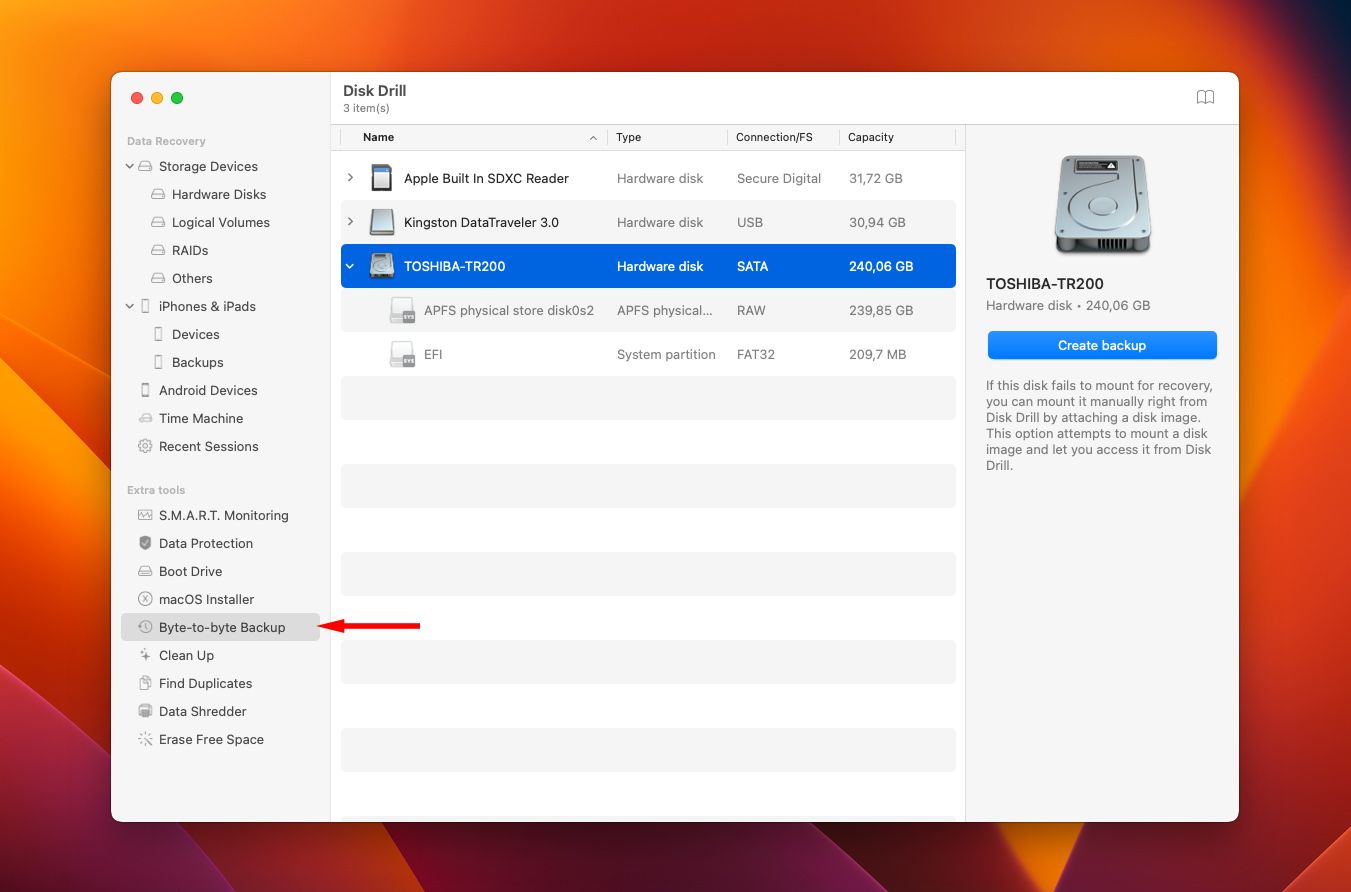
- 點擊 OK, let’s do it
- 從可用裝置列表中選擇你的 SSD,然後點擊 建立備份 。
- 輸入你的檔案名稱,選擇儲存位置,然後點擊 儲存 .
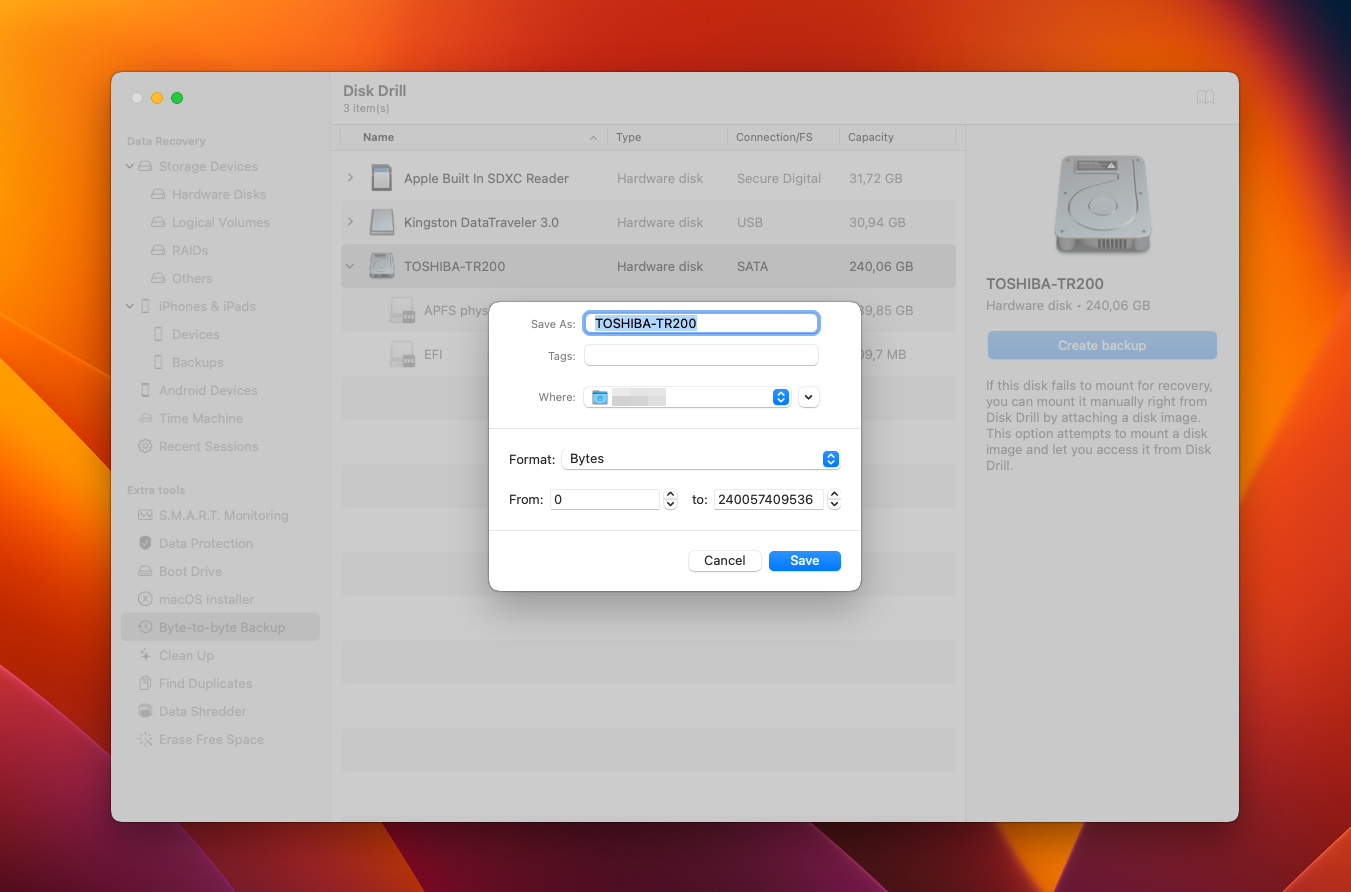
當應用程式完成建立 SSD 的位元對位元複本後,使用 Disk Drill 掃描該映像檔(依照上方描述的步驟),並恢復 SSD 的資料。
如何檢查您的 SSD 是否啟用了 TRIM
如果你需要從 SSD 恢復已刪除的資料,好消息是並非所有 SSD 都支援 TRIM,所以這個問題也許在你的情況下並不是真的問題。或者,你的硬碟可能已經將這個工具停用,這樣你就可以輕鬆地進行資料救援。以下是在 Mac 上檢查你的 SSD 是否啟用 TRIM 的方法:
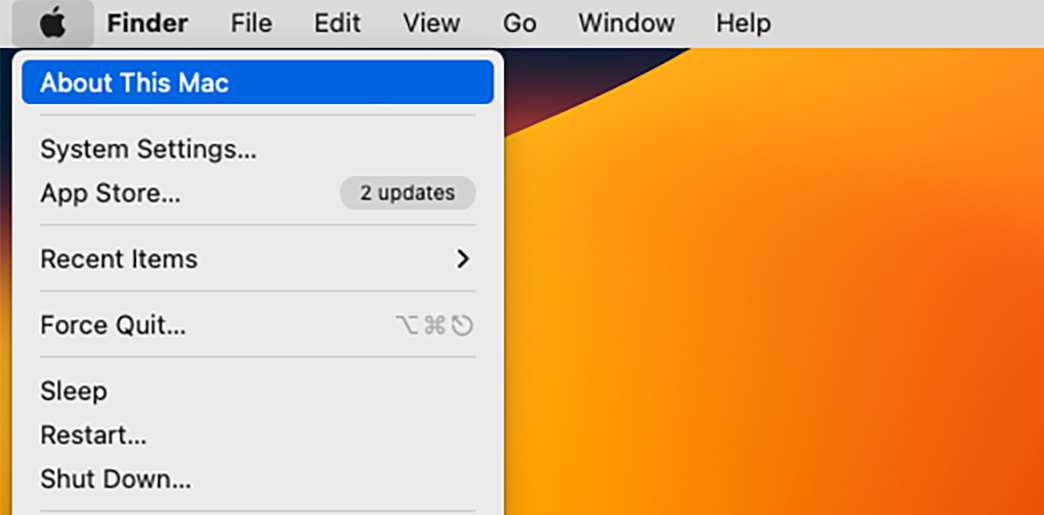
- 在你的 Mac 螢幕右上角打開 Apple 選單 。
- 點擊 關於這台 Mac 。
- 在 概覽 分頁中,點選 系統報告 按鈕。
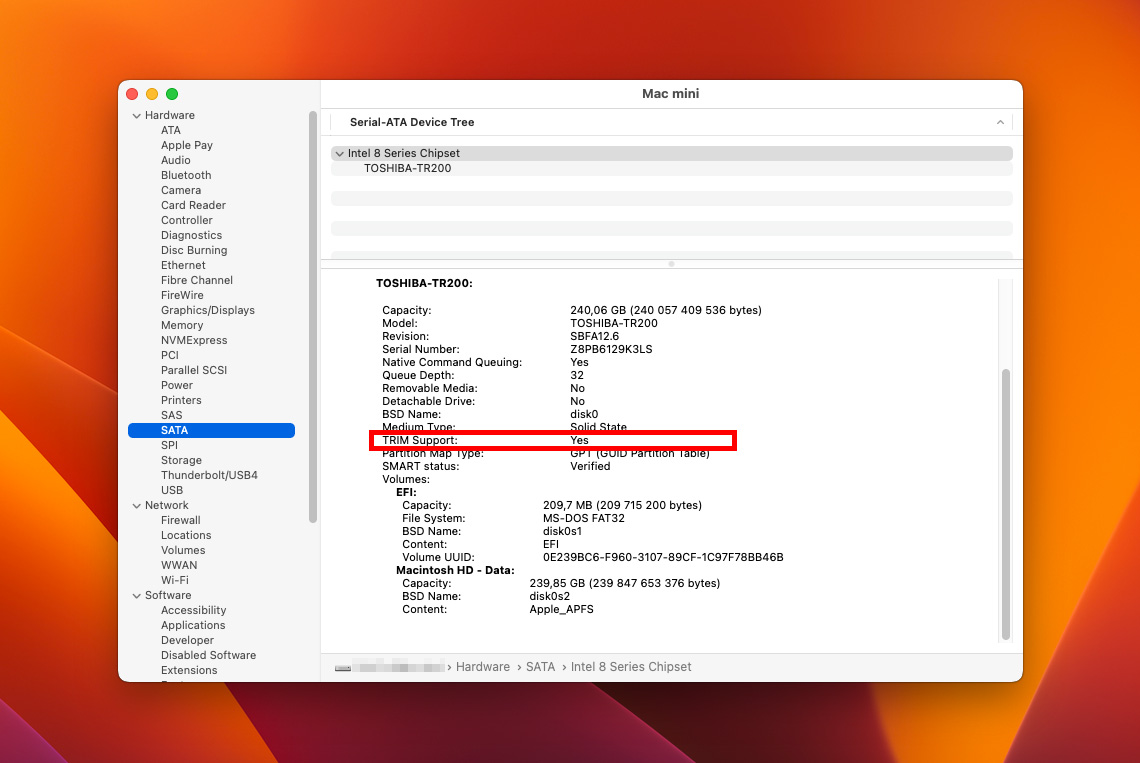
- 在側邊欄的 硬體 下,選擇 NVMExpress 或 SATA/SATA Express (取決於你的 Mac)。
- 在螢幕右側尋找 TRIM 支援 。如果旁邊寫著 是 ,則這個功能已在你的 Mac 的 SSD 上啟用。
你現在可能會想——那為什麼不直接在 Mac SSD 上停用 TRIM,這樣就不會有恢復遺失檔案的問題了?如果這正是你想要的,你可以利用 終端機 這個 app 在 Mac 上進行這個更改。只要啟動它,複製貼上 sudo trimforce disable 到 Terminal,然後按下 Enter。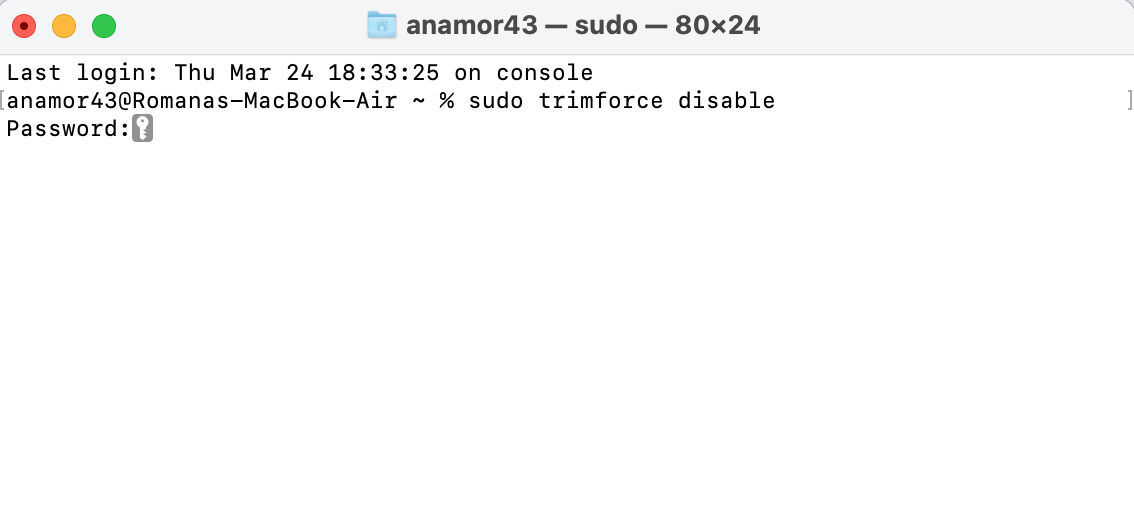
注意: 請注意,雖然這可能會增加您從SSD恢復資料的機會,但這會降低您的固態硬碟速度並影響其效能。
常見問題
- 運作速度異常緩慢
- 無法寫入新檔案
- 應用程式莫名當機
- 無法開機且經常當機
- 在 Mac 上進入復原模式,並利用 時間機器 備份執行資料恢復(僅限於已經有 Time Machine 備份時適用)。
- 使用 目標磁碟模式 連接你的 Mac,並將資料傳輸到另一台可以正常運作的 Mac。
- 嘗試在復原模式下使用 資料救援軟體 來恢復你的 SSD。