 Ci possono essere molteplici motivi per la perdita di dati su unità a stato solido interne ed esterne: corruzione, danni o anche errore umano. Se hai notato che alcuni o tutti i file sono scomparsi dall’SSD del tuo Mac, non andare in panico: potrebbe esserci ancora la possibilità di recuperarli. Continua a leggere per scoprire come recuperare i dati da un SSD Mac nel modo più semplice e veloce possibile.
È possibile recuperare dati da un SSD?
Sì, è possibile ripristinare i dati da un SSD su un Mac. Tuttavia, naturalmente, il tasso di successo del processo di recupero dati dipenderà da quanto tempo è passato da quando hai notato che i file sono scomparsi e dal motivo per cui si è verificata la perdita di dati in primo luogo. Se il tuo disco a stato solido esterno o interno presenta danni fisici, firmware difettoso o è infetto da ransomware, le possibilità di poter recupera dati da esso sono significativamente ridotte. Inoltre, probabilmente la maggiore influenza sull’efficacia del recupero dati SSD su Mac è data dal Comando TRIM .
Che cos’è TRIM e come influisce sul recupero dei dati SSD?
TRIM è una funzionalità integrata che è abilitata di default sulla maggior parte delle unità a stato solido Mac. Il suo compito principale è garantire un rapido processo di lettura/scrittura sul tuo SSD gestendo lo spazio di archiviazione disponibile. Ogni volta che elimini un file o una cartella dalla tua unità a stato solido, questo comando lo contrassegna come non valido e consente all’unità di eliminare immediatamente quei blocchi di dati. Questo strumento è noto per avere un impatto fortemente positivo sulle prestazioni dell’SSD e sulla sua durata complessiva. Ma sfortunatamente, quando si tratta di recuperare dati da un’unità a stato solido Mac con TRIM, questa funzionalità diventa un enorme problema.
Importante: Avrai maggiori possibilità di recuperare i dati persi dal tuo SSD Mac se inizi il processo il prima possibile. In questo modo, potresti riuscire a ripristinare i tuoi file prima che TRIM li segni come non validi.
Come recuperare dati da un SSD su Mac
Quando si tratta di recuperare file persi da un SSD Mac, la soluzione migliore è utilizzare un software specializzato per il recupero dati. Dopo aver testato alcune applicazioni, abbiamo deciso che Disk Drill è la migliore per questo tipo di compito in quanto si è dimostrata efficace, facile da usare e affidabile. Segui questi passaggi per recuperare dati da un SSD Mac con Disk Drill:
- Scarica Disk Drill e segui le istruzioni sullo schermo per installare l’app.
- Avvia l’applicazione.
- Scegli Dispositivi di archiviazione nella barra laterale e clicca sull’unità a stato solido da cui desideri recuperare i dati.
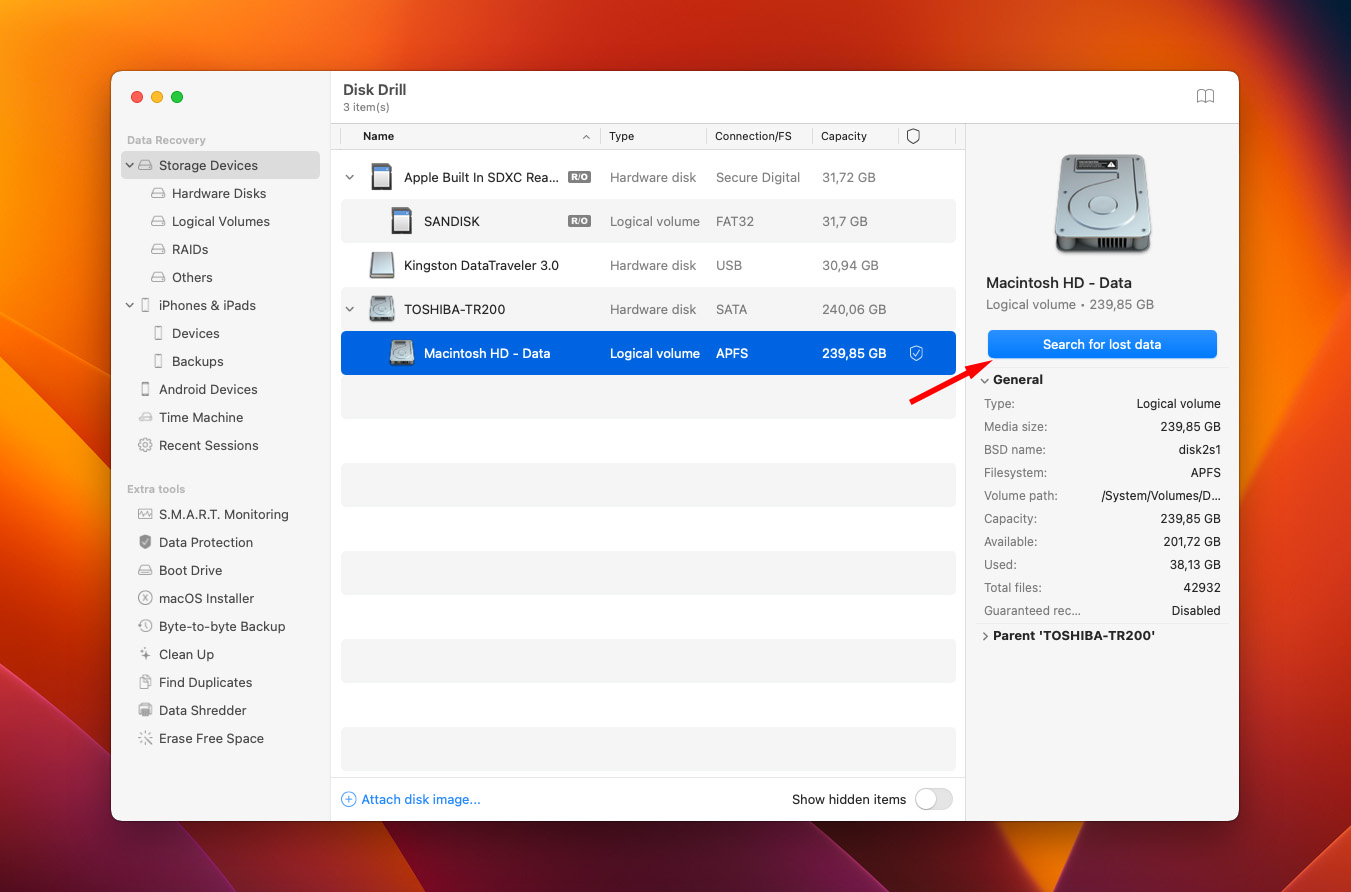
- Il software utilizzerà tutti i metodi di recupero per impostazione predefinita, quindi basta cliccare sul pulsante Cerca dati persi per avviare una scansione.
- Clicca sul pulsante Rivedi gli elementi trovati per visualizzare in anteprima i dati trovati sul tuo SSD.
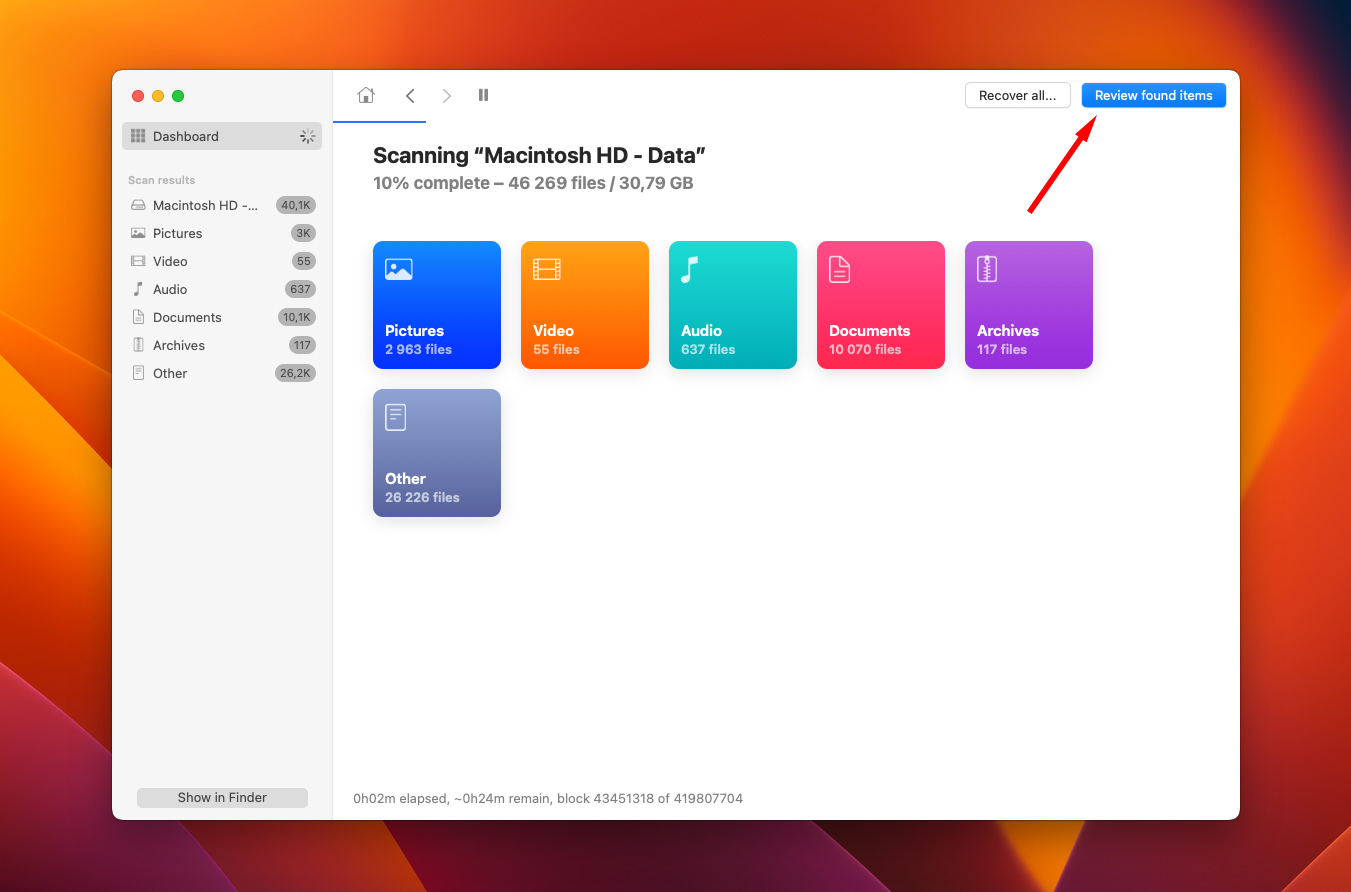
- Seleziona singoli file o cartelle che desideri recuperare oppure clicca sulla casella in alto all’elenco dei file per selezionare tutti i dati.
- Clicca sul pulsante Recupera .
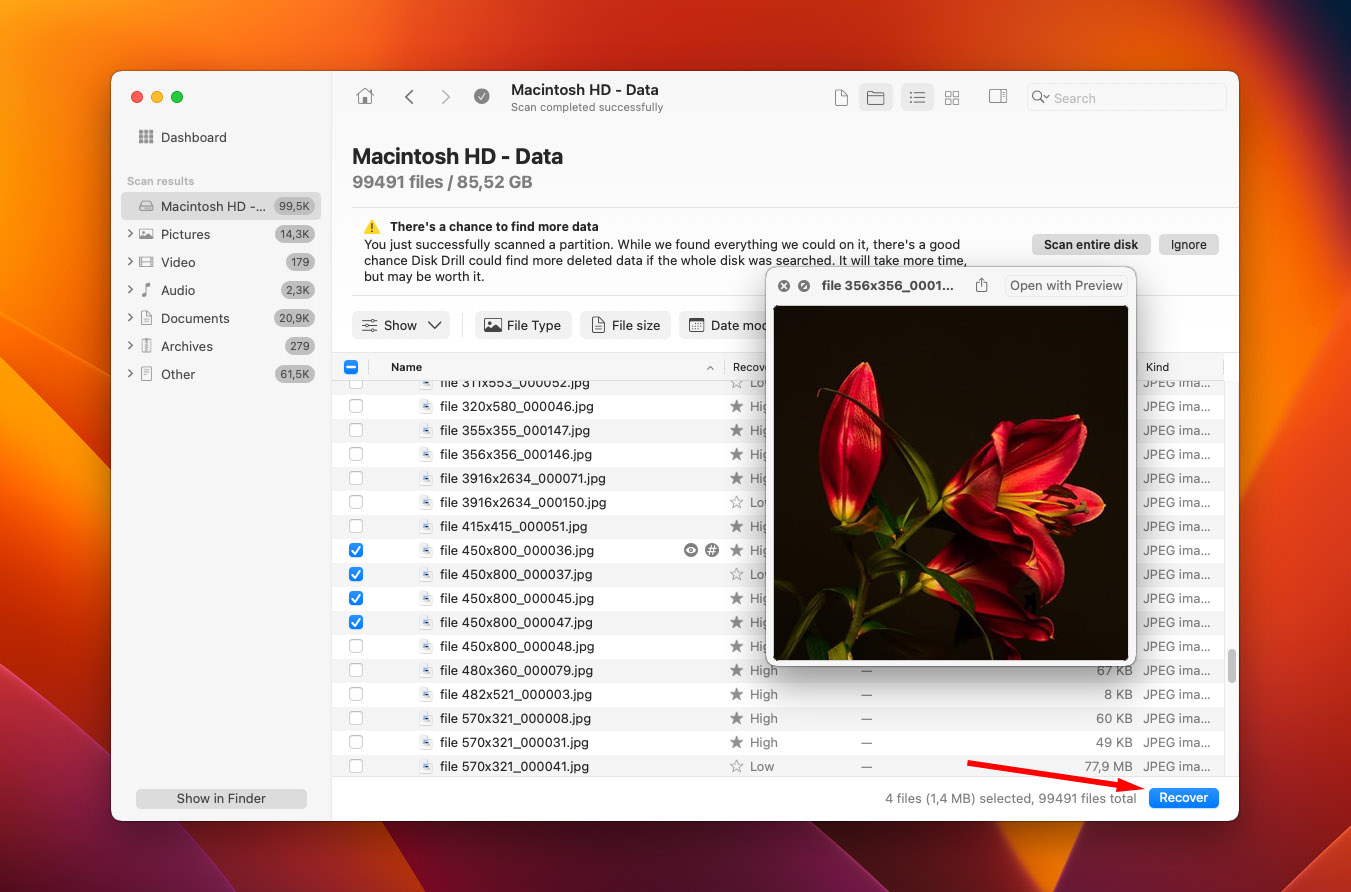
- Scegli la destinazione per i dati recuperati (scegli un’unità diversa da quella da cui stai tentando di recuperare per evitare la sovrascrittura dei dati) e clicca su OK .
Se il tuo SSD sta per guastarsi, è consigliabile creare un’immagine byte-per-byte dell’unità prima di procedere con il processo di recupero dati. Questo aiuterà a evitare ulteriori perdite di dati e quindi aumenterà le possibilità di trovare più dati potenzialmente recuperabili. Ecco come creare un’immagine disco di backup del tuo SSD su Mac con Disk Drill:
- Apri l’app Disk Drill sul tuo Mac.
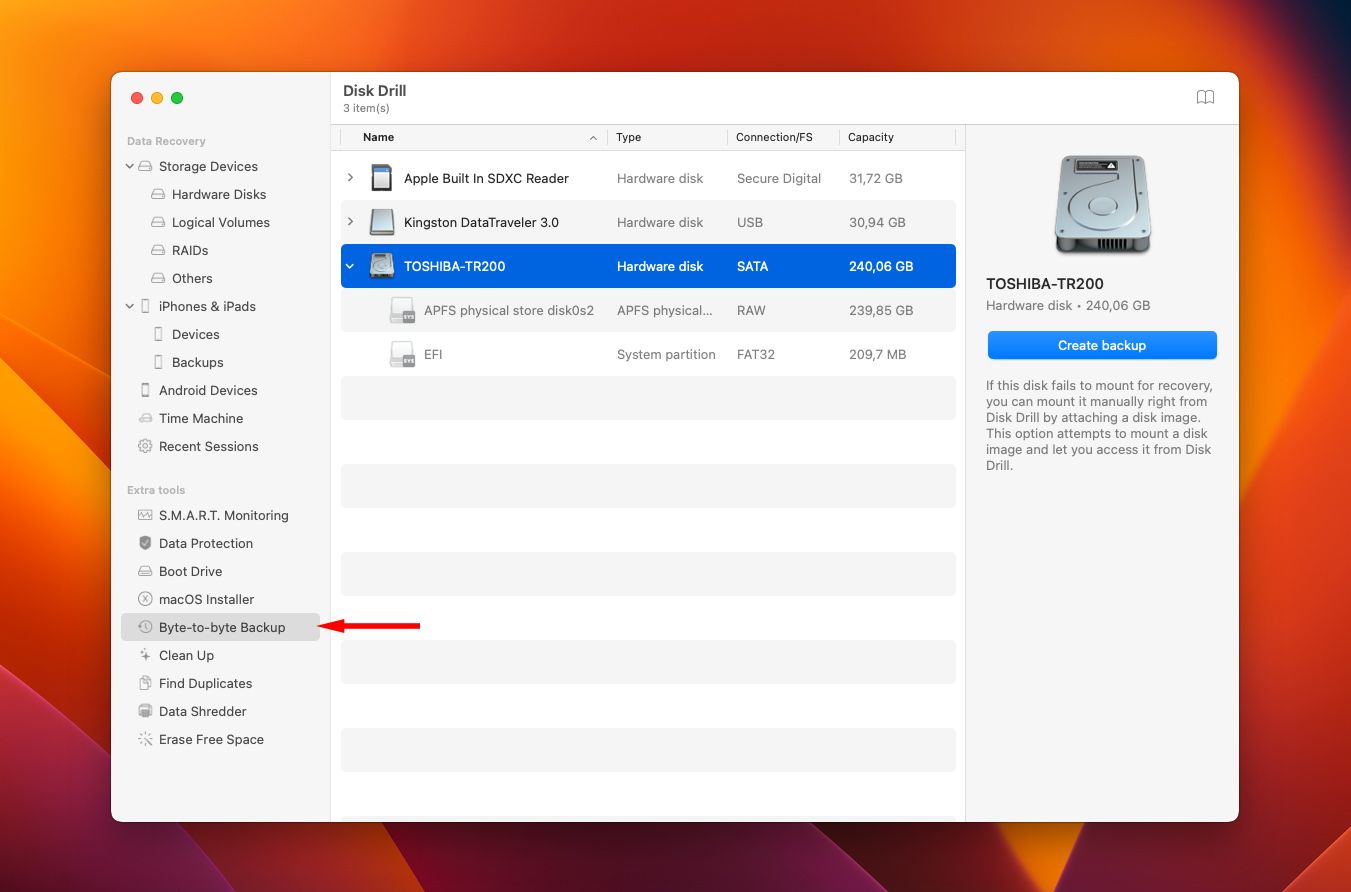
- Nella barra laterale a sinistra, scegli Backup byte per byte .
- Fai clic su OK, procediamo
- Seleziona il tuo SSD dall’elenco dei dispositivi disponibili e poi fai clic su Crea backup .
- Inserisci un nome per il tuo file, scegli la destinazione e fai clic su Salva .
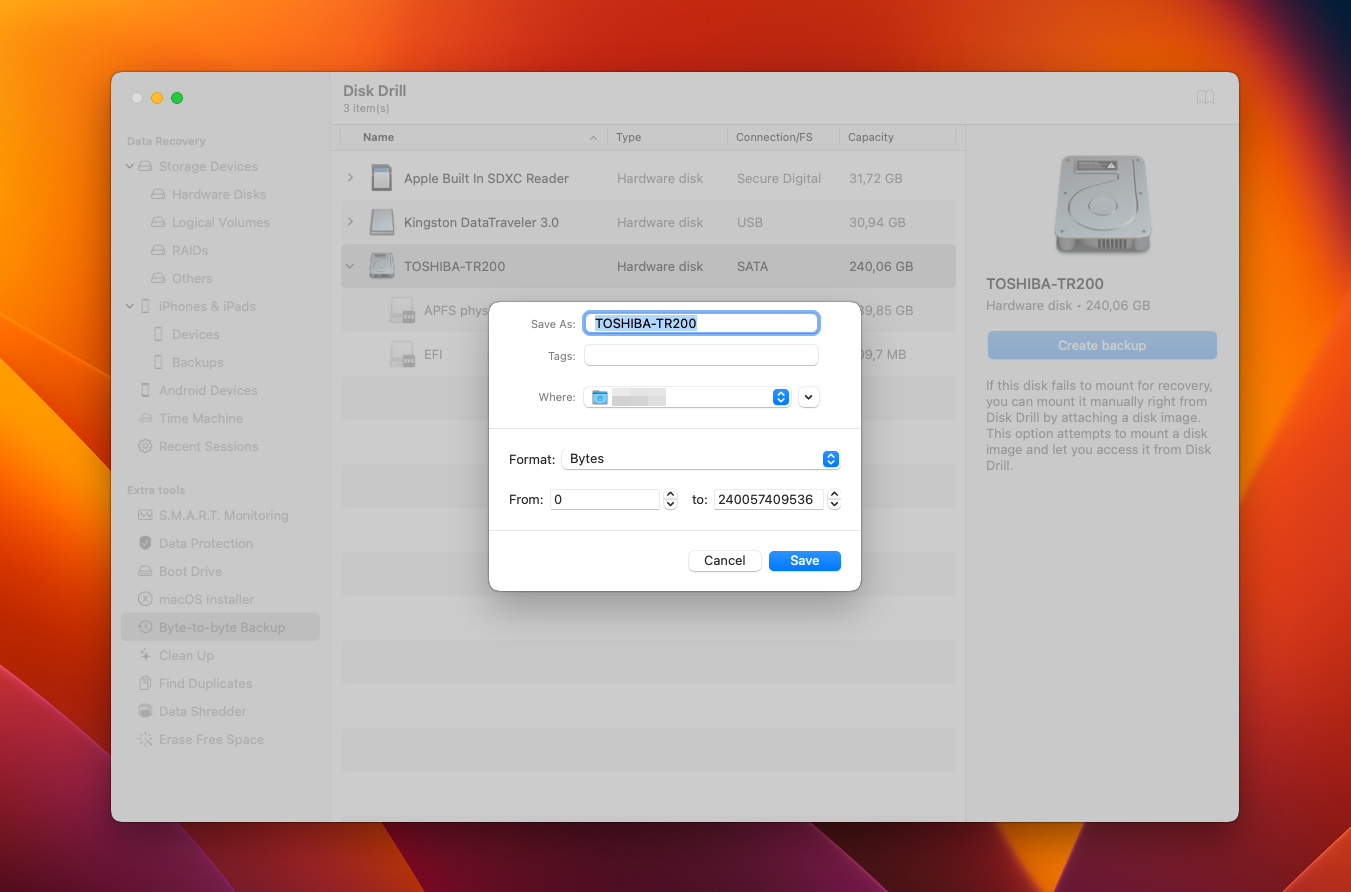
Una volta che l’applicazione ha terminato di creare la copia byte-per-byte della tua unità a stato solido, esegui la scansione con Disk Drill (segui i passaggi descritti sopra) e recupera i dati dell’SSD.
Come verificare se TRIM è abilitato sul tuo SSD
Se hai bisogno di recuperare dati cancellati da un SSD, la buona notizia è che non tutti gli SSD supportano TRIM, quindi forse questo problema non è davvero un problema nella tua situazione. Oppure è possibile che questo strumento sia già disattivato sul tuo drive, permettendoti di eseguire facilmente il recupero dei dati. Ecco come verificare se TRIM è abilitato sul tuo SSD su Mac:
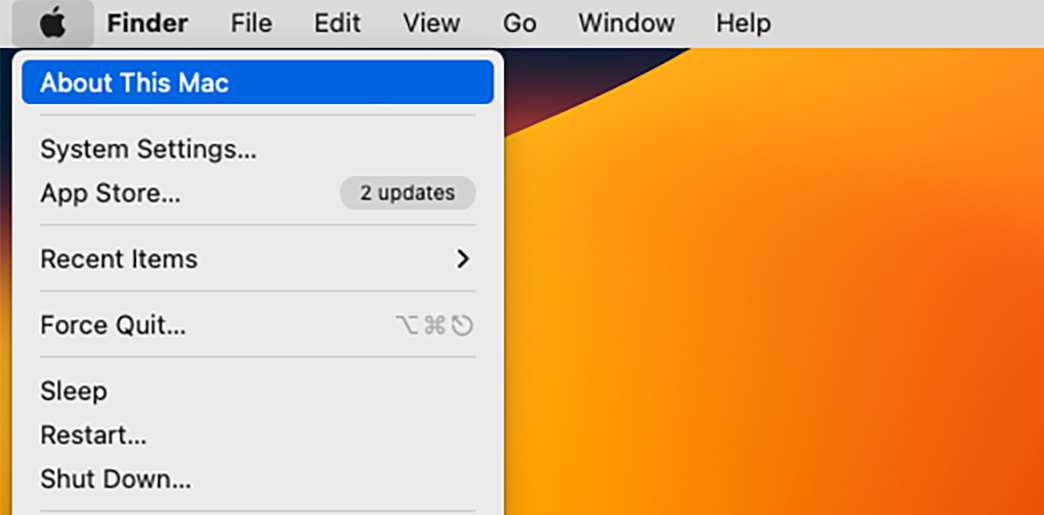
- Apri il Menu Apple nell’angolo in alto a destra dello schermo del tuo Mac.
- Clicca su Informazioni su questo Mac .
- Nella scheda Panoramica , clicca sul pulsante Rapporto di sistema .
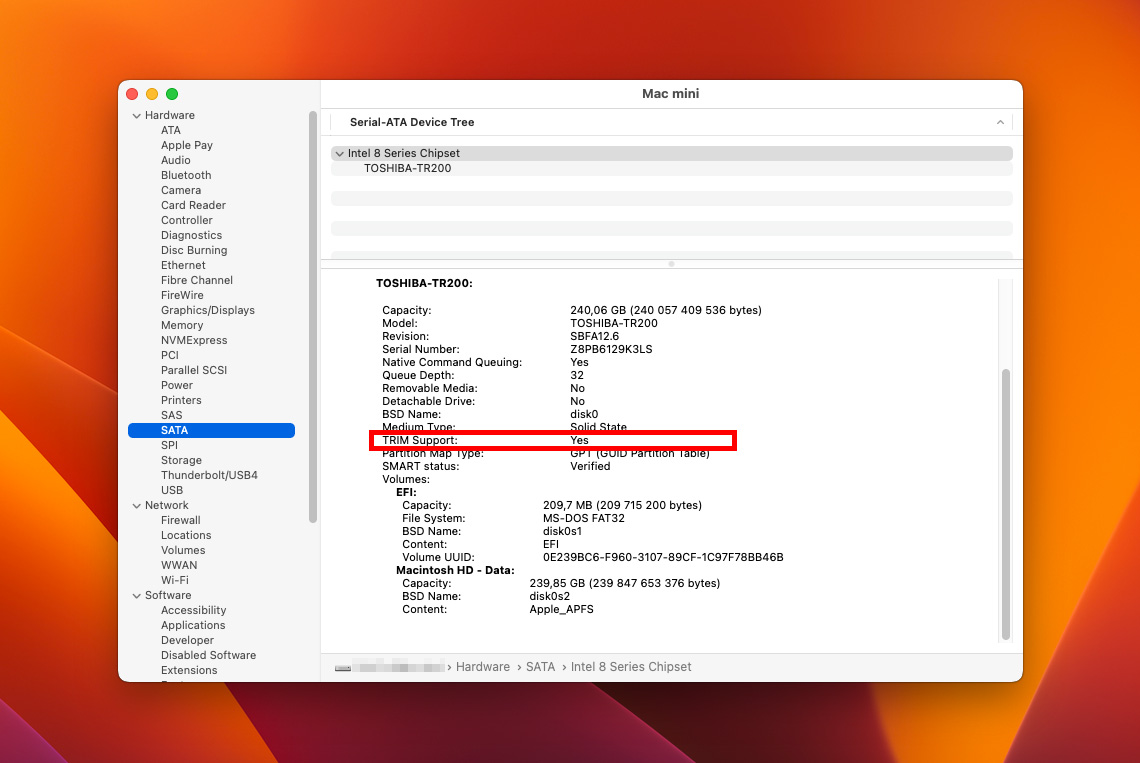
- Sotto Hardware nella barra laterale, scegli NVMExpress o SATA/SATA Express (a seconda del tuo Mac).
- Sul lato destro dello schermo, cerca Supporto TRIM . Se nelle vicinanze è indicato Sì , allora questa funzione è abilitata sull’SSD del tuo Mac.
Potresti chiederti in questo momento — perché non semplicemente disabilitare TRIM sull’SSD del Mac per evitare qualsiasi problema durante il recupero dei file mancanti? Se è questo ciò che vuoi, allora puoi apportare questa modifica con l’aiuto dell’ Terminal app sul tuo Mac. Basta avviarla, copiare e incollare sudo trimforce disable nel Terminale e premere Invio.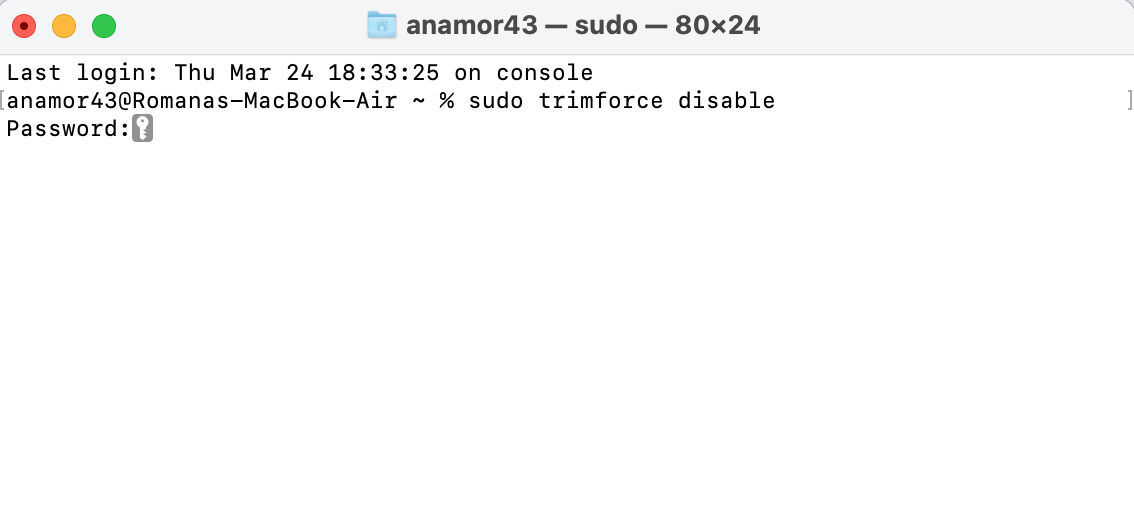
Nota: Tieni presente che, anche se questo potrebbe aumentare le tue possibilità di recuperare dati dall’SSD, rallenterà la tua unità a stato solido e ne influenzerà le prestazioni.
FAQ
- È estremamente lento
- Non è possibile scrivere nuovi file
- Le app si bloccano senza motivo
- Non si avvia e va spesso in crash
- Avvia il Mac in modalità Recupero ed esegui il recupero dei dati utilizzando un backup Time Machine (funziona solo se hai già un backup di Time Machine).
- Collega il tuo Mac utilizzando Modalità disco di destinazione e trasferisci i dati su un altro Mac perfettamente funzionante.
- Prova a utilizzare software di recupero dati in modalità Recupero per il tuo SSD.